
Если вы столкнулись с тем, что внезапно появился код ошибки 400 при просмотре ролика в Ютубе на телевизоре или Андроиде, читайте наш обзор, посвященный решению данной проблемы.

Код ошибки 400 на YouTube
Проблема, связанная с качеством подключения к сети, обозначается кодом 400 на смартфонах с операционной системой Андроид. На компьютерах данная проблема обозначается сообщением «Bad Request».
Перечислить все возможные причины получения вами данного сообщения невозможно. Перечислим основные, наиболее популярные причины ошибки с кодом 400:
— Проблема с подключению к сети
— Ошибки в коде обновленной версии приложения
— Браузер работает некорректно
— Поврежденные файлы кукис
— Переполненный кэш
— Несовместимость с установленными приложениями
Решаем проблему ошибки Ютуба на телефоне Андроид
Несмотря на то, что ошибка с кодом 400 говорит о плохом соединении с сетью, чаще всего некорректно работает приложение Ютуб на Андроиде. Чтобы получить доступ к контенту Ютуба с Андроида, без использования других устройств, нужно провести некоторые манипуляции.
1. Очистка кэша
Браузеры при работе и посещении вами сайтов, собирают информацию о веб-ресурсах, сохраняют некоторые файлы, данные которые вы вводите при регистрациях. Вся эта информация сокращает последующие загрузки сайтов при повторном их посещении. Однако все сохраненные данные помещаются в память компьютера или Андроид, хранятся в виде файлов cookies. Данные файлы заполняют кэш-память, которая нужна, чтобы постоянно не подгружать одинаковые данные. Когда память переполняется кукис, Андроид начинает работать некорректно, возникают ошибки, сбои. В том числе и ошибка 400 Ютуба. Необходимо произвести очистку кэша от файлов кукис.
Чтобы решить проблему под кодом 400 на Андроиде, сделайте следующее:
— Перейдите к настройкам
— Выберите раздел «Очистить историю»
— Определите файлы, подлежащие удалению. Выберите кэш.
— Подтвердите очистку памяти
— Выйдите и заново зайдите на Ютуб, включите ролик.
Если все равно выдает ошибку код 400, ищем корни проблемы далее.
При удалении cookies стираются данные о посещении сайтов. Это значит, что вам придется заново вводить логины, пароли для входа на сайты.
2. Обновление приложения YouTube на Андроиде
Неполадки могут быть в самом мобильном приложении. Один из самых простых решений большинства проблем в работе приложений — переустановка или загрузка обновления. Чтобы обновить программу до последней версии сделайте следующее:
— Зайдите в магазин приложений Google Play Market.
— Открыть раздел «Мои приложения и игры».
— Найдите в списке YouTube
— Нажмите «Обновить»
— Присутствует возможность обновить сразу все приложения одним нажатием. В самом верху списка размещена кнопка «Обновить все»
3. Переустановка Ютуба на Андроиде
Очистили кэш, проверили качество подключения к интернету, но на экране все равно появляется код 400? Переустановите Ютуб на своем Андроиде. Переустановка обнуляет некоторые параметры работы программы, удаляет ряд лишних файлов. Что нужно для установки заново:
— Перейдите в раздел телефона «Настройки»
— Выберите подраздел «Приложения».
— Среди названий найдите Ютуб, нажмите.
— В верхней части экрана размещена кнопка удаления. Тапните по ней
— Всплывет плашка с запросом подтвердить действия. Сделайте это.
— Готово. Программа для просмотра роликов на Ютуб удалена.
— После выполнения удаления откройте магазин для Андроид Google Play Market, найдите «YouTube» и установите его заново.
Устраняем ошибку с кодом 400 на компьютере
Браузеры, установленные на компьютере, порой работают некорректно. Чаще всего нормальная работа браузеров сбивается по причине несовместимости с расширениями, перегрузкой кэша и из-за файлов куки.
1. Очистка кэша браузера
Как говорилось. выше, браузер хранит некоторые данные о ваших действиях в Интернете (часто посещаемые страницы, логины, пароли), чтобы ускорить процесс загрузки страниц сайтов. Со временем память переполняется подобными файлами, что вызывает нарушения в работе. Ошибка под кодом 400 часто вызывается именно переизбытком файлов в кэше. Как почистить память на компьютере:
— Перейдите к настройкам браузера
— Выберите раздел «Очистить историю»
— Для удаления выберите историю посещений и кэш
2. Чистка cookie
Кукис полезны для скорости работы с сайтами. Не нужно каждый раз вводить данные пользователя, пароли. Но переизбыток куки-файлов может привести к Ошибка под кодом 400.
Чтобы очистить память от лишних cookie нужно:
— Вызвать меню браузера.
— Открыть настройки.
— Нажать по пункту «Очистить историю».
— Поставить галочку на пункте куки.
— Подтвердить удаление.
3. Отключение расширений
Для увеличения количества функций браузера используются расширения. Существует огромное количество расширений под любые нужды: определение шрифтов, блокировщик рекламы, запись с экрана и многое другое. Несмотря на большую пользу некоторые расширения могут быть несовместимыми с браузером.ю нарушать корректность его работы.
Чтобы устранить проблему, попробуйте временно отключить расширения. Удалять не нужно, только отключить:
— Запустите меню.
— Кликните по строке «Дополнительные инструменты», затем «Расширения».
— Выключите все плагины.
Предложение для блогеров и онлайн-предпринимателей!
Продаете в Интернете товары или продвигаете услуги? Или, может, ведете блог в Инстаграме или канал на Ютуб? Наверняка пользуетесь социальными сетями для привлечения аудитории. Предлагаем способ превращения читателей, зрителей в покупателей — мультиссылка.
Мультиссылка — это небольшой сайт, онлайн-визитка, при помощи которой можно создать презентацию или витрину, рекламную страницу услуг или товаров.
Сервис мультиссылок Hipolink предоставляет площадку для создания мини-сайтов при помощи конструктора. Выбирайте блоки с нужными функциями, и они отобразятся на вашей страничке автоматически. Вставляйте фото, видео, код HTML.
Как создать собственный сайт самостоятельно
— Зарегистрируйтесь в сервисе Hipolink
— После регистрации открывается доступ к режиму конструктора
— Перейдя в конструктор, увидите две панели: слева блоки конструктора, справа — панель редактирования
— При помощи блоков можно разместить на странице любую опцию: текст, изменения аватарки, размещение фотографий, видео. Также размещение кнопок социальных сетей (ВК, Инстаграм, Ютуб, Фейсбук), кнопок перехода в чаты мессенджеров (Телеграм, Ватсап, Скайп и др.)
— Панель редактирования поможет оформить страницу: выбрать форму, размер, цвет кнопок и текста; вставить ссылки.
— Чтобы справиться с созданием сайта быстрее, воспользуйтесь подготовленными шаблонами.
— После завершения работы, сохраните результат нажатием на иконку дискеты.
— Скопируйте ссылку на Хипо-страницу, чтобы разместить ее в социальных сетях или мессенджерах.
Где можно использовать Хипо-странцу:
— Телеграм-канал
— Вконтакте
— Тик Ток
— Чат-боты
— E-mail рассылки
— СМС-рассылки
— Визитки
— Брошюры
— Этикетки
— Бирки
— Где угодно в виде ссылки или QR-кода
Проблема с кодом ошибки 400 на андроиде характеризуется тем, что при подключённом и работающем интернете, не работает приложение YouTube. Также может быть ошибка 404 и 410, они практически идентичны. Эта проблема наиболее характерна для андроидов старых версий
Ошибка встречается как в мобильном приложении, так и в браузере

Почему ошибка появляется
Ошибка заключается в том, что сервера ютуб не могут ответить на ваш запрос. В старых версиях андроид многие обновления могут просто не поддерживаться, из-за этого могут возникнуть проблемы и ошибки в разных системных приложения и приложениях гугла. Ещё одной причиной может быть старая версия ютуба, например по какой-то причине вам может не показывать выход обновлений. Это характерно для пиратских систем и старых андроидов. Мусорные файлы также могут вредить работе приложений и самого устройства, поэтому не лишним будет скачать соответствующую утилиту, чтобы избавиться от таких файлов.
Варианты решения ошибки
1. Первоначально, чтобы решить эту проблему, стоит попробовать перепривязка аккаунта Google. Если ваш аккаунт гугл привязан к устройству, телефону или планшету, то вам может помочь этот метод. Первым делом стоит выйти из аккаунта и удалить его из сохранённых, то есть отвязать его. Далее перезайти в плэймаркет и выставить следующие настройки:
- В пункте Автообновление приложений поставить — никогда
- В пункте скачивание приложений — всегда спрашивать.
- После чего перезагрузить устройство.
- При заходе в ютуб, будет предложено обновить его и после этого проблема будет решена.
2. Вторым способом решить эту проблему будет банальная очистка кэша, причём может помочь как в браузере, так и в приложении.
В браузере:
- Нужно зайти в историю браузера
- Выбирать пункт очистить историю
- И выставить все галочки, особенно в графе удаления куки.
В мобильном устройстве этого можно добиться похожим образом:
- Зайти в настройки смартфона или планшета:
- Выбирать категорию приложения
- Найти youtube и сервисы google
- Зайти в каждое и найти пункт очистить кэш, нажать на соответствующую область
- После очистки кэша зайти в плеймаркет и проверить, есть ли обновление ютуба
- После обновления ошибка должна быть решена.
3. Третий способ переустановка самого ютуба. Необходимо полностью удалить приложение ютуб и все связанные с ним данные.. Может быть повреждён запрос, из-за чего сервера ютуб просто не могут дать ответа на этот запрос. Для поиска и устранения остаточных мусорных файлов можно использовать ccleaner. После удаления всех остаточных файлов надо перезагрузить устройство. После перезагрузки можно устанавливать последнюю версию приложения.
4. Если вы пользуетесь телефоном или планшетом не так давно и на нём нет каких-либо ценных файлов, то можно попробовать сбросить до стартовых настроек.
5. У пиратских версий системы такая проблема может встречаться нередко. Одним из решений может быть удаление ютуба и установка через apk.-файл. То есть вы просто находите в поисковике установочный файл и скачиваете вручную со стороннего источника.
6. Ещё одним способом решения проблемы может быть установка кастомной прошивки. В приложении плеймаркет стоит проверить, нет ли доступных обновлений для ютуб. Если таковых не имеется, то на сайте 4pda можно найти и скачать кастомную прошивку с более свежей версия андроида. С большой вероятностью приложение должно начать работать исправно, так как для старых версий андроид приложения от гугл могут плохо оптимизироваться и вовсе иногда не работать.
7. Плеймаркет работает только с правильного времени. Если у вас стоит неверное дата или время или по причине например неправильной работы автонастройки, то плеймаркет работать не будет. Так что первым делом стоит выставить вручную правильное время и выбрать соответствующий часовой пояс в настройках даты и времени. После чего зайти в плеймаркет, найти приложения ютуб и сервисы гугл плей и обновить их до последней версии. Из-за неправильной настройки времени, плей маркет может не отобразить обновления, хотя на первый взгляд работать абсолютно исправно.
Раздражает, когда какой-то сайт не загружается и отзывается непонятными ошибками. Обычно они сопровождаются одним из десятков HTTP-кодов, которые как раз намекают на характер сбоя, а также его вероятные причины.
В этом материале поговорим об ошибке 400 Bad Request. Почему она появляется и как ее исправить.
Чуть подробнее об ошибке 400
Как и другие коды, начинающиеся на четверку, 400 Bad Request говорит о том, что возникла проблема на стороне пользователя. Зачастую сервер отправляет ее, когда появившаяся неисправность не подходит больше ни под одну категорию ошибок.
Стоит запомнить — код 400 напрямую связан с клиентом (браузером, к примеру) и намекает на то, что отправленный запрос со стороны пользователя приводит к сбою еще до того, как его обработает сервер (вернее, так считает сам сервер).
Комьюнити теперь в Телеграм
Подпишитесь и будьте в курсе последних IT-новостей
Подписаться
Из-за чего всплывает Bad Request?
Есть 4 повода для возникновения ошибки сервера 400 Bad Request при попытке зайти на сайт:
- Некорректно настроенные HTTP-заголовки в запросе со стороны клиента. Некоторые приложения и сайты мониторят заголовки на предмет наличия в них чего-нибудь подозрительного. Если ваш запрос не соответствует ожиданиям сервера, то высока вероятность появления ошибки 400 (но это не всегда вина пользователя).
- Такой же сбой появляется, если клиент пытается загрузить на сервер файл слишком большого размера. Это происходит, потому что на большинстве сайтов есть ограничения по размеру загружаемых данных. Причем ограничение может быть как в 2 гигабайта, так и в 600 килобайт.
- Еще ошибка 400 появляется, когда пользователь пытается получить доступ к несуществующей странице. То есть в браузер банально ввели ссылку с опечаткой, некорректным доменом или поддоменом.
- Устаревшие или измененные куки-файлы. Сервер может воспринять подмену куки-файлов как попытку атаковать или воспользоваться дырой в безопасности. Поэтому такие запросы сходу блокируются.
Читайте также
Исправляем ошибку 400 Bad Request на стороне клиента
Так как ошибка 400 в 99 случаев из 100 возникает на стороне клиента, начнем с соответствующих методов. Проверим все элементы, участвующие в передаче запроса со стороны клиента (браузера).
Проверяем адрес сайта
Банальщина, но необходимая банальщина. Перед тем как бежать куда-то жаловаться и предпринимать более серьезные шаги, повнимательнее взгляните на ссылку в адресной строке. Может, где-то затесалась опечатка или вы случайно написали большую букву вместо маленькой. Некоторые части адреса чувствительны к регистру.
А еще стоит поискать запрашиваемую страницу через поисковик, встроенный в сайт. Есть вероятность, что конкретная страница куда-то переехала, но сервер не может показать подходящий HTTP-код в духе 404 Not Found. Если, конечно, сам сайт работает.
Сбрасываем параметры браузера
Этот метод срабатывает, если сервер отказывается принимать запросы из-за «битых» куки или других данных. Дело в том, что сайт использует куки-файлы, чтобы хранить информацию о пользователе у него же в браузере. При входе конкретного человека на ресурс, он пытается распознать куки и сравнить информацию с той, что уже есть на сервере.
Иногда случается, что куки-файлы одного или нескольких пользователей вступают в конфликт. В таком случае надо открыть настройки браузера, а потом удалить весь кэш, куки и прочие связанные элементы.
В зависимости от браузера процесс удаления куки-файлов может немного отличаться. В Chrome это работает так:
- Открываем настройки браузера.
- Переходим в раздел «Конфиденциальность и безопасность».
- Выбираем «Файлы cookie и другие данные».
- Нажимаем на кнопку «Удалить все».
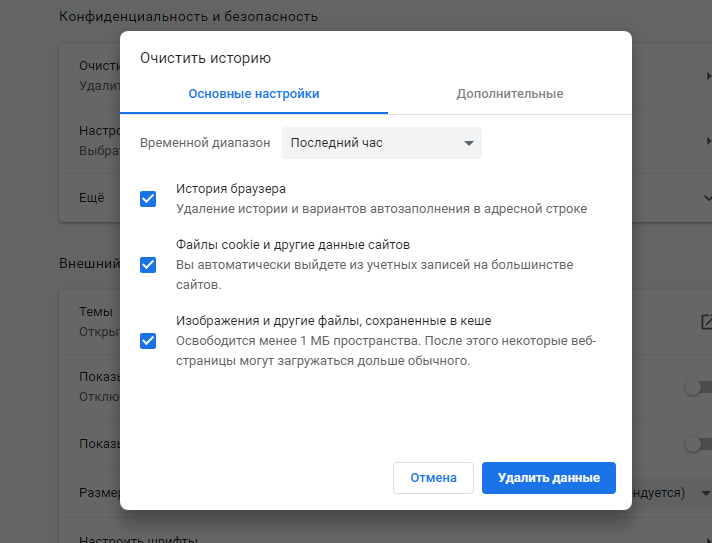
Для чистки cookies можно использовать стороннюю программу в духе CCleaner или CleanMyPC.
Загружаем файл подходящего размера
Если ошибка 400 Bad Request появляется при попытке загрузить на сайт какой-нибудь файл, то стоит попробовать загрузить файл поменьше. Иногда вебмастера ленятся грамотно настроить ресурс, и вместо понятного объяснения вроде «Загружаемые файлы не должны быть размером больше 2 мегабайт» люди получают Bad Request. Остается только гадать, какой там у них лимит.
Устраняем проблемы, связанные с Windows и сторонним софтом
Помимо браузера, на работу сети могут влиять другие программные продукты (экраны, защищающие от «непонятных подключений»). И вирусы. Да и сама Windows может стать проблемой. Почти любой ее компонент. Поэтому надо бы проделать следующее:
- Повторно установить NET.Framework. Желательно перед этим удалить предыдущую версию.
- Установить какой-нибудь приличный антивирус (а лучше два) и запустить глубокую проверку систему. Возможно, подключению и входу на ресурс мешает вредоносная программа.
- Если у вас уже установлен антивирус, то, наоборот, попробуйте его отключить. Иногда встроенные в них экраны проверки подключений блокируют работу браузера целиком или отдельных страниц. Лучше выдать браузеру больше прав на выполнение своих задач или установить антивирус, который более лояльно относится к установленному на компьютере софту.
- Еще надо поменять параметры брандмауэра. Его можно разыскать в панели управления Windows. Там надо добавить в список исключений ваш браузер. Тогда брандмауэр не будет мешать подключению к запрашиваемому сайту.
- Почистить Windows от программного мусора. Можно пройтись приложением CCleaner.
- Обновить драйверы для сетевых устройств.
- Обновить Windows или просканировать систему на наличие погрешностей в системных компонентах.
Ищем проблему на стороне сервера
Если что-то происходит на стороне ресурса, то это редко заканчивается ошибкой 400. Но все-таки есть несколько сценариев, при которых клиента обвиняют в сбое зря, а настоящая вина лежит на сервере.
Проверяем требования к HTTP-заголовкам
Пока настраиваешь сайт, несложно допустить ошибку или даже парочку. Возможно, требования к HTTP-заголовком указаны некорректно, и сервер ожидает запросы с ошибками, которые по объективным причинам не может распознать адекватно. Тогда администратору стоит перепроверить ожидаемые заголовки на своем сайте или в приложении.
Удаляем свежие обновления и плагины
Иногда ошибка 400 Bad Request появляется после обновления CMS или установки новых плагинов. Если у вас она появилась из-за этого, то наиболее логичное решение — откатиться до более ранней версии CMS и удалить все новые плагины.
Главное, перед этим сделать резервную копию данных. И перед установкой обновлений тоже стоило бы.
Проверяем состояние базы данных
Некоторые сторонние расширения для того же WordPress получают полный доступ к ресурсу и имеют право вносить изменения даже в подключенную базу данных. Если после удаления свежих плагинов ошибка 400 никуда не исчезла и появляется у всех, кто пытается зайти на сайт, стоит проверить, в каком состоянии находится база данных. Нужно вручную проверить все записи на наличие подозрительных изменений, которые могли быть сделаны установленными расширениями.
Исправляем ошибки в коде и скриптах
Ничего из вышеперечисленного не помогло? Тогда осталось проверить свой код и работающие скрипты. Лучше провести дебаггинг вручную и не надеяться на помощь компьютера. Сделать копию приложения или сайта, потом пошагово проверить каждый отрезок кода в поисках ошибок.
В крайнем случае придется кричать «полундра» и звать на помощь техподдержку хостинга. Возможно, возникли сложности на их стороне. Тогда вообще ничего не надо будет делать. Просто ждать, пока все исправят за вас.
На этом все. Основные причины появления 400 Bad Request разобрали. Как ее лечить — тоже. Теперь дело за вами. Пользуйтесь полученной информацией, чтобы больше не пришлось мучиться в попытках зайти на нужный ресурс.

Что это такое? Олдскулы наверняка помнят, с каким звуком ошибка 400 отображалась на старых устройствах. А в «Записках невесты программиста» под Bad Request Denied открывалась входная дверь главного героя. На самом деле, все коды, которые начинаются с 4, означают, что проблему надо искать на стороне пользователя.

Как устранить? Прежде чем писать гневные посты в чат вашего провайдера, когда нет сети, стоит для начала разобраться в причинах ошибки 400. Именно они подскажут, как убрать код ответа со страницы.
В статье рассказывается:
- 6 основных причин появления ошибки 400 Bad Request
- Как исправить ошибку 400 на стороне пользователя
- Что делать, если ошибка 400 на стороне сервера
- Профилактика возникновения ошибки 400
-

Пройди тест и узнай, какая сфера тебе подходит:
айти, дизайн или маркетинг.Бесплатно от Geekbrains

6 основных причин появления ошибки 400 Bad Request
Когда сервер не может обработать входящий от пользователя запрос из-за неправильного синтаксиса, HTTP выдает ошибку 400 Bad Request. Найти причину возникновения ошибки зачастую трудно даже внутри управляемой среды разработки, так как код ответа HTTP определяет непростые взаимоотношения между клиентом, сервером и веб-приложением. Часто конфликт возникает сразу с несколькими сторонними веб-сервисами.
Ошибка 400 возникает по следующим причинам:
- Допущена опечатка в ссылке. Это может произойти как по вине пользователя при некорректном вводе, так и со стороны владельца сайта, который разместил ссылку на ресурсе. В таком случае сайт выдаст ошибку 404: «Страница не найдена».
- Файлы cookies устарели.
- Посетитель сайта загружает файл слишком большого объема.
- Блокировка ресурса антивирусной системой или брандмауэром.
- Доступ блокируется вирусом.
- Со стороны провайдера интернет-услуг наблюдаются проблемы.
Проверьте, правильно ли введен адрес сайта
Неверно указанный URL – самая частая проблема ошибки 400 BAD Request. Рассмотрим на примере доменного имени internet-technologies.ru. Домен второго уровня нечувствителен к регистру, поэтому при написании адреса в формате interNET-technologies.ru страница будет работать идентично с прописанной нижним регистром ссылкой.
Скачать файл
Доменная зона первого уровня (ru) чувствительна к регистру, и, если браузер или приложение не переводит символы в нижний регистр перед исполнением запроса, выйдет ошибка HTTP-запроса 400.
Если адрес прописан верно, переходите к поиску других причин. Список подготовили ниже.
Произведите очистку кэша и файлов cookies
Ошибка 400 в ряде случаев возникает из-за некорректных или повторяющихся локальных файлов cookies. Простым языком – это отдельные фрагменты данных, которые хранятся в памяти гаджета и используются для идентификации сайтами или приложениями определенного браузера или устройства. Хранение данных позволяет приложениям опознать клиента для упрощения и ускорения дальнейших посещений пользователем этого ресурса.

Ошибка 400 может возникать из-за конфликта файлов cookies, хранящимися на вашем устройстве или аккаунте, с токеном сессии другого пользователя. В таком случае она всплывает у одного из клиентов.
Однако наиболее часто хватает почистить кэш файлов cookies только на вашем приложении или браузере, который выдает ошибку запроса 400.

Топ-30 самых востребованных и высокооплачиваемых профессий 2023
Поможет разобраться в актуальной ситуации на рынке труда

Подборка 50+ ресурсов об IT-сфере
Только лучшие телеграм-каналы, каналы Youtube, подкасты, форумы и многое другое для того, чтобы узнавать новое про IT
ТОП 50+ сервисов и приложений от Geekbrains
Безопасные и надежные программы для работы в наши дни
Уже скачали 19556 
Файлы, содержащие в себе информацию о пользователе, сохраняются на вашем устройстве по принципу доменного имени. Просто и безопасно можно очистить все фалы cookies. Но если вы не хотите чистить кэш полностью и знакомы с ручным удалением, можно почистить только те сессии, которые соответствуют домену сайта с ошибкой.
Очистка кэша DNS
Для ускорения связи с сервером ваше устройство сохраняет IP-адреса сайтов с наиболее частым посещением. Такая временная база носит название DNS-кэш.
При изменении DNS данные буду отправляться на прошлый IP-адрес. Очистка сведений поможет направить запрос на новый IP. Зачастую при несоответствии DNS файлов всплывает ошибка 502, но также можно увидеть, что произошла ошибка 400.


Читайте также
Ниже мы описали 3 простых действия, которые помогут очистить кэш:
- В поиске на панели задач введите запрос «Командная строка» и откройте появившееся приложение.
- Наберите команду ipconfig /flushdns
- При успешной очистке всплывёт сообщение: = 932×270.
- Настройка антивируса и брандмауэра

Ошибка установки связи 400 может возникать из-за блокировки сайта антивирусом или брандмауэром. Для проверки необходимо временно отключить программы. Если страница загрузилась, следует поменять настройки защиты вашего устройства.
Сканирование устройства на вирусы
Отсканируйте устройство антивирусом, ведь связь с сайтами может нарушать вредоносная программа. При обнаружении вируса удалите его и перезагрузите устройство. Если ничего не обнаружено попробуйте другой способ.
Обновление сетевых драйверов
Посылать неверные запросы может устаревшее на сетевых устройствах ПО. Для исключения этой ошибки необходимо обновить драйверы для сетевого соединения.
Откат последних изменений системы
Любые обновлённые расширения или модули могут быть причиной появления ошибки на стороне сервера. Здесь может помочь откат к более ранним версиям.
Если ошибка 400 возникла после обновления системы управления контентом, необходимо попробовать выполнить откат к предыдущей версии. Это будет самым лёгким и простым способом её устранения.
Стоит учесть, что на некоторых популярных платформах CMS невозможно откатить до предыдущей версии. Если вы не можете вернуться к использованию более раннего варианта программы, стоит поискать другие методы.
Уменьшение веса файла
Проблема с сервером возникает не только на стороне пользователя. Например, слишком большой файл, загруженный на ресурс, может привести к обрыву соединения.
Для того чтобы не занимать много места на своем сервере, на некоторых сайтах стоят ограничения по объёму файлов, которые загружают пользователи. Если на этапе загрузки вы увидели такой код, скорее всего, файл больше, чем требуется. Для устранения ошибки необходимо уменьшить размер до рекомендуемого.
Удаление новых расширений и модулей
Имена компонентов могут отличаться в зависимости от системы создания и управления сайтом (модули, плагины и т.д.). Все новые расширения улучшают возможности стандартной функциональности используемой платформы.
Однако при ошибке запроса следует удалить недавно установленные модули, так как наряду с улучшением функциональности все расширения могут в полной степени иметь контроль над системой и возможность вносить изменения в базу данных или код PHP, HTML, CSS, JavaScript.

Точный инструмент «Колесо компетенций»
Для детального самоанализа по выбору IT-профессии
Список грубых ошибок в IT, из-за которых сразу увольняют
Об этом мало кто рассказывает, но это должен знать каждый

Мини-тест из 11 вопросов от нашего личного психолога
Вы сразу поймете, что в данный момент тормозит ваш успех
Регистрируйтесь на бесплатный интенсив, чтобы за 3 часа начать разбираться в IT лучше 90% новичков.
Только до 13 февраля
Осталось 17 мест
Проверка корректной работы со стороны провайдера интернет-услуг
Если ошибка сохраняется даже при посещении другого веб-сайта, стоит учесть возможное нарушение работы сетевого оборудования. Для исправления ситуации необходимо перезагрузить маршрутизатор или модем и само устройство, с которого производится выход в сеть.
При неудачных попытках обратитесь к вашему провайдеру: подробное описание ситуации поможет решить проблему. Досконально расскажите о всех предпринятых действиях с указанием операционной системы устройства, используемого браузера, включена ли защита (антивирус и брандмауэр), выполняли ли сканирование на вирусы, производили или нет очистку кэша и куки файлов.
Что делать, если ошибка 400 на стороне сервера
Если проблема не связана с CMS, это значит, что ошибка 400 возникла на стороне сервера. Вот некоторые дополнительные пункты, которые помогут найти решение.
- Проверить на корректность заголовки HTTP
Если приложение или сервер получают отличные от ожидаемых неверные или недостающие заголовки HTTP, то вы получите ошибку. В таком случае следует выполнить анализ заголовков, которые отправляются на сторону сервера.

Читайте также
- Просмотр логов
Ведение логов на стороне сервера осуществляется практически любым интернет – приложением. Логи – это файлы, которые содержат в себе информацию об истории приложения: на какие страницы был отправлен запрос, к каким серверам и какие результаты выдавала база данных.
Для того чтобы получить данные по поиску логов вашего собственного приложения, можно воспользоваться поиском в интернете, воспользовавшись запросом “логи [ОПЕРАЦИОННАЯ_СИСТЕМА]”. При использовании CMS вбейте “логи [ИМЯ_ПЛАТФОРМЫ]” или “логи [ЯЗЫК_ПРОГРАММИРОВАНИЯ]”.

- Отладка скриптов и кода приложения
Если всё вышеперечисленное не дало положительного результата, ещё одной проблемой, почему ошибка 400 не даёт загрузить сайт, может быть исходный код. Он выполняется внутри самого приложения. Для диагностики необходимо будет проверить настройки вручную, одновременно с этим просмотреть логи сервера и приложения.
Ещё раз воспроизведите сценарий шагов, который приводил к появлению ошибки, создав на локальном устройстве копию всего приложения, а после посмотрите код в момент её возникновения.
Исключить повторное появление сбоя соединения поможет инструмент обработки ошибок, который сможет автоматически обнаружить и подать сигнал в момент возникновения таковых. Его внедрение позволит быстро распознать этап появления и ускорить время устранения неполадок.
Профилактика возникновения ошибки 400
Мы подробно рассмотрели, что означает ошибка 400, и дали максимум вариантов для её исключения. Если все перечисленные способы не сработали, то не лишним будет выполнить шаг по очистке системы от мусора, включая реестр. В этом вам поможет программа CCleaner.
- Для поиска ошибки в реестре запустите программу, далее, после нажатия кнопки «Реестр», выделите все пункты и начните сканирование кнопкой «Поиск проблем».
- По завершению программа предложит посмотреть выбранные проблемы. Нажмите на эту кнопку. Перед внесением изменений вам будет предложено создать резервную копию реестра. Для перестраховки нажмите «Да». Далее нажимаем на «Исправить отмеченные» после чего ошибки реестра будут успешно исправлены.
- Для очистки программ от мусора, необходимо открыть раздел «Стандартная очистка» и отметить все пункты компонентов Windows, которые необходимо почистить. Время процесса может отличаться, всё зависит от объема внутреннего хранилища. Обычно это занимает несколько минут. По завершению сканирования нажмите на кнопку «Очистка», выбрав необходимые программы во вкладке «Приложения».
Надеемся, что наш материал вам помог исключить ошибку соединения 400. В любом случае вы проверили все возможные причины её появления и попутно произвели очистку системы от мусора, что позволит избежать появления других проблем на вашем устройстве.
Код ошибки 400 с сообщением, что имеются проблема с сетью, появляется на телефоне или планшете Android при попытке открыть Ютуб через приложение. Также, ошибка 400 появляется в браузере при входе на сайт YouTube через компьютер или ноутбук с Windows 11/10 с комментированием «Bad Request» или «Client has issued a malformed or illegal request«
Код 400 говорит, что с вашего телефона или компьютера был отправлен неверный запрос на севера YouTube, и сервер не смог его обработать. Виновником ошибки 400 являются поврежденные файлы cookie в браузере, которые могут неправильно кэшироваться. Также, это могут быть установленные расширения в браузере, как The Great Suspender, которое использует совместные cookie, и при превышении лимита размера файла, появляется код ошибки 400.
В этой инструкции о том, как исправить ошибку 400 на Android и Windows 11/10 в браузере при заходе на сайт YouTube. Зная, как её устранить, вы сможете самостоятельно решать проблемы и c другими сайтами.
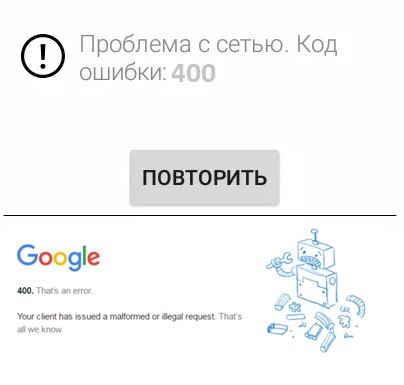
Исправить ошибку 404 на телефоне Android
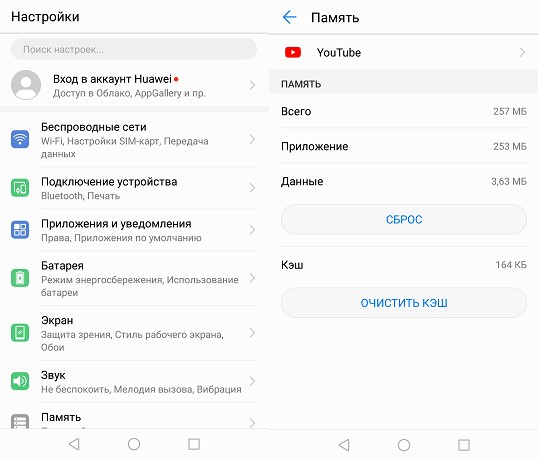
Если проблема с сетью. Код ошибки: 400, появляется на телефоне Android, то откройте «Параметры» > «Приложения» > «YouTube» и нажмите очистить кэш и сброс.
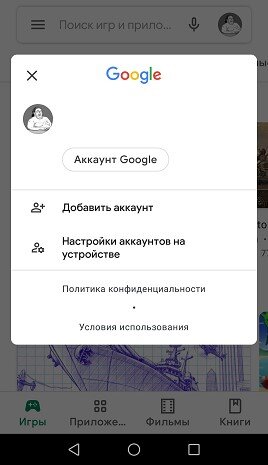
Далее перейдите в магазин приложений Google Play и удостоверьтесь, что вы авторизованы под учетной записью. В Google Play найдите приложение YouTube и обновите его.
Исправить ошибку 404 на компьютере Windows 11/10
Если вы получаете ошибку 404 с пояснением «Bad Request» или «Client has issued a malformed or illegal request» на компьютере с Windows 11/10, то проделайте ниже способы решения.
1. Удалить cookie YouTube
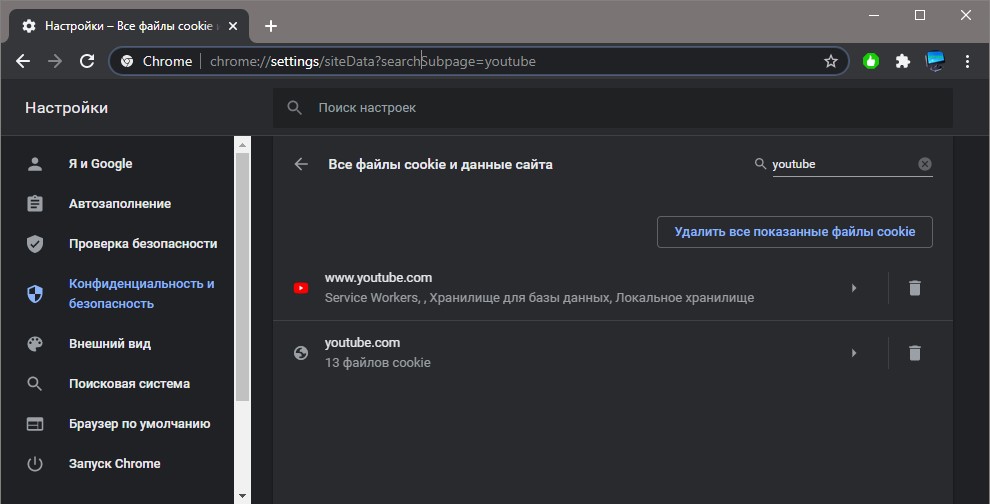
Откройте браузер Яндекс, Edge или Chrome и вставьте в адресную строку следующий адрес chrome://settings/siteData, после чего нажмите Enter. Далее в правом верхнем углу в поиске напишите слово YouTube и нажмите на «Удалить все показанные файлы cookie«.
Примечание: На мобильных телефонах, вы можете попробовать удалить полностью все cookie и историю в параметрах браузера.
2. Удалить gsScrollPos через рефреш
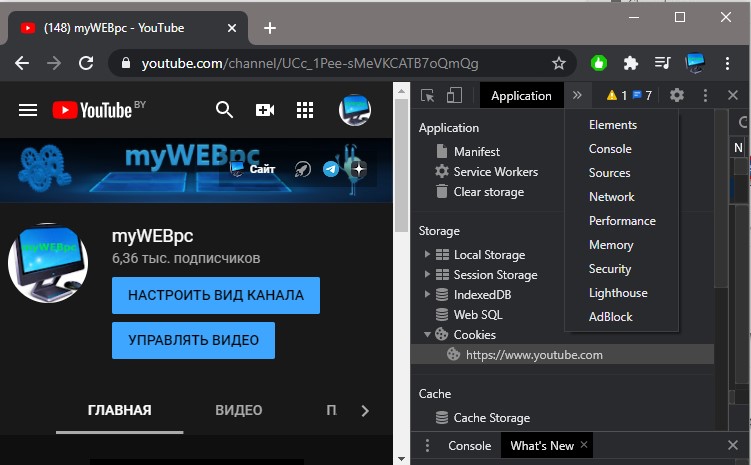
При открытом YouTube и ошибке 400 в браузере, нажмите сочетание кнопок Ctrl+Shift+i, чтобы открыть консоль разработчика. Сверху нажмите на >> и выберите «Application«. Далее в столбце найдите и разверните список «Cookies«, после чего вы должны удалить все файлы, которые начинаются на gs. Просто нажимайте правой кнопкой мыши по ссылке и «Clear«.
Дополнительно
Если ошибка 400 появится вновь, то виновником будет установленное расширение в браузере. В этом случае, вы можете отключать по одному расширению, чтобы выявить виновника. Не забывайте чистить историю и cookie в параметрах браузера, после удаления или отключения расширения.
Также, не забывайте про синхронизацию аккаунта с браузером, ведь старая история может появиться вновь, в зависимости у кого как настроено. В этом случае, почистите историю и cookie, если нужно удалите расширения, сделайте синхронизацию в параметрах браузера или подождите минут 10, потом войдите из аккаунта в браузера. Если ошибка не будет появляться, то можете войти обратно в свой аккаунт.
Смотрите еще:
- YouTube: Ошибка. Повторите попытку позже. Идентификатор воспроизведения
- Как удалить аккаунт Google и сервисы Gmail, YouTube, Google Play
- Как скачать Википедию на компьютер или телефон
- Перевод аудио и видео в текст онлайн
- Как распознать текст с картинки и перевести его на другой язык
[ Telegram | Поддержать ]
YouTube – это один из крупнейших сайтов мира, и вопросам стабильной работы без сбоев здесь уделяется большое внимание. Однако иногда просмотр любимых каналов на ютубе может быть прерван сообщением со ссылкой на код ошибки 400………..
Как правило, такая проблема легко устранима в короткий срок – 100% Решение  🙂
🙂
Что это значит:
Наверняка вы уже сталкивались с такими неполадками в ютубе или на других сайтах, но никогда не задумывались, что это значит. Ошибка сервера 400 носит название «Bad request», что переводится как плохой, неверный запрос.

Это означает, что сервер не смог обработать запрос от пользователя. Причин этому может быть великое множество, как на самом сервере, так и на устройстве пользователя, также влияние могут оказывать сторонние веб-сервисы.
Несмотря на то, что конечную причину проблемы выявить достаточно сложно, комплекс мер по ее устранению предельно прост и не требует особых познаний.
Первое что нужно попробовать:
- Перезагрузите страницу Ютуба
- Убедитесь что интернет работает и другие сайты открываются
- Перезагрузите компьютер или телефон
Если не помогает то следуйте инструкции ↓↓↓
Содержание
- Почему не работает на ПК – Что делать
- В приложении Телефона андроид и Ios
- Если Все равно выдает этот код
Почему не работает на ПК – Что делать
Если вы столкнулись с необходимостью исправить ошибку 400 в ютубе на компьютере или в ноутбуке, попробуйте поочередно перечисленные ниже методы, так как убрать ее можно, почистив кэш, кукис или отключив расширения.
1—Чистим кэш и куки
Ваш браузер постоянно сохраняет файлы с сайтов, которые вы посещаете, чтобы ускорить загрузку при следующих входах. Помимо этого идет постоянный сбор информации о вас, который хранится в виде cookies. Но когда их скапливается слишком много, это наоборот вредит работе и может вызвать неполадки, в частности ютуб, как правило, выдает ошибку 400 и перестает работать.
Например, в браузере Гугл Хром:
- Нажмите на значок троеточия вверху справа.
- Откройте «Настройки».

- По умолчанию будет открыт раздел «Я и гугл», пролистайте до пункта «Конфиденциальность».

- Выберите «Очистить историю», отметьте галочками кэш и куки, подтвердите.


Если вы пользуетесь Mozilla Firefox:
- Нажмите Ξ, затем «Настройки».
- В левом столбце откройте раздел «Приватность и защита», в блоке «Куки и данные сайтов» нажмите «Удалить».
Совет: если очистка не помогла, приступайте к следующему методу или попробуйте открыть ютуб из другого браузера.
Safari:
Просто нажмите на кнопку “история” и внизу кнопку очистить

2—Сторонние расширения
Расширения – это программы, которые могут дополинть браузер новыми функциями. Но вместе с пользой они могут перегружать систему и становится причиной, почему не работает ютуб и появляется ошибка 400. При возникновении проблем стоит провести ревизию расширений: возможно, какие-то из них давно не используются и их можно удалить. Остальные же просто отключаются на время, чтобы не нарушать работу системы.
В Гугл Хром:
- Кликните по трем точкам.
- Откройте «Дополнительные инструменты» – «Расширения».

- Рядом с каждой программой есть переключатель активности. Если она не нужна – «Нажмите удалить».

В Firefox:
- Нажмите Ξ.
- В левом нижнем углу выберите «Расширения и темы», здесь вы можете добавлять и отключать дополнения.
3—Безопасный режим
Эта настройка уже принадлежит не браузеру, а устанавливается непосредственно в аккаунте ютуба. Она отвечает за фильтрацию контента 18+. Как ее отключить:
- Войдите в свой аккаунт на ютубе.
- Кликните по аватарке в правом вернем углу (или по кружочку с первой буквой имени пользователя).

- Пролистайте выпадающее меню до самого конца, нажмите «Безопасный режим» – откл.


В приложении Телефона андроид и Ios
Неприятная ошибка сервера 400 на ютубе на телефоне бывает не реже, чем на компьютере. Но методы борьбы с ними имеют некоторые особенности.
—Безопасный режим
Вы не сможете посмотреть видео, не соответствующие ограничениям при включенном безопасном режиме. В мобильной версии он отключается немного иначе, чем на сайте:
- Коснитесь круглого значка справа в верхнем углу.

- Поочередно откройте «Настройки» – «Общие» – «Безопасный режим».

- Установите переключатель в неактивное положение.


—Чистка кэша
Мобильное приложение хранит достаточно большой объем данных, которые позволяют открывать ютуб моментально, не дожидаясь загрузки. На устройствах, которые не могут похвастаться мощными техническими параметрами, это может вызвать ошибки.
На андроид ошибка сервера 400 в ютуб устраняется так: откройте настройки, затем список всех приложений. Отыщите среди них ютуб, откройте и выберите «Очистить кэш». После данной процедуры рекомендуется перезапустить приложение.
Считается, что устройства c iOS не нуждаются в дополнительных очистках. Но в случае каких-либо проблем, попробуйте выполнить общую перезагрузку. Это поможет избавиться от лишней информации.
Если Все равно выдает этот код
—Обновление и переустановка
Не стоит недооценивать регулярно появляющиеся новые версии мобильного софта. Разработчики учитывают несовершенства, особенности новых изданий операционных систем и многие другие факторы, чтобы обеспечить бесперебойную работу видеохостинга. Если ошибка 400 стала появляться особенно часто, стоит задуматься об обновлении. 
На андроиде:
- Откройте Play Market.
- Найдите You Tube через общий поиск или в списке установленных приложений.
- Нажмите «Обновить» (если кнопка неактивна, это говорит о том, что уже установлена последняя версия ютуба)
Что делать, если ошибка 400 в ютубе появляется на айфоне:
- Войдите в AppStore.
- Откройте вкладку «Обновления», запустите «Обновить все» или нажмите кнопку «Обновить» напротив youtube.

Если обновление не решило проблему, попробуйте удалить программу, а затем установите ее снова. Алгоритм действий такой же, как и при апдейте, только вместо кнопки «Обновить» необходимо выбрать «Удалить». Затем снова войдите в магазин приложений и установите программу.
Совет: если приложение по-прежнему работает нестабильно, откройте сайт с помощью браузера.
Вам помогла инструкция ???
Да, спасибоНет !
Интернет ― это сложная схема взаимодействия устройств. Между компьютером и сервером сайта легко могут появиться проблемы с сетью: код ошибки 400, 406, 410. В этой статье мы рассмотрим ошибку 400.
Что значит ошибка 400
Все ошибки, которые начинаются на 4, говорят о том, что проблема на стороне пользователя.
Ошибка 400 bad request переводится как «плохой запрос». Она возникает тогда, когда браузер пользователя отправляет некорректный запрос серверу, на котором находится сайт.
Чаще всего проблема действительно обнаруживается на стороне пользователя, но бывают и исключения, когда проблема на стороне провайдера или владельца сайта.
Причины появления ошибки 400
- Ссылка на страницу была некорректной. Если в ссылке была допущена опечатка, сайт, как правило, выдаёт ошибку 404: «Страница не найдена». Опечатку в запросе может сделать сам пользователь, который вводит URL-адрес вручную, а также владелец сайта, который размещает ссылку на странице.
- Используются устаревшие файлы cookies.
- Пользователь загружает на сайт слишком большой файл.
- Антивирус или брандмауэр блокирует сайт.
- На компьютере есть вирус, который блокирует доступ к сайту.
- Проблемы на стороне интернет-провайдера.
Как исправить ошибку 400
Перед тем как заниматься серьёзной настройкой устройства, проверьте правильность написания URL-адреса. Если ссылка была скопирована с сайта, попробуйте найти нужную страницу по ключевым словам. Как только вы найдёте правильную ссылку, сайт заработает.
Если причина не в этом, переходите к другим настройкам, которые описаны ниже.
Очистите файлы cookies и кэш браузера
Файлы куки и кэш созданы для того, чтобы запоминать сайты и персональные данные пользователя. За счёт этой памяти ускоряется процесс повторной загрузки страницы. Но cookies и кэш, которые хранят данные предыдущей сессии, могут конфликтовать с другим токеном сессии. Это приведёт к ошибке 400 Bad Request.
Очистите кэш браузера по инструкции и попробуйте зайти на страницу заново.
Очистить кэш и куки можно не только вручную, но и с помощью программ CCleaner и Advanced SystemCare.
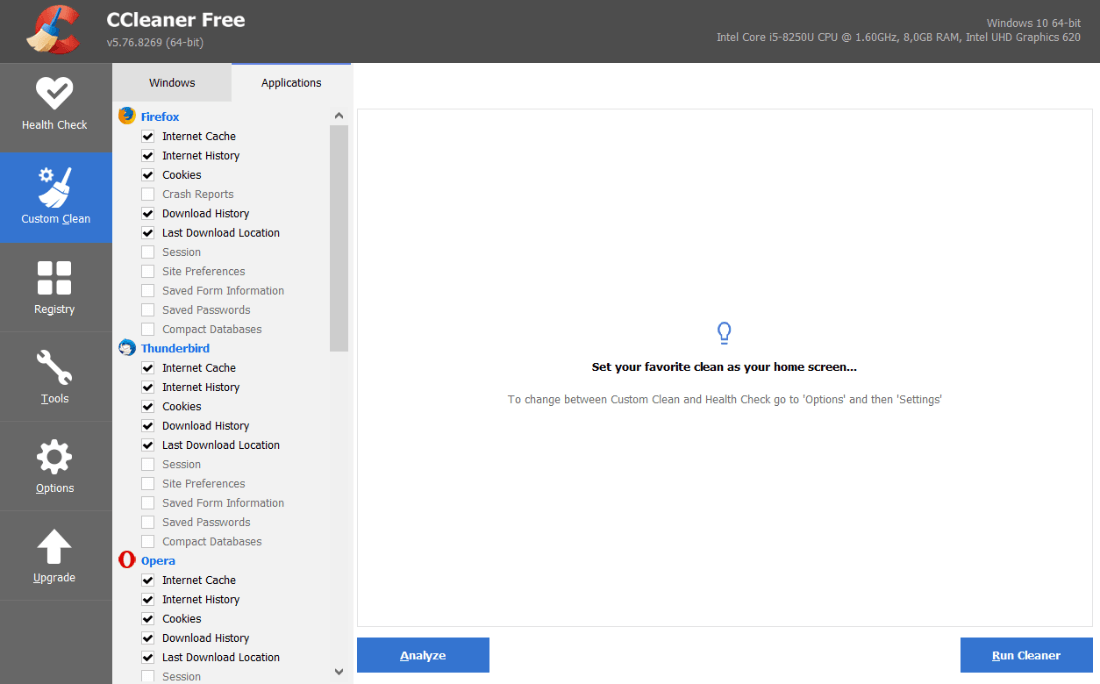
CCleaner ― эффективное решение для оптимизации работы системы. За пару кликов можно очистить кэш и cookies в нескольких браузерах одновременно. Также можно быстро почистить все временные файлы, которые могут замедлять работу системы. Интуитивный интерфейс не требует специальных знаний:
Ещё одним популярным приложением для оптимизации ПК является Advanced SystemCare. Эта программа поможет удалить ненужные файлы, очистить реестр, ускорить работу системы, освободить память и место на диске. Также она может контролировать безопасность просмотра веб-страниц, защищая конфиденциальные данные, блокируя вредоносные веб-сайты и предотвращая майнинг криптовалюты.
Очистите кэш DNS
DNS-кэш — это временная база данных вашего компьютера, которая хранит IP-адреса часто посещаемых веб-сайтов. Такая база данных ускоряет связь с сервером.
Вы можете изменить DNS, однако данные из кэша отправляют на старый IP-адрес. После очистки браузер начнёт обращаться к новому IP-адресу. Чаще всего проблема несоответствия DNS приводит к ошибке 502, но также может появиться ошибка 400.
В зависимости от вашей операционной системы очистите кэш по одной из инструкций.
-
1.
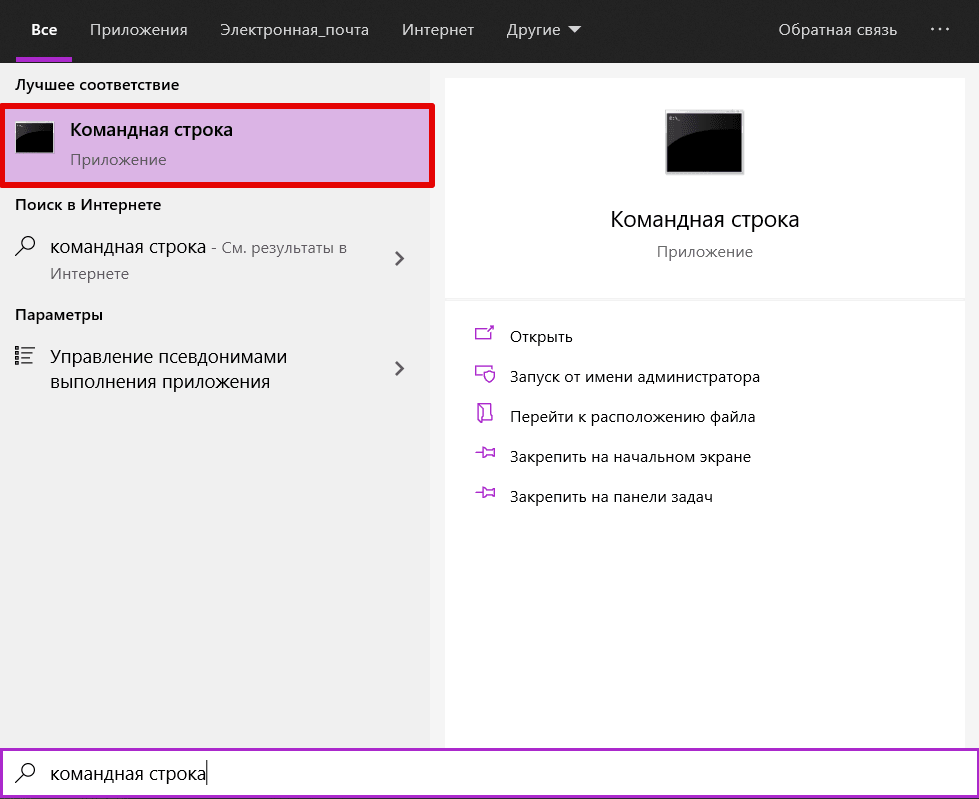
Откройте командную строку. Для этого введите в поисковую строку «Командная строка» и выберите появившееся приложение:
- 2.
-
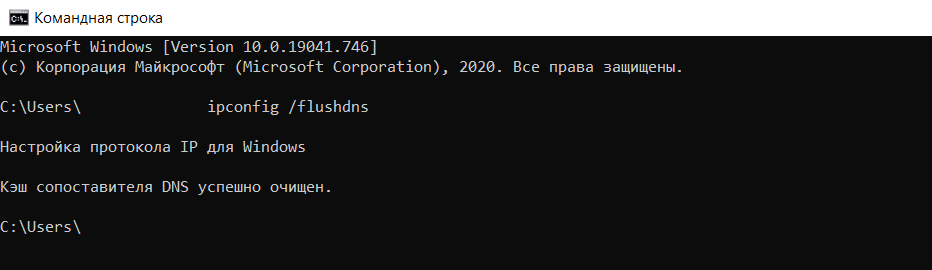
3.
Дождитесь сообщения об очистке кэша:
-
1.
Откройте терминал клавишами Ctrl+Alt+T.
-
2.
Введите команду:
Для Ubuntu:
sudo service network-manager restartДля других дистрибутивов:
sudo /etc/init.d/nscd restart
-
1.
Войдите в терминал. Для этого нажмите клавиши Command + Space. Введите Терминал и нажмите на найденное приложение.
-
2.
Введите команду:
sudo killall -HUP mDNSResponder
Готово, вы очистили кэш DNS. Попробуйте заново зайти на сайт.
Измените настройки антивируса и брандмауэра
Нарушать соединение с сервером может брандмауэр или антивирус. Чтобы проверить, мешает ли соединению один из них, временно отключите ваш антивирус и брандмауэр. Если страница заработала, нужно менять настройки одного из них.
Как отключить брандмауэр на Windows 7/10
Брандмауэр ― межсетевой экран, стена, которая защищает компьютер от вторжений и от утечки информации в сеть. Многие антивирусы имеют межсетевой экран. В этом случае брандмауэр можно выключить, чтобы он не нарушал соединения с сайтами. Если в антивирусе нет межсетевого экрана, не отключайте брандмауэр без особой причины.
Чтобы отключить брандмауэр на Windows 7/10:
-
1.
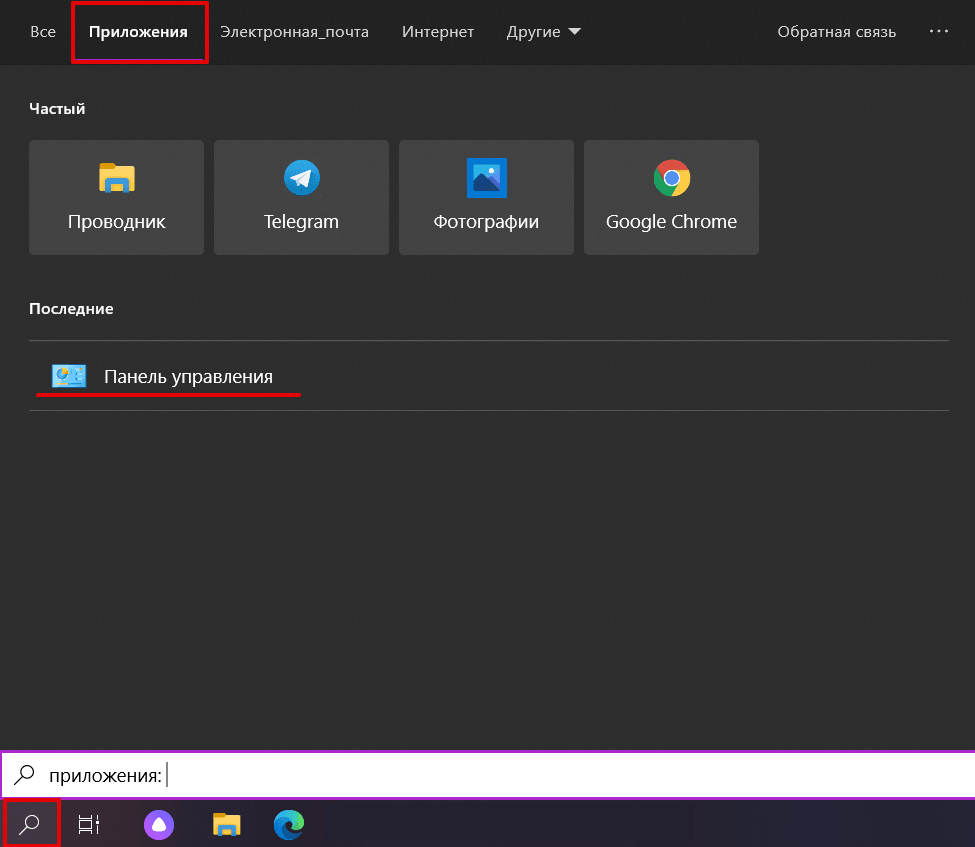
В левом нижнем углу экрана нажмите на иконку Лупы.
-
2.
Перейдите во вкладку «Приложения» и выберите Панель управления:
-
3.
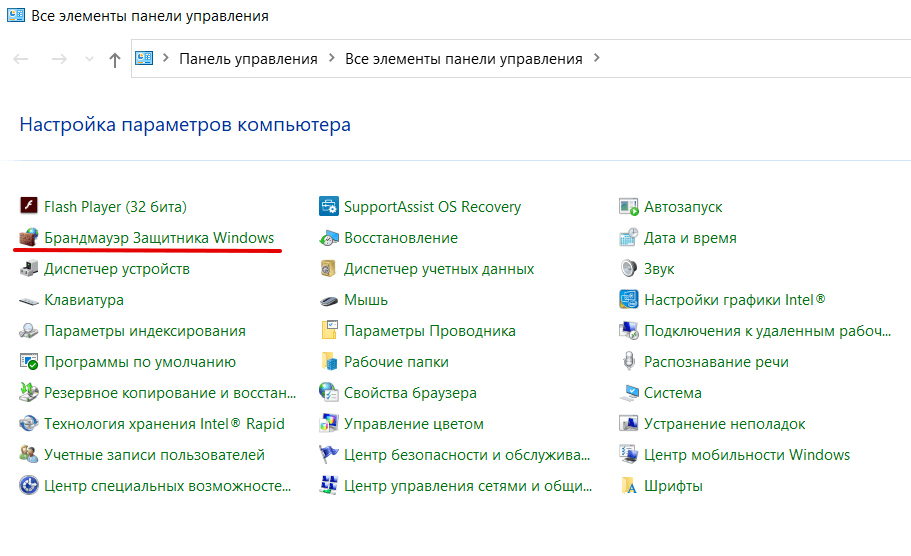
Нажмите на Брандмауэр Защитника Windows:
-
4.
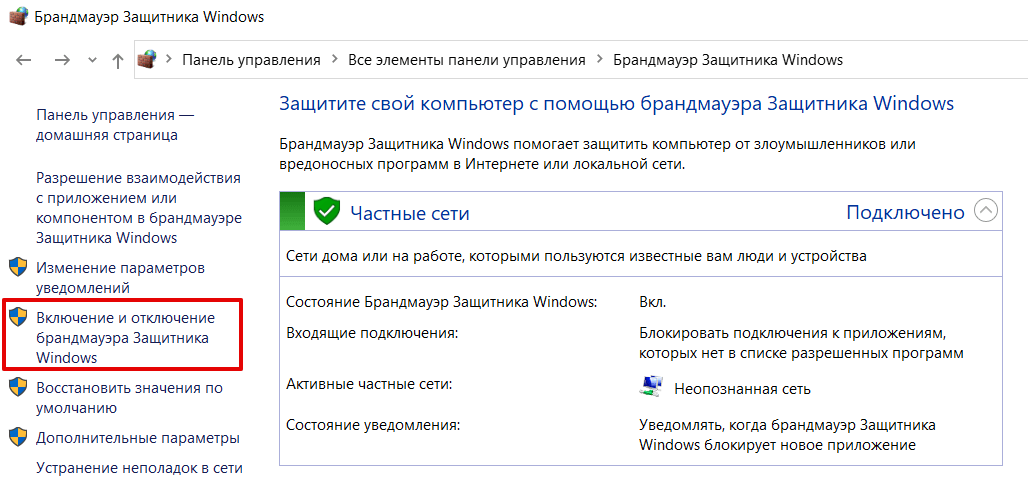
В левом меню нажмите на Включение и отключение брандмауэра Защитника Windows:
-
5.
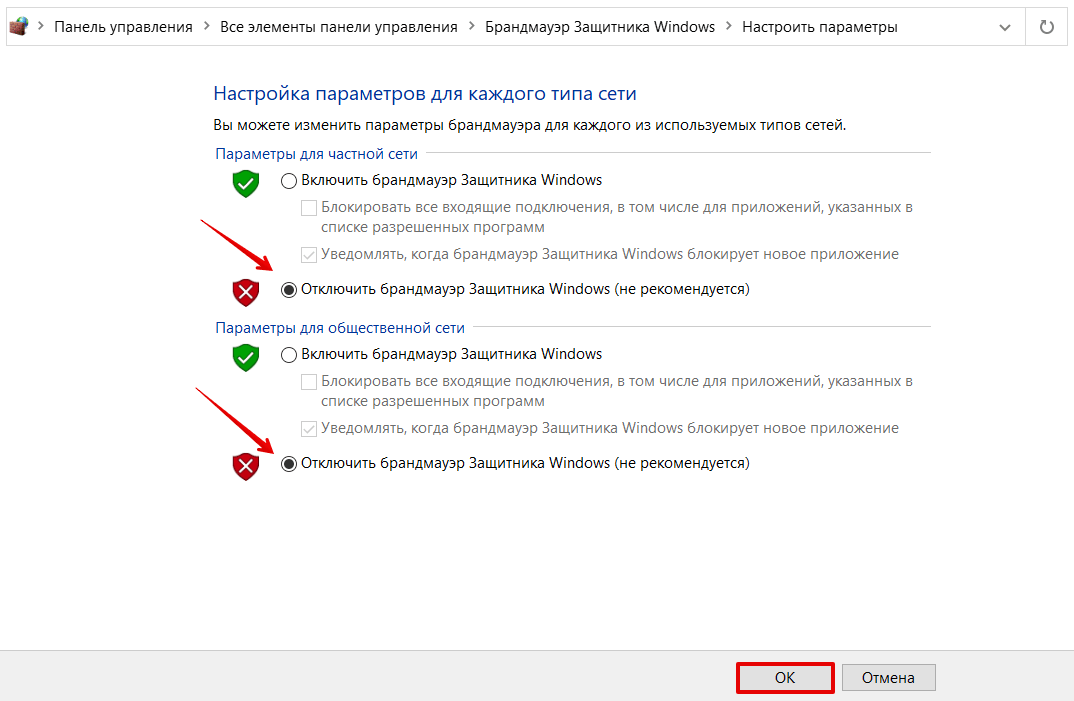
В блоках «Параметры для частной сети» и «Параметры для общественной сети» отметьте пункт Отключить брандмауэр Защитника Windows. Нажмите OK:
Готово, вы отключили брандмауэр.
Проверка на вирусы
Вирусы на устройстве могут нарушать связь с сайтами. Отсканируйте систему антивирусной программой. Когда вирус будет найден, удалите его и перезагрузите устройство. Если вируса нет, попробуйте другой способ.
Обновите драйверы сетевых устройств
Устаревшее ПО на сетевых устройствах может генерировать неверные запросы. Установите новые драйверы для сетевого соединения.
Уменьшите размер файла
Несмотря на то что ошибки 4xx в основном вызваны проблемами на устройстве пользователя, бывают случаи, когда ошибка связана с сервером. 400 ошибка сервера возникает, когда пользователь загружает слишком большой файл на ресурс.
Создатели сайта иногда ставят ограничения на файлы, которые загружают пользователи, чтобы не занимать много места на своём сервере. Если у вас появляется ошибка 400 при загрузке файла, то, скорее всего, он больше, чем требует владелец веб-ресурса. Попробуйте уменьшить вес файла и загрузите его снова.
Проблема на стороне интернет-провайдера
Попробуйте загрузить другой веб-сайт. Если ошибка сохраняется, значит проблема может быть связана с нарушением работы сетевого оборудования. Чтобы её исправить попробуйте перезагрузить сетевое оборудование (модем, маршрутизатор) и само устройство.
Если и это не помогло, обратитесь к своему интернет-провайдеру. Максимально полно опишите проблему и действия, которые вы предпринимали. Опишите, какая у вас операционная система и браузер, используете ли брандмауэр и прокси-сервер, очистили ли вы кэш и куки, проверили ли устройство на вирусы.
Для владельца сайта
Если вы увидели, что ваш сайт выдаёт ошибку 400, проделайте все вышеперечисленные действия. Вполне возможно, что у ваших клиентов всё отображается правильно. Очень редко, но случается, что проблема всё-таки с сервером, на котором находится сайт. В этом случае обратитесь к хостинг-провайдеру, чтобы найти ошибку в настройках.
Главная » База знаний » Ютуб выдает ошибку 400 на телефонах Андроид и планшетах Huawei: что это такое и что делать?
19.01.2021
4,936 Просмотры
Пользователи смартфонов на базе Android и планшетов марки Huawei могут столкнуться с проблемой, когда в полной или мобильной версии видеохостинга YouTube появляется ошибка с кодом 400. Это может произойти по нескольким причинам, однако устранение неполадки займет всего несколько минут. Далее будут детально рассмотрены пути решения проблемы.
Причины появления ошибки
Появление надписи «код ошибки 400» говорит о возникновении трудностей в воспроизведении видеороликов. Наиболее распространенными причинами, влияющими на стабильную работу сервиса, являются: устаревшая версия, переполненный кэш и cookie, конфликты с установленными приложениями. Также ошибка может быть связана с несовместимостью Ютуба с версией Андроида, выпущенной ранее 4.1.1.
Способы устранения
.
Метод исправления ошибки зависит от причины ее возникновения
Нужно проверить все доступные способы, чтобы устранить неполадку в работе приложения. Указанная ошибка зачастую возникает у владельцев девайсов от производителей из Китая, в частности, Huawei. В таком случае придется сменить прошивку на интернациональную или пользоваться VPN.

Очистка кэша
Скопление кэша замедляет работу софта и снижает общую производительность устройства. «Ошибка 400» появляется вследствие засорения памяти ненужными файлами.
Чтобы это исправить, необходимо удалить кэш-файлы, выполнив такую последовательность действий:
- Зайти в системное приложение «Настройки» на Андроиде.
- Перейти к подразделу «Диспетчер приложений» и выбрать в списке YouTube.
- В появившемся окне кликнуть по «Очистить кэш».


Обновление приложения
Если на планшете или смартфоне установлена старая версия Ютуба, это может привести к проблеме с сетью и появлению ошибки 400. Для исправления стоит сделать следующее:
- Открыть Google Play и перейти на вкладку «Установленные».
- Проверить приложение на наличие доступных обновлений.
- Если появилась кнопка «Обновить», запустить процесс загрузки и дожидаться окончания установки.


Переустановка YouTube
Если после установки актуальной версии ошибка не исчезла, стоит попытаться переустановить приложение. Если переустановка не помогла, то для начала нужно подраскрутить аккаунт Ютуба, сделать это можно здесь: https://gembla.net/bosslike Для этого необходимо:
- В настройках устройства найти Ютуб в списке приложений.
- В открывшемся подразделе «О приложении» нажать на надпись «Удалить».
- Скачать приложение заново, используя поисковую строку в Play Market.

Отключение безопасного режима
Приложение может ограничивать доступ пользователя к сомнительному контенту.
Если ошибка 400 возникает при воспроизведении определенных роликов, значит, режим включен. Чтобы его отключить, нужно следовать указаниям:
- Нажать на иконку профиля и перейти в настройки.
- Раскрыть подраздел «Общие».
- Найти соответствующий пункт и деактивировать безопасный режим, переведя ползунок в выключенное положение.
Другие способы
Если вышеперечисленные способы не помогли, стоит прибегнуть к указанным ниже способам:
- Воспользоваться антивирусной утилитой для обнаружения вредоносных программ. Убедиться, что антивирус сам не блокирует Ютуб.
- Проверить правильность установленной даты и времени на Android.
- Удостовериться, что скорость сетевого соединения достаточна для проигрывания видео.
- Завершить работу запущенных программ или перезагрузить устройство.
- Проверить работоспособность Google-аккаунта и попробовать сменить его.


Если сбой возник после установки программ или изменения сетевых настроек, необходимо деинсталлировать недавно скачанный софт или вернуться к предыдущим параметрам.
 Загрузка…
Иногда пользователи полной и мобильной версий сайта YouTube сталкиваются с кодом ошибки 400. Причин ее появления может быть несколько, но чаще всего эта проблема не представляет собой ничего серьезного и решается буквально в несколько кликов. Давайте разберемся с ней более подробно.
Почему YouTube является одной из самых популярных платформ видеохостинга
YouTube уже давно стал не просто сайтом для просмотра видео. Сегодня это целая платформа, где множество талантливых людей создают свой контент и занимаются любимым делом. Здесь можно найти все: записи вечерних шоу, обучающие уроки по различным вещам, блоги, которые расскажут вам о жизни различных блогеров. Или, например, на YouTube можно найти детский контент, обзоры автомобилей, прохождения видеоигр, обзоры фильмов и многое другое.
Поскольку это самая популярная в мире платформа видеохостинга, YouTube имеет собственные приложения для различных операционных систем и устройств. В том числе YouTube будет доступен вам на любом устройстве с операционной системой android.
Приложение будет доступно вам на любом телефоне, планшете или даже на Android TV. Оно очень популярно и используется миллионами пользователей.
Однако даже такое суперпопулярное приложение не лишено различных проблем. Например, многие пользователи часто сталкиваются с ошибкой 400.
Что такое ошибка 400 на YouTube
Эта ошибка указывает на проблемы с подключением к серверам YouTube. На самом деле, такая ошибка может иметь различный текст отображения. Например, ошибка 400 может отображаться следующим образом :
- «Возникла проблема с сервером [400]».
- «Пожалуйста, проверьте подключение к сети (Повторная попытка)».
- «Ошибка при загрузке. Нажмите, чтобы повторить попытку».
- «Нет связи».
- «500 Внутренняя ошибка сервера» и многое другое.
Это возможно исправить на вашем андроид-устройстве. Это не займет много времени и усилий.
Как исправить ошибку 400 в YouTube на смартфоне Android
Для устранения этой ошибки и других подобных ошибок с сетью существует несколько универсальных способов. Код ошибки 400 в мобильном приложении YouTube связан с проблемами с сетью, но это не всегда так. Иногда приложение работает некорректно, что может вызвать всевозможные проблемы. Есть три простых способа устранить проблему, если с сетью все в порядке. Давайте рассмотрим их более подробно.
Сделать это довольно просто. Вам нужно только:
Во-первых, попробуйте перезагрузить телефон
Эта ошибка может быть вызвана различными проблемами внутри вашего устройства. Например, у вас мог возникнуть внутренний конфликт в телефоне, и это вызвало проблемы с подключением к Интернету.
Перезагрузка телефона приведет к закрытию всех приложений и может решить многие проблемы и ошибки. Это довольно легко сделать на большинстве устройств android, и инструкции будут примерно одинаковыми.
Просто удерживайте кнопку питания в течение нескольких секунд, а затем выберите Перезагрузить телефон во всплывающем меню на экране. Затем дождитесь перезагрузки системы и попробуйте снова войти в приложение YouTube.
Очистить данные и кэш приложения YouTube
Возможно, проблема в самом приложении YouTube. Иногда случается, что ошибка может сохраняться из-за временных файлов. В этом случае вы можете очистить данные и кэш приложения YouTube. Сделать это довольно просто. Чтобы сделать это, вам необходимо:
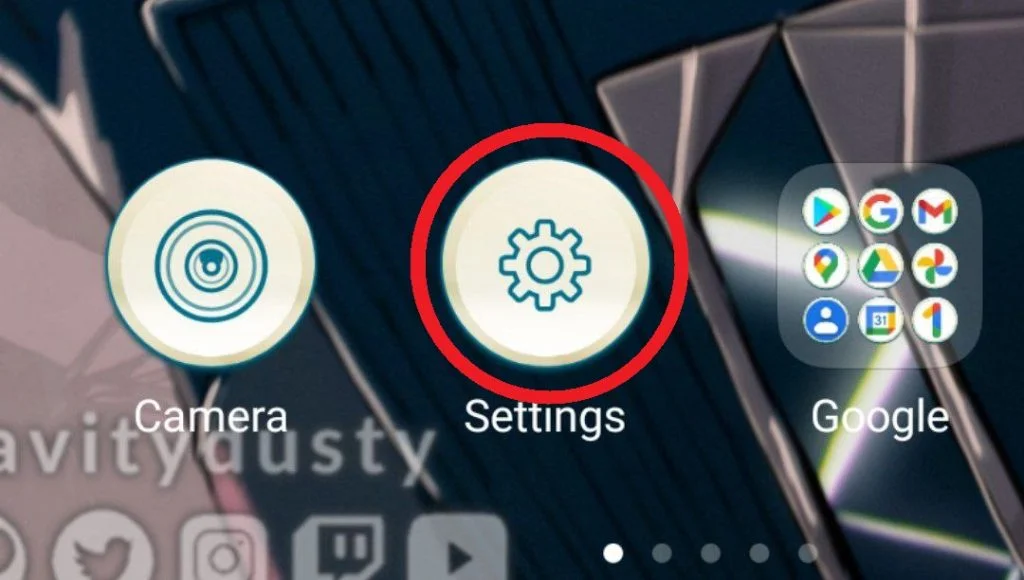
- Откройте Настройки на телефоне.
- Затем перейдите в раздел «Приложения».
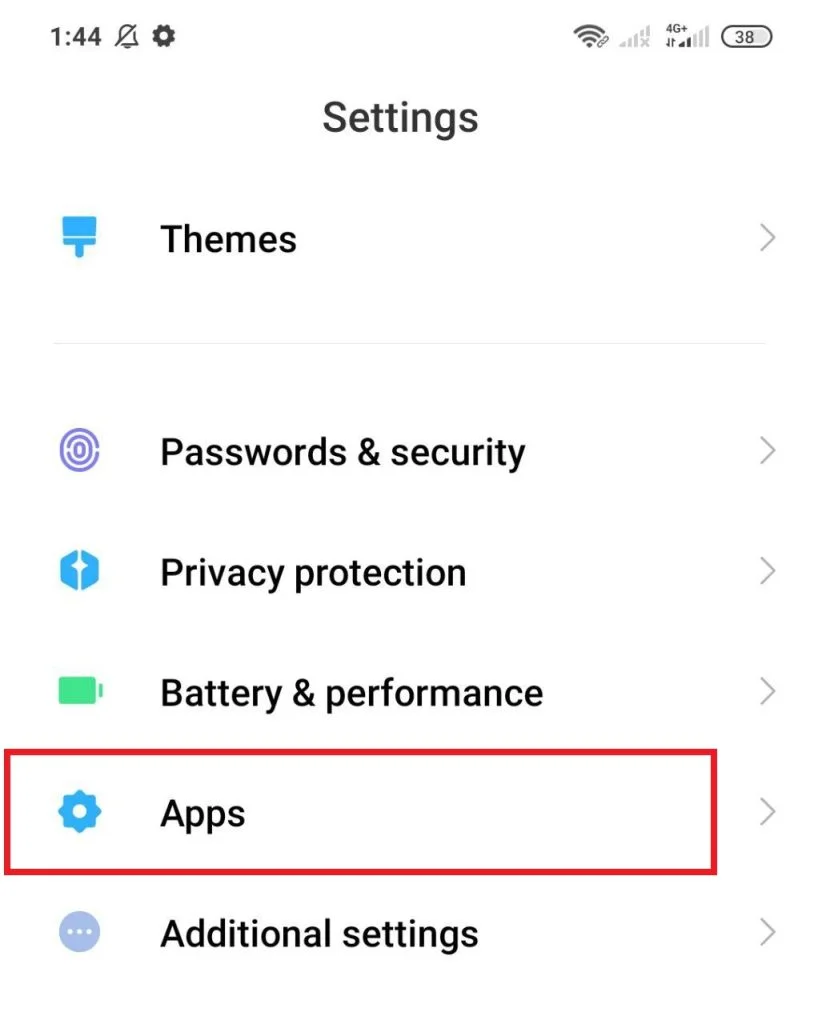
- Затем выберите Все приложения.
- И здесь, в списке, вам нужно найти YouTube.
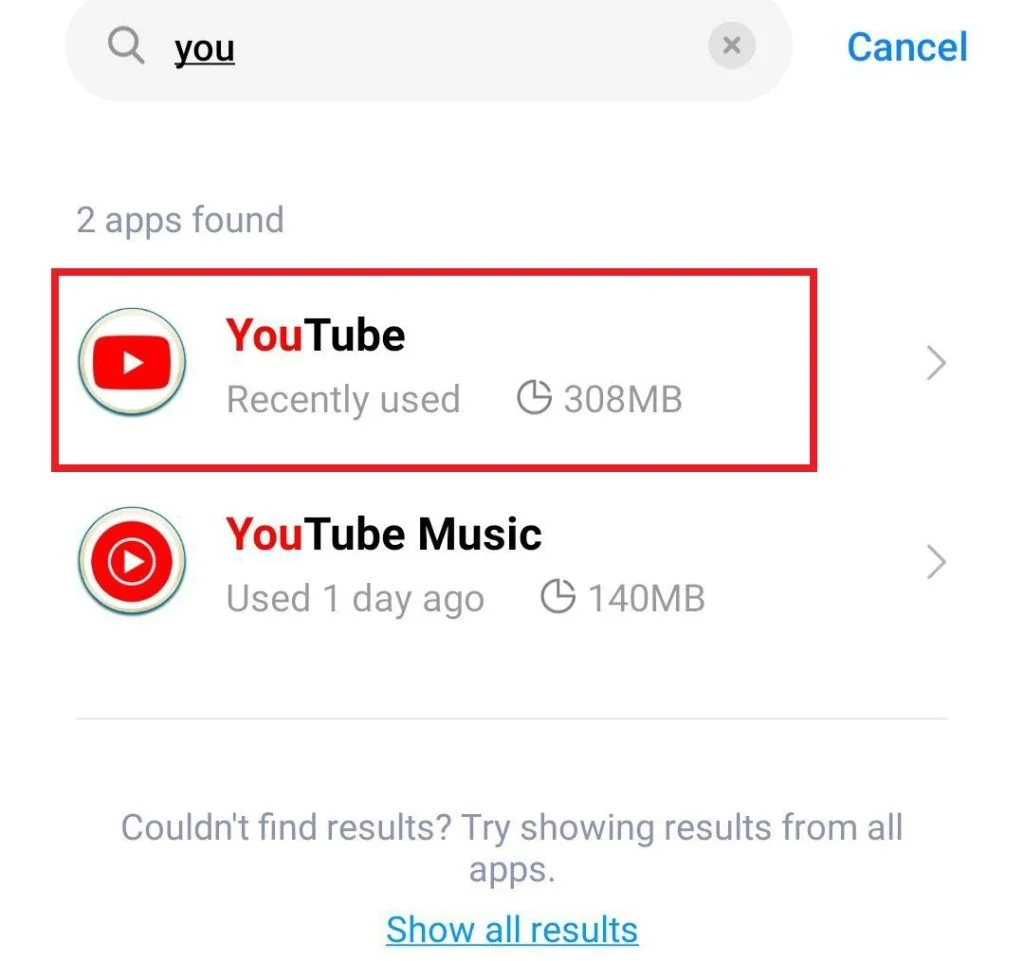
- Затем щелкните на Storage (Хранилище).
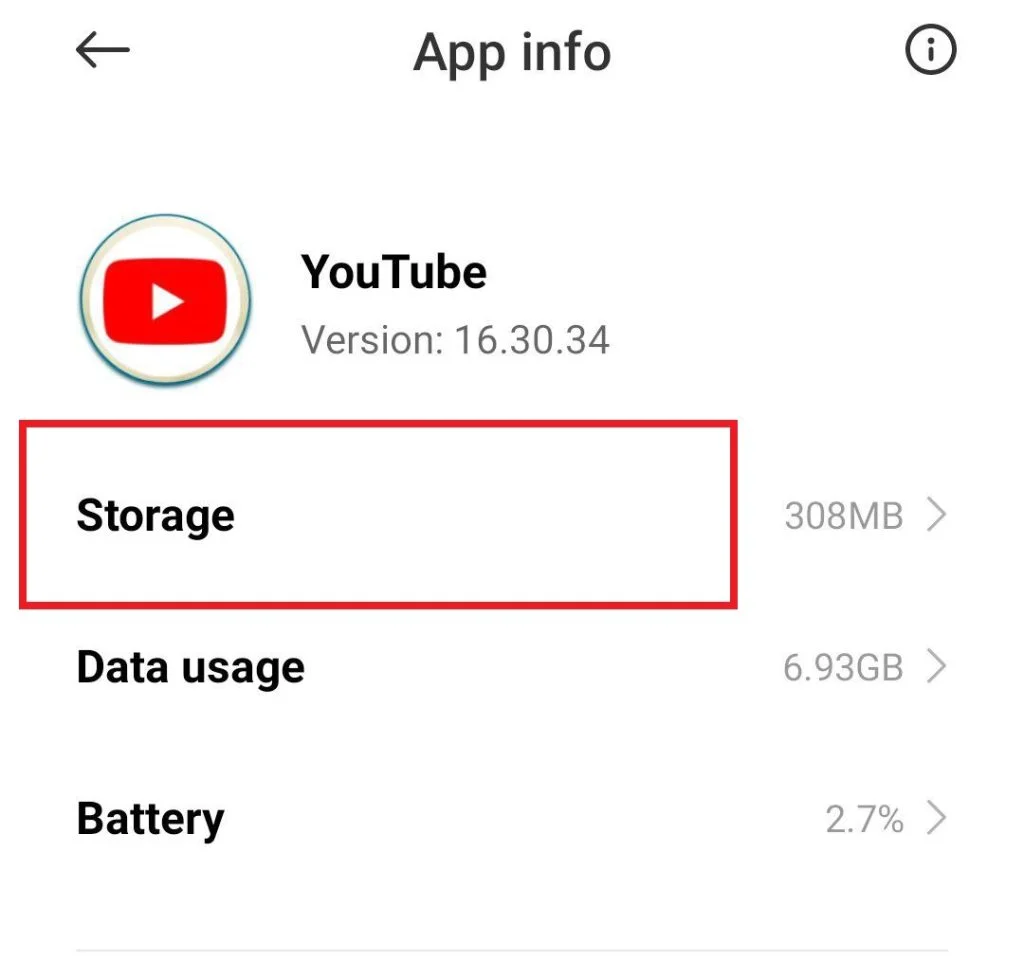
- В этом меню вы найдете кнопку Очистить данные, нажмите ее.
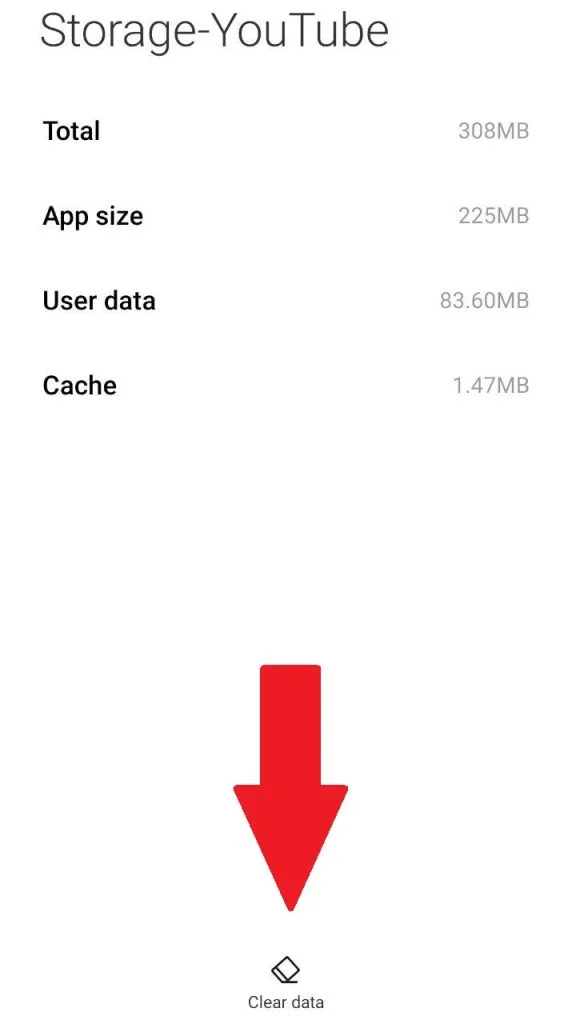
Это приведет к сбросу приложения YouTube к заводским настройкам. Вам нужно будет снова войти в свою учетную запись, и это, вероятно, поможет вам избежать ошибки 400.
Проверьте настройки сети
Также стоит проверить, все ли в порядке с настройками сети. Возможно, вы потеряли подключение к Интернету, но не знаете об этом. Попробуйте подключить к точке доступа другое устройство и использовать его для доступа к YouTube.
Также, если есть возможность, попробуйте подключить устройство к другой точке доступа или включить мобильный интернет. Это может решить вашу проблему с YouTube.
Перезагрузите приложение YouTube
Возможно, у вас ошибка в настройках приложения. В этом случае может помочь удаление приложения с устройства, а затем его повторная установка. Это может помочь вам решить многие проблемы.
Возможно, проблема только в вашей версии приложения, поэтому рекомендуется обновить ее до последней версии, чтобы избавиться от нее. Нажмите «Обновить» рядом с ярлыком приложения YouTube в самом Play Store, чтобы начать установку актуальных версий всех приложений, или найдите YouTube в списке приложений и обновите его.
Проверьте, правильно ли работает YouTube в Интернете
Также может быть ситуация, когда проблемы с YouTube испытывает сам сервис. Иногда случается так, что вся платформа может глючить и все пользователи периодически теряют связь с сервером. Вы можете легко проверить это в интернете. Обычно о таких массовых багах быстро становится известно всем пользователям.
Теперь мы рассмотрели еще несколько способов устранения ошибки с кодом 400 в полной версии сайта и мобильном приложении YouTube. Мы рекомендуем не останавливаться после выполнения одного способа, если он не принес результатов, а попробовать другие, поскольку причины проблемы могут быть разными.
Эти простые советы помогут вам решить большинство проблем с сервисом YouTube. Попробуйте выполнить их все по очереди, и тогда вы сможете выяснить, в чем именно заключалась проблема.