
Некоторые пользователи в процессе установки или обновления своей операционной системы могут столкнуться с ошибкой 0x80070002. Последняя обычно появляется при сбое в установке обновлений, при инсталляции свежей версии ОС Виндовс, при установленных некорректно дате и времени на ПК пользователя и ряде других причин. В этом материале я расскажу, как исправить код ошибки 0x80070002 в Windows 7, поясню, каковы причины возникновения данной проблемы и намечу алгоритм её решения.
- Код ошибки 0x80070002 в Windows 7 – причины появления
- Как исправить ошибку 0x80070002 в Windows 7
- Заключение

Код ошибки 0x80070002 в Windows 7 – причины появления
Чтобы понять, как исправить ошибку 0x80070002 в Windows 7, необходимо выявить причины, которые приводят к возникновению данной дисфункции с кодом. Они следующие:
- Случайный сбой системы;
- Неверные дата и время на компьютере;
- Некоторые файлы обновлений ОС Виндовс повреждены;
- Нарушена целостность и корректность системного реестра;
- Злокачественная деятельность вирусных программ;
- Операционная система установлена не на активный раздел жёсткого диска.
При этом данная ошибка по своей проблематике сходна с аналогичными ошибками 0x80070003 и 0xe06d7363, а методики исправления данных ошибок обычно идентичны.
Как исправить ошибку 0x80070002 в Windows 7
После того, как мы обозначили причины данной проблемы, перейдём к непосредственному ответу на вопрос, как избавиться от ошибки с кодом 0x80070002 в Виндовс 7. Рекомендую выполнить следующее:
Затем нам необходимо переименовать папку для обновлений Виндовс. Перейдите в директорию Windows на жёстком диске, находим там директорию SoftwareDistribution, кликаем на ней правой клавишей мыши и выбираем «Переименовать». Переименовываем эту директорию, к примеру, в «SoftwareDistributionOLD» и подтверждаем изменения.

Потом опять идём в список служб с помощью упомянутой выше команды services.msc и находим там ранее остановленную службу «Центр обновления Windows». Дважды кликаем на ней, заходим в её свойства, где выбираем «Запустить». После этого вновь пробуем установить требуемые обновления.

- Попробуйте воспользоваться утилитой Fix it от Майкрософт, она предназначена для решения этой и подобных ей задач;
- Проверьте ваш ПК на вируса, подойдут такие инструменты как Dr.Web CureIt!, Malware Anti-Malware, Kaspersky Removal Tool и ряд других;
- Исправьте ошибки системного реестра. В этом пригодятся такие утилиты как CCleaner, Reg Organizer, RegCleaner и ряд других, это может помочь в вопросе, как пофиксить ошибку 0x80070002 в Виндовс 7;

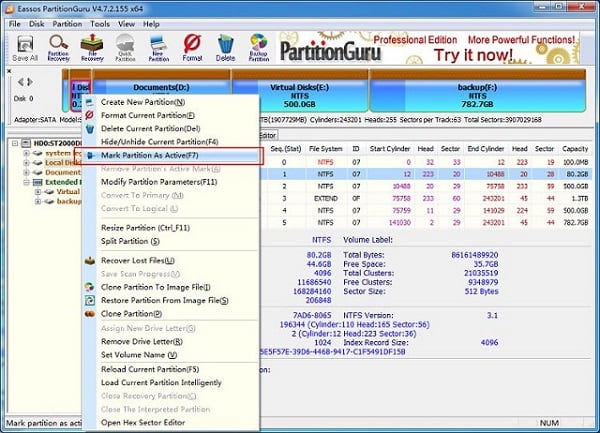
- Сделайте раздел, на который установлена ОС, активным. Используйте для этого соответствующие программные инструменты, например, PartitionGuru. Установите и зайдите в данную программу, кликните правой клавишей на раздел, где вы установили новую ОС, и в появившемся меню выберите опцию «Mark Partition as Active».


Заключение
Выше мной была рассмотрена проблема в Windows 7 с кодом ошибки 0x80070002, обозначены список причин, вызывающих данную дисфункцию, и намечены варианты её решения. Статистически, наиболее эффективным методом исправления данной ситуации является переименование директории SoftwareDistribution, что позволит заново закачать нужные обновления и таким образом избегнуть данной ошибки. Если же данная проблема возникла во время установки ОС Виндовс, тогда проверьте статус раздела, на который вы установили вашу ОС – возможно, его необходимо сделать активным с помощью соответствующих программных средств.
Содержание
- Способы устранения ошибки
- Способ 1: Включение служб
- Способ 2: Редактирование реестра
- Вопросы и ответы
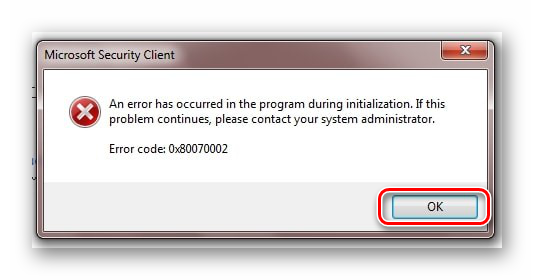
При получении обновления системы на компьютерах у некоторых пользователей отображается ошибка 0x80070002, которая не позволяет успешно завершить апдейт. Давайте разберемся в её причинах и способах устранения на ПК с Windows 7.
Читайте также:
Как исправить ошибку 0x80070005 в Windows 7
Исправление ошибки 0x80004005 в Windows 7
Способы устранения ошибки
Изучаемая нами ошибка может возникнуть не только при обычном апдейте, но также и при обновлении до Windows 7 или при попытке восстановления системы.
Прежде чем перейти к специфическим вариантам решения проблемы, проверьте систему на предмет нарушения целостности системных файлов с их последующим восстановлением при необходимости.
Урок: Проверка целостности системных файлов в Windows 7
Если утилита при проверке не обнаружила неполадок, тогда переходите к способам, описанным ниже.
Способ 1: Включение служб
Ошибка 0x80070002 может возникнуть по причине того, что на компьютере отключены службы, отвечающие за установку обновлений. Прежде всего, это касается следующих служб:
- «Центр обновления…»;
- «Журнал событий…»;
- BITS.
Необходимо проверить, запущены ли они, и в случае необходимости активировать.
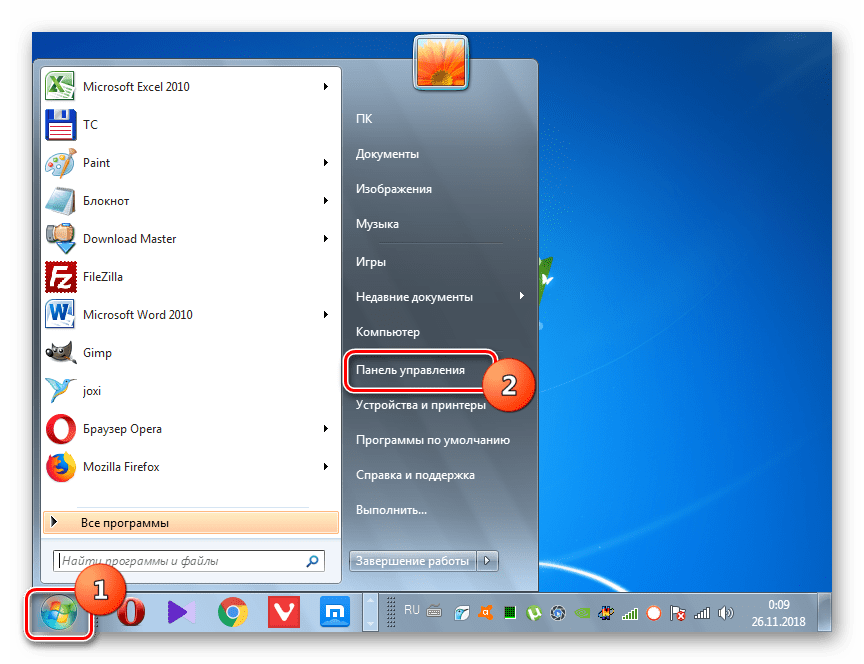
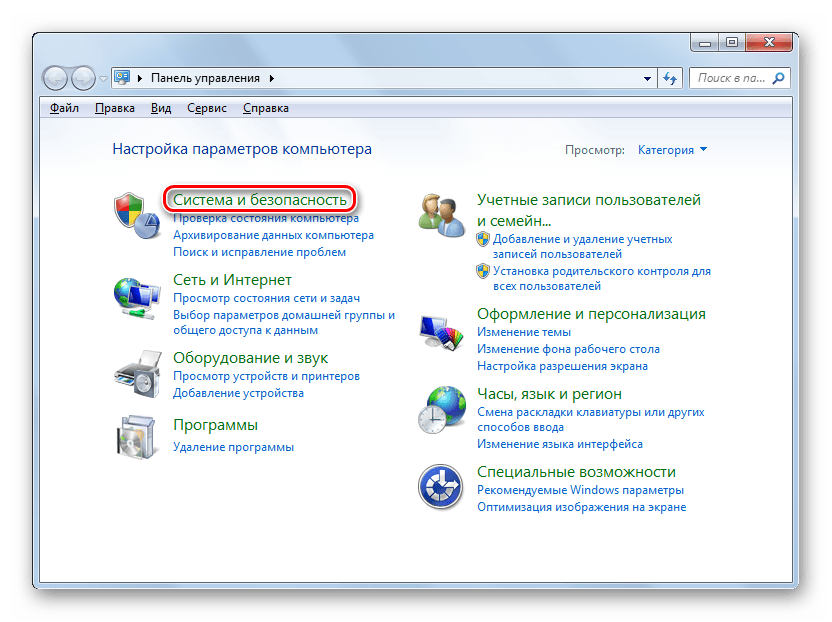
- Кликните «Пуск» и откройте «Панель управления».
- Перейдите в «Система и безопасность».
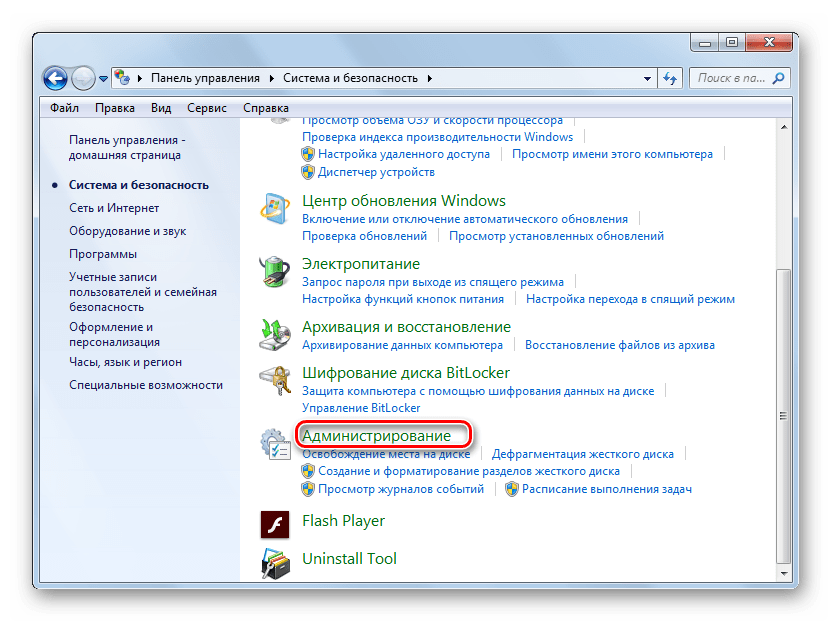
- Щелкните «Администрирование».
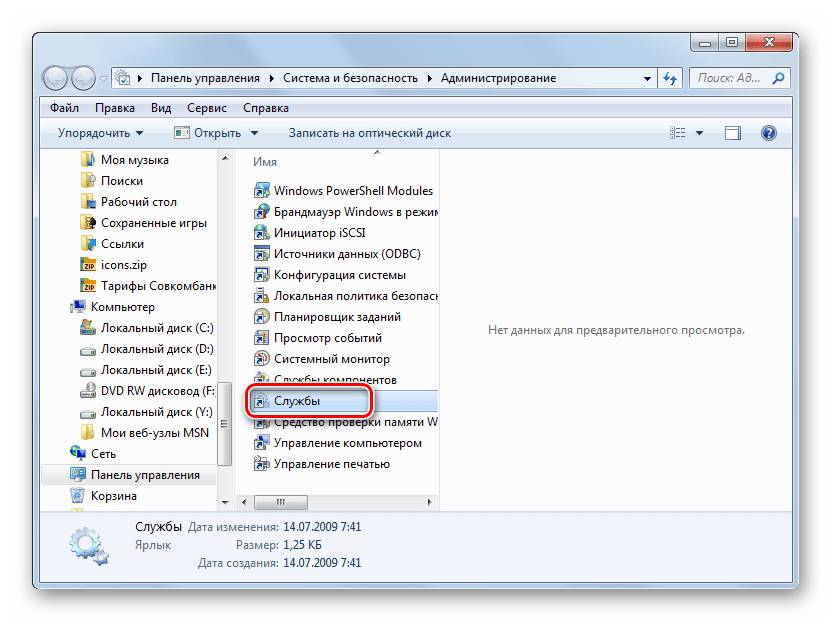
- В открывшемся перечне кликните по элементу «Службы».
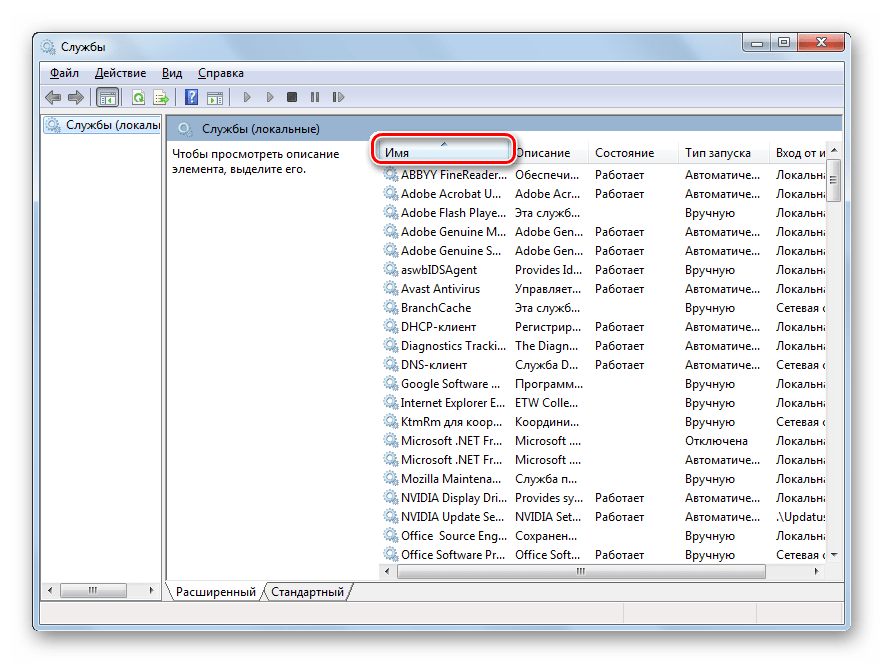
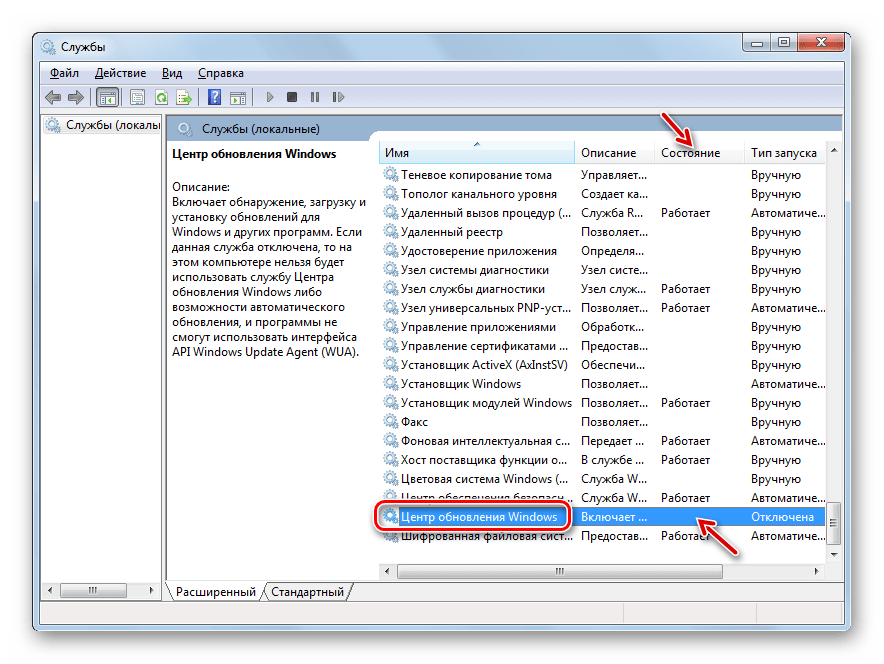
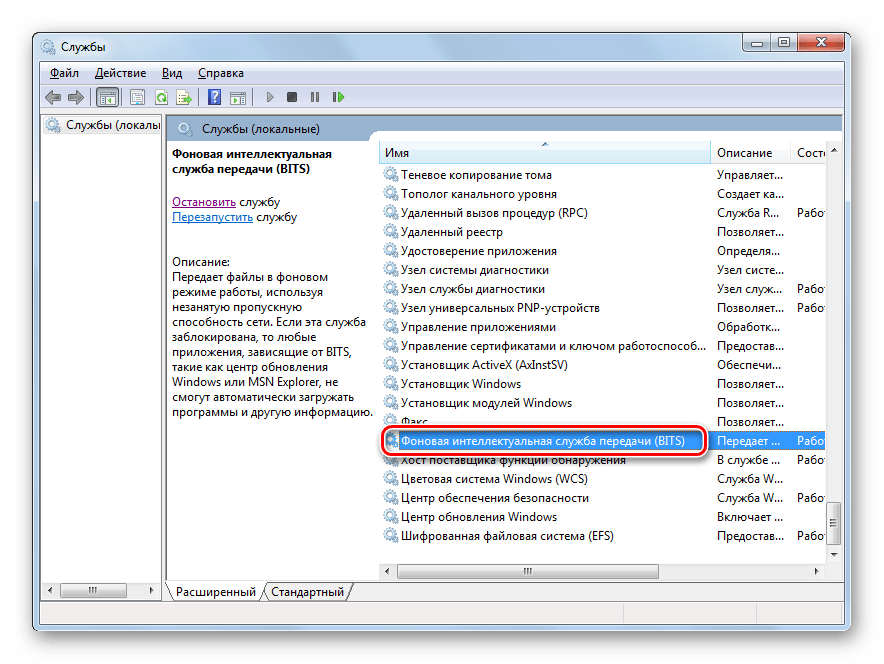
- Произойдет запуск интерфейса «Диспетчера служб». Для более удобного поиска элементов щелкните по наименованию поля «Имя», тем самым построив перечень в алфавитной последовательности.
- Найдите наименование элемента «Центр обновления…». Обратите внимание на статус этой службы в столбце «Состояние». Если там пусто и не установлен параметр «Работает», щелкните по названию элемента.
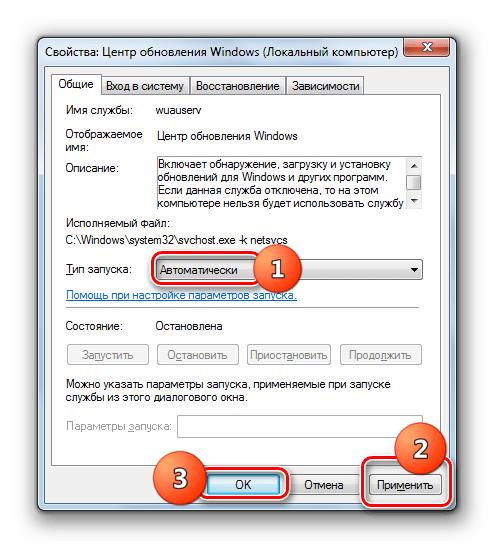
- В открывшемся окне в поле «Тип запуска» выберите вариант «Автоматически». Далее нажмите «Применить» и «OK».
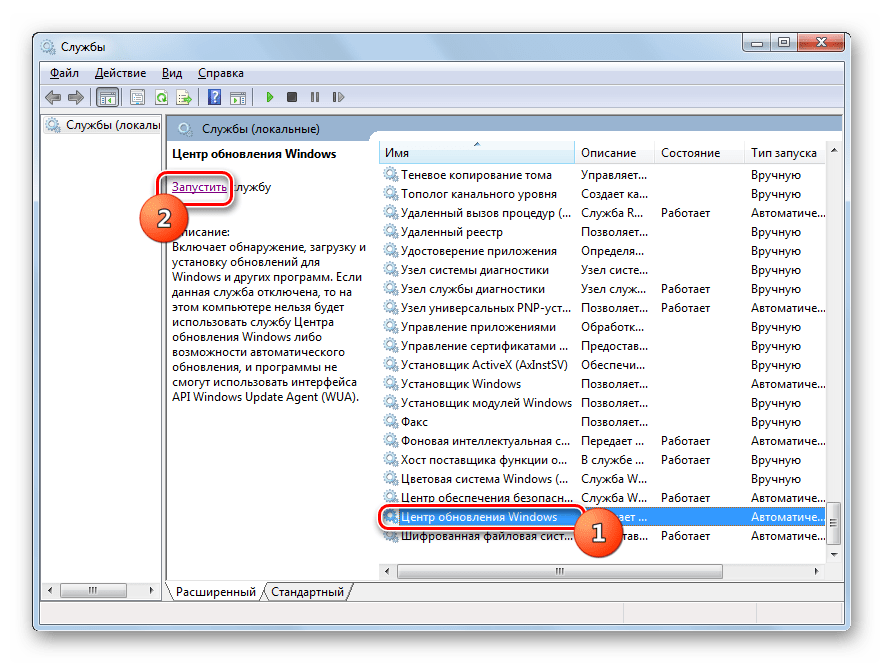
- Затем после возвращения в главное окно «Диспетчера» выделите элемент «Центр обновления…» и щелкните «Запустить».
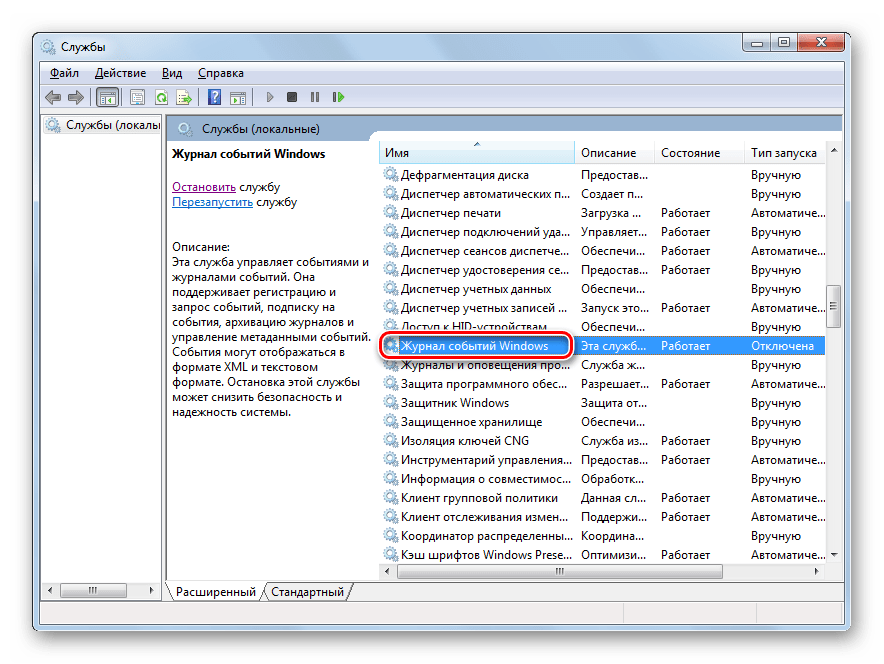
- После этого выполните аналогичную операцию по активации службы «Журнал событий…», обязательно не только включив её, но и установив автоматический тип запуска.
- Затем ту же процедуру проделайте и со службой BITS.
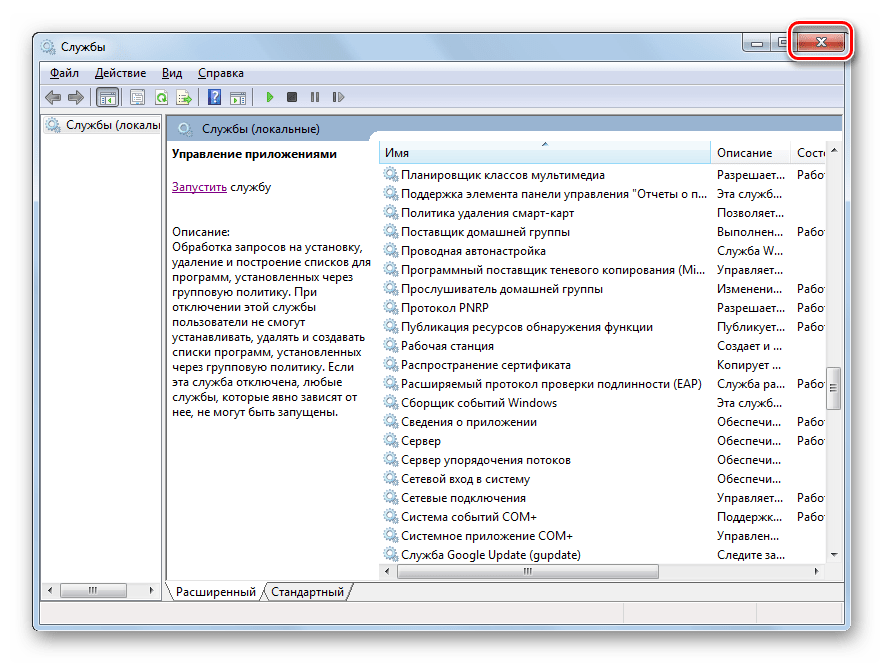
- После того как вы удостоверились, что все вышеуказанные службы активированы, закрывайте «Диспетчер». Теперь ошибки 0x80070002 наблюдаться больше не должно.

Читайте также: Описание основных служб в Windows 7

Способ 2: Редактирование реестра
Если предыдущий метод не помог решить проблему с ошибкой 0x80070002, можно попытаться с ней справиться путем редактирования реестра.
- Наберите Win+R и в открывшееся окно введите выражение:
regeditЩелкните «OK».
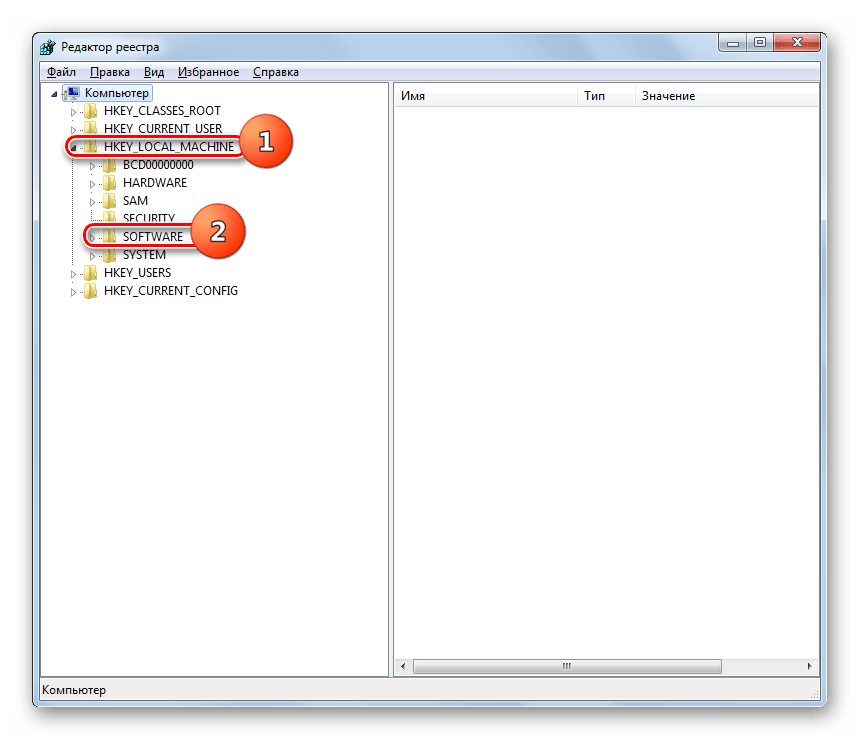
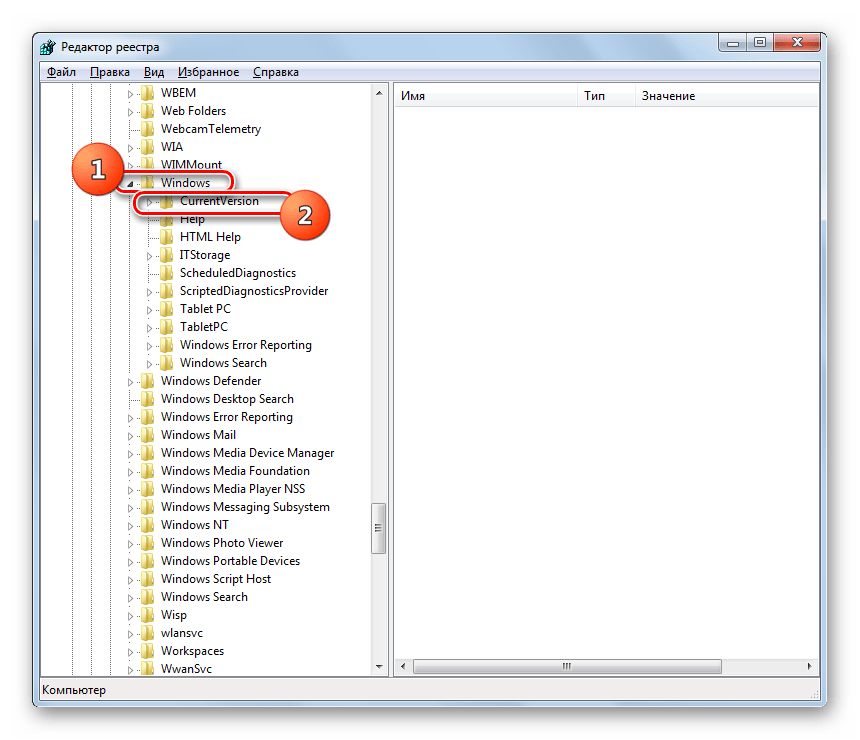
- Откроется окно «Редактора реестра». Щелкните в левой его части по наименованию куста «HKEY_LOCAL_MACHINE», а затем перейдите в раздел «SOFTWARE».
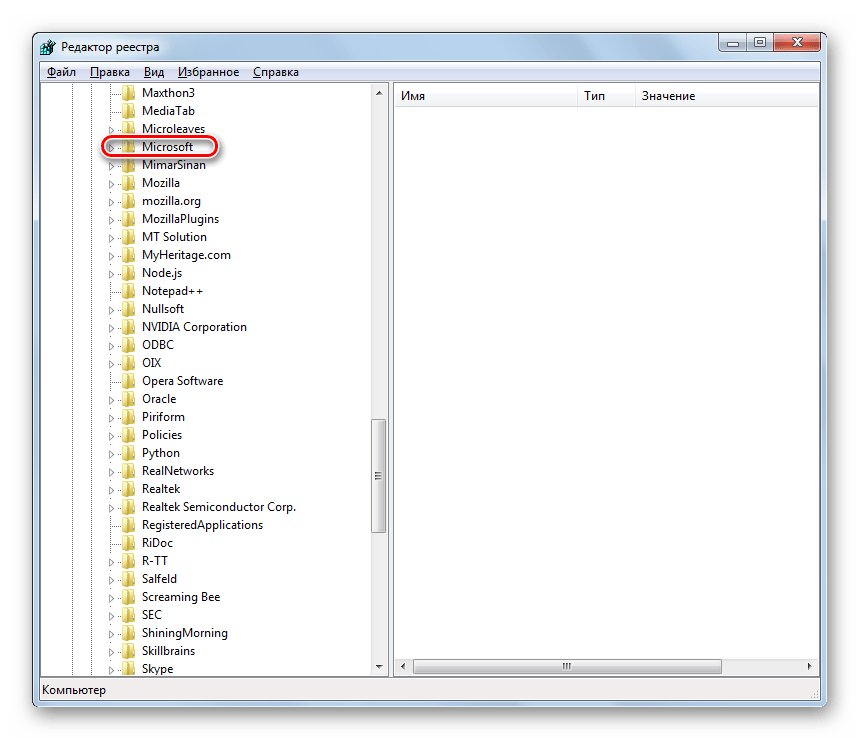
- Далее щелкните по названию папки «Microsoft».
- Затем последовательно перейдите в каталоги «Windows» и «CurrentVersion».
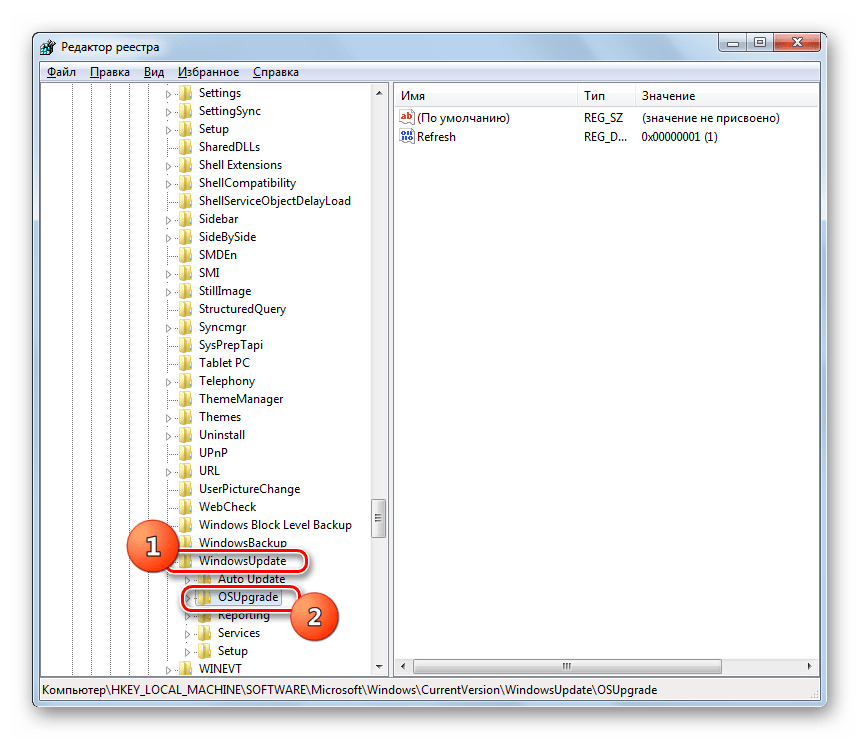
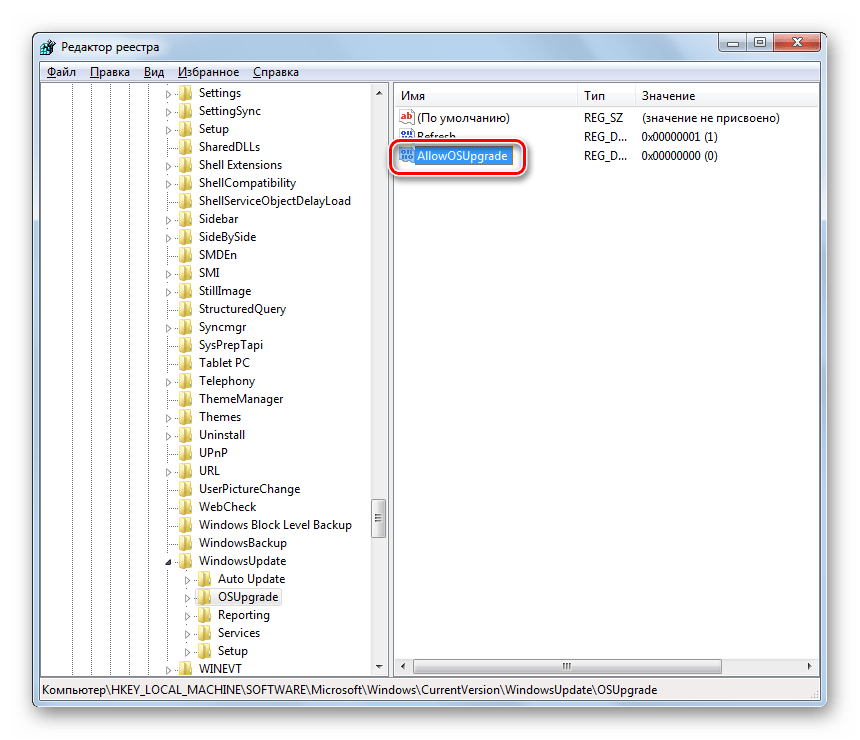
- Далее щелкните по названию папки «WindowsUpdate» и выделите наименование каталога «OSUpgrade».
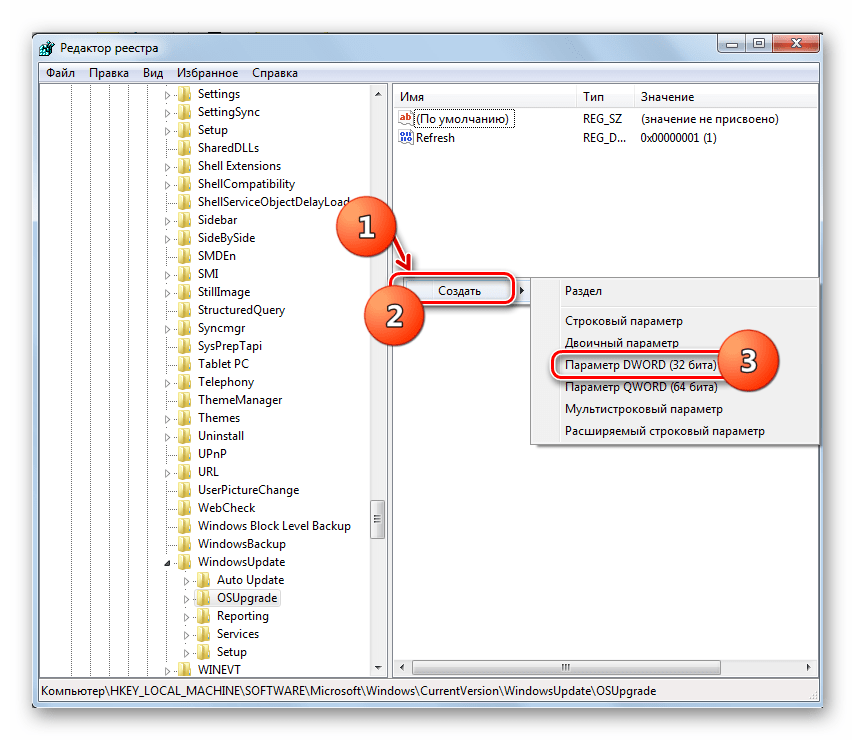
- Теперь переместитесь в правую часть окна и щелкните там правой кнопкой мышки по пустому пространству. В открывшемся меню последовательно переместитесь по пунктам «Создать» и «Параметр DWORD…».
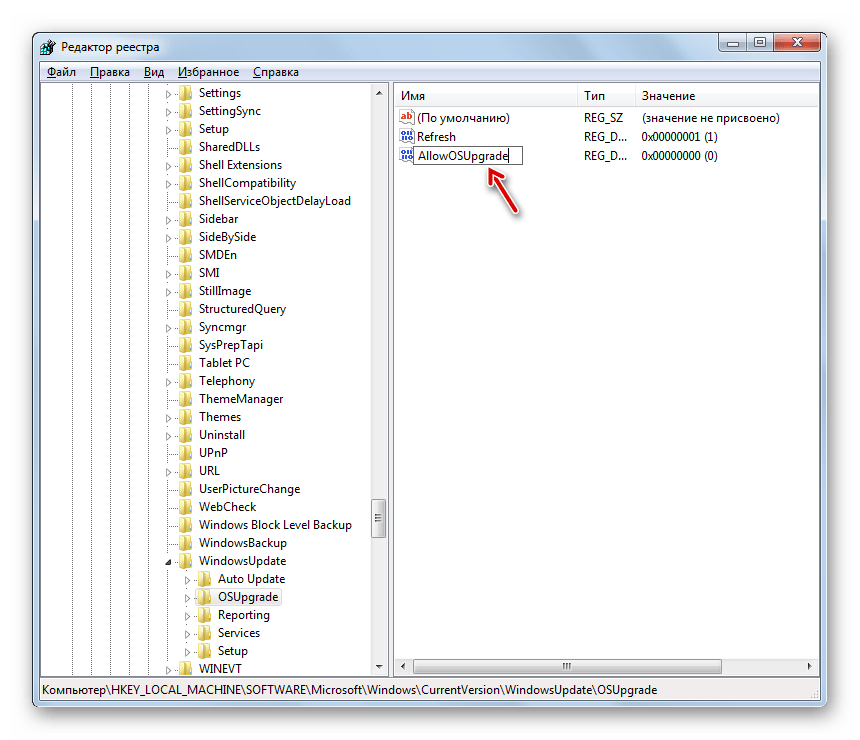
- Присвойте созданному параметру имя «AllowOSUpgrade». Для этого просто впишите данное наименование (без кавычек) в поле для присвоения названия.
- Далее щелкните по наименованию нового параметра.
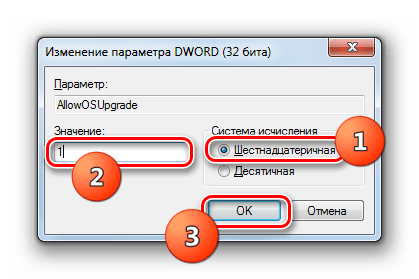
- В открывшемся окне в блоке «Система исчисления» выберите с помощью радиокнопки вариант «Шестнадцатеричная». В единственное поле впишите значение «1» без кавычек и кликните «OK».
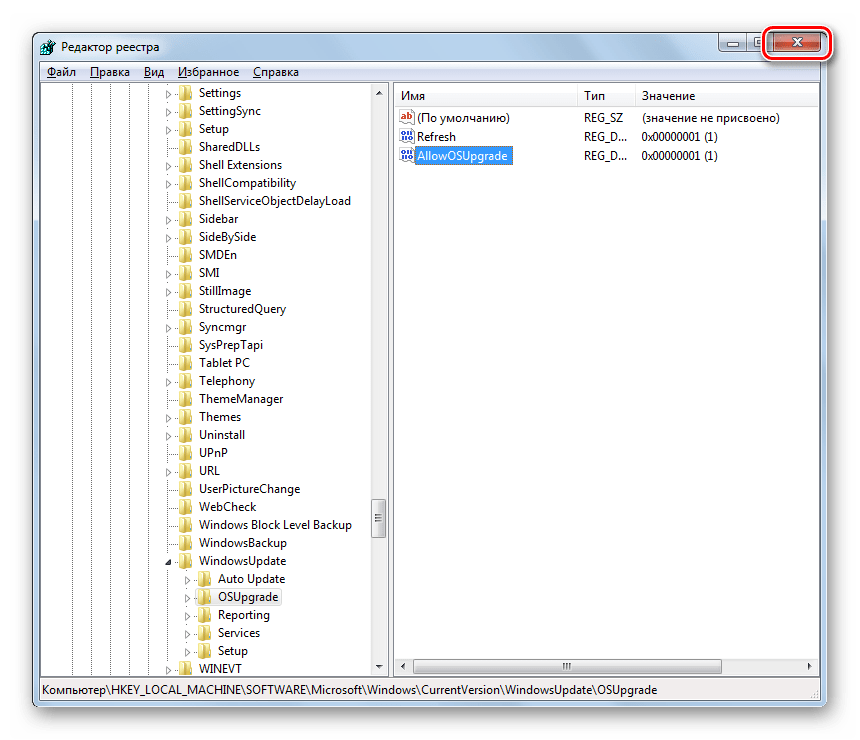
- Теперь закрывайте окно «Редактора» и перезагружайте компьютер. После перезапуска системы ошибка 0x80070002 должна исчезнуть.

Существует несколько причин возникновения ошибки 0x80070002 на компьютерах с Виндовс 7. В большинстве случаев эта проблема решается либо включением необходимых служб, либо путем редактирования системного реестра.
Еще статьи по данной теме:
Помогла ли Вам статья?

Автор:
Обновлено: 21.11.2018
Многие пользователи Windows 7 неоднократно сталкивались с ошибкой под кодовым названием «0x80070002». Зачастую уведомление о возникновении данного сбоя возникает при проведении процесса обновления системы или же во время установки ОС. Дело в том, что данная операционная система постоянно совершенствуется, обновляется и улучшается. Соответственно, поставляемые разработчиком апдейты необходимо внедрять, что может производиться как автоматически, так и в ручном режиме. Вне зависимости от типа обновлений, существует вероятность возникновения подобного сбоя.

0x80070002 код ошибки в Windows 7, как исправить?
Содержание
- Причины сбоя
- Ошибка при выполнении или загрузке служб
- Простой способ устранения
- Перезапуск или полная остановка служб обновлений
- Полное удаление ранее установленных обновлений системы
- Удаляем и очищаем временные файлы для устранения ошибки
- Появление ошибки при инсталляции операционной системы
- Ошибка при работе мастера диагностики
- Видео — 0x80070002 код ошибки в Windows 7, как исправить?
Причины сбоя
Кроме того, появление данной неполадки может быть вызвано проведением таких работ как:
- Восстановление предыдущей версии ОС с точки сохранения.
- Работа предустановленного мастера по диагностике.
- Установка новых компонентнов.
- Обновление драйверов для внешнего и внутреннего аппаратного обеспечения.
- Некорректная деятельность антивирусного программного обеспечения.
Ошибка при выполнении или загрузке служб
Но стоит отметить, что наиболее распространенным процессом, при котором возникает код «0x80070002», является обновление системы. В таком случае причиной может служить недостаток или полное отсутствие некоторых документов и файлов, которые поставляются от официального разработчика.

Ошибка при выполнении или загрузке служб
Простой способ устранения
Самый легкий путь для избавления от неприятного сбоя — автоматическое исправление. Оно проводится при помощи стандартных утилит, которые проводят полную и всеобъемлющую диагностику, после чего в автоматическом режиме, без действий пользователя, решают возникшую проблему.
Чтобы запустить автоматизированное исправление, необходимо загрузить с официального сайта технической поддержки для Вашей ОС специальное приложение. Загрузив файл, его нужно запустить, а все остальное за пользователя выполнит сама система.
Перезапуск или полная остановка служб обновлений

Остановка служб обновлений
Одним из способов решения ошибки «0x80070002», которая возникает во время обновления ОС, является прекращение деятельности специальной службы обновлений или ее перезапуск. Для этого пользователю необходимо:
- Перейти в приложение «Панель управления». Для этого нужно открыть пользовательский рабочий стол и правой кнопкой мыши нажать на «Пуск». Перед юзером отобразится выпадающее меню, в списке которого требуется выбрать «Панель управления».

Переходим в «Панель управления»
- В запущенном окне активировать вкладку «Администрирование».

Открываем вкладку «Администрирование»
- Теперь пользователь должен зайти в подраздел «Службы».

Заходим в подраздел «Службы»
- В появившемся списке необходимо найти «Центр обновлений Windows», нажать на него правой кнопкой мышки и кликнуть «Обновить». При необходимости остановки работы данной службы потребуется нажать «Остановить».

Запускаем обновление нажав на «Центр обновлений Windows»


Примечание! Если параметр «Обновление», применяемый для вышеупомянутой службы, не помог полностью решить возникшую перед юзером проблему, то рекомендуется переходить к остановке работы приложения.
Полное удаление ранее установленных обновлений системы
Данный вариант поможет быстро решить возникшую ошибку с кодом «0x80070002». Чтобы осуществить правильное удаление, юзеру необходимо:
- Открыть «Панель управления» в любой удобный для пользователя способ или воспользовавшись вышеприведенным алгоритмом.
- Перейти в подраздел «Программы и компоненты».

Переходим в подраздел «Программы и компоненты»
- В отобразившемся перед юзером окне выбрать «Просмотр установленных обновлений».

Выбираем «Просмотр установленных обновлений»
- Теперь пользователю предоставится информация о всех установленных и загруженных апдейтах, которые можно смело удалять, предварительно выделив их.

Удаляем обновления выделяя и нажимая кнопку Delete клавиатуре


Удаляем и очищаем временные файлы для устранения ошибки
Подобные действия помогут не только избавиться от самого сбоя, но также предотвратить его появление в будущем. Для этого:
- Открываем «Проводник» при помощи правого клика по иконке «Пуск» на Вашем рабочем столе.
Открываем «Проводник»
- Совершаем двойное нажатие левой кнопки мыши на диске «С».

Совершаем двойное нажатие левой кнопки мыши на диске «С»
- Переходим в системную папку «Windows».
Переходим в системную папку «Windows»
- Находим и открываем в списке «SoftwareDistribution».
Находим и открываем в списке «SoftwareDistribution»
- Заходим в «DataStore».
Заходим в «DataStore»
- Выделяем и безвозвратно удаляем все временные файлы, находящиеся в данной папке.
Выделяем и безвозвратно удаляем все временные файлы


Появление ошибки при инсталляции операционной системы
Нередко данная ошибка возникает перед пользователем на этапе установки ОС. Зачастую это происходит по той причине, что отсутствуют некоторые файлы на самом загрузочном диске, или они повреждены. Также причиной может быть использование заведомо некачественного образа ОС. Исправить это можно следующим образом:
- Поменять диск, флешку или любой другой носитель, который используется для переустановки.
- Провести повторную установку.
- Перезаписать имеющийся образ на носитель при медленной скорости.
- Перед началом инсталляции можно запустить проверку системы, воспользовавшись услугами мастера диагностики.

Запускаем проверку системы

Ошибка при работе мастера диагностики
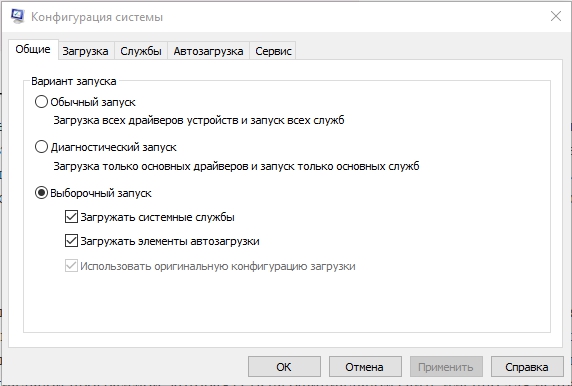
Для быстрого решения этой проблемы можно воспользоваться так называемым «Чистым запуском». Этот термин подразумевает под собой загрузку операционной системы с применением минимально необходимого набора драйверов и системных программ. Для его запуска необходимо открыть процесс «Выполнить», что можно произвести комбинированным нажатием клавиш «Win» и «R». В появившемся окне пользователю нужно вписать «msconfig» и во вкладке «Общие» поставить отметку на варианте «Диагностический запуск».
Видео — 0x80070002 код ошибки в Windows 7, как исправить?
Рекомендуем похожие статьи
Ошибка 0x80070002 может появиться у пользователей любой версии Windows. Возникает она по самым разным причинам, иногда может показаться, что вообще без повода. На самом деле для неё существует порядка пяти тысяч ситуаций! Все они вызывают появление одинакового сообщения. Однако есть наиболее распространённые действия, которые приводят к этой ошибке, и их полезно знать. Кроме того, ошибку эту вполне можно устранить.
Методика устранения ошибки 0x80070002 в Windows.
О чём говорит код ошибки 0x80070002
Код ошибки с кодом номером 0x80070002 означает, что в системе произошел серьёзный сбой. Обычно это бывает при обновлении, но это лишь самая распространённая причина, среди множества прочих. Причём такое случается не только при штатном обновлении системы, но и в процессе установки, например, версии 10 поверх Windows 7-8. Эта же ошибка нередко встречается при нарушении процесса восстановления системы, при сбое в процессе её установки, при проблемах с запуском каких-либо служб. Если, например, присвоить диску другую букву, то также появится эта ошибка. Она может быть из-за вируса или неправильной работы антивируса, но такое бывает довольно редко. Наиболее распространённые ситуации описаны ниже.
Ошибка 0x80070002 — как исправить в Windows 10 в разных случаях
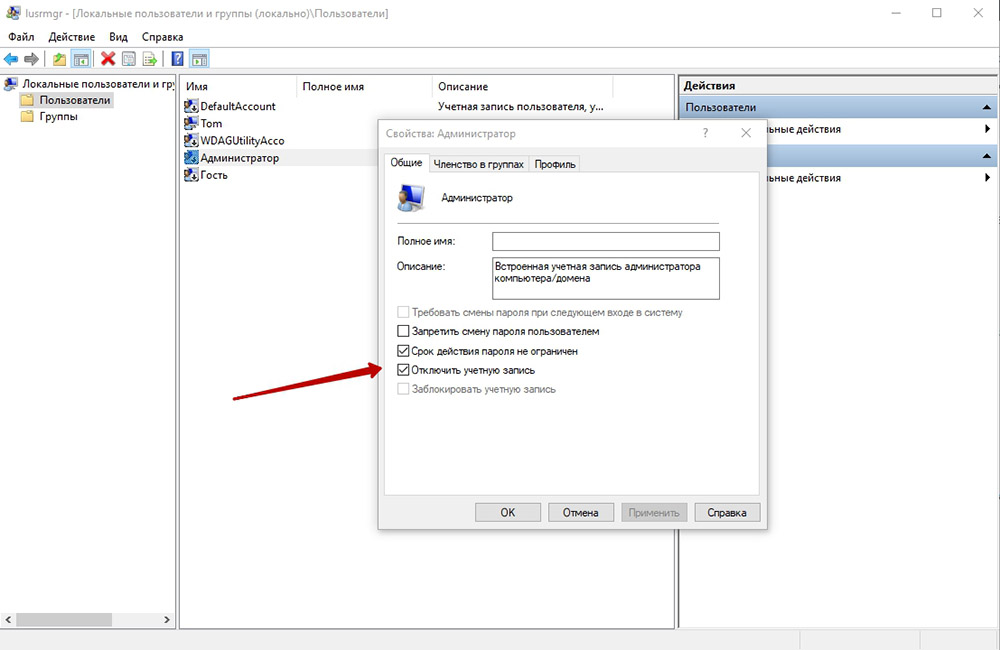
В целом, ошибка 0x80070002 в различных версиях Windows бывает по похожим причинам, но её устранение может потребовать разных методов. Windows 10, однако, сейчас является самой активно развивающейся системой, которая часто обновляется, поэтому и ошибка эта не редкость. Вариантов, как исправить проблему, несколько – искать её источник и исправлять неполадки или использовать особую программу, которая всё сделает сама. Для Windows 7-10 такую утилиту можно скачать с официального сайта (https://support.microsoft.com/ru-ru/kb/910336). Установка производится обычным способом, и вопросов не вызывает. При самостоятельном поиске источника проблем придётся работать с командной строкой с правами администратора. В WindowsXP и 7 они даются по умолчанию, и проблем с этим не возникает, но в версиях 8 и 10 они отключены. Поэтому предварительно нужно их включить. Нужно вызвать командную строку сочетанием клавиш Win+R, ввести команду lusrmgr.msc и нажать Enter. Затем нужно зайти в меню «Пользователи-Администратор-Свойства», и отключить чекбокс пункта отключения администраторской учётной записи. Права администратора включатся после перезагрузки. Дальнейшие действия схожи в различных версиях Windows, отличаясь в мелочах, связанных с их интерфейсом.
Сбой при обновлении Windows
Ошибка 0x80070002 в версии Windows 10 при обновлении может появиться в таких ситуациях:
- Если установлены какие-нибудь программы для выключения функции слежки. Часто они просто блокируют в системном файле hosts некоторые сервера Microsoft, откуда скачиваются файлы, или создают запрет в брандмауэре.
- Когда в системе неверно выставлены дата, число или часовой пояс.
- Если в настройках браузера были прописаны прокси-серверы.
Эти проблемы устраняются довольно просто, так как пользователь их сам и создал. Иногда ошибка случается при установке обновления, если Windows 10 не полностью поддерживается аппаратно. Так, например, случилось у многих с обновлением 1803 – на некоторых моделях ноутбуков и даже на стационарных компьютерах с некоторыми моделями материнских плат возникла ошибка 0x80070002. Это решается удалением обновления до появления следующего и обращением к производителю оборудования. Если вы регулярно обновляете Windows 10, то такие проблемы бывают редко.
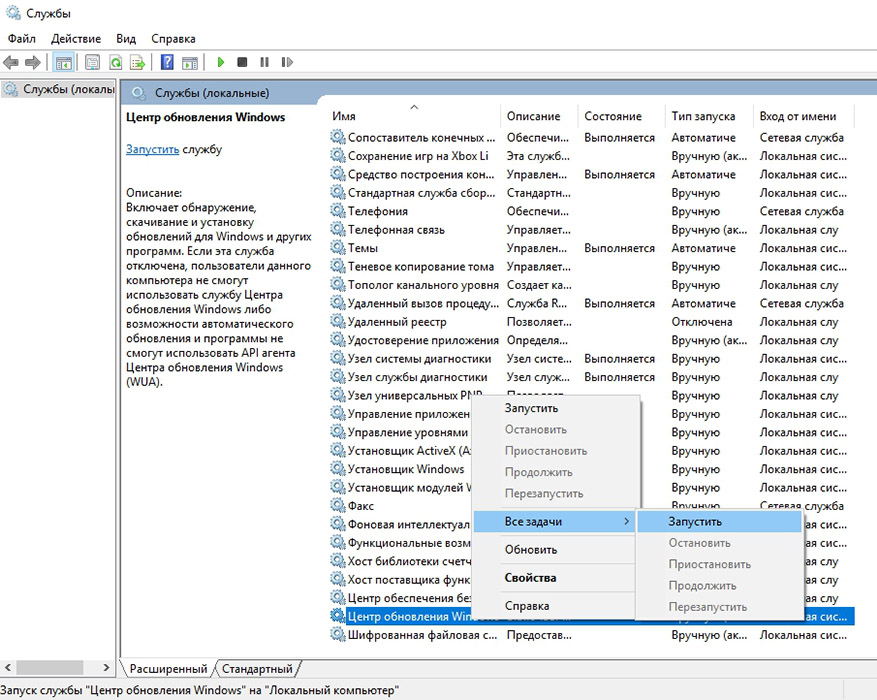
Ошибка будет, когда служба обновлений вообще не работает. Убедиться в этом можно, зайдя в «Панель управления» — «Администрирование» — «Службы». Среди служб надо найти и выбрать «Центр обновления Windows», и правой кнопкой мыши вызвать меню, где есть пункты «Обновить» и «Перезапустить». Для Windows 10 список служб можно быстро вывести с помощью командной строки – нажать Win+R и ввести команду services.msc. Нужно остановить службу обновления и очистить папку DataStore, находящуюся по пути C:WindowsSoftwareDistributionDataStore – здесь находятся временные файлы. Потом обновления надо снова включить.
При установке Windows
Ошибка 0x80070002 при установке обычно бывает из-за повреждённого дистрибутива, когда некоторые файлы невозможно скопировать. Например, когда установка ведётся с дефектной флешки, поцарапанного или неправильно записанного диска. Решается это так:
- Для Windows 10 нужно повторить скачивание официального дистрибутива. На диск его надо записывать на малой скорости.
- При установке Windows 7 ошибка с кодом 0x80070002 может возникать из-за использования разных сборок, так как официально эта версия уже не поддерживается. Сборки могут быть неполными.
Неудачная установка может быть даже следствием скачивания образа системы при нестабильном интернете – достаточно самой небольшой ошибки, чтобы весь дистрибутив оказался дефектным.
Ошибка при восстановлении Windows
Непредвиденная ошибка при восстановлении системы с кодом 0x80070002 не позволяет восстановиться, процесс прерывается. Это случается, когда система не может найти всех необходимых файлов. Попробовать решить проблему можно разными способами:
- Попытаться использовать другую точку восстановления.
- Загрузить систему в безопасном режиме и снова попробовать.
- Загрузить компьютер с загрузочного диска или флешки и выбрать опцию восстановления системы. По окончании процесса можно попробовать ещё раз откатить систему.
- Используя мастер диагностики, попробовать найти решение.
Причинами потери файлов бывают неисправность винчестера или ошибки в файловой системе, поэтому нужно обязательно воспользоваться средствами диагностики диска.
Сбой работы мастера диагностики и устранения неполадок Windows
Бывает, возникает проблема с мастером диагностики и устранения неполадок с той же ошибкой 0x80070002. Причиной этого бывает невозможность считать системой какие-либо файлы, обычно системные, драйвера или какие-то служебных программ. Такое бывает, когда некоторые из установленных программ работают в фоне одновременно и конфликтуют между собой – различные драйвера и обслуживающие утилиты, например. Решение следующее – нужно по возможности отключить все программы, которые непосредственно не требуются системе, и посмотреть, не уйдёт ли ошибка.
Сделать это нетрудно – вызвать командную строку сочетанием Win+R и использовать команду msconfig. В открывшемся окне на вкладке «Общие» нужно выбрать «Выборочный запуск» и снять галочки с «Загружать системные службы» и «Загружать элементы автозагрузки». Затем надо перезагрузить компьютер. Никакие лишние программы загружаться теперь не будут, и это позволит исключить их влияние. После загрузки системы в облегчённом виде надо использовать в командной строке команду sfc /scannow. Будет произведено сканирование всей системы на целостность и при необходимости выполнено восстановление. Это занимает некоторое время. Затем нужно снова использовать команду msconfig и вернуть настройки к прежним.
В других случаях
Как исправить ошибку 0x80070002 в других случаях, кроме перечисленных? Таких ситуаций может быть очень много. Особенно часто с этими редкими ситуациями сталкиваются пользователи Windows 10, так как система развивается, и обновления закрывают одни ошибки, но могут порождать новые. Да и далеко не все «железо» поддерживает эту систему. И как тогда быть? Если ошибка появилась неожиданно и неизвестно почему, можно попробовать откатиться до более раннего состояния, воспользовавшись «Восстановлением системы». Однако для Windows 7-10 надёжнее и гораздо проще воспользоваться специальной программой, которая есть на официальном сайте именно для исправления этой проблемы и других подобных.
Наверняка вы тоже встречались с ошибкой 0x80070002, и не раз. При каких ситуациях это случалось и что вы делали, чтобы её убрать? Делитесь в комментариях своим опытом, это наверняка пригодится другим читателям.
Вы когда-нибудь получали сообщение об ошибке, в котором говорится: ошибка 0x80070002 Ну, это смущает, мы не можем найти приложение на вашем компьютере? Давайте быстро разберемся, почему возникает эта ошибка и как ее исправить прямо сейчас!
Поддержание самой последней версии вашей операционной системы имеет первостепенное значение. Microsoft регулярно выпускает новые обновления для Windows 11/10 для устранения ошибок, добавления новых функций и дальнейшего повышения производительности операционной системы.
Эти обновления могут либо помочь вашему компьютеру работать лучше и стабильнее, либо устранить критические бреши в системе безопасности и уменьшить опасность использования против него эксплойтов.
Что вызывает ошибку Windows 0x80070002?
Ошибка 0x80070002 Windows 11 Update обычно вызывается:
- Поврежденные приложения
- Проблемы с обновлениями Windows — некоторые файлы отсутствуют, несмотря на то, что обновление было загружено и извлечено должным образом. Вы можете заметить красный знак X рядом с ошибкой Центра обновления Windows.
- Это сообщение об ошибке может появиться на вашем экране, если в системе недостаточно свободного места для загрузки обновления.
Как исправить ошибку установки — 0x80070002 в Windows 11?
Это ошибка обновления, и она не позволит вам устанавливать обновления. Когда возникает эта проблема, вы, скорее всего, получите сообщение Windows, которое не может завершить запрошенные изменения на вашем экране.
Также сообщалось об ошибке Windows Sandbox 0x80070002, и в случае ее возникновения единственным вариантом является восстановление системных файлов или переустановка обновления, вызвавшего проблему.
Это может быть серьезной проблемой и привести к тому, что Центр обновления Windows перестанет работать в Windows, но есть несколько решений, которые наверняка помогут вам решить эту проблему.
Как я могу исправить ошибку Центра обновления Windows 0x80070002?
1. Остановите службу Центра обновления Windows.
- Нажмите Windows клавишу, затем введите services и откройте первый результат.

- Здесь найдите службу Центра обновления Windows, щелкните ее правой кнопкой мыши и выберите «Стоп».

2. Удалите временные файлы обновлений в папке распространения программного обеспечения.
- Откройте проводник, а затем диск C, на котором установлена Windows.

- Нажмите на папку Windows, затем откройте папку «Распространение программного обеспечения».

- Щелкните папку DataStore, чтобы открыть ее.
- Удалите все в папке DataStore, выделив содержимое, щелкнув правой кнопкой мыши и выбрав Удалить. Как только вы закончите, 0x80070002 система не может найти указанный файл, ошибка будет исправлена.

3. Перезапустите службу Центра обновления Windows.
- Нажмите Windows кнопку клавиатуры, затем введите services и получите доступ к верхнему результату.

- Найдите службу Центра обновления Windows, щелкните ее правой кнопкой мыши и выберите «Перезагрузить». Вот и все!

4. Проверьте обновления, установленные на компьютере
- Нажмите Windows, затем введите control и выберите Панель управления.
- Нажмите «Программы», а затем «Программы и компоненты».

- Наконец, выберите параметр «Просмотреть установленные обновления» и удалите последнее обновление, если вам это нужно, щелкнув его, а затем кнопку «Удалить».

5. Используйте DISM или инструмент готовности к обновлению системы.
Если проблема с ошибкой 0x80070002 сохраняется даже после выполнения описанных выше шагов 1–4, используйте средство DISM или средство обслуживания образов развертывания и управления ими.
Вы также можете использовать инструмент готовности к обновлению системы, чтобы исправить ошибки повреждения Центра обновления Windows.
Теперь, если перечисленные выше быстрые решения не помогли устранить проблему, воспользуйтесь следующими способами.
6. Запустите средство устранения неполадок приложения
- Чтобы исправить ошибку DISM 0x80070002, нажмите, Windows затем введите control и выберите верхний результат.
- Перейдите в верхний правый угол и измените параметр «Просмотр по» на «Крупные значки».

- Щелкните Устранение неполадок.

- Нажмите «Просмотреть все» на левой панели.
- Выберите «Приложения Магазина Windows», затем нажмите «Далее» и следуйте инструкциям на экране, чтобы запустить средство устранения неполадок.

7. Выполните чистую загрузку
Выполнение чистой загрузки для вашего компьютера уменьшает конфликты, связанные с программным обеспечением, которые могут выявить основные причины проблемы с медленной загрузкой игры.
Эти конфликты могут быть вызваны приложениями и службами, которые запускаются и работают в фоновом режиме при обычном запуске Windows.
Как выполнить чистую загрузку
Чтобы успешно выполнить чистую загрузку в Windows 10, вы должны войти в систему как администратор, а затем выполните следующие действия:
- Нажмите Windows, затем введите msconfig и выберите «Конфигурация системы».

- Найдите вкладку «Службы» и выберите «Скрыть все службы Microsoft».

- Нажмите «Отключить все», затем «Применить» и «ОК», затем перезагрузите компьютер.

У вас будет чистая загрузочная среда после тщательного выполнения всех этих шагов, после чего вы можете попробовать и проверить, сохраняется ли ошибка 0x80070002.
8. Временно отключите антивирусную программу безопасности.
Вы можете удалить стороннее программное обеспечение на своих компьютерах, например, средство для очистки компьютера или антивирус.
Для антивируса временно отключите его, потому что он нужен для защиты вашего компьютера от угроз безопасности. Сразу после исправления ошибки 0x80070002 снова включите антивирус или выберите другой, который не будет мешать вашим процессам Windows.
9. Отключить прокси-соединение
- Нажмите Windows, затем введите «Свойства обозревателя» и получите доступ к верхнему результату.

- Нажмите «Подключения», а затем «Настройки локальной сети».

- Затем снимите флажок Использовать прокси-сервер для вашей локальной сети.

- Нажмите «ОК». Вот и все!
10. Войдите с локальной учетной записью
- Нажмите Windows, затем введите управление учетными записями и выберите верхний результат.

- Нажмите «Войти с локальной учетной записью».

- Следуйте инструкциям мастера, затем снова войдите в систему.
Надеюсь, это поможет исправить ошибку 0x80070002 на вашем компьютере, так как большинство пользователей говорят, что это исправило для них проблему.
11. Запустите сканирование SFC (проверка системных файлов)
- Нажмите Windows, затем введите cmd и выберите параметр «Запуск от имени администратора».

- Здесь введите следующую команду и нажмите Enter. Дождитесь окончания процесса и все! Ваши файлы DLL, а также системные файлы будут исправлены:
sfc /scannow

Почему мой Центр обновления Windows отключен?
Были сообщения о том, что антивирусное программное обеспечение вызывает проблемы совместимости с различными продуктами. Это происходит, когда антивирусное программное обеспечение на вашем компьютере считает, что приложение имеет уровень угрозы, которого на самом деле нет.
Отключение антивирусного программного обеспечения — это первый шаг, который вы должны сделать, чтобы определить, решает ли это проблему. В этом случае мы предлагаем вам подумать об удалении антивирусной программы и дать шанс другому лучшему антивирусному программному обеспечению.
Служба Windows Update может стать еще одним фактором, способствовавшим возникновению проблемы. Это может быть связано с тем, что служба обновления запускается неправильно или в папке Центра обновления Windows содержится поврежденный файл.
Если вы перезапустите компоненты Центра обновления Windows, как описано в первом решении этой статьи, но выберете вариант «Перезапустить», а не «Остановить», в большинстве случаев вы сможете очень быстро устранить эти проблемы.
Мы надеемся, что пять быстрых шагов или другие шесть решений помогли вам исправить ошибку 0x80070002 на вашем компьютере. Дайте нам знать в разделе комментариев.
 Ошибка 0x80070002 может встретиться при обновлении Windows 11 и Windows 10 или 8.1, при установке или исправлении Windows 7 (а также при обновлении Windows 7 до 10) или при установке приложений Windows 11/10 или 8.1. Возможны и другие варианты, но перечисленные встречаются чаще других.
В этой инструкции — подробно о возможных способах исправить ошибку 0x80070002 во всех последних версиях Windows, один из которых, надеюсь, подойдет и в вашей ситуации.
Основные причины и способы исправления ошибки 0x80070002 при скачивании обновлений Windows 11 и Windows 10
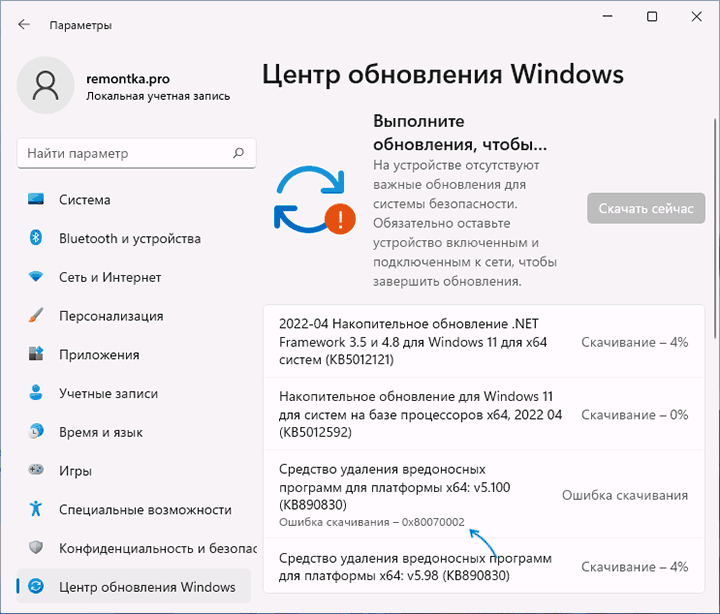
Сначала о способах исправления ошибки при установке обновлений в Windows 11 и Windows 10 актуальных версий. Для более старых версий системы можно использовать как эти методы, так и другие рекомендации из следующего раздела инструкции, а если ошибка возникает не при установке обновления, обратите внимание на последний раздел статьи.
Чаще всего ошибка 0x80070002 бывает связана с проблемами доступа к серверам Майкрософт при скачивании обновлений, либо повреждениями целостности скачиваемых файлов, это может быть вызвано:
- Временным отключением доступа в Интернет, потерей соединения в процессе скачивания обновления (когда оно уже началось).
- Блокировкой доступа к серверам Майкрософт, например, при использовании сторонних программ для отключения служб телеметрии Windows.
- Использованием сервисов VPN и прокси.
- Иногда — сторонними антивирусами и файрволлами, установленными на компьютере.
- Редко — проблемы с оперативной памятью или жестким диском компьютера.
Первоочередные, способы исправления ошибки, которые следует попробовать, прежде чем приступать к последующим методам:
- Простая перезагрузка компьютера, отключение VPN и антивируса (при наличии, встроенного антивируса это не касается), повторное скачивание обновления.
- Загрузка проблемного обновления вручную с официального каталога обновлений Windows: зайдите на сайт https://www.catalog.update.microsoft.com/home.aspx и используйте поиск, чтобы найти обновление, при скачивании которого возникла ошибка — для этого введите его номер KB в поле поиска. Скачайте обновление для вашей версии Windows и запустите его установку.


Если указанные два варианта не решили проблему, попробуйте следующие шаги:
- Закройте «Параметры», если они открыты.
- Запустите командную строку от имени администратора, для этого можно начать вводить «Командная строка» в поиске на панели задач, нажать правой кнопкой мыши по найденному результату и выбрать пункт «Запуск от имени администратора».
- По порядку введите следующие команды, нажимая Enter после каждой:
net stop cryptSvc
net stop bits
net stop msiserver
ren C:WindowsSystem32catroot2 catroot2.old
ren C:WindowsSoftwareDistribution SoftwareDistribution.old
net start wuauserv
net start cryptSvc
net start bits
net start msiserver
- Закройте командную строку и снова зайдите в Центр обновлений Windows, чтобы повторить поиск и скачивание обновлений, с большой вероятностью ошибка 0x80070002 больше не появится.
Обычно, при отсутствии каких-либо серьёзных проблем с доступом к Интернету и серверам обновлений, оперативной памятью, жесткими дисками и SSD, этот способ помогает исправить ошибку. В крайнем случае можно попробовать использовать дополнительные способы из статьи Как исправить ошибки Центра обновлений Windows.
Ошибка 0x80070002 при обновлении Windows или установке Windows 10 поверх Windows 7 (8)
Первый из возможных случаев — сообщение об ошибке при обновлении Windows 10 (8), а также в случаях, когда вы обновляете уже установленную Windows 7 до 10 (т.е. запускаете установку 10-ки внутри Windows 7).
Прежде всего, проверьте, запущены ли службы Центр обновления Windows (Windows Update), Фоновая интеллектуальная служба передачи (BITS) и Журнал событий Windows.
Для этого выполните следующие действия:
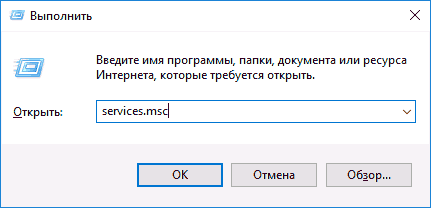
- Нажмите клавиши Win+R на клавиатуре, введите services.msc затем нажмите Enter.

- Откроется список служб. Найдите в списке указанные выше службы и проверьте, чтобы они были включены. Тип запуска для всех служб, кроме «Центр обновления Windows» — «Автоматически» (если установлено «Отключена», то дважды нажмите по службе и установите нужные тип запуска). Если служба остановлена (нет отметки «Выполняется»), нажмите по ней правой кнопкой мыши и выберите «Запустить».

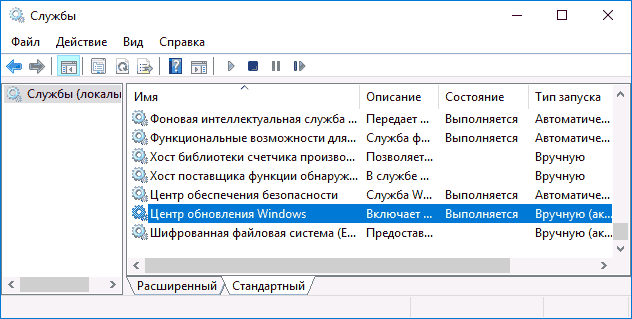
Если указанные службы были отключены, то после их запуска проверьте, была ли исправлена ошибка 0x80070002. Если же они уже были включены, то следует попробовать следующие действия:
- В списке служб найдите «Центр обновления Windows», нажмите по службе правой кнопкой мыши и выберите пункт «Остановить».
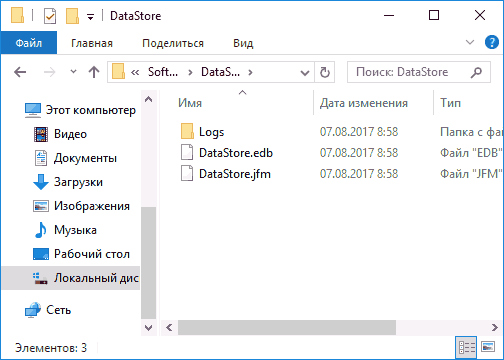
- Зайдите в папку C: Windows SoftwareDistribution DataStore и удалите содержимое этой папки.

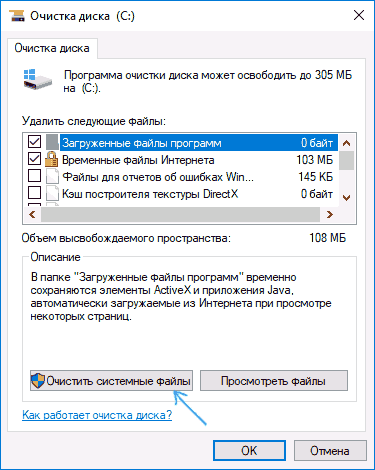
- Нажмите клавиши Win+R на клавиатуре, введите cleanmgr и нажмите Enter. В открывшемся окне очистки дисков (если будет предложено выбрать диск, выберите системный) нажмите «Очистить системные файлы».

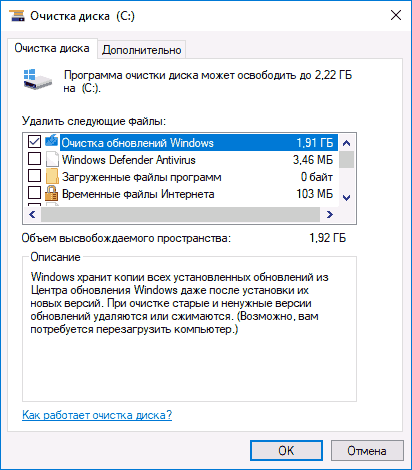
- Отметьте файлы обновлений Windows, а в случае с обновление вашей текущей системы до новой версии — файлы установки Windows и нажмите Ок. Дождитесь завершения очистки.

- Снова запустите службу «Центр обновления Windows».
Проверьте, была ли исправлена проблема.
Дополнительные возможные действия при появлении проблемы при обновлении системы:
- Если в Windows 10 вы использовали программы для отключения слежки, то они могут вызывать ошибку, блокируя необходимые серверы в файле hosts и брандмауэре Windows.
- В Панель управления — Дата и время убедитесь, что установлены правильные дата и время, а также часовой пояс.
- В Windows 7 и 8, если ошибка возникает при обновлении до Windows 10 можно попробовать создать параметр DWORD32 с именем AllowOSUpgrade в разделе реестра HKEY_LOCAL_MACHINE SOFTWARE Microsoft Windows CurrentVersion WindowsUpdate OSUpgrade (сам раздел тоже может отсутствовать, создайте его при необходимости), задать ему значение 1 и перезагрузить компьютер.
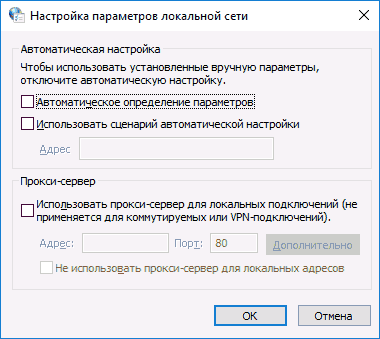
- Проверьте, не включены ли прокси-серверы. Сделать это можно в панель управления — свойства браузера — вкладка «Подключения» — кнопка «Настройка сети» (все отметки обычно должны быть сняты, включая «Автоматическое определение параметров»).

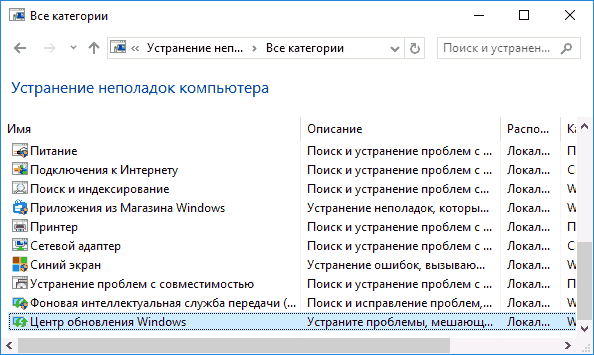
- Попробуйте использовать встроенные средства устранения неполадок, см. Устранение неполадок Windows 10 (в предыдущих системах есть аналогичный раздел в панели управления).

- Проверьте, появляется ли ошибка, если использовать чистую загрузку Windows (если нет, то дело может быть в сторонних программах и службах).
Также может быть полезным: Не устанавливаются обновления Windows 10, Исправление ошибок Центра обновлений Windows.
Ошибка 0x80070002 также может возникать в других случаях, например, при устранении неполадок, при запуске или установке (обновлении) приложений магазина Windows 10, в некоторых случаях — при запуске и попытке автоматического восстановления системы (чаще — Windows 7).
Возможные варианты действий:
- Выполнить проверку целостности системных файлов Windows. Если ошибка возникает при запуске и автоматическом устранении неполадок, то попробуйте зайти в безопасный режим с поддержкой сети и выполнить то же самое.
- Если у вас используются приложения для «отключения слежки» Windows 10, попробуйте отключить сделанные ими изменения в файле hosts и брандмауэре Windows.
- Для приложений используйте встроенное устранение неполадок Windows 10 (для магазина и приложений отдельно, также убедитесь, что включены службы, перечисленные в первом разделе этой инструкции).
- Если проблема возникла недавно, попробуйте использовать точки восстановления системы (инструкция для Windows 10, но в предыдущих системах точно так же).
- Если ошибка возникает при установке Windows 8 или Windows 10 с флешки или диска, при этом на этапе установке подключен Интернет, попробуйте выполнить установку без интернета.
- Как и в предыдущем разделе, убедитесь, что не включены прокси-серверы, а дата, время и часовой пояс установлены правильно.
Пожалуй, это все способы исправить ошибку 0x80070002, которые я могу предложить на настоящий момент времени. Если у вас отличающаяся ситуация, изложите подробно в комментариях, как именно и после чего появилась ошибка, постараюсь помочь.
Все пользователи Windows рано или поздно сталкиваются с различными ошибками во время использования системы. И в этой статье мы подробно рассмотрим одну из них – 0x80070002.
Обычно, ошибка 0x80070002 в Windows 7, 8 или 10 появляется из-за отсутствия или повреждения файлов, которые необходимы в данный момент для выполнения какого-либо действия. Можно привести много примеров, когда вы с ней можете столкнуться. Самые частые из них:
- Во время установки операционной системы.

- Обновления Windows
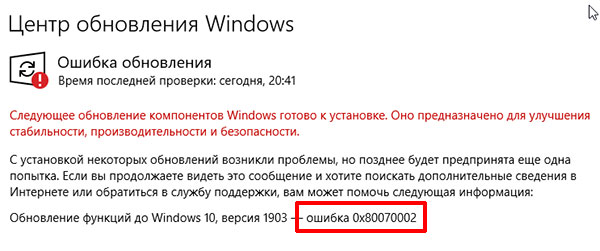
- Когда нужно обновить Windows

- Во время установки какой-нибудь программы.

- Когда вы хотите запустить Песочницу в Windows 10.
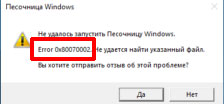
Этот список можно продолжать очень долго, но исход один: перед вами появляется окно с текстом: «ERROR_FILE_NOT_FOUND» или «Не удается найти указанный файл» и код ошибки 0x80070002. Сейчас в этой статье я покажу вам несколько способов, как можно ее исправить.
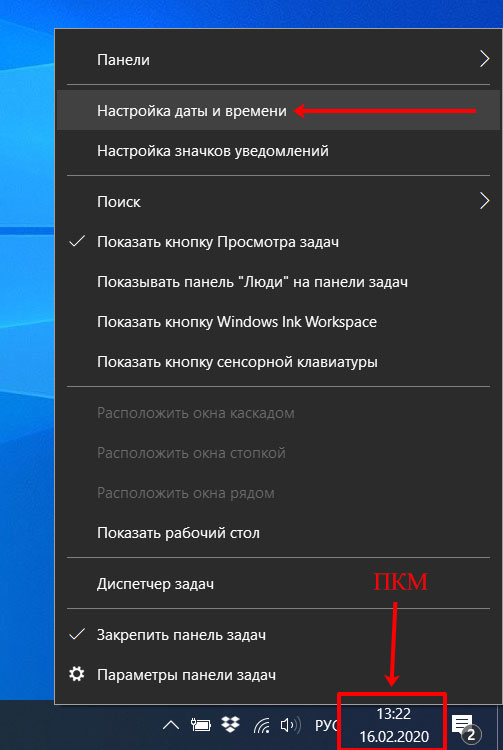
Настройка даты и времени
Самое простое, что может в некоторых случаях помочь – это настройка даты и часового пояса. Кликните правой кнопкой мыши по часам в трее и перейдите к нужным настройкам.
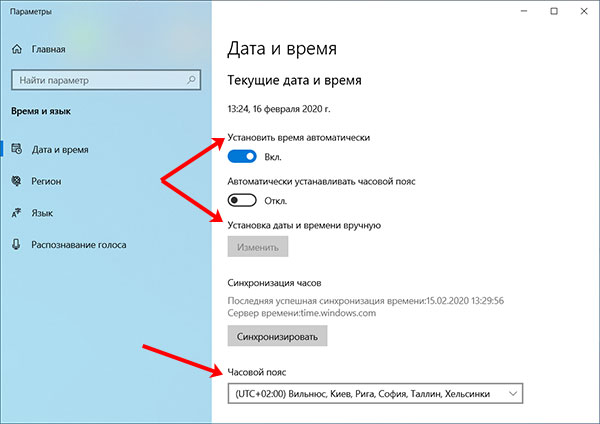
Затем установите дату вручную или автоматически (можете нажать кнопку «Синхронизировать» для синхронизации часов с сервером Windows), укажите часовой пояс.
Ошибка во время обновления Windows 10 или обновления 7/8 до 10-ки
Если ошибка 0x80070002 возникает во время загрузки обновлений, то причиной ее появления может стать нехватка свободного места на системном разделе жесткого диска (обычно это С:). В этом случае прочтите статью: как освободить место на диске С: в Windows 7.
Если свободного места на диске у вас много, то разберем еще несколько способов, которые помогут исправить ошибку 0x80070002, возникающую во время обновления Windows 7, 8 или 10. Или когда вы хотите обновить существующую систему до 10-ки.
Включить работу трёх служб
Убедитесь, что у вас работают следующие службы: «Центр обновления Windows», «Фоновая интеллектуальная служба передачи (BITS)», «Журнал событий Windows». Для открытия окна «Службы» нажмите Win+R, ведите в поле services.msc и кликните «ОК».
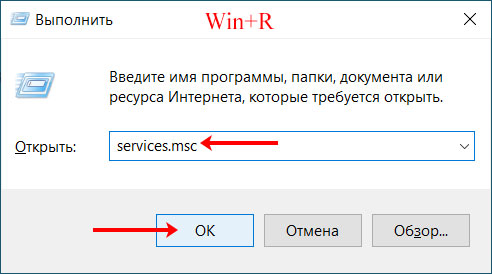
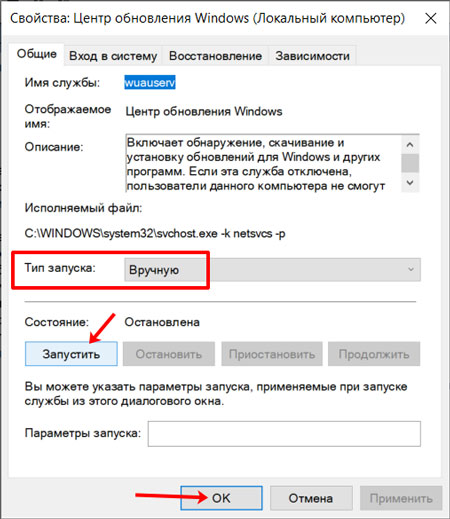
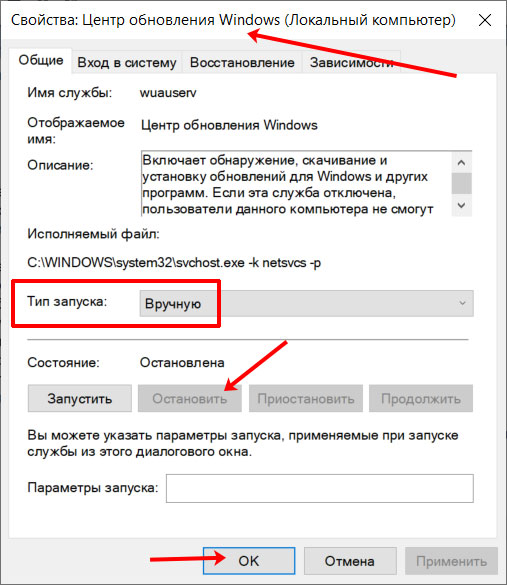
Затем поищите в списке названия упомянутых служб. Два раза кликните по нужной, чтобы открыть окно «Свойства». Начнем с «Центра обновления Windows» или она еще может называться «Windows Update».

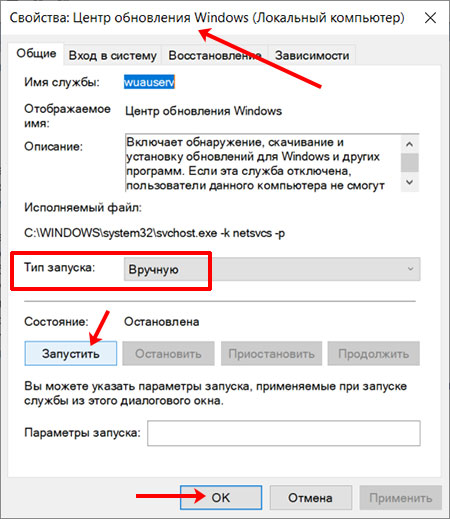
Для нее в окне свойств в поле «Тип запуска» нужно указать «Вручную». Дальше кликайте «Запустить» и «ОК».
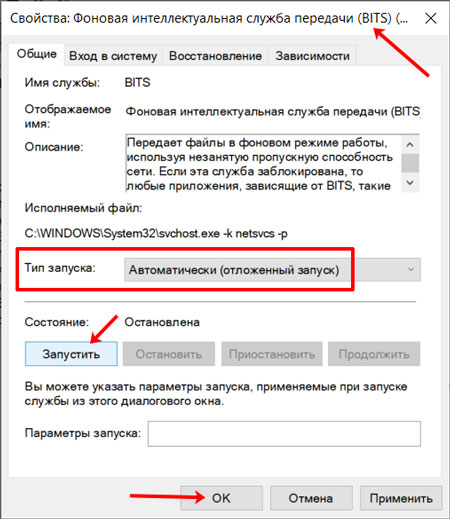
Дальше двойным кликом открывайте свойства службы: «Фоновая интеллектуальная служба передачи (BITS)». Здесь «Тип запуска» выберите «Автоматически». Запускайте службу и жмите «ОК».
Для службы «Журнал событий Windows» также укажите автоматический тип запуска. Теперь пробуйте выполнять то действие, из-за которого появлялась ошибка 0x80070002.
Удаление файлов обновления
Если окно с ошибкой появляется в процессе установки обновлений, то это может свидетельствовать о том, что в каком-то из скачанных пакетов повреждены файлы, или они могли неправильно загрузиться. В этом случае нужно удалить все загруженные обновления.
Сначала откройте список «Службы» и перейдите к свойствам «Центр обновления Windows». Дальше убедитесь, что установлен ручной тип запуска, и нажмите «Остановить», чтобы прекратить работу службы.
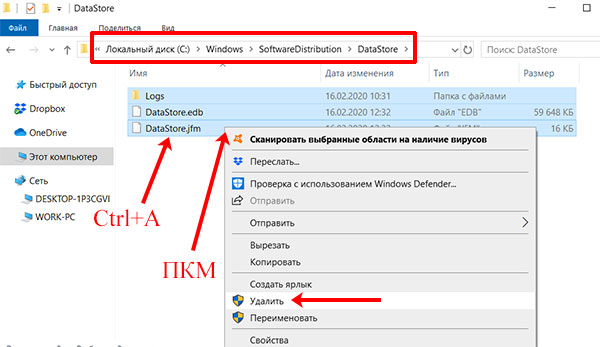
Теперь переходите по пути: C:WindowsSoftwareDistributionDataStore. Выделяйте все содержимое папки «DataStore», комбинация Ctrl+A, и удаляйте его, правая кнопка мыши по выделенному – «Удалить».
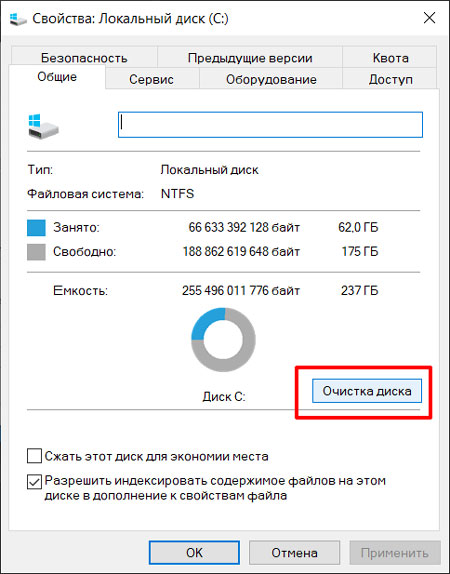
Кликайте на рабочем столе по ярлыку «Мой компьютер» или «Этот компьютер». Жмите правой кнопкой мыши по разделу жесткого диска, на котором установлена Windows, и переходите в «Свойства».

Дальше жмите по кнопке «Очистка диска».
Выбирайте «Очистить системные файлы».
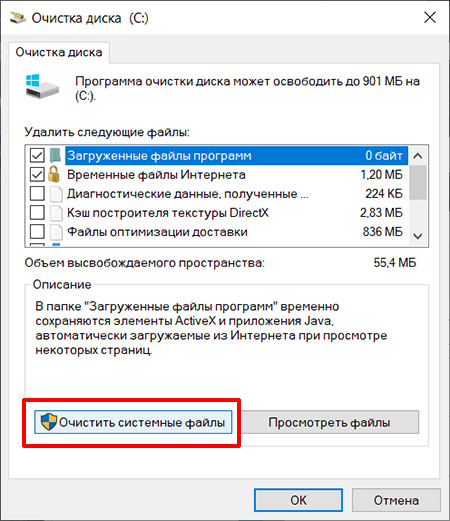
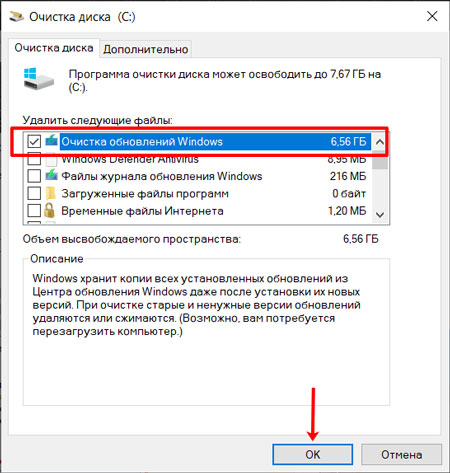
После этого появится небольшое окно с зеленой полосой прогресса. Это не сам процесс удаления, это сбор необходимой информации. Так что просто подождите. Затем в списке доступных для удаления файлов появится поле «Очистка обновлений Windows». Отметьте галочкой только это поле и нажмите «ОК». Дождитесь, когда выбранные файлы будут удалены.
Кстати, если вы обновляете систему до новой версии, то поле будет называться «Файлы установки Windows».
Теперь возвращаемся к списку служб и запускаем «Центр обновления Windows». Если ошибка была исправлена – хорошо, если нет – продолжайте.
Отключение прокси-сервера
Если вы настраивали прокси-сервер, то его следует отключить. В Windows 10 это делается следующим образом. Комбинацией Win+I открывайте окно «Параметры». Затем перейдите в раздел «Сеть и Интернет».
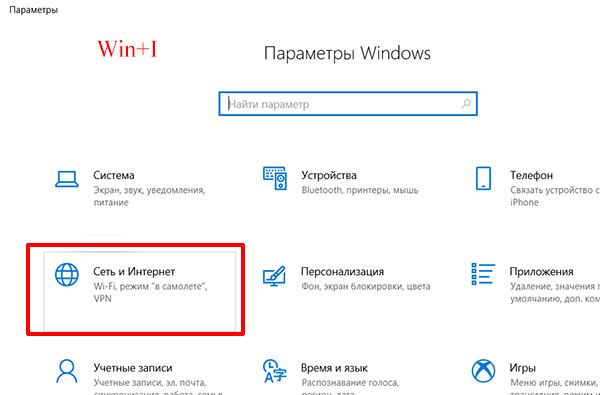
Откройте вкладку «Прокси-сервер» и установите все маркеры в положение «Откл.».
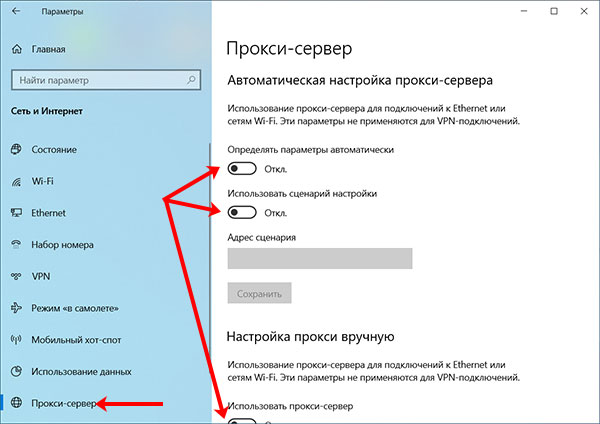
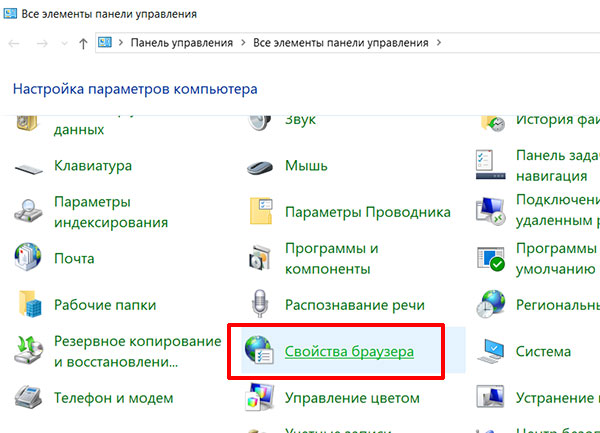
Если у вас установлена Windows 7, то откройте «Панель управления» и перейдите в раздел «Свойства браузера».
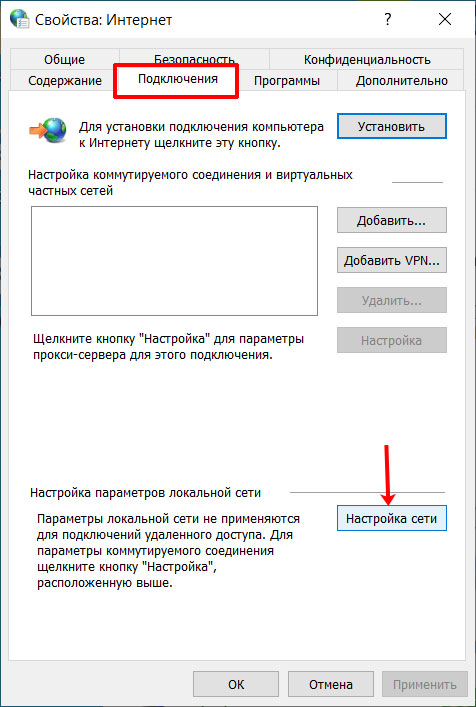
Откройте вкладку «Подключения» и жмите по кнопке «Настройка сети».
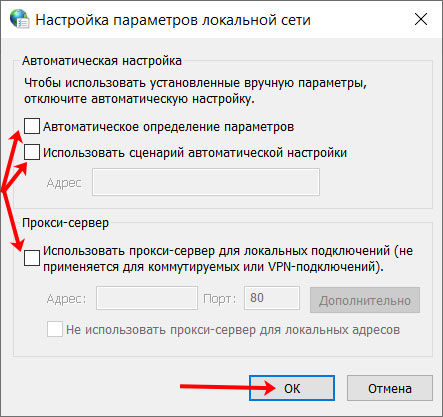
В следующем окне снимите галочки со всех полей и сохраните изменения кнопкой «ОК».
Использование встроенной утилиты
Для удобства пользователя в Windows 7, 8 и 10 были добавлены встроенные утилиты, которые способны решить основные проблемы, с которыми может столкнуться пользователь. Утилита, которая смогла бы решить проблемы, возникающие в процессе обновления системы, в нашем случае это окно с ошибкой 0x80070002, так же есть в списке.
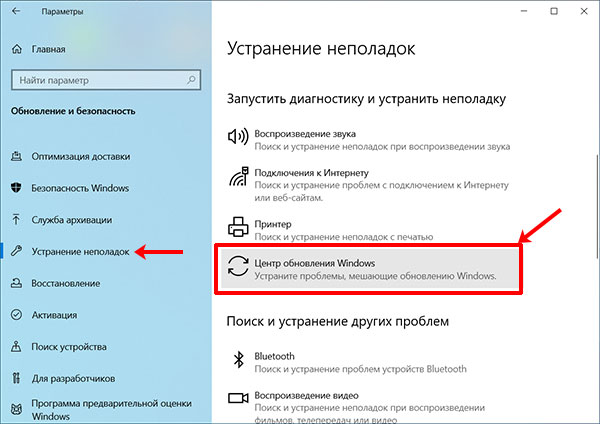
Если вы используете десятку, то комбинацией Win+I откройте окно «Параметров» и зайдите в раздел «Обновление и безопасность».

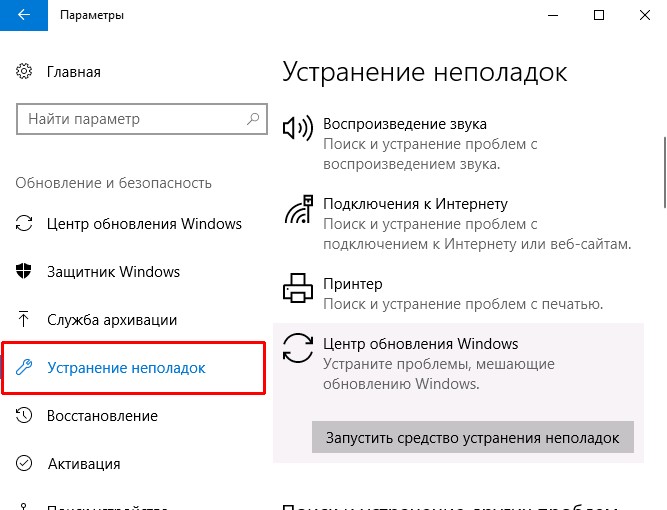
Дальше открывайте вкладку «Устранение неполадок» и в списке ищите утилиту с названием «Центр обновления Windows». Двойным кликом мышки запустите ее и следуйте простым шагам. Если ваша проблема решится – отлично, если нет – то появится информация с уточнением, что не так.
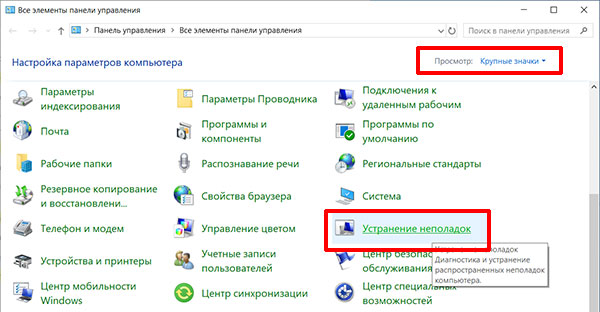
Для пользователей семерки шаги немного другие. Вам нужно зайти в «Панель управления» и там среди разделов выбрать «Устранение неполадок».
Дальше кликните по пункту «Система и безопасность».
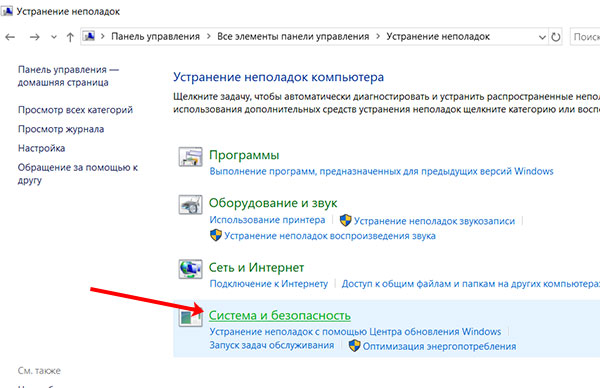
В списке найдите и двойным щелчком мыши запустите «Центр обновления Windows». Дождитесь, когда программа проанализирует и попробует исправить ошибку.

Скачивание специальной программы с Майкрософт
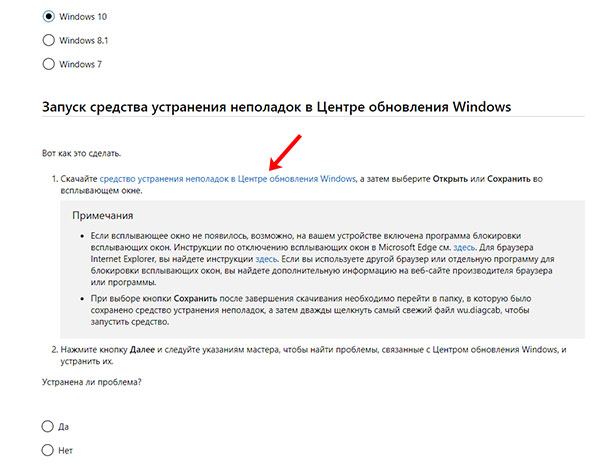
Специальные программы для различных версий Windows по устранения ошибок, в том числе и с кодом 0x80070002, можно найти на официальном сайте Майкрософт. Перейдите по ссылке: https://support.microsoft.com/ru-ru/help/10164/fix-windows-update-errors. Перед вами откроется страница, как на скриншоте ниже. Сначала вам нужно указать версию Windows, отметив маркером подходящий вариант.
Стоит отметить, что данным способом смогут воспользоваться только те пользователи, у которых установлена Windows 7, 8.1 или 10.
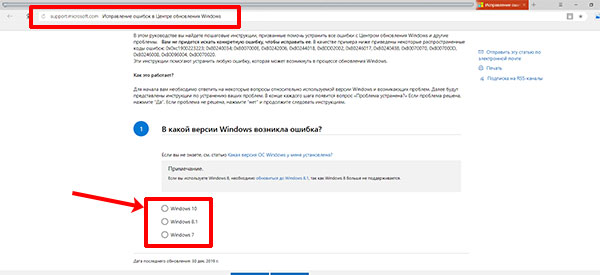
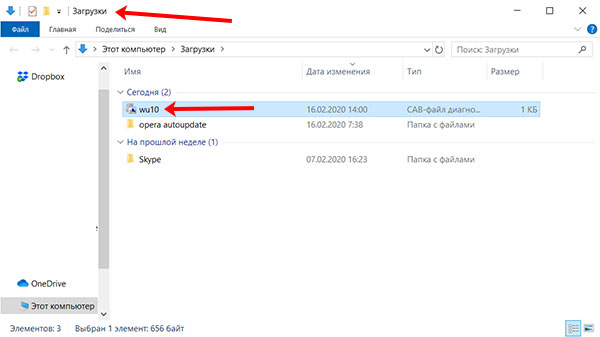
Затем нужно нажать по приведенной ссылке, чтобы скачать утилиту. Загрузка начнется автоматически, а сам файл сохранится у вас на ПК в папке «Загрузки».
Открывайте папку «Загрузки» и двойным кликом мыши запускайте средство устранения неполадок. Оно в автоматическом режиме пробует исправлять возникшие ошибки. Единственное, что требуется от вас – это отвечать на вопросы, которые будут появляться.
Устранение ошибки с помощью DISM
Не устанавливаться обновления могут из-за поврежденных системных файлов. Помочь и исправить ошибки может DISM или средство проверки готовности системы к обновлению. Также оно поможет, если возникли проблемы с клиентом Центра обновления Windows, и он поврежден. Но для этого у вас обязательно должен быть доступ к такой же, как у вас, Windows: или по сети, или с флешки/диска.
Для Windows 10 и 8
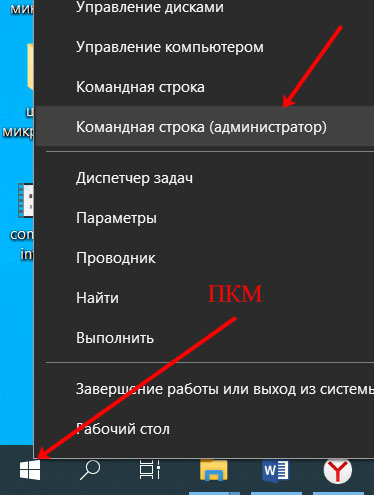
Для того, чтобы запустить DISM нужно открыть командную строку от имени администратора. Для этого нажмите правой кнопкой мыши по «Пуск» и в контекстном меню выберите «Командная строка (администратор)».
Если у вас нет данного пункта, прочтите: как открыть командную строку в Windows 10. Также советую прочесть: запуск командной строки от имени администратора в Windows 8.
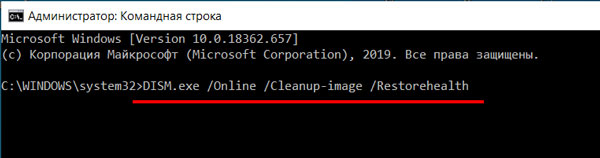
Дальше введите команду: DISM.exe /Online /Cleanup-image /Restorehealth. Нажмите «Enter». Дождитесь окончания проверки.
Если клиент Центра обновления поврежден вам потребуется рабочая Windows. Например, если вы подключены к сети, можно взять папку Windows другого подключенного к сети ПК. Или можно использовать флешку/диск с установленной Windows, и прописать путь к нужной нам папке Windows. Команда будет выглядеть следующим образом:
DISM.exe /Online /Cleanup-Image /RestoreHealth /Source:E:FlashRepairWinWindows /LimitAccess
Вместо E:FlashRepairWinWindows укажите свой путь, по которому расположена папка «Windows».
Когда DISM закончит работу, вводите команду: sfc /scannow. Жмите «Enter» и опять ждите. Это начнется проверка системы на целостность системных файлов. Когда она закончится, можно опять пробовать устанавливать обновления и смотреть, появляется окно с ошибкой 0x80070002 или нет.
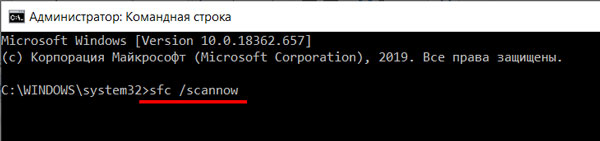
Утилита DISM создает файл журнала. Он будет расположен по пути: C:WindowsLogsCBSCBS.log. Вместо С: у вас может быть другая буква, соответствующая системному разделу. В файле будет записано все: что нашла, и что смогла исправить утилита DISM.

Для Windows 7
Если вы используете Windows 7, то средство проверки готовности к обновлению системы можно скачать с официального сайта Microsoft: https://support.microsoft.com/ru-ru/help/947821/fix-windows-update-errors-by-using-the-dism-or-system-update-readiness. Выберите в таблице разрядность своей системы и нажмите «Скачать пакет сейчас».
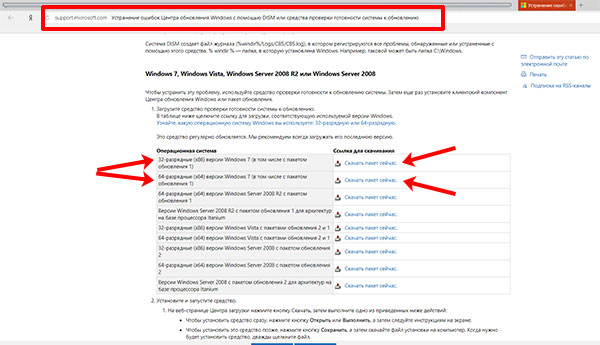
Дальше нужно запустить средство и ждать, когда закончится проверка. Все скриншоты и шаги подробно описаны на официальной странице Майкрософт, ссылка приведена выше.
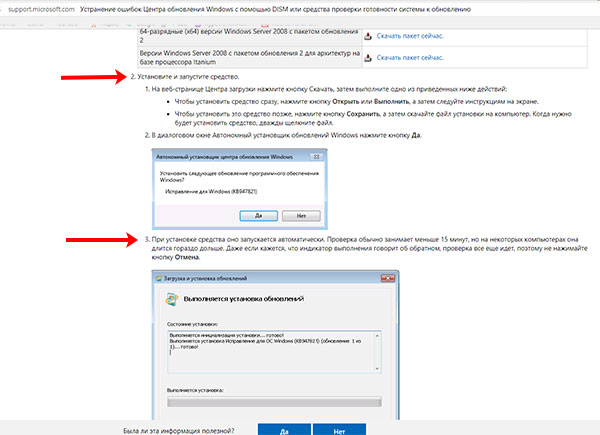
Самостоятельно исправляем неисправленные DISM ошибки
Если DISM все исправит, то вы увидите в командной строке сообщение об этом. Если ей что-то не удастся, то это тоже отобразится. Можно попробовать исправить эти ошибки самостоятельно.
Зайдите в папку C:WindowsLogsCBS и откройте файл «CheckSUR.log». В нем поищите, какие пакеты обновлений не смогла исправить DISM.
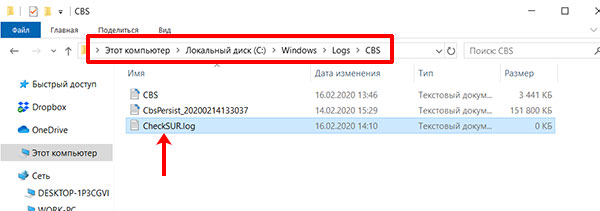
Текст может быть такой: «Unavailable repair files:». Дальше будет прописан путь:
servicingpackagesPackage_for_KB958690_sc_0~31bf3856ad364e35~amd64~~6.0.1.6.mum
Из него можно сделать вывод, что проблема произошла с пакетом KB958690. Вам нужно зайти в Каталог Центра обновления Windows, найти там нужный пакет и скачать его.
О том, как скачать и установить нужный пакет из Каталога Центра обновления Windows, можете прочесть в отдельной статье.
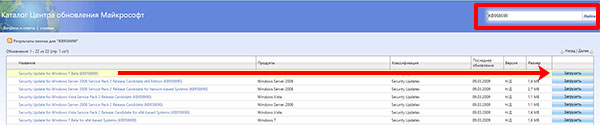
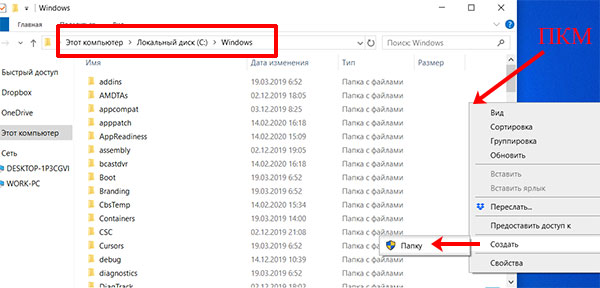
Дальше зайдите C:Windows и создайте там каталог «CheckSUR».
Для этого нажмите правой кнопкой на пустом месте в окне и выберите «Создать» – «Папку». Новую папку назовите «CheckSUR». Во всех всплывающих окнах жмите «ОК».
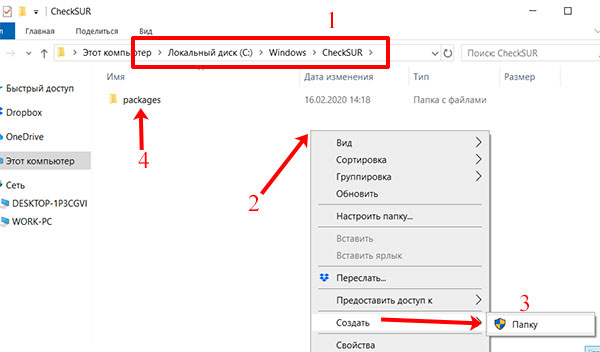
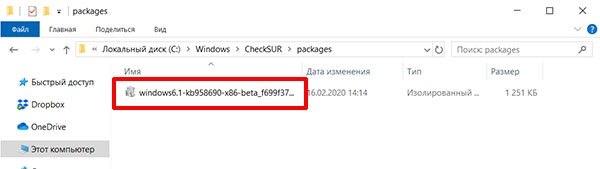
Зайдите в «CheckSUR» (1). Кликните правой кнопкой мыши по пустому месту (2) и выберите «Создать» – «Папку» (3). Назовите ее «packages» (4).
Скопируйте в данную папку скачанный пакет KB958690. Он находится в папке «Загрузки» (1). Я просто перетащила его мышкой в «packages» (2).
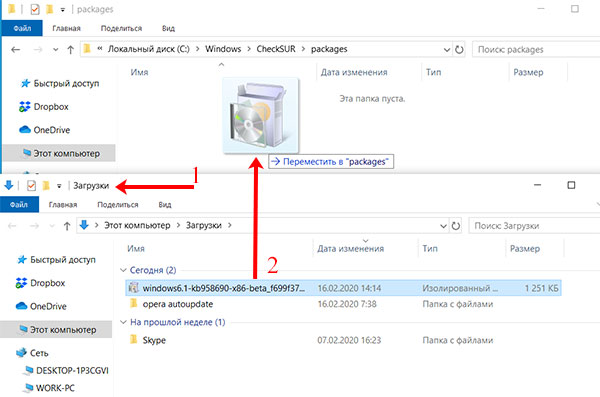
Должно получится так. После этого можете опять выполнять проверку системы на готовность к обновлениям командой DISM. После ее выполнения вводите команду sfc /scannow.
При обновлении Windows 7 или 8 до 10
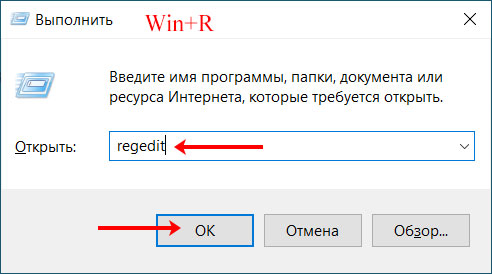
Если вы не знаете, как исправить ошибку 0x80070002, во время обновления функций Windows 7 или 8 до Windows 10, то сделайте следующее. Откройте окно «Выполнить» командой Win+R. Введите в поле regedit и жмите «ОК».
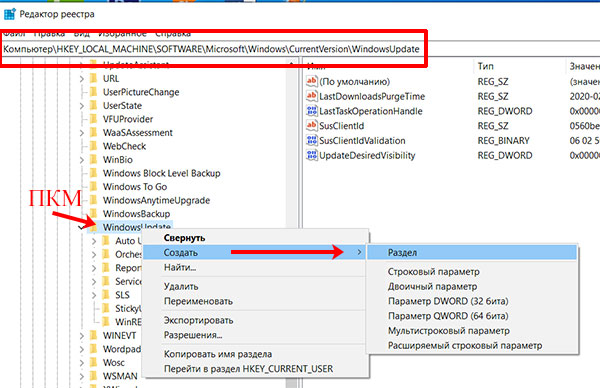
Затем в дереве слева открывайте папки:
HKEY_LOCAL_MACHINESOFTWAREMicrosoftWindowsCurrentVersionWindowsUpdate
В папке «WindowsUpdate» нажмите по разделу «OSUpgrade». Если его у вас нет, то создайте. Нажмите по «WindowsUpdate» правой кнопкой мыши и выберите «Создать» – «Раздел».
Дайте ему название «OSUpgrade». Выделите созданный раздел и справой стороны окна нажмите правой кнопкой мышки. Дальше выберите «Создать» – «Параметр DWORD (32 бита)».
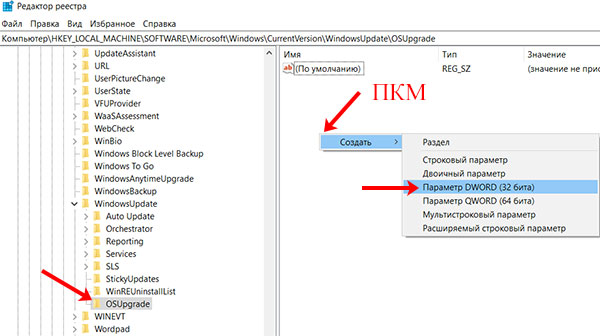
Назовите параметр «AllowOSUpgrade». Чтобы его изменить, кликните по нему правой кнопкой мыши и выберите «Изменить».

В поле «Значение» введите «1» и сохраните изменения кнопкой «ОК». Перезагрузите компьютер и пробуйте обновляться до десятки по новой.

Ошибка во время установки Windows
Ошибка 0x80070002 может появляться и во время установки Windows. Здесь дело может быть и в образе, и в самом устройстве, на которое он записан. В этом случае сделайте следующее:
- Замените устройство, с которого пытаетесь установить систему. Это может быть диск или флешка.
- Дальше нужно попробовать установить систему с имеющегося у вас образа, предварительно перезаписав его на выбранную флешку или диск.
- Если опять появится ошибка, скачайте другой образ Windows. Создайте загрузочную флешку/диск на медленной скорости и пробуйте устанавливать систему.
При установке игры в Windows 10
Если ошибка 0x80070002 появляется во время установки игры на Windows 10, а в самом окне есть фраза: «ipersistfile save», то все дело в Защитнике Windows. Дело в том, что под конец установки он не дает создать папку, где будет храниться прогресс и настройки игры.
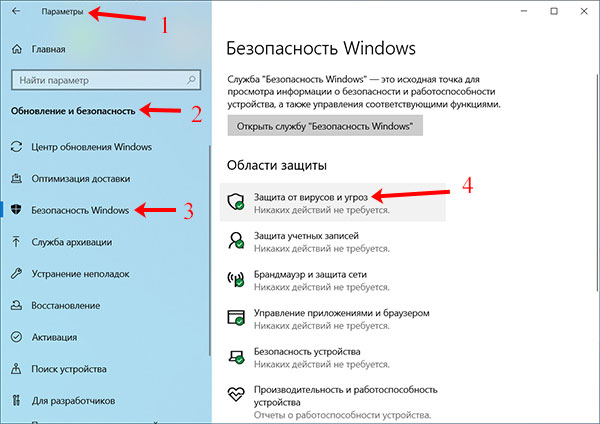
Чтобы исправить ошибку, зайдите в «Параметры» (1). Дальше выберите раздел «Обновление и безопасность» (2). Перейдите на вкладку «Безопасность Windows» (3) и нажмите по пункту «Защита от вирусов и угроз» (4).
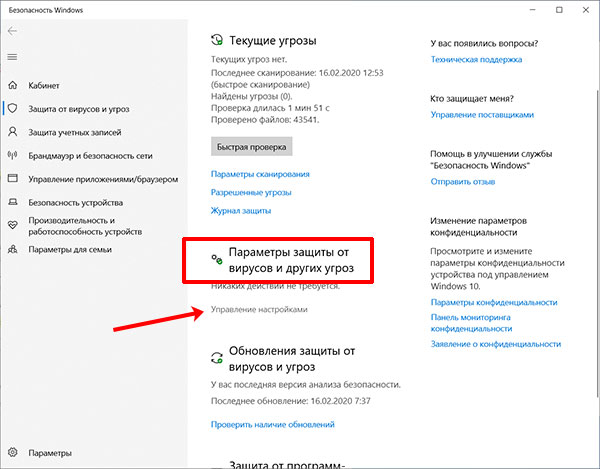
Потом найдите пункт «Параметры защиты от вирусов и других угроз» и нажмите под ним на кнопку «Управление настройками».
Следующий пункт, который нам нужен – «Контролируемый доступ к папкам». Под ним нажмите «Управление контролируемым доступом к файлам».
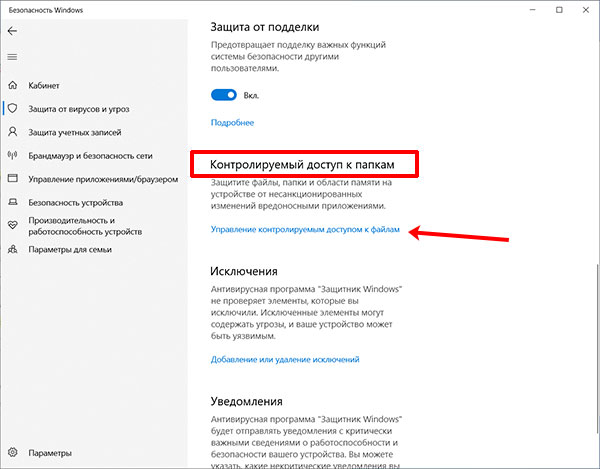
Откроется окно «Защита от программ-шантажистов». Здесь будет один ползунок в пункте «Контролируемый доступ к папкам». Перетащите его в положение «Откл.».

При попытке запустить Песочницу Windows 10
Если ошибка появляется во время запуска Песочницы, то нужно установить обновление KB4512941. Открывайте Каталог Центра обновления Майкрософт и прописывайте название пакета в поле поиска. Выберите один из найденных пакетов, скачайте и установите его. Ссылку на подробную статью, как это сделать, я привела в пункте «Самостоятельно исправляем неисправленные DISM ошибки».

Если ваш ПК давно не обновлялся (жесткий, оперативная память и прочее) и с ошибкой вы сталкиваетесь во время обновления установленной системы до Windows 10, то причина может быть в оборудовании. Оно может быть просто несовместимо с последними обновлениями системы.
И последний совет на тему: что делать, и как исправить ошибку 0x80070002 в Windows 10, 7 или 8 – воспользоваться точками восстановления системы. Они помогут вернуть систему к определенному моменту времени, когда проблемы еще не было.
Восстановление Windows 7 с контрольной точки
Как восстановить Windows 8
Восстановление Windows 10 с контрольной точки
Конечно, у вас могут быть и другие причины, которые в данной статье рассмотрены не были. Но суть ошибки 0x80070002, в основном, следующая– поврежденные файлы, которые нужны системе в данный момент. Пробуйте повторно скачивать и устанавливать программу, перезаписывать информацию на флешку и прочее. Надеюсь, у вас получится решить проблему.
 Загрузка…
Содержание
- 1 Причины появления ошибки 0x80070002
- 2 Как исправить ошибку 0x80070002 – простые способы
- 3 Устраняем ошибку 0x80070002 – более сложные способы
- 4 Альтернативные способы устранения ошибки 0x80070002
Иногда в процессе обновления или установки операционной системы возникает ошибка 0x80070002, свидетельствующая о сбое, некорректно установленной дате или другой проблеме. Существует несколько алгоритмов решения этой проблемы.

Причины появления ошибки 0x80070002
Прежде чем приступить к решению проблему, нужно узнать причину, которая привела к ее возникновению. Причин появления ошибки 0x80070002 в Windows 7 может быть несколько:
- случайный системный сбой;
- неверно установленные время и дата;
- повреждение некоторых файлов обновлений операционной системы во время скачивания и сохранения (или же они были повреждены изначально);
- деятельность вредоносного программного обеспечения;
- нарушение корректности и целостности системного реестра;
- попытка установить операционную систему не на тот раздел, который был установлен в качестве активного.
Как исправить ошибку 0x80070002 – простые способы
Первое, что нужно сделать – перезагрузить компьютер. Вполне возможно, что возникновение ошибки было простой случайностью и после перезагрузки компьютера она исчезнет. Далее следует проверить дату, время и часовой пояс, изменив их в случае необходимости.
Если это не помогло, следует проверить работу службы автоматического обновления. Нажав на кнопку «Пуск», нужно ввести services.msc и нажать ввод. Появится перечень служб, в котором нужно найти «Центр обновления Windows», затем остановить эту службу.

Затем нужно найти папку SoftwareDistribution и переименовать ее в SoftwareDistributionOLD, после чего вновь запустить остановленную ранее службу.
Устраняем ошибку 0x80070002 – более сложные способы
Если ничего из вышеперечисленного не помогло, можно попробовать воспользоваться программой Fixit, предназначенной специально для решения проблем, возникающих при системных сбоях. Не лишним будет проверить компьютер на наличие нежелательного программного обеспечения, используя одну из надежных антивирусных программ. Также можно использовать одну из специальных утилит, чтобы проверить системный реестр на наличие ошибок и исправить их, если они будут обнаружены. Для лучшего результата можно попробовать отредактировать реестр вручную, сделав то, что не сможет сделать такая утилита.

Для этого нужно открыть ветку HKEY_LOCAL_MACHINESOFTWAREMicrosoftWindows и создать там новый параметр Dword с именем «AllowOSUpgrade».

Затем нужно дважды кликнуть на этот параметр и задать ему значение 1. После этого можно закрыть редактор реестра и перезапустить процесс, вызвавший ошибку, или просто перезагрузить компьютер.
Альтернативные способы устранения ошибки 0x80070002
Если ничего не помогло, следует перейти к альтернативным способам. Например, удалить установленные обновления. Чтобы сделать это, необходимо зайти в «Панель управления», найти там пункт «Программы и компоненты», открыть его, перейти на вкладку «Просмотр установленных обновлений» и удалить последние обновления, которые были установлены незадолго до того, как начала возникать ошибка 0x80070002.
Если и это не принесло должного результата, остается только два варианта. Первый – восстановление более раннего состояния системы с помощью точки восстановления. Но если эта функция была выключена и восстановление системы невозможно, придется прибегнуть к полной переустановке операционной системы.
- Распечатать
Оцените статью:
- 5
- 4
- 3
- 2
- 1
(11 голосов, среднее: 3.7 из 5)
Поделитесь с друзьями!
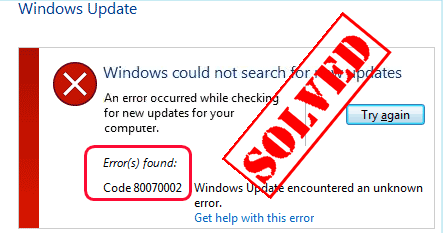
Если вы получаете этот код ошибки 0x80070002 или же 80070002 на вашем ПК / ноутбуке с Windows, не волнуйтесь! Это один из распространенных кодов ошибок в Windows.
Эта ошибка также может отображаться как 80070003 или же 0x80070003 , и на самом деле это одна и та же проблема, и вы также можете исправить 0x80070003 с помощью решений, описанных в этой статье.
Как исправить ошибку 0x80070002?
Вот решения, которые помогли другим пользователям устранить ошибку 0x80070002. Возможно, вам не придется пробовать их все; просто двигайтесь вниз по списку, пока все снова не заработает.
- Проверьте настройки даты и времени
- Удалить папку распространения программного обеспечения
- Попробуйте средство устранения неполадок Центра обновления Windows
- Изменить редактор реестра
- Бонусный совет
Почему возникает ошибка 0x80070002?
Этот код ошибки может отличаться в зависимости от версии Windows. В Windows XP вы увидите код ошибки 0x80070002 . В Windows 10/8/7 вы увидите код ошибки 80070002 .
Эта проблема возникает, когда некоторые файлы в Центре обновления Windows отсутствуют или повреждены, даже если обновление загружено и извлечено успешно, или проблема с драйвером. Таким образом, вы можете работать с этим этими методами, пока он не решит вашу проблему.
Метод 1. Проверьте настройки даты и времени.
Это может показаться невероятным решением для исправления кода ошибки 0x80070002, но оно работает для многих пользователей Windows. Одна из основных причин ошибки — неправильные настройки времени / даты, поэтому необходимо убедиться, что время вашего компьютера синхронизируется с сервером времени в Интернете.
Для пользователей Windows 7/8
Для пользователей Windows 10
Если вы используете Windows 7/8:
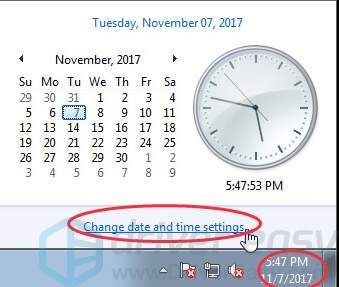
1) Щелкните значок Дата и время кнопку в правом нижнем углу, затем нажмите Изменить настройки даты и времени .
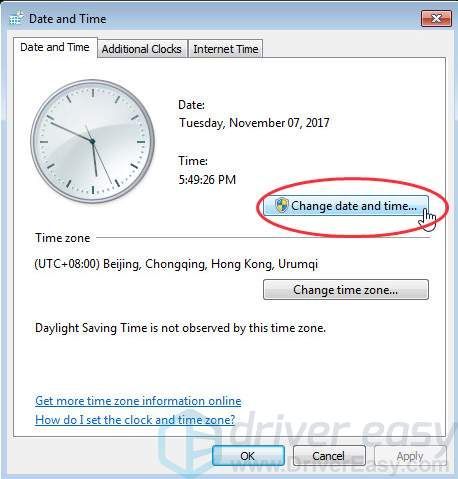
2) Нажмите Изменить дату и время чтобы убедиться, что дата и время в Windows правильные, затем щелкните Хорошо .
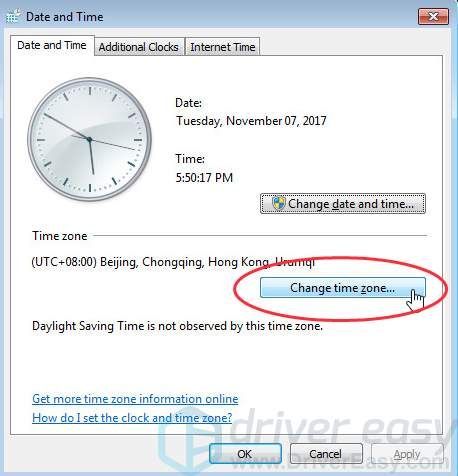
3) Нажмите Изменить часовой пояс чтобы убедиться, что часовой пояс правильный, затем нажмите Хорошо .
4) Щелкните значок Интернет-время вкладку вверху, затем щелкните Изменить настройки .
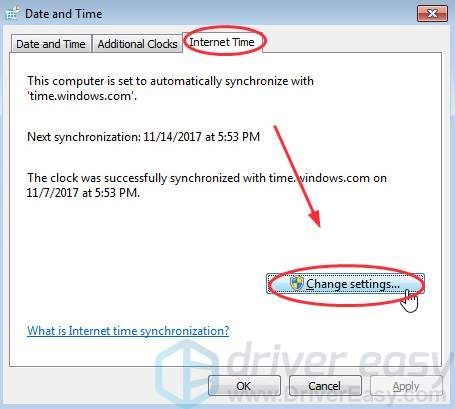
5) Обязательно установите флажок рядом с Синхронизация с сервером времени в Интернете и щелкните Обновить сейчас , затем щелкните Хорошо .
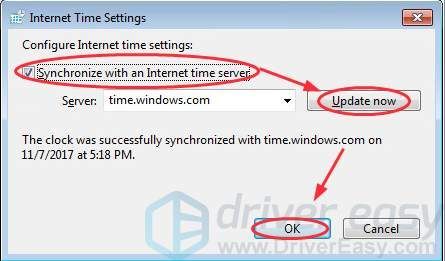
7) Нажмите Хорошо чтобы завершить настройку.
 Перезагрузите компьютер и снова попробуйте Центр обновления Windows, чтобы убедиться, что он работает.
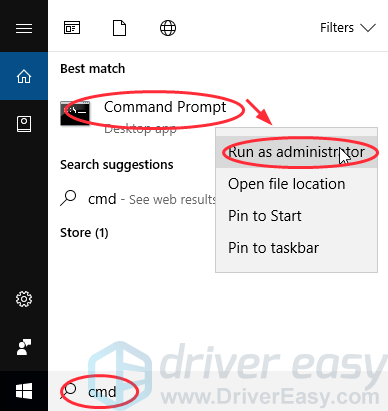
Если вы используете Windows 10, вы можете проверить настройку даты и времени с помощью Командная строка .
1) Тип cmd в поле поиска и щелкните правой кнопкой мыши Командная строка щелкнуть Запустить от имени администратора , затем щелкните да .
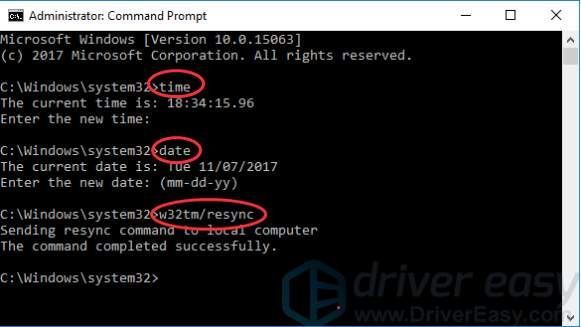
2) Соответственно типа время , свидание , и w32tm / повторная синхронизация в окне и нажмите Войти после каждой команды. Если после запуска время и дата указаны неверно, вы можете ввести правильное время и дату в окне и нажать Войти .
3) После выполнения команд перезагрузите компьютер и снова попробуйте Центр обновления Windows, чтобы проверить, работает ли он.
Иногда ошибка 0x80070002 возникает из-за сбоя процесса обновления системы и повреждения или отсутствия установочных файлов Центра обновления Windows. Таким образом, вы можете попробовать удалить установочные файлы или переименовать установочную папку, чтобы решить проблему.
Прежде чем мы изменим файлы или папку, вам может потребоваться остановить службу Центра обновления Windows. В противном случае файлы или папка открыты в программах, и вы не сможете их изменить. Итак, следуйте инструкциям ниже:
Шаг 1. Отключите службу Windows Update
1) На клавиатуре нажмите кнопку Windows logo key + R в то же время, чтобы вызвать окно ‘Выполнить’.
2) Тип services.msc и щелкните Хорошо .
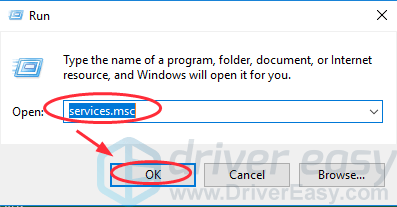
3) Дважды щелкните Центр обновления Windows (если вы используете Windows XP, дважды щелкните Автоматические обновления ).
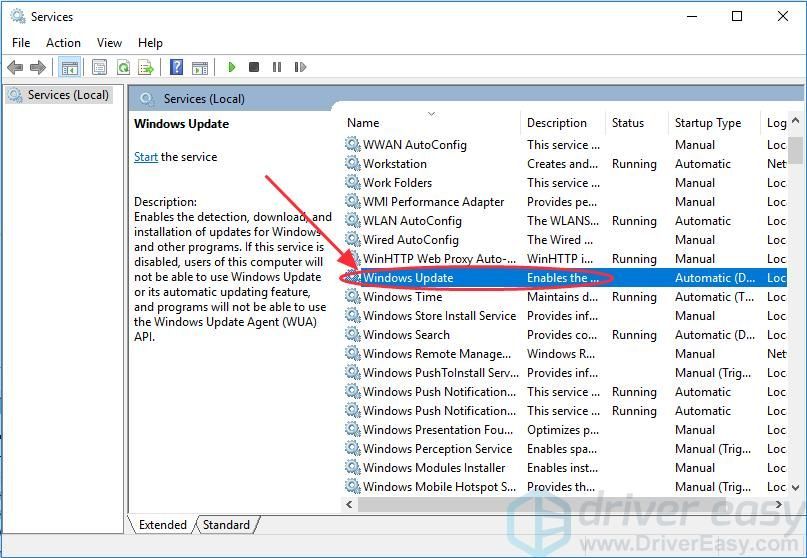
4) Измените Тип запуска к Автоматический и щелкните Начало в Статус услуги , затем щелкните Применять и ОК, чтобы сохранить.
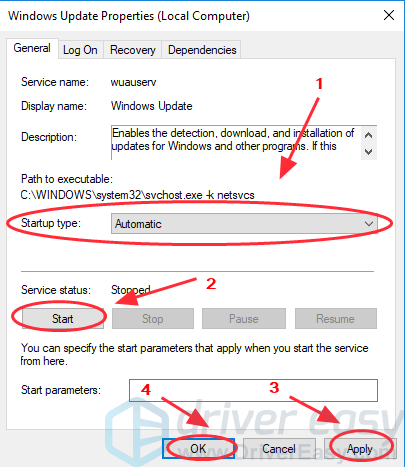
5) Перезагрузите компьютер и попробуйте снова обновить Windows, чтобы убедиться, что он работает.
Шаг 2. Удалите папку распространения программного обеспечения
1) Дважды щелкните диск, на котором установлена ваша Windows, обычно в Диск C .
2) Заходим в папки: Windows> Распространение программного обеспечения .
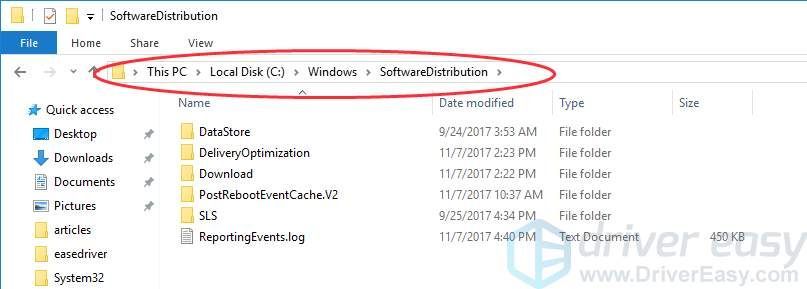
3) Удалите папку с именем Программное обеспечение .(Если вам будет предложено ввести пароль администратора или подтверждение, введите пароль или предоставьте подтверждение.)
Если вы не хотите удалять эту папку, вы также можете переименовать ее с помощью Программное обеспечениеРаспространениеСтарый .
4) Закройте все панели.
Шаг 3. Повторно включите службу Центра обновления Windows.
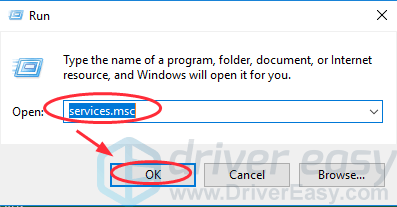
1) На клавиатуре нажмите кнопку Windows logo key + R в то же время, чтобы вызвать окно ‘Выполнить’.
2) Тип services.msc и щелкните Хорошо .
3) Щелкните правой кнопкой мыши Центр обновления Windows (если вы используете Windows XP, щелкните правой кнопкой мыши Автоматические обновления ) и щелкните Начало .
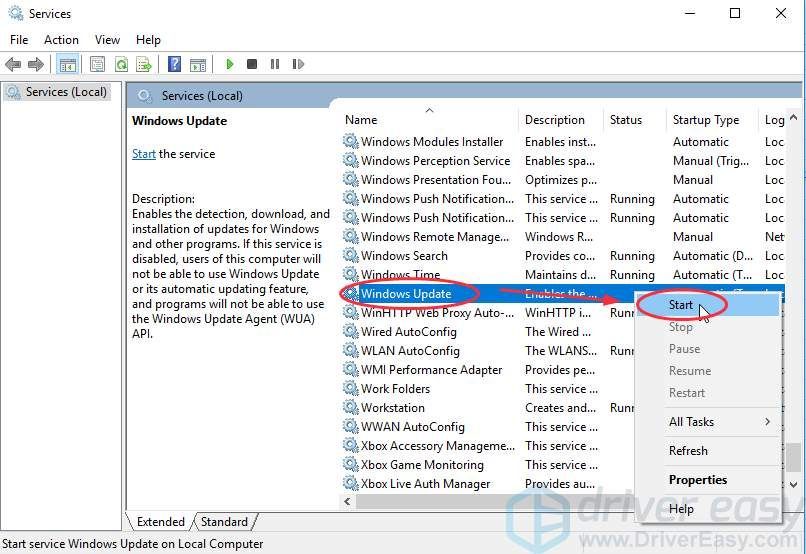
4) Перезагрузите Windows и снова попробуйте Центр обновления Windows, чтобы узнать, решит ли он проблему.
Метод 3: попробуйте средство устранения неполадок Центра обновления Windows
Средство устранения неполадок Центра обновления Windows всегда полезно при возникновении проблем с запуском Центра обновления Windows.
1) Загрузите средство устранения неполадок из Microsoft .
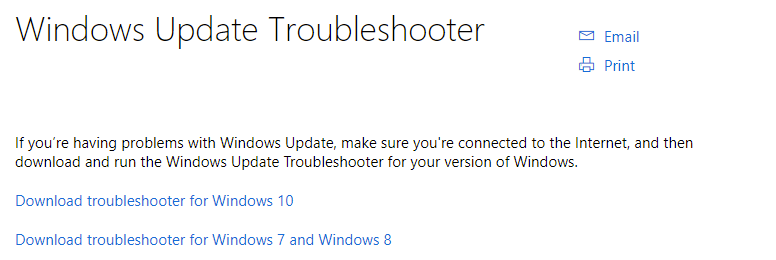
2)Запускаем скачанный файл.
3)Нажмите Центр обновления Windows и щелкните следующий .
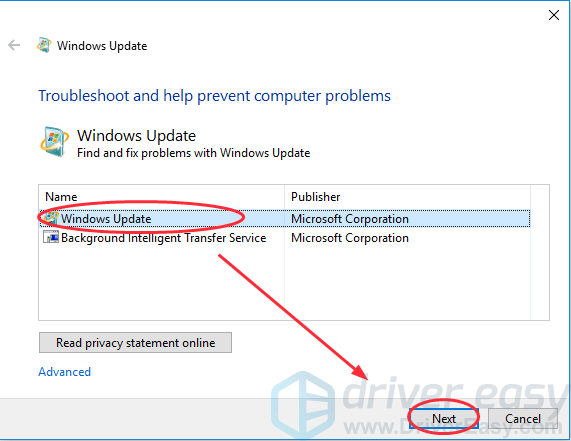
4) Затем он запустится и попытается решить проблему. После завершения перезагрузите компьютер и снова попробуйте Центр обновления Windows, чтобы проверить, работает ли он.
Метод 4: изменить редактор реестра
Если вы видите ошибку при установке обновления Windows: что-то произошло 0x80070002, вы можете попробовать этот метод, чтобы решить проблему.
Прежде чем продолжить, вам может потребоваться убедиться, что вы выбрали Английский (США) в настройках языка. И, пожалуйста, запустите Windows Media Creation Tool от имени администратора. Щелкните его правой кнопкой мыши и выберите параметр «Запуск от имени администратора». Затем следуйте инструкциям:
1) Нажмите кнопку Windows logo key + R одновременно на клавиатуре.
2) Тип regedit и нажмите Войти . Возможно, вам потребуется предоставить административные права для открытия, нажмите да подтвердить.
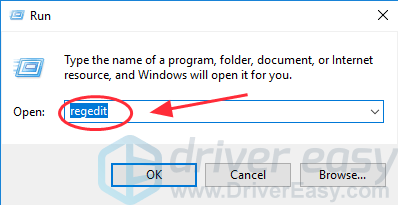
3) Перейти к HKEY_LOCAL_MACHINE SOFTWARE Microsoft Windows CurrentVersion WindowsUpdate OSUpgrade .
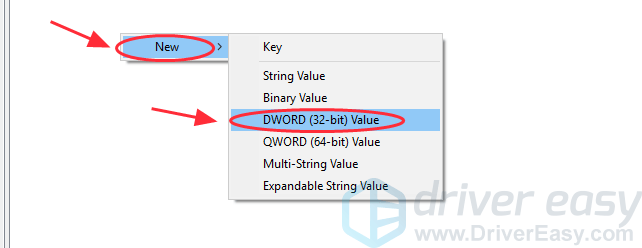
4)Выбрать OSUpgrade ключ, затем щелкните правой кнопкой мыши пустую область на правой панели редактора реестра и нажмите Новый , то cлизать DWORD (32-битное) Значение .
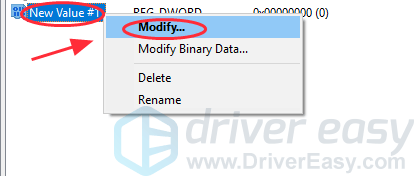
5)Щелкните правой кнопкой мыши вновь созданный NewValue # 1 и выберите Изменить .
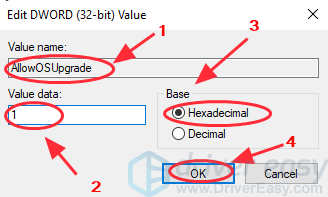
6) Измените имя значения на AllowOSUpgrade , после чего вы можете дважды щелкнуть число в разделе Данные значения и ввести 1 . Выбрать Шестнадцатеричный и нажмите Хорошо .
7) Перезагрузите компьютер и попробуйте еще раз, чтобы проверить, работает ли он.
Дополнительный совет: обновите драйверы устройств
Обновление драйверов устройств настолько важно, что вы должны убедиться, что все драйверы устройств обновлены. Поступая так, он может решить многие проблемы с оборудованием и предоставить вам наилучшие возможности.
Вариант 1 — Вручную : Вы можете сначала удалить драйверы устройства в диспетчере устройств, перейти на официальный сайт, чтобы загрузить правильные драйверы, соответствующие вашей ОС Windows. Это может потребовать времени и навыков работы с компьютером.
Вариант 2 — автоматически (рекомендуется) : Если у вас нет времени или навыков для обновления драйверов вручную, вы можете сделать это автоматически с помощью Водитель Easy .
С Driver Easy вам не нужно разбираться в операционной системе, и вам не нужно беспокоиться об ошибках во время обработки. Это значительно сэкономит ваше время и терпение.
Вы можете автоматически обновлять драйверы с помощью БЕСПЛАТНОЙ или Pro версии Driver Easy. Но с версией Pro это займет всего 2 клика (и вы получите полную поддержку и 30-дневная гарантия возврата денег ):
1) Скачать и установите Driver Easy.
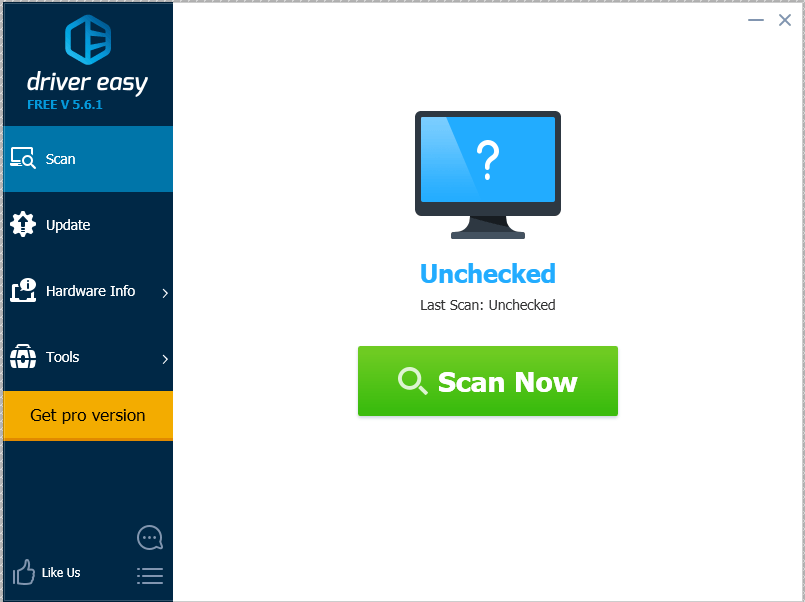
2) Запустите Driver Easy и нажмите Сканировать сейчас кнопка. Driver Easy просканирует ваш компьютер и обнаружит проблемы с драйверами.
3) Щелкните значок Обновить рядом с отмеченным устройством, чтобы автоматически загрузить и установить правильную версию этого драйвера (вы можете сделать это с помощью СВОБОДНЫЙ версия).
Или нажмите Обновить все для автоматической загрузки и установки правильной версии всех драйверов, которые отсутствуют или устарели в вашей системе (для этого требуется Pro версия — вам будет предложено выполнить обновление, когда вы нажмете «Обновить все»).
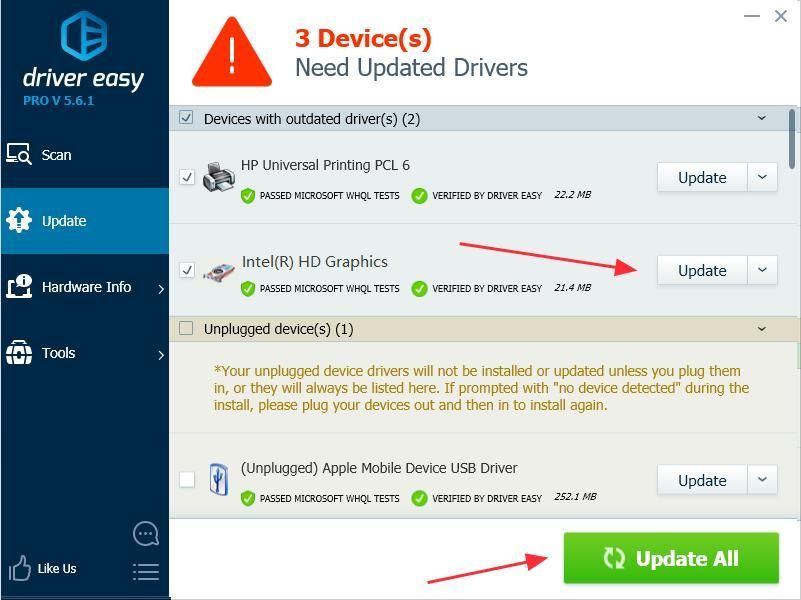
4)После обновления перезагрузите компьютер и повторите попытку обновления Windows.
Это наиболее распространенные и полезные методы исправить код ошибки 0x80070002 в Центре обновления Windows . Какой метод помогает решить вашу проблему? Если проблема не исчезнет, не стесняйтесь оставлять комментарии ниже, и мы увидим, что еще мы можем сделать, чтобы помочь.