
Содержание
- Внутренняя ошибка при установке DirectX
- Решение проблемы
- Блокировка антивирусом или другими защитными системами
- Блокировка вирусами
- Поврежденные файлы ОС
- Поврежденный инсталлятор
- Заключение
- Не устанавливается DirectX
- Доступные решения
- Восстановление системных файлов
- Проверка на вирусы
- Отключение антивируса
- Скачивание нового установщика
- Заключение
- Что делать при ошибке dxerror.log и directx.log
- Причина возникновения внутренней системной ошибки dxerror.log и directx.log
- Способ 1. Скачиваем новый пакет DirectX
- Способ 2. Исправляем ошибки с совместимостью
- Способ 3. Вносим изменения в реестр
- Способ 4. Попробуйте отключить антивирус
- Способ 5. Проверьте целостность системных файлов
- Способ 6. Проверьте вашу систему на наличие malware
- Способ 7. Возвратитесь на контрольную точку
- Способ 8. Попробуйте переустановить драйвера к видеокарте
- Что за сообщение — Directx error и как решить вопрос?
- Что это за сообщение?
- При установке произошла «внутренняя системная ошибка»
- Приложение не устанавливается на Windows 7
- Где можно посмотреть сведения о неполадке и устранить ее?
- Как решить проблему и установить 11 версию программы?
- Почему возникает ошибка при установке DirectX? Основные причины и их устранение
- Причина возникновения внутренней системной ошибки dxerror.log и directx.log
- Подробности
- Обновление драйверов графического адаптера
- Новая установка библиотек
- Отключение блокировки антивируса и брандмауэра
- Поиск и устранение различных вирусов
- Способ 3. Вносим изменения в реестр
- Dota 2: не удалось обнаружить устройство Direct3D
- Возможные причины
Внутренняя ошибка при установке DirectX
Внутренняя системная ошибка при установке DirectX появляется в тех случаях, если с самой операционной системой или ее настройками что-то не так. Проблему нужно решать, так как без этих библиотек невозможна нормальная работа и запуск игр.
Решение проблемы
Этот сбой при инсталляции библиотеки Директ Икс может быть связан с различными причинами. Однако определить конкретную часто практически невозможно. Поэтому придется перебрать все доступные варианты. Вообще, их не так уж и много. Так что у пользователя уйдет не особо много времени для того, чтобы решить проблему. Но некоторые варианты могут показаться весьма сложными.
Не нужно их бояться. Если выполнять все в строгом соответствии с инструкцией, то ничего страшного не случится. По традиции мы начнем с наиболее простых вариантов и только потом перейдем к сложным. Итак, начнем.
Блокировка антивирусом или другими защитными системами
Это случается довольно часто. Некоторые продукты такого рода вместо поиска вирусов развлекаются тем, что блокируют все подряд. Инсталлятор библиотек тоже вполне может быть блокирован такой программой. И тогда появляется пресловутая ошибка, мешающая нормальной установке библиотек.
Эту проблему нужно решать. Поэтому на время установки DirectX мы отключим антивирус и службу Брандмауэра Windows. Последний тоже любит блокировать все подряд. В качестве примера рассмотрим отключение защиты в программе ESET Smart Security. Это неплохой и весьма популярный антивирус. Вот инструкция:
Вот так отключается пресловутый Брандмауэр Windows. После того, как с ним разобрались можно приступать к отключению антивируса. Вообще, таких программ много. Но общий алгоритм действий будет сходным. Отличия только в несущественных мелочах. Мы рассмотрим этот процесс на примере Smart Security от компании ESET:
После отключения всех блокировок можно пытаться заново инсталлировать DirectX. Если проблема была в антивирусе или брандмауэре, то установка должна пройти нормально. А если нет, то тогда придется обратиться к следующему пункту. Такое поведение мастера установки может быть вызвано воздействием вредоносных объектов.
Блокировка вирусами
Различные вредоносные объекты могут вести себя непредсказуемо. К примеру, они умеют блокировать установку той или иной программы, заставлять приложения вести себя неадекватно и повреждать важные файлы операционной системы. Вполне возможно, что DirectX не устанавливается именно из-за вирусов.
Поэтому от всяких червей и троянов нужно избавляться. С этой задачей должен справиться любой современный антивирус. Просто запустите процедуру сканирования. Мы рассмотрим инструкцию на примере продукта от компании ESET под названием Smart Security. Данная программа быстро ищет вирусы и не менее быстро удаляет их. Так что проблем возникнуть не должно. Порядок действия для ее использования следующий:
По завершении процесса сканирования можно будет просмотреть журнал со всей информацией и узнать, какие именно угрозы (и в каком количестве) были найдены на компьютере.
Поврежденные файлы ОС
Обычно для нормального старта инсталлятора DirectX достаточно запустить его от имени администратора. Тогда установка пройдет нормально. Но если вирусы на компьютере повредили важные файлы операционной системы, может появляться та самая ошибка при установке библиотек. А дальнейшие последствия могут быть еще печальнее.
В таком случае системные компоненты нужно восстанавливать. Для этого не требуется загрузочный носитель (диск или флэшка). Достаточно использовать встроенные инструменты Windows. А точнее – командную строку. Не нужно ее бояться. Если не заниматься самодеятельностью и выполнять все в строгом соответствии с инструкцией, то ничего страшного не будет.
Порядок действий следующий:
 Эта процедура запустит поиска повреждений системных файлов Windows. Если чего-то будет не хватать, то инструмент восстановит недостающие компоненты. Как только все завершится, потребуется закрыть все окна и перезагрузить компьютер или ноутбук. Если этого не сделать, то изменения просто не будут учтены операционной системой.
Поврежденный инсталлятор
Если при установке DirectX произошла внутренняя системная ошибка «DXerror.log и DirectX.log», то вполне вероятно, что вам попался поврежденный файл установщика. Именно поэтому библиотеки и не хотят инсталлироваться на компьютер. Такое случается довольно часто. Особенно, если качать исполняемый файл с «левых» ресурсов.
Путь для решения проблемы здесь только один: загрузить работающий установочный файл. Ни в коем случае не используйте для этого сторонние (и весьма спорные) ресурсы. Искать DirectX нужно исключительно на официальном сайте компании Microsoft. Вот подробная инструкция:
После инсталляции вовсе не обязательно перезагружать компьютер, но на всякий случай все же сделайте это.
Заключение
В данном материале мы поговорили о том, что делать, если при установке библиотек DirectX появляется внутренняя системная ошибка. Теперь подведем итоги и сделаем кое-какие выводы. Начнем с того, что с этой проблемой вполне можно бороться. И для этого даже не нужно никаких специальных умений и знаний.
Все вышеперечисленные способы исправления ситуации в некоторых случаях могут помочь. Но некоторым пользователям придется перебрать их все перед тем, как они увидят хоть какой-нибудь результат. Условие только одно: выполняйте все действия в строгом соответствии с инструкцией. Только так можно исправить ситуацию.
Источник
Не устанавливается DirectX
Иногда происходит сбой установки DirectX. Приятного в этом мало, так как без данного компонента не будет работать ни одна игра. Да и приложения, использующие данные библиотеки тоже откажутся запускаться. Что же делать в таком случае? Попробуем решить проблему.
Доступные решения
Как правило, такие ошибки происходят в том случае, если в самой системе что-то не так или если какое-то приложение блокирует установку. Весьма часто таким страдают различные антивирусы. Именно потому их рекомендуют отключать на время инсталляции.
Также ошибки при установке могут быть связаны с поврежденными системными файлами (например, из-за атаки вирусами). Да и сами вредоносные объекты горазды блокировать все подряд. Поэтому желательно проверять время от времени компьютер.
В общем, иногда проблемы появляются и их нужно решать. Беда только в том, что часто нельзя определить, чем они вызваны. Поэтому приходится перебирать все варианты решения. И как раз этим мы сейчас займемся.
Восстановление системных файлов
Первый (и обязательный) шаг. Если на вашем компьютере находились вирусы, то они могли существенно повредить некоторые файлы операционной системы, требующиеся для нормальной установки библиотеки.
Иногда по этой причине при установке DirectX нет доверия к CAB файлу. Однако данную проблему можно решить. Причем при помощи инструментов самой ОС Windows. Вот подробная инструкция, рассказывающая о том, как нужно восстанавливать системные файлы.
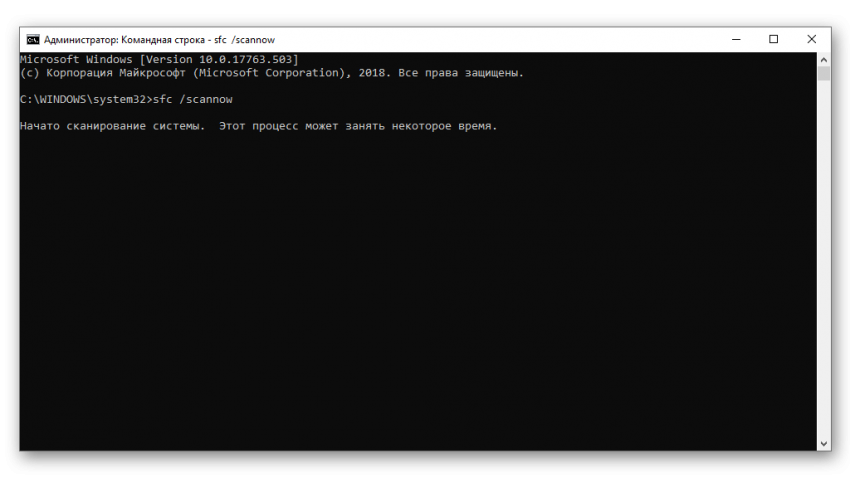 Данная команда запустит сканирование файлов Windows. Если чего-то будет не хватать, то система восстановит это в процессе сканирования. После завершения работы консоли потребуется закрыть все окна и перезагрузить компьютер или ноутбук.
Стоит отметить, что такая проверка (вместе с восстановлением) может занять от 5 до 10 минут времени. Зато велика вероятность, что после рестарта DirectX установится нормально. Если же этого не произошло, то нужно переходить к следующей главе.
Проверка на вирусы
Если вредоносные объекты сумели повредить файлы операционной системы, то ничто им не мешает блокировать установку некоторых компонентов. Да и вообще, вирусы на компьютере весьма опасны. Они могут существенно повредить систему.
Поэтому от них нужно избавляться. Для этого стоит использовать любой нравящийся вам антивирус, например, ESET Smart Security. Данная программа работает очень быстро, находит практически все угрозы и несильно нагружает ПК. Скачать ее можно на официальном сайте разработчика. А работать с ней нужно так:
Запустится проверка системы. В ходе анализа программа выявит все вредоносные объекты и устранит их. После завершения сканирования лучше перезагрузить компьютер. А после рестарта уже можно пробовать устанавливать DirectX.
Отключение антивируса
Иногда случается так, что сам антивирусный продукт блокирует скачивание или установку программы. Именно поэтому инсталляция оказывается невозможной. В этом случае наблюдается отнюдь не благотворное влияние программы для защиты ПК.
Поэтому нужно на некоторое время отключить защиту антивируса. Только после этого можно будет спокойно установить DirectX. Мы рассмотрим процесс отключения защиты на примере антивируса от компании ESET:
Только после этого можно приступать к установке библиотек DirectX. Если дело было именно в этом, то инсталляция должна завершиться успешно. Но если ничего не получилось, то остается только один вариант. И о нем мы поговорим в следующей главе.
Скачивание нового установщика
Если после выполнения всех вышеперечисленных действий DirectX все так же не устанавливается, то вывод здесь может быть только один: вирусы успели повредить установщик. Или же он просто не докачался из-за блокировки антивирусом.
И выход здесь только один: скачать новый установщик и с его помощью инсталлировать, наконец, этот многострадальный DirectX. Данный процесс довольно прост. Но мы все равно предоставим подробную инструкцию, рассказывающую о том, как это сделать.
Заключение
Подведем итоги и обобщим всю полученную информацию. Мы попытались ответить на вопрос о том, что делать, если Директ Икс не устанавливается. Для решения данной проблемы есть много способов. И все они могут помочь.
Но иногда приходится использовать их все, так как не получается диагностировать ошибку и определить причину ее возникновения. Комплексное использование всех методов всегда оказывается действенным. И это факт неоспоримый.
Источник
Что делать при ошибке dxerror.log и directx.log
Иногда, при попытке установить на компьютер свежую версию DirectX, компьютер выдаёт сообщение об ошибке с текстом «Произошла внутренняя системная ошибка. Чтобы определить причину ошибки просмотрите файлы DXError.log и Directx.log в папке Windows». Для исправления системной ошибки пользователи используют различные приёмы, но не всегда они дают желаемый эффект. В данном материале я опишу проблему данной ошибки, а также расскажу, как исправить ошибку dxerror.log и directx.log в Windows 7.
 Ошибка при установке DirectX
Причина возникновения внутренней системной ошибки dxerror.log и directx.log
Хотя точную информацию вы можете узнать, просмотрев указанные в данной ошибке логи DXError.log и Directx.log (обычно они находятся в папке c:WindowsLogs). Тем не менее, обычно эта ошибка возникает из-за того, что установщик DirectX не может найти данные о предыдущей версии DirectX в реестре ОС Windows.
 Произошла внутренняя системная ошибка dxerror.log directx.log
Такая ситуация возникает из-за некорректной деинсталляции предыдущей версии DirectX, повреждения реестра, работы некоторых программ (обычно игровых), которые очень «своеобразно» обошлись с системными файлами. Также могут возникать описанные мной ранее ошибки при запуске приложения 0xc0000142 и номер 43 не найден в библиотеке DLL xlive.dll.
Вся эта ситуация нуждается в исправлении, и ниже я поясню, что необходимо делать для того чтобы исправить ошибку dxerror.log и Directx.log.
Способ 1. Скачиваем новый пакет DirectX
Попробуйте просто ещё раз скачать новый DirectX с родного(!) сайта Microsoft. Некоторым пользователям этого оказалось достаточно для исправления ошибки.
Способ 2. Исправляем ошибки с совместимостью
Кликаем правой клавишей мыши на файл Dxwebsetup.exe (инсталляционный файл DirectX), в появившемся меню выбираем сверху «Исправление проблемы совместимости». Система поищет возможные проблемы, после чего выбрать «Использовать рекомендованные параметры», а затем «Проверить программу». После чего проведите инсталляцию DirectX, проблема обычно оказывается решена.
Как это выглядит визуально можно посмотреть на видео:
Способ 3. Вносим изменения в реестр
Жмём клавиши Win+R, в появившейся строке вписываем regedit, и на панели реестра переходим по адресу HKEY_LOCAL_MACHINESOFTWAREMicrosoftDirectX.
 Изменения в реестр DirectX
Если там у вас всего одна строка, то жмём вверху слева «Правка» — «Создать» — «Строковой параметр» и вносим в реестр сначала одну строчку из представленных ниже, а затем вторую:
Сохраняем изменения и перезагружаем наш компьютер.
Способ 4. Попробуйте отключить антивирус
Наиболее простой способ из всех возможных решить внутреннюю системную ошибку dxerror.log и directx.log — это отключить антивирус, у группы пользователей причина была именно в этом. Попробуйте на время инсталляции полностью отключить антивирус.
Способ 5. Проверьте целостность системных файлов
Всё необходимое нужно осуществлять через права администратора. Нажмите кнопку «Пуск», в строке поиска наберите CMD, в появившейся командной строке наберите sfc /scannow, нажмите «Ок». Система проведёт проверку системных файлов на целостность и при нахождении ошибок исправит их. После окончания проверки перезагрузите систему и попробуйте вновь проинсталлировать DirectX.
Способ 6. Проверьте вашу систему на наличие malware
Попробуйте воспользоваться хорошим антивирусным софтом для проверки вашего компьютера на наличие вредоносных программ (напр. Dr.Web Cureit! или Malwarebytes Anti-Malware). Злокачественное программное обеспечение может быть напрямую виновато в нестабильной работе DirectX и ошибках dxerror.log directx.log.
Способ 7. Возвратитесь на контрольную точку
Некоторым из пользователей помогло восстановление системы с контрольной точки, когда системной ошибки dxerror.log и directx.log не наблюдалось.
Способ 8. Попробуйте переустановить драйвера к видеокарте
Попробуйте обновить драйвера к видеокарте. Сомнительно, чтобы они оказались виноваты в проблеме, но стандартный набор советов включает и этот, вдруг вы именно тот «счастливчик», у которого проблема именно в них.
Источник
Что за сообщение — Directx error и как решить вопрос?

Иногда недостаточно просто установить игру или другое игровое приложение, чтобы всё корректно работало. Часто ошибки возникают из-за неисправной работы того или иного драйвера.
Что это за сообщение?
Причин для возникновения сообщения Directx error много. Но самые стандартные следующие:
Некоторые разработчики «вшивают» последнюю версию, которая устанавливается прежде, чем начнется установка игры. Но рекомендуется самостоятельно обновить свое ПО на компьютере до актуальных версий.
 Второй способ решить проблему-установить «Обновление платформы для Windows 7», если у вас стоит именно такая ОС. Он сработает с условием, что DirectX вы уже обновили, но ошибка по-прежнему всплывает. Итак, чтобы установить необходимый пакет обновлений, следуйте инструкциям:
При установке произошла «внутренняя системная ошибка»
Существует несколько способов решить эту проблему:
Приложение не устанавливается на Windows 7
 Все способы выше подойдут для исправления и этой ошибки:
Где можно посмотреть сведения о неполадке и устранить ее?
Если проблема в совместимости, то необходимо:
Также не лишним будет проверить все ли системные компоненты корректно установлены. Для этого:
Как решить проблему и установить 11 версию программы?
 Проверив и устранив следующие причины, вы сможете установить directx 11:
Последовательно пройдите по каждому пункту, чтобы вычислить, что именно вам мешает установить утилиту.Не забывайте вовремя скачивать обновления, чтобы ваше устройство не тормозило и правильно воспроизводило игры, программы и другие приложения. Этот совет касается не только directx, но и других важных программ, от которых напрямую зависит работы операционной системы вашего ПК.
Источник
Почему возникает ошибка при установке DirectX? Основные причины и их устранение

Ошибка при установке DirectX
Причина возникновения внутренней системной ошибки dxerror.log и directx.log
Хотя точную информацию вы можете узнать, просмотрев указанные в данной ошибке логи DXError.log и Directx.log (обычно они находятся в папке c:WindowsLogs). Тем не менее, обычно эта ошибка возникает из-за того, что установщик DirectX не может найти данные о предыдущей версии DirectX в реестре ОС Windows.
Произошла внутренняя системная ошибка dxerror.log directx.log
Такая ситуация возникает из-за некорректной деинсталляции предыдущей версии DirectX, повреждения реестра, работы некоторых программ (обычно игровых), которые очень «своеобразно» обошлись с системными файлами. Также могут возникать описанные мной ранее ошибки при запуске приложения 0xc0000142 и номер 43 не найден в библиотеке DLL xlive.dll.
Вся эта ситуация нуждается в исправлении, и ниже я поясню, что необходимо делать для того чтобы исправить ошибку dxerror.log и Directx.log.
Подробности
Чаще всего проблемы случаются со старыми играми. Такими, как Warcraft III The Frozen Throne. Однако нередки такие проблемы и с вполне современными тайтлами (вроде GTA V). Поэтому возраст игрушки не важен.
Абсолютными рекордсменами по появлению различных ошибок считаются игрушки от Electronic Arts. Неизвестно, как эта контора клепает свои «шедевры», но по статистике, именно у них чаще всего случаются проблемы с DirectX.
В данном материале мы рассмотрим стандартные способы исправления ошибок разного типа. Как правило, в большинстве случаев достаточно самых простых вариантов. Они оказываются самыми действенными. Вот с них и начнем.
Обновление драйверов графического адаптера
Это первое, что нужно сделать. Вероятно, драйвер оборудования по какой-то причине дал сбой и отказался нормально работать с актуальной версией библиотек DirectX. Такое случается довольно часто. Ведь Windows – не Linux. В ОС от Microsoft драйвера не отличаются особенной стабильностью. Поэтому проблему нужно как-то решать.
Обновить драйвера можно несколькими способами. Однако мы выберем самый простой и безопасный. Так как копаться на сайте производителя в поисках новой версии, а потом еще и скачивать ее очень долго. Мы используем для обновления возможности самой операционной системы. Вот подробная инструкция по этому поводу:
После этого мастер начнет искать подходящее программное обеспечение на серверах компании Microsoft. Как только он его найдет, так сразу и установит. После инсталляции драйвера нужно будет перезагрузить компьютер. После рестарта можно тестировать игру. Есть вероятность, что с новым драйвером все заработает нормально. А если нет, то вот вам следующая глава.
Новая установка библиотек
Это самый простой способ исправить ошибку. Обновление DirectX иногда помогает. К тому же, заново установив пакет можно исправить некоторые ошибки, связанные с поврежденными файлами библиотек. Да и новая версия просто необходима для некоторых игрушек. В общем, переустановка крайне желательна при возникновении проблем.
К тому же, сделать это довольно просто. С этим процессом справится даже новичок. Установщик библиотек обладает очень простым интерфейсом и может похвастаться наличием русского языка. Ведь он сделан компанией Microsoft. Но на всякий случай мы предоставим подробную инструкцию, рассказывающую о том, как и что делать.
Вот и все. Перезапускать компьютер не нужно. Установленные компоненты сразу же готовы к работе. Можно проверять работоспособность той или иной игрушки. Однако стоит описать еще несколько вариантов просто на всякий случай. Ведь далеко не все собираются сразу переустанавливать библиотеки.
Отключение блокировки антивируса и брандмауэра
Иногда ошибки DirectX при запуске какой-нибудь игрушки могут случаться по причине блокировки каких-либо файлов антивирусом или системным брандмауэром. Последний и вовсе любит блокировать все подряд, не разбирая, вирус это или нет. Также и некоторые антивирусные продукты блокируют заведомо безопасные элементы.
Поэтому нужно на некоторое время отключить защиту и посмотреть, как будет работать игра с библиотеками после этого. Достаточно временно деактивировать работу антивирусной программы. Как правило, нужно открыть трей Windows, кликнуть ПКМ по ее иконке и выбрать соответствующую опцию. А потом настроить включение после перезагрузки ПК.
Вот теперь можно тестировать работоспособность игрушки. Если дело было в блокировке, то все должно заработать отлично. Но в этом случае придется править правила антивируса и файервола. Так как защиту операционной системы придется возвращать. Вы ведь не хотите нахвататься различных вирусов в интернете?
Поиск и устранение различных вирусов
Часто такое поведение игры и библиотек DirectX может быть связано с деятельностью различных вредоносных объектов. Вирусы различного типа могут негативно влиять как на саму игрушку, так и на библиотеки вместе с драйверами. Возможны и более серьезные последствия. Вся система может работать нестабильно.
Для поиска и устранения вредоносных объектов могут использоваться различные программы. Но мы рассмотрим распространенные случаи: Защитник Windows (актуально для «Десятки») и ESET Smart Security от компании. Мы предоставим подробные инструкции для каждой утилиты. И сначала разберемся с системным антивирусом от Майкрософт. Вот алгоритм действий:
После проверки все сведения о найденных и устраненных угрозах можно будет прочесть в журнале программы. Так мы искали вирусы при помощи стандартного Защитника Windows. Теперь же перейдем к сторонним продуктам. Лучше использовать именно их, поскольку Защитник не умеет нормально ловить вирусы.
Инструкция для Smart Security:
Сканирование будет происходить в автоматическом режиме. Оно может занять довольно продолжительное время. В зависимости от размера жесткого диска и количества файлов на нем. После проверки нужно перезапустить компьютер и только потом пробовать запускать ту или иную игрушку. Только после рестарта будут применены изменения.
Сканирование компьютера можно выполнить и с помощью другого антивируса.
Способ 3. Вносим изменения в реестр
Жмём клавиши Win+R, в появившейся строке вписываем regedit, и на панели реестра переходим по адресу HKEY_LOCAL_MACHINESOFTWAREMicrosoftDirectX.
Изменения в реестр DirectX
Если там у вас всего одна строка, то жмём вверху слева «Правка» — «Создать» — «Строковой параметр» и вносим в реестр сначала одну строчку из представленных ниже, а затем вторую:
Сохраняем изменения и перезагружаем наш компьютер.
Dota 2: не удалось обнаружить устройство Direct3D
Direct3D – это специальный набор библиотек и функций, с помощью которых осуществляется взаимодействие системы с видеокартой. Данная технология используется при обработке графики в играх. Сегодня мы разберемся в причине появления ошибки, в которой говорится о том, что игре Dota 2 не удалось обнаружить устройство Direct3D. Также разберем варианты устранения неполадки.
Возможные причины
Чтобы определить, в какой области искать причину данной ошибки, нужно знать возможные неисправности, которые могут повлиять на работу игры:
Источник
Внутренняя системная ошибка при установке DirectX появляется в тех случаях, если с самой операционной системой или ее настройками что-то не так. Проблему нужно решать, так как без этих библиотек невозможна нормальная работа и запуск игр.
Содержание
- Решение проблемы
- Блокировка антивирусом или другими защитными системами
- Блокировка вирусами
- Поврежденные файлы ОС
- Поврежденный инсталлятор
- Заключение
Решение проблемы
Этот сбой при инсталляции библиотеки Директ Икс может быть связан с различными причинами. Однако определить конкретную часто практически невозможно. Поэтому придется перебрать все доступные варианты. Вообще, их не так уж и много. Так что у пользователя уйдет не особо много времени для того, чтобы решить проблему. Но некоторые варианты могут показаться весьма сложными.
Не нужно их бояться. Если выполнять все в строгом соответствии с инструкцией, то ничего страшного не случится. По традиции мы начнем с наиболее простых вариантов и только потом перейдем к сложным. Итак, начнем.
Блокировка антивирусом или другими защитными системами
Это случается довольно часто. Некоторые продукты такого рода вместо поиска вирусов развлекаются тем, что блокируют все подряд. Инсталлятор библиотек тоже вполне может быть блокирован такой программой. И тогда появляется пресловутая ошибка, мешающая нормальной установке библиотек.
Эту проблему нужно решать. Поэтому на время установки DirectX мы отключим антивирус и службу Брандмауэра Windows. Последний тоже любит блокировать все подряд. В качестве примера рассмотрим отключение защиты в программе ESET Smart Security. Это неплохой и весьма популярный антивирус. Вот инструкция:
- Переходим к Панели управления. Если вы не знаете, как ее открыть, то нажмите Win + R, впечатайте команду control и нажмите «ОК».

- Переключаемся на отображение элементов значками, если стоит что-то другое.
- Открываем инструмент «Администрирование».

- Затем дважды кликаем ЛКМ на «Службы».
- В списке отыщите пункт под названием «Брандмауэр Защитника Windows» (или примерно таким).

- Откройте его.
- Теперь нужно нажать на кнопку «Остановить».
- Затем следует поочередно кликнуть по пунктам «Применить» и «ОК».
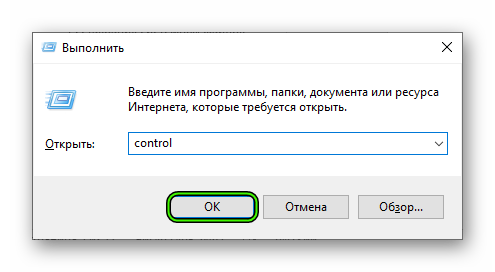
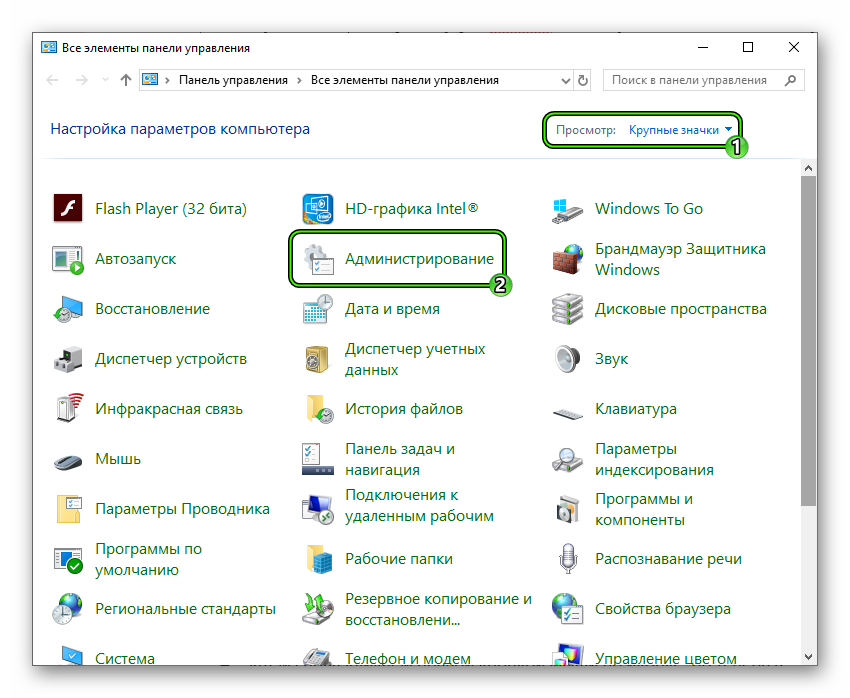
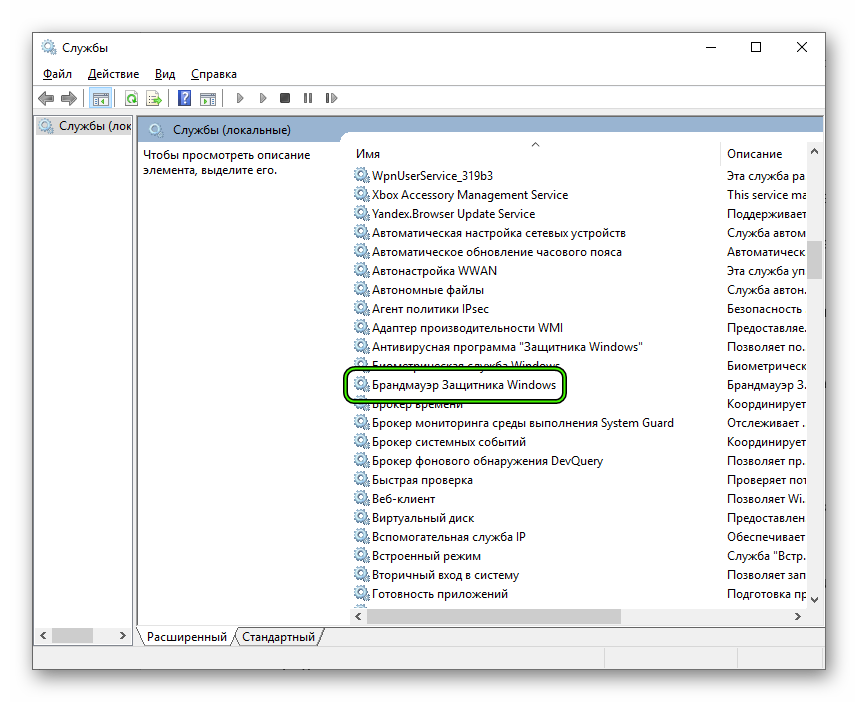
Вот так отключается пресловутый Брандмауэр Windows. После того, как с ним разобрались можно приступать к отключению антивируса. Вообще, таких программ много. Но общий алгоритм действий будет сходным. Отличия только в несущественных мелочах. Мы рассмотрим этот процесс на примере Smart Security от компании ESET:
- В системном трее Windows нужно найти иконку антивируса. Она имеет вид буквы e. Кликаем по ней правой кнопкой мыши.
- Появится контекстное меню с возможными действиями. Здесь выбираем «Временно отключить защиту».

- В следующем окошке программа спросит, на какой срок вы желаете отключить защиту. Смело выставляем «до следующей перезагрузки» и жмем на кнопку «ОК».

- Вновь вызываем меню антивируса из трея и выбираем «Временно отключить файервол».
- Выполняем аналогичную процедуру.
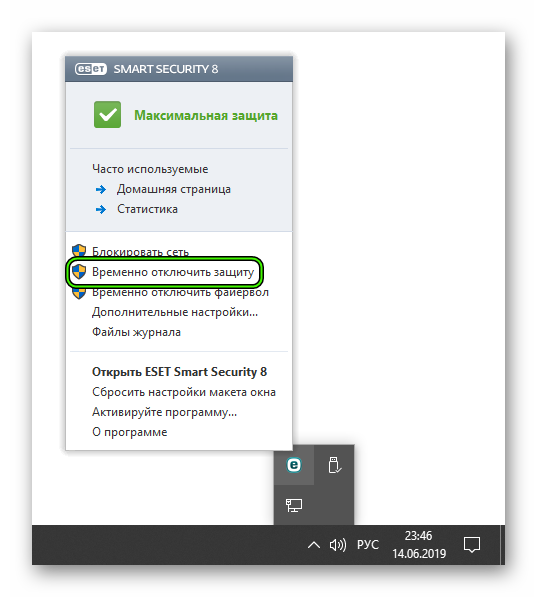
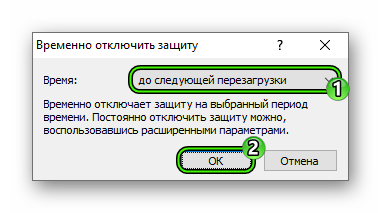
После отключения всех блокировок можно пытаться заново инсталлировать DirectX. Если проблема была в антивирусе или брандмауэре, то установка должна пройти нормально. А если нет, то тогда придется обратиться к следующему пункту. Такое поведение мастера установки может быть вызвано воздействием вредоносных объектов.
Блокировка вирусами
Различные вредоносные объекты могут вести себя непредсказуемо. К примеру, они умеют блокировать установку той или иной программы, заставлять приложения вести себя неадекватно и повреждать важные файлы операционной системы. Вполне возможно, что DirectX не устанавливается именно из-за вирусов.
Поэтому от всяких червей и троянов нужно избавляться. С этой задачей должен справиться любой современный антивирус. Просто запустите процедуру сканирования. Мы рассмотрим инструкцию на примере продукта от компании ESET под названием Smart Security. Данная программа быстро ищет вирусы и не менее быстро удаляет их. Так что проблем возникнуть не должно. Порядок действия для ее использования следующий:
- Откройте главное окошко программы.
- В нем сразу же перейдите ко вкладке «Сканирование ПК». Он находится в левом столбце главного окна антивируса.
- Затем выбираем плитку с надписью «Выборочное…».

- Появится окошко с выбором объектов для проверки. В нем отметьте все накопители.
- Активируйте сканирование.

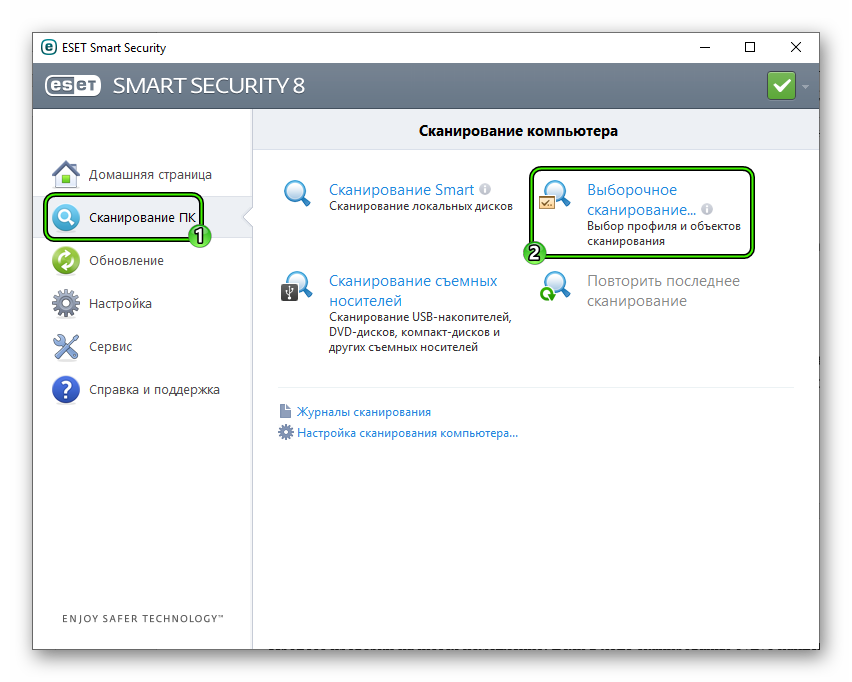
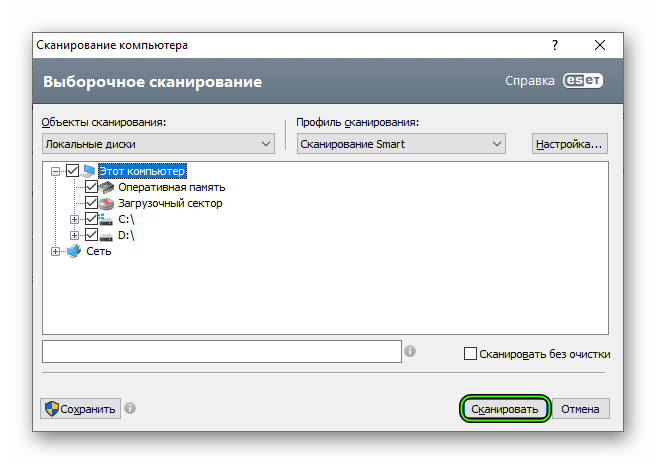
По завершении процесса сканирования можно будет просмотреть журнал со всей информацией и узнать, какие именно угрозы (и в каком количестве) были найдены на компьютере.
Поврежденные файлы ОС
Обычно для нормального старта инсталлятора DirectX достаточно запустить его от имени администратора. Тогда установка пройдет нормально. Но если вирусы на компьютере повредили важные файлы операционной системы, может появляться та самая ошибка при установке библиотек. А дальнейшие последствия могут быть еще печальнее.
В таком случае системные компоненты нужно восстанавливать. Для этого не требуется загрузочный носитель (диск или флэшка). Достаточно использовать встроенные инструменты Windows. А точнее – командную строку. Не нужно ее бояться. Если не заниматься самодеятельностью и выполнять все в строгом соответствии с инструкцией, то ничего страшного не будет.
Порядок действий следующий:
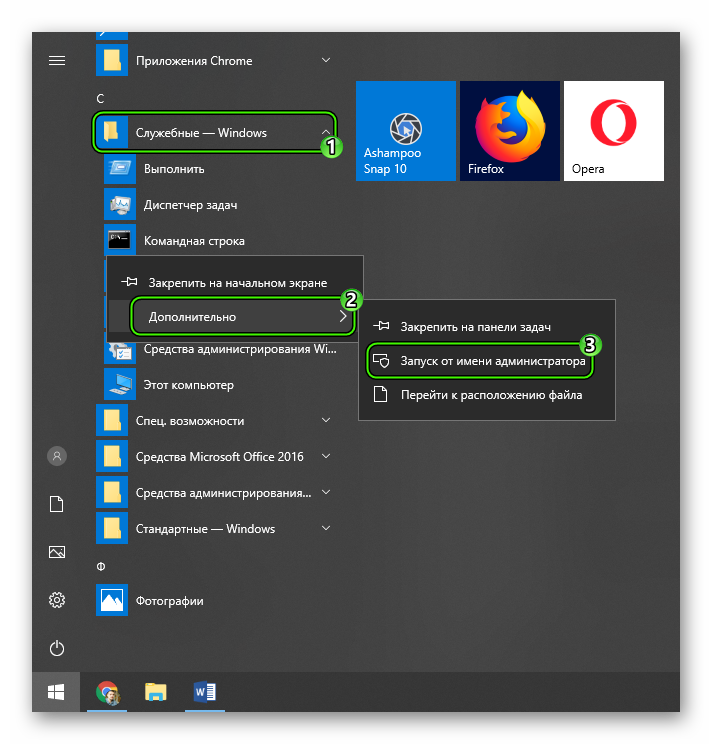
- Открываем меню «Пуск» при помощи щелчка по соответствующей кнопке в панели задач.
- Перемещаемся в каталог «Служебные – Windows» и ищем там пункт «Командная строка».
- Кликаем по нему ПКМ и выбираем опцию запуска с админскими правами.

- Как только консоль запустится, вводим команду sfc /scannow и нажимаем на кнопку Enter.
Эта процедура запустит поиска повреждений системных файлов Windows. Если чего-то будет не хватать, то инструмент восстановит недостающие компоненты. Как только все завершится, потребуется закрыть все окна и перезагрузить компьютер или ноутбук. Если этого не сделать, то изменения просто не будут учтены операционной системой.
Поврежденный инсталлятор
Если при установке DirectX произошла внутренняя системная ошибка «DXerror.log и DirectX.log», то вполне вероятно, что вам попался поврежденный файл установщика. Именно поэтому библиотеки и не хотят инсталлироваться на компьютер. Такое случается довольно часто. Особенно, если качать исполняемый файл с «левых» ресурсов.
Путь для решения проблемы здесь только один: загрузить работающий установочный файл. Ни в коем случае не используйте для этого сторонние (и весьма спорные) ресурсы. Искать DirectX нужно исключительно на официальном сайте компании Microsoft. Вот подробная инструкция:
- Переходим на страницу https://www.microsoft.com/ru-RU/download/35.
- Кликаем на кнопку начала скачивания.

- Отказываемся от предлагаемого софта.
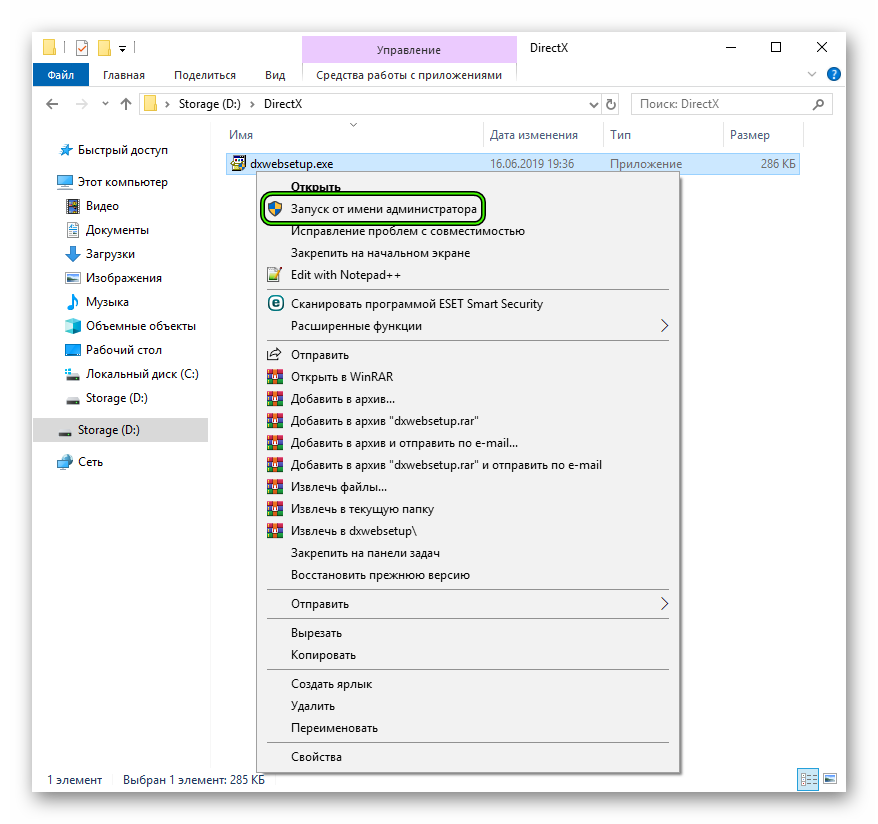
- Открываем каталог, куда сохранился файл dxwebsetup.exe.
- Щелкаем на него ПКМ.
- Выбираем опцию запуска с админскими привилегиями.

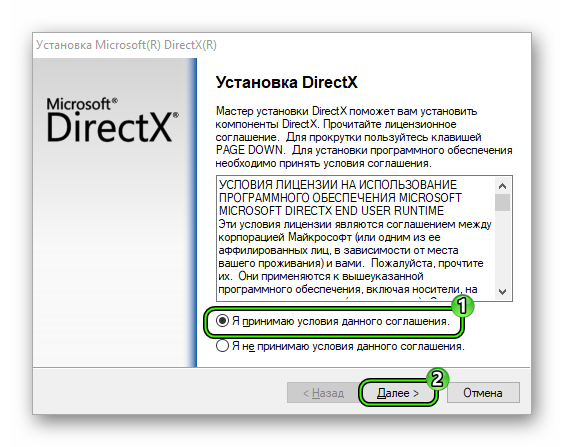
- В окошке инсталляции принимайте лицензионное соглашение.

- Затем откажитесь от подключения панели Bing.
- Дальше установщик найдет недостающие компоненты, загрузит их с серверов Microsoft и скопирует в нужные места.
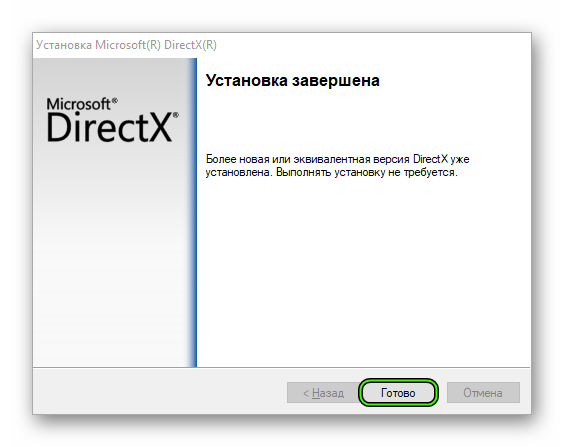
- По его завершении мастер выдаст соответствующее сообщение. Жмем на кнопку «Готово».

После инсталляции вовсе не обязательно перезагружать компьютер, но на всякий случай все же сделайте это.
Заключение
В данном материале мы поговорили о том, что делать, если при установке библиотек DirectX появляется внутренняя системная ошибка. Теперь подведем итоги и сделаем кое-какие выводы. Начнем с того, что с этой проблемой вполне можно бороться. И для этого даже не нужно никаких специальных умений и знаний.
Все вышеперечисленные способы исправления ситуации в некоторых случаях могут помочь. Но некоторым пользователям придется перебрать их все перед тем, как они увидят хоть какой-нибудь результат. Условие только одно: выполняйте все действия в строгом соответствии с инструкцией. Только так можно исправить ситуацию.
Содержание
- Не устанавливается DirectX
- Причина 1: Антивирус
- Причина 2: Система
- Вопросы и ответы

Многие пользователи при попытке установить или обновить компоненты DirectX сталкиваются с невозможностью инсталляции пакета. Зачастую, такая проблема требует немедленного устранения, так как игры и другие программы, использующие DX, отказываются нормально работать. Рассмотрим причины и решения ошибок при установке DirectX.
Ситуация до боли знакомая: возникла необходимость установить библиотеки DX. После скачивания установщика с официального сайта Microsoft мы пытаемся его запустить, но получаем сообщение примерно вот такого вида: «Ошибка установки DirectX: произошла внутренняя системная ошибка».
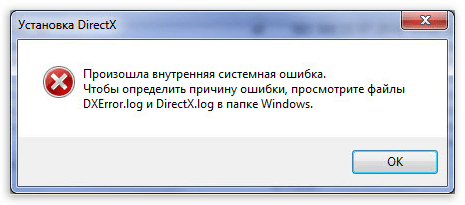
Текст в диалоговом окне может быть другой, но суть проблемы остается та же: пакет инсталлировать невозможно. Это происходит из-за блокировки доступа установщика к тем файлам и ключам реестра, которые требуется изменить. Ограничить возможности сторонних приложений может как сама система, так и антивирусное программное обеспечение.
Причина 1: Антивирус
Большинство бесплатных антивирусов, при всей своей неспособности перехватывать настоящие вирусы, зачастую блокируют те программы, которые необходимы нам, как воздух. Платные их собратья также иногда грешат этим, особенно знаменитый Касперский.
Для того, чтобы обойти защиту, необходимо отключить антивирус.
Подробнее:
Отключение антивируса
Как отключить Kaspersky Anti-Virus, McAfee, 360 Total Security, Avira, Dr.Web, Avast, Microsoft Security Essentials.
Поскольку таких программ великое множество, то сложно давать какие-либо рекомендации, поэтому обратитесь к мануалу (если есть) или на сайт разработчика ПО. Впрочем, есть одна хитрость: при загрузке в безопасный режим большая часть антивирусов не запускаются.
Подробнее: Как зайти в безопасный режим на Windows 10, Windows 8, Windows XP
Причина 2: Система
В операционной системе Windows 7 (и не только) есть такое понятие, как «права доступа». Все системные и некоторые сторонние файлы, а также ключи реестра заблокированы для редактирования и удаления. Это сделано для того, чтобы пользователь случайно не нанес своими действиями вред системе. Кроме того, такие меры могут защитить от вирусного ПО, которое «нацелено» на эти документы.
Когда у текущего пользователя нет прав на совершение указанных выше действий, любые программы, пытающиеся получить доступ к системным файлам и веткам реестра, не смогут этого сделать, произойдет сбой установки DirectX. Существует иерархия пользователей с разным уровнем прав. В нашем случае достаточно быть администратором.
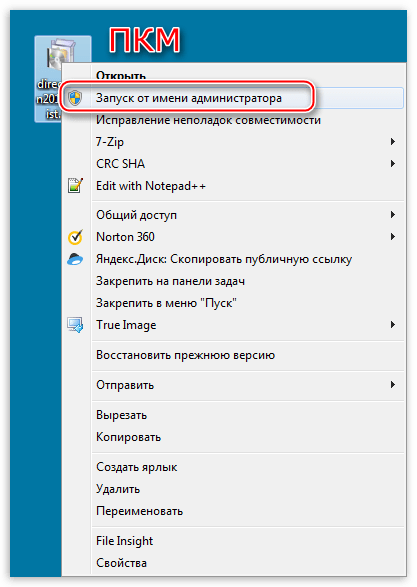
Если Вы единолично пользуетесь компьютером, то, скорее всего, у Вас есть права администратора и нужно просто сообщить ОС, что Вы разрешаете установщику совершать необходимые действия. Сделать это можно следующим способом: вызвать контекстное меню проводника, кликнув ПКМ по файлу инсталлятора DirectX, и выбрать «Запустить от имени администратора».
В том случае, если «админских» прав у Вас нет, то нужно создать нового пользователя и присвоить ему статус администратора, либо дать такие права своей учетной записи. Второй вариант предпочтительнее, поскольку требует совершить меньше действий.
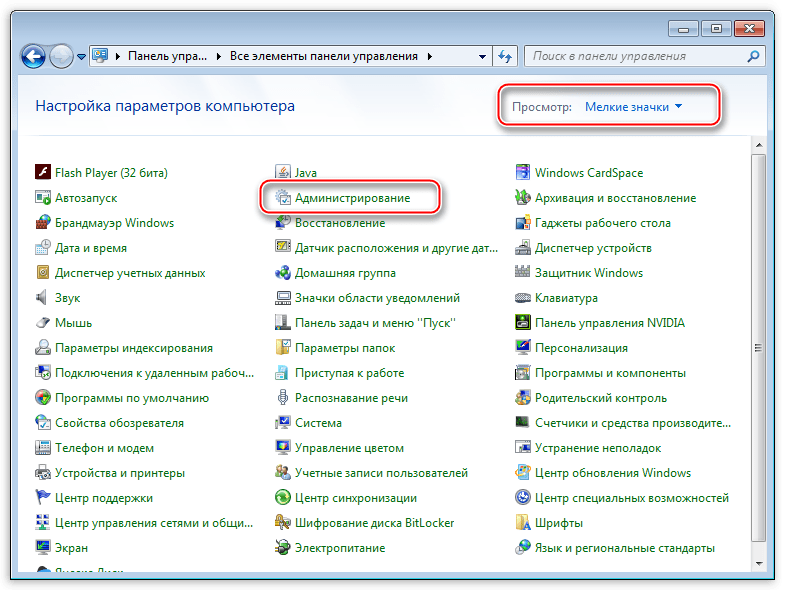
- Открываем «Панель управления» и переходим к апплету «Администрирование».

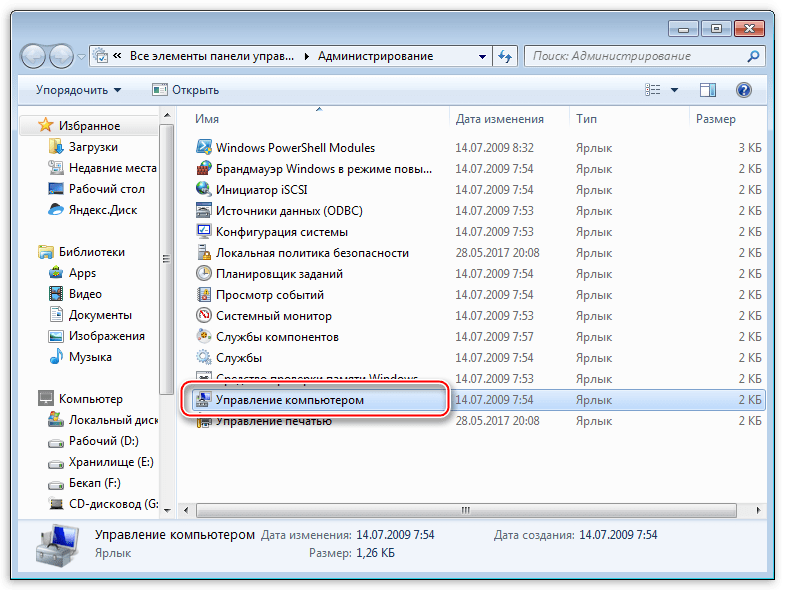
- Далее идем в «Управление компьютером».
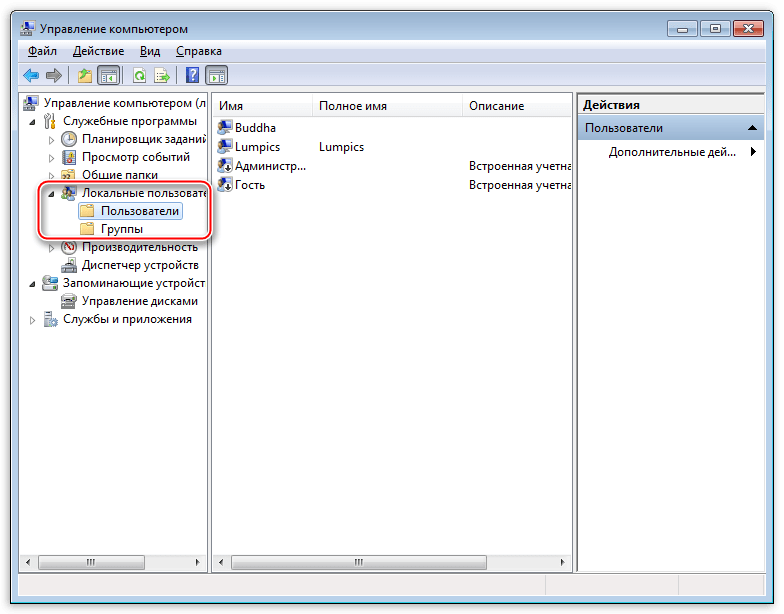
- Затем раскрываем ветку «Локальные пользователи» и переходим в папку «Пользователи».

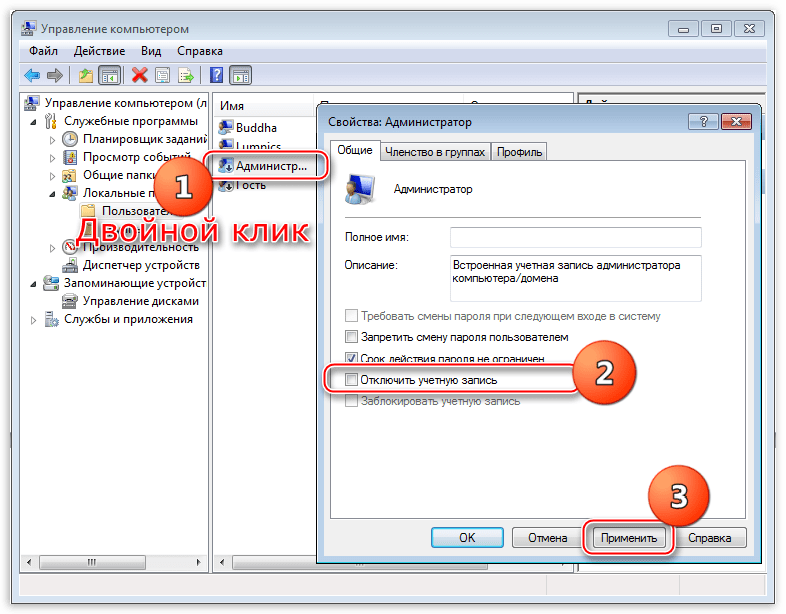
- Дважды кликаем по пункту «Администратор», снимаем галочку напротив «Отключить учетную запись» и применяем изменения.

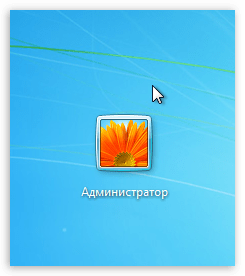
- Теперь, при очередной загрузке операционной системы мы видим, что в окне приветствия добавился новый пользователь с именем «Администратор». Данная учетная запись по умолчанию не защищена паролем. Кликаем по значку и входим в систему.

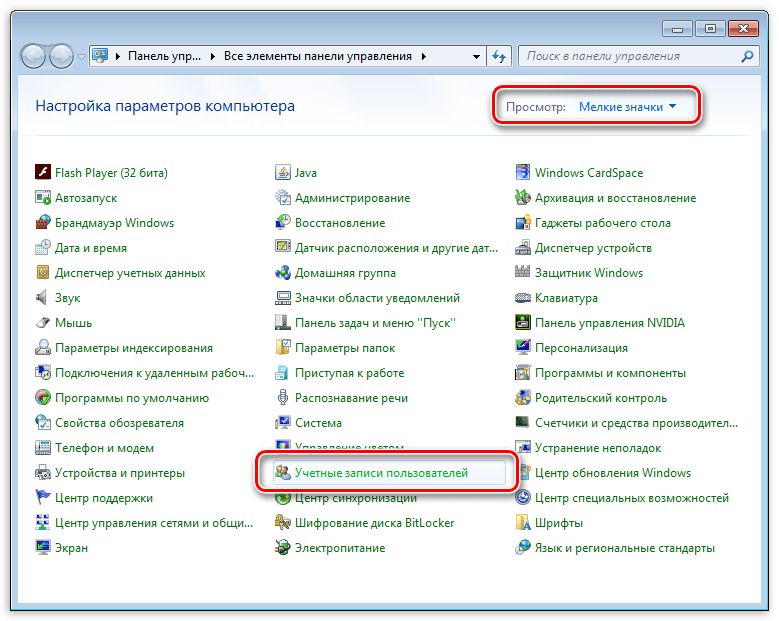
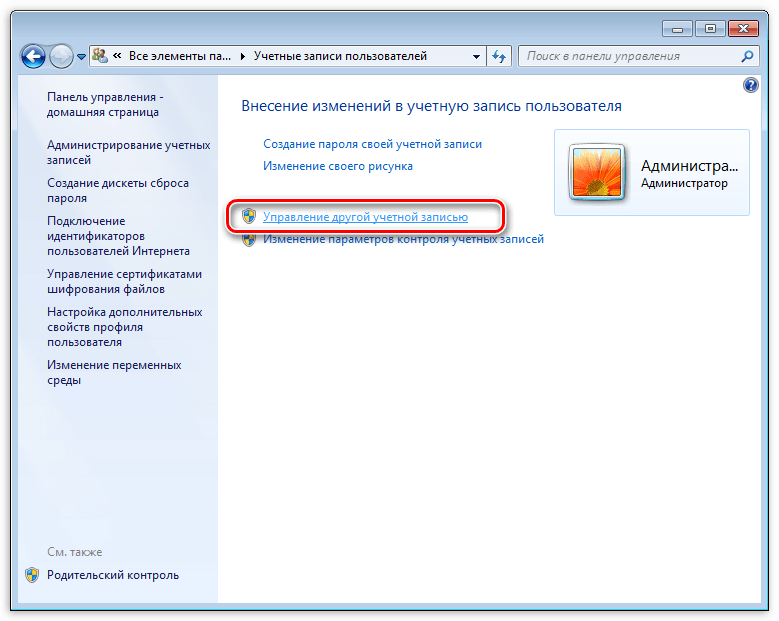
- Снова идем в «Панель управления», но на этот раз переходим к апплету «Учетные записи пользователей».

- Далее переходим по ссылке «Управление другой учетной записью».
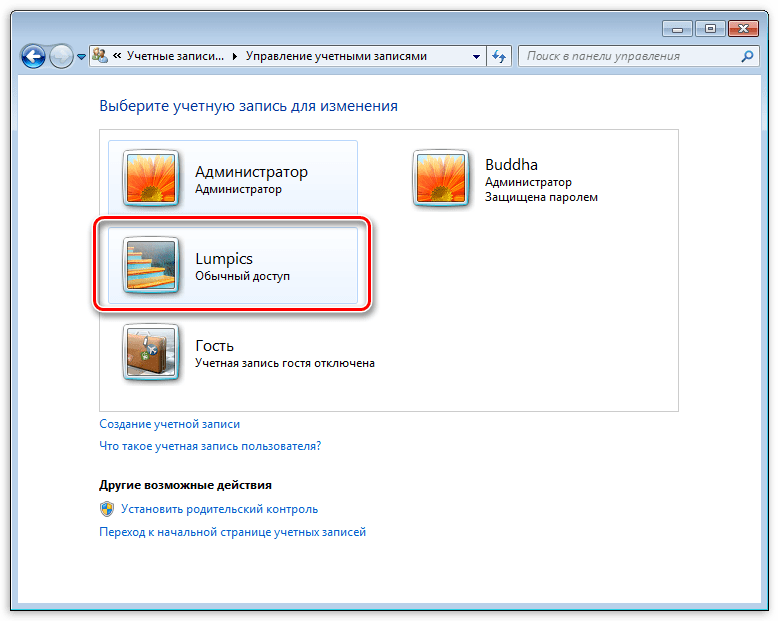
- Выбираем свою «учетку» в списке пользователей.
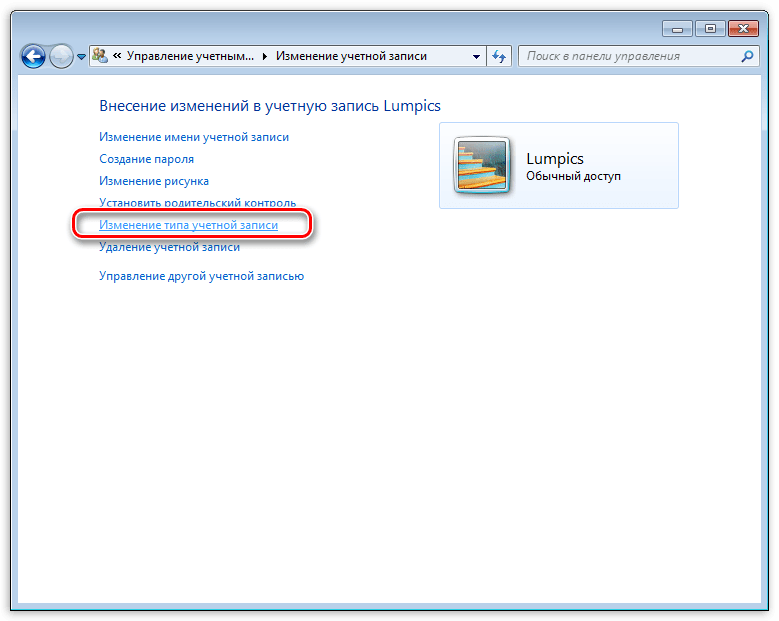
- Идем по ссылке «Изменение типа учетной записи».
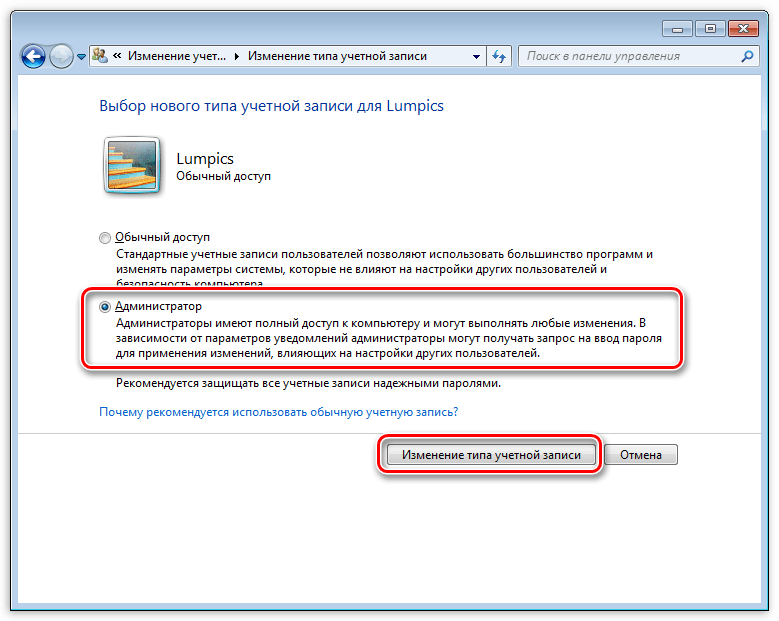
- Здесь переключаемся на параметр «Администратор» и нажимаем кнопку с названием, как в предыдущем пункте.
- Теперь наша учетная запись имеет нужные права. Выходим из системы или перезагружаемся, входим под своей «учеткой» и устанавливаем DirectX.
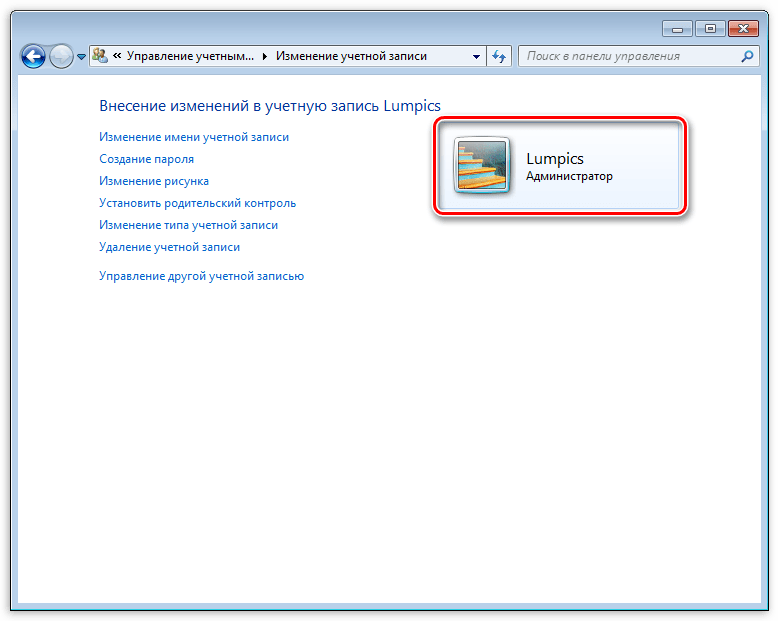
Обратите внимание, что Администратор имеет исключительные права для вмешательства в работу операционной системы. Это значит, что любое ПО, которое будет запущено, сможет внести изменения в системные файлы и параметры. Если программа окажется вредоносной, то последствия будут весьма печальные. Учетную запись Администратора, после совершения всех действий, необходимо отключить. Кроме того, не будет лишним переключить права для своего пользователя обратно на «Обычные».

Теперь Вы знаете, как действовать, если во время установки DX появляется сообщение «Ошибка настройки DirectX: произошла внутренняя ошибка». Решение может показаться сложным, но это лучше, чем пытаться инсталлировать пакеты, полученные из неофициальных источников или переустанавливать ОС.
Здравствуй! Такая проблема (есть Windows 7 home base 64 bit): не могу установить с официального сайта, скачав веб-установщик, обновив DirectX 11! Отображает ошибки: «Произошла внутренняя системная ошибка. Чтобы определить причину ошибки, просмотрите файлы DXError.log и DirectX.log в папке Windows» и «Версия этого файла несовместима с используемой версией.. «при запуске обновления dxwebsetup.exe. Пожалуйста, помогите, многие новые игры не запускаются из-за этого, отображаются ошибки DLL, связанные с DirectX11. Заранее спасибо! Ответить Привет.
1. Попробуйте установить полную среду выполнения DirectX для конечных пользователей (июнь 2010 г).
Если проблема не исчезнет, вероятно, неисправны компоненты системы. Для восстановления я рекомендую запустить программу установки Windows в режиме обновления или переустановить систему.
2. Установите Windows в режиме обновления.
Чтобы успешно установить Windows в режиме обновления, убедитесь, что пакет обновления 1 (SP1) включен на установочный диск Windows 7. Если пакет обновления 1 не включен на установочный диск Windows 7, но установлен в вашей системе, удалите пакет обновления 1 (SP1). Центр обновления Windows — Установленные обновления — Найдите установленные обновления, введите: KB976932. Необходимо перезагрузить компьютер.
Восстановление компонентов системы без переустановки Windows возможно, если у вас есть резервная копия системы или подлинный компакт-диск Windows.
3. Переустановите систему.
а) Если у вас есть установочный компакт-диск Windows 7, переустановите систему и отформатируйте установочный раздел.
б) Если система предустановлена на ПК (OEM), вам необходимо обратиться к производителю ПК, чтобы восстановить Windows до заводского состояния.
Обращаю ваше внимание, прежде чем выполнять сброс Windows до заводских настроек или переустанавливать систему, сделайте резервную копию своих данных на съемном носителе или втором разделе жесткого диска.
Источник: https://answers.microsoft.com/ru-ru/windows/forum/all/not/efad3db0-d82e-41e5-af79-6ce67fba9f19
Download PC Repair Tool to quickly find & fix Windows errors automatically
When it comes to Windows 11/10, we always keep on searching for the drivers and software on the internet. Now, some of you may say that Windows Update is good enough to install drivers and system software’s on its own. Yes, you are right but sometimes it’s not enough. Today we are going to see some simple troubleshooting steps if you are unable to install DirectX on your Windows 11/10.
DirectX is used by applications to create and manage animations, multimedia effects, and images. It is the Application Programming Interface (API) which makes sure everything is as smooth as butter in your Windows environment. It works with the help of binary runtime libraries that come with DirectX’s Software Development Kit (SDK).
If you are not from a computer background then these terminologies might be difficult for you to understand. In short, DirectX is the bundle of instructions that makes sure that you get a seamless and interactive user experience.
DirectX Setup: An internal system error occured, Please refer to DXError.log and DirectX.log in your Windows folder to determine the problem.
Most of the time, DirectX throw errors are because of some .NET Framework meddling in between. But, there is more to it, errors may occur due to other reasons too. These reasons vary from time to time and it is always difficult to say which of the reason is behind the error.
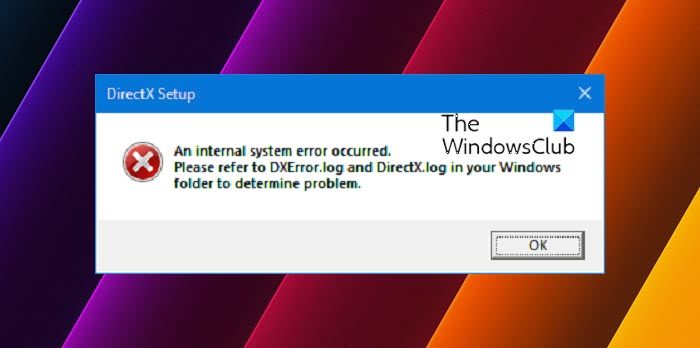
We are going to try the following tried and tested methods to solve the error.
- Install the previous version of DirectX if required
- Check for graphic card driver updates
- Download and install Visual C++ Redistributable
- Install .NET Framework using Command Prompt.
Before we start, make sure to try each and every method if the error still exists. Keep in mind that you need to restart your system after the completion of every method.
DirectX not installing
1] Install the previous version of DirectX if required
There are applications out there that still don’t support the latest versions of DirectX. Sometimes you just have to manually download the previous versions like DirectX9. Now, to check which version of DirectX is installed on your machine,
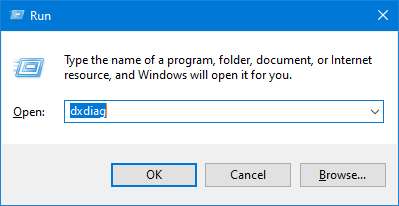
- Press Win + R keys. The Run window will open up.
- Type dxdiag and press enter. The DirectX Diagnostic Tool will open up.

- In System tab look for DirectX version.

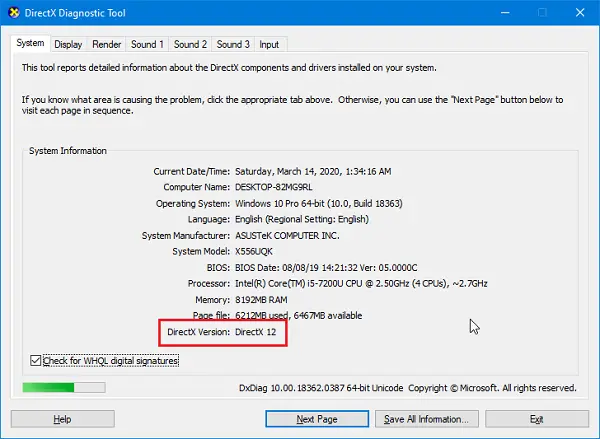
Now that you know which version is installed and want to install the older one then you can download it from here. But if you like to keep your system running without any freeze and lags, the latest version is always suggested. Try to search for the new version of the application that you want to install which supports the latest version of DirectX.
Read: DirectX encountered an unrecoverable error.
2] Check for Graphic card driver updates
Many times it is noticed that the DirectX version of your system is not compatible with the graphic drivers. This happens because of the disabled auto-updates. To perform this method, make sure that your system is receiving updates regularly.
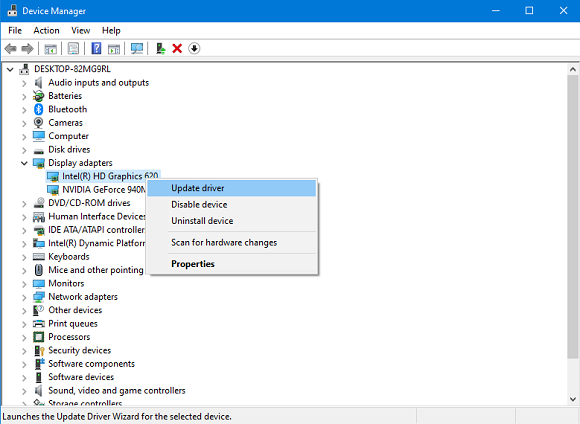
- Press Win + X keys. The Quick Access menu will open up.
- Click on Device Manager. A new window of Device Manager will open.

- Click on Display Adapter, the display drivers available in your system will be visible.
- Right-click on Intel HD adapter and click on update.

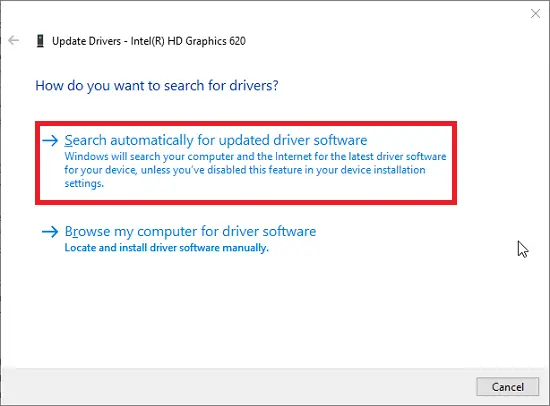
- Click on Search automatically for updated driver software. Just make sure your system has an active internet connection.

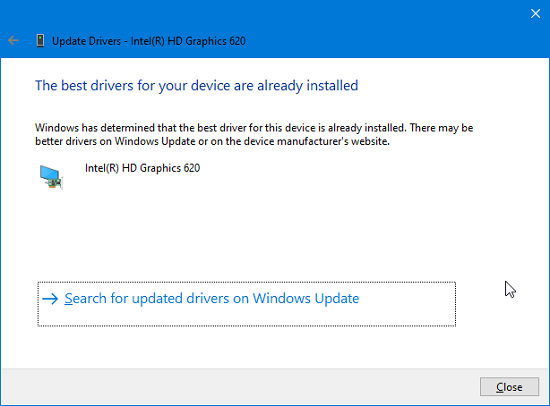
- If the latest drivers are already installed, it will let you know but if not then it will download and install the latest updates.
- Now, if your machine also has dedicated GPU then in the Display Adapter’s list, right-click on it and select Uninstall Device. Install the drivers again from the GPU’s official website.
- If you know how to update the GPU’s drivers from its application then you may skip Step 7 and continue to update the drivers.

3] Download and install Visual C++ Redistributable
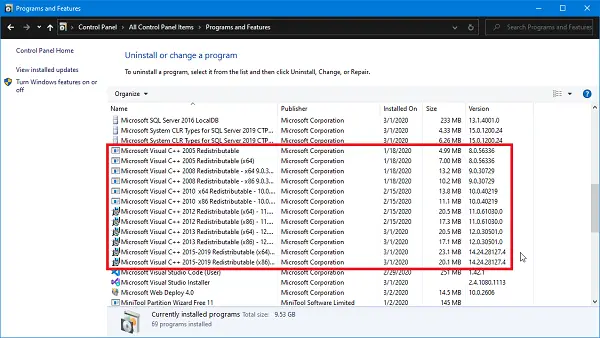
In Windows 10 Visual C++ Redistributable plays an important role. The basic requirement of DirectX also includes Visual C++ Redistributables. It may happen that it is already installed on your system but either you need an older or a newer version. To check which version of Visual C++ Redistributable is installed:
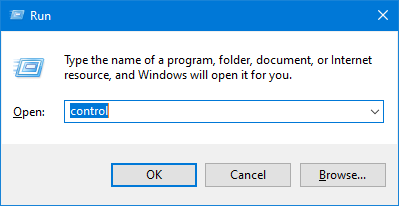
- Press Win + R keys. Type control and hit enter.
- When Control Panel opens up, click on Programs and Features.
- In the list of Programs, search for Microsoft Visual C++ -Redistributable. You may find multiple versions installed, this is due to the different requirements of different applications. Check for 2015 version if it is available then you may need to reinstall it. If not then you may need to download it.

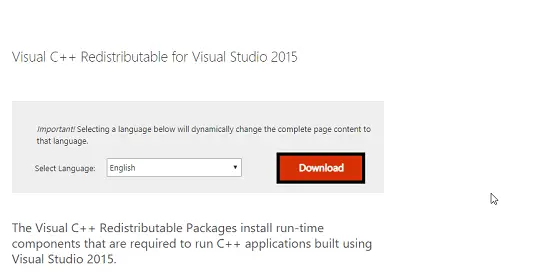
- Visit Microsoft’s official site and download the Visual C++ Redistributable 2015.
- Select language and click on Download.

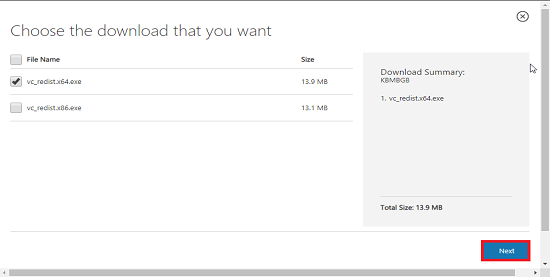
- Choose from the list of x86 and x64 versions. Click on Next. The download will begin shortly.
- Now install the newly-downloaded file and your error should have gone by now.
4] Install .NET Framework using Command Prompt
If the above method didn’t work out for you then you may download and install the same using Command Prompt. To install the framework we will use the Deployment Image Servicing and Management (DISM) service of Windows.
- Open start menu, type cmd. Select Command Prompt and click on Run as administrator. Make sure that you have an active internet connection.
- Type the following command and hit enter: DISM /Online /Enable-Feature /FeatureName:NetFx3 /All /LimitAccess /Source:D:sourcessxs

- Now, wait for the process to finish. Restart your system as soon as the process ends.

Since these methods have proven themselves helpful previously, your error should not prompt again.

Shubham is a PHP Developer, who is skilled in PHP, DOM, Angular, JavaScript, and C#. He loves talking about Microsoft technologies.
Download PC Repair Tool to quickly find & fix Windows errors automatically
When it comes to Windows 11/10, we always keep on searching for the drivers and software on the internet. Now, some of you may say that Windows Update is good enough to install drivers and system software’s on its own. Yes, you are right but sometimes it’s not enough. Today we are going to see some simple troubleshooting steps if you are unable to install DirectX on your Windows 11/10.
DirectX is used by applications to create and manage animations, multimedia effects, and images. It is the Application Programming Interface (API) which makes sure everything is as smooth as butter in your Windows environment. It works with the help of binary runtime libraries that come with DirectX’s Software Development Kit (SDK).
If you are not from a computer background then these terminologies might be difficult for you to understand. In short, DirectX is the bundle of instructions that makes sure that you get a seamless and interactive user experience.
DirectX Setup: An internal system error occured, Please refer to DXError.log and DirectX.log in your Windows folder to determine the problem.
Most of the time, DirectX throw errors are because of some .NET Framework meddling in between. But, there is more to it, errors may occur due to other reasons too. These reasons vary from time to time and it is always difficult to say which of the reason is behind the error.
We are going to try the following tried and tested methods to solve the error.
- Install the previous version of DirectX if required
- Check for graphic card driver updates
- Download and install Visual C++ Redistributable
- Install .NET Framework using Command Prompt.
Before we start, make sure to try each and every method if the error still exists. Keep in mind that you need to restart your system after the completion of every method.
DirectX not installing
1] Install the previous version of DirectX if required
There are applications out there that still don’t support the latest versions of DirectX. Sometimes you just have to manually download the previous versions like DirectX9. Now, to check which version of DirectX is installed on your machine,
- Press Win + R keys. The Run window will open up.
- Type dxdiag and press enter. The DirectX Diagnostic Tool will open up.
- In System tab look for DirectX version.
Now that you know which version is installed and want to install the older one then you can download it from here. But if you like to keep your system running without any freeze and lags, the latest version is always suggested. Try to search for the new version of the application that you want to install which supports the latest version of DirectX.
Read: DirectX encountered an unrecoverable error.
2] Check for Graphic card driver updates
Many times it is noticed that the DirectX version of your system is not compatible with the graphic drivers. This happens because of the disabled auto-updates. To perform this method, make sure that your system is receiving updates regularly.
- Press Win + X keys. The Quick Access menu will open up.
- Click on Device Manager. A new window of Device Manager will open.
- Click on Display Adapter, the display drivers available in your system will be visible.
- Right-click on Intel HD adapter and click on update.
- Click on Search automatically for updated driver software. Just make sure your system has an active internet connection.
- If the latest drivers are already installed, it will let you know but if not then it will download and install the latest updates.
- Now, if your machine also has dedicated GPU then in the Display Adapter’s list, right-click on it and select Uninstall Device. Install the drivers again from the GPU’s official website.
- If you know how to update the GPU’s drivers from its application then you may skip Step 7 and continue to update the drivers.
3] Download and install Visual C++ Redistributable
In Windows 10 Visual C++ Redistributable plays an important role. The basic requirement of DirectX also includes Visual C++ Redistributables. It may happen that it is already installed on your system but either you need an older or a newer version. To check which version of Visual C++ Redistributable is installed:
- Press Win + R keys. Type control and hit enter.
- When Control Panel opens up, click on Programs and Features.
- In the list of Programs, search for Microsoft Visual C++ -Redistributable. You may find multiple versions installed, this is due to the different requirements of different applications. Check for 2015 version if it is available then you may need to reinstall it. If not then you may need to download it.
- Visit Microsoft’s official site and download the Visual C++ Redistributable 2015.
- Select language and click on Download.
- Choose from the list of x86 and x64 versions. Click on Next. The download will begin shortly.
- Now install the newly-downloaded file and your error should have gone by now.
4] Install .NET Framework using Command Prompt
If the above method didn’t work out for you then you may download and install the same using Command Prompt. To install the framework we will use the Deployment Image Servicing and Management (DISM) service of Windows.
- Open start menu, type cmd. Select Command Prompt and click on Run as administrator. Make sure that you have an active internet connection.
- Type the following command and hit enter: DISM /Online /Enable-Feature /FeatureName:NetFx3 /All /LimitAccess /Source:D:sourcessxs
- Now, wait for the process to finish. Restart your system as soon as the process ends.
Since these methods have proven themselves helpful previously, your error should not prompt again.
Shubham is a PHP Developer, who is skilled in PHP, DOM, Angular, JavaScript, and C#. He loves talking about Microsoft technologies.
DirectX нужен для запуска и нормальной работы большинства профессиональных программ и 3D-приложений. Неправильная установка или отсутствие этого компонента в системе влечет за собой возникновение ошибок. Например, «отсутствует файл d3dx9.dll». Следующая статья поможет правильно установить нужную версию DirectX на ваш компьютер.
Содержание
- Введение. Необходимость DirectX на ОС Windows.
- Скачать DirectX 9 для Windows 7 (x32/x64-bit).

- Скачать DirectX 10 для Windows 7 (x32/64-bit).
- Скачать DirectX 11 для Windows 7 (x32/64-bit).
- Скачать DirectX для Windows 8 или 8.1.
- Как узнать установленную версию DirectX?
- Почему DirectX 12 нельзя скачать на Windows 7?
- Обновление DirectX до последней версии на Windows 7 (8, 8.1, 10).
- Удаление и переустановка DirectX на Windows 7 (XP, 8, 8.1, 10).
- Удалить DirectX из Windows 7, 8, 8.1, 10 невозможно.
- Удаление DirectX 9 на Windows XP штатными средствами ОС.
- Удалить DirectX из Windows 7, 8, 8.1, 10 невозможно.
- Решение проблем с установкой и работой DirectX.
- Ошибка при запуске приложения (0xc000007b).
- «Компонент Direct3D 11.1 API недоступен. Необходимо обновление Windows 7».
- Ошибка при запуске приложения (0xc000007b).
- Сбои при установке или работе DirectX в определенных приложениях.
- Проблемы при установке DirectX (DXEerror.log, критическая или внутренняя ошибка).
- Не запускается DirectX или «Failed to initialize…».
- Почему стоит переходить на Windows 10 и DirectX12.
- Достоинства Windows 10 перед ОС Windows 7, 8, 8.1.
- DirectX12: стоит ли ради этого обновлять систему? Игры и графические возможности будущего.
- Nvidia добавила поддержку DirectX 12 для видеокарт серии GeForce 400 и GeForce 500.
- Комментарии.
1.
Введение. Необходимость DirectX на ОС Windows
Библиотека DirectX – это набор компонентов для семейства Windows, предоставляющий играм и программам возможность взаимодействия со звуковыми и видео устройствами напрямую. Приложениям с поддержкой DirectX открывается целый ряд аппаратных функций и преимуществ, которые имеются в вашем оборудовании. Таким образом, производительность компьютера при обработке мультимедийных задачах значительно возрастает.
2.
Скачать DirectX 9 для Windows 7 (x32/x64-bit)
DirectX 9 необходим, если вы запускаете старые игры или программы и видите окно с одной из следующих ошибок:

- Запуск программы невозможен, так как на компьютере отсутствует d3dx9.dll;
- «…отсутствует d3dx9_xx.dll», где xx – практически любое двузначное число.
Эти ошибки сообщают пользователю о некорректной установке DirectX на ОС. Для исправления проблемы, вы можете скачать DirectX 9 с нашего сайта или с официального – microsoft.com.
Для онлайн установщика интернет соединение обязательно, так как установщик догружает все необходимые файлы с онлайн серверов Microsoft.Будьте внимательны!
На сайте разработчика вы также сможете найти DirectX 9с. Однако такая версия библиотек подходит только для Windows XP и ниже. Поэтому мастер установки попросту не позволит вам начать процесс инсталляции. Ссылка на последнюю актуальную версию размещена в блоке ниже.
Существует также полный установочный пакет DirectX 9, не требующий доступа в интернет.
Официальной страницы с автономной версией DirectX 9 на данный момент больше не существует.
Однако вы можете загрузить ее с нашего сайта или с сайта Microsoft.
Такая версия DirectX также пригодится, если онлайн-инсталлятор:
- Выдает ошибку;
- Сообщает, что на компьютере уже установлена актуальная версия компонента.
Чтобы распаковать скачанный файл, нужно:
- Открыть «directx_Jun2010_redist.exe» → подтвердить лицензионное соглашение нажатием кнопки «Yes»;
- Выбрать место для извлекаемых файлов DirectX при помощи «Browse…» → запустить распаковку, кликнув на «ОК»;
- Дождаться завершения процесса → открыть папку, выбранную на шаге 2;
- Запустить исполняемый файл DXSETUP.exe → произвести стандартную пошаговую процедуру установки.
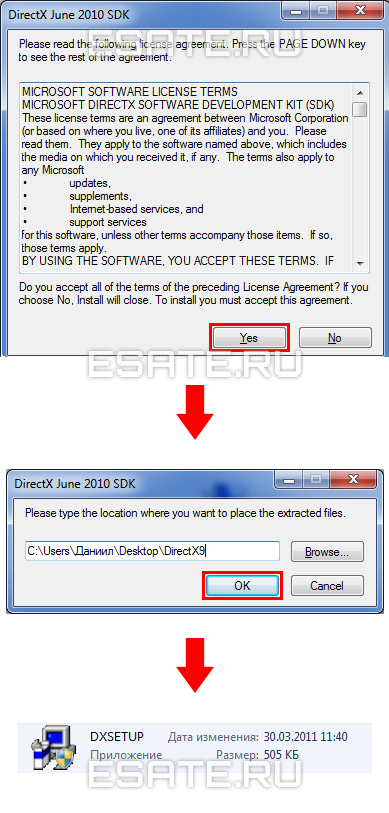 Рисунок 1. Процедура установки DirectX 9 на Windows 7.
Готово. Теперь нужно перезапустить компьютер и удостовериться в работе компонента, открыв приложение, требующее только что скачанную библиотеку DirectX 9.
3.
Скачать DirectX 10 для Windows 7 (x32/64-bit)
Перед тем как загружать 10-ую версию, прочтите следующую информацию.Отдельно скачать эту вариацию компонента нельзя, так как он уже встроен в библиотеку DirectX 11, изначально присутствующую в Windows 7. Разрядность и год выпуска системы не имеет значения.
DirectX 11 (включает DirectX 10) онлайн (веб) установщик | 272.44 КБ Внимание! DirectX 10 встроен в пакет DirectX 11.
Внимание! Онлайн установщик DirectX 11 выкачает из интернета около ~550Mb библиотек и данных.
Внимание! Если вам нужен автономный установщик (файл весит ~550Mb) — смотрите следующую главу. Скачать с esate.ru
Узнать версию DirectX, установленную на вашем компьютере, вы сможете в этой главе. Там же можно посмотреть, какие версии библиотек DirectX предустановлены в различные операционные системы. Однако если при работе 3D- приложений у вас наблюдаются проблемы, следует:
- Обновить DirectX, скачав официальный установщик с нашего ресурса. Для дальнейшей установки DirectX 11 вам обязательно понадобится соединение с интернетом;
- Обновить/установить программную часть вашей видеокарты, загрузив необходимый драйвер с сайта производителя для устройств от Nvidia, AMD и др;
- Проверить обновления. Потому что проблема может наблюдаться, если на вашем компьютере не установлено обновление KB2670838, которое можно скачать, подобрав под разрядность вашей ОС (скачать 32-битную версию или 64-битную версию).
Автономный пакет установки DirectX 10/11 для Windows 7 вы можете скачать в следующей главе (с нашего сайта, либо с сайта Microsoft). В большинстве случаев, проблема будет решена, и вы сможете полноценно пользоваться нужными программами/играми. В противном случае попробуйте переустановить ваше ПО, обратившись к другим источникам для скачивания (лучше официальные).
4.
Скачать DirectX 11 для Windows 7 (x32/64-bit)
DirectX 11 онлайн (веб) установщик | 272.44 КБ
Внимание!
Онлайн установщик DirectX 11 выкачает из интернета около ~550Mb библиотек и данных Скачать с esate.ru
DirectX 11 – последняя версия компонента, который поддерживается операционной системой Windows 7. Так же, как и DirectX 10, интегрирован по умолчанию и не требует дополнительного скачивания.
Если у вас возникают проблемы при работе программ, нуждающихся в поддержке этого компонента, необходимо:
- Установить обновление KB2670838 для вашей ОС (скачать 32-битную версию или 64-битную версию). Можно также скачать с официального сайта на этой странице (сайт MS);
- Обновить драйвера видеоадаптера, посетив сайт производителя вашего оборудования (Nvidia, AMD и др.).
Выполнение этих простых действий позволит решить проблему. Иначе переустановите / проверьте запускаемое вами ПО на наличие ошибок.
5.
Скачать DirectX для Windows 8 или 8.1
Отдельного файла компонента на эти ОС не существует. DirectX 11 уже интегрирован в обе «восьмерки» и при необходимости может быть обновлен при помощи установки некоторых важных компонентов безопасности из
«Центра обновлений Windows».
Помните, что DirectX 12 не поддерживается этими ОС!
Последнюю версию, которую вы можете установить на свой компьютер, можно узнать в главе: «Обновление DirectX до последней версии».
Если же необходимо использовать старые приложения, работающие на более ранних библиотеках, вы сможете найти его в главе: «Скачать DirectX 9 для Windows 7 (x32/x64-bit)».
Версия для Windows 7 в этом случае полностью подходит и для 8-ой (8.1).
6.
Как узнать установленную версию DirectX
Этот вопрос мог возникнуть, если вы пытались запустить новейшую 3D-игру и столкнулись с проблемами совместимости. Стоит сразу отметить:Windows 7 не поддерживает библиотеки DirectX 12. Подробнее об этом можно почитать в главе: «Почему нельзя скачать DirectX12 для Windows 7». Узнать версию DirectX, установленную на вашем компьютере можно следующим образом:
- Открыть меню «Пуск» → ввести в поиске запрос: «dxdiag» → нажать клавишу Enter (может появиться предупреждение о необходимости проверки подписи цифровых драйверов, желательно согласиться);
- Теперь во вкладке «Система» (открывается по умолчанию), в разделе сведений о системе проверить номер версии DirectX в соответствующей строчке. На рисунке 2 отмечено точное местоположение нужного пункта.
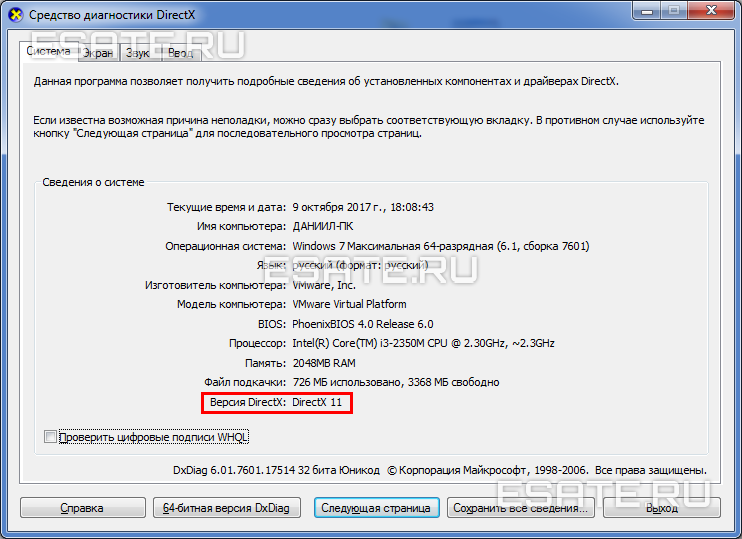 Рисунок 2. Смотрим нашу версию нужного компонента.
Как видите, всего два несложных шага помогут узнать вашу версию DirectX. Также на будущее можно учесть, что:
- DirectX 9c интегрирован в ОС Windows XP SP2;
- DirectX 10 интегрирован в ОС Windows Vista;
- DirectX 10-11 интегрирован в ОС Windows 7;
- DirectX 11.1 интегрирован в ОС Windows 8;
- DirectX 11.2 интегрирован в ОС Windows 8.1;
- DirectX 11.3 и 12(!) интегрирован в ОС Windows 10.
Далее вы узнаете, почему даже при большом желании вы не сможете установить DirectX 12 на компьютер под управлением Windows 7.
7.
Почему DirectX 12 нельзя скачать на Windows 7
У пользователя, всерьез интересующегося современной 3D-графикой, в последнее время все чаще возникает вопрос о совместимости Windows 7 с недавно вышедшими играми. Так, в системные требования к недавно вышедшим частям игр начал «проникать» новый DirectX.
Однако поставить последнюю версию этого компонента на свой компьютер у вас, увы, не получится. Это связано с тем, что единственная система, поддерживающая DirectX 12 – Windows 10. Естественно, теоретически и более старые версии ОС также способны «потянуть» новейшие разработки компьютерной графики.
Только Microsoft решила иначе. Ведь нужно продвигать новую операционную систему в массы, наращивать продажи. Соответственно, чтобы конечные пользователи все-таки обратили внимание на только вышедший продукт, нужно привнести в него определенные фишки (даже если придется исключить их из старых разработок).
Так заведено, что потенциальные покупатели не видят смысла платить за обновления или попросту бояться систем слежки, встроенных в новые версии ОС. Развеять все мифы и узнать о достоинствах Windows 10 вы сможете в следующей главе.
8.
Обновление DirectX до последней версии на Windows 7 (8, 8.1, 10)
Перед началом чтения этой главы, ознакомьтесь с информацией о наилучшей версии компонента, которую можно установить на ваш компьютер (в виде «ОС – последняя версия DirectX»):
- Windows XP – 9.0c;
- Windows 7 – 11.1;
- Windows 8/8.1 – 11.2;
- Windows 10 – 11.3 и 12 (самая актуальная версия).
Теперь, чтобы установить последнюю версию этого компонента на ваш компьютер, нужно:
- Проверить текущую версию, воспользовавшись информацией из главы: «Как узнать установленную версию DirectX»;
- Скачать необходимый онлайн (веб) установщик для вашей ОС Windows с нашего сайта. Нужный вам DirectX можно найти в самом начале статьи (содержании);
- Установить загруженный файл → перезагрузить компьютер для сохранения изменений.
Готово.
Если ваша операционная система не поддерживает нужную версию DirectX, не отчаивайтесь.
Выход есть: можно обновить систему до Windows 10, которая работает с новейшими версиями DirectX, а также содержит множество других улучшений. Подробнее о них читайте здесь.
9.
Удаление и переустановка DirectX на Windows 7 (XP, 8, 8.1, 10)
Иногда в работе некоторых узкоспециализированных программ или 3D-игр возникают ошибки. Это может быть связано как с появлением проблем в самом приложении, так и с установленным компонентом DirectX.
Перед тем как удалять или переустанавливать DirectX, необходимо убедиться в его неисправности и только после этого предпринимать необходимые меры.Обратите внимание!
Если программа или игра ранее работала корректно, а никаких изменений в важных системных файлах или драйверах не было, рекомендуется переустановить приложение, а также сбросить его настройки.
9.1.
Удалить DirectX из Windows 7, 8, 8.1, 10 невозможно
В первую очередь нужно обратить внимание на то, что в Windows 7, 8, 8.1, 10 компонент DirectX интегрирован, поэтому удалить любую версию DirectX штатными средствами самой ОС не получится.
Это возможно только через сторонние программы.Внимание!
Удаление DirectX на указанных версиях Windows может повлечь за собой ряд необратимых последствий, вплоть до полного отказа системы.
Если вы уверены, что проблема возникает исключительно из-за DirectX, для начала переустановите его, используя полную автономную версию с официального сайта Microsoft.
В большинстве случаев проблема будет решена, и вы сможете пользоваться любой программой, которой необходимы установленные библиотеки DirectX.
Если проблема осталась, переходите к главе: «Решение проблем с DirectX на Windows 7(8/8.1/10)».
9.2.
Удаление DirectX 9 на Windows XP штатными средствами ОС
В Windows XP библиотеки DirectX 9 (9c) можно удалить через стандартный системный функционал: «Установка и удаление программ».Если вы не уверены в отказе компонента, не рекомендуется проводить какие-либо действия над изменением его файлов. Сначала следует обновить компонент, используя автономный установщик DirectX 9. Для этого вполне подойдет версия из главы:
«Скачать DirectX 9 для Windows 7 (x32/x64-bit)».Если переустановка DirectX на Windows XP не решила проблему:
- Попробуйте использовать другую версию программного обеспечения приложения, в работе которого возникают сбои;
- После проведения действий по выявлению неисправной программы/игры, ознакомьтесь с ошибками, которые могут возникать при работе этого компонента, в следующей главе.
10.
Решение проблем с установкой и работой DirectX
Перед прочтением данной главы рекомендуется ознакомиться с главой «Удаление и переустановка DirectX на Windows 7 (XP, 8, 8.1, 10)», чтобы сразу отсеять случаи, связанные с неисправным программным обеспечением пользователя.
Если действия из вышеуказанной главы не принесли должного результата, приступайте к ознакомлению с примерами ошибок.
Далее будут приведены типичные проблемы, так или иначе связанные с работой DirectX, которые не устраняются простым обновлением компонента.
10.1.
Ошибка при запуске приложения (0xc000007b)
Окно ошибки с этим кодом может возникнуть при работе целого ряда приложений или же единственной игры или программы.
В этом случае очень часто некорректно указывается истинный «виновник» проблемы, ведь причиной 0xc000007b может стать, в том числе, и заражение компьютера вирусом.
Архив с установщиками .Net Framework и Visual C++. | 86.02 МБ Этот архив содержит в себе компоненты как для 32-ух, так и 64-ех битной версии ОС. Скачать с esate.ru
Для избавления от этой ошибки необходимо:
- Проверить на работоспособность другое приложение, также использующее DirectX;
- Обновить драйвера видеокарты, которые можно найти на сайтах Nvidia или AMD (в зависимости от производителя вашей графической платы);
- Установить/обновить библиотеки «.Net Framework», «Visual C++» до актуальных версий. Архив с этими системными компонентами вы сможете бесплатно скачать с нашего сайта (только для Windows 7, 8, 8.1, 10; разрядность не имеет значения);
- Полностью просканировать систему антивирусом или бесплатной утилитой «Dr.Web Cureit!», чтобы исключить возможность заражения ОС вредоносным кодом;
- Восстановить системные файлы через командную строку.
Для запуска этого процесса, нужно открыть меню «Пуск» → ввести в поиск: «cmd» → запустить соответствующую программу от имени администратора.
В появившемся окне запустить без кавычек команду: «sfc /scannow» → дождаться окончания процедуры восстановления → перезагрузить компьютер.
 Рисунок 3. Сканируем и восстанавливаем поврежденные файлы системы при помощи «sfc /scannow».
- Откатить ОС к рабочему состоянию через штатное средство: «Восстановление системы», если ранее проблемное приложение запускалось нормально. Это действие стоит использовать только в крайнем случае, или если предыдущие не помогли.
Эти действия помогут устранить ошибку 0xc000007b, и вы сможете без проблем запустить любое DirectX-совместимое приложение.
10.2.
«Компонент Direct3D 11.1 API недоступен. Необходимо обновление Windows 7».
Если вы используете оригинальный образ Windows 7 (неважно: лицензионный или пиратский), нужно просто обновить систему и установить Internet Explorer 11 с официального сайта Microsoft, чтобы исправить эту проблему.
Загрузить IE 11 с официального сайта можно, кликнув
по этой ссылке
 .Обратите внимание!
В сборках Windows 7, у которых вырезана функция обновления или другие важные системные службы, установить Internet Explorer невозможно.
Единственный выход для решения проблемы с компонентом «Direct3D 11.1 API» – установка оригинального образа Windows 7 с необходимыми обновлениями.
Обновление KB2731771 для Windows | 10.94 МБ В этом архиве содержатся файлы обновлений для обеих версий ОС (x32-x64). Скачать с esate.ru
Если важные возможности ОС не вырезаны автором вашей сборки, необходимо загрузить обновление «KB2731771», которое можно скачать с нашего сайта.
Ваша проблема будет решена, и IE 11 установится нормально при повторной попытке.
После проделанных действий необходимо перезагрузить компьютер, чтобы изменения вступили в силу.
11.
Сбои при установке или работе DirectX в определенных приложениях
В этой главе приведены проблемы, с которыми вы можете столкнуться при работе некоторых программ или игр. В содержании можно подобрать решение для вашего (или похожего) кода ошибки и найти рекомендации для устранения проблемы.
11.1.
Проблемы при установке DirectX (DXEerror.log, критическая или внутренняя ошибка)
Иногда ошибки с DirectX возникают и при его обновлении/инсталляции. Решение каждой из этих проблем довольно простое. Перед следующей попыткой установки компонента необходимо:
- Временно отключить антивирус;
- Использовать рекомендованные настройки в свойствах скачанного файла, запустив его правой кнопкой мыши в режиме «Исправления неполадок совместимости».
 Рисунок 4. Запускаем установщик в режиме оптимальных настроек». Файлы:
Если это не помогло, проверьте системные требования установщика, чтобы полностью исключить случаи несовместимости вашей ОС со скачанным компонентом DirectX.
11.2.
Не запускается DirectX или «Failed to initialize…»
Решение этой проблемы индивидуально для каждого пользователя.
Ошибка «Failed to initialize DirectX» возникает в основном при сбоях в работе самого приложения.
Чтобы устранить эту неисправность, следует обновить вашу игру/программу, установив все необходимые для нее «патчи» от разработчика.
Для этого нужно посетить форум или сайт нужного приложения и найти раздел, в котором описано решение проблемы. Если вышеописанные действия не помогают, используйте рекомендации из главы: «Ошибка при запуске приложения (0xc000007b)».
Это поможет решить возникшую проблему.
12.
Почему стоит переходить на Windows 10 и DirectX12
Корпорация Microsoft – огромная компания, выпускающая, пожалуй, лучшие операционные системы для компьютеров уже многие годы. Однако начиная с версии Windows 8, в ОС были интегрированы функции «слежки» за пользователем. Не все так страшно, как кажется на первый взгляд, потому что:
- Во-первых, эта опция легко отключается на одном из этапов установки любой новой Windows;
- Во-вторых, законопослушным гражданам вовсе не стоит беспокоиться о своих личных данных и при включенной слежке, так как она ориентирована в основном на людей, промышляющих незаконной деятельностью.
Так что бояться за семейные фото и документы нет никаких причин. Напротив, Windows 10 защищена намного лучше предшественников, а также имеет целый ряд других преимуществ и функций, которые выгодно выделяют ее на фоне «старших сестер».
12.1.
Достоинства Windows 10 перед ОС Windows 7, 8, 8.1
Windows 10 – быстрая, красивая и функциональная операционная система. Опишем некоторые достоинства нового продукта Microsoft:
- Разумеется, поддержка DirectX 12, который выведет графические возможность игр и производительность компьютера на новый уровень;
- Система не подвержена атаке большинства вирусов, серьезно поражавших как Windows 7, 8, 8.1, так и XP.
- Требования к комплектующим компьютера не возросли. Это сохранит ресурсы вашего ПК или ноутбука для запуска тяжелых программ и работы с мультизадачностью;
- Поддержка нескольких рабочих столов, дружелюбное оформление и прочие фишки, которые вы не встретили бы в Windows 7 и 8.
Новая ОС Windows 10, несомненно, удачный и хорошо проработанный продукт. Здесь были исправлены ошибки и недостатки Windows 8, а также учтены многие пожелания касательно интерфейса. Теперь следует подробнее рассказать о главном достоинстве для поклонников компьютерных игр.
12.2.
DirectX 12: стоит ли ради этого обновлять систему. Игры и графические возможности будущего
DirectX 12 – новейшая версия графических библиотек от Microsoft, представленная народу на «Ежегодной конференции разработчиков игр». Компаниям-разработчикам (в частности, их программистам) наконец-то открылся совершенно новый инструмент для упрощения взаимодействия программной части компьютера с аппаратной.
DirectX 12 позволяет создателям игр не только использовать комплектующие ПК более эффективно, но и подключать к процессу работы с графикой ранее недоступные аппаратные преимущества центральных процессоров и видеокарт. Представители компании AMD (популярный производитель графических решений для игроков по всему миру) официально отметили, что новые технологии позволят составить достойную конкуренцию компании Nvidia в ведущих ценовых категориях. 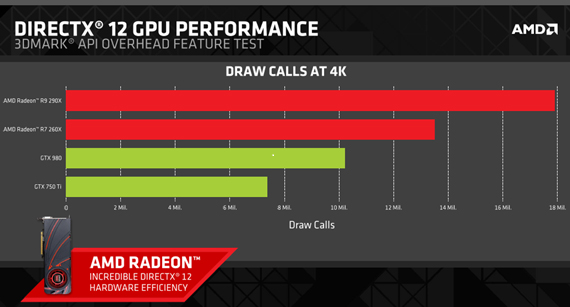 Рисунок 5. Сравнение видеокарт среднего ценового сегмента от компании AMD и Nvidia.
Пока DirectX 12 только набирает популярность, в то время как DirectX 11 используется практически повсеместно.
Однако совсем скоро новая версия будет внедряться во все выходящие проекты. К счастью, уже сейчас можно обновиться до Windows 10 и быть в полной готовности к потенциальному прорыву в индустрии разработки игр, который намечается, благодаря появлению DirectX 12. Крупнейшие производители видеоигр и комплектующих уже создают свои мини-шедевры, демонстрирующие великолепную графику и чудеса оптимизации.
Корпорация Microsoft совместно с программными инженерами Nvidia дала возможность разрабатывать игры под новый DirectX уже сейчас, создав специальный драйвер. Более того, Nvidia обещала выпустить поддержку 12-ой версии DirectX на все выпущенные видеокарты, совместимые с версией под номером 11.
Поэтому большая часть конечных пользователей сможет получить совершенное новое удовольствие от видеоигр, а разработчики – вывести компьютерную графику на принципиально другой уровень.
Даже видеокарты 2009 года получили поддержку DX 12. Об этом – в следующей главе.
12.3.
Nvidia добавила поддержку DirectX 12 для видеокарт серии GeForce 400 и GeForce 500
Возможность использовать новые технологии обработки графики были добавлены в том числе видеокартам, давно вышедшим из продажи, так как на компьютерном рынке до сих пор присутствует много устройств из старших серий. Благодаря этому, некогда игровые версии видеоадаптеров уровня GeForce GTX 570/580 смогут получить небольшой бонус к качеству картинки. Впрочем, надеяться на повышение производительности не стоит. DirectX 12 для этих видеокарт нужен в первую очередь для того, чтобы пользователи могли получить хорошую совместимость с новой ОС Windows 10.
Результаты тестирования графических возможностей с популярного иностранного сайта только подтверждают вышесказанное (переведено для esate.ru): 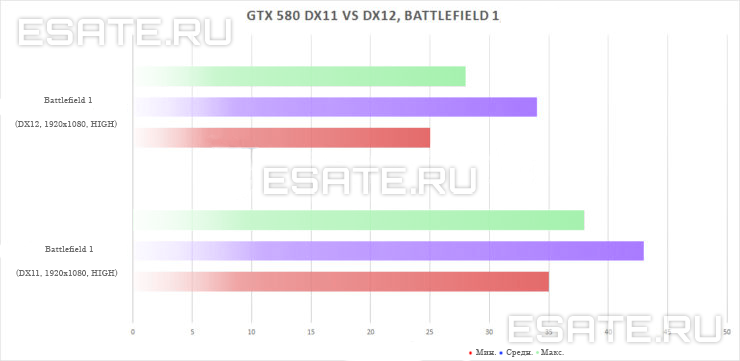 Рисунок 6. Показатели FPS в игре Battlefield 1 на версиях DirectX 12 и 11 соответственно.
Все-таки серия GT 500 вышла достаточно давно и не может похвастаться хорошими показателями при работе с новыми технологиями.
А вот современные игровые видеокарты уже оптимизируют под DirectX 12. Поэтому полный переход на новую ступень прогресса – лишь вопрос времени!
При установке свежего варианта DirectX или в процессе работы могут возникать сбои разного рода. В статье рассматриваются основные ошибки и способы их исправления.
Иногда выдается ошибка: «Произошла внутренняя системная ошибка. Для определения причины, посмотрите файлы DXError.log и Directx.log в папке Windows».
Причины ошибки DirectX directx log dxerror log.
Точная первопричина указывается в файлах DirectX.log и DXError.log в папке C:WindowsLogs.
Однако, данный сбой появляется потому, что инсталлятор ДиректX не находит данные о предшествующем варианте в реестре системы. К этому приводят следующие причины:
- неудачное удаление предыдущей версии;
- поврежденный реестр;
- какие-либо игровые программы повредили системные файлы;
- выдается 0xc0000142 при запуске;
- номер 43(может быть другой номер) не находится в DLL xlive.dll.
Обычно сбоят ранние игры: DIRT 2, Warcraft III, Bioshock 2, DIRT3, GTA IV и другими. Но часто проблемы происходят с современными играми. Абсолютными чемпионами по сбоям являются игры компании Electronic Arts. Согласно статистике, именно с их играми происходят проблемы с ДиректX чаще всех.

Методы исправление ошибки DirectX directx log dxerror log
- Обновить графические драйвера
Один самых простых способов следующий:
- нажать п.к.м. «Пуск» «Диспетчер устройств»;
- в окне с перечнем установленного оборудования найти «Видеоадаптеры» и кликнуть;
- выбрать имя карты и кликнуть по нему п.к.м.;
- в выпавшем меню нажать «Обновить».
Мастер обновления запросит разрешения на «Автопоиск драйверов» и начнет поиск ПО на серверах Microsoft и установит. Затем можно перезапустить компьютер и протестировать игру.
- Обновление библиотек DirectX
Установив заново пакет, исправляются ошибки из-за поврежденных DLL-файлов. К тому же некоторые игры требуют более поздней версии ДиректХ. Переустановка пакета производится с помощью утилиты «dxwebsetup.exe», которую нужно скачать с сайта Microsoft. Процедура очень простая, поэтому останавливаться подробнее нет смысла.
Если перезапуск компьютера не потребовался, то сразу можно проверять игру.
- Отключение антивируса и брандмауэра
Причиной некоторых сбоев при запуске игрушек оказывается блокировка файлов файерволлом или антивирусом. Временное отключение защитных сервисов и проверка работы игры может пролить свет на причину сбоя. Если проблема была из-за блокировки файлов этими программами, то игра будет работать отлично. Но затем придется настроить антивирус и брандмауэр и включить защиту.
- Поиск и чистка разных вирусов
Вирусы негативно действуют на работу всех программ. Возможна нестабильная работа всей ОС. Для поиска и чистки вредоносных файлов могут использоваться разные программы: системный защитник или любая сторонняя программа, например, Касперского. Сканирование компьютера занимает несколько минут, в результате чего будет выдан список с найденными вирусами и будет предложено их удалить или поместить в карантин. После проверки потребуется перезапустить компьютер. Затем можно приступить к запуску игры.
- Внесение изменений в реестр DirectX
Вызвать ком. с помощью «Win+R» и набрать «regedit». Появится панель реестра, в которой пройти по пути: HKEY_LOCAL_MACHINESOFTWAREMicrosoftDirectX. Далее вверху слева перейти во вкладку «Правка» «Создать» «Строковый параметр» и внести в реестр две строчки в случае их отсутствия:
- «InstalledVersion»=hex:00,00,00,09,00,00,00,00;
- «Version=4.09.00.0904.
Сохранить изменения, перезагрузить технику.
Ошибка cab при установке DirectX Причины появления
Данный сбой в установке может возникать в следующих случаях:
- отсутствие интернета;
- наличие вирусов в Windows;
- в свойствах CAB неправильно установлена ассоциация;
- ошибки жесткого диска;
- нарушена работа CAB файлов;
- неправильно выбранный установочный файл.
При самостоятельной установке нужно скачивать файлы в зависимости от разрядности ОС и только с сайта разработчика.
Исправление ошибки CAB при установке DirectX
При ошибке «нет доверия к САВ файлам» необходимо самостоятельно найти их, скачать и установить. Также можно воспользоваться веб-установщиком, который автоматически обновит и доустановит недостающие или поврежденные файлы.
Если после работы автоматического установщика сбой повторяется, можно установить сбойный файл отдельно. Скачивать его нужно только с официального ресурса Microsoft. Архиватор WinRAR может стать причиной ошибки САВ. Лучше удалить этот архиватор и установить другой, например, 7z. Затем WinRAR необходимо удалить из Windows. Теперь для распаковки CAB файлов будет использоваться архиватор 7z.
Если замена архиватора не помогла избавиться от ошибки, то следует проверить работу жесткого диска:
В командной строке набрать chkdsk /f /r и запустить от имени администратора. Начнется проверка жесткого диска. По завершении проверки закрыть командную строку и проверить, исчезла ли ошибка при установке DirectX.
Ошибка DirectX Call of Duty: Warzone
Игра «Call of Duty Warzone» выпущена сравнительно недавно, поэтому интерес игроков к ней просто зашкаливает. Но игра еще «сырая», ошибок хватает. Многие пользователи при запуске игры сталкиваются с ошибкой: «произошла неустранимая ошибка directx warzone».
Причины ошибки DirectX warzone:
Случайные ошибки
В некоторых случаях возникают сбои из-за ошибок кодирования игры. Неисправные устройства также могут вызвать случайную ошибку при функционировании игры. Регулярное обновление драйверов и другого ПО сведет к минимуму появление случайных ошибок.
Дефективные файлы игры
Игры могут выдавать ошибки, если важные файлы или их кеш повреждены.
Устаревшее ПО
Одна из частых причин неисправимых ошибок DirectX – неисправные драйвера или ОС. Игра Warzone предназначена для работы в 64-битном Win 7 (SP1) и 64-битном Win 10, видеокарты: Radeon HD 7950 или NVIDIA.
Несовместимость с другим ПО
Другие программные приложения могут помешать работе Warzone или программному запуску Blizzard. Если недавно было установлено свежее приложение, то нужно удалить его и проверить, исчезнет ли call of duty warzone неустранимая ошибка.
Интернет подключение
Прерывающееся или слишком замедленное соединение приводит к проблемам в Warzone и Modern Warfare. Нужно устранить неполадки подключения, если появляются проблемы при присоединении к системе поиска или в игре.
Исправление ошибки DirectX Call of Duty Warzone
Есть несколько способов для избавления от неисправимой ошибки при открытии или во время игр.
- Перезагрузить игру. Это основное действие в борьбе с неполадками. Данное действие эффективно при возникновении случайных ошибок.
Нужно выйти из Warzone, полностью закрыть приложение Blizzard. Можно закрыть оба приложения через диспетчер задач. - Перезапустить компьютер. Если Warzone неустранимая ошибка DirectX остается после перезапуска игровых приложений, то перезапустить компьютер, выключив его на 30 секунд.
- Сканирование и восстановление в Blizzard.
Различные ошибки иногда исправляются встроенной возможностью восстановления поврежденных игровых файлов в приложении Blizzard. Восстановление файлов, если directx выдал неустранимую ошибку:
- Открыть программу Blizzard Battle.net.
- Кликнуть на значок игры для восстановления.
- Выбрать «параметры».
- Нажать «Сканирование и восстановление» à«Начать сканирование».
- Дождаться завершения ремонта.
- Обновить ПО и драйверы. Обновление позволит минимизировать вероятность появления сбоев в игре. Обновить рекомендуется следующие программы:
- система Windows;
- драйверы видеокарты;
- игра и Blizzard;
- другие приложения;
- проверить, что ОС компьютера, все ПО постоянно получают обновления разработчиков;
- проверить, а при необходимости переустановить драйверы графического процессора NVIDIA GeForce или AMD;
- Запустить игру в DirectX 11 вместо DirectX 12. Некоторые проблемы исправляются данным образом:
- открыть Battle.net (Blizzard);
- выбрать игру Warzone: MW на левой панели;
- нажать «опции» à «Настройки игры»;
- включить «дополнительные аргументы ком. строки»;
- ввести «D3D11»;
- нажать «Готово»;
- запустить убедиться в исчезновении проблемы.
- Почистить кеш игры. Данная мера может помочь избавиться от неисправимой ошибки:
- выйти из Warzone и Blizzard;
- пройти по пути: C: Users [ник] DocumentsCall of Duty Modern Warfare;
- создать копии папок, сохранить. Получится резервная копия на всякий случай;
- после копирования кеша, вернуться, удалить содержимое папки «Call of Duty Modern Warfare»;
- запустить COD Warzone и проверить, исчезла ли проблема.
- Закрыть все приложения при запущенной игре. Вызвать проблемы с Blizzard или Warzone могут другие программы. Перед запуском Warzone убедиться в закрытии других программ, проверить список фоновых приложений и закрыть их тоже.
Данные способы устранения неустранимой ошибки DirectX Warzone должны обязательно помочь.
Обнаружена неустранимая ошибка directx dev error 6065
Эта ошибка появляется из-за проблем с графикой. Порядок действий:
- перезапустить игру с настройками графики по умолчанию;
- если не помогло, то в графических настройках снижаем fps (макс. частоту кадров)до 60 или менее;
- отключить «Буферизация локальных теней», «Буферизация теней от солнца»;
- временно понизить настройки графики;
- переустановить игру полностью.
Переустановка CoD Modern Warfare является крайней мерой, когда другие меры не помогли.

Ошибка h81 0 directx
Данный сбой происходит зачастую при использовании новых видеокарт, потому что их драйвера еще свежие и не отлаженные до конца.
Также появление этого сбоя замечено после принудительного глобального обновления Win10 или на компьютере не обновлены драйвера.
Исправление ошибки h81 0 directx
- Обновление DirectX
Последняя версия ДиректХ содержит файлы всех предшествующих версий. Обновление пакета через веб-инсталлятор может помочь исправить ошибку.
- Редактирование файлов игры
Отсутствие компонентов, некорректная конфигурация файла настроек. Файл настроек удаляется следующим образом:
- открыть папку документов:
- найти каталог «Command and Conquer Generals Zero Hour Data»;
- скопировать файл Options.ini в другую папку и удалить;
- перезапустить ПК;
- запустить игру.
- Реинсталляция игры
Если два предыдущих способа не дали эффекта, то остается кардинальная мера — переустановка. В период инсталляции рекомендуется отключить защитные программы.
Заключение
Если все-таки все приведенные рекомендации не возымели эффект, то можно переустановить полностью ОС и проверить аппаратную составляющую компьютера.
Ошибка «Нет доверия к cab-файлу, необходимому для выполнения установки» возникает при странных обстоятельствах. Она отображается в системе Windows 7, 10, 11 лишь при попытке установить DirectX или NET Framework. Удивительно здесь то, что оба софта относятся к Microsoft, то есть по умолчанию должны получать высокий рейтинг доверия от системы, если даже не максимальный. Windows же не понимает, может ли систему доверять запущенному файлу или нет. Так как данная процедура очень опасна, если будет установлен взломанный, модифицированный инсталлер, ОС блокирует то, в чем не уверена.
Исходный текст сообщения:
CAB-файл, необходимый для установки, нельзя доверять. Проверьте, что службы криптографии включены и сертификат CAB-файла действителен.
Дополнительно может быть сказано:
«Не удалось загрузить модуль initpki.dll, gpkcsp.dll, sccbase.dll, slbcsp.dll».
Содержание
- Причины
- Как исправить ошибку?
- 1) Включить службу Криптографии
- 2) Очистить остаточные файлы DirectX перед установкой
- 3) Восстановить службы по умолчанию Windows 7
- 4) Повторно зарегистрировать файлы DLL, связанные со службой криптографии
Причины
Довольно явно причины ошибки «нет доверия к cab-файлу» указаны в тексте сообщения. Их всего несколько:
- отключен сервис криптографии, который обязан проверять сертификаты файлов;
- служба криптографии поломана;
- установке мешают остаточные файлы от прошлой версии DirectX или .NET Framework, которые неправильным образом наслаиваются друг на друга.
Главная причина в том, что у cab-файла нет сертификата или его наличие невозможно проверить из-за отключенных служб. Отсюда вытекает – если это файл вашей разработки, нужно обратиться в компании, которые выдают сертификаты. После проверки кода у всех операционных систем появится доверие к нему.
Как исправить ошибку?
Сразу отметим, что данная ошибка чаще всего появляется в Windows 7, но этой операционной системой не ограничивается. Может появляться и в Windows 10, 11, только значительно реже. В каждом случае причины и способы исправления подобны. Рекомендуем следовать строго по инструкции, так как первые методы самые эффективные и простые в реализации. В конце идут те процедуры, которые должны сработать в более сложных ситуациях.
1) Включить службу Криптографии
Сервис криптографии важен для проверки сертификатов файлов. Однако он требуется нечасто, поэтому некоторые пользователи отключают службу, не зная о ее функциях. Порой ее выключают и программы, особенно те, которые предназначены для ускорения быстродействия системы. Такая экономия чревата невозможностью установить важный софт и проникновением в систему вирусов, лучше снова включить функцию.
Что делать, когда «нет доверия к cab файлу» при установке DirectX:
- Открываем Пуск и вводим в поиск «Панель управления», открываем единственный найденный вариант.
- Жмем на пункт «Администрирование» и выбираем «Службы».
- Если стоит сортировка по имени, листаем список практически до конца и находим «Службы криптографии».
- Делаем по ней двойной клик, нажимаем на кнопку «Запустить» и в строке «Тип запуска» выставляем значение «Автоматически».
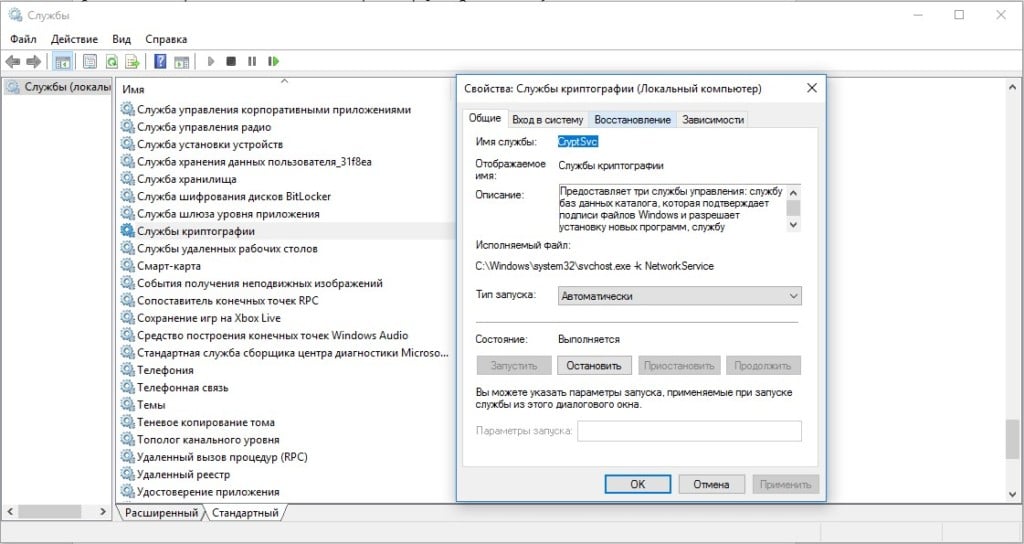
Стоит попробовать провести установку, если сервис был выключен, она должна пройти без проблем. По крайней мере у большинства пользователей.
2) Очистить остаточные файлы DirectX перед установкой
Мы видели много упоминаний о том, что некоторым людям помогала очистка всех старых файлов, оставшихся от предыдущих версий DirectX или NET Framework. Учитывая сравнительную простоту и минимальные риски от процедуры, попробовать точно стоит.
Как исправить ошибку «нет доверия к cab-файлу»:
- Переходим по пути WindowsSystem32directx или WindowsSysWow64directx в зависимости от разрядности операционной системы Windows 7.
- Нажимаем на кнопку «Файл», затем – «Упорядочить» и жмем на пункт «Папка и параметры поиска».
- На странице «Вид» активируем флаг «Показывать скрытые файлы и папки» и кликаем по кнопке «Применить».
- Должна появиться папка websetup, открываем ее и удаляем все содержимое.
- Повторно запускаем онлайн или оффлайн установщик.
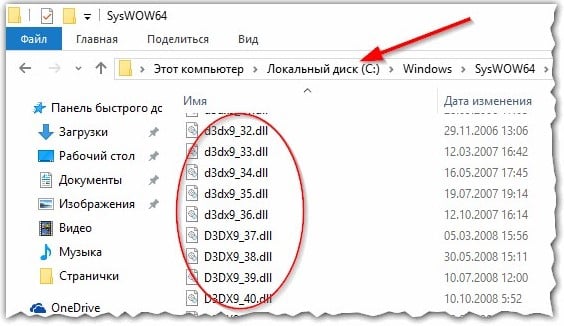
3) Восстановить службы по умолчанию Windows 7
Как мы уже упоминали, из всех правил есть исключения и их довольно много. Службы криптографии могут не запускаться или отказываться работать из-за повреждения, неправильного состояния и т. п. Однако есть способ восстановить их к состоянию по умолчанию. На Windows 7 это делается таким образом:
- Скачиваем это ПО с официального сайта Microsoft.
- Разорхивируем программу PsTools в любое удобное место.
- Перемещаем PsExec.exe в папку C:WindowsSystem32.
- Запускаем командную строку с правами администратора.
- Вводим в консоль команду psexec -i -d -s c:windowsregedit.exe. Если это первый ваш запуск инструмента, нужно выбрать вариант Agree.
- Теперь относительно сложный шаг – нужен файл servicedefaultregistryentries.reg. Его сложно найти в интернете, да и тем, что найдены, нельзя доверять (нет гарантии в безопасности). Лучший вариант, но дольше – установить такую же самую операционную систему через VirtualBox и сделать экспорт реестра.
- Открываем «Редактор реестра», для этого нажимаем Win + R, вставляем regedit и жмем Enter.
- Во вкладке «Файл» выбираем «Импорт» и указываем путь к файлу servicedefaultregistryentries.
- Перезагружаем компьютер, чтобы наверняка сработало.
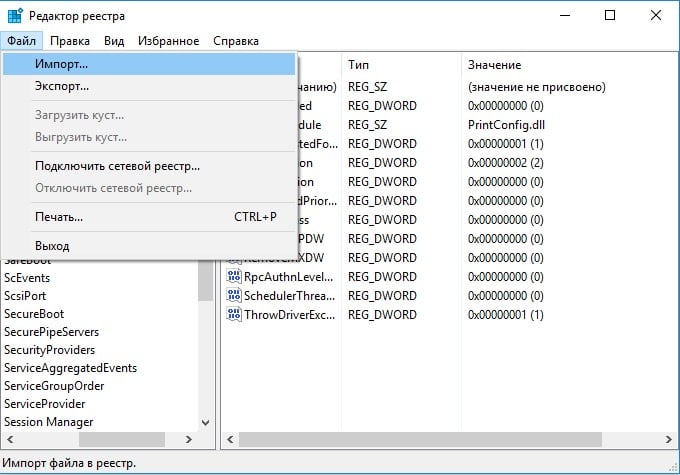
4) Повторно зарегистрировать файлы DLL, связанные со службой криптографии
Если службы криптографии не запустились и даже сброс к состоянию по умолчанию не помог, скорее всего дело в ее файлах. Метод особенно актуален для тех, кто видит сообщение «Не удалось загрузить модуль initpki.dll, gpkcsp.dll, sccbase.dll, slbcsp.dll». Сейчас мы переустановим эти и другие важные dll-файлы.
Подробная инструкция:
- Жмем комбинацию Win + R, вводим cmd. Зажимаем Ctrl + Shift и нажимаем Enter, чтобы консоль запустилась с полномочиями администратора.
- Последовательно вводим следующие команды, после каждой из них нажимая клавишу Ввод (сейчас мы отменяем регистрацию перечисленных файлов):
- regsvr32 /u softpub.dll
- regsvr32 /u wintrust.dll
- regsvr32 /u initpki.dll
- regsvr32 /u dssenh.dll
- regsvr32 /u rsaenh.dll
- regsvr32 /u gpkcsp.dll
- regsvr32 /u sccbase.dll
- regsvr32 /u slbcsp.dll
- regsvr32 /u mssip32.dll
- regsvr32 /u cryptdlg.dll
- exit
- После завершения процедуры, перезагружаем компьютер и снова открываем командную строку. Снова вводим следующий ряд команд, на этот раз уже регистрируем их:
- regsvr32 softpub.dll
- regsvr32 wintrust.dll
- regsvr32 initpki.dll
- regsvr32 dssenh.dll
- regsvr32 rsaenh.dll
- regsvr32 gpkcsp.dll
- regsvr32 sccbase.dll
- regsvr32 slbcsp.dll
- regsvr32 mssip32.dll
- regsvr32 cryptdlg.dll
- exit
Пришло время снова попробовать установить DirectX или .NET Framework. Надеемся, в этот раз без ошибки «Нет доверия к cab-файлу». При условии, что перечисленные выше dll-файлы не были повреждены, инсталляция пройдет успешно. Однако и такое может быть, в этом случае придется дополнительно использовать команду sfc /scannow. Система проверит исправность файлов и восстановит их, если такая необходимость возникнет.