

-
Windows
Скачал программу Rainmeter. Не понравилась, решил удалить а тут пишет ошибку:
NSIS Error
Error launching installer
Я перелазил все сайты, не помогло.
-
Вопрос заданболее года назад
-
878 просмотров
Комментировать
Решения вопроса 1
Удали вручную все кишки в Program files, ProgramData посмотри службы, если есть останови.
-
не помогает
вообще не помогает, я не знаю почему но программдата папку не нашел -
И следов даже rainmeter’a нет
-
John Smith, та же самая ошибка что я написал выше.
-
Zero_00, она не обязательно там должна быть, основное все должно быть в Program files иди c:users*username*AppData
-
molekulyarniy, так же будет, нет смысла устанавливать какие-то другие проги для удаления проги. Если я не смог удалить эту программу через панель управления, то естественно не удалится через другие программы
-
Tarakanishe, там нет даже и следа rainmeter
Там почти некоторые мои установленные программы, но только не rainmeter -
Tarakanishe, в папке windows я нашел некоторые следы rainmeter и сразу удалил их
-
Tarakanishe, СРАБОАТЛО ПРИКИНЬ
я в панеле задач удалил только что -
Tarakanishe, я поставлю отметку, потому что в каком-то смысле ты мне помог
Пригласить эксперта
Похожие вопросы
-
Показать ещё
Загружается…
11 февр. 2023, в 14:56
7000 руб./за проект
11 февр. 2023, в 14:52
2500 руб./за проект
11 февр. 2023, в 14:44
5000 руб./за проект
Минуточку внимания
It is currently February 11th, 2023, 12:36 pm
-
zzzz4
- Posts: 3
- Joined: October 22nd, 2016, 7:58 pm
Can’t uninstall Rainmeter from my computer
Hi! I recently decided to get rid of Rainmeter, however I can’t uninstall it from my pc, every time i click on «Uninstall» it say’s «error launching installer»… Can somebody help me? thx
-

eclectic-tech
- Rainmeter Sage
- Posts: 4957
- Joined: April 12th, 2012, 9:40 pm
- Location: Cedar Point, Ohio, USA
- Contact:

Re: Can’t uninstall Rainmeter from my computer
Post
by eclectic-tech » October 22nd, 2016, 8:35 pm
You can follow the steps in this Clean Uninstall post, under ‘Completely delete the following folders:‘ to ensure everything related to Rainmeter is removed.
-
zzzz4
- Posts: 3
- Joined: October 22nd, 2016, 7:58 pm
Re: Can’t uninstall Rainmeter from my computer
Post
by zzzz4 » October 22nd, 2016, 8:41 pm
How can this post help me, already been through it and it only helps you to reinstall Rainmeter…
-

jsmorley
- Developer
- Posts: 22559
- Joined: April 19th, 2009, 11:02 pm
- Location: Fort Hunt, Virginia, USA

Re: Can’t uninstall Rainmeter from my computer
Post
by jsmorley » October 22nd, 2016, 9:43 pm
zzzz4 wrote:How can this post help me, already been through it and it only helps you to reinstall Rainmeter…
Just do all the first stuff, to remove everything, then… uhm… don’t re-install.
Completely delete the following folders:
The Program:
C:Program FilesRainmeterYour «Skin» files:
C:UsersYourNameDocumentsRainmeterRainmeter settings, Layouts and 3rd-party plugins:
C:UsersYourNameAppdataRoamingRainmeterDelete the Rainmeter shortcut icon from the Windows Startup folder:
If installed for your user account
C:UsersYourNameAppDataRoamingMicrosoftWindowsStart MenuProgramsStartupIf installed for «all users»
C:ProgramDataMicrosoftWindowsStart MenuProgramsStartUp
-
zzzz4
- Posts: 3
- Joined: October 22nd, 2016, 7:58 pm
Re: Can’t uninstall Rainmeter from my computer
Post
by zzzz4 » October 22nd, 2016, 10:16 pm
thx a lot ! 
Не настраивается погода. Всё делал по инструкции.
Сайт AccuWeather прекратил поддержку Rainmeter. Скачайте скин новее.
Системные требования Rainmeter.
Поддерживаются 32 и 64 битные редакции Windows XP/Vista/7
Минимальные системные требования: 128 Ram, 1500Mhz, 20 Mb HDD
Пути сохранения некоторых файлов.
Скины:
Windows XP: «C:Documents и SettingsИмя пользователяМои документыRainmeterSkins»
Windows Vista, Win7 и Win8/8.1: «C:UsersИмя пользователяМои документыRainmeterSkins»
Rainmeter.ini и ваши темы:
Windows XP: «C:Documents и SettingsИмя пользователяApplication DataRainmeter»
Windows Vista, Win7 и Win8/8.1: «C:UsersИмя пользователяAppDataRoamingRainmeter»
Идём на http://www.weather.com
В строке поиска пишем нужный город (к примеру, мой город Прилуки). Далее из адресной строки копируем этот код UPXX0805.
Нажимаем Редактировать скин или открываем *.ini файлик отвечающий за погоду, вставляем этот урл
URL=http://xml.weather.com/weather/local/UPXX0805?cc=*&unit=m&dayf=6
Подозреваю, что на официальной страничке разработчика. Или прикинуться Холмсом и поискать
Нет, этого не произойдет. Она работает по принципу Windows Sidebar гаджетов. Поэтому программа не вносит никаких изменений в вашу операционную систему, отключается кликом по значку в трее и нажатием кнопки Exit, полностью деинсталируется не оставляя никаких следов.
Файл.ini Rainmeter — это обычный текстовый файл. Его можно редактировать в любом
текстовом редакторе, наиболее распространенной является Блокнот, который поставляется с Windows.
Текстовые процессоры, такие как Microsoft Word или WordPad или другие ВИЗУАЛЬНЫЕ редакторы не рекомендуются
для редактирования INI-файлов, это может вызвать проблемы путем внедрения кодов форматирования, вы их можете даже не видеть.
Действия мыши:
LeftMouseDownAction = Команда будет выполнена при нажатии Л.К.М.(левая кнопка мыши). ИСКЛЮЧАЕТ ПЕРЕТАСКИВАНИЕ СКИНА.
RightMouseDownAction = Команда будет выполнена при нажатии П.К.М.(правая кнопка мыши).
MiddleMouseDownAction = Команда будет выполнена при нажатии С.К.М.(средняя кнопка мыши).
LeftMouseUpAction = При отпускании Л.К.М.
RightMouseUpAction = При отпускании П.К.М. ОТКЛЮЧАЕТ КОНТЕКСТНОЕ МЕНЮ
MiddleMouseUpAction = При отпускании С.К.М.
LeftMouseDoubleClickAction = При двойном клике Л.К.М. (если это действие отсутствует,будет выполнена команда LeftMouseDownAction )
RightMouseDoubleClickAction = При двойном клике П.К.М. ОТКЛЮЧАЕТ КОНТЕКСТНОЕ МЕНЮ
MiddleMouseDoubleClickAction = При двойном клике С.К.М.
MouseOverAction = Команда будет выполнена когда указатель мыши выходит за пределы скина.
MouseActionCursor = Если установлено значение 1 (который используется по умолчанию), Rainmeter изменит курсор на указатель.
Например при наведении курсора на иконку.
Редактировал скин, но ничего не меняется.
Открыть uTorrent. Зайти в Настройки, меню Web-интерфейс, установить галку на Использовать Web-интерфейс и Альтернативный порт.
Вписать имя пользователя и пароль. Альтернативный порт 8080.
Открыть RainBrowser. В Меню Browse выбрать скин (использовался Gnometer).Загрузить файл Settings.ini
В открывшемся меню выбрать uTorrent.
Ввести имя пользователя и пароль как при настройке uTorrent. Сохранить.
Применить.
В RainBrowser загрузить скин для uTorrent

Не настраивается погода. Всё делал по инструкции.
Сайт AccuWeather прекратил поддержку Rainmeter. Скачайте скин новее.
Примеры рабочих столов с Rainmeter (скрины)
Источник
Как удалить rainmeter windows 10
If Rainmeter is misbehaving for you, which might be due to some file corruption on your system, or a file «ownership» issue if you have restored Rainmeter from a backup of a different OS or computer, you might want to do a «clean» installation of Rainmeter.
Note: If you want to save any skins you have created or installed, first copy somewhere else the files in:
and the contents of:
Clean Install
Note: This will likely leave behind some traces of Rainmeter that were added or changed after the initial installation. We want to get really «clean», so ensure the following:
Completely delete the following folders:
The Program:
C:Program FilesRainmeter
Your «Skin» files:
C:UsersYourNameDocumentsRainmeter
Rainmeter settings, Layouts and 3rd-party plugins:
C:UsersYourNameAppdataRoamingRainmeter
Delete the Rainmeter shortcut icon from the Windows Startup folder:
If installed for your user account
C:UsersYourNameAppDataRoamingMicrosoftWindowsStart MenuProgramsStartup
If installed for «all users»
C:ProgramDataMicrosoftWindowsStart MenuProgramsStartUp
Be sure Rainmeter is working correctly and loading the default illustro suite of skins. If it is, then you can carefully copy back skins and plugins, testing between to make sure that a misbehaving skin or plugin wasn’t the cause of the issue in the first place.
filecheck .ru
Rainmeter.exe — это исполняемый файл (программа) для Windows. Расширение имени файла .exe — это аббревиатура от англ. слова executable — исполнимый. Необходимо запускать исполняемые файлы от проверенных производителей программ, потому что исполняемые файлы могут потенциально изменить настройки компьютера или нанести вред вашему компьютеру. Бесплатный форум с информацией о файлах может помочь вам разобраться является ли Rainmeter.exe вирусом, трояном, программой-шпионом, рекламой, которую вы можете удалить, или файл принадлежит системе Windows или приложению, которому можно доверять.
Вот так, вы сможете исправить ошибки, связанные с Rainmeter.exe
Информация о файле Rainmeter.exe
Важно: Некоторые вредоносные программы маскируют себя как Rainmeter.exe, особенно, если они расположены в каталоге c:windows или c:windowssystem32. Таким образом, вы должны проверить файл Rainmeter.exe на вашем ПК, чтобы убедиться, что это угроза. Мы рекомендуем Security Task Manager для проверки безопасности вашего компьютера.
Комментарий пользователя
Лучшие практики для исправления проблем с Rainmeter
Аккуратный и опрятный компьютер — это главное требование для избежания проблем с Rainmeter. Для этого требуется регулярная проверка компьютера на вирусы, очистка жесткого диска, используя cleanmgr и sfc /scannow, удаление программ, которые больше не нужны, проверка программ, которые запускаются при старте Windows (используя msconfig) и активация Автоматическое обновление Windows. Всегда помните о создании периодических бэкапов, или в крайнем случае о создании точек восстановления.
Если у вас актуальные проблемы, попробуйте вспомнить, что вы делали в последнее время, или последнюю программу, которую вы устанавливали перед тем, как появилась впервые проблема. Используйте команду resmon, чтобы определить процесс, который вызывает проблемы. Даже если у вас серьезные проблемы с компьютером, прежде чем переустанавливать Windows, лучше попробуйте восстановить целостность установки ОС или для Windows 8 и более поздних версий Windows выполнить команду DISM.exe /Online /Cleanup-image /Restorehealth. Это позволит восстановить операционную систему без потери данных.
Следующие программы могут вам помочь для анализа процесса Rainmeter.exe на вашем компьютере: Security Task Manager отображает все запущенные задания Windows, включая встроенные скрытые процессы, такие как мониторинг клавиатуры и браузера или записей автозагрузки. Уникальная оценка рисков безопасности указывает на вероятность процесса быть потенциально опасным — шпионской программой, вирусом или трояном. Malwarebytes Anti-Malware определяет и удаляет бездействующие программы-шпионы, рекламное ПО, трояны, кейлоггеры, вредоносные программы и трекеры с вашего жесткого диска.
Rainmeter сканер

Security Task Manager показывает все запущенные сервисы Windows, включая внедренные скрытые приложения (например, мониторинг клавиатуры или браузера, авто вход). Уникальный рейтинг надежности указывает на вероятность того, что процесс потенциально может быть вредоносной программой-шпионом, кейлоггером или трояном.
Бесплатный aнтивирус находит и удаляет неактивные программы-шпионы, рекламу, трояны, кейлоггеры, вредоносные и следящие программы с вашего жесткого диска. Идеальное дополнение к Security Task Manager.
Reimage бесплатное сканирование, очистка, восстановление и оптимизация вашей системы.
Как удалить rainmeter windows 10
Что такое — Rainmeter?
Rainmeter — программа-украшалка для мониторинга ресурсов компьютера. Rainmeter позволяет отображать: график загрузки центрального процессора, количество свободной и занятой памяти компьютера (оперативной, виртуальной и дисковой). Кроме того, программа позволяет наблюдать и сетевую информацию, включая IP-адрес, трафик и даже скорость использования канала отдельно по каждому из направлений. Также следует отметить такую возможность Rainmeter, как загрузка новостных лент и прогноза погоды. Данное программное обеспечение обладает информативным и приятным пользовательским интерфейсом, который с легкостью вписывается в окружение рабочего стола. Отличительной особенностью программы и одним из факторов её широкого распространения является стиль отображения информации, при котором большинство элементов оформлено таким образом, что создается ощущение, будто каждый из них является составной частью Вашего Рабочего стола! Поддержка сторонних шкурок (от других авторов) позволяет украсить рабочее пространство и придать ему функциональности полностью по своему усмотрению.
Нагрузка на процессор, при использовании Rainmeter, минимальна. Из собственного опыта: данная программа установлена у меня на нетбуке. Тормозов не замечаю.
Сообщение отредактировал Мрачный — 27.04.12, 11:50
Системные требования Rainmeter.
Поддерживаются 32 и 64 битные редакции Windows XP/Vista/7
Минимальные системные требования: 128 Ram, 1500Mhz, 20 Mb HDD
Сообщение отредактировал Мрачный — 23.04.12, 13:38
Пути сохранения некоторых файлов.
Скины:
Windows XP: «C:Documents и SettingsИмя пользователяМои документыRainmeterSkins»
Windows Vista, Win7 и Win8/8.1: «C:UsersИмя пользователяМои документыRainmeterSkins»
Rainmeter.ini и ваши темы:
Windows XP: «C:Documents и SettingsИмя пользователяApplication DataRainmeter»
Windows Vista, Win7 и Win8/8.1: «C:UsersИмя пользователяAppDataRoamingRainmeter»
Сообщение отредактировал Мрачный — 29.03.14, 21:54
Как заставить работать скины Rainmeter?
Как настроить прогноз погоды в своём городе?
Идём на http://www.weather.com
В строке поиска пишем нужный город (к примеру, мой город Прилуки). Далее из адресной строки копируем этот код UPXX0805.
Нажимаем Редактировать скин или открываем *.ini файлик отвечающий за погоду, вставляем этот урл
URL=http://xml.weather.com/weather/local/UPXX0805?cc=*&unit=m&dayf=6
Сообщение отредактировал Мрачный — 29.03.14, 21:56
Где скачать последнюю версию Rainmeter?
Подозреваю, что на официальной страничке разработчика. Или прикинуться Холмсом и поискать
Сообщение отредактировал KOT-BE3DEXOD — 08.10.16, 13:23
Программа может нарушить работу системы?
Нет, этого не произойдет. Она работает по принципу Windows Sidebar гаджетов. Поэтому программа не вносит никаких изменений в вашу операционную систему, отключается кликом по значку в трее и нажатием кнопки Exit, полностью деинсталируется не оставляя никаких следов.
Как добавить новый скин в программу?
Сообщение отредактировал Мрачный — 23.04.12, 17:05
Файл.ini Rainmeter — это обычный текстовый файл. Его можно редактировать в любом
текстовом редакторе, наиболее распространенной является Блокнот, который поставляется с Windows.
Текстовые процессоры, такие как Microsoft Word или WordPad или другие ВИЗУАЛЬНЫЕ редакторы не рекомендуются
для редактирования INI-файлов, это может вызвать проблемы путем внедрения кодов форматирования, вы их можете даже не видеть.
Основные параметры Meter
Действия мыши:
LeftMouseDownAction = Команда будет выполнена при нажатии Л.К.М.(левая кнопка мыши). ИСКЛЮЧАЕТ ПЕРЕТАСКИВАНИЕ СКИНА.
RightMouseDownAction = Команда будет выполнена при нажатии П.К.М.(правая кнопка мыши).
MiddleMouseDownAction = Команда будет выполнена при нажатии С.К.М.(средняя кнопка мыши).
LeftMouseUpAction = При отпускании Л.К.М.
RightMouseUpAction = При отпускании П.К.М. ОТКЛЮЧАЕТ КОНТЕКСТНОЕ МЕНЮ
MiddleMouseUpAction = При отпускании С.К.М.
LeftMouseDoubleClickAction = При двойном клике Л.К.М. (если это действие отсутствует,будет выполнена команда LeftMouseDownAction )
RightMouseDoubleClickAction = При двойном клике П.К.М. ОТКЛЮЧАЕТ КОНТЕКСТНОЕ МЕНЮ
MiddleMouseDoubleClickAction = При двойном клике С.К.М.
MouseOverAction = Команда будет выполнена когда указатель мыши выходит за пределы скина.
MouseActionCursor = Если установлено значение 1 (который используется по умолчанию), Rainmeter изменит курсор на указатель.
Например при наведении курсора на иконку.
Сообщение отредактировал Мрачный — 27.04.12, 11:20
Как сделать панель быстрого запуска Dock?
Сообщение отредактировал Мрачный — 05.04.14, 15:55
RSS канал на русском языке
Открываем редактирование скина, находим такие строчки
Сообщение отредактировал Мрачный — 27.04.12, 12:09
Редактировал скин, но ничего не меняется.
Сообщение отредактировал Мрачный — 27.04.12, 11:33
Как поменять шрифт в скине?
Если в темах используются дополнительные шрифты, плагины, аддоны, которых нет в стандартном наборе, их следует поместить в соответствующие папки.
В папку Skins копируем все скины из C:UsersYourNameMy DocumentsRainmeterSkins
В папку Themes копируем ранее сохраненную тему из C:UsersYourNameAppdataRoamingRainmeter
Из папки C:UsersYourNameAppDataRoamingRainmeter копируем файл Rainmeter.ini в корень папки для нашей будущей темы. Здесь же должны находиться файлы Rainstaller.bmp и Rainstaller.cfg
Теперь нам нужно отредактировать файл Rainstaller.cfg
Открываем его в текстовом редакторе и редактируем:
[Rainstaller]
Name=JSMeterII
Author=Jeffrey Morley
Version=2.0
Skins=1
Themes=1
Addons=1
Plugins=-1
Fonts=-1
UpdateINIPath=
Up dateINI=
Сообщение отредактировал Мрачный — 15.08.13, 19:19
Как настроить uTorrent?
Открыть uTorrent. Зайти в Настройки, меню Web-интерфейс, установить галку на Использовать Web-интерфейс и Альтернативный порт.
Вписать имя пользователя и пароль. Альтернативный порт 8080.

Меню Дополнительно. Выключить webui.token_auth

Открыть RainBrowser. В Меню Browse выбрать скин (использовался Gnometer).Загрузить файл Settings.ini

В открывшемся меню выбрать uTorrent.
Ввести имя пользователя и пароль как при настройке uTorrent. Сохранить.
Применить.
В RainBrowser загрузить скин для uTorrent

Пользоваться
Сообщение отредактировал Мрачный — 27.04.12, 13:15
Не настраивается погода. Всё делал по инструкции.
Сайт AccuWeather прекратил поддержку Rainmeter. Скачайте скин новее.
Примеры рабочих столов с Rainmeter (скрины)
Советы по настройке компьютера © 2022
Внимание! Информация, опубликованная на сайте, носит исключительно ознакомительный характер и не является рекомендацией к применению.
Источник
Adblock
detector
Sorry, you have been blocked
This website is using a security service to protect itself from online attacks. The action you just performed triggered the security solution. There are several actions that could trigger this block including submitting a certain word or phrase, a SQL command or malformed data.
What can I do to resolve this?
You can email the site owner to let them know you were blocked. Please include what you were doing when this page came up and the Cloudflare Ray ID found at the bottom of this page.
Cloudflare Ray ID: 71aecbc9caae9968 • Your IP : 82.102.23.104 • Performance & security by Cloudflare
Сегодняшняя статья будет посвящена проблемы, под названием Error Launching Installer. Точнее говоря, посвящена ошибке Error Launching Installer. Давайте разбираться чем вызвана данная ошибка и что в итоге делать?
Первым делом, необходимо понять, что ошибка Error Launching Installer вызвана неполадкам в реестре операционной системы Windows. Если вы захотите понять, почему так произошло, то стоит проанализировать ваши последние действия, которые могли вызвать неполадки в реестре.
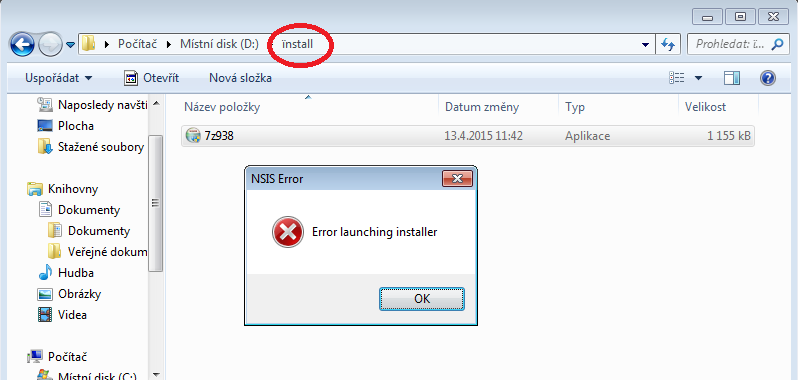
Какие действия могли вызвать неполадки в реестре и ошибку Error Launching Installer?
Во-первых, э то некорректное выключение компьютера. Если вы выключаете компьютер с кнопки, то вполне вероятно, что именно это действие привело к возникновению вашей ошибки. Чтобы не повторить подобной ошибки после ее устранения, научитесь выключать компьютер правильно.
Во-вторых, некорректное удаление / установка какой-либо программы или файлов могло спровоцировать возникновение ошибки Error Launching Installer. Это происходит в результате того, что в момент установки имеет место быть сбою, в результате чего, инсталлятор может спровоцировать неполадки в реестре операционной системы и вызвать ошибку Error Launching Installer.
В-третьих, ошибка Error Launching Installer, могла возникнуть в результате удаления каких-либо системных файлов, или файлов реестра, а также изменения этих файлов.
В-четвертых, разумеется, ошибка Error Launching Installer, могла возникнуть в результате воздействия на систему вирусного программного кода.
Что делать при ошибке Error Launching Installer?
Первым делом необходимо просканировать вашу систему на наличие вирусной активности. Перед запуском антивируса, проверьте его на наличие обновлений и обновите в случае надобности.
Вы также можете просканировать вашу систему инструментами операционной системы, для восстановления битых секторов на вашем жестком диске.
Попробуйте загрузить самую последнюю конфигурация вашей системы, через клавишу F8 при загрузке операционной системы.
Попробуйте восстановить систему, а в случае неудачи, переустановить Windows. Иногда, переустановка – единственный выход из сложившейся ситуации.
Таким образом, мы разобрались с вопросом, что делать при ошибке Error Launching Installer.
NSIS Error — что это за ошибка?!
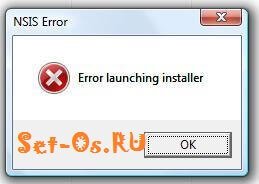
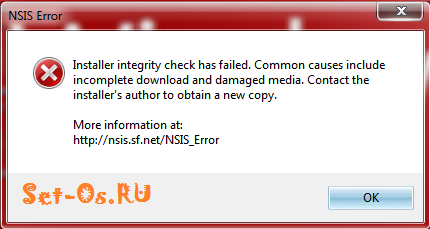
При установке приложений, использующих для этого установочный пакет Nullsoft Scriptable Install System у Вас может возникнуть ошибка — NSIS Error c текстом»Error Launching Installer» или «Installer integrity check has failed».
Так же, в окне может быть ссылка на страничку nsis.sf.net/nsis_error . Как её исправить?
Если Вы скачивали программу из Интернета, то скорее всего причина тут в том, что установшик программы просто нормально не скачался. Начните с того, что заново его скачайте и запустите установку. Обычно именно это помогает.
Если всё равно выскакивает ошибка NSIS Error, то попробуйте скачать программу с другого сайта заново. Возможно там залита битая копия.
Так же можно попробовать воспользоваться для загрузки другим браузером или Download-менеджером.
Что ещё можно попробовать?!
— скопируйте установщик в другую папку. Проверьте, чтобы она не содержала русских букв — только латинские!
— Проверьте, чтобы в имени инсталлера программы не было русских букв, пробелов или спецсимволов. Это тоже может вызвать ошибку NSIS .
— Отключите установленный антивирус, возможно он блокирует установщик. При этом совершенно необязательно, что программа содержит вирус. Просто антивирусные программы могут заблокировать действия какого-нибудь приложения только по подозрению. Это нормально.
— Обновите базы антивирусной программы и проверьте её свой компьютер. Ошибка NSIS Error может появиться из-за того, что какой-нибудь вирус повредил установочный пакет, прописав туда часть своего кода. После проверки — заново загрузите установочный пакет и запустите его.
— Проверьте логический диск компьютера, на котором лежит инсталлятор, системной утилитой chkdsk.
Если вдруг ничего не помогло и NSIS Error всё равно не даёт установить приложение — тогда попробуйте скачать её у друзей или знакомых и проверить установку на их компьютере. Работает без проблем? Копируйте на флешку и несите к себе. Этим, по крайней мере, Вы исключите проблемы с самим установочным файлом, проверив его на работоспособность.
Содержание
- Настройка оборудования
- Блог о модемах, роутерах и GPON терминалах Ростелеком
- Ошибка «NSIS Error» — что это и как исправить?!
- 1. Проблемы с целостностью установочного файла
- 2. Вирусы
- 3. Отсутствует свободное место на диске
- Если ничего не помогает:
- Error Launching Installer — что делать?
- NSIS error в Windows 10 – как убрать ошибку
- NSIS error
- Причины ошибки NSIS
- Как исправить ошибку NSIS
- 8 способов исправить ошибку NSIS
- Исправление 1: Установите программу из командной строки
- Исправление 2: переименуйте или переместите установочный файл
- Исправление 3: повторно загрузите программу
- Исправление 4: удаление вирусов и вредоносных программ
- Исправление 5: обновите Windows
- Исправление 6: выключите брандмауэр Windows
- Исправление 7: проверьте жесткий диск на наличие ошибок
- Исправление 8: проверьте язык вашей системы
- Что такое ошибка NSIS при запуске установщика?
- Как исправить ошибку проверки целостности установщика?
- Как исправить ошибку установщика Windows?
- NSIS error – почему возникает и что делать?
Настройка оборудования
Блог о модемах, роутерах и GPON терминалах Ростелеком

Ошибка «NSIS Error» — что это и как исправить?!

Если Вы часто скачиваете и устанавливаете на свой компьютер игры и приложения, то скорее всего, рано или поздно, но столкнётесь с ошибкой NSIS Error, появляющейся при попытке запустить инсталлятор программы. Причём встретить её Вы можете как на современных Windows 7 и Windows 8, так и на уже устаревшей Windows XP. Там она обычно идёт с комментарием «Error launching installer» и выглядит вот так:
В это же время другие приложения могут отлично устанавливаться без каких-либо проблем.
Давайте попробуем разобраться что это за ошибка, вследствие чего она может появиться и как можно её убрать?!
Аббревиатуру NSIS можно расшифровать как «Nullsoft Scriptable Install System», то есть скриптовая установочная система приложений от компании Nullsoft (оф. сайт nsis.sf.net ). Надо отметить, что разрабатывается и используется она уже довольно-таки давно. Она очень удобная и надёжная, но при том весьма простая. Я, например, пользовался ею ещё в 2003 году для распаковки одной из своих программ.
Таким образом получается, что ошибка NSIS Error связана с работой конкретного установочного пакета и, как правило, не является системным сбоем операционной системы. Причин её появления может быть несколько:
1. Проблемы с целостностью установочного файла
Это самая частая причина, из-за которой может появиться сбой работы инсталляционного пакета и ошибка «NSIS Error». Если Вы скачивали программу из Интернета, то дистрибутив программы мог просто полностью не скачаться, а значит либо не запустится, либо вылетит дальше, при распаковке и установке. Попробуйте заново его скачать и запустить. Если всё то же самое — попробуйте скачать дистрибутив с другого сайта. Так же можно попробовать запустить закачку с помощью другого браузера или менеджера закачек.
В случае проблемы при запуске установщика с флешки, возможно, что установщик не был полностью на неё записан, либо флешку отключили во время записи.
А вот если ошибка возникает при установке игры или программы с CD или DVD-диска, то тут чаще всего причиной является грязная поверхность носителя, либо царапины.
2. Вирусы
Разного рода вредоносная компьютерная нечисть очень любит заражать установочные пакеты разных программ чтобы далее максимально распространиться как на локальном компьютере, так и на других, подключенных к нему по сети.
При этом целостность инсталлятора нарушается, приложение не устанавливается и выскакивает ошибка «NSIS Error».
Что делать? Тщательно проверить систему надёжным антивирусом с актуальными базами. А лучше несколькими. Я настоятельно рекомендую DrWeb CureIT и Kaspersky Virus Removal Tools.
3. Отсутствует свободное место на диске
При скачивании на компьютер дистрибутивов игр и программ некоторые пользователи забывают проверить есть ли для этого необходимое место на жестком диске. В этом случае может случиться так, что часть установочного пакета скачается, а когда место закончится, то файл просто сохранится с тем объёмом на которое хватило свободного пространства на диске. Само-собой, нормально он уже не запустится.
Если ничего не помогает:
Проверьте, чтобы имя файла не содержало русских букв, так как некоторые версии пакета могут к этому относиться критически. Так же нежелательно, чтобы там присутствовали пробелы или специальные символы (@,#,$,%,& и т.п.).
Попробуйте отключить фаерволл и антивирус. Случается так, что совершенно нормальные программы могут быть заблокированы системой безопасности просто по подозрению. Соответственно, нормально работать такому установщику антивирус уже не даст.
Ну и последний вариант — проверьте локальный диск, на который скачиваете или копируете инсталлятор, системной утилитой chkdsk . Возможно на нём присутствуют ошибки, которые препятствуют нормальной работе инсталляционного пакета.
Источник
Error Launching Installer — что делать?
Сегодняшняя статья будет посвящена проблемы, под названием Error Launching Installer. Точнее говоря, посвящена ошибке Error Launching Installer. Давайте разбираться чем вызвана данная ошибка и что в итоге делать?
Первым делом, необходимо понять, что ошибка Error Launching Installer вызвана неполадкам в реестре операционной системы Windows. Если вы захотите понять, почему так произошло, то стоит проанализировать ваши последние действия, которые могли вызвать неполадки в реестре.
Какие действия могли вызвать неполадки в реестре и ошибку Error Launching Installer?
Во-первых, э то некорректное выключение компьютера. Если вы выключаете компьютер с кнопки, то вполне вероятно, что именно это действие привело к возникновению вашей ошибки. Чтобы не повторить подобной ошибки после ее устранения, научитесь выключать компьютер правильно.
Во-вторых, некорректное удаление / установка какой-либо программы или файлов могло спровоцировать возникновение ошибки Error Launching Installer. Это происходит в результате того, что в момент установки имеет место быть сбою, в результате чего, инсталлятор может спровоцировать неполадки в реестре операционной системы и вызвать ошибку Error Launching Installer.
В-третьих, ошибка Error Launching Installer, могла возникнуть в результате удаления каких-либо системных файлов, или файлов реестра, а также изменения этих файлов.
В-четвертых, разумеется, ошибка Error Launching Installer, могла возникнуть в результате воздействия на систему вирусного программного кода.
Что делать при ошибке Error Launching Installer?
Первым делом необходимо просканировать вашу систему на наличие вирусной активности. Перед запуском антивируса, проверьте его на наличие обновлений и обновите в случае надобности.
Вы также можете просканировать вашу систему инструментами операционной системы, для восстановления битых секторов на вашем жестком диске.
Попробуйте загрузить самую последнюю конфигурация вашей системы, через клавишу F8 при загрузке операционной системы.
Попробуйте восстановить систему, а в случае неудачи, переустановить Windows. Иногда, переустановка – единственный выход из сложившейся ситуации.
Таким образом, мы разобрались с вопросом, что делать при ошибке Error Launching Installer.
Источник
NSIS error в Windows 10 – как убрать ошибку
Ошибка NSIS обычно возникает с сообщением об ошибке при запуске установщика или ошибке проверки целостности установщика, встречается практически во всех версиях Windows. Хорошая новость заключается в том, что опытные пользователи предоставили несколько эффективных решений, которые кратко описаны в этом посте.
NSIS error
Если вы часто устанавливаете новые программы на свой компьютер, вы должны знать, что каждое программное обеспечение содержит установщик, который контролирует весь процесс установки. NSIS (Nullsoft Scriptable Install System) – профессиональная система с открытым исходным кодом для создания таких установщиков Windows для программного обеспечения.
Созданные установщики могут устанавливать / удалять / извлекать файлы, настраивать параметры системы и т. д. Именно благодаря установщику пользователи могут быстро и успешно установить определенную программу. А пользователи могут легко и полностью контролировать каждую часть установщика, поскольку она создана на основе файлов сценариев.

Однако пользователи также могут столкнуться с определенными проблемами при установке приложений, программ или драйверов с помощью установщиков, созданных NSIS. Они могут не установить что-либо и получить всплывающее окно с сообщением об ошибке NSIS , которое сопровождается определенным сообщением об ошибке, например, Ошибка при запуске установщика или Сбой проверки целостности установщика .

Причины ошибки NSIS
Ошибка NSIS указывает на то, что установщик программного обеспечения не прошел самопроверку, и если установка продолжится, программа может быть повреждена. Если вы получаете сообщение об ошибке NSIS Windows 10 при установке программы, очень вероятно, что установочные файлы повреждены или неполны.
Вот несколько распространенных причин, по которым NSIS не запускает установщики или не проверяет целостность установщика:
- Файлы, загруженные из Интернета, не являются полными.
- Файлы загружены полностью, но были изменены.
- Установочный носитель повреждается при установке программного обеспечения с физического носителя.
- Требуемое оборудование неисправно.
- Ваш компьютер заражен вирусом или вредоносным ПО.
Как исправить ошибку NSIS
Что делать, если вы получаете сообщение об ошибке NSIS, не позволяющее установить текущее программное обеспечение? Вот несколько методов устранения неполадок, рекомендованных пользователями, столкнувшимися с той же проблемой. Вы можете попробовать их один за другим, чтобы решить проблему.
8 способов исправить ошибку NSIS
- Установите программу из командной строки
- Переименуйте или переместите установочный файл
- Повторно загрузите программу
- Удалить вирусы и вредоносное ПО
- Обновите вашу Windows
- Выключите брандмауэр Windows
- Проверьте свой жесткий диск на наличие ошибок
- Проверьте язык вашей системы
Исправление 1: Установите программу из командной строки
Если вам не удалось запустить установщик, дважды щелкнув исполняемый файл, возможно, вы можете попробовать установить установщик NSIS через командную строку, которая пропустит проверку на наличие повреждений и установит программу напрямую. Просто следуйте инструкциям ниже.
Шаг 1. Нажмите Windows + R, чтобы открыть окно « Выполнить» .
Шаг 2. Введите cmd и нажмите OK, чтобы войти в командную строку .
Шаг 3 : Теперь откройте проводник и найдите установщик. Перетащите установщик в окно командной строки, которое автоматически добавит путь к хранилищу установщика.
Шаг 4 : После добавленного пути, нажмите Space ключ и ввода / НКРС . Затем нажмите Enter, чтобы выполнить команду, и откроются окна установки установщика.

После этого вы можете завершить установку с помощью экранной инструкции.
Согласно отчетам пользователей, ошибка NSIS может иногда возникать из-за определенных проблем с папками. Кроме того, если имя файла установщика слишком длинное или содержит определенные специальные символы, вы также можете не установить конкретную программу и получить ошибку NSIS. Таким образом, рекомендуется переименовать или переместить установочный файл.
Совет: рекомендуется переименовать файл одним простым словом без каких-либо специальных символов или переместить программу установки на другой диск.
Исправление 3: повторно загрузите программу
Если у вас возникли проблемы с установкой загруженного исполняемого файла и вы получили сообщение об ошибке NSIS Windows 10, возможно, файл неполный или поврежден во время процесса загрузки из-за различных факторов, таких как плохое сетевое соединение. Итак, вы можете попробовать повторно загрузить программу из Интернета и запустить новый установщик.
Если вы все еще не можете установить с новой копии, вы можете очистить системный кеш, а также данные просмотра, а затем попробовать загрузить снова. Кстати, некоторые пользователи также предлагают использовать другой браузер, если установщик, загруженный из браузера, всегда не запускается.
Примечание. Если вы устанавливаете программу с официального установочного носителя или с другого физического носителя, например USB-накопителя, на котором хранится установщик, вы можете связаться с производителем, чтобы получить новый установочный носитель или использовать другой USB-накопитель.
Исправление 4: удаление вирусов и вредоносных программ
Как упоминалось ранее, может возникнуть ошибка NSIS, которая помешает вам устанавливать программы, если ваш компьютер заражен вирусом или вредоносным ПО. Неудивительно, что некоторые вирусы или вредоносные программы атакуют ваше устройство и влияют на определенные установленные программы или установщики, но вы можете удалить или избежать этих угроз с помощью профессиональных антивирусных / антивредоносных приложений.
Конечно, вы также можете использовать антивирус Windows Defender, встроенный в Windows 10. Вот простое руководство по его использованию.
Шаг 1. Щелкните правой кнопкой мыши кнопку « Пуск» и выберите « Настройки» .
Шаг 2. Перейдите в раздел «Обновление и безопасность» > « Безопасность Windows» и нажмите « Защита от вирусов и угроз», чтобы открыть окно Центра безопасности Защитника Windows .
Шаг 3 : Щелкните Запустить новое расширенное сканирование . Затем выберите « Полная проверка» и нажмите кнопку « Сканировать сейчас» , чтобы начать сканирование компьютера.

Процесс сканирования может занять больше часа, и вам следует терпеливо дождаться его завершения. После этого вы можете попробовать выполнить установку еще раз, чтобы проверить, устранена ли ошибка NSIS.
Примечание. Если вы уверены, что ваш компьютер заражен вирусами или вредоносными программами, но полное сканирование не удаляет их, вы можете попробовать запустить автономное сканирование Защитника Windows.
Исправление 5: обновите Windows
Обычно загружаемый установщик NSIS должен быть последней версии. Если ваша Windows устарела, вы можете столкнуться с проблемой совместимости и не выполнить последнюю версию установщика.
Windows будет проверять и загружать обновления автоматически, но некоторые обнаруженные обновления могут находиться в состоянии ожидания загрузки по определенным причинам. Таким образом, вам лучше проверять наличие обновлений вручную и убедиться, что все доступные обновления установлены правильно.
Для этого просто перейдите в Настройки Windows > Обновление и безопасность > Центр обновления Windows . Если на правой панели уже есть доступные обновления, нажмите кнопку « Загрузить» и следуйте инструкциям на экране, чтобы установить их. В противном случае вам следует нажать кнопку Проверить наличие обновлений , чтобы вручную проверить наличие доступных обновлений и установить обнаруженные элементы.

Исправление 6: выключите брандмауэр Windows
Если вы получите установщик NSIS с веб-сайта, ваш брандмауэр Windows может помешать процессу и привести к загрузке неполных файлов установки. В этом случае вы можете попробовать повторно загрузить определенную программу с отключенным брандмауэром Windows.
Совет: При необходимости вы также можете временно отключить антивирус Windows Defender и сторонние приложения безопасности.
Вот как отключить брандмауэр в Windows 10:
Шаг 1. Откройте панель управления .
Шаг 2. Перейдите в раздел Система и безопасность > Брандмауэр Защитника Windows .
Шаг 3. Нажмите « Включить или выключить брандмауэр Защитника Windows» на левой панели.
Шаг 4. Установите флажок « Отключить брандмауэр Защитника Windows» как для частной, так и для общедоступной сети. Нажмите кнопку ОК и сохраните изменения.

Исправление 7: проверьте жесткий диск на наличие ошибок
Если на вашем жестком диске возникают определенные проблемы, файлы, хранящиеся на нем, могут быть повреждены или неполны, что приведет к ошибке NSIS «Ошибка проверки целостности установщика». К счастью, вы можете использовать встроенную утилиту проверки диска, чтобы проверить целостность вашего жесткого диска.
Чтобы проверить и исправить ошибки жесткого диска с помощью этой утилиты в Windows 10, просто откройте « Этот компьютер» , щелкните правой кнопкой мыши диск, который хотите проверить, и выберите « Свойства» . Затем перейдите на вкладку « Инструменты » и нажмите кнопку « Проверить» в разделе «Проверка ошибок ». Кроме того, для достижения той же цели вы также можете запустить CHKDSK из командной строки.

Если встроенный инструмент не работает, вы можете обратиться к некоторым профессиональным программам, которые также могут помочь вам проверить наличие ошибок жесткого диска. Здесь я рекомендую вам MiniTool Partition Wizard . Это надежный менеджер разделов, который предоставляет две функции для устранения ошибок физического и логического жесткого диска – проверка поверхности и проверка файловой системы.
Вы можете нажать следующую кнопку, чтобы загрузить приложение, и выполнить следующие действия, чтобы попробовать.
Проверить файловую систему
Помимо физических ошибок, вам также следует обратить внимание на ошибки файловой системы, которые также могут повлиять на файлы на диске. Вы можете продолжать использовать MiniTool Partition Wizard для проверки и исправления ошибок файловой системы, чтобы гарантировать целостность файлов.
Шаг 1 : Перейдите в основной интерфейс приложения.
Шаг 2 : Щелкните правой кнопкой мыши целевой раздел и выберите «Проверить файловую систему» или выберите функцию на левой панели инструментов.
Примечание. Эта функция работает только для разделов с буквой диска. Если целевой раздел не соответствует требованиям, вам следует назначить ему букву диска перед проверкой файловой системы.
Исправление 8: проверьте язык вашей системы
Некоторые пользователи удалили ошибку NSIS и успешно запустили программу установки после изменения языка системы. Вы также можете попробовать.
Шаг 1 : Откройте Панель управления и перейдите в Часы и регион > Регион .
Шаг 2 : во всплывающем окне выберите вкладку « Администрирование » и нажмите « Изменить языковой стандарт системы» .
Шаг 3 : Разверните список Текущих языковых стандартов системы и выберите язык своей страны. Щелкните ОК, чтобы сохранить изменения.
Что такое ошибка NSIS при запуске установщика?
Ошибка запуска установщика NSIS – это проблема, которая может возникнуть при установке чего-либо с помощью установщиков, созданных NSIS. Это сообщение об ошибке указывает на то, что программе установки не удалось выполнить самопроверку, и если установка продолжится, программа может быть повреждена.
Как исправить ошибку проверки целостности установщика?
Чтобы исправить ошибку проверки целостности установщика, вы можете попробовать следующие методы. Вы можете получить подробные инструкции в указанной выше публикации.
- Установите программу из командной строки
- Переименуйте или переместите установочный файл
- Повторно загрузите программу
- Удалить вирусы и вредоносное ПО
- Обновите вашу Windows
- Выключите брандмауэр Windows
- Проверьте свой жесткий диск на наличие ошибок
- Проверьте язык вашей системы
Как исправить ошибку установщика Windows?
Если, к сожалению, вы столкнулись с ошибкой установщика Windows, вот что вы можете сделать, чтобы решить эту проблему:
- Войдите на свой компьютер как администратор.
- Убедитесь, что движок установщика Windows работает.
- Не отключайте службу установщика Windows.
Обновите установщик Windows - Заново зарегистрируйте механизм установки.
NSIS error – почему возникает и что делать?
Вы можете получить ошибку NSIS по разным причинам, и вот некоторые общие моменты:
- Неполные установочные файлы
- Атаки вирусов и вредоносных программ
- Поврежденный установочный носитель
- Аппаратная неисправность
- Ошибки жесткого диска
Источник
Сегодняшняя статья будет посвящена проблемы, под названием Error Launching Installer. Точнее говоря, посвящена ошибке Error Launching Installer. Давайте разбираться чем вызвана данная ошибка и что в итоге делать?
Первым делом, необходимо понять, что ошибка Error Launching Installer вызвана неполадкам в реестре операционной системы Windows. Если вы захотите понять, почему так произошло, то стоит проанализировать ваши последние действия, которые могли вызвать неполадки в реестре.
Какие действия могли вызвать неполадки в реестре и ошибку Error Launching Installer?
Во-первых, э то некорректное выключение компьютера. Если вы выключаете компьютер с кнопки, то вполне вероятно, что именно это действие привело к возникновению вашей ошибки. Чтобы не повторить подобной ошибки после ее устранения, научитесь выключать компьютер правильно.
Во-вторых, некорректное удаление / установка какой-либо программы или файлов могло спровоцировать возникновение ошибки Error Launching Installer. Это происходит в результате того, что в момент установки имеет место быть сбою, в результате чего, инсталлятор может спровоцировать неполадки в реестре операционной системы и вызвать ошибку Error Launching Installer.
В-третьих, ошибка Error Launching Installer, могла возникнуть в результате удаления каких-либо системных файлов, или файлов реестра, а также изменения этих файлов.
В-четвертых, разумеется, ошибка Error Launching Installer, могла возникнуть в результате воздействия на систему вирусного программного кода.
Что делать при ошибке Error Launching Installer?
Первым делом необходимо просканировать вашу систему на наличие вирусной активности. Перед запуском антивируса, проверьте его на наличие обновлений и обновите в случае надобности.
Вы также можете просканировать вашу систему инструментами операционной системы, для восстановления битых секторов на вашем жестком диске.
Попробуйте загрузить самую последнюю конфигурация вашей системы, через клавишу F8 при загрузке операционной системы.
Попробуйте восстановить систему, а в случае неудачи, переустановить Windows. Иногда, переустановка – единственный выход из сложившейся ситуации.
Таким образом, мы разобрались с вопросом, что делать при ошибке Error Launching Installer.
Удачи!