
Вставка или удаление строк и столбцов
Вставляйте и удаляйте строки и столбцы для оптимального размещения данных на листе.

Примечание: В Microsoft Excel установлены следующие ограничения на количество строк и столбцов: 16 384 столбца в ширину и 1 048 576 строк в высоту.
Вставка и удаление столбца
-
Выделите любую ячейку в столбце, а затем выберите Главная > Вставить > Вставить столбцы на лист или Удалить столбцы с листа.
-
Можно также щелкнуть правой кнопкой мыши в верхней части столбца и выбрать Вставить или Удалить.
Вставка и удаление строки
-
Выделите любую ячейку в строке, а затем выберите Главная > Вставить > Вставить строки листа или Удалить строки листа.
-
Можно также щелкнуть правой кнопкой мыши номер строки и выбрать Вставить или Удалить.
Параметры форматирования
При выделении строки или столбца, к которым применено форматирование, это форматирование переносится в новую вставляемую строку или столбец. Если вы не хотите применять форматирование, можно нажать кнопку Параметры вставки после выполнения вставки, а затем выбрать один из следующих параметров.

Если кнопка «Параметры вставки» не отображается, выберите Файл > Параметры > Дополнительно и в группе Вырезание, копирование и вставка установите флажок Отображать кнопку параметров вставки.
Вставка строк
Чтобы вставить одну строку: щелкните правой кнопкой мыши всю строку, над которой требуется вставить новую, и выберите Вставить строки.
Чтобы вставить несколько строк:выделите столько же строк, сколько хотите добавить сверху. Щелкните выделенные строки правой кнопкой мыши и выберите Вставить строки.
Вставка столбцов
Чтобы вставить один столбец: щелкните правой кнопкой мыши весь столбец, справа от которого хотите добавить новый, и выберите Вставить столбцы.
Чтобы вставить несколько столбцов:выделите столько же столбцов, сколько хотите добавить справа. Щелкните выделенные столбцы правой кнопкой мыши и выберите Вставить столбцы.
Удаление ячеек, строк и столбцов
Если вам больше не нужны какие-либо ячейки, строки или столбцы, вот как удалить их:
-
Выделите ячейки, строки или столбцы, которые вы хотите удалить.
-
Щелкните правой кнопкой мыши и выберите нужный вариант удаления, например Удалить ячейки (со сдвигом вверх), Удалить ячейки (со сдвигом влево), Удалить строки,или Удалить столбцы.
При удалении строк или столбцов следующие за ними строки и столбцы автоматически сдвигаются вверх или влево.
Совет: Если вы передумаете сразу после того, как удалите ячейку, строку или столбец, просто нажмите клавиши CTRL+Z, чтобы восстановить их.
Вставка ячеек
Чтобы вставить одну ячейку
-
Щелкните правой кнопкой мыши ячейку, над которой нужно вставить новую.
-
Нажмите Вставить и выберите Ячейки со сдвигом вниз.
Чтобы вставить несколько ячеек
-
Выделите столько же ячеек, сколько хотите добавить сверху.
-
Щелкните выделенные ячейки правой кнопкой мыши и выберите Вставить > Ячейки со сдвигом вниз.
Дополнительные сведения
Вы всегда можете задать вопрос специалисту Excel Tech Community или попросить помощи в сообществе Answers community.
См. также
Основные задачи в Excel
Общие сведения о формулах в Excel
Нужна дополнительная помощь?
Вставка и удаление ячеек, строк, столбцов и рабочих листов.
 Чтобы
Чтобы
вставить одну или несколько ячеек(строк
или столбцов) сначала надо выделить
ячейку или интервал ячеек(строки или
столбцы). Интервал выделенных ячеек
должен быть того же размера, что и
интервал пустых ячеек, которые Вы хотите
вставить. Количество выделенных
строк(столбцов) должно быть таким каким
хотим вставить. Вкладка
Главная
нажать на
кнопку Вставить.
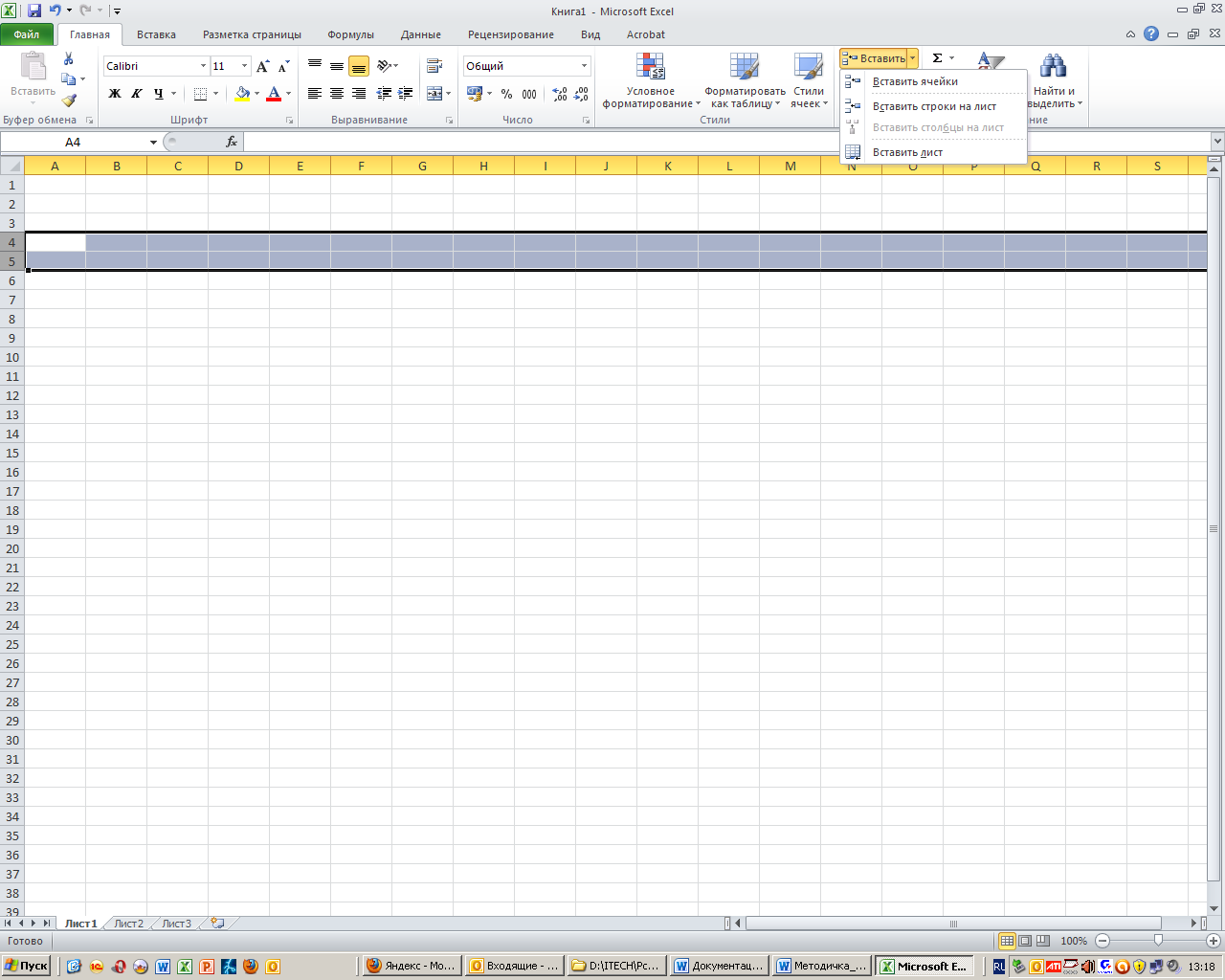
В
зависимости от того что было выделено
строка(столбец) в открывшемся меню будут
активны пункты или Выделить
строки на
листе или Выделить
столбы на листе.
 Чтобы
Чтобы
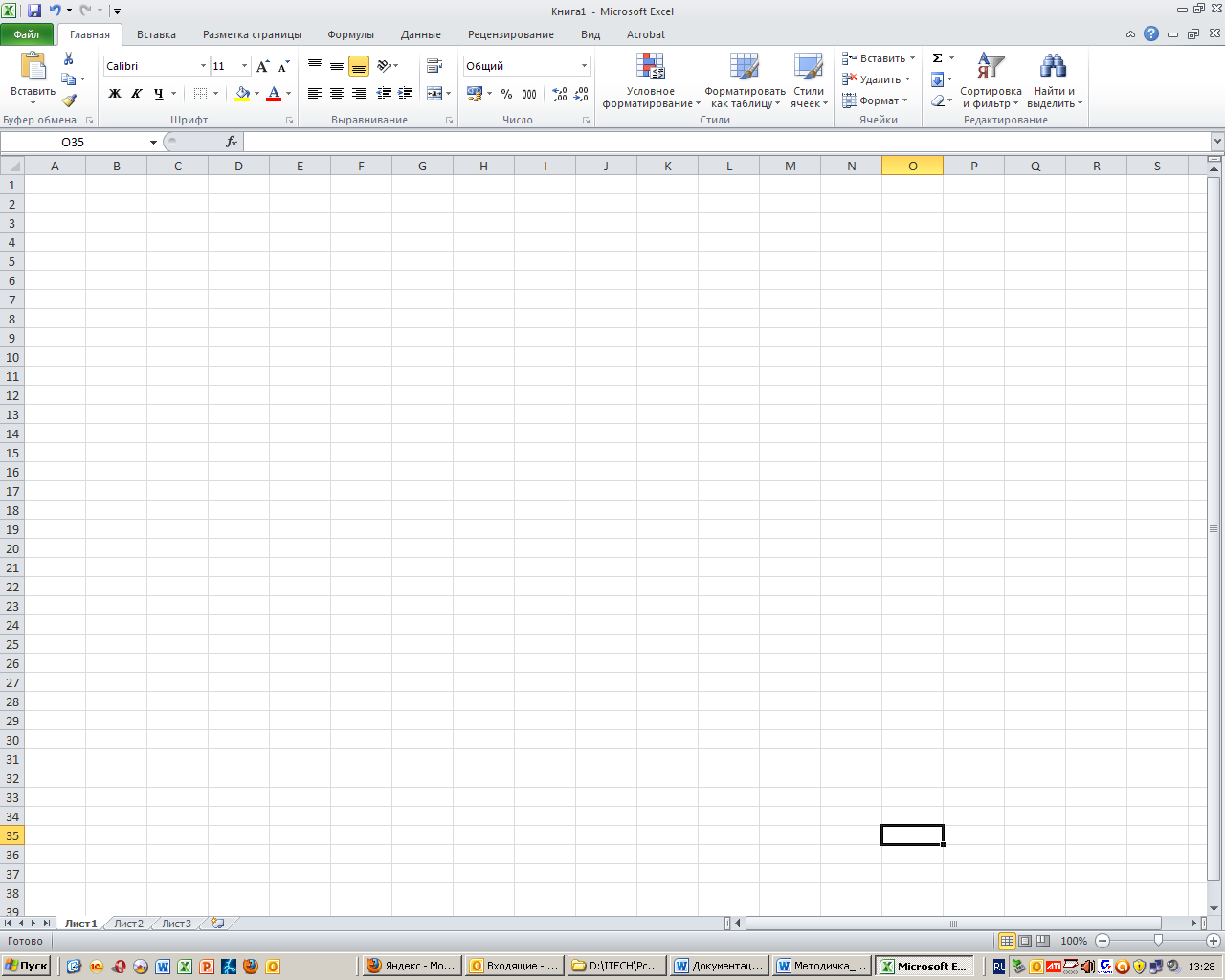
удалить строку или столбец сначала
выделите строку или столбец. Для удаления
нескольких строк или столбцов расширьте
выделение, чтобы включить все строки
или столбцы, которые нужно удалить. Во
вкладке Главная
выбрать кнопку Удалить.
Высота строк и ширина столбцов.
Чтобы
изменить высоту строки(ширину столбца),
выделите строку(столбец) или несколько
строк(столбцов) (если нужно изменить
высоту всех строк на рабочем листе,
щелкните по кнопке “Выделить
Все”). Затем
протащите с помощью мыши нижнюю границу
заголовка строки(столбца) до тех пор,
пока строка(столбец) не станет нужной
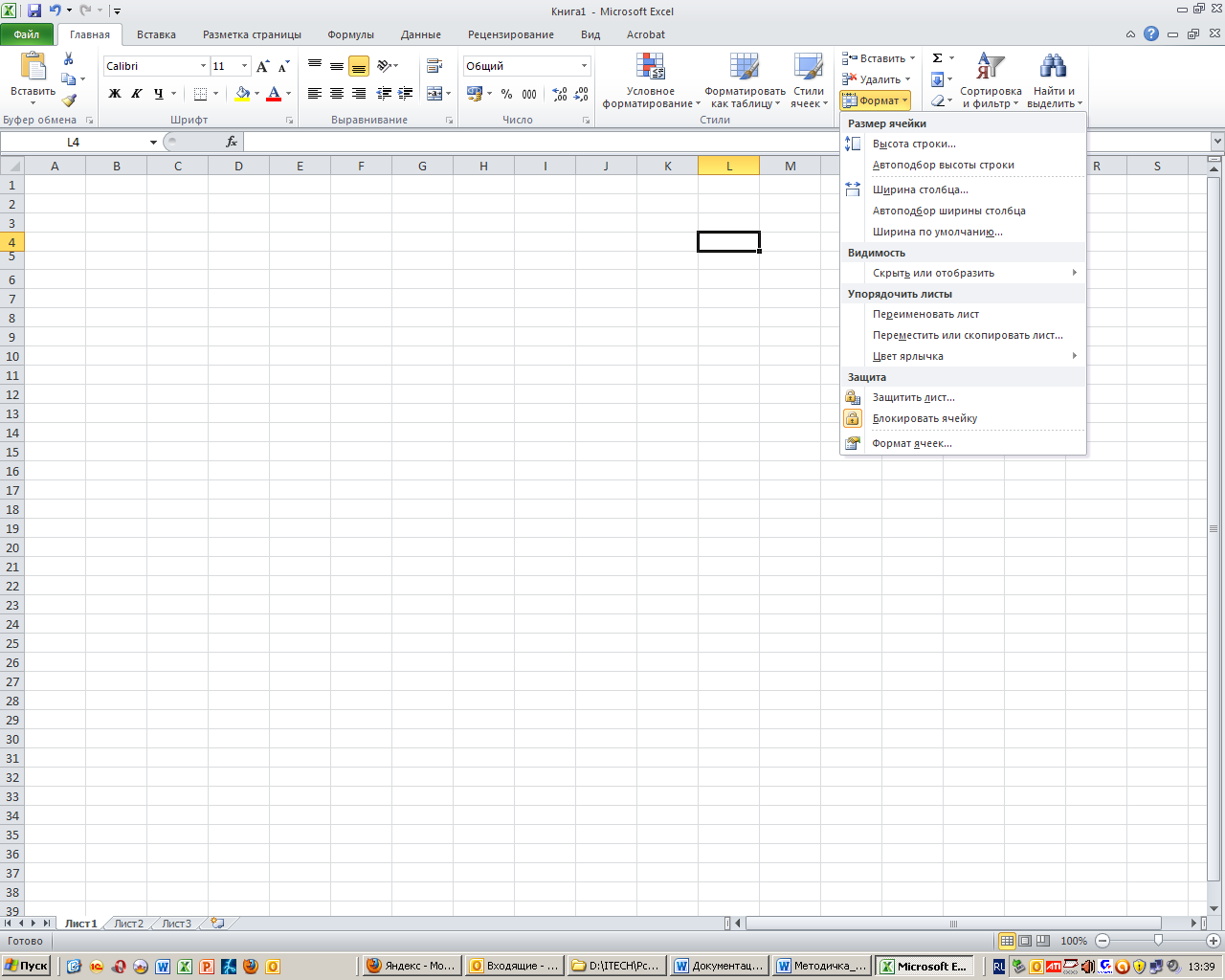
высоты(широты). Если нужно точно задать
размер строки(столбца) то необходимо:
выделите строку(столбец) или несколько
строк(столбцов) (можно также выделить
ячейку или несколько ячеек), на вкладке
Главная выбрать команду Формат и, из
раскрывающегося списка выбрать нужную
команду.
Чтобы
настроить высоту строки наилучшим
образом выделите строку или несколько
строк и выберите команду меню Формат-Строка-
Автоподбор Высоты строки (автоподбор
ширины столбца)..
Копирование и перемещение содержимого ячеек.
Копирование
и перемещение содержимого ячеек с
помощью меню.
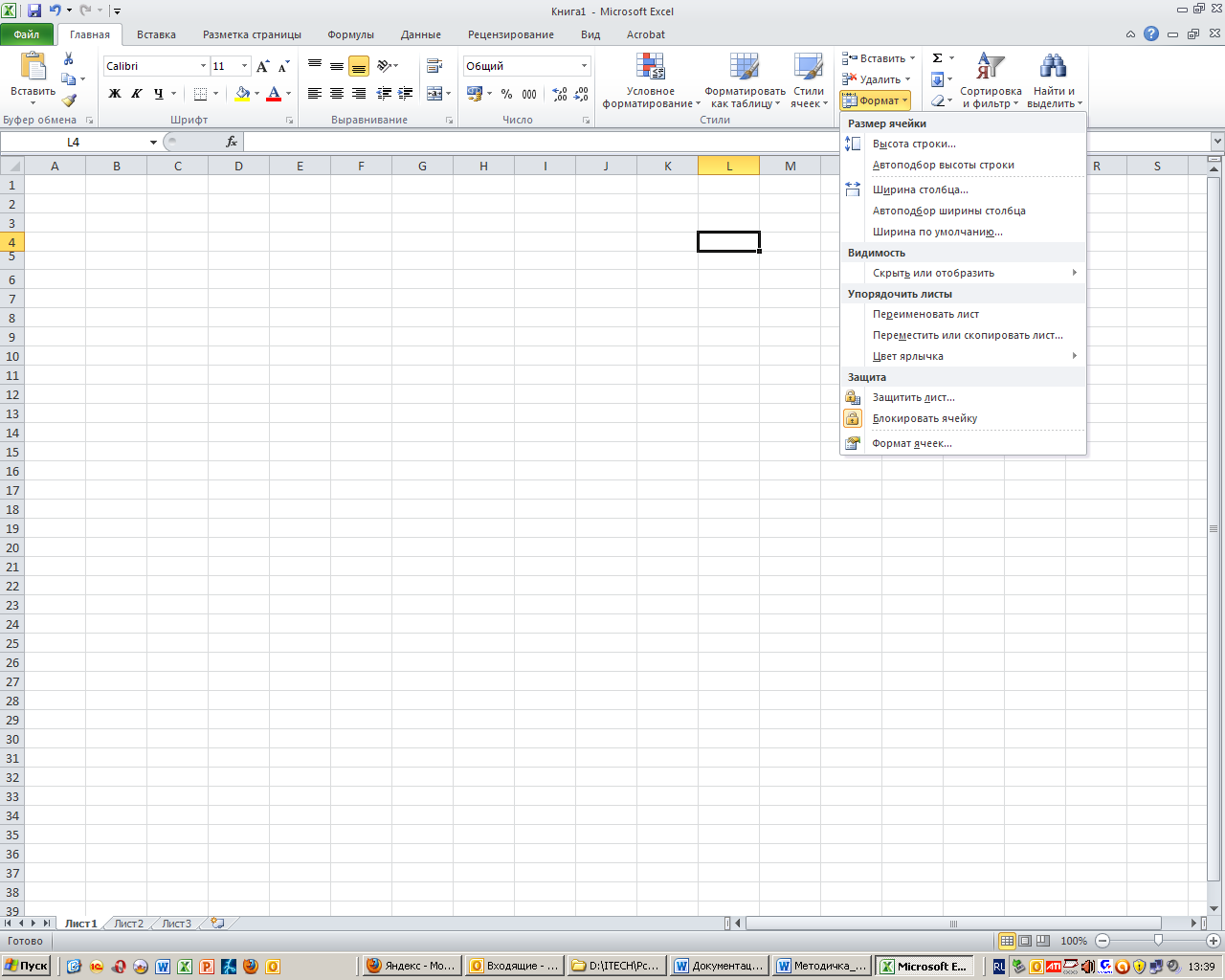
Все команды находятся в левом углу
Вкладки
Главная.
-
Выделите
блок ячеек, которые надо скопировать
или переместить. -
Выберите
команду Вкладка
Главная-Копировать
или — Вырезать.
Выделенный блок ячеек будет обрамлен
бегущей пунктирной рамкой. -
Установите
курсор в ячейку, начиная с которой будет
вставлен блок и выберите команду вкладка
Главная
-Вставить.
Примечание.
При копировании ячеек с формулами нужно
быть осторожными, так как будут меняться
адреса ячеек в формулах.
При
копировании таким образом будет
скопировано все содержимое ячейки:
формулы, значения, форматы и т.д.
Для
того чтобы скопировать не все содержимое
ячейки, а только, например, или значение
или формат необходимо воспользоваться
Специальной
вставкой.
Для
этого необходимо:
-
Выделите
блок ячеек, которые надо скопировать. -
Установите
курсор в ячейку, начиная с которой будет
вставлен блок и выберите команду меню
-Вставить.
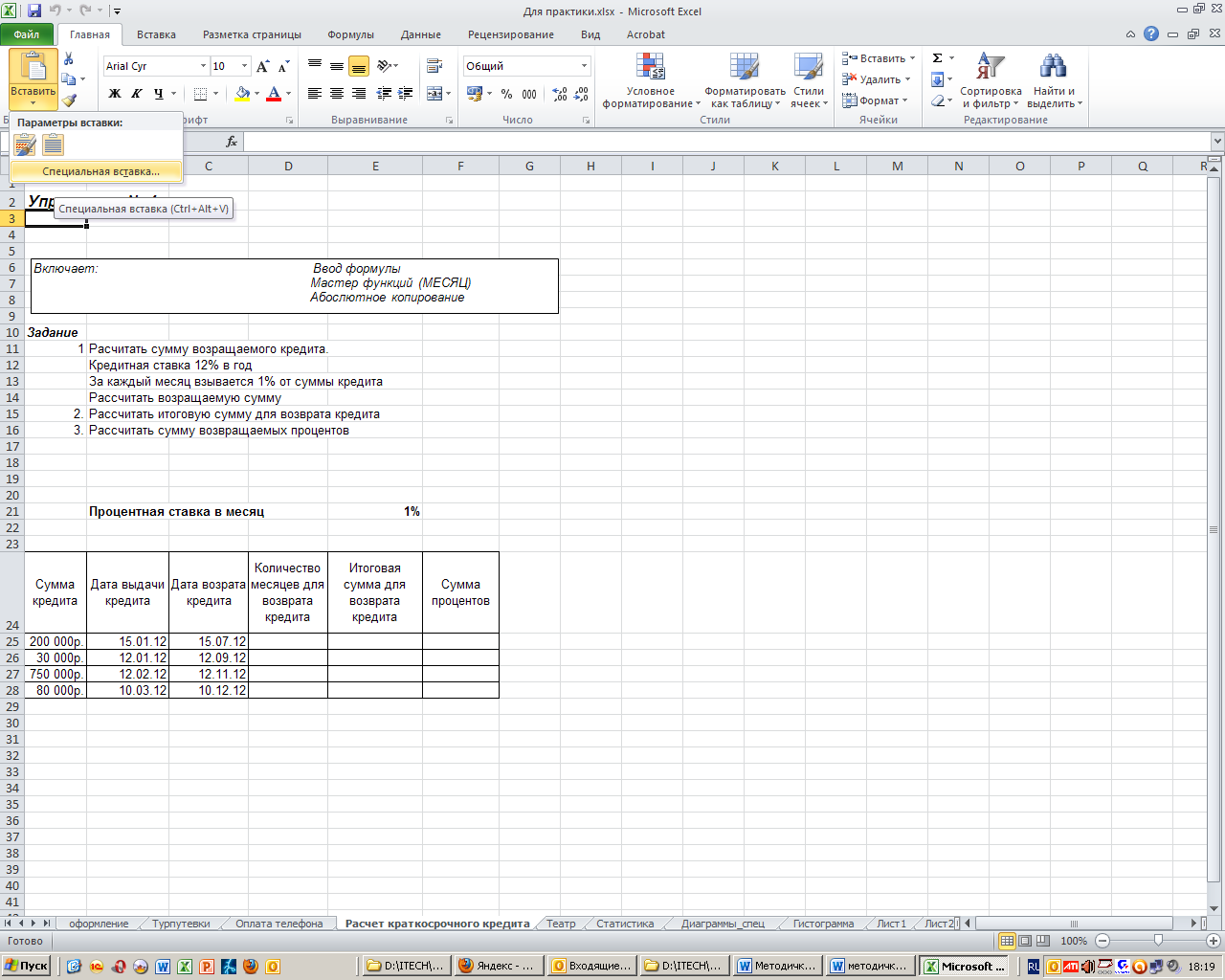
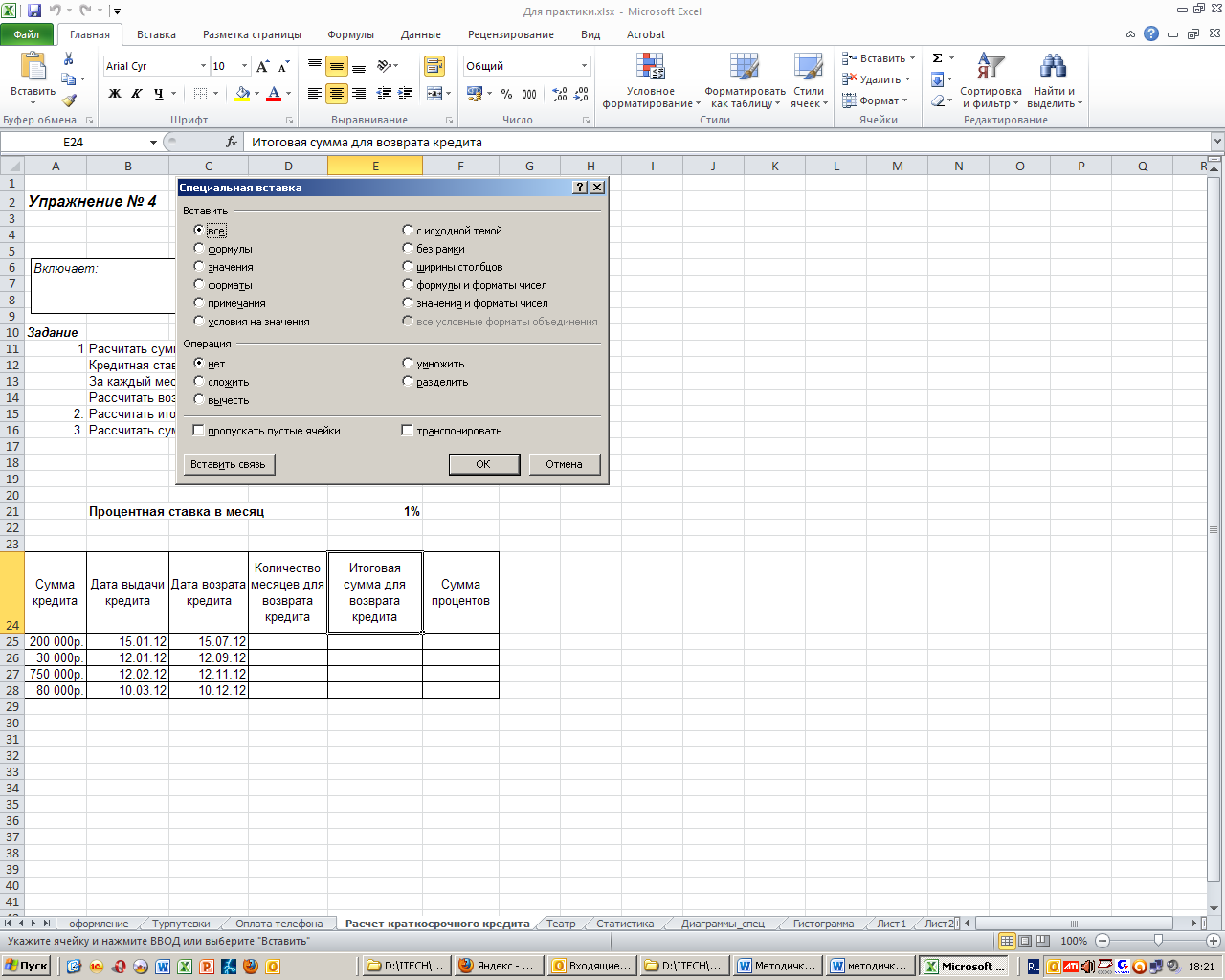
-
Из
открывающегося меню выберите Специальная
вставка и
на экране появится окно, в котором можно
выбрать то что хотим перекопировать.
Копирование
и перемещение содержимого ячеек с
помощью мыши.
Выделите
блок ячеек, которые надо скопировать
или переместить. Установите курсор мыши
на границу выделенного блока (при этом
курсор должен иметь форму стрелки) и
нажмите клавишу <Ctrl>. При этом рядом
с курсором мыши появится символ +.
Удерживая клавишу <Ctrl> и нажимая и
удерживая кнопку мыши перетащите рамку
в нужное место. Если надо переместить
содержимое ячеек, то клавишу <Ctrl>
нажимать не надо.
Соседние файлы в предмете [НЕСОРТИРОВАННОЕ]
- #
- #
- #
- #
- #
- #
- #
- #
- #
- #
- #
Когда вы создаете таблицу в Microsoft Excel, вам может потребоваться изменить ее размер позже. Если вам нужно добавить или удалить столбцы или строки в таблице после ее создания, у вас есть несколько способов сделать и то, и другое.
Если вы хотите работать как с таблицами, так и со столбцами, добавляя или удаляя их, самый удобный способ — это изменить размер таблицы.
Выберите любую ячейку в таблице. Перейдите на появившуюся вкладку «Конструктор таблиц» и нажмите «Изменить размер таблицы» в левой части ленты.
Во всплывающем окне вы можете использовать текстовое поле диапазона ячеек для настройки ссылок на ячейки. При желании вы можете перетаскивать столбцы и строки, пока окно открыто. Нажмите «ОК», когда размер таблицы будет соответствовать вашему желанию.
Добавление столбцов или строк в таблицу Excel
Если вы просто хотите добавить больше столбцов или строк, есть несколько способов сделать это. Вы можете использовать тот метод, который вам удобнее или удобнее.
Введите данные в следующий столбец или строку
Чтобы добавить еще один столбец, введите данные в ячейку справа от последнего столбца. Чтобы добавить еще одну строку, введите данные в ячейку под последней строкой. Нажмите Enter или Return.
Это автоматически добавляет столбец или строку, включенную в таблицу.
Вставить данные в следующий столбец или строку
Как и при вводе в ячейку, вы также можете вставлять данные. Поэтому, если у вас есть данные из другого места в буфере обмена, перейдите к ячейке справа от последнего столбца или под последней строкой и вставьте ее. Вы можете использовать «Вставить» на вкладке «Главная» или щелкнуть правой кнопкой мыши и выбрать «Вставить».
Это также добавляет количество столбцов или строк данных, которые затем становятся частью таблицы.
Используйте функцию вставки
Независимо от того, хотите ли вы щелкнуть правой кнопкой мыши или использовать кнопки на ленте, есть параметр «Вставить», который упрощает добавление столбцов или строк. Как и во многих других задачах, есть несколько различных способов использования Insert.
- Выберите столбец или строку, щелкните правой кнопкой мыши и выберите «Вставить». Это вставит столбец слева или в строку выше.
- Выберите столбец или строку, перейдите на вкладку «Главная» и нажмите «Вставить» в разделе «Ячейки» на ленте. Вы также можете щелкнуть стрелку рядом с кнопкой «Вставить» и выбрать «Вставить столбцы листа» или «Вставить строки листа». Оба варианта вставляют столбец слева или в строку выше.
- Выберите любую ячейку в таблице, щелкните правой кнопкой мыши и перейдите к «Вставить». Выберите «Столбцы таблицы слева» или «Строки таблицы сверху» во всплывающем меню, чтобы добавить один или другой.
Удалить столбцы или строки в таблице Excel
Как и при добавлении столбцов или строк в таблицу в Microsoft Excel, их удаление так же просто. И, как вы, наверное, уже догадались, есть несколько способов сделать это! Здесь вы просто воспользуетесь функцией удаления.
Как вы могли заметить, используя функцию «Вставить» выше, рядом также есть опция «Удалить». Итак, используйте одно из этих действий, чтобы удалить столбец или строку.
- Выберите столбец или строку, щелкните правой кнопкой мыши и выберите «Удалить».
- Выберите столбец или строку, перейдите на вкладку «Главная» и нажмите «Удалить» в разделе «Ячейки» на ленте. Кроме того, вы можете щелкнуть стрелку рядом с кнопкой «Удалить» и выбрать «Удалить столбцы листа» или «Удалить строки листа».
- Выберите ячейку в столбце или строке, которую вы хотите удалить. Щелкните правой кнопкой мыши, перейдите к «Удалить» и выберите «Столбцы таблицы» или «Строки таблицы» во всплывающем меню, чтобы удалить один или другой.
Если вам нужна помощь со столбцами и строками в Excel за пределами таблиц, узнайте, как закрепить и разморозить столбцы и строки или как преобразовать строку в столбец.
Когда вы открываете новую книгу, то все ячейки в ней имеют размер по умолчанию. У вас есть возможность изменять ячейки, вставлять и удалять столбцы, строки и ячейки, если это необходимо.
В этом уроке вы узнаете, как изменять высоту строк и ширину столбцов, вставлять и удалять строки и столбцы, переносить текст в ячейке и объединять ячейки.
Работа со строками, столбцами и ячейками
По умолчанию, каждая строка и каждый столбец новой книги имеют одинаковую высоту и ширину. Excel позволяет вам изменять ширину столбцов и высоту строк разными способами.
Чтобы изменить ширину столбца:
- Установите курсор на линию столбца в заголовке столбца так, чтобы курсор из белого креста стал двойной стрелкой.

- Нажмите левую кнопку мыши и тяните столбец вправо, чтобы увеличить его ширину, и влево, чтобы ее уменьшить.

- Отпустите кнопку мыши. Ширина столбца на листе будет изменена.


Если отображаются знаки (#######) в ячейке, это означает что столбец недостаточно широк, чтобы отобразить содержимое ячейки. Просто увеличьте ширину столбца, чтобы отобразить содержимое ячейки.
Чтобы установить точное значение ширины столбца:
- Выделите столбцы, которые нужно изменить.
- Кликните по команде Формат на вкладке Главная. Появится выпадающее меню.
- Выберите Ширина столбца.

- Откроется диалоговое окно ширина столбца. Введите нужную ширину.

- Нажмите OK. Ширина каждого выделенного столбца на листе изменится.


Выберите автоподбор ширины столбца из выпадающего списка команды Формат, и Excel будет автоматически подбирать ширину каждого выделенного столбца в соответствии со введенным текстом.
Чтобы изменить высоту строки:
- Установите курсор на линию строки так, чтобы курсор из белого креста стал двойной стрелкой.

- Нажмите левую кнопку мыши и тяните строку вниз, чтобы увеличить ее высоту, и вверх, чтобы ее уменьшить.

- Отпустите кнопку мыши. Высота строки на листе будет изменена.


Чтобы установить точное значение высоты строки:
- Выделите строки, которые нужно изменить.
- Кликните по команде Формат на вкладке Главная. Появится выпадающее меню.
- Выберите Высота строки.

- Откроется диалоговое окно Высота строки. Введите нужную высоту строки.

- Нажмите OK. Высота каждой выделенной строки на листе изменится.


Выберите автоподбор высоты строки из выпадающего списка команды Формат, и Excel будет автоматически подбирать высоту каждой выделенной строки в соответствии со введенным текстом.
Чтобы вставить строки:
- Выделите строку, над которой вы хотите вставить новую.

- Кликните по команде Вставить на вкладке Главная.

- На листе появится новая строка.


Когда вы вставляете новые строки, столбцы или ячейки, около вставленных ячеек можете увидеть кнопку Параметров вставки.  Эта кнопка позволяет вам выбрать, как Excel следует их отформатировать. По умолчанию, Excel форматирует вставленные строки или столбцы также, как и ячейки в строке над вставленной. Чтобы получить доступ к большему количеству параметров, наведите курсор на кнопку Параметры вставки и кликните по стрелке выпадающего списка.

Чтобы вставить столбцы:
- Выделите столбец справа от которого вы хотите вставить новый. Например, чтобы вставить столбец между столбцами A и B, выделите столбец B.

- Кликните по команде Вставить на вкладке Главная.

- Новый столбец появится на листе.


По умолчанию, Excel форматирует вставленные столбцы также, как и столбцы слева от них. Чтобы получить доступ к большему количеству параметров, наведите курсор на кнопку Параметры вставки и кликните по стрелке выпадающего списка.
Когда вы вставляете строки или столбцы, обязательно убедитесь, что выделили строку или столбец кликом по заголовку, то есть все их ячейки выделены. Если вы выделите только ячейку, то вставится тоже только одна новая ячейка.
Чтобы удалить строки:
- Выделите удаляемые строки.

- Кликните по команде Удалить на вкладке Главная.

- Строки будут удалены с листа.


Чтобы удалить столбцы:
- Выделите удаляемые столбцы.

- Кликните по команде Удалить на вкладке Главная.
- Столбцы будут удалены с листа.


Перенос текста и объединение ячеек
Если ячейка содержит больше текста, чем может быть отображено, вы можете выбрать опцию Перенос текста в ячейке или объединить ячейку с пустыми соседними. Перенос текста заставляет текст отображаться в ячейке в несколько строк. Объединить ячейки соединяет соседние ячейки в одну.
Чтобы установить Перенос текста:
- Выделите нужные ячейки.

- Выберите команду Перенос текста на вкладке Главная.

- Текст в выбранных ячейках будет отображаться в несколько строк.


Если вы передумали переносить текст, просто еще раз нажмите на кнопку команды Перенос текста.
Чтобы объединить ячейки с помощью команды «Объединить и поместить в центре»:
- Выделите объединяемые ячейки.

- Выберите команду «Объединить и поместить в центре» на вкладке Главная.

- Выделенные ячейки будут объединены, а текст помещен в центре.


Если вы передумали объединять ячейки, просто еще раз кликните по команде Объединить и поместить в центре.
Чтобы получить доступ к параметрам объединения:
Кликните по стрелке выпадающего меню у команды «Объединить и поместить в центре» на вкладке Главная. Появится выпадающее меню.

- Объединить и поместить в центре: Объединяет выделенные ячейки и помещает текст в центр.
- Объединить по строкам: Объединяет каждую строку выделенных ячеек в большие ячейки. Эта команда полезна, когда вы объединяете содержимое многих ячеек в строках, но не хотите создавать одну большую ячейку.
- Объединить ячейки: Объединяет выделенные ячейки в одну.
- Отменить объединение ячеек: Отменяет объединение выделенных ячеек.
Практикуйте!
- Откройте существующую Excel 2010 книгу.
- Измените размер столбца.
- Измените размер строки в 46 пикселей.
- Вставьте колонку между колонками А и В.
- Вставка строку между строк 3 и 4.
- Удалите столбец или строку.
- Попробуйте объединить несколько ячеек.
Вставить новый столбец, строку или ячейку в таблицу часто бывает проще, чем переместить данные, чтобы освободить место для новых данных.
По окончании этого урока вы сможете:
- Вставлять строчки, столбцы, ячейки
- Удалять строчки, столбцы, ячейки
1. Вставка и удаление ячеек, строк, столбцов
Шаг 1. Для вставки строки выделяем строчку (щелкаем ЛМ по имени строчки – курсор принимает вид толстой стрелки) → контекстное меню ПМ → команда Вставить:

Шаг 2. Для вставки столбца выделяем строчку (щелкаем ЛМ по имени столбца – курсор принимает вид толстой стрелки) → контекстное меню ПМ → команда Вставить:

Получаем такую картину:

| Понять и запомнить! | 1. Новая строка вставляется ВЫШЕ выделенной строки 2. Новый столбец вставляется СЛЕВА от выделенного столбца |
Шаг 3. Чтобы вставить несколько столбцов или строк, выделяем то число столбцов или строк, которое нужно вставить → контекстное меню ПМ → команда Вставить:

Я выделила 4 строчки → контекстное меню ПМ → команда Вставить. А вот результат:

То же самое можно сделать для столбцов.
Иногда возникает необходимость вставить одну ячейку.
Шаг 4. Для вставки ячейки выделяем или ячейку (ячейки) ЛМ → контекстное меню ПМ→ команда Вставить.
Шаг 5. Маленькое диалоговое окно «Добавление ячеек» позволяет нам определить, куда будет вставляться новая ячейка. Оставляем по умолчанию:

Результат:

Весь столбец с данными сместился вниз – образовалась пустая ячейка D2.
Если выделить несколько ячеек, а затем дать команду «Вставить», то мы получим новые ячейки, количество которых будет равно выделенным ячейкам:

Я выделила 4 ячейки, дала команду «Вставить» и получила диапазон из4-х ячеек E2:E5.
Команды вставки столбцов, строчек, ячеек дублируются на ленте Главная → группа команд Ячейки → команда Вставить → команды выпадающего меню:

Использование команд контекстного меню довольно значительно экономит рабочее время, поэтому я показала именно этот способ.
Шаг 6. Для удаления столбца (или строчки) выделяем столбец (или строчку) (щелкаем ЛМ по имени строчки – курсор принимает вид толстой стрелки → контекстное меню ПМ → команда Вставить):

Шаг 7. Для удаления ячейки выделяем или ячейку (ячейки) ЛМ → контекстное меню ПМ→ команда Удалить.
Шаг 8. Маленькое диалоговое окно «Удаление ячеек» позволяет нам определить, в каком направлении произойдет сдвиг столбца за счет удаляемой ячейки:

В нашем случае – «ячейка со сдвигом вверх».
Команды удаления столбцов, строчек, ячеек дублируются на ленте Главная → группа команд Ячейки → команда Вставить → команды выпадающего меню:

| Понять и запомнить! | Вставлять или удалять столбцы, строчки, ячейки можно только командами контекстного меню или командами лента Главная → группа команд Ячейки → команды Вставить или Удалить Кнопка клавиатуры Delete удаляет содержимое выделенных ячеек: |

Небольшое видео по теме:
Теперь вы сможете:
- Вставлять строчки, столбцы, ячейки
- Удалять строчки, столбцы, ячейки
Как добавить и отредактировать таблицу
Чтобы упорядочить данные в документе или презентации, вставьте в файл таблицу. Вы можете добавлять и удалять таблицы, а также настраивать размер и стиль строк и столбцов.
Если вы используете Google Документы на компьютере, вам также доступны следующие функции:
- сортировка строк;
- перемещение строк и столбцов;
- закрепление строк заголовка таблицы, чтобы они повторялись в начале каждой страницы;
- закрепление информации на определенной странице.
Таблицы
- Откройте документ или презентацию в браузере на компьютере.
- Нажмите Вставка
 Таблицавыберите количество строк и столбцов.
- Максимальный размер таблицы – 20 x 20 ячеек.
- Таблица появится в документе.
 Таблица
Как добавить строки или столбцы
- Откройте документ или презентацию в браузере на компьютере.
- Нажмите на ячейку таблицы правой кнопкой мыши.
- Чтобы добавить строку или столбец рядом с выбранной ячейкой, нажмите:
- Вставить столбец слева
- Вставить столбец справа
- Вставить строку выше
- Вставить строку ниже
Как удалить строки, столбцы или ячейки
- Откройте документ или презентацию в браузере на компьютере.
- Нажмите на нужный столбец или строку правой кнопкой мыши.
- В открывшемся меню выберите Удалить строку, Удалить столбец или Удалить таблицу.
Стиль таблицы
Вы можете изменять размер строк и столбцов, стиль границ и цвет фона ячеек, а также сортировать строки.
Как изменить размер строк или столбцов
Как изменить размер строки или столбца
- Откройте документ или презентацию в браузере на компьютере.
- Наведите указатель мыши на границу строки или столбца.
- Когда указатель превратится в двустороннюю стрелку, нажмите на границу строки или столбца и перетащите ее.
Как сделать размер строк или столбцов одинаковым
- Откройте документ или презентацию в браузере на компьютере.
- Нажмите на таблицу правой кнопкой мыши.
- Выберите Выровнять высоту строк или Выровнять ширину столбцов.
Как изменить размер таблицы
Google Документы
- Откройте документ в браузере на компьютере и выделите все ячейки.
- Нажмите правой кнопкой мыши на выделенную область выберите Свойства таблицы.
- В разделе «Размеры» укажите нужную ширину и высоту ячеек.
- Нажмите ОК.
Google Презентации
- Откройте презентацию в браузере на компьютере и нажмите на таблицу.
- Наведите указатель мыши на угол таблицы.
- Когда указатель превратится в двустороннюю стрелку, нажмите на угол таблицы и перетащите его в нужное место.
Как задать стиль отдельных ячеек
- Откройте документ или презентацию в браузере на компьютере.
- Выделите ячейки, которые хотите изменить.
- Выберите нужный параметр на панели инструментов:
Как сортировать ячейки в Google Документах
- Откройте файл в Google Документах на компьютере.
- Нажмите на таблицу правой кнопкой мыши.
- Нажмите Сортировать таблицу.
- Выберите Отсортировать таблицу в порядке возрастания или Отсортировать таблицу в порядке убывания.
Вы также можете выполнить быструю сортировку строк из меню настроек таблицы:
- Наведите указатель мыши на первую строку таблицы.
- Нажмите «Сортировать таблицу»
 .
. - Выберите Сортировать по возрастанию или Сортировать по убыванию.
Совет. Закрепите строки заголовка, чтобы они не учитывались при сортировке таблицы.
Структура таблицы
Вы можете перемещать строки и столбцы, а также объединять ячейки. Если в Google Документах вы работаете с большими таблицами, занимающими несколько страниц, советуем для удобства закрепить строки заголовка в начале каждой страницы.
Как объединить ячейки
Объединив ячейки, вы сможете создать в таблице заголовок или сгруппировать данные из нескольких ячеек.
- Откройте документ или презентацию в браузере на компьютере.
- Выделите ячейки, которые нужно объединить.
- Нажмите на ячейки правой кнопкой мыши.
- Выберите Объединить ячейки.
Чтобы отменить объединение ячеек:
- Выделите нужные ячейки.
- Нажмите на выделенные ячейки правой кнопкой мыши.
- Выберите Отменить объединение ячеек.
Как разделить ячейки таблицы в Google Документах
- Откройте документ в браузере на компьютере.
- Нажмите на нужную ячейку правой кнопкой мыши.
- Выберите Разделить ячейку.
- Укажите число строк и столбцов.
- Нажмите Разделить.
Как закрепить строки заголовка в Google Документах
В длинных таблицах строки можно преобразовать в строки заголовков, которые показываются вверху каждой страницы. Если документ не разбит на страницы, строки таблицы можно закрепить так, чтобы они были видны вверху окна.
- Откройте файл в Google Документах на компьютере.
- Нажмите в любом месте нужной таблицы.
- Выберите ФорматТаблицаСвойства таблицы.
- Также можно нажать на таблицу правой кнопкой мыши и выбрать Свойства таблицы.
- Установите флажок Закрепить строки заголовка и укажите количество строк, которые необходимо закрепить.
- Нажмите ОК. Будут применены заданные настройки.
Также вы можете закрепить отдельные строки напрямую из меню настроек таблицы:
- Откройте файл в Google Документах на компьютере.
- Нажмите на нужную строку правой кнопкой мыши и выберите «Закрепить заголовок вверху этой строки» .
- Также можно навести указатель мыши на начало нужной строки и выбрать «Закрепить заголовок вверху этой строки» .
- Также можно навести указатель мыши на начало нужной строки и выбрать «Закрепить заголовок вверху этой строки»

Как открепить строки заголовка
- Нажмите на любую строку в таблице правой кнопкой мыши.
- Выберите «Открепить строки заголовка» .
Как сделать строки таблицы неразделяемыми
Если вы работаете с большими таблицами, которые занимают несколько страниц, можно выбрать, будет ли разделяться информация внутри строки при переходе на следующую страницу.
Важно! Эта функция недоступна в документах без разбивки по страницам. Чтобы пользоваться этой функцией, установите для документа формат С разбивкой по страницам.
- Найдите нужную строку в таблице.
- Нажмите ФорматТаблицаСвойства таблицы.
- Также можно нажать на таблицу правой кнопкой мыши и выбрать Свойства таблицы.
- Установите или снимите флажок Разрешить строке перекрывать страницы.
- Нажмите ОК. Будут применены заданные настройки.
Эта информация оказалась полезной?
Как можно улучшить эту статью?
На чтение 3 мин Опубликовано 10.01.2020
При работе с Excel Вы можете свободно вставлять новые строки и столбцы на рабочий лист, а при необходимости даже удалять их, например, когда данные устарели. В этом уроке мы подробно рассмотрим, как добавлять строки и столбцы на рабочий лист, а также как удалять их.
В ходе работы с книгой Excel может возникнуть необходимость вставить новые столбцы и строки на рабочий лист или удалить ненужные. Excel позволяет вставлять на лист новые строки и столбцы, при этом их общее количество не изменяется и остается фиксированным. Например, если вы вставите новый столбец, то это приведет к тому, что остальные столбцы сместятся вправо, а последний просто удалится.
Содержание
- Вставка строк в Excel
- Вставка столбцов в Excel
- Удаление строк в Excel
- Удаление столбцов в Excel
Вставка строк в Excel
- Выделите заголовок строки, выше которой Вы хотите вставить новую. Например, если необходимо вставить новую строку между строками 7 и 8, выделите строку 8.
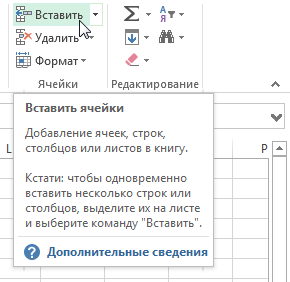
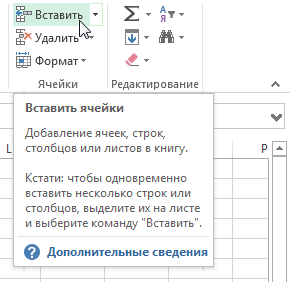
- Нажмите команду Вставить, которая находится в группе команд Ячейки на вкладке Главная.
- Новая строка появится выше выбранной.
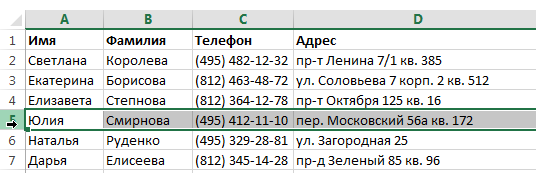
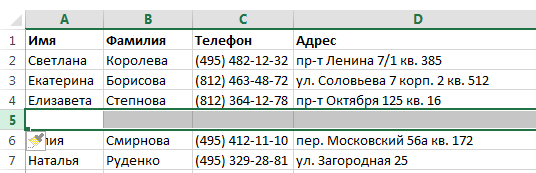
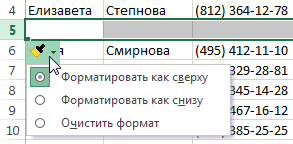
При вставке новых строк или столбцов, Вы можете увидеть смарт-тег Параметры добавления. Он позволяет выбрать, как программа Excel должна форматировать вставленные ячейки. По умолчанию ячейки вставляются с тем же форматированием, что и в строке выше (столбце правее). Для доступа к дополнительным опциям, наведите курсор на смарт-тег и нажмите стрелку.
Вставка столбцов в Excel
- Выделите заголовок столбца, левее которого требуется вставить новый. Например, если необходимо вставить новый столбец между столбцами D и E, выделите столбец E.
- Нажмите команду Вставить, которая находится в группе команд Ячейки на вкладке Главная.
- Новый столбец появится слева от выделенного.
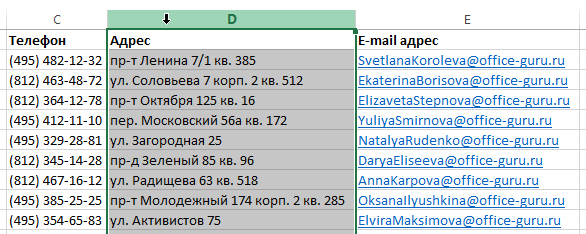
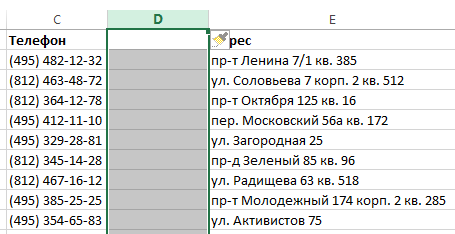
При вставке строк и столбцов в Excel, рассмотренным ранее способом, убедитесь, что Вы выбрали их полностью, нажав на заголовок. Если же это не так, то команда Вставить добавит лишь новые ячейки.
Удаление строк в Excel
В Excel достаточно легко удалить любую строку, которая Вам со временем стала не нужна.
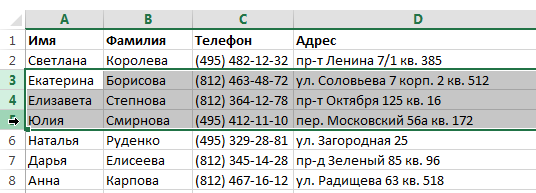
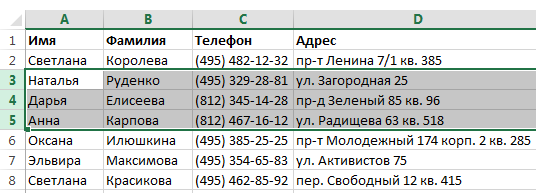
- Выделите строки, которые необходимо удалить. В нашем примере это строки 6, 7 и 8.
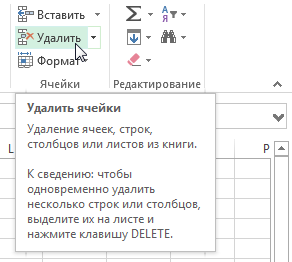
- Нажмите команду Удалить, которая находится в группе команд Ячейки на вкладке Главная.
- Выделенные строки будут удалены, а те, что расположены ниже, сместятся вверх. В нашем примере, после удаления строк 6, 7 и 8, на их место переместятся строки 9, 10 и 11.
Удаление столбцов в Excel
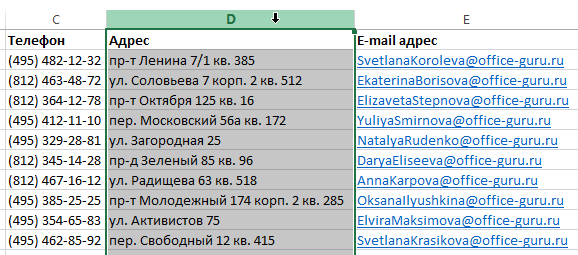
- Выделите столбец, который необходимо удалить. В нашем примере это столбец E.
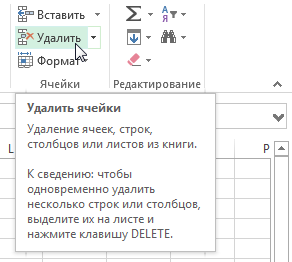
- Нажмите команду Удалить, которая находится в группе команд Ячейки на вкладке Главная.
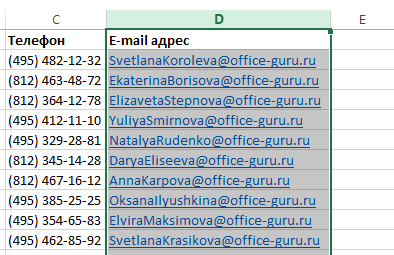
- Выделенный столбец будет удален, а те, что находились справа, сместятся на его место. В нашем примере столбец F теперь является столбцом E.
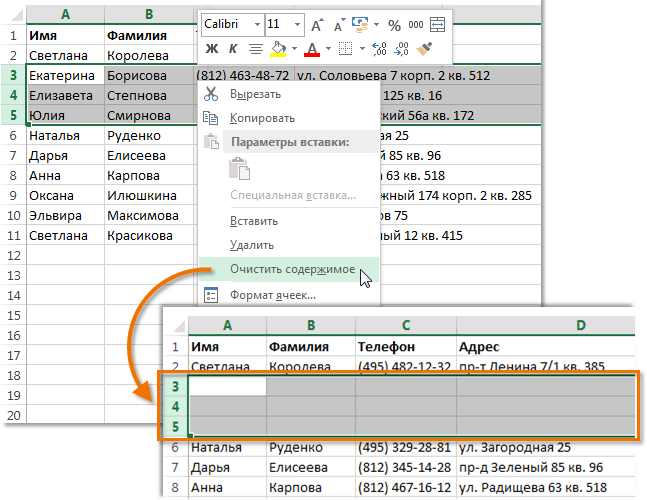
Важно понимать разницу между удалением строк (столбцов) и удалением их содержимого. Если Вы просто хотите очистить содержимое, тогда щелкните правой кнопкой мыши по заголовку и из контекстное меню выберите пункт Очистить содержимое. Все содержимое выбранных строк и столбцов будет очищено, при этом сами они не удалятся.
Оцените качество статьи. Нам важно ваше мнение:
Excel — офисное приложение, являющееся отличным табличным редактором. Если необходимо составить таблицу и в неё периодически заносить статистические данные, безусловно, рационально воспользоваться возможностями именно Excel.
Однако на первоначальном этапе пользователь может не рассчитать, какое количество ячеек ему понадобится. Случается и так, что в дальнейшем расширяется поле запросов, которые важно учитывать, соответственно, возникает необходимость расширять и саму таблицу, а вместе с этим встаёт вопрос о том, как добавить строку в таблице Excel?

Добавление и удаление строк
Если в наличии имеется готовая структура, в которую уже вносятся данные, всё равно наступит когда-то производственный момент, когда будет заполнена последняя пустая горизонтальная линия. Именно в этот момент перед новичком и возникает серьёзная, по его мнению, проблема, связанная с добавлением обусловленного количества дополнительных ячеек.
Также определённые трудности испытывает новичок, если перед ним поставлена задача убрать все незаполненные горизонтальные пространства. Сама по себе эта задача несложная, но в силу неопытности и незнания всех возможностей Excel, новичку сложно сориентироваться, как быстро решить поставленную перед ним новую задачу. Рационально воспользоваться либо советами настоящих гуру, либо подсказками самого офисного приложения, содержащимися в разделе «Справка».
Создание дополнительных строк
Добавить дополнительные ячейки совершенно не сложно. Если созданная ранее структура не изменяется, достаточно выделить последнюю строку, навести курсор мыши на нижний правый угол ячейки, являющейся крайней справа, захватить появившийся значок, напоминающий «плюсик», и потянуть вниз, сколько требует того необходимость.
Как видно, добавление осуществляется легко и очень быстро, но важно учитывать один нюанс. Если вся структура уже полностью заполнена данными, то воспользовавшись вышеописанным способом, табличная форма расширится, но все данные также будут перенесены. В связи с этим необходимо расширять табличное пространство, опираясь на пустые ячейки. Если таковых нет, то необходимо добавить только одну строчку, очистить её, после чего уже протягивать вниз на любое количество рядов – все они будут пустыми.
Также редактор Excel способен и самостоятельно расширять пространство. Если пользователь вводит данные сразу под установленной формой, где ранее не были обозначены её границы, то она будет автоматически формироваться дальше.
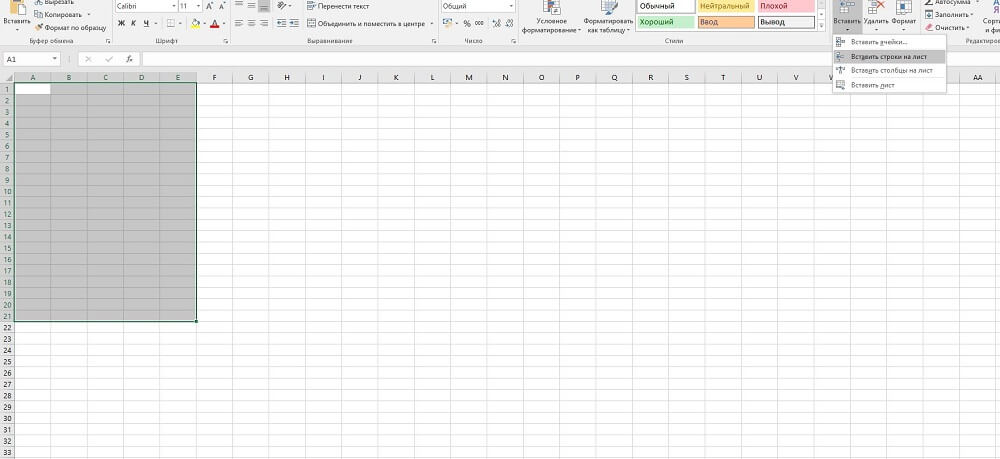
Если же требуется добавить ряд не в конце формы, а в середине, то необходимо воспользоваться другими рекомендациями.
Для этого надо выделить горизонтальный ряд, над которым следует создать новый, зайти в меню «Вставка», перейти на пункт «Строки», кликнуть по нему. В результате появляется такое количество новых строк, какое было выделено перед посещением меню «Вставка».
Удаление строк
Чтобы удалить любой горизонтальный ряд, его также следует предварительно обозначить, кликнуть по нему правой клавишей мышки, открывая контекстное меню, а в нём перейти на пункт «Удалить».
Случается и такие задачи, при выполнении которых пользователю важно знать, как удалить пустые строки в Excel. Если табличное пространство невелико, то можно, конечно, по отдельности удалить все пустоты, воспользовавшись правилами удаления, но если таблица достаточно большая, то такое ручное удаление займёт слишком много времени.
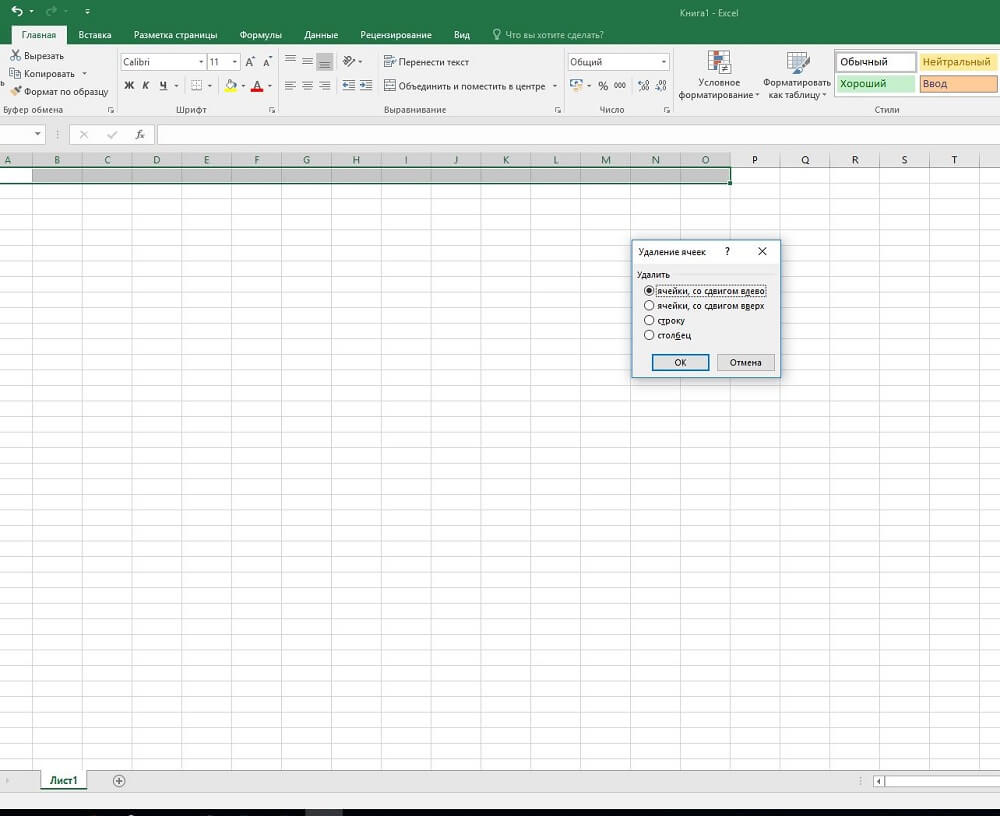
Чтобы избежать потери времени, можно воспользоваться другими хитростями. В таблицу следует добавить Автофильтр, после чего задать условие отбора только пустых ячеек. Теперь откроются только пустые ряды, в которых отсутствуют данные, поэтому остаётся их удалить привычным способом.
Создание дополнительных столбцов
Табличное пространство иногда нуждается и в горизонтальном расширении, поэтому очень важно понимать, как добавить столбец в таблицу Excel.
Добавление и удаление столбцов
Принцип добавления и удаления вертикальных колонок идентичен тому, как добавляются и удаляются ячейки и ряды.
Чтобы практически осознать, как удалить столбец в Excel, необходимо первоначально выделить столбец, который оказался на этом этапе ненужным в табличном пространстве, после чего кликнуть правой клавишей мышки, вызвать меню, в котором перейти в пункт «Удалить». После этого весь выделенный диапазон удалится.
Чтобы успешно прибавить столбец в таблице, также следует выделить место, куда необходимо вставить новый столбец, после чего вызвать контекстное меню, перейти в пункт «Добавить ячейки». Можно выделить столбец и перейти в меню «Вставка», а затем в пункт «Столбцы». Результат от таких проделанных нехитрых манипуляций полностью одинаковый, поэтому важно понять, какой проще пользователю для практического выполнения.
После такой практики даже новичку станет абсолютно понятно, как добавить ячейки в таблицу в Excel, поэтому работа с табличным пространством не будет вызывать впоследствии недоразумений. Расширение или сужение табличных границ станет лёгким, достаточно привычным действием, которое будет выполняться автоматически и безошибочно.
На чтение 7 мин. Просмотров 10.2k.
Содержание
- Вступление
- Работа со столбцами, строками и ячейками
- Вставка, удаление и перемещение строк и столбцов
- Перенос текста и объединение ячеек
- Закрепление строк и столбцов
- Практикум
Вступление
По умолчанию ячейки каждой новой электронной таблицы всегда имеют одинаковый размер. Как только вы начинаете вводить информацию в электронную таблицу, можно легко настроить строки и столбцы для лучшего соответствия вашим данным.
На этом уроке вы узнаете, как изменять высоту и ширину строк и столбцов, а также как вставлять, перемещать, удалять и фиксировать их. Вы также узнаете, как скрывать и объединять ячейки.
Работа со столбцами, строками и ячейками
Каждая строка и столбец новой электронной таблицы всегда имеют одинаковую высоту и ширину. Когда вы начнете работать с электронными таблицами, вы обнаружите, что эти размеры по умолчанию не всегда идеально подходят для содержимого ячеек.
Как изменить ширину столбца?
В нашем примере ниже часть содержимого в столбце B слишком длинна для отображения. Мы можем сделать все видимым, изменив ширину столбца B.
- Наведите указатель мыши на линию между двумя столбцами. Курсор превратится в двойную стрелку.

- Нажмите и перетащите границу столбца вправо, чтобы увеличить ширину столбца. Перетаскивание границы влево уменьшит ширину столбца.

- Отпустите кнопку мыши, когда вы будете удовлетворены новой шириной столбца. Все содержимое ячейки теперь видно.

Как автоматически изменить ширину столбца?
Функция автоматического изменения размера позволит вам автоматически установить ширину столбца.
- Наведите указатель мыши на линию между двумя столбцами. Курсор превратится в двойную стрелку.
- Дважды щелкните мышью.

- Ширина столбца будет изменена в соответствии с содержимым.

Как изменить высоту строки?
Вы можете сделать клетки выше, изменив высоту строки. Изменение высоты строки создаст дополнительное пространство в ячейке, что часто облегчает просмотр содержимого ячейки.
- Наведите указатель мыши на линию между двумя строками. Курсор превратится в двойную стрелку.

- Нажмите и перетащите границу строки вниз, чтобы увеличить высоту. Перемещение границы вверх уменьшит высоту строки.

- Отпустите кнопку мыши, когда вы будете удовлетворены новой высотой строки.

Как изменить все строки или столбцы?
Вместо индивидуального изменения размеров строк и столбцов можно одновременно изменять высоту и ширину каждой строки и столбца в электронной таблице, используя кнопку «Выбрать все». Этот метод позволяет установить одинаковый размер для строк и столбцов электронной таблицы. В нашем примере мы установим одинаковую высоту строки.
- Нажмите кнопку «Выбрать все» под панелью формул, чтобы выбрать каждую ячейку в электронной таблице.

- Наведите указатель мыши на линию между двумя строками. Курсор превратится в двойную стрелку.
- Нажмите и перетащите границу строки, чтобы изменить высоту.

- Отпустите кнопку мыши, когда вы будете удовлетворены новой высотой строки для электронной таблицы.

Вставка, удаление и перемещение строк и столбцов
После того как вы поработали некоторое время с электронной таблицей, вы можете захотеть добавить новые столбцы или строки, удалить определенные строки или столбцы или даже переместить их в другое место в электронной таблице.
Как вставить столбец?
- Щелкните правой кнопкой мыши заголовок столбца. Появится раскрывающееся меню. Существует два варианта добавления столбца. Выберите Вставить 1 слева, чтобы добавить столбец слева от текущего столбца, или выберите Вставить 1 справа, чтобы добавить столбец справа от текущего столбца.

- Новый столбец будет вставлен в электронную таблицу.

Как вставить строку?
- Щелкните правой кнопкой мыши заголовок строки. Появится раскрывающееся меню. Есть два варианта добавления строки. Выберите Вставить 1 выше, чтобы добавить строку над текущей строкой, или выберите Вставить 1 ниже, чтобы добавить столбец под текущей строкой.

- Новая строка будет вставлена в электронную таблицу.

Если вам нужно добавить более одной строки за раз, вы можете прокрутить до нижней части таблицы и нажать кнопку «Добавить». По умолчанию это добавит 1000 новых строк в вашу электронную таблицу, но вы также можете указать количество строк, добавляемых в текстовое поле.

Как удалить строку или столбец?
В таблице легко удалить любую строку или столбец, которые вам больше не нужны. В нашем примере мы удалим строку, но вы можете удалить столбец таким же образом.
- Выберите строку, которую вы хотите удалить.

- Щелкните правой кнопкой мыши заголовок строки и выберите «Удалить строку» в раскрывающемся меню.

- Строки под удаленной строкой сместятся вверх, чтобы занять свое место. В нашем примере строка 8 теперь является строкой 7.

Есть разница между удалением строки или столбца и простой очисткой их содержимого. Если вы хотите удалить содержимое строки или столбца, не вызывая смещения других, щелкните правой кнопкой мыши заголовок и выберите «Очистить строку» или «Очистить столбец».

Как переместить строку или столбец?
Иногда вам может понадобиться переместить столбец или строку, чтобы сделать ее более доступной в электронной таблице. В нашем примере мы переместим столбец, но вы можете переместить строку таким же образом.
- Выберите столбец, который вы хотите переместить, затем наведите указатель мыши на заголовок столбца. Курсор станет значком руки.

- Нажмите и перетащите столбец в желаемое положение. Контур колонки появится.

- Отпустите кнопку мыши, когда вы будете удовлетворены новым местоположением.

Перенос текста и объединение ячеек
Всякий раз, когда у вас слишком много содержимого ячейки для отображения в одной ячейке, вы можете решить перенести текст или объединить ячейку, а не изменять размер столбца. Перенос текста автоматически изменит высоту строки ячейки, позволяя отображать содержимое ячейки в несколько строк. Объединение позволяет объединить ячейку с соседними пустыми ячейками, чтобы создать одну большую ячейку.
Как перенести текст?
- Выберите ячейки, которые вы хотите перенести. В этом примере мы выбираем диапазон ячеек C3:C10.

- Откройте раскрывающееся меню «Перенос текста» и нажмите кнопку «Переносить по словам».

- Размер ячеек будет автоматически изменен в соответствии с их содержимым.

Как объединить ячейки?
- Выберите ячейки, которые вы хотите объединить. В этом примере мы выбираем диапазон ячеек A1: C1.

- Нажмите кнопку «Объединить ячейки».

- Ячейки теперь будут объединены в одну ячейку.

Чтобы отменить объединение ячеек, нажмите стрелку раскрывающегося списка рядом с кнопкой «Объединить ячейки», затем выберите «Отменить объединение ячеек» в раскрывающемся меню.

Закрепление строк и столбцов
При работе с большими электронными таблицами могут возникнуть ситуации, когда вам захочется постоянно видеть определенные строки или столбцы, особенно при использовании ячеек заголовка, как в нашем примере ниже. Закрепляя строки или столбцы, вы сможете прокручивать электронную таблицу, продолжая видеть ячейки заголовка.
Как закрепить строку?
- Найдите строку или строки, которые вы хотите закрепить. В этом примере мы закрепляем две верхние строки. Примечание: вам не нужно выбирать строки, которые вы хотите закрепить.

- Нажмите Вид на панели инструментов. Наведите указатель мыши на «Закрепить», затем выберите в раскрывающемся меню нужное количество строк для закрепления.

- Два верхних ряда закреплены на месте. Вы можете прокрутить свой лист вниз, продолжая просматривать закрепленныестроки в верхней части.

Как закрепить столбец?
- Найдите столбец или столбцы, которые вы хотите закрепить. В этом примере мы закрепим самый левый столбец. Примечание: вам не нужно выбирать столбцы, которые вы хотите закрепить.

- Нажмите Вид на панели инструментов. Наведите указатель мыши на «Закрепить», затем выберите в раскрывающемся меню нужное количество столбцов, которые необходимо зафиксировать.

- Крайний левый столбец теперь закреплен на месте. Вы можете прокручивать свой рабочий лист, продолжая просматривать зафиксированный столбец слева.

Чтобы отменить закрепление строки, нажмите «Вид», наведите курсор мыши на «Закрепить» и выберите «Не закреплять строки». Чтобы отменить закрепление столбцов, нажмите «Вид», наведите курсор мыши на «Закрепить» и выберите «Не закреплять столбцы».

Практикум
- Откройте наш пример файла. Убедитесь, что вы вошли в Google, затем нажмите «Файл»> «Сделать копию».
- Измените высоту строки всех строк, уменьшив их.
- Объедините ячейки A1: I1.
- Вставьте строку ниже строки 11 и введите свое имя в первой ячейке.
- Удалить строку 7. Эта строка содержит имя Елена Федорова.
- Вставьте столбец между столбцами G и H и введите Общее количество в качестве заголовка столбца.
- Выберите ячейки A2: J2, измените их, чтобы перенести текст, и выровняйте их по центру.
- Заморозьте два верхних ряда.
- Когда вы закончите, ваша таблица должна выглядеть примерно так:
