
Решаем проблему «Ваше подключение не является приватным» в браузере Opera
31.03.2017

Браузер Opera — один из старейших на рынке программ для интернет-серфинга и, тем не менее, благодаря постоянной работе и совершенствованию, он продолжает отвечать всем требованиям пользователей.
И все же, иногда в процессе его использования могут возникать определенные затруднения, вызванные ошибками в работе.
Ошибка «Ваше подключение не является приватным»
Именно такое сообщение может увидеть пользователь при попытке открыть очередную страницу. Однако ничего страшного в этом нет и для того чтобы решить эту проблему, есть несколько методов.
Способ 1: Исправление системного времени и даты
Вполне возможно, что причина появления ошибки кроется в сбитых системных времени и дате. В данном случае сбой должен быть весьма серьезным.
Для того, чтобы исправить дату:
- Открываем календарь чтобы сверить время и дату. Для получения наиболее точных данных лучше всего открыть любой поисковой сервис (например Google) и ввести запрос «время (имя вашего города)».
- Нажимаем: в Windows 7 «изменение настроек даты и времени»,

а в Windows 10 «Параметры даты и времени».
- Нажимаем «Изменить дату и время». Так это выглядит в Windows 7:

А так в Windows 10:
- Задаем верные данные и нажимаем «ОК» в Windows 7

или «Изменить» в Windows 10.


Способ 2: Открытие сайта через приватное окно
Для этого нам необходимо:
- Открываем Главное меню браузера и находим пункт «Создать приватное окно».
- В адресной строке открывшегося окна вводим адрес нужной страницы.


Если данный способ помогает, то вероятнее всего, открытию страницы в нормальном режиме мешает некий плагин, оказывающий влияние на подключение. Его желательно удалить. Для этого:
- Открываем Главное меню Оперы и находим пункт «Расширения».
- В выпадающем меню выбираем подпункт «Управление расширениями».
- В открывшемся окне выбираем нужное дополнение и нажимаем на крестик для удаления.


Способ 3: Переустановка браузера
Если перечисленные выше методы не работают, то, вероятнее всего, необходима переустановка браузера. Чтобы сделать это:
В Windows 7:
- Открываем «Пуск» и нажимаем на «Панель управления».
- В открывшемся окне находим «Программы» и выбираем подпункт «Удаление программы».
- Находим браузер Opera и нажимаем «Удалить».
- Устанавливаем браузер.


В Windows 10:
- Открываем «Пуск» и нажимаем на «Параметры».
- Нажимаем пункт «Система».
- Выбираем «Приложения и Возможности», находим браузер Опера и нажимаем «Удалить».
- Устанавливаем браузер.


Скачать браузер Opera бесплатно
Способ 4: Установка обновлений Windows
Данная ошибка может также появляться в связи редким обновлением операционной системы. В случае, если последнее обновление происходило достаточно давно, то оптимальным вариантом будет произвести его сразу же после появления ошибки. Для проверки наличия обновлений:
В WIndows 7:
- Открываем «Пуск» и ищем «Панель управления».
- Выбираем «Система и Безопасность».
- Открываем «Центр обновления Windows».
- Нажимаем «Проверка обновлений».


В Windows 10:
- Открываем «Пуск» и выбираем «Параметры».
- Выбираем пункт «Обновления и безопасность».
- Выбираем «Центр обновления Windows» и нажимаем «Проверить обновления».


Возможно, понадобится применение нескольких методов в случае, если данная ошибка вызвана несколькими причинами. Однако рассмотренные в данной статье способы должны помочь в решении данной проблемы.
Расскажи друзьям в социальных сетях
Ошибка SSL в браузере Opera — нередкий случай и может возникнуть не из-за проблем на стороне сайта при подключении по протоколу HTTPS, а из-за настроек на локальном компьютере. В этой статье мы рассмотрим причины возникновения ошибки SSL и расскажем, как исправить ошибочный сертификат в Opera.
Вопрос безопасности данных тревожит многих пользователей сети Интернет. Сайтам с незащищённым соединением доверяют меньше не только люди, но и поисковые системы. Фраза «Ваше подключение не защищено» стала привычной, и многие уже знают, какие действия надо предпринимать в таких ситуациях. Но что делать, если вы заходите на проверенные временем сайты и видите ошибку SSL, например, «Ваше подключение не является приватным: ошибка SSL»?
Причины возникновения ошибки SSL в браузере Opera
Причин множество. Они могут быть связаны как с настройками самого сайта на сервере, так и с настройками компьютера. Самые распространённые причины:
- компьютер заражён вирусом;
- неверная дата или время на компьютере;
- сертификат безопасности сервера аннулирован или истёк;
- сайт заблокирован антивирусом;
- устаревшая версия браузера;
- сайт заблокирован брандмауэром;
- ошибка в работе браузера.
Первые четыре пункта могут послужить причиной для ошибки во всех браузерах. Подробнее о них в статье: Ошибка безопасности SSL, как исправить?
В данной статье рассмотрим последние три пункта, которые связаны с работой браузера Opera.
Версия браузера Opera устарела
Причиной ошибки может стать старая версия браузера. Убедитесь, что у вас актуальная версия, и установите обновления, если они необходимы.
Чтобы проверить версию браузера:
-
1.
Введите в поисковой строке opera:about и нажмите Enter:
-
2.
У вас откроется страница с информацией о версии браузера Опера:
Скачать актуальную версию браузера можно с официального сайта Opera.
Сайт заблокирован брандмауэром
Встроенная защита Windows (брандмауэр) может по ошибке принять сайт за небезопасный и заблокировать соединение с ним.
Чтобы отключить брандмауэр:
-
1.
В правом нижнем меню нажмите правой кнопкой мыши по значку сети и выберите пункт Открыть «Параметры сети и Интернет»:
-
2.
В открывшемся окне нажмите на пункт Брандмауэр Windows:
-
3.
Нажмите на пункт Сеть домена:
-
4.
Отключите брандмауэр Windows, нажав соответствующую кнопку:
-
5.
Повторите шаги с 3 по 5 для Частной и Общедоступной сети:
-
6.
После того как брандмауэр будет отключен, запустите браузер Opera и попробуйте открыть нужный вам сайт.
Если ошибка сохранилась, проверьте настройки браузера.
Как исправить ошибку SSL в Opera
Существует множество причин, из-за которых может возникнуть данная ошибка. Решение той или иной проблемы зависит от многих факторов, но существует универсальный способ, с помощью которого можно устранить возникшую ошибку — отключить проверку сертификатов SSL в Opera.
Как отключить проверку сертификатов SSL в Opera
Мы не рекомендуем отключать проверку SSL-сертификатов, так как вы не сможете получать уведомления о том, что сайт является мошенническим.
Чтобы отключить проверку SSL-сертификатов в Opere:
-
1.
Кликните правой кнопкой по ярлыку Opera на рабочем столе и выберите пункт Свойства:
-
2.
На вкладке «Ярлык» в поле Объект допишите в конце
--ignore-certificate-errorsи нажмите ОК: -
3.
Перезапустите ваш браузер Opera. Теперь при переходе на любой сайт все ошибки SSL-сертификатов будут игнорироваться.
Совет
Перед тем как открыть неизвестный сайт, вы можете воспользоваться сервисом XSEO. С помощью этого сервиса вы можете проверить сайт на безопасность (вирусы, спам, фишинг) и ограничения по возрасту.
Примечание
С 28 января 2019 года Яндекс оповещает о проблемах с SSL-сертификатом через Яндекс.Вебмастер. Подробнее читайте в блоге Яндекса.
Содержание
- Способ 1: Изменение времени и даты
- Способ 2: Отключение расширений
- Способ 3: Отключение Opera Turbo
- Способ 4: Выключение антивируса
- Способ 5: Переустановка программы
- Вопросы и ответы
Способ 1: Изменение времени и даты
Текст рассматриваемой ошибки прячет за собой причину проблемы, которая кроется в SSL: из-за сбоев в этом протоколе и не получается пользоваться интернетом.
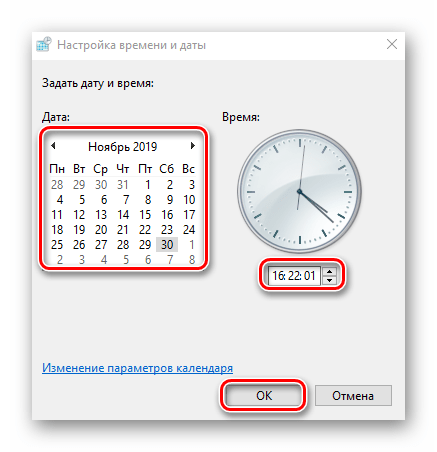
Наиболее частым случаем подобного является неверно установленная дата и/или время. Дело в том, что SSL-сертификаты имеют ограниченный срок действия, и если прописанные в нём даты не совпадают с локальным временем, появится соответствующая ошибка. Попробуйте изменить время на компьютере и перейдите на ресурс с проблемой – теперь всё должно быть нормально.
Подробнее: Как поменять время и дату в Windows 7 и Windows 10
Способ 2: Отключение расширений
Если настройки даты и времени верны, источником сбоя могут быть программные дополнения к браузеру, особенно если они не обновлялись по несколько лет. Для диагностики и выявления виновника нужно проделать следующее:
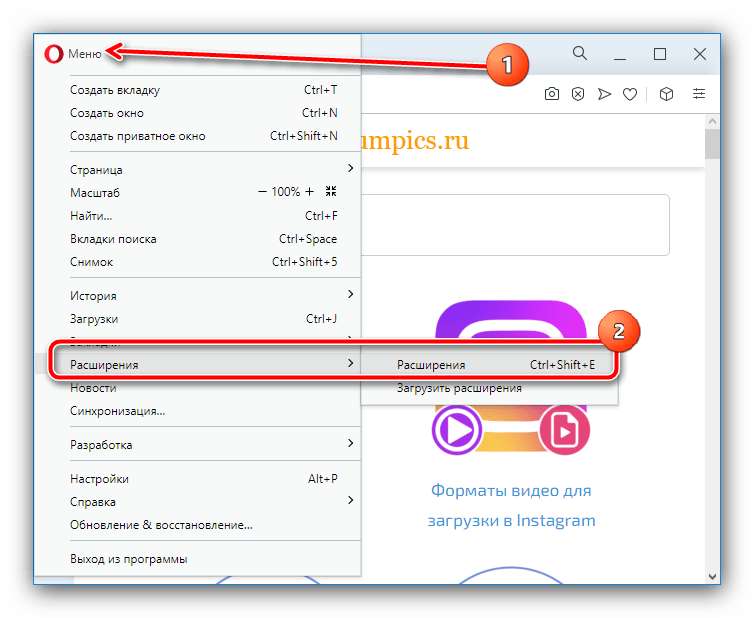
- Откройте меню Оперы и дважды выберите пункты «Расширения».
- Осмотрите весь перечень и нажмите «Отключить» у каждой позиции.
- Попробуйте открыть страницу или страницы, которые раньше показывали ошибку. Если она не повторяется, значит, дело точно было в дополнениях. Для того чтобы выяснить, какое из них и является причиной, откройте менеджер расширений, включайте каждое по одному и загружайте проблемные ресурсы.
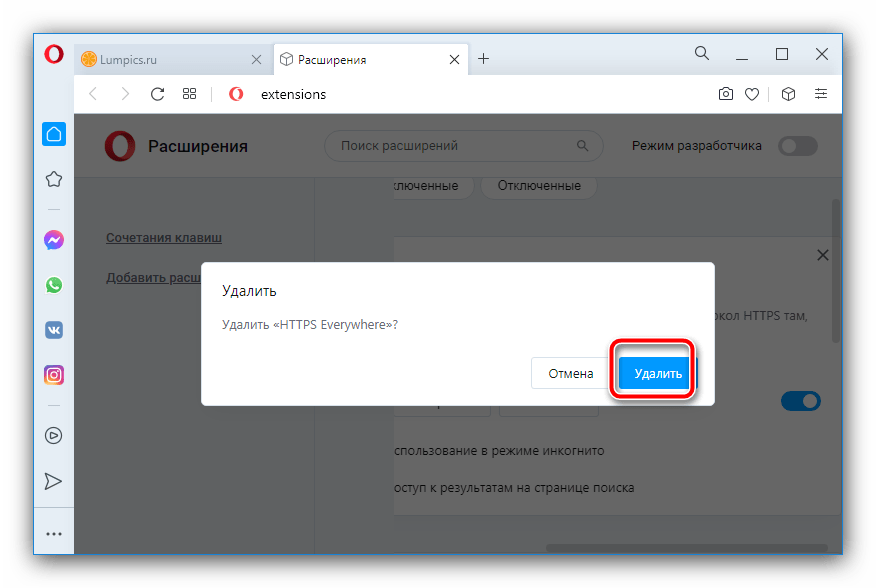
- После обнаружения сбойный аддон лучше всего удалить – наиболее эффективные способы решения этой задачи представлены в статье по ссылке далее.
Подробнее: Как удалить расширения в Opera

Способ 3: Отключение Opera Turbo
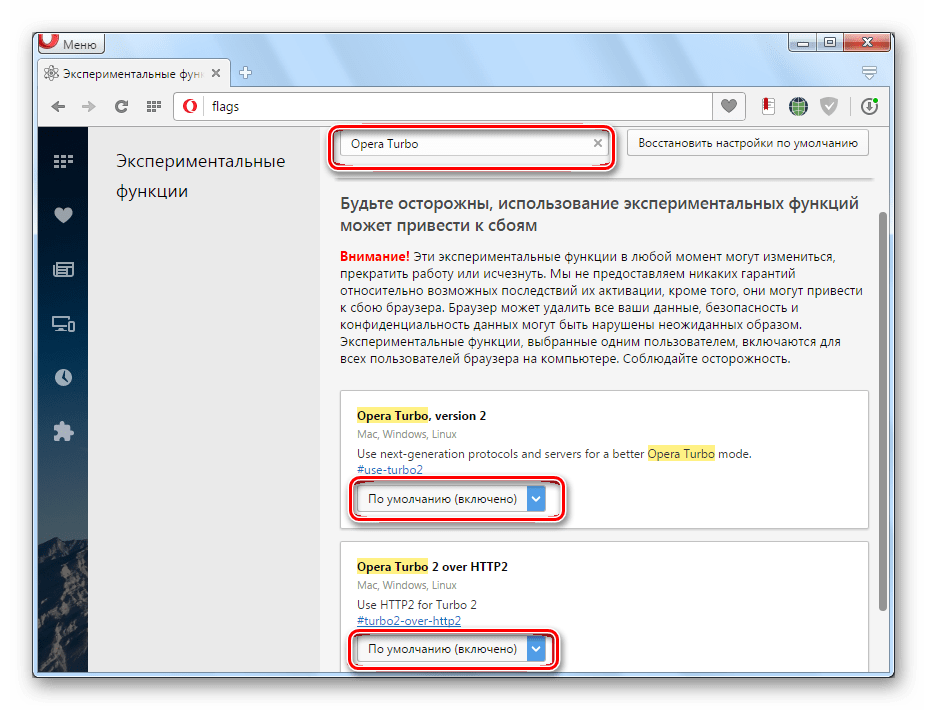
Возможно также, что рассматриваемая ошибка появляется из-за активного режима Opera Turbo. Дело в том, что некоторые сайты (особенно банковские или платёжные) не принимают трафик, идущий через прокси или VPN, благодаря чему как раз-таки функционирует режим ускоренной загрузки страниц. О том, как следует отключать эту функцию, мы уже рассказывали, поэтому далее просто приведём ссылку на соответствующий материал.
Подробнее: Как отключить режим Opera Turbo
Способ 4: Выключение антивируса
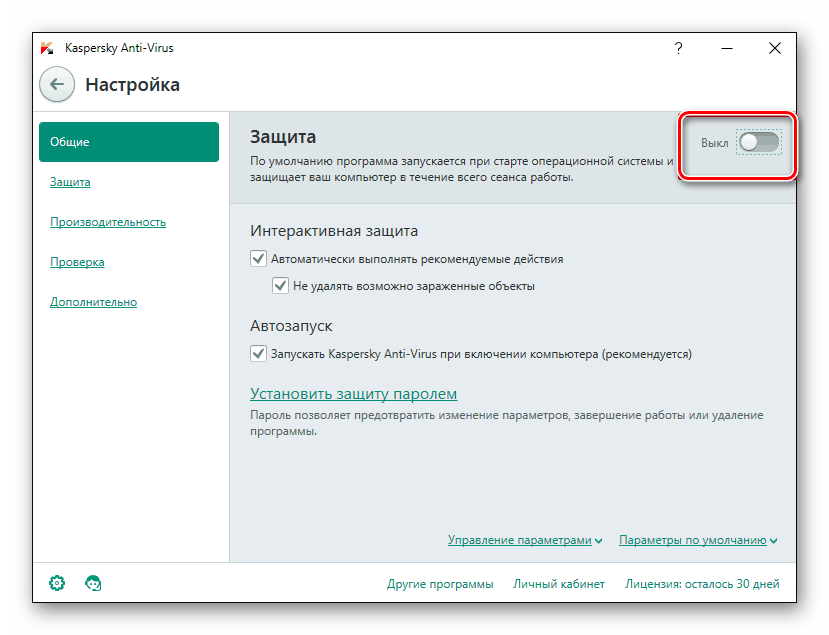
Создавать проблемы с SSL может и антивирусная защита, например, из-за слишком строгого режима работы. В тестовых целях можно приостановить действие этого ПО, и если в результате выяснится, что причина была в нём, стоит проверить настройки программы или поискать альтернативу.
Подробнее: Как отключить антивирус
Способ 5: Переустановка программы
В ситуациях, когда рассматриваемый сбой появляется только в Opera, возможно, причина в каком-то из компонентов приложения. Решение в таком случае простое – браузер стоит переустановить.

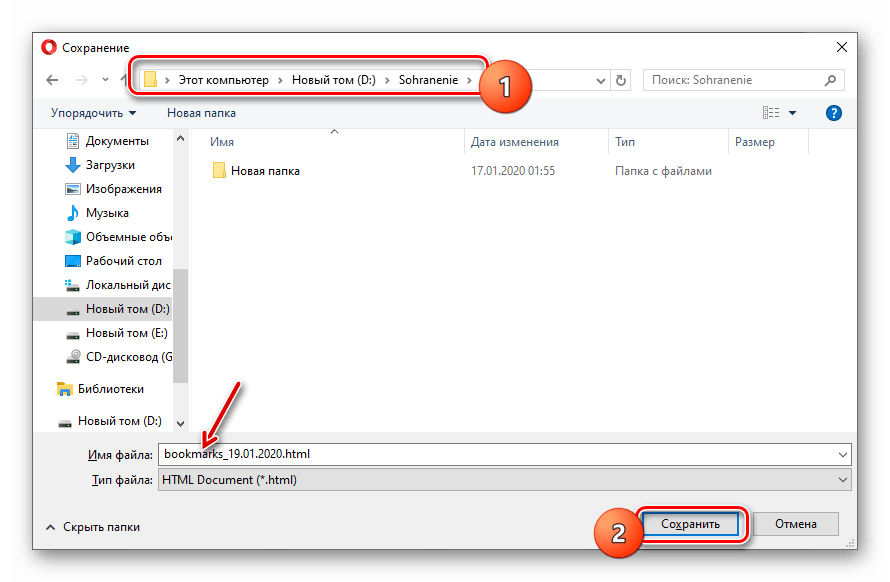
- Перед удалением сделайте резервную копию всех важных данных (закладок и экспресс-панели), в чём вам помогут инструкции далее.
Подробнее: Сохраняем закладки и экспресс-панель в Opera
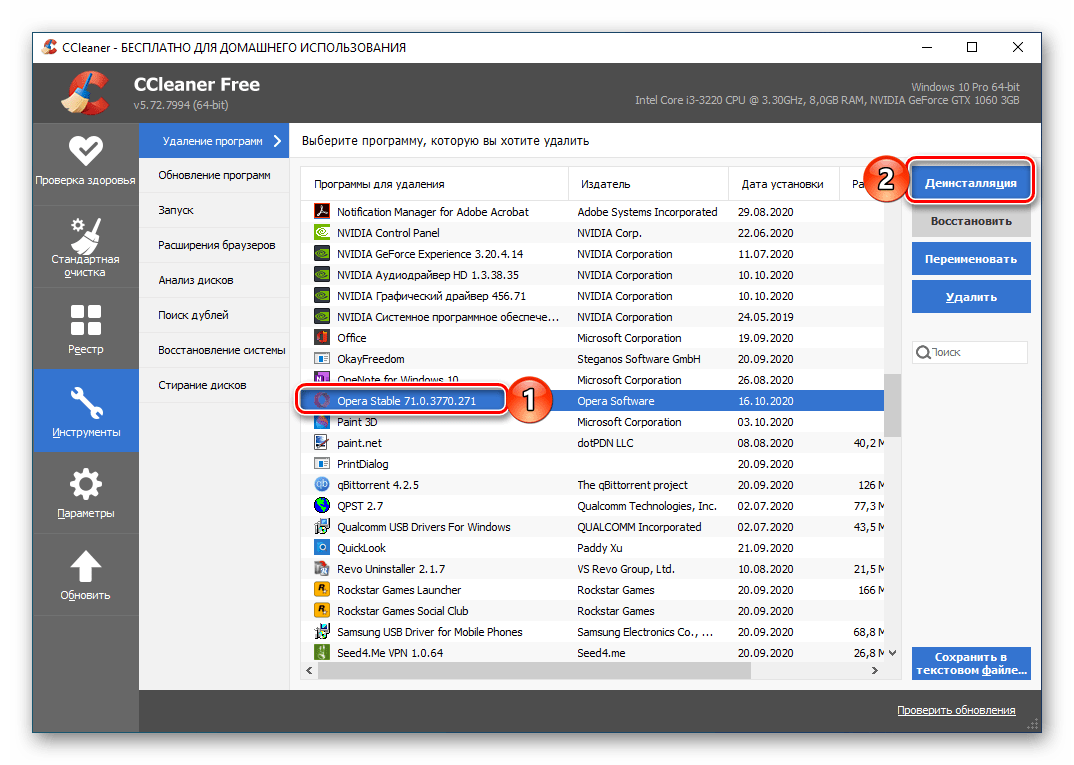
- Удалите программу любым удобным способом, например, с помощью сторонних деинсталляторов для более надёжного результата.
Подробнее: Удаление браузера Opera с компьютера
- Загрузите на компьютер самую свежую версию Оперы и установите её.
Скачать последнюю версию Opera
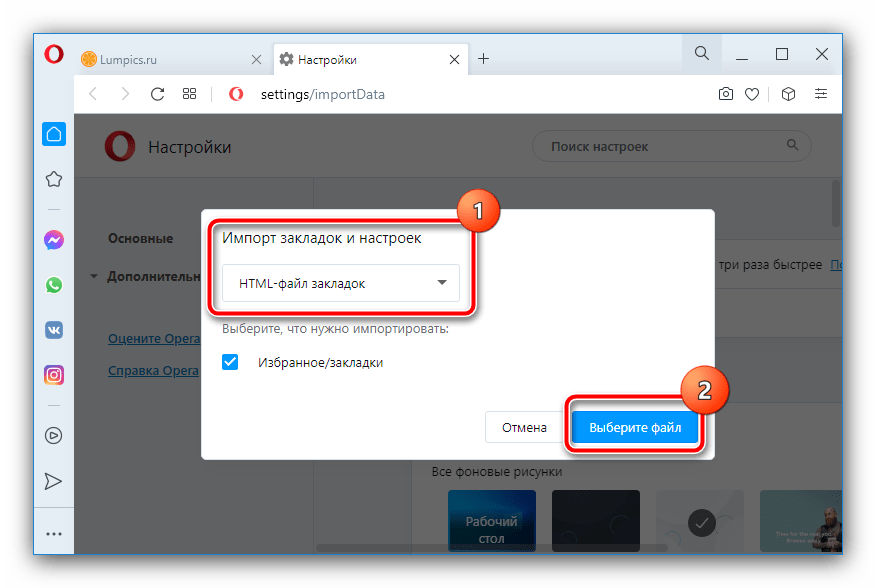
- Импортируйте в свежеустановленный браузер сохранённые ранее данные.
После этих манипуляций проблема должна быть устранена.
Еще статьи по данной теме:
Помогла ли Вам статья?
Содержание
- Как убрать ошибку ваше подключение не является приватным
- Ошибка «Ваше подключение не является приватным»
- Способ 1: Исправление системного времени и даты
- Способ 2: Открытие сайта через приватное окно
- Способ 3: Переустановка браузера
- Способ 4: Установка обновлений Windows
- Расскажи друзьям в социальных сетях
- комментариев 6
- Ошибка приватности в Опере: как убрать, как исправить, что делать?
- О чем говорит ошибка приватности
- Причины появления ошибки приватности
- Как избавиться от ошибки приватности в веб-браузере
- Заключение
- Ваше подключение не является приватным: как исправить
- Почему появляется ошибка «Ваше подключение не является приватным»
- Как исправить ошибку «Ваше соединение не защищено»
- Способ №1. Обновите страницу
- Способ №2. Обновите настройки даты и времени
- На Windows
- На Mac OS
- Способ №3. Очистите кэш браузера
- Очистка кэша в Google Chrome
- Очистка кэша в Yandex браузере
- Очистка кэша в Opera
- Очистить Состояние SSL
- Отключить Антивирус
- В заключение
Как убрать ошибку ваше подключение не является приватным
Браузер Opera — один из старейших на рынке программ для интернет-серфинга и, тем не менее, благодаря постоянной работе и совершенствованию, он продолжает отвечать всем требованиям пользователей.
И все же, иногда в процессе его использования могут возникать определенные затруднения, вызванные ошибками в работе.
Ошибка «Ваше подключение не является приватным»
Именно такое сообщение может увидеть пользователь при попытке открыть очередную страницу. Однако ничего страшного в этом нет и для того чтобы решить эту проблему, есть несколько методов.
Способ 1: Исправление системного времени и даты
Вполне возможно, что причина появления ошибки кроется в сбитых системных времени и дате. В данном случае сбой должен быть весьма серьезным.
Для того, чтобы исправить дату:
- Открываем календарь чтобы сверить время и дату. Для получения наиболее точных данных лучше всего открыть любой поисковой сервис (например Google) и ввести запрос «время (имя вашего города)».
Нажимаем: в Windows 7 «изменение настроек даты и времени»,

а в Windows 10 «Параметры даты и времени».
Нажимаем «Изменить дату и время». Так это выглядит в Windows 7:

А так в Windows 10:
Задаем верные данные и нажимаем «ОК» в Windows 7

или «Изменить» в Windows 10.
Способ 2: Открытие сайта через приватное окно
Для этого нам необходимо:
- Открываем Главное меню браузера и находим пункт «Создать приватное окно».
В адресной строке открывшегося окна вводим адрес нужной страницы.
Если данный способ помогает, то вероятнее всего, открытию страницы в нормальном режиме мешает некий плагин, оказывающий влияние на подключение. Его желательно удалить. Для этого:
- Открываем Главное меню Оперы и находим пункт «Расширения».
В выпадающем меню выбираем подпункт «Управление расширениями».
В открывшемся окне выбираем нужное дополнение и нажимаем на крестик для удаления.
Способ 3: Переустановка браузера
Если перечисленные выше методы не работают, то, вероятнее всего, необходима переустановка браузера. Чтобы сделать это:
- Открываем «Пуск» и нажимаем на «Панель управления».
В открывшемся окне находим «Программы» и выбираем подпункт «Удаление программы».
Находим браузер Opera и нажимаем «Удалить».
- Открываем «Пуск» и нажимаем на «Параметры».
Нажимаем пункт «Система».
Выбираем «Приложения и Возможности», находим браузер Опера и нажимаем «Удалить».
Способ 4: Установка обновлений Windows
Данная ошибка может также появляться в связи редким обновлением операционной системы. В случае, если последнее обновление происходило достаточно давно, то оптимальным вариантом будет произвести его сразу же после появления ошибки. Для проверки наличия обновлений:
- Открываем «Пуск» и ищем «Панель управления».
Выбираем «Система и Безопасность».
Открываем «Центр обновления Windows».
Нажимаем «Проверка обновлений».
- Открываем «Пуск» и выбираем «Параметры».
Выбираем пункт «Обновления и безопасность».
Возможно, понадобится применение нескольких методов в случае, если данная ошибка вызвана несколькими причинами. Однако рассмотренные в данной статье способы должны помочь в решении данной проблемы.
Расскажи друзьям в социальных сетях
комментариев 6
Я исправил это так:
Ctrl+Shift+ E и отключил Блокировка рекламы Opera
Источник
Ошибка приватности в Опере: как убрать, как исправить, что делать?
Пользователи веб-браузера Opera, посещая некоторые интернет-ресурсы, могут наткнуться на красный экран, сообщающий об ошибках приватности. Подобная проблема может касаться как безопасности на интернет-ресурсе, так и некорректных пользовательских настроек. Когда подобная ошибка появляется и что делать при ее появлении?
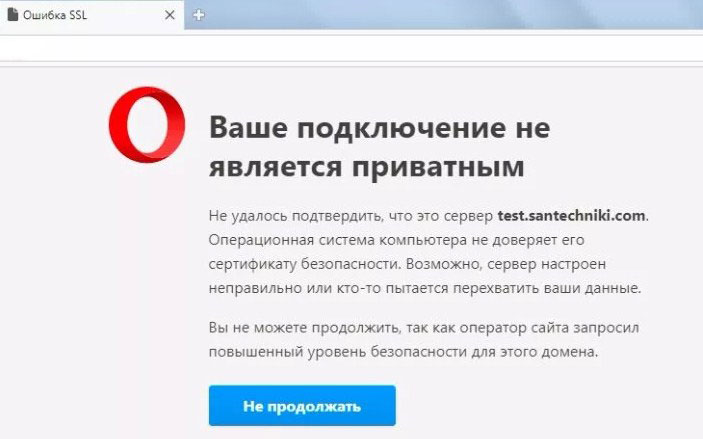
Ваше подключение не является приватным
О чем говорит ошибка приватности
Чаще всего ошибка приватности в браузере Opera говорит о наличии небезопасного соединения с сайтом, то есть о том, что на интернет-ресурсе нет SSL-сертификата. Альтернативная проблема – истечение срока действия этого сертификата. Также неисправность может свидетельствовать о проблемах на компьютере (при этом у самого сайта проблем нет).
Причины появления ошибки приватности
Вообще причин того, почему при посещении какого-либо сайта возникает ошибка приватности, очень и очень много. Это могут быть, как было сказано выше, проблемы с настройками компьютера, проблемы со стороны сервера сайта и т.д. Однако среди самых распространенных проблем можно выделить следующие:
- Отсутствие последней версии браузера.
- Использование незащищенной Wi-Fi сети.
- Неправильно установленные время и дата на компьютере.
- Заражение компьютера вирусами.
- На компьютере или в самом браузере установлено антивирусное ПО, блокирующее сайт.
- Истекший SSL-сертификат.
- Сбои при работе веб-браузера.
Вне зависимости от того, из-за чего появляется ошибка приватности, стоит выполнить несколько стандартных действий для того, чтобы исключить некоторые причины ошибки.
Как избавиться от ошибки приватности в веб-браузере
В том случае, если ошибка, связанная с приватностью браузера, появилась у пользователя, можно попробовать ее исправить. Для этого необходимо выполнить следующие действия:
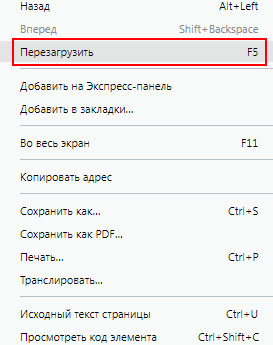
- Обновить страницу. Не стоит торопиться и вносить изменения и настройки подключения или самого браузера. Самый простой и самый быстрый способ – попробовать перезагрузить страницу. Для этого необходимо или нажать на кнопку «обновить страницу», или же нажать F5. Обычно это решает проблему.

Очистка файлов cookie
Создать приватное окно

И последнее: если ничего не помогает, есть вероятность того, что проблема кроется на стороне сервера. Поэтому можно или дождаться того момента, когда сайт будет доступен, или же воспользоваться другим браузером.
Заключение
Обычно ошибка «Ваше подключение не является приватным» в браузере Opera говорит о небезопасном соединении с ресурсом, истекшем SSL-сертификате или о наличии иных проблем. Какой бы ни была проблема, если те способы, которые были перечислены выше, не помогли, не стоит переживать. Возможно, что всему виной проблема на сервере.
Источник
Ваше подключение не является приватным: как исправить
Довольно часто у пользователей Windows во время поиска в Интернете возникает пакостная ошибка (предупреждение). Звучит она следующим образом: «Ваше подключение не является приватным». Как исправить эту ошибку – разберем в этой статье.
Причин, из-за которых может возникать данное предупреждение множество. Метод, который мы предоставим в данной статье поможем исправить абсолютно каждую из этих причин. Поэтому, на вопрос: «Что делать?» ответ будет довольно простым – следуйте нашей инструкции.
Чаще всего данная ошибка возникает в браузерах: Opera и Chrome Chrome (Хром), Mozilla Firefox (Мозила), Yandex браузер. Также, частенько на ростелеком, авито и дневник ру часто появляется данное предупреждение.
Заметим, что текст данной ошибки звучит по-разному в разных браузерах. Так, в Google Chrome, Mozilla Firefox и Яндекс браузере текст данной ошибки будет звучать так: «Ваше соединение не защищено». В свою очередь в Опере текст будет следующим: «Ваше подключение не является приватным». Но, это все еще одна и та же ошибка.
Методы решения (устранения) данной ошибку будут работать независимо от того, какой браузер вы используете. Вам нужно будет лишь делать те шаги, которые мы описали ниже.
Почему появляется ошибка «Ваше подключение не является приватным»
Ошибка «Ваше подключение не является приватным» или «Ваше соединение не защищено» появляется при сбое SSL. SSL или Secure Sockets Layer – это безопасный метод шифрования данных, отправляемых через Интернет.
Это значит, что ошибка появляется, когда что-то мешает вашему браузеру опера (или любому другому) загрузить веб-сайт конфиденциальным и безопасным способом.
Хотя предупреждение звучит довольно пугающе, на деле в нем нет ничего сверх серьезного. Чаще всего ее вызывают довольно безобидные вещи. Но, браузер реагирует на каждую такую мелочь и пишет вам текст ошибки. Среди таких причин выделяют:
- Ваша антивирусная программа.
- Ваш браузер не обновился.
- Не корректная настройка даты и времени.
В большинстве случаев ошибка довольно быстро устраняется. После ее устранение вы получите заветную надпись: «Защищенное соединение. Ваши данные в безопасности». Сразу после ее устранения – вы сможете продолжить пользоваться своим браузером.
Однако, если же на самом веб-сайте используется плохой сертификат SSL – вам ничего не нужно будет делать. Кроме как дождаться доступа к веб-сайту – ведь только его владелец сможет обновить или изменить сертификат.
Как исправить ошибку «Ваше соединение не защищено»
Мы рассмотрим все возможные способы, для исправить ошибку «Ваше подключение не является приватным». Советуем двигаться сверху вниз, так как они расположены в порядке сложности.
Способ №1. Обновите страницу
Начинать нужно с самого простого и очевидного. Чтобы исправить ошибку «Ваше соединение не защищено» обновите веб-страницу. Ведь предупреждение могло отобразиться в вашем браузере по ошибке. Нажмите клавишу F5 на вашей клавиатуре либо кнопку «Обновить». Страница в браузере перезагрузится. Если этот способ не помог – двигаемся дальше.
Способ №2. Обновите настройки даты и времени
Если настройки даты и времени отключены, это может вызвать ошибки сертификата, из-за которых браузер будет отображать это предупреждение. Обновление этих настроек – лучший способ решить проблему «Ваше соединение не защищено», если это является ее причиной.
На Windows
Если вы пользуетесь операционной системой Windows XP, Windows 7 или Windows 10 делать нужно следующее:
Шаг №1. Введите «Панель управления» в меню «Пуск» без кавычек. Щелкните на панели управления.

Шаг №2. В появившемся меню выберите «Часы и регион».

Шаг №3. В появившемся окне выберите «Дата и время».

Шаг №4. Щелкните вкладку с надписью «Время по Интернету». Затем выберите «Изменить параметры…».

Шаг №5. Во всплывающем окне убедитесь, что в поле рядом с «Синхронизировать с сервером времени в Интернете» стоит галочка. Затем нажмите «Обновить сейчас». Когда обновление будет завершено (что должно занять менее секунды), нажмите «ОК».

На Mac OS
Если же вы пользователь системы Mac OS. Перейдите в меню Apple > > «Системные настройки». Нажмите на пункт меню «Дата и время». В разделе Часовой пояс у вас должна быть установлена галочка на «Автоматически выбирать часовой пояс».

Теперь перезапустите ваш браузер Mozilla Firefox, Опера или Хром. Снова вернитесь на страницу, чтобы посмотреть, сработал ли этот способ в вашем случае. Все еще пишет ошибку? Двигаемся дальше.
Способ №3. Очистите кэш браузера
Очистка кэша в вашем браузере Mozilla Firefox (Мозила), Yandex, Opera, Google Chrome или любом другом – комплексное решение многих проблем.
Однако, для начала, проверьте, сохраняется ли ошибка «Ваше подключение не является приватным» в режиме инкогнито. Этот режим позволяет просматривать страницы без сохранения такой информации. Такой, как история браузера, кэш и файлы cookie.
Нажмите CTRL + Shift + N в Google Chrome, Opera или любом другом браузере, чтобы начать сеанс инкогнито. Если сайт способен загружаться в режиме инкогнито, то ваш кэш нужно очистить. Действия для этого этапа будут отличаться для разных браузеров.
Очистка кэша в Google Chrome
Если у вас браузер Google Chrome. Чтобы очистить свой кэш, перейдите в Настройки Хрома > Дополнительные Инструменты > > Очистить данные просмотров. Или нажмите сочетание клавиш CTRL + Shift + Del.
Выберите временной диапазон и отметьте «Изображения и другие файлы, сохраненные в кеше». Нажмите кнопку «Удалить данные» для продолжения.

Очистка кэша в Yandex браузере
Если у вас Яндекс Браузер выполняем следующие действия. Открываем в строке меню пункт «История». В открывшемся окне в нижнем левом блоке нажимаем на «Очистить историю».
У вас откроется окно. Ставим галочку напротив пункта «Файлы, сохраненные в кэше». И подтверждаем действие, нажав кнопку «Очистить».

Очистка кэша в Opera
В случае, если вы пользуете браузером Opera. Нажмите на пункт в левом закрепленном меню «История». Далее «Очистить историю посещений». Выбираем «Кэшированные изображения и файлы». Подтверждаем действие нажатием на кнопку.

После прохождения этого этапа появилась заветная надпись: «Защищенное соединение. Ваши данные в безопасности»? Если да – поздравляем, если все еще нет – двигаемся дальше.
Очистить Состояние SSL
Данный способ подходит только для пользователей Windows. Очистка протокола SSL сертификата на вашем ПК может помочь вернуть все в нормальное русло. Этот процесс сравним с очисткой кэша вашего браузера. Только для всего компьютера.
Чтобы очистить SSL в Windows нажмите кнопку «Пуск» и найдите «Свойства обозревателя». На вкладке «Содержимое» нажмите кнопку «Очистить состояние SSL». После этого перезагрузите ваш браузер.
Если этот шаг не помог убрать ошибку – впереди еще один.
Отключить Антивирус
Не редко встречались случаи, когда именно работа антивируса вызывала ошибку «ваше подключение не является приватным» или «ваше соединение не защищено». Для этого нужно временно его выключить.
Как отключить антивирус – на каждом будет проходить по-разному. Узнать, как выключить именно ваш, вы можете поискав в настройках.
То же самое может быть сказано для пользователей виртуальной частной сети (VPN).
В заключение
Перечисленные решения должны помочь исправить и убрать данную ошибку, если проблема находится на вашей стороне. Однако, если SSL срок действия самого сайта истек – только администраторы сайта смогут это исправить. Помогите им, отправив электронное письмо или связавшись с ними через социальные сети.
Источник
Пользователи веб-браузера Opera, посещая некоторые интернет-ресурсы, могут наткнуться на красный экран, сообщающий об ошибках приватности. Подобная проблема может касаться как безопасности на интернет-ресурсе, так и некорректных пользовательских настроек. Когда подобная ошибка появляется и что делать при ее появлении?
Ваше подключение не является приватным
О чем говорит ошибка приватности
Чаще всего ошибка приватности в браузере Opera говорит о наличии небезопасного соединения с сайтом, то есть о том, что на интернет-ресурсе нет SSL-сертификата. Альтернативная проблема – истечение срока действия этого сертификата. Также неисправность может свидетельствовать о проблемах на компьютере (при этом у самого сайта проблем нет).
Вам может быть интересно: Проблемы с протоколом TSL – Не удается безопасно подключиться к этой странице
Причины появления ошибки приватности
Вообще причин того, почему при посещении какого-либо сайта возникает ошибка приватности, очень и очень много. Это могут быть, как было сказано выше, проблемы с настройками компьютера, проблемы со стороны сервера сайта и т.д. Однако среди самых распространенных проблем можно выделить следующие:
- Отсутствие последней версии браузера.
- Использование незащищенной Wi-Fi сети.
- Неправильно установленные время и дата на компьютере.
- Заражение компьютера вирусами.
- На компьютере или в самом браузере установлено антивирусное ПО, блокирующее сайт.
- Истекший SSL-сертификат.
- Сбои при работе веб-браузера.
Вне зависимости от того, из-за чего появляется ошибка приватности, стоит выполнить несколько стандартных действий для того, чтобы исключить некоторые причины ошибки.
Как избавиться от ошибки приватности в веб-браузере
В том случае, если ошибка, связанная с приватностью браузера, появилась у пользователя, можно попробовать ее исправить. Для этого необходимо выполнить следующие действия:
- Обновить страницу. Не стоит торопиться и вносить изменения и настройки подключения или самого браузера. Самый простой и самый быстрый способ – попробовать перезагрузить страницу. Для этого необходимо или нажать на кнопку «обновить страницу», или же нажать F5. Обычно это решает проблему.

перезагрузить
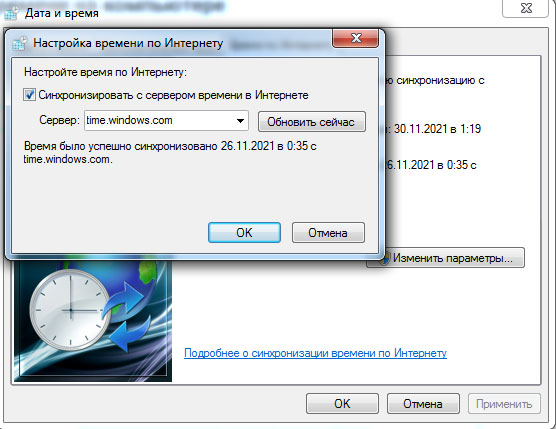
- Дата и время. Также стоит проверить время и дату, установленные на компьютере. В том случае, если они отличаются от тех времени и даты, которые актуальны в часовом поясе, это может привести к проблемам при проверке сайта. К примеру, на сайте из-за неправильных настроек даты и времени может «слететь» SSL-сертификат, который на самом деле действителен. Поэтому второй вариант решения проблемы приватности – убедиться в том, что время и дата на компьютере установлены правильно и соответствуют тому часовому поясу, в котором находится пользователь.

настройка времени
- Удаление cookie и кэша. Для того, чтобы очистить coockie-файлы и кэш в браузере Opera, необходимо выполнить несколько действий: зайти в раздел настроек браузера; прокрутить до конца страницы; зайти в закладку «дополнительные»; выбрать «конфиденциальность и безопасность»; нажать на «очистить историю»; очистить данные сайтов и файлы cookie. Если данный способ не помог, можно использовать альтернативный вариант посещения сайта.

Очистка файлов cookie
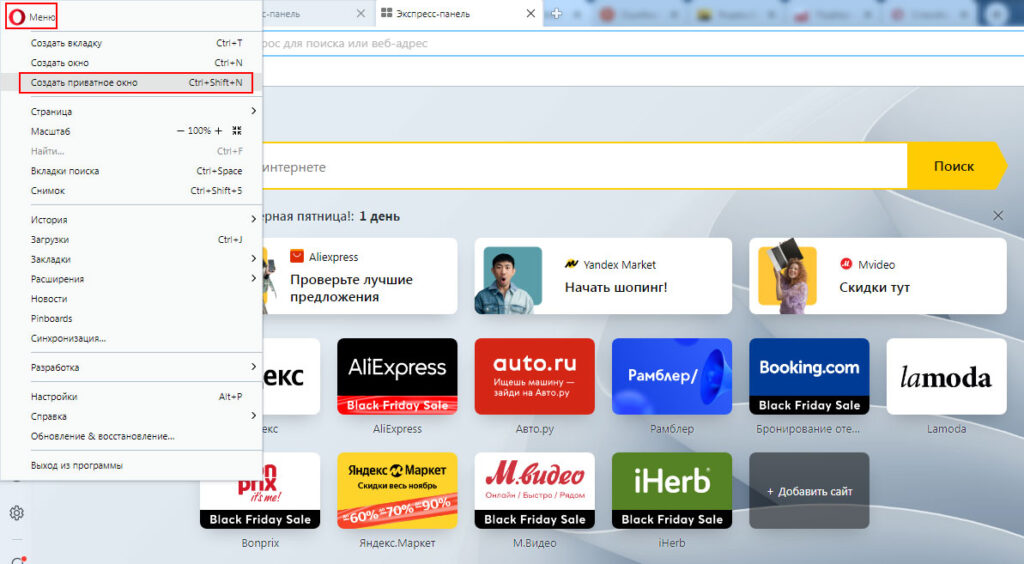
- Использование приватного режима. Приватный режим дает пользователю возможность просматривать различные сайты без сохранения кэша, истории и данных пользователя. Для включения приватного режима для какого-либо сайта необходимо в меню выбрать «Создать приватное окно» и в появившемся окне снова попробовать зайти на тот сайт, который выдавал ошибку.

Создать приватное окно
- Использование иной сети. Также ошибка может быть связана с тем, что пользователь пытается зайти на сайт с устройства, подключенного к общедоступной сети. Обычно общественные и общедоступные сети отличаются плохой конфигурацией, не поддерживающей HTTPS. Если уровень безопасности используемой сети вызывают хотя бы малейшие, но обоснованные сомнения, можно попробовать подключиться к другой сети.
- Отключение антивирусного ПО. Некоторые антивирусные программы имеют свойство блокировать даже такие интернет-соединения, которые обычно не блокируются. Один из способов решить эту проблему – отключить функцию сканирования протокола SSL на сайте. Также можно пробовать выключить антивирус и попробовать открыть сайт еще раз.

отключение антивируса
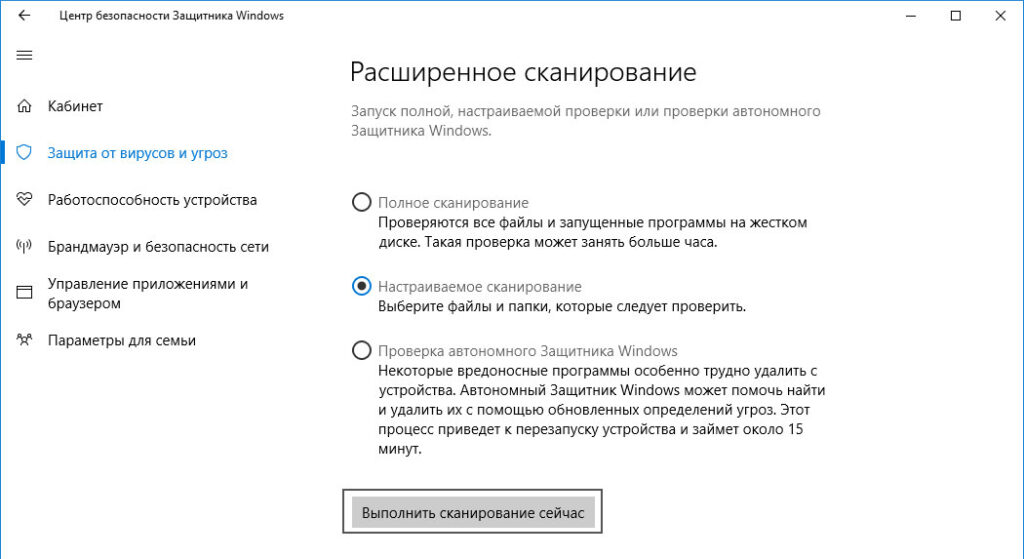
- Вредоносное ПО. Некоторые вирусы могут блокировать доступ к тому или иному ресурсу и даже изменять параметры роутера. Для того, чтобы подобную возможность исключить, можно просканировать систему на наличие вредоносного ПО.
сканирование
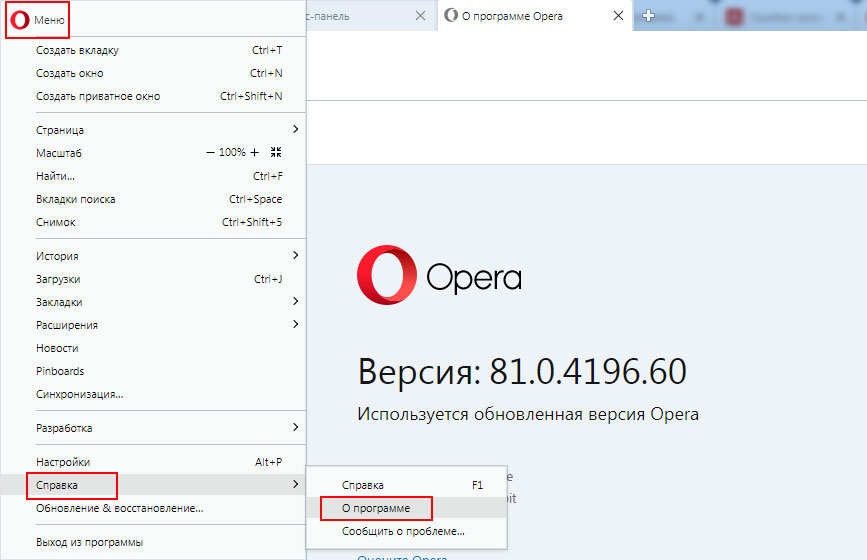
- Обновление браузера. Для того, чтобы обновить версию браузера до актуальной, необходимо нажать на кнопку «Меню», выбрать в открывшемся меню пункт «О программе» и дождаться того момента, пока система не проверить версию браузера самостоятельно.

обновление браузера
- Переустановка браузера. Наконец, всегда есть вероятность того, что сам браузер установлен или работает с ошибкой. Здесь может помочь удаление браузера и его повторная установка.
И последнее: если ничего не помогает, есть вероятность того, что проблема кроется на стороне сервера. Поэтому можно или дождаться того момента, когда сайт будет доступен, или же воспользоваться другим браузером.
Заключение
Обычно ошибка «Ваше подключение не является приватным» в браузере Opera говорит о небезопасном соединении с ресурсом, истекшем SSL-сертификате или о наличии иных проблем. Какой бы ни была проблема, если те способы, которые были перечислены выше, не помогли, не стоит переживать. Возможно, что всему виной проблема на сервере.
Оценка статьи:
 Загрузка…
If you receive the “your connection is not private” warning when opening a webpage using your web browser, do you know why it happens and how to remove this warning? In this post, MiniTool Partition Wizard will show you the reasons and solutions you want to know.
What Is “Your Connection Is Not Private” Warning?
If the website you want to visit is not safe, your web browser can detect the unsafe factors and show you a warning saying: Your connection is not private. This warning always comes with an explanation of the warning and an error code.
What does it look like? The following screenshot of your connection is not private Chrome is an example. What does this warning mean? You can get some hints from this screenshot.
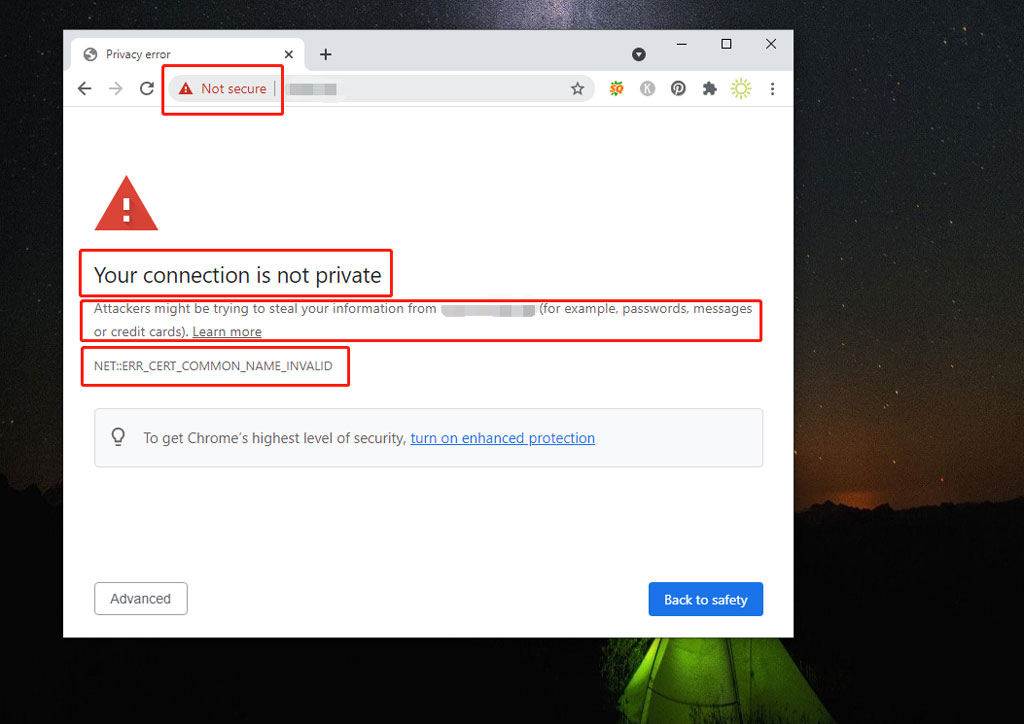
What Can You See from This Warning?
- In the address bar, you can see Not secure with an exclamation mark. This is the first place that shows the website is not secure.
- The warning message Your connection is not private also means that the site you want to visit is not safe.
- The next is the detailed warning content like Attacker might be trying to steal your information from (the URL you want to visit) (for example, passwords, messages or credit cards). Learn more. This tells you the risks you may face if you access the site.
- The following is the error code like NET::ERR_CERT_COMMON_NAME_INVALID.
All these hints mean that the website is not secure for visiting. If you persist to visit it, you will put your important online information at risk.
How does Your Web Browser Work to Find Unsafe Factors?
When you want to access a website, your web browser will begin to check the digital certificates that are installed on the server of the site to guarantee that this site meets the privacy standards and it is safe to open it.
However, if your web browser finds the certificate is not OK, it will stop you from opening the website and show you the Your connection is not private error message.
What are these certificates? They are public key infrastructure or identity certificates, proving that the website is who they say they are. Digital certificates can protect your privacy like personal information, passwords, and credit card information.
If your connection to this site is not private, it usually means that the SSL certificate has an error.
What Is An SSL Connection Error?
The full name of SSL is Secure Sockets Layer. An SSL Certificate is used to serve websites over secure HTTPS connections. Here, HTTPS, as a security barrier, is used to safely approve the site connections and protect your personal information.
When there is an SSL connection error, it usually means that your web browser can’t find s secure way to open the website you want to access and it will stop you from accessing the page because it thinks it is not a safe action.
Top Reasons for an SSL Connection Error
We collect some common reasons for an SSL connection error as follows:
- The digital certificate is missing or expired.
- You are not using the latest version of your web browser.
- Your antivirus software settings are not proper.
- The date and time settings on your computer are wrong.
- The server encounters issues.
What the Error Codes Can You See on Different Browsers?
No matter which web browser you are using, you may encounter your connection is not private error suddenly. This issue can happen on both Windows and Mac.
Now, let’s see what error code you can see on different web browsers:
Your Connection Is Not Private Chrome
If your connection to this site is not private on Chrome, you will a similar error page as follows:
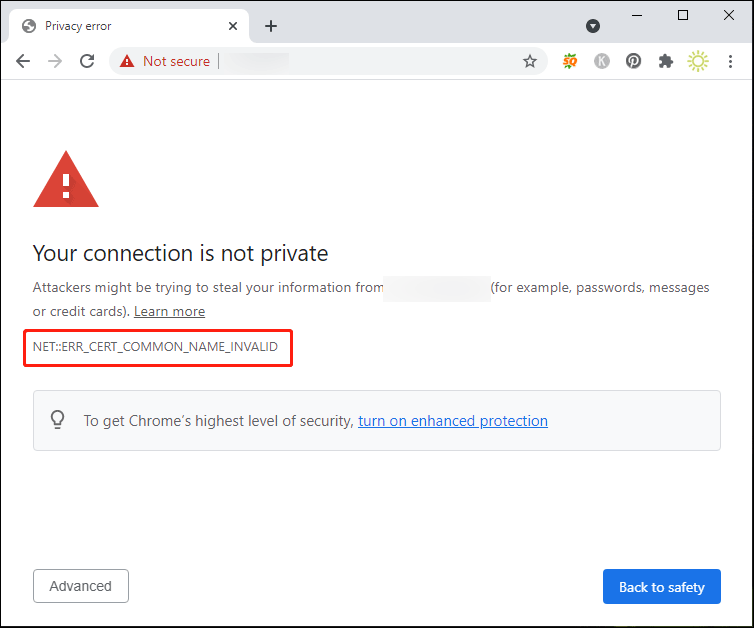
The error message tells you that the website may steal your passwords, messages, and credit cards information, warning you not to continue.
You can see one of the following error codes:
- NET::ERR_CERT_COMMON_NAME_INVALID
- NET::ERR_CERT_AUTHORITY_INVALID
- NTE::ERR_CERTIFICATE_TRANSPARENCY_REQUIRED
- NET::ERR_CERT_DATE_INVALID
- NET::ERR_CERT_WEAK_SIGNATURE_ALGORITHM
- ERR_CERT_SYMANTEC_LEGACY
- SSL certificate error
Your Connection Is Not Private Microsoft Edge
Here is a screenshot of Your connection is not private in Microsoft Edge:
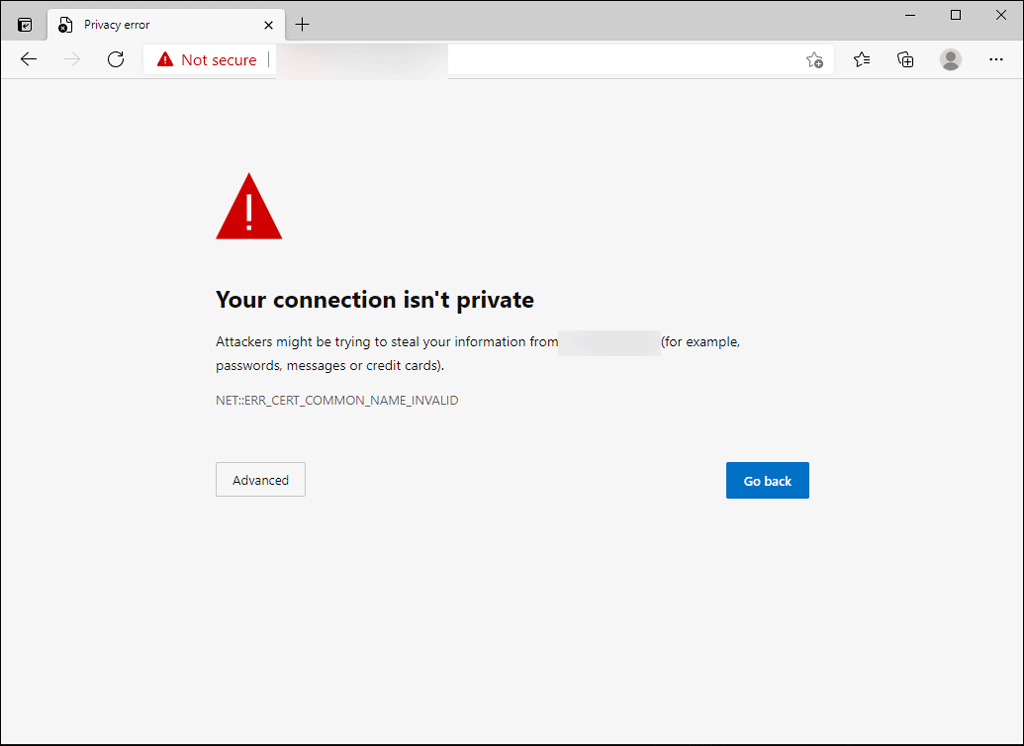
Likewise, the warning message reminds you that the website may steal your personal and important information.
The followings are the error code you may see:
- NET::ERR_CERT_COMMON_NAME_INVALID
- DLG_FLAGS_INVALID_CA
- DLG_FLAGS_SEC_CERT_CN_INVALID
- Error Code: 0
Your Connection Is Not Private Opera
If you are using Opera, you will see the following interface if your connection is not private error occurs:
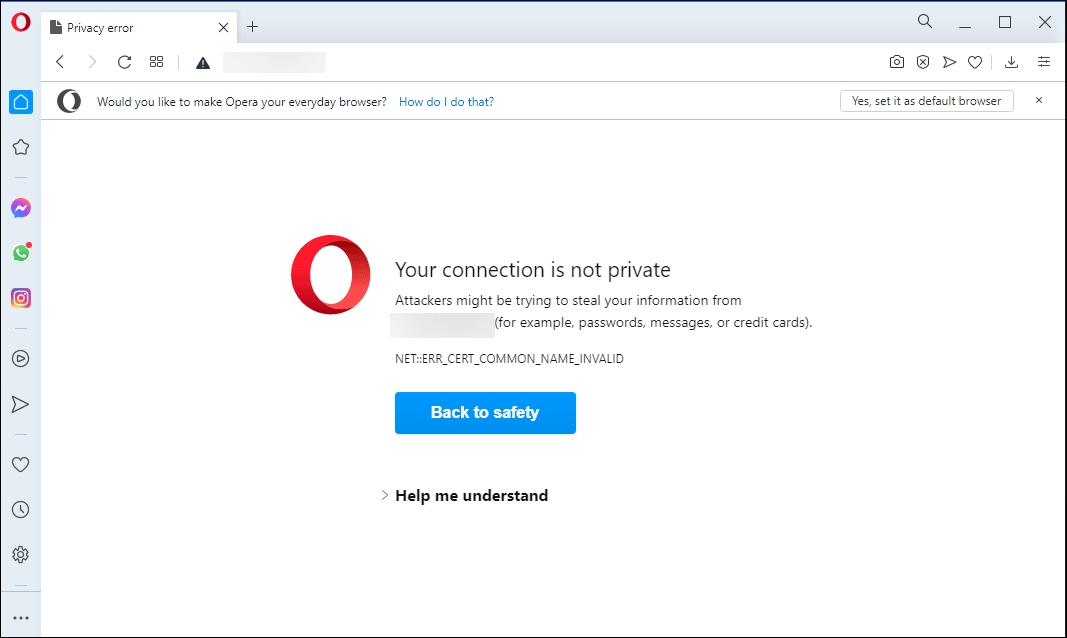
Like other web browsers, Opera doesn’t want you to access that page because it might be trying to steal your personal information.
You may receive one of these error codes:
- NET::ERR_CERT_INVALID
- NET::ERR_CERT_COMMON_NAME_INVALID
- NET::ERR_CERT_AUTHORITY_INVALID
- NET::ERR_CERT_DATE_INVALID
Your Connection Is Not Private Firefox
For a Firefox user, the warning message may be different. The following is an example:
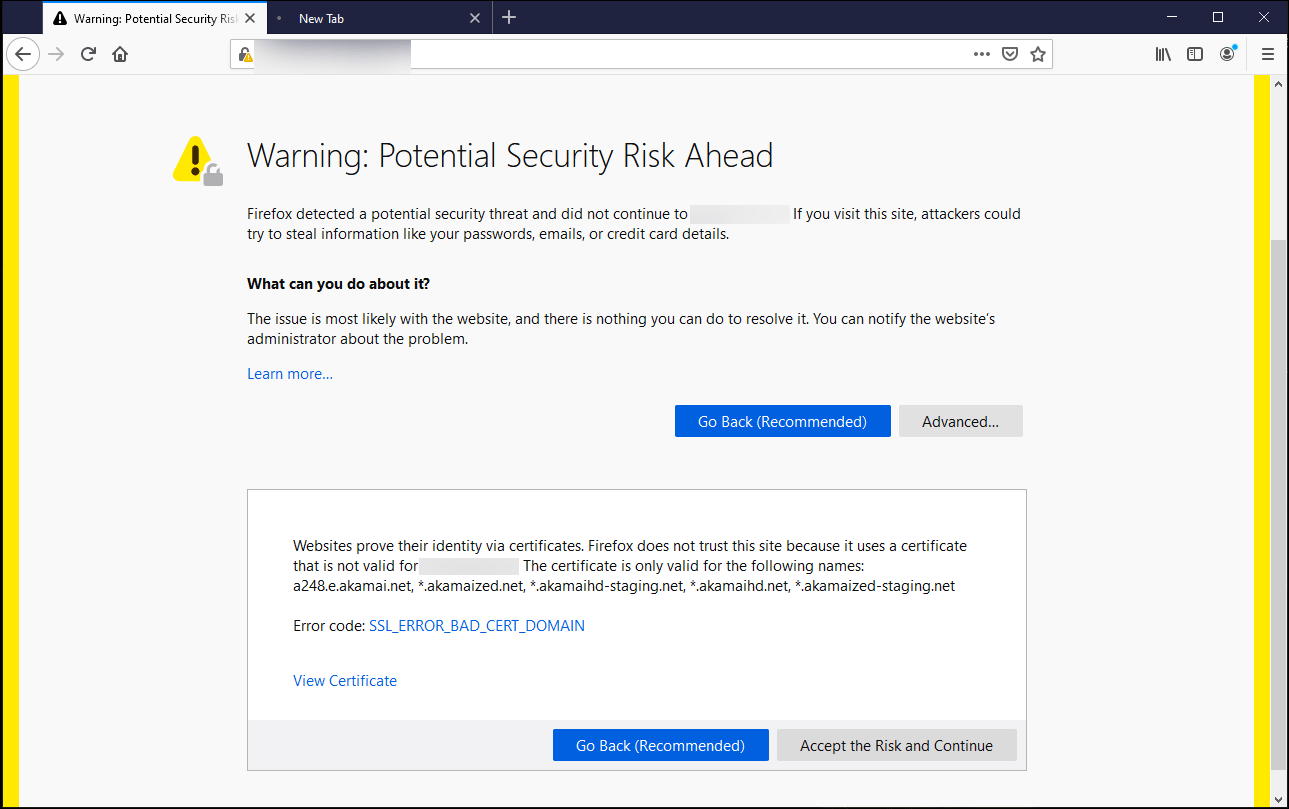
The warning message is like this:
Warning: Potential Security Risk Ahead
Firefox detected a potential security threat and did not continue to www.uniqlo.jp. If you visit this site, attackers could try to steal information like your passwords, emails, or credit card details.
If you click the Advanced button, you can see the error code.
Here are some examples of the error codes:
- SEC_ERROR_EXPIRED_CERTIFICATE
- SEC_ERROR_EXPIRED_ISSUER_CERTIFICATE
- SEC_ERROR_OCSP_INVALID_SIGNING_CERT
- MOZILLA_PKIX_ERROR_MITM_DETECTED
- MOZILLA_PKIX_ERROR_ADDITIONAL_POLICY_CONSTRAINT_FAILED
- SSL_ERROR_BAD_CERT_DOMAIN
- ERROR_SELF_SIGNED_CERT
Your Connection Is Not Private Safari
Safari is a Mac computer’s default web browser. Its warning is not like other web browsers. The error is usually: This Connection Is Not Private.
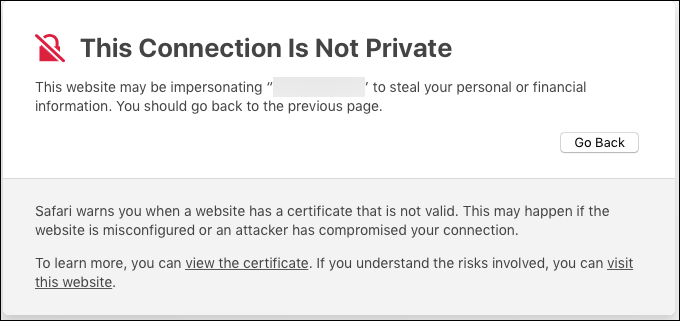
A detailed explanation is:
This website may be impersonating “*******” to steal your personal or financial information. You should go back to the previous page.
Safari warns you when a website has a certificate that is not valid. This may happen if the website is misconfigured or an attacker has compromised your connection.
Usually, there is no error code.
How to Fix Your Connection Is Not Private Error on Browsers?
We collect some useful methods and show them in this part. This part includes the solutions to your connection is not private Mac and Windows.
How to Remove the Your Connection Is Not Private Warning?
- Sign in to the Portal
- Reload the Page
- Restart Your Computer
- Use Incognito Mode
- Check whether the Certificate Is Expired
- Check the Date and Time Settings on Your Computer
- Clear Cache and Cookies on Your Web Browser
- Clear the SSL State on Your Computer
- Check Your Firewall or Antivirus Software
- Check What Wi-Fi Connection You Are Using
- Update Your Operating System
- Ignore the Error and Manually Access It
Method 1: Sign in to the Portal If Necessary
If you are using the Wi-Fi networks at cafes or airports, you need to sign in to the portal to remove your connection is not private warning.
- Go to any site that uses https://. For example, you can just go to: https://www.google.com/.
- When you see the sign-in page, you need to sign in to use the internet.
After these two simple steps, you can go to check whether you can successfully access your needed site.
Method 2: Reload the Page
This is the direct and easiest method to get rid of your connection is not private on your web browser. Its works if your web browser encounters common glitches like browser timeouts, internet connection issues, and typos. This doesn’t waste time. You can just try it.
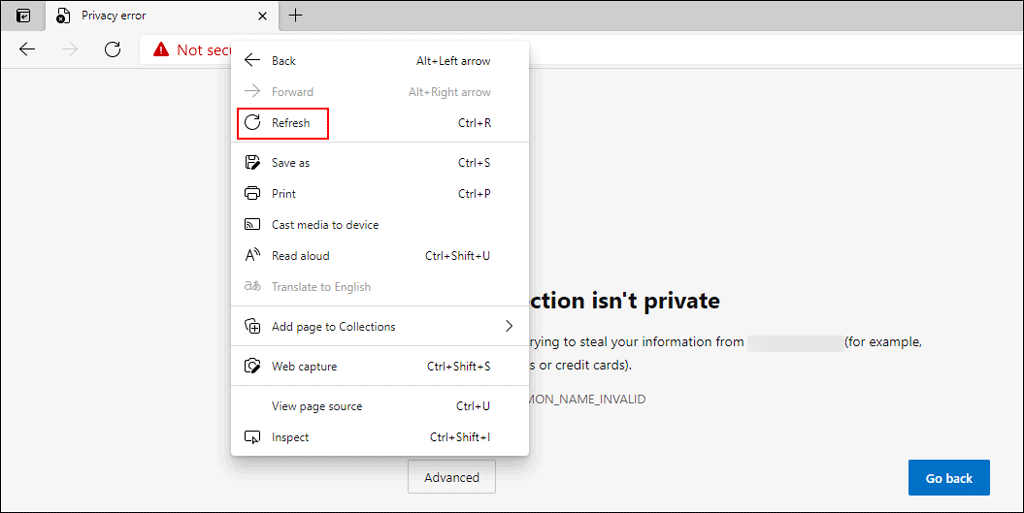
You can press the F5 button or press Ctrl+R to reload the page. You can also right-click the page and then select Refresh to reload it.
Method 3: Restart Your Computer
When using your computer, your operations can generate some temporary files. Some of these temporary files may get corrupted, bringing errors to your computer. This connection is not private error is such an example. To remove these damaged temporary files, you can simply restart your computer. Many users solve the issue using this way. You can also try it.
Method 4: Use Incognito Mode (Computer Only)
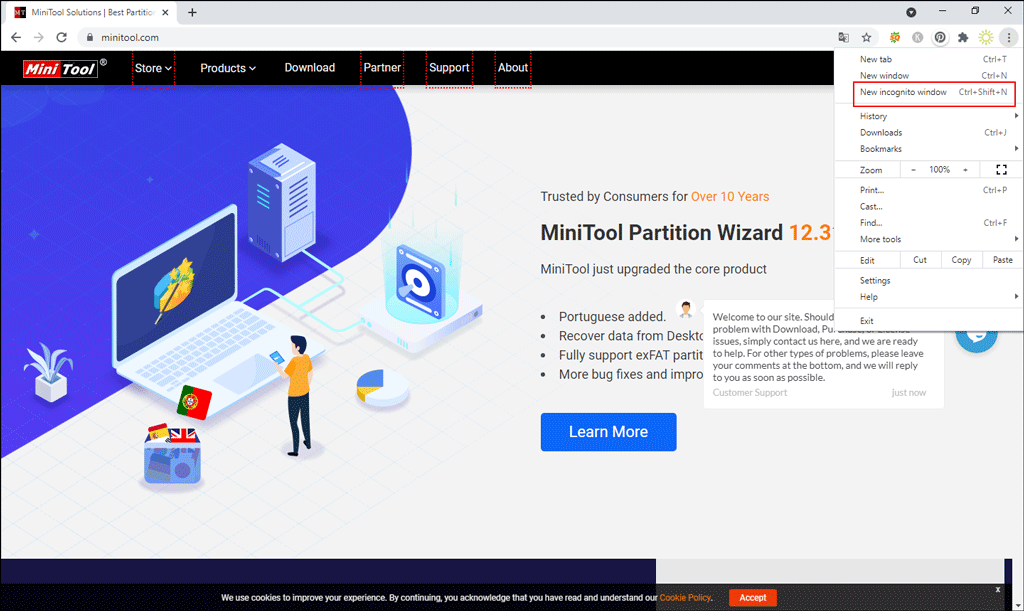
Incognito mode is a privacy setting to avoid saving your browsing information. Connection not private refers to your privacy information. You can just use Incognito Mode of your web browser to visit your needed site to avoid information disclosure.
Method 5: Check whether the Certificate Is Expired
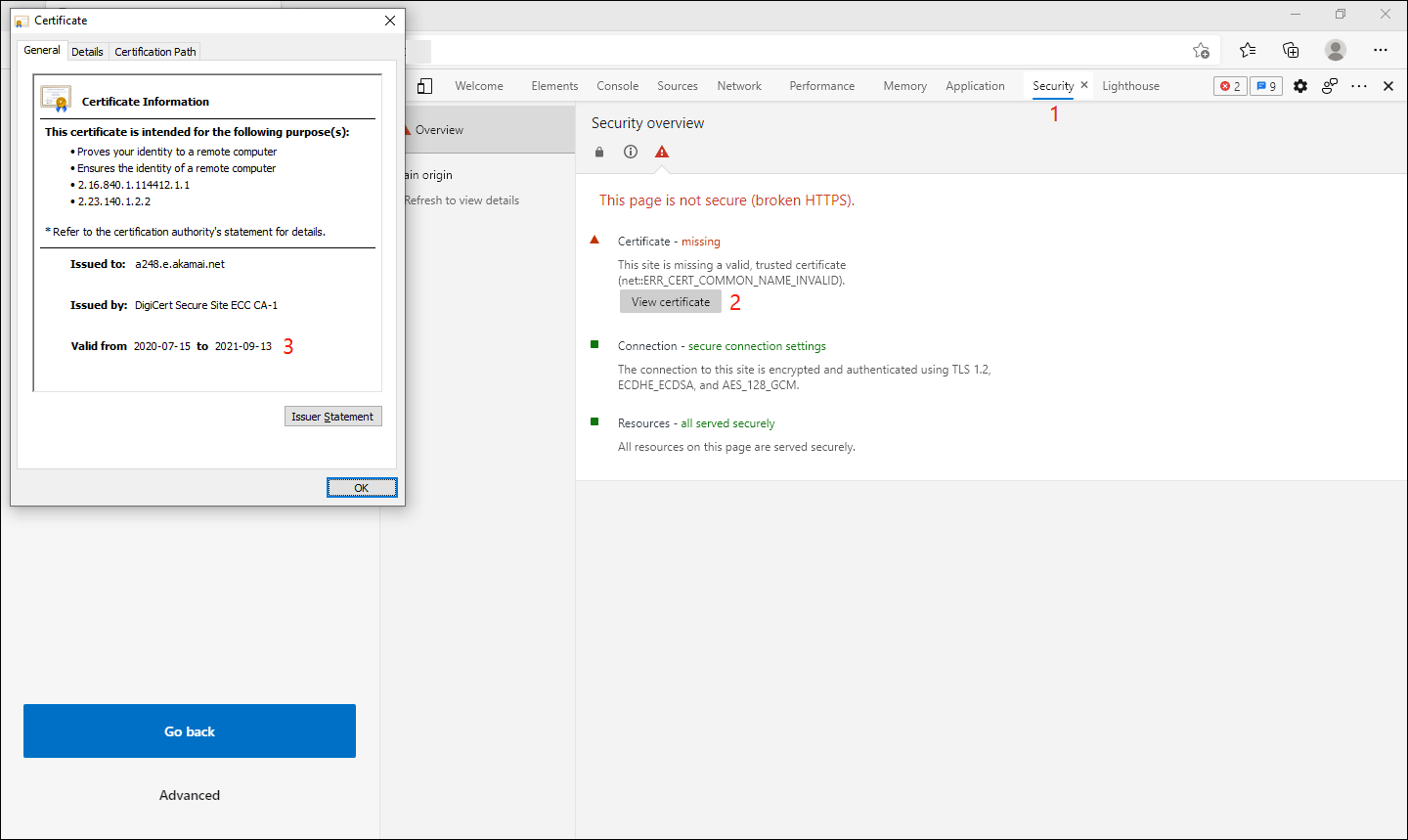
- Stay at the page that shows you your connection is not private error and right-click any blank space on it.
- Select Inspect from the right-click menu. You can also just press Ctrl+Shift+I to directly call out inspect.
- Switch to the Security section.
- Click the View certificate button.
- Check the date next to Valid from and see whether the certificate is expired.
Method 6: Check the Date and Time Settings on Your Computer
If the Date and Time settings on your computer don’t match your web browser, this issue can easily happen. So, you need to perform a check.
Check the Date and Time Settings on Windows
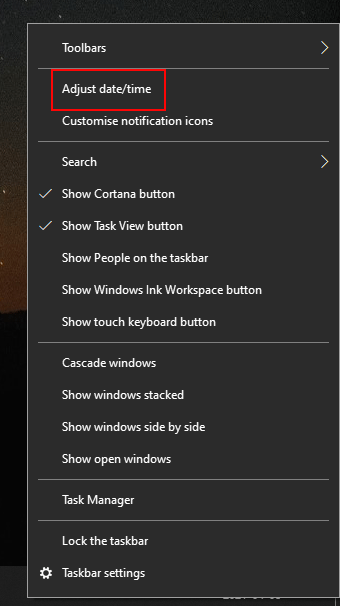
- Right-click the date and time area on the taskbar.
- Select Adjust date/time from the pop-up menu.
- Check whether the date and time are correct now.
Check the Date and Time Settings on Mac
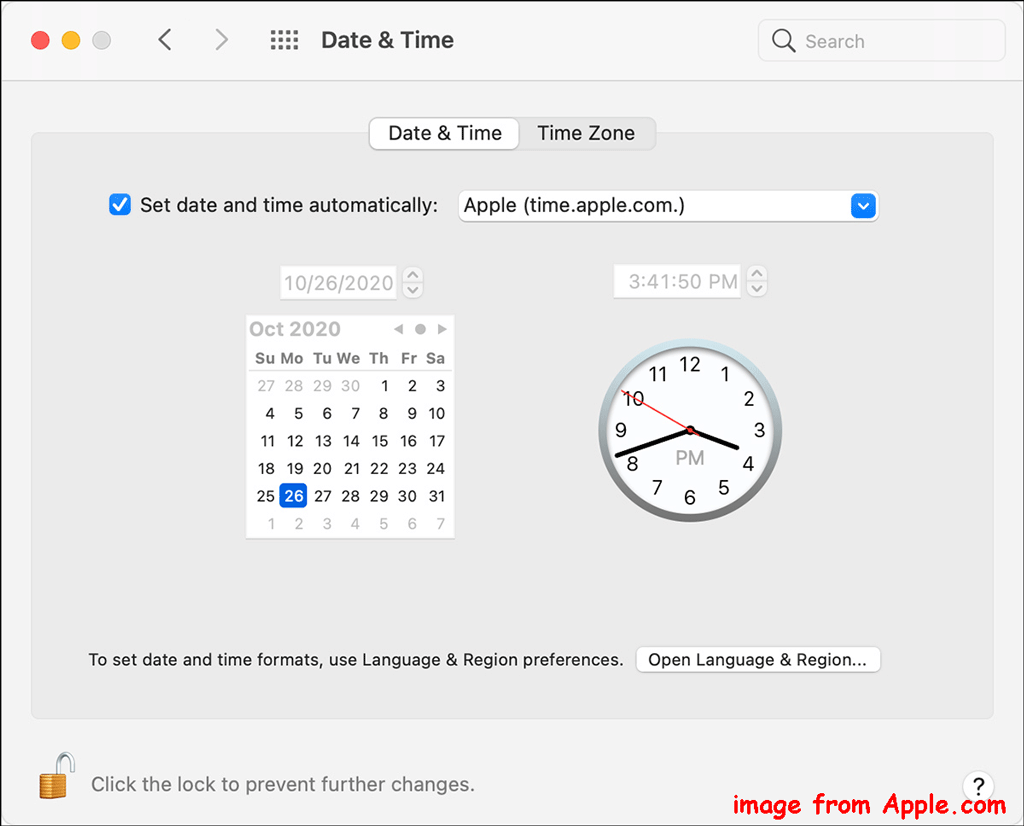
- Click the Apple menu.
- Go to System Preferences > Date & Time.
- Make sure the date and time are correct.
Method 7: Clear Cache and Cookies on Your Web Browser
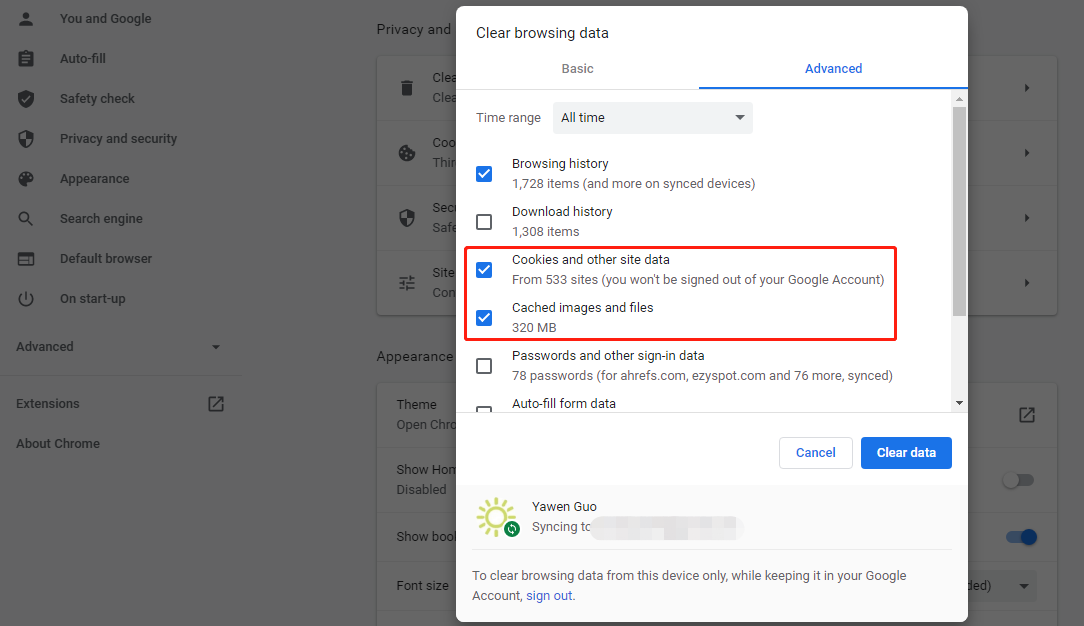
Corrupted cache and cookies on your web browser can also cause this problem. To rule out this possibility, you can clear cache and cookies on your web browser. After that, you can re-open the page to see whether the warning goes away.
Method 8: Clear the SSL State on Your Computer
Clearing the SSL state on your computer is just like clearing cache & cookies on your web browser. It is easy to do this:
On Windows:
- Use the Windows search bar to search for Internet options.
- Select the first search result to open it.
- Switch to the Content tab.
- Click the Clear SSL state button.
- The process is quick. Then click OK on the pop-up interface to finish.
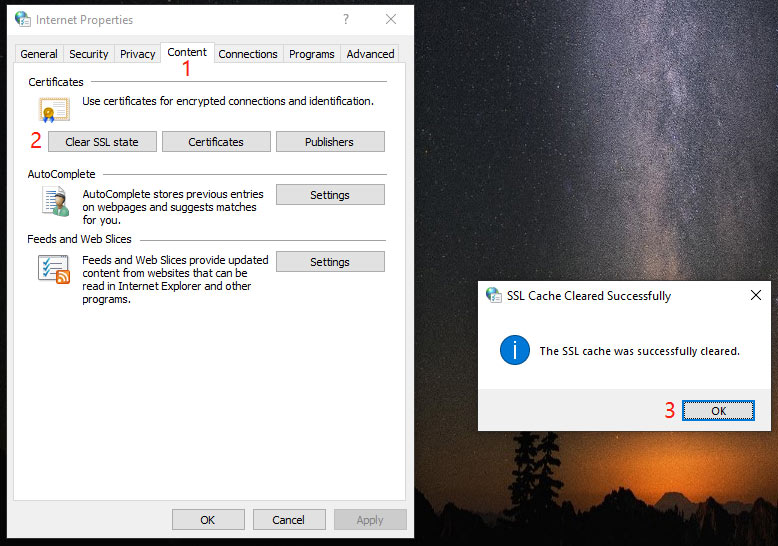
On Mac:
You just need to clear cache and cookies on your Mac computer to clear the SSL state.
Method 9: Check Your Firewall or Antivirus Software
If Windows Firewall is enabled on your Windows computer or you have installed third-party antivirus software (like Acast, McAfee, Bitdefender, and Norton) on your Windows or Mac, it is quite possible to receive your connection is not private error.
Why?
Your antivirus software or Firewall is overriding your network. You can temporarily disable the SSL scan feature and then check whether you can see the warning again. Besides, you can even temporarily turn off your antivirus software and then check whether the warning disappears.
Recommendation: How to Disable and Enable Windows Defender Firewall?
Method 10: Check What Wi-Fi Connection You Are Using
There are risks if you use a public Wi-Fi network connection because it is not secure. Some public Wi-Fi connections have poor configuration and don’t allow you to run HTTPS. You can switch to another network connection and check whether the issue is solved.
Here, we will tell you a trick: you’d better use a Virtual Private Network (VPN) on public Wi-Fi. It can hide your traffic and protect your personal information when you visit a webpage.
Method 11: Update Your Operating System
An outdated system can also cause this problem because there may be some security hole in the outdated system. So you need to make sure you are using the latest version of your Windows, Mac, or other operating systems.
Upgrade Windows:
Go to Start > Settings > Update & Security > Windows Update to perform a Windows update.
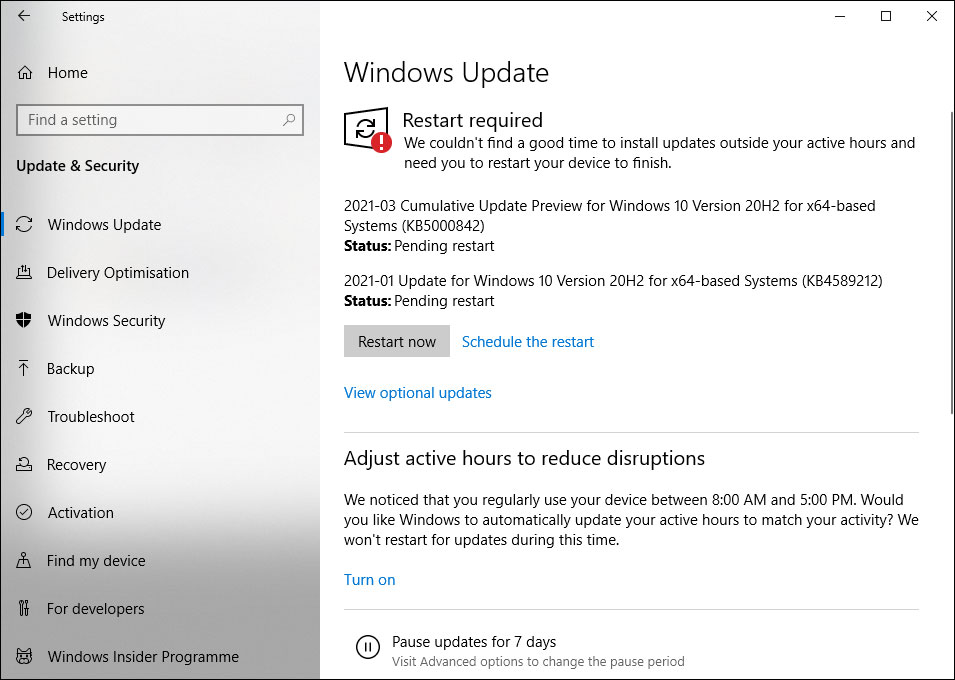
Upgrade Mac:
Click the Apple menu and then go to System Preferences > Software Update to check for updates.
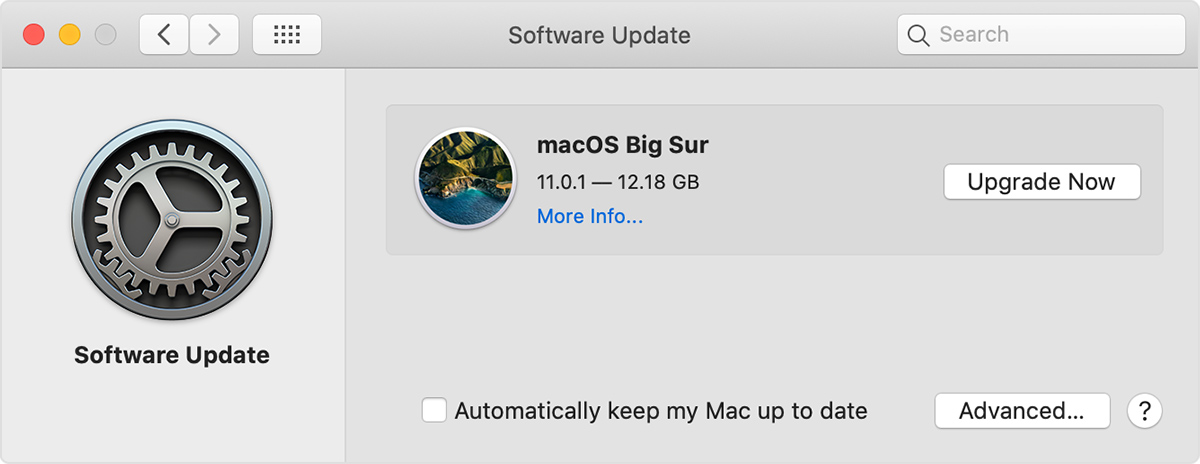
Method 12: Ignore the Error and Manually Access It
If you can’t solve the issue but need to access that page, you can ignore this error and click the related button on the warning page to continue.
Note: You need to bear the risk of personal information leakage if you use this method to access a site that is not secure.
- On Chrome, you can go to Advance > Proceed to *** to continue.
- On Microsoft Edge, you can go to Advanced > Continue to *** to open the page.
- On Opera, you can go to Help me understand > Process to *** to access the URL.
- On Firefox, you can click Advanced and then click Accept the Risk and Continue to access.
- On Safari, you can click the Visit this website link to open the link.
Recommendation: How to Protect Your Computer from Viruses? (12 Methods)
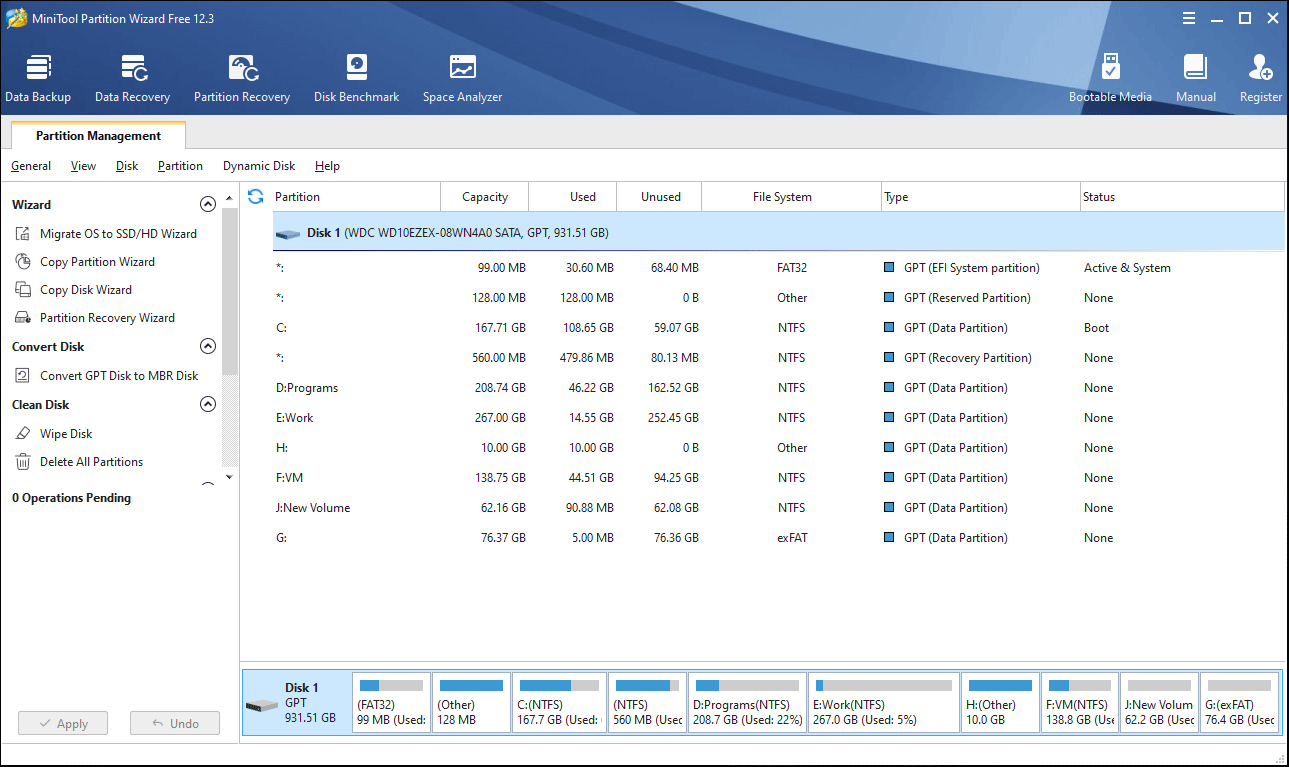
MiniTool Partition Wizard is a free and powerful partition manager. You can use it to organize your disk partitions to make your disk perform at its best.
Free Download
With this software, you can migrate your system to a new HDD/SSD, extend the C drive if it is full, copy disk or partition to transfer data between devices, and more. You can go to the MiniTool Partition Wizard User Manual to see what kinds of features this software has and how to use them to optimize your drives.
Bottom Line
After reading this post, you should know what is your connection is not private error on a web browser, the causes of this issue, and the solutions. We hope these methods can help you get rid of the error. Should you have related issues needed to be fixed, you can let us know in the comments.
Your Connection Is Not Private FAQ
How do I make my Wi-Fi private?
You can do this using the Settings app on your Windows computer.
- Click the Network icon at the taskbar and select Open Network & Internet settings.
- Click WiFi from the left pane and select your connected Wi-Fi network.
- Switch the network type from Public or Private under Network Profile.
You can find more information from this post: How to Change Network from Public to Private Windows 10/8/7?
Can my parents see my Incognito history?
No, in Incognito mode, the browser will not save your personal information and your incognito search history. As long as you close the incognito window after viewing the websites, no one can see your history. However, you need to make sure that there are no extensions or monitoring software is running on your computer.
Can Incognito Mode be tracked?
In Incognito Mode, the browser can prevent your searching & viewing activities or location from being visible to the sites you visit, your employer, your school, or even your Internet Service provider.
How do you reset your history?
If you receive the “your connection is not private” warning when opening a webpage using your web browser, do you know why it happens and how to remove this warning? In this post, MiniTool Partition Wizard will show you the reasons and solutions you want to know.
What Is “Your Connection Is Not Private” Warning?
If the website you want to visit is not safe, your web browser can detect the unsafe factors and show you a warning saying: Your connection is not private. This warning always comes with an explanation of the warning and an error code.
What does it look like? The following screenshot of your connection is not private Chrome is an example. What does this warning mean? You can get some hints from this screenshot.
What Can You See from This Warning?
- In the address bar, you can see Not secure with an exclamation mark. This is the first place that shows the website is not secure.
- The warning message Your connection is not private also means that the site you want to visit is not safe.
- The next is the detailed warning content like Attacker might be trying to steal your information from (the URL you want to visit) (for example, passwords, messages or credit cards). Learn more. This tells you the risks you may face if you access the site.
- The following is the error code like NET::ERR_CERT_COMMON_NAME_INVALID.
All these hints mean that the website is not secure for visiting. If you persist to visit it, you will put your important online information at risk.
How does Your Web Browser Work to Find Unsafe Factors?
When you want to access a website, your web browser will begin to check the digital certificates that are installed on the server of the site to guarantee that this site meets the privacy standards and it is safe to open it.
However, if your web browser finds the certificate is not OK, it will stop you from opening the website and show you the Your connection is not private error message.
What are these certificates? They are public key infrastructure or identity certificates, proving that the website is who they say they are. Digital certificates can protect your privacy like personal information, passwords, and credit card information.
If your connection to this site is not private, it usually means that the SSL certificate has an error.
What Is An SSL Connection Error?
The full name of SSL is Secure Sockets Layer. An SSL Certificate is used to serve websites over secure HTTPS connections. Here, HTTPS, as a security barrier, is used to safely approve the site connections and protect your personal information.
When there is an SSL connection error, it usually means that your web browser can’t find s secure way to open the website you want to access and it will stop you from accessing the page because it thinks it is not a safe action.
Top Reasons for an SSL Connection Error
We collect some common reasons for an SSL connection error as follows:
- The digital certificate is missing or expired.
- You are not using the latest version of your web browser.
- Your antivirus software settings are not proper.
- The date and time settings on your computer are wrong.
- The server encounters issues.
What the Error Codes Can You See on Different Browsers?
No matter which web browser you are using, you may encounter your connection is not private error suddenly. This issue can happen on both Windows and Mac.
Now, let’s see what error code you can see on different web browsers:
Your Connection Is Not Private Chrome
If your connection to this site is not private on Chrome, you will a similar error page as follows:
The error message tells you that the website may steal your passwords, messages, and credit cards information, warning you not to continue.
You can see one of the following error codes:
- NET::ERR_CERT_COMMON_NAME_INVALID
- NET::ERR_CERT_AUTHORITY_INVALID
- NTE::ERR_CERTIFICATE_TRANSPARENCY_REQUIRED
- NET::ERR_CERT_DATE_INVALID
- NET::ERR_CERT_WEAK_SIGNATURE_ALGORITHM
- ERR_CERT_SYMANTEC_LEGACY
- SSL certificate error
Your Connection Is Not Private Microsoft Edge
Here is a screenshot of Your connection is not private in Microsoft Edge:
Likewise, the warning message reminds you that the website may steal your personal and important information.
The followings are the error code you may see:
- NET::ERR_CERT_COMMON_NAME_INVALID
- DLG_FLAGS_INVALID_CA
- DLG_FLAGS_SEC_CERT_CN_INVALID
- Error Code: 0
Your Connection Is Not Private Opera
If you are using Opera, you will see the following interface if your connection is not private error occurs:
Like other web browsers, Opera doesn’t want you to access that page because it might be trying to steal your personal information.
You may receive one of these error codes:
- NET::ERR_CERT_INVALID
- NET::ERR_CERT_COMMON_NAME_INVALID
- NET::ERR_CERT_AUTHORITY_INVALID
- NET::ERR_CERT_DATE_INVALID
Your Connection Is Not Private Firefox
For a Firefox user, the warning message may be different. The following is an example:
The warning message is like this:
Warning: Potential Security Risk Ahead
Firefox detected a potential security threat and did not continue to www.uniqlo.jp. If you visit this site, attackers could try to steal information like your passwords, emails, or credit card details.
If you click the Advanced button, you can see the error code.
Here are some examples of the error codes:
- SEC_ERROR_EXPIRED_CERTIFICATE
- SEC_ERROR_EXPIRED_ISSUER_CERTIFICATE
- SEC_ERROR_OCSP_INVALID_SIGNING_CERT
- MOZILLA_PKIX_ERROR_MITM_DETECTED
- MOZILLA_PKIX_ERROR_ADDITIONAL_POLICY_CONSTRAINT_FAILED
- SSL_ERROR_BAD_CERT_DOMAIN
- ERROR_SELF_SIGNED_CERT
Your Connection Is Not Private Safari
Safari is a Mac computer’s default web browser. Its warning is not like other web browsers. The error is usually: This Connection Is Not Private.
A detailed explanation is:
This website may be impersonating “*******” to steal your personal or financial information. You should go back to the previous page.
Safari warns you when a website has a certificate that is not valid. This may happen if the website is misconfigured or an attacker has compromised your connection.
Usually, there is no error code.
How to Fix Your Connection Is Not Private Error on Browsers?
We collect some useful methods and show them in this part. This part includes the solutions to your connection is not private Mac and Windows.
How to Remove the Your Connection Is Not Private Warning?
- Sign in to the Portal
- Reload the Page
- Restart Your Computer
- Use Incognito Mode
- Check whether the Certificate Is Expired
- Check the Date and Time Settings on Your Computer
- Clear Cache and Cookies on Your Web Browser
- Clear the SSL State on Your Computer
- Check Your Firewall or Antivirus Software
- Check What Wi-Fi Connection You Are Using
- Update Your Operating System
- Ignore the Error and Manually Access It
Method 1: Sign in to the Portal If Necessary
If you are using the Wi-Fi networks at cafes or airports, you need to sign in to the portal to remove your connection is not private warning.
- Go to any site that uses https://. For example, you can just go to: https://www.google.com/.
- When you see the sign-in page, you need to sign in to use the internet.
After these two simple steps, you can go to check whether you can successfully access your needed site.
Method 2: Reload the Page
This is the direct and easiest method to get rid of your connection is not private on your web browser. Its works if your web browser encounters common glitches like browser timeouts, internet connection issues, and typos. This doesn’t waste time. You can just try it.
You can press the F5 button or press Ctrl+R to reload the page. You can also right-click the page and then select Refresh to reload it.
Method 3: Restart Your Computer
When using your computer, your operations can generate some temporary files. Some of these temporary files may get corrupted, bringing errors to your computer. This connection is not private error is such an example. To remove these damaged temporary files, you can simply restart your computer. Many users solve the issue using this way. You can also try it.
Method 4: Use Incognito Mode (Computer Only)
Incognito mode is a privacy setting to avoid saving your browsing information. Connection not private refers to your privacy information. You can just use Incognito Mode of your web browser to visit your needed site to avoid information disclosure.
Method 5: Check whether the Certificate Is Expired
- Stay at the page that shows you your connection is not private error and right-click any blank space on it.
- Select Inspect from the right-click menu. You can also just press Ctrl+Shift+I to directly call out inspect.
- Switch to the Security section.
- Click the View certificate button.
- Check the date next to Valid from and see whether the certificate is expired.
Method 6: Check the Date and Time Settings on Your Computer
If the Date and Time settings on your computer don’t match your web browser, this issue can easily happen. So, you need to perform a check.
Check the Date and Time Settings on Windows
- Right-click the date and time area on the taskbar.
- Select Adjust date/time from the pop-up menu.
- Check whether the date and time are correct now.
Check the Date and Time Settings on Mac
- Click the Apple menu.
- Go to System Preferences > Date & Time.
- Make sure the date and time are correct.
Method 7: Clear Cache and Cookies on Your Web Browser
Corrupted cache and cookies on your web browser can also cause this problem. To rule out this possibility, you can clear cache and cookies on your web browser. After that, you can re-open the page to see whether the warning goes away.
Method 8: Clear the SSL State on Your Computer
Clearing the SSL state on your computer is just like clearing cache & cookies on your web browser. It is easy to do this:
On Windows:
- Use the Windows search bar to search for Internet options.
- Select the first search result to open it.
- Switch to the Content tab.
- Click the Clear SSL state button.
- The process is quick. Then click OK on the pop-up interface to finish.
On Mac:
You just need to clear cache and cookies on your Mac computer to clear the SSL state.
Method 9: Check Your Firewall or Antivirus Software
If Windows Firewall is enabled on your Windows computer or you have installed third-party antivirus software (like Acast, McAfee, Bitdefender, and Norton) on your Windows or Mac, it is quite possible to receive your connection is not private error.
Why?
Your antivirus software or Firewall is overriding your network. You can temporarily disable the SSL scan feature and then check whether you can see the warning again. Besides, you can even temporarily turn off your antivirus software and then check whether the warning disappears.
Recommendation: How to Disable and Enable Windows Defender Firewall?
Method 10: Check What Wi-Fi Connection You Are Using
There are risks if you use a public Wi-Fi network connection because it is not secure. Some public Wi-Fi connections have poor configuration and don’t allow you to run HTTPS. You can switch to another network connection and check whether the issue is solved.
Here, we will tell you a trick: you’d better use a Virtual Private Network (VPN) on public Wi-Fi. It can hide your traffic and protect your personal information when you visit a webpage.
Method 11: Update Your Operating System
An outdated system can also cause this problem because there may be some security hole in the outdated system. So you need to make sure you are using the latest version of your Windows, Mac, or other operating systems.
Upgrade Windows:
Go to Start > Settings > Update & Security > Windows Update to perform a Windows update.
Upgrade Mac:
Click the Apple menu and then go to System Preferences > Software Update to check for updates.
Method 12: Ignore the Error and Manually Access It
If you can’t solve the issue but need to access that page, you can ignore this error and click the related button on the warning page to continue.
Note: You need to bear the risk of personal information leakage if you use this method to access a site that is not secure.
- On Chrome, you can go to Advance > Proceed to *** to continue.
- On Microsoft Edge, you can go to Advanced > Continue to *** to open the page.
- On Opera, you can go to Help me understand > Process to *** to access the URL.
- On Firefox, you can click Advanced and then click Accept the Risk and Continue to access.
- On Safari, you can click the Visit this website link to open the link.
Recommendation: How to Protect Your Computer from Viruses? (12 Methods)
MiniTool Partition Wizard is a free and powerful partition manager. You can use it to organize your disk partitions to make your disk perform at its best.
Free Download
With this software, you can migrate your system to a new HDD/SSD, extend the C drive if it is full, copy disk or partition to transfer data between devices, and more. You can go to the MiniTool Partition Wizard User Manual to see what kinds of features this software has and how to use them to optimize your drives.
Bottom Line
After reading this post, you should know what is your connection is not private error on a web browser, the causes of this issue, and the solutions. We hope these methods can help you get rid of the error. Should you have related issues needed to be fixed, you can let us know in the comments.
Your Connection Is Not Private FAQ
How do I make my Wi-Fi private?
You can do this using the Settings app on your Windows computer.
- Click the Network icon at the taskbar and select Open Network & Internet settings.
- Click WiFi from the left pane and select your connected Wi-Fi network.
- Switch the network type from Public or Private under Network Profile.
You can find more information from this post: How to Change Network from Public to Private Windows 10/8/7?
Can my parents see my Incognito history?
No, in Incognito mode, the browser will not save your personal information and your incognito search history. As long as you close the incognito window after viewing the websites, no one can see your history. However, you need to make sure that there are no extensions or monitoring software is running on your computer.
Can Incognito Mode be tracked?
In Incognito Mode, the browser can prevent your searching & viewing activities or location from being visible to the sites you visit, your employer, your school, or even your Internet Service provider.
How do you reset your history?
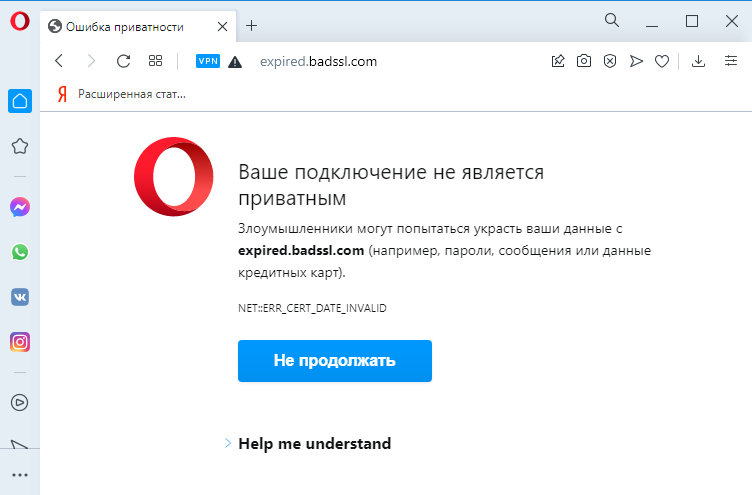
Многие пользователи браузера Opera могут столкнуться с ошибкой приватности при открытии тех или иных сайтов. Суть проблемы заключается в блокировке запуска web-странички и появлении предупреждения «Ваше подключение не является приватным». В статье мы расскажем, в каких случаях может выскакивать подобная ошибка и каким образом можно убрать ограничение и перейти на заблокированный сайт.
Содержание
- Что ошибка означает?
- Сверьте системную дату и время
- Сброс кеша и куки сайта в Опере
- Обновление сетевых компонентов компьютера
- Влияние вирусного ПО на работу Opera
- Ошибка приватности из-за расширений
- Отключите антивирусное ПО на компьютере
- Используйте другие браузеры
- Переустановка или обновление браузера
- Заключение
Что ошибка означает?
Ошибка приватности — это системная блокировка в браузере Opera, связанная с некорректной работой или отсутствием SSL-сертификата у запускаемого сайта. Службы безопасности браузера, системная защита компьютера или сторонний антивирус не могут правильно обработать запросы к сертификату и ограничивают запуск web-ресурса, выводя пользователю сообщение «Ваше подключение не является приватным».
В большинстве случаев, ошибка приватности выскакивает по причине банального отсутствия SSL-сертификата у запускаемого сайта. Также часто причиной является окончание срока действия сертификата, если владелец ресурса не позаботился о своевременном продлении и перевыпуске нужных протоколов. В меньшей степени блокировка может быть вызвана: сбоем настроек в Опере, ошибками на компьютере пользователя, влиянием вирусных программ или некорректной работой самой Windows.
Для справки! SSL-сертификат (Secure Sockets Layer) – это специальный протокол защищенной передачи данных с использованием цифровых подписей. Цифровая подпись обеспечивает зашифрованное соединение между устройством пользователя и сайтом, что помогает защитить данные от перехвата третьей стороной.
В любом случае, уведомление об «ошибке приватности» является предупреждением и пользователь может на свой страх и риск открыть требуемый сайт:
- Нажмите на ссылку «Помогите мне разобраться» (или «Help me understand»);
- Ознакомьтесь с предоставленной информацией и ниже нажмите на серую ссылку «Перейти к сайту».

Обход блокировки приватности и открытие сайта

Если же предупреждение об ошибке появляется при запуске большей части сайтов, необходимо поэтапно проверить и исключить все возможные источники сбоя.
Сверьте системную дату и время
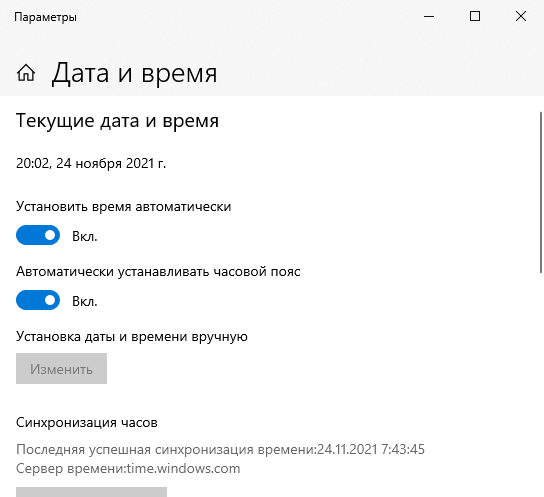
На многих компьютерах могут сбиваться правильные настройки времени и даты. Подобное происходит из-за съема батарейки BIOS, влияния сторонних программ, «кривой» установки обновлений или переустановки операционной системы. Из-за несоответствия даты и времени, компьютер может видеть обрабатываемый SSL-сертификат как «просроченный» и любое соединение будет блокироваться.
Обязательно проверьте и выставьте точные значения даты и времени на компьютере или смартфоне. Лучше установить автоматическое определение. Правильно установите часовой пояс — лучше всего ориентироваться на местоположение вашего провайдера. Что бы узнать точный город и разницу часовых поясов, воспользуйтесь сервисом 2ip.ru.
Сброс кеша и куки сайта в Опере
Если проблем с показателями часов нет — сбросьте в настройках браузера файлы cookie и временный кэш сайтов. Подобные данные помогают сайтам быстрее грузиться, но в некоторых случаях могут стать «мусорными» и мешать странице правильно отображаться и принимать запросы.
- В адресной строке Оперы запустите данную ссылку: opera: // настройки / clearBrowserData;
- Выделите галочками все представленные пункты и нажмите «Удалить данные»;
- Перезапустите браузер и пробуйте открыть блокируемый сайт.

Сброс кэша и куки в браузере Опера

Стоит отметить, что подобный сброс может стереть данные автозаполнения на некоторых сайтах, поэтому заранее сохраните логины и пароли от важных личных кабинетов.
Обновление сетевых компонентов компьютера
Достаточно действенным вариантом для исправления ошибок подобного рода является обновление системных и сетевых компонентов Windows. Для этого необходимо на компьютере запустить программу PowerShell (из-под администратора) и выполнить поочередно две команды:
- Dism / Online / Cleanup-Image / RestoreHealth;
- sfc / scannow;
Для лучшего понимания прилагаем наглядную видео-инструкцию:
Влияние вирусного ПО на работу Opera
Большой проблемой современных браузеров являются вирусные трояны и черви. Зараженные скрипты могут менять настройки браузеров, считывать и перехватывать данные, передаваемые пользователями. Если антивирусные службы обнаружат попытку вирусного перехвата информации — соединение с интернет сайтом будет разорвано.
Обязательно проверьте свой компьютер на наличие вирусных скриптов и зараженных программ. Лучшим решением сегодня будут антивирусные сканеры плана KVRT, Malwarebytes AdwCleaner или Dr.Web CureIt!. Они не требуют установки и отлично справляются с браузерными «вирусами перехватчиками». Рекомендуем проверять систему сканером несколько раз, постоянно перезагружая компьютер.
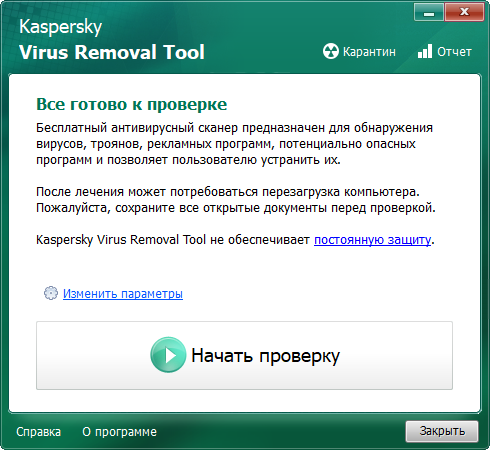
После проверки сканерами рекомендуем использовать дополнительный инструмент CCleaner Free. Он поможет очистить автозагрузку и позволит удалить системный кэш и мусорные файлы из компьютера.
Ошибка приватности из-за расширений
Многие пользователи для удобства своей работы устанавливают в браузерах дополнительные расширения и плагины. Различные блокировщики рекламы, ускорители страниц и VPN-плагины могут повлиять на нормальную загрузку страниц и вызвать появление ошибки приватности. Попробуйте отключить сторонние расширения.
- Откройте в адресной строке: opera: // расширения (или нажмите комбинацию клавиш CTRL+SHIFT+E);
- В открывшемся списке отключите (или удалите) сторонние расширения;
- Перезапустите Оперу и пробуйте открыть нужную страничку.
Отключите антивирусное ПО на компьютере
Большинство антивирусных программ может блокировать некоторые сайты, если соединение с ними будет определено как небезопасное. Адреса сайтов вносятся в карантин и при любом запуске будет выскакивать предупреждение о приватности. Также антивирусы (вместе со службами безопасности браузера) активно блокируют web-ресурсы, если пользователь выполняет подключение к интернету через общественные сети (например, бесплатный Wi-Fi).
Выходом будет временное отключение защиты антивируса. Стоит отметить — часто простое отключение в меню антивируса не помогает и требуется отключать все его процессы и службы через «Диспетчер задач».
Используйте другие браузеры
Если ошибка приватности будет выскакивать и далее, попробуйте открыть блокируемый сайт через другой браузер. Лучше использовать браузеры, работа которых основана на другой архитектуре. Такими браузерами являются Google Chrome и Mozilla FireFox.
Переустановка или обновление браузера
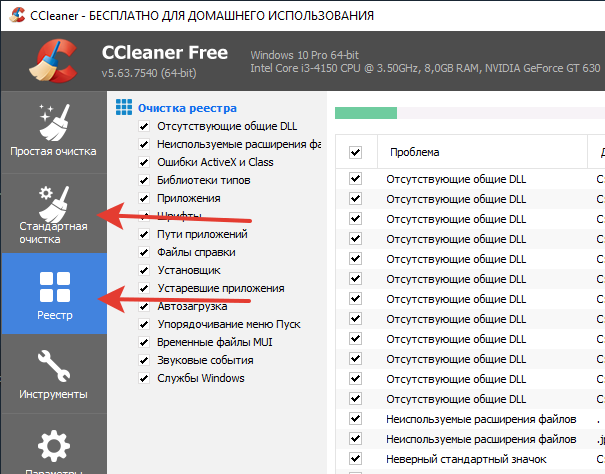
Часто пользователи решают все проблемы с браузерами путем их простой переустановки. Для начала выполните полное удаление программы, которое включает в себя стирание вторичных папок браузера и остаточных записей реестра. Например, описанный выше CCleaner позволяет удалить программку (вкладка Инструменты → Удаление программ), а после совершить очистку от остаточных файлов (вкладки «Стандартная очистка» и «Реестр»).
Важно! Новую версию Оперы необходимо загружать из официального сайта.
Вторым вариантом будет установка актуальных обновлений в браузере. Часто обновления программ содержат исправления ошибок, новинки и дополнения, улучшающие работу. Перейдите в адресной строке Оперы по следующему пути опера: // обновить. Если будут обнаружены актуальные обновления, система автоматически их скачает, а вам останется лишь перезапустить браузер после их установки.
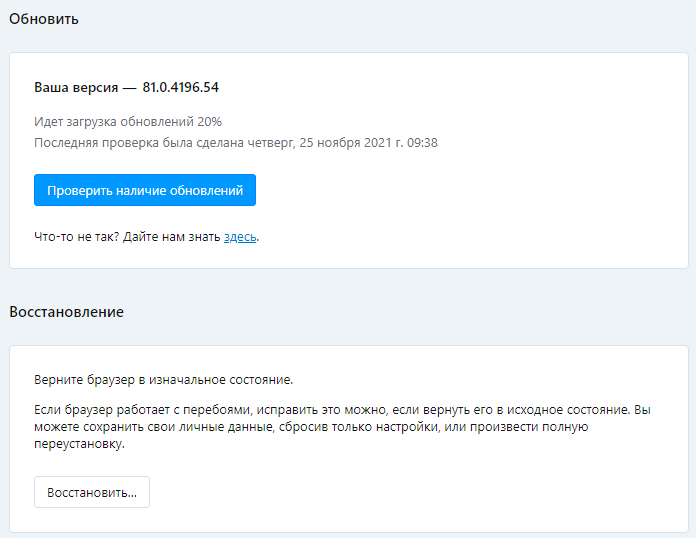
Важно! Помимо обновления браузера, необходимо следить за актуальными обновлениями самой операционной системы. Перейдите в «Центр обновлений» Windows и запустите проверку на наличие актуальных дополнений.
Заключение
Ошибка приватности в Опере появляется при отсутствии или некорректной работе SSL-сертификатов у запускаемых сайтов. Если ошибка имеет массовый характер, исправить её можно путем поэтапного исключения всех причин, описанных выше.
Полезное руководство по исправлению ошибки «Ваше подключение не является приватным» в Google Chrome. Если вы столкнулись с этой раздражающей проблемой в браузере Chrome, попробуйте применить все 6 способов, описанных в этом руководстве, по очереди, чтобы избавиться от них.
Интернет – дает нам большие ресурсы для обучения, работы или покупок через компьютеры или мобильные устройства. Но это также мощная вещь, которую хакеры могут использовать для использования личной информации пользователей, а затем красть у них ценные данные и даже деньги.
Существует много информации, которую злоумышленники могут собирать, когда пользователи выходят в Интернет через незащищенные соединения. Конфиденциальность и личная информация являются важными вещами. Мы должны защитить себя от злоумышленников, используя защищенные соединения.
Когда вы посещаете веб-сайт с помощью безопасного метода SSL (или также известного как https), и появляется сообщение об ошибке, как показано ниже, пожалуйста, снова внимательно посмотрите на адрес веб-сайта и убедитесь, что он правильный.

Злоумышленники могут пытаться украсть вашу информацию на сайте www.example.com (например, пароли, сообщения, банковскую информацию или кредитные карты).
NET :: ER_CERT_COMMON_NAME_INVALID
Что это за ошибка и почему она появляется в вашем браузере Google Chrome при посещении веб-сайтов HTTPS ?
Как правило, вышеприведенное сообщение об ошибке появляется в вашем браузере Google Chrome, потому что есть проблема с соединением SSL, и ваш браузер не может проверить сертификат SSL.
SSL – это безопасный метод для шифрования данных с вашего компьютера (в данном случае это ваш браузер) и отправки на сервер, который помогает сохранить конфиденциальность информации во время передачи – и наоборот.
Эта ошибка SSL означает, что ваш компьютер или текущее интернет-соединение не позволяет браузеру Google Chrome загружать запрошенный веб-сайт закрытым и безопасным способом.
Содержание
- Почему в Chrome появляются ошибки SSL?
- Исправить ошибку в браузере Chrome
- Проверьте дату и время вашего компьютера
- Проверьте антивирусное программное обеспечение или брандмауэр
Почему в Chrome появляются ошибки SSL?
Существует множество причин, которые могут привести к этой ошибке SSL, например, неизвестные сертификаты SSL, сертификаты с истекшим сроком действия или соединение между вашим компьютером и сервером не защищено. Но вот три основные причины появления предупреждений SSL:
- Соединение SSL между вашим компьютером и сервером не защищено.
- Срок действия сертификата SSL истек, настроен неправильно или не относится к запрашиваемому домену (NET :: ER_CERT_COMMON_NAME_INVALID).
- Сертификат SSL не выдан доверенной организацией. Вы знаете, что очень легко оформить SSL-сертификат и установить его на своем веб-сайте, не нужно покупать его в другом месте. Однако этот сертификат SSL не создается доверенной компанией или организацией.Большинство интернет-браузеров распознают только доверенные сертификаты SSL. Поэтому, если вы создадите SSL-сертификат и установите его на своем веб-сайте самостоятельно, эти браузеры будут показывать предупреждение, поскольку они не могут быть уверены, что соединение является безопасным и частным.

Исправить ошибку в браузере Chrome
Как я упоминал выше, существует много причин, по которым может быть вызвана эта ошибка SSL-соединения. Но вы можете исправить ошибку SSL только тогда, когда она пришла с вашего компьютера или вашего устройства.
Невозможно исправить это, если SSL-сертификат неизвестен, срок его действия истек или неправильная настройка со стороны сервера, пока владелец не исправит его или кто-то, у кого есть право сделать это.
Сегодня в этом руководстве я расскажу вам о нескольких причинах, которые могут привести к этой ошибке в вашем браузере Chrome, и покажу способы ее исправления или обхода, если решения не существует.
Проверьте дату и время вашего компьютера
В большинстве случаев неправильная дата и время на вашем компьютере являются основной причиной, которая не позволяет браузеру Google Chrome проверять сертификат SSL. Вот почему появилось сообщение об ошибке SSL.

Чтобы устранить эту ошибку соединения SSL, вам нужно настроить дату и время вашего компьютера или любых устройств, которые получают эту ошибку. После обновления даты и времени этих устройств ошибка SSL исчезнет.
Проверьте антивирусное программное обеспечение или брандмауэр
Иногда антивирусное программное обеспечение блокирует странные сертификаты SSL или соединения. Лучший способ исправить эту ошибку SSL – отключить функцию проверки https в антивирусной программе или брандмауэре.
Если вы считаете, что ваш антивирус или интернет-безопасность заблокировали SSL-соединения, и отключить функцию «Сканирование SSL», вы можете временно отключить программу для тестирования.
Если проблема исчезла после отключения, я бы посоветовал вам перейти на другую антивирусную программу или программу интернет-безопасности.
Браузер Opera изначально от норвежской (теперь уже китайской) компании Opera Software знавал и лучшие времена. В своё время, когда этот веб-обозреватель ещё работал на своём движке, он считался одним из ведущих. Но сейчас это клон Chrome, хоть он и отличается некоторыми особенностями.
Одной из них является проверка соединения на приватность. Но бывает так, что при подключении к сайту, браузер «ругается» на то, что оно не является приватным, а, следовательно, и безопасным. В этой статье мы поговорим о том, от чего это зависит, насколько опасно и чем может закончиться.
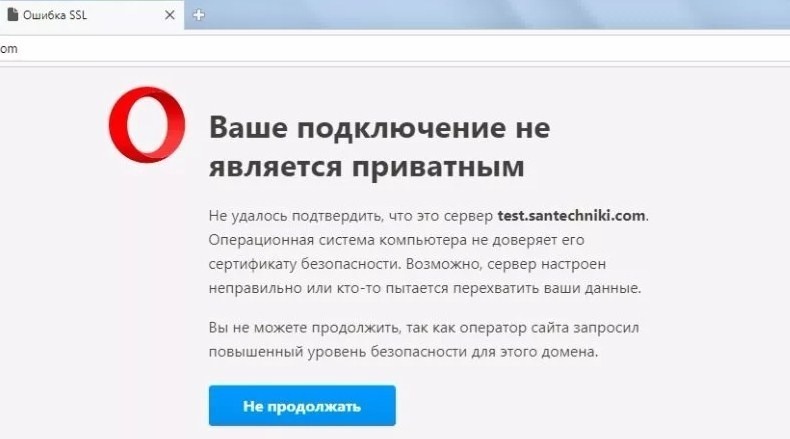
«Ваше подключение не является приватным» — как исправить ошибку SSL в Opera в 2022 году
Для начала небольшой ликбез по теме. Такие сообщения могут выводиться, если браузер обнаруживает несоответствие сертификата SSL — криптографического протокола, который защищает подключение с помощью ассиметричного метода шифрования. Причины сбоя могут быть разные, но, чаще всего их следует искать в самом пользовательском ПК. Поговорим об этом подробнее, но сначала обсудим опасность такой ситуации.
Насколько опасна ситуация, когда в браузере появляется ошибка приватности
Опасность такой ситуации зачастую невелика, однако лучше перестраховаться. Ведь «ненадёжным» сайтам не доверяют как пользователи, так и сами поисковые системы. А если в них нужно вводить какие-то свои данные — от логина и пароля до финансовых сведений — очевидно, что риски только возрастают.
Помимо этого, такие данные могут перехватить по пути к сайту (так называемая атака «человек посередине»). В общем, как говорил Козьма Прутков, лучше перебдеть.
SSL-ошибка в Опере о том, что подключение не является приватным, встречается довольно часто, притом что далеко не всегда ее следует воспринимать, как повод для переживания
Возможные причины появления уведомления об ошибке
Сообщения об ошибке SSL-сертификата могут возникать по разным причинам. Иногда это происходит из-за проблем на компьютере пользователя.
Среди них:
- на ПК есть вирус, который пытается передать данные и вмешивается в работу сети;
- на устройстве установлены неверные дата и время;

- используется устаревшая версия браузера;
- в работе веб-обозревателя есть ошибки;
- сайт заблокирован антивирусом или брандмауэром, а порой и самим браузером;
- в браузере установлены расширения, которые блокируют работу SSL-сертификата;
- используется режим Turbo (эксклюзивный режим Opera, позволяющий ускорить работу на медленных каналах связи).

Иногда причина сбоя загрузки страницы носит банальный характер, будучи обусловленной включением Turbo-режима в Опере
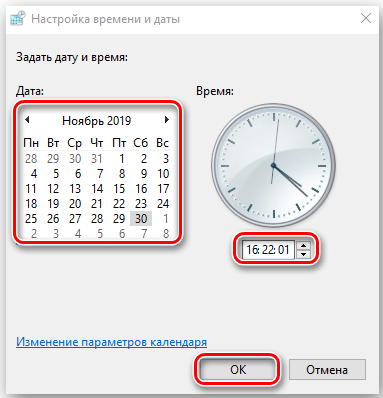

Помимо этого, возможны и явно несвязанные с браузером проблемы, которые также могут влиять на работу браузера.
Как правило, к ним относятся:
- отсутствие последних обновлений Windows;
- гораздо реже – сторонние программы, вроде VPN или прокси, если они установлены отдельно от браузера.
А иногда могут проблемы могут носить и внешний характер:
- сервер, который поддерживает конкретный сайт, просрочил сертификат безопасности или же его отозвали;
- сайт или весь сервер был заблокирован провайдером или правительством.
Способы устранения проблемы
Конкретный способ устранения проблемы зависит от причины самого сбоя. Для начала нужно вспомнить, что вы делали до того, как сайт перестал открываться.
Особенно важно это вспомнить, если раньше в него можно было зайти без проблем.
Среди возможных решений:
- Перевести дату/время. Можно это сделать вручную или довериться автоматической настройке. После можно перезапустить браузер. Само время настраивается в разделе «Параметры» —> «Время и язык».

- Вспомнить, какие расширения вы устанавливали в последнее время и отключить их. Отключать можно по одному, проверяя, не появилось ли соединение. Сделать это можно в браузере в разделе «Расширения».

Еще один фактор, провоцирующий подобные ошибки — установленные и забытые пользователем расширения
- В антивирусе временно отключить защиту. Каждое решение делает это по-своему, потому нужно смотреть по конкретному антивирусу. При этом важно — не отключайте его полностью, достаточно именно защиту.
- Проверить компьютер на вирусы. Лучше всего это делать другим антивирусом, а не тем, что установлен. К примеру, это могут быть Kaspersky Removal tool или Dr.Web CureIt!. После рекомендуется обновить базы антивируса до последних версий и просканировать компьютер ещё раз.
- Обновить браузер и Windows. Веб-обозреватель обновляем в разделе «Справка» —> «О программе». А Windows — в «Центре обновлений». Также можете переустановить сам браузер.
- Удалить сторонние программы, которые так или иначе работают с сетью. Их можно найти в списке «Установка и удаление программ». Там их можно отсортировать по дате установки.
- Отключить режим Turbo в Opera, ведь зачастую он только мешает.
- Если сайт заблокирован на уровне провайдера, это ограничение можно обойти с помощью той же Opera — встроенный VPN‑сервис позволяет это сделать. А вот в случае истечения срока действия сертификата, придётся ждать, пока это исправят администраторы сервера.


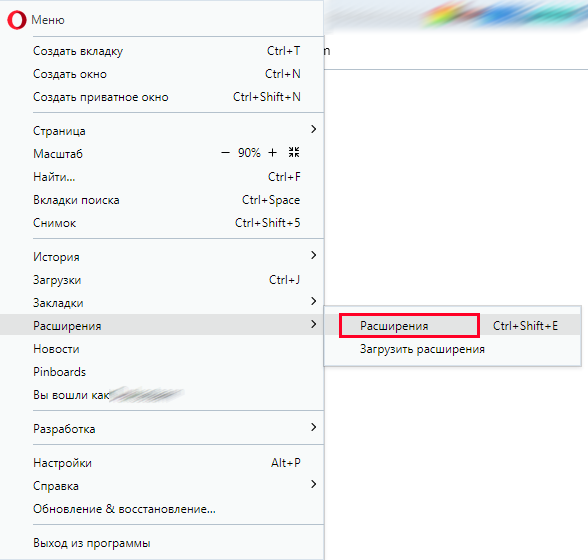

Как просто и быстро обойти ограничение
Вы попробовали всё, но проблема не решилась? Что же, пришло время использовать самый мощный способ, который есть в нашем арсенале. При выводе сообщения об ошибке приватности, чуть ниже есть пункт «Помогите мне разобраться».
Нажимаем его и открывается дополнительная информация, где описано, что именно происходит. А ещё там есть ссылка на страницу, которая не открывается из-за SSL-сертификата. Жмём её и попадаем, куда нам нужно.

Если вы уверены в безопасности ресурса, на который пытаетесь безуспешно совершить переход, то можете это сделать, просто кликнув “Помогите мне разобраться” и действуя дальше по подсказкам
Есть и второй вариант — создать специальный ярлык, который будет запускать браузер с особыми параметрами.
Для этого поступаем так:
- Переходим на рабочий стол, нажимаем правую кнопку мыши и выбираем «Создать», а потом — «Ярлык».
- В текстовое поле вписываем такую команду %localappdata%ProgramsOperalauncher.exe -ignore-certificate-errors (точку в конце не ставим).

- Нажимаем «Далее», задаём имя ярлыка и нажимаем «Готово».
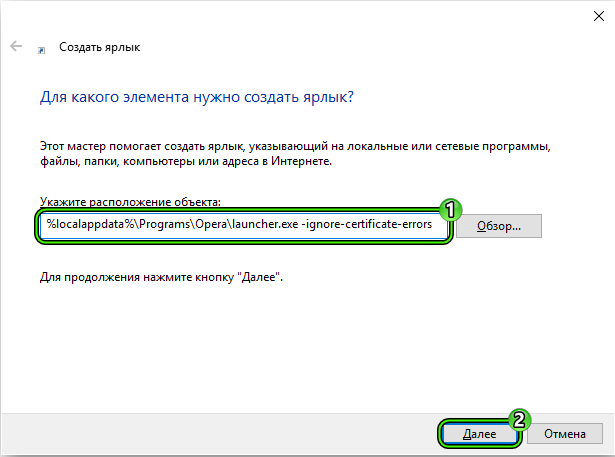
Теперь при запуске браузера с этого ярлыка, веб-обозреватель будет игнорировать ошибки сертификатов и открывать сайты.
Само собой, это опасно, ведь можно попасть на фишинговый сайт. Но тут уже каждый выбирает сам.
Как видим, проблемы с неправильным сертификатом SSL или ошибками, которые связаны с ним, решаются довольно просто. Конечно, игнорировать и отмахиваться от таких уведомлений не стоит, ведь их задача и состоит в том, чтобы предупредить пользователя о потенциальной опасности. Однако, если такая проблема вдруг возникает, то её вполне реально решить.
 Загрузка…
