
Windows 7 Home Basic Windows 7 Home Premium Windows 7 Enterprise Windows 7 Professional Windows 7 Ultimate Windows Vista Home Basic Windows Vista Home Basic 64-bit Edition Windows Vista Home Premium Windows Vista Home Premium 64-bit Edition Windows Vista Enterprise Windows Vista Enterprise 64-bit Edition Windows Vista Business Windows Vista Business 64-bit Edition Windows Vista Ultimate Windows Vista Ultimate 64-bit Edition Еще…Меньше
Симптомы
При работе в Windows, может появиться следующее сообщение об ошибке:
Проводник не работает. Перезапуск Windows
Кроме того вы можете заметить мерцание непосредственно перед или после появления сообщения об ошибке экрана.
Причина
Эта проблема может возникать по одной из следующих проблем:
-
Вы можете использовать устаревшие или поврежденные видеодрайвер
-
Системных файлов на компьютере может быть поврежден или несоответствующие с другими файлами
-
Возможно, заражения вирусом или вредоносной программой на вашем ПК
-
Некоторые приложения или службы, выполняющихся на компьютере может быть причиной возникновения проводника перестает работать
Решение
Для решения этой проблемы необходимо определить причину проводника перестает работать, попробуйте выполните действия, описанные ниже, чтобы помочь определить проблему.
Обновите драйвер видеоплаты текущей
Устаревшие или поврежденные драйверы видеоадаптера может вызвать проводника перестанет работать. Загрузить и установить новейшую версию видеодрайвера может решить многие из этих проблем. Это можно сделать с помощью Центра обновления Windows или посетите веб-сайт производителя системы или обратитесь непосредственно к нему.
Дополнительные сведения об обновлении драйверов содержатся следующее содержимое на веб-сайте Майкрософт:
Запуск проверки файловой системы (SFC) для проверки файлов
Использование системных файлов для сканирования компьютера для отсутствующие или поврежденные файлы. Чтобы сделать это, выполните следующие действия.
-
Нажмите кнопку Пуск, а затем введите cmd в поле поиска .
-
В области результатов щелкните правой кнопкой мыши cmd.exeи выберите команду Запуск от имени администратора. Может потребоваться ввести пароль для учетной записи администратора.
-
Если вы являетесь администратором нажмите кнопку Продолжить или введите пароль администратора и нажмите Продолжить.
-
В командной строке введите команду Sfc/scannow и нажмите клавишу Ввод.
Проверка может занять некоторое время, поэтому следует дождаться окончания. Windows будет восстановить поврежденные или отсутствующие файлы, обнаруженные. Если необходима информация из установочного компакт-диска для исправления ошибки, может потребоваться вставить компакт-диск Windows.
Дополнительные сведения о средстве проверки файловой системы (SFC) см. в следующей статье базы знаний на веб-сайте корпорации Майкрософт:
Использование средства проверки системных файлов для устранения неполадок с отсутствующими или поврежденными системными файлами в Windows Vista или Windows 7
Проверить компьютер на предмет заражения вирусами или вредоносными программами
Вирусов и вредоносных программ может вызвать проблемы с производительностью приложения. Использование антивирусной программы для проверки для всех вирусов, которые могут скрывать на вашем ПК. Если у вас нет антивирусное можно загрузить и установить Microsoft Security Essentials бесплатно, выполнив следующую ссылку.
Microsoft Security Essentials
Запуск компьютера в безопасном режиме, чтобы проверить наличие проблемы при запуске
Запустите компьютер в безопасном режиме и посмотрите, если можно воспроизвести ошибку. После запуска компьютера в безопасном режиме, работе так, как вы обычно и выполнять те же действия, выполняемые при получении ошибки. Если вы продолжаете получать сообщение об ошибке в безопасном режиме, перейдите к следующему разделу и следуйте указаниям для выполнения чистой загрузки для устранения неполадок.
Дополнительные сведения о запуске компьютера в безопасном режиме обратитесь к следующей статье на веб-узел Майкрософт:
Запустите компьютер в безопасном режиме
Запустите компьютер в среде «чистой» загрузки и устранения неполадок
Если же сбои в безопасном режиме не возникают, это скорее всего элемента автозагрузки, вызывающего проблему. Выполните шаги, описанные в следующей статье, чтобы выполнить «чистую» загрузку и локализовать элемент, вызывающий неполадку.
Дополнительные этапы устранения неполадок:
Дополнительные действия по устранению неполадок ниже встречаются реже, но по-прежнему могут вызвать проводника перестанет работать.
Тестирование оперативной памяти
Иногда неисправный модуль памяти (память произвольного доступа) могут вызывать периодические проблемы в Windows. Используйте средство диагностики памяти Windows, нажав кнопку Пуск, введите Диагностики памяти и выберите в списке нужный результат. Когда появится окно средства диагностики памяти Windows, выберите перезагрузку и проверку (рекомендуется).
Тест для файлов изображений, которые могут содержать повреждения
Повреждение изображения иногда вызывает проблемы в проводнике. Если проводник Windows завершает работу при работе с рисунками или Обзор папок, содержащих изображения, может быть повреждение является один или несколько файлов изображений. Чтобы проверить эту проблему, выполните следующие действия:
-
Нажмите кнопку Пуск и выберите компьютер
-
Нажмите кнопку Организовать и выберите Свойства папок и поиска из раскрывающегося списка
-
В окне Свойства папки перейдите на вкладку Вид
-
Установите флажок, параметр всегда отображать значки, а не эскизы
-
Снимите флажок для параметра Отображать значки файлов на эскизах
-
Нажмите кнопку ОК , чтобы закрыть окно Свойства папки
Теперь перейдите к папкам, которые содержат изображения или видео и посмотрите, если можно воспроизвести проблему. Если проводник Windows работают, папку, в которой он был возможно при просмотре содержит один или дополнительные файлы изображений, повреждена или содержит поврежденные данные миниатюры.
Примечание: после корректировки параметров «Отображать значки файлов на эскизах» и «Всегда показывать значки», никогда не эскиза файлы больше не отображаются эскизы, рисунки и другие файлы, будет отображаться как значок по умолчанию для своих типов файлов. Если можно воспроизвести ошибка с этими параметрами набора, проблема не связана с изображения или видео и вы должен вернуть исходные значения параметров свойства папки.
Проверьте сведения об ошибке, чтобы узнать, какие приложения заставили проводника перестанет работать. Чтобы сделать это, выполните следующие действия.
-
Нажмите кнопку Пуск и введите в поле поиска Центра поддержки и щелкните Центр поддержки из возвращенного списка
-
В окне «Центр поддержки» щелкните обслуживание, щелкните просмотреть журнал надежности и щелкните Просмотр всех отчетов о проблемах в нижней части окна монитора стабильности системы
-
Прокрутите список до элементов проводника
-
Дважды щелкните работает для обзора технических деталей и запишите технические детали.
Восстановление системы
Если вышеуказанные не устраняют проблему, можно выполнить восстановление системы для восстановления ПК время до ее запуска. При возникновения проблемы для месяца или более может быть лучше, выполните действия, описанные в следующем разделе и выполнять в месте, обновление для устранения проблемы. Для выполнения восстановления системы, выполните действия, описанные в статье, перечисленные ниже.
Восстановление системы
Выполните обновление на месте
Если проблема возникала месяц или больше может быть лучше выполнить обновление на месте и восстановить исходную установку Windows. Выполнить обновление на месте не приведет к повреждению файлов и приложений, установленных на компьютере. Чтобы выполнить обновление на месте, выполните действия, описанные в статье, перечисленные ниже.
Дополнительные сведения
Есть другие вопросы? Для получения бесплатной поддержки, извлечь нашего сообщества Майкрософт. Здесь можно найти ответы или конкретные вопросы других пользователей. Щелкните следующую ссылку, чтобы посетить форумы сообщества Microsoft:
Сообщество МайкрософтЧтобы просмотреть ответы об этой проблеме на Answers, перейдите по следующей ссылке:
http://answers.microsoft.com/{All}/Search/Search?SearchTerm=%22Windows+Explorer+has+stopped+working%22&CurrentScope.ForumName=&CurrentScope.Filter=&askingquestion=false
Нужна дополнительная помощь?
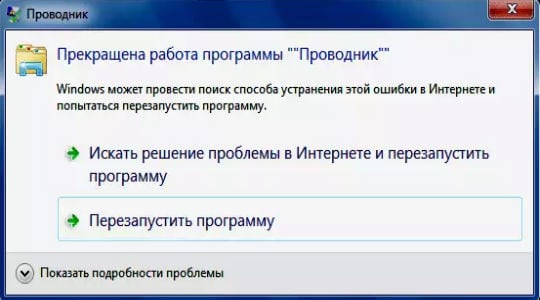
При выполнении каких-либо действий на ПК пользователь может столкнуться с внезапным закрытием «Проводника» Виндовс, сопровождающееся сообщением «Прекращена работа программы “Проводник”». Данная проблема может быть вызвана множеством причин, от наличия в системе вирусов, и заканчивая сбоями в работе памяти ПК. Ниже я разберу, почему возникает ошибка проводника в Виндовс 7, и как её исправить.
Содержание
- Вылетает проводник Windows 7 – причины дисфункции
- Способ 1. Скопируйте файл проводника в папку System32
- Способ 2. Измените настройки файлов и папок для возобновления работы программы Проводник
- Способ 3. Проверьте PC на наличие повреждённых системных файлов
- Способ 4. Проверьте систему на наличие зловредов
- Способ 5. Выполните чистую загрузку Виндовс
- Способ 6. Обновите драйвера для системных компонентов
- Способ 7. Установите все необходимые апдейты Виндовс
- Способ 8. Проверьте работоспособность планок памяти PC
- Способ 9. Задействуйте точку восстановления
- Заключение
Вылетает проводник Windows 7 – причины дисфункции
Проводник Виндовс (также известный как «файловый проводник») – это системный инструмент, отображающий иерархическую структуру файлов, папок и дисков на вашем PC. Вы можете использовать его для копирования, перемещения, переименования и поиска необходимых вам файлов и директорий. Возникновение сбоев в его работе может вызвать массу неудобств, потому при появлении рассматриваемой в статье дисфункции рекомендуется сразу же перейти к решению возникшей проблемы.
Причинами прекращения работы Проводника в Виндовс 7 может быть следующее:
- На ПК используются устаревшие или повреждённые драйвера;
- Системные файлы на винчестере повреждены или удалены;
- Ошибку вылета Проводника вызывает какой-либо сторонний софт, установленный в систему (программы, дополнения и расширения для браузера и др.);
- Дисфункцию Проводника вызывают какие-либо вирусные зловреды, adware и так далее;
- Имеются проблемы в работе системной памяти.
Избавиться от ошибки «закрывается проводник в windows 7» помогут следующие способы:
Способ 1. Скопируйте файл проводника в папку System32
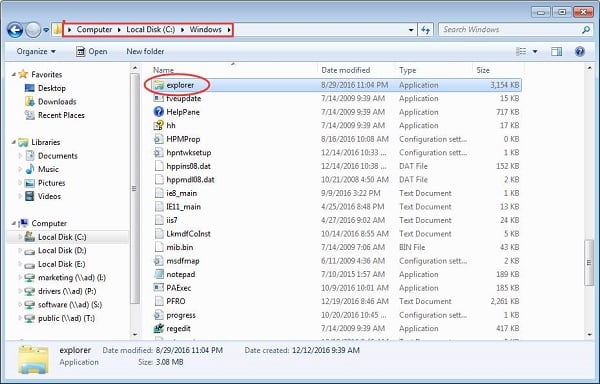
Довольно простым (и эффективным) советом является копирования файла Проводника в директорию System32. Перейдите в директорию C:Windows, найдите там файл explorer.exe, и скопируйте его в директорию C:WindowsSystem32.
Способ 2. Измените настройки файлов и папок для возобновления работы программы Проводник
Данный способ актуален, если вы имеете доступ к функционалу вашего «Проводника». Если такого доступа нет, пропускайте данный совет и идите дальше.
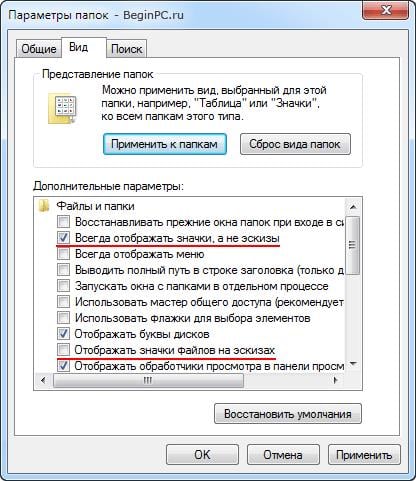
- Откройте Проводник, слева вверху выберите «Упорядочить» (Organize) и в появившемся меню выберите «Параметры папок и поиска».
- В открывшемся меню перейдите на вкладку «Вид», и убедитесь, что там стоит галочка на «Всегда отображать значки, а не эскизы».
- И снимите галочку с «Отображать значки файлов на эскизах». Нажмите на «Применить».
Способ 3. Проверьте PC на наличие повреждённых системных файлов
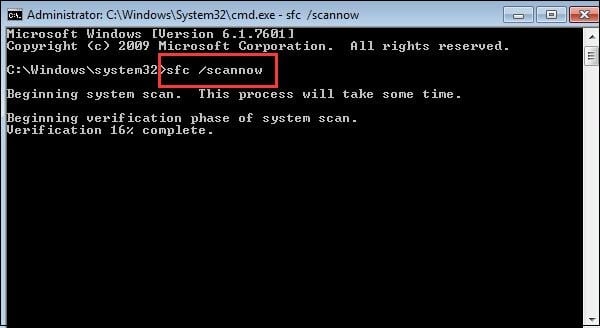
Эффективным способом решения проблемы сбоя проводника в Виндовс 7 является задействование функционала утилит SFC и CHKDSK. Запустите от админа командную строку, и в ней последовательно наберите:

После осуществления данной проверки наберите следующую команду (может понадобиться перезагрузка системы для её запуска):

Перезагрузите систему, дождитесь окончания процесса проверки, после чего воспользуйтесь вашим Проводником. Если ошибка повторяется, идём далее.
Способ 4. Проверьте систему на наличие зловредов
Имеющиеся на компьютере вируса, рекламное adware, spyware и прочий злокачественный софт может вызывать ошибку проводника в Windows 7. Проверьте систему с помощью таких программ как «ДокторВеб Кюрейт», «AdwCleaner» и аналогов.
Способ 5. Выполните чистую загрузку Виндовс
Сначала загрузитесь в безопасном режиме (при старте системы быстро жмите на F8, после чего выберите «Безопасный режим»). Если ошибка возникает и в данном режиме, будет необходимо выполнить чистую загрузку системы для выявления причин возникновения ошибки.
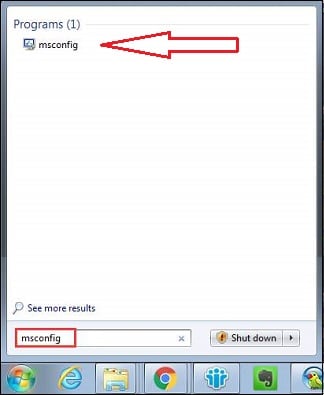
- Нажмите на кнопку «Пуск», затем в строке поиска наберите msconfig;
- Наведите курсор на найденный верхний результат, нажмите ПКМ, и выберите запуск от имени админа. Откроется окно конфигурации системы;

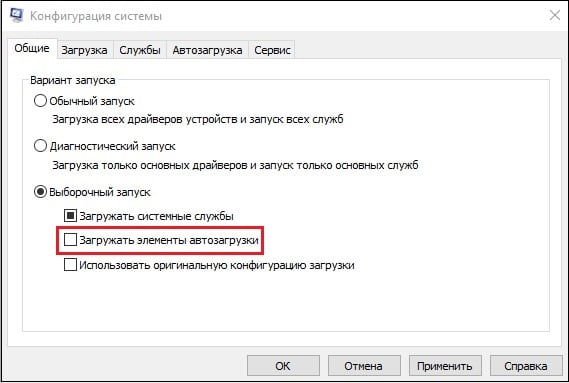
- Здесь кликните на «Выборочной запуск», и снимите галочку с опции «Загружать элементы автозагрузки»;

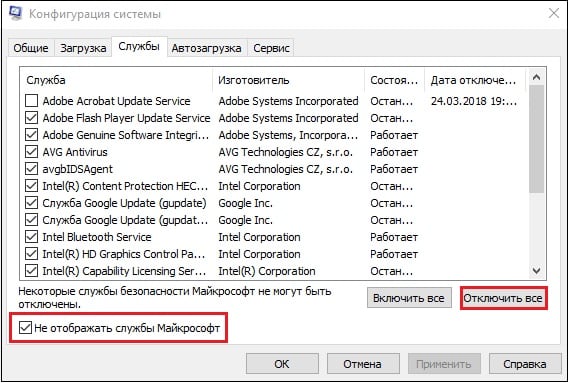
Деактивируйте данную опцию - Теперь перейдите на вкладку «Службы», где активируйте опцию «Не отображать службы Майкрософт», после чего нажмите на «Отключить всё»;

- Нажмите на «Ок», и выполните перезагрузку PC;
- Понаблюдайте, осталась ли проблема с проводником. Если нет, значит её вызывал какой-либо внешний софт, установленный на ПК, и отключенный нашими предыдущими действиями.
- Для выявления проблемного софта необходимо перейти на вкладку «Службы», и задействовать одну из ранее отключённых нами служб, после чего перезагрузить ПК и понаблюдать, будет ли возникать ошибка. Подобным попеременным включением необходимо определить службу (программу) виновницу дисфункции, и удалить (переустановить) её.
После идентификации виновника (или же виновник не будет найден), верните систему в нормальный режим загрузки. Вновь запустить окно конфигурации системы как было указано выше, и выберите «Обычный запуск».
Читайте также: Как запустить безопасный режим в Windows 10, 8, 7 и XP?
Способ 6. Обновите драйвера для системных компонентов
Рекомендуется обновить драйвера для системных компонентов вашего ПК. Их можно скачать как с сайта их производителя, так и воспользоваться полуавтоматическими инструментами типа «ДрайверПак Солюшн», «Драйвер Джиниус» и других, осуществляющих обновление драйверов до самых актуальных версий.
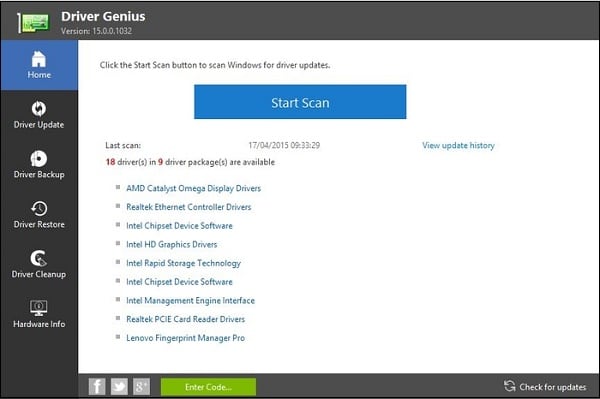
Рекомендую: Бесплатные программы для поиска и установки драйверов.
Способ 7. Установите все необходимые апдейты Виндовс
Установите необходимые апдейты для вашей ОС, призванные стабилизировать её работу. Воспользуйтесь для этого функционалом «Центра обновления Виндовс».
Способ 8. Проверьте работоспособность планок памяти PC
В ряде случаев прекращение работы программы «Проводник» в Виндовс 7 вызывают проблемы в работе планок памяти. Для их проверки рекомендуется воспользоваться специализированной системной утилитой (нажмите на «Пуск», затем в строке поиска введите mdsched и нажмите ввод), или инструментами уровня «memtest86.com».
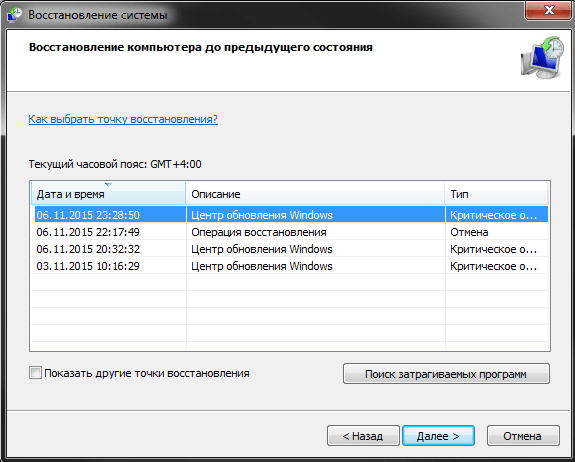
Способ 9. Задействуйте точку восстановления
Если ранее ошибки (Прекращена работа программы “Проводник”) в Виндовс 7 не наблюдалось, стоит задействовать сброс системы до точки восстановления. Для этого нажмите на Win+R, наберите там rstrui, а затем нажмите ввод. Выберите стабильную точку восстановления, и произведите откат вашей системы.
Заключение
Причинами сообщения «Прекращена работа программы “Проводник”» в Виндовс 7 может быть целый комплекс факторов, начиная от повреждения системных файлов и заканчивая проблемами с памятью ПК. Выполните весь комплекс вышеперечисленных советов, это поможет избавиться от сбоя программы Проводник на вашем компьютере.
Содержание
- Исправляем ошибку «Прекращена работа программы «Проводник»» в Windows 7
- Способ 1: Перезапуск «Проводника»
- Способ 2: Проверка целостности системных файлов
- Способ 3: Проверка сторонних служб
- Способ 4: Дополнительные действия
- Вопросы и ответы
Во всех версиях операционной системы Windows «Проводник» считается основой графической системы. Он не только выполняет роль файлового менеджера, но и позволяет пользователям запускать различные программы, искать и изменять всяческие объекты. Из этого выходит, что данный инструмент является одним из самых главных в оболочке, а его нестабильное функционирование часто приводит к глобальным ошибкам. Иногда пользователи сталкиваются с зависанием, которое сопровождается надписью «Прекращена работа программы «Проводник»». Это значит, что оболочка просто перестала отвечать на запросы юзера из-за какого-то раздражителя. В этом материале мы хотим продемонстрировать способы поиска причины данной неполадки и ее решения.
Сразу нельзя сказать, что именно провоцирует появление ошибки с завершением работы «Проводника». Потому пользователю придется вручную анализировать систему, перебирая все доступные варианты. Только таким путем можно быстрее всего отыскать проблему и решить ее с помощью уже имеющихся инструкций. Мы же постарались максимально упростить выполнение этой задачи, разместив способы от самого легкого и действенного, до сложных и редко встречающихся. Поэтому рекомендуем начать с самой первой рекомендации.
Способ 1: Перезапуск «Проводника»
Иногда завершение функционирования «Проводника» происходит по чистой случайности. Например, в какой-то момент резко поднялся процент использования системных ресурсов или была израсходована вся оперативная память, из-за чего и случился вылет оболочки. Тогда поможет банальная перезагрузка компьютера, однако это может привести к потере данных, которые не были сохранены. Мы же советуем попытаться перезапустить explorer.exe, используя приведенные рекомендации в статье по следующей ссылке. После этого уже можно сохранить все документы и перезагрузить ПК, дабы удостовериться, что ошибка больше не появляется.
Подробнее: Перезапуск «Проводника» в Windows 7
Способ 2: Проверка целостности системных файлов
Если же вылеты продолжают появляться, придется задействовать более радикальные методы. Первый из них подразумевает полное сканирование системных разделов жесткого диска с целью нахождения поврежденных файлов или ошибок. Осуществляется эта операция с помощью стандартного средства Виндовс 7, которое и исправит найденные неполадки. Его запуск выглядит так:
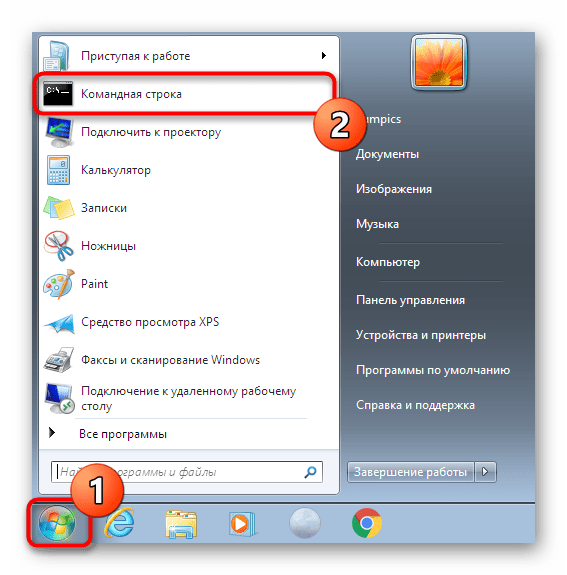
- Откройте «Пуск» через поиск отыщите там «Командную строку» и кликните по ней правой кнопкой мыши.
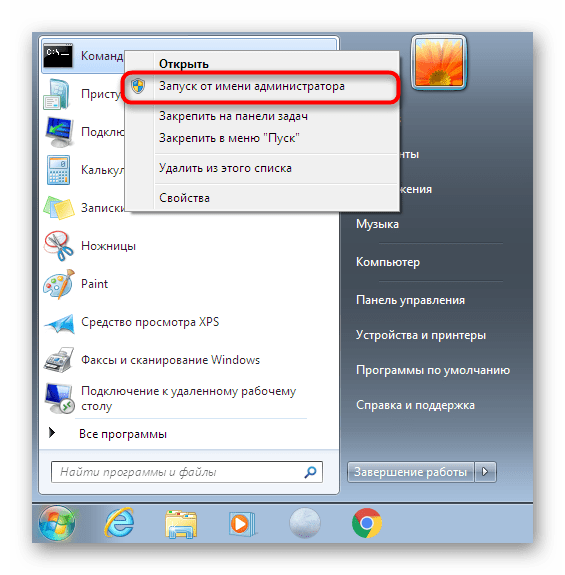
- В появившемся контекстном меню выберите вариант «Запуск от имени администратора».
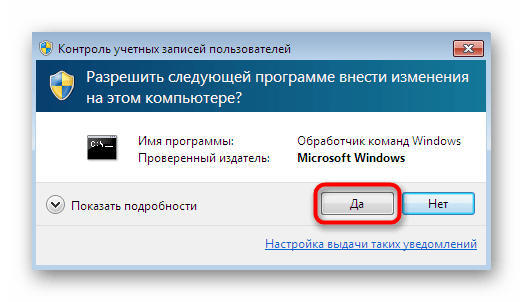
- Подтвердите разрешение программе на внесение изменений в ПК, выбрав «Да».
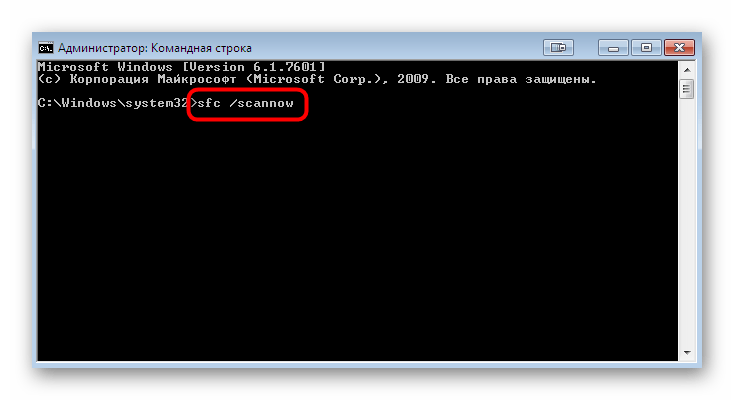
- После запуска консоли вставьте туда команду
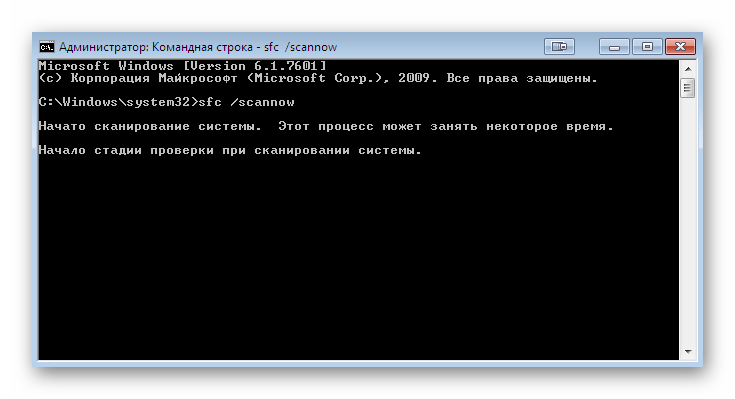
sfc /scannowи нажмите на клавишу Enter. - Ожидайте начала проверки системы.
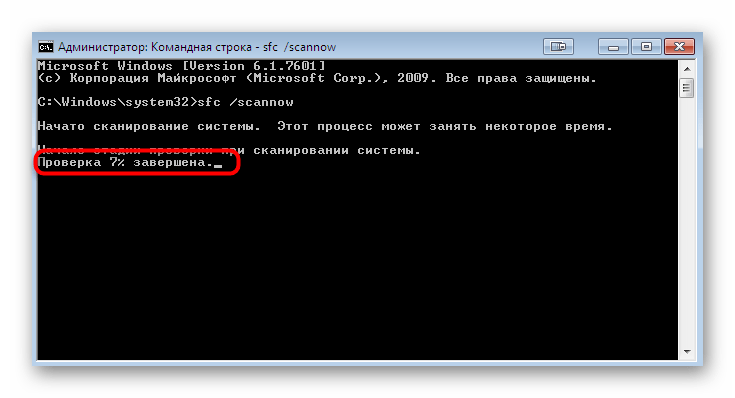
- Сначала статус сканирования будет отображаться в виде процентов, а затем появится уведомление о том, что проверка была завершена, а в случае обнаружения ошибок они были исправлены.
Однако иногда в отчете содержится информация с содержимым «Защита ресурсов Windows обнаружила поврежденные файлы, но не может восстановить некоторые из них». Это значит, что SFC не может корректно функционировать на текущий момент времени. Потому придется прибегнуть к дополнительным действиям. В Windows 7 имеется утилита DISM, основная задача которой заключается в налаживании работы основных системных компонентов. Потребуется запустить сначала ее, а после успешного восстановления снова перейти к тем инструкциям, которые вы получили выше.
Подробнее: Восстановление поврежденных компонентов в Windows 7 при помощи DISM
Если какие-либо проблемы были найдены и исправлены, просто перезагрузите компьютер и приступайте к своему стандартному взаимодействию с операционной системой, чтобы проверить, действительно ли больше «Проводник» не завершает свою работу.

Способ 3: Проверка сторонних служб
Третий вариант является более затратным по времени, поскольку подразумевает проверку каждой сторонней службы, которая установлена в ОС. Иногда как раз фоновые процессы, не относящиеся к стандартной функциональности Виндовс, и провоцируют непредвиденное отключение «Проводника». Потому давайте поговорим о том, как путем перебора найти раздражителя и избавиться от него.
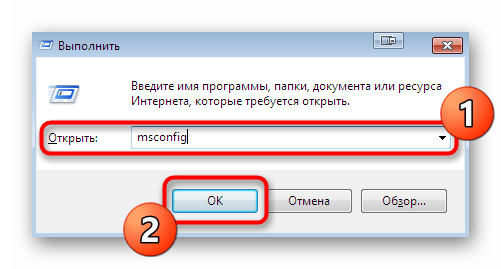
- Откройте стандартную утилиту «Выполнить» с помощью горячей клавиши Win + R. В поле ввода напишите
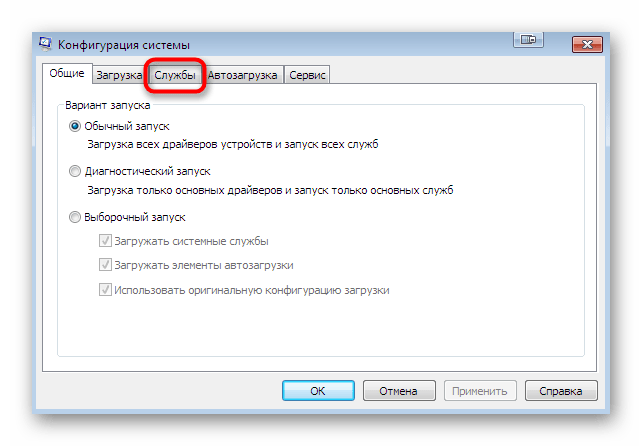
msconfigи нажмите на клавишу Enter или кнопку «ОК». - В появившемся окне «Конфигурация системы» переместитесь во вкладку «Службы».
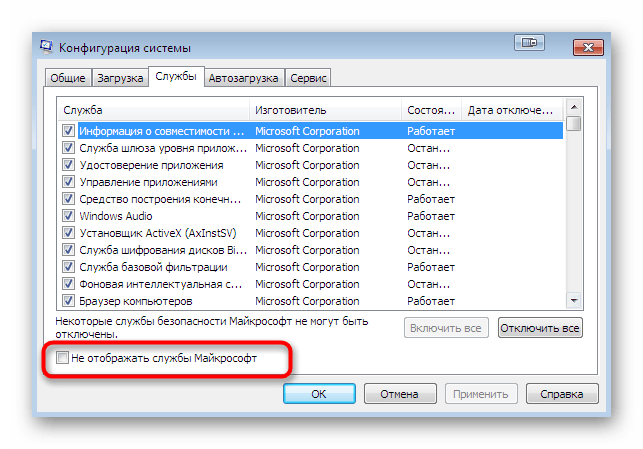
- Здесь отметьте галочкой пункт «Не отображать службы Майкрософт», чтобы отсеять стандартные задачи.
- Теперь в оставшемся списке осталось только поочередно отключать каждую службу, перезагружая ПК, чтобы найти того самого раздражителя.
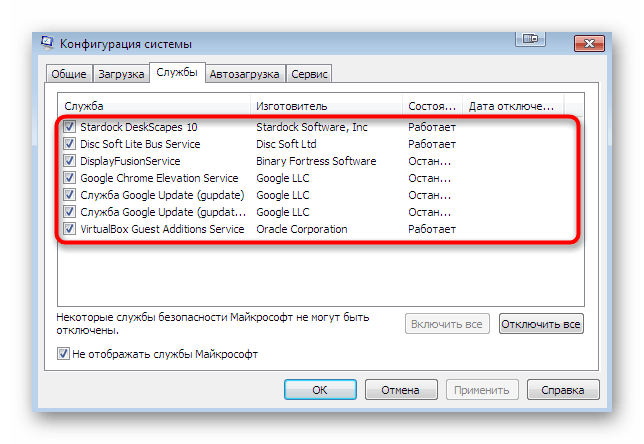
Выполняемые действия после выявления той самой службы, провоцирующей вылет «Проводника», уже зависят от того, какое программное обеспечение отвечает за нее. Иногда поможет банальное обновление драйверов графического адаптера, а в других ситуациях нужно либо держать службу в отключенном виде либо удалять некорректно функционирующее ПО.
Способ 4: Дополнительные действия
На нашем сайте существует отдельная статья, посвященная восстановлению работы «Проводника». Если приведенные выше методы вам не помогли, советуем ознакомиться именно с этой статьей. В ней автор предлагает использовать шесть различных методов, позволяющих наладить функционирование графической оболочки. Действуйте по тому же принципу — путем перебора, начиная с первого варианта. Изучить эту статью можно, перейдя по указанной ниже ссылке.
Подробнее: Восстановление работы «Проводника» в Windows 7
Выше вы были ознакомлены с доступными методами решения проблемы «Прекращена работа программы «Проводник»» в операционной системе Windows 7. Как видите, причин может существовать огромное количество, поэтому главная задача, поставленная перед пользователем — отыскать виновника, а уже само исправление не займет много времени. К откату ОС или ее переустановке следует переходить только тогда, когда вы уже попробовали абсолютно все рекомендации и ни одна из них не принесла должного результата.
Читайте также:
Восстановление системы в Windows 7
Создаем загрузочную флешку с Windows 7
Установка Windows 7 поверх Windows 7
Переустанавливаем Windows 7 без диска и флешки
Причиной появления ошибки в работе Проводника является неисправность системных компонентов или конфликт программного обеспечения. Для устранения проблемы потребуется восстановить поврежденные файлы на диске C или деинсталлировать софт от сторонних разработчиков, который влияет на корректную работу файлового менеджера.
Содержание
- Почему Проводник постоянно вылетает
- Исправление ошибки «Прекращена работа программы Проводник» в Windows 7
- Перезапуск Проводника
- Проверка целостности системных файлов
- Копирование файла Проводника в папку System32
- Проверка сторонних служб
- Удаление вирусов
- Загрузка системы в безопасном режиме
- Обновление драйверов
- Установка последних апдейтов Windows 7
- Проверка оперативной памяти
- Откат системы через точку восстановления
- Заключение
Почему Проводник постоянно вылетает
Внезапное прекращение работы штатного файлового менеджера может быть вызвано следующими причинами:
- Использование драйверов старых версий.
- Повреждение важных данных на системном диске, которые отвечают за функционирование приложения.
- Конфликт с программным обеспечение от стороннего разработчика.
- Влияние вредоносного кода.
- Недостаточность оперативной памяти для работы приложения.
Обратите внимание! Большая часть проблем связана с влиянием системной составляющей, поэтому устранить неисправность можно самостоятельно, не обращаясь в сервисный центр за помощью.
Исправить проблему, когда Проводник не отвечает в Windows 7, можно посредством изменения конфигурации операционной системы (ОС) и ряда вспомогательных действий:
- Перезапуск файлового менеджера.
- Восстановление системных данных.
- Проверка правильной работы сторонних служб.
- Удаление вирусной программы.
- Обновление драйверов.
- Инсталляция последних обновлений ОС.
- Откат системы с помощью точки восстановления.
- Проверка корректной работы планок оперативной памяти.
Важно! Все методы подразумевает задействование системных средств, возможно, потребуется установка специального программного обеспечения.
Перезапуск Проводника
Если случаи, когда программа закрывается, единичны и случаются в рамках одной сессии, для решения потребуется отключить на время процесс explorer.exe, после чего возобновить работу.
Пошаговое руководство:
- Открыть «Диспетчер задач» нажатием Ctrl + Shift + Esc.
- Перейти на вкладку «Процессы».
- Выставив сортировку списка по столбцу «Имя образа», найти и выделить строку explorer.exe.
- Нажать кнопку Завершить процесс, подтвердить действие в диалоговом окне.
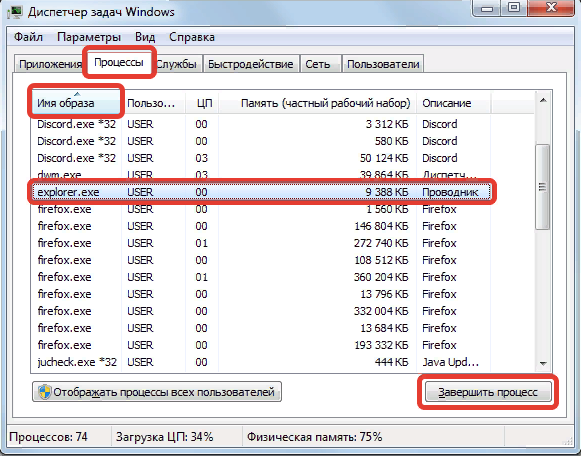
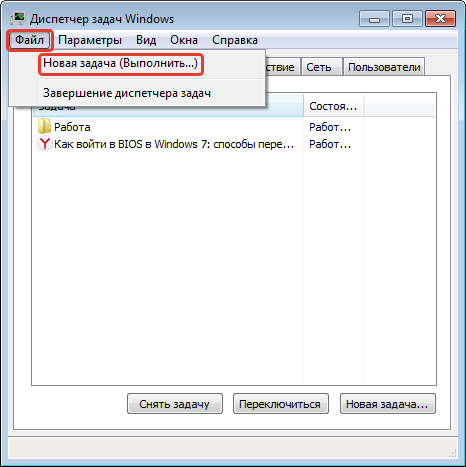
Открывается программа путем выполнения следующей инструкции:
- В окне «Диспетчера задач» нажать «Файл», выбрать пункт «Новая задача (Выполнить…)».
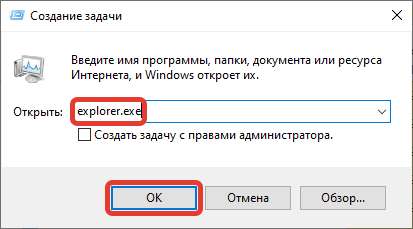
- Вписать в поле команду explorer.exe, кликнуть ОК.
Обратите внимание! При прекращении процесса перестает работать интерфейс системы — это нормально. После повторного запуска все нормализуется.
Проверка целостности системных файлов
Зачастую в Windows 7 не запускается Проводник по причине повреждения системных файлов. Есть специальное средство, предустановленное в ОС, которое производит автоматическое восстановление важных компонентов. Для использования потребуется:
- Развернуть меню «Пуск», перейти в раздел «Все программы».
- В списке открыть директорию «Стандартные» и нажать правой кнопкой мыши по пункту «Командная строка».
- В контекстном меню выбрать опцию «Запуск от имени администратора», подтвердить инициализацию в диалоговом окне.
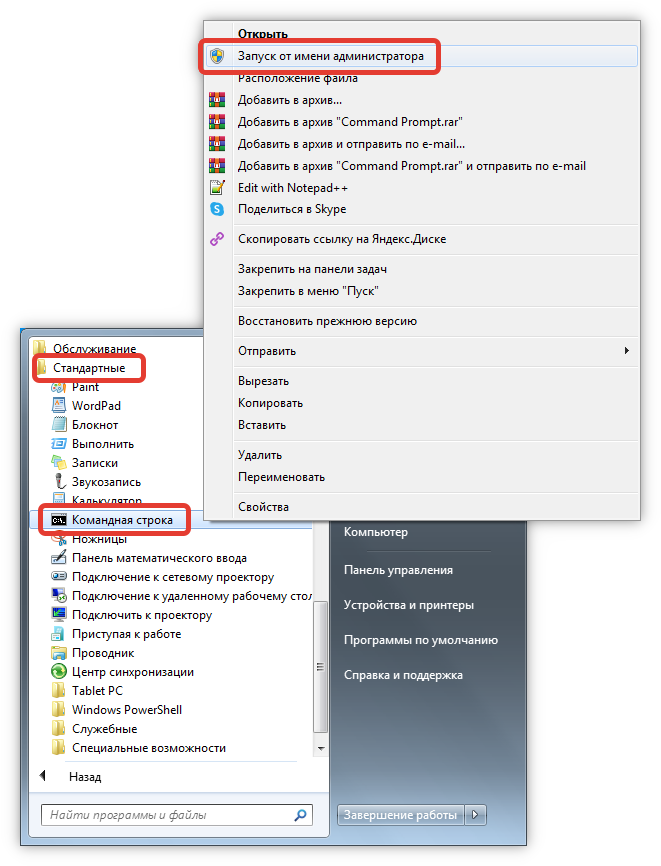
- Ввести в консоль команду sfc /scannow, нажать Enter.

Будет проведено сканирование пространства диска C, после чего предложены действия для исправления проблем, если таковые обнаружены.
Обратите внимание! После завершения анализа на экран будет выведен отчет, демонстрирующий состояние файлов системы.
Копирование файла Проводника в папку System32
В единичных случаях исправить ситуацию помогает копирование исполняемого файла Проводника в директорию System32. Для этого необходимо:
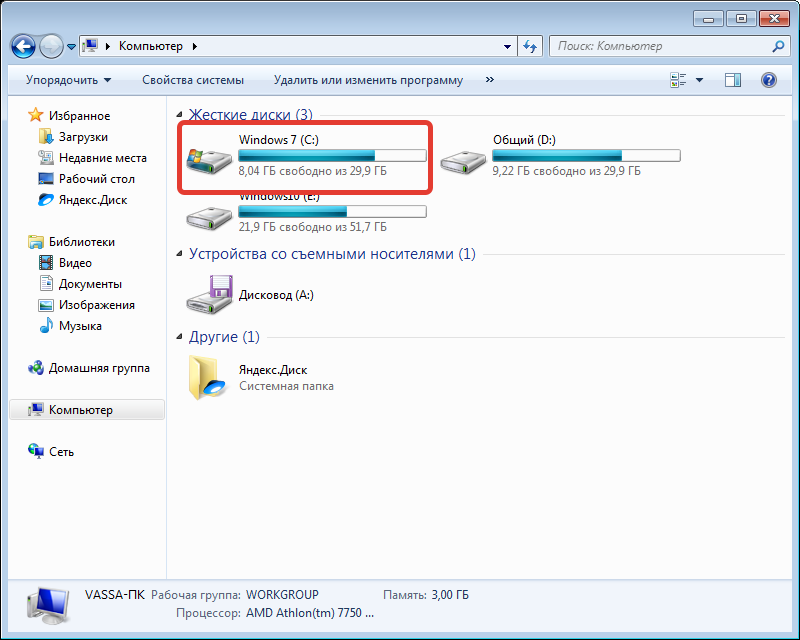
- Перейти на диск C и открыть папку Windows.

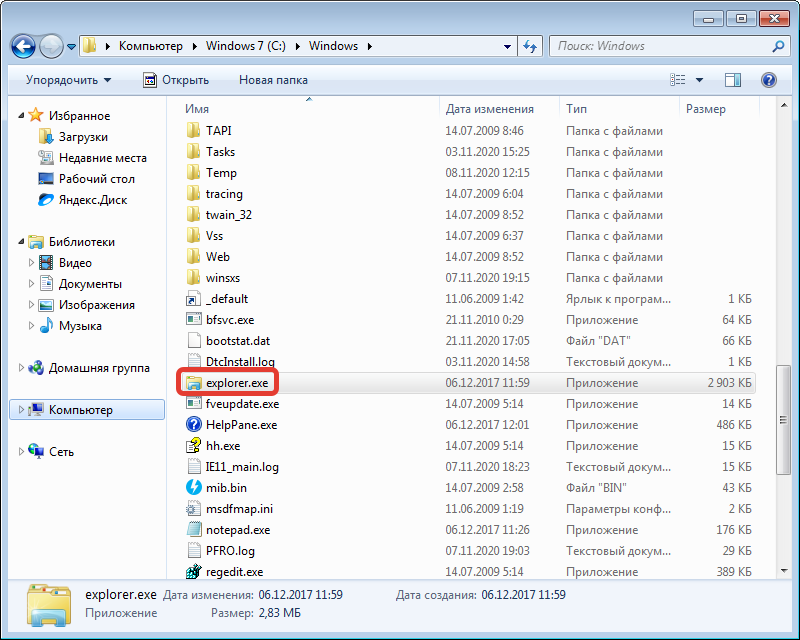
- Отыскать и скопировать в буфер обмена программу explorer.exe.
- Открыть каталог System32 и вставить туда файл.
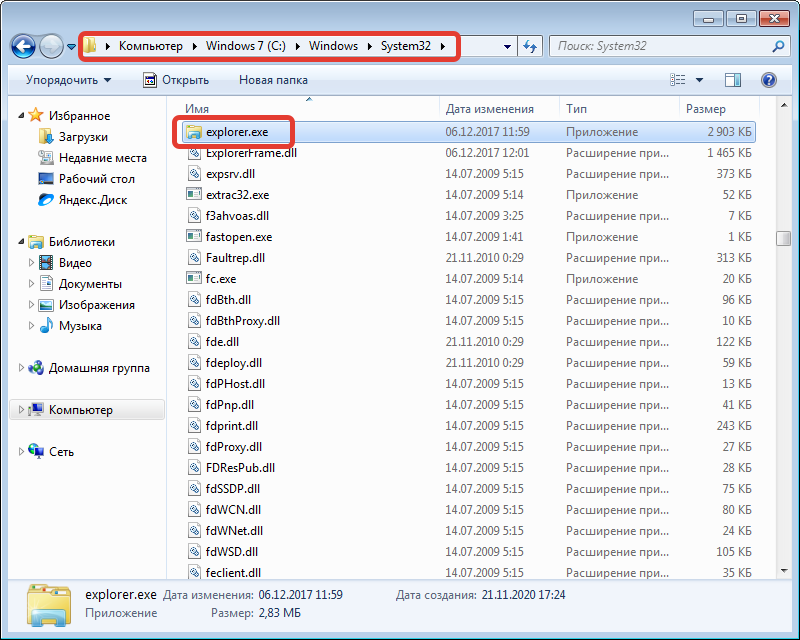
Больше делать ничего не требуется. Если неисправность заключалась в проблеме обнаружения исполняемого файла, ошибка будет устранена.
Проверка сторонних служб
Проводник может зависать или глючить из-за влияния служб, установленных от сторонних разработчиков. Помогает в таком случае полное или временное отключение компонентов.
Пошаговое руководство:
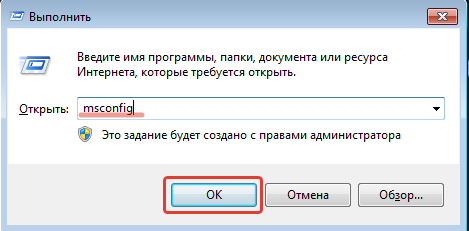
- Вызвать интерпретатор консоли нажатием Win + R, выполнить команду msconfig.
- В новом окне перейти на вкладку «Службы» и поставить отметку на пункт «Не отображать службы Майкрософт».
- Кликнуть по кнопке Отключить все, затем поочередно нажать Применить, ОК.

Важно! Чтобы изменения вступили в силу, потребуется перезапустить компьютер.
Удаление вирусов
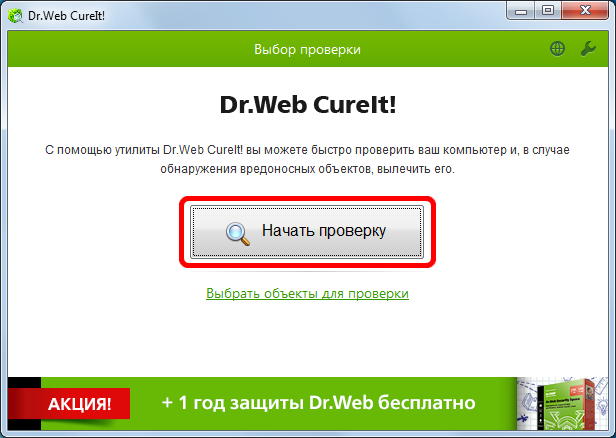
Вирусное программное обеспечение может повлиять на работоспособность всей системы, включая файловый менеджер. Чтобы исключить наличие вредоносного кода, потребуется проанализировать дисковое пространство с помощью антивируса. Рекомендуется воспользоваться портативной утилитой Dr.Web CureIt!
Пошаговое руководство:
- После загрузки программы на компьютер запустить исполняемый файл.
- Нажать по кнопке Начать проверку.
- Дождаться завершение сканирования, после чего следовать инструкциям.
Важно! Приложение следует загружать с официального сайта, иначе это может навредить системе.
Загрузка системы в безопасном режиме
Безопасный режим (Safe Mode) подразумевает запуск ОС с отключенными службами и компонентами, которые были инсталлированы пользователем в процессе эксплуатации компьютера. Выполнив включение таким образом, удастся установить принадлежность сторонних программ к ошибкам файлового менеджера.
Чтобы произвести запуск в режиме безопасности, потребуется:
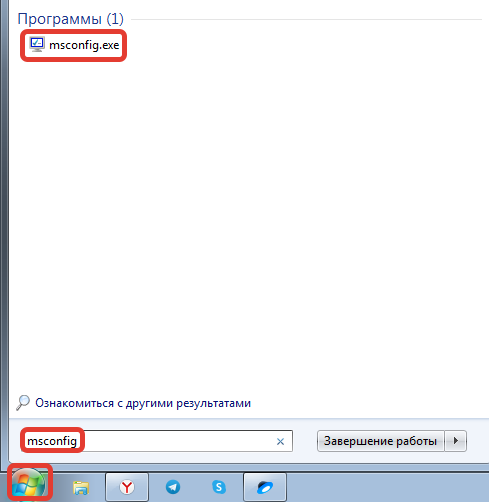
- Развернуть меню «Пуск» и в поисковую строку вписать msconfig.
- Найти и запустить одноименный компонент в результатах выдачи.
- Находясь на вкладке «Общие», установить переключатель в положение «Выборочный запуск» и оставить отметку только на строке «Загружать системные службы».
- Кликнуть Применить, ОК.
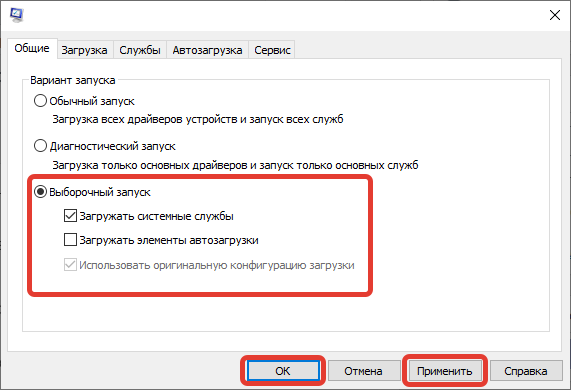
Появится диалоговое окно с предложение произвести немедленный перезапуск, с чем стоит согласится. После включения компьютера следует проверить работу Проводника. Если ошибка не появляется, причиной служили программы, установленные за последнее время.
Обновление драйверов
Устаревшие или поврежденные драйверы могут влиять на исправную работу файлового менеджера, поэтому рекомендуется произвести обновление этих компонентов. Для упрощения процедуры рекомендуется воспользоваться специальным программным обеспечением, которое в автоматическом режиме проанализирует систему и предложит для установки нужные пакеты данных.
Пошаговая инструкция:
- Скачать с официального сайта приложение Driver Booster, установить и запустить.
- На главной странице нажать кнопку Пуск, дождаться завершения процедуры.

- Отметить в списке все позиции, кликнуть Обновить сейчас.
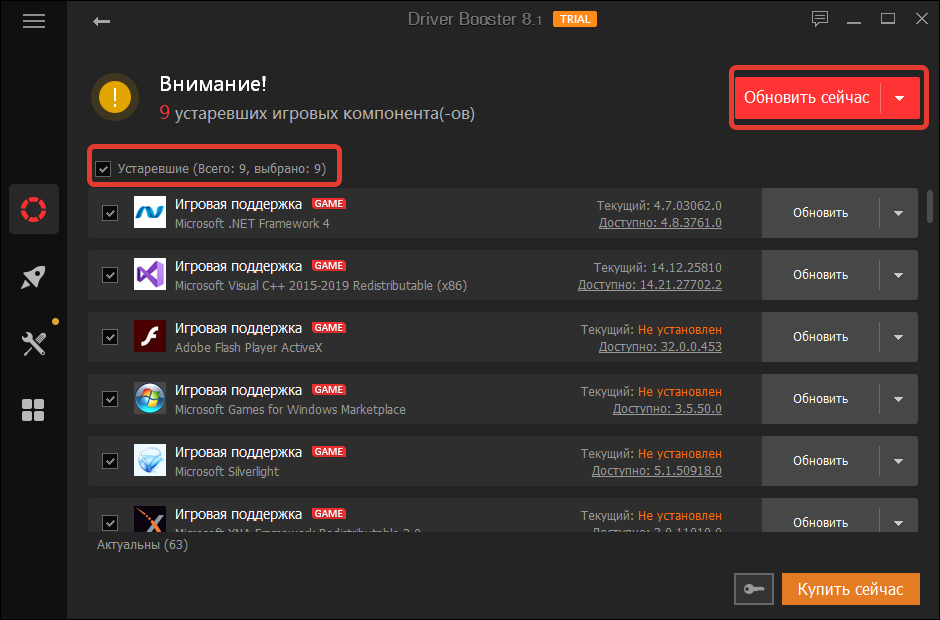
Последует процедура скачивания компонентов с последующей инсталляцией. После завершения операции следует перезапустить компьютер и проверить работу Проводника.
Установка последних апдейтов Windows 7
Для Windows 7 периодически выходят обновления, если на момент возникновения неисправности установлена не последняя версия ОС, следует произвести инсталляцию апдейтов. Для этого необходимо:
- Развернуть меню «Пуск» и выполнить запуск «Панели управления».

- Выставить отображение элементов «Крупные значки» и перейти в раздел «Центр обновления Windows».
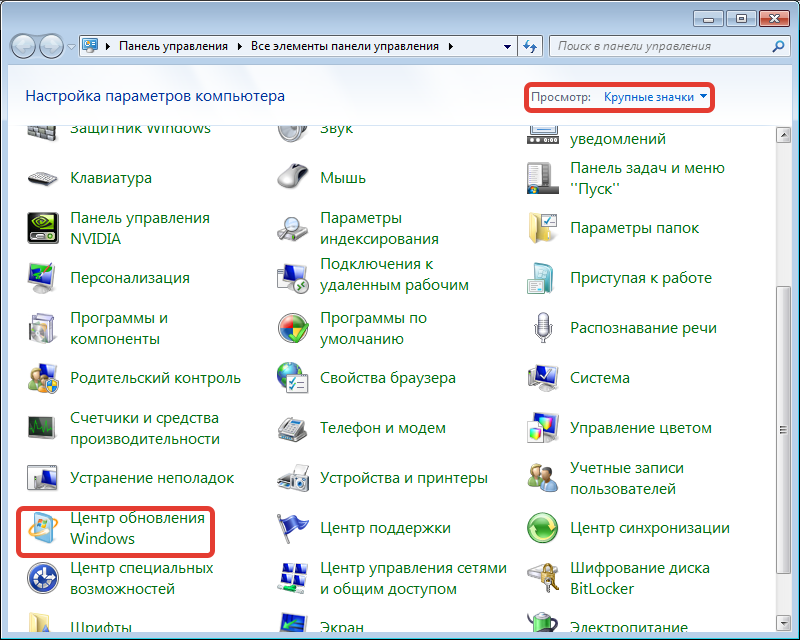
- Кликнуть по кнопке Установить обновления, при необходимости прежде произвести поиск.
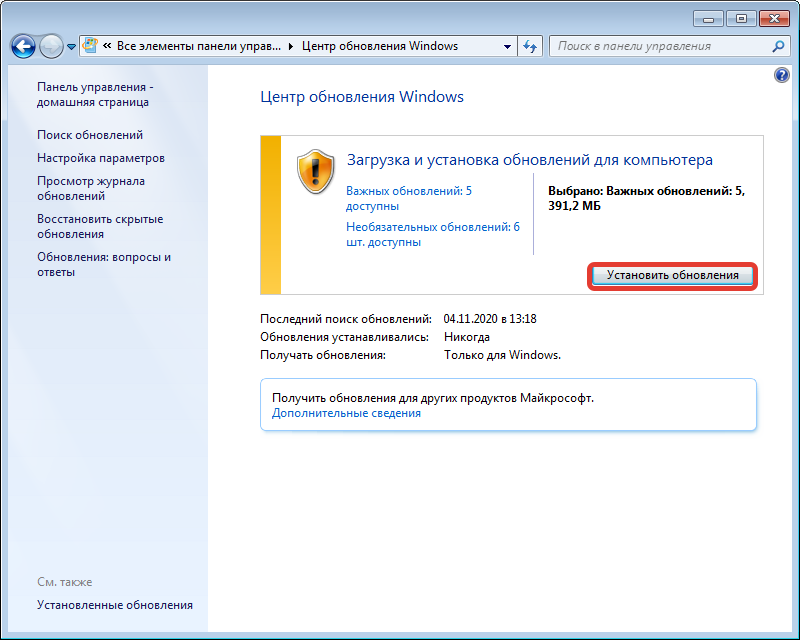
- Дождаться завершения операции загрузки и инсталляции апдейтов, перезапустить компьютер.
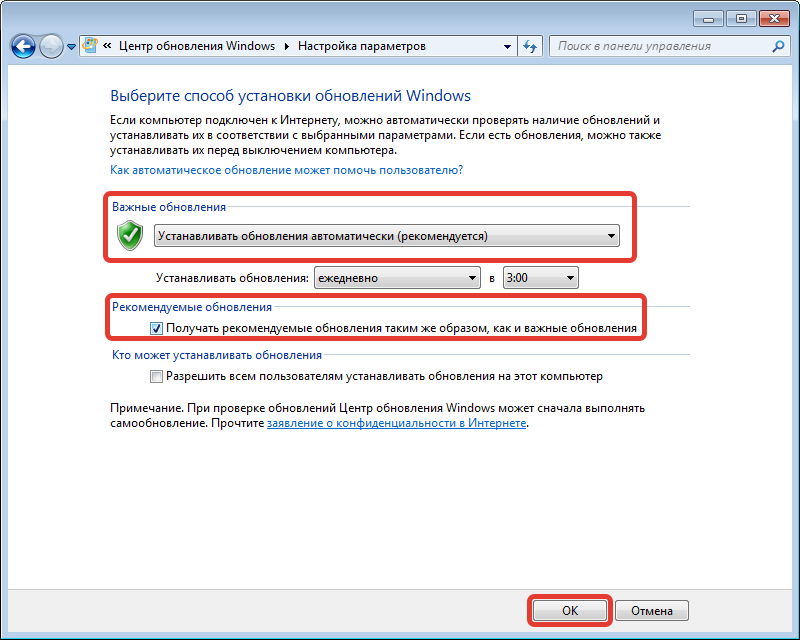
Чтобы избежать подобных проблем в дальнейшем, следует настроить автоматическую установку. Для этого потребуется:
- Находясь в меню «Центра обновления Windows», перейти в раздел «Настройка параметров».

- В блоке «Важные обновления» из выпадающего списка выбрать параметр «Устанавливать обновления автоматически».
- Ниже поставить отметку «Получать рекомендуемые обновления таким же образом, как и важные обновления».
- Подтвердить изменения нажатием ОК.
Важно! Поддержка Windows 7 прекратилась, но важные апдейты, касающиеся безопасности ОС, все равно могут периодически приходить.
Проверка оперативной памяти
Механические повреждения планок оперативной памяти могут вызвать проблемы в работе программного обеспечения, установленного на компьютере. Для исключения этой неисправности потребуется произвести проверку компонентов:
- Раскрыть меню «Пуск», перейти в «Панель управления».
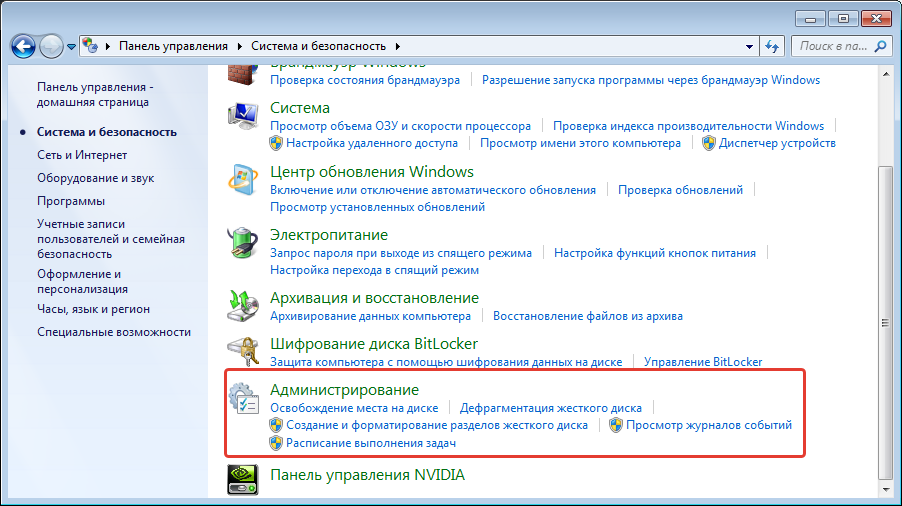
- Установив режим отображения элементов «Категория», зайти в «Система и безопасность».
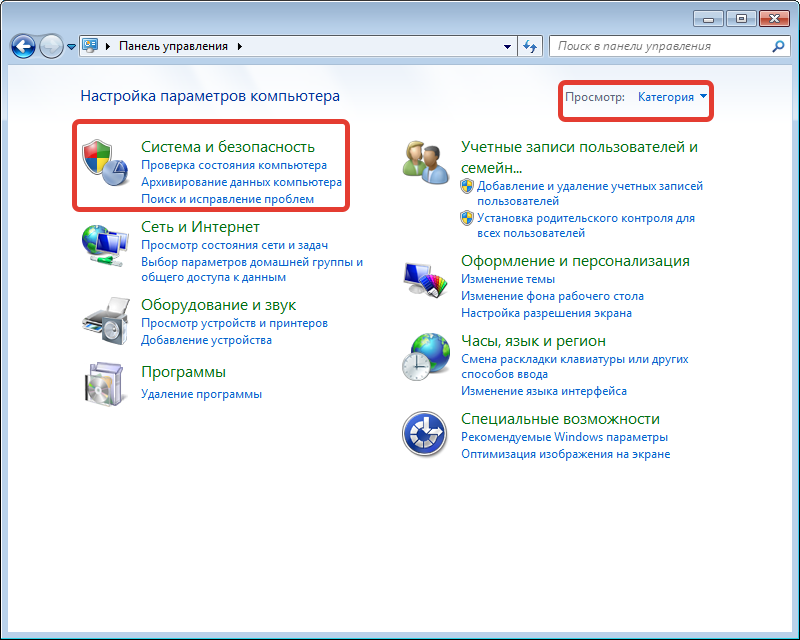
- Выбрать пункт «Администрирование».
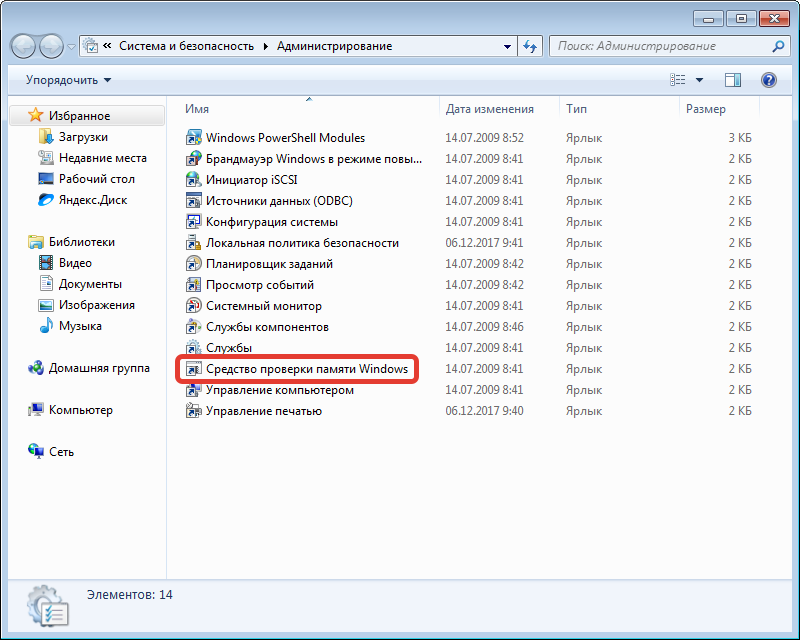
- Запустить «Средство проверки памяти Windows».
- В появившемся окне выбрать «Выполнить перезагрузку и проверку».
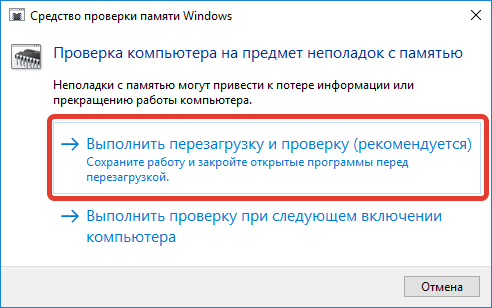
Компьютер перезапустится, после чего начнется сканирование оперативной памяти. В результате будет предоставлен отчет о работе оборудования. Если проблемы обнаружены, рекомендуется переставить планку ОЗУ в другой слот или заменить на новую.
Откат системы через точку восстановления
Если в процессе эксплуатации компьютера, когда проблем не было, создавались точки восстановления, при появлении неисправности с Проводником можно выполнить откат до работоспособного состояния.
Пошаговое руководство:
- Зайти в меню «Пуск», перейти в раздел «Все программы».
- Открыть директорию «Стандартные» → «Служебные», запустить утилиту «Восстановление системы».

- На начальном экране кликнуть Далее.
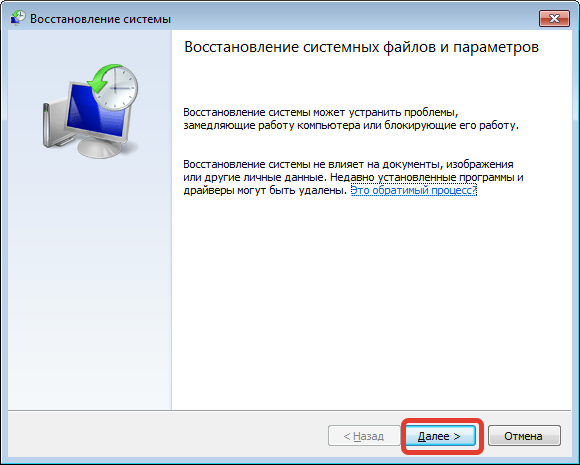
- Выбрать контрольный слепок, сделанный до появления проблемы, нажать Далее.
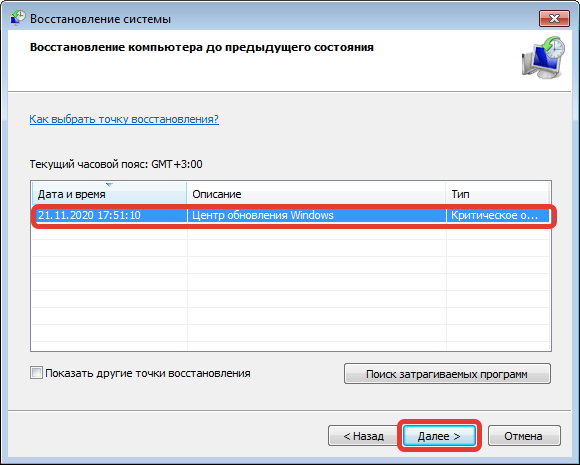
- Ознакомиться с дополнительной информацией, запустить процесс отката, щелкнув Готово.
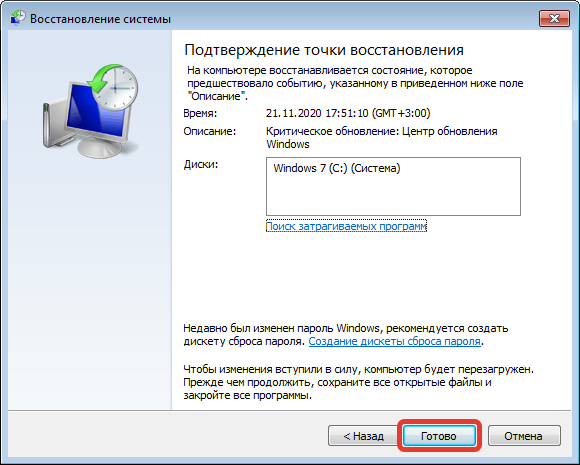
Компьютер перезапустится, начнется процедура восстановления ОС. После завершения проблема гарантировано исчезнет.
Обратите внимание! Программное обеспечение, которое на момент создания слепка системы не было установлено, удалится.
Заключение
Неопытным пользователям для восстановления работоспособности Проводника рекомендуется произвести перезапуск файлового менеджера, удаление вирусов, установку последних апдейтов и переместить исполняемый файл в директорию System32. Выполнять проверку целостности системных файлов, оперативной памяти, сторонних служб, запуск в безопасном режиме и обновление драйверов следует в случае полного понимания всех действий. Откат через точку восстановления нужно делать в случае неэффективности других способов.
( 2 оценки, среднее 3 из 5 )
Главная » Уроки и статьи » Windows
Во время загрузки рабочего стола, открытия проводника или каких-либо приложений вы можете увидеть ошибку при системном вызове Explorer.exe. В Windows 10 данную проблему можно исправить целым перечнем методов. Перечисленные здесь способы также могут помочь и в том случае, если у вас более ранние версии операционной системы.
Подробнее об ошибке
Нередко подобного рода неполадки являются временными и возникают из-за простых сбоев в работе системы. Однако даже в таком случае вам, вероятно, придется предпринять меры, потому что проблема может повторяться время от времени. Еще обратите внимание на сторонние программы: некоторые из них – особенно вредоносные – могут оказывать подобное влияние.
Также к распространенным причинам относят повреждение системных файлов. Такое может случаться из-за влияния вирусов, неосторожных действий пользователя или аппаратных проблем.
Методы решения
Если вы столкнулись с этой ошибкой впервые – попробуйте просто перезагрузить устройство (именно перезагрузить, а не выключить и заново включить). В некоторых случаях этого оказывается достаточно, и проблема больше не возникает. Если такой вариант не подошел, обратите внимание на самые простые и быстрые способы:
- Запуск проводника вручную. Откройте диспетчер задач. Сделать это можно, нажав ПКМ по меню «Пуск». Также, если привычные способы не работают, можно одновременно зажать клавиши Ctrl, Alt и Delete. Далее кликните по самой первой вкладке, которая называется «Файл». Далее создайте новую задачу, используя соответствующий пункт в контекстном меню. В открывшемся окне введите то, что указано на скриншоте, и нажмите на кнопку «OK». После этого ошибка должна исчезнуть.

- Удаление подозрительных программ. Постарайтесь вспомнить, какие приложения вы скачивали в последнее время. Возможно, какое-то из них вызвало ошибку. Удалить утилиту можно встроенными средствами, используя панель управления (чтобы ее открыть, нажмите сочетание клавиш Win+R и напишите в строку «control»). Если точнее, желаемая функция находится в разделе, отвечающем за программы и их компоненты.

- Откат системы. Звучит, как нечто сложное и опасное, но на самом деле это очень простой и удобный вариант. Для проведения процедуры вам понадобятся точки восстановления. Важно учитывать, что система по умолчанию их не создает, т. е. вы должны были сами заранее их создать или активировать соответствующую функцию.
Восстановление системных файлов
Этот способ считается одним из наиболее эффективных. Заключается он в следующем:
- Необходимо открыть командную строку. Для этого нажмите ПКМ по меню «Пуск» и найдите одноименный пункт в меню. Также можно просто написать название утилиты в поиске на панели задач. Обязательно запускайте строку с правами администратора. Если указанные варианты не работают, что не редкость при наличии данной ошибки – откройте диспетчер задач (как это сделать, уже упоминалось выше), а затем создайте задачу «cmd.exe» (вводить без кавычек).

- Введите команду, выделенную на изображении ниже, и нажмите клавишу Enter.
DISM /Online /Cleanup-Image /RestoreHealth

- Теперь введите:
sfc /scannow

В процессе проверки система попытается в автоматическом режиме восстановить проблемные файлы. Затем нужно будет лишь перезагрузить ПК.
Чистая загрузка
Такой вариант менее результативен, но его все равно стоит попробовать. Чтобы осуществить чистую загрузку, придерживайтесь простой инструкции:
- Требуется открыть конфигурацию системы. Для этого зажмите клавиши Win и R, а после скопируйте и вставьте в единственную доступную строку «msconfig».

- В первой же вкладке среди режимов нужно поставить галочку около выборочного. Затем следует отключить элементы автозагрузки.

- Перейдите в третью вкладку. Нам нужно убрать все службы, которые не имеют отношения к Microsoft. Для этого поставьте галочку напротив надписи в нижнем левом углу, а затем кликните по кнопке «Отключить все».

- В диспетчере, который можно открыть через вкладку автозагрузки, деактивируйте все доступные пункты.

Закончив с процедурой, обязательно нажмите на кнопку «OK», чтобы применить изменения. Следующая загрузка будет чистой. Вернув все настройки на изначальную позицию, вы можете отключить данный тип загрузки в любой момент.
Проверка накопителя на наличие повреждений
Для начала нужно открыть командную строку (как это сделать, было написано в способе восстановления файлов). Перед проведением процедуры важно отметить, что проверка может занять очень много времени, особенно если у вас HDD. Вы также можете изменить параметры проверки, чтобы снизить временные затраты. По умолчанию рекомендуется использовать следующий вариант (замените «Б» на букву, обозначающую ваш накопитель):

При таких параметрах все найденные ошибки по возможности будут устранены в автоматическом режиме. Также будет проведена дополнительная проверка на битые сектора. Если вы хотите использовать иные параметры, введите в строку «chkdsk /?«:

Таким образом, ошибка при системном вызове Explorer.exe обычно решается довольно просто. Будет не лишним, если вы сможете вспомнить, какие действия вы совершали незадолго до возникновения неполадок. Рекомендуется начать с таких способов, как перезагрузка, удаление недавно установленных программ и применение точек восстановления.
Понравилось? Поделись с друзьями!
Дата: 07.04.2022
Автор/Переводчик: Wolf
Проблемы с работой проводника возникают достаточно редко, но когда они появляются рядовому пользователю впору хвататься за голову.
Одной из ярких тому иллюстраций является автоматический перезапуск проводника, который характеризуется сообщением в виде «Прекращение работы программы «Проводник». Windows осуществляет поиск способа устранения этой ошибки». После нажатия кнопки «Отмена» панель проводника появляется вновь или — в ряде случаев — попросту исчезает и работает только с помощью клавиши «WIN».

И сегодня мы поговорим о причинах возникновения данной ошибки и способах наиболее «безболезненного» ее устранения.
Почему проводник постоянно перезапускается: причины и решения
Итак, возможных причин перезапуска проводника достаточно много, вплоть до лишней запятой в имени файла.
Поэтому для удобства их восприятия и выбора способа решения проблемы, мы классифицируем все причины системного сбоя на 5 основных групп/видов:
- Повреждены системные файлы.
- Некорректно скачанные или повреждённые файлы на рабочем столе.
- Некорректно работающие приложения/расширения.
- Отсутствие или некорректная работа драйверов программного обеспечения.
- Результат деятельности вирусов.
Исходя из данной квалификации и следует выбирать оптимальный вариант решения проблемы.
Что делать при прекращении работы программы проводник на Windows 7 — вариант 1
По сути, любое необдуманное действие пользователя по удалению/ редактированию элементов системы, установке программ и приложений и скачиванию/копированию файлов может привести к повреждению важных элементов операционной системы.
Поэтому для начала необходимо провести проверку/сканирование операционной системы на целостность. Сделать это можно следующим образом:
- Нажмите «Пуск» и в строке поиска введите «cmd.exe».
- Кликните правой кнопкой мышки по найденному файлу и выберите «Запустить от имени администратора».
- В открывшейся консоли командной строки введите и выполните (кнопка Enter) команду «sfc/scannow».
- Дождитесь завершения работы сканнера (процесс сканирования отображается в процентах) и перезагрузите компьютер.
Что делать, если зависает проводник — вариант 2
Ещё на уроках информатики в школе учат, что «Рабочий стол» — это не место, где нужно хранить скачанные файлы, рабочие документы или засорять его каким-либо другим способом.
Однако большинство пользователей данное правило игнорируют и сохраняют всё что попало в папки, размещенные на рабочем столе (или вообще не заботясь о системе, складируют все скачанное и сохранённое в рабочее пространство в том виде и расширении, в котором эти файлы были получены).
Подобные действия нередко приводят к рассматриваемой проблеме.
Например (на основе личного практического опыта) были зафиксированы случаи, когда причиной перезапуска проводника являлся один видеофайл, сохранённый на рабочий стол.
Как известно, видеофайлы в зависимости от выбора типа просмотра (плитка, эскиз и т.д.) отображаются по-разному, и операционная система, подстраиваясь под выбранный тип просмотра (например, эскиз), выбирает кадр, который и будет виден пользователю. При попытке удалить или перенести данный файл происходит перезапуск проводника, и так — до бесконечности.
Соответственно, для решения проблемы необходимо выяснить, имеются ли какие-либо файлы (скаченные, созданные, перенесённые или сохранённые) на рабочем столе или в системных папках. И если таковые присутствуют, то удалить их любым доступным способом (например, сторонним файловым менеджером).
Как устранить ошибку проводника — вариант 3
Любая запущенная и нестабильно работающая программа/процесс может вызвать озвученную проблему.
Поэтому необходимо проверить, не является ли перезапуск проводника следствием некорректно работающих сторонних приложений.
- Для начала, загрузите систему в безопасном режиме (нажав клавишу «F8» и выбрав «Безопасный режим») и протестируйте работу проводника: если проблемы не наблюдается, то снова перезагрузите систему и зайдите в обычном режиме.
- Нажмите комбинацию клавиш «WIN+R» и введите и выполните «msconfig».
- Далее откроется окно «Конфигурация системы», в котором зайдите на вкладку «Службы».
- Установите галочку «Не отображать службы Майкрософт».
- Используя сортировку «Работает/Остановлена», определите, какие несистемные службы в настоящей момент активны.
- Отключите все активные службы с помощью «ОК» и подтвердите перезагрузку компьютера.
Если после выполнения данных действий проводник стал работать стабильно, то причина проблемы кроется в одной или нескольких отключенных службах.
Для проверки этого используйте метод перебора: постепенно включайте по одной или несколько служб и проверяйте работу проводника.
Когда проблемные службы будут выявлены, удалите их, используя данные о местонахождении источника.
Как исправить проблемы с проводником — вариант 4
Проверка на актуальность драйверов программного обеспечения должна проводиться на регулярной основе и без появления каких-либо ошибок, поскольку это важное профилактическое средство от большинства проблем.
На практике хорошо себя показала программа «DriverPack Solution»: она максимальна проста в использовании и содержит огромный архив наиболее актуальных и проверенных драйверов практически для каждого современного комплектующего.
Как вернуть проводник в панель задач windows 7 — вариант 5
Как и предыдущий вариант, данная причина носит обобщённый характер.
Провести комплексное сканирование операционной системы на наличие вирусной активности можно любым удобным программным обеспечением.
Заключение
В заключение стоит отметить, что ключевым фактором успешного выявления причины перезапуска проводника является определение времени начала возникновения проблемы и осуществленных в этот действий.
Альтернативным вариантом устранения ошибки (при успешном определении временного интервала) является банальное восстановление (откат) системы до даты, когда данная проблема не наблюдалась.

Если не работает или исчезает Проводник в ОС Windows 10, значит, произошел компьютерный сбой, ставший причиной неполадки. Подобная проблема возникает не часто, поэтому ее появление вызывает удивление даже у опытных пользователей. Всем, впервые столкнувшимся с такой неисправностью, рекомендуется просто перезагрузить ПК. Если проблема не исчезла, нужно попробовать решить ее другим методом.
В чем причина ошибки?
В результате компьютерного сбоя может возникнуть неполадка в работе Проводника Win 10. В случае возникновения ошибки с функционированием Проводника (не запускается, внезапно исчезает) нужно определить причину неисправности и приступить к ее устранению. Решить проблему можно самостоятельно, без помощи специалиста.

Список основных причин сбоя в работе Проводника:
- компьютерный глюк;
- не запущен процесс под названием «Explorer»;
- повреждены системные файлы;
- не установлены последние обновления из виндовского Центра обновления;
- установлены (с ошибками) обновления, вызывающие компьютерный сбой;
- на главном диске мало свободного места и много мусора;
- на системном накопителе огромное количество не удаленных временных файлов;
- активность вирусов;
- на накопителе много лишних программ.
Важно! Желательно созданные документы и скачанные из интернета файлы не хранить на Рабочем столе. Все эти элементы попадают на главный диск С и перегружают его. Время от времени нужно проверять, сколько свободного места осталось на системном накопителе. При критических значениях нужно проводить очистку главного диска и удаление лишних программ.
Как исправить Проводник, если он не отвечает?
Если ошибка возникла впервые, нужно закрыть все программы и перезапустить ПК. Возможно, это компьютерный глюк. Простая перезагрузка ноутбука поможет решить эту проблему. Если после перезапуска ПК ничего не меняется, нужно попробовать исправить неполадку другим методом.
Перезапуск процесса «Explorer.exe»
Активность Проводника можно увидеть с помощью утилиты Диспетчер задач. Процесс носит название «Explorer.exe» или «Windows explorer». Он должен быть внесен в список автозагрузки и запускаться при каждом включении ПК.
Что делать, если Проводник не открывается:
- вызвать «Диспетчер задач»;
- в появившемся окошке перейти во вкладку «Процессы»;
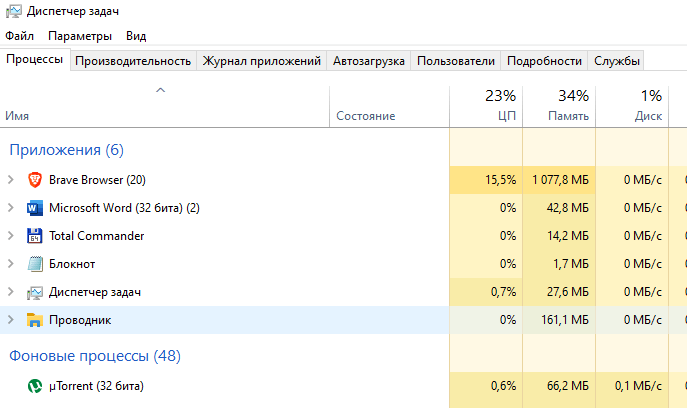
- отыскать «Explorer.exe» или «Windows explorer»;
- вызвать для этого компонента всплывающее окошко;
- выбрать «Перезапустить» («Снять задачу»);

- еще раз открыть «Диспетчер задач»;
- если «Проводника» нет в списке, перейти в «Файл»;
- выбрать «Запустить новое задание (задачу)»;

- написать: «explorer».

Как активировать Проводник в случае его исчезновения:
- вызвать приложение «Выполнить»;
- в строчке «Открыть» написать: «explorer»;
- «ОК».
Использование консольной утилиты SFC
Способ исправления ошибки с Проводником при повреждении системных файлов:
- активировать Командную строчку на правах Администратора;

- написать: «sfc/scannow»;

- дождаться окончания сканирования;
- перезагрузить ПК.
Способ исправления неисправности с помощью утилиты DISM:
- активировать Командную строчку (Администратор);
- ввести: «DISM /Online /Cleanup-Image /RestoreHealth»;

- дождаться окончания ремонта поврежденных файлов.
Завершение процессов, нагружающих систему
Как остановить активность процесса в Win 10:
- активировать «Диспетчер задач»;
- перейти во вкладку «Подробности»;
- выбрать из списка процесс, пользователем которого не является «Система», «Network» или «Local Service»;
- завершить его работу.

Важно! Разрешается отключить процессы, запущенные самим пользователем. Вычислить их просто. В столбце «Имя пользователя» таких программ будет указано название учетной записи. Перед закрытием процесса можно посмотреть место хранения файла. Системные программы хранятся в папке под названием «Windows/System32». Их останавливать запрещается.
Установка последних обновлений
Способ устранения неисправности с Проводником помощью Центра обновлений:
- открыть консоль «Параметры»;
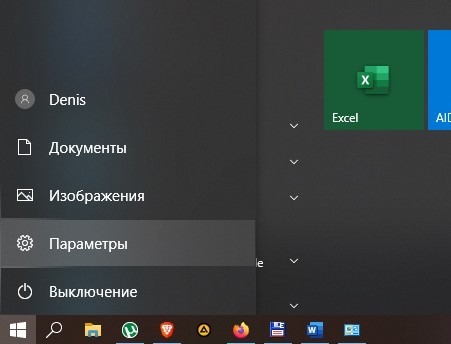
- активировать «Обновления и безопасность»;
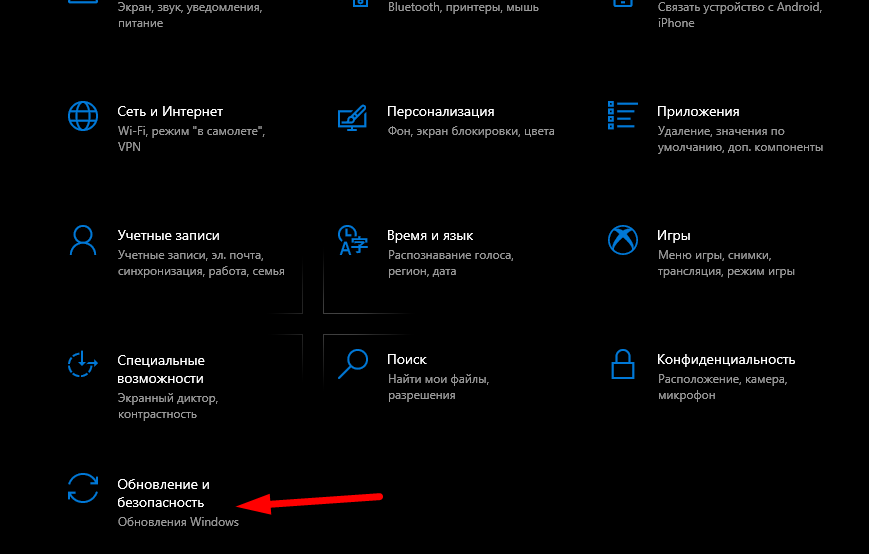
- перейти в «Центр обновления Windows»;

- проверить список доступных обновлений;
- установить на ПК последние обновления;
- перезагрузить компьютер.

Важно! Установка обновлений из Центра помогает решить многие проблемы ОС. Разработчики постоянно предлагают ПО для усовершенствования Windows. Задача каждого нового обновления — внедрить в ОС новые сервисы, отвечающие за безопасную и бесперебойную работу ПК.
Удаление обновлений KB3081449 и KB3081448
Как удалить обновления, вызывающие неполадки в работе Проводника:
- через «Параметры» и «Обновления и безопасность» перейти в «Центр обновления Windows»;
- «Просмотреть журнал установленных обновлений»;

- кликнуть на строчку «Удалить обновления»;
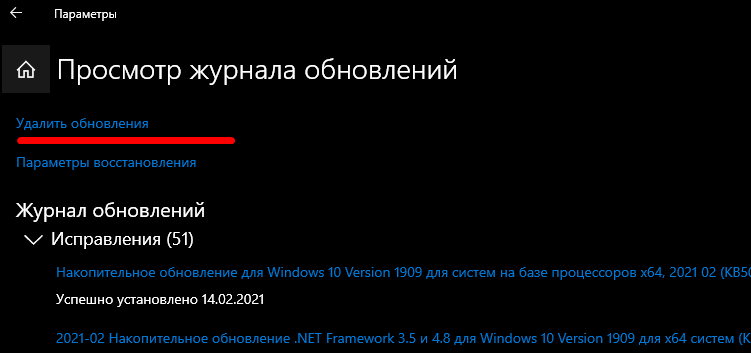
- в списке найти обновления, вызывающие конфликт (КВ 3081449 и КВ 3081448);
- удалить обновления.

Что делать, если возникают проблемы при скачивании обновлений, влияющие на работу Проводника:
- активировать «Параметры»;
- через «Обновление и безопасность» перейти в «Устранение неполадок»;

- активировать «Дополнительные средства устранения неполадок»;
- запустить диагностику ПК и автоматическое устранение неполадок.
Восстановление через журнал событий
Простой способ восстановления работоспособности ПК:
- вызвать «Параметры»;
- перейти в «Обновление и безопасность»;
- выбрать «Восстановление»;

- активировать «Вернуть компьютер в исходное состояние».
Как восстановить работоспособность Проводника через журнал событий:
- открыть консоль «Параметры»;
- в поисковой строчке написать: «администрирование»;

- откроется «Панель управления» и подпункт «Администрирование»;
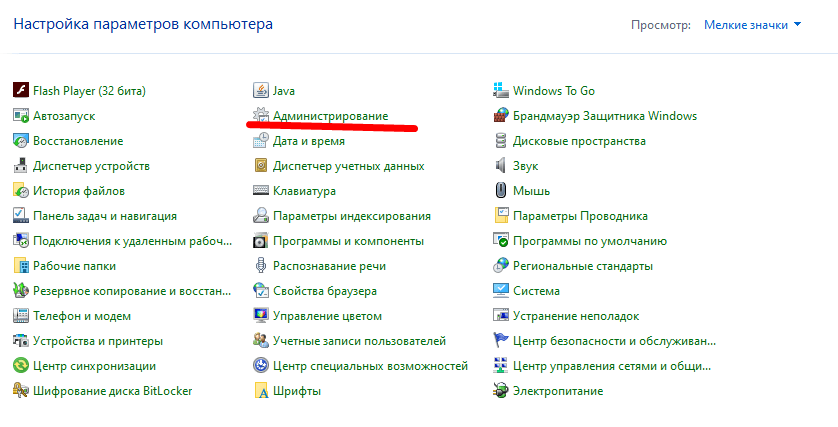
- выбрать «Просмотр событий»;

- развернуть ветку;
- отыскать папку «Журналы Windows»;
- развернуть ветку;
- найти «Система»;
- проанализировать события «Системы»;

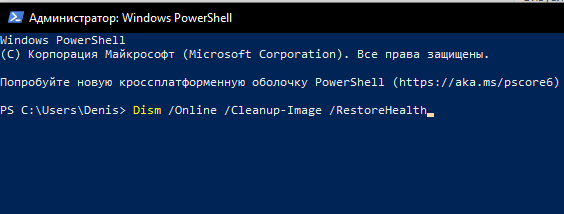
- если есть ошибка «distributedcom 10016», то запустить Power Shell и задать команду «Dism /Online /Cleanup-Image /RestoreHealth»;
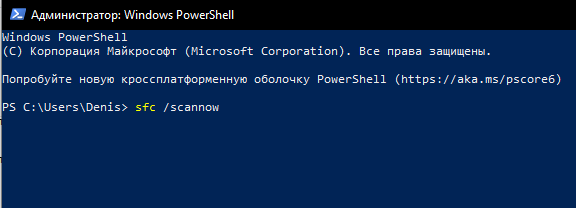
- ошибку DCOM 10016 можно исправить с помощью Командной строчки и команды «sfc /scannow».
Чистка реестра
Как очистить диск силами Виндовса:
- открыть поисковик;

- написать «Очистка диска»;

- откроется окошко, позволяющее выполнить очистку;
- выбрать временные файлы на удаление;
- активировать процесс удаления лишнего мусора.

Способ очистки диска через «Параметры»:
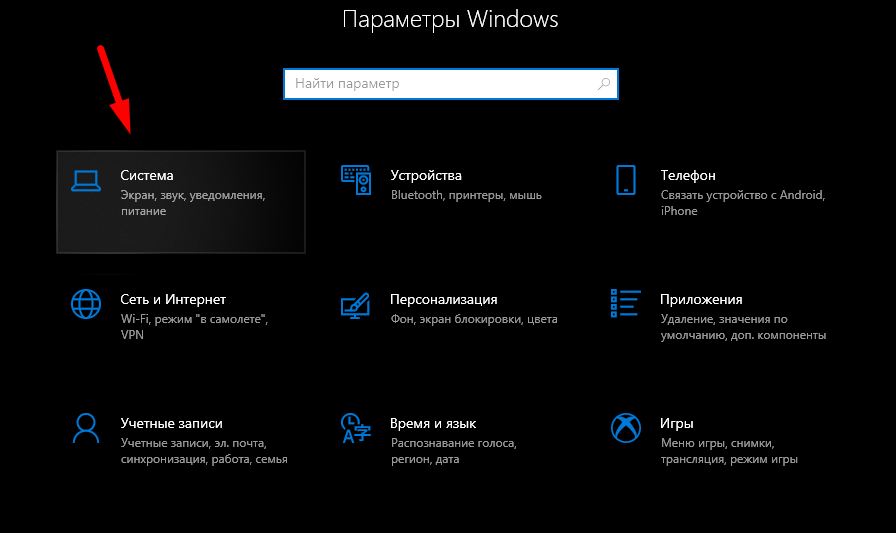
- открыть «Параметры»;
- выбрать «Система»;
- активировать «Память устройства»;
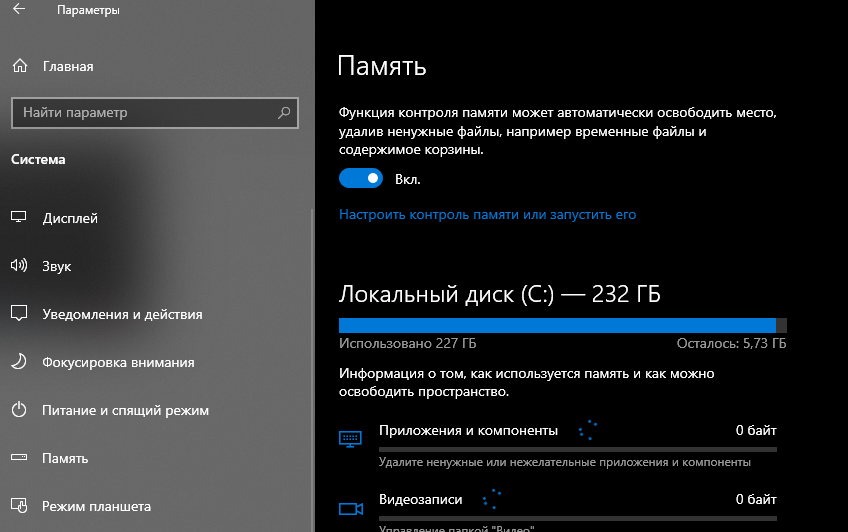
- выбрать «Освободить место сейчас»;
- активировать «Удаление временных файлов»;
- выбрать файлы на удаление;
- нажать на «Удалить».
Как очистить реестр с помощью сторонней утилиты:
- скачать CCleaner;
- запустить утилиту на своем ПК;
- активировать «Очистку»;
- исправить неполадки;
- перейти в «Реестр»;
- проверить целостность реестра и исправить проблемы силами утилиты.

Удаление вирусов
В каждой Win 10, установлен Microsoft Defender. Этот встроенный антивирус защищает компьютер от вирусов. Выключить такую программу невозможно. Она активируется даже после отключения в реестре. Если защиты от Microsoft недостаточно, можно скачать сторонний антивирус.
Как решить проблему с исчезновением Проводника:
- скачать антивирусную программу;
- запустить антивирус;
- просканировать систему на предмет обнаружения вирусов;
- удалить угрозы или отправить вирус на карантин.

Важно! После удаления вредоносных ПО нужно перезагрузить ноутбук, а потом проверить работу Проводника. Если ничего не изменилось, нужно перезапустить ПК, зайти в «Безопасный режим» и еще раз запустить антивирусную программу.
Деинсталляция сторонних программ
Как избавиться от неиспользуемых приложений:
- перейти в «Панель управления»;
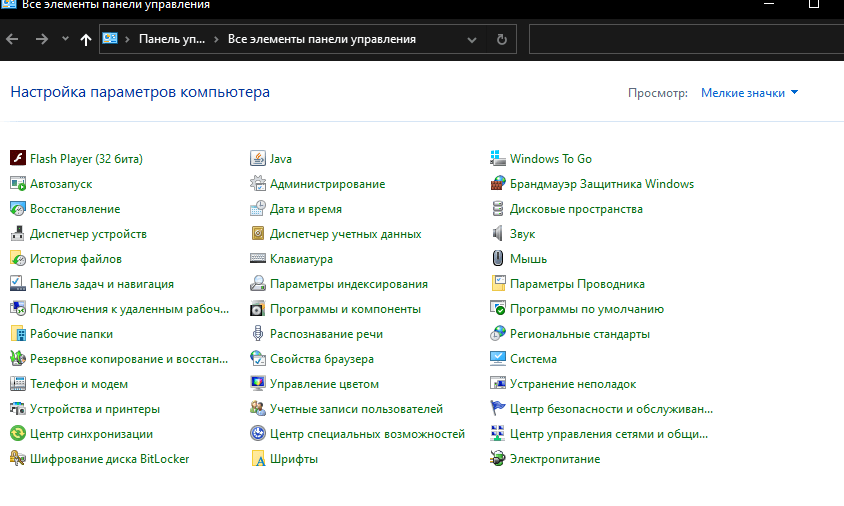
- открыть «Программы»;
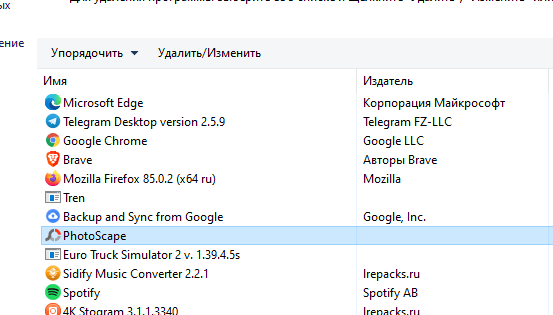
- активировать «Удаление программы»;

- выбрать редко используемое приложение;
- удалить выбранную программу.
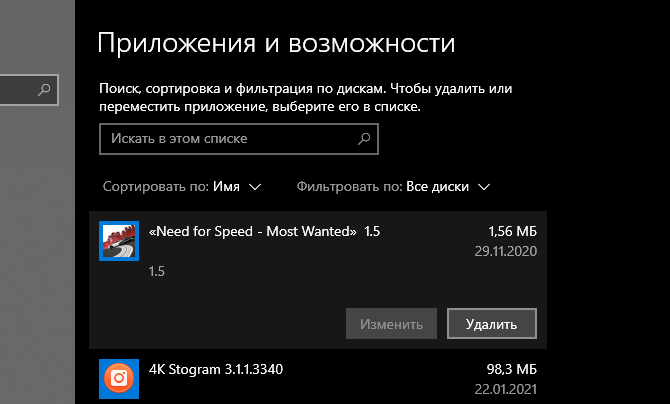
Быстрый способ удаления неиспользуемого приложения:
- нажать на «Win+I»;
- откроется «Приложения и возможности»;

- выбрать из списка лишнюю программу;

- нажать на «Удалить».
Важно! Установленные пользователем программы обычно находятся в папке «C:Program Files». Для их удаления нужно отыскать деинсталлятор. Он находится в папке вместе со скачанной программой. Обычно деинсталлятор носит название «Uninstall.exe». Для удаления программы нужно запустить этот файл.
На экране компьютера отображается чистый рабочий стол: ни ярлыков, ни меню «Пуск», ни панели задач. Лишь фоновое изображение. Красиво, но не нормально. Это свидетельствует об остановке одного из самых важных системных процессов. Давайте же рассмотрим, как исправить ошибку «проводник не отвечает» или «прекращена работа Проводника» в Windows 7.
Причины проблемы и способы решения
Проблема встречается преимущественно на пиратских версиях ОС Windows 7 и может быть вызвана целым рядом причин. Рассмотрим все возможные методы ликвидации ошибки.
Обновление видеодрайвера
Графический адаптер отвечает за все визуальные интерфейсы, отображающиеся на компьютере. Не стал исключением и Проводник – это основное приложение, для работы которого нужно корректно функционирующее видеоустройство.
В некоторых случаях обновление драйвера не решает проблему, поэтому рассмотрим полную переустановку видеопакета:
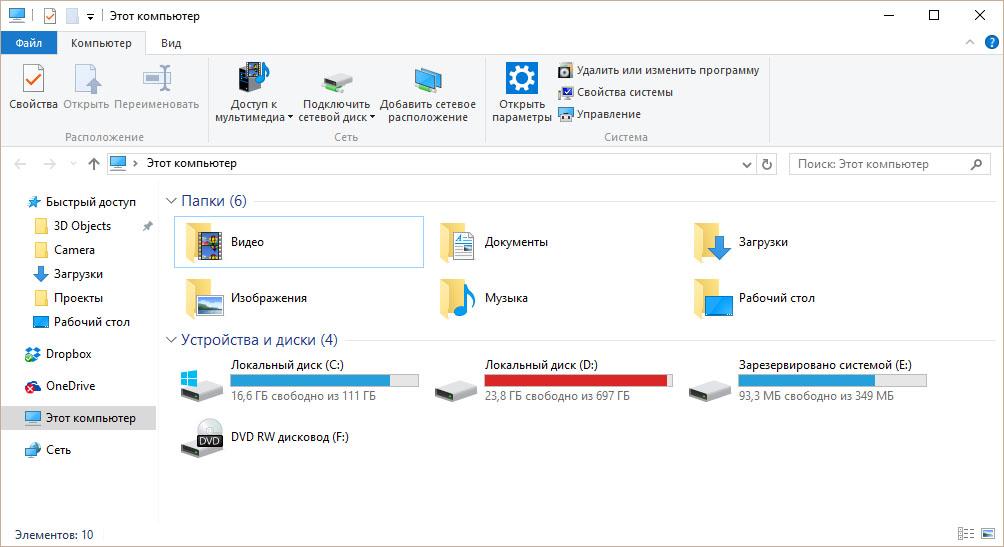
- Перейдите в «Этот компьютер» – «Свойства системы» – «Диспетчер устройств».
- Найдите видеоадаптер, откройте окно «Свойства» путем двойного нажатия ЛКМ по полю устройства и нажмите «Удалить».

- Скачайте актуальный драйвер для видеокарты. Если модель вам неизвестна, используйте для поиска цифровую подпись устройства (ID). Для этого перейдите во вкладку «Сведения» и в выпадающем списке выберите «ИД оборудования».

- Установите загруженный пакет, следуя подсказкам установщика.
- Перезагрузите устройство.
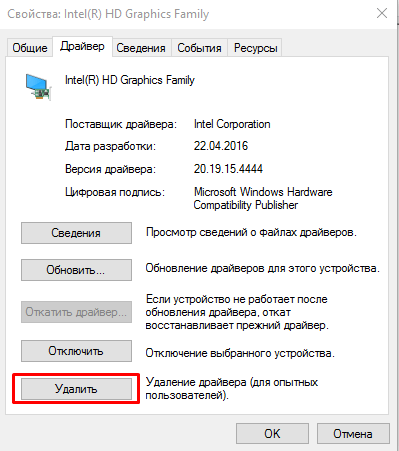
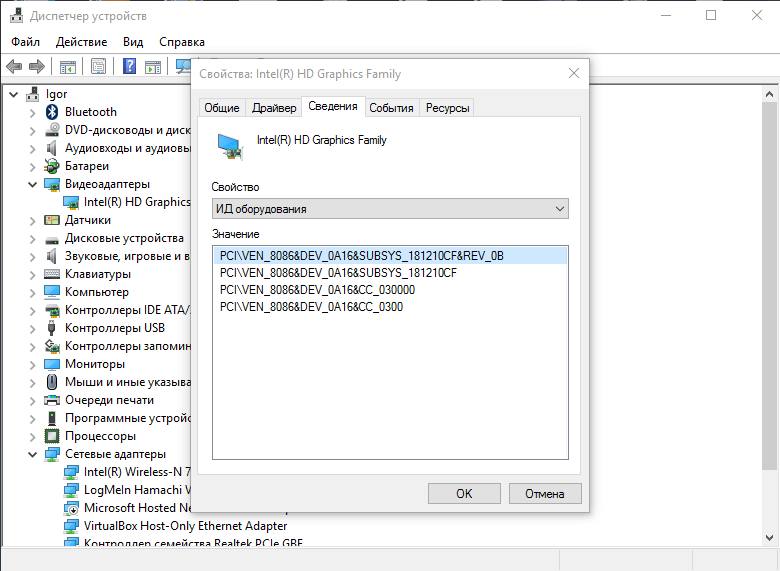
Внимание! Скачивайте файлы только из официальных источников! В противном случае рискуете заразить ПК опасным программным обеспечением.
Заражение вирусами
Работа на компьютере опасного или нежелательного ПО вызывает проблемы в работе системных приложений. Проводник – не исключение. Для сканирования Windows нужно:
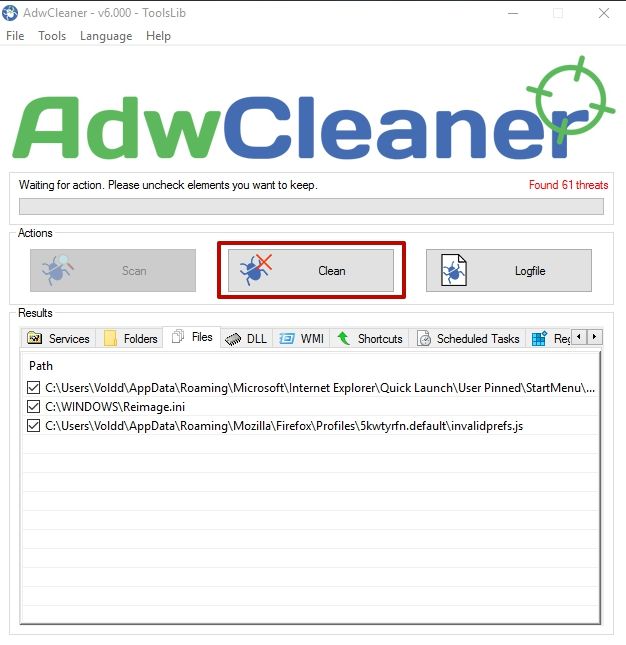
- Установить приложения AdwCleaner и Dr.Web CureIt!.
- После запуска AdwCleaner нажать кнопку «Сканировать» и дождаться окончания проверки. После выбрать «Очистка».

- Открыть Dr.Web CureIt!, выполнить полное сканирование системы и следовать подсказкам антивируса.
- Если вирусы не были обнаружены или их удаление не решило проблему с Проводником, переходите к следующему пункту.
Проверка и восстановление системных файлов
Повреждение системных файлов, отвечающих за запуск и работу Проводника, также приводят к возникновению подобных ошибок. Для исправления повреждений выполните следующее:
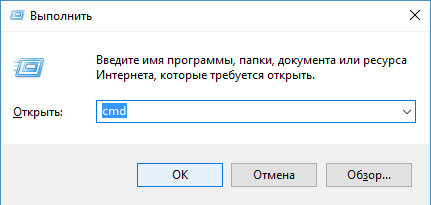
- Вызовите окно «Открыть» путем нажатия Win+R.
- Введите
cmdи нажмите «ОК».

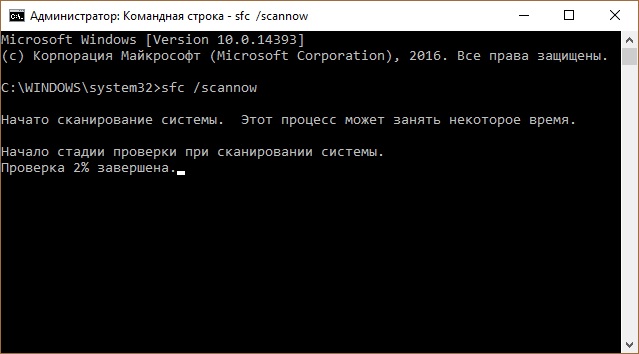
- В командной строке наберите
sfc /scannowи нажмите Enter.

- Дождитесь окончания сканирования и закройте окно.
- Перезагрузите компьютер.
Внимание! Командная строка не поддерживает работу горячих клавиш (Ctrl+V), поэтому печатайте команды вручную.
Нехватка аппаратных ресурсов
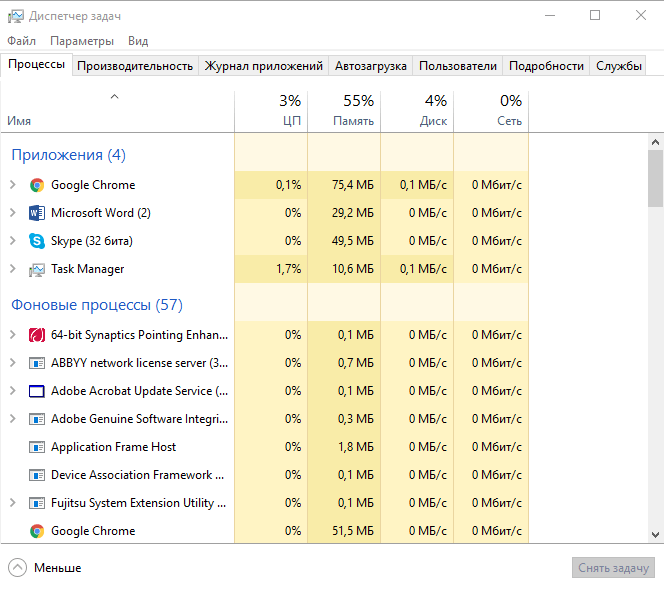
Когда загруженность процессора, ОЗУ и жесткого диска достигает 90-95%, компьютер начинает работать нестабильно и аварийно завершает любой из процессов, который посчитает нужным. Среди них может оказаться и Проводник. Для решения проблемы выполните следующее:
- Откройте «Диспетчер задач» путем зажатия клавиш Ctrl+Shift+Esc.

- Перейдите во вкладку «Процессы» и завершите наиболее ресурсоемкие задачи.
Внимание! Перед закрытием приложения сохраните все редактируемые данные!
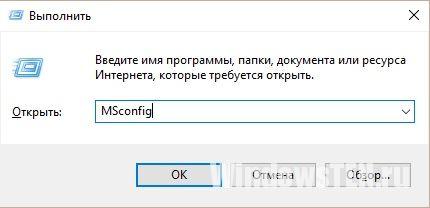
- Далее нажмите Win+R, введите
msconfigи нажмите «ОК».

- Перейдите во вкладку «Автозагрузка» и снимите галочки с тех приложений, которые не нужны после включения компьютера.
- Сохраните изменения.
Это разгрузит ПК и обеспечит стабильную работу Windows.
Поврежденные медиафайлы
Во время загрузки фотографий или видеороликов из интернета или портативного устройства, некоторые медиафайлы могут повредиться, что приведет к неверному отображению миниатюры файла (эскизу). Неизвестно почему, но данный факт является причиной возникновения сбоев в Проводнике.
Для устранения ошибки нужно:
- Открыть «Мой компьютер» – «Упорядочить» – «Параметры папок и поиска».
- Перейти во вкладку «Вид».
- Снять галочку напротив поля «Отображать значки файлов на эскизах».

- Нажать «Применить», а затем «ОК».
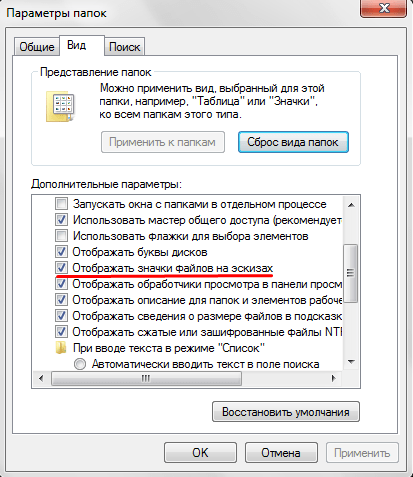
Если проблема в эскизах, больше ошибка Проводника вас не потревожит.
Использование облачных хранилищ
Большинство современных облачных сервисов предлагают установить специальные менеджеры для удобного обмена и синхронизации файлов. Но вместе с этим приложения вносят изменения в стандартный Проводник. Они добавляют в него папки, ссылающиеся на хранилище в интернете. Это может привести к возникновению ошибок в Проводнике.
Для решения нужно отключить все клиенты облачных менеджеров и понаблюдать за поведением Проводника. Если утилита начала работать стабильно, удалите софт от Google Drive, Dropbox, Облако Mail.ru и т.д.
Совет! Для определения «виновника» попробуйте по одному отключать «облачные приложения». При обнаружении конфликтного ПО удалите его, сохранив при этом остальные.
Данный пакет советов должен полностью избавить вас от назойливых системных ошибок. Теперь вы знаете, как исправить ошибку «проводник не отвечает» в Windows 7.
Your fastest option may be to use the netsh command
by Madalina Dinita
Madalina has been a Windows fan ever since she got her hands on her first Windows XP computer. She is interested in all things technology, especially emerging technologies… read more
Updated on January 31, 2023
Reviewed by
Vlad Turiceanu

Passionate about technology, Windows, and everything that has a power button, he spent most of his time developing new skills and learning more about the tech world. Coming… read more
- The File Explorer tool is probably the most used function in the Windows OS.
- Why does File Explorer keep closing on its own? Issues such as improper system settings or incompatible third-party software can cause this issue.
- How do I stop File Explorer from crashing Windows 10,11? Run netsh and winsock reset as we have shown in our second solution.
XINSTALL BY CLICKING THE DOWNLOAD FILE
This software will repair common computer errors, protect you from file loss, malware, hardware failure and optimize your PC for maximum performance. Fix PC issues and remove viruses now in 3 easy steps:
- Download Restoro PC Repair Tool that comes with Patented Technologies (patent available here).
- Click Start Scan to find Windows issues that could be causing PC problems.
- Click Repair All to fix issues affecting your computer’s security and performance
- Restoro has been downloaded by 0 readers this month.
Microsoft is planning to overhaul File Explorer in the future, but many issues still plague the current version of this file manager app. One of the most common and annoying problems is the frequent crashes users have complained about for a long time.
When users try to open a folder, the File Explorer window and Taskbar immediately close down and sometimes reopen after a few seconds.
If you’re experiencing File Explorer crashes, use the workarounds below to fix this bug.
Why does File Explorer keeps crashing?
Microsoft has already rolled out a series of cumulative updates to fix this issue, but many users still report Files Explorer crashes.
Here are the most common causes of File Explorer crashes:
- Corrupted system files
- Faulty software
- Malware or virus infection
- Hardware issues
- Bad registry
- Incompatible third-party applications
- Out-of-date operating system
- Permission issues
- Autoplay errors
Many users reported that File Explorer freezes after creating a new folder, and this is usually a bug, so we encourage you to update your OS to the latest version.
This isn’t the only issue, and many reported that File Explorer crashes after right-click, which can interfere with your daily activities. To fix it, you might have to restore your system.
Unfortunately, this problem is present on all versions, and users reported File Explorer crashes in Windows 11, but there are ways to fix this issue.
Here are a few variations to Windows crashes that users have encountered:
- File Explorer hangs in Windows 10 – One common problem with File Explorer is slowdowns. According to users, sometimes File Explorer crashes are preceded by frequent hangs.
- File Explorer crashes in Windows 10 when unzipping/right-clicking/extracting-files/searching – One common variation of this problem is frequent crashes when right-clicking something. This issue usually appears due to third-party apps, but you can fix this problem with one of our solutions.
- File Explorer Quick Access crashing – Another common problem with File Explorer is frequent crashes while using the Quick Access feature.
- File Explorer keeps closing/crashing when opening folder in Windows 11 – According to users, it closes by itself in random intervals, which can be a big problem.
- Windows 10 Explorer crash loop – File Explorer crashing Windows 10 – This is one of the more severe problems since File Explorer can keep crashing constantly. In the worst-case scenario, you’ll encounter a crash loop, and you won’t be able to use File Explorer.
- File Explorer not responding, not working – In some cases, File Explorer can stop working altogether, and the only solution is to close it by force.
- File Explorer won’t open – Windows Explorer keeps crashing on startup – Sometimes, File Explorer won’t be able to start at all. This can be a severe problem, but you should be able to fix it using one of our solutions.
- File Explorer takes a long time to open – Many users reported that their File Explorer is rather slow. According to them, it takes a long time for File Explorer to open, which can be a big problem.
preview pane freezes explorer windows 10 – file explorer randomly closes
Windows 7 file explorer keeps crashing
Regardless of your specific situation, it would help if you tried our solutions below.
- Why does File Explorer keeps crashing?
- How do I fix Windows Explorer crashing?
- 1. Repair corrupted system files
- 2. Run netsh and winsock reset
- 3. Give yourself full permission to access the folder content
- 5. Change your File Explorer Options
- 6. Change the text size
- 7. Clean File Explorer history
- 8. Don’t display recently used files and folders in the Quick Access section
- 9. Install the latest updates
- 10. Disable preview panel and preview handlers
- 11. Set File Explorer to open This PC
- 12. Disable or remove your antivirus
- 13. Remove or edit IDT Audio
- 13.1 Remove IDT Audio
- 13.2 Edit IDT Audio
- 14. Disable problematic context menu items
- 15. Remove the malicious files
How do I fix Windows Explorer crashing?
1. Repair corrupted system files
An easy way to repair corrupted system files is by downloading a tool specialized in keeping your PC in a healthy and working state.
Restoro is a trustworthy option because of its many features. It will scan your PC extensively and generate reports on its performance and health. With its security and stability features, it identifies any malicious files or any software programs prone to frequent crashing.
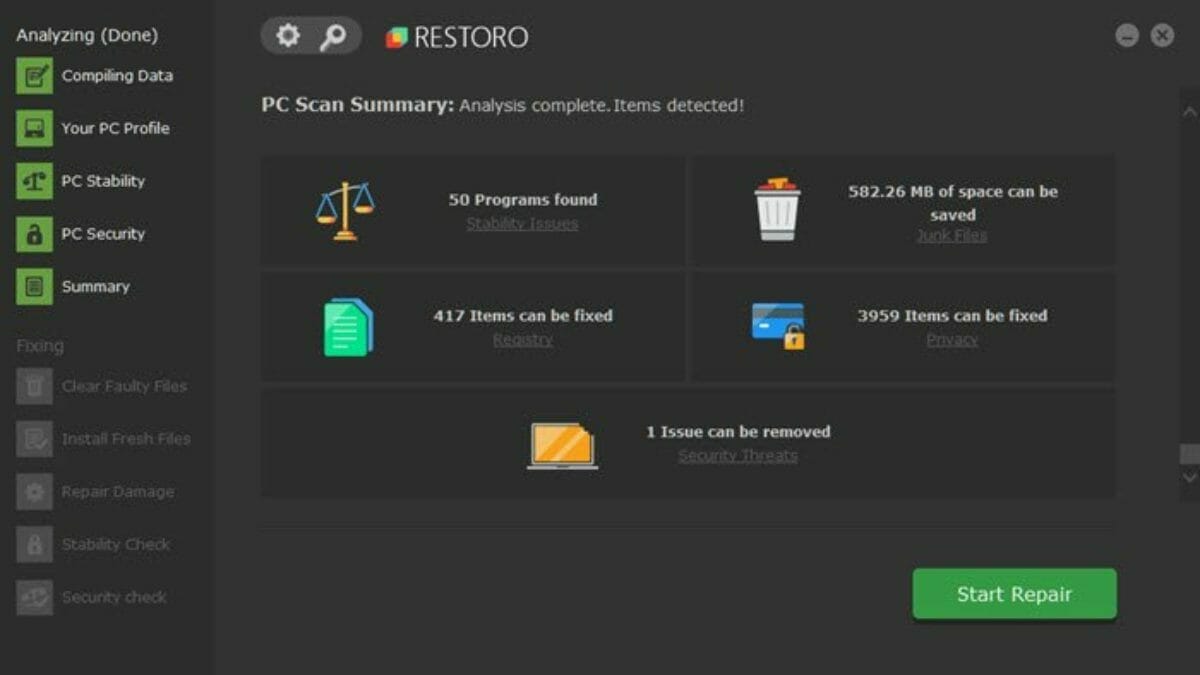
After Restoro finds your corrupted system files, it will repair or replace them with updated files from its massive repository containing over 25 million Windows files. On top of that, the software will deactivate and quarantine detected threats, preventing them from doing any more damage.

Restoro
An excellent malware removal and PC repair software that improves your PC performance instantly.
2. Run netsh and winsock reset
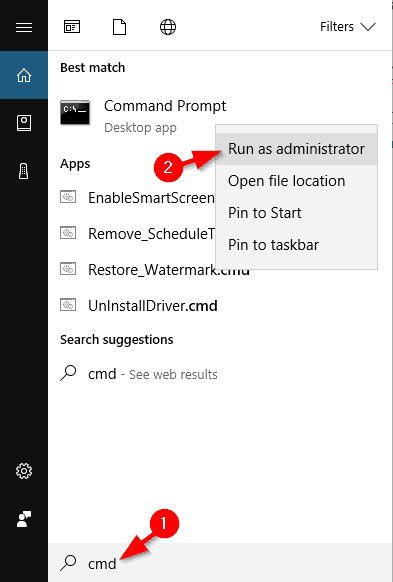
- Type cmd in the search box, right-click Command Prompt, and select Run as administrator.

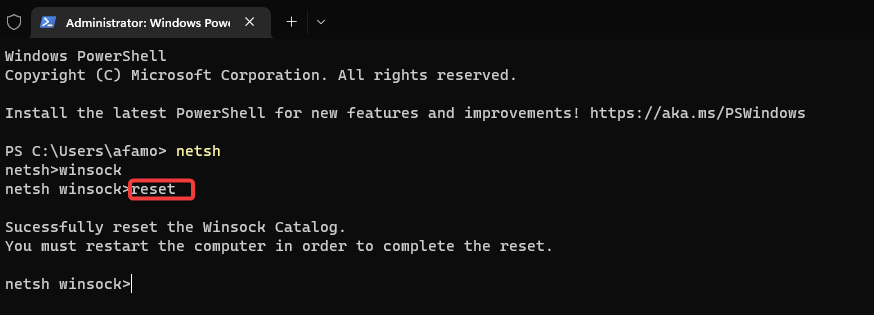
- Type netsh in Command Prompt and press Enter.

- Next, type winsock in Command Prompt and hit Enter.
- Finally, type reset in Command Prompt and hit Enter.


3. Give yourself full permission to access the folder content
- Launch File Explorer, right-click the folder where the files are stored, and select Properties.

- Go to the Security tab, then click the Advanced button.

- Next to the Owner label, click on Change, and in the new window, select Advanced.
- If you already know which username you want to add, type it in the field Enter the object name to select.

- If you already know which username you want to add, type it in the field Enter the object name to select.
- If you clicked on Advanced, a new window would open; click on Find Now to see all the groups and users from your computer.

- Select the name or group from the list, click OK, then save the changes.

- Set full access to the file folder for your account. To do that, right-click on the folder and navigate to Properties > Security > Edit.

- Lastly, set permissions to Full control in the Allow column for your account and click Apply and OK to save changes (Note that if your account isn’t on the list, click on Add button to add it).

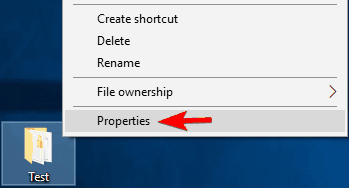
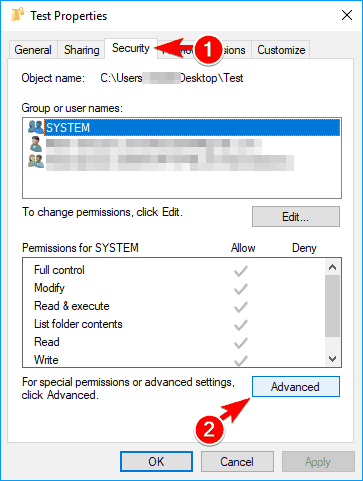
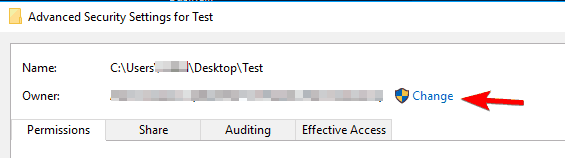
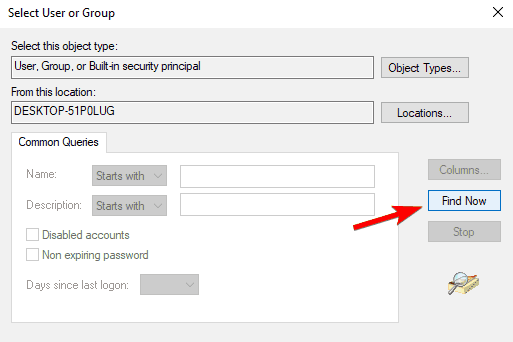
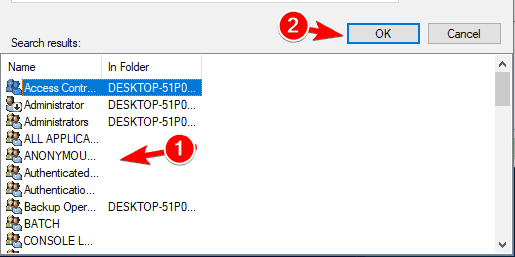
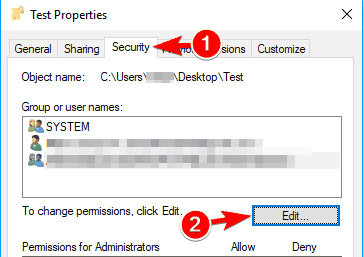
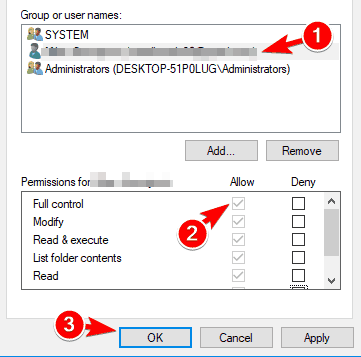
This action is necessary because sometimes the Windows 10 Installer doesn’t correctly manage file permissions.
If you’re interested in how to take ownership of a file or a folder, check out this in-depth guide that will help you better understand how to do it.
4. Reinstall your graphics card driver
- Press Windows Key + X to open the Windows menu, then select Device Manager from the results lists.

- Locate your graphics card driver, right-click it and choose Uninstall device from the menu.

- Check Delete the driver software for this device and click on Uninstall.

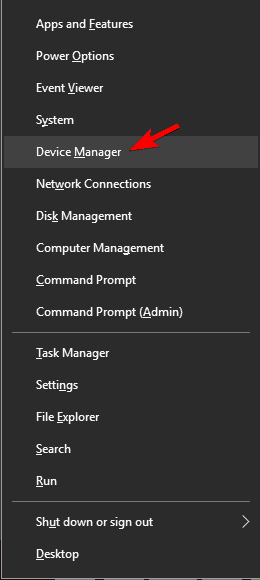
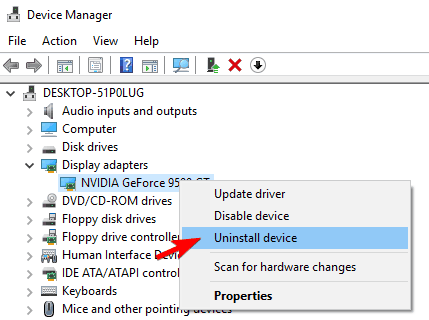
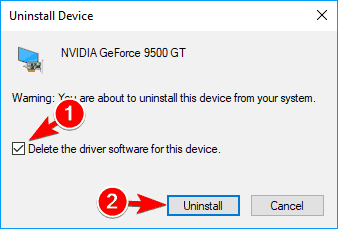
If File Explorer crashes, that might be due to your graphics card driver. To fix the issue, we recommend reinstalling your graphics card driver.
If you want to remove all files associated with your graphics card, you might want to use Display Driver Uninstaller.
After removing the driver, you need to visit your graphics card manufacturer’s website and download the latest driver for your device.
In addition to your graphics card driver, users recommend reinstalling both audio and Wi-Fi drivers, so you might want to do that.
Another great way to do it is to use a dedicated driver updater software, which will search for a working version and overwrite the faulty one. Usually, this type of software can choose which driver to install and which not.
This type of tool is beneficial when you are not sure about what version is needed. Instead of risking downloading the wrong version, and making things even worse, use one of the tools.
In this case, DriverFix can be very helpful. It is an adequate tool that will easily monitor your device drivers and search for any kind of problem it might experience.
Some of the most common Windows errors and bugs are a result of old or incompatible drivers. The lack of an up-to-date system can lead to lag, system errors or even BSoDs.
To avoid these types of problems, you can use an automatic tool that will find, download, and install the right driver version on your Windows PC in just a couple of clicks, and we strongly recommend DriverFix. Here’s how to do it:
- Download and install DriverFix.
- Launch the application.
- Wait for DriverFix to detect all your faulty drivers.
- The software will now show you all the drivers that have issues, and you just need to select the ones you’d liked fixed.
- Wait for DriverFix to download and install the newest drivers.
- Restart your PC for the changes to take effect.

DriverFix
Drivers will no longer create any problems if you download and use this powerful software today.
Disclaimer: this program needs to be upgraded from the free version in order to perform some specific actions.
5. Change your File Explorer Options
- Press Windows Key + S, enter folder options, and select File Explorer Options.

- Navigate to the View tab.
- Check Launch folder windows in a separate process and click Apply and OK to save changes.

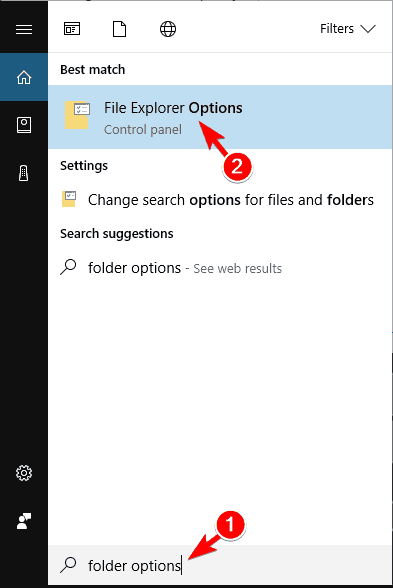
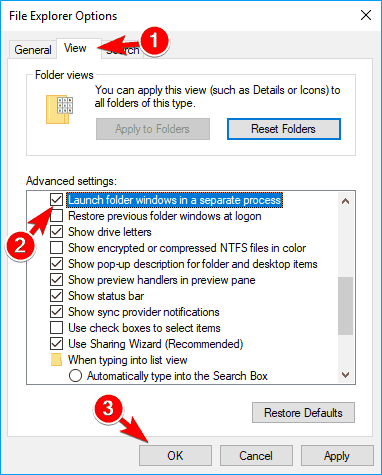
If File Explorer crashes on your Windows 10 PC, you might be able to fix the problem simply by changing its settings. According to users, you can fix this problem simply by enabling a single setting.
After doing that, you’ll have another Windows Explorer process related to your currently open directory. This is a simple solution, but users claim that it works.
Did you know that File Explorer folders have separate process windows in Task Manager? Take a quick look at our article to find out more.
6. Change the text size
- Press Windows Key + I to open the Settings app.
- Navigate to the System section.

- Locate Scale and layout section and set the font size to 100% (Recommended). You can also use 200% if you like.

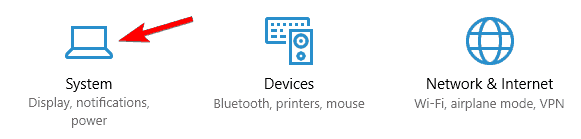
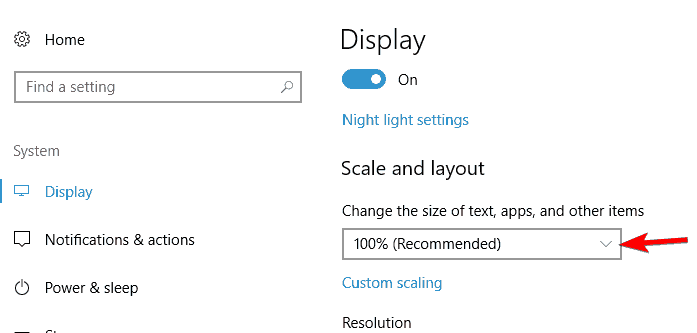
According to users, sometimes, File Explorer crashes if your font size isn’t correct. Windows allows you to adjust the font size in your apps, but occasionally, specific values can cause issues with File Explorer.
After making the changes to the text size, the issue should be resolved, and File Explorer will stop crashing.
7. Clean File Explorer history
- Press Windows Key + S, enter folder options, and select File Explorer Options.
- Navigate to the Privacy section and click the Clear button.
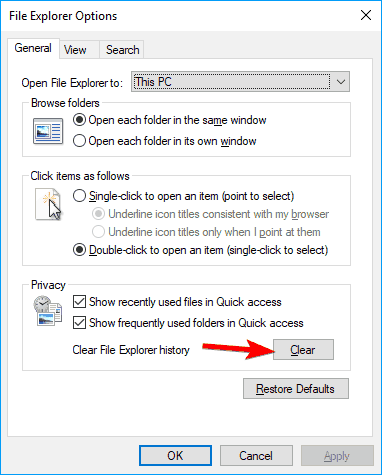
Sometimes you can fix File Explorer crashes simply by clearing your File Explorer history since Windows keeps a list of recently modified directories. Sometimes this can cause various problems.
After clicking the Clear button, the file history will be removed, and the problem should be fixed. This is a temporary solution; if the issue reappears, you’ll need to clear your file history again.
8. Don’t display recently used files and folders in the Quick Access section
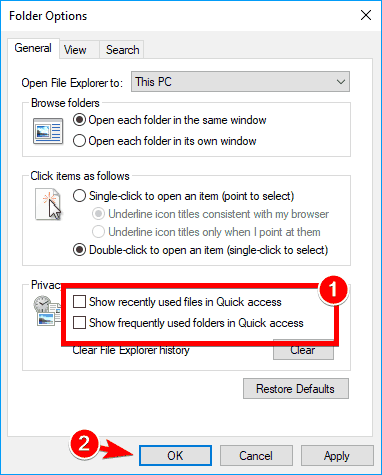
- Press Windows Key + S, enter folder options, and select File Explorer Options.
- Locate Privacy section and disable Show recently used files in Quick access and Show frequently used folders in Quick access.
- Finally, click on Apply and OK to save changes.
Some PC issues are hard to tackle, especially when it comes to corrupted repositories or missing Windows files. If you are having troubles fixing an error, your system may be partially broken.
We recommend installing Restoro, a tool that will scan your machine and identify what the fault is.
Click here to download and start repairing.
File Explorer has a Quick Access section that lets you quickly access recently opened files or folders. However, due to specific issues, the Quick access feature can cause File Explorer crashes to occur.
One temporary fix you can try is to disable recent files and folders from appearing in the Quick Access section. After that, recent files and frequently used folders won’t appear in the Quick Access section, and the problem should be resolved entirely.
Several users suggest that you should also clear your File Explorer history after performing this solution, so be sure to try that as well.
9. Install the latest updates
- Open the Settings app and navigate to the Update & security section.

- Click on Check for updates button.

- Finally, if there are any updates, download and install them.
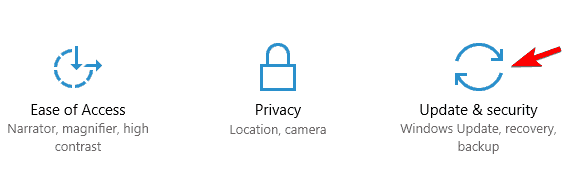
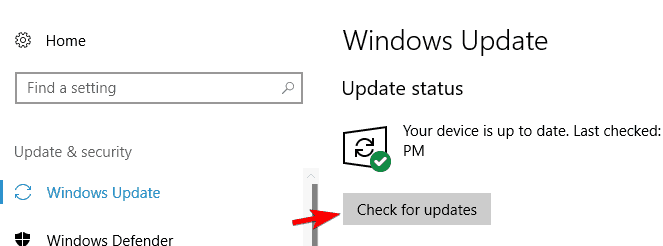
If File Explorer crashes on your PC, you might be able to fix the problem simply by installing the latest updates.
Windows downloads the updates automatically in the background, but sometimes you might miss an important update.
Windows will now check for available updates. If updates are available, Windows will download them in the background and install them once you restart your PC.
After updating Windows to the latest version, the problems with File Explorer will be resolved.
10. Disable preview panel and preview handlers
- Open any directory in File Explorer.
- Go to the View tab and ensure Preview panel option isn’t selected.

- Now open the View tab once again and click on Options.

- Folder Options window will appear.
- Go to the View tab and uncheck Show preview handlers in preview pane.
- Finally, click on Apply and OK to save changes.
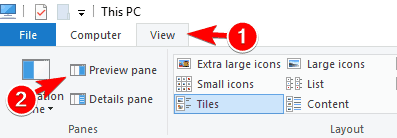


According to users, File Explorer crashes can occur due to the preview pane. Many users use the preview pane to preview files before they open them, but sometimes this feature can cause problems with File Explorer.
You must disable the preview pane and preview handlers to fix the issue. After turning these options off, the problem should be resolved entirely.
11. Set File Explorer to open This PC
- Press Windows Key + S, enter folder options, and select File Explorer Options.
- When File Explorer Options window opens, set Open File Explorer to This PC.
- Lastly, click on Apply and OK to save changes.
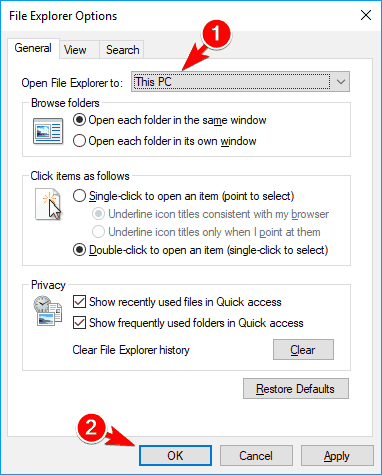
By default, File Explorer will open the Quick Access section. This is the default behavior, but sometimes Quick Access can cause File Explorer crashes. In addition, users suggest changing File Explorer settings to open This PC instead of Quick Access to circumvent this problem.
After making these changes, File Explorer will open This PC instead of Quick Access by default. This is just a simple workaround, but many users reported that it works for them, so feel free to try it out.
12. Disable or remove your antivirus
- Open the third-party antivirus and access the Protection or Security menu. We offer Bitdefender as an example, but all antiviruses can be disabled from their menus.

- Click the Open button under Antivirus.

- Lastly, select the Advanced tab and click the switch to turn off Bitdefender Shield.

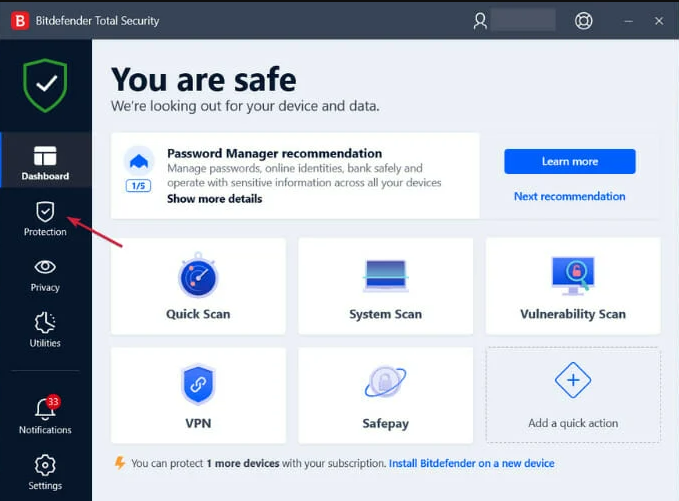
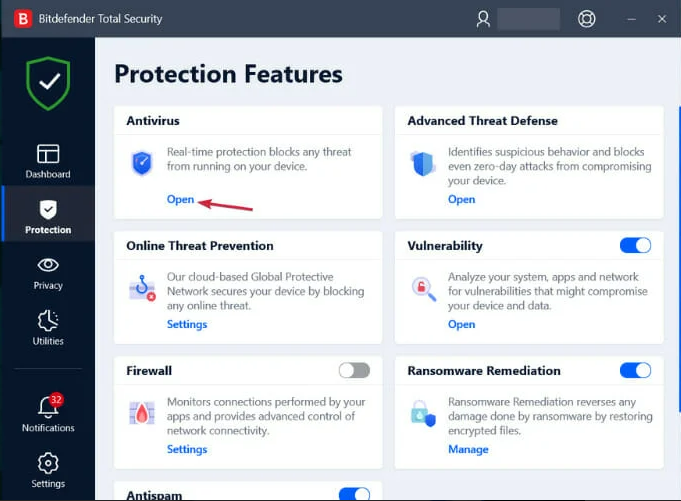
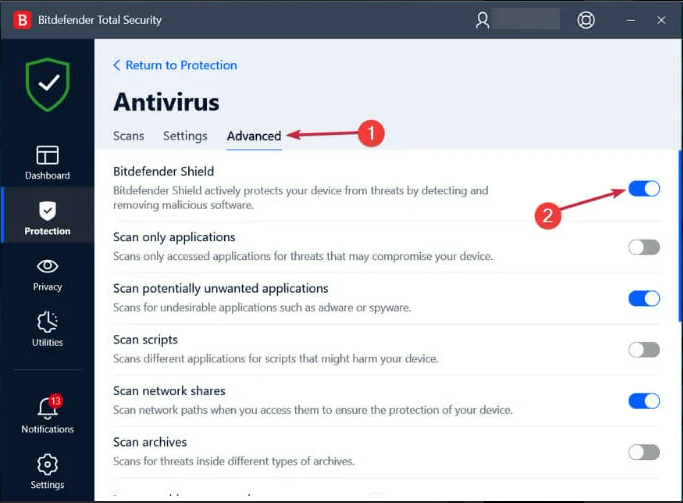
Antivirus software is essential if you want to protect your PC from online threats. Unfortunately, several users reported that their antivirus software caused problems with File Explorer.
According to them, your antivirus can cause File Explorer crashes, so we recommend disabling your antivirus to fix the problem. If disabling the antivirus doesn’t help, you might have to uninstall it.
If you’re a Norton user, we’ve got a dedicated guide on deleting it from your PC. There is a similar article for McAfee users, as well.
Remember that uninstalling the antivirus isn’t always enough, so you might have to remove all associated files and registry entries. So the simplest way to do that is to use a dedicated removal tool.
Almost all antivirus companies offer removal tools for their software, but sometimes even they leave behind registry files. Thus, it’s recommended to use dedicated uninstaller solutions that will do it for you.
So if you want the most effective service to remove your antivirus for good, choose the best uninstaller software for Windows 10.
After you remove your antivirus, install the latest version and check if that solves the issue.
Alternatively, you can switch to a different antivirus solution. For example, users reported that AVG, McAfee, and Malwarebytes cause this problem, but other antivirus tools can also cause this issue.
- FIX: File Explorer crashes when searching in Windows 10/11
- Windows Explorer stops when copying files? Fix it like a pro
- Fix: File Explorer crashes after right-click [Easy guide]
- Do programs keep crashing in Windows 10? Check these solutions
13. Remove or edit IDT Audio
13.1 Remove IDT Audio
- Open the Settings app and go to the Apps section.

- A list of all installed apps will appear.
- Select IDT Audio from the list and click on Remove.
- Now follow the instructions on the screen to remove the application.

If you don’t want to use the Settings app, you can uninstall IDT Audio by doing the following:
- Press Windows Key + S and enter control panel, then select Control Panel from the results list.
- When Control Panel opens, navigate to Programs and Features.

- A list of all installed applications will now appear. Locate IDT Audio and double-click it.
- Finally, follow the instructions on the screen to remove it.
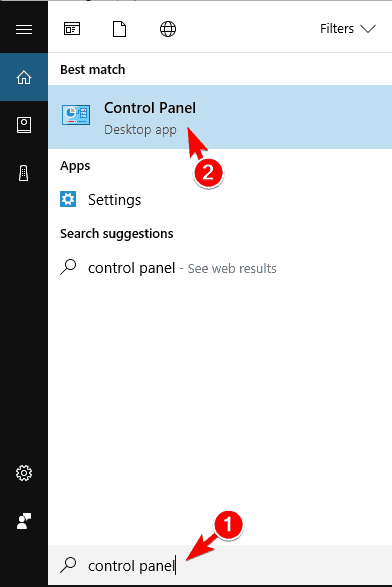
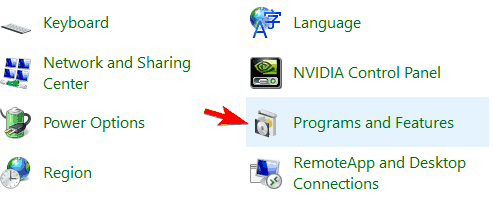
Many PC manufacturers, such as Dell and HP, use IDT Audio. This application usually comes preinstalled on PCs, which can sometimes cause File Explorer crashes. To fix the problem, you need to find and uninstall this application.
13.2 Edit IDT Audio
- Start Command Prompt as administrator.
- Now enter the script below and hit Enter.
ren IDTNC64.CPL IDTNC64.CPL.old
- After the command is executed, the problems with IDT Audio and File Explorer should be resolved.
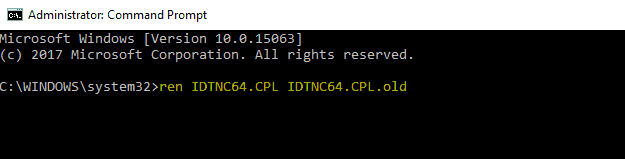
Few users claim that you don’t even have to uninstall IDT audio; you can change the name of its Control Panel applet.
- Download ShellExView and start it.
- This is a portable application, so you can run it without installation.
- When ShellExView starts, click on Options and choose Filter by Extension Type.

- Select Context menu and click on OK.

- Now find a third-party application you want to disable, right-click it and choose Disable Selected Items.
- You can also select multiple items if you wish.

- A confirmation message will appear.
- Click on Yes to disable the selected application.

- After disabling the desired applications, you must go to Options > Restart Explorer.

- A confirmation message will appear.
- Finally, click on Yes to restart Windows Explorer.

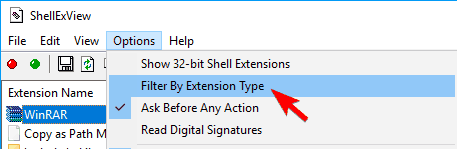
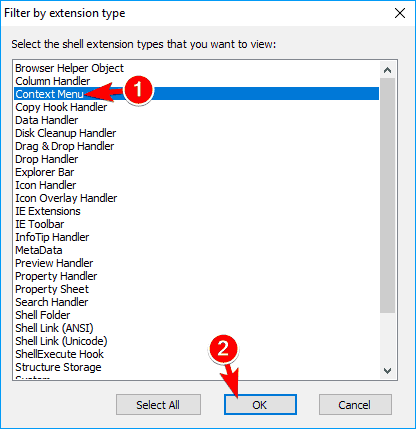
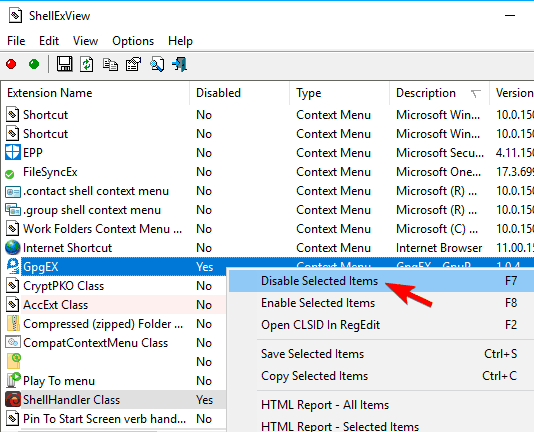
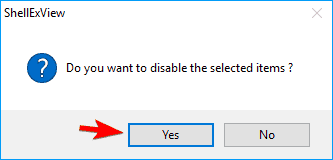
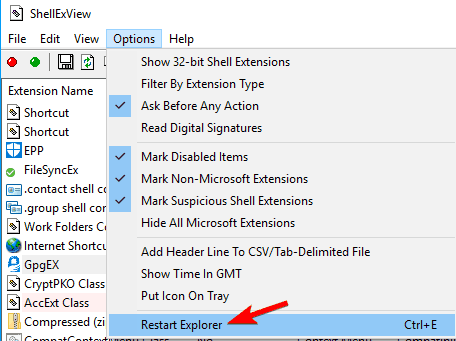
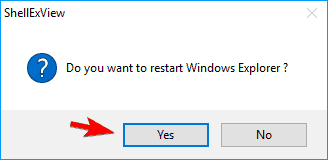
After Windows Explorer restarts, the disabled applications won’t appear in your context menu anymore, and the problem should be resolved. According to users, the following items can cause this problem to appear on your PC, so be sure to disable them:
- SpyBoy Search & Destroy Shell Extension
- Carbonite Context Menu
- AVG antivirus
- Format Factory
- Nvidia’s OpenGLshExt Class
- ConvertToPdf Class by Foxit Software
- WinRAR
According to users, File Explorer crashes can occur due to certain context menu items. Usually, third-party applications will add their features to your context menu, causing this problem whenever you right-click something.
To fix this issue, you need to use ShellExView software. This is a freeware application that allows you to disable context menu items.
These are the common causes of this problem, but other third-party applications can also cause this issue.
15. Remove the malicious files
Sometimes File Explorer crashes can occur due to malicious files. Several users reported this problem because a specific .tmp file in C:/ProgramData/Microsoft/PerformanceMonitor/ was malicious. After removing the problematic file, the issue was resolved entirely.
There you have it; our top solutions for File Explorer crashes. We hope you managed to fix the problem by using one of our solutions.
Alternatively, if you’re interested in other File Explorer issues on Windows 10, you can check out our comprehensive guide with many great solutions for different Explorer problems.
In conclusion, if you have any other suggestions or questions, feel free to leave them in the comments section below, and we’ll be sure to take a look.

Newsletter
Your fastest option may be to use the netsh command
by Madalina Dinita
Madalina has been a Windows fan ever since she got her hands on her first Windows XP computer. She is interested in all things technology, especially emerging technologies… read more
Updated on January 31, 2023
Reviewed by
Vlad Turiceanu
Passionate about technology, Windows, and everything that has a power button, he spent most of his time developing new skills and learning more about the tech world. Coming… read more
- The File Explorer tool is probably the most used function in the Windows OS.
- Why does File Explorer keep closing on its own? Issues such as improper system settings or incompatible third-party software can cause this issue.
- How do I stop File Explorer from crashing Windows 10,11? Run netsh and winsock reset as we have shown in our second solution.
XINSTALL BY CLICKING THE DOWNLOAD FILE
This software will repair common computer errors, protect you from file loss, malware, hardware failure and optimize your PC for maximum performance. Fix PC issues and remove viruses now in 3 easy steps:
- Download Restoro PC Repair Tool that comes with Patented Technologies (patent available here).
- Click Start Scan to find Windows issues that could be causing PC problems.
- Click Repair All to fix issues affecting your computer’s security and performance
- Restoro has been downloaded by 0 readers this month.
Microsoft is planning to overhaul File Explorer in the future, but many issues still plague the current version of this file manager app. One of the most common and annoying problems is the frequent crashes users have complained about for a long time.
When users try to open a folder, the File Explorer window and Taskbar immediately close down and sometimes reopen after a few seconds.
If you’re experiencing File Explorer crashes, use the workarounds below to fix this bug.
Why does File Explorer keeps crashing?
Microsoft has already rolled out a series of cumulative updates to fix this issue, but many users still report Files Explorer crashes.
Here are the most common causes of File Explorer crashes:
- Corrupted system files
- Faulty software
- Malware or virus infection
- Hardware issues
- Bad registry
- Incompatible third-party applications
- Out-of-date operating system
- Permission issues
- Autoplay errors
Many users reported that File Explorer freezes after creating a new folder, and this is usually a bug, so we encourage you to update your OS to the latest version.
This isn’t the only issue, and many reported that File Explorer crashes after right-click, which can interfere with your daily activities. To fix it, you might have to restore your system.
Unfortunately, this problem is present on all versions, and users reported File Explorer crashes in Windows 11, but there are ways to fix this issue.
Here are a few variations to Windows crashes that users have encountered:
- File Explorer hangs in Windows 10 – One common problem with File Explorer is slowdowns. According to users, sometimes File Explorer crashes are preceded by frequent hangs.
- File Explorer crashes in Windows 10 when unzipping/right-clicking/extracting-files/searching – One common variation of this problem is frequent crashes when right-clicking something. This issue usually appears due to third-party apps, but you can fix this problem with one of our solutions.
- File Explorer Quick Access crashing – Another common problem with File Explorer is frequent crashes while using the Quick Access feature.
- File Explorer keeps closing/crashing when opening folder in Windows 11 – According to users, it closes by itself in random intervals, which can be a big problem.
- Windows 10 Explorer crash loop – File Explorer crashing Windows 10 – This is one of the more severe problems since File Explorer can keep crashing constantly. In the worst-case scenario, you’ll encounter a crash loop, and you won’t be able to use File Explorer.
- File Explorer not responding, not working – In some cases, File Explorer can stop working altogether, and the only solution is to close it by force.
- File Explorer won’t open – Windows Explorer keeps crashing on startup – Sometimes, File Explorer won’t be able to start at all. This can be a severe problem, but you should be able to fix it using one of our solutions.
- File Explorer takes a long time to open – Many users reported that their File Explorer is rather slow. According to them, it takes a long time for File Explorer to open, which can be a big problem.
preview pane freezes explorer windows 10 – file explorer randomly closes
Windows 7 file explorer keeps crashing
Regardless of your specific situation, it would help if you tried our solutions below.
- Why does File Explorer keeps crashing?
- How do I fix Windows Explorer crashing?
- 1. Repair corrupted system files
- 2. Run netsh and winsock reset
- 3. Give yourself full permission to access the folder content
- 5. Change your File Explorer Options
- 6. Change the text size
- 7. Clean File Explorer history
- 8. Don’t display recently used files and folders in the Quick Access section
- 9. Install the latest updates
- 10. Disable preview panel and preview handlers
- 11. Set File Explorer to open This PC
- 12. Disable or remove your antivirus
- 13. Remove or edit IDT Audio
- 13.1 Remove IDT Audio
- 13.2 Edit IDT Audio
- 14. Disable problematic context menu items
- 15. Remove the malicious files
How do I fix Windows Explorer crashing?
1. Repair corrupted system files
An easy way to repair corrupted system files is by downloading a tool specialized in keeping your PC in a healthy and working state.
Restoro is a trustworthy option because of its many features. It will scan your PC extensively and generate reports on its performance and health. With its security and stability features, it identifies any malicious files or any software programs prone to frequent crashing.
After Restoro finds your corrupted system files, it will repair or replace them with updated files from its massive repository containing over 25 million Windows files. On top of that, the software will deactivate and quarantine detected threats, preventing them from doing any more damage.
Restoro
An excellent malware removal and PC repair software that improves your PC performance instantly.
2. Run netsh and winsock reset
- Type cmd in the search box, right-click Command Prompt, and select Run as administrator.
- Type netsh in Command Prompt and press Enter.
- Next, type winsock in Command Prompt and hit Enter.
- Finally, type reset in Command Prompt and hit Enter.
3. Give yourself full permission to access the folder content
- Launch File Explorer, right-click the folder where the files are stored, and select Properties.
- Go to the Security tab, then click the Advanced button.
- Next to the Owner label, click on Change, and in the new window, select Advanced.
- If you already know which username you want to add, type it in the field Enter the object name to select.
- If you already know which username you want to add, type it in the field Enter the object name to select.
- If you clicked on Advanced, a new window would open; click on Find Now to see all the groups and users from your computer.
- Select the name or group from the list, click OK, then save the changes.
- Set full access to the file folder for your account. To do that, right-click on the folder and navigate to Properties > Security > Edit.
- Lastly, set permissions to Full control in the Allow column for your account and click Apply and OK to save changes (Note that if your account isn’t on the list, click on Add button to add it).
This action is necessary because sometimes the Windows 10 Installer doesn’t correctly manage file permissions.
If you’re interested in how to take ownership of a file or a folder, check out this in-depth guide that will help you better understand how to do it.
4. Reinstall your graphics card driver
- Press Windows Key + X to open the Windows menu, then select Device Manager from the results lists.
- Locate your graphics card driver, right-click it and choose Uninstall device from the menu.
- Check Delete the driver software for this device and click on Uninstall.
If File Explorer crashes, that might be due to your graphics card driver. To fix the issue, we recommend reinstalling your graphics card driver.
If you want to remove all files associated with your graphics card, you might want to use Display Driver Uninstaller.
After removing the driver, you need to visit your graphics card manufacturer’s website and download the latest driver for your device.
In addition to your graphics card driver, users recommend reinstalling both audio and Wi-Fi drivers, so you might want to do that.
Another great way to do it is to use a dedicated driver updater software, which will search for a working version and overwrite the faulty one. Usually, this type of software can choose which driver to install and which not.
This type of tool is beneficial when you are not sure about what version is needed. Instead of risking downloading the wrong version, and making things even worse, use one of the tools.
In this case, DriverFix can be very helpful. It is an adequate tool that will easily monitor your device drivers and search for any kind of problem it might experience.
Some of the most common Windows errors and bugs are a result of old or incompatible drivers. The lack of an up-to-date system can lead to lag, system errors or even BSoDs.
To avoid these types of problems, you can use an automatic tool that will find, download, and install the right driver version on your Windows PC in just a couple of clicks, and we strongly recommend DriverFix. Here’s how to do it:
- Download and install DriverFix.
- Launch the application.
- Wait for DriverFix to detect all your faulty drivers.
- The software will now show you all the drivers that have issues, and you just need to select the ones you’d liked fixed.
- Wait for DriverFix to download and install the newest drivers.
- Restart your PC for the changes to take effect.
DriverFix
Drivers will no longer create any problems if you download and use this powerful software today.
Disclaimer: this program needs to be upgraded from the free version in order to perform some specific actions.
5. Change your File Explorer Options
- Press Windows Key + S, enter folder options, and select File Explorer Options.
- Navigate to the View tab.
- Check Launch folder windows in a separate process and click Apply and OK to save changes.
If File Explorer crashes on your Windows 10 PC, you might be able to fix the problem simply by changing its settings. According to users, you can fix this problem simply by enabling a single setting.
After doing that, you’ll have another Windows Explorer process related to your currently open directory. This is a simple solution, but users claim that it works.
Did you know that File Explorer folders have separate process windows in Task Manager? Take a quick look at our article to find out more.
6. Change the text size
- Press Windows Key + I to open the Settings app.
- Navigate to the System section.
- Locate Scale and layout section and set the font size to 100% (Recommended). You can also use 200% if you like.
According to users, sometimes, File Explorer crashes if your font size isn’t correct. Windows allows you to adjust the font size in your apps, but occasionally, specific values can cause issues with File Explorer.
After making the changes to the text size, the issue should be resolved, and File Explorer will stop crashing.
7. Clean File Explorer history
- Press Windows Key + S, enter folder options, and select File Explorer Options.
- Navigate to the Privacy section and click the Clear button.
Sometimes you can fix File Explorer crashes simply by clearing your File Explorer history since Windows keeps a list of recently modified directories. Sometimes this can cause various problems.
After clicking the Clear button, the file history will be removed, and the problem should be fixed. This is a temporary solution; if the issue reappears, you’ll need to clear your file history again.
8. Don’t display recently used files and folders in the Quick Access section
- Press Windows Key + S, enter folder options, and select File Explorer Options.
- Locate Privacy section and disable Show recently used files in Quick access and Show frequently used folders in Quick access.
- Finally, click on Apply and OK to save changes.
Some PC issues are hard to tackle, especially when it comes to corrupted repositories or missing Windows files. If you are having troubles fixing an error, your system may be partially broken.
We recommend installing Restoro, a tool that will scan your machine and identify what the fault is.
Click here to download and start repairing.
File Explorer has a Quick Access section that lets you quickly access recently opened files or folders. However, due to specific issues, the Quick access feature can cause File Explorer crashes to occur.
One temporary fix you can try is to disable recent files and folders from appearing in the Quick Access section. After that, recent files and frequently used folders won’t appear in the Quick Access section, and the problem should be resolved entirely.
Several users suggest that you should also clear your File Explorer history after performing this solution, so be sure to try that as well.
9. Install the latest updates
- Open the Settings app and navigate to the Update & security section.
- Click on Check for updates button.
- Finally, if there are any updates, download and install them.
If File Explorer crashes on your PC, you might be able to fix the problem simply by installing the latest updates.
Windows downloads the updates automatically in the background, but sometimes you might miss an important update.
Windows will now check for available updates. If updates are available, Windows will download them in the background and install them once you restart your PC.
After updating Windows to the latest version, the problems with File Explorer will be resolved.
10. Disable preview panel and preview handlers
- Open any directory in File Explorer.
- Go to the View tab and ensure Preview panel option isn’t selected.
- Now open the View tab once again and click on Options.
- Folder Options window will appear.
- Go to the View tab and uncheck Show preview handlers in preview pane.
- Finally, click on Apply and OK to save changes.
According to users, File Explorer crashes can occur due to the preview pane. Many users use the preview pane to preview files before they open them, but sometimes this feature can cause problems with File Explorer.
You must disable the preview pane and preview handlers to fix the issue. After turning these options off, the problem should be resolved entirely.
11. Set File Explorer to open This PC
- Press Windows Key + S, enter folder options, and select File Explorer Options.
- When File Explorer Options window opens, set Open File Explorer to This PC.
- Lastly, click on Apply and OK to save changes.
By default, File Explorer will open the Quick Access section. This is the default behavior, but sometimes Quick Access can cause File Explorer crashes. In addition, users suggest changing File Explorer settings to open This PC instead of Quick Access to circumvent this problem.
After making these changes, File Explorer will open This PC instead of Quick Access by default. This is just a simple workaround, but many users reported that it works for them, so feel free to try it out.
12. Disable or remove your antivirus
- Open the third-party antivirus and access the Protection or Security menu. We offer Bitdefender as an example, but all antiviruses can be disabled from their menus.
- Click the Open button under Antivirus.
- Lastly, select the Advanced tab and click the switch to turn off Bitdefender Shield.
Antivirus software is essential if you want to protect your PC from online threats. Unfortunately, several users reported that their antivirus software caused problems with File Explorer.
According to them, your antivirus can cause File Explorer crashes, so we recommend disabling your antivirus to fix the problem. If disabling the antivirus doesn’t help, you might have to uninstall it.
If you’re a Norton user, we’ve got a dedicated guide on deleting it from your PC. There is a similar article for McAfee users, as well.
Remember that uninstalling the antivirus isn’t always enough, so you might have to remove all associated files and registry entries. So the simplest way to do that is to use a dedicated removal tool.
Almost all antivirus companies offer removal tools for their software, but sometimes even they leave behind registry files. Thus, it’s recommended to use dedicated uninstaller solutions that will do it for you.
So if you want the most effective service to remove your antivirus for good, choose the best uninstaller software for Windows 10.
After you remove your antivirus, install the latest version and check if that solves the issue.
Alternatively, you can switch to a different antivirus solution. For example, users reported that AVG, McAfee, and Malwarebytes cause this problem, but other antivirus tools can also cause this issue.
- FIX: File Explorer crashes when searching in Windows 10/11
- Windows Explorer stops when copying files? Fix it like a pro
- Fix: File Explorer crashes after right-click [Easy guide]
- Do programs keep crashing in Windows 10? Check these solutions
13. Remove or edit IDT Audio
13.1 Remove IDT Audio
- Open the Settings app and go to the Apps section.
- A list of all installed apps will appear.
- Select IDT Audio from the list and click on Remove.
- Now follow the instructions on the screen to remove the application.
If you don’t want to use the Settings app, you can uninstall IDT Audio by doing the following:
- Press Windows Key + S and enter control panel, then select Control Panel from the results list.
- When Control Panel opens, navigate to Programs and Features.
- A list of all installed applications will now appear. Locate IDT Audio and double-click it.
- Finally, follow the instructions on the screen to remove it.
Many PC manufacturers, such as Dell and HP, use IDT Audio. This application usually comes preinstalled on PCs, which can sometimes cause File Explorer crashes. To fix the problem, you need to find and uninstall this application.
13.2 Edit IDT Audio
- Start Command Prompt as administrator.
- Now enter the script below and hit Enter.
ren IDTNC64.CPL IDTNC64.CPL.old - After the command is executed, the problems with IDT Audio and File Explorer should be resolved.
Few users claim that you don’t even have to uninstall IDT audio; you can change the name of its Control Panel applet.
- Download ShellExView and start it.
- This is a portable application, so you can run it without installation.
- When ShellExView starts, click on Options and choose Filter by Extension Type.
- Select Context menu and click on OK.
- Now find a third-party application you want to disable, right-click it and choose Disable Selected Items.
- You can also select multiple items if you wish.
- A confirmation message will appear.
- Click on Yes to disable the selected application.
- After disabling the desired applications, you must go to Options > Restart Explorer.
- A confirmation message will appear.
- Finally, click on Yes to restart Windows Explorer.
After Windows Explorer restarts, the disabled applications won’t appear in your context menu anymore, and the problem should be resolved. According to users, the following items can cause this problem to appear on your PC, so be sure to disable them:
- SpyBoy Search & Destroy Shell Extension
- Carbonite Context Menu
- AVG antivirus
- Format Factory
- Nvidia’s OpenGLshExt Class
- ConvertToPdf Class by Foxit Software
- WinRAR
According to users, File Explorer crashes can occur due to certain context menu items. Usually, third-party applications will add their features to your context menu, causing this problem whenever you right-click something.
To fix this issue, you need to use ShellExView software. This is a freeware application that allows you to disable context menu items.
These are the common causes of this problem, but other third-party applications can also cause this issue.
15. Remove the malicious files
Sometimes File Explorer crashes can occur due to malicious files. Several users reported this problem because a specific .tmp file in C:/ProgramData/Microsoft/PerformanceMonitor/ was malicious. After removing the problematic file, the issue was resolved entirely.
There you have it; our top solutions for File Explorer crashes. We hope you managed to fix the problem by using one of our solutions.
Alternatively, if you’re interested in other File Explorer issues on Windows 10, you can check out our comprehensive guide with many great solutions for different Explorer problems.
In conclusion, if you have any other suggestions or questions, feel free to leave them in the comments section below, and we’ll be sure to take a look.