
Ошибка “Несовместимые картриджи. Этот принтер не предназначен для использования систем непрерывной подачи чернил”
Новые принтеры и МФУ HP OfficeJet/PageWide на картриджах 953, 963, 913A, 973X, 727, 728, 764 и некоторых других, после заправки перестают печатать и выдают ошибку:
“Несовместимые картриджи. Этот принтер не предназначен для использования систем непрерывной подачи чернил. Для возобновления печати удалите систему непрерывной подачи чернил, затем установите подлинные чернильные картриджи HP или совместимые аналоги”
Эта проблема связана с нововведением HP: после первого цикла работы (то есть полного израсходования чернил по по электронному счетчику) чипы картриджей 953, 963, 913A, 973X, 727, 728, 764 блокируются навсегда, принтер сообщает об окончании чернил. Если картридж перезаправить, устройство понимает, что чернила появились внутри, но чип всё равно не дает печатать (в счетчике – ноль) и отображает сообщение: “принтер не предназначен для использования СНПЧ”.
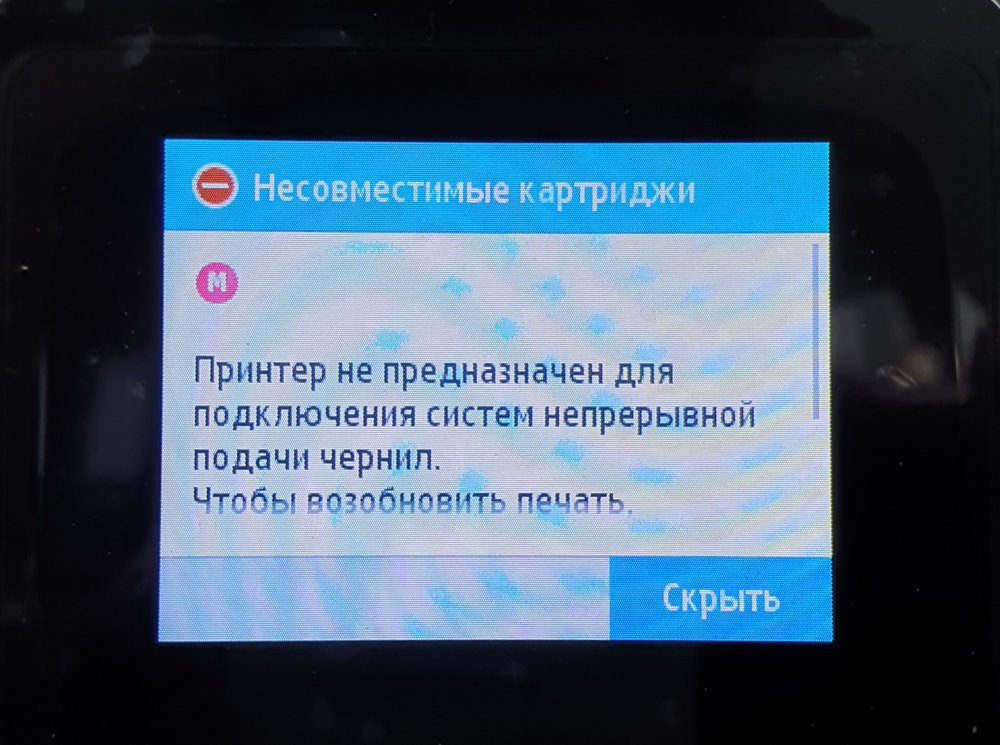
Решить проблему может только покупка нового картриджа или установка нового чипа. На всех ранее выпущенных печатающих устройствах HP блокировка после первого цикла не наступала и картридж можно было перезаправлять до того момента, пока он физически не сломается (например, легко заправляются картриджи 951/950, 711, 932/933, 72 и другие).
Проблема, Принтер HP C4483, пишет «несовместимый картридж»;
1.Вытащи оба картриджа
2. Нажми вместе кнопки меню и отмена (Х)
3.удерживай эти кнопки легко нажми мигающую кнопку выкл.
4.на экране появилась надпись отпусти все кнопки и нажми ОК.
5.Появилась другая надпись
6. Вставляй картриджи, закрой крышку
может пойдет! или еще метод один
Инструкция по сбросу:
Открыть крышку и изъять из каретки оба картриджа.
Войти в сервисное меню. Для этого необходимо нажать и удерживать кнопку «Отмена», удерживая нажатой кнопку «Отмена», нажать кнопку «ОК». Нажимая правую или левую кнопку со стрелкой, выбрать «Resets Menu». Нажать OK. При помощи той же кнопки со стрелкой выбрать Partial Reset. Нажать OK. Принтер выключится.
Включить принтер, выбрать язык (Русский) и местоположение (Europe).
Удерживаем кнопку отмены (Х) и нажимаем кнопку вкл. питания.
Необходимо зайти в меню Support ( кнопки Голубая Зелёная Серая) ,
выбрать — Informathion Menu (Голубая) , подтвердить (Зелёная) ,
увидим : info menu и кодовый номер, подтверждаем (Серая) ,
видим: checksum for relock data input, подтверждаем (Зелёная) ,
видим номер 5332 (как пример) , подтверждаем отменой (Х) , номер пропадает,
жмём отмену два раза (Х) ,

Что это за ошибка HP Несовместимые картриджи в струйных принтерах? Разберемся в существе вопроса.
HP поделила весь мир на несколько регионов, для каждого региона принтеры и МФУ должны использовать картриджи того же региона. Если МФУ или принтер HP был куплен в Европе, а картриджи в России, то принтер выдаст ошибку «Несовместимые картриджи».
Для разрешения конфликта нужно обратиться в поддержку HP. При этом нужно будет запустить специальную утилиту от HP для исправления кода региона, ввести туда коды купленных оригинальных картриджей, получить 5 четырехзначных чисел, проверочное число и послать в принтер через USB кабель. Изменить код региональности принтера другим путем нельзя, через сервисное меню этот код не изменяется.
Но обращение в службу поддержки HP не дает гарантии устранения проблемы. Программа может сообщить об успешном завершении операции, но ошибка останется. Корпорация HP сама не знает, есть ли решение проблемы в каждом конкретном случае.
Например, у нас был случай, когда привезли в ремонт HP Photosmart 5520 с ошибкой «Несовместимые картриджи». При обращении в поддержку HP мы получили необходимые коды для изменения региональности. Затем вместе с оператором из поддержки произвели замену кода, но безрезультатно. Более того, после нескольких сбросов принтер сообщил, что 5 попыток были использованы и других попыток не предусмотрено.
Затем мы пробовали обновить программное обеспечение принтера. Но оно также не пошло из-за очередного запрета заменять более новый BIOS на более старый. Оказалось, что в нашем случае решения не было.
Таким образом, компания HP в очередной раз опозорилась. Просто потому что не смогла справиться с теми багами, которые сама же ввела в принтеры для повышения своих доходов.
Лучшим способом решения проблемы ремонта струйных принтеров HP с проблемой несовместимых картриджей может стать перестановка чипов со старых картриджей на новые. Либо покупка чипов с нужной региональностью. В любом случае не выкидывайте старые картриджи, они могут пригодится. Их можно постоянно заправлять.
А еще следуйте правилу никогда не покупать струйные принтеры HP за рубежом. Во-первых, это не намного дешевле. Во вторых, проблем может быть гораздо больше, чем выгоды.
Часто во время работы принтера, МФУ или любой другой оргтехники бренда Hewlett-Packard, всплывает сообщение об ошибке картриджа. Подобное не редко происходит с устройствами струйного и лазерного типов. К счастью, все современные печатающие аппараты оснащены специальной системой самодиагностики. Если она выявит какие-то отклонения от заданных стандартов в работе устройства, то сразу же об этом проинформирует. Как правило, сообщение всплывает на компьютере или штатном дисплее принтера. В этой статье мы рассмотрим несколько популярных ошибок картриджей HP. А также расскажем, как быстро устранить данные сообщения об ошибке.
Содержание
- Проблема с картриджем
- Несовместимый картридж
- Сбой в работе картриджа
- Проблема подачи чернила
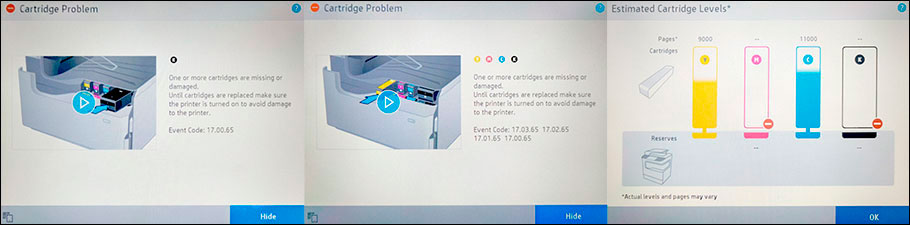
Ошибка №1: Проблема с картриджем/ Cartridge Problem
Такая ошибка часто сопровождается информационной подсказкой, в которой указывается основная причина ее возникновения. Чаще всего там пишется о том, что картридж отсутствует или неисправен. Кроме того, во всплывающем сообщении может быть специальный код (например, 17.00.65) или целый набор номеров ошибок (например, 17.03.65 17.02.65 17.01.65 17.00.65). В свою очередь, если открыть драйвер принтера и посмотреть через него на уровни чернила, то Вы можете обнаружить несоответствие показателей, фактическому количеству красящего вещества. Все эти ошибки взаимосвязаны, так как ведут к одной причине – Cartridge Problem.
Если Ваш принтер HP столкнулся с подобной проблемой, то в первую очередь нужно проверить чип картриджа. Он мог загрязниться, окислиться, сместиться или поцарапаться. Возьмите ластик и очистите его от грязи, параллельно с этим, проверьте его на наличие различных дефектов. Если повреждения серьезные, тогда следует заменить чип картриджа или расходник в целом. Также стоит проверить чип или картридж на правильность установки. Особенно это касается тех случаев, в которых чип и расходник был заменен, перед появлением данной ошибки. Не нужно забывать и о контактах принтера. Проверьте, все ли с ними в порядке. Если проблему не удалось устранить, то лучше обратиться в сервисный центр за помощью.
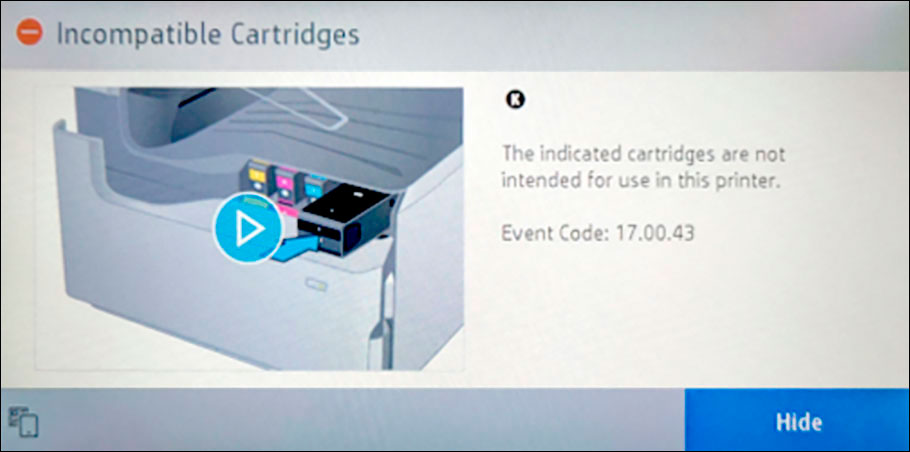
Ошибка №2: Несовместимый картридж/ Incompatible Cartridges
Такая проблема очень часто возникает у принтеров и МФУ, работающих с неоригинальными расходными материалами. Например, когда в принтер устанавливаете совместимый или перезаправленный картридж. Либо была осуществлена замена чипа картриджа HP. При появлении данной проблемы, в информационном сообщении Вы увидите надпись – «Картридж не совместим с данным принтером» и код ошибки «17.00.43». Порой такую проблему невозможно устранить каким-либо традиционным способом (помогает лишь перепрошивка принтера или перепрограммирование чипа картриджа). Однако если Вам повезло, то проверьте контакт между картриджем и принтером. Возможно, расходник банально плохо установлен. Либо Вы перепутали картриджи по цвету, во время установки. Также не будет лишним почистить контакты. Не помогло? Тогда отключите защитник HP Cartridge Protection. В иных случаях, лучше сразу обратиться в сервисный центр.
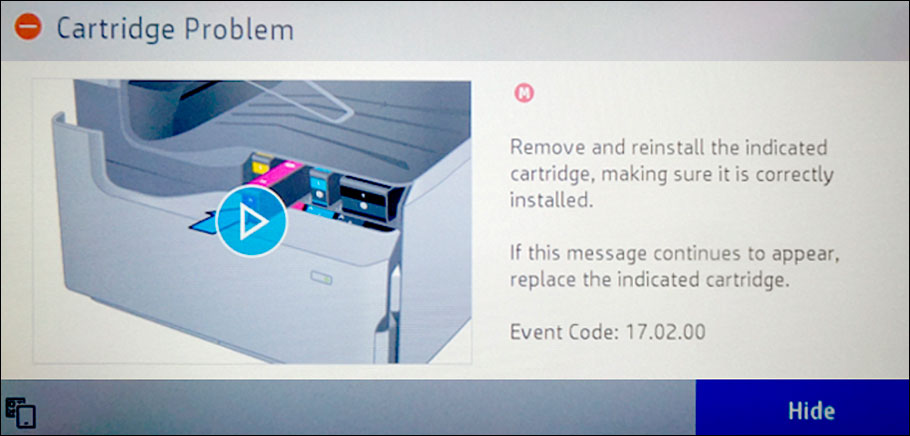
Ошибка №3: Сбой в работе картриджа/ Cartridge Failure
Еще одна распространенная проблема, которая возникает вследствие отсутствия контакта между чипом картриджа и принтера. Если подобное произошло с Вашим печатающим аппаратом, то на дисплее компьютера Вы увидите сообщение с кодом ошибки 17.00.00 или 17.02.00. Первый код указывает на проблему с картриджем для монохромной печати. Второй, указывает на неправильность установки картриджа. Снова проверяем чип на наличие грязи и различных дефектов. Чистим или меняем чип/картридж. К тому же часто в таких случаях помогает банальная переустановка картриджа (его нужно вытащить на пару минут, потом заново установить в принтер), открытие/закрытие передней крышки (в некоторых моделях – верхней крышки) или отключение принтера от электросети (желательно дать принтеру постоять 10-30 минут).
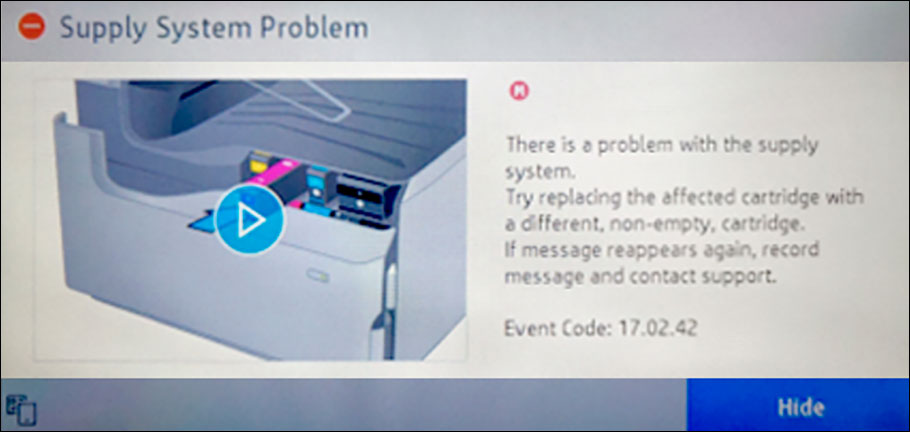
Ошибка №4: Проблема подачи чернила/ Supply System Problem
В данном случае система самодиагностики определяет ошибку, как проблему с подачей красящего вещества. В основном, она присуща оргтехнике струйного типа, в которых устанавливаются картриджи/СНПЧ с жидкими чернилами. Как правило, Supply Problem сопровождается кодом ошибки 17.02.42.В информационном сообщении Вам порекомендуют заменить картридж или обратиться в ближайший авторизированный сервисный центр HP. Однако не спешите этого делать. Мы рекомендуем Вам проверить уровень чернила в картридже или доноре СНПЧ. Возможно, заправка картриджа поможет Вам устранить данную проблему.
При наличии системы непрерывной подачи чернила, ее также нужно будет тщательно осмотреть. Если увидите в системе обильное количество воздуха, его следует откачать. Также не будет лишним дозаправить доноры СНПЧ. Только до этого момента выявите место разгерметизации и устраните его (чаще всего разгерметизация происходит на стыках). В самую последнюю очередь стоит проверить печатающую головку. Если она повреждена или забита, то ее следует восстановить или заменить. В любом случае, при отсутствии опыта рекомендуем сразу же обратиться за помощью к соответствующему мастеру.
Ваше Имя:
Ваш вопрос:
Внимание: HTML не поддерживается! Используйте обычный текст.
Оценка:
Плохо
Хорошо
Введите код, указанный на картинке:


Почему возникает ошибка несовместимый картридж
Один из самых неприятных моментов в работе с печатающими устройствами возникает, когда принтер пишет несовместимый картридж или выводит код неисправности, при расшифровке которого диагностируется ошибка «Несовместимый картридж».
О чём пойдет речь:
- Причины возникновения ошибки
- Технические причины
- Качество расходных материалов – основная причина ошибки
- Устранение ошибки
- Принтеры Hp («Хьюлетт-Паккард»)
- Печатающие устройства фирмы Samsung
Причины возникновения ошибки
Замена картриджей или их заправка практически всегда сопровождается отказом принтера работать. Причины могут быть чисто технические либо связаны с качеством и происхождением расходных материалов:
- красящего порошка (тонера);
- чернил;
- картриджа.
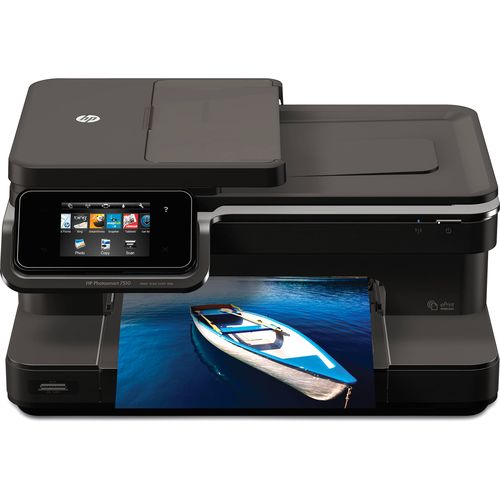
Принтер Samsung scx-4833fd
Технические причины
Технические причины возникают при покупке оригинальных расходных материалов. Среди них можно назвать:
- ошибочную установку картриджей не по своим гнездам или не в той последовательности;
- загрязнение контактов;
- повреждение одного из чипов во время замены картриджей или чистки контактов;
- неправильную установку, когда не обеспечивается контакт чипов картриджа и принтера.
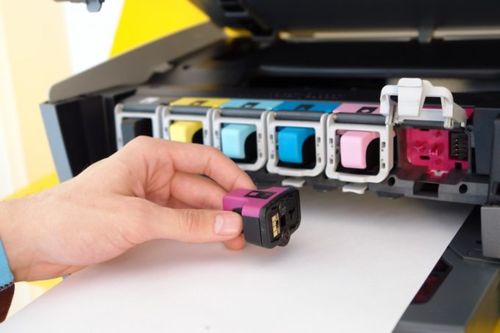
При отказе печатающего устройства работать на родных расходных материалах аппарат выключается, затем проводится несколько последовательных операций:
- вынимаются картриджи;
- чистятся контакты;
- устанавливаются картриджи в соответствии с инструкцией.
Внимание: использование спирта для зачистки контактов может привести к выходу из строя микросхем.
Если после переустановки картриджей аппарат не заработал, следует проверить на целостность чипы.
Качество расходных материалов – основная причина ошибки
Жесткая конкурентная борьба производителей оргтехники подтолкнула их на неординарный шаг – продажу своей продукции ниже себестоимости, иногда в несколько раз. Компенсируют они свои потери резким увеличением стоимости расходных материалов. Например, в ряде моделей принтеров различных фирм цена картриджа составляет 70% от стоимости самого аппарата.
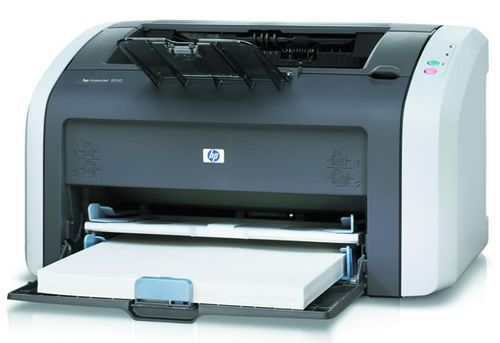
HP Laserjet 1010
Следующий шаг производителей – установка демо-картриджей на готовую продукцию, ресурс которых ниже примерно в 2 раза. Завершает процесс возврата недополученной прибыли установка специальных чипов в картриджи и принтер, которые производят опознание оригинальных чернил и тонера.
Кроме этого, принтер программируется на замену картриджа, а не его повторную заправку. Так, большинство принтеров и МФУ видят родной картридж и оригинальное красящее вещество, но не фиксируют его замену из-за особой метки чипа. Метка старая – картридж использован.
Этим объясняется и сообщение «несовместимый картридж с тонером», когда он заправлен оригинальным красящим порошком.
Устранение ошибки
Общая рекомендация для всех печатающих устройств в возникшей ситуации – перепрошивка их программного обеспечения. Перепрошивка чипов картриджей проблему устраняет на 3-4 заправки. Затем процедуру придется повторить.
Отдельные модели принтеров можно запустить в работу самостоятельно, не изменяя программного обеспечения.
Принтеры Hp («Хьюлетт-Паккард»)
Ошибку несовместимый картридж принтера Hp можно устранить на выключенном устройстве, но подключенном шнуром питания. Последовательность действий следующая:
- нажимаем и удерживаем кнопку со значком «X» («Отмена»). Включаем аппарат;
- на запрашиваемый код последовательно нажимаем на голубую, зеленую и серую кнопки;
- в следующем окне необходимо нажать кнопку голубого цвета. Если все сделано правильно, появится надпись «Information Menu»;
- нажимаем кнопку зеленого, а затем серого цвета;
- после появления на дисплее надписи checksum for relock data жмем на Зеленую кнопку;
- появившийся набор цифр (код) подтверждаем (кнопка «X»);
- после исчезновения кода снова дважды нажимаем «X» («Отмена»);
- завершаем процедуру печатанием юстировочного листа.
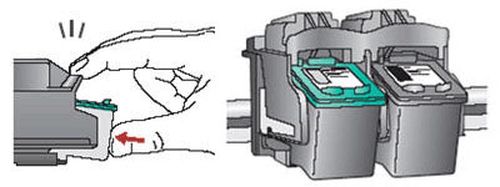
Если все сделано правильно, ошибка «несовместимый картридж Hp» устраняется. В противном случае ее придется повторить.
Для сведения: сложная защита оборудования этой фирмы не всегда с первого раза позволяет запустить в работу принтер.
Печатающие устройства фирмы Samsung
Обойти защиту моделей Samsung scx-4833fd и Samsung scx-3200 можно только перепрошивкой аппаратов. Однако даже в такой ситуации возможно появление сообщения «несовместимый картридж с тонером Samsung 288» после заправки картриджа.
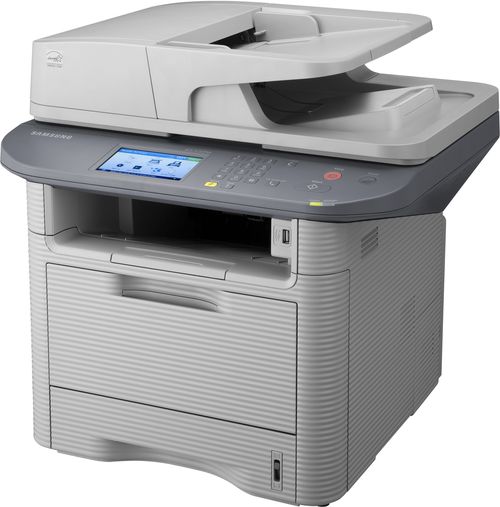
Samsung SCX-4833FD
Для устранения ошибки необходимо войти в сервисное меню устройства нажатием на панели управления кнопок ++ stop — — stop stop. С помощью стрелки «вверх» ищем на дисплее латинские буквы «FC». Жмем «ОК» и находим код «07». Снова жмем кнопку «ОК» и ждем перезагрузки печатающего устройства.
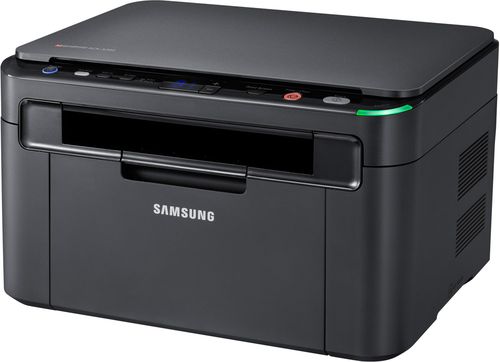
Принтер Samsung scx-3200
Замена расходных материалов в принтере всегда обходится в значительную сумму. Сэкономить удастся, если пользователь овладел всеми секретами обхода защиты от использования неоригинальных расходных материалов.
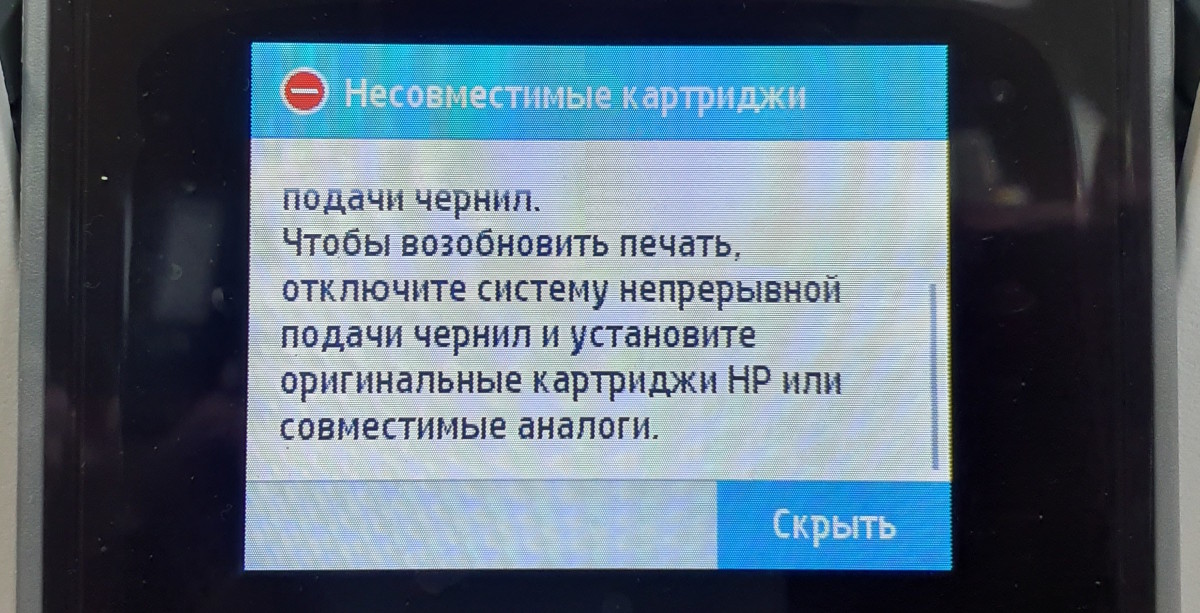
Новые принтеры и МФУ HP OfficeJet/PageWide на картриджах 953, 963, 913A, 973X, 727, 728, 764 и некоторых других, после заправки перестают печатать и выдают ошибку:
“Несовместимые картриджи. Этот принтер не предназначен для использования систем непрерывной подачи чернил. Для возобновления печати удалите систему непрерывной подачи чернил, затем установите подлинные чернильные картриджи HP или совместимые аналоги”
Эта проблема связана с нововведением HP: после первого цикла работы (то есть полного израсходования чернил по по электронному счетчику) чипы картриджей 953, 963, 913A, 973X, 727, 728, 764 блокируются навсегда, принтер сообщает об окончании чернил. Если картридж перезаправить, устройство понимает, что чернила появились внутри, но чип всё равно не дает печатать (в счетчике – ноль) и отображает сообщение: “принтер не предназначен для использования СНПЧ”.
Решить проблему может только покупка нового картриджа или установка нового чипа. На всех ранее выпущенных печатающих устройствах HP блокировка после первого цикла не наступала и картридж можно было перезаправлять до того момента, пока он физически не сломается (например, легко заправляются картриджи 951/950, 711, 932/933, 72 и другие).
Вечная блокировка чипов на данный момент распространяется на модели:
|
Принтер HP PageWide 352dw |
Принтер HP PageWide Pro 452dw |
Принтер HP PageWide Pro 552dw |
|
МФУ HP PageWide 377dw |
МФУ HP PageWide Pro 477dn |
МФУ HP PageWide Pro 577dw |
|
Принтер HP PageWide Pro 452dn |
МФУ HP PageWide Pro 477dw |
МФУ HP PageWide Pro 577z |
| МФУ HP OfficeJet Pro 7720 | МФУ HP OfficeJet Pro 7730 | МФУ HP OfficeJet Pro 7740 |
| Принтер HP OfficeJet Pro 8210 | Принтер HP OfficeJet Pro 8218 | |
| МФУ HP OfficeJet 8702 All-in-One | МФУ HP OfficeJet Pro 8710 All-in-One | |
|
МФУ HP OfficeJet Pro 8715 All-in-One |
МФУ HP OfficeJet Pro 8718 All-in-One |
МФУ HP OfficeJet Pro 8719 All-in-One |
|
МФУ HP OfficeJet Pro 8720 All-in-One |
МФУ HP OfficeJet Pro 8725 All-in-One |
МФУ HP OfficeJet Pro 8728 All-in-One |
|
МФУ HP OfficeJet Pro 8730 All-in-One |
МФУ HP OfficeJet Pro 8740 All-in-One |
МФУ HP OfficeJet Pro 8745 All-in-One |
| Принтер HP DesignJet T730 | МФУ HP DesignJet T830 | Принтер HP Designjet T920 |
| Принтер HP DesignJet T930 | Принтер HP Designjet T1500 | Принтер HP DesignJet T1530 |
| Принтер HP Designjet T2500 | МФУ HP DesignJet T2530 | МФУ HP DesignJet T3500 |
| МФУ HP OfficeJet Pro 9010 | МФУ HP OfficeJet Pro 9013 | МФУ HP OfficeJet Pro 9020 |
| МФУ HP OfficeJet Pro 9023 |
Компания HP обосновывает новшество так:
Для чернильных картриджей требуются периодическое обслуживание аппаратными средствами принтера, чтобы качество печати оставалось высоким и во избежание повреждений принтера. Использование не подлинных продуктов с системой подачи чернил принтера, такие как система непрерывной подачи чернил, затрагивает обслуживание чернильных картриджей и другие функции принтера, а также влечет за собой аннулирование ограниченной гарантии HP.
Простым пользователям же остается только ждать появления специальных неоригинальных обнуляемых чипов от альтернативных производителей. Разработка уже идет.
Устранить ошибку несовместимости картриджа HP 122: очень простое решение, которое поможет вам устранить ошибку по несовместимости картриджа с принтером. Описание процедуры, которая использует ПО принтера, а также механический метод настройки.
Как черный, так и
трехцветный картриджи HP 122 наделали
много шума по всей Латинской Америке,
обратите внимание, что эти картриджи
предназначены для использования только
в этом регионе.
Мы искали возможные
решения в Интернете, и мы добились
решения, которое мы испробовали на себе
и оно сработало отлично.
Мы также объясним
процедуру, которая работает по умолчанию
и которую можно использовать после трех
или четырех перезаправок картриджа.
Следует отметить, что эти картриджи
совместимы с принтерами HP DeskJet 1000 , 1050 ,
1055 , 2000 , 2050 , 3000 , 3050 , 3050A, которые продаются
во всех странах Латинской Америки.
Сегодня мы попытаемся
ввести счетчик страниц принтера в
заблуждение.
Под этим мы имеем в
виду, что придется заставить принтер
“думать”, что картридж полон и не был
перезаправлен.
Как мы уже знаем, в
современных принтерах встроен счетчик
отпечатанных страниц, который дает
принтеру данные о том, когда картридж
пуст, основываясь на количестве
отпечатанных страниц.
Поэтому, когда вы
перезаправляете картридж, который был
полностью пуст, принтер сохраняет эту
информацию в своей памяти. И пока вы не
замените картридж на новый, принтер
будет опознавать, что уровень чернил в
этом картридже низок. Нам-то хорошо
известно, что в картридже есть чернила,
тем не менее, будут появляться ошибки
о несовместимости картриджа. В продолжение
рассмотрим процесс обнуления счетчика
страниц.
Процедура для обнуления
ошибки
При включенном принтере
зайдите в настройки принтера. Для этого
в меню Пуск нажмите Устройства печати
и найдите нужный принтер в списке.
Правой кнопкой мыши
нажмите на ярлык принтера и выберите
опцию » свойства или свойства принтера
«.
Когда вы определите,
какой картридж является причиной ошибки,
извлеките его из принтера и закройте
крышку принтера.
«Оставляем только
один картридж в принтере, тот, который
работает нормально». Проблемный
картридж оставляем вне принтера.
Перейдем теперь в
диалоговое окно » Свойства принтера»,
в верхней части этого окна выберите
вкладку » обслуживание «, затем
нажмите » Произвести очистку сопел».
Когда принтер начнет процесс очистки
сопел, незадолго до окончания процесса,
откройте крышку принтера. Помните, что
следует прервать процесс печати и
открыть боковую крышку, которая дает
доступ к картриджам, и поставить картридж,
который ранее выдавал ошибку
несовместимости.
Существует вероятность,
что этот принтер покажет ошибку
несовместимости снова. В таком случае,
нужно будет повторить процесс по новой.
Если ни одна из этих
процедур не решит проблему, придется
попытаться путем очистки схем картриджа
и принтера, через который картридж
соединяется с принтером.
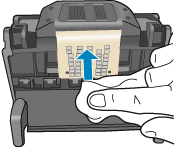 |
| Как почистить контакты |
Поэтому мы рекомендуем
вам проверить, есть ли в принтере остатки
засохших чернил. Если это так, используйте
салфетку или кусок мягкой ткани, смоченный
спиртом, и очистите контакты между
принтером и картриджем до тех пор, пока
они не останутся блестящими. Вставьте
картриджи в принтер. Если принтер
по-прежнему сообщает об ошибке, придется
заменить картридж на новый.
Содержание
- Принтеры HP — Сообщение об использованном, повторно заправленном или поддельном струйном картридже
- Сброс настроек принтера
- Замена неисправного струйного картриджа
- Сброс ошибки картриджа HP 121, 122, 21, обнуление счетчика чернил для картриджей
- Способы обнуления картриджа HP 21
- Обнуление счетчика на картридже HP 121, 122
- Сброс ошибки картриджей HP. Общие рекомендации
- Как устранить сообщение об ошибке картриджа для принтера HP
- Содержание
- Ошибка №1: Проблема с картриджем/ Cartridge Problem
- Ошибка №2: Несовместимый картридж/ Incompatible Cartridges
- Ошибка №3: Сбой в работе картриджа/ Cartridge Failure
- Ошибка №4: Проблема подачи чернила/ Supply System Problem
- Почему принтер не видит картриджи
- Что такое совместимый картридж?
- Основные причины, из-за которых принтер не распознает совместимый картридж
- 1. Не произошла очистка памяти памяти устройства
- 2. Не была удалена защитная пленка
- 3. Загрязненные или поврежденные контакты картриджа
- 4. Автоматическое включение системы защиты картриджа (актуально для принтеров HP)
- 5. Установленный картридж не соответствует слоту
- 6. Неверная установка картриджа
- 7. Обновление ПО принтера уничтожает данные чипа
- Разрешено ли производителям оригинальной техники блокировать использование совместимых картриджей?
- Как обойти ошибку установки совместимого картриджа: 8 путей решения проблемы
- 8 шагов очистки металлических контактов
- Что делать, если проблема все еще не решена?
- Что насчет использования перезаправленных картриджей?
- Как заставить работать заправленный картридж?
- Несколько советов по технике конкретных брендов
- Принтер HP не распознает новый картридж
- Принтер Brother не распознает новый картридж
- Принтер Canon не распознает новый картридж
- Принтер Epson не распознает новый картридж
- Принтер Ricoh не распознает новый тонер-картридж
- Принтер Samsung не распознает новый тонер-картридж
Принтеры HP — Сообщение об использованном, повторно заправленном или поддельном струйном картридже
Отображается одно из следующих сообщений (или похожее), и принтер не выполняет печать. В них приводится информация о том, что установлены повторно заправленные или поддельные картриджи, но они также могут отображаться, когда израсходованы или почти израсходованы оригинальные картриджи HP.
Обнаружен использованный, повторно заправленный или поддельный струйный картридж
Предупреждение о поддельных струйных картриджах
HP не может гарантировать качество или надежную работу картриджей сторонних производителей или повторно заправленных картриджей. HP рекомендует использовать оригинальные расходные материалы HP для струйной или лазерной печати, доступные на веб-странице HP Store . Перейдите на веб-страницу Программа HP по борьбе с контрафактной продукцией и мошенничеством для получения дополнительных сведений об использовании подлинных картриджей HP.
Если сообщение об ошибке отображается при использовании оригинальных картриджей HP, выберите Нет , OK или Продолжить . Если задание печати завершается, значит, проблема решена, но при этом вам может потребоваться отклонять сообщение каждый раз при выполнении печати, пока картриджи не будут полностью израсходованы. В противном случае выполните следующие действия для устранения проблемы.
Сброс настроек принтера
Выполните сброс настроек принтера для восстановления после ошибок и сбоев.
Если в принтере есть перезаряжаемый аккумулятор, извлеките его.
Когда принтер включен, отсоедините от него кабель питания.
Отсоедините кабель питания от источника питания.
Подождите 60 секунд.
Снова подключите кабель питания к электрической розетке и принтеру.
Компания HP рекомендует подключать принтер напрямую к электрической розетке.
Включите принтер, чтобы завершить сброс настроек.
Замена неисправного струйного картриджа
Установка нового картриджа может помочь устранить ошибки, связанные с подачей чернил.
Получите картридж на замену.
Принтер зарегистрирован в HP Instant Ink. Картриджи на замену поставляются в рамках вашей подписки. Если у вас имеется другой картридж Instant Ink, установите его. В противном случае обратитесь в Поддержка HP Instant Ink для получения нового картриджа.
Принтер НЕ зарегистрирован в Instant Ink. Посетите сайт HP Store или местного розничного торговца, чтобы найти и приобрести совместимые расходные материалы. HP рекомендует использовать подлинные картриджи HP.
На неисправный картридж HP может распространяться гарантия. Перейдите на веб-страницу Сведения об оригинальных картриджах HP для получения сведений о ресурсе картриджа и ограниченной гарантии HP.
Откройте дверцу или крышку отсека для доступа к картриджам. Прежде чем продолжить, дождитесь остановки каретки.
Извлеките картридж, указанный в сообщении об ошибке, а затем установите новый картридж в соответствующее гнездо.
Повторите данные действия для замены всех остальных картриджей, указанных в сообщении об ошибке.
Закройте дверцу или крышку отсека доступа к картриджам, а затем следуйте инструкциям по выравниванию принтера.
Источник
Сброс ошибки картриджа HP 121, 122, 21, обнуление счетчика чернил для картриджей
Сбой картриджа – частая проблема струйных принтеров HP. Она возникает в тех случаях, если установлен несовместимый или заново заправленный картридж.
Для того чтобы решить эту проблему, можно выполнить обнуление картриджа HP (сброс ошибки). Порядок действий следующий:
- Войдите в панель управления компьютером и выберите вкладку «Администрирование – Службы».
- В Службах нужно найти все службы HP.
- В каждой службе откройте контекстное меню «Свойства» и измените способ запуска на ручной.
- Зайдите в меню принтера и отключите двусторонний обмен данными.
- Перезагрузите компьютер и выведите на печать пробную страницу.
Единственный минус этого способа заключается в том, что перестанут работать службы очистки и калибровки. Но их всегда можно включить вручную.
Способы обнуления картриджа HP 21
Картриджи HP 21 можно заправлять вручную, чем пользуются все, кто не хочет приобретать новые расходники. Чтобы принтер после этого не оповещал об ошибке, можно отключить слежение за уровнем чернил – то есть выполнить сброс картриджа HP 21. Для этого есть два способа.
- Извлеките картридж и поверните печатной головкой вверх, так, чтобы хорошо были видны контакты.
- Вырежьте кусочек скотча и заклейте им верхний контакт в крайнем левом ряду.
- Вставьте картридж в каретку – на мониторе появится предупреждение о замене. Нажмите ОК и напечатайте пробную страницу, затем снова выньте картридж.
- Снова вырежьте кусочек скотча и заклейте им другой контакт – крайний верхний справа. Повторите печать, выньте картридж, удалите скотч с левого контакта, вставьте блок, подождите, пока устройство проведет распознавание.

- Выньте картридж, удалите оставшийся скотч, протрите контакты и верните расходник в каретку.
Это поможет выполнить сброс картриджа HP – принтер будет распознавать его как новый и перестанет оповещать об ошибке.
Если первый способ не сработал, можно попробовать другую схему.
- Заклейте скотчем верхний левый контакт, как это описано в предыдущей инструкции, включите устройство, выполните печать.
- Не удаляя скотч, заклейте аналогичным образом еще три контакта, расположенные справа вверху. Вставьте картридж в каретку и проведите печать страницы.

- После этого извлеките расходник, удалите сразу весь скотч, очистите контакты и установите блок обратно.
Обнуление счетчика на картридже HP 121, 122
Чтобы обнулить картридж 121, извлеките его и заклейте верхний левый контакт. Принтер выдаст предупреждение о неверной установке – проигнорируйте его, нажав ОК. После этого печать должна возобновиться.
Единственный минус способа – перестанет отображаться уровень чернил. Но его можно контролировать визуально, просматривая распечатанные страницы.
Сброс ошибки картриджей HP. Общие рекомендации
Если принтер HP перестал печатать, моргает индикатором состояния, а на мониторе появляется предупреждение о проблеме с картриджем (несовместим, не установлен, поврежден) – можно попробовать сбросить ошибку. Ошибка картриджа нередко появляется даже при установке оригинальных расходников – например, если загрязнены контакты.
- Извлеките картридж и осмотрите его. Возможно, проблема заключается в загрязнении головки или каретки.
- Положите картридж на лист бумаги головкой вверх.
- Смочите неворсистую ткань дистиллированной водой, отожмите и протрите медные контакты головки. Повторите операцию с контактами каретки.
- Через 7-10 минут установите картридж на место и распечатайте тестовую страницу.
Источник
Как устранить сообщение об ошибке картриджа для принтера HP
Часто во время работы принтера, МФУ или любой другой оргтехники бренда Hewlett-Packard, всплывает сообщение об ошибке картриджа. Подобное не редко происходит с устройствами струйного и лазерного типов. К счастью, все современные печатающие аппараты оснащены специальной системой самодиагностики. Если она выявит какие-то отклонения от заданных стандартов в работе устройства, то сразу же об этом проинформирует. Как правило, сообщение всплывает на компьютере или штатном дисплее принтера. В этой статье мы рассмотрим несколько популярных ошибок картриджей HP. А также расскажем, как быстро устранить данные сообщения об ошибке.
Содержание
Ошибка №1: Проблема с картриджем/ Cartridge Problem
Такая ошибка часто сопровождается информационной подсказкой, в которой указывается основная причина ее возникновения. Чаще всего там пишется о том, что картридж отсутствует или неисправен. Кроме того, во всплывающем сообщении может быть специальный код (например, 17.00.65) или целый набор номеров ошибок (например, 17.03.65 17.02.65 17.01.65 17.00.65). В свою очередь, если открыть драйвер принтера и посмотреть через него на уровни чернила, то Вы можете обнаружить несоответствие показателей, фактическому количеству красящего вещества. Все эти ошибки взаимосвязаны, так как ведут к одной причине – Cartridge Problem.
Если Ваш принтер HP столкнулся с подобной проблемой, то в первую очередь нужно проверить чип картриджа. Он мог загрязниться, окислиться, сместиться или поцарапаться. Возьмите ластик и очистите его от грязи, параллельно с этим, проверьте его на наличие различных дефектов. Если повреждения серьезные, тогда следует заменить чип картриджа или расходник в целом. Также стоит проверить чип или картридж на правильность установки. Особенно это касается тех случаев, в которых чип и расходник был заменен, перед появлением данной ошибки. Не нужно забывать и о контактах принтера. Проверьте, все ли с ними в порядке. Если проблему не удалось устранить, то лучше обратиться в сервисный центр за помощью.
Ошибка №2: Несовместимый картридж/ Incompatible Cartridges
Такая проблема очень часто возникает у принтеров и МФУ, работающих с неоригинальными расходными материалами. Например, когда в принтер устанавливаете совместимый или перезаправленный картридж. Либо была осуществлена замена чипа картриджа HP. При появлении данной проблемы, в информационном сообщении Вы увидите надпись – «Картридж не совместим с данным принтером» и код ошибки «17.00.43». Порой такую проблему невозможно устранить каким-либо традиционным способом (помогает лишь перепрошивка принтера или перепрограммирование чипа картриджа). Однако если Вам повезло, то проверьте контакт между картриджем и принтером. Возможно, расходник банально плохо установлен. Либо Вы перепутали картриджи по цвету, во время установки. Также не будет лишним почистить контакты. Не помогло? Тогда отключите защитник HP Cartridge Protection. В иных случаях, лучше сразу обратиться в сервисный центр.
Ошибка №3: Сбой в работе картриджа/ Cartridge Failure
Еще одна распространенная проблема, которая возникает вследствие отсутствия контакта между чипом картриджа и принтера. Если подобное произошло с Вашим печатающим аппаратом, то на дисплее компьютера Вы увидите сообщение с кодом ошибки 17.00.00 или 17.02.00. Первый код указывает на проблему с картриджем для монохромной печати. Второй, указывает на неправильность установки картриджа. Снова проверяем чип на наличие грязи и различных дефектов. Чистим или меняем чип/картридж. К тому же часто в таких случаях помогает банальная переустановка картриджа (его нужно вытащить на пару минут, потом заново установить в принтер), открытие/закрытие передней крышки (в некоторых моделях – верхней крышки) или отключение принтера от электросети (желательно дать принтеру постоять 10-30 минут).
Ошибка №4: Проблема подачи чернила/ Supply System Problem
В данном случае система самодиагностики определяет ошибку, как проблему с подачей красящего вещества. В основном, она присуща оргтехнике струйного типа, в которых устанавливаются картриджи/СНПЧ с жидкими чернилами. Как правило, Supply Problem сопровождается кодом ошибки 17.02.42.В информационном сообщении Вам порекомендуют заменить картридж или обратиться в ближайший авторизированный сервисный центр HP. Однако не спешите этого делать. Мы рекомендуем Вам проверить уровень чернила в картридже или доноре СНПЧ. Возможно, заправка картриджа поможет Вам устранить данную проблему.
При наличии системы непрерывной подачи чернила, ее также нужно будет тщательно осмотреть. Если увидите в системе обильное количество воздуха, его следует откачать. Также не будет лишним дозаправить доноры СНПЧ. Только до этого момента выявите место разгерметизации и устраните его (чаще всего разгерметизация происходит на стыках). В самую последнюю очередь стоит проверить печатающую головку. Если она повреждена или забита, то ее следует восстановить или заменить. В любом случае, при отсутствии опыта рекомендуем сразу же обратиться за помощью к соответствующему мастеру.
Источник
Почему принтер не видит картриджи
Установили совместимый картридж, а принтер Samsung, HP, Brother, Canon, Ricoh, Epson или любой иной марки не распознает его? Вы не единственный, кто столкнулся с этой маленькой неприятностью. На сегодняшний день этот момент волнует многих пользователей печатающей техники. Поэтому мы подробно объясним, почему подобное происходит и как с этим бороться. Кроме того, дадим полезные советы, касающиеся устранения ошибок на оргтехнике конкретных брендов.
Что такое совместимый картридж?
Совместимый картридж – это струйный, лазерный или матричный расходный материал, который не был изготовлен оригинальным производителем Вашего принтера, но имеет такие же параметры, как и подлинник. Отличные характеристики и доступная цена позволили аналогу быстро стать популярным и начать постепенно вытеснять с рынка оригинальную продукцию. В свою очередь, производители брендовой техники и расходников к ней придумали множество способов защиты, нарушающих работу неоригинальных картриджей. Именно по этой причине бывают случаи, когда, установив новый аналоговый картридж, принтер выдает сообщение об ошибке, например: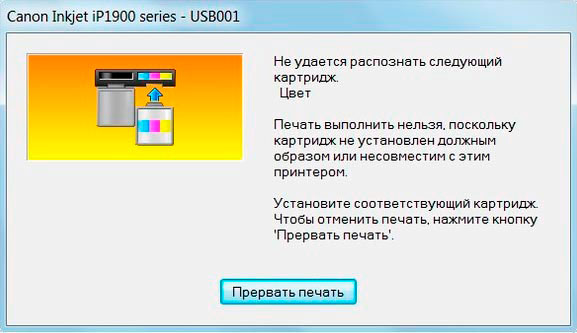
- «Картридж не совместим».
- «Картридж не обнаружен принтером».
- «Картридж пустой».
- «Картридж не установлен».
- «Чернила/тонер в картридже не обнаружены».
- «Низкий уровень чернила/тонера».
- «Включена защита картриджа».
- «Картридж заблокирован».
Если Ваш принтер работает в оффлайн-режиме, то на панели будут мигать соответствующие индикаторы, сигнализирующие неработоспособность расходных материалов.
Основные причины, из-за которых принтер не распознает совместимый картридж
1. Не произошла очистка памяти памяти устройства
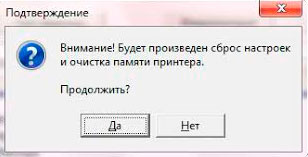
Принтер должен автоматически распознавать установленный новый картридж и самостоятельно производить обнуление внутренней памяти, чтобы гарантировать корректное отображение уровня красящего вещества. Тем не менее, устройство не всегда выполняет эту процедуру. Поэтому и не видит новый картридж, так как считает, что в нем до сих пор установлен старый расходник. Способ решения проблемы найдете в этой же статье. Читайте далее.
2. Не была удалена защитная пленка
Перед транспортировкой печатающие детали и контакты картриджа всегда защищают специальными крышками, пленками, уплотнителями и прочими элементами. Во время распаковки защиту можно не заметить и случайно установить расходник вместе с ней. Серьезных последствий это не вызовет, но принтер гарантированно откажется принимать установленный печатающий аксессуар. Устранить проблему легко. Просто извлеките из устройства картридж, хорошенько осмотрите его, удалите найденное средство защиты (или убедитесь в его отсутствии) и установите расходник обратно. Если принтер заработал нормально, можете смело начинать им пользоваться. Если нет, ищите причину в чем-то ином.
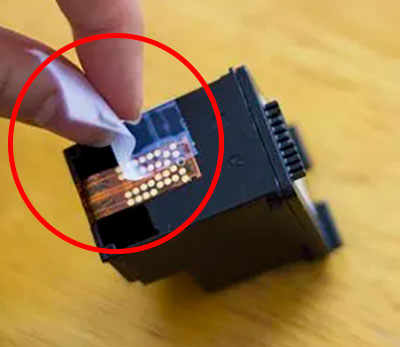
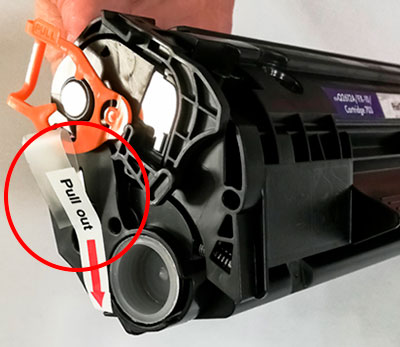
3. Загрязненные или поврежденные контакты картриджа
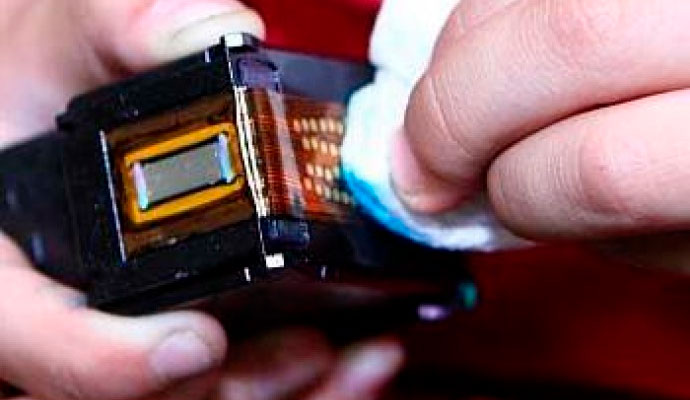
Обмен данными картриджа с принтером осуществляется через металлические контакты. Если они загрязнены или имеют значительные дефекты, то соединение между изделиями однозначно будет нарушено. Вернуть принтеру возможность считывания информации с чипа картриджа можно, но это не самая простая задача. Подробности узнаете, изучив статью до конца.
4. Автоматическое включение системы защиты картриджа (актуально для принтеров HP)
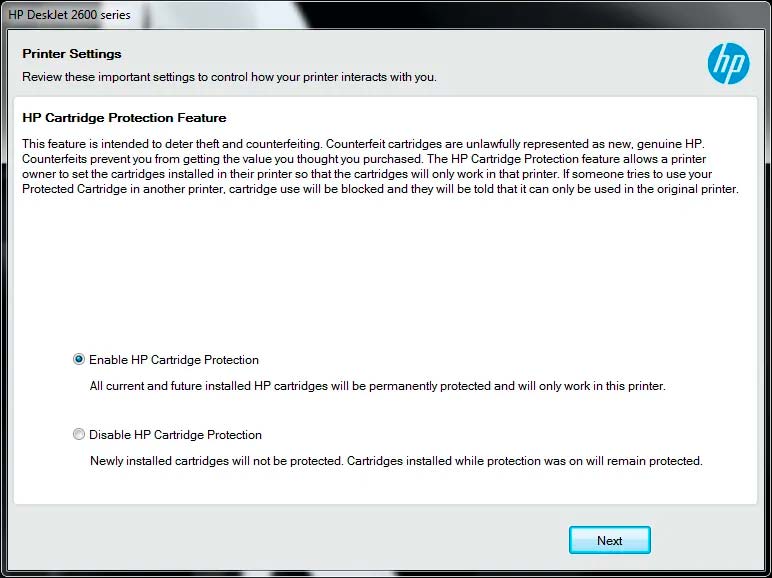
Принтерам HP иногда требуется обновление прошивки. В этот момент может запуститься программа защиты картриджа «HP Cartridge Protection», которая препятствует распознаванию неоригинальных расходных материалов. Ее можно отключить и обойти.
5. Установленный картридж не соответствует слоту
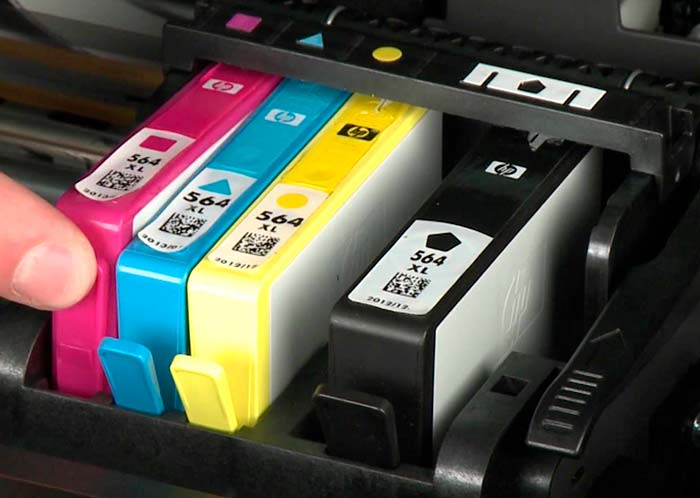
Очень редко, но подобное случается. Некоторые расходники схожи между собой, отличаются лишь мелкими элементами и типом красителя. Поэтому их легко перепутать и установить в несоответствующие слоты. К тому же, можно ошибиться и вместо картриджа приобрести фотобарабан, термопленку или иной компонент, не содержащий красящее вещество. Их установка не поспособствует запуску принтера. Он по-прежнему будет писать об отсутствии чернила или тонера, в зависимости от типа и модели оргтехники.
Исправляется все легко и просто. Вытащите картриджи из принтера и перепроверьте, были ли они в правильных цветовых ячейках. Заодно убедитесь все ли расходники на своих местах. Если все правильно, тогда ищите проблему в чем-то другом. Если нет, установите картриджи в нужном порядке, включите принтер и дождитесь перезагрузки системы.
6. Неверная установка картриджа
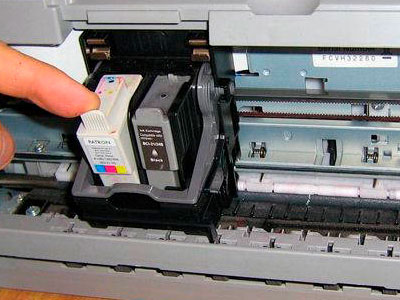
Во время установки струйный картридж может не полностью защелкнуться в гнезде. Это нарушит контакт расходника с принтером. Поэтому устройство вместо печати будет выдавать сообщения об ошибке. Исправление осуществляется посредством перепроверки надежности крепления картриджа в принтере.
С лазерным картриджем дела обстоят несколько иначе. Он монтируется по специальным полозам, которые гарантируют 100% связь с принтером. В этом случае нарушить контакт могут только механические дефекты корпуса расходника или конструкции оргтехники. Недостаток устраняется только заменой или ремонтом поврежденных деталей.
7. Обновление ПО принтера уничтожает данные чипа
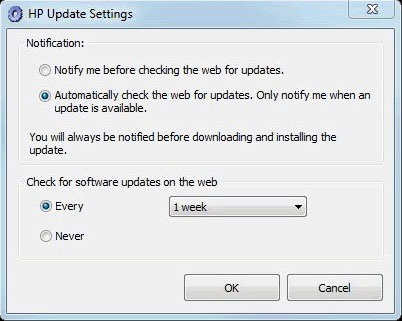
Современные принтеры часто требуют обновить программное обеспечение через Интернет. Естественно, эта процедура призвана для исправления ошибок. Но в последнее время таким образом производители блокируют работу техники, если на ней было выявлено использование неоригинальных расходных материалов. Это самая распространенная причина, по которой совместимые струйные или лазерные картриджи не могут идентифицироваться печатающим устройством.
Когда это произойдет с Вашим принтером, он выдаст ошибку наподобие «Картридж не совместим», «Картридж не распознан» или «Пустой картридж». Обойти ее можно, но не на всех моделях оргтехники. Как это сделать на принтерах Canon, читайте ниже.
Разрешено ли производителям оригинальной техники блокировать использование совместимых картриджей?
Запрет использования совместимых картриджей – это темная сторона легальной деятельности производителей оргтехники. С одной стороны они не имеют права запретить кому-либо применять неоригинальную продукцию. Но с другой стороны они ловко и вполне законно обходят это частыми обновлениями программного обеспечения оргтехники. После проведения такой процедуры чип картриджа перестанет распознаваться принтером.
Например, на современных принтерах HP с обновлением устанавливается специальная анти-контрафактная программа, защищающая устройство от подделок. Это вполне законное ПО. Но под его влияние могут попадать не только подделки, но и легальные восстановленные или совместимые картриджи.
Если Вы все же планируете использовать такие расходные материалы, то лучше предварительно отключить программу автоматического обновления. Сделать это можно при помощи персонального компьютера. Зайдите в свойства принтера, найдите и снимите галочку напротив автоматического обновления ПО (Панель управления => Устройства и принтеры => Выберите нужный принтер => Нажмите на нем правой кнопкой мыши => Свойства => Перейдите на вкладку оборудования => Уберите флажок с обновления).
Как обойти ошибку установки совместимого картриджа: 8 путей решения проблемы
Главное не паникуйте. Независимо от того, купили Вы картридж у нас или еще где-либо, мы поможем Вам решить это маленькое недоразумение. Для начала попробуйте провести сброс памяти принтера. Чтобы это осуществить, выполните следующие шаги:
- Извлеките новый картридж, а на его место снова установите старый расходник. Оставьте принтер на 10 минут.
- Теперь выполните обратное действие – замените старый картридж новым. Обычно этого достаточно для распознания принтером нового изделия.
- Если первые два пункта не помогли, снова вытащите новый печатающий аксессуар. Аккуратно положите его, чтобы не загрязнить и не повредить контакты.
- Выключите принтер с помощью кнопки питания.
- Теперь вытащите вилку принтера из розетки, и пусть техника отдохнет 10-15 минут.
Внимание: Важно соблюдать очередность выполнения 4 и 5 пунктов. Дело в том, если Вы просто нажмете на кнопку, то принтер может не выключиться, а перейти в спящий режим. В свою очередь, если Вы напрямую отрубите его от электросети, может произойти программный сбой, чреватый негативными последствиями.
- Включите принтер в розетку, но не нажимайте кнопку питания.
- Вставьте новый картридж.
- Нажмите кнопку питания и подождите процедуру запуска принтера.
Теперь все должно заработать. Принтер обязан распознать картридж, вне зависимости от его типа. Если принтер все еще выдает ошибку, тогда перейдите к следующему варианту решения проблемы.
Как правило, контакты находятся на задней панели чернильницы или тонер-картриджа. Имеют форму плоской медной пластинки или микросхемы. Чтобы их очистить, нужно выполнить несколько нехитрых действий. В частности, речь идет о следующем:
- Нажмите кнопку выключения принтера и выдерните вилку из розетки (актуально только для лазерной оргтехники).
- Извлеките тонер-картридж или чернильницу и аккуратно отложите в сторону.
- Осмотрите внутреннюю часть принтера в месте соприкосновения его с картриджем.
- Осмотрите контакты картриджа, если таковые имеются (некоторые расходники устанавливаются бесконтактным способом).
- Осторожно протрите сухой, безворсовой, тканевой тряпочкой контакты принтера и картриджа.
- Верните картридж в устройство.
- Включите принтер.
- Попробуйте отпечатать тестовую страницу.
Если ошибка чтения картриджа была именно из-за грязных контактов, то этот способ гарантированно поможет ее исправить.
Что делать, если проблема все еще не решена?
Если сброс настроек памяти и чистка контактов не помогла, тогда попробуйте выполнить еще несколько простеньких шагов, способных решить проблему установки аналоговых картриджей:
- Перепроверьте картридж на наличие защитных крышек, пленок, бумажных полосок и т.д. Как их найти обычно указано в инструкции, прилагаемой к расходнику.
- Сверьте модель картриджа с каталогом расходников, подходящих для Вашего печатающего аппарата. Возможно, Вы случайно приобрели похожее изделие.
- Убедитесь, что Вы купили картридж, а не барабан или еще какую-либо деталь обслуживания. Если не знаете, как это сделать, обратитесь к нам. Мы поможем.
- Обновите ПО принтера или прошейте его. Найти нужные программы можно на официальном сайте производителя.
Сделали все, и все равно принтер не видит нового картриджа? Тогда скорее меняйте расходник у продавца или несите оргтехнику в сервисный центр. Купить новый картридж можно тут.
Что насчет использования перезаправленных картриджей?
Если решили сами заполнить картридж, то здесь Вас тоже могут поджидать некоторые проблемы. В основном они связаны с неаккуратностью выполнения процесса заправки, после которого начинает сыпаться тонер или подтекать чернила. Красящее вещество попадает на контакты, и принтер перестает видеть расходник.
Кроме того, нужно сбросить параметры чипа. Ведь последнее, что он запомнил, это пустой картридж. Поэтому после проведения заправки нужно обязательно осуществить перезагрузку устройства. Если этого не сделать, принтер может не идентифицировать расходник.
Как заставить работать заправленный картридж?
Чтобы избавиться от проблем с заправленным картриджем, зайдите в общие настройки принтера, найдите и отключите любые параметры, связанные с отправкой данных производителю аппарата. Раздел может именоваться как «Хранение анонимной информации». По умолчанию всегда активен. Именно его работа позволяет следить за применяемыми расходными материалами в устройстве. Если отключить параметр, то принтер не будет выдавать ошибки, связанные с работой перезаправленных картриджей. Однако и Вы не сможете программно контролировать уровень красящего вещества в расходниках.
Несколько советов по технике конкретных брендов
В принципе, все производители разрабатывают оргтехнику по идентичным технологиям. Поэтому если у Вас появились проблемы с распознаванием картриджей, попробуйте стандартные решения, приведенные выше. Но если классические процедуры не помогли, тогда Вам стоит обратить свой взор на советы, относящиеся к принтерам конкретных брендов.
Принтер HP не распознает новый картридж
Как правило, причина кроется в новом ПО, которое запрещает применение совестимых, восстановленных, перезаправленных и прочих неоригинальных картриджей. Решить проблему можно, но сложно. Тем не менее, предварительно лучше ознакомьтесь с более простыми советами, а именно:
- Для струйного принтера:
- Извлеките нераспознанный картридж из принтера HP.
- Вставьте старый расходник (для этого лучше подойдет оригинальная версия изделия).
- Займитесь каким-либо делом, главное не трогайте принтер минимум 10 минут.
- После выньте установленный ранее картридж и установите тот, что до этого не распознавался.
- Перезагрузите принтер. Все должно заработать. Если процедура не возымела эффекта, попробуйте почистить контакты.
- Для лазерного принтера:
- Некоторые модели поддерживают функцию применения только оригинальных картриджей. Чтобы ее отключить, зайдите в свойства печатающего аппарата. В разделе «Безопасность» найдите этот параметр и отключите его.
- Современные картриджи опломбированы. Если пломбы не удалить перед установкой расходника, то могут возникнуть проблемы.
Еще может появиться «Ошибка запоминания картриджа», такая же, как у принтеров Samsung.
Принтер Brother не распознает новый картридж
Ваш МФУ или принтер Brother столкнулся с проблемой распознавания картриджа? Попробовали все вышеуказанные советы, а результата по-прежнему нет? Тогда нажмите 7 раз на кнопку «Power». Это очистит реестр, отвечающий за ошибку идентификации, и устройство снова заработает.
Сброс памяти принтера Brother еще можно осуществить иным способом, при помощи специального меню и кнопок, размещенных на панели аппарата. Первоначально сделайте то, что описано в предыдущем абзаце. Затем поднимите крышку. Нажмите кнопку очистки или отмены. Появится соответствующее меню. Управляя клавишами со стрелочками, перейдите к параметрам сброса. Выберите нужный картридж, нажмите «Ок» и «1» для его перезагрузки. Выйти из меню можно при помощи клавиш «Очистить» или «Назад».
Важно: Чтобы войти в «Меню сброса» струйного принтера, одновременно зажмите и удерживайте кнопки отмены и печати. Все остальное делается так же, как и на лазерной оргтехнике.
Принтер Canon не распознает новый картридж
Оргтехника японского бренда Canon также может сталкиваться с проблемой распознавания расходников. Обычно это связано с тем, что восстановленному картриджу автоматически присваивается статус «Пустой». Удерживая 5 секунд кнопку «Стоп» или «Отмена», Вы сбросите сообщение об окончании красящего вещества. После этого картридж должен заработать в обычном режиме.
Принтер Epson не распознает новый картридж
Оргтехника Epson достаточно уникальна, поэтому общие советы по идентификации расходников не всегда могут сработать. К счастью, есть несколько верных методов, способных помочь решить эту проблему на аппаратах данного бренда. В частности, речь идет о следующем:
- Извлеките и заново установите струйный картридж, который не был распознан печатающим устройством. Тем самым Вы проверите правильность и надежность его крепления.
- Не помогло? Тогда снова вытащите расходник и проверьте его контакты на наличие грязи и дефектов. Установите и проверьте, была ли устранена ошибка.
- Картридж так и не заработал? В таком случае извлеките все расходники из выключенного принтера. Подождите 30 секунд, включите аппарат и установите только нераспознанный картридж. Закройте крышку, нажмите кнопку «ink» и посмотрите, решило ли это проблему. Если да, то установите остальные расходники и снова нажмите «ink».
- Опять мимо? Как вариант, можно попробовать установить в принтер комплектный картридж. Естественно, если он у Вас остался. Идеальное распознание старого расходника демонстрирует, что проблема заключается в самом картридже, который не распознается.
- Если даже старый картридж не был идентифицирован принтером, снова выньте все расходники и осмотрите контакты внутри устройства. Как правило, они имеют форму тонких позолоченных проводков, способных сломаться из-за больших нагрузок или длительного срока эксплуатации.
- Еще одним верным решением проблемы является отключение системы мониторинга. Для этого на компьютере войдите в панель управления, найдите там «Устройства и принтеры», перейдите в свойства нужного печатающего устройства, выберите вкладку прогресса, и уберите галочку с пункта «Мониторинг состояния». Сохраните новые настройки.
Обратите внимание: Выполнение пунктов 1, 2 и 5 можно объединить.
Принтер Ricoh не распознает новый тонер-картридж
Все проблемы лазерных принтеров Ricoh начинаются из-за некачественной или неверной прошивки устройства. Устраняется легко, но нужно быть предельно аккуратным, чтобы ничего не перепутать.
Найдите в Интернете прошивку, соответствующую модели Вашего принтера. Подберите правильную версию и установите ее через персональный компьютер. Если все сделано так, как положено, то принтер снова начнет нормально распознавать картриджи.
Принтер Samsung не распознает новый тонер-картридж
Оргтехника южнокорейского производства чаще всего не распознает расходники из-за нарушенного соединения. Первым делом осмотрите и почистите контакты принтера и картриджа. Как правило, это устранит проблему распознавания тонер-картриджа.
Кроме того, компании HP и Samsung тесно связаны между собой. Последняя создает аппараты на базе технологий американского бренда. К тому же, Hewlett-Packard производит картриджи для оргтехники обеих компаний. Модели могут быть похожими, поэтому можно легко перепутать и установить не тот расходный материал. Внимательно проверьте соответствие модели картриджа марке принтера.
Источник