
И по сей день в Steam наблюдается много багов. Fatal Error CS:GO обычно видят читеры или те, кто не использует лицензионную версию игры. Из-за этого ошибка и появляется. Однако ее отображение способно оказаться простым багом, что потребует поиска решения. Для большинства игроков это может стать сложной задачей и это небольшое руководство призвано помочь найти истинные причины возникновения ошибки.
Причины сбоя подключения

Появление этой ошибки — результат невозможности подключения к локальным процессам Steam. Препятствовать этому может что угодно, от трояна до антивируса. Фактически, это недоработка самих Valve, поскольку компьютер может быть в порядке. Обычная недоработка, выливающаяся в трату времени. А теперь стоит объяснить как исправить ошибку Fatal Error в CS:GO.
Что нужно сделать для исправления
Первоначально необходимо обновить программные пакеты системы. Это DirectX, Visual C++, .NET Framework и прочее. Иногда причиной проблемы становится неправильная сборка Windows «От Санька», наполненная чем угодно, вплоть до пачки скрытых майнеров. О работоспособности игр в таких сборках говорить не приходится — нужно устанавливать чистые образы, либо сборки, которые уже успели себя зарекомендовать.
Перезапуск процесса
Сюда вошло сразу несколько методов решения проблемы. Но они так или иначе затрагивают перезапуск клиента. Итак:
- Автономный режим. Steam перезапускается при его активации. Если войти и выйти, клиент будет перезагружен и, возможно, ошибка пропадет.

- Перезагрузить компьютер.
- Выполнить чистую загрузку ОС и постепенно подключать все программы. Если после определенной с запуском игры возникают проблемы — ее надо удалить.
Это самый простой вариант. Если не помогло, придется двигаться дальше.
Аккаунт
Стоит попробовать выйти из аккаунта и вновь зайти через несколько минут. Как вариант, можно подготовить заявку в техподдержку, чтобы узнать свой статус. Вполне возможно учетна запись получила бан и его еще можно оспорить.
Целостность файлов
После очередного обновления файлы клиента могут оказаться поврежденными. Причиной тому являются вирусы, проблемы с подключением к интернету или глючащий жесткий диск, требующий замены.
Сначала стоит проверить целостность файлов при помощи иструментов Steam. Для этого надо:
- Войти в Steam.
- Перейти ко вкладке «Библиотека».
- Кликнуть ПКМ по значку КС:ГО.
- Нажать «Свойства».
- Перейти к «Локальные файлы».
- Кликнуть по «Проверить целостность файлов игры».
Если что-то было повреждено, то клиент автоматически перекачает все файлы. Не помогло? Необходимо полностью удалить КС:ГО и Steam с компьютера, а потом перекачать клиент заново с официального сайта.
Альтернативный вариант — открыть команду строку с правами администратора и ввести нее эту команду: C:Program FilesSteambinSteamService.exe /repair. После этого подождать завершения процесса лечения и потом перезагрузить компьютер.
Защита
Антивирусы могут препятствовать работе стима. Отключение ничего решит. Требуется внесения самого Steam и КС:ГО в список исключений. Аналогичную процедуру надо проделать с брандмауэром. Таким образом тоже возможен обход ошибки.
Трояны

Если какие-либо процессы пытаются встраиваться в процессы Steam, то программа заблокируется до тех пор, пока не будет убран источник, пытающийся подключиться к стиму. Это могут быть различные фанатские примочки, патчи и дополнения. От них надо избавиться, а также проверить компьютер на вирусы при помощи специального ПО. Среди бесплатных сканеров можно выделить MalwareBytes.
Заключение
Наконец, не стоит бояться написать в техподдержку Steam. Там сидят специалисты Valve. И после пары шаблонных ответов, они обязательно попробуют найти конкретный способ решения проблемы, если достаточно подробно расписать обстоятельства появления ошибки. Форумы также могут помочь. Нужно написать в раздел обсуждения игры и побеседовать с игроками, которые уже преодолели этот баг. Они могут поделиться своим опытом в комментариях.
Содержание
- Как исправить ошибку Fatal Error в CS:GO
- Причины сбоя подключения
- Что нужно сделать для исправления
- Перезапуск процесса
- Аккаунт
- Целостность файлов
- Защита
- Трояны
- Как исправить FATAL ERROR: Failed to connect with local Steam Client process в CS:GO
- Как убрать ошибку кс го fatal error failed to connect
- FATAL ERROR: Failed to connect with local Steam Client process — что делать?
- Что делать для решения ошибки FATAL ERROR в игре КС ГО
- Проверка файлов Стим при ошибке «FATAL ERROR Failed to connect with local Steam Client process»
- Установка необходимых компонентов для CS:GO
- Проверка ПК на вирусы при возникновении уведомления «FATAL ERROR» в Steam
- Видео-инструкция
Как исправить ошибку Fatal Error в CS:GO

И по сей день в Steam наблюдается много багов. Fatal Error CS:GO обычно видят читеры или те, кто не использует лицензионную версию игры. Из-за этого ошибка и появляется. Однако ее отображение способно оказаться простым багом, что потребует поиска решения. Для большинства игроков это может стать сложной задачей и это небольшое руководство призвано помочь найти истинные причины возникновения ошибки.
Причины сбоя подключения
Появление этой ошибки — результат невозможности подключения к локальным процессам Steam. Препятствовать этому может что угодно, от трояна до антивируса. Фактически, это недоработка самих Valve, поскольку компьютер может быть в порядке. Обычная недоработка, выливающаяся в трату времени. А теперь стоит объяснить как исправить ошибку Fatal Error в CS:GO.
Что нужно сделать для исправления
Первоначально необходимо обновить программные пакеты системы. Это DirectX, Visual C++, .NET Framework и прочее. Иногда причиной проблемы становится неправильная сборка Windows «От Санька», наполненная чем угодно, вплоть до пачки скрытых майнеров. О работоспособности игр в таких сборках говорить не приходится — нужно устанавливать чистые образы, либо сборки, которые уже успели себя зарекомендовать.
Перезапуск процесса
Сюда вошло сразу несколько методов решения проблемы. Но они так или иначе затрагивают перезапуск клиента. Итак:
- Автономный режим. Steam перезапускается при его активации. Если войти и выйти, клиент будет перезагружен и, возможно, ошибка пропадет.

Это самый простой вариант. Если не помогло, придется двигаться дальше.
Аккаунт
Стоит попробовать выйти из аккаунта и вновь зайти через несколько минут. Как вариант, можно подготовить заявку в техподдержку, чтобы узнать свой статус. Вполне возможно учетна запись получила бан и его еще можно оспорить.
Целостность файлов
После очередного обновления файлы клиента могут оказаться поврежденными. Причиной тому являются вирусы, проблемы с подключением к интернету или глючащий жесткий диск, требующий замены.
Сначала стоит проверить целостность файлов при помощи иструментов Steam. Для этого надо:
- Войти в Steam.
- Перейти ко вкладке «Библиотека».
- Кликнуть ПКМ по значку КС:ГО.
- Нажать «Свойства».


Если что-то было повреждено, то клиент автоматически перекачает все файлы. Не помогло? Необходимо полностью удалить КС:ГО и Steam с компьютера, а потом перекачать клиент заново с официального сайта.
Защита
Антивирусы могут препятствовать работе стима. Отключение ничего решит. Требуется внесения самого Steam и КС:ГО в список исключений. Аналогичную процедуру надо проделать с брандмауэром. Таким образом тоже возможен обход ошибки.
Трояны
Если какие-либо процессы пытаются встраиваться в процессы Steam, то программа заблокируется до тех пор, пока не будет убран источник, пытающийся подключиться к стиму. Это могут быть различные фанатские примочки, патчи и дополнения. От них надо избавиться, а также проверить компьютер на вирусы при помощи специального ПО. Среди бесплатных сканеров можно выделить MalwareBytes.
Источник
Как исправить FATAL ERROR: Failed to connect with local Steam Client process в CS:GO
Случается так, что вы решили поиграть в вашу любимую CS:GO, вы заходите в Steam, пытаетесь запустить игру и вот! Вместо родной заставки вам в лицо прилетает данная ошибка «FATAL ERROR: Failed to connect with local Steam Client process». Данная проблема игры CS:GO является достаточно распространённой, но она легко решается.
- Вам не нужно ничего удалять и заморачиваться, всего то необходимо перезапустить клиент Steam. Сделать вы это сможете, войдя в панель задач и отключив Steam. Этот способ должен помочь, но если ошибка не устранилась, то попробуйте следующие пути решения.
- Попытайтесь проверить целостность файлов CS:GO. В Библиотеке игр вам необходимо найти папку игры CS:GO, кликнете по папке правой кнопкой мыши и выберете «Свойства», далее «Локальные файлы» и «Проверить целостность файлов игры…».
- Если же и этот способ не смог вам помочь, то переустановите сам Steam.
- Также вы можете запустить Steam от имени администратора, просто кликнете на иконку правой кнопкой мыши и выберете «Запуск от имени администратора».
- Самый действенный способ искоренения данной ошибки – отключение антивируса. Во время запуска игры попробуйте отключить защиту сторонней антивирусной программы. Если же и это не помогло, то тогда отключите системный защитник Windows, а можете отключить Брандмауэр Windows.
Надеемся у вас получилось решить эту проблему и вы продолжите играть в наш любимый CS:GO.
Источник
Как убрать ошибку кс го fatal error failed to connect
Короче купил CS GO стим сам все установил я запустил игру а он пишет
FATAL ERROR: Failed to connect with local Steam Client process!
Please make sure that you are running latest version of Steam Client.
You can check for Steam Client updates using Steam main menu:
Steam > Check for Steam Client Updates…..
Я провеил версию Steam пишет что обновление не нужно, что делать?

Короче купил CS GO стим сам все установил я запустил игру а он пишет
FATAL ERROR: Failed to connect with local Steam Client process!
Please make sure that you are running latest version of Steam Client.
You can check for Steam Client updates using Steam main menu:
Steam > Check for Steam Client Updates…..
Я провеил версию Steam пишет что обновление не нужно, что делать?


всем спс, прорблема сама решилась))

всем спс, прорблема сама решилась))


Я скачал CS GO стим сам все установил я запустил игру а он пишет
FATAL ERROR: Failed to connect with local Steam Client process!
Please make sure that you are running latest version of Steam Client.
You can check for Steam Client updates using Steam main menu:
Steam > Check for Steam Client Updates…..
Я провеил версию Steam пишет что обновление не нужно, что делать?
Я скачал CS GO стим сам все установил я запустил игру а он пишет
FATAL ERROR: Failed to connect with local Steam Client process!
Please make sure that you are running latest version of Steam Client.
You can check for Steam Client updates using Steam main menu:
Steam > Check for Steam Client Updates…..
Я провеил версию Steam пишет что обновление не нужно, что делать?
1. Установил свежий драйвер (возможно откатить старую версию драйвера) для видеокарты с официального сайта от NVIDIA GeForce Driver [www.nvidia.com] или ATI AMD Radeon Driver [support.amd.com] , или Intel HD [downloadcenter.intel.com] . для видеокарты после установки винду? P.S. Не используй никакие левые программы, что-то вроде DriverPack Solution, IObit Driver Booster, Driver Genius и так далее.
2. Где лежит стим и игра (указать полный адрес)? Например у меня лежит стим и игра в одном локальном диске D и без русских кириллицей:
Стим — D:Program FilesSteam
Игра — D:Program FilesSteamSteamAppscommonCounter-Strike Global Offensive
А у тебя где?
3. Добавил папки стим и игры в исключения антивируса? Если игры и стим в одном локальном диске D, то просто добавить только одну папку D:Program FilesSteam в исключения антивируса и всё.
4. Включил DEP? Такой же как в скриншоте — http://netler.ru/ikt/images/dep-3.jpg
Пуск > Панель управления > Система
Левый столбик, нажать «Дополнительные параметры системы»
Выбрать закладка «Дополнительно» — «Быстродействие», нажать кнопку «Параметры. «
Выбрать закладка «Предотвращение выполнения данных»
Если не такой, то сделай 2 видео в руководстве.
5. Убрал лишние через «Установить параметры запуска»? Выбери игру Counter-Strike: Global Offensive в библиотеке и кликай вторую кнопку мыши, выбери «Свойства», далее выбери закладки «Общие», нажать кнопку «Установить параметры запуска».
6. Менял настройки графики под твою видеокарту? Чтобы стабильная игра и больше не вылетает.
7. Проверил вирус с помощью утилиты «Dr.Web Cureit!»? Скачать отсюда https://www.freedrweb.ru/download+cureit+free/?lng=ru и всё.
8. Если у вас через 2-5 сек вылетает из CS:GO (Во время запуска чёрный экран и вылетает на рабочем столе)? Попробуй удалить файл d3d9.dll находится в директорию . SteamSteamAppscommonCounter-Strike Global Offensivebin и всё.
9. У вас стоит SweetFX? Если да, попробуй снёс SweetFX и проверить кэш. Короче SweetFX RIP.
10. Если у тебя Windows 10, то попробуй делать:
1) Способ 2: Отключение автоматической загрузки драйверов устройств — http://windowstips.ru/notes/17587
2) Удалить драйверы для видеокарты полностью с помощью программу Display Driver Uninstaller [www.wagnardmobile.com] и перезагрузить компьютер.
3) Установить свежий драйвер (возможно откатить старую версию драйвера) для видеокарты с официального сайта от NVidia GeForce, или AMD Radeon, или Intel HD Graphics, потом перезагрузить компьютер.
4) Наслаждай с игрухой.
Если 100% не помогло с инструкцией, тогда устанавливать Windows 7 SP1 x64 (должен быть включен DEP по умолчанию), потом установить свежие драйверы для мать и видеокарты, затем установить программы (Antivirus, ICQ, Torrent, Skype, Steam, Origin, браузеры и другие) и забудь.
Источник
FATAL ERROR: Failed to connect with local Steam Client process — что делать?
При попытке в очередной раз запустить игру CS:GO многие на своих экрана видят ошибку: «FATAL ERROR Failed to connect with local Steam Client process». Что же делать при этом — вы узнаете из инструкций далее.
Что делать для решения ошибки FATAL ERROR в игре КС ГО
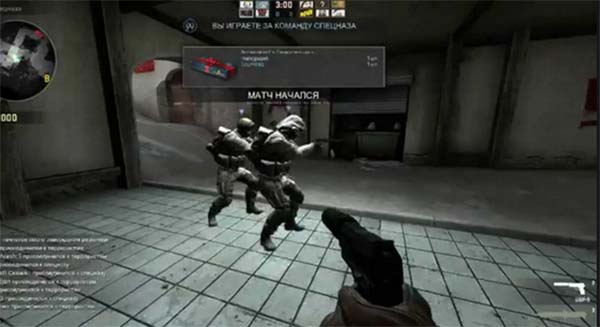
Это достаточно распространённая ошибка, которая решается несколькими способами, включая простые и не очень. Для начала вам нужно просто закрыть все программы, которые сейчас могут быть запущены и перезагрузить свой компьютер. Проверьте, возможно ошибку удалось уже решить.
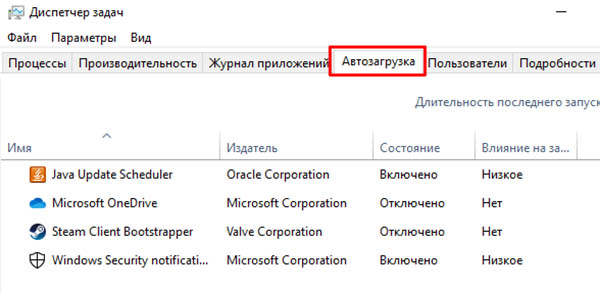
Если нет, нужно отключить приложения в автозагрузке, которые могут мешать игре работать.
Запуск диспетчера задач выполняется следующим образом:
- В Windows 10 следует нажать ПКМ по панели внизу и выбрать соответствующий пункт. В Windows 7 требуется запустить окно « Выполнить » и записать команду «msconfig». И нажать на вкладку « Автозагрузка »;
Если вы запускаете пиратку без Стима, нужно нажать по иконке игры ПКМ и выбрать « От имени администратора ». Если запускается официальная игра через Steam, то магазин нужно открывать также с повышенными привилегиями.
Проверка файлов Стим при ошибке «FATAL ERROR Failed to connect with local Steam Client process»
Файлы игры могли быть нарушены в результате системного сбоя. Это часто происходит при внезапном обесточивании модулей ПК. Или в результате воздействия другого ПО, вирусов. Чтобы определить, что ошибка в игре появляется по этой причине, нужно выполнить проверку целостности данных в игровом магазине Steam.
Что делать для этого:
- Запускаем клиент магазина или открываем его веб-версию;
- Перейдите в свою библиотеку и выберите игру в списке слева ПКМ, нажав пункт « Свойства »;
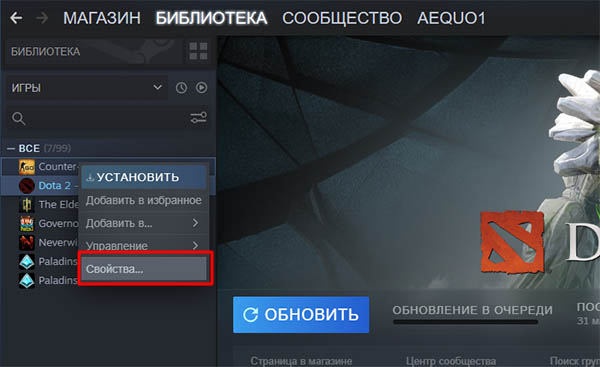
Выберите пункт «Свойства» в Стим

При ошибке «FATAL ERROR» данное действие должно помочь устранить её. Также часто рекомендуется полностью удалить игру с компьютера и заново установить. Но пока такие действия выполнять рано. Следует протестировать запуск игры без Steam клиента. Есть ещё другие способы решить данную проблему, о которых вы сейчас узнаете.
Установка необходимых компонентов для CS:GO
Данная игра, как и любая другая требует в компьютере с Windows наличия определённых компонентов, таких как Visual C++, DirectX и др. Ошибка по причине отсутствия их довольно сложно определяема в ПК. Но вы можете сами убедиться в наличие компонента Visual C++ в системе.
Для этого нужно открыть список установленных программ:
- Для всех версий Виндовс это можно сделать следующим образом: нажмите на клавиши WIN+PAUSE и выберите вверху « Панель управления »;
- Далее в перечне параметров выберите пункт « Удаление программ »;

В списке приложений для игры CS:GO должны быть среди установленных Visual C++ 2013 и Visual C++ 2015 ;
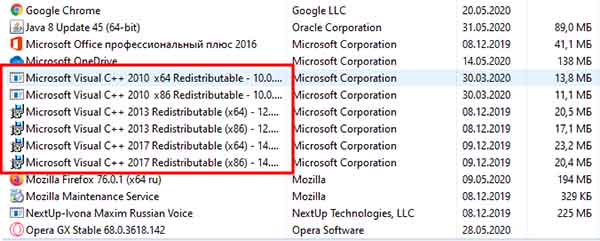
Для проверки версии .NET Framework откройте проводник (WIN+E) и в адресной строке введите %windir%Microsoft.NETFramework. Среди установленных должны быть версии 3.5 и 4;

Необходимые компоненты Visual C++ для игры находятся здесь. Их установка и использование бесплатны для всех. Когда они будут установлены, нужно перезагрузить ПК и вновь испытать удачу — запустить лаунчер игры. Не забудьте делать это от имени администратора, тогда ошибка «FATAL ERROR Failed to connect with local Steam Client process» может полностью исчезнуть.
Проверка ПК на вирусы при возникновении уведомления «FATAL ERROR» в Steam
Если до этого момента вам не удалось избавиться от сообщения с ошибкой, значит пора переходить к проверке системы на вирусы. Это можно сделать при помощи антивируса, который установлен в вашем компьютере.
Для Windows 10 проверку можно запустить встроенным средством — при помощи Защитника:
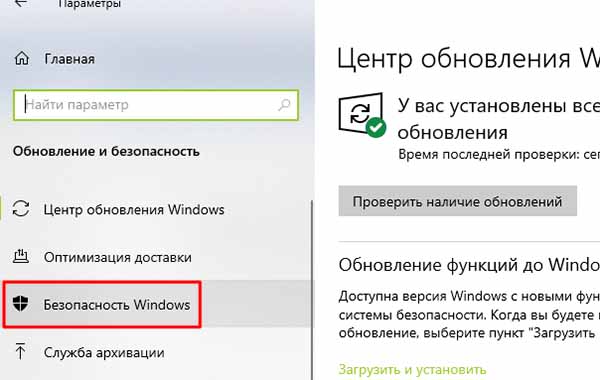
- Нажмите WIN+I и выберите пункт « Безопасность »;
- Слева в меню нужно нажать на « Безопасность Windows » и слева « Открыть службу безопасности »;
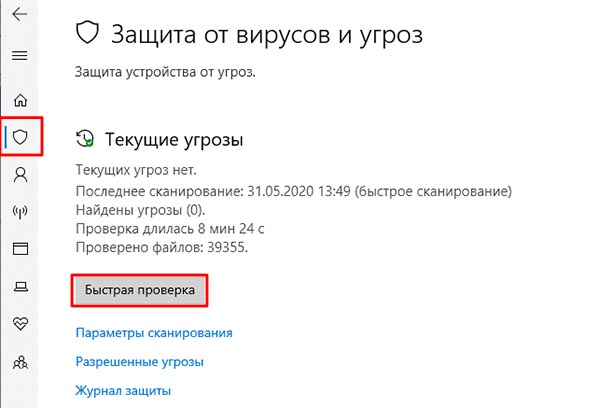
Слева нужно выбрать иконку щита и в главном окне кнопку « Быстрая проверка ».
Создатели вирусов пиратского ПО уже научились обходить защитные системы от компании Microsoft, которые встроены в их продукты. Но не удаётся им перехитрить создателей сторонних антивирусов, таких как AVG, Avast, Avira и прочих. Если вы посетите сайты этих разработчиков, то найдёте бесплатные одноразовые утилиты для сканирования своего ПК. Это отличный способ выявить проблемы с защитой и избавиться от вирусов. Обязательно проведите чистку памяти временных файлов на компьютере.
Видео-инструкция
Владелец данного видео рассказал, что делать, чтобы избавиться от ошибки «FATAL ERROR Failed to connect with local Steam Client process» в КС ГО.
Источник
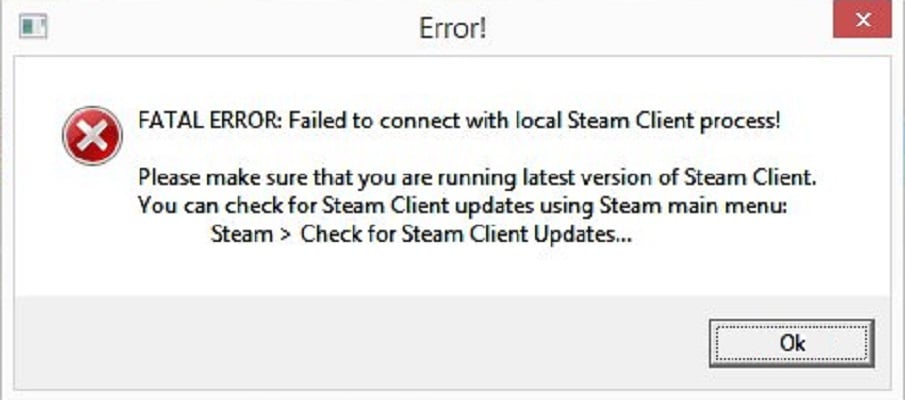
Огромное множество игроков по всему миру страдают от ошибки «Fatal Error failed to connect to local steam client process» при попытке запустить Counter Strike Global Offensive. Они нажимают на Играть в клиенте «Steam», но, вместо ожидаемого запуска, на экране монитора появляется указанная ошибка.
Давайте же посмотрим, что вы можете сделать, дабы исправить ошибку «Fatal Error failed to connect to local steam client process» при запуске CS GO.
Исправляем ошибку «Fatal Error failed to connect to local steam client process»
Итак, давайте же попытаемся исправить эту проблему. Мы рекомендуем вам выполнить все методы, которые будут описаны здесь, даже если те покажутся вам бессмысленными.
- Перезапуск клиента Steam. Первым делом, попробуйте перезапустить свой работающий клиент Steam. Закройте его, а также убедитесь, что после его закрытия не остается каких-то работающих процессов: сделать это можно с помощью Диспетчера задач, открываемого нажатием правой кнопки мыши на панели Пуск и выбором соответствующего пункта.
- Проверка целостности файлов игры. Если перезапуск клиента Steam не помог вам избавиться от ошибки Fatal Error failed to connect to local steam client process» при запуске CS GO, то можно попытаться выполнить проверку целостности файлов игры. Найдите в своей Библиотеке игр CS GO, нажмите на нее правой кнопкой мыши и кликните «Свойства». Перейдите во вкладку «Локальные файлы» и нажмите на «Проверить целостность файлов игры…». Дождитесь окончания процесса проверки(возможно, будут повторно загружены какие-то файлы), а затем снова попробуйте запустить CS GO.
- Переустановка клиента Steam. ОК, если вы так и не смогли избавиться от ошибки «Fatal Error failed to connect to local steam client process» при запуске CS GO, то пора переходить к более тяжелым мерам, а именно к переустановке Steam. Воспользуйтесь «Программы и компоненты» для удаления Steam, а затем за установите клиент повторно с официального сайта Valve. Как только загрузите и установите Steam еще раз, снова попробуйте проверить наличие ошибки «Fatal Error failed to connect to local steam client process» при запуске CS GO.
- Запуск Steam от имени Администратора. Некоторые пользователи утверждают, что данную проблему можно решить с помощью запуска Steam через Администраторские привилегии. Пройдите в директорию, где вы установили клиент Steam. Найдите там исполнительный файл steam.exe, нажмите на него правой кнопкой мыши и выберите «Запустить от имени Администратора». Затем попробуйте запустить CS GO.
- Отключение брандмауэра и антивируса. Данный способ зарекомендовал себя как один из самых эффективных по борьбе с ошибкой «Fatal Error failed to connect to local steam client process» при запуске CS GO. Если у вас есть сторонний антивирус, то попробуйте отключить его защиту во время запуска игры. Многие пользователи утверждают, что причиной данной проблемы являлся именно антивирус. Если же и это не помогло, то можете попробовать отключить системный Защитник Windows. Также стоит испытать удачу с отключением Брандмауэра Windows: возможно, он заблокировал сетевое соединение, создаваемое запуском игры, после чего и появилась ошибка «Fatal Error failed to connect to local steam client process».

Вот нельзя так просто сесть и спокойно и поиграть в любимую онлайн игру (в большинстве случаев). Постоянно возникают всякие ошибки, одна из которых – Fatal Error: Failed to connect with local Steam Client process в CS:GO. Что делать в подобных ситуациях, как быстро избавиться от дефекта и продолжить игровой процесс?

И снова виноват Стим…
Если дословно выполнить перевод текста сообщения, то причина станет очевидной: Фатальная ошибка – Сбой при подключении к локальному клиентскому процессу Steam. Теперь понятно, кто виноват в наших страданиях. Давайте же копнем еще глубже.
Я просмотрел несколько тематических форумов и узнал, что сбой в CS:GO возникает из-за того, что игровой клиент пытается проверить Вашу лицензию, но на удаленном сервере не находит нужной записи, соответствующей идентификатору Вашей версии игры.
Подобные явления часто возникают на пиратке Counter Strike, но также характерны и для добросовестных пользователей, которые приобрели игру в Стим, не используют читы для получения преимущества. Но система безопасности все же блокирует доступ.
Проблема довольно масштабная, известны тысячи подобных жалоб. Но компания Valve не слишком торопиться с решением для устранения своей оплошности. Поэтому, сейчас расскажу о нескольких простых способах, которые могут помочь справиться с проблемой.
Fatal Error: Failed to connect with local Steam Client process – что делать?
Следующие шаги предполагают, что у Вас установлена либо официальная версия Windows, либо же корректная сборка, созданная не каким-то криворуким школьником. Также предполагается, что на компьютере инсталлированы последние обновления библиотек .NET Framework, DirectX и Visual C++, без которых нет смысла пробовать другие варианты исправления.
Перезапускаем игровой процесс
Это самая примитивная и популярная манипуляция, которая часто помогает. Но не всегда.
- Закрываем все окна игрового клиента Стим и самой игры CS:GO;
- Перезагрузите компьютер;
- Когда ПК снова запуститься, то попробуйте обновить Steam, скачав новую версию с официального сайта;
- Если не помогло, то открываем диспетчер задач с помощью комбинации Ctrl+Esc+Shiht и находим все процессы, относящиеся в Стим. Их необходимо завершить (внизу окна будет кнопка снятия задачи):

- Снова попытайтесь зайти в Client и потом открыть Каунтер страйк.
Нередко причиной сбоя «local steam client process» является блокировка Вашей учетной записи из-за подозрений в «читерстве». В таком случае следует отключиться от сети на некоторое время, потом снова войти в аккаунт. И обязательно обратитесь в службу поддержки – возможно, Вы оказались в «черном списке», нужно выяснить причины и доказать свою невиновность.
Проверка файлов
Если система подверглась вирусной атаке, или просто Виндовс выдала сбой из-за экстренного отключения питания, то вполне вероятно, что критически важные игровые файлы были повреждены. Это негативно сказывается на конфигурации и приводит к появлению сообщения «Fatal Error: Failed to connect…» в CS:GO. Что делать?
В настройках клиента следует отыскать вкладку «Локальные файлы» и затем нажать на кнопку проверки целостности:

Обратите внимание, что на указанной вкладке есть клавиша «Удаления…». Если очистка кеша не помогла, то следует нажать на этот элемент. «Сносим» все и затем заново скачиваем установщик клиента и нужные игры. Меры довольно кардинальные, но эффективные в большинстве ситуаций.
Нередко помогает и утилита ASC (Адвансенд Систем Кэа), которая входит в ТОП лучших оптимизаторов Виндовс. В ней есть инструмент «ремонта», устраняющий критические ошибки в стандартных и сторонних программах на компьютере. Попробуйте применить данный инструмент.
И еще один метод: запускаем консоль командной строки с правами админа и копируем отсюда команду:
C:Program FilesSteambinSteamService.exe» /repair
Вставляем её щелчком правой кнопки мышки в «черное окно» и жмем Enter для запуска сканирования. Как только оно завершиться, перезагружаем ноутбук.
Отключаем антивирусное ПО
Нередко дефекты возникают из-за того, что защитное программное обеспечение блокирует нужные объекты, видя в них опасность. Достаточно попробовать выполнить деактивацию антивируса на некоторое время. Или же заходим в параметры утилиты (ищем раздел «Исключения» или «Белый список») и вносим туда путь к главному файлу игрового клиента.
То же самое касается и встроенного СмартСкрин и брандмауэра, которые также нужно отключить, затем перезапустить систему и проверить работоспособность Стим.
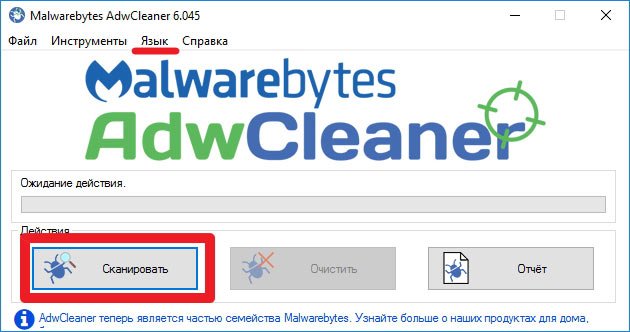
Существует и обратная сторона проблемы – вирусное заражение. Рекомендую скачать бесплатную утилиту
AdwCleaner
, которая за 5-10 минут просканирует диски и выявит угрозы (а также устранит их).
Видео
Fatal Error: Failed to connect with local Steam Client process в CS:GO – что делать показано в следующем ролике. Я просмотрел на Youtube несколько инструкций, но только эта показалась мне максимально адекватной:

Надеюсь, решение, описанное в статье, оказалось полезным для Вас. Жду комментарии по теме!