
Сообщение «failed to initialize Steam» часто появляется при запуске PUBG, CS GO, GTA 5 и других игр. Распространенные причины:
- повреждение файлов игры;
- неправильная установка системных библиотек;
- плохая оптимизация кода игры со стороны разработчика.
Расскажем о четырех способах решения проблемы.
Важно: если ошибка появилась после очередного обновления, сначала ничего не делайте – просто подождите. Скорее всего разработчик в ближайшие часы выпустит патч, который все исправит.
Способ 1. Перезапустите Steam
Простой перезапуск Steam решает проблему в 50% случаев. Кликните по значку программы в системном трее и выберите «Выход».
![Как исправить ошибку [failed to initialize Steam]](https://steam-ru.ru/img/screenshots/15/1.jpg "Как исправить ошибку [failed to initialize Steam]")
Затем заново откройте клиент. После старта он может начать скачивать файлы обновлений – это нормально. Дождитесь окончания процесса и пробуйте запустить игру.
Если это не помогло, перезагрузите компьютер, и попробуйте запустить игру снова.
Способ 2. Войдите в Steam с правами администратора
Кликните правой кнопкой мыши по значку программы и выберите команду «Запуск от имени администратора».

Попробуйте поиграть. Если проблема решилась, можно сделать так, чтобы Steam работал с правами администратора всегда. Перейдите в папку с программой, кликните правой кнопкой мыши по файлу Steam.exe и выберите «Свойства». Затем перейдите в раздел «Совместимость», отметьте пункт «Запускать эту программу от имени администратора» и нажмите «Применить».

Примечание: вы можете выставить права администратора и для самой игры. Для этого проделайте аналогичные действия с файлом .exe, который ее запускает. Быстрый способ его найти – открыть свойства игры в библиотеке Steam, перейти во вкладку «Локальные файлы» и нажать кнопку «Просмотреть локальные файлы».
Способ 3. Проверьте файлы – не повреждены ли они
Откройте библиотеку в клиенте Steam, кликните правой кнопкой мыши по названию неработающей игры и выберите «Свойства».

В появившемся окне откройте раздел «Локальные файлы» и кликните по кнопке «Проверить целостность файлов…».

Дождитесь окончания проверки. Программа заменит поврежденные файлы автоматически, если такие будут обнаружены. Перезагружать компьютер после этого не обязательно.
Способ 4. Переустановите игру
Если предыдущие способы не помогли, попробуйте переустановить игру. Кликните по ее названию в библиотеке правой кнопкой мыши и выберите «Удалить».

В следующем окне нажмите «Удалить» еще раз. Дождитесь окончания процесса деинсталляции, затем перезагрузите компьютер. После этого установите игру снова и попробуйте ее запустить.
Важно: возможно, перед первым запуском появится окно с предложением установить или обновить Microsoft Visual c++ Redistributable или другой компонент Windows. Обязательно соглашайтесь, не отменяйте процесс.
Также вы можете переустановить требуемые библиотеки и компоненты самостоятельно. Их инсталляторы хранятся в папке с игрой (…Steamsteamappscommonназвание_игры). Зайдите в эту папку и установите их по очереди.
На чтение 4 мин. Просмотров 2.1k. Опубликовано 15.12.2019

Ошибка failed to initialize возникает во многих приложениях при попытке запуска. Часто на такую ошибку жалуются пользователи steam, Skyrim, battleye service и прочих.
В каждом конкретном случае решение проблемы может быть разным, но как показывает практика, вам поможет:
Наконец-то мы затронем тему ошибок, которые выскакивают в играх на Windows. Рассмотрим очень популярную, по запросам геймеров, ошибку battleye initialization failed и как исправить ее с закреплением результата.
Содержание
- Причина ошибки Battleye Initialization Failed
- Как исправить ошибку Battleye Initialization Failed
- Способ 1. Перезапустите Steam
- Способ 2. Войдите в Steam с правами администратора
- Способ 3. Проверьте файлы – не повреждены ли они
- Способ 4. Переустановите игру
Причина ошибки Battleye Initialization Failed
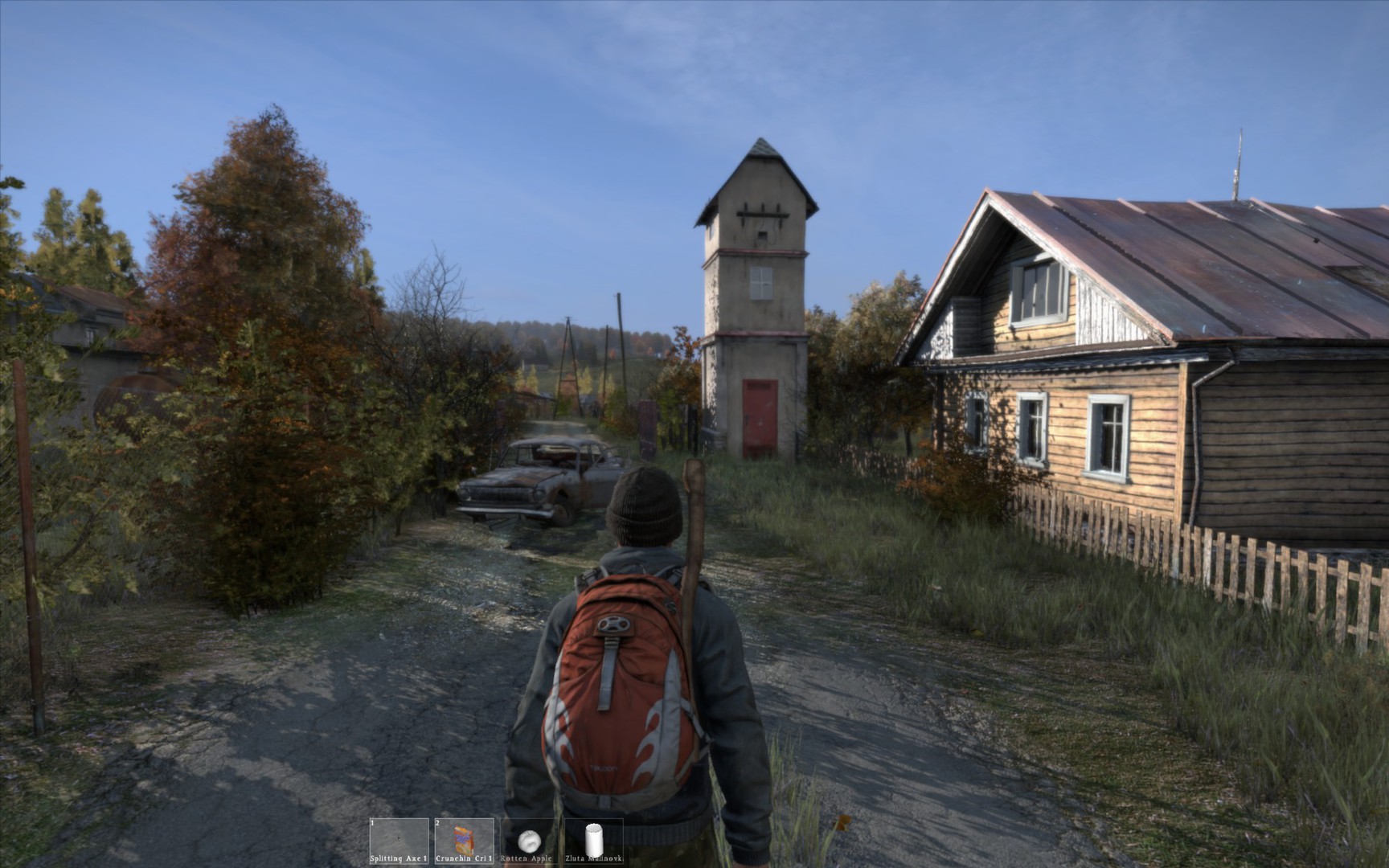
Сообщение battleye initialization failed выскакивает в Dayz при попытке входа на игровой сервер. Вдаваться в подробности об игре мы не будем, скажем только, что данная проблема возникает нескольким, схожим друг на друга, причинам. Первая – устарел файл BattlEye — анти-чита, который присутствует в игре. Вторая причина – игре не удалось самостоятельно выкачать из главного сайта этот самый обновленный файл.
Как исправить ошибку Battleye Initialization Failed
Источник проблемы мы обнаружили, теперь следует понять, как ее решить. На самом деле ничего сложного в данном процессе не предусматривается, и сейчас мы вам покажем, как в несколько действий исправить battleye initialization failed ошибку.
- Скачайте с официального сайт обновленный файл анти-чита: http://www.battleye.com/downloads/arma2/BEClient.dll
- Далее вам потребуется с заменой установить в три папки только что скачанный файл. Предоставляем пути, по которым вам необходимо произвести замену:
- — где находится играBattlEye
- — где находится играExpansionBattlEye
- Этот путь вы сможете открыть, если прочитаете статью о скрытых файлах и папках.%localappdata%ArmA 2 OABattlEye.
- Перезагружаете ПК и запускаете игру – Профит, больше вас с сервера не выкидывает.
Как вы успели заметить, никаких проблем в исправлении проблемы battleye initialization failed нет, выполнив пару действий, вы снова можете насладиться процессом игры.

Ох уж эта Windows! Постоянно придумывает причины для того, что та или иная программа или игра не запускалась как нужно, да еще и ошибки показывает. Как исправить ошибку msvcr100.dll, которая очень любит попадаться пользователям восьмёрки и также.

Синий экран смерти – самый нелюбимый для пользователей эффект, который система вынуждена сделать, дабы критически быстро перезагрузить компьютер, во избежание перегрева, перегрузки, поломки и других подобных причин. Одной из причин.
Используя прикладные программы или другие приложения, пользователи обязательно столкнутся с ошибками в их работе. Причиной этого будет являться изменение реестра, обновление программного ядра и так далее. Существует очень полезный.
Сообщение «failed to initialize Steam» часто появляется при запуске PUBG, CS GO, GTA 5 и других игр. Распространенные причины:
- повреждение файлов игры;
- неправильная установка системных библиотек;
- плохая оптимизация кода игры со стороны разработчика.
Расскажем о четырех способах решения проблемы.
Способ 1. Перезапустите Steam
Простой перезапуск Steam решает проблему в 50% случаев. Кликните по значку программы в системном трее и выберите «Выход».
Затем заново откройте клиент. После старта он может начать скачивать файлы обновлений – это нормально. Дождитесь окончания процесса и пробуйте запустить игру.
Если это не помогло, перезагрузите компьютер, и попробуйте запустить игру снова.
Способ 2. Войдите в Steam с правами администратора
Кликните правой кнопкой мыши по значку программы и выберите команду «Запуск от имени администратора».
Попробуйте поиграть. Если проблема решилась, можно сделать так, чтобы Steam работал с правами администратора всегда. Перейдите в папку с программой, кликните правой кнопкой мыши по файлу Steam.exe и выберите «Свойства». Затем перейдите в раздел «Совместимость», отметьте пункт «Запускать эту программу от имени администратора» и нажмите «Применить».
Способ 3. Проверьте файлы – не повреждены ли они
Откройте библиотеку в клиенте Steam, кликните правой кнопкой мыши по названию неработающей игры и выберите «Свойства».
В появившемся окне откройте раздел «Локальные файлы» и кликните по кнопке «Проверить целостность файлов…».
Дождитесь окончания проверки. Программа заменит поврежденные файлы автоматически, если такие будут обнаружены. Перезагружать компьютер после этого не обязательно.
Способ 4. Переустановите игру
Если предыдущие способы не помогли, попробуйте переустановить игру. Кликните по ее названию в библиотеке правой кнопкой мыши и выберите «Удалить».
В следующем окне нажмите «Удалить» еще раз. Дождитесь окончания процесса деинсталляции, затем перезагрузите компьютер. После этого установите игру снова и попробуйте ее запустить.
Также вы можете переустановить требуемые библиотеки и компоненты самостоятельно. Их инсталляторы хранятся в папке с игрой (…Steamsteamappscommonназвание_игры). Зайдите в эту папку и установите их по очереди.
Попытавшись запустить свою любимую игру, вы можете увидеть сообщение Failed to initialize Battleye Service. При этом проблема возникает внезапно, без каких-либо видимых на то причин. И все бы ничего, но игра после появления данной ошибки напрочь отказывается запускаться, а надоедливое сообщение начинает появляться при каждом клике по ярлыку.
В этой статье будут рассмотрены причины возникновения неполадки Failed to initialize, а также все возможные способы ее устранения. Прочитав ее, вы навсегда избавитесь от проблемы и сможете продолжить играть в свое удовольствие.
Причины возникновения проблемы
 Вам будет интересно:Обзор автомобиля Chevrolet HHR
Battleye – это специальная утилита, используемая разработчиками для борьбы с недобросовестными геймерами. Как только программа обнаруживает на компьютере того или иного пользователя какое-либо сомнительное ПО, она сразу же блокирует запуск игры, выдавая при этом сообщение Failed to initialize.
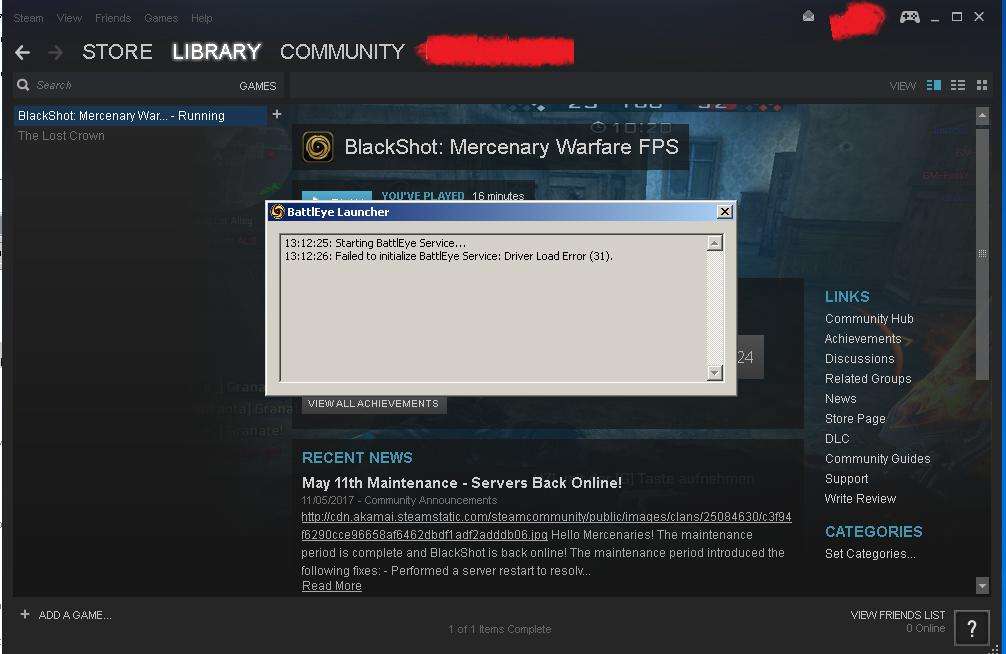
И вроде бы все в порядке, но иногда в работе утилиты случаются сбои. Соответственно, вы, даже не являясь читером, не сможете запустить игру. Благо, эту проблему можно довольно быстро устранить, и о том, как сделать это, как раз и пойдет речь далее.
Антивирус
Нередко случается так, что антивирус, установленный на вашем компьютере, блокирует неизвестные ему программы. Так, например, он запросто может вмешаться в работу Battleye и не дать последней нормально функционировать. Из-за этого как раз и будет появляться сообщение Failed to initialize.
Чтобы устранить проблему, вам нужно всего лишь отключить антивирус на какое-то время. Затем следует запустить игру, с которой у вас возникли сложности, и проверить, будет ли появляться сообщение Failed to initialize. Если проблема исчезла, значит, вам нужно добавить утилиту Battleye в исключения вашего антивируса.
Сторонний софт
Нередко ошибка Failed to initialize Battleye возникает из-за наличия на вашем компьютере каких-либо подозрительных программ. При этом вы можете даже не знать об этих приложениях, ведь порой они попадают на ПК без вашего ведома.
Проблема заключается в том, что выявить нежелательную программу достаточно проблематично. Единственное, что вам остается – это удалить весь софт, который был установлен на ваш компьютер за последние несколько дней. После этого нужно запустить игру и проверить, появляется ли ошибка. Кстати, особое внимание стоит обратить на нелицензионные приложения. Пираты часто вшивают в них так называемые кряки, которые как раз и вызывают подозрения у Battleye.
Переустановка античита
Если ничего из вышеперечисленного вам не помогло, вы можете попробовать переустановить Battleye. Для этого сделайте следующее:
- Отключите клиент Steam.
- Зайдите в директорию с игрой и удалите из нее каталог Battleye.
- Зайдите в Program Files (x86), потом в Common Files (по умолчанию находится на диске C), откройте в ней Battleye, а затем удалите из нее файл с названием BEService.
- Запустите Steam и перейдите в «Библиотеку».
- Кликните по названию нужной вам игры и откройте «Свойства».
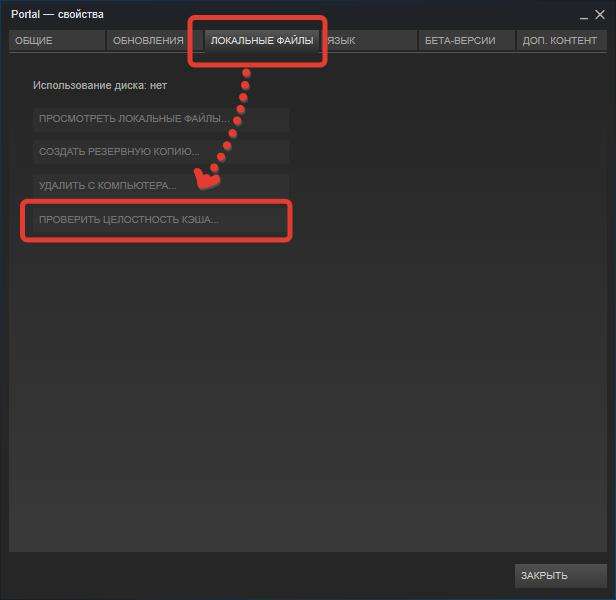
- Перейдите в раздел «Локальные файлы» и воспользуйтесь функцией «Проверить целостность…».
Теперь Steam обнаружит отсутствие античита и повторно его установит. Вам остается только дождаться окончания данного процесса, а затем запустить игру.
Другие варианты
Если проблема все еще не исчезла, вы можете попробовать сделать следующее:
- Перейдите в директорию Common Files.
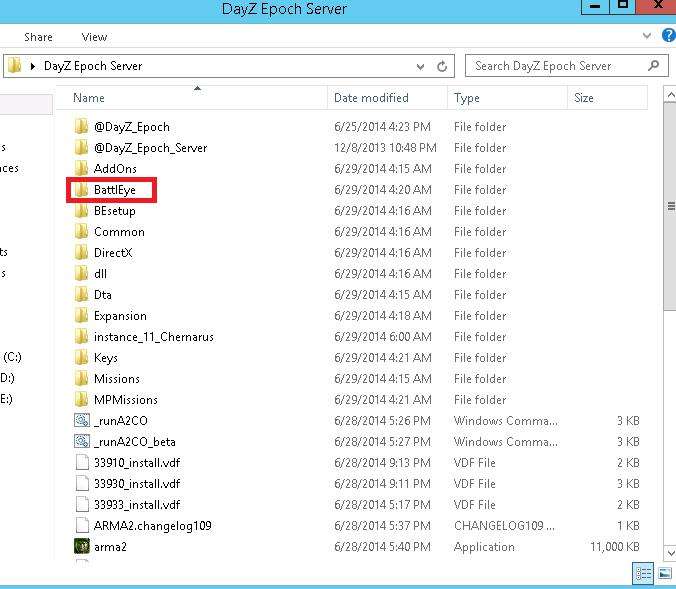
- Откройте папку Battleye.
- Найдите файл BEService и откройте его свойства.
- Откройте раздел «Совместимость» и поставьте «Запуск от имени Администратора».
- Сохраните изменения и проверьте, осталась ли проблема.
Кроме того, вы всегда можете попросту переустановить игру или операционную систему. Но это уже самые радикальные методы, прибегать к которым стоит в последнюю очередь.
Автор:

26-09-2018 19:17
Жду ваши вопросы и мнения в комментариях
Иногда при входе в клиент Steam или запуске какой-то игры из библиотеки вы можете столкнуться с ошибками вроде «failed to initialize steam», либо «unable to initialize Steam». Если вы увидели такое, значит клиенту не удалось подключиться к сети, но ошибка легко решается.
Каждое решение, описанное в статье, выполняйте строго по порядку. Иногда проблему может устранить простая перезагрузка или перезапуск клиента.
Решение №1
- После того как всплыла ошибка, откройте панель запущенных приложений, выберите Стим и нажмите «Выход», после чего повторно запустите клиент;
- Запускайте клиент от имени администратора;
Failed to initialize Steam — решение проблемы
- Попробуйте запустить игру. Если проблема останется, перезагрузите систему и проверьте целостность кеша приложения;

- Удалите файл ClientRegistry.blob из каталога Стим;
- Переустановите клиент с отключенным антивирусом.
Решение №2 (если не запускается сервер CS 1.6)
- Создайте на рабочем столе текстовый документ (с любым названием);
- Откройте созданный документ, и во вкладке «Файл» нажмите «Сохранить как…»;
- Сохраните файл под именем «Start.bat»;
- Нажмите на файл Start.bat правой кнопкой мыши и выберите «Изменить»;
- Вставьте в файл следующий текст
@echo offclstitle StartUp:hldsecho (%time%) HLDS Started…reg add «HKCUSoftwareValveSteamActiveProcess» /v SteamClientDll /t REG_SZ /d «» /f
start /wait /high hlds.exe -autoupdate -console -game cstrike -insecure -master -noipx +map НАЗВАНИЕ КАРТЫ +maxplayers КОЛ-ВО СЛОТОВ +port ПОРТ
echo n| goto hlds
echo (%time%) HLDS Crashed, restarting…
goto hlds
- Там где указаны правки, укажите название карты, слотов для игроков (от 1 до 32) и порт, после чего сохраните файл;
- Переместите файл в корневую папку сервера «serv»;
- Кликните два раза по файлу, после чего запустится ваш сервер, а ошибки больше не будет.

Решение №3
- Откройте корневую папку игры. Для этого зайдите в свойства игры в библиотеке Стим, откройте вкладку «Локальные файлы» и нажмите «Просмотреть локальные файлы…»;

- Найдите файл steam_appid.txt и скопируйте его с заменой в папку «x86», если таковая имеется;
- Если ошибка осталась, в корневой папке выберите exe-файл игры и нажмите на него правой кнопкой мыши;
- В разделе совместимости поставьте галочку напротив «Запускать эту программу от имени администратора» и нажмите OK;
- Попробуйте теперь запустить игру.
Здравствуйте , я вот толко 2 минуты назад зарегистрировалась и никакую подписку не брала , а у меня…
Приветствую подскажите пожалуйста
rbbet88
Мошенники ли, и есть ли какая то информация о них?
Плохая поддержка , вообще ничем не помогают. Не пользуйтесь этим БК , они деньги тупо забирают при п…
БетБум среди моих фаворитов в качестве бука. Хороший сайт, есть лайвы, по выводу денег тоже нет воп…
Содержание
- Failed to initialize DirectX
- Поддержка DirectX
- Драйвер видеокарты
- Компоненты DirectX
- Ноутбук
- Вопросы и ответы
Ошибки в играх, в которых «виноват» DirectX, встречаются довольно часто. В основном, игре требуется определенная редакция компонентов, которую не поддерживает операционная система или видеокарта. Об одной из таких ошибок и пойдет речь в этой статье.
Эта ошибка говорит нам о том, что не удалось инициализировать требуемую версию DirectX. Далее мы поговорим о причинах возникновения неполадки и попытаемся ее устранить.
Поддержка DirectX
Первым делом стоит убедиться в том, что Ваш графический ускоритель поддерживает требуемую версию API. В сообщении с ошибкой указано, чего от нас хочет приложение (игра), например, «Failed to initialize D3D11». Это значит, что необходимо наличие DX одиннадцатой версии. Выяснить возможности своей видеокарты можно либо на сайте производителя, либо при помощи специального софта.
Подробнее: Определяем, поддерживает ли видеокарта DirectX 11
Если поддержки нет, то, к сожалению, придется заменить «видюху» более новой моделью.
Драйвер видеокарты
Устаревшее программное обеспечение для графического адаптера может повлиять на нормальное определение игрой версии поддерживаемого DX. По сути, драйвер это такая программа, которая позволяет ОС и другому ПО взаимодействовать с железом, в нашем случае — с видеокартой. Если в драйвере нет нужного куска кода, то это общение может быть неполноценным. Вывод: необходимо обновить «дрова» для GPU.
Подробнее:
Как переустановить драйвера видеокарты
Обновляем драйвера видеокарты NVIDIA
Установка драйверов для графического адаптера AMD
Компоненты DirectX
Бывает так, что в силу каких-либо факторов файлы DirectX повреждены или удалены. Это могут быть действия вирусов или самого пользователя. Кроме того, в системе могут отсутствовать необходимые обновления библиотек. Это приводит к различным сбоям в работе программ, которые используют эти файлы. Решение здесь простое: нужно выполнить обновление компонентов DX.
Подробнее:
Как обновить библиотеки DirectX
Про удаление компонентов DirectX
Ноутбук
Чаще всего проблемы с определением железа и драйверами случаются в лэптопах при переустановке или обновлении операционной системы и программного обеспечения. Это обусловлено тем, что все драйвера пишутся под конкретную модель ноута. ПО, пусть даже скачанное с официальных сайтов NVIDIA, AMD или Intel, может работать некорректно и приводить к сбоям.
Функция переключения графических адаптеров в ноутбуках также может «давать осечки» и ноутбук будет использовать встроенную графику вместо дискретной. Такие неполадки могут приводить к тому, что требовательные игры и программы попросту не будут запускаться, выдавая ошибки.
Подробнее:
Включаем дискретную видеокарту
Переключаем видеокарты в ноутбуке
Причины и решения проблем с невозможностью установить драйвер на видеокарту
В статье, ссылка на которую представлена третьей сверху, в разделе «Ноутбуки», приведена информация о правильной установке драйверов лэптопа.
Подводя итоги, стоит заметить, что описанные в статье действия будут эффективны только в тех ситуациях, когда ошибка не вызвана серьезными неполадками в операционной системе. Если были случаи заражения вирусами и их действия привели не только к повреждению файлов DirectX, но и к более серьезным последствиям, то, скорее всего, придется прибегнуть к переустановке Windows.

Еще статьи по данной теме:
Помогла ли Вам статья?

У обладателей лицензионной версии Counter Strike 1.6 иногда бывает ошибка запуска CS 1.6 со следующим содержимым: Failed To Initialize Authentication Interface, что в переводе на русский язык означает «Не удалось инициализировать интерфейс аутентификации». Данная ошибка начала появляться у людей после одного обновления Steam. В этой статье мы хотим Вам рассказать про несколько способов решения данной ошибки. Наиболее часто данная ошибка появляется у обладателей операционной системы Winodws XP, что не дает запустить не то что игру, но и сам Steam. Итак, чуть ниже мы разместили для Вас способы решения ошибки Failed To Initialize CS 1.6.
Путь к игре на английском языке
Зачастую данная ошибка возникает из-за того, что путь к игре имеет папки с русским названием. Путь к игре должен иметь исключительно папки с английскими буквами. Если же Ваш клиент Steam имеет путь с русскими папками, то необходимо сделать их на английском языке. Если-же с кириллицей у Вас всё нормально и этот способ Вам не подходит, то читайте дальше.
Не правильный путь:
D:
Игры
SteamSteamApps****counter-strike.
Правильный путь:
D:GamesSteamSteamApps****counter-strike.
Фикс от Valve

После обнаружения ошибки Failed To Initialize в Steam компания Valve довольно-таки оперативно выпустила фикс для этой проблемы. Для этого запускаем клиент Steam, далее переходим во вкладку Steam и нажимаем на кнопку проверить наличие обновлений клиента Steam. Далее клиент Steam будет обновлен и ошибка должна быть устранена.
Удаление определенных файлов
Решить проблему можно также удалением файлов AppUpdateStats.blob и ClientRegistry.blob из папки Steam. После удаления этих файлов Ваш клиент Steam должен обновиться и проблема должна исчезнуть. Пробуйте и этот способ, многим он решил проблему с этой ошибкой.
Перезапуск Steam
Каким бы банальным этот способ не был, попробуйте просто перезапустить Steam и запустить CS 1.6 заново. Многим данный способ помог решить эту коварную проблему.
Переустановка клиента Steam
Если вышеперечисленные способы Вам не помогают решить ошибку Failed To Initialize Interface Exiting CS 1.6, то попробуйте начисто удалить клиент Steam и заново установить его. Путь к установке должен быть на английском языке, без русских папок, это важно. Если первая переустановка Вам не помогла, попробуйте удалить клиент Steam, перезагрузить компьютер и заново установить Steam. У некоторых людей ошибка пропадала после того, как она переустанавливали Steam несколько раз. Чудеса, однако помогает.
Как Вы можете видеть, ошибка Failed To Initialize Authentication Interface вполне решаемая и вышеперечисленные способы так или иначе помогали людям решить данную проблему. Пробуйте все способы и хоть один из них Вам обязательно должен помочь. Если у Вас имеются какие-либо вопросы, то пишите их в комментарии под этой статьей. Желаем Вам приятной игры и больше не сталкиваться с этой ошибкой. Хорошего дня.