
В статье мы опишем все возможные способы, как исправить ошибки DLL Windows 7, 10. Исправление msvcp140 dll, msvcp110 dll, kernelbase dll, comctl32 и других.
DLL – это файлы системных библиотек в Windows. Формально они являются исполняемыми, но запустить их по отдельности не получится. Библиотеки используются другими программами для выполнения стандартных функций сохранения, удаления, печати.
К примеру, когда в одной из программ вы запускаете опцию печати, приложение автоматически подгружает отвечающий за эту функцию файл DLL. Иногда в процессе работы программы появляются системные сообщения о том, что произошла неполадка в работе файла библиотеки. После этого приложение завершает свою работу или вы не можете выполнить определенную функцию. Далее рассмотрим все возможные способы, как исправить ошибки DLL Windows 7, 10. Схема действий одинакова для всех версий ОС.
Причины ошибок в работе библиотек DLL Windows
Так как каждая библиотека отвечает за конкретную функцию, причина ошибки зависит от того, какой файл DLL не отвечает. Наиболее частая неполадка происходит с Windows.dll – это главная системная библиотека, отвечающая за запуск всех приложений и самой операционной системы.
Существуют следующие типы ошибок DLL:
- «Файл не найден». Возможно, вы удалили нужную библиотеку, переименовали или переместили её в другое место на жестком диске;
- «Файл отсутствует». Такое сообщение появляется в том случае, если система не может найти нужный объект на диске и часто причиной такой ошибки является работа вредоносного ПО, которое заменило программный код в библиотеке;
- «Нарушение прав доступа к файлу». С этим типом неполадки пользователи сталкиваются при попытке включения игры. Вместо запуска работ ПО система выдает сообщение о невозможности получения доступа к библиотеке. К примеру, «ошибка msvcr100 DLL»;
- «DLL не удалось зарегистрировать» — это означает, что произошла фатальная ошибка при установке приложения. Устранить неполадку поможет повторная инсталляция игры.
Большинство ошибок DLL в Windows появляется из-за установки пиратской версии ОС. Как правило, в модифицированных сборках используются вредоносные библиотеки, с которыми не могут взаимодействовать другие приложения. Если вы используете неофициальную версию Виндовс, советуем скачать на сайте Microsoft.com оригинальную копию образа ОС и установить её на свой компьютер.
Другие причины появления проблем с файлами DLL:
- Случайное удаление файла. Часто при попытке очистить жесткий диск Windows от ненужных файлов пользователи по незнанию удаляют файлы библиотек. Также, деинсталлировать файл может другая программа (вредоносное ПО или утилита для автоматической очистки диска);
- Отказ оборудования. Если для установки или запуска игры вы используете оптический диск и дисковод, при некачественном материале одного из компонентов может появиться фатальная ошибка, которая повреждает файл запуска с расширением DLL;
- В системе не установлены последние обновления. Разработчики из Майкрософт всегда рекомендуют устанавливать новейшие апдейты ОС. Это позволяет избавиться от проблем не только с библиотеками, но и с ошибками, которые они провоцируют. Также, обновления защищают систему. Она становиться менее подвержена действию вирусов;
- Проблемы с драйверами. Когда для конкретной программы или внешнего устройства, которое она использует, не установлены последние версии драйверов, пользователь сталкивается со всевозможными ошибками ОС. Одной из таких проблем может стать ошибка msvcp120 – система не может открыть приложение из-за фатальной ошибки совместимости;
- Несовместимость технических требований игры и характеристик компьютера. В таком случае, нужно выбрать другую более старую версию приложения и переустановить его или же обновить используемую сборку ОС.
Способ 1 — Ошибочное удаление файла DLL
Если после открытия приложения ничего не происходит, а через несколько секунд появляется сообщение «ошибка msvcr100 DLL» или «ошибка msvcp120 DLL», это означает, что на компьютере нет нужной библиотеки. Возможно, она не была установлена вместе с ОС или файл был удален другой программой.
Системное окно с ошибкой выглядит следующим образом:
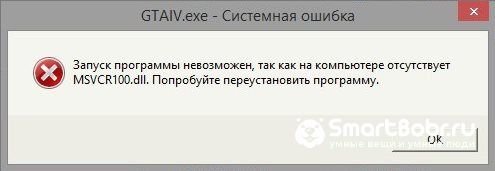
Если вы столкнулись с такой проблемой, для начала рекомендуем открыть папку жесткого диска С и в графе поиска вписать название нужного DLL. Часто библиотека просто перемещена в другую папку. Исправить проблему поможет её помещение в директорию CWindowsSystem32 (для 32-х разрядный версий ОС) или в CWindowsSysWoW64 (для 64-х разрядных сборок).
В случае, если на диске «С» вы не нашли нужный файл, на сайте Майкрософт нужно скачать апдейт для программного пакета Visual C++ 2013. Эта утилита настраивает взаимодействие всех системных файлов и исправляет существующие ошибки.
Для скачивания пакета перейдите по ссылке https://support.microsoft.com/ru-ru/help/3179560/update-for-visual-c-2013-and-visual-c-redistributable-package, в таблице выберите свою страну и язык, а затем кликните на ссылке для скачивания.
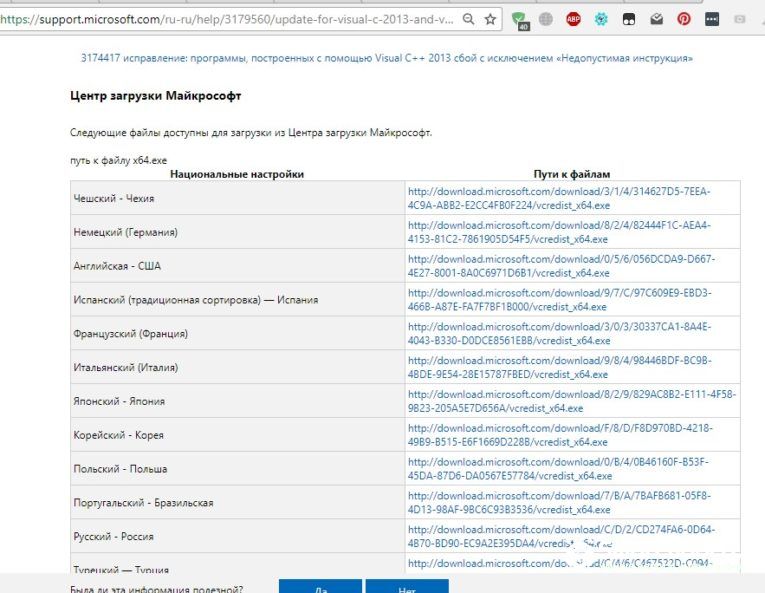
После инсталляции обновления перезагрузите компьютер и попробуйте повторно запустить программу. Если этот вариант решение не помог, переходите к следующему методу.
Способ как исправить ошибки DLL – Регистрация библиотеки вручную
Бывают случаи, когда нужна библиотека есть на компьютере пользователя и находится в правильной папке, но программа все равно её «не видит». После установки пакета обновления Visual C++, как правило, тоже ничего не происходит. Как быть в этом случае?
Исправить такую ошибку DLL в Windows 10 и Windows 7 поможет регистрация библиотеки на сервере Майкрософт. Скорее всего, на вашем компьютере установлена корректная версия DLL, но из-за проблем со связью копии ОС и сервером разработчика возникают подобного рода проблемы.
Пользователь может самостоятельно запустить работу службы регистрации и менее чем за 1 минуту добавить существующую библиотеку в список «пригодных» для использования файлов.
Следуйте инструкции:
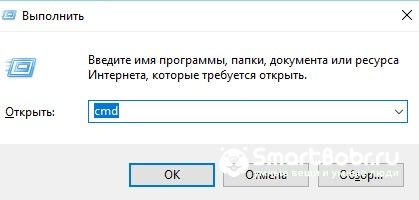
- Одновременно нажмите на клавиши Win+R для открытия окна «Выполнить»;
- Теперь в текстовом поле введите «CMD» и подтвердите действие;
- В результате, откроется окно командной строки, с помощью которого и будет проводиться регистрация библиотеки. В новой строке введите указанную на рисунке ниже команду. Изменяйте название библиотеке в зависимости от того, какое её имя указано в ошибка запуска приложения.
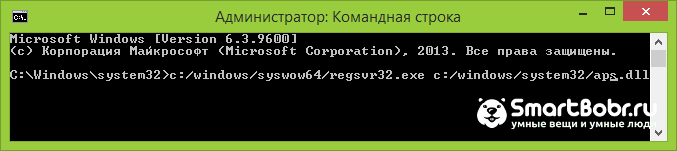
Важно! Для выполнения регистрации вы должны быть авторизованы в учетной записи администратора системы и компьютер необходимо подключить к интернету.
Способ 3 — Запуск среды восстановления
Еще один способ быстрого исправления всех ошибок системы – это использование утилиты восстановления. Запустить нужное окно можно с помощью среды Виндовс. Откройте окно параметров нажатием клавиш Win-I.
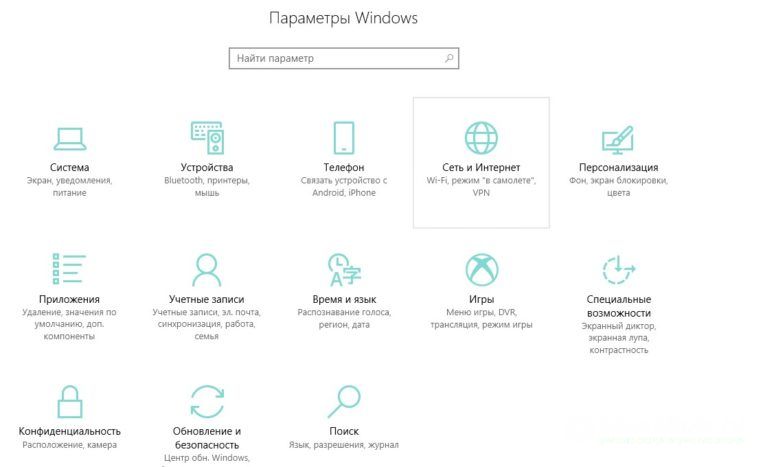
Затем откройте вкладку «Обновление и безопасность»«Восстановление». В правой части окна промотайте страничку вниз и в разделе «Особые варианты загрузки» кликните на «Перезагрузить сейчас».
Заметьте! В этом же окне вы можете сбросить настройки ОС к заводским параметрам. Если вы хотите полностью восстановить систему и готовы к удалению все программ и файлов, выбирайте этот пункт. С его помощью есть больше шансов навсегда избавиться от ошибок, которые связан с системными библиотеками.
После выбора особых вариантов загрузки и повторного запуска компьютера вы увидите не рабочий стол системы, а специальное окно Troubleshooting (решение неполадок). Кликните на указанную ниже плитку, чтобы запустить автоматическое сканирование и исправление:
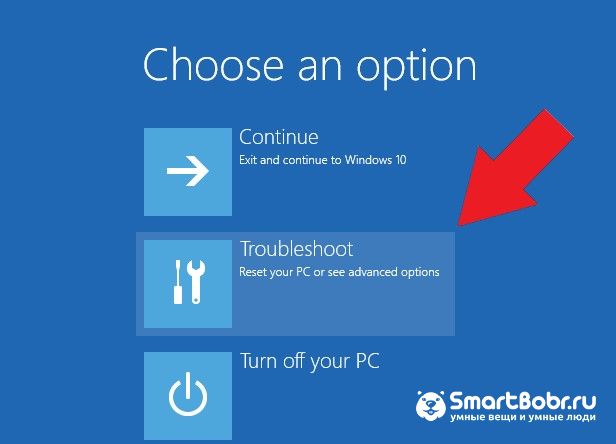
После повторной перезагрузки ОС система ошибки будут исправлены. Пользовательские файлы удалены не будут.
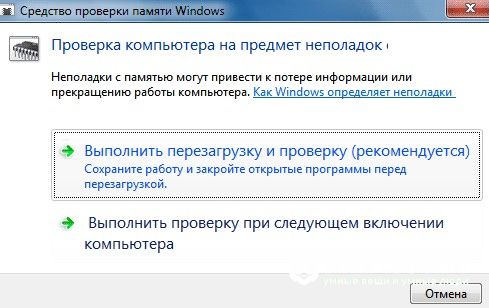
Владельцам Windows 7 недоступна возможность автоматического исправления в режиме перезагрузки, но можно запустить встроенную утилиту диагностики. Для этого зайдите в окно панели управления и в строке поиска введите «Средство проверки». Кликните на первый результат поисковой выдачи.
Следуйте инструкции в окне встроенного помощника для выявления проблем и их исправления:
Способ 4 — Установка отсутствующих DLL и обновление программ
Ранее м уже рассмотрели варианты восстановления ошибочных библиотек. Однако, если в Windows XP, 7, 10 возникла ошибка Kernel32 DLL, рекомендуется переустановить файл вручную. Рассмотрим, как исправить такого рода неполадку.
На веб-сайте разработчика пользователи могут только загрузить пакет программ для комплексного восстановления системных файлов. Если же ваша ОС работает нормально, а проблемы возникли только с одной библиотекой, рекомендуется найти в сети и скачать на компьютер нужный файл вручную.
В интернете есть масса сайтов, предлагающих скачать копии DLL, с проблемами которых пользователи сталкиваются чаще всего. Важно помнить, что не следует ничего скачивать из подозрительных ресурсов, а перед помещением файла в системную папку его нужно обязательно просканировать встроенным брандмауэром и еще одним усыновленным в системе антивирусом. Это поможет избавиться от дальнейших неполадок, если библиотека окажется вирусной.
Среди надежных ресурсов для скачивания системных DLL можно выделить:
- DLL.ru;
- Dll-files.ru;
- Download-dll.ru.
Пользователю необходимо ввести имя недостающей библиотеки и начать её скачивание. Далее поместите полученный файл в системную папку System32 или SysWOW64, в зависимости от разрядности установленной копии ОС. При следующем открытии программы ошибка исчезнет.
Также, рекомендуем обновить программу, с которой возникли неполадки. Часто даже после многократной замены файла библиотеки не удается избавиться от ошибок запуска или работы программы. Это говорит о ом, что в системе установлена несовместимая версия игры или прикладного приложения.
Способ 5 — Переустановка приложения
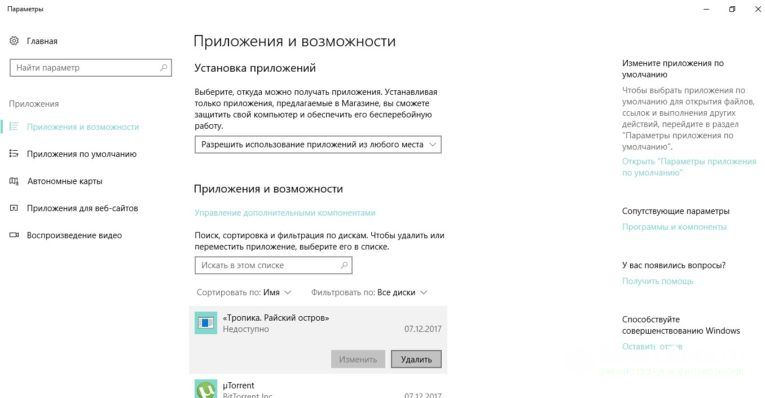
Еще один способ решения – это простая переустановка программы. Возможно, после возникновения проблем с DLL утилита не «видит» нового файла библиотеки, потому необходимо деинсталлировать программу.
Удаляйте приложения только через окно Панель управления — Установка и удаление программ. После деинсталляции советуем также поискать на диске «С» папки с названием игры, которые могли быть не удалены. Затем перезагрузите компьютер, установите ПО ее раз и попробуйте запустить его. Новая библиотека должна распознаться без проблем.
Способ 6 — Обновление драйверного ПО
Обновление драйверного ПО позволяет устранить ошибки несовместимости установленных программ, аппаратного оборудования и операционной системы. Рассмотрим, как исправить ошибку HAL DLL в Windows 7, 10, ведь именно этот тип неполадки появляется из-за несовместимости компонентов.
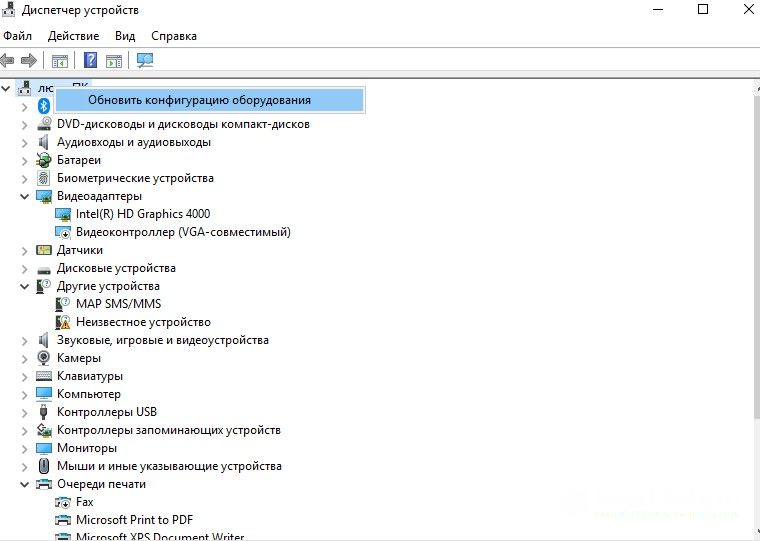
Необходимо установить последние обновления для всех компонентов ОС. Зайдите в Диспетчер задач Виндовс. В седьмой версии это можно сделать с помощью окна панели управления, в десятой версии нужно воспользоваться окном поиска по системе.
В окне Диспетчера кликните правой кнопкой мышки на названии компьютера, а затем выберите поле «Обновить конфигурацию». Для установки новых версий драйверов на компьютере должно быть установлено соединение с интернетом.
Способ 7 — Удаление вирусов
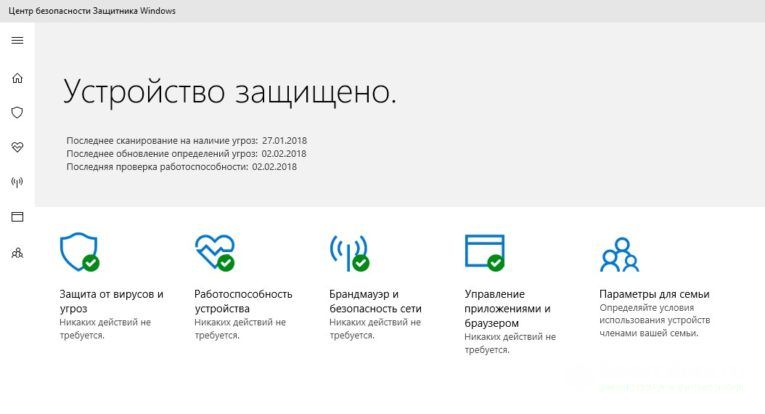
Просканируйте систему встроенным Защитником или другим установленным антивирусом. Если в результате сканирования обнаружится, что вирус — это и есть ошибочная библиотека, удалите её с компьютера и загрузите пакет обновления Visual C++ на сайте Майкрософт.
Теперь вы знаете, как быстро исправить ошибки DLL в Windows 10 и Windows 7. Если у вас остались вопросы по восстановлению DLL, оставляйте их в комментариях.
Ниже мы рассмотрим проблемы с работой DDL файлов в самых популярных версиях операционной системы Windows, разберем почему возникают проблемы с DLL, а также предоставим способы их устранения.
Содержание
- Почему возникают ошибки с DLL?
- Решение проблем с DDL файлами
- Недостающие компоненты C++ Runtime Library и DirectX
- Удаление сбойного приложения
- Обновление драйверов устройства
- Другие проблемы с DLL библиотеками
- Что делать, если важный файл или DLL библиотека были случайно удалены?
Динамические исполняемые библиотеки (DLL) представляют собой специальные программные компоненты, которые позволяют обращаться к одному файлу сразу нескольким приложениям. Основным предназначением таких библиотек является расширение возможностей утилит и экономия места, поскольку для использования аналогичных компонентов можно иметь всего одну версию файла, которая будет делиться между всеми программами.
Почему возникают ошибки с DLL?
Ошибки DLL могут возникать по самым различным причинам. Чаще всего они проявляют себя при запуске каких-либо приложений и программ. Нередки случаи, когда ошибки с DLL происходят во время запуска недавно вышедших компьютерных игр или программ.
Из-за ошибок DLL приложение может не корректно работать или вовсе не загружаться, поэтому следует ознакомиться с возможными причинами появления ошибок.
Одной из основных причин возникновения ошибок DLL является простое отсутствие библиотек, которые требуются для работы приложений. Недостающие файлы могут быть удалены самим пользователем, уничтожены вирусами или перезаписанными более старыми версиями в процессе установки программных компонентов. Помимо этого, ошибки могут возникать из-за неправильной работы драйверов, недостающего программного обеспечения, такого как NET Framework, DirectX и т.д.
Ошибки DLL могут быть вызваны и более серьезными проблемами, связанными с жестким диском.
Решение проблем с DDL файлами
DLL библиотеки тесно вплетены в различные системные процессы, поэтому при повреждении некоторых из них операционная система может попросту перестать запускаться. Если это произошло, следует прибегнуть к встроенным средствам восстановления системы. Чтобы попасть в среду восстановления, достаточно вставить загрузочную флешку или диск с Windows либо автоматически попасть в среду после трех неудачных попыток загрузки.
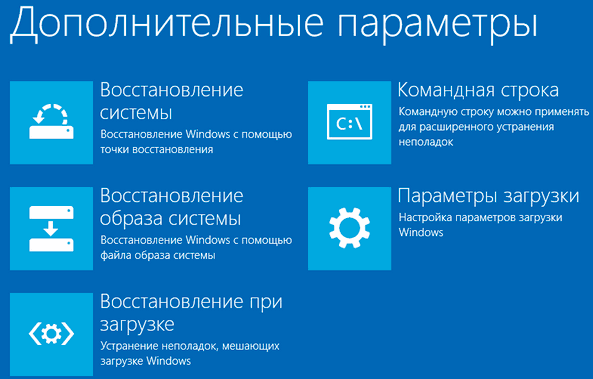
Для быстрого возврата работоспособности системы пользователь может выбрать один из трех пунктов восстановления, представленных в левой части окна среды восстановления.
Если проблема кроется в некорректной работе загрузчика, рекомендуем ознакомиться со способами решения этой проблемы в статье «Как восстановить загрузчик Windows 10».
Недостающие компоненты C++ Runtime Library и DirectX
Чаще всего пользователи сталкиваются с проблемой ошибок DLL, которые связаны с отсутствием необходимых компонентов C++ Runtime Library либо DirectX.
Существует два способа решения проблем с недостающими компонентами DLL. Первый и более правильный – полная переустановка сбойного ПО. Второй – скачивание непосредственно одного компонента, вызывающего ошибку.
Ошибка msvcr100.dll – сбойный компонент в системе безопасности.
Решение – установка системы безопасности по ссылке. https://www.microsoft.com/ru-ru/download/details.aspx?id=26999
Ошибки dxgi.*, d3dx9_25.*, d3d11.*, d3dx9.*, d3dx9_43.*, xinput1_3.*, d3dx9_31.*, xinput1_2.*, d3dx9_31.*, d3dx9_34.*, d3dx9_42.*, x3daudio1_7.*, x3daudio1_6.*, xrsound.* d3dx10_43.*, d3dx9_26.*, d3dx9_30.*, d3dx9_27.*, d3dx11_43.*, d3dcompiler_43.*, d3d10.*.
Решение – полная переустановка проблемного компонента DirectX. https://www.microsoft.com/ru-ru/download/details.aspx?id=35
Ошибка steam_api.dll – распространённая ошибка среди геймеров и пользователей магазина цифровой дистрибуции Steam. Часто возникает при установке пиратских сборок игр и взломанных клиентов Steam.
Решение – удаление Steam через панель управления и чистая переустановка программы-магазина с официального сайта. https://store.steampowered.com/about/
Важно: мы настоятельно не рекомендуем скачивать отдельные недостающие файлы steam_api.dll, которые можно часто встретить на просторах интернета. Это обусловлено тем, что многие злоумышленники специально распространяют зараженные файлы или шпионские утилиты под видом dll-файлов. Если такой файл попадет на компьютер пользователя, существует большая вероятность утери доступа к аккаунту.
Ошибка uplay_r1_loader.*, Uplay.exe, uplay.*, ubiorbitapi_r2_loader.* — аналогичная ошибка, как и с со Steam.
Решение – удаление и переустановка цифрового магазина https://uplay.ubisoft.com/en-GB
Ошибка xlive – проблемы с файлами цифрового магазина Microsoft.
Решение – установка последней версии программы со всеми обновлениями http://go.microsoft.com/fwlink/?LinkID=201134
Ошибка msvcrt.*, msvcr71.*, msvcrt.*, msvcp120.*, msvcp110.* x64 msvcr90.*, msvcr110.*, msvcr100.*, msvcr80.*, msvcr120.*.
Решение — скачать и установить недостающие компоненты ПО с официального сайта https://www.microsoft.com/ru-RU/download/details.aspx?id=52685
Ошибка physxcudart_20.*, physxloader.* и т.д.- проблемы с файлами NVIDIA PHYSX SYSTEM.
Решение – установка компонентов с официального сайта https://www.nvidia.ru/object/physx-9.16.0318-driver-ru.html
Удаление сбойного приложения
В некоторых случаях установка компонентов может не помочь, поскольку проблема кроется в сбойной программе, использующей DLL библиотеки.
Чтобы определить сбойное приложение, необходимо:
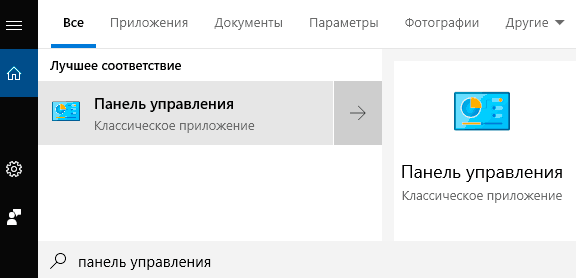
Шаг 1. Нажимаем левой кнопкой мыши по иконке «Поиск» (изображение лупы возле кнопки «Пуск») и вводим в строку фразу «Панель управления», после чего переходим в непосредственно сам пункт «Панель управления».
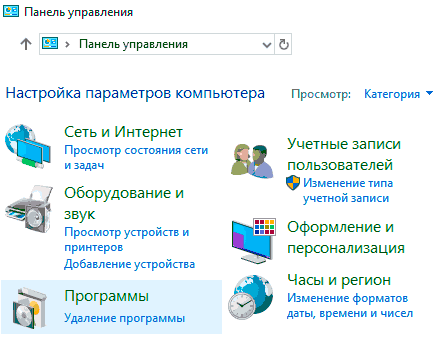
Шаг 2. В открывшемся окне выбираем режим отображения «Категория» и переходим в «Удаление программы».
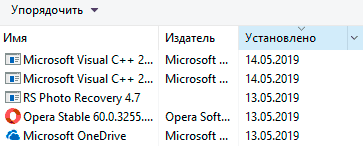
Шаг 3. В списке установленных программ выбираем метод сортировки по дате и находим приложение, после которого начались проблемы с файлами DLL. Это может быть компьютерная игра, устаревшая версия какой-либо программы или любое другое приложение. Для удаления программы достаточно дважды кликнуть левой кнопкой мыши по её имени и провести деинсталляцию.
Обновление драйверов устройства
Нередки случаи, когда ошибки DLL библиотек возникали из-за устаревшей версии драйверов жестких дисков и другого оборудования. Чтобы исключить эти неисправности следует провести обновление драйверов видеокарты и оборудования. Как правило, это можно сделать на официальных сайтах производителей компонентов.
Помимо этого, рекомендуем проверить драйвера носителей следующим образом:
Шаг 1. Находясь в панели управления выбираем пункт «Оборудование и звук».
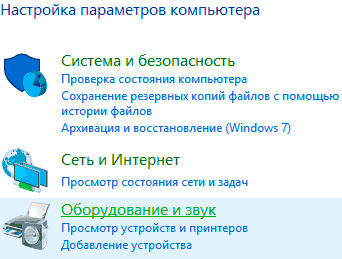
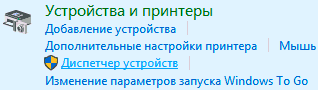
Шаг 2. В открывшемся окне переходим в пункт «Диспетчер устройств».
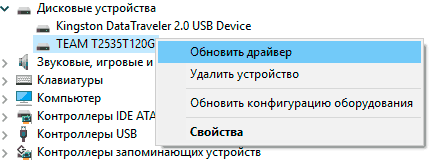
Шаг 3. Переходим во вкладку «Дисковые устройства», выбираем нужный носитель и нажимаем по нему ПКМ, после чего в меню будет доступен пункт «Обновить драйвер».
Другие проблемы с DLL библиотеками
Нередко DLL библиотеки используются вирусами или сами файлы вредоносного ПО маскируются под компоненты DLL. В таком случае следует провести глубокую проверку системы при помощи надёжных антивирусных программ. Стоит понимать, что самые новые вирусы могут не находиться даже передовым программным обеспечением, поэтому при сильном поражении системы рекомендовано провести чистую установку либо выполнить откат системы до предыдущего состояния.
Чтобы сделать это из работающей системы, необходимо:
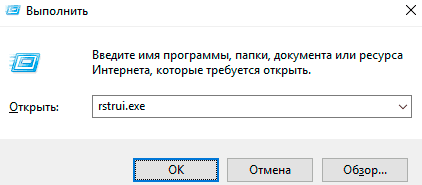
Шаг 1. Нажать ПКМ по кнопке «Пуск» и выбрать пункт «Выполнить». В открывшемся окне вводим команду «rstrui.exe» и нажимаем «Ок».
Шаг 2. В следующем окне следует выбрать точку восстановления. Если проблема появилась после обновлением Windows, не следует выбирать последнюю точку восстановления — восстановите систему из той точки, где ошибки еще не было.

Что делать, если важный файл или DLL библиотека были случайно удалены?
Библиотеки DLL, как и любые другие данные, могут пострадать по многим причинам: повреждение вирусами, случайное удаление сочетанием клавиш Shift+Delete, форматирование или изменение файловой системы и логической структуры диска и т.д.
В таких случаях незаменимым помощником станет специальная утилита для восстановления данных RS Partition Recovery.
Функционал программы позволяет производить быстрое восстановление удаленных файлов с жестких дисков, карт памяти, флеш-накопителей и других носителей любых типов. Для работы RS Partition Recovery используется два метода анализа диска: полный – для поиска всех возможных для восстановления данных, и быстрый – поверхностный анализ носителя для поиска информации, которая была удалена недавно. Это позволяет выбирать и использовать наиболее эффективный метод, способный вернуть DDL библиотеки, изображения, медиафайлы, компоненты программ и другую информацию независимо от расширения.
Часто задаваемые вопросы
Чаще всего ошибки DLL возникают из-за отсутствия библиотек, необходимых для работы приложения, которое вы пытаетесь запустить. Кроме того, нередко DLL файлы могут быть повреждены вирусами.
DLL (Dynamic Link Library) – это дополнительные подключаемые библиотеки, необходимые для корректной работы многих приложений. По умолчанию, операционная система Windows использует огромное количество DLL файлов в своей работе.
Переустановите Windows, а затем воспользуйтесь программой RS Partition Recovery. Она проста в использовании и позволяет восстановить утерянные файлы практически в несколько кликов.
Ошибка msvcr100.dll означает сбои в системе безопасности Windows. При возникновении этой ошибки настоятельно рекомендуется проверить компьютер на наличие вирусного ПО, а затем переустановить систему безопасности Windows. Процесс установки системы безопасности детально описан на нашем сайте.
Да. Конечно. Если вы подозреваете что причиной DLL ошибки является устаревший драйвер – просто обновите его. Процесс обновления драйверов устройств детально описан на нашем сайте.
Статьи » Ошибка DLL
Ошибка d3dx9_43.dll, xinput1_3.dll и другие, связанные с DirectX
Одна из самых распространенных проблем — при запуске игры это ошибка о не обнаружение файла DLL или о его повреждение, а он в свою очередь необходим для запуска нашей игры или приложения. Причем точное название библиотеки DLL не обязательно именно такое, как я дал в подзаголовке — это может быть:
- d3dx9_31.dll
- d3dx9_34.dll
- xinput1_2.dll
и другие аналогичные
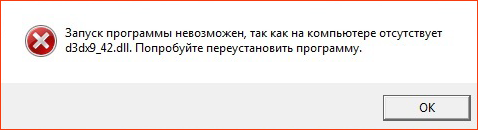
Ошибка d3dx9_42.dll
Цифры в коде ошибки не играют особого значения, т.к. вне зависимости от них, для запуска игры не хватает каких-то библиотек, входящих в состав DirectX. Итак, решение проблемы напрашивается само собой: загрузить последнюю версию DirectX, установить и запустить игру (возможно, потребуется перезагрузка компьютера).
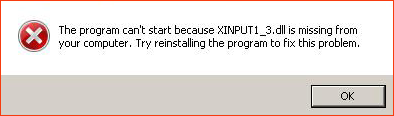
Ошибка xinput1_3.dll
Учитывая распространенность проблемы, очень часто при поиске ее решения в Интернете , вы увидите множество советов, в которых Вам предложат скачать этот файл — не делайте этого. Без регистрации в системе этот файл работать не будет.
Проверенный вариант, который не раз помогал в решение подобной проблемы это загрузка DirectX последней версии.
Скачиваем его с официального сайта Microsoft, в настоящее время он находится вот по этому адресу: http://www.microsoft.com/ru-ru/download/details.aspx?id=35.
Ошибка d3d11.dll
В новых играх, таких как Assassing’s Creed, Fifa 13, Black Ops 2 и некоторых других, пользователи могут столкнуться с ошибкой, вызванной отсутствием d3d11.dll. Проблема также заключается в отсутствии последней версии DirectX, но при этом, стоит отметить, что в тех случаях, когда Ваш компьютер работает под управлением Windows XP (все сервис-паки), вполне вероятно, что даже установка последних библиотек DirectX Вам не поможет, смотрите системные требования игры.
Ошибка xlive.dll
Еще одна распространенная ошибка при запуске различных приложений и игр, таких как, например GTA 4 — не найден xlive.dll или «Порядковый номер ХХХ не найден в xlive.dll» — просто загружаем и устанавливаем последнюю версию Games for Windows с официального сайта Microsoft: http://www.microsoft.com/ru-ru/download/details.aspx?id=5549
Ошибка с файлом mss32.dll
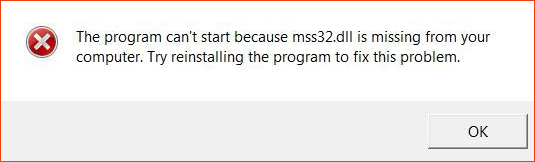
Ошибка файла mss32.dll в игре Call of Duty
Достаточно часто встречается ошибка при запуске игр. Как и в рассмотренных выше случаях, я категорически не рекомендую скачивать этот файл отдельно и пытаться проделать какие-либо операции с ним. Наилучший способ исправить ошибку mss32.dll —
- Загрузить последнюю версию драйверов для видеокарты с официального сайта производителя
- Скачать последнюю версию DirectX
- Переустановить игру, в которой возникла проблема
- Когда вы скачиваете эту игру и устанавливаете к себе на компьютер, антивирусная программа очень часто определяет файл steam_api.dll как вирус и блокирует его или помещает в карантин. Поэтому, если хотите поиграть в свою любимую игру, либо
- на время отключите антивирусную защиту на вашем ПК, либо купите через официальный клиент Steam лицензионную версию данной игры.
Ошибка Steam_api.dll
Дело в том, что в Рунете большинство игр не лицензионные.
Существует множество нелегальных контор, которые обходят самые разнообразные игровые защиты и отправляют уже взломанные и перекодированные игры в свободный доступ.
Многие эти игры отечественные кодировщики приобретают в клиенте Steam.
Как вы знаете, лицензионная версия игры постоянно пытается зайти в Стим-клиент и поискать какие-то свои файлы обновления, патчи, статистику и многое другое. Естественно, во время такого процесса самостоятельного подключения игры к Стиму, производится проверка лицензии на эту игру.
И если в данном случае игра не оригинальная, то она банально не запустится.
Проверяет лицензию игры как раз вшитый в нее файл steam_api.dll.
Современные взломщики игр просто-напросто перекодируют данный файл таким образом, чтобы он не проверял лицензию этой игры и не подсоединялся к клиенту Стим.
Этот файл жестоко взламывается и изменяется, это может делаться отдельными вирусными программами.
После этого взломанную игру выкладывают в общий доступ.
Драйвер видеокарты
Еще одной причиной самых разнообразных ошибок при запуске игр у начинающих пользователей может быть отсутствие необходимых драйверов для видеокарты — например, после новой установки ОС Windows.
Дело в том, что по умолчанию Windows 7 или 8 устанавливает стандартный WDDM драйвер для Вашей видеокарты. Таким образом, пользователь, который с этим не сталкивался и не вдавался в подробности, может и не подозревать, что для его видеокарты нужны еще какие-то драйвера — рабочий стол все показывает, многие игры нормально работают, даже World of Tanks работает нормально.
Однако, при запуске какой-то новой игры возникают те или иные ошибки. Иногда игра просто не запускается. Дело с большой долей вероятности может быть как раз в этих WDDM драйверах от Microsoft, которые устанавливаются за отсутствием в дистрибутиве Windows родных от Nvidia или AMD.
Поэтому, одно из первых действий, которые Вам следует совершить при проблемах с запуском той или иной игры — загрузить последнюю версию драйверов для Вашей видеокарты с официального сайта производителя. Или с сайтов NVIDIA для карт GeForce и AMD для видеокарт Radeon. Не с DRP.su, как некоторые советуют, а именно с официальных сайтов.
При запуске игр часто возникают проблемы, установленная вами игра может не запустится, выдав кучу окон с ошибками. Что делать если игра не запускается, почему и какие причины? На эти вопросы мы постараемся ответить в этой статье, приведя некоторые распространенные примеры ошибок и проблем запуска игр.
Самое наверно главное, при запуске игры — это соответствие вашего компьютера с минимальными требованиями игры. Требования для игры , как правило, пишут на коробках с дисками (если вы ее купили) или на сайте (если вы ее скачиваете).
Содержание
- Отсутствие msvcr100.dll , MSVCR110.dll, MSVCR120.dll, VCRUNTIME140.dll
- Ошибки d3dx9_43.dll, xinput1_3.dll, d3dx9_31.dll d3dx9_34.dll, xinput1_2.dll
- Ошибка с файлом mss32.dll
- Ошибка xlive.dll
- Отсутствует файл msvbvm50.dll.
- Ошибка 0xc000007b
- Режим совместимости старых игр
- Другие причины
- Видео
Отсутствие msvcr100.dll , MSVCR110.dll, MSVCR120.dll, VCRUNTIME140.dll
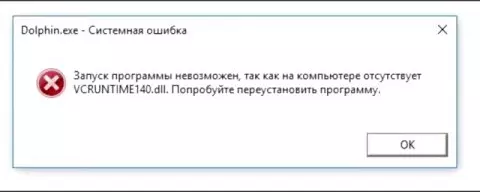
Теперь об ошибках, которые могут возникнуть при запуске игры. Одна из распространенных ошибок — это отсутствие msvcr100.dll , MSVCR110.dll, MSVCR120.dll, VCRUNTIME140.dll — библиотек, которая легко устраняется установкой пакета Microsoft Visual C++ Redistributable Packages. Эта ошибка означает то, что у вас установлена некорректная версия этого пакета или совсем отсутствует.
В случае проблем с MSVCR110.dll , надо скачать и установить:
Скачать Visual C++ для Visual Studio 2012 Обновление 4
В случае проблем с MSVCR120.dll, надо скачать и установить:
Скачать Visual C++ для Visual C++ 2013 обновление 5
Для установки пакетов VC++ необходимо наличие Cервис пака 1 для Windows 7
В случае проблем с VCRUNTIME140.dll, надо скачать и установить:
Скачать Microsoft Visual C++ 2015 Update 3 RC
Видео: Ошибка при запуске игрыСкачать

Видео: Не запускаются игры на компьютере или ноутбуке. Установи и забудь!Скачать

Распространяемый компонент Microsoft Visual C++ 2017
Ошибки d3dx9_43.dll, xinput1_3.dll, d3dx9_31.dll d3dx9_34.dll, xinput1_2.dll
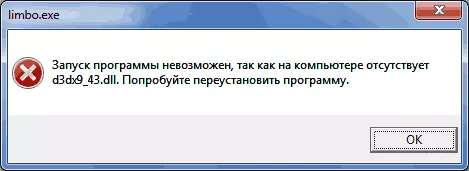
Так же при запуске игры может возникнуть проблема с DirectX. Ошибки d3dx9_43.dll, xinput1_3.dll, d3dx9_31.dll d3dx9_34.dll, xinput1_2.dll и другие аналогичные, информируют нам, что на компьютере либо не установлен DirectX, либо установлена старая версия, которая требует обновления. Большинство современных игр требую установленную DirectX 11 версию, что может привести к ошибкам при запуске игр, например на Windows XP, так как она не поддерживает DirectX 11, на остальных же версиях Windows можно обновить DirectX, скачав с сайта разработчика, либо посмотреть в папку с игрой, большинство из разработчиков прикладывают нужные доп. программы для запуска игры.
Ошибка с файлом mss32.dll
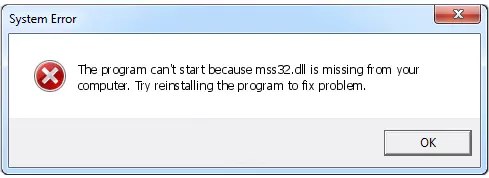
устранить данную ошибку можно следующими способами:
- обновление драйверов видеокарты, способствует устранению большинства таких возможных ошибок. Драйверы видеокарты можно и нужно регулярно обновлять с официального сайта разработчиков.
Внимание! Интегрированные в процессор видео карты от Intel не поддерживаются для большинства современных игр! Не поленитесь и обновите драйвера особенно для ноутбуков!
От производителей AMD и Radeon;
Загрузка драйверов Nvidia;
Скачать драйвера для аудио карт Realtek
Драйверы для графических систем Intel
- обновление DirectX тоже возможный вариант устранения этой проблемы.
- переустановка установленной игры, как вариант, но мало эффективен.
- Использовать команду sfc /scannow — утилита проверки и ремонта всех важных файлов Windows на компьютере, включая файлы библиотеки DLL
a) открыть Командную строку от имени Администратора
b) ввести следующую команду: sfc /scannow и нажать Enter
c) утилита начнет поиск проблем и несоответствий в файлах операционной системы
Ошибка xlive.dll

Распространенная ошибка при запуске игр использующих сервис Games for Windows Live. Исправить ее поможет установка Game for windows live с официального сайта.
Отсутствует файл msvbvm50.dll.
Файл находится библиотеке Visual Basic 5.0 Run-time. Нужно его найти в Интернете, скачать и скопировать в системный каталог операционной системы.
Скачать msvbvm50.dll
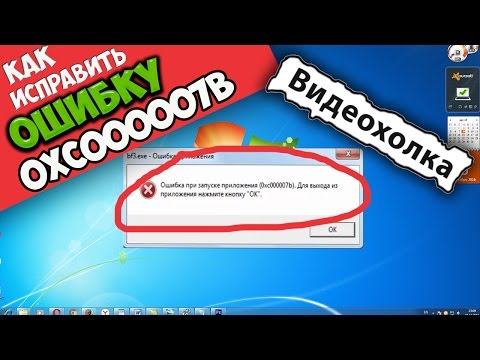
Ошибка 0xc000007b
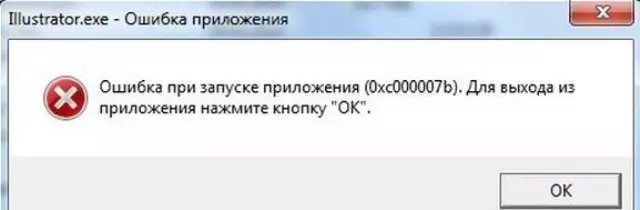
Ошибка 0xc000007b появляется вследствие повреждения системных файлов операционной системы. Например, если вы аварийно выключили или перезагрузили компьютер. Кроме того, причинами, почему при запуске игры выдает ошибку 0xc000007b, может быть отсутствие DirectX (или повреждение файлов ПО), .Net Framework, Visual C++ или проблемы с драйверами видеокарты, в частности NVidia.
Для исправления этой ошибки попробуйте выполнить следующее:
- Установите/обновите DirectX, Visual C++, .Net Framework ссылки можно найти выше
- Запустите игру от имени Администратора, иногда помогает
- Обновите драйвер видеокарты
- Запустите команду sfc /scannow ( как это сделать описано выше)
- Проверьте, есть ли проблемы с запуском других игр. Вполне возможно, что проблема может крыться в файлах конкретной игры. В этом случае, попробуйте переустановить ее.
- Ну и крайние меры! Восстановить систему до более раннего состояния, когда ошибка не появлялась.
Режим совместимости старых игр
Некоторые старые игры можно запустить в более новых версиях Windows в режиме совместимости.
Для использования такого режима необходимо щелкнуть правой кнопкой мыши на ярлыке игры и выбрать «Свойства». В открывшемся окне переключитесь на закладку «Совместимость».
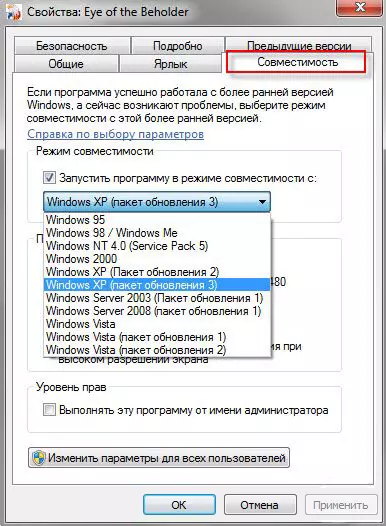
Далее нужно поставьте галочку в пункте «Запуск программы в режиме совместимости с:» и в выпадающем списке выберите последнюю версию Windows с которой должна нормально работать запускаемая игра.
Другие причины
- Неверная дата и время на компьютере.
- Проверяем наличие обновлений или новых версий игры или программы.
- Используйте латинские символы в пути, при установке игры.
- Установите все компоненты (программы) идущие с игрой.
- Возможно вы давно не чистили компьютер, тогда его необходимо почистить.
- Вирусы не дают компонентом нормально работать. В этом случае нужно прогнать компьютер антивирусом.
- Если сетевая игра, её может блокировать антивирус или файрвол. Можно временно их отключить попробовать или добавить в исключения.
Вот наиболее распространенные ошибки и проблемы при запуске игр. Подведя итог можно сказать, для того чтобы поиграть в интересную игру, перед установкой — посмотрите минимальные требования игры, обновляйте драверы на своем ПК, установите требуемые программы при установке игры, проверьте компьютер на вредоносные программы и прочтите инструкцию перед установкой игры (Иногда помогает!). На этом все. Удачи!
Видео
Что делать если игра не запускается на Windows 7, 8, 10Скачать
ИГРА ВЫЛЕТАЕТ СРАЗУ ПОСЛЕ ЗАПУСКА! РЕШЕНИЕ!Скачать

РЕШЕНИЕ С ЛЮБОЙ ИГРОЙ » ошибка при запуске приложения 0хс000007b windows 7 / 10 x64 «Скачать
Ошибка 0xc0000906 при запуске игры или программы — решениеСкачать

ubiorbitapi_r2_loader.dll скачать Windows — Исправить ошибку отсутствует ubiorbitapi_r2_loader.dllСкачать

после переустановки Windows в Warface не запускается+Windows 10 +Windows 8.1 +Windows 7+300 работаетСкачать

РЕШЕНИЕ ПРОБЛЕМЫ С ЗАПУСКОМ ИГР СКАЧАННЫХ С ТОРРЕНТА! ПОЧЕМУ НЕ ОТКРЫВАЕТСЯ ИГРАСкачать

КАК ИСПРАВИТЬ ОШИБКИ (.dll) ПРИ ЗАПУСКЕ ИГРСкачать

Ошибка 0xc00007b при запуске игры или программы Решение.Скачать

Что делать если не работают игры скачанные с торрента, и вообще пиратки! — [Ошибки] —Скачать
![Что делать если не работают игры скачанные с торрента, и вообще пиратки! - [Ошибки] -](https://i.ytimg.com/vi/R-W4qPusz6I/0.jpg)
ОШИБКА UNITY! НЕ ЗАПУСКАЮТСЯ ИГРЫСкачать

Ошибка 0xc0000142 при запуске приложения Windows 10 — как исправитьСкачать
Не запускаются Игры на Windows 10! Что делать?Скачать

Черный экран в играх.Почему при запуске игры черный экранСкачать

Эмулятор (Rpcs3)на Windows10 не отвечает или зависает при запуске проблема решенаСкачать

ГАЙД. Ошибка Unity при запуске игрСкачать
Ошибка при запуске PUBG BATTLEGROUND вылет из игры,не запускается игра 100{a88f83df2cd7cf0e3bb759b7bde0658563ae0e5cbee6a70aa161c80c6a67a744} решение!!!!!(пабг,пубг)Скачать
Как исправить ошибку 0xc000007b при запуске игрыСкачать
Содержание
- Ошибки и причины их возникновения
- Простые ошибки
- Сложные ошибки
- «unarc.dll»/«ISDone.dll»
- «steamui.dll»
- «api-ms-win-crt- runtime-l1-1-0.dll»
- «hal.dll»
- «ntdll.dll»
- Ошибки со стандартным набором решений
- Заключение
Практически каждый пользователь компьютеров с операционной системой Windows на борту, рано или поздно, но сталкивается с определёнными ошибками с файлами динамических библиотек, решить которые бывает очень сложно.
Данные ошибки носят различный характер и встречаются, в основном, при попытке запустить какое-либо программное обеспечение или игру.
Некоторые из них имеют максимально простой набор возможных решений, другие более сложный, но объединяет их одно – сообщение об отсутствие файла в системе.
Но, как показывает практика, это уведомление лишь указывает на наличие проблем в динамических библиотеках, но ещё не утверждает об их реальном отсутствии в ОС, что одновременно усложняет и упрощает достижение положительного результата.
В рамках настоящей статьи речь пойдёт о сборнике из 50 наиболее часто встречаемых ошибках, так или иначе связанных с файлами динамической библиотеки компоновки.
Какая причина возникновения подобных проблем, а главное, как их решить? Об ответах на эти и другие вопросы и пойдёт дальнейшее повествование.
Ошибки и причины их возникновения
Начать стоит с того, что в данном материале вы не найдёте рекомендаций вида: «Скачайте проблемный «dll»-файл вручную, поместите его в системный каталог и при необходимости зарегистрируйте его».
На сколько эти действия целесообразны решать каждому за себя, но в любом случае все возможные негативные последствия возлагаются на вас.
Не стоит искать подобной помощи на стороне! В большинстве своём рассматриваемые ошибки решаются буквально за несколько действий.
Кроме того, как будет понятно из нижеизложенного материала, далеко не всегда причинно-следственная связь заключается исключительно в самих файлах.
Итак, рассматриваемую тему, а, следовательно, и все ошибки из приведённых 50-ти штук, для наилучшего восприятия материала условно следует разделить на две категории – 1-ая – это «Простые», 2-ая – это «Сложные».
Не стоит придавать подобной классификация какого-то однозначного значения, она приведена исключительно для удобства.
Простые ошибки
Смысл подобной классификации максимально упрощён, есть ошибки (как те о коих пойдёт речь далее), которые решаются путём банальной переустановки основного программного обеспечения, в чей состав они входят, а есть ошибки, предполагающие более сложные методы.
К первым относятся:
| Проблемные файл(ы) | Причина/назначение файла | Решение |
|---|---|---|
| «msvcp100.dll» «msvcp120.dll» «msvcp140.dll» «msvcr110.dll» «msvcr90.dll» «vcruntime140.dll» «vcomp110.dll» «mfc100u.dll» |
Входят в состав пакета «Microsoft Visual Studio» | Повторная установка пакета: Скачать последнюю версию можно на официальном сайте разработчиков — https://visualstudio.microsoft.com/ru/vs/ Или можно использовать следующие ссылки для скачивания определённых версий: «msvcp100.dll» / «mfc100u.dll» «msvcp120.dll» «msvcp140.dll» «msvcr110.dll» «vcruntime140.dll» «vcomp110.dll» После установки необходимо перезагрузить компьютер. |
| «msvcr71.dll» | Имеет аналогичное решение, так как входит в состав пакета «Microsoft .NET Framework 1.1». | Скачать его можно также с официального сайта компании — https://www.microsoft.com/ |
| «d3dx9.dll» «d3dcompiler.dll» «xinput1.dll» «X3DAudio1_7.dll» |
Входят в состав компонента «DirectX 9» | Ручное скачивание и установка исполняемых библиотек «DirectX» |
| «d3dcompiler_47.dll» | Данная ошибка актуальна для пользователей, использующих операционную систему Windows 7. Он также входит в состав «DirectX», но не устанавливается вместе с исполняемыми библиотеками, как файлы, приведённые выше |
Получить его можно с помощью скачивания и установки накопительного обновления KB4019990, который можно скачать здесь http://www.catalog.update.microsoft.com/ Достаточно лишь выбрать версию вашей операционной системы |
| «physxloader.dll» | Входит в состав библиотеки NVidiaPhysX |
— Откройте официальный сайт компании Nvidia; — Перейдите в раздел «Драйверы»; — Пролистайте страницу вниз и найдите строку «Системное ПО NVidia PhysX»;
— Нажмите на кнопку «Загрузить сейчас»;
Дождитесь окончания получения исполняемого файла, запустите его, установите библиотеки и перезагрузите компьютер. |
| «physxcudart_20.dll» | Проблема связана с ошибочным обращением игры не к тому файлу, который ей действительно требуется | Для исправления, в первую очередь, необходимо установить «NVidiaPhysX». Далее, требуется открыть папку с игрой, найти файл «cudart.dll» и переименовать его в «physxcudart_20.dll», предварительно сделав его копию. Останется только перезагрузить компьютер. |
| «steam_api64.dll» | Как видно из названия, данный файл входит в состав клиента «Steam» | Для исправления следует переустановить проблемную игру и/или сам клиент |
| «Uplay_r1_loader64.dll» | Используется для загрузки обновлений клиента «Uplay» и игр из библиотеки | Следует переустановить клиент «Uplay» и/или саму игру |
| «xlive.dll» | Данный файл входит в состав Microsoft Games for Windows (X-Live Games) Ошибка актуальна для Windows 7 |
Откройте официальный сайт технической поддержки https://support.xbox.com/ и загрузите последние файлы обновлений данного программного обеспечения |
| «nvspcap64.dll» | Данный файл входит в состав Nvidia GeForce Experience | Требуется полная деинсталляция утилиты и повторная установка новой версии — https://www.nvidia.ru/ |
| «LogiLDA.dll» | Встречается на компьютерах, которые используют устройства компании LogiTech | Обновите драйверы для данных устройств и удалите приложение «Logitech Download Assistant» |
| «HCNetSDK.dll» | Ошибка распространена на компьютерах, использующих DVR от компании «Hikvision» | Требуется дополнительно открыть порты под номером 554 и 80 |
| «binkw32.dll» | Включен в состав кодека «RAD Game Tools» | Скачать и установить программное обеспечение с официального сайта разработчиков — http://www.radgametools.com/ |
| «dxgi.dll» | Входит в состав «DirectX» | Первое, что требуется сделать – это обновить/скачать повторно данное программное обеспечение, используя ссылки, приведённые выше Если проблема не была решена, то требуется удалить (перенести) проблемный файл из папки steamapps common PUBG TslGame Win64 |
| «vorbisfile.dll» | Это кодек Ogg Vorbis | Требуется переустановка компонента, используя данную ссылку на официальный ресурс разработчика https://xiph.org/ |
| «dxva2.dll» | Один из компонентов DirectX Video Acceleration | Для пользователей с WindowsXP требуется переустановка Microsoft .NET Framework 3.5 — https://www.microsoft.com/ Для Windows 7/8/10 – требуется проверка на целостность системных файлов, используя утилиту – «sfc/scannow» |
| «msvbvm50.dll» | Входит в состав «VB Runtime» и необходим для функционирования ПО, использующих «Visual Basic 5» | Посетите официальную страницу технической поддержки Microsoft и скачайте один из представленных там файлов — https://support.microsoft.com/ Проведите установку и перезагрузите компьютер |
| «lame_enc.dll» | Входит в состав K-Lite Codec Pack | Требуется обновление набора кодеков — www.codecguide.com |
| «imageres.dll» | Связан с Microsoft Windows Vista Promotional Pack | Требуется проверка на целостность системных файлов, используя утилиту – «sfc/scannow» |
Сложные ошибки
Стоит отметить, что все представители данной категории отличаются отсутствием (за некоторым исключением) прямого указания виновника неисправности их работы.
Файлы динамической библиотеки компоновки крайне чувствительны к внешнему воздействию, в том числе к воздействую штатных средств операционной системы.
Поэтому, наилучшим вариантом будет применение комплексного подхода к решению поставленных вопросов.
«unarc.dll»/«ISDone.dll»
Одна из наиболее сложных в решение ошибки, так как в ситуации с её возникновением тяжело определить реальную причинно-следственную связь.
В большинстве случаев рассматриваемая проблема сопровождается уведомлением операционной системы о наличие повреждения в используемом архиве, но может иметь ещё с десяток вариаций, а именно:
| Код | Возможные причины | Возможные решения |
|---|---|---|
| код ошибки -1/7/8/11 |
|
|
| код ошибки — 2 и 3 | Появление ошибки связано с некорректной работой оперативной памяти | Следует воспользоваться штатными средствами для проведения диагностики, для этого: — нажмите комбинацию клавиш «WIN+R» и выполните команду «mdsched»;
— выберите один из двух сценариев запуска диагностики и дождитесь завершения сканирования (на этом может потребоваться время).
|
| код ошибки — 4 | Для выбранного файла включена технология, выполняющая дополнительные процедуры по проверке содержимого памяти и предотвращения запуска вредоносного программного кода (она же DEP) | Для отключения DEP сделайте следующее: — Откройте «Этот Компьютер» и перейдите в раздел «Свойства»; — Откройте «Дополнительные параметры системы»;
— Нажмите на кнопку «Параметры» в блоке «Быстродействие»;
— Откройте вкладку «Предотвращение выполнения данных» и активируйте строку «Включить DEP для всех программ и служб, кроме выбранных ниже:» и кликните «Добавить»;
— найдите исполняемый файл установщика и нажмите «ОК». |
| код ошибки — 5 | Недостаток свободного места на выбранном разделе диска | Обратите внимание на негласное правило, что при установке игры необходимо полагаться на формулу расчёта требуемого свободного места на разделе диска – HDD/SSD=Объём игры + 50% для распаковки, то есть – 50ГБ будет занимать игра после установки + 25ГБ для распаковки = 75ГБ требуется для штатной установки игры/ПО |
| код ошибки — 6 | Возможно, некорректная работа физического диска или твердотельного накопителя | Требуется проверка штатными средствами, например, утилитой «CHKDSK» или сторонним ПО – «Victoria HDD/SSD» и т.п. |
| код ошибки — 11 | Недостаток в свободном объёме файла подкачки | Для увеличения «квоты»: — Откройте «Дополнительные параметры системы» — блок «Быстродействие» — «Параметры»;
— Перейдите на вкладку «Дополнительно» и в блоке «Виртуальная память» нажмите «Изменить»;
— В зависимости от ситуации можно выделить пункт «Автоматически выбирать объём файла подкачки» или снимите флажок и самостоятельно увеличьте выделенный объём диска (но учитывайте основы, описанные выше).
|
| код ошибки — 12 | Некорректная сборка «репака» | Сменить автора сборки |
| код ошибки — 13 | Проблемы с установкой парольной защиты | Сменить автора сборки |
| Универсальное решение применимое ко всем вариациям | ||
|
«steamui.dll»
Как и ошибка, которая была включена в категорию «Простых», данная проблема имеет самое непосредственное отношение к функционированию клиента «Steam».
К сожалению, для «steamui.dll» нет чётких инструкций по устранению, так как нет прямого указания на то, что же вызывает проблемы с библиотекой.
Как отмечают сами пользователи одним из наиболее действенных вариантов является выполнение следующих действий:
- Нажмите «WIN+R» и введите команду «steam://flushconfig» для сброса настроек клиента;

- Перезагрузите компьютер и откройте папку, куда ранее было установлено приложение;
- Вместо привычного ярлыка для запуска клиента воспользуйтесь файлом «Steam.exe».
В качестве альтернативного варианта можно выделить полную деинсталляцию приложения и повторную установку клиента.
«api-ms-win-crt- runtime-l1-1-0.dll»
Появление данной ошибки связано с программным обеспечением, использующим функционал «Универсальной среды выполнения C», например, «Skype», «Office» или продукты компании «Adobe».
Самой компании Microsoft были выдвинуты следующие рекомендации по устранению проблемы:
- Установите пакет обновлений «KB2999226», скачав его с официального сайта разработчиков;
- Откройте «Пуск» — «Панель управления» — «Программы и компоненты»;
- Найдите в списке «Visual C++ 2015 Redistributable» и выделите его кликом мышки;
- Нажмите на кнопку «Удалить» и дождитесь окончания удаления компонента операционной системы;
- Пройдя по этой ссылки — https://www.microsoft.com/, скачайте установочный пакет «Visual C++ 2015» в зависимости от разрядности вашей операционной системы;
- Установите ПО и перезагрузите компьютер.
Если ошибка не получила своего должного разрешения, проведите аналогичный комплекс мер и для «Visual C++ 2017».
«hal.dll»
Исходя из практического опыта решения подобной проблемы можно с большой долей вероятности утверждать, что причина её появления кроется в сторонних устройствах хранения информации, подключенных к компьютеру.
В чём именно кроется «соль» ошибки узнать достаточно сложно. Она может быть связана как с аппаратными неполадками (проблема в кабеле, например), так и в программном (штатной работе мешает вирусное ПО, имеющееся на носителе).
Поэтому наиболее действенным, и, пожалуй, единственным, вариантом исправления будет отключение всех сторонних носителей и проверка состояния настроек «BIOS» в части выставления приоритета на загрузку.
Если ситуация осталась без изменений, то велика вероятность, что повреждён загрузочный сектор. Для возвращения корректной работы «bootmgr» следует восстановить прежнюю конфигурацию.
Как это можно осуществить подробно описано в данной статье
«ntdll.dll»
Указание операционной системы на отсутствие файла «ntdll.dll» уже несколько устарело, так как подобная ошибка наибольшую актуальность получила в «WindowsXP», но ещё встречается и в старой-доброй «семёрки».
Её суть в проблемах с совместимостью запускаемого программного обеспечения и операционной системой.
Поэтому первое, что следует попробовать – это запустить приложению/игру в режиме совместимости, для этого:
- Кликните правой кнопкой мышки по ярлыку и выберите «Свойства»;
- Перейдите на вкладку «Совместимость»;
- Активируйте пункт «Запустить программу в режиме совместимости с:» и выберите «WindowsXP»;
- Нажмите «ОК» и запустите ПО.
Второй вариант подразумевает отключение «UAC» (он же контроль учётных записей):
- Откройте «Панель управления» и перейдите в раздел «Учётные записи пользователей»;
- Кликните по строке «Изменить параметры контроля учетных записей»;
- Переведите ползунок до значения «Никогда не уведомлять».
Третий вариант – это отключение службы помощника по совместимости программ:
- Нажмите «WIN+R» и выполните команду «services.msc»;
- В представленном списке найдите упомянутую выше службу;
- Выделите её кликом и нажмите «Остановить».
Далее, останется проверить качество работы программного обеспечения.
Ошибки со стандартным набором решений
Кроме уже обозначенной классификации необходимо выделить ещё одну подкатегорию, в которую входят ещё 15 ошибок из рассматриваемых 50, а именно:
- «Vulkan-1.dll» — это компонент кроссплатформенного API Vulkan
- «OpenCL.dll» — входит в состав одноимённого фреймворка
- «sqmapi.dll» — это компонент функционала по улучшению качества программного обеспечения Microsoft
- «XAPOFX1_5.dll» — один из файлов «DirectX»
- «iertutil.dll» — необходим для управления надстройками браузера Internet Explorer
- «comctl32.dll» — Библиотека элементов управления Windows Presentation Foundation (WPF)
- «openal32» — это компонент кроссплатформенного интерфейса OpenAL
- «KernelBase.dll» и «kernel32.dll» — входят в состав Windows NT
- «dbdata.dll» — связана с работой SQL Anywhere
- «ubiorbitapi_r2.dll» — связан с Ubisoft Game Launcher
- «CryEA.dll» и «aeyrc. dll» — часть игрового движка
- «xrAPI.dll» — часть игрового движка X-Ray Engine
- «Eax.dll» — представитель технологии создания звуковых эффектов «EAX Unified Interface»
Итак, как видно приведённые 15 файлов имеют абсолютное разное происхождение, но всех их объединяет одно – это использование в игровых продуктах.
Исходя из этого наиболее логичными методами устранения ошибок с ними являются следующие действия:
- Проверка журнала безопасности на помещение «dll» в карантин:
На примере «Kaspersky Total Security»:
- Откройте основной интерфейс антивируса;
- Нажмите на кнопку «Больше функций»;
- Откройте раздел «Карантин»;
- Станут доступны для просмотра все действия по перемещению файлов в изолированную среду;
- Среди представленных вариантов найдите нужный и выделите его кликом мышки;
- Нажмите на кнопку «Восстановить» для восстановления его работоспособности.
«Norton Security»:
- Откройте интерфейс и перейдите в раздел «Безопасность»;
- Найдите раздел «Журнал»;
- По аналогии с вышеизложенным, откроется список активности антивируса;
- Для перехода в меню восстановления нажмите на кнопку «Доп.настройки»;
- Для возврата файла в прежнюю конфигурацию нажмите на кнопку «Восстановить».
- Проверка операционной системы на целостность:
- Нажмите «WIN+S» и введите в строку поиска «cmd.exe», после чего нажмите на «Запуск от имени администратора»;
- В открывшуюся консоль командной строки введите команду «sfc/scannow»;
- Дождитесь завершения сканирования и действуйте согласно представленным результатам.
- Нажмите «WIN+S» и введите в строку поиска «cmd.exe», после чего нажмите на «Запуск от имени администратора»;
- Проведите комплексную проверку операционной системы на наличие вирусной активности, используя для этого не только установленные программы или штатные средства, но и сторонние утилиты, например, «Dr.Web CureIt».
Проверять необходимо все подключаемые к компьютеру устройства хранения информация, так как основной источник заражения может находиться именно на них. - Проведите проверку жёсткого диска или твердотельного накопителя штатной утилитой операционной системы:
- По аналогии с вышеописанным откройте консоль командной строки с правами администратора;
- Выполните команду «CHKDSK» и следуйте изложенным рекомендация по завершению сканирования.
- Актуализируйте все имеющиеся драйвера для устройств, установленных на вашем компьютере, особое внимание уделите видеокарте, так как в большинстве случаев основная проблема кроется именно в работе данного компонента.
- Проверка папки с игрой на наличие собственной копии файла «dll».
На практике достаточно часто случается, что при запуске игры система обращается не к файлам, которые имеются на системном разделе диска, а к собственным файлам, находящемся в папке с самой игрой.
Зачастую, подобные «копии» были подвержены определённым изменения (нарочно или случайно, не важно), что и приводит к нивелированию попыток запуска игры.
Наилучшим решением будет удалить (или перенести) файл из папки с игрой, что даст игре «указание» на использование файла именно из системного раздела диска.
Заключение
Как видно из всего изложенного материала, ошибки, связанные с отсутствием файлов-представителей динамической библиотеки компоновки крайне распространенное явление на всех версиях операционной системы Windows.
Это самым непосредственным образом осложняет поиск возможных решений, так как файлы «dll» являются одними из наименее защищённых объектов, чем часто пользуются злоумышленники.
И именно это обстоятельство и должно стать ключевым фактором в отказе от скачивания данных библиотек и от их ручной регистрации в системе.
Вам так же будет интересно:
- Как отключить защитник windows 10
- Компьютер отключается от интернета сам по себе
- Windows не удалось автоматически обнаружить параметры прокси этой сети
- Лучшие бесплатные программы для Windows 10 (Офисные пакеты, Фоторедакторы, Видеоредакторы)
- Бесплатные программы для Windows 10 (очистка и оптимизация ПК, антивирусы, программы для работы с почтой)
- Как создать загрузочную флешку windows 10 rufus
- Как снять защиту от записи на флешке — 4 самых надежных способа
- Как запаролить папку на компьютере — 4 оптимальных способа установки пароля на папку
Run regular Windows Update to get the latest DLL files
by Claire Moraa
Claire likes to think she’s got a knack for solving problems and improving the quality of life for those around her. Driven by the forces of rationality, curiosity,… read more
Updated on February 2, 2023
Reviewed by
Vlad Turiceanu

Passionate about technology, Windows, and everything that has a power button, he spent most of his time developing new skills and learning more about the tech world. Coming… read more
- Dynamic Link Library (DLL) files are an essential component of Windows and many of the programs and applications on your computer.
- Because DLL files exist in different versions and don’t contain any instructions, they can sometimes be difficult to find or corrupted.
- Sometimes, a simple reboot will fix the problem. Other times, it may take several attempts to correct the issue.
XINSTALL BY CLICKING THE DOWNLOAD FILE
- Download Restoro PC Repair Tool that comes with Patented Technologies (patent available here).
- Click Start Scan to find DLL files that could be causing PC problems.
- Click Repair All to replace broken DLLs with working versions
- Restoro has been downloaded by 0 readers this month.
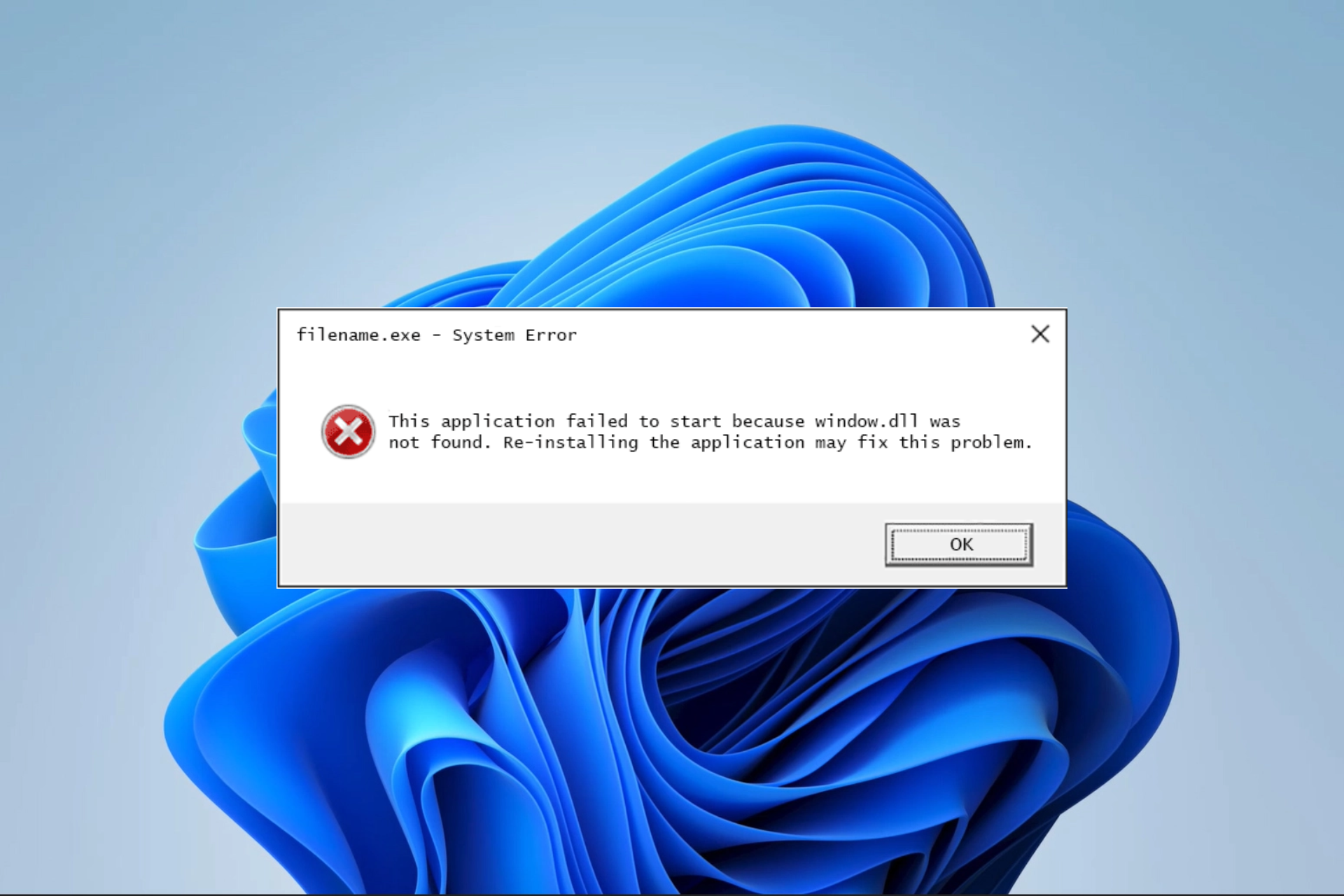
If your Windows 11 is missing DLL files, or they have been altered or deleted by accident, you must replace them with a new copy of the original file.
DLL files are Dynamic Link Library files. The primary role of such files is to free up space and enable efficient memory management. In simpler terms, these files allow you to run multiple programs or applications simultaneously.
What causes missing DLL?
DLLs are integral to the Windows 11 OS and may go missing for various reasons. The top reasons include the following:
- Accidental deletion – While this is not the most common reason, users have been known to have deleted DLL files in error.
- Hard drive failure – If you have a faulty hard drive, there are chances that some of these files will go missing. You should ensure you use the best hard drives on your Windows 11 devices.
- Uninstallation or installation – When certain programs are uninstalled, some DLLs associated with them may also go missing, and installations may also override existing DLLs.
- Malicious programs – When you do not use compatible Windows 11 antivirus apps, a malicious program may delete some important DLL files.
The good news is that you can solve this problem easily with the right tools and techniques. This step-by-step guide will show you how to fix the missing DLL files error on your PC.
What can I do if my Windows 11 is missing DLL files?
1. Use a third-party DLL fixer
Restoro is a PC repair tool that can fix the most typical issues on Windows PCs. It is a program with a database of hundreds of thousands of DLL files that works by searching your PC for missing or corrupt DLL files and replacing them.
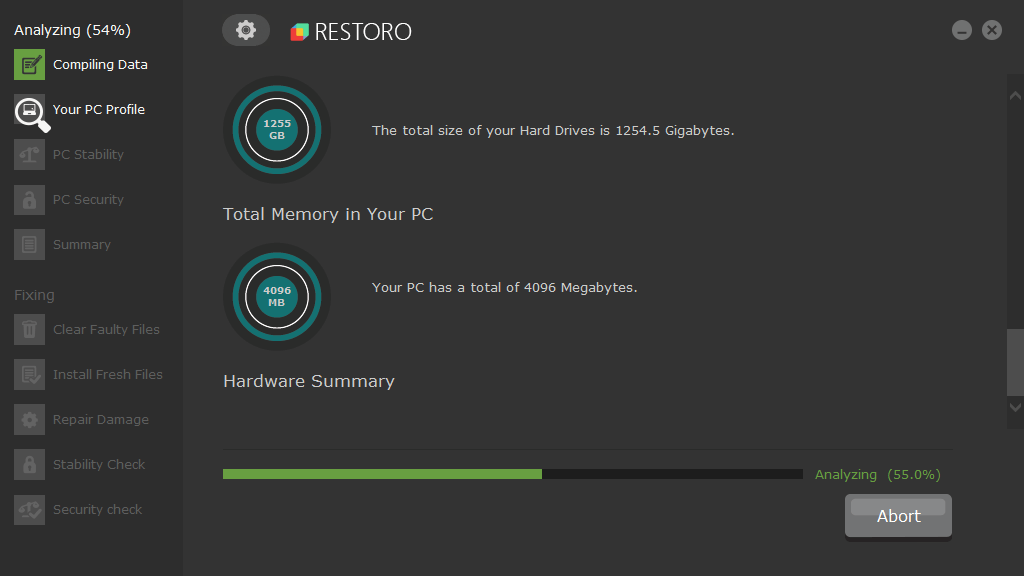
The software comes with a free system scan feature that scans your computer for threats, junk files, invalid registries, viruses, and malware components.
Some PC issues are hard to tackle, especially when it comes to corrupted repositories or missing Windows files. If you are having troubles fixing an error, your system may be partially broken.
We recommend installing Restoro, a tool that will scan your machine and identify what the fault is.
Click here to download and start repairing.
Once it detects any threats, it removes them in no time, leaving you with a fully optimized computer. This will solve most of your DLL errors and restore your Windows computer back to its previous state.

Restoro
Advanced repair tool that helps you preserve your device by easily scanning and erasing any threats.
2. Update your OS
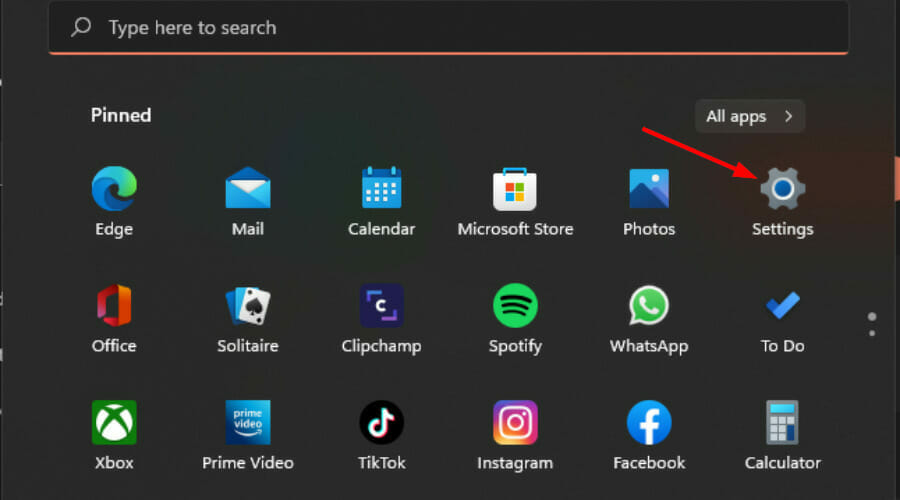
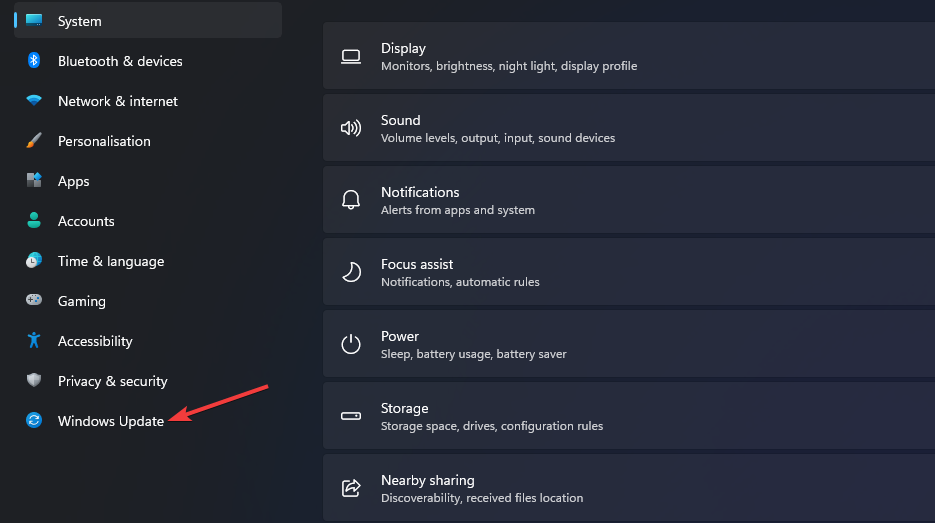
- Hit the Windows + I keys to open Settings.

- Select Windows Update on the left pane.

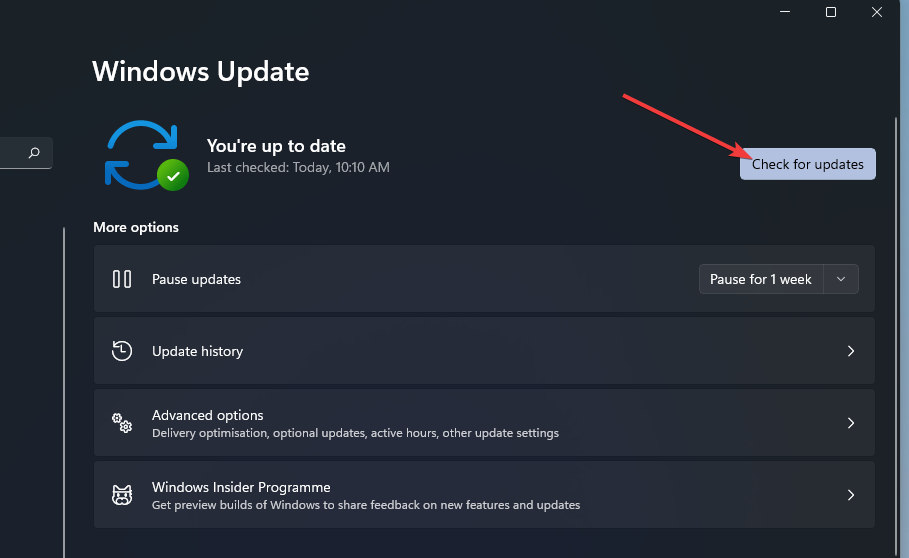
- Click on Check for updates.

- Restart your PC once the updates finish installing.
3. Scan your system
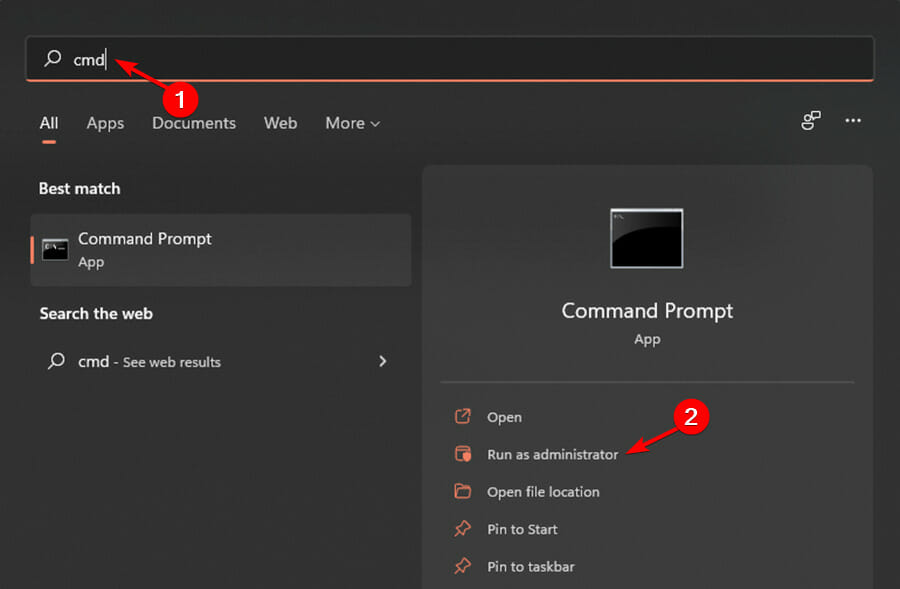
- Hit the Windows key, type cmd in the search bar, and select Run as administrator.

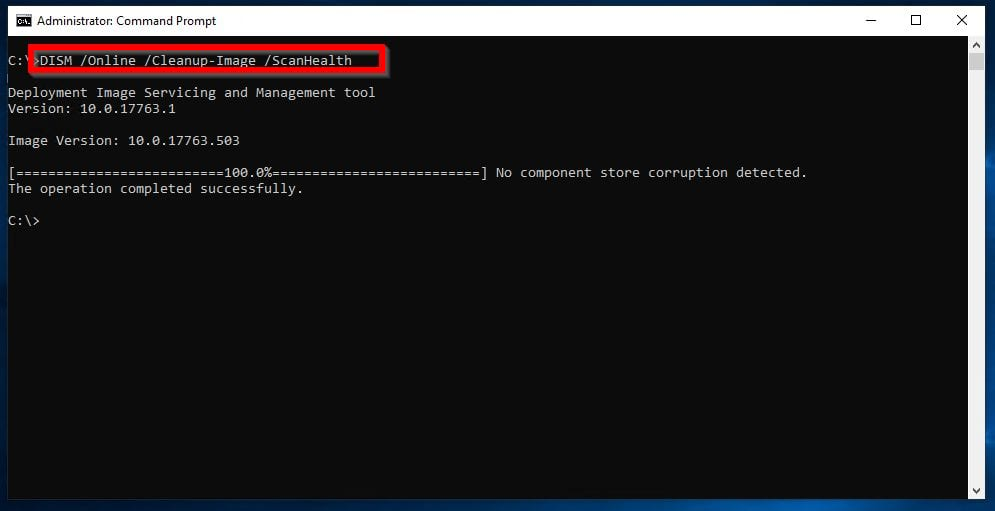
- Type the following command and press Enter: DISM.exe /Online /Cleanup-image /ScanHealth

- Wait for the process to finish, then type in the following command:
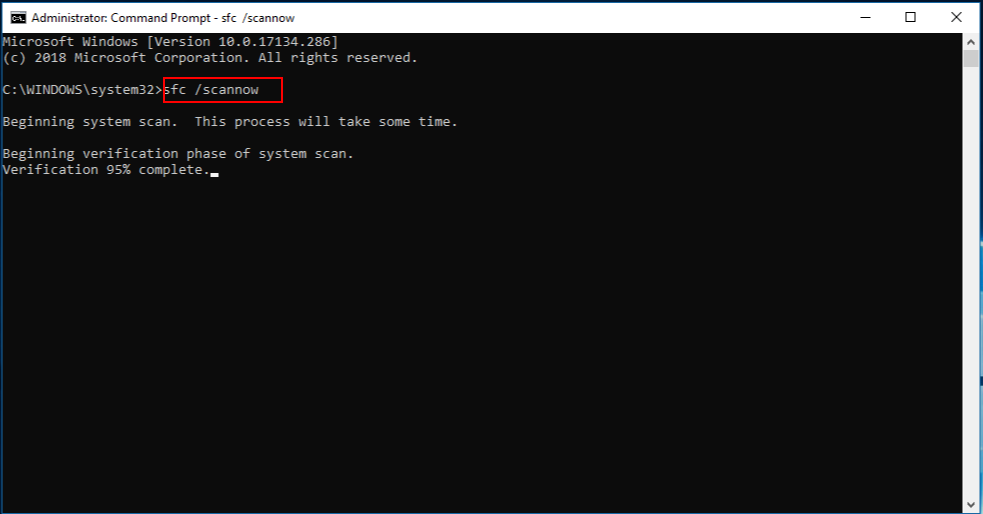
sfc /scannow
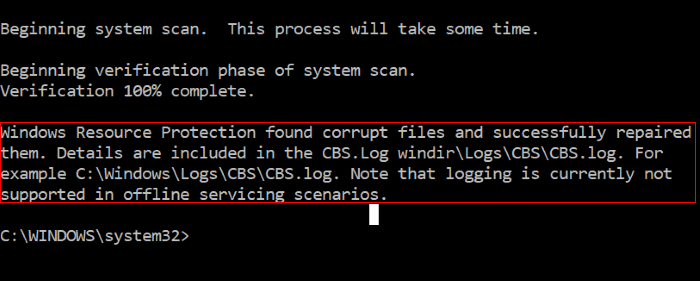
- If any corrupted files are detected, you will see the following message: Windows Resource Protection found corrupt files and successfully repaired them.

- Restart your PC and see if the problem persists.
- 5 best DLL repair software tools [DLL error fixers]
- How to fix downloader.dll is missing / not found error
- Bad Image error: file is not designed to run on Windows
4. Update drivers
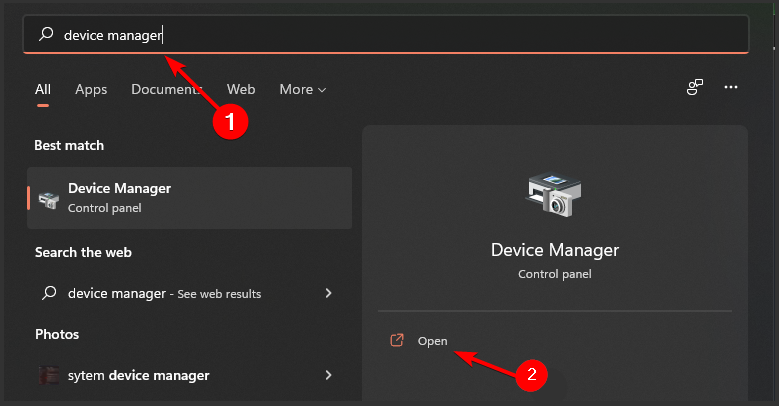
- Press the Windows key, type Device Manager, and select Open.

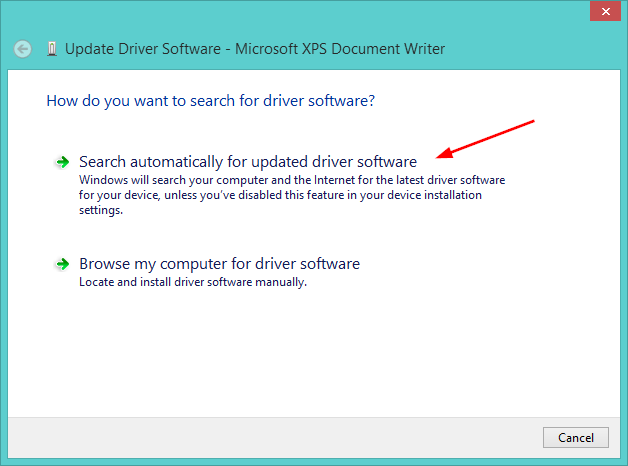
- Navigate to Print Queues or any other categories with a yellow sign, right-click on your printer, and select Update Driver Software.

- Select Search automatically for updated driver software.

- Restart your PC and check if the Windows 11 missing DLL files problem is solved.

The good news is that you can often update the device driver to fix the DLL problem. However, finding the exact driver for your DLL-related hardware device can be extremely difficult, even directly on Microsoft or a related manufacturer’s websites.
Even if you are experienced at finding, downloading, and manually updating drivers, the process can still be very time-consuming and extremely irritating. Installing the wrong driver or simply an incompatible version of the right driver can worsen your problems.
That is why we recommend using a third-party tool that automatically finds, downloads, and updates the drivers for you.
⇒ Get DriverFix
Remember to protect your system with antivirus solutions to help you keep malware and viruses at bay.
That brings us to the end of what to do when you encounter missing DLL files. Please let us know which solution came to your rescue in the comments section below, and share any tips and tricks you picked up in the process.
Still having issues? Fix them with this tool:
SPONSORED
If the advices above haven’t solved your issue, your PC may experience deeper Windows problems. We recommend downloading this PC Repair tool (rated Great on TrustPilot.com) to easily address them. After installation, simply click the Start Scan button and then press on Repair All.

Newsletter
Run regular Windows Update to get the latest DLL files
by Claire Moraa
Claire likes to think she’s got a knack for solving problems and improving the quality of life for those around her. Driven by the forces of rationality, curiosity,… read more
Updated on February 2, 2023
Reviewed by
Vlad Turiceanu
Passionate about technology, Windows, and everything that has a power button, he spent most of his time developing new skills and learning more about the tech world. Coming… read more
- Dynamic Link Library (DLL) files are an essential component of Windows and many of the programs and applications on your computer.
- Because DLL files exist in different versions and don’t contain any instructions, they can sometimes be difficult to find or corrupted.
- Sometimes, a simple reboot will fix the problem. Other times, it may take several attempts to correct the issue.
XINSTALL BY CLICKING THE DOWNLOAD FILE
- Download Restoro PC Repair Tool that comes with Patented Technologies (patent available here).
- Click Start Scan to find DLL files that could be causing PC problems.
- Click Repair All to replace broken DLLs with working versions
- Restoro has been downloaded by 0 readers this month.
If your Windows 11 is missing DLL files, or they have been altered or deleted by accident, you must replace them with a new copy of the original file.
DLL files are Dynamic Link Library files. The primary role of such files is to free up space and enable efficient memory management. In simpler terms, these files allow you to run multiple programs or applications simultaneously.
What causes missing DLL?
DLLs are integral to the Windows 11 OS and may go missing for various reasons. The top reasons include the following:
- Accidental deletion – While this is not the most common reason, users have been known to have deleted DLL files in error.
- Hard drive failure – If you have a faulty hard drive, there are chances that some of these files will go missing. You should ensure you use the best hard drives on your Windows 11 devices.
- Uninstallation or installation – When certain programs are uninstalled, some DLLs associated with them may also go missing, and installations may also override existing DLLs.
- Malicious programs – When you do not use compatible Windows 11 antivirus apps, a malicious program may delete some important DLL files.
The good news is that you can solve this problem easily with the right tools and techniques. This step-by-step guide will show you how to fix the missing DLL files error on your PC.
What can I do if my Windows 11 is missing DLL files?
1. Use a third-party DLL fixer
Restoro is a PC repair tool that can fix the most typical issues on Windows PCs. It is a program with a database of hundreds of thousands of DLL files that works by searching your PC for missing or corrupt DLL files and replacing them.
The software comes with a free system scan feature that scans your computer for threats, junk files, invalid registries, viruses, and malware components.
Some PC issues are hard to tackle, especially when it comes to corrupted repositories or missing Windows files. If you are having troubles fixing an error, your system may be partially broken.
We recommend installing Restoro, a tool that will scan your machine and identify what the fault is.
Click here to download and start repairing.
Once it detects any threats, it removes them in no time, leaving you with a fully optimized computer. This will solve most of your DLL errors and restore your Windows computer back to its previous state.
Restoro
Advanced repair tool that helps you preserve your device by easily scanning and erasing any threats.
2. Update your OS
- Hit the Windows + I keys to open Settings.
- Select Windows Update on the left pane.
- Click on Check for updates.
- Restart your PC once the updates finish installing.
3. Scan your system
- Hit the Windows key, type cmd in the search bar, and select Run as administrator.
- Type the following command and press Enter: DISM.exe /Online /Cleanup-image /ScanHealth
- Wait for the process to finish, then type in the following command:
sfc /scannow - If any corrupted files are detected, you will see the following message: Windows Resource Protection found corrupt files and successfully repaired them.
- Restart your PC and see if the problem persists.
- 5 best DLL repair software tools [DLL error fixers]
- How to fix downloader.dll is missing / not found error
- Bad Image error: file is not designed to run on Windows
4. Update drivers
- Press the Windows key, type Device Manager, and select Open.
- Navigate to Print Queues or any other categories with a yellow sign, right-click on your printer, and select Update Driver Software.
- Select Search automatically for updated driver software.
- Restart your PC and check if the Windows 11 missing DLL files problem is solved.
The good news is that you can often update the device driver to fix the DLL problem. However, finding the exact driver for your DLL-related hardware device can be extremely difficult, even directly on Microsoft or a related manufacturer’s websites.
Even if you are experienced at finding, downloading, and manually updating drivers, the process can still be very time-consuming and extremely irritating. Installing the wrong driver or simply an incompatible version of the right driver can worsen your problems.
That is why we recommend using a third-party tool that automatically finds, downloads, and updates the drivers for you.
⇒ Get DriverFix
Remember to protect your system with antivirus solutions to help you keep malware and viruses at bay.
That brings us to the end of what to do when you encounter missing DLL files. Please let us know which solution came to your rescue in the comments section below, and share any tips and tricks you picked up in the process.
Still having issues? Fix them with this tool:
SPONSORED
If the advices above haven’t solved your issue, your PC may experience deeper Windows problems. We recommend downloading this PC Repair tool (rated Great on TrustPilot.com) to easily address them. After installation, simply click the Start Scan button and then press on Repair All.
Newsletter
Мы собираемся поделиться отличными советами по исправлению любой ошибки DLL в Windows. С помощью этого раздела вы можете исправить любые ошибки DLL на вашем компьютере.
Сегодня более миллиардов пользователей используют операционные системы Windows на ноутбуках и настольных компьютерах. А иногда, когда вы хотите запустить недавнюю игру в Windows, появляется ошибка DLL. Более того, при установке некоторых премиальных программ в Windows появляется ошибка DLL.
Эта ошибка возникает, когда устанавливаемое программное обеспечение не получает поддерживающий файл DLL в операционной системе компьютера. Итак, из-за этой ошибки вы не можете запустить эту игру или программу. Чтобы преодолеть это, у нас есть идеальное решение, как исправить любую ошибку DLL в Windows. Вам просто нужно следовать нескольким простым методам ниже
С помощью описанных ниже методов вы устраните все ошибки, связанные с отсутствием файла dll, загрузите его на свой компьютер и вставьте в свою системную папку (подробно описано ниже). С его помощью вы можете исправить любую ошибку DLL в Windows.
Шаги по исправлению любой ошибки DLL в Windows:
Шаг 1. Во-первых, вы должны скопировать или записать ошибку Dll, возникающую при установке любого программного обеспечения в Windows. Теперь перейдите к dll-files.com сайт.
Шаг 2. Теперь напишите туда вашу ошибку dll, которая возникла при установке любого программного обеспечения.
Шаг 3. Теперь он предоставит вам zip-файл, который вы должны загрузить на свой компьютер. После загрузки распакуйте файл, и вы получите файл, например xyz.dll.
Шаг 4. Теперь вставьте этот файл в системную папку по умолчанию в зависимости от ваших операционных систем, указанных ниже.
C: WindowsSystem -> (Windows 95/98 / Me)

C: WINNT  System32 -> (Windows NT / 2000)

C:  Windows  System32 -> (Windows XP ، Vista ، 7)
Теперь все, что вам нужно сделать, это перезагрузить компьютер после вставки файла. Это оно! Вы закончили, теперь вы можете легко установить программу, которая выдавала вам ошибку DL.
Похожие сайты
Fix4Dll
Существует также один похожий веб-сайт, например dll-files.com, который также позволяет загружать отсутствующие файлы DLL, это fix4dll.com. Если у вас возникли проблемы с загрузкой каких-либо недостающих DLL-файлов с dll-files.com, fix4dll.com сделает вашу работу в кратчайшие сроки.
Чтобы загрузить файлы DLL с fix4dll.com, вы должны выполнить ту же процедуру с dll-files.com
DLLDump
Одна из самых больших коллекций файлов .dll, доступных в Интернете. Каждый файл на сайте доступен для бесплатной загрузки без какой-либо личной информации от посетителя. Таким образом, вы также можете скачать недостающие файлы DLL из DLLDump.
dllme
Это бесплатный сервис, который помогает восстанавливать утерянные или поврежденные файлы .DLL. Это один из крупнейших сайтов коллекции DLL, доступных в Интернете. Интерфейс очень чистый. Пользователям просто нужно найти свой DLL-файл, и его можно скачать бесплатно.
Загрузчик DLL
У него была новая база данных, которая предоставляет несколько серверов загрузки, чтобы пользователи могли загружать все предоставленные файлы DLL. Каждый файл на сайте доступен для бесплатной загрузки без какой-либо личной информации от посетителя.
Восстановление DLL
Это еще один лучший веб-сайт, на котором вы можете скачать все недостающие DLL-файлы для вашего ПК. Вы можете легко сортировать DLL-файлы на этом веб-сайте, так как он предлагает удобный интерфейс. Пользователи могут искать файлы DLL с помощью мощной панели поиска, представленной на веб-сайте.
с помощью программного обеспечения
DLL-люкс
DLL Suite — это продвинутое программное обеспечение для восстановления DLL-файлов, которое позволяет пользователям восстанавливать DLL-файлы, обнаруживая ошибки и отсутствующие файлы, исправляя синий экран смерти .sys, удаляя вирус .exe и помогая бесплатно скачать отсутствующие DLL-файлы для Windows.
Dll отсутствует исправление
Этот инструмент предназначен для восстановления поврежденных или отсутствующих файлов DLL. Он также считается одним из самых полезных программ для восстановления DLL. Причина ее популярности в том, что программа имеет простой в использовании интерфейс. Его могут использовать как компьютерные новички, так и опытные компьютерные пользователи.
DLL инструмент
Fix DLL Tool — лучший установщик DLL-файлов для отладки DLL. Установите и повторно зарегистрируйте все онлайн-файлы DLL и мгновенно восстановите утерянные или поврежденные системные файлы. Исправить .dll отсутствует или не найдено решение ошибки, исправить .sys и синий экран смерти и решить. exe Высокая загрузка ЦП / памяти для Microsoft Windows 10, 8.1, 8, 7, XP и Vista, 32 и 64 бит.
Клиент Dll-файлов
Клиент DLL-files.com исправит любую ошибку DLL одним щелчком мыши и восстановит работу вашего компьютера и программного обеспечения. Работает как с 32-битными, так и с 64-битными компьютерами, включая Windows 10, 8.1, 8, 7, Windows Vista и Windows XP
DLL Уход
DLL Care, профессиональный инструмент для исправления ошибок DLL, эффективен в решении проблем с DLL. В DLL Care были добавлены решения для ключей реестра Windows, связанных с отсутствующими, поврежденными или удаленными файлами DLL.
Заключение
Вышесказанное касается исправления любой ошибки DLL в Windows. С помощью вышеуказанных методов вы можете решить, какой файл DLL отсутствует и вызывает ошибку в вашей операционной системе Windows. И вы легко сможете без ошибок играть в свои любимые игры. Надеюсь, вам понравилась статья, также поделитесь, чтобы помочь другим. Оставьте комментарий ниже, если у вас все еще есть проблемы.