
 Одна из распространенных ошибок на смартфонах Android — «В приложении com.android.phone произошла ошибка» или «Процесс com.android.phone остановлен», возникающая, как правило, при звонках, вызове номеронабирателя, иногда — произвольно.
В этой инструкции подробно о том, как исправить ошибку com.android.phone на андроид телефоне и чем она может быть вызвана.
Основные способы исправления ошибки com.android.phone
Чаще всего проблема «В приложении com.android.phone произошла ошибка» бывает вызвана теми или иными проблемами системных приложений, отвечающих за телефонные вызовы и прочие действия, происходящие через вашего оператора связи.
И в большинстве случаев помогает простая очистка кэша и данных этих приложений. Далее показано, как и для каких приложений следует это попробовать (на скриншотах показан «чистый» интерфейс Android, в вашем случае, для телефонов Samsung, Xiaomi и других он может несколько отличаться, тем не менее всё делается практически тем же образом).
- На вашем телефоне зайдите в Настройки — Приложения и включите показ системных приложений, если такая опция присутствует.
- Найдите приложения «Телефон» и «Меню SIM-карты».

- Нажмите по каждому из них, затем выберите раздел «Память» (иногда такого пункта может не быть, тогда сразу следующий шаг).
- Очистите кэш и данные этих приложений.

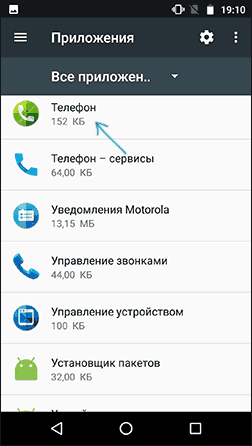
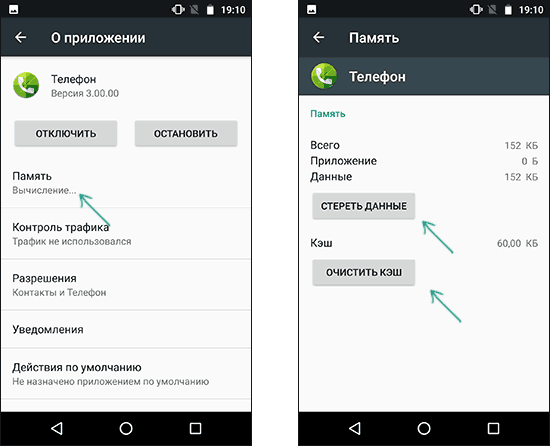
После этого проверьте, была ли исправлена ошибка. Если нет, попробуйте проделать то же самое с приложениями (некоторые из них могут отсутствовать на вашем устройстве):
- Настройка двух SIM-карт
- Телефон — сервисы
- Управление звонками
Если ничто из этого не помогает, переходим к дополнительным способам.
Дополнительные методы решения проблемы
Далее — ещё несколько способов, которые иногда могут помочь в исправлении ошибок com.android.phone.
- Перезагрузите телефон в безопасном режиме (см. Безопасный режим Android). Если проблема в нём не проявляет себя, вероятнее всего причиной ошибки является какое-то недавно установленное приложение (чаще всего — средства защиты и антивирусы, приложения для записи и других действий со звонками, приложения для управления мобильными данными).
- Попробуйте выключить телефон, вынуть сим-карту, включить телефон, установить все обновления всех приложений из Play Маркет по Wi-Fi (если есть), установить сим-карту.
- В разделе настроек «Дата и время» попробуйте отключить дату и время сети, часовой пояс сети (не забудьте установить правильные дату и время вручную).
Ну и, наконец, последний способ — сохранить все важные данные с телефона (фото, контакты — можно просто включить синхронизацию с Google) и сбросить телефон на заводские настройки в разделе «Настройки» — «Восстановление и сброс».
Во время звонка или при вызове любого контакта на экране смартфона или планшета может появиться сообщение «В приложении com.android.phone произошла ошибка». В зависимости от версии операционной системы Android, текст ошибки может отличаться, к примеру, «Процесс com.android.phone остановлен».
Существует несколько способов решения этой проблемы. Простые пошаговые инструкции помогут пользователям быстро избавиться от надоедливого сообщения, не обращаясь в сервисные центры.
Важно: инструкции продемонстрированы на «чистой» версии Android. Для гаджетов от Xiaomi и Samsung могут быть нюансы, но процедура выполняется по такой же схеме.
Исправление ошибки:
- Через настройки
- Обновление приложений
- Безопасный режим
- Исправление даты и времени
- Сброс настроек
- Проверка на вирусы
- Установка звонилки
Исправление ошибки через «Настройки» Android
Сбой происходит из-за неправильной работы стандартных приложений, отвечающих за вызовы и обмен данными с операторами связи. Чтобы ошибка com.android.phone исчезла, достаточно очистить кэш (по ссылке – инструкция) стандартного программного обеспечения.
- Найдите «Настройки» на вашем устройстве, обычно они расположены на домашнем экране Андроид или в соответствующем апплете.
- В настройках необходимо найти раздел «Приложения» и включить функцию Показать системные приложения», если она предусмотрена в меню, в правом верхнем углу раздела “Приложения”.

- В списке найдите приложения «Настройка СИМ-карты» (или “Меню SIM-карты”) и «Телефон».
- Нажмите на нужную программу и откройте вкладку «Память». Если такого раздела нет, переходите к следующему шагу.

- Нажмите на кнопки «Очистить данные» и «Очистить кэш».
- Выполните те же действия с приложением «Меню СИМ-карты».
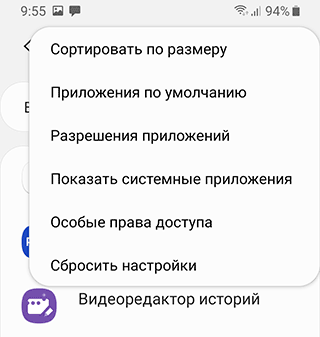
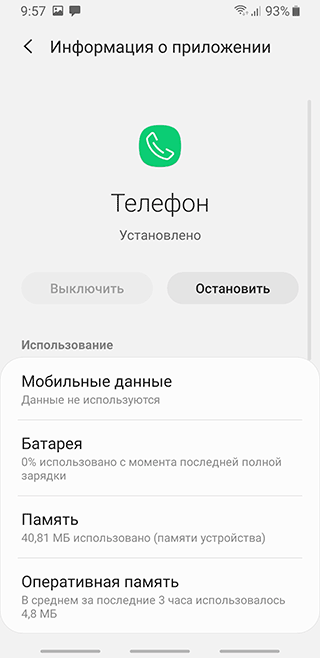
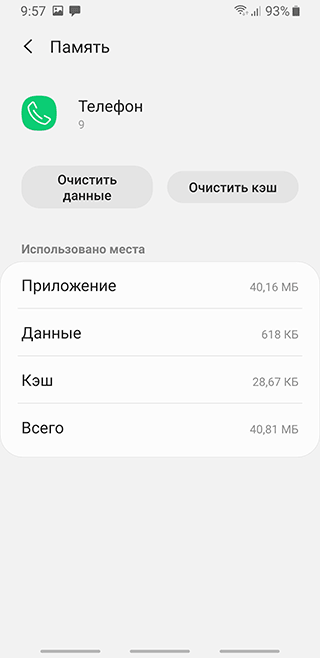
Иногда требуется совершить аналогичные манипуляции с другими системными программами: «Управление звонками», «Настройка двух SIM-карт», «Телефон – сервисы». Ошибки во всех приложениях, относящихся к звонкам, появляется редко, но попробовать нужно.
Сообщение «процесс com.android.phone остановлен» не исчезло? Тогда стоит ознакомиться с дополнительными методами.
Обновление приложений
Выключите устройство, извлеките СИМ-карту, запустите устройство и обновите все доступные приложения в Play Market:
- Войдите в Play Market.
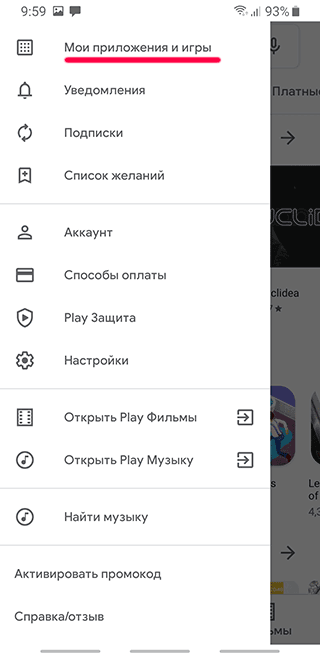
- Перейдите в раздел “Мои приложения и игры”.
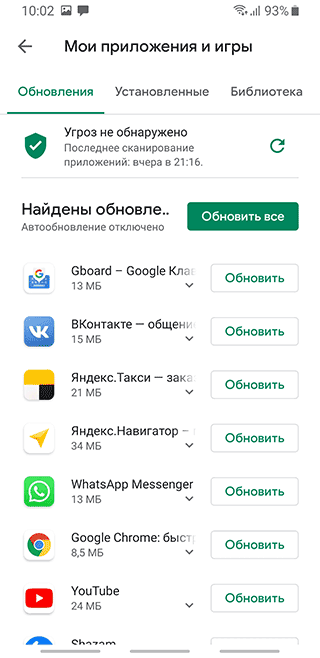
- Вкладка “Обновления”.
- Кнопка “Обновить все”.
- Подключите СИМ-карту и проверьте, исчезла ли ошибка.
Вход через безопасный режим
Подробней о том, как его включить
Вам необходимо запустить смартфон в безопасном режиме и проверить, появляется ли надоедливое сообщение “com.android.phone. Если его нет, значит, произошел сбой из-за недавно установленных программ.
Зачастую виновниками являются антивирусы, утилиты для управления и записи звонков. Удалите их, если они вам не нужны – возможно, проблема решится.
Для входа в безопасный режим:
- Зажмите кнопку «Питание» и удерживаете палец на варианте «Выключение».
- Нажмите на кнопку “Безопасный режим”.
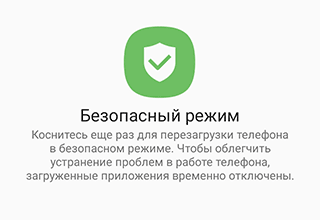
3. Выйдите из безопасного режима.
Исправление даты и времени на телефоне
- В «Общих настройках» найдите раздел раздел “Дата и время”.
- Выключите определение настроек через интернет, в том числе и часовой пояс.
- Вручную задайте нужное время и дату.
Выполнение Hard Reset
Важно! Прежде чем сделать Hard Reset, убедитесь, что вся информация сохранена в надежном месте (не на телефоне). Проще всего выполнить синхронизацию с Google, чтобы сохранить контакты, фото, заметки.
Дело в том, что при Hard Reset вся информация, находящаяся в памяти телефона, будет удалена. Флэш-накопителя это не касается: фото, видео, музыка и другие файлы сохранятся, но программы после сброса могут работать некорректно.
- Заходим в «Настройки» (“Общие настройки”).
- Находим раздел «Сброс и восстановление» (или просто “Сброс”), обычно он находится в Общих настройках». В нижней части экрана будет раздел «Возврат к заводским настройкам».

- Система попросит подтвердить действие и сообщит об удалении всей информации и конфигураций – соглашаемся.
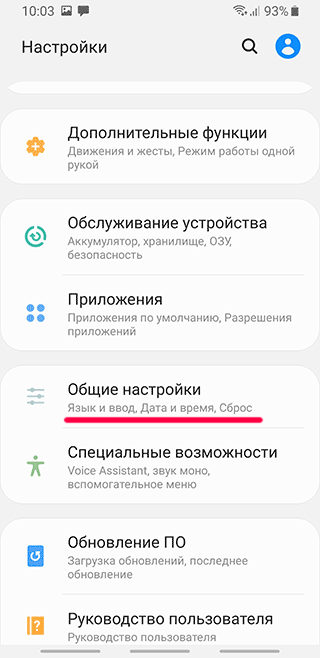
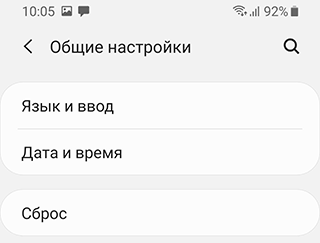
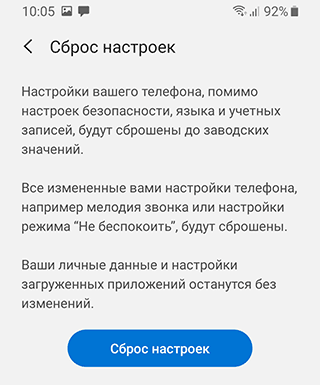
Готово! Ошибка, связанная с “com.android.phone” должна исчезнуть. Осталось настроить “чистый” гаджет заново под свои нужды.
Проверка на вирусы
В редких случаях появление ошибки является результатом действий вредоносной программы, прокравшейся на ваш телефон через пиратские приложения. Если полный сброс делать не хочется, а манипуляции в настройках не помогли исправить баг “com.android.phone”, попробуйте просканировать телефон на вирусы.
В Play Market присутствует множество платных и бесплатных антивирусных программ. Вбейте в поиск «Антивирус» и выберите любой вариант из списка с пометкой «Бесплатно». Обзор лучших бесплатных антивирусов читайте здесь.
В антивирусном приложении необходимо запустить «Полное сканирование», это должно помочь исправить ошибки, вызванные вредоносным ПО.
Еще один способ исправления ошибки com.android.phone
Все инструкции выполнены, антивирус ничего не нашел, но ошибка “com.android.phone” по-прежнему выскакивает?
Помимо полного сброса можно воспользоваться сторонним приложением для звонков (по совместительству данные приложения умеют блокировать нежелательные звонки).
В поиске Play Market напишите «Звонилка» (или Dialer); подойдет любой вариант с первой страницы с рейтингом выше 4. Функционал большинства звонилок ничем не уступает стандартной программе для совершения звонков, но ошибка “com.android.phone” при использовании стороннего приложения вас беспокоить не будет.
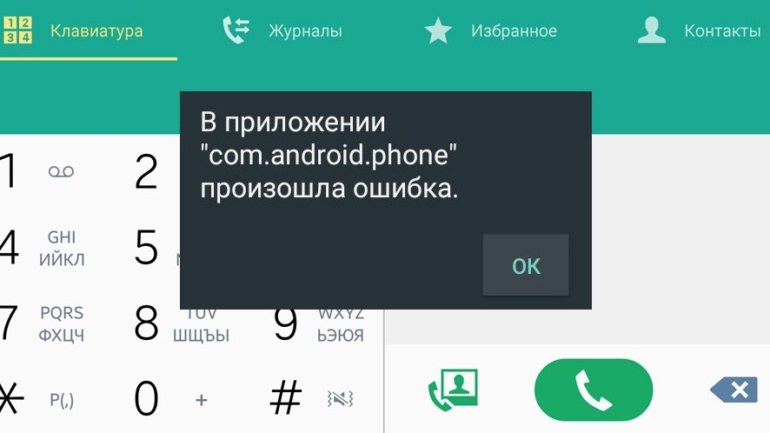
На Android-устройствах очень часто появляются ошибки «В приложении com.android.phone произошла ошибка» и ее аналог – «Процесс com.android.phone остановлен». Обе разновидности сбоев могут наблюдаться при открытии разных приложений, но преимущественно – в момент запуска звонилки или при попытке позвонить. Мы подготовили руководство, в котором подробно рассматриваем основные причины подобных сбоев и способы их исправления своими руками. Практически наверняка к концу статьи вы сможете решить свою проблему.
Что значит ошибка com.android.phone?
Если во время запуска приложения пишется, что «процесс com.android.phone остановлен», дело в каких-то системных сбоях. Скорее всего причина заключается в:
- конфликте данных приложения;
- неудавшейся попытке подключения к серверам;
- сбое взаимодействия между разными приложениями;
- повреждении системных файлов вирусами;
- ошибке приложения или его несовместимости с версией операционной системы, оболочки.
Читайте также: Как отключить приложения на Android?
Внимательные читатели заметили, что все перечисленные проблемы поддаются исправлению вручную. Их можем самостоятельно устранить, при чем довольно просто.
Как исправить сбой com.android.phone?
Сразу хочется заметить, что ошибка com.android.phone может встречаться на всех устройствах, но по каким-то причинам, чаще всего на нее жалуются пользователи смартфонов Samsung и Xiaomi. Вероятно, это связано со скрытыми ошибками операционных систем (или просто с популярностью этих телефонов).
Метод 1: чистим кэш приложения
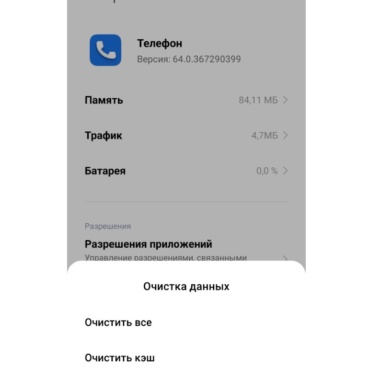
Самый простой в реализации и при этом действенный способ – удалить временные данные приложения. Часто они как-то неправильно сохраняются, что вызывает проблеме в использовании конкретного софта. Особенно актуален данный метод в случаях, когда ошибка возникает только в одном конкретном приложении.
Что делать при сбое com.android.phone:
- Открываем меню «Настройки».
- Идем в раздел «Приложения» и выбираем «Все приложения».
- Выбираем приложение «Телефон», жмем на кнопку «Очистить».
- Сначала касаемся пункта «Очистить кэш», если это не помогло, то и – «Очистить все».
Метод 2: вручную выставляем время и часовой пояс
Для корректной работы большинства приложений нужно правильно установленное время на смартфоне. Для этого на большинстве устройств есть опция автоматической синхронизации времени и часового пояса. К сожалению, она может работать не так, как должно. Видимо, это связано с временной недоступностью онлайн-сервера. Самый простой способ решения проблемы – вручную выставить нужные данные.
Как это исправить:
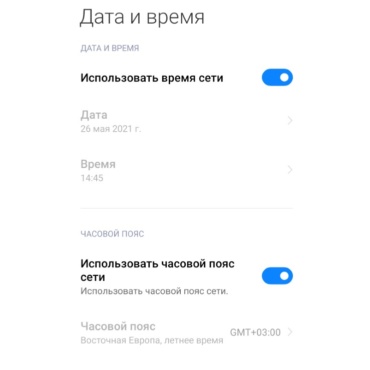
- Открываем «Настройки» и в разделе «Расширенные настройки» выбираем «Дата и время».
- Деактивируем пункт «Использовать время сети», а затем устанавливаем его вручную.
- Также поступаем с часовым поясом (находится чуть ниже).
Метод 3: обновляем все приложения с Play Маркет
Важно не просто выполнить обновление, но предварительно перезагрузить аппарат. Это более действенный метод.
Как исправить com.android.phone:
- Выключаем смартфон полностью и включаем его через несколько минут.
- Подключаемся к Wi-Fi.
- Открываем приложение «Play Маркет».
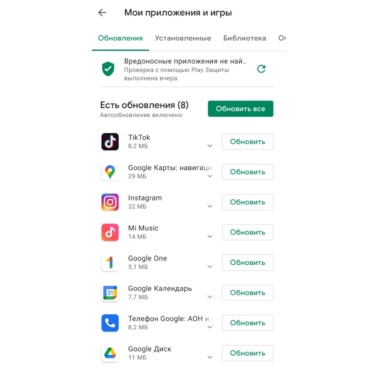
- Нажимаем на свой аватар и выбираем «Мои приложения и игры».
- Если отображается блок «Есть обновления», нажимаем напротив него «Обновить все».
Видимо, обычно приложение не отвечает из-за конфликта версий или того, что разработчики не успевают адаптировать его к новой версии прошивки.
Читайте также: Произошла ошибка «android process acore»: причины и лучшие решения
Метод 4: удаляем от вирусов
Еще одно действие, что стоит выполнить для перестраховки – проверить смартфон на наличие вирусов. В теории может быть, что система заражена опасным кодом, который повредил файлы Android или другими способами препятствует использованию приложений. Для этого можем воспользоваться любым хорошим антивирусом, например, Avast Mobile Security, Dr.Web Security Space или Kaspersky Internet Security.
Метод 5: переходим на другое приложение
Практически всегда в том или ином виде, но причиной сбоя является то, что остановился функционал осуществления вызовов. Его используется не только телефонная книга или сервис звонков, но и многие другие программы. Очень часто даже те, которые не имеют прямого отношения к разговорам. Даже игры могут собирать номера телефонной книги, а потом выдавать ошибку.
Первым делом нужно выяснить, что за приложение вызывает неполадку. Чаще всего это звонилка. Предлагаем просто перейти к использованию другой, их много на Play Маркете. Вот несколько популярных: Контакты +, True Phone. Если дело в другом приложении, и такое тоже может быть, просто ищем его аналог в интернете и устанавливаем на телефон. Это часто помогает.
Метод 6: сбрасываем настройки
Когда все методы решения ошибки исчерпаны, приходится переходить к последнему доступному способу. Его всегда откладываем на потом, так как придется попрощаться с личными данными, которые не сохранены на компьютере или облаке.
Что делать:
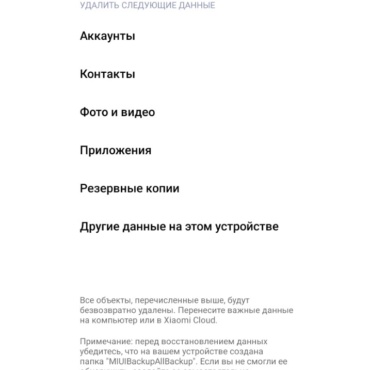
- Переходим в «Настройки» на страницу «О телефоне».
- Касаемся пункта «Сброс настроек».
- Жмем на кнопку «Стереть все данные» и вводим графический ключ.
- Подтверждаем действие несколько раз и ждем.
Несмотря на необратимые последствия, данный метод самый действенный.
Читайте также: Как синхронизировать контакты Android?
Что делать, чтобы больше ошибка не появлялась?
Если читатель уже не первый раз сталкивается с подобным сбоем, стоит задуматься о профилактике проблемы. Вот несколько действий, которые значительно снизят вероятность повторного появления сбоя:
- Устанавливаем софт только из проверенных источников, лучше с Google Play Маркет.
- Удаляем все ненужные приложения.
- Стараемся не лезть в системные разделы Android и не использовать root-доступ. В неопытных руках это часто заканчивается плохо.
- Используем антивирус регулярно, проверяя им все загруженные файлы.
- Периодически чистим временные данные.
Надеемся, ошибка com.android.phone оставила читателя в покое и больше не появится в обозримом будущем. До сих пор это помогало всегда. Если ваш случай не входит в это большинство, пишите в комментариях, постараемся помочь.

Задать вопрос
Содержание
- Избавляемся от «Процесс com.android.phone остановлен»
- Способ 1: Отключение автоматического определения времени
- Способ 2: Очистка данных приложения-звонилки
- Способ 3: Установка стороннего приложения-диалера
- Способ 4: Hard Reset
- Вопросы и ответы
Может случиться так, что при попытке запуска стандартного приложения для звонков оно может аварийно завершиться с ошибкой «Процесс com.android.phone остановлен». Такого рода сбой возникает исключительно по программным причинам, так что поправить его можно и своими силами.
Как правило, такая ошибка появляется по следующим причинам – повреждение данных звонилки или некорректное определение времени сотовой сети. Также она может появиться в случае манипуляций с приложением из-под рут-доступа. Исправить эту проблему можно следующими методами.
Способ 1: Отключение автоматического определения времени
Еще со старых сотовых телефонов в смартфоны на Android пришла функция автоматического определения текущего времени по мобильным сетям. Если в случае обычных телефонов проблемы не появлялось, то при каких-либо аномалиях в сети смартфоны могут сбоить. Если вы находитесь в зоне нестабильного приема, то, скорее всего, такая ошибка у вас — частый гость. Чтобы избавиться от неё, стоит отключить автоопределение времени. Это делается так:
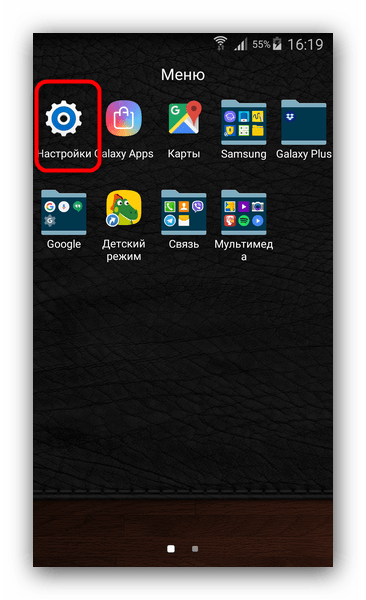
- Заходите в «Настройки».
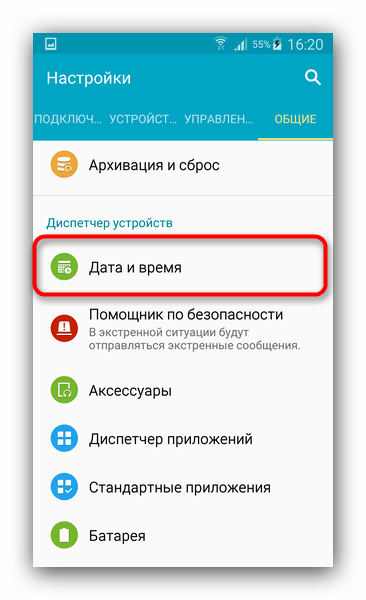
- В группах общих настроек найдите опцию «Дата и время».

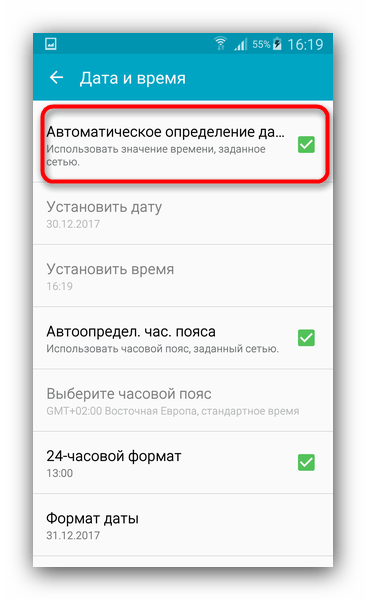
Заходим в неё. - В этом меню нам нужен пункт «Автоматическое определение даты и времени». Снимите с него галочку.
На некоторых телефонах (например, Samsung) нужно также отключить «Автоматическое определение часового пояса». - Затем используйте пункты «Установить дату» и «Установить время», прописав в них нужные значения.
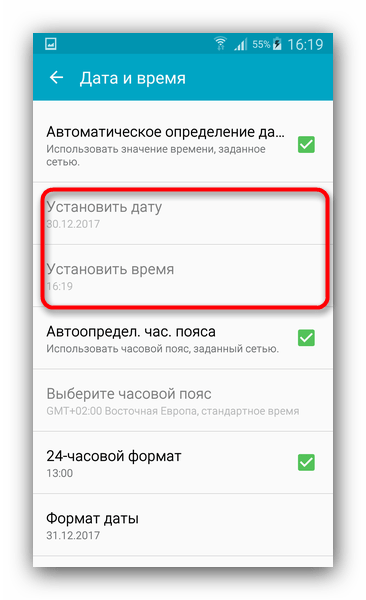
Настройки можно закрывать.
После этих манипуляций запуск телефонного приложения должен происходить без проблем. В случае когда ошибка все еще наблюдается, переходите к следующему методу ее решения.
Способ 2: Очистка данных приложения-звонилки
Данный способ будет эффективен, если проблема с запуском приложения «Телефон» связана с порчей его данных и кэша. Чтобы воспользоваться этим вариантом, нужно сделать следующее.
- Зайдите в «Настройки» и найдите в них «Диспетчер приложений».
- В этом меню переключитесь на вкладку «Все» и найдите системное приложение, отвечающее за совершение звонков. Как правило, оно называется «Телефон», «Phone» или «Звонки».
Тапните по имени приложения. - Во вкладке информации поочередно нажмите кнопки «Остановить», «Очистить кэш», «Очистить данные».

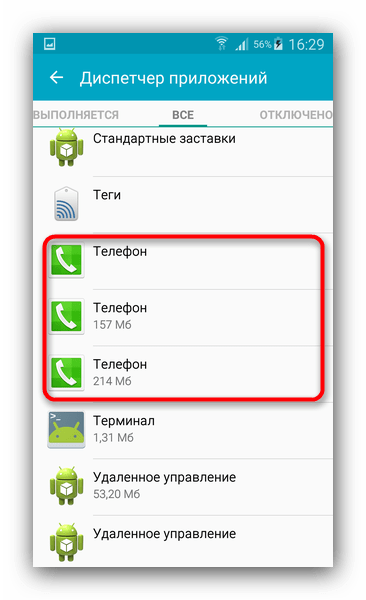
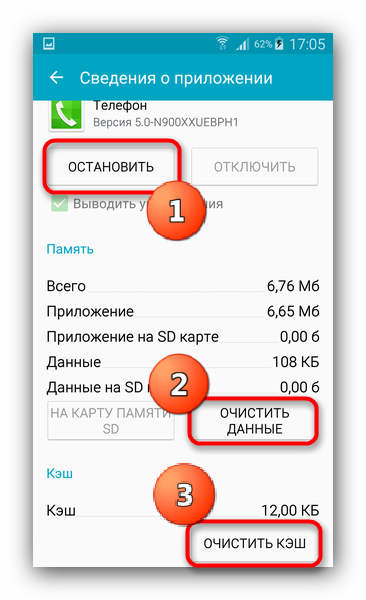
Если приложений «Телефон» несколько, повторите процедуру для каждого из них, затем перезагрузите аппарат.
После перезагрузки все должно прийти в норму. Но если не помогло – читайте далее.
Способ 3: Установка стороннего приложения-диалера
Практически любое системное приложение, в том числе и сбоящий «Телефон», можно заменить сторонним. Все что нужно сделать – выбрать подходящую здесь или зайти в Play Маркет и поискать по словам «телефон» или «dialer». Выбор довольно богатый, плюс некоторые звонилки имеют расширенный список поддерживаемых опций. Однако полноценным решением стороннее ПО все-таки не назовешь.
Способ 4: Hard Reset
Самый радикальный вариант решения проблем с ПО — сброс до заводских параметров. Сделайте резервные копии важных файлов и проделайте эту процедуру. Обычно после сброса все неприятности пропадают.
Мы с вами рассмотрели все возможные варианты решения ошибки с «com.android.phone». Однако если вам есть что добавить – отпишитесь в комментариях.
Еще статьи по данной теме:
Помогла ли Вам статья?
Com.android.phone — ошибка свидетельствует об определённых проблемах в приложении, отвечающем за вызовы. Неисправность приложения возникает из-за системных сбоев, связанных с несовместимостью некоторых программ, вирусами и т.д. В любом случае сбой самого важного приложения в телефоне нужно устранять и это реально сделать, в большинстве случаев, достаточно быстро и просто.
Почему произошла ошибка com.android.phone?
Ошибка в приложении com.android.phone может возникать по разным причинам, в первую очередь конфликта программ. Самые распространенные из них:
- Сбои приложений, преимущественно системных;
- Кэш приложения — телефон переполнен;
- Заражение системы вирусами;
- Пользователь изменил какие-либо параметры программы;
- Несовместимость с другими приложениями.
Начинать процедуру «лечения» следует с самых простых и эффективных способов.
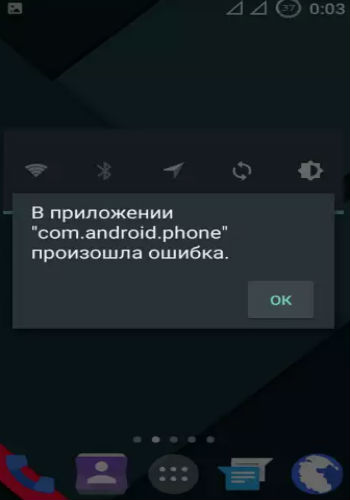
В приложении com.android.phone произошла ошибка: очистка кэша
Сразу возникает вопрос, ошибка com.android.phone что делать – необходимо очистить все временные файлы связанные с программой. Тогда она вернется в начальное состояние, при этом никакие пользовательские данные не будут затронуты.
Читайте также: Как настроить планшет на Android?
Чтобы произвести очистку, нужно:
- Перейти в «Настройки», затем пункт «Приложения»;
- Найти «Телефон», в некоторых оболочках может называться «Вызов»;
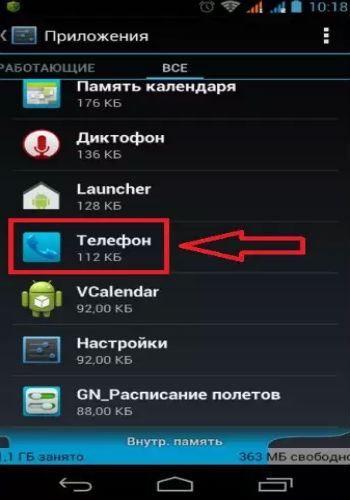
- Кликнуть по элементу и выбрать «Стереть данные»;
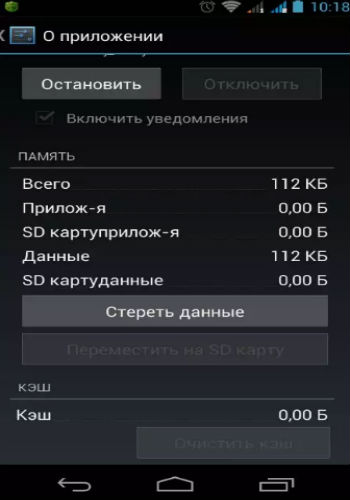
- Смартфон перезапустить.
Дополнительно очистить сторонние файлы можно при помощи популярного приложения CCleaner.
Синхронизация времени
Это вторая распространенная причина проблемы, вследствие сбоя синхронизации происходит конфликт. Необходимо вручную настроить отображение времени, а соединение с сервером отключить, тогда ошибка не проявляется. Выполняется так:
- Найти элемент «Настройки»;
- Перейти в раздел «Дата и время»;
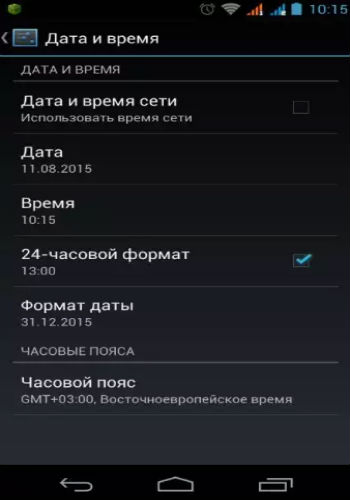
- Отключить соответствующий параметр, где отмечено «Использовать время сети»;
- Перезагрузка.
В дальнейшем возможно повторное включение, особенно после обновления ОС, вероятно, что проблема будет устранена. Пока придется обойтись без автоматической подстройки, функция все равно не принципиально важна.
Замена приложения
Стандартная звонилка в Android не справляется со своей задачей или не открывается вовсе? – Зачем заниматься поиском проблемы, если можно просто установить альтернативу. Их полно по одноименному запросу в Play Market и с вероятностью в 90% подобной проблемы с ними не будет.
Читайте также: Fastboot Mode — как выйти?
Удобной заменой может послужить «Контакты & Телефон – drupe» или «PixelPhone», но принципиальной разницы между представленными вариантами нет. Хотя в некоторых более удобно сгруппированы контакты, интуитивный интерфейс и больше функций редактирования профиля.
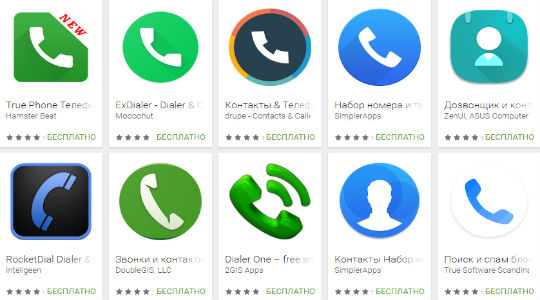
Также можно установить другое приложение времени. Введя запрос «часы» представится выбор с более десятка элементов. Они работают по несколько другому принципу, поэтому вызывать конфликты не будут, но отключение синхронизации в стандартной функции все равно нужно произвести.
Вирусы
Здесь не обойтись без антивируса, который можно найти в магазине. Выберите доступный, возможно бесплатный, вариант. Запустить глубокое сканирование системы, и программа должна определить зараженные участки ОС. В некоторых случаях приходится перебирать несколько вариантов, так как антивирусные сканеры могут не находить вирусы, особенно умные.
Если нет доступа к сети, чтобы загрузить антивирус, можно использовать подключение по USB. Так компьютер выполнит процедуру вместо Android и у него это получается вполне даже качественно. Архитектура систем похожа и смартфон воспринимается как съемный накопитель, который нужно почистить.
Читайте также: Лучший бесплатный антивирус для Андроид
Сброс настроек
Этот вариант можно считать крайней инстанцией. В нём приходится скинуть настройки к заводскому состоянию или перепрошивать смартфон. Соответственно данные будут утеряны, хотя функция звонков восстановится практически 100%. Также процедура помогает при заражении вирусами, в случае отсутствия помощи со стороны специальных программ.
Для сброса придется:
- Перейти в «Настройки»;
- Выбрать пункт «Восстановление и сброс»;
- Теперь следовать на «Сброс настроек»;
- Тап по кнопке «Сбросить настройки телефона».
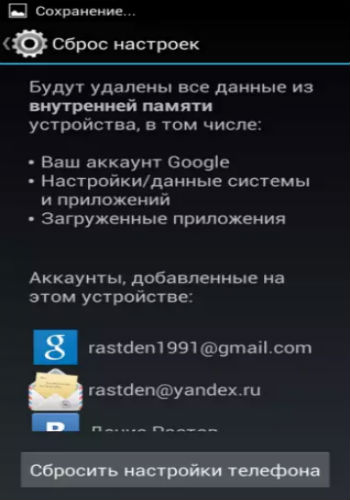
Альтернативный вариант заключается в использовании Recovery Mode. Этот режим вшит в систему и не требует загрузки Android. Для его использования следует:
- Зажать кнопку Power и увеличения/убавления громкости;
- Нужно удерживать до появления логотипа;
- Теперь выбрать пункт «Wipe data», навигация по меню выполняется регулятором громкости;
- Подтвердите намерение и выполните полный сброс.
Читайте также: Программа лаунчер — основные функции
Перепрошивка устройства выполняет подобную функцию, для проведения процедуры нужно:
- Загрузить обновленную систему от производителя;
- Полученный архив переместить на смартфон в корень;
- Перейти в режим восстановления (описано в предыдущем способе) и выбрать пункт «Install zip from sdcard»;
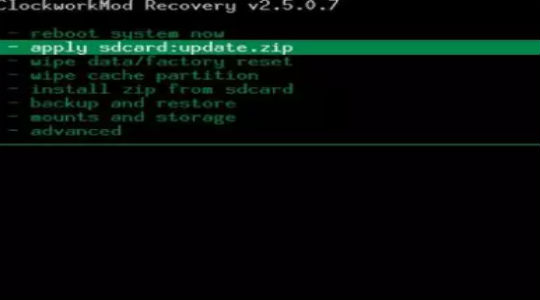
- Далее подтверждать все сообщения и полностью удалить файлы.
Подробности по прошивке гаджета можно найти на оф сайте производителя, инструкция может несколько отличаться.
Теперь вы знаете все способы устранения ошибки com.android.phone. Большинство методов позволяют избавиться от проблемы без каких-либо потерь данных и достаточно быстро. Последние способы рекомендуется использовать только при сильных поражениях системы.
Если у Вас остались вопросы по теме «Сom.android.phone: как исправить ошибку в приложении?», то можете задать их в комментариях

Смартфон является незаменимым устройством, которое всегда должно быть готово к выполнению различных операций. Однако, когда от гаджета требуется решение самой простой задачи (совершение звонка), на экране может появиться ошибка с текстом о том, что процесс com.android.phone на девайсе остановлен. Неполадки возникают не только в приложении «Телефон», но и в других программах, а потому нужно как можно скорее разобраться в причинах проблемы.
Причина ошибки «com.android.phone»
«com.android.phone» – это системное название предустановленного приложения для совершения звонков. Появление подобного рода ошибки с сообщением о том, что процесс не отвечает, означает принудительное закрытие программы. Такая неприятность могла произойти по следующим причинам:
- некорректная установка обновлений ПО;
- повреждение системных файлов;
- кратковременный сбой, вызванный вирусами и другими факторами;
- переполнено хранилище для кэша;
- конфликт ПО в связи с неправильным определением даты и времени.
Таким образом, проблема носит программный характер и может быть решена без обращения в сервисный центр. Однако не факт, что вам удастся быстро избавиться от ошибки.
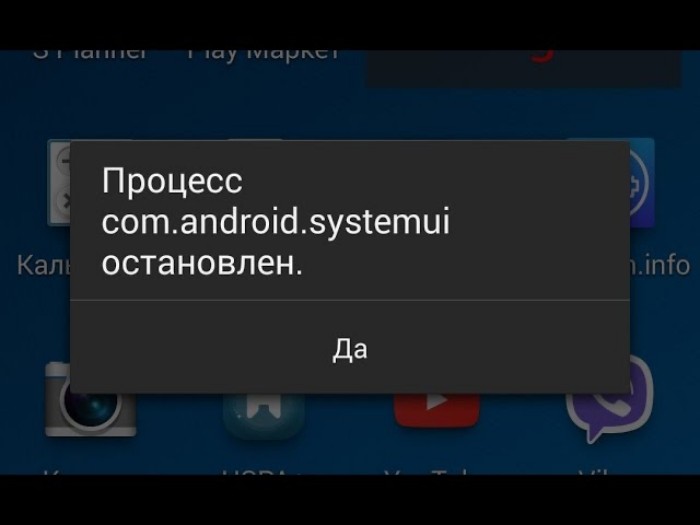
Возможные решения
Рассмотренные выше причины позволяют выработать способ решения проблемы. Единого варианта устранения неполадок нет, однако есть ряд методов, помогающих в конечном итоге убрать с экрана сообщение «Процесс com.android.phone остановлен».

Перезагрузка смартфона
Не исключено, что проблема была вызвана кратковременным сбоем из-за переполнения оперативного хранилища. В таком случае самым простым способом исправить ошибку станет перезагрузка смартфона:
- Зажмите клавишу питания.
- Дождитесь всплывающего меню.
- Нажмите виртуальную кнопку «Перезагрузка».
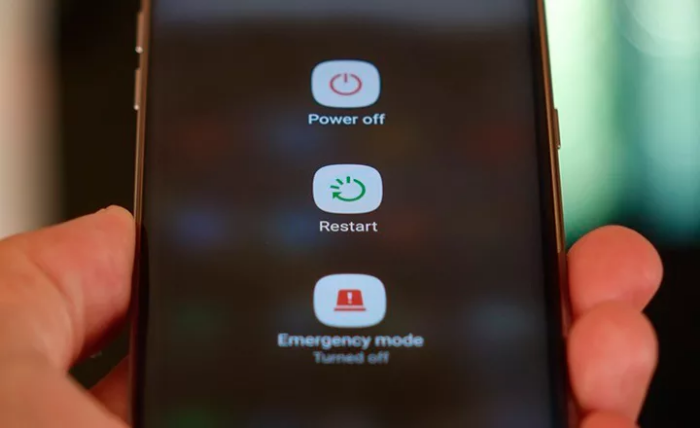
При желании вы можете перезапустить устройство в ручном режиме, выбрав в меню опцию «Выключить», а затем включив смартфон удержанием клавиши питания. После перезагрузки гаджет должен выгрузить лишние процессы из оперативной памяти, и стандартная звонилка с высокой долей вероятности заработает в стандартном режиме.
Очистка данных приложения «Телефон»
Поскольку ошибка чаще всего возникает при попытке запуска предустановленного софта «Телефон», есть смысл «поработать» с этим приложением. В частности, предлагается очистить кэш и данные этой программы:
- Откройте настройки устройства.

- Перейдите в раздел «Приложения».
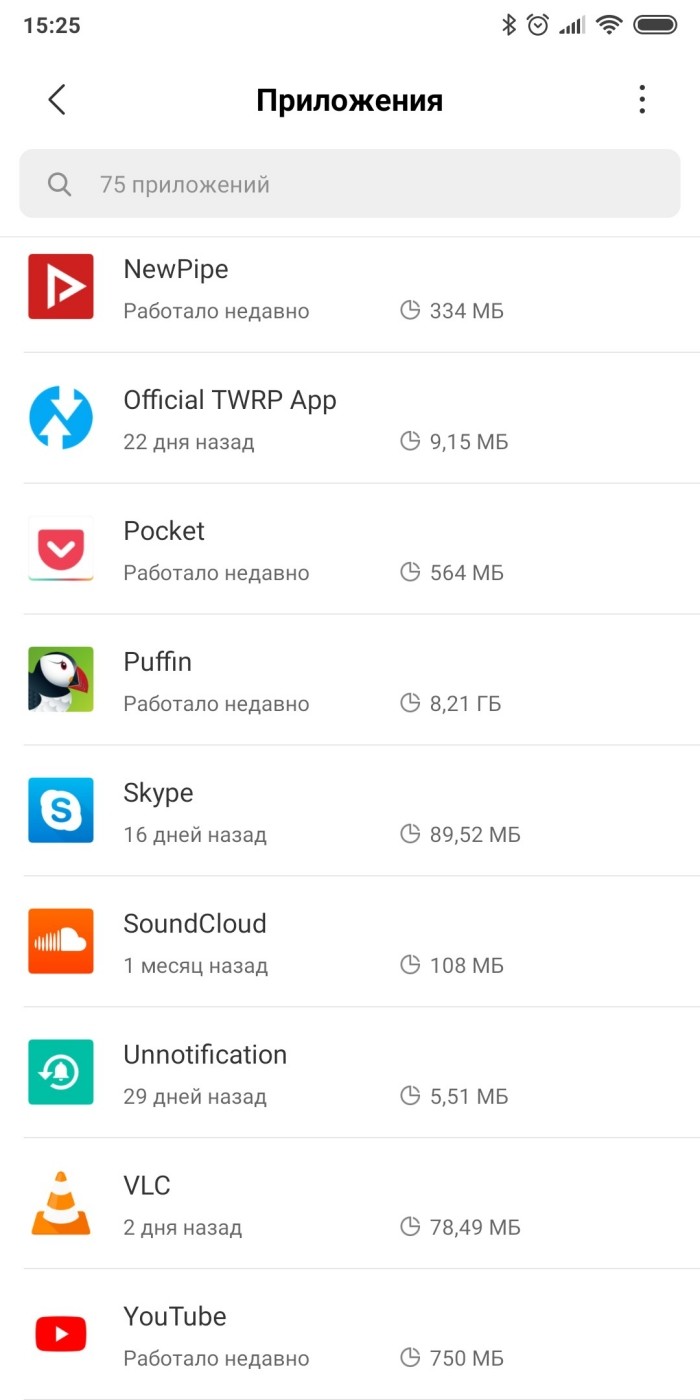
- Выберите «Телефон».
- Нажмите кнопку «Очистить кэш», а затем – «Очистить данные».
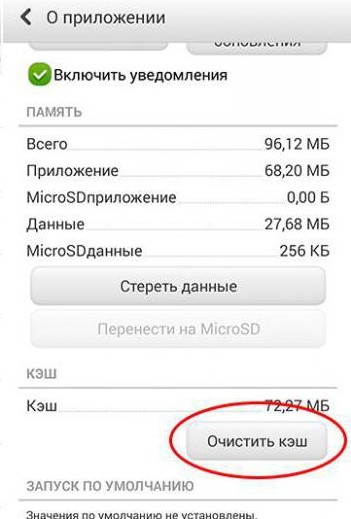
Обратите внимание, что нажатие первой кнопки приводит к удалению временных файлов, а второй – к удалению постоянных. Поэтому, возможно, при повторном запуске приложения вы не увидите номеров, сохраненных ранее во внутренней памяти.
Чтобы не потерять список абонентов, предварительно перенесите их на SIM-карту или создайте резервную копию.
Очистка данных приложения «Меню SIM-карты»
На появление ошибки процесса com.android.phone влияет не только приложение «Телефон», но и программа «Меню SIM-карты». Следовательно, для решения проблемы нужно очистить данные и этой утилиты:
- Запустите настройки гаджета.
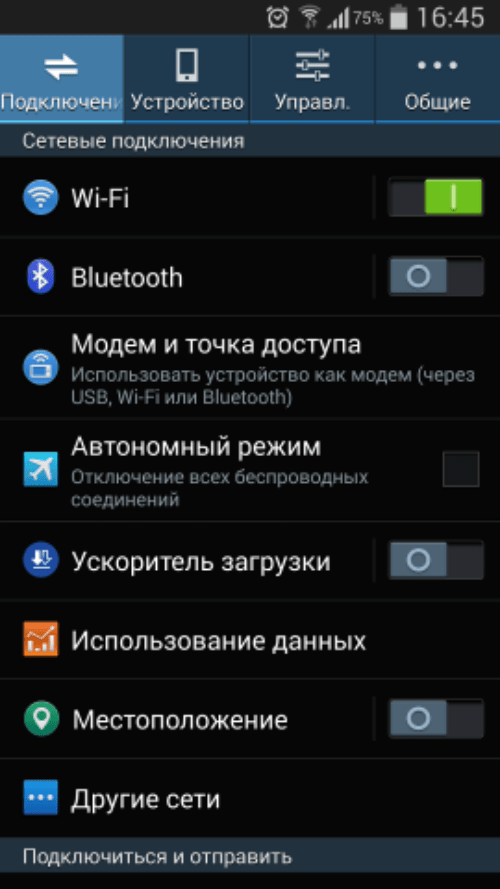
- Откройте вкладку «Приложения».
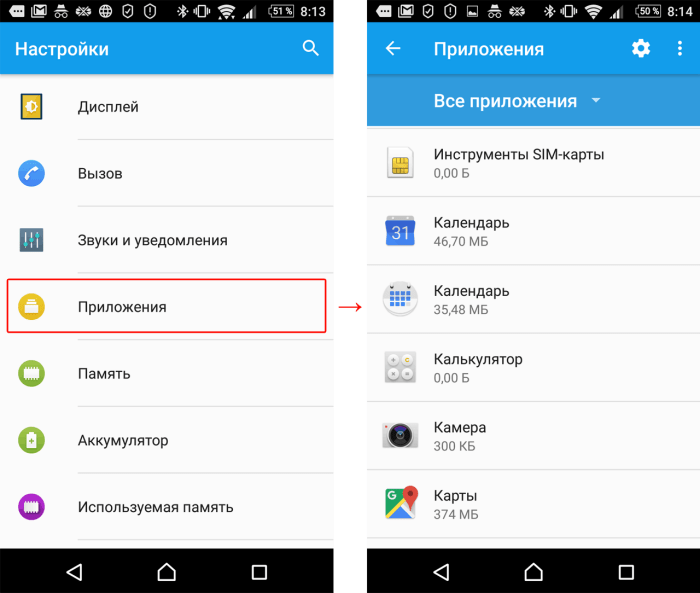
- Выберите «Меню SIM-карты».
- Нажмите кнопку «Очистить кэш», а затем – «Очистить данные».
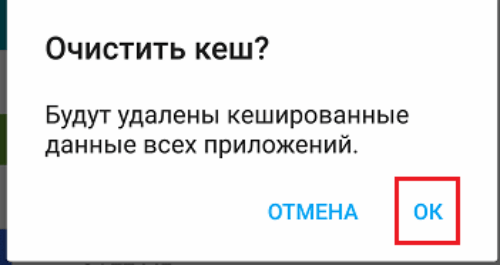
Если вам не удастся найти программу «Меню SIM-карты» в списке доступного софта, то попробуйте отыскать его во вкладке «Стандартные приложения» настроек телефона. Скорее всего, оно будет прятаться именно здесь.
Извлеките и снова вставьте SIM-карту
Для совершения звонков помимо смартфона пользователю нужно SIM-карта. Бывает, что ошибка при запуске стандартной звонилки появляется именно из-за неисправности пластикового компонента. В этой связи рекомендуется извлечь СИМ-ку, а затем поставить ее обратно на прежнее место.
Если никаких изменений не произойдет, то попробуйте извлечь SIM-карту и сразу же запустить приложение «Телефон». Если оно откроется без каких-либо проблем, то ключ к решению проблемы кроется в СИМ-ке. Ее необходимо заменить, обратившись в салон связи своего оператора. Здесь вам должны произвести бесплатную замену.
Совет. Вне зависимости от того, в каком состоянии находится ваша SIM-карта, пластиковый компонент рекомендуется менять хотя бы раз в пять лет.

Отключение автоматической даты и времени
В начале материала мы говорили о том, что одной из причин появления ошибки является неправильное определение даты и времени. Настройки могли сбиться под влиянием самых разных факторов. Возможно, вы вручную устанавливали параметры и ошиблись на пару минут. Также ошибка могла произойти в режиме автоматического определения даты и времени, тогда придется выставлять данные самостоятельно:
- Откройте настройки телефона.
- Перейдите в раздел «Дата и время».

- Установите правильные значения.
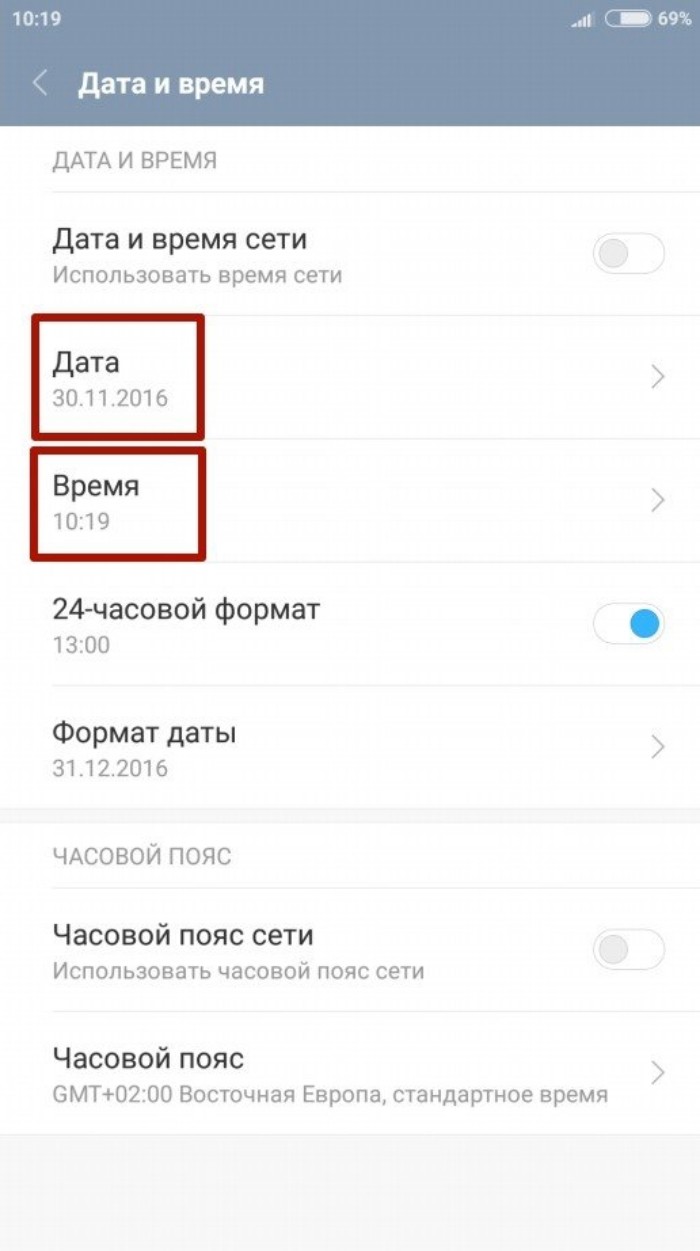
Не забывайте, что для корректной работы стандартного и стороннего софта на телефоне должно не только указываться корректное время, но и правильный часовой пояс. Еще раз проверьте установленные параметры и при необходимости отключите опцию «Автоматическое определение даты и времени», сняв галочку напротив соответствующего пункта меню.
Деактивация автообновления программ через Play Market
Чуть реже владельцы смартфонов в качестве причины возникновения проблемы определяют функционирование опции автообновления приложений. Когда функция включена, мобильное устройство всегда находится в поиске доступных сетей, из-за чего могут возникнуть проблемы при запуске стандартной звонилки. Поэтому рекомендуется поступить следующим образом:
- Запустите Play Маркет.

- Тапните по значку своего профиля.
- Перейдите в раздел «Настройки», а затем – «Автообновление приложений».

- Установите значение «Никогда».
Теперь вам придется вручную обновлять все программы, установленные на смартфоне. Однако вполне вероятно, что отмена функции автообновлений поможет исправить ошибку при запуске «Телефона». Сразу проверьте, произошли ли положительные изменения. Если все осталось на прежних позициях, то можно вернуть стандартные настройки и перейти к альтернативному варианту решения проблемы.
Сброс настроек к заводским
Вне зависимости от того, какая проблема произошла при эксплуатации смартфона, самым надежным способом ее решения будет выполнения сброса до заводских параметров. Это радикальная мера, которая приведет к удалению всех данных, но вместе с тем с мобильного устройства исчезнут все данные, мешавшие работе приложения «Телефон»:
- Откройте настройки гаджета.
- Перейдите в раздел «Восстановление и сброс».
- Нажмите кнопку «Сбросить настройки».
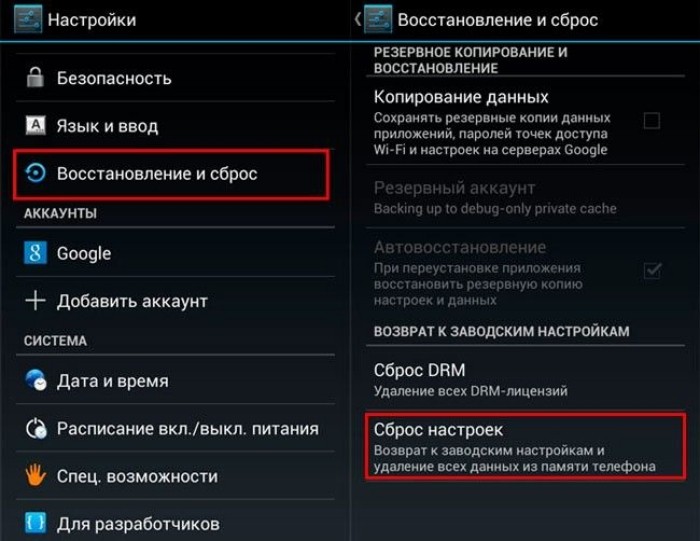
- Подтвердите выполнение операции.
На заметку. Чтобы не потерять файлы, можно создать резервную копию данных через раздел настроек «Восстановление и сброс».
Откат параметров – операция, требующая определенного количества времени. После подтверждения своих намерений вы должны подождать несколько минут, пока перезагружается смартфон. Как только он включится, вы увидите перед собой окно авторизации, где понадобится заново войти в аккаунт Google и при необходимости восстановить все удаленные файлы (при условии создания бэкапа).
Современные смартфоны имеют неограниченное количество возможностей и функций. Но основной задачей, как и раньше, остаётся совершение звонков. Система Android постоянно развивается и совершенствуется, но и там иногда случаются ошибки и неполадки. «Ошибка в приложении com.android.phone» — редкая проблема, но и она иногда может омрачить использование устройства, так как препятствует вызовам и наборам номера. Суть ошибки не настолько сложная, чтобы нести телефон в ремонт. Разберёмся, как устранить неполадку самостоятельно.
Методика исправления ошибок в приложении com.android.phone.
Что такое «com.android.phone»?
Перед тем, как перейти к описанию решений данной проблемы, рассмотрим причины её возникновения. «Com.android.phone» — это приложение для ОС Android, благодаря которому совершаются звонки. Сообщение, что в приложении com.android.phone произошла ошибка говорит о неисправности в работе софта. Причинами неисправности могут послужить не только сбои в работе приложения «Телефон», но и действия самого пользователя, которые могли повредить приложение. Также очень частыми причинами являются переполненный кэш, несовместимость различных приложений на устройстве или же вирусы.
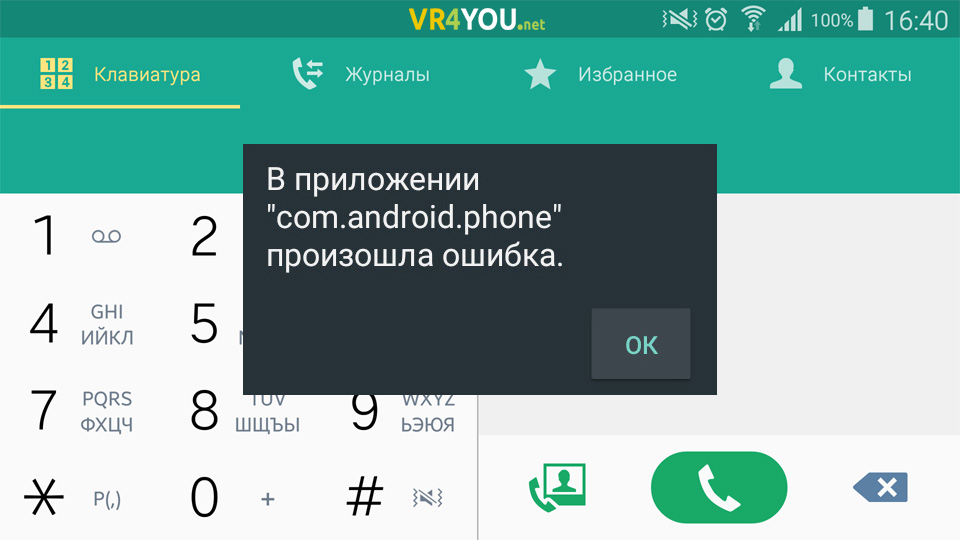
Как исправить ошибку?
Способов исправления данной ошибки несколько. Все они достаточно простые, а зависят от причины появления сообщения. Алгоритм действий для решения проблемы следующий:
Очищаем данные и кэш приложения
Этот способ должен помочь в большинстве случаев.
- Заходим в «Настройки» — «Приложения»;
- Включаем опцию «Показ системных приложений» (если таковая имеется);
- Находим вкладки «Меню SIM» и «Телефон»;
- В каждом из них выбираем «Память»;
- Очищаем кэш.
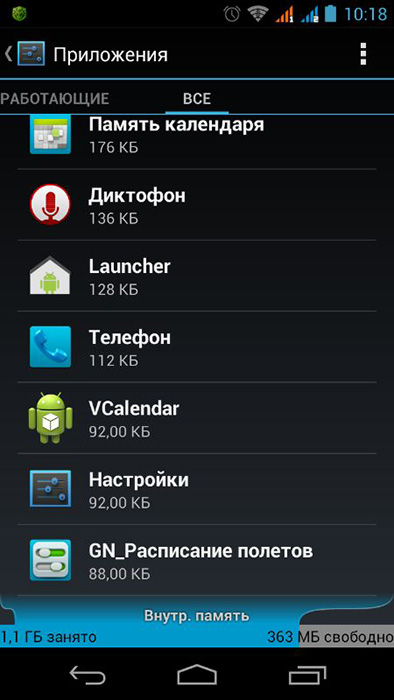
СОВЕТ. можете попробовать проделать это такими приложениями, как «Управление звонками», «Настройка двух SIM-карт» или «Телефон – сервисы».
Проверяем, помогло ли. Если нет – переходим к следующим пунктам.
Отключаем автосинхронизацию времени и даты
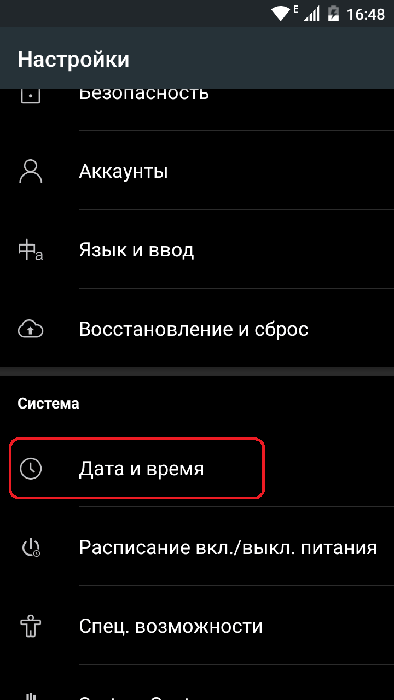
- Заходим в настройках в раздел «Дата и время».
- Отключаем дату и время сети и часовой пояс.
- Перезагружаем устройство.
- Выставляем правильные время и дату.
Проверяем на вирусы
Для этого достаточно иметь на устройстве антивирус или же скачать его из Play Market. Далее делаем полную проверку и удаляем все вирусы в случае их обнаружения. Если же у вас антивируса на смартфоне нет и устанавливать его вы не хотите, то есть и другой способ. Можно подключить устройство к компьютеру или ноутбуку через USB и проверить память телефона антивирусом, установленным на ПК. Алгоритмы работы компьютерных и мобильных вирусов похожи, благодаря чему любая компьютерная антивирусная программа распознает и устранит вредоносные файлы даже на телефоне.
Сбрасываем системные настройки
ВАЖНО. это действие выставит все настройки по умолчанию, при этом удалив все установленные приложения!
Это действие наверняка исправит ошибку com.android.phone, но вы должны быть готовы, что ПО смартфона вернётся в своё начальное состояние. Если вы всё же хотите попробовать решить проблему таким образом, зайдите в настройки Android и нажмите «Сбросить настройки телефона» в пункте «Восстановление и сброс».
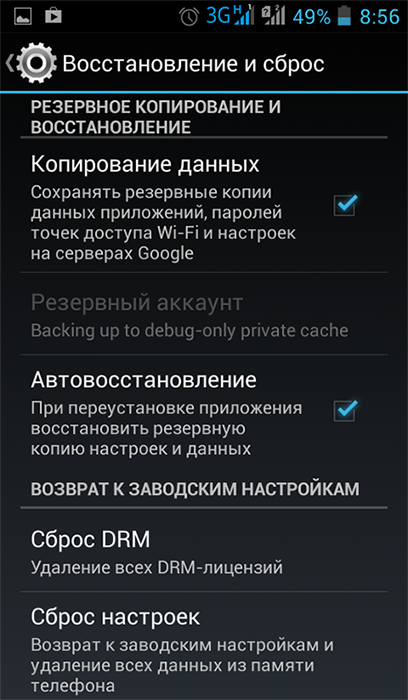
СОВЕТ. если у вас на смартфоне имеются важные данные, лучше заранее скопируйте их на другое устройство во избежание утери. Есть и другой вариант – синхронизировать всё с Google.
Обновляем все приложения
Не во всех случаях, но иногда и этот способ срабатывает. Попробуйте полностью выключить телефон, достать симку, включить его обратно и обновить все установленные приложения. Затем вставьте SIM-карту обратно.
Установите другое приложение для звонков
Этот способ позволит пользователю не решить проблему с ПО, а обойти ее. Метод полезен в тех случаях, когда предыдущие результатов не дали, а полностью сбрасывать все настройки не хочется. В поисковике Play Market достаточно набрать «звонилка», и вам будет предоставлен целый перечень различных программ для совершения операций, предусмотренных мобильным оператором без вреда для устройства.
Как избежать проблемы
Как говорится, проблему гораздо проще предотвратить, нежели решить. Придерживаясь нескольких простых советов, можно сохранять функциональность устройства и не сталкиваться со многими проблемами.
- Совет 1. Перед тем, как установить какой-либо софт, перепроверьте безопасность источника. Это защитит ваш телефон от вирусов и других опасных программ.
- Совет 2. Чистите телефон от ненужных приложений. Это спасёт память устройства от загромождения и засорения.
- Совет 3. Не следует бездумно отключать или удалять системные приложения на правах суперпользователя.
- Совет 4. Скачайте антивирус, особенно если вы часто подключаете устройство к различным ПК. Есть и бесплатные программы защиты, которые обезопасят не хуже платных.
- Совет 5. Чистите мусорные файлы с помощью специальных программ (к примеру, CCleaner).
Проделав несложные манипуляции, можно защитить свой смартфон и избавиться от множества ошибок. Устранить неполадки также несложно, если не паниковать и попытаться исправить всё самому. Это не отнимет много времени и сэкономит приличную сумму, которую пришлось бы заплатить в сервисном центре.
Надеемся, у вас всё получилось. Если нет, то описышите свою проблему в комментариях, а мы постараемся помочь.
Современные смартфоны давно уже перестали быть только средством связи и превратились в многофункциональные устройства с широкими возможностями. Но, как и раньше, с их помощью можно принимать и совершать звонки. Большинство девайсов работает под управлением операционной системы Android, которая постоянно развивается и совершенствуется. Тем не менее, какие-то неполадки все же появляются. Наряду с нарушениями в работе приложений, Wi-Fi и Bluetooth модулей, системы GPS возникают и нетипичные ошибки. Например, во время звонка или вызова любого абонента на экране телефона может появиться сообщение «Ошибка в приложении com.android.phone». Это происходит крайне редко, однако требует навыков устранения.
Содержание
- Что значит ошибка com android phone
- Почему появляется ошибка com android phone
- Com android phone произошла ошибка: как исправить
- Профилактика появления проблемы
Что значит ошибка com android phone
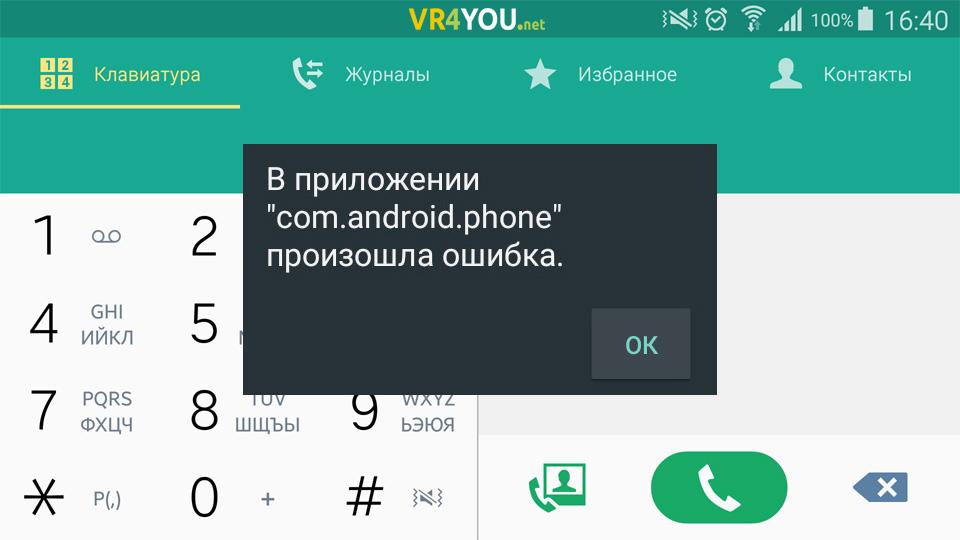
Прежде всего, следует пояснить, что «Com.android.phone» – это приложение для OS Android, позволяющее принимать вызовы и совершать звонки. Если на экране появилось сообщение о том, что произошла ошибка, нужно понимать это как сбой в работе софта. В зависимости от версии операционной системы текст может несколько отличаться, но суть остается неизменной: приложение останавливает свою работу, при этом теряются все несохраненные данные.
Ошибки, в названии которых имеется префикс «com», обусловлены некорректной работой системных приложений, запущенных в данный момент. Некоторые стремятся решить проблему удалением программы, однако, такие действия не имеют смысла. В 99% случаев сбой может произойти вновь, но уже в другом приложении.
Почему появляется ошибка com android phone
Процесс «com.android.phone» отвечает непосредственно за функцию приема-передачи звонков. Поэтому удаление других установленных программ не изменит ситуацию. Как правило, проблема вызвана некорректной работой приложения или SIM-карты. Типичными считаются следующие причины:
- Разовый сбой в программе «Телефон», не требующий стороннего вмешательства.
- Нехватка свободного места для сохранения кэша приложения.
- Установка вспомогательных расширений и плагинов, неправильная настройка смартфона.
- Внесение серьезных изменений в операционную систему.
- Обновление программного обеспечения Android до последней версии.
- Заражение устройства вирусом, который оказывает негативное влияние на функцию дозвона и работу мобильной связи.
- Проблема с инструментарием SIM-карты.
«Ошибка в приложении com.android.phone» не считается серьезной проблемой, поэтому легко устранима собственными силами. А выяснив причину, избавиться от нее будет гораздо проще.
Com android phone произошла ошибка: как исправить
Существует несколько способов решения данной проблемы, которые активно практикуются специалистами сервисных центров и самими пользователями. Однако, если в появлении ошибки отмечается некая цикличность, могут потребоваться совсем другие методы. Но для начала следует разобрать наиболее популярные варианты действия.
Исправить дату и время на телефоне
Функция автоматического определения даты и времени перешла в смартфоны на базе Android со старых кнопочных телефонов. Но если в обычных аппаратах такой проблемы не возникало в силу ограниченного набора функций, то на смартфонах она, хоть и редко, но все же появляется. Чтобы избавиться от подобного сбоя, рекомендуется:
- Зайти в «»Настройки».
- В разделе «Общие» (иногда он называется «Системные») отыскать вкладку «Дата и время» и развернуть ее.
- Здесь нужно найти опцию «Автоматическое определение даты и времени» и снять с нее галочку.
- На некоторых смартфонах (например, Samsung) потребуется также отключить опцию «Автоматическое определение часового пояса».
- Теперь, используя команды «Установить дату» и «Установить время», прописать действующие значения, а затем вернуться на главный экран.
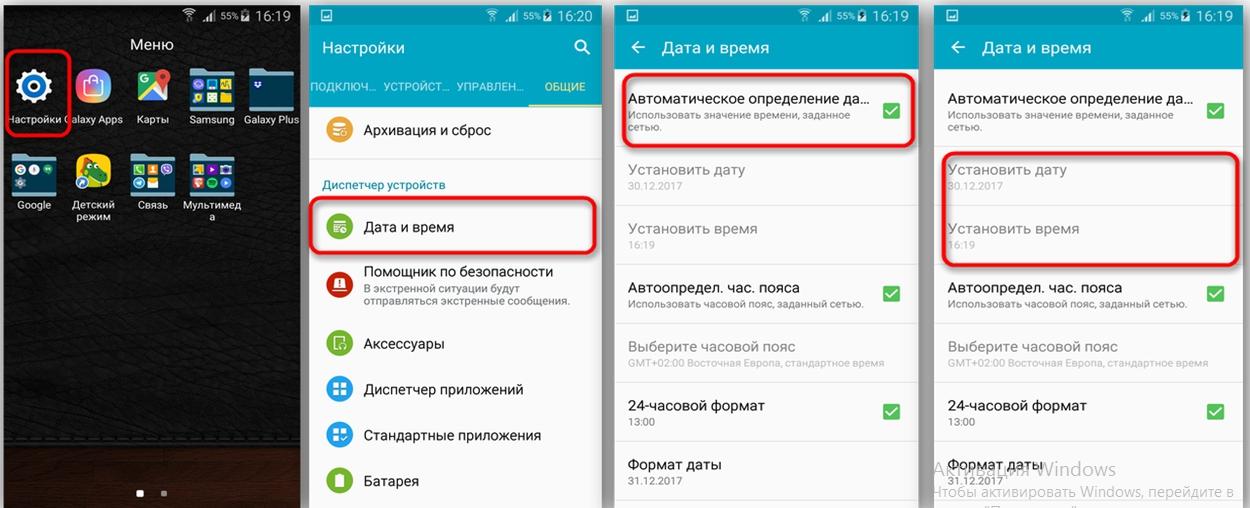
С этого момента запуск приложения «Телефон» должен выполняться без проблем. Если ничего не изменилось, целесообразно обратиться к другому способу.
Очистить кэш
Он подразумевает устранение проблемы запуска приложения в случае повреждения данных приложения и кэша. Чтобы воспользоваться данным вариантом, нужно:
- Открыть «Настройки».
- Перейти в раздел «Диспетчер приложений».
- Переключиться на вкладку «Все» и в появившемся перечне отыскать приложение «Телефон» (оно может называться также «Звонки» или «Phone»).
- Тапнуть по названию и перейти на страницу сведений.
- Здесь поочередно нажать кнопки «Остановить», «Очистить данные», «Очистить кэш».
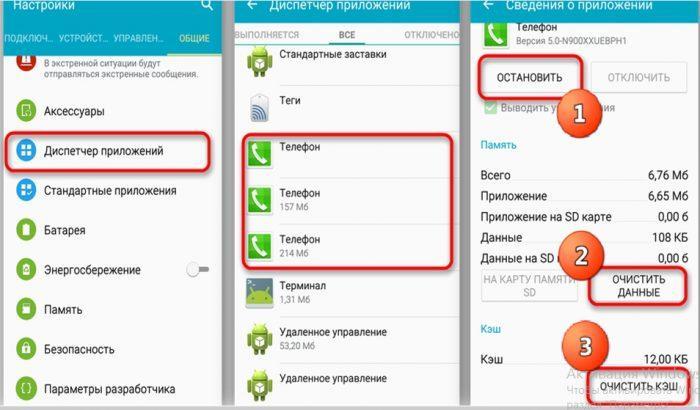
Если подобных приложений несколько, алгоритм повторить для каждого из них, а затем перезагрузить устройство. Как правило, после выполнения таких действий все приходит в норму. В случае отсутствия положительного результата, нужно перейти к следующему варианту.
Заменить приложение
Практически все существующие приложения имеют по несколько аналогов. Не является исключением и проблемная программа «Телефон». Если сбой появляется регулярно, стоит попытаться заменить ее сторонним диалером. Для этого необходимо:
- Загрузить приложение из фирменного магазина Google Play Market;
- Поискать достойный аналог на веб-ресурсах.
Искать достойные утилиты лучше по словам «Телефон» либо «Dialer». Независимо от варианта поиска, выбор может быть довольно богатым, некоторые даже обладают расширенным списком поддерживаемых функций. Ознакомившись с отзывами, можно сделать правильный выбор.
Проверить на вирусы
В поиске причины возникновения сбоя в приложении «Телефон» и появлении ошибки «Com.android.phone», не стоит сбрасывать со счетов влияние вирусов или вредоносной программы, которая незаметно на телефон через пиратские приложения. Чтобы исключить (или, наоборот, подтвердить) данный вариант, следует проверить устройство на их наличие. Для этого нужно иметь на смартфоне антивирус или же загрузить его из Google Play.
После запуска антивируса достаточно активировать опцию «Полное сканирование», чтобы исправить ошибки, вызванные вредоносным ПО.
Если возиться с поиском и установкой антивируса на смартфон не хочется, можно прибегнуть к другому способу. Он подразумевает подключение устройства к компьютеру или ноутбуку посредством USB-кабеля и проверку памяти смартфона антивирусной программой, установленной на ПК. Благодаря тому, что алгоритмы компьютерных и мобильных вирусов схожи, любой антивирус обнаружит и удалить вредоносные файлы даже на телефоне.
Перепрошить
Если после очистки системы от вирусов ошибка продолжает появляться с завидным постоянством, целесообразно попробовать перепрошить устройство. Для этого понадобится:
- скачать с официального сайта последнее обновление системы;
- поместить загрузочный файл в корневую папку устройства;
- перейти в режим Recovery Mode (как это сделать описано в следующем разделе);
- в меню найти и коснуться строки «Install zip from sdcard»;
- следовать всплывающим на экране подсказкам.
- В процессе выполнения операции следует установить галку напротив опции «Wipe data», чтобы удалить данные с устройства, иначе ошибки могут остаться.
Если обновление системы по каким-либо причинам выполнить нет возможности, остается прибегнуть к последнему способу.
Сделать Hard Reset
Если на мобильном устройстве отсутствует важная информация, либо есть возможность сохранить ее в другом месте, можно откатить систему назад. Сброс настроек считается радикальным методом, так как все данные пользователя (контакты, СМС, настройки приложений) будут стерты, а телефон вернется к исходным параметрам, соответствующим заводским. Однако к нему обычно прибегают в крайнем случае. Процедура подразумевает мягкий или жесткий сброс (Soft или Hard Reset) и выполняется следующим образом.
Soft Reset
- Открыть меню «Настройки»;
- Перейти в раздел «Восстановление и сброс».

- На следующей странице выбрать опцию «Сброс настроек»;
- Далее активировать команды «Сбросить настройки телефона» и «Стереть все».
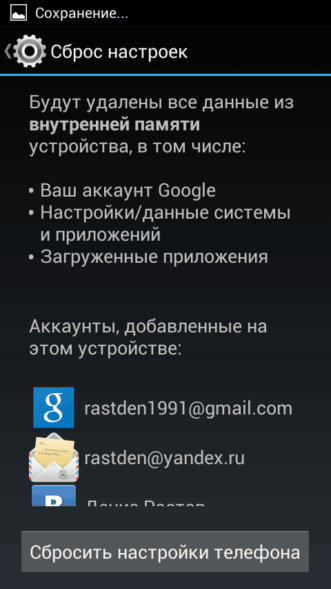
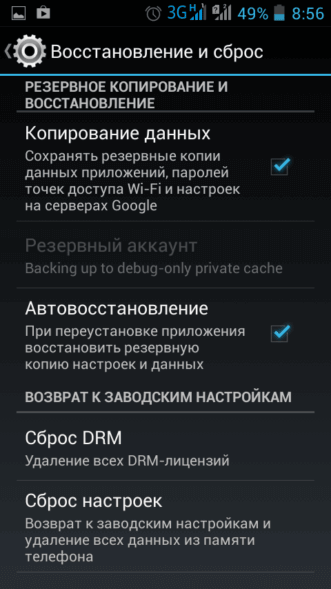
Отныне изменения будут удалены, а параметры вернуться к заводским значениям.
Hard Reset
В этом случае сброс настроек выполняется через «Recovery Mode». Инструкция по выполнению процесса будет выглядеть примерно таким образом:
- Активировать режим. Для этого отключить смартфона, а затем одновременно зажать кнопки питания и убавления громкости.
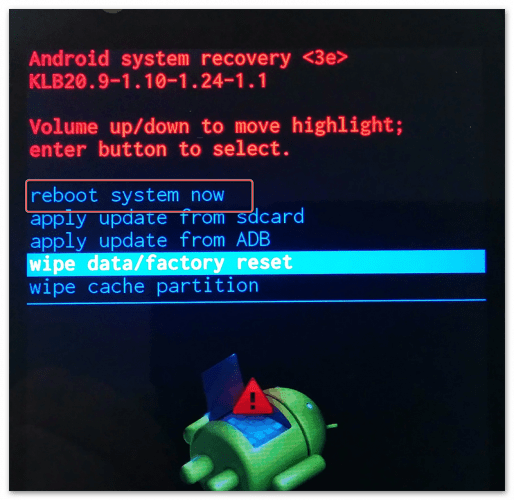
- Когда на экране появится логотип производителя, клавиши отпустить, а в меню найти пункт «Wipe data/factory reset».
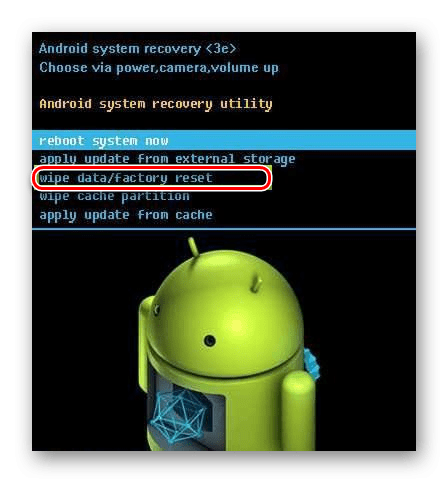
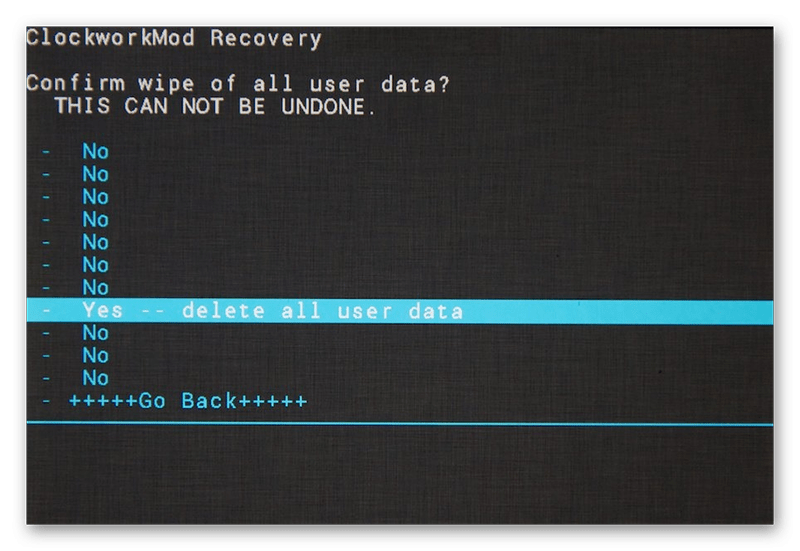
- Кликнув по строке, перейти в новое меню, где выбрать команду «Yes – delete all user data». Передумав выполнять откат, можно вернуться назад, коснувшись «No» или «Go Back».
- При условии продолжения операции следует запустить команду «Reboot system now».
Устройство перезагрузится, и запустится так, как будто его включили в первый раз.
Профилактика появления проблемы
Если придерживаться определенных рекомендаций, бережно относиться к своему гаджету, можно сохранить его функциональность и избежать возникновения многих проблем.

Вячеслав
Несколько лет работал в салонах сотовой связи двух крупных операторов. Хорошо разбираюсь в тарифах и вижу все подводные камни. Люблю гаджеты, особенно на Android.
Задать вопрос
Проверить безопасность источника.
Прежде чем устанавливать какой-либо софт, следует проверить надежность используемого ресурса. Это позволит минимизировать риски заражения вирусом и вредоносным ПО.
Стараться не пользоваться root-правами.
Для оптимизации работы операционной системы не следует злоупотреблять правами суперпользователя и удалять системные приложения.
Воздержаться от установки ненужных программ.
Не нужно засорять память мобильного устройства бесполезными приложениями – каждое из них оставляет файловый «мусор», который вредит девайсу.
Следить за состоянием памяти устройства.
Для сохранения работоспособности гаджета, целесообразно регулярно очищать кэш и временные файлы самостоятельно или с помощью программ-чистильщиков.
Защитить смартфон.
Чтобы предупредить возможность вирусных атак и вредоносного ПО, необходимо установить антивирус. Необязательно прибегать к дорогостоящим утилитам, достойную защиту можно обеспечить и с помощью бесплатных программ.
Следуя таким несложным рекомендациям, можно защитить свой мобильный гаджет и предупредить появление многих ошибок, в том числе и «Com.android.phone».
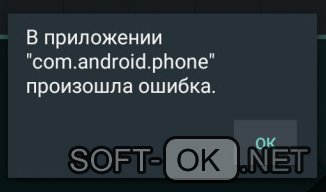
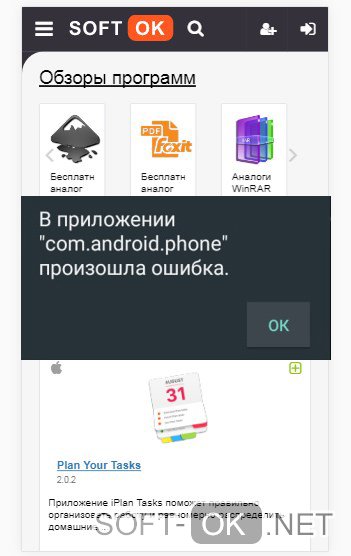
Многие пользователи мобильных устройств на базе ОС Андроид, сталкиваются с таким багом, как: «Произошла ошибка com android phone».
Неисправность, чаще всего, происходит из-за некорректного функционирования приложения «Телефон».
Содержание:
- Значение неполадки: com android phone
- Способы исправления ошибки
- Изменение даты и времени
- Очистка данных и КЭШа
- Метод исключения работающих приложений
- Установка аналогов
- Сброс до заводского состояния
- Удаление вирусов
- Перепрошивка
- Видео: как исправить ошибку в com android phone на примере
- Что делать, чтобы проблема больше не появлялась
Значение неполадки: com android phone
Причинами появления проблемы, можно назвать следующие факторы:
- Баги и сбои в работе приложения.
- Воздействие вредоносного вирусного программного обеспечения.
- Повреждение программы.
- Программа несовместима с другими приложениями, использующими функции телефона.
- Переполнен мобильный кэш. Это влияет не только на работу приложения «Телефон», но и на другие системные опции.
Способы исправления ошибки
Исходя из вышесказанного, можно отметить, что причиной неисправности может быть много факторов.
Начиная от программного сбоя, и заканчивая проблемами с совместимостью запущенных на телефоне приложений. В зависимости от того, что вызывает баг, выполняют разные действия по его устранению.
Изменение даты и времени
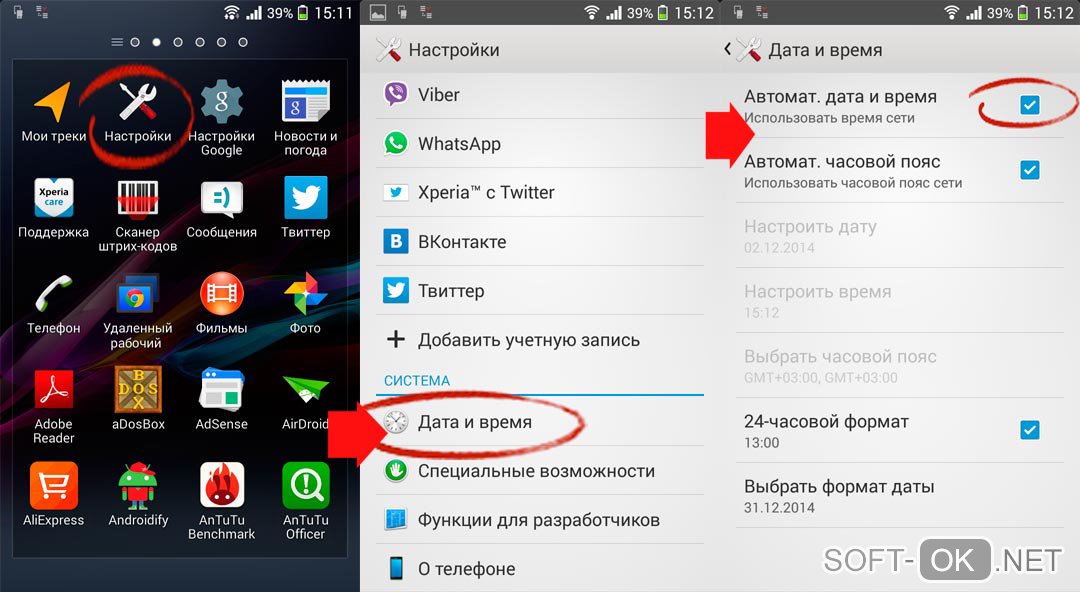
Одной из основных причин, почему возникает ошибка, является некорректно выставляемое сетевое время. Чтобы устранить сбой, нужно отключить автоопределение времени. Это делается в настройках часов мобильного устройства.
Напротив пункта меню настройки автоматической синхронизации времени, нужно убрать галочку, и перезагрузить мобильное устройство. Если после перезагрузки сбилось время, его надо настроить вручную.
Этот шаг может помочь устранить неисправность, однако если этот метод не помогает, значит, надо приступать к следующему шагу для решения проблемы.
Очистка данных и КЭШа
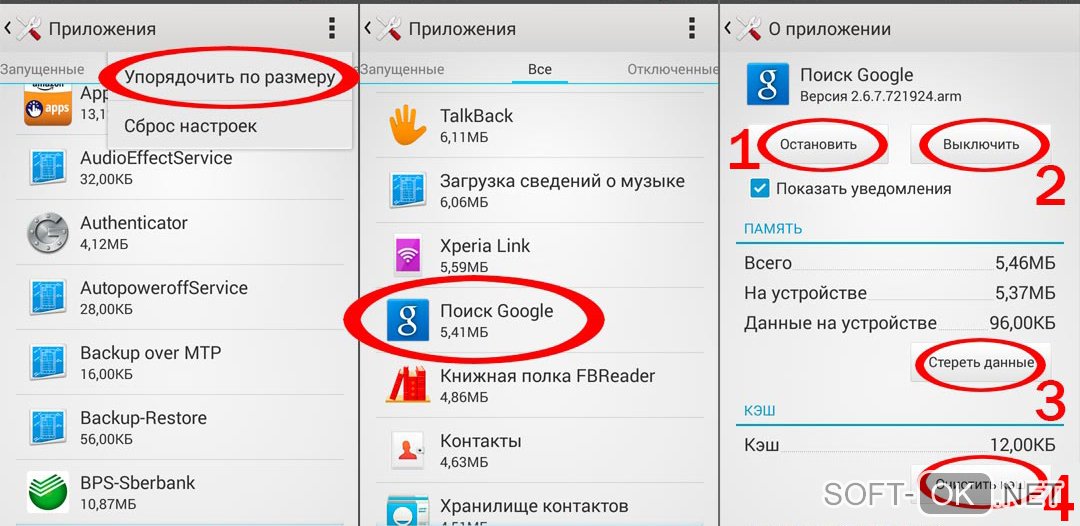
В некоторых случаях, неполадку можно устранить «банальной» очисткой кэша и перезапуском программы. Для этого в настройках понадобится отыскать пункт меню «приложения», в списке запущенных выбрать проблемный элемент, и нажать на кнопку «остановить приложение».
После станет доступной другая кнопка: «очистить кэш», и «стереть данные». Потребуется выполнить эти операции, и перезагрузить мобильный телефон.
Нужная программа запустится в автоматическом режиме, и если проблема заключалась в перегруженности кэша, то приложение будет работать бесперебойно.
Метод исключения работающих приложений
Программы, выполняющие схожую функцию, могут конфликтовать между собой. Чтобы решить проблему, понадобится по одному отключать работающий программный компонент, и смотреть, устранится ли ошибка или нет. Этот метод хорош тем, что позволяет выявить точную причину неисправности.
После завершения операции, проблемный элемент деинсталлируют, перезагружают сотовое устройство.
Установка аналогов
Часто причина ошибки кроется и в самой программе. Например, она была повреждена в результате воздействия вирусов или действий пользователя. Чтобы устранить неполадки, понадобится удалить проблемное приложение, и установить новый программный продукт.
Аналогичный компонент будет обладать теми же функциями что и оригинал, а сообщение, повествующее об ошибке, перестанет появляться на дисплее мобильного телефона.
Сброс до заводского состояния
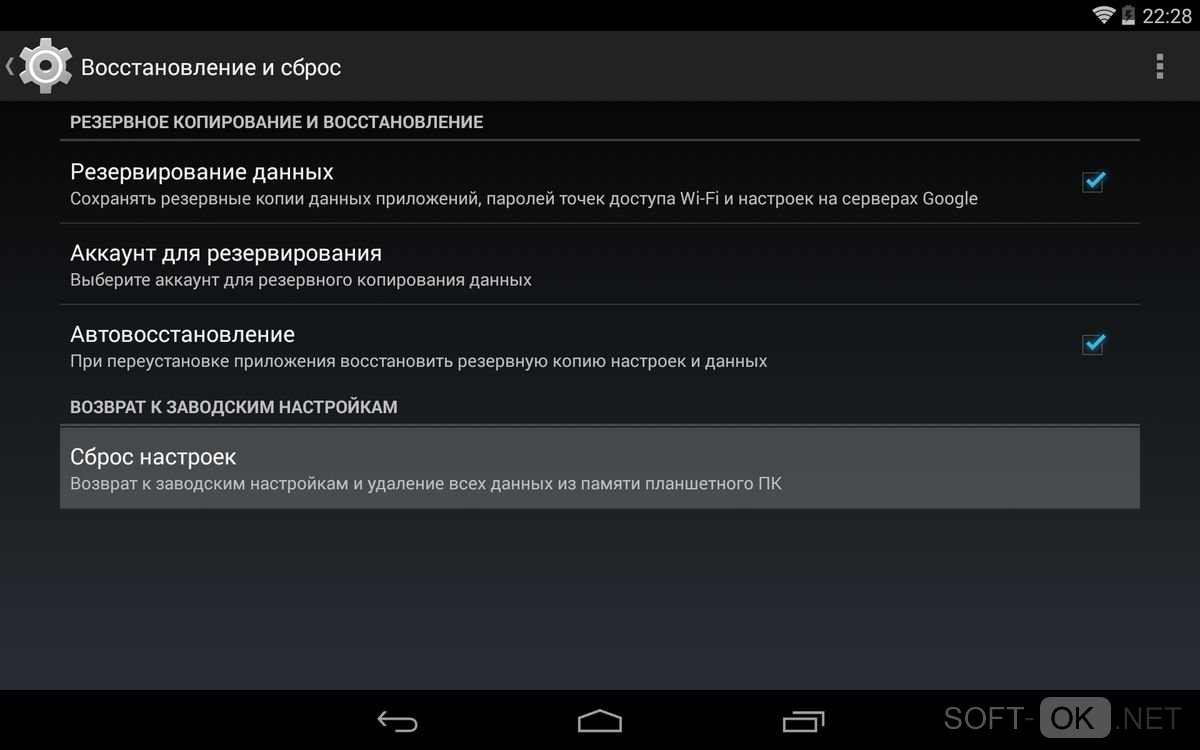
Если вышеописанные методы не помогают устранить проблему, значит, потребуется вернуть телефон в первоначальное состояние. Для этого, проводят «откат» ранее выполненных изменений.
Для этого, в меню «настройки» выбирают подпункт, «сброс и восстановление системы», далее понадобится отыскать кнопку: «выполнить сброс параметров системы», и перезагрузить мобильное устройство.
Примечание: После выполнения этой операции, все файлы, закачанные пользователем на мобильное устройство, будут удалены. Останутся только предустановленные производителем программные продукты.
Удаление вирусов
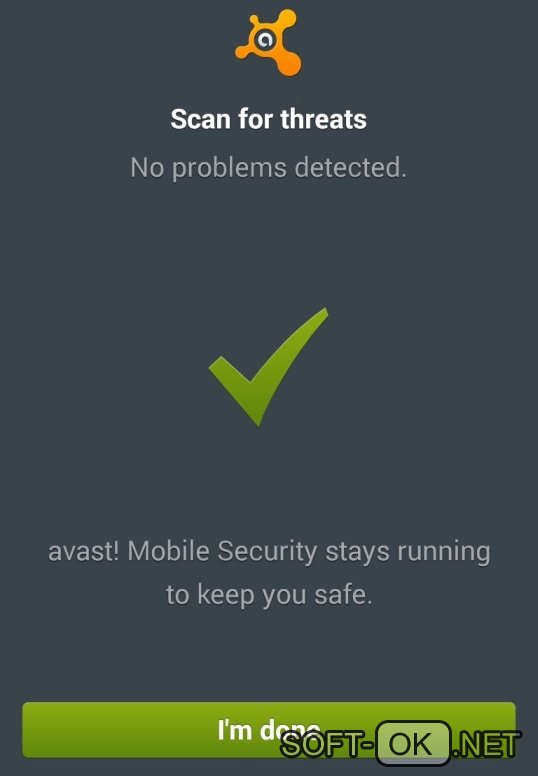
Причиной появления ошибки, могут являться вирусы. В особенности, риску подвержены смартфоны без предустановленного антивирусного ПО. Для устранения бага, скачивают антивирус с проверенного источника, сканируют устройство на наличие вредоносных программ, и выполняют лечение системы. С данной задачей прекрасно поможет справиться антивирус Avast.
Примечание: Антивирус можно скачать в магазине Google Play. Не следует скачивать ПО из непроверенных источников. Это может только усугубить проблему.
Перепрошивка
Если вышеописанные методы не принесли успеха, и ошибочное сообщение продолжает высвечиваться на дисплее мобильного аппарата, значит, без перепрошивки системы не обойтись. Эту операцию рекомендуется доверить профессионалам.
В случае неудачной перепрошивки, мобильное устройство может быть испорчено, и придется покупать новый смартфон.
Видео: как исправить ошибку в com android phone на примере
В интернете можно отыскать много видеороликов, рассказывающих о том, как устранить проблему. Наибольшее количество видеоматериала можно отыскать на крупнейшем видеохостинге YouTube.
Что делать, чтобы проблема больше не появлялась
После устранения неполадки, велик риск ее повторного появления. Чтобы этого не случилось, понадобится:
- С помощью утилит чистить мусорные компоненты.
- Не спешить вручную, останавливать системные службы и удалять предустановленные программы.
- Инсталлировать антивирус, регулярно проводить проверку системы.
- Не скачивать ПО из непроверенных источников.
- Не устанавливать бесполезные программные продукты, так как даже после их удаления, они забивают системный кэш мусором.