
Пользователи операционной системы Windows 7 с браузерами Chrome, Opera, Яндекс.Браузер и другими начиная с 30 сентября могли столкнуться с новой для себя проблемой. Браузеры переставали открывать значительную часть сайтов, сообщая о том, что с доменом не удалось установить защищённое соединение.
Программы жаловались, что не могут показать страницу, так как подключение не защищено, но ещё чаще сообщали, что время на компьютере настроено неверно, а часы отстают. Во всех случаях выдавалась ошибка NET::ERR_CERT_DATE_INVALID, то есть ошибка часов.
В интернете вы найдёте множество инструкций на эту тему, где авторы советуют настроить время, заменить батарейку для BIOS, чистить кэш в браузере и прочее-прочее. Однако если вы столкнулись именно с новой проблемой, то всё это будет для вас бесполезно. Скажем наперёд, дата и время здесь вообще ни при чём и браузеры ведут вас по ложному следу. Реальное решение ниже.
Не открываются сайты, ошибка «часы отстают», решение
Проблема возникла из-за того, что 30 сентября у крупнейшего поставщика сертификатов, Let’s Encrypt, истёк срок действия крайне распространённого корневого сертификата, на которой «завязано» множество сайтов в глобальной сети, особенно не самых крупных. С самими сайтами всё в порядке, но вот посмотреть их из-за устаревшего сертификата браузеры вам не дадут.
В пострадавших оказались множество пользователей старых систем, включая Windows XP, macOS 10.12, Android 5 и ниже, обладатели старых iPhone и iPad. Как выяснилось уже на личном примере автора данной статьи, не повезло и пользователям Windows 7. Как «реанимировать» старые системы, нам пока неведомо, но для пользователей «семёрки» решение есть. Как вы уже поняли, никакой ошибки часов нет, но что тогда делать?
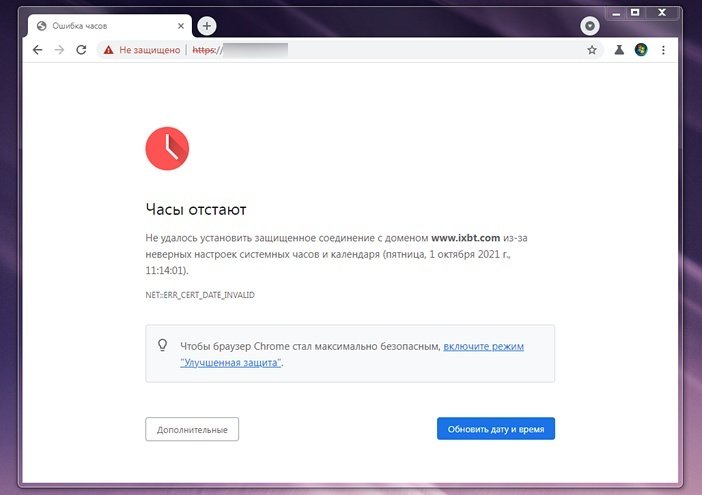
Ошибка часов в Google Chrome на Windows 7. Браузер сообщает «часы отстают», хотя на самом деле это не так
Первое, что вам нужно: попробовать установить Firefox. В нём всё должно работать, так как у него, в отличие от Chromium-браузеров (в их число входит и сам Chrome, и Opera, и Яндекс.Браузер), собственная автономная система сертификатов.
Попробовав Firefox вы, с одной стороны, убедитесь, что у вас именно проблема Let’s Encrypt, а с другой, получите хоть какое-то временное решение для просмотра любимых сайтов.
Но что на счёт Chrome, Opera, Яндекс.Браузер и других? Здесь нужно обновить операционную систему. Не пугайтесь, речь идёт о крошечном обновлении KB3004394 для Windows 7. Вот ссылки на него с официального сайта Microsoft:
- KB3004394 для систем x64 (64-разрядные ОС. Скорее всего, у вас именно такая, посмотреть можно в окне «компьютер» –> «свойства системы», см. поле «тип системы»);
- KB3004394 для систем x86 (они также называются 32-разрядными системами, хотя для не сильно посвящённых в тему пользователей это может показаться неочевидным).
Скачав файл, запустите его и установите. Это весьма просто, от вас потребуется минимум действий. Далее нужно перезагрузить компьютер. После перезагрузки проблема должна исчезнуть сразу же. Все сайты с протоколом HTTPS, которые не открывались, выдавая чаще всего ошибку часов, теперь будут работать как прежде.
- Об авторе
- Недавние публикации

Игорь Андреев – автор статей для ITRew.ru и Our-Firefox.ru. Увлечен современными технологиями, рассказываю о них в своих текстах)
Follow me — twitter.com
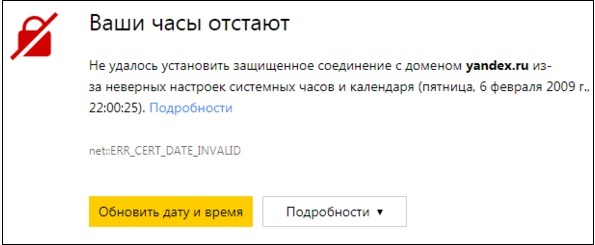
Выполняя серфинг в сети с помощью Яндекс.Браузера, вместо страницы нужного сайта мы можем столкнуться с уведомлением «Ваши часы отстают», а также упоминанием неизвестной нам ошибки «ERR_CERT_DATE_INVALID». Данная проблема может иметь несколько причин. Начиная от неверно установленного системного времени на компьютере, и заканчивая истечение срока действия корневого сертификата «IdentTrust DST Root CA X3» на ПК с устаревшими операционными системами Виндовс XP и Виндовс 7. Ниже разберём, как отключить сообщение «Ваши часы отстают» в Яндекс Браузере, перечислим эффективные способы решения данной проблемы.
Содержание
- «Ваши часы отстают» — что это значит?
- Отображение же некорректного времени на вашем ПК может быть вызвано следующими причинами:
- Установите обновления для вашей системы
- Установка игнорирования ошибки сертификатов может устранить проблемы с часами
- Установите правильное системное время для исправления ошибки с отставанием часов в Я.Б.
- Очистите браузерные куки и кэш в Яндекс.Браузер
- Замените батарею CMOS
- Как решить ошибку – еще способы
- Попробуйте другой браузер
- Заключение
«Ваши часы отстают» — что это значит?
Ошибка «ваши часы отстают» или «ваши часы спешат», наряду с сообщением о невозможности установить защищённое соединение с доменом, время от времени встречается у многих пользователей на разных операционных системах. Особенно массовой она стала примерно с 1 октября 2021 года, когда у крупного поставщика сетевых сертификатов «Let’s Encrypt» истёк термин действия корневого сертификата «IdentTrust DST Root CA X3». Это незамедлительно вызвало ошибку с упоминанием отстающих или спешащих часов у пользователей, работающих на старых машинах с Виндовс XP и 7.
Причиной, по которой ваш Яндекс.Браузер выдаёт сообщение, что ему не удалось установить защищённое соединение с каким-либо доменом, заключается в том, что ваш браузер не может проверить действительность сертификата сайта. Как мы помним, сертификаты сайтов гарантируют безопасное соединение и имеют ограниченный срок действия. Если сертификат просрочен, то браузер из-за небезопасности такого сертификата блокирует передачу данных этому сайту.
Но если на вашем ПК неверно установлено время, браузер не может точно определить, актуальный сертификат у данного сайта или нет, так как отталкивается от системного времени вашего ПК. В этом случае вы увидите уведомление «ваши часы отстают», сообщение о невозможности установить защищённое соединение с доменом, и ошибку «ERR_CERT_DATE_INVALID»
Отображение же некорректного времени на вашем ПК может быть вызвано следующими причинами:
- Элемент CMOS, питающий БИОС ПК и ответственный за сохранение системного времени, вышел из строя;
- Вы путешествуете с вашим ПК между разными часовыми поясами. Если вы недавно путешествовали с вашим компьютером, и переезжали из одного часового пояса в другой, тогда, возможно, ваш компьютер не выполнил автоматический перевод времени на текущий часовой пояс;
- Ваш ПК был отключен от Интернета в течении длительного периода времени. Из-за этого компьютер не смог правильно синхронизировать часы;
- Время или регион вашего ПК настроены вручную неверно.
Давайте рассмотрим, как отключить сообщение «Ваши часы отстают» на вашем Яндекс Браузере.

Читайте также: API WebGL заблокирован в Яндекс.Браузер — что делать.
Установите обновления для вашей системы
Если вы пользуетесь ОС Виндовс 7, и проблема «Ваши часы отстают» на вашем Яндекс.Браузер наблюдается лишь в последнее время, рекомендуем установить на ваш ПК обновление KB3004394 для вашей операционной системы. Имеется отдельное обновление для 64 и 32-битной ОС Виндовс, установите соответствующее обновление для своей версии ОС:
- Версия для 64-битной Виндовс 7;
- Версия для 32-битной Виндовс 7.
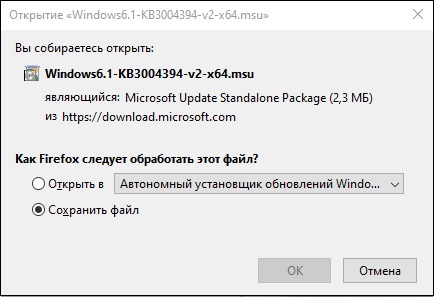
Если вы не знаете, какой версии ваша ОС, нажмите на сочетание кнопок Win+Pause, и изучите представленную информацию.
Установка игнорирования ошибки сертификатов может устранить проблемы с часами
Также временным решением проблемы с отставанием часов на Яндекс.Браузер может стать следующее:
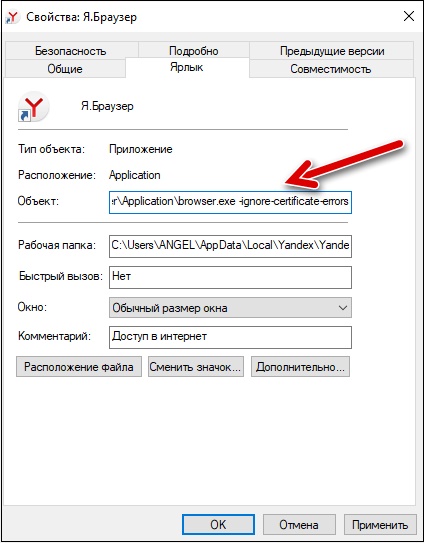
- Наведите курсор на ваш Яндекс. Браузер на рабочем столе;
- Щёлкните правой клавишей мышки, в открывшемся выберите «Свойства»;
- В строке «Объект» после browser.exe поставьте пробел, а после него строку -ignore-certificate-errors

- Сохраните изменения, нажав на «Применить» и «Ок»;
- Запустите ваш браузер и перейдите на нужный сайт. Ошибка может исчезнуть.
Установите правильное системное время для исправления ошибки с отставанием часов в Я.Б.
Также рекомендуем убедиться, что системное время на вашем ПК отображается корректно. Для этого выполните следующее:
- Наведите курсор на дату и время на панели задач и щёлкните левой клавишей мышки;

- В открывшемся меню выберите «Параметры даты и времени»;

- Если у Вас Виндовс 10, установите для параметра «Установить время автоматически», а также для расположенного рядом параметра «Автоматически устанавливать часовой пояс» значение «Вкл».

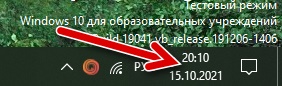
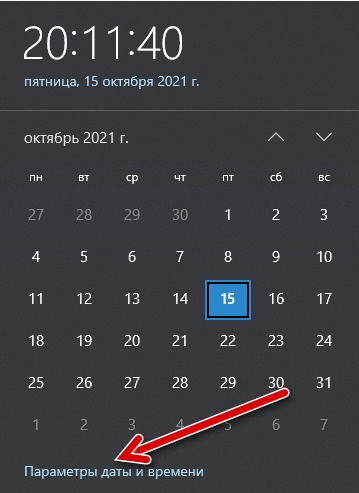
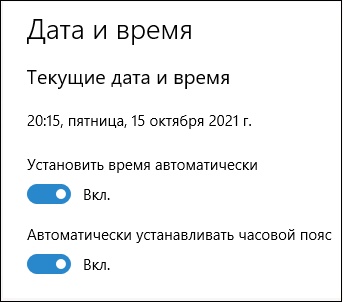
Если у вас автоматическая установка времени имеется по умолчанию, попробуйте отключить её, и установить правильное время и дату вручную. После этого проверьте ранее дисфункциональный сайт. Если он так же не доступен, верните автоматическую установку времени и следуйте дальнейшим советам.
Очистите браузерные куки и кэш в Яндекс.Браузер
Временные файлы (файлы куков и кэшированные изображения), в которых хранятся устаревшие или неверные данные даты и времени, иногда являются причиной ошибки «Ваши часы отстают» в Яндекс Браузере. Из этих файлов ваш браузер может получать некорректную информацию о времени и дате, потому их необходимо удалить. Это вынудит ваш браузер повторно получить уже верную информацию о дате и времени с вашего ПК.
Для удаления кэша и куков с Яндекс Браузера выполните следующее:
- Запустите ваш Яндекс.Браузер;
- Нажмите на кнопку с тремя горизонтальными линиями справа сверху;
- Кликните на раздел «Настройки»;

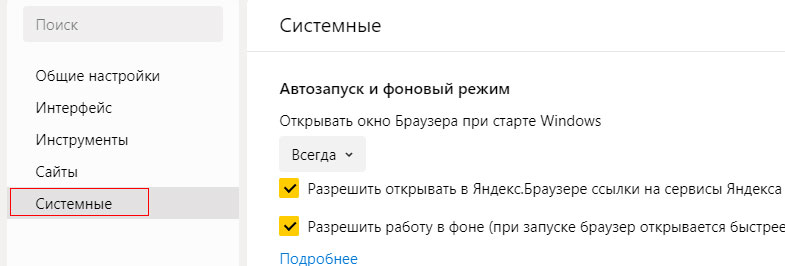
- На панели слева выберите раздел «Системные»;
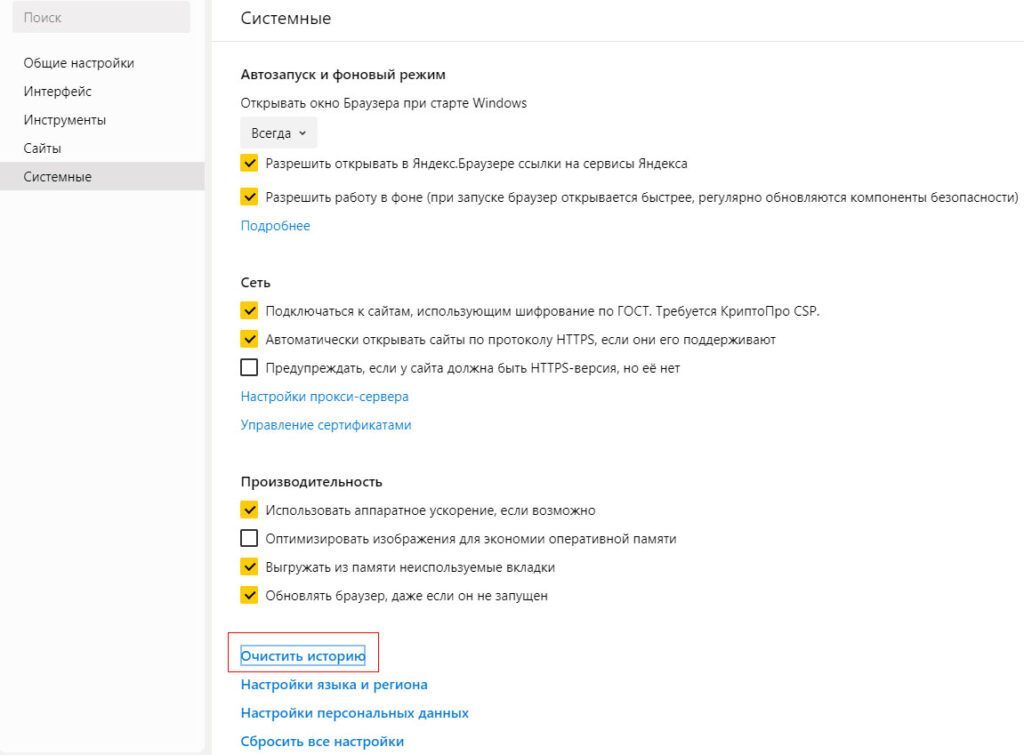
- Кликните на «Очистить историю»;

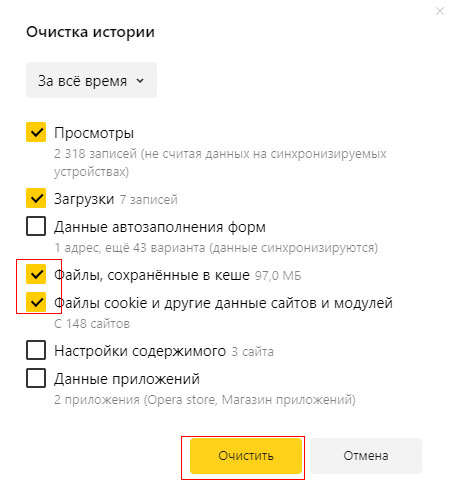
- Установите галочки на опциях «Файлы, сохранённые в кэше» и на «Файлы cookie…”, после чего нажмите внизу на «Очистить».

Очистите некорректные данные веб-навигатора
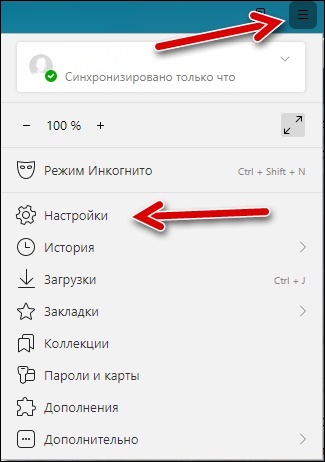
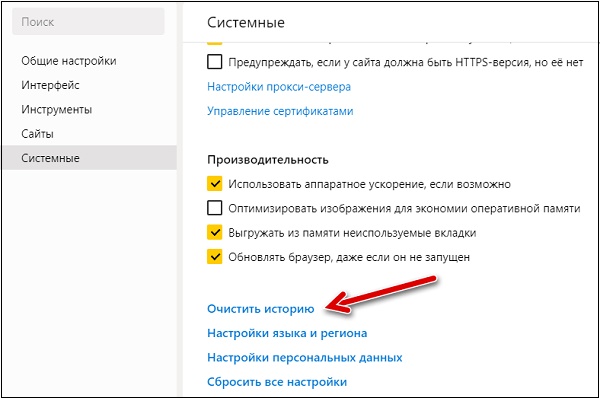

После этого закройте ваш Яндекс.Браузер и перезагрузите компьютер.
Это может помочь: Как исправить «HTML5 Video not properly encoded» в Яндекс.Браузер.
Замените батарею CMOS
Если ваш веб-навигатор продолжает фиксировать ошибку времени, то пришло время заменить батарею CMOS на вашем ПК.
Батарея CMOS — это небольшая батарея, которая находится на материнской плате вашего ПК и отвечает за сохранение времени, даты и других данных о конфигураций системы. Вы когда-нибудь задумывались, почему дата и время вашего компьютера остаются точными, даже когда вы отключаете его или извлекаете из него аккумулятор? Да, за это отвечает батарея CMOS. Если данная батарея неисправна, то ваш ПК и ряд программ будут встречаться с той или иной ошибкой, включая и сообщение «Ваши часы отстают». Для замены батареи CMOS требуются некоторые инструменты и технические знания. Рекомендуется отнести свой компьютер к профессиональному компьютерному технику или в сервисный центр, где вам заменят элемент на новый.
Как решить ошибку – еще способы
Кроме перечисленных нами инструментов также рекомендуем:
- Напишите в поддержку сайта, на котором наблюдается ошибка. Возможно администрации сайта понадобится продлить сертификат вручную;
- Подождите какое-то время. Возможно, появление ошибки «Ваши часы отстают» связано с временным сбоем сервера. Подождите пару часов, а потом попробуйте перейти на интересующий вас веб-сайт вновь.
Попробуйте другой браузер
Также довольно эффективным решением, позволяющим устранить ошибку «Ваши часы отстают», станет использование для работы в сети браузера Мозилла. Последний имеет свою личную систему сертификатов, и может эффективно справляться с ошибкой «Ваши часы отстают». Установите браузер Mozilla Firefox, и проблема будет эффективно решена.

Заключение
В нашем материале мы разобрали, что это за ошибка «Ваши часы отстают» в работе Яндекс.Браузер, и как устранить возникшую проблему. Поскольку причины дисфункции могут иметь различную природу, рекомендуем выполнить весь перечисленный нами комплекс способов, которые помогут решить рассмотренную нами ошибку на вашем Яндекс.Браузер.
Пользователи Windows XP иногда сталкиваются с проблемой при посещении некоторых страниц в Интернете — в браузере появляется сообщение о том, что часы спешат, и возможности попасть на страницу нет. Самое удивительное, что время на компьютере на самом деле установлено верно.
В этой статье разберёмся, почему появляется эта проблема и можно ли её как-то решить или пришла пора переходить на более современную версию Windows.

Содержание
- Почему появляется ошибка «Часы спешат» в браузере
- Переход на новую операционную систему
- Переход на другой браузер
- Включение игнорирования проверки сертификатов
Почему появляется ошибка «Часы спешат» в браузере
Уже около 20 лет все сайты работают по защищённому протоколу HTTPS, который минимизирует возможность попадания данных, переданных пользователем (из форм, платёжные данные при оплате, содержимое чатов, логины и пароли и другие) в третьи руки. С помощью HTTPS, все данные передаются в зашифрованном виде.
В последние лет 10 системы безопасности браузеров, а также поисковые системы Яндекс, Google и другие, уделяют значительное внимание наличию у сайта протокола HTTPS. И если его нет, браузеры предупреждают об опасности, а поисковики и вовсе такой сайт не отобразят на хороших позициях в поисковой выдаче.
Для того чтобы сайт работал по HTTPS, на его доменное имя должен быть выпущен сертификат, который имеет срок действия — от одной до другой даты. После завершения срока действия текущего сертификата, он перевыпускается с новым сроком.

Ошибка «Часы спешат» в браузере является уведомлением проверки подлинности сертификата. Браузер проверяет дату действия сертификата с датой, установленной на компьютере. И если срок действия SSL сертификата ещё не наступил, то появляется данное сообщение.

Казалось бы, всё просто — установите верную дату и время на компьютере и всё заработает. Однако нет. У пользователей Windows XP эта ошибка появляется даже при верно установленных времени и дате. И связанно это с устареванием данной операционной системы.
Популярные браузеры, созданные на основе Chromium (Google Chrome, Яндекс браузер и другие) на Windows XP не могут обновиться до своих последних версий. Проблему создают некоторые центры сертификации, которые теперь начали выпускать такие SSL-сертификаты, у которых устаревшие версии браузеров на основе Chromium не могут корректно прочитать дату действия. Вот и появляется ошибка. Со временем таких сертификатов будет больше и уже скоро все сайты не будут открываться.
Давайте рассмотрим ниже, какие есть варианты решения этой ситуации.
Переход на новую операционную систему
Это самое правильное и безопасное решение данной проблемы. Минимальная операционная система, в которой все браузеры могут обновляться до последний версии на сегодня — это Windows 7. Тем, кто привык к Windows XP будет легко перейти на неё, так как у этих систем похожие интерфейсы. И если ваш старый компьютер поддерживает Windows XP, то с большой вероятностью можно сказать, что и Windows 7 на нём работать будет.
Однако следует идти в ногу со временами и лучше всего перейти на одну из самых актуальных систем, например, Windows 10 или Windows 11, так как Windows 7 перестала поддерживаться 14 января 2020 года. Хоть и браузеры в этой системе всё ещё обновляются, но скоро они также перестанут это делать, и на них проявится та же проблема. Однако, если сейчас работаете на Windows XP, то на ваш компьютер, вероятно, не получится установить такие современные версии Windows, как 10 и 11. Следует задуматься о покупке нового компьютера. Даже самый недорогой компьютер на современном рынке стоимостью до 200$ сможет работать с Windows 10.

Windows XP прекрасная и идеальная во всех смыслах системах. Но пора отпустить её, как бы сильно нам ни хотелось этого делать. Разработчики современного программного обеспечения уже многие годы не учитывают совместимость с этой версией Windows.
Остальные рассмотренные ниже способы ниже хоть и помогут вам решить проблему, но они являются «костылями» и временным решением.
Переход на другой браузер
Данная проблема наблюдается только в браузерах, построенных на основе Chromium. Поэтому если перейти на другой браузер, то пока проблемы со спешащими часами нет. Например, этой проблемы нет в Mozilla Firefox и Opera, и возможно в других браузерах, не имеющих отношения к Chromium.
Не стоит относиться к этому решению, как к панацее, потому что скорее всего и остальные браузеры в ближайшем будущем тоже будут иметь такие или иные проблемы с сертификатом в Windows XP.
Вам может быть это интересно: Код ошибки: INET_E_DOWNLOAD_FAILURE — что делать?
Включение игнорирования проверки сертификатов
Если ошибка возникает из-за того, что браузер не может проверить достоверность SSL, то проблему можно решить, включив игнорирование ошибок сертификата. Но таким образом появляется риск для сохранения личный данных — всё, что будет введено на том или ином сайте (логин, пароль, платёжные данные, переписка), может быть легко похищено кем-либо. Поэтому после настроите игнорирование ошибок проверки достоверности сертификатов, не следует использовать данный браузер для проведения оплат или авторизации в своих профилях. И вообще, как либо надеяться на защиту браузера уже не стоит.
Для того чтобы браузер не реагировал на ошибки сертификатов, сделайте следующее:
- Закройте свой браузер.
- Найдите ярлык, с которого вы запускаете браузер, и нажмите на него правой кнопкой мышки. Затем нажмите «Свойства».

- В поле объект после последнего символа (после кавычки) поставьте пробел и напишите следующее выражение (два тире) ignore-certificate-errors И нажмите на кнопку «Ок». Таким образом вы добавляете параметр запуска, который и отключает реакцию браузера на ошибки SSL-сертификатов.

- Теперь откройте браузер и попытайтесь войти на сайт, который ранее вызывал проблему. Вы увидите, что ошибка о спешащем времени теперь пропала.


Этот способ выглядит замечательно, и даже если в будущем центр сертификации будет ещё как-либо «затягивать гайки», то вы этого не заметите. Но, всё-таки, не забывайте о том, что это не правильно и не безопасно. Это не решение проблемы, а временная мера, до тех пор, пока вы не обновите свою Windows. Браузер с таким параметром запуска нельзя полноценно и безопасно использовать для каких-то важных дел. Поэтому вам обязательно следует задуматься о том, чтобы перейти на более новую операционную систему, как мы писали выше.
Видео ниже покажет вам ещё один случай, когда может появиться сообщение о спешащих часах.
На чтение 8 мин Просмотров 2.4к. Опубликовано 07.12.2021
Если системные дата и время вашего компьютера не совпадают с мировым временем, то при загрузке веб-страниц в браузере вы столкнетесь с ошибкой часов. Но эту досадную ошибку можно легко избежать.
Содержание
- Почему в браузерах появляется ошибка часов
- Замена батареи на материнской плате
- Синхронизация времени по Интернету
- Настройка часового пояса
- Удаление вирусов и пиратских программ
Почему в браузерах появляется ошибка часов
Загружая страницу в браузере, у вас может появиться окно с уведомлением «Часы спешат», «Ваши часы спешат», «Часы отстают» или что-то в этом духе. Причем пользователей пугает не заголовок сообщения, а его тело: «Не удалось установить защищенное соединение с доменом из-за неверных системных настроек часов и календаря». У вас может даже закрасться подозрение, что это какая-то вирусная атака, ведь причем здесь часы, если идет загрузка страницы сайта?
Определенно, вирусы могут создать такую проблему, но в подавляющем большинстве случаев причины всего лишь две:
- После аварийного завершения работы сбились системные настройки.
- Встроенная батарейка материнской платы разрядилась, из-за чего часы при отключении ПК также отключаются и нуждаются в повторной настройке.
Наверняка вы после обнаружения проблемы с отображением сайта в браузере в первую очередь попытались вручную отредактировать правильные значения для календаря. И это правильно. Но если ошибка не исправляется или через какое-то время вновь появляется, то вам нужно искать более глубокие причины сбоя.
Замена батареи на материнской плате
Точность системных часов зависит от качества микросхем и от аккумулятора материнской платы. Если часы сбиваются на несколько секунд или минут в течение длительного времени, то дело именно в микросхеме. А если ваши часы показывают дату и время совершенно не подходящие, то возможно у вас села батарейка материнской платы. Как правило, в этом случае при каждом запуске компьютера часы начинают отсчет от даты и времени создания вашей BIOS.
Вы можете долгое время не замечать проблем со слабым уровнем заряда батареи, если пользуетесь компьютером очень часто, а в нерабочее время оставляете его в спящем режиме, а не выключаете. Но при выключении, а особенно при длительном отключении, например, на выходные или на период отпуска, проблемы со сбросом времени вновь появятся.
Если ваш компьютер еще находится на гарантии, то лучше заменить батарею в сервисном центре. Если же гарантия уже давно истекла, а батареи обычно разряжаются на 3-6 год существования компьютера, то справиться с заменой батареи можно и самостоятельно.
Друзья, напоминаем вам, что прежде чем снимать крышку с ноутбука или системного блока, полностью обесточьте ваш компьютер.
Синхронизация времени по Интернету
Если же время сбивается не значительно, то, чтобы избежать ошибок часов в Яндекс Браузере, установите в системных настройках вашего компьютера автоматическую настройку времени.
Для Windows 11 и 10:
Кликните правой кнопкой мыши на блок календаря в нижнем правом углу и выберите «Настроить дату и время». В правой части окна найдите параметр «Установить время автоматически» и активируйте ползунок. Изменения сохранятся автоматически.
Чуть ниже вы найдете блок «Дополнительные параметры», а в нем кнопку «Синхронизировать». Щелкните на нее, если после активации параметра часы не обновились автоматически.
Для Windows 8 и 7:
Щелкните левой кнопкой мыши по часам в системном трее, а затем под страницей календаря найдите опцию «Параметры даты и времени».
В новом окошке найдите в сопутствующих настройках времени «Дополнительные параметры…», затем перейдите к «Установка даты и времени», а в очередном открывшемся диалоговом окне на вкладке «Время по Интернету» устанавливаем галочку напротив «Синхронизировать с сервером времени по Интернету» и проверяем, чтобы система ссылалась на правильный адрес: time.windows.com. Не забываем сохранить изменения!
Настройка часового пояса
Иногда проблема может оказаться в сбое часового пояса. Так ваша дата и даже минуты будут совпадать с реальным временем, а вот часы могут быть показывать не правильное значение.
Управление часовым поясом идет в параметрах компьютера бок об бок с настройками автоматической синхронизации по Интернету. Поэтому воспользуйтесь нашей инструкцией выше, чтобы отредактировать часовой пояс в своем компьютере.
Проще всего редактировать часовой пояс в Windows 11 и 10: тут можно настроить автоматическое определение часового пояса. Это очень удобно, если вы много путешествуете и не хотите тратить время на ручную настройку часов.
Удаление вирусов и пиратских программ
Если предыдущие средства вам не помогли, то значит на компьютере установлен специальный софт, который меняет системное время.
В первую очередь стоит убедиться, что это не действие вирусов. Просканируйте систему антивирусной программой. Для большего спокойствия запустите сканирование при запуске.

Вячеслав Вяткин
Администратор данного веб ресурса. IT специалист с 10 летним стажем работы. Увлекаюсь созданием и продвижением сайтов!
Задать вопрос
Как видите, ошибка часов в Яндекс Браузере — это частая, но легко решаемая проблема, которая связанна не с самим браузером, а с системными настройками. Хоть это и звучит серьезно, но скорректировать параметры часов и календаря могут даже неопытные пользователи.
Ошибка «Часы спешат/отстают» возникает при попытке открыть сайт в Google Chrome, которая препятствует установке защищенного соединения из-за неправильных системных значений времени и календаря. При этом в других браузерах сайт открывается без ограничений.
Во многих случаях ошибку можно решить путем установки точных значений даты и времени. Кроме того, проблема возникает из-за слабой батареи CMOS, которая не сохраняет настройки после перезапуска. Иногда она может произойти при истечении срока действия SSL-сертификата или повреждении кэша.
Содержание
- 1 Настройка времени и даты
- 2 Замена батареи CMOS
- 3 Очистка кэша браузера
- 4 Добавление параметров в строку запуска Chrome
Настройка времени и даты
В большинстве случаев сообщение с кодом «Часы спешат/отстают» (NET ERR_CERT_DATE_INVALID) препятствует открытию сайта, когда дата и время на компьютере или мобильном устройстве указаны неверно. Большинство браузеров выдают только предупреждение о неправильном значении, поскольку это может нарушить безопасность подключения, в отличие от Chrome, который полностью блокирует доступ к странице.
Щелкните правой кнопкой мыши на часы в системном трее и выберите настройки времени и даты.
Переместите переключатели в положение включено для автоматической установки времени и часового пояса. Затем нажмите «Синхронизировать».
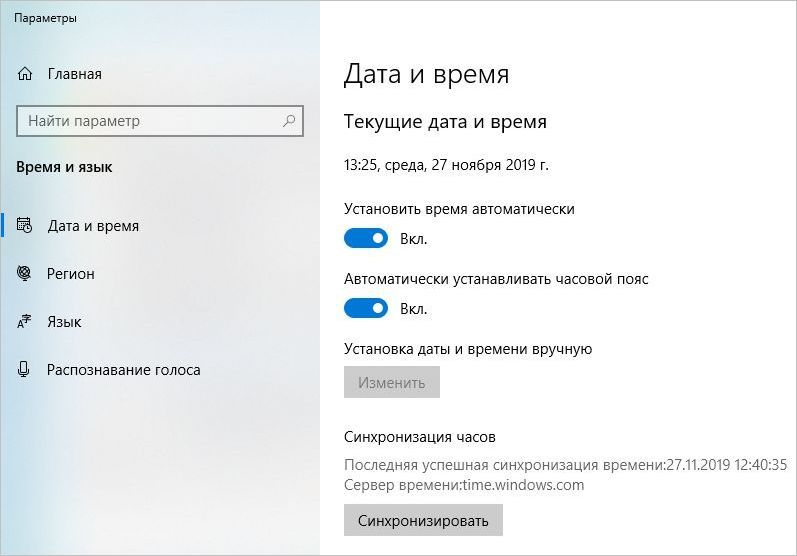
После перезагрузите компьютер и проверьте, сохраняются ли точные значения. Если время сбрасывается после перезагрузки, перейдите к следующему шагу.
Замена батареи CMOS
Если после применения первого решения удавалось открывать сайты, но со временем опять сталкиваетесь с ошибкой «Часы спешат/отстают», то, возможно, она связана со слабой батареей CMOS. Она предназначена для питания памяти на материнской платы, в которой хранятся установки BIOS. Если она неисправна, то память сбрасывается и, следовательно, не сохраняются установление значения времени.
Для ее замены отключите питание компьютера, снимите крышку с системного блока и найдите батарею на материнской плате. Аккуратно извлеките из гнезда с помощью отвертки и замените ее на рабочую.
После перезагрузки компьютера проверьте, сохраняются ли настройки.
Очистка кэша браузера
К возникновению ошибки может быть причастен временной файл, хранящийся в браузере. Вполне возможно, что столкнулись с этой проблемой из-за кэша, в котором хранится устаревшая информацию о дате и времени. Для его очистки, выполните следующие шаги.
В Google Chrome кликните на кнопку меню и перейдите в Настройки.
Прокрутите страницу вниз и кликните на «Дополнительные», чтобы развернуть расширенные параметры.
В разделе Конфиденциальность и безопасность щелкните на «Очистить историю».
На вкладке Дополнительно проверьте, чтобы были отмечены флажками опции, связанные с cookie и другими данными сайта, а также кэшированными изображениями и файлами. Установите временной диапазон на «Все время», а затем нажмите на кнопку «Удалить данные».
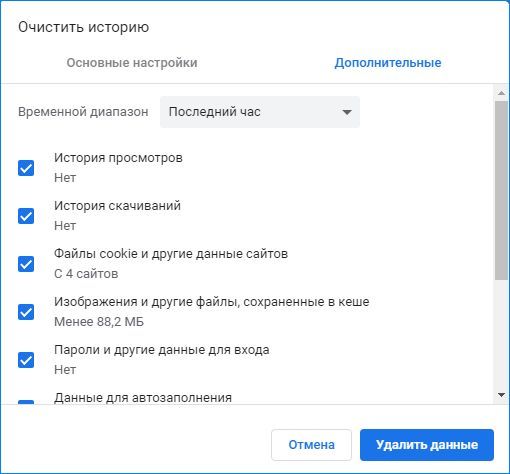
После завершения закройте Chrome и перезагрузите компьютер. Попробуйте открыть страницу, которую не удавалось из-за ошибки «Часы спешат/отстают».
Если продолжаете сталкиваться с тем, что часы отстают или спешат, попробуйте изменить условие запуска Chrome, добавлением в хвост команды параметра «—ignore-certificate-errors».
Таким образом, сможете посещать страницы с отозванными сертификатами SSL, не сталкиваясь при этом с сообщением «Часы отстают/спешат».Но это решение не рекомендуется, поскольку может сделать систему уязвимой.
Закройте Chrome и щелкните правой кнопкой мыши на ярлык браузера. В контекстном меню выберите Свойства.
В поле Объект на вкладке Ярлык добавьте в хвост команды указанные параметры запуска:
—ignore-certificate-errors
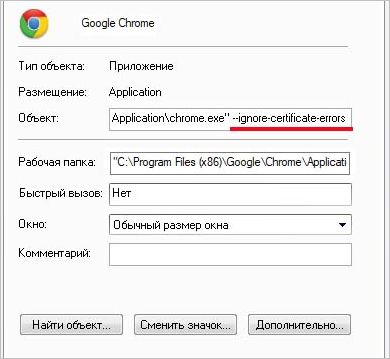
Нажмите на кнопку «Применить», при отображении окна предупреждения щелкните на «Продолжить». Если процедура выполнена правильно, то больше не столкнетесь с ошибкой.
Используя Яндекс.Браузер в качестве основного браузера, в редких случаях пользователь может вместо отображения страницы интернет-ресурса столкнуться с уведомлением о том, что «Часы отстают», вместе с которым появляется ошибка с кодировкой «ERR_CERT_DATE_INVALID».
У этой проблемы есть несколько причин, от некорректно установленного времени в самой системе и заканчивая окончанием сроков годности такого сертификата, как «IdentTrust DST Root CA X3», который установлен и используется на устаревших ОС, вроде Windows 7 или Windows XP.
Что делать при появлении сообщений о том, что часы отстают, и как отключить это сообщение?
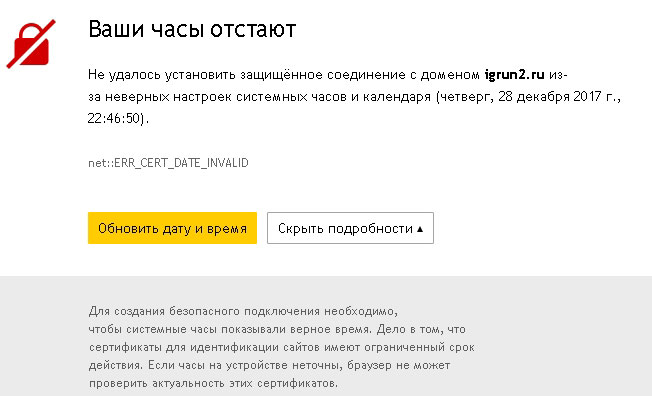
ваши часы отстают
О чем говорит сообщение «Ваши часы отстают»
Ошибка с текстом «Ваши часы отстают» или же «Ваши часы спешат», как и сообщения, говорящие о невозможности установить с доменом защищенное соединение, время от времени появляются у пользователей вне зависимости от того, какая операционная система установлена на компьютере.
Массовой эта проблема стала в начале октября 2021 года, ведь именно 1.10.2021 года у «Let`s Encrypt», известного поставщика сертификатов, закончился срок действия одного из базовых сертификатов – «IdentTrust DST Root CA X3». Истекший срок действия стал причиной появления ошибки с тем, что у пользователей появляется ошибка спешащих или отстающих часов, хотя при этом данная ошибка появляется лишь у тех пользователей, которые все еще используют операционную систему Windows XP/7.
Причина появления сообщений в Яндекс.Браузере при переходе на интернет-страницы говорит о том, что браузер не в состоянии установить защищенное соединение из-за невозможности проверить действительность, актуальность и безопасность сертификата интернет-ресурса.
Как известно, сертификаты различных сайтов не только гарантируют пользователю наличие безопасного соединения, но и отличаются ограниченным сроком действия. А это значит, что если срок такого сертификата закончится, браузер ради обеспечения безопасности компьютера пользователя ограничит доступ к сайту.
Также, если на самом компьютере стоит неверное время, браузер не сможет определить актуальность сертификата сайта (ведь при определении актуальности браузер отталкивается от времени на ПК). Тогда-то и появляется уведомление о том, что часы спешат/отстают. Также появляется уведомление о том, что браузер не сможет установить соединение с сайтом.
Основные причины ошибки
Итак, одна из основных причин появления ошибки – это некорректное время на компьютере. Появиться эта причина может в следующих случаях:
- CMOS элемент, подпитывающий БИОС компьютера и хранящий системное время, перестал работать;
- Компьютер путешествует по миру, проходя через разные часовые пояса и не обновляясь согласно тому часовому поясу, в пределах которого находится;
- Компьютер в течение продолжительного времени не имел никакого доступа к интернету, из-за чего появились проблемы с синхронизацией часов;
- регион и время компьютера не были должны образом настроены.
Как же можно решить данную проблему и какие средства предстоит использовать? Далее будут разобраны основные способы решения проблемы.
Установка обновлений для операционной системы
Если на компьютере установлена ОС Windows XP или Windows 7, а проблема начала появляться лишь относительно недавно (с начала октября), самым верным решением будет установить обновление КВ3004394 для операционной системы. Данное обновление существует как для 32-битной версии, так и для версии на 64 бита. Если разрядность операционной системы неизвестна, можно зажать сочетание Win+Pause и изучить информацию об операционной системе.
Игнорирование ошибки проверки сроков действия сертификатов
Решить проблему с проверкой сертификатов, хоть и временно, можно с помощью следующих действий:
- Навести курсор на ярлык Яндекс.Браузера, находящийся или на рабочем столе, или в меню пуск.
- Нажать на ярлык браузера правой кнопкой и выбрать пункт свойства в открывшемся меню.

Свойства Яндекс браузера
- Выбрать строку «Объект» после browser.exe, нажать на пробел после этой строчки и ввести команду -ignore-certificate-errors.

объект
- Сохранить изменения.
- Проверить работоспособность браузера.

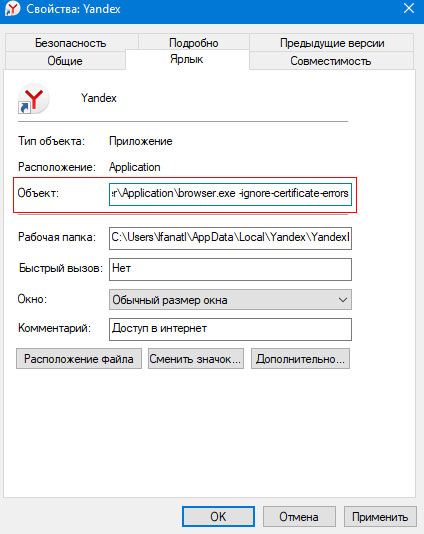
После этих действий проблема должна исчезнуть. Но, как и говорилось выше, это временное решение.
Установить корректное системное время
Также не будет лишним убедиться в том, что системное время, установленное на компьютере, работает правильно. Для того, чтобы в этом убедиться, необходимо выполнить следующие действия:
- Навести курсор мышки на время и дату (они находятся на панели задач);
- Нажать на дату и время левой кнопкой мыши.
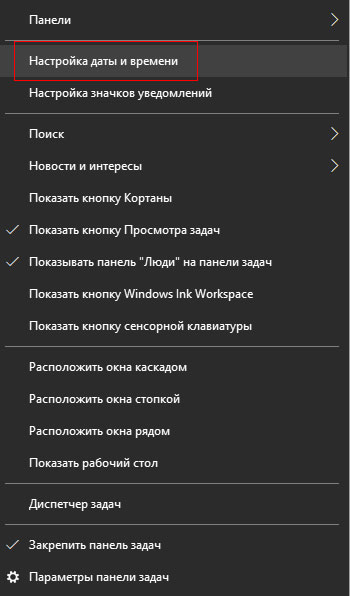
- Выбрать пункт «Параметры времени и даты».

Настройка даты и времени
В Windows 10 необходимо установить параметр на автоматическое установление времени и включить автоматическое определение часового пояса.
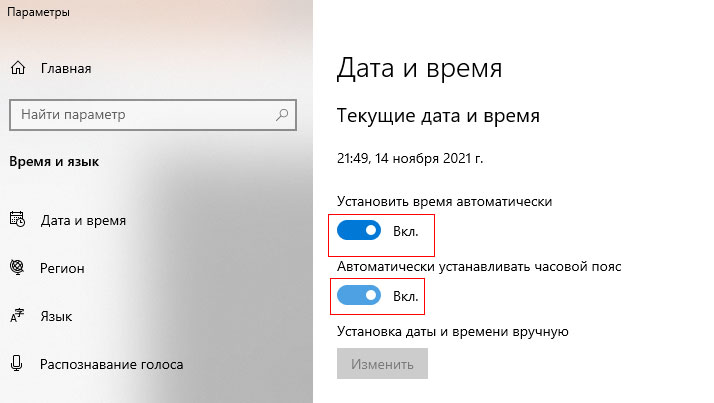
параметры
Если же на компьютере автоматическое определение времени уже установлено, стоит для начала необходимо отключить это определение, а после этого установить дату и время самостоятельно. И лишь после всех этих действий можно проверить проблемный сайт.
Очистка кэша и куки-файлов
Временные файлы, среди которых можно отметить как кэшированные изображения, так и куки-файлы, могут содержать неверные данные о дате и времени. Иногда именно они и являются основной причиной появления уведомления о том, что часы отстают или спешат. Дело в том, что браузер может получать из временных файлов неверную информацию. Необходимо удалить временные файлы, чтобы браузер был вынужден получать информацию из компьютера или из интернета.
Для того, чтобы удалить куки и кэш, необходимо выполнить следующие действия:
- Запустить Яндекс.Браузер.
- Нажать на кнопку, представленную в виде трех горизонтальных линий.
- Выбрать раздел «Настройки».

Настройки Яндекс Браузера
- Выбрать пункт «Системные».

Системные
- Нажать на «Очистить историю».

Очистить историю
- Установить галочки на нескольких опциях, а именно «Файлы в кэше» и «Файлы cookie».

очистка истории
- Нажать на «Очистить».

Все, что необходимо после этого сделать – это перезагрузить компьютер.
Замена CMOS-батареи
В том случае, если Яндекс.Браузер все еще фиксирует ошибку, связанную со временем, можно заменить CMOS-батарею на компьютере. Находится эта батарея на материнской плате, а одна из главных ее обязанностей заключается в сохранении даты, времени и иных данных о системе. Для того, чтобы заменить CMOS батарею, необходимы некоторые технические знания и инструменты. Вообще ее не так сложно вытащить – достаточно лишь аккуратно поддеть батарею плоской отверткой или ногтем, а после этого заменить ее. Но, если нет уверенности в том, что все пройдет хорошо, стоит отнести компьютер к специалисту, который уже заменит батарею.

CMOS
Проблема на стороне сайта
Также можно попробовать написать в техническую поддержку сайта, отображаемого с уведомлением об ошибке. Вполне может быть и так, что администрация сайта должна сама продлить срок действия сертификата. Также можно просто подождать немного, ведь, возможно, ошибка появляется из-за сбоев на сервере сайта.
Использование другого браузера
Не менее действенным решением будет попытка использовать другой браузер, вроде Mozilla. У этого браузера есть собственная система сертификатов, поэтому и с проблемой он справится быстрее.
Заключение
Если при попытки зайти на какой-либо сайт используя Яндекс.Браузер вы сталкиваетесь с ошибкой «ваши часы отстают», нужно убедиться в том, что системное время и дата корректно настроена для вашего часового пояса. Если дата и время у вас отображается верно, а ошибка не исчезла очистите cookie-файлы браузера, если и это не дало результат замените батарейку CMOS. Так как причины ошибки имеют разную природу, стоит применить все перечисленные выше способы для ее разрешения.
Содержание
- Способ 1: Настройки синхронизации
- Способ 2: Служба синхронизации времени
- Способ 3: Перерегистрация службы
- Способ 4: Отключение сторонних приложений
- Способ 5: Смена сервера времени
- Способ 6: Взаимодействие с десктопом
- Вопросы и ответы
Способ 1: Настройки синхронизации
Самой простой причиной отсутствия автоматической синхронизации времени является банальное отключение отвечающей за нее функции. В этом случае решается проблема элементарно – включением синхронизации времени.
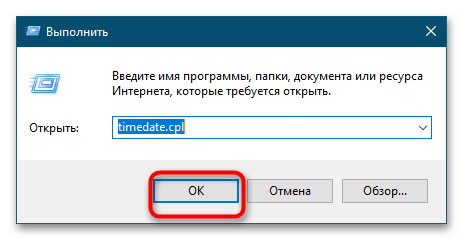
- Запустите апплет «Дата и время» командой
timedate.cpl, выполненной в диалоговом окошке, открытом нажатием комбинации клавиш Win + R. - Переключитесь на вкладку «Время по Интернету» и нажмите кнопку «Изменить параметры».
- Убедитесь, что опция «Синхронизировать с сервером времени в Интернете» активна, в противном случае активируйте ее и сохраните настройки.

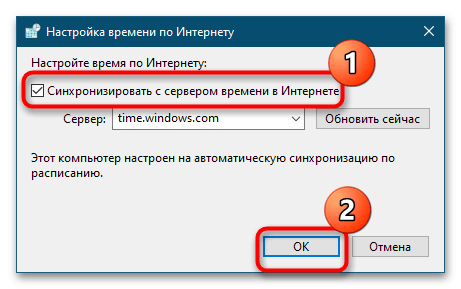
Рекомендуем попробовать синхронизировать время вручную, нажав в окошке «Настройка времени по Интернету» кнопку «Обновить сейчас».
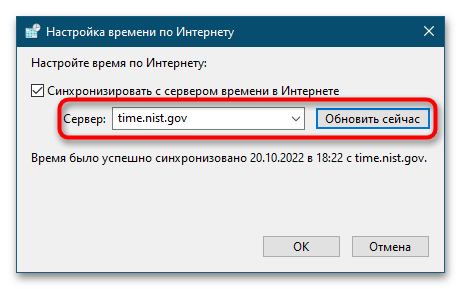
Если при этом вы получите ошибку, выберите в выпадающем списке другой сервер времени и повторите попытку.
Способ 2: Служба синхронизации времени
Часы не смогут синхронизироваться с сервером, если на компьютере будет отключена системная служба синхронизации времени. Проверьте ее статус и включите, если она окажется отключенной.
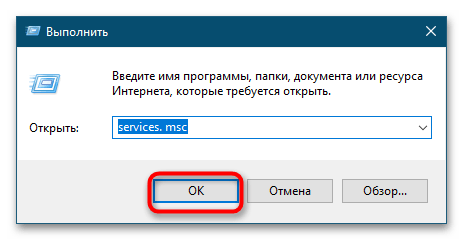
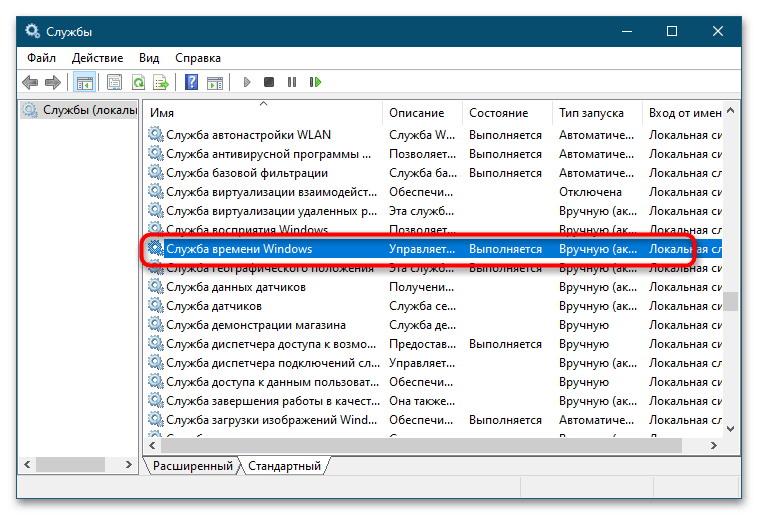
- Откройте оснастку управления службами командой
services.mscвыполненной в диалоговом окошке «Выполнить» (Win + R). - Отыщите в списке службу с названием «Служба времени Windows» и откройте ее свойства двойным по ней кликом.
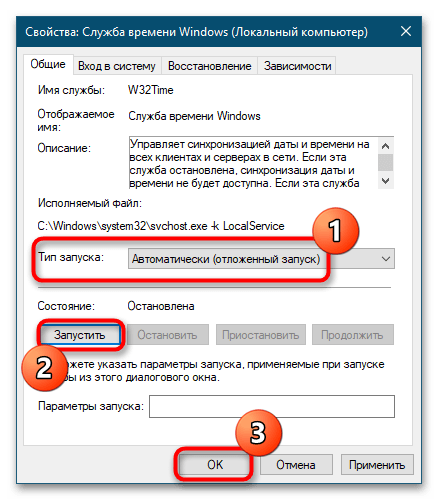
- Если служба отключена, установите для нее тип запуска «Автоматически», запустите ее и сохраните настройки.
Способ 3: Перерегистрация службы
Попробуйте перерегистрировать службу синхронизации — это может помочь, если неполадка вызвана незначительными сбоями в ее работе.
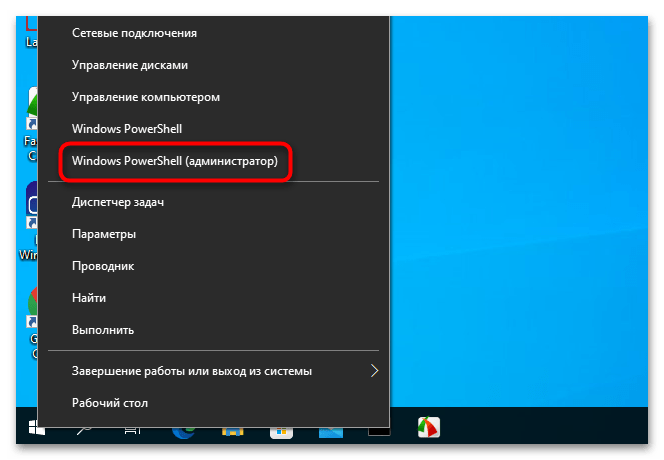
- Откройте от имени администратора консоль «PowerShell» из контекстного меню кнопки «Пуск».
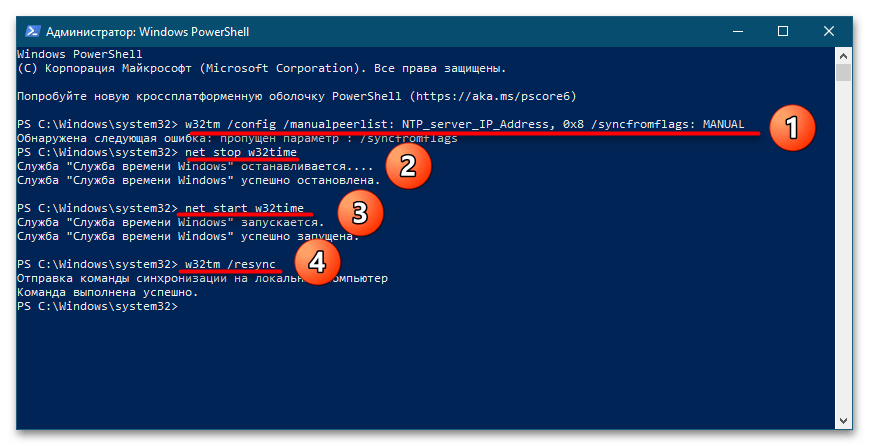
- Выполните в консоли одну за другой эти четыре команды, разделяя ввод каждой нажатием клавиши Enter:
w32tm /config /manualpeerlist: NTP_server_IP_Address, 0x8 /syncfromflags:MANUAL- net stop w32time
- net start w32time
w32tm /resync

- Перезагрузите компьютер и проверьте работу функции синхронизации времени.
Способ 4: Отключение сторонних приложений
Если на компьютере у вас работают изменяющие конфигурацию сети сторонние приложения, попробуйте их отключить. Речь в первую очередь идет о брандмауэрах и клиентах VPN. Если после отключения синхронизация будет восстановлена, добавьте используемый службой синхронизации времени сервер в исключение вашего стороннего сетевого приложения.
Способ 5: Смена сервера времени
Проблема также может быть связана с некорректной работой доступных в Windows 10 серверов времени. В этом случае можно использовать альтернативные серверы.
- Откройте настройки времени по Интернету как было показано в Способе 1.
- Вставьте в поле «Сервер» один из этих доменов и нажмите «Обновить сейчас»:
- time-b-wwv.nist.gov
- time-e-wwv.nist.gov
- time-e-g.nist.gov
- time-a-g.nist.gov
- utcnist.colorado.edu
- ntp-d.nist.gov
- ntp-b.nist.gov

- Если синхронизация будет выполнена успешно, сохраните настройки.

Способ 6: Взаимодействие с десктопом
Некоторым пользователям удалось решить проблему отсутствия синхронизации времени путем предоставления соответствующей службе доступа к рабочему столу.
- Откройте свойства службы времени Windows, как было показано в Способе 2.
- Переключитесь на вкладку «Вход в систему», активируйте опцию «С системной учетной записью» и установите флажок в пункте «Разрешить взаимодействие с рабочим столом».
- Сохраните настройки службы.
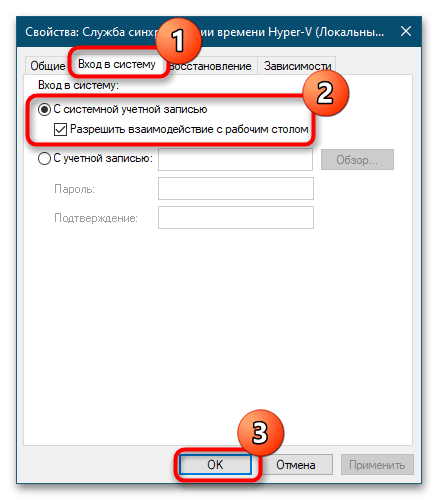
Чтобы новые настройки вступили в силу, перезайдите в свою учетную запись либо перезагрузите компьютер.

Еще статьи по данной теме:
Помогла ли Вам статья?
Знакомая ситуация? Включаете компьютер, а в углу экрана видите неправильное время, а дата отстает на годы. Следуйте нашей инструкции, и проблема будет решена.
Что делать, если сбилось время на компьютере с Windows 7 или 10? Не стоит паниковать — все можно исправить самостоятельно.
При установке Windows 10 система просит выбрать часовой пояс или устанавливает его по умолчанию. Возможно, в этот самый момент что-то пошло не так. Проверить текущие настройки просто — нажмите на часы в правом нижнем углу экрана правой кнопкой мыши и в возникшем окне выберите «Настройки даты и времени». Проще всего здесь сдвинуть ползунок «Установить время автоматически» вправо, включив таким образом функцию. Но можно и настроить корректное значение вручную.
Если у вас также включен ползунок «Автоматически устанавливать часовой пояс», время будет адаптироваться при смене часовых поясов. Например, если вы улетели из Москвы в Тюмень, часы переведутся автоматически.
Причина №2. Активаторы Windows и других программ
Для установки пиратской копии Windows и другого ПО зачастую используются так называемые «активаторы»: небольшие утилиты, с помощью некоторых ухищрений заставляющие нелегальное программное обеспечение работать корректно. Некоторые версии таких «активаторов» изменяют настройки времени в системе. Поскольку мы не поощряем использование пиратских программ, советуем просто перейти на лицензионное ПО — популярное стоит не так дорого.
Причина №3. Вирусы
Вредоносное ПО также может в собственных целях изменять многие настройки системы, в том числе и настройки времени, для облегчения доступа к вашим данным. Для борьбы с вирусами логично использовать антивирусное программное обеспечение. Существует множество как платных (Kaspersky, Dr.Web), так и бесплатных решений (Avast). Кардинальный способ борьбы с вирусом — форматирование диска и переустановка операционной системы, но вряд ли вы решите прибегнуть к нему из-за неправильно установленного времени.
Причина №4. Батарейка материнской платы
На любой материнской плате есть батарейка, которая отвечает за поддержку низкоуровневых функций — в том числе, сохранения корректного времени. Если она села, при включении компьютера время будет каждый раз сбрасываться. Лечится это заменой батарейки на материнской плате. Как понять, какого типа у вас батарейка и как правильно ее заменить — читайте в другой нашей статье.
Батарейка есть и у материнских плат ноутбуков, но там заменить ее не так просто — либо придется брать на себя смелость и разбирать девайс, либо нести его в сервисный центр
Почему сбивается время на macOS
Если вы являетесь обладателем компьютера от Apple, то такая проблема у вас тоже может появиться. Благо, решается она схожим образом.
Если вы заметили, что на вашем Mac время и дата сбиты, нажмите на значок яблока в верхнем левом углу экрана, затем на пункт «Системные настройки», после нажмите «Дата и время». В появившемся окне, в левом нижнем углу кликните на пиктограмму замка, чтобы система разрешила вносить изменения. После этого убедитесь, что напротив пункта «Получать время и дату с сервера» стоит флажок — это позволяет системе автоматически синхронизировать верные параметры времени и даты с серверами Apple.
Если такая процедура не помогла, установите параметры вручную. Для этого снимите флажок с пункта «Получать дату и время с сервера» и на календаре, и часах в том же окне выберите нужные дату и время.
В дополнение рекомендуем установить часовой пояс в соответствии с регионом проживания. Снова нажмите на значок яблока в верхнем левом углу экрана, затем на пункт «Системные настройки», но теперь перейдите во вкладку «Часовой пояс». Напротив пункта «Автоматически выбирать часовой пояс в зависимости от текущей геопозиции» установите флажок. Если ваш регион определяется некорректно, снимите флажок и выберите регион на карте вручную.
Может случиться так, что Mac не сможет определить ваше текущее местоположение. Это происходит потому, что определение по геопозиции запрещено. Для исправления ситуации сделайте следующее: Снова нажмите на значок яблока в верхнем левом углу экрана, выберите «Системные настройки» и откройте вкладку «Защита и безопасность». На панели «Конфиденциальность» выберите «Включить службы геолокации».
Как видите установить сбившиеся время и дату на компьютерах не сложно, что на компьютерах как с Windows, так и macOS. Следуйте нашей инструкции, и сможете не только сэкономить на компьютерной помощи, но и лучше освоить свой компьютер.
Если у вашего друга случилась такая же беда, вы можете ему помочь через удаленный рабочий стол. Узнайте из нашего материала, как настроить удаленный рабочий стол на Windows.
А если у вас возникли трудности с доступом к интернету в Windows 10, почитайте, как все починить.
Посещая сайты, вы можете встретить системный сбой без видимых на то причин. На экране появляется ошибка в Google Chrome «Часы спешат» и страница не открывается. Как убрать эту ошибку и войти на сайт будет рассказано ниже.
- Почему спешат часы в Гугл Хроме
- Ошибка часов в Гугл Хром
- Настройка времени на ПК
- На всех сайтах спешат часы — как убрать?
- Проверить сайт на вирусы
Почему спешат часы в Гугл Хроме
Сложно определить, о каких часах идёт речь, когда какой-либо сайт не запускается в браузере. Иногда состав предложений может меняться, но браузер по-прежнему не открывает веб-сайт. Дело может быть в системных часах, которые не показывают нужную дату и время. В вашем компьютере могло что-нибудь произойти, из-за чего компьютер перестал работать правильно. Это могло случится по причине применения различных программ, которые умеют подменять адрес компьютера в сети и местоположение.
Если с датой и временем может быть всё в порядке, то от пользовательского компьютера ничего не зависит. Происходит сбой на стороне веб-сервера, на котором расположен сайт. Ошибка бывает по той причине, что владелец сайта не продлил действие сертификата защиты. В этом случае сайт снова будет работать, если его владелец исправит эту ситуацию и включит работу всех необходимых модулей сайта.
Читайте также: как убрать всплывающую рекламу в Гугл Хром.
Ошибка часов в Гугл Хром
Вместе с ошибкой на экране в браузере пользователь может видеть кнопки управления. С их помощью можно проигнорировать ошибку и всё же посетить сайт.
Нажмите на «Дополнительно» и возьмите риск последствий на себя, если доверяете данному порталу. Это сообщение может появляться временно и пропасть через 1 или несколько часов. Если вы ранее входили на сайт без проблем, возможно это временные трудности, которые будут вскоре урегулированы. Данную ситуацию можно исправить, если пользователь подозревает, что неполадки случились из-за ПО в компьютере.
Проверьте свой регион и часовой пояс при помощи сторонних онлайн-сервисов. Воспользуйтесь адресом gmt.su и выберите тот часовой пояс, который соответствует вашему. После чего можно перейти к настройке времени на компьютере, если оно неправильное.
Настройка времени на ПК
Если проблемы возникли на компьютере, перейдите к настройкам часов в Windows. Эти параметры открываются по нажатию на иконку с временем в правой нижней части экрана.
Выберите эту кнопку ПКМ и нажмите «Настройка даты».
- Выберите регулятор «Автоматически», чтобы время было выставлено без вашего участия;
- Если появились какие-либо проблемы, выберите пункт для установки времени вручную;
- Установите время, чтобы оно соответствовало настоящим данным;
- Перезагрузите компьютер и запустите браузер.
В адресной строке наберите сайт, которые указывал в Гугл Хром, что часы спешат. Изменение этих параметров должны исправить ошибку, а браузер открыть нужный сайт. Также стоит проверить системы на вредоносное ПО. Вирусы часто изменяют системные настройки, чтобы получить полный доступ к компьютеру. Используйте установленное или встроенное программное обеспечение, чтобы проверить уязвимости. В случае возникновения вредоносного ПО удалите все из системы.
На всех сайтах спешат часы — как убрать?
Можно быстро определить ошибка происходит из-за сертификата и ваш компьютер не имеет отношения к ней или ваше устройство всё же причастно к этому. Сертификат безопасности может быть причиной в том случае, когда проблема доступа возникает только с одним сайтом. Когда же не открываются все сайты, на которые вы пытаетесь войти, тогда причину стоит искать в своём устройстве. Есть простой способ её решения. Пользователь может выставить параметры браузера, при которых он будет игнорировать ошибку.
- Откройте параметры ярлыка Гугл Хром;
- В параметры запуска необходимо вставить строку:
--ignore-certificate-errors; - Сохраните эти параметры и запустите браузер.
В верхней части экрана будет отображаться предупреждение о том, что параметр не поддерживается – это не влияет на работоспособность браузера.
Она будет появляться каждый запуск браузер, но не будет мешать работе так как её можно закрыть через кнопку с крестиком в правом углу.
Проверить сайт на вирусы
Нередко при входе на сайт показывается предупреждение об опасности. Сайт может быть ни в чём не виноват, но доверять ему все же полностью нельзя. Но этот веб-адрес может быть проверен онлайн. Пользователи применяют для этого сайт virustotal.com. Сервис может проверить веб-адрес по файлу или ZIP-архиву, при помощи URL-адреса или через поиск. Чтобы выбрать файл на компьютере для загрузки, необходимо нажать на кнопку «Choose File».
Также сбросьте параметры браузера Гугл Хром. Это может быть эффективным, если внутри него файлы стали работать неправильно. Для сброса перейдите в настройки программы и откройте параметры. Кнопку сброса можно найти в разделе «Дополнительные настройки». Используйте временно другой браузер для обхода ошибки.
Видеоинструкция
Если часы спешат в Google Chrome при переходе на сайт, убрать это сообщение с экрана поможет видео.