

Сегодня поговорим о ошибке после замены аккумулятора iPhone последних моделей 11,12,13. Затронем следующие вопросы. Как правильно заменить аккумулятор и дадим совет по по устранению ошибки
После того, как владелец iPhone заменит в своем гаджете аккумулятор, на его дисплее появится сообщение об ошибке. Ошибка мешает узнать состояние батареи и блокирует другие ее опции. При этом смартфон будет работать в привычном режиме и не потеряет своих рабочих функций.
Причиной ошибки является замена оригинального аккумулятора в сервисе, который несертифицирован компанией Apple. В настройках девайса возникает сообщение о том, что требуется срочное обращение в сервисный центр.
Правильная замена аккумулятора
Самостоятельно устранить ошибку не получится, нужно обращаться к специалистам, независимо от того, оригинальный аккумулятор вставлен в смартфон или нет. Дело в том, что в Айфоны XR, XS и XS Max, вставлен специальный микроконтроллер, оснащенный системой аутентификации.
Этот чип блокирует правильную работу батареи, если ее замена происходила без использования специальных инструментов и не в официальном ремонтном центре. Это намерено сделано для того, чтобы владельцы гаджетов бренда Apple, ремонтировали свои устройства только в оригинальных мастерских.
Советы по устранению ошибки
Несмотря на очевидный развод на деньги эксперты рекомендуют обращаться в оригинальные сервисы при возникновении ошибки после замены батарее на смартфоне.Если опции аккумулятора не имеют для пользователя критической важности, рекомендуется забыть об ошибке и продолжать пользоваться гаджетом в прежнем режиме.
Несмотря на наличие ошибки, телефон будет работать, как и раньше. Еще один способ — после 100% зарядки аккумулятора, выполнить жесткую перезагрузку. Во время перезагрузки требуется одновременно зажать клавиши «Power» и «Home» приблизительно секунд на двадцать, до тех пор, пока на экране не появится яблочный логотип.
{youtube}fujhbIZ4Q5o{/youtube}
{youtube}ez9pWV8spaQ{/youtube}
- Добавить свои
Оставьте свой комментарий
Оригинальные запасные части разработаны, протестированы и изготовлены в соответствии со стандартами качества и производительности Apple.
В iOS 15.2 и более поздней версии можно посмотреть историю замены запасных частей и обслуживания iPhone, открыв меню «Настройки» > «Основные» > «Об этом устройстве».
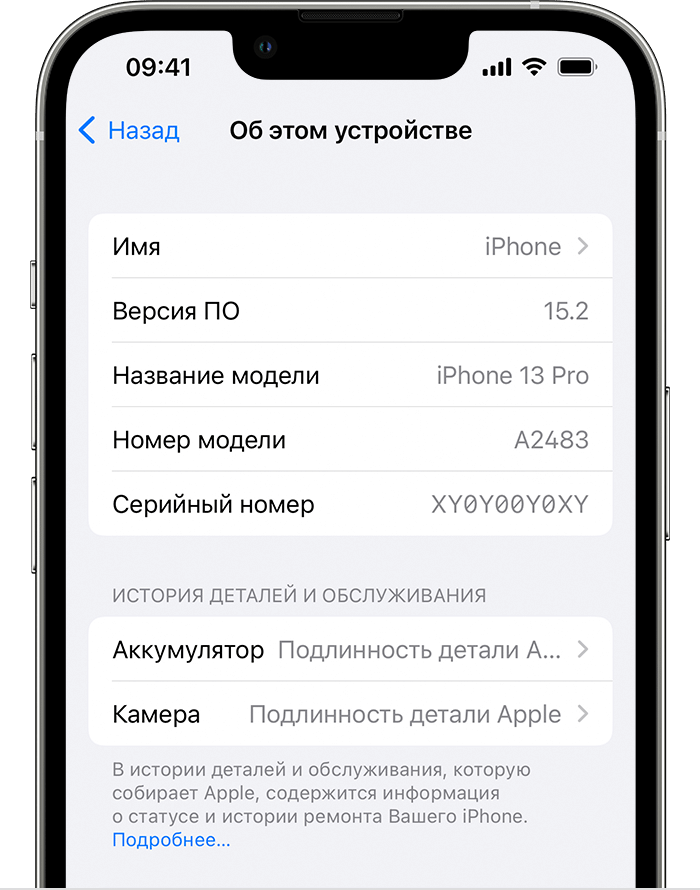
- На моделях iPhone XR, XS, XS Max и более поздних, включая iPhone SE (2-го поколения), здесь можно увидеть сведения о замене аккумулятора.
- На устройствах iPhone 11, iPhone 12 и iPhone 13 доступна информация о замене аккумулятора или дисплея.
- На iPhone 12 и iPhone 13 в этом разделе меню представлены сведения о замене аккумулятора, дисплея или камеры.
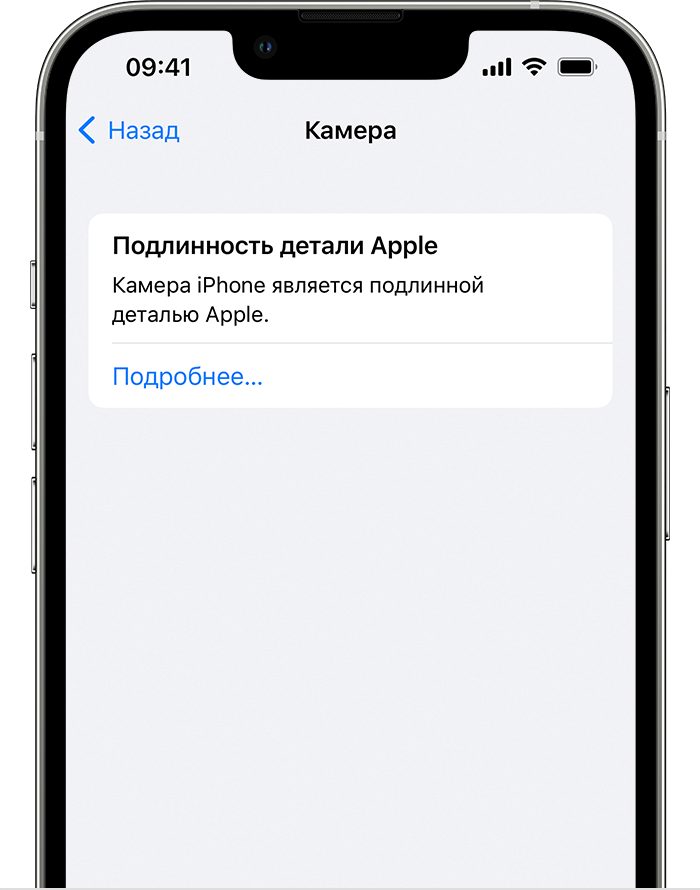
Если при обслуживании использовались оригинальные запасные части и процессы Apple, рядом с компонентом будет указано Genuine Apple Part (Оригинальная запасная часть Apple). По завершении обслуживания и после подключения iPhone к Интернету можно нажать на строку с названием запасной части и посмотреть дополнительные сведения, в том числе дату обслуживания.
Сообщение «Неизвестная деталь» означает, что установка компонента не была завершена или что он:
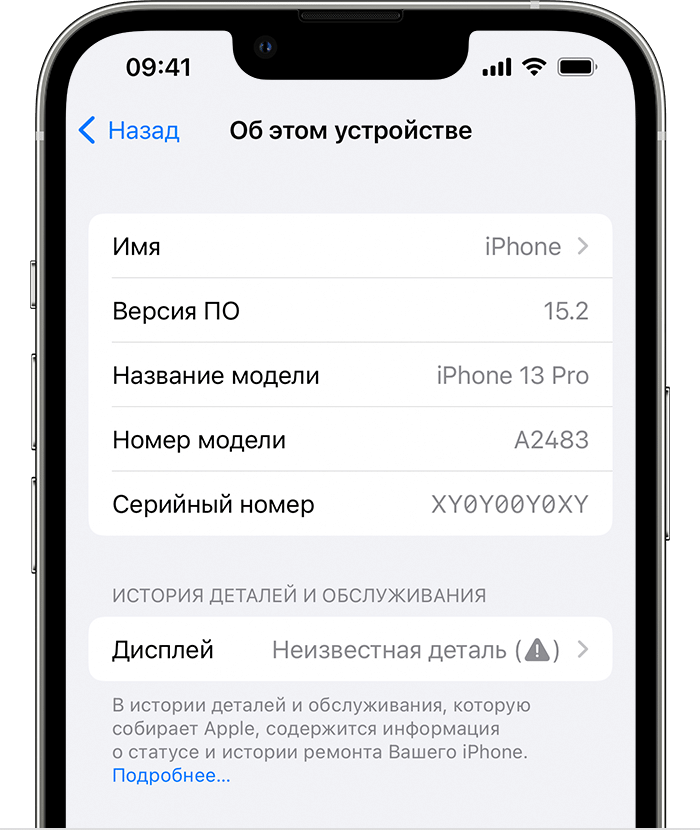
- был заменен неподлинной запасной частью;
- ранее использовался или был установлен в другом iPhone;
- не работает должным образом.
Для дисплеев и аккумуляторов может дополнительно отображаться такое сообщение: «Компания Apple обновила информацию устройства этого iPhone». Оно означает, что компания Apple обновила сведения об этом устройстве iPhone, которые собираются для нужд обслуживания, анализа безопасности и улучшения будущих продуктов.
Такие уведомления не ограничивают возможности использования самого устройства iPhone, его аккумулятора, дисплея или камеры.
В версиях iOS до 15.2 отображалось только предупреждение о том, что сменная запасная часть является неизвестной.
Информация о запасных частях и истории обслуживания собирается компанией Apple и хранится с другими сведениями о вашем iPhone. Она необходима для обслуживания, анализа безопасности и улучшения будущих продуктов.
История запасных частей и обслуживания отображается только в том случае, если компонент iPhone был заменен или он не работает должным образом. Если запасная часть обслуживалась несколько раз, отображаются только сведения о последнем обслуживании.
Сведения о замене запасных частей и истории обслуживания iPhone связаны с серийным номером устройства. Если при ремонте iPhone потребуется создать новый серийный номер, то в системе будут отображаться только те запасные части и обращения за обслуживанием, которые связаны с ним.
Важность обслуживания квалифицированными техническими специалистами с использованием запасных частей Apple
Наиболее безопасным и надежным вариантом ремонта является обращение к поставщику услуг профессионального уровня, у которого работают сертифицированные технические специалисты, использующие оригинальные запасные части Apple. К ним относятся компания Apple, авторизованные сервисные центры компании Apple и независимые поставщики услуг ремонта, которые работают с оригинальными запасными частями Apple.* Если замену будет выполнять кто-либо другой, это может привести к перебоям в работе или вызвать проблемы с безопасностью устройства из-за невыполнения регламента и правил техники безопасности. Оригинальные запасные части Apple полностью соответствуют параметрам устройства. Если во время ремонта не были должным образом заменены винты или кожухи, незакрепленные детали могут повредить аккумулятор, вызвать перегрев или привести к травме.
В зависимости от вашего региона вы можете обратиться по поводу обслуживания iPhone (по гарантии или без) в магазин Apple Store или авторизованный сервисный центр компании Apple. Кроме того, можно отправить iPhone в ремонтный центр Apple. Независимые поставщики услуг ремонта также предлагают негарантийную замену неисправных компонентов силами квалифицированных технических специалистов с использованием оригинальных запасных частей.
* Независимые поставщики услуг ремонта предлагают негарантийный ремонт iPhone и компьютеров Mac. У них имеется доступ к оригинальным запасным частям Apple, инструментам, программам обучения, руководствам по обслуживанию, средствам диагностики и ресурсам.
Ошибка после замены аккумулятора iPhone
После того, как владелец iPhone заменит в своем гаджете аккумулятор, на его дисплее появится сообщение об ошибке. Ошибка мешает узнать состояние батареи и блокирует другие ее опции. При этом смартфон будет работать в привычном режиме и не потеряет своих рабочих функций.
Причиной ошибки является замена оригинального аккумулятора в сервисе, который несертифицирован компанией Apple. В настройках девайса возникает сообщение о том, что требуется срочное обращение в сервисный центр.
Правильная замена аккумулятора
Самостоятельно устранить ошибку не получится, нужно обращаться к специалистам, независимо от того, оригинальный аккумулятор вставлен в смартфон или нет. Дело в том, что в Айфоны XR, XS и XS Max, вставлен специальный микроконтроллер, оснащенный системой аутентификации.
Этот чип блокирует правильную работу батареи, если ее замена происходила без использования специальных инструментов и не в официальном ремонтном центре. Это намерено сделано для того, чтобы владельцы гаджетов бренда Apple, ремонтировали свои устройства только в оригинальных мастерских.
Советы по устранению ошибки
Несмотря на очевидный развод на деньги эксперты рекомендуют обращаться в оригинальные сервисы при возникновении ошибки после замены батарее на смартфоне. Если опции аккумулятора не имеют для пользователя критической важности, рекомендуется забыть об ошибке и продолжать пользоваться гаджетом в прежнем режиме.
Несмотря на наличие ошибки, телефон будет работать, как и раньше. Еще один способ — после 100% зарядки аккумулятора, выполнить жесткую перезагрузку. Во время перезагрузки требуется одновременно зажать клавиши «Power» и «Home» приблизительно секунд на двадцать, до тех пор, пока на экране не появится яблочный логотип.
Неизвестная деталь на iphone аккумулятор как убрать

Богдан Кравчук 

Виталий Бурлаков  ответил Богдану

Андрей Бесов  ответил Богдану

Мамука Аджоев  ответил Богдану
Богдан Кравчук ответил Мамуке
Мамука Аджоев ответил Богдану
Богдан Кравчук ответил Мамуке
Мамука Аджоев ответил Богдану
Богдан Кравчук ответил Мамуке
Мамука Аджоев ответил Богдану


Богдан Кравчук
Мамука Аджоев

Оригинальный? не смеши уж народ)))
Мамука Аджоев
Тоша, да оригинальный я такой же ставил и такое пишет он просто не принимает другие аккумуляторы  так как родной аккумулятор привязан к этому аккумулятору я даже с комплекта телефона оригинального акб ставил тоже самое пишет
Почему в iPhone (Айфон) иногда появляются системные предупреждение Apple «Важное сообщение» или «Неизвестная деталь»?
К примеру, пользователь в восторге от стильного iPhone, который только что купил с рук и обнаружил, что на нем отображается «Важное сообщение» от Apple, касающееся вашего аккумулятора, дисплея или камеры. «Важное сообщение об аккумуляторе — невозможно проверить, подлинность аккумулятора Apple в Вашем iPhone, поэтому сведения о состоянии этого аккумулятора недоступны» Или, может системное сообщение «Неизвестная деталь» в разделе «Запчасти и история обслуживания» в настройках.

Что означают эти сообщения об ошибке после замены аккумулятора iPhone 11, iPhone 11 Pro, iPhone 11 Pro Max?
Не стоит особо беспокоиться это нормально. Вам не нужно обращаться в службу поддержки клиентов Apple или срочно связываться c продавцом. Такие сообщения появляются, когда на устройстве были проведены ремонтные работы, чтобы предоставить информацию о замененном компоненте: аккумуляторе, экране, камере (в зависимости от модели вашего iPhone, см. ниже).
Только официальные, авторизованные поставщики сервисных услуг Apple могут заменить запчасти, компоненты, оборудование в последних моделях iPhone без появления этих сообщений. Это не означает, что аккумулятор iPhone неисправен. Это говорит о том, что в период эксплуатации он был заменен на новый. То же самое с камерой или экраном.
Конечно зависит от используемых деталей, оборудования и компетенции сервисного центра. Но если ремонт Айфон был сделан квалифицированным сотрудником, в хорошем сервисном центре, в большинстве случаев замененные компоненты работают не менее эффективно чем оригинальные установленные изначально.
Такие сообщения никак не влияют на работу устройства. Сообщение будет отражаться на экране блокировки после загрузки в течение 4 дней, затем остаются только в настройках.
Получение этого сообщения не влияет на производительность iPhone. Единственное неудобство заключается в том, что вы не сможете проверить состояние аккумулятора (степень износа, ёмкость, здоровье) и определить, когда её пора заменить.
Какие типы сообщений появляются?
Сообщения системы зависят от используемой версии п.о. iOS.
В iOS 15.2 и новее версий перейдите в «Настройки» — «Основные» — «О программе» — «ИСТОРИЯ ЗАПЧАСТЕЙ И ОБСЛУЖИВАНИЯ», можно увидеть, какие детали были заменены или Айфон не был в ремонте. Можно увидеть «Неизвестная деталь», если установленный компонент не является подлинной деталью Apple (или не распознается устройством).
Если замена была произведена с использованием оригинальных компонентах в официальном сервисе Apple, в настройках будет отображаться «Оригинальная деталь Apple».
При замене основных компонентов, выполненной в неавторизованном сервисе Apple, в большинстве случаев будет отображаться как «Неизвестная деталь». Независимо от того, какого качества был заменен компонент. Использовались оригинальные запчасти или комплектующие других производителей. Если замена неисправных оригинальных запчастей была сделана в профессиональном сервисе. Детали идентичны эквивалентам производителя оригинального оборудования и будут работать также.
Иными словами, если появляется сообщение о «неизвестном оборудовании», вероятно, компонент был заменен новым взамен неисправного. И неважно какие запчасти при этом использовались.
На каких моделях появляются системные сообщения о замененных компонентах?
Затронуты модели iPhone начиная с XS XR, XS Max, 11, 11 Pro, 11 Pro Max и все последующие поколения.
В iOS 15.2 и более новых версий отображается разная информация в зависимости от модели, версии iOS и запчасти.
В зависимости от iOS система сигнализирует о замене основных компонентах. «Важное сообщение о батарее», «Важное сообщение о дисплее» или «Важное сообщение о камере».
Как показывает практика пользователи по разному относятся к подобной политике Apple. Многие не обращают внимание на системные сообщения и на некорректную работу мониторинга аккумулятора. Но в тоже время немало и тех кто предпочитает полноценно использовать все функции iPhone в т.ч. показания аккумулятора.
Поэтому предлагаем два вида замены аккумулятора iPhone 11, iPhone 11 Pro, iPhone 11 Pro Max и более новых моделей.
Цены на замену аккумулятора iPhone 11, 11 Pro, Pro Max
Обычная / Без ошибки
iPhone 11 — 2800 / 3900
iPhone 11 Pro — 3200 / 4400
iPhone 11 Pro Max — 3400 / 4800
В стоимость входит аккумулятор + материалы + работа + гарантия 90 дней.
1. Стандартный. Включает в себя замену аккумулятора самого высокого качества. Такой метод не устраняет ошибку «Невозможно проверить подлинность аккумулятора» и связанные с этим неудобства.
2. С переносом контроллера (BMS — cистема управления батареи) и данных с аккумулятора iPhone установленного изначально. Что позволяет заменить аккумулятор iPhone без сообщение ошибки и полноценно пользоваться всеми функциями устройства.
В каждом из видов замены есть плюсы и минусы. В любом случае выбор есть, и это не может не радовать пользователей айфонов. Если возникли вопросы по замене аккумулятора iPhone Phone 11, iPhone 11 Pro, iPhone 11 Pro Max или ремонту техники Apple будем рады ответить и проконсультировать в сервисе или по телефону: 8-911-922-92-66
—
Узнать больше о замене аккумулятора на Айфон без ошибки:
Замена аккумулятора iPhone ( Айфон) СПб Ленинский проспект
Замена аккумулятора iPhone 11, iPhone 11 Pro, iPhone 11 Pro Max без ошибки
Ремонт iPhone ( Айфон ) 11
Ремонт iPhone 11 Pro
Ремонт iPhone 11 Pro Max
Калибровка аккумулятора – это один из мифов, который преследует нас уже много лет. Мало кто представляет, что это за процедура, но большинство абсолютно уверено, что она выполняется путём полной разрядки с последующей зарядкой смартфона до 100%. Якобы так батарейка «раскачивается» и задействует потайные ячейки для более эффективного накапливания энергии. Само собой, всё это полная чушь, потому что аккумуляторы наших смартфонов могут задействовать всю свою ёмкость прямо из коробки. Однако Apple почему-то решила добавить в iOS 14.5 функцию калибровки аккумуляторов.
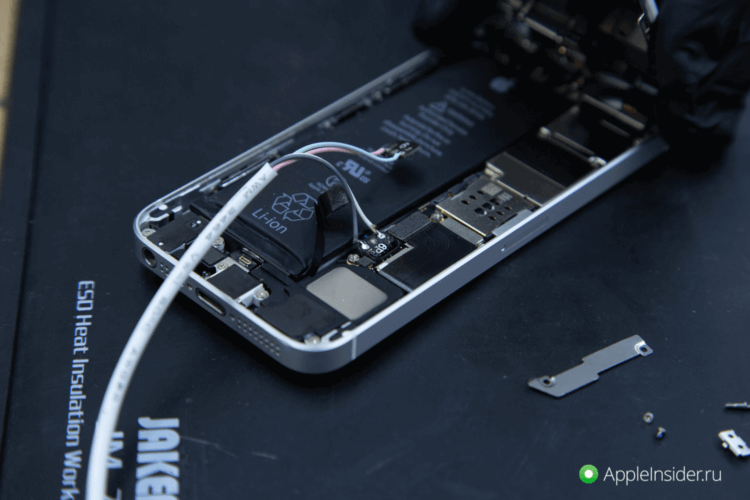
Калибровка батареи — штука очень специфическое, и провести её самостоятельно вы бы вряд ли смогли. Но в iOS 14.5 появился специальный механизм
Apple говорит, что это невозможно, а стартап из США начал менять аккумуляторы AirPods
Калибровка аккумуляторов появилась iOS 14.5 beta 6, которая вышла вчера вечером. Это довольно нетипичная история для Apple, потому что обычно компания наполняет обновление нововведениями примерно до 3-4 беты. А тут функциональность апдейта расширили аж в шестой. Стало быть, Apple было очень нужно протестировать механизм калибровки, чтобы успеть к релизу. Но зачем он нужен и какой цели служит? Попытаемся разобраться.
Зачем нужна калибровка батареи

Батарея iPhone 11 износилась слишком быстро? Apple это поправит
Несмотря на то что калибровка аккумуляторов как таковая – по крайней мере, применительно к iPhone – существовала всегда, обычно эту процедуру выполняли сотрудники авторизованных сервисных центров. Правда, служила она не для высвобождения незадействованных ячеек.
Калибровка была нужна для того, чтобы смартфон «принял» новый компонент при замене, а операционная система смогла с ним правильно взаимодействовать, отслеживая износ и оповещая пользователя об остаточной ёмкости. Именно она-то и стала той проблемой, из-за которой Apple была вынуждена предложить калибровку самим пользователям.
Купил новый iPhone 7 — через год ёмкость аккумулятора упала ниже 70%. Что произошло?
Согласно официальной информации, новый механизм, который появился в iOS 14.5, необходим для повторной калибровки аккумуляторов iPhone 11, и только для них. Он как бы проведёт переоценку максимальной ёмкости батареи, которая могла рассчитываться неправильно из-за системного бага, появившегося в одном из предыдущих обновлений.
Этот баг провоцировал стремительную разрядку аккумулятора, самопроизвольные перезагрузки и занижал производительность iPhone 11, даже если остаточная ёмкость аккумулятора по факту была ещё на довольно высоком уровне. Поэтому было решено предложить пользователям механизм калибровки, чтобы провести аудит старения батарейки и, в случае ошибки, повысить остаточную ёмкость.
Как откалибровать батарею айфона
Сама процедура калибровки будет автоматической. То есть вам для проведения переоценки степени износа аккумулятора ничего делать не придётся. Однако, затронула ли вас эта процедура, можно проверить по следующему пути:
- Перейдите в «Настройки» и откройте раздел «Аккумулятор»;
- В открывшемся окне выберите вкладку «Состояние батареи»;
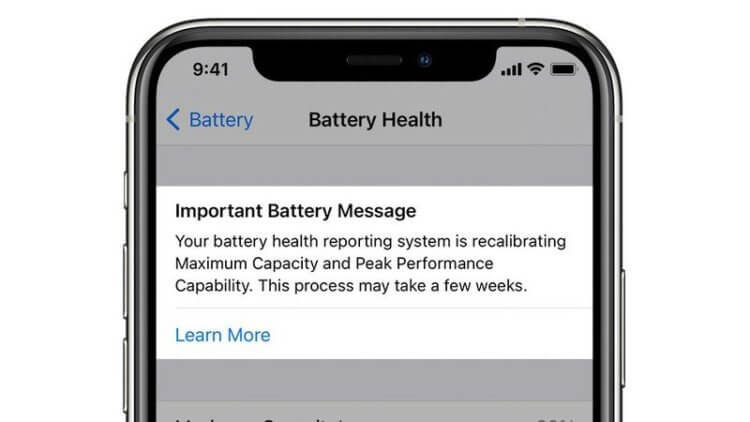
Вот такое сообщение вы должны увидеть, если аккумулятору вашего iPhone требуется калибровка
- Если на экране появится уведомление о проведении калибровки, значит, ваш смартфон подпадает под новую инициативу Apple;
- Продолжайте пользоваться им как и раньше, и через некоторое время батарея откалибруется.
Новые iPhone смогут останавливать вздутие аккумуляторов
Если вы получили уведомление о необходимости проведения калибровки, можете не смотреть на остаточную ёмкость аккумулятора – она наверняка рассчитана неверно. Однако после завершения процедуры, которая может занять до нескольких недель, вы гарантированно получите правильные цифры.
Калибровка происходит в автоматическом режиме в процессе зарядки и разрядки смартфона. За это время алгоритмы изучат, как долго аппарат живёт от одной зарядки, как долго заряжается и рассчитают степень износа аккумулятора. В результате некоторые устройства могут даже вернуться к исходной производительности, поскольку вычислительная мощность части из них была урезана из-за ошибочного восприятия алгоритмами реальной степени износа.
iOS 14.5Аккумулятор iPhoneОбновление iOS и устройств AppleСмартфоны Apple

Если у вас есть iPhone 11, iPhone 11 Pro или iPhone 11 Pro Max и вы заметили не идеальное состояние батареи для своего устройства, эта статья как раз для вас. Хорошая новость в том, что с вашим iPhone все в порядке. А с более новыми версиями iOS вы можете откалибровать аккумулятор для этих устройств.
За последние несколько месяцев несколько владельцев iPhone сообщили о неточных оценках функции Battery Health в iOS. Проблема в первую очередь коснулась прошлогодней флагманской линейки iPhone 11, где максимальная отображаемая емкость аккумулятора была намного ниже, чем должна была быть на самом деле. Однако в самых последних версиях iOS Apple выпустила исправление для решения этой проблемы.
Если вы в последнее время не обновляли свой iPhone 11 серии, вы захотите это сделать, чтобы воспользоваться этой функцией. Давайте посмотрим, как можно запустить процесс повторной калибровки аккумулятора на моделях iPhone 11, iPhone 11 Pro и iPhone 11 Pro Max.
Обратите внимание, что эта процедура бесполезна, если вы используете модель, которая не указана выше, и не будет показывать никаких улучшений в показаниях состояния вашей батареи. Для этого вам необходимо установить обновление iOS:
- По сути, все, что вам нужно сделать, это просто обновить свой iPhone до iOS 14.5 или более поздней версии, выбрав «Настройки» -> «Общие» -> «Обновление программного обеспечения». Вы можете пропустить этот шаг, если на вашем iPhone уже установлена iOS 14.5.

- Когда вы закончите, откройте приложение «Настройки» и перейдите в раздел «Батарея».
- Затем нажмите на «Состояние батареи», расположенную над графиком заряда батареи.

- Здесь, вверху, вы найдете важное сообщение об уровне заряда батареи. Он подтверждает, что максимальная емкость аккумулятора и максимальная производительность вашего iPhone проходят повторную калибровку. Вы можете нажать на «Режим обучения», чтобы открыть страницу поддержки и узнать о ней больше.
- Здесь будет упомянуто все, что касается перекалибровки. Теперь следующее, что вам нужно сделать, это просто подождать. Серьезно, просто подождите как минимум две недели или больше. Доверься нам.


Вот и все.
Мы просили вас подождать, поскольку процесс повторной калибровки занимает несколько недель, как указано в важном сообщении о батарее, которое мы показали на шаге 5. Таким образом, вы можете проверить состояние батареи примерно через 2 недели, чтобы проверить, есть ли какие-либо изменение максимального показания емкости.
Если обновленная система отчетов о состоянии аккумулятора Apple по-прежнему указывает на то, что состояние аккумулятора значительно ухудшилось, вы получите сообщение об обслуживании аккумулятора. На данный момент единственный способ избавиться от этого сообщения — это отремонтировать iPhone и заменить батарею.
При этом Apple заявляет, что в некоторых редких случаях повторная калибровка все еще может быть неудачной. Если это произойдет с вами, вы можете иметь право на бесплатную замену батареи у авторизованного поставщика услуг Apple и тем самым восстановить максимальную емкость и пиковую производительность.
Если у вас возникли общие проблемы с аккумулятором в выпусках iOS 14, вы также можете ознакомиться с некоторыми советами по времени автономной работы для iOS 14.x здесь.
Надеюсь, вы сможете вернуть нормальные показатели состояния батареи на своих iPhone 11, iPhone 11 Pro и iPhone 11 Pro Max. Пока вы ждете, почему бы вам не проверить циклы батареи вашего iPhone, чтобы примерно оценить, насколько вы разряжали батарею?
Не забывайте, как всегда, делиться своими мыслями и комментариями!
В этом руководстве мы покажем вам различные способы решения проблемы с разрядкой аккумулятора на вашем iPhone под управлением iOS 16. Недавно гигант из Купертино выпустил шестнадцатую итерацию сборки ОС. А вместе с этим есть множество примечательных особенностей и интригующих изменений, которых стоит с нетерпением ждать. К ним относятся возможность редактирования, отмены и непрочитанных сообщений, настройки экрана блокировки, обновленный текст в реальном времени и режим фокусировки, а также множество внутренних изменений.
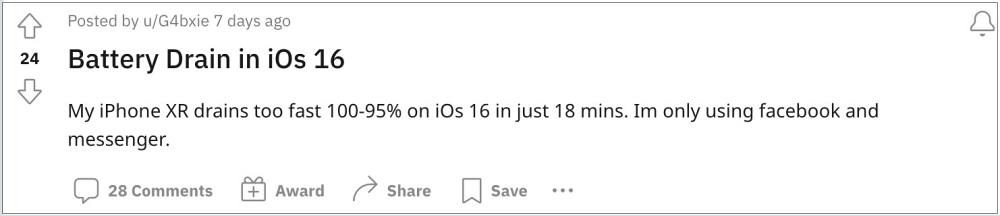
Тем не менее, кажется, что гостеприимная обитель с таким количеством функций может отрицательно сказаться на общем времени автономной работы. Это связано с тем, что многие пользователи выразили свою озабоченность что они сталкиваются с проблемой чрезмерного разряда батареи на своих iPhone сразу после установки последнего обновления iOS 16. если вы также находитесь в одной лодке, то это руководство познакомит вас с различными изящными обходными путями для решения этой проблемы. Следите за исправлениями.
Рекомендуется попробовать каждый из перечисленных ниже обходных путей, а затем посмотреть, какой из них принесет вам успех. Итак, имея это в виду, давайте начнем.
ИСПРАВЛЕНИЕ 1. Перезапустите и принудительно перезагрузите устройство
Прежде всего, вам следует попробовать основные способы устранения неполадок, связанные с перезагрузкой устройства. Хотя это может показаться очевидным решением, но поверьте нам, в большинстве случаев простой перезагрузки достаточно, чтобы устранить большинство проблем.
- Поэтому нажмите и удерживайте кнопку питания и одну из кнопок громкости, чтобы открыть меню питания.
- Затем перетащите ползунок вправо, чтобы перезагрузить устройство.
- Как только он загрузится, проверьте, устраняет ли он проблему с разрядкой аккумулятора на вашем iPhone под управлением iOS 16.
Если проблема все еще существует, то ваш следующий план действий — принудительно перезагрузить устройство. Вот как это можно сделать:
- Прежде всего, нажмите и отпустите кнопку увеличения громкости.
- Затем нажмите и отпустите кнопку уменьшения громкости.
- Теперь нажмите и удерживайте кнопку питания, пока не появится логотип Apple.
- Как только это произойдет, отпустите кнопку питания. Принудительная перезагрузка завершена.
- Проверьте, устраняет ли это проблему с разрядкой аккумулятора на вашем iPhone под управлением iOS 16.
ИСПРАВЛЕНИЕ 2. Включение режима низкого энергопотребления
Функция режима низкого энергопотребления приостановит все фоновые синхронизации, задачи и запущенные службы, что, в свою очередь, позволит батарее вашего устройства работать немного дольше. Вкратце, это уменьшит возможности следующих функций: автоблокировка 5G, яркость дисплея, частота обновления дисплея (ограничена до 60 Гц), некоторые визуальные эффекты, фотографии iCloud, автоматические загрузки, получение электронной почты и обновление фонового приложения. .
- Чтобы включить эту функцию, перейдите в «Настройки»> «Аккумулятор».
- Затем включите переключатель рядом с режимом низкого энергопотребления.
- Проверьте, устраняет ли это проблему с разрядкой аккумулятора iOS 16.
ИСПРАВЛЕНИЕ 3. Отключить 5G
Если вы находитесь в сети 5G, то она будет расходовать пропорционально больший процент заряда батареи по сравнению с 4G. Поэтому, если вы готовы пожертвовать скоростью сети, чтобы получить дополнительный сок, выполните следующие действия, чтобы отключить 5G. [and make a switch to LTE].
- Перейдите в «Настройки»> «Сотовая связь»> «Параметры сотовой связи».
- Затем перейдите в «Голос и данные» и выберите LTE из списка.
- Однако, если вы еще не совсем готовы отказаться от 5G, выберите 5G Auto.
- Проверьте, устраняет ли это проблему с разрядкой аккумулятора на вашем iPhone под управлением iOS 16.
ИСПРАВЛЕНИЕ 4. Остановите ресурсоемкие приложения
Если в фоновом режиме работает несколько приложений, потребляющих много памяти, это отрицательно скажется на общем уровне заряда батареи. Поэтому рекомендуется проверить все эти приложения и положить конец тем, которые на данный момент не имеют большого значения. Вот как это можно сделать:
- Для начала перейдите в «Настройки»> «Аккумулятор». Затем перейдите к разделу «Использование батареи по приложениям».
- Он покажет список всех запущенных приложений, а также процент заряда батареи, который они потребляют.
- Если приложение потребляет непомерно много энергии, но не занимает более высокое место в рейтинге важности, рассмотрите возможность его остановки.
- Сделайте это для всех таких приложений, а затем проверьте, устраняет ли это проблему с разрядкой аккумулятора на вашем iPhone под управлением iOS 16.
ИСПРАВЛЕНИЕ 5: отключить «Всегда на дисплее»
Apple, наконец, добавила функциональность AOD в свою четырнадцатую итерацию. [in the Pro variants]. Однако ни для кого не секрет, что AOD всегда имеет тенденцию потреблять дополнительное время автономной работы. А в случае с iPhone это даже больше, благодаря его способу реализации.
В других экосистемах AOD показывает только дату/время и значки уведомлений, однако в iPhone вы получите множество другой информации, включая обои. Все это имеет свою цену, которую несет ваша батарея. Поэтому, если вы не хотите, чтобы это произошло, вам следует рассмотреть возможность его отключения, что можно сделать следующим образом:
- Для начала перейдите в «Настройки»> «Экран и яркость».
- Затем перейдите к «Всегда включено» и выключите переключатель рядом с ним.
- Проверьте, устраняет ли это проблему с разрядкой аккумулятора на вашем iPhone под управлением iOS 16.
ИСПРАВЛЕНИЕ 6. Включите автояркость
Это всегда занимало спорное место в списке экономии заряда батареи. Некоторые пользователи считают, что сохранение функции [Auto-Brightness] само по себе приведет к дополнительной разрядке батареи. Хотя в какой-то степени это верно, но функция автоматической яркости в конечном итоге компенсирует больше, чем автоматическая регулировка освещения дисплея в соответствии с окружающей средой и экономия значительного количества батареи в этом процессе. Поэтому обратитесь к приведенным ниже шагам, чтобы включить эту функцию, а затем проверьте результаты.
- Для начала перейдите в «Настройки»> «Специальные возможности».
- Затем перейдите в раздел «Отображение и размер текста» и включите «Автояркость».
- Проверьте, устраняет ли это проблему с разрядкой аккумулятора на вашем iPhone под управлением iOS 16.
ИСПРАВЛЕНИЕ 7. Отключить подъем для пробуждения
Как видно из названия, функция Raise to Wake активирует дисплей, как только вы берете телефон в руки. Однако, поскольку он постоянно работает в фоновом режиме, это также приведет к разрядке аккумулятора вашего устройства. Поэтому вы можете отключить его, используя приведенные ниже инструкции:
- Перейдите в «Настройки» > «Экран и яркость».
- Затем выключите переключатель рядом с Raise to Wake.
- Проверьте, устраняет ли это проблему с разрядкой аккумулятора iOS 16.
ИСПРАВЛЕНИЕ 8. Отключите фоновое обновление приложения.
Приложения используют эту функцию, чтобы поддерживать себя и свои данные в актуальном состоянии, выполняя процесс обмена данными в фоновом режиме и по мере необходимости. Это не только истощит ваши данные, но и приведет к разрядке батареи. Поэтому вам следует рассмотреть возможность отключения этой функции в обмен на увеличенную батарею, выполнив шаги, перечисленные ниже. [it is recommended that you keep this feature enabled for emergency apps]:
- Для начала перейдите в «Настройки»> «Основные»> «Обновление фонового приложения».
- Теперь отключите переключатель рядом с нужными приложениями. [the more the better].
- Проверьте, устраняет ли это проблему с разрядкой аккумулятора на вашем iPhone под управлением iOS 16.
ИСПРАВЛЕНИЕ 9: удаление виджетов с экрана блокировки
Если у вас есть множество системных и сторонних виджетов на экране блокировки, они будут потреблять заряд батареи вашего устройства, чтобы выполнять свои обычные функции. И само собой разумеется, что увеличение количества виджетов на экране блокировки прямо пропорционально увеличению расхода батареи. Поэтому вам следует подумать об удалении нескольких [if not all] этих виджетов с экрана блокировки, а затем проверить результаты.
- Для начала коснитесь панели виджетов на экране.
- Затем нажмите на значок минуса рядом с виджетом, чтобы удалить его.
- Проверьте, устраняет ли это проблему с разрядкой аккумулятора iOS 16 на вашем iPhone.
ИСПРАВЛЕНИЕ 10: уменьшить движение экрана
Глубина, движение, эффекты параллакса, переходы между экранами, а также многочисленные анимации, которые видит iOS, определенно радуют глаз. С другой стороны, они также заканчиваются разрядкой аккумулятора вашего устройства. Поэтому вам следует подумать о том, чтобы свести эти эффекты к минимуму, следуя приведенным ниже инструкциям:
- Для начала перейдите в «Настройки»> «Специальные возможности».
- Затем перейдите в «Движение» и включите переключатель рядом с «Уменьшить движение».
- Проверьте, устраняет ли это проблему с разрядкой аккумулятора iOS 16 на вашем iPhone.
ИСПРАВЛЕНИЕ 11: установка ожидающих обновлений
Apple регулярно выпускает обновления программного обеспечения, которые, как правило, улучшают общую производительность устройства, и аккумулятор является одним из его бенефициаров. Поэтому, если у вас есть ожидающее обновление, скачайте и установите его прямо сейчас. Вот как:
- Перейдите в «Настройки»> «Основные»> «Обновление программного обеспечения».
- Если вы видите ожидающее обновление, загрузите его.
- После установки обновления перезагрузите устройство.
- Проверьте, устраняет ли это проблему с разрядкой аккумулятора на вашем iPhone под управлением iOS 16.
ИСПРАВЛЕНИЕ 12: переход с бета-версии на стабильную версию
Если вы используете бета-версию iOS, то, как и ожидалось, в ней также будет несколько ошибок и проблем. Эта неэффективность ОС может повлиять на многие компоненты вашего устройства, и аккумулятор будет одним из них. Поэтому вам следует подумать о переходе на стабильную ОС, а затем проверить результаты. Для этого вы можете обратиться к нашему руководству: Удаление/удаление бета-версии iOS 16.1: переход на стабильную версию iOS 16.0.1. [it is applicable across all iOS versions].
ИСПРАВЛЕНИЕ 13: сброс iPhone
Если ни один из вышеупомянутых методов не помог решить проблему, то вашим последним действием должен быть сброс устройства до заводских настроек. Это удалит все данные и вернет настройки к состоянию по умолчанию — точно так же, как это было, когда вы впервые распаковали свое устройство. Само собой разумеется, что вы должны сначала сделать резервную копию всех данных и только затем приступить к следующим шагам:
- Для начала перейдите в «Настройки»> «Основные».
- Затем перейдите в раздел «Перенос или сброс iPhone» > «Сброс».
- После завершения сброса настройте свое устройство, используя свой Apple ID.
- Основная проблема с WiFi теперь должна быть решена.
Вот и все. Это были многочисленные способы решения проблемы с разрядкой аккумулятора на вашем iPhone под управлением iOS 16. Если у вас есть какие-либо вопросы относительно вышеупомянутых шагов, сообщите нам об этом в комментариях. Мы вернемся к вам с решением в ближайшее время.
Как убрать ‘Важное сообщение об аккумуляторе’ и что это такое?

С чего все началось
Начиная с iPhone X, компания Apple начала «привязывать» разные компоненты телефона друг к другу. Таким образом, после замены этих компонентов (не важно, на оригинальные или на аналоги) будут появляться подобные сообщения. Компания Apple объясняет это так: в случае замены какого-либо компонента (т.е. ремонта телефона), владелец смартфона сможет узнать об этом. Это действительно так, но даже если поменять местами компоненты на двух новых iPhone, подобное сообщение все равно появится.
Какие компоненты iPhone привязаны?
iPhone серии X/Xs/11 — батарея, дисплей, модуль FaceID.
iPhone серии 12/13 — батарея, дисплей, модуль FaceID, камеры.
При замене этих компонентов будет появляться подобное предупреждение в настройках. Даже при замене на оригинальные запчасти.
Что означает «Важное сообщение об аккумуляторе»?
Это означает, что аккумулятор смартфона был заменен. Но это сообщение ничего не говорит об оригинальности установленного аккумулятора (не смотря на то, что в сообщении сказано обратное). То есть, это сообщение означает только факт замены аккумулятора и ничего не говорит о его качестве или оригинальности.
Еще одним отрицательным последствием является исчезновение значения максимальной емкости батареи в настройках. То есть, вы не сможете узнать, когда придет время заменить батарею новой.
Как убрать «Важное сообщение по аккумулятору»?
Если подобное сообщение появилось после замены батареи в сервисном центре, обратитесь к ним, не мешкая, с просьбой убрать это сообщение. Это можно сделать при наличии специального устройства (программатора) в лабораторных условиях, но только при наличии старой батареи. Убрать это сообщение в домашних условиях своими силами не получится. Перезагрузка или обновление прошивки, к сожалению, не даст эффекта.
Если вы уже купили телефон с подобным сообщением, то, к сожалению, убрать его не получится. За исключением iPhone X – единственная модель, где можно убрать подобное сообщение без оригинального аккумулятора. Если у вас есть iPhone X, обратитесь в сервисный центр.