
Вы сталкиваетесь с кодом ошибки 0xc004f074 при активации с помощью цифровой лицензии или ключа продукта для Windows 10? Microsoft выпустила исправление, чтобы обойти эту проблему, но она по-прежнему сохраняется во время накопительных обновлений. Для большого числа пользователей, также появляется ошибка 0xc004f074 при активации через командную строку. Эта ошибка возникает, когда лицензирование программного обеспечения не может связаться с сервером управления ключами KMS (Key Management Server).
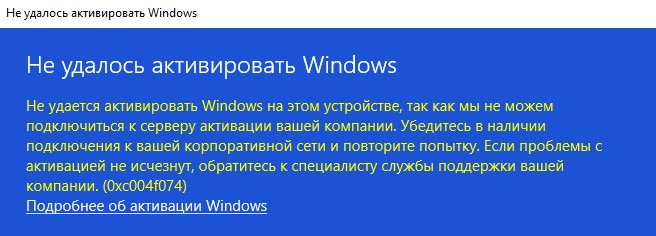
Разберем обходные решения ошибки 0xc004f074 при активации Windows 10
Рассмотрим несколько способов исправления ошибки 0xc004f074 служба лицензирования программного обеспечения, когда не удалось активировать Windows 10.
1. Обнаружение и исправление системных файлов
Запустите командную строку от имени администратора, набрав в поиске cmd, и нажав правой кнопкой мыши на «командная строка».

- Введите команду sfc /scannow для восстановления поврежденных файлов в системе.
- Потребуется время, после чего перезагрузите компьютер и попробуйте активировать продукт заново. Если ошибка 0xc004f074 все еще появляется, то следуем дальше.

2. Активировать ключ продукта методом SLUI
Нажмите сочетание кнопок Win+R и введите SLUI 3.
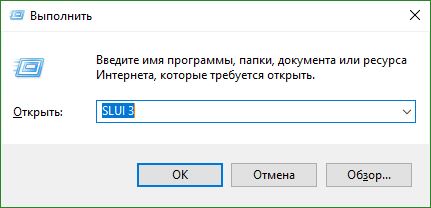
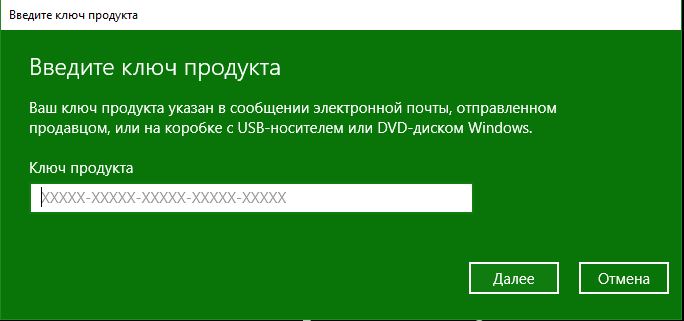
- В появившимся окне введите свой ключ продукта Windows и нажмите «Далее», чтобы активировать.
- Перезагрузите ноутбук, и проверьте сообщение об ошибки 0xc004f074.
3. Запуск команды SLMGR.VBS
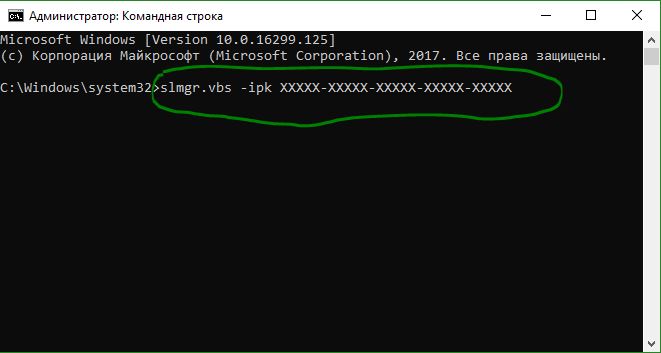
Запустите командную строку от имени админа и введите ниже две команды по очереди. Вместо XXX-XXX напишите свой ключ продукта
- slmgr.vbs –ipk XXXXX-XXXXX–XXXXX–XXXXX–XXXXX
- slmgr.vbs –ato
После ввода двух команд, перезагрузите компьютер и удостоверьтесь, пропала ли ошибка 0xc004f074 активации Windows.
4. Отключить брандмауэр Wibdows defender
При неправильной настройки защитника windows может происходить блокировка лицензированных файлов. Таким образом можно отключить временно брандмауэр и попытаться активировать windows.
- Щелкните на значок защитника windows, в трее на панели задач, около часов, чтобы открыть настройки.
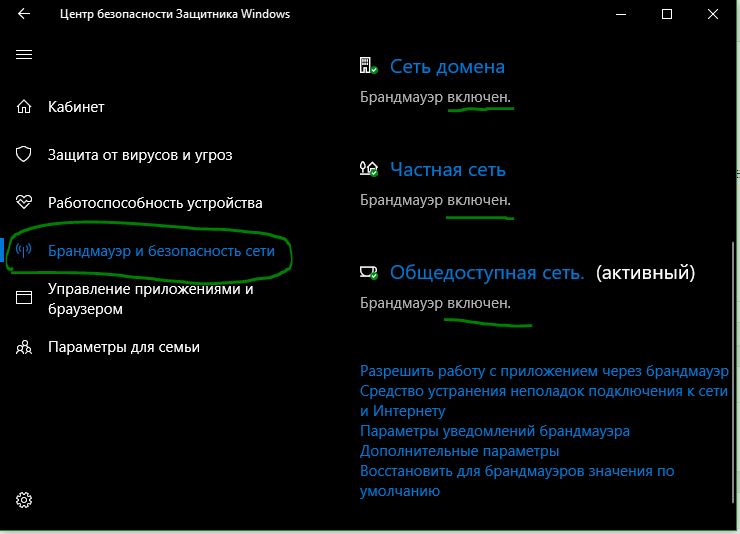
- Нажмите строку «Брандмауэр и безопасность сети» и справа вы увидите сети.
- На картинке (рис. 1) видно, что все три сети включены, нам их нужно на время отключить.
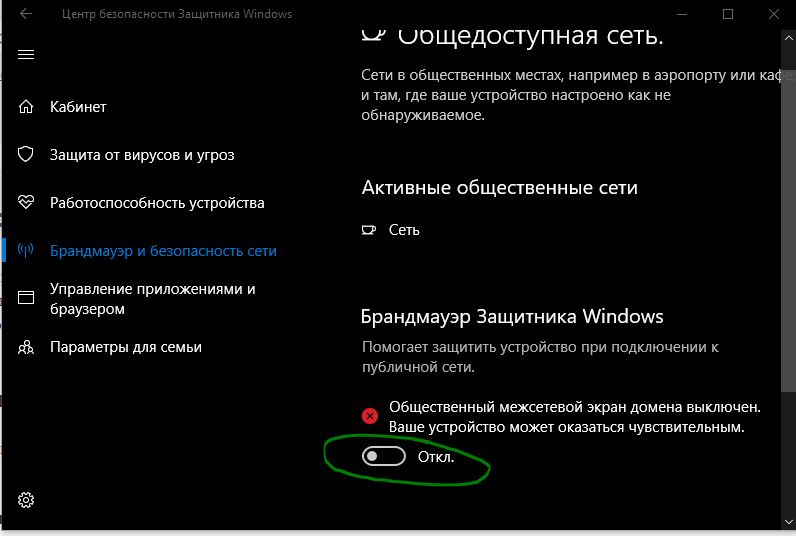
- Нажмите на включенную сеть и отключите ее ползунком, как на рисунке 2.
Если у вас стоит сторонний антивирус, то смотрите в настройках, как отключить сетевой экран.
(рис. 1)
(рис. 2)
Если вам ничего не помогает, то стоит обратиться в службу поддержки Microsoft. Вы уже знаете, что ошибка связана с ключом продукта. Если кто нашел другое обходное решение для исправления ошибки 0xc004f074 при активации Windows 10, то буду рад дописать его, пишите в комментариях.
Смотрите еще:
- Обновление функции до Windows 10 Версия 1709 Ошибка 0x80d02002
- Ошибка 0x8000ffff при восстановлении системы Windows 10
- Ошибка DistributedCOM Код события 10016 Windows 10
- Не найден сетевой путь ошибка 0x80070035
- Сбросить пароль BIOS на ноутбуке
[ Telegram | Поддержать ]
Способ 2. воспользуйтесь средством проверки системных файлов, чтобы решить проблему.
- Нажмите Win X и выберите Командную строку или Powershell (администратор).
- Введите sfc /scannow и нажмите Enter, чтобы запустить средство проверки системных файлов.
- Процесс может занять некоторое время, поэтому наберитесь терпения, пока он не завершится.
- После этого перезагрузите компьютер и попробуйте активировать Windows 10 через Интернет.
Почему не удается активировать ос
Существует несколько причин, из-за которых устанавливаемая операционная система не может быть активирована на данном персональном устройстве. К ним относят:
- тестирование лицензии (если она ошибочна);
- активация ОС с неисправностями и поврежденными файлами;
- обновление ОС персонального устройства;
- исключение необходимых файлов встроенных продуктов ОС;
- перенос ключевых блоков на физически поврежденные участки жесткого диска;
- сбой в работе библиотек, файловых реестров.
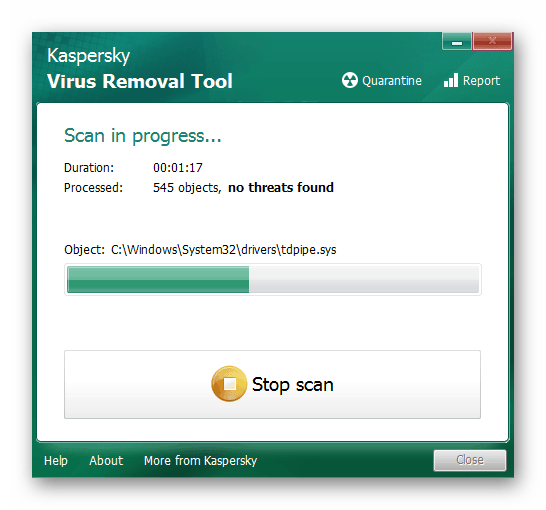
Внимание! Появление информации о взаимодействии с документом kmsauto.exe означает заражение компьютера вирусом. Необходимо запустить сканирование специальной антивирусной программой или обратиться к мастеру.
Активируем ос методом slui
Этот способ подойдёт тем пользователям, которые не могут войти в меню активации системы обычным способом, через «Параметры» ОС. Для его реализации нужно открыть встроенную службу «Выполнить» нажатием на комбинацию клавиш Win R и прописать команду SLUI 3.
На экране появится окно, в котором нужно ввести ключ продукта и нажать на кнопку «Далее» для активации Windows. Остаётся только перезапустить компьютер и проверить, появляется ли ошибка вновь.
В Win 7 есть графическое меню, откуда и производится активация путем ввода ключа. Взаимодействовать с этим компонентом можно и через консоль, где понадобится ввести пару команд для удаления текущего ключа, а затем повторить активацию.
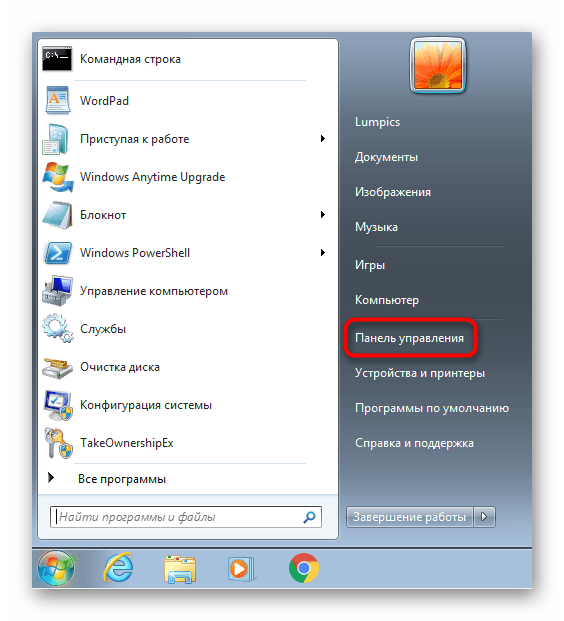
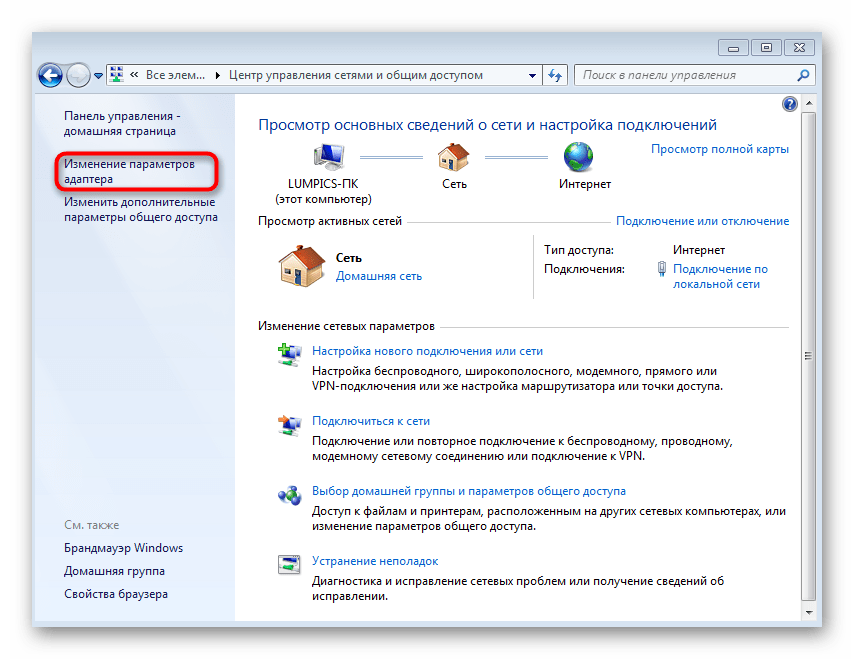
- Во избежание ошибок при удалении ключа отключите компьютер от беспроводной и локальной сети. Если вы не знаете, как сделать это сразу для всех адаптеров, откройте «Пуск» и перейдите в «Панель управления».
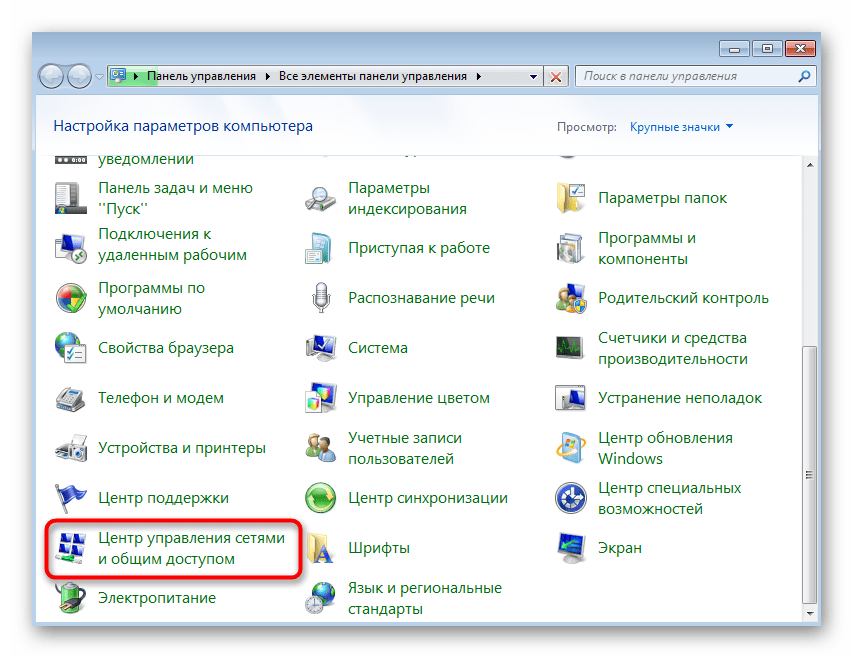
- Найдите плитку «Центр управления сетями и общим доступом» и нажмите по ней для перехода.
- Отключение адаптеров происходит в разделе ”Изменение параметров адаптера”.
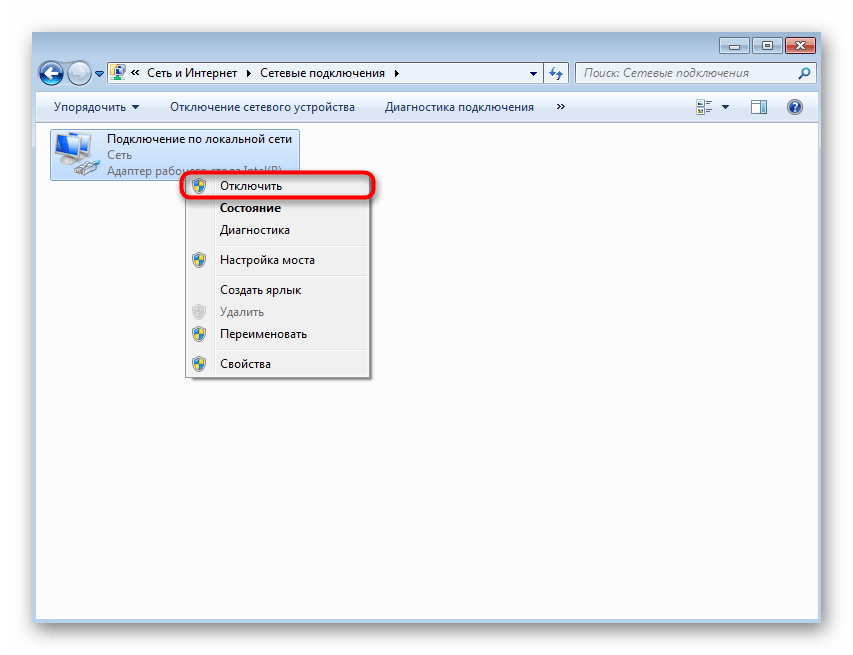
- В нем найдите активные подключения, щелкните по ним правой кнопкой мыши и выберите «Отключить».
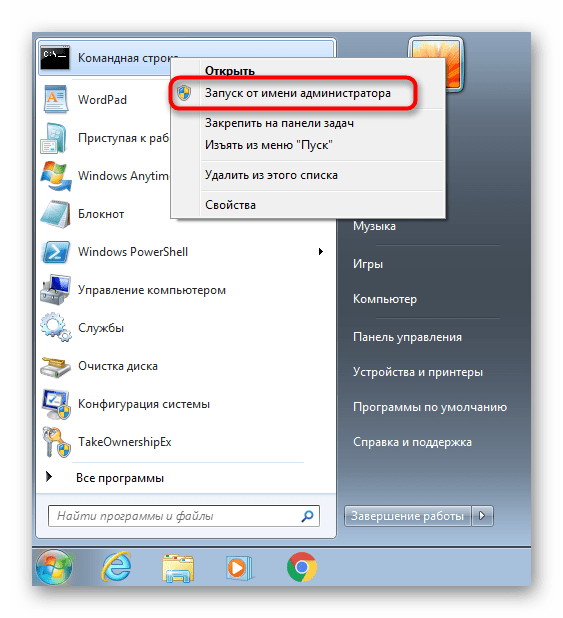
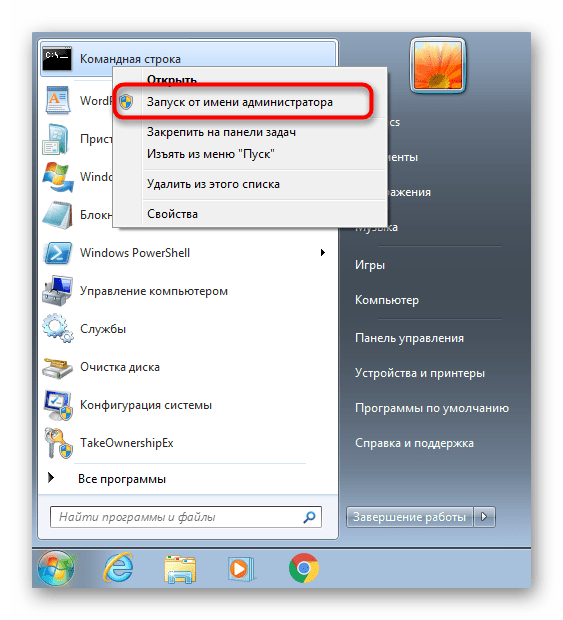
- Теперь откройте «Командную строку» от имени администратора.
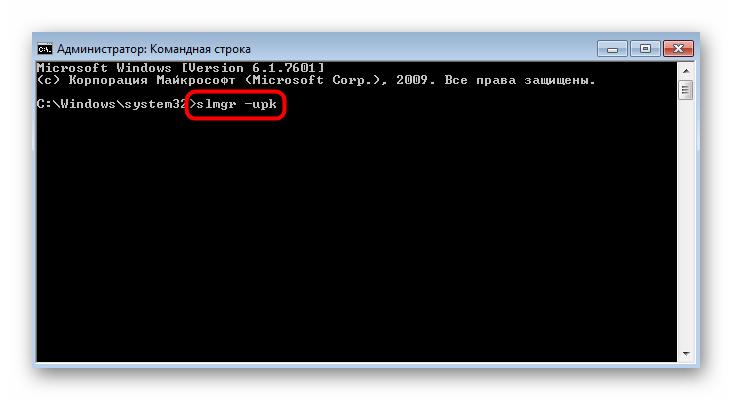
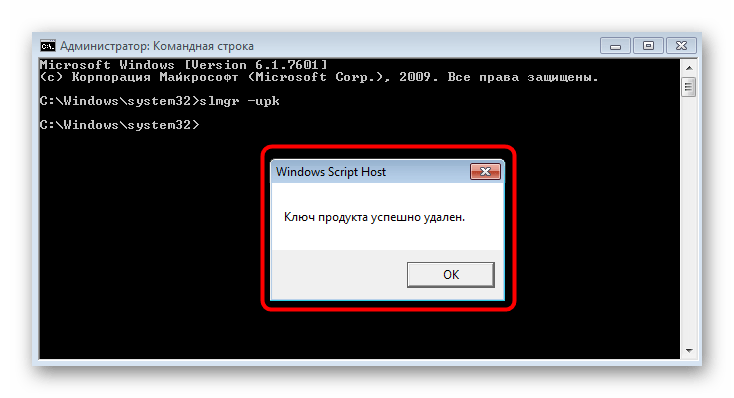
- Введите там команду
slmgr -upkи нажмите клавишу ввода для ее активации. - Через несколько секунд появится уведомление о том, что ключ продукта был успешно удален.
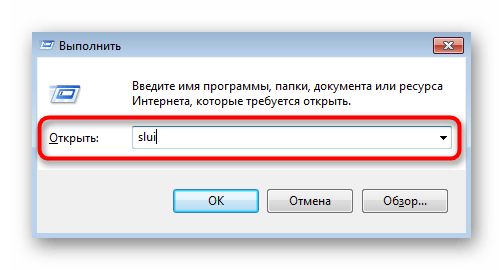
- Перезагрузите операционную систему и снова подключите компьютер к интернету. После этого откройте утилиту «Выполнить» путем нажатия комбинации клавиш Win R, в поле введите
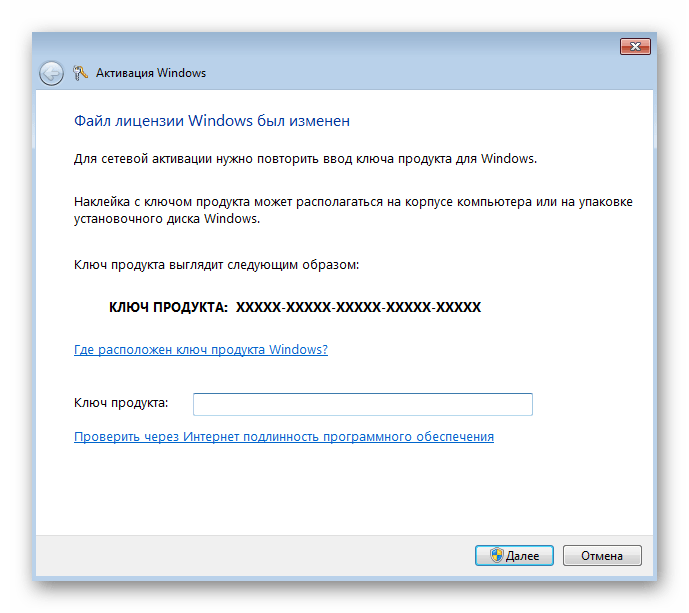
sluiи нажмите Enter. - Отобразится новое графическое меню активации, в поле которого впишите ключ продукта и подтвердите это действие. В этот раз никаких ошибок появиться не должно.
Вариант 2: консольная утилита slmgr.vbs
Если первый вариант не подходит или ошибка снова появляется, воспользуйтесь консольной утилитой slmgr.vbs, которая тоже связана с центром активации и позволяет вручную ввести ключ.
- Снова запустите «Командную строку» от имени администратора.
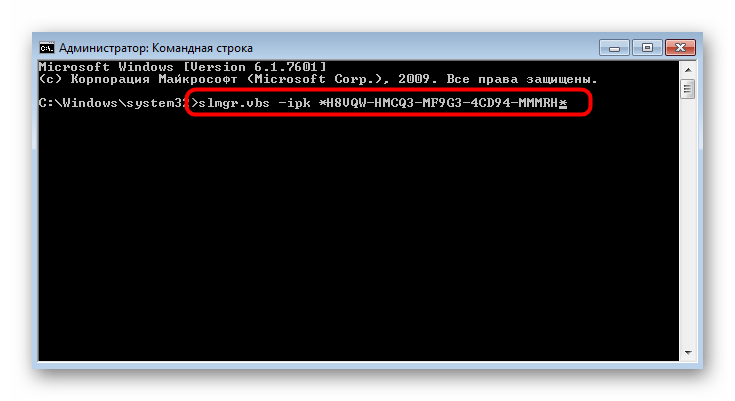
- Введите команду
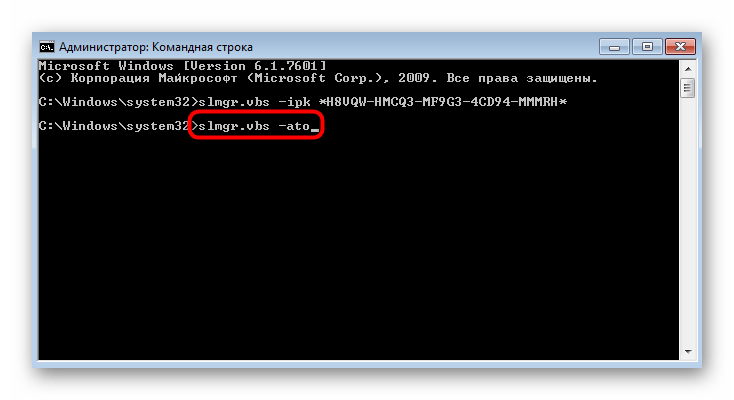
slmgr.vbs -ipk *ключ активации с разделителями*. - После применения команды не должно быть никаких уведомлений. Напишите
slmgr.vbs -ato, завершая тем самым процедуру активации.
Если ошибка 0xc004f074 появилась при активации пробной версии windows 10
Многие пользователи решают при переходе со старых версий ОС на «десятку» начать с пробного бесплатного варианта. В подобных случаях тоже не исключено появление ошибочного кода 0xc004f074, причём происходит это даже чаще, чем при установке полноценной версии ОС.
Попробуйте активировать Windows повторно, используя описанный выше метод (через командную строку, запуском команд slmgr.vbs –ipk с ключом и затем slmgr.vbs –ato).
Как исправить ошибку 0xc004f074 при активации windows 10
Чтобы устранить неполадку с кодом 0xc004f074, которая появляется при попытке загрузить и активировать лицензионную версию операционной системы, необходимо установить начальную причину. Если определить самостоятельно необходимый элемент не удается, можно поочередно использовать указанные ниже методы.
Как работает kms активация
Есть сервер в вашей локальной сети, и он обрабатывает запросы на активацию. Когда ваш компьютер в домене попадает в сеть, он спрашивает у DNS сервера, есть ли в сети настроенный KMS сервер. так как именно в нем есть DNS запись, сообщающая где он.
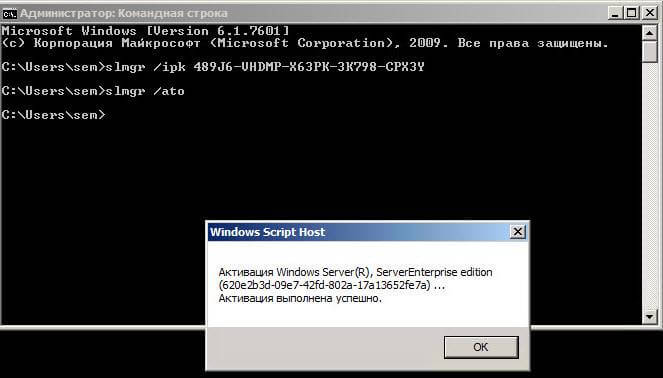
Чтобы у нас ушла ошибка активации windows 0xc004f074, делаем следующее открываем командную строку и вводим slmgr /ipk ключ для вашей ОС.
Так мы установили ключ для volume редакции можно сказать сделали смену редакции Windows из Retail to Volume.
Список KMS ключей для Volume редакций Windows. Если у вас еще нет KMS сервера прочитайте как его поставить.
Вот так это выглядит у меня.
Видим, что ключ успешно установлен.
теперь пробуем активировать Windows командой
slmgr /ato
и видим, что мы поймали ошибку 0xC004F074.
если у вас была, активация ранее с помощью кряка то посмотрите нет ли у вас в реестре мусора по данному пути.
HKEY_LOCAL_MACHINESOFTWAREMicrosoftWindows NTCurrentVersionSoftwareProtectionPlatformActivation
и удаляем там запись Shedule.
проверяем доступность вашего kms сервера командой ping и telnet в 99 процентов случаев это сетевое соединение, у меня так и было пропал маршрут. Обязательно зайдите на ваш KMS сервер и убедитесь, что в брандмауэе открыт порт 1688 и он случается. После того как вы убедились, что связь есть снова вводим
slmgr /ato
https://www.youtube.com/watch?v=1Hct-u6sJDo
И видим, что все отлично активировалось.
Вот так вот просто решается Ошибка 0xC004F074 при активации Windows. Напоминаю, что если вы ее встретили,то у вас установлена корпоративная версия операционной системы и при отсутствии KMS сервера вы ее не активируете, кроме кряка конечно.
Материал сайта msconfig.ru
Как самостоятельно исправить ошибку 0xc004f074
Можно не сомневаться, что если причин возникновения проблемы с активацией «десятки» несколько, то и способ её устранения тоже не единственный. Рассмотрим наиболее употребительные их них, не претендуя на полноту изложения.
Командная строка
Command Line – еще один способ настроить функции ОС с помощью команд. Инструкция:
- повторить первые два пункта из предыдущего раздела;
- в окне черного цвета вводят команду slmgr.vbs –ink *корректный ключ*;
- подтвердить операцию клавишей «Enter» или «ОК»;
- затем вводят сочетание «slmgr.vbs-ato» и снова подтверждают.
На выполнение запроса потребуется некоторое время. После этого лицензионная версия ОС будет активирована.
Появление ошибки 0xc004f074 означает неисправность, связанную с активацией продукта ОС. Исправить неполадку можно самостоятельно, используя настройки даты, времени, брандмауэра, средства ввода ключей. Чтобы закрепить результат, работают через специальный профиль, четко следуя прописанным инструкциям.
Настройка брандмауэра
Брандмауэр – это блок, состоящий из нескольких ключевых элементов, которые выстраиваются для комплексной защиты данных персонального компьютера от различных поломок, вирусных заражений. Основные функции инструмента:
- отслеживание подозрительных подключений (в том числе через сеть);
- блокировка портов, которые в текущий момент не задействованы;
- подведение статистики действующих портов ПК;
- наблюдение за активными программами, отправка предупреждающих уведомлений пользователю.
Другие названия – файрвол, брандмаузер, браундмауэр. Проверка данного компонента при обнаруженных неисправностях особенно актуальна для ПК, соединенных корпоративной сетью (такие обычно очень ограничены в пользовании интернетом). Открыть и проверить брандмауэр можно следующим образом:
- открыть соответствующий раздел через меню Пуск или поисковую строку;
- проверить активность раздела – зеленый будет означать, что блок работает.
Если брандмауэр отключен, необходимо переключить значок и перезапустить персональное устройство (стационарный компьютер или ноутбук).
Не появляется интерфейс для ввода ключей
Довольно часто пользователи сталкиваются с проблемой, когда средство добавления лицензионного ключа не появляется ни посредством вызова через «Параметры» системы, ни через службу «Выполнить» или Командную строку. Это наводит на мысль, что соответствующий системный файл по тем или иным причинам был повреждён или отсутствует в системе.
Метод устранения подобного сбоя очевиден – следует воспользоваться одним из способов восстановления данных ОС. Это может быть проверка и восстановление целостности системных файлов, запуск точки восстановления или же сброс Windows к заводским настройкам.
Отключение брандмауэра
Случается, что из-за неправильной настройки Windows defender (автономное ПО для защиты операционной системы от шпионского кода) происходит блокировка процедуры активации. В этом случае попробуйте временно отключить брандмауэр и повторите попытку ввода ключа продукта.
Для этого в трее щёлкните на пиктограмме Defender, в настройках выберите пункт «Брандмауэр, безопасность сети», в результате чего отобразятся все активные сети. Для их отключения щёлкаем на названии сети и устанавливаем селектор в отключённое положение.
Повторное появление ошибки
Если изначально активация произошла успешно, но после перезагрузки компьютера ошибка с тем же кодом появилась снова, удостоверьтесь в том, что вы действительно используете лицензионную копию Windows. Дополнительно проверьте компьютер на наличие вирусов, поскольку некоторые из них негативно влияют на системные файлы, повреждая их или не давая службам нормально запуститься.
Подробнее: Борьба с компьютерными вирусами
Повторный сброс времени
Если после перезагрузки компьютера дата сбрасывается, а ошибка 0xc004f074 снова появляется, скорее всего, неполадка как раз и связана с проблемами в установке системного времени. Чаще всего это происходит из-за севшей батарейки материнской платы, но есть и другие причины, о которых вы узнаете далее.
Подробнее: Решаем проблему сброса времени на компьютере
Помогла ли вам эта статья?
ДАНЕТ
Причины появления ошибки
Ошибка 0xc004f074 может появиться при активации Windows 10 при первой установке ОС и после обновления системы, когда ранее введённый лицензионный ключ продукта «слетает», и пользователю приходится повторно вводить действующий код. Также неполадка может возникнуть при активации некоторых продуктов Microsoft. Например, в последних обновлениях «десятки» подобные проблемы возникали с активацией MS Office.
Так или иначе, причинами появления рассматриваемой ошибки могут служить:
- Неверно установленная дата и время на компьютере.
- Ошибки и сбои в процесс установки и последующей активации ОС или программы от Microsoft.
- Повреждение ветки реестра или файлов программы, хранящих информацию о лицензии продукта, в ходе эксплуатации операционной системы и/или действия вредоносных программ.
- Повреждение секторов жёсткого диска, на которых находятся важные системные файлы.
- Удаление данных для обработки лицензии сторонним приложением – программой-оптимизаторам и чистильщиком.
Довольно часто код ошибки Виндовс 10 0xc004f074 вызван не одной, а сразу несколькими из описанных причин. Поэтому, чтобы решить возникшую проблему, иногда приходится предпринимать сразу несколько мер. Наиболее действенные способы будут описаны ниже.
Проблема с ms office
Неполадки в работе программ, входящих в состав Microsoft Office, можно исправить следующим образом:
- Через службу «Выполнить» проверяем состояние лицензии ПО. Для этого вводим следующую команду: cscript OSPP.VBS /dstatus.
- Если лицензия отсутствует или произошёл сбой, повторно активируем MS Office вводом команды cscript OSPP.VBS /inpkey: ключ-продукта.
- Для активации ПО вводим последнюю команду: cscript OSPP.VBS: /aсt.
Теперь нужно перезапустить компьютер и проверить, появляется ли ошибка.
Проверяем дату и время на пк
В некоторых случаях сообщение с кодом 0xc004f074 «Ошибка активации Windows 10» появляется из-за некорректно выставленной даты. Решить проблему можно, указав корректные значения. Проще всего это сделать через «Параметры» системы:
- На Панели задач в правом нижнем углу экрана находится время и дата. Нажимаем на неё левой кнопкой мыши.
- В появившемся контекстном меню нажимаем на «Настройки даты и времени».

- Отключаем функцию «Установить время автоматически», передвинув соответствующий переключатель в положение «Откл». После этого нажимаем на кнопку «Изменить» для того, чтобы вручную ввести дату и время.

- В появившемся окне устанавливаем правильную дату и время и нажимаем на кнопку «Изменить».


Теперь можно закрыть все ранее открытые окна. Изменения вступят в силу автоматически.
Проверяем лицензионный ключ
Система может выдавать сбой активации компьютера по разным причинам. В этом случае важно знать, как проверить состояние лицензионного ключа и при необходимости ввести его заново.
- Нажимаем на кнопку Пуск в правом левом углу экрана и переходим в «Параметры».
- Открываем раздел «Система» – «О системе».


- В блоке «Характеристики устройства» находим поле «Код продукта». Если оно пустое, то скорее всего код активации слетел.

- Чтобы ввести лицензионный ключ, нажимаем на кнопку «Изменение ключа продукта или обновление версии Windows» в блоке «Характеристики Windows».

- В следующем окне нажимаем на «Изменить ключ продукта» и вписываем в специальную строку действующий ключ активации, который можно посмотреть в документации к Windows или компьютеру, если он покупался с заранее установленной ОС
- Перезапускаем компьютер.


Проверяем целостность системных файлов
Большинство проблем, связанных с процессом активации операционной системы, можно решить, проверив целостность системных файлов через Командную строку. Для этого:
- Нажимаем ПКМ по значку меню Пуск и выбираем «Windows PowerShell (администратор)».
- В открывшемся окне Командной строки вводим следующую команду: sfc /scannow.

- Ждём окончания процесса сканирования системы и перезапускаем ПК.

Введённая команда в автоматическом режиме найдёт и исправит повреждённые системные файлы. Если именно они стали причиной появления ошибки 0xc004f074, то после перезагрузки компьютера проблема должна решиться, и активация продукта пройдёт успешно.
Решение частых проблем
Закончим руководство кратким описанием возможных проблем, появляющихся при выполнении описанных только что действий. Существуют три распространенные ошибки, которые решаются не особо сложно.
Сбрасывается дата и время
Бывает и так, что попытки смены даты ни к чему не приводят — установленные значения постоянно сбрасываются. Причин у такого явления может быть несколько, начиная от программных, вроде неправильно заданного часового пояса, и заканчивая аппаратными, например, севшей батарейкой CMOS. Решение проблемы в каждом конкретном случае будет отличаться.
Сброс введенного ключа
В некоторых случаях ошибка 0xc004f074 появляется, если при активации операционки используются некорректные, устаревшие или ошибочные коды лицензионного доступа. В таком случае необходимо сбросить введенное значение, чтобы ввести подходящую комбинацию символов.
Способ 3. запустите команду slmgr.
Шаг 1. Чтобы избавиться от ошибки 0xc004f074 в Windows 10, запустите командную строку с повышенными привилегиями любым способом.
Шаг 2. При вызове UAC подтвердите выбор, нажав кнопку « Да» .
Шаг 3. Введите следующую команду при мигающем курсоре на черной панели и нажмите Enter на клавиатуре:
slmgr.vbs -ipk XXXXX- XXXXX — XXXXX — XXXXX — XXXXX — XXXXX
Удалите буквы X в приведенной выше команде и используйте ключ продукта Windows. Убедитесь, что вы правильно вставили 25-значный цифровой ключ.
Шаг 4: В том же окне введите или скопируйте / вставьте gr.vbs -ato и нажмите Enter.
Шаг 5: Наконец, в последнюю очередь закройте командную строку и перезагрузите компьютер. После запуска ПК ошибка должна быть устранена. Если нет, перейдите к следующему решению.
Способ 4. обратитесь в службу поддержки microsoft.
Вы уже знаете, что ошибка связана с ключом продукта. Вы можете несколько раз попробовать поменять ключи самостоятельно. Это довольно рискованно и можно застрять. Лучший способ избежать каких-либо проблем — обратиться в службу поддержки Microsoft по этому поводу. Попросите их изменить ключ продукта. Следовательно, вы можете легко устранить ошибку.
Способ 4. отключите брандмауэр защитника windows
Ошибка Windows 10 0xc004f074 может возникнуть, когда программа брандмауэра запрещает Windows лицензировать файлы через Интернет. Следовательно, вы можете временно отключить брандмауэр, пока не активируете Windows.
Шаг 1. Чтобы начать работу, щелкните значок «Центр безопасности Защитника Windows» на панели задач (см. Снимок экрана).
> Шаг 2 :> Брендмауэр и безопасность сети на левой боковой панели. В правой панели щелкните по сети где Firewall является включен.
Шаг 3. ВЫКЛЮЧИТЕ ползунок, как показано на рисунке.
Шаг 4. Попробовать снова активировать.
Установка корректной даты
Первое, что рекомендуют сделать мастера, – проверить текущие параметры даты и времени, которые установлены на компьютере. Важно, чтобы данные характеристики соответствовали действительным показателям. Если это не так, выполняют следующие действия:
- открыть раздел «Параметры» на персональном устройстве (через меню Пуск, поисковую строку или с помощью сочетания горячих клавиш «Win» и «I»);
- перейти на блок «Время и дата, язык»;
- выполнить настройки, соответствующие региону нахождения пользователя;
- переключить галочку автоматической установки параметров дважды (выключить, снова включить);
- перезагрузить устройство.
Внимание! В некоторых случаях указанные методы могут не сработать. Перед началом работ по устранению возникающих ошибок необходимо создать резервную копию данных ОС (образ операционной системы) и дополнительную точку восстановления.
Заключение
При появлении ошибки 0xc004f074 «Активация Windows 10 не удалась» в первую очередь необходимо проверить, установлены ли на устройстве верные время и дата, выполнить проверку целостности системных файлов, провести повторную активацию ОС разными способами.
Last Updated on 09.12.2020 by artikus256
Начиная с первых версий операционных систем от Microsoft, пользователи постоянно сталкиваются с проблемой активации Windows – компания предпринимает немало усилий, чтобы избежать нелицензированного использования своих программных продуктов. К сожалению, нередки ситуации, когда пользователи теряют оригинальный ключ, и тогда любая переустановка или обновление ОС может завершиться неудачей.
В результате целесообразность использования уникальных ключей для подтверждения лицензионности продукта ставится многими под сомнение. Немалый вклад в распространение пиратских способов установки Windows вносит и высокая стоимость продуктов компании, хотя разработчики и предлагают различные скидки для определённых рынков.
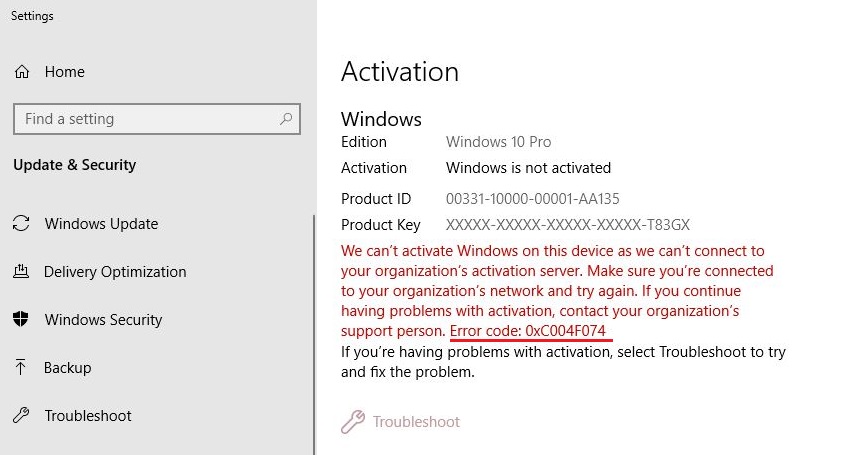
Не добавляет оптимизма и такое проявление проблемы, как возникновение ошибки «0xc004f074», появляющейся при инсталляции первых версий флагманского продукта компании – Windows 10. Впрочем, с завидной регулярностью она встречается и сегодня: программистам Microsoft так и не удалось полностью от неё избавиться, хотя и было выпущено соответствующее обновление. Наша задача – не только объяснить природу проблемы, но и указать способы её решения.
Причины возникновения ошибки 0xc004f074 при активации Windows 10
Многие пользователи, ранее уже сталкивавшиеся с ошибками операционной системы, знают, что причина редко когда бывает в единственном числе. Наш случай – не исключение: к сбою активатора приводит множество причин, причём он относится не только к самой Windows 10, но и к её важной компоненте – пакету Microsoft Office.
ВНИМАНИЕ. Многие пользователи полагают, что, введя лицензионный ключ при инсталляции системы, они могут навсегда о нём забыть. Это ошибочное мнение – эта операция может потребоваться при установке важных обновлений системы, если какая-либо из компонент обращается к серверам корпорации, или если вы приобретаете ПО в Microsoft Store. Помните о том, что проверка лицензии – не единичная операция!
Бывают ситуации, когда ошибка с кодом 0xc004f074 появляется уже на работающей системе. Но особенно часто она возникает, если вы используете версию «десятки» в рамках тестового (то есть бесплатного) периода. Итак, рассмотрим более без вникания в технические подробности, что же может стать причиной появления ошибки с таким кодом:
- Вы просто ошиблись при вводе лицензионного ключа. Это неудивительно, поскольку он состоит из двадцати символов, сгруппированных в пять наборов, разделённых знаком «-». Такая практика была введена с самого начала, так что иногда ввод ключа производится несколько раз подряд.
- Инсталляция операционной системы была произведена некорректно. Чаще всего такое происходит с пиратскими сборками, в которые добавляются авторские апдейты системы, которые нарушают структуру ОС, что и выявляется на этапе активации. Поэтому лучше всего использовать официальный установщик, скачать который можно как на серверах Microsoft, так и в компании, где вы покупали продукт (обычно он присутствует на установочном DVD-диске).
- В результате проникновения на ПК вирусного ПО некоторые компоненты операционной системы оказались повреждёнными или удалёнными из системы.
- Важные системные компоненты Windows 10 оказались размещёнными в разделе накопителя, на котором появились дефекты.
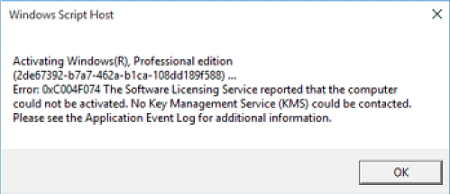
- При установке/обновлении компонентов активатор Windows 10 не может связаться с сервером KMS, ответственным за управление лицензионными ключами.
- Подтверждение активации невозможно из-за использования стороннего программного обеспечения (необязательно содержащего вредоносный код).
Как самостоятельно исправить ошибку 0xc004f074
Можно не сомневаться, что если причин возникновения проблемы с активацией «десятки» несколько, то и способ её устранения тоже не единственный. Рассмотрим наиболее употребительные их них, не претендуя на полноту изложения.
Поиск и исправление повреждённых системных файлов
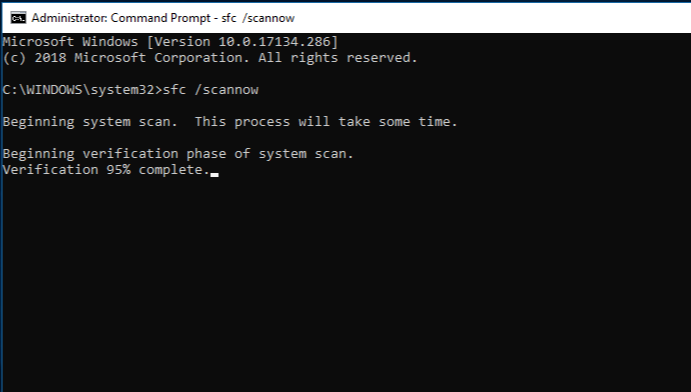
Независимо от того, что привело к порче важных компонент операционной системы, у Windows имеется средство, позволяющее исправлять критические ошибки. Для проверки системы необходимо запустить командную строку, имея статус администратора, и ввести строку «sfc /scannow». Утилита отсканирует область диска, на которой хранятся системные файлы, и если найдёт повреждённые данные, попытается восстановить их. В некоторых случаях этого будет достаточно, но, возможно, придётся использовать другие методы.
Проверка состояния лицензионного ключа
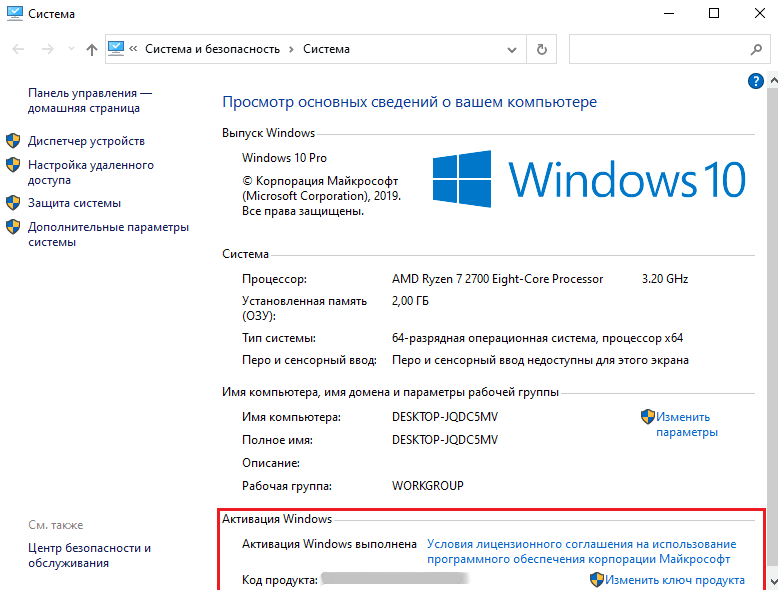
Первое, что необходимо сделать после чека системы на целостность – проверить правильность ввода лицензионного ключа. Для этого запускаем «Параметры» (Win+I), выбираем вкладку «Система», листаем меню вниз, находим пункт «О системе», кликаем на нём. Затем смотрим на строку «Код продукта». Если он был введён неправильно, здесь будет пусто. Потребуется повторный ввод ключа.
Активация ключа ОС методом SLUI
Чтобы не запускать повторную установку Windows 10, при появлении кода ошибки 0xc004f074 устранить её можно запуском активатора посредством его вызова через консоль «Выполнить» (Win+R), введя команду SLUI 3.
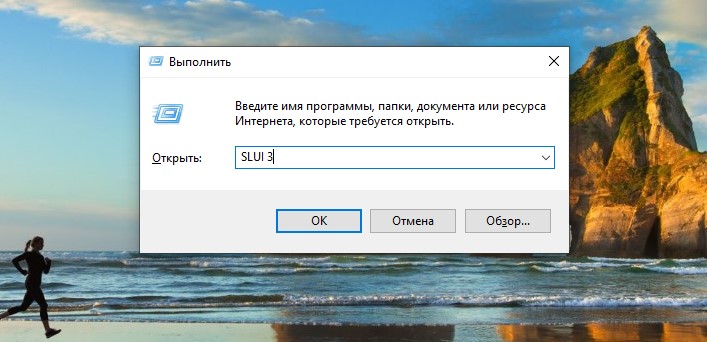
После появления окна активатора введите правильно лицензионный ключ и подтвердите ввод, нажав кнопку «Далее» – если всё было введено верно, система активируется. После перезагрузки ПК ошибка появляться не должна.
Активация ключа в командной строке
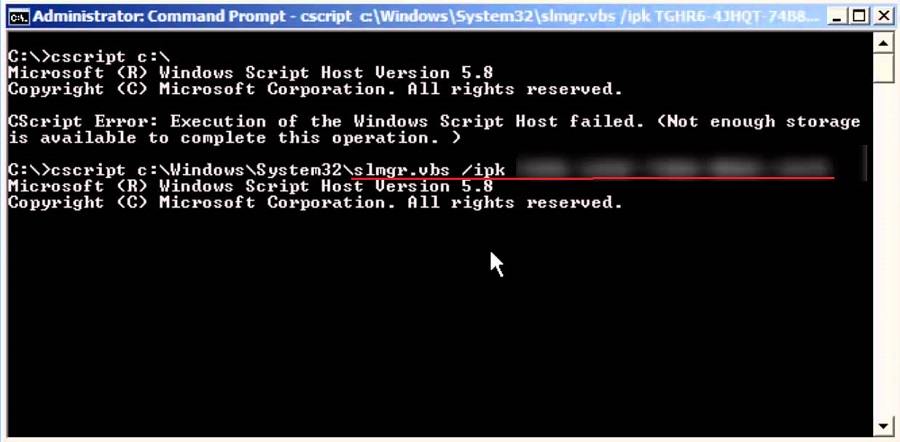
То же действие можно выполнить, запустив CMD от имени администратора системы и набрав команду «slmgr.vbs –ipk ХХХХХ-ХХХХХ-ХХХХХ-ХХХХХ-ХХХХХ». Вместо иксов нужно проставить лицензионный ключ.
После подтверждения команды из CMD не выходим – нужно завершить начатое командой slmgr.vbs –ato. Только после этого выходим из командной строки и перегружаем компьютер.
Отключение брандмауэра
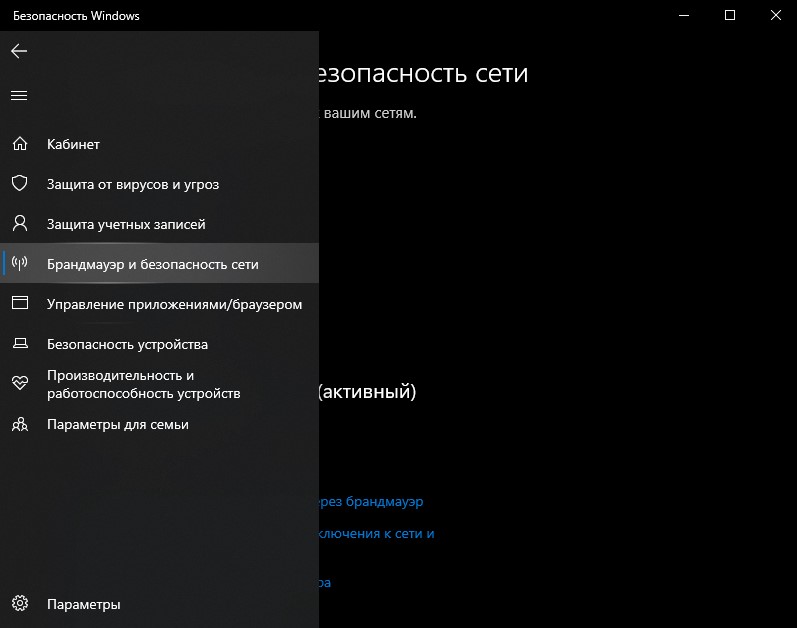
Случается, что из-за неправильной настройки Windows defender (автономное ПО для защиты операционной системы от шпионского кода) происходит блокировка процедуры активации. В этом случае попробуйте временно отключить брандмауэр и повторите попытку ввода ключа продукта.
Для этого в трее щёлкните на пиктограмме Defender, в настройках выберите пункт «Брандмауэр, безопасность сети», в результате чего отобразятся все активные сети. Для их отключения щёлкаем на названии сети и устанавливаем селектор в отключённое положение. Если вы используете антивирусную программу, возможно, потребуется отключение сетевого экрана, являющегося аналогом брандмауэра.
Изменение времени/даты
Иногда процесс активация блокируется из-за несовпадения даты/времени на компьютере со временем интернета. Установить правильную дату можно вручную или синхронизировав характеристики через вкладку «Параметры» (Win+I):
Если ничего из перечисленного не помогло, и ошибка 0xc004f074 при запуске kmsauto появляется снова, остаётся два пути решения проблемы: переустановка Windows или обращение в службу поддержки корпорации Microsoft с подробным описанием проблемы.
Если ошибка 0xc004f074 появилась при активации пробной версии Windows 10
Многие пользователи решают при переходе со старых версий ОС на «десятку» начать с пробного бесплатного варианта. В подобных случаях тоже не исключено появление ошибочного кода 0xc004f074, причём происходит это даже чаще, чем при установке полноценной версии ОС.
Попробуйте активировать Windows повторно, используя описанный выше метод (через командную строку, запуском команд slmgr.vbs –ipk с ключом и затем slmgr.vbs –ato).
Если код ошибки 0xc004f074 появляется при установке Microsoft Office
Офисный пакет от Microsoft работает по такому же принципу лицензирования, что и сама операционная система, так что, если появление кода связано с активацией или работой MS Office, необходимо для начала проверить состояние ключа продукта описанным выше методом. Если ключ в соответствующей строке отсутствует, или при проверке состояния лицензии получаем статус «не активно», необходимо запустить повторную процедуру активации, при этом компьютер должен иметь выход в интернет.
Если появление ошибки Failed W10 Activation с кодом error 0xC004F074 избежать не удалось – выполните сканирование компьютера встроенной или внешней антивирусной программой, попробуйте выполнить очистку системы от мусора, временных и неиспользуемых файлов утилитами типа CCleaner. Не помогло – установите последнюю версию ПО через «Центр обновления Windows». Наконец, попробуйте выполнить повторную инсталляцию пакета MS Office, предварительно удалив первоначальную версию, установка которой завершилась неудачно.
Содержание
- Failed error 0xc004f074 при активации kmsauto
- Разберем обходные решения ошибки 0xc004f074 при активации Windows 10
- 1. Обнаружение и исправление системных файлов
- 2. Активировать ключ продукта методом SLUI
- 3. Запуск команды SLMGR.VBS
- 4. Отключить брандмауэр Wibdows defender
- Как исправить ошибку 0xc004f074 при активации Windows 10
- Разберем обходные решения ошибки 0xc004f074 при активации Windows 10
- 1. Обнаружение и исправление системных файлов
- 2. Активировать ключ продукта методом SLUI
- 3. Запуск команды SLMGR.VBS
- 4. Отключить брандмауэр Wibdows defender
- Исправление ошибки 0xc004F074 в момент активации Windows 10, 8, 7
- Причины появления
- Исправляем ошибки
- Выставляем актуальную дату
- Выключаем защиту
- Регистрация продукта
- Начало (проверка состояния и первые действия)
- Метод 1 (универсальный)
- Метод 2 (универсальный)
- Microsoft Office
- Дополнительные варианты
Failed error 0xc004f074 при активации kmsauto
AAct – новый KMS-активатор от Ratiborus для операционных систем Windows VL редакций, а также Office. Программе НЕ требуются ни какие версии .NET Framework.
http://issson.ru/load/drugoe/aact_v_3_5_portable/15-1-0-29885
KMS Tools Portable – сборник программ от Ratiborus в одной оболочке, выбираем нужную и сразу можно пользоваться, никакой установки, все полностью портативно.
http://issson.ru/load/drugoe/kms_tools_portable_by_ratiborus_07_08_2017/15-1-0-30052
Windows Key
Версия операционной системы
Ключ
Windows 10 Профессиональная
W269N-WFGWX-YVC9B-4J6C9-T83GX
Windows 10 Профессиональная N
MH37W-N47XK-V7XM9-C7227-GCQG9
Windows 10 Корпоративная
NPPR9-FWDCX-D2C8J-H872K-2YT43
Windows 10 Корпоративная N
DPH2V-TTNVB-4X9Q3-TJR4H-KHJW4
Windows 10 для образовательных учреждений
NW6C2-QMPVW-D7KKK-3GKT6-VCFB2
Windows 10 для образовательных учреждений N
2WH4N-8QGBV-H22JP-CT43Q-MDWWJ
Windows 10 Корпоративная 2015 с долгосрочным обслуживанием
WNMTR-4C88C-JK8YV-HQ7T2-76DF9
Windows 10 Корпоративная 2015 с долгосрочным обслуживанием N
2F77B-TNFGY-69QQF-B8YKP-D69TJ
Windows 10 — Pro — VK7JG-NPHTM-C97JM-9MPGT-3V66T
Windows 10 — Home — TX9XD-98N7V-6WMQ6-BX7FG-H8Q99
Windows10 — Enterprise — NPPR9-FWDCX-D2C8J-H872K-2YT43
Windows 10 — Home Single language — 7HNRX-D7KGG-3K4RQ-4WPJ4-YTDFH
–>VK Group –> –>
–> –> –>Меню сайта –> –>
–>
| –>Востановление файлов –> |
| –> –> |
| –>Ключи антивирусов –> |
| –> –> |

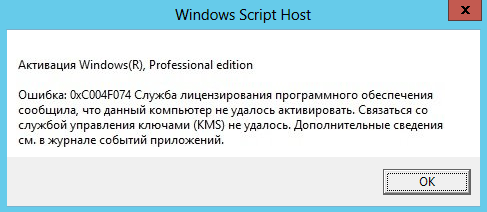
Ошибка «0xC004F074» может возникнуть только в том случае, если активацию проводить при помощи не лицензионного ключа, который многократно использовался. Если же вы всё таки столкнулись с данной ошибкой, это совсем не означает, что ваш ключ не рабочий и расстраиваться не спешите. Есть несколько способов решения этой проблемы, рассмотрим на примере Windows 10. В общем не хочу много предисловить, перейдём сразу к делу.
Исправление ошибки «0xc004F074» на примере Windows 10:
1. Первое на что нужно обратить внимание, это чтобы совпадало время на вашем ПК и удалённом сервере. Если время отличается, то необходимо перейти в «Параметры даты и времени» и внести изменения, чтобы было так как на удалённом сервере.
2. Если после корректировки даты и времени, ошибка не исчезла, тогда нужно воспользоваться командной строкой. Для этого нужно нажать «Win+R», откроется окно «Выполнить»,
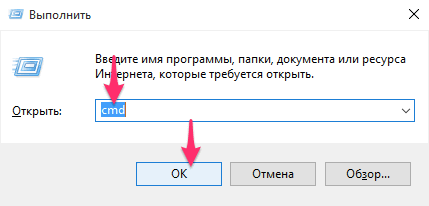
здесь вводим команду «cmd» и нажимаем Enter, откроется командная строка. В командной строке вводим следующие команды:
а) Вводим «SFC /SCANNOW», дождаться результата.
б) Вводим следующую команду «Slui 3», затем «Slui 4». Пробуем вновь активировать Виндовс 10.
3. Если второй вариант не помог, вызываем опять командную строку и вводим команды:
а) Slmgr.vbs -ipk xxxx-xxxx, в место xxxx-xxxx введите свой ключ активации.
б) Slmgr.vbs – ato. Эти две команды, заставят Windows, принудительно принять ваш лицензионный ключ.
4. Этот вариант чисто моя рекомендация для вас, избавит вас от лишних хлопот и заморочек. Если вы используете ОС для домашних целей, то просто воспользуйтесь данным активатором, он так же проводит активацию при помощи простой установки ключа, только в отличии от легальной активации, здесь активатор заменяет сервер Майкрософт на свой.
Это полностью безопасный процесс и во время работы с активатором защиту антивируса отключать не нужно. Так же после активации данным активатором, ключ никогда не слетает и Ваш Windows 10 будет полноценно обновляется. Можно посмотреть видео инструкцию по работе, для этого перейдите на страницу с активатором.
Вы сталкиваетесь с кодом ошибки 0xc004f074 при активации с помощью цифровой лицензии или ключа продукта для Windows 10? Microsoft выпустила исправление, чтобы обойти эту проблему, но она по-прежнему сохраняется во время накопительных обновлений. Для большого числа пользователей, также появляется ошибка 0xc004f074 при активации через командную строку. Эта ошибка возникает, когда лицензирование программного обеспечения не может связаться с сервером управления ключами KMS (Key Management Server).
Разберем обходные решения ошибки 0xc004f074 при активации Windows 10
Рассмотрим несколько способов исправления ошибки «0xc004f074 служба лицензирования программного обеспечения». Буду признателен, если скинете оригинальный скриншот с ошибкой в комментарии.
1. Обнаружение и исправление системных файлов
- Запустите командную строку от имени администратора, набрав в поиске cmd, и нажав правой кнопкой мыши на «командная строка».
- Введите команду sfc /scannow для восстановления поврежденных файлов в системе.
- Потребуется время, после чего перезагрузите компьютер и попробуйте активировать продукт заново. Если ошибка 0xc004f074 все еще появляется, то следуем дальше.
Более подробно, как исправить и восстановить системные файлы с помощью инструментов SFC и DISM.
2. Активировать ключ продукта методом SLUI
- Нажмите сочетание кнопок Win+R и введите SLUI 3.
- В появившимся окне введите свой ключ продукта Windows и нажмите «Далее», чтобы активировать.
- Перезагрузите ноутбук, и проверьте сообщение об ошибки 0xc004f074.
3. Запуск команды SLMGR.VBS
- Запустите командную строку от имени админа, как запустить, смотрите выше в первом решении и введите команду, приведенную ниже и нажмите Enter. Вместо XXX-XXX напишите свой ключ продукта
slmgr.vbs –ipk XXXXX-XXXXX–XXXXX–XXXXX–XXXXX
- В том же окне «CMD» введите еще одну команду и нажмите Enter.
slmgr.vbs –ato
После ввода двух команд, перезагрузите компьютер и удостоверьтесь, пропала ли ошибка 0xc004f074 активации Windows.
4. Отключить брандмауэр Wibdows defender
При неправильной настройки защитника windows может происходить блокировка лицензированных файлов. Таким образом можно отключить временно брандмауэр и попытаться активировать windows.
- Щелкните на значок защитника windows, в трее на панели задач, около часов, чтобы открыть настройки.
- Нажмите строку «Брандмауэр и безопасность сети» и справа вы увидите сети.
- На картинке (рис. 1) видно, что все три сети включены, нам их нужно на время отключить.
- Нажмите на включенную сеть и отключите ее ползунком, как на рисунке 2.
Если у вас стоит сторонний антивирус, то смотрите в настройках, как отключить сетевой экран.
Если вам ничего не помогает, то стоит обратиться в службу поддержки Microsoft. Вы уже знаете, что ошибка связана с ключом продукта. Если кто нашел другое обходное решение для исправления ошибки 0xc004f074 при активации Windows 10, то буду рад дописать его, пишите в комментариях.
Источник
Как исправить ошибку 0xc004f074 при активации Windows 10
Вы сталкиваетесь с кодом ошибки 0xc004f074 при активации с помощью цифровой лицензии или ключа продукта для Windows 10? Microsoft выпустила исправление, чтобы обойти эту проблему, но она по-прежнему сохраняется во время накопительных обновлений. Для большого числа пользователей, также появляется ошибка 0xc004f074 при активации через командную строку. Эта ошибка возникает, когда лицензирование программного обеспечения не может связаться с сервером управления ключами KMS (Key Management Server).
Разберем обходные решения ошибки 0xc004f074 при активации Windows 10
Рассмотрим несколько способов исправления ошибки 0xc004f074 служба лицензирования программного обеспечения, когда не удалось активировать Windows 10.
1. Обнаружение и исправление системных файлов
Запустите командную строку от имени администратора, набрав в поиске cmd, и нажав правой кнопкой мыши на «командная строка».
- Введите команду sfc /scannow для восстановления поврежденных файлов в системе.
- Потребуется время, после чего перезагрузите компьютер и попробуйте активировать продукт заново. Если ошибка 0xc004f074 все еще появляется, то следуем дальше.
2. Активировать ключ продукта методом SLUI
Нажмите сочетание кнопок Win+R и введите SLUI 3.
- В появившимся окне введите свой ключ продукта Windows и нажмите «Далее», чтобы активировать.
- Перезагрузите ноутбук, и проверьте сообщение об ошибки 0xc004f074.
3. Запуск команды SLMGR.VBS
Запустите командную строку от имени админа и введите ниже две команды по очереди. Вместо XXX-XXX напишите свой ключ продукта
- slmgr.vbs –ipk XXXXX-XXXXX–XXXXX–XXXXX–XXXXX
- slmgr.vbs –ato
После ввода двух команд, перезагрузите компьютер и удостоверьтесь, пропала ли ошибка 0xc004f074 активации Windows.
4. Отключить брандмауэр Wibdows defender
При неправильной настройки защитника windows может происходить блокировка лицензированных файлов. Таким образом можно отключить временно брандмауэр и попытаться активировать windows.
- Щелкните на значок защитника windows, в трее на панели задач, около часов, чтобы открыть настройки.
- Нажмите строку «Брандмауэр и безопасность сети» и справа вы увидите сети.
- На картинке (рис. 1) видно, что все три сети включены, нам их нужно на время отключить.
- Нажмите на включенную сеть и отключите ее ползунком, как на рисунке 2.
Если у вас стоит сторонний антивирус, то смотрите в настройках, как отключить сетевой экран.
Если вам ничего не помогает, то стоит обратиться в службу поддержки Microsoft. Вы уже знаете, что ошибка связана с ключом продукта. Если кто нашел другое обходное решение для исправления ошибки 0xc004f074 при активации Windows 10, то буду рад дописать его, пишите в комментариях.
Источник
Исправление ошибки 0xc004F074 в момент активации Windows 10, 8, 7

Бывает, что устанавливаешь чистую операционку или Microsoft Office, скачиваешь kms активатор, например, kmsauto net и используешь его, как это делал ранее. Но, ничего не работает. Выскакивает сообщение «Ошибка активации 0xc004F074» или «Не удается активировать Windows на этом устройстве». Постараюсь максимально доходчиво объяснить, почему так происходит, как исправить ситуацию и зарегистрировать свою копию Windows 10, 8 и 7.
Причины появления
Пожалуй, самыми распространенными факторами возникновения сбоя являются:
- Системные ошибки или неполадки файловой системы.
- Слетевшая дата.
- Включенный брандмауэр (файрвол) или антивирус.
- Неверный регистрационный ключ.
- Нерабочий активатор.
После того как разобрались в причинах, перейдем к их устранению.
Исправляем ошибки
На самом деле эта тема отдельной статьи, поскольку подобного рода неполадки могут возникать по разным факторам, например, из-за повреждений жесткого диска. А так как на нем в большинстве случаев находится операционная система, то это вызывает перебои в работе. Поэтому рекомендую проверить этот момент отдельно.

Если окажется, что с жестким диском все в порядке, то запускаем командную строку, вводим команду sfc /scannow и отправляем на выполнение, щелкнув «Enter». Дожидаемся завершения процедуры, перезагружаем компьютер и смотрим на результат.
Выставляем актуальную дату
Возможно неполадка появилась в результате неверно выставленной даты. Если в настройках винды указан неверный год или даже месяц, то скорее всего это и вызвало проблемы в момент соединения с сервером проверки лицензий Майкрософт.
- Щелкаем мышкой по дате и открываем параметры даты.

- Выбираем часовой пояс, отключаем функцию автоматической установки и нажимаем кнопку «Изменить».
- Выставляем сегодняшнюю дату и жмем «Изменить».
- Закрываем данное окно и перезагружаем ПК.


После перезагрузки, все должно работать.
Если параметры времени слетают каждый раз при перезапуске компьютера, то это говорит о сбоях на стороне материнской платы. Чаще всего это решается заменой батарейки питания BIOS.
Выключаем защиту
Возможно, неполадка находится на стороне неверно настроенного брандмауэра или как его еще называют «фаервола». Входит в состав практически всех антивирусов и отвечает за безопасность интернет соединения. При попытке доступа к сомнительным ресурсам (как он считает), происходит полная блокировка, что скорее всего и случилось.
В качестве решения предлагаю полностью его отключить на некоторое время.
Как это сделать:
- Открываем поиск, щелкнув по соответствующему значку в нижней части экрана или через «меню Пуск» и пишем «Брандмауэр».
- Открываем нужный раздел и щелкаем по пункту включения и выключения защитника.
- Выставляем имеющиеся значения в состояние «Выключить» и жмем «ОК».


Теперь переходим к следующему разделу, в котором разберем несколько вариантов повторного активирования.
Регистрация продукта
Если испробовали все вышеперечисленные способы, но ничего не помогло, то вероятнее всего причиной неисправности стал обычный слет лицензионного ключа.
Начало (проверка состояния и первые действия)
Все что нужно, это заново зарегистрировать продукт. Но перед этим, предлагаю проверить, так ли это.
- Вызываем специальное меню командой «WIN + X» и открываем «Параметры».
- Щелкаем по «Система».
- Перемещаемся во вкладку «О системе».
- Смотрим на строку «Код продукта». Здесь должен отображаться лицензионный ключ. Если он есть, то пропускаем данный раздел и двигаемся далее. Если нет, продолжаем выполнять все действия по пунктам.
- Опускаемся чуть ниже и щелкаем по строке изменения ключа. Или можно использовать команду «slui 3» в окне выполнить, которое вызывается нажатием «Win + R».
- Жмем «Изменить ключ».
- Вводим актуальный код (указывается на коробке с виндой) и жмем «Далее».
- Перезагружаем компьютер.


Смотрим на результат.
Метод 1 (универсальный)
Бывает, что Windows 10 не удается активировать обычным способом. Тогда на помощь приходит альтернативный вариант с использованием командной строки. Для начала запустите ее от имени администратора, а затем следуйте инструкции.
- В консоль пишем команду slmgr.vbs –ipk XXXXX-XXXXX–XXXXX–XXXXX–XXXXX (вместо знаков «X» указываем регистрационный номер с коробки) и жмем клавишу «Enter».
- Затем сразу же вводим «slmgr.vbs –ato» и нажимаем «Enter».
- Дожидаемся завершения обеих операций и перезагружаем компьютер.


Метод 2 (универсальный)
Этот пункт будет полезен в том случае, если выскакивает уведомление «Активация ошибочна». Это значит, что вместо лицензионного кода использовался специальный активатор, наподобие kmsauto net, AAct или любой аналогичный.
Предлагаю выполнить перерегистрацию.
- Скачиваем любую KMS сборку в которой есть приложение «Cleaner», например, от «Ratiborus».
- Запускаем «Cleaner» для очистки от прежнего ключа.
- Повторно регистрируем, но уже через другой инструмент, например, AAct.
- Перезагружаем ПК.

Проблема должна быть устранена.
Microsoft Office
На этом этапе потребуется официальный ключ, который поставляется вместе с офисом после приобретения. Если он есть, выполняем следующие действия:
- Проверяем состояние офиса. Жмем «Win + R» и вводим «cscript OSPP.VBS /dstatus».
- При отображении сбоя или окна с отсутствующей лицензией, нужно провести повторное активирование с помощью команды «cscript OSPP.VBS /inpkey: ключ_продукта».
- Следом «cscript OSPP.VBS /act».
Дополнительные варианты
Иногда неполадка находится не на стороне установленной сборки или софта, и в таких случаях все из вышеперечисленного не приносит результата.
Поэтому, дополнительно рекомендую проделать следующее:
- Убедитесь в стабильности и качестве интернет подключения. Даже малейшие сетевые неполадки могут повлиять на работоспособность ОС и установленных приложений. Щелкните правой кнопкой по сетевому подключению в трее рядом со временем и выберите пункт диагностики.
- Проверьте состояние маршрутизатора (роутера, модема). Возможно, он неисправен. Чаще всего это лечится обновлением прошивки. Загружается она с официального сайта производителя.
- Просканируйте компьютер на вирусы. Вредоносное ПО способно блокировать доступ к различным ресурсам (обычно при этом заражается файл hosts). Особенно актуально при появлении сообщения о сбое активации лицензий slui.exe.
- Если после ввода лицензионного кода вы видите сообщение «Активация не удалась: 0xc004F074», то стоит немного подождать и повторить попытку. Возможно, мы имеем дело с кратковременным перерывом в доступе к серверу лицензий Майкрософта.
- Удалите лишние программы, особенно это касается тех, что блокируют доступ к серверам обновлений.
- Устраните неверные записи в реестре. Для этого скачайте бесплатную версию программы «Ccleaner» и запустите. Перейдите в «Реестр» (Registry) и начните сканирование. Нажмите по кнопке «Исправить» (Fix).
И самое последнее, что можно сделать, это обратиться за помощью к специалистам службы поддержки Майкрософт. Они обязательно помогут.
Источник
Adblock
detector
Содержание
- Способ 1: Проверка системного времени
- Способ 2: Временное отключение брандмауэра
- Способ 3: Сброс добавленного ранее ключа
- Вариант 1: Инструмент «Активация Windows»
- Вариант 2: Консольная утилита slmgr.vbs
- Решение частых проблем
- Повторный сброс времени
- Отсутствие окна активации Windows
- Повторное появление ошибки
- Вопросы и ответы
Следующие рекомендации актуальны только для лицензионных копий Windows 7, поскольку в пиратских средство активации может работать неправильно или быть вырезано. Если вы не уверены в том, что используете лицензионную операционную систему, ознакомьтесь с информацией о том, как проверить ее подлинность.
Читайте также: Проверка лицензии на подлинность в Windows 7
Способ 1: Проверка системного времени
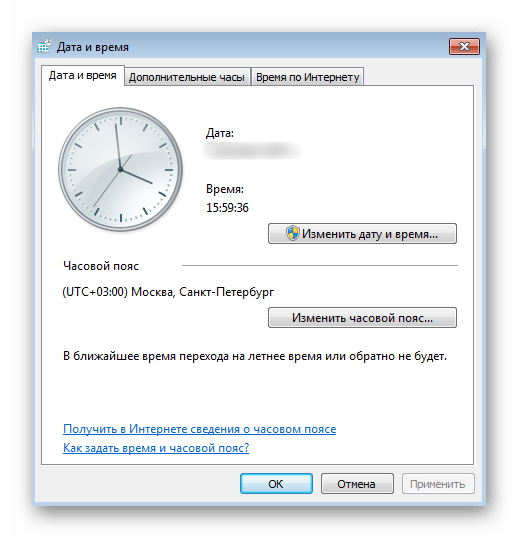
В первую очередь рекомендуется проверить системное время — иногда синхронизации с интернетом не происходит, а автоматическое средство активации как раз связано с часами. Оно выдаст ошибку при вводе ключа, если установленное системное время не соответствует действительному. На нашем сайте вы найдете инструкцию по правильной настройке времени в Windows 7 и сможете понять, виноваты ли часы в возникновении неполадки с кодом 0xc004f074.
Подробнее: Синхронизируем время в Windows 7
Способ 2: Временное отключение брандмауэра
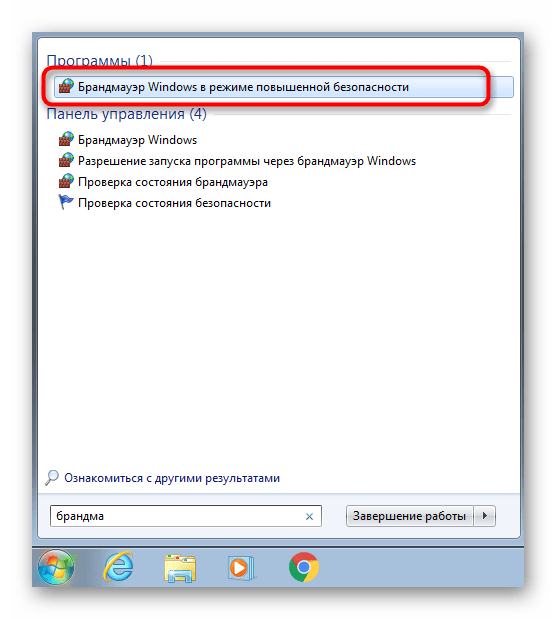
Брандмауэр Windows может блокировать некоторые входящие соединения и попытки связи с сетью при работе разных программ, однако с системными средствами это случается крайне редко. Исключениями являются корпоративные сборки, где установлены жесткие ограничения не только со стороны системы, но и администратора, занимающегося настройкой компьютера. Временно выключите стандартный межсетевой экран, чтобы понять, оказывает ли он какое-то влияние на средство активации.
Подробнее: Отключение брандмауэра в Windows 7
Способ 3: Сброс добавленного ранее ключа
Чаще всего ошибка с кодом 0xc004f074 появляется, если введенный ранее ключ активации не прошел проверку или при его написании допущены ошибки. Понадобится сбросить его одним из двух вариантов, а затем ввести повторно для проверки активации.
Вариант 1: Инструмент «Активация Windows»
В Win 7 есть графическое меню, откуда и производится активация путем ввода ключа. Взаимодействовать с этим компонентом можно и через консоль, где понадобится ввести пару команд для удаления текущего ключа, а затем повторить активацию.
- Во избежание ошибок при удалении ключа отключите компьютер от беспроводной и локальной сети. Если вы не знаете, как сделать это сразу для всех адаптеров, откройте «Пуск» и перейдите в «Панель управления».
- Найдите плитку «Центр управления сетями и общим доступом» и нажмите по ней для перехода.
- Отключение адаптеров происходит в разделе ”Изменение параметров адаптера”.
- В нем найдите активные подключения, щелкните по ним правой кнопкой мыши и выберите «Отключить».
- Теперь откройте «Командную строку» от имени администратора.
- Введите там команду
slmgr -upkи нажмите клавишу ввода для ее активации. - Через несколько секунд появится уведомление о том, что ключ продукта был успешно удален.
- Перезагрузите операционную систему и снова подключите компьютер к интернету. После этого откройте утилиту «Выполнить» путем нажатия комбинации клавиш Win + R, в поле введите
sluiи нажмите Enter. - Отобразится новое графическое меню активации, в поле которого впишите ключ продукта и подтвердите это действие. В этот раз никаких ошибок появиться не должно.

Вариант 2: Консольная утилита slmgr.vbs
Если первый вариант не подходит или ошибка снова появляется, воспользуйтесь консольной утилитой slmgr.vbs, которая тоже связана с центром активации и позволяет вручную ввести ключ.
- Снова запустите «Командную строку» от имени администратора.
- Введите команду
slmgr.vbs -ipk *ключ активации с разделителями*. - После применения команды не должно быть никаких уведомлений. Напишите
slmgr.vbs -ato, завершая тем самым процедуру активации.
Решение частых проблем
Закончим руководство кратким описанием возможных проблем, появляющихся при выполнении описанных только что действий. Существуют три распространенные ошибки, которые решаются не особо сложно.
Повторный сброс времени
Если после перезагрузки компьютера дата сбрасывается, а ошибка 0xc004f074 снова появляется, скорее всего, неполадка как раз и связана с проблемами в установке системного времени. Чаще всего это происходит из-за севшей батарейки материнской платы, но есть и другие причины, о которых вы узнаете далее.
Подробнее: Решаем проблему сброса времени на компьютере
Отсутствие окна активации Windows
При выполнении Варианта 1 обязательно появляется окно, в котором осуществляется ввод ключа активации. Если этого не произошло, значит, компонент поврежден или по каким-то причинам отсутствует в операционной системе. В большинстве случаев помогает сканирование и восстановление системных файлов, что осуществляется путем ввода соответствующих команд в консоли.
Подробнее: Восстановление системных файлов в Windows 7

Повторное появление ошибки
Если изначально активация произошла успешно, но после перезагрузки компьютера ошибка с тем же кодом появилась снова, удостоверьтесь в том, что вы действительно используете лицензионную копию Windows. Дополнительно проверьте компьютер на наличие вирусов, поскольку некоторые из них негативно влияют на системные файлы, повреждая их или не давая службам нормально запуститься.
Подробнее: Борьба с компьютерными вирусами
Когда вы собираетесь активировать свой ПК с Windows, появляется код ошибки 0xC004F074. Это не позволяет вам продолжить процесс активации и вынуждает использовать ваш компьютер с ограниченными функциями.
Хотя это сообщение об ошибке может расстраивать и сбивать с толку, давайте посмотрим, как легко решить эту проблему.
Всякий раз, когда вы сталкиваетесь с системными проблемами, вам могут пригодиться инструменты устранения неполадок Windows. В этом случае мы рассмотрим, как средства устранения неполадок Центра обновления Windows и активации могут помочь вам решить эту проблему с активацией.
Чтобы начать работу, откройте средство устранения неполадок Центра обновления Windows , выполнив следующие действия:
- Перейдите в меню «Пуск» Win> Параметры ПК> Обновление и безопасность, а затем нажмите « Устранение неполадок» на левой боковой панели.
- Прокрутите вниз на правой боковой панели, выберите параметр « Центр обновления Windows» и нажмите кнопку « Запустить средство устранения неполадок» . Следуйте инструкциям на экране, чтобы завершить процесс.

Когда вы закончите, запустите средство устранения неполадок активации , выполнив следующие действия:
- Перейдите в меню «Пуск» Win> Параметры ПК> Обновление и безопасность, а затем нажмите « Активация» на левой панели.
- Затем выберите параметр « Устранение неполадок» и следуйте инструкциям на экране, чтобы завершить процесс.

Если вы столкнулись с этой ошибкой при использовании существующего ключа продукта, попробуйте удалить и повторно установить ключ продукта через командную строку. Для этого вам нужно запустить команду с помощью инструмента управления лицензированием программного обеспечения (slmgr).
Для начала вот как вы можете удалить и повторно установить ключ продукта на вашем устройстве Windows:
- Нажмите Win + R, чтобы открыть диалоговое окно «Выполнить команду».
- Введите CMD и нажмите Ctrl + Shift + Enter, чтобы открыть командную строку с повышенными привилегиями.
- Введите следующую команду и нажмите Enter :
slmgr.vbs/dlv
Затем выполните следующую команду, чтобы удалить существующий ключ продукта с вашего устройства:
slmgr.vbs /upk
Когда вы закончите, введите следующую команду, чтобы переустановить ключ продукта:
slmgr.vbs /ipk <New_Product_Key>
Замените команду New_Product_Key фактическим ключом продукта, а затем нажмите Enter, чтобы запустить команду. Подождите, пока процесс завершится, а затем перезагрузите компьютер.
3. Купите подлинную копию Windows или попробуйте другой метод активации.

Код ошибки 0xC004f074, скорее всего, появится, если вы пытаетесь активировать пиратскую версию Windows. Итак, лучший способ избежать этой проблемы – купить подлинную копию Windows .
Если вы столкнулись с этой проблемой на подлинной копии Windows, попробуйте использовать другой метод активации. Если вы использовали ключ продукта, попробуйте активировать его с помощью цифровой лицензии. Или попробуйте перенести цифровую лицензию с одного из ваших устройств Windows.
4. Отключите функцию быстрого запуска.
Функция быстрого запуска помогает перезагрузить компьютер быстрее, чем обычно. Однако эта функция может ограничивать некоторые функции вашего ПК. Например, это может ограничить вам доступ к настройкам BIOS / UEFI или даже повлиять на обновления Windows. Таким образом, эта функция может даже быть причиной возникновения проблем с активацией на вашем устройстве.
Чтобы решить эту проблему, вы можете отключить функцию быстрого запуска, выполнив следующие действия:
- Нажмите Win + R, чтобы открыть диалоговое окно «Выполнить команду».
- Введите powercfg.cpl и нажмите OK, чтобы открыть окно параметров электропитания .
- Нажмите кнопку Выбрать, что делают кнопки питания на левой боковой панели.
- В следующем окне нажмите Изменить настройки, которые в данный момент недоступны .
- Снимите флажок Включить быстрый запуск (рекомендуется) в настройках завершения работы и нажмите кнопку Сохранить изменения .

Когда вы закончите, перезагрузите компьютер, чтобы сохранить эти изменения.
5. Восстановите поврежденные системные файлы с помощью SFC и DISM.
Поврежденные системные файлы, вероятно, являются одной из причин этой проблемы с активацией. В этом случае вы можете использовать встроенные инструменты DISM и SFC, чтобы найти и восстановить все поврежденные системные файлы на вашем устройстве.
Для начала запустите инструмент DISM, выполнив следующие действия:
- Нажмите Win + R, чтобы открыть диалоговое окно «Выполнить команду».
- Введите CMD и нажмите Ctrl + Shift + Enter, чтобы открыть командную строку с повышенными привилегиями.
- Введите следующую команду и нажмите Enter :
DISM /Online /Cleanup-Image /ScanHealth
Дождитесь завершения сканирования. Оттуда введите следующую команду и нажмите Enter :
DISM /Online /Cleanup-Image /RestoreHealth
После завершения сканирования перезагрузите компьютер.
Теперь вы можете запустить сканирование SFC. Чтобы начать, откройте командную строку, как описано выше. Оттуда введите следующую команду и нажмите Enter :
sfc /scannow
Когда сканирование будет завершено, закройте командную строку и перезагрузите компьютер, чтобы сохранить эти изменения.
6. Временно отключите брандмауэр Защитника Windows.
Вы, вероятно, столкнетесь с ошибкой активации 0xc004f074, когда ваш брандмауэр не позволяет Windows лицензировать файлы через Интернет. В этом случае вы можете временно отключить брандмауэр, а затем снова включить его после активации Windows.
Итак, вот как можно временно отключить брандмауэр Защитника Windows:
- Введите « Панель управления» в строке поиска Windows и выберите « Лучшее совпадение» .
- Щелкните раскрывающееся меню Просмотр по и выберите Крупные значки .
- Прокрутите вниз и щелкните Брандмауэр Защитника Windows .
- В следующем окне нажмите Включить и выключить брандмауэр Защитника Windows .

Установите флажки « Отключить брандмауэр Защитника Windows» в настройках доменной , частной и общедоступной сети . Оттуда нажмите ОК, чтобы закрыть вкладку.

А если вы используете стороннюю антивирусную программу, вам также может потребоваться временно отключить ее. Но тогда обязательно включите его снова сразу после активации Windows.

Если что-то не получается, возможно, пора обратиться в службу поддержки Microsoft . Когда вы свяжетесь с ними, вы можете попросить их изменить или сбросить ключ продукта. В противном случае они дадут лучший совет о том, как легко активировать Windows.
В большинстве случаев вам может потребоваться предоставить спецификации вашего ПК. Поэтому не забудьте проверить и сохранить спецификации своего ПК на случай, если они понадобятся в процессе.
Активируйте устройство Windows простым способом
Активация Windows не должна вызывать проблем, если у вас есть правильный ключ продукта или цифровая лицензия. Если вы столкнулись с ошибкой активации 0xC004F074, просто примените любой из предложенных нами методов. И если вы все еще сталкиваетесь с проблемами активации, будьте уверены и знайте, что для этого тоже есть обходной путь.
На чтение 4 мин. Просмотров 270 Опубликовано 03.09.2019
Обычно после обновления до Windows 8 или Windows 10 вы должны активировать свой продукт. Ну, некоторые пользователи вместо этого получили код ошибки 0xc004f074 и не могут продолжить процесс активации операционной системы Windows 8 или Windows 10.

Существует несколько методов, которые мы собираемся использовать для решения этой проблемы, возникающей в Windows 8 или Windows 10.
Имейте в виду, что вам нужно очень тщательно следовать приведенным ниже инструкциям, чтобы исправить ошибку 0xc004f074 в кратчайшие сроки. Итак, без дальнейших задержек, вот шаги, которые нужно предпринять, чтобы избавиться от ошибки 0xc004f074 и активировать ваш продукт.
Epic Guide alert! Научитесь обновляться до Windows 10 бесплатно!
Содержание
- Решено: ошибка активации Windows 0xc004f074
- 1. Используйте команду slmgr.vbs
- 2. Используйте команду Slui 3
- 3. Запустите сканирование SFC
- 4. Запустите средства устранения неполадок обновления и активации.
- 5. Обратитесь в службу поддержки Microsoft
Решено: ошибка активации Windows 0xc004f074
- Используйте команду slmgr.vbs
- Используйте команду Slui 3
- Запустить сканирование SFC
- Запустите средства устранения неполадок обновления и активации
- Обратитесь в службу поддержки Microsoft
1. Используйте команду slmgr.vbs
- На начальном экране устройства Windows 8 или Windows 10 щелкните левой кнопкой мыши значок рабочего стола, который находится в этом меню.
-
Когда вы откроете рабочий стол, вам нужно будет щелкнуть левой кнопкой мыши на кнопке «Пуск» и щелкнуть левой кнопкой мыши на значке «Командная строка», но обязательно откройте тот, у которого есть права администратора.
Примечание. Откройте командную строку с правами администратора, вам нужно щелкнуть правой кнопкой мыши значок «Командная строка» и щелкнуть левой кнопкой мыши на «Запуск от имени администратора». - При появлении сообщения слева нажмите кнопку «Да», чтобы продолжить.
-
В окне «Командная строка» вам нужно будет написать следующую команду «slmgr.vbs –ipk ГГГГ- ГГГГ – ГГГГ – ГГГГ – ГГГГ»
Примечание. Замените буквы Y в код с вашим номером ключа продукта. А также ключ продукта должен иметь 25 номеров. - Нажмите кнопку «Ввод» на клавиатуре.
- Еще раз напишите в окне командной строки следующую команду: «slmgr.vbs –ato».
- Нажмите кнопку «Ввод» на клавиатуре.
- Перезагрузите устройство Windows 8 или Windows 10 и посмотрите, не выдает ли ваше устройство ту же ошибку.
Работайте в командной строке, как настоящий техник, следуя нашему простому руководству!
2. Используйте команду Slui 3
- Находясь на стартовом экране, нужно нажать и удерживать кнопку «Windows» и кнопку «R»
- Должно открыться окно «Run», и вам нужно написать «Slui 3»
- Нажмите кнопку «Ввод» на клавиатуре.
- Напишите в следующем окне, где отображается ключ продукта вашей операционной системы.
- Щелкните левой кнопкой мыши или нажмите на кнопку «Активировать».
- Перезагрузите устройство Windows 8 или Windows 10.
- Проверьте и посмотрите, есть ли у вас эта проблема.
3. Запустите сканирование SFC
- Откройте окно «Командная строка», как вы это делали в первом методе с правами администратора.
- Щелкните левой кнопкой мыши по кнопке «да», если вам предложит окно.
-
Введите в окне командной строки следующую команду: sfc/scannow
- Пусть сканирование SFC запустится, и когда оно будет завершено, перезагрузите устройство Windows 8 или Windows 10.
- Проверьте и посмотрите, есть ли у вас это сообщение.

4. Запустите средства устранения неполадок обновления и активации.
Поскольку этот код ошибки обычно возникает вскоре после того, как вы установили последние обновления на свой компьютер, запуск средства устранения неполадок обновлений также может помочь вам исправить это. Перейдите в Настройки> Обновление и безопасность> Устранение неполадок> выберите Центр обновления Windows и запустите средство устранения неполадок.

Если ошибка не исчезла, запустите средство устранения неполадок активации Windows 10. Перейдите в Настройки> Обновление и безопасность> Активация> Устранение неполадок.
Подождите, пока инструмент завершит процесс устранения неполадок, перезагрузите компьютер и проверьте, сохраняется ли код ошибки 0xc004f074.

5. Обратитесь в службу поддержки Microsoft
Попробуйте позвонить в службу поддержки Microsoft, скажите им, какую ошибку вы получаете, и попросите их изменить ключ продукта. В некоторых случаях, когда вы пытаетесь использовать ключ продукта слишком много раз, он блокируется сервером.
В этом случае вам необходимо сбросить ключ продукта с помощью службы поддержки Microsoft.
Таким образом, описанные выше методы помогут вам решить проблему с кодом ошибки 0xc004f074, чтобы вы могли активировать операционную систему Windows 8 или Windows 10.
Не тратьте время на все эти технические вопросы! Исправьте проблемы с обновлением Windows с помощью этих инструментов!
Если у вас есть какие-либо дополнительные вопросы по этой проблеме, сообщите нам об этом в комментариях ниже.
 Одна из очень распространенных ошибок активации Windows 10 — ошибка с кодом 0xc004F074 и сообщением о том, что Windows не удается подключиться к службе активации вашей организации или подобным.
В этой инструкции подробно о возможных причинах кода ошибки 0xc004F074 при активации Windows 10, возможных методах исправить ситуацию и активировать систему.
Исправление ошибки 0xc004F074
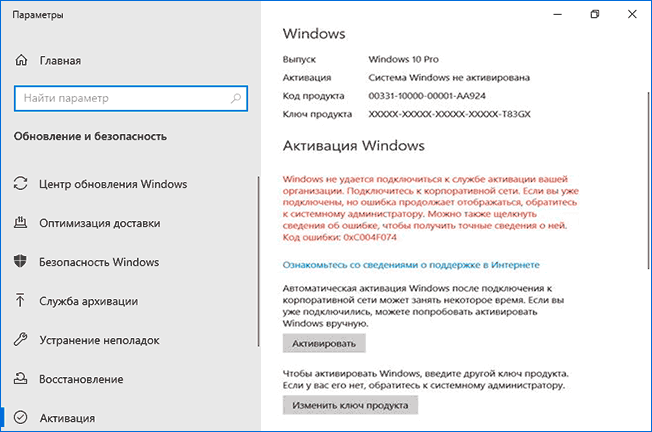
Прежде чем приступать, обратите внимание на следующие моменты, связанные с рассматриваемой ошибкой активации:
- Если у вас не лицензионная версия Windows 10, именно это может являться причиной ошибки. При этом, даже если вы сами не устанавливали такой версии и не догадывались об этом, это мог сделать кто-то еще: если вы купили б/у компьютер или ноутбук или приглашали к себе «ремонтника» и после его работы у вас (как пример) вместо Windows 10 Домашняя оказалась Pro или Enterprise. Способов обхода подобных вещей я в рамках этого сайта не предлагаю, но: если у вас на этом компьютере была лицензия другой редакции Windows 10 (как правило, домашней) или есть ключ от предыдущей версии системы (Windows 8.1, 7), вы просто можете заново установить лицензионную систему в изначальной редакции, см. Установка Windows 10 с флешки.
- Если у вас компьютер или ноутбук организации (например, взяли или приобрели на работе), причиной может быть именно то, о чем сообщает ошибка «Не удается подключиться к службе активации вашей организации», то есть системе необходимо регулярно подключаться к серверам активации в фирме, которая приобретала лицензии. Если вы и так в корпоративной сети — возможно, сбой на стороне сервера и здесь должен разбираться ваш системный администратор.
- Если вы использовали какие-либо программы для отключения слежки и обновлений Windows 10 или иным образом блокировали доступ к серверам Майкрософт, это тоже может оказаться причиной проблемы.
Итак, все нижеследующие методы исправления ошибки 0xc004F074 при активации предложены только для случаев лицензионной Windows 10.
В ходе выполнения нижеследующих шагов вам потребуется ключ продукта, если вы его не знаете, информацию можно получить следующим образом: Как узнать ключ продукта Windows 10.
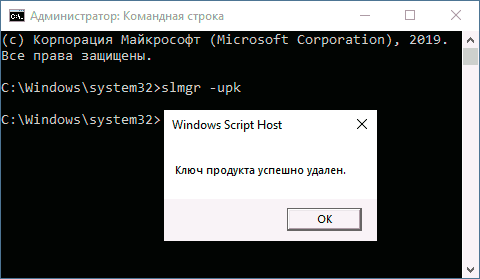
- Отключите компьютер или ноутбук от Интернета.
- Запустите командную строку от имени администратора, а затем введите команду
slmgr -upk
и нажмите Enter.

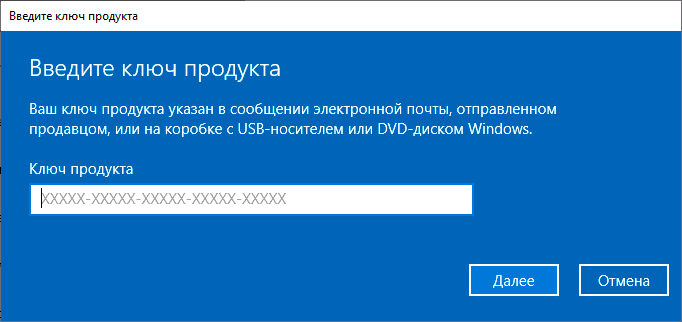
- Перезагрузите компьютер, введите правильный ключ продукта. Для этого нажмите клавиши Win+R на клавиатуре, введите slui и нажмите Enter — через короткое время появится окно ввода ключа.

- Если вы не знаете его, но ноутбук или компьютер продавались с предустановленной Windows 10 (а также 8 или 8.1), посмотрите сохраненный в UEFI ключ — OEM Key и используйте его.
- Подключитесь к Интернету и проверьте, будет ли выполнена активация.
Еще один вариант, схожий с предыдущим методом (также потребуется ключ продукта, состоящий из 5 групп по 5 цифр и букв, разделенных дефисом):
Запустите командную строку от имени администратора, введите по порядку две команды:
slmgr.vbs -ipk КЛЮЧ-ПРОДУКТА-С-РАЗДЕЛИТЕЛЯМИ
vbs -ato
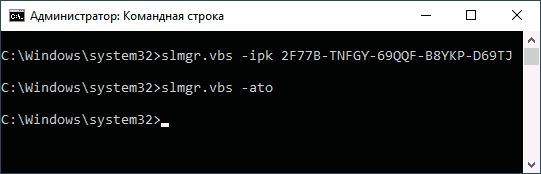
Информацию о состоянии активации вы всегда можете посмотреть в Параметры — Обновление и безопасность — Активация. А более подробные сведения об установленных ключах продукта и активации можно получить, нажав клавиши Win+R, введя команду slmgr.vbs -dlv и нажав Enter.
Дополнительные простые методы, которые иногда срабатывают при рассмотренной ошибке активации:
- Убедитесь, что установлены верные дата и время. В идеале — зайти в Параметры — Время и язык и включить пункты автоматической установки времени и часового пояса, а затем нажать кнопку «Синхронизировать».
- Выполните проверку целостности системных файлов с помощью sfc /scannow (Подробнее: Проверка целостности системных файлов Windows 10).
- Если в течение долгого периода вы не устанавливали обновлений ОС, обновите Windows
И, наконец, если ни один из методов не помогает, а переустановка на лицензионную систему с ключом продукта или с цифровой лицензией невозможна, в принципе, вы можете использовать Windows 10 без активации.
Нередко пользователи Windows 10 после обновления винды или отдельных программ, например, Microsoft Office сталкиваются с тем, что появляется ошибка 0xc004f074, убрать которую с помощью одного клика по крестику не получается.
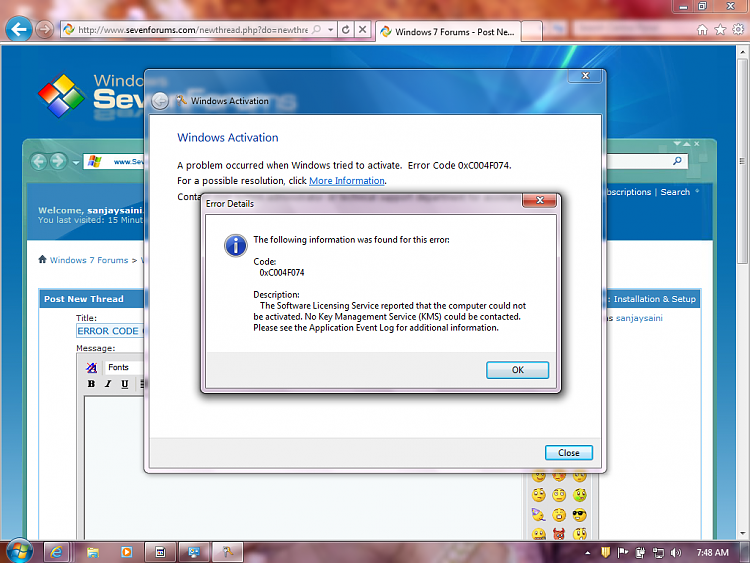
Почему появляется ошибка 0xc004f074
Самыми распространенными причинами, по которым на экране компьютера или ноутбука появляется ошибка 0xc004f074 можно назвать следующие:
- проверка лицензии;
- активация операционной системы;
- обновления.
Такие сбои могут происходить как при работе с активированными продуктами, так и в пробных версиях. Нередко к появлению ошибки приводит изменение даты и времени, когда эти данные не совпадают с сервером. Если говорить об ошибке при активации продуктов от Microsoft, то они возникают по следующим причинам:
- расположение ключевых файлов в поврежденных местах жесткого диска;
- установка офисных программ с ошибкой;
- файлы офисных приложений были повреждены вирусами;
- приложение для чистки компьютера стерло необходимые документы;
- повреждены ветки реестра, хранящие информацию о продукте.
Как избавиться от проблемы
Прежде чем приступить к избавлению от проблемы, необходимо выявить причину ее возникновения.
Изменение времени и даты
Проще всего – это проверить дату и время на своем компьютере. Если же она не совпадает с реальностью нужно исправить ее вручную или провести синхронизацию, через «Параметры». Делается это очень просто:
- Запустить «Параметры» с помощью клавиш Win+I.
- Перейти во вкладку «Время, язык».
- Выбрать текущий пояс.
- Убрать галочку с автоматической установки и снова активировать опцию.
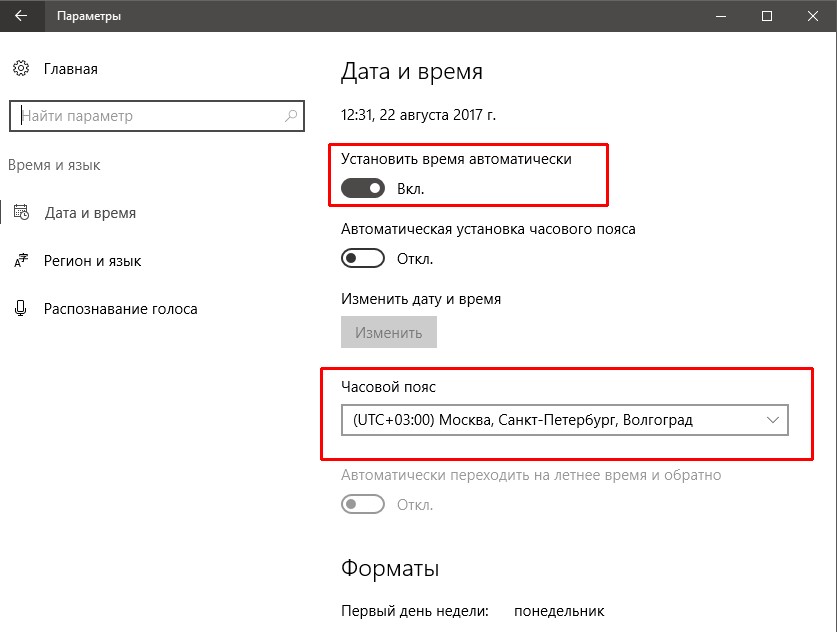
Совет! Решить проблему ошибки зачастую собственными силами не удается и методы, описанные в этой статье, могут еще ухудшить ситуацию. Перед своими действиями необходимо создать точку отката и образ системного диска.
Проверка состояния лицензионного ключа
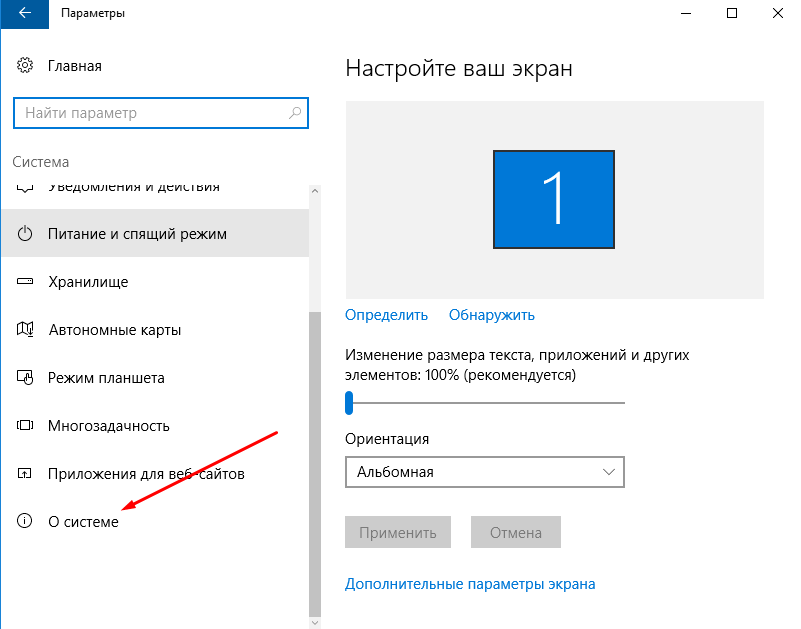
Если изменение даты не помогло, необходимо проверить состояние ключа. Для этого стоит выполнить следующее:
- Открыть «Параметры».
- Перейти в раздел « Система».
- Открыть вкладку внизу «О системе».
- Посмотреть на строку «Код продукта».
- Если ключ отсутствует, его необходимо снова задать.
- Нажать клавиши Win+R.
- Выполнить такие команды «slui 3» и «slui 4».
- Ввести код, состоящий из 25 символов и нажать «ок».
- Перезагрузить компьютер.
Проверка системы
Если эти два метода оказались безрезультативными, необходимо проверить работу системы целиком. Для этого в командной строке, запущенной от администратора, необходимо ввести команду «sfc /scannow». С помощью такого метода можно проверить целостность файлов.
Что делать если ошибка появилась у владельца пробной системы «десятки»
Если у вас пробная версия десятки, то не исключено появление ошибки 0xc004f074. В таком случае необходимо ввести ключ через командную строку для дальнейшей работы. Делается это несложно:
- Запустить командную строку от имени администратора.
- Выполнить команду «slmgr.vbs -ipk ключ продукта», где вместо ключа продукта вводим полученный ключ по 5 символов, разделенных знаком «-».
- Запустить команду проверки «slmgr.vbs -ato».
Если проблема кроется в Microsoft Office
Если ошибка 0xc004f074 появилась из-за нарушения работы Microsoft Office, необходимо исправить это следующим способом:
- Через окно «Выполнить» проверить состояние лицензии офиса с помощью команды «cscript OSPP.VBS /dstatus».
- Если лицензия отсутствует или произошел сбой, необходимо активировать его повторно с помощь команды «cscript OSPP.VBS /inpkey: ключ-продукта».
- Чтобы выполнить активацию необходимо ввести скрипт «cscript OSPP.VBS /act».
В том случае, если все эти способы оказались безрезультативными, необходимо отнести компьютер в сервисный центр или решить ситуацию с помощью службы поддержки Microsoft.
Похожие записи

Ошибка 5 в Windows 10
Иногда при установке программ либо приложений на экране компьютера появляется сообщение, о том, что возникла ошибка 5 Windows 10. Это означает что пользователю отказано в доступе. Подобное случается если в системе есть несколько учётных…
Windows 10 не запускается: ошибка
Причин, по которым не запускается Windows 10 несколько: удаление программного обеспечения, заражение ПК…
Ошибка 0xc0000022 в Windows 10
При работе ОС Windows 10 иногда появляются сбои, каждый из которых имеет свой номер. Сообщение об ошибке 0xc0000022 появляется на экране в виде окна….