
 В MS Office Word есть возможность сделать закладки, для обеспечения быстрой навигации по документу. Но иногда пользователи могут столкнуться с проблемой из-за этих самых закладок. И в результате получат ошибку: «Закладка не определена» в Word или «Источник ссылки не найден», которые возникают при обновлении документа, при переходе по ссылке в тексте, при конвертации в другой формат, например, в PDF и даже при печати на принтере.
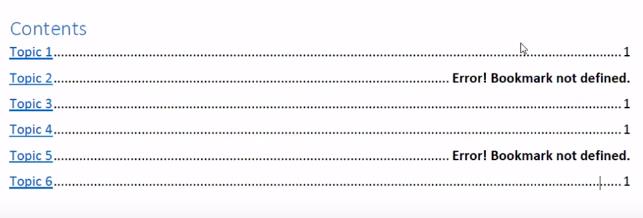
Ошибка закладка не определена в Word
Ошибка закладка не определена в Word | Источник ссылки не найден: как убрать
Сообщения «Ошибка закладка не определена» в Word (на англ: Error! Bookmark not defined) и «Источник ссылки не найден» означают, что в тексте присутствуют битая ссылка, ведущая на несуществующую закладка или перекрестная ссылка, содержащая некорректные названия полей.
Решить проблему можно следующими способами:
- Выделить предполагаемый участок с нерабочей ссылкой на закладку (например, оглавление) и нажать Ctrl+Shift+F9 Либо выделить весь текст с помощью комбинации клавиш Ctrl+A, а затем — Ctrl+Shift+F9. Это полностью удалит все ссылки в документе. Решение кардинальное, но помогает исправить все за пару секунд.
- Сразу после появления сообщения об ошибке нажать сочетание клавиш Ctrl+Z, что восстановит исходный текст закладки.
- Найти в документе неработающую ссылку и исправить, либо – удалить вручную.
Кроме того, можно попытаться восстановить саму закладку. Но это можно сделать, только при условии, что ошибка возникла в документе, созданном автором, который знаком с его структурой, именами, данными перекрестным ссылкам.
Если выбрать этот путь, то потребуется найти закладки, которые по умолчанию в Word визуально не отличаются от обычного текста, нужно будет в настройках включить их отображение.
Как включить отображение закладок:
- В верхнем меню выбрать пункт «Файл»;
- В открывшемся боковом меню – «Параметры»;
- Затем — «Дополнительно»;
- В разделе «Показывать содержимое документа» найти пункт «Показывать закладки» и активировать напротив него галочку;
- Подтвердить внесенные изменения нажатием кнопки «ОК».
Теперь закладки будет визуально отображаться в тексте. Иметь они будут такой формат:
- [закладка] — если закладной является текст или фраза
- I — если в качестве закладки выступает пустое место.
Осталось лишь найти в тексте битую закладку (если конечно она не была удалена полностью) и исправить.
Не нашли ответ? Тогда воспользуйтесь формой поиска:
Word для Microsoft 365 Word 2021 Word 2019 Word 2016 Word 2013 Word 2010 Еще…Меньше
Если вы добавили в документ закладки и с ними возникают проблемы, в первую очередь убедитесь, что закладки видны. По умолчанию Word их не отображает.
Чтобы показать закладки в документе, выполните следующее:
-
выберите Файл > Параметры > Дополнительно;
-
в разделе Показывать содержимое документа выберите Показывать закладки и нажмите кнопку ОК.

Примечания:
-
Если добавить закладку в блок текста или изображение (или другой элемент), закладка появится в квадратных скобках:
-
Если вы ничего не выбрали при добавлении закладки (т. е. просто поместили курсор в область), закладка отображается в качестве I-beam:
.
-
Также в этой статье
-
Вместо текста появляется сообщение об ошибке
-
Элемент, на который ссылается закладка, не обновляется должным образом
-
Закладка отсутствует в элементе автотекста
-
Неожиданные результаты при изменении закладки
-
Копирование закладок
-
Вырезание и удаление закладок
-
Добавление в закладки
-
Вместо текста появляется сообщение об ошибке
В Word отображается сообщение «Ошибка! Закладка не определена». или «Ошибка! Источник ссылки не найден». при обновлении поля с неявной ссылкой на закладку. Исходный текст можно восстановить, нажав CTRL+Z сразу после получения сообщения об ошибке. Чтобы преобразовать текст в поле в обычный текст, нажмите CTRL+SHIFT+F9.
Чтобы выяснить, почему ссылка не работает, выполните следующее:
-
Убедитесь, что закладка все еще существует. Иногда закладки случайно удаляются при удалении другого текста. Чтобы проверить это, убедитесь, что закладки отображаются в документе.
-
Убедитесь, что имена полей указаны правильно. Многие элементы, в которых используются закладки, например перекрестные ссылки и индексы, вставляются как поля. Если имя поля указано неправильно, вы можете получить сообщение об ошибке. Дополнительные сведения о кодах полей см. в статье Коды полей в Word.
К началу страницы
Элемент, на который ссылается закладка, не обновляется должным образом
Word вставляет перекрестные ссылки в виде полей. Если перекрестная ссылка не отображает изменения, вносимые в закладку, на которую она ссылается, обновите поле. Щелкните правой кнопкой мыши код поля и выберите в контекстном меню пункт Обновить поле.
К началу страницы
Закладка отсутствует в элементе автотекста
Создавая элемент автотекста с закладкой, обязательно выделите весь текст закладки, в том числе ее открывающие и закрывающие скобки.
При сохранении текста, содержащего закладку, в виде записи автотекста Word сохранит закладку в записи. Если вы вставите запись автотекста в документ несколько раз, Word удалит закладку из предыдущей записи и свяжет ее с самой последней записью.
Дополнительные сведения об автотексте см. в статье Автоматическая вставка текста.
К началу страницы
Неожиданные результаты при изменении закладки
Элементы, помеченные закладками, можно вырезать, копировать и вставлять. Можно также добавлять и удалять текст в помеченных элементах. Ниже описаны изменения, которые можно вносить в закладки, и результаты таких изменений.
Копирование закладок
-
Если вы частично или полностью скопируете блок текста или изображение, помеченное закладкой, в другое место того же документа, закладка останется связанной с исходным элементом, а копия не будет помечена закладкой.
-
Если вы скопируете весь помеченный элемент в другой документ, оба документа будут содержать одинаковые элементы с одинаковыми закладками.
Вырезание и удаление закладок
-
Если вы вырежете весь помеченный элемент и вставите его в тот же документ, элемент с закладкой будет перемещен в новое место.
-
Если вы удалите часть помеченного элемента, закладка останется с оставшейся частью текста.
Добавление в закладки
-
Если между любыми двумя символами в закладке добавить текст, он будет добавлен в закладку.
-
Если вы установите курсор сразу после открывающей скобки закладки, а затем добавите текст или графический элемент , он будет включен в закладку.
-
Если вы установите курсор сразу после закрывающей скобки закладки, а затем добавите в элемент какое-либо содержимое , оно не будет включено в закладку.
К началу страницы
Нужна дополнительная помощь?
Содержание
- Причины возникновения ошибок с закладками
- Закладка не отображается в документе или больше не существует
- Неверно указанные имена полей
- Устранение ошибки: “Закладка не определена”
- Закладка не отображается
- Неверные имена полей
- Вопросы и ответы

MS Word позволяет создавать закладки в документах, но иногда при работе с ними можно столкнуться с определенными ошибками. Самые распространенные из них имеют следующее обозначение: “Закладка не определена” или “Источник ссылки не найден”. Появляются такие сообщения при попытке обновить поле с неработающей ссылкой.
Урок: Как в Ворде сделать ссылки
Исходный текст, который и является закладкой, всегда можно восстановить. Достаточно просто нажать “CTRL+Z” непосредственно после того, как на экране появится сообщение об ошибке. Если же закладка вам не нужна, а текст, который ее обозначает, нужен, нажмите “CTRL+SHIFT+F9” — это преобразует расположенный в поле неработающей закладки текст в обычный.
Урок: Как отменить последнее действие в Word
Для того же, чтобы устранить ошибку “Закладка не определена”, как и схожую с ней “Источник ссылки не найден”, необходимо сначала разобраться с причиной ее возникновения. Именно о том, почему возникают подобные ошибки и как их устранить, мы расскажем в данной статье.
Урок: Как в Ворде добавить документ в документ
Причины возникновения ошибок с закладками
Есть всего две возможных причины, по которым закладка или закладки в документе Word могут не работать.
Закладка не отображается в документе или больше не существует
Возможно, закладка просто не отображается в документе, но может быть и так, что она больше не существует. Последнее вполне возможно в случаях, если вы или кто-либо другой уже удалял какой-либо текст в документе, с которым вы сейчас работаете. Вместе с этим текстом случайно могла быть удалена и закладка. О том, как это проверить, мы расскажем немного позже.
Неверно указанные имена полей
Большая часть элементов, в которых применяются закладки, вставляются в текстовый документ в качестве полей. Таковыми могут быть перекрестные ссылки или индексы. В случае, если имена этих самых полей в документе указаны некорректно, Microsoft Word выдаст сообщение об ошибке.
Урок: Настройка и изменение полей в Ворде
Устранение ошибки: “Закладка не определена”
Раз уж мы определились с тем, что ошибка определения закладки в документе Word может возникать лишь по двум причинам, то и способов ее устранения тоже существует всего два. О каждом из них по порядку.
Закладка не отображается
Убедитесь, что закладка отображается в документе, ведь по умолчанию Ворд их не отображает. Чтобы проверить это и, при необходимости, включить режим отображения, выполните следующие действия:
1. Откройте меню “Файл” и перейдите в раздел “Параметры”.


2. В открывшемся окне выберите пункт “Дополнительно”.

3. В разделе “Показывать содержимое документа” установите галочку напротив пункта “Показывать содержимое документа”.
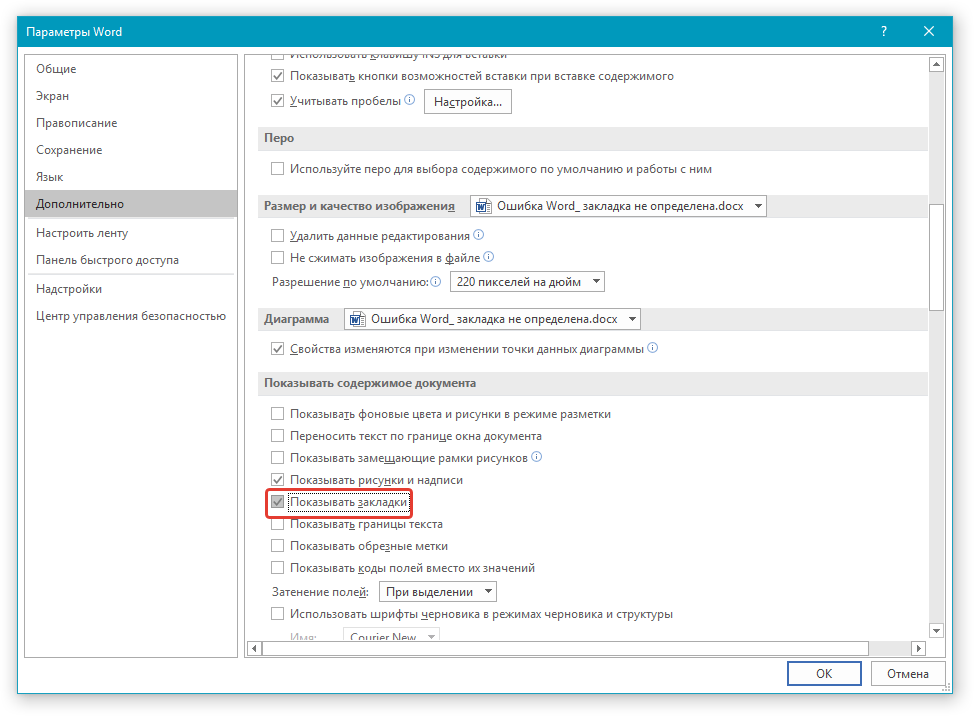
4. Нажмите “ОК” для закрытия окна “Параметры”.
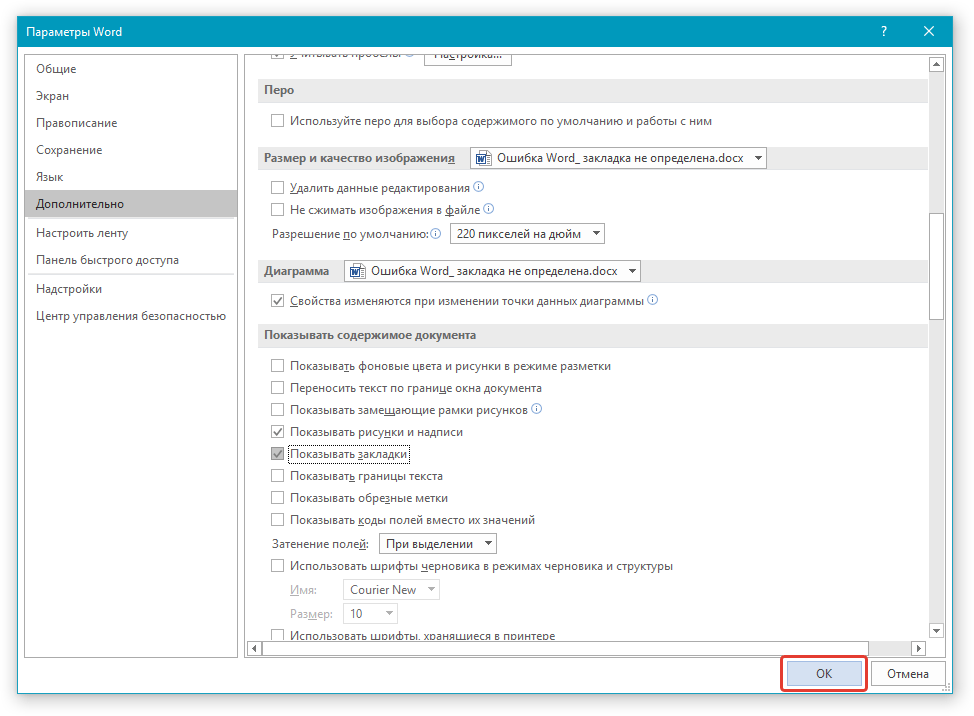
Если закладки есть в документе, они будут отображены. Если же закладки были удалены с документа, вы их не только не увидите, но и не сможете восстановить.
Урок: Как устранить ошибку Word: “Недостаточно памяти для завершения операции”
Неверные имена полей
Как было сказано выше, неверно указанные имена полей тоже могут быть причиной возникновения ошибки “Закладка не определена”. Поля в Ворде применяются в качестве заполнителей для данных, которые могут быть изменены. Также их используют для создания бланков, наклеек.
При выполнении определенных команд поля вставляются автоматически. Это происходит при нумерации страниц, при добавлении шаблонных страниц (например, титульного листа) или при создании оглавления. Вставка полей также возможна и вручную, благодаря чему можно автоматизировать многие задачи.
Уроки по теме:
Нумерация страниц
Вставка титульного листа
Создание автоматического оглавления
В последних версиях MS Word вставлять поля вручную приходится крайне редко. Дело в том, что большой набор встроенных команд и элементов управления содержимым предоставляют широкие возможности для автоматизации процесса. Поля, как и их неверные имена, чаще всего встречаются в ранних версиях программы. Следовательно, ошибки с закладками в таких документах тоже могут возникать значительно чаще.
Урок: Как обновить Ворд
Кодов полей существует огромное множество, их, конечно, можно уместить в одну статью, вот только пояснение к каждому из полей, тоже растянется на отдельную статью. Чтобы убедиться или опровергнуть тот факт, что неверные имена (кода) полей — это причина ошибки “Закладка не определена”, посетите официальную страницу со справкой по этому вопросу.
Полный список кодов полей в Microsoft Word
Вот, собственно, и все, из этой статьи вы узнали о причинах, по которым в Ворде возникает ошибка “Закладка не определена”, а также о способах ее устранения. Как вы могли понять из вышеизложенного материала, восстановить неопределяемую закладку можно не во всех случаях.
Ошибка в Ворд: Закладка не определена
При попытке распечатать какой-либо вордовский документ, или при попытке перехода с помощью закладки на целевой текст, пользователь может столкнуться с сообщением «Закладка не определена». Подобная дисфункция возникает в ситуации, когда требуемая закладка не существует в Word, или использованы некорректные имена полей, что может вызвать проблемы как с распечаткой текста, так и с публикацией его в других форматах (например, pdf). Сегодня я поделюсь причинами ошибки «Закладка не определена» в редакторе Ворд, а также перечислю методы её исправления.
Проблемы с определением закладки
Обычно данная ошибка возникает лишь в определённых документах МС Ворд, и связана со следующими факторами:
- Закладка была ранее удалена по ряду причин. К примеру, один из пользователей, работающих с документом, случайно или намеренно удалил закладку. Также закладка могла исчезнуть вследствие некорректного завершения работы текстового редактора, вследствие чего последний просто не успел сохранить все требуемые данные;
- Закладка отображается некорректно;
- Использованы неправильные имена полей. При задействовании в тексте перекрёстных индексов и ссылок использование неверного названия поля вызовет ошибку, так как редактор не будет понимать, куда именно (на какой объект) ему необходимо перейти.
Давайте рассмотрим способы решения проблемы «Закладка не определена».
Способ №1. Если закладка удалена или повреждена
Поскольку закладки в документе Word могут быть использованы для множества задач, то первым делом необходимо выяснить, где именно возникла ошибка (например, происходит ли это в оглавлении, таблице ссылок или индексе).
Если вы встретились с данным сообщением на одном из перечисленных элементов, попробуйте обновить поля в вашем документе (нажмите Ctrl+A, а затем F9), и сообщение об ошибке, возможно, исчезнет.
Затем необходимо определить, имеется ли в документе нужная вам закладка, или она была удалена ранее по каким-либо причинам. Для этого кликните на «Файл», найдите нам «Параметры».
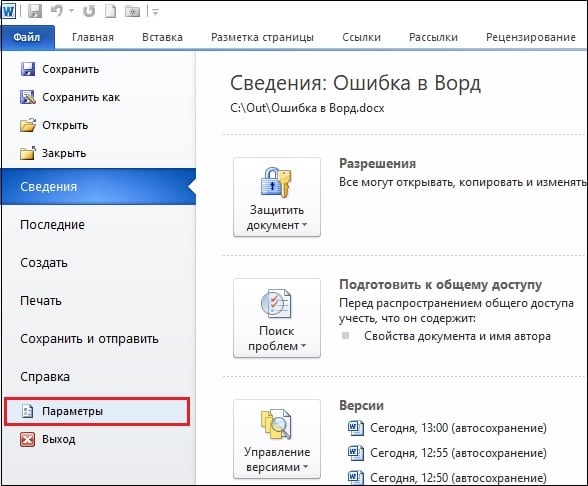
Далее перейдите во вкладку «Дополнительно», там найдите подраздел «Показывать содержимое документа», поставьте галочку на опции «Показывать закладки», после чего сохраните изменения, нажав на «Ок».
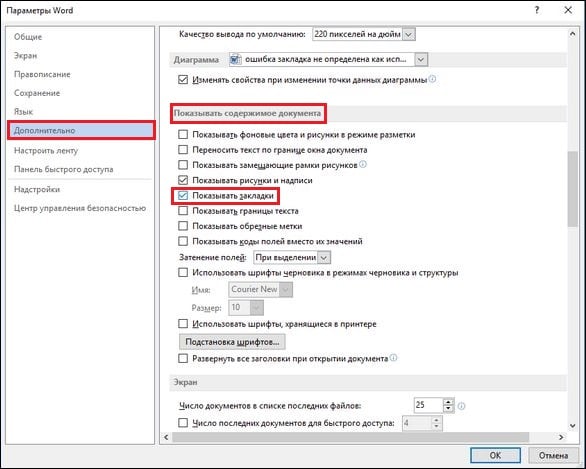
Теперь закладка будет отображаться в соответствующих квадратных скобках (при её добавлении к тексту или картинке). Если же текст выделен не был, то на месте добавления закладки будет отображаться «I».
Соответственно, если вы не видите обозначения закладки там, где она должна быть, то это значит, что она была случайно или намеренно удалена. В этом случае будет необходимо создать требуемую закладку заново.
Также вы можете восстановить исходный текст, использованный для создания плохо работающей закладки в Ворд. Для этого можно нажать как «CTRL+Z» после появления на экране сообщения об ошибке, а также «CTRL+SHIFT+F9» — это трансформирует используемый в такой закладке текст в обычный.
Способ №2. Некорректное название поля
В случае, если было введено некорректное названия поля (третья из перечисленных причин дисфункции), то будет легче создать закладку заново, нежели долго искать несовпадение элементов и идентификатора. Во избежание повторения ошибки в Word документе «Закладка не определена», связанной с некорректным названием поля. Рекомендую задействовать в вашем редакторе проверку на орфографию (нажав «Файл», выбрав там «Параметры» и «Правописание»), тем самым вы снизите вероятность ввода неправильного имени в будущем.
Ну и не забывайте сохранять модифицированный вами документ при завершении его редактирования. Это позволит снизить вероятность возникновения проблем, связанных с не сохранёнными закладками.
Заключение
Упомянутая ошибка в Ворд «Закладка не определена» связана, главным образом, с двумя основными причинам. Отсутствием закладки из-за её предварительно удаления, а также использованием некорректного имени поля. Задействуйте отображение закладки дабы убедиться, что она существует, а также создайте её заново в случае проблем с именем поля – это позволит избежать появления подобных дисфункций в обозримом будущем.
Исправление ошибки «Закладка не определена» в Word
 В MS Office Word есть возможность сделать закладки, для обеспечения быстрой навигации по документу. Но иногда пользователи могут столкнуться с проблемой из-за этих самых закладок. И в результате получат ошибку: «Закладка не определена» в Word или «Источник ссылки не найден», которые возникают при обновлении документа, при переходе по ссылке в тексте, при конвертации в другой формат, например, в PDF и даже при печати на принтере.
Ошибка закладка не определена в Word
Ошибка закладка не определена в Word | Источник ссылки не найден: как убрать
Сообщения «Ошибка закладка не определена» в Word (на англ: Error! Bookmark not defined) и «Источник ссылки не найден» означают, что в тексте присутствуют битая ссылка, ведущая на несуществующую закладка или перекрестная ссылка, содержащая некорректные названия полей.
Решить проблему можно следующими способами:
- Выделить предполагаемый участок с нерабочей ссылкой на закладку (например, оглавление) и нажать Ctrl+Shift+F9 Либо выделить весь текст с помощью комбинации клавиш Ctrl+A , а затем — Ctrl+Shift+F9 . Это полностью удалит все ссылки в документе. Решение кардинальное, но помогает исправить все за пару секунд.
- Сразу после появления сообщения об ошибке нажать сочетание клавиш Ctrl+Z , что восстановит исходный текст закладки.
- Найти в документе неработающую ссылку и исправить, либо – удалить вручную.
Кроме того, можно попытаться восстановить саму закладку. Но это можно сделать, только при условии, что ошибка возникла в документе, созданном автором, который знаком с его структурой, именами, данными перекрестным ссылкам.
Если выбрать этот путь, то потребуется найти закладки, которые по умолчанию в Word визуально не отличаются от обычного текста, нужно будет в настройках включить их отображение.
Как включить отображение закладок :
- В верхнем меню выбрать пункт «Файл»;
- В открывшемся боковом меню – «Параметры»;
- Затем — «Дополнительно»;
- В разделе «Показывать содержимое документа» найти пункт «Показывать закладки» и активировать напротив него галочку;
- Подтвердить внесенные изменения нажатием кнопки «ОК».
Теперь закладки будет визуально отображаться в тексте. Иметь они будут такой формат:
- [закладка] — если закладной является текст или фраза
- I — если в качестве закладки выступает пустое место.
Осталось лишь найти в тексте битую закладку (если конечно она не была удалена полностью) и исправить.
Ошибка закладка не определена как исправить ворд при печати
Если вы добавили в документ закладки и с ними возникают проблемы, в первую очередь убедитесь, что закладки видны. По умолчанию Word их не отображает.
Чтобы показать закладки в документе, выполните следующее:
выберите Файл > Параметры > Дополнительно;
в разделе Показывать содержимое документа выберите Показывать закладки и нажмите кнопку ОК.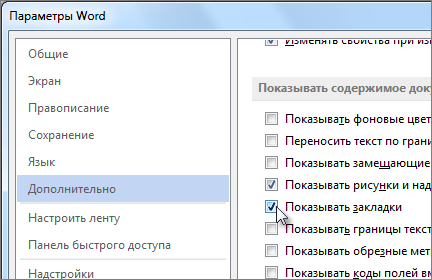
Если добавить закладку в блок текста или изображение (или другой элемент), закладка появится в квадратных скобках: 
Если вы ничего не выбрали при добавлении закладки (т. е. просто поместили курсор в область), закладка отображается в качестве I-beam:  .
.
Также в этой статье
Вместо текста появляется сообщение об ошибке
В Word отображается сообщение «Ошибка! Закладка не определена». или «Ошибка! Источник ссылки не найден». при обновлении поля с неявной ссылкой на закладку. Исходный текст можно восстановить, нажав CTRL+Z сразу после получения сообщения об ошибке. Чтобы преобразовать текст в поле в обычный текст, нажмите CTRL+SHIFT+F9.
Чтобы выяснить, почему ссылка не работает, выполните следующее:
Убедитесь, что закладка все еще существует. Иногда закладки случайно удаляются при удалении другого текста. Чтобы проверить это, убедитесь, что закладки отображаются в документе.
Убедитесь, что имена полей указаны правильно. Многие элементы, в которых используются закладки, например перекрестные ссылки и индексы, вставляются как поля. Если имя поля указано неправильно, вы можете получить сообщение об ошибке. Дополнительные сведения о кодах полей см. в статье Коды полей в Word.
Элемент, на который ссылается закладка, не обновляется должным образом
Word вставляет перекрестные ссылки в виде полей. Если перекрестная ссылка не отображает изменения, вносимые в закладку, на которую она ссылается, обновите поле. Щелкните правой кнопкой мыши код поля и выберите в контекстном меню пункт Обновить поле.
Закладка отсутствует в элементе автотекста
Создавая элемент автотекста с закладкой, обязательно выделите весь текст закладки, в том числе ее открывающие и закрывающие скобки.
При сохранении текста, содержащего закладку, в виде записи автотекста Word сохранит закладку в записи. Если вы вставите запись автотекста в документ несколько раз, Word удалит закладку из предыдущей записи и свяжет ее с самой последней записью.
Дополнительные сведения об автотексте см. в статье Автоматическая вставка текста.
Неожиданные результаты при изменении закладки
Элементы, помеченные закладками, можно вырезать, копировать и вставлять. Можно также добавлять и удалять текст в помеченных элементах. Ниже описаны изменения, которые можно вносить в закладки, и результаты таких изменений.
Копирование закладок
Если вы частично или полностью скопируете блок текста или изображение, помеченное закладкой, в другое место того же документа, закладка останется связанной с исходным элементом, а копия не будет помечена закладкой.
Если вы скопируете весь помеченный элемент в другой документ, оба документа будут содержать одинаковые элементы с одинаковыми закладками.
Вырезание и удаление закладок
Если вы вырежете весь помеченный элемент и вставите его в тот же документ, элемент с закладкой будет перемещен в новое место.
Если вы удалите часть помеченного элемента, закладка останется с оставшейся частью текста.
Добавление в закладки
Если между любыми двумя символами в закладке добавить текст, он будет добавлен в закладку.
Если вы установите курсор сразу после открывающей скобки закладки, а затем добавите текст или графический элемент , он будет включен в закладку.
Если вы установите курсор сразу после закрывающей скобки закладки, а затем добавите в элемент какое-либо содержимое , оно не будет включено в закладку.
-
Причины возникновения
-
Как исправить?
-
Если закладка не отображается
-
Некорректные имена полей
Все помнят, как в школьные времена при чтении учебников внизу страниц печатались сноски, объясняющие значения тех или иных слов. Настоящей катастрофой были книги, словарь которых находился в самом конце.

Так вот, для удобства навигации в текстовом редакторе Microsoft Word также реализованы закладки, с помощью которых можно быстро перейти к интересующему фрагменту текста. Но иногда этого сделать нельзя, о чем свидетельствует ошибка «Закладка не определена» или «Источник ссылки не найден». Как исправить эту проблему мы сейчас и рассмотрим.
Причины возникновения
Существует два фактора появления ошибок при работе с закладками.
- Закладка больше не существует или не отображается. Наиболее вероятная причина проблемы. Если вы не единственный редактор документа, другой человек мог просто удалить закладку или отредактировать текст, на который она ссылалась. Также подобное бывает в случаях, когда пользователь забывает сохранить документ или Word аварийно закрывается. Лично я не раз сталкивался с такой проблемой.
- Введены неверные имена полей. Если вы пользуетесь перекрестными ссылками или индексами, подобная проблема возникает в случаях ввода некорректного имени поля. Word не знает, куда ему обращаться: ссылка присутствует, а объекта нет.
Как исправить?
Исходя из причин, логично, что путей исправления ошибок с «неопределенностью» закладок тоже будет две.
Если закладка не отображается
Для начала убедитесь, что в настройках включен параметр отображения закладок. Во время обновления офисного пакета вероятны изменения в приложении без вашего уведомления.
Для этого выполните следующее:
- Перейдите в «Файл» – «Параметры».

- В появившемся окне выберите пункт «Дополнительно».
- В подразделе «Показывать содержимое документа» поставьте галочку на поле «Показывать закладки».

- Нажмите «ОК» для сохранения изменений и выхода из окна настроек.
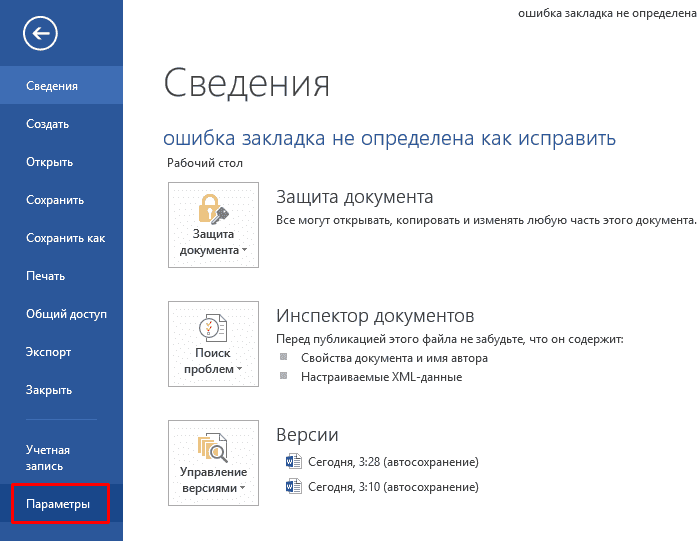
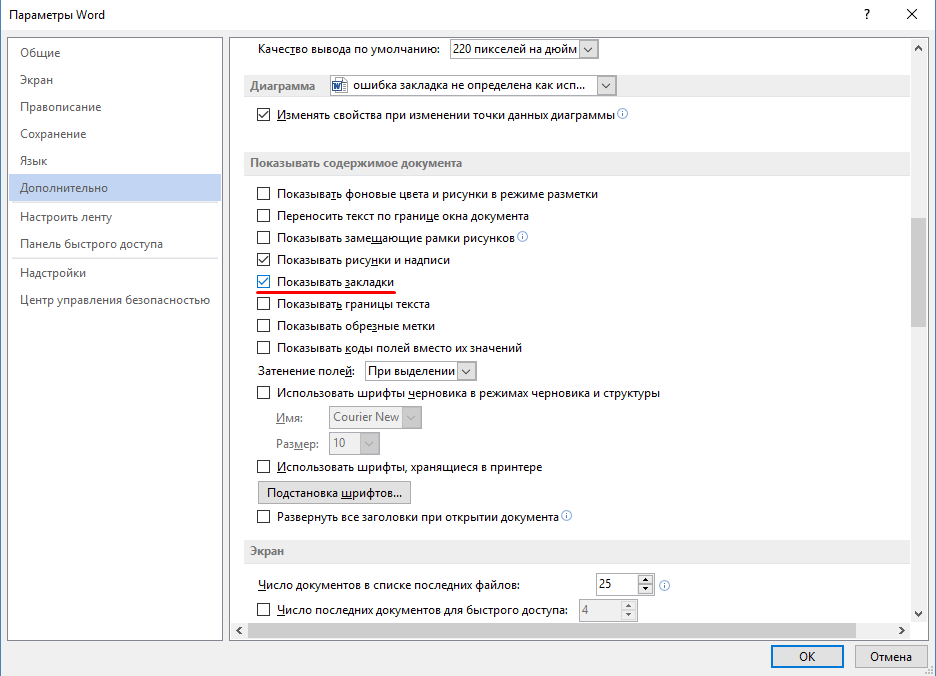
Теперь при наличии в тексте закладок они будут отображаться в квадратных скобках, если она добавлена к блоку текста или картинке ([]). Если при добавлении закладки вы ничего не выделили, она будет отображаться подобно I-образному указателю (I).
Некорректные имена полей
В основном, поля используются для автоматического создания оглавления, титульных листов и т.д. Принцип этого инструмента основывается не на уникальном тексте закладки, а на имени ее поля. В этих случаях проще создать все заново, чем пытаться подобрать нужный идентификатор.
В ситуациях, когда это необходимо, попробуйте исправить ошибки вручную. Для этого используем таблицу кодов, размещенную на официальном сайте поддержки пользователей Microsoft Word.
Теперь вы знаете, как исправить ошибку «Закладка не определена». Пользуясь подобными функциями делайте все самостоятельно, не допуская к процессу редактирования документа других пользователей. Так будет гораздо проще решить подобные проблемы в будущем.
При попытке распечатать какой-либо вордовский документ, или при попытке перехода с помощью закладки на целевой текст, пользователь может столкнуться с сообщением «Закладка не определена». Подобная дисфункция возникает в ситуации, когда требуемая закладка не существует в Word, или использованы некорректные имена полей, что может вызвать проблемы как с распечаткой текста, так и с публикацией его в других форматах (например, pdf). Сегодня я поделюсь причинами ошибки «Закладка не определена» в редакторе Ворд, а также перечислю методы её исправления.
Содержание
- Проблемы с определением закладки
- Способ №1. Если закладка удалена или повреждена
- Способ №2. Некорректное название поля
- Заключение
Проблемы с определением закладки
Обычно данная ошибка возникает лишь в определённых документах МС Ворд, и связана со следующими факторами:
- Закладка была ранее удалена по ряду причин. К примеру, один из пользователей, работающих с документом, случайно или намеренно удалил закладку. Также закладка могла исчезнуть вследствие некорректного завершения работы текстового редактора, вследствие чего последний просто не успел сохранить все требуемые данные;
- Закладка отображается некорректно;
- Использованы неправильные имена полей. При задействовании в тексте перекрёстных индексов и ссылок использование неверного названия поля вызовет ошибку, так как редактор не будет понимать, куда именно (на какой объект) ему необходимо перейти.
Давайте рассмотрим способы решения проблемы «Закладка не определена».
Рекомендую: Как сделать рамку в Ворде.
Способ №1. Если закладка удалена или повреждена
Поскольку закладки в документе Word могут быть использованы для множества задач, то первым делом необходимо выяснить, где именно возникла ошибка (например, происходит ли это в оглавлении, таблице ссылок или индексе).
Если вы встретились с данным сообщением на одном из перечисленных элементов, попробуйте обновить поля в вашем документе (нажмите Ctrl+A, а затем F9), и сообщение об ошибке, возможно, исчезнет.
Затем необходимо определить, имеется ли в документе нужная вам закладка, или она была удалена ранее по каким-либо причинам. Для этого кликните на «Файл», найдите нам «Параметры».
Далее перейдите во вкладку «Дополнительно», там найдите подраздел «Показывать содержимое документа», поставьте галочку на опции «Показывать закладки», после чего сохраните изменения, нажав на «Ок».
Теперь закладка будет отображаться в соответствующих квадратных скобках (при её добавлении к тексту или картинке). Если же текст выделен не был, то на месте добавления закладки будет отображаться «I».
Соответственно, если вы не видите обозначения закладки там, где она должна быть, то это значит, что она была случайно или намеренно удалена. В этом случае будет необходимо создать требуемую закладку заново.
Также вы можете восстановить исходный текст, использованный для создания плохо работающей закладки в Ворд. Для этого можно нажать как «CTRL+Z» после появления на экране сообщения об ошибке, а также «CTRL+SHIFT+F9» — это трансформирует используемый в такой закладке текст в обычный.
Способ №2. Некорректное название поля
В случае, если было введено некорректное названия поля (третья из перечисленных причин дисфункции), то будет легче создать закладку заново, нежели долго искать несовпадение элементов и идентификатора. Во избежание повторения ошибки в Word документе «Закладка не определена», связанной с некорректным названием поля. Рекомендую задействовать в вашем редакторе проверку на орфографию (нажав «Файл», выбрав там «Параметры» и «Правописание»), тем самым вы снизите вероятность ввода неправильного имени в будущем.
Ну и не забывайте сохранять модифицированный вами документ при завершении его редактирования. Это позволит снизить вероятность возникновения проблем, связанных с не сохранёнными закладками.
Заключение
Упомянутая ошибка в Ворд «Закладка не определена» связана, главным образом, с двумя основными причинам. Отсутствием закладки из-за её предварительно удаления, а также использованием некорректного имени поля. Задействуйте отображение закладки дабы убедиться, что она существует, а также создайте её заново в случае проблем с именем поля – это позволит избежать появления подобных дисфункций в обозримом будущем.
Several Microsoft Office users are reporting that they are receiving the “Error! Bookmark not defined” error when trying to convert a Doc file to PDF using Microsoft Word. Whenever this happens, every page number for each item in the Table of Contents is changed from the page number to “Error! Bookmark not defined“. This particular issue is reported to occur with multiple Office versions (Office 2010 and Office 2013) and with different Windows versions (Windows 7, Windows 8.1 and Windows 10).
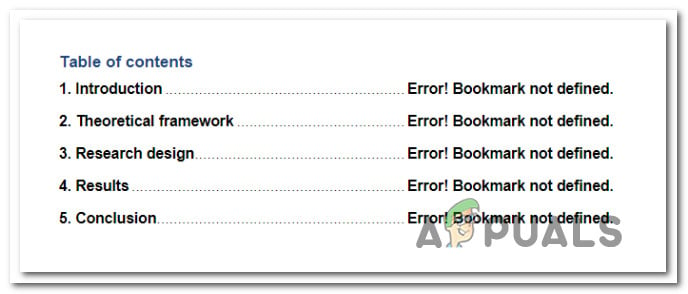
What is causing the “Bookmark not defined” error?
We investigated this particular issue by looking at various user reports and the repair strategies that are commonly deployed in this scenario. Based on what we gathered, there are a couple of different scenarios that will trigger this particular error message:
- One or more bookmarks are missing – In most cases, the error occurs because Microsoft Word relies on bookmarks to create the Table of Contents for various section. If one or multiple bookmarks cannot be found, you’ll get this particular error message.
- Bookmarks are outdated – If you’re working with a semi-manual ToC, chances are the Table of Content entries won’t update automatically unless you give the go-ahead that will correct the broken bookmark entries. To do this, you’ll need to select the ToC and press the F9 key.
- Bookmark entries are broken – If your .doc file contains a lot of broken links that end up triggering this particular issue, the most efficient way that will allow you to get rid of the issue is to convert the whole TOC to static text.
If you’re currently looking for ways to resolve the “Bookmark not defined” error, this article will provide you with several different troubleshooting steps. Down below, you’ll find several different methods that other users in a similar scenario have successfully used to get the issue resolved and convert their .doc files to PDF without encountering the error message.
Since the methods below are ordered by efficiency and severity, we encourage you to follow them in the order that they are presented in order to minimize your troubleshooting time.
Method 1: Using the Undo command
If you’re getting this error while trying to use an automated Table of Content (ToC), chances are one or more fields contain a broken link leading to a bookmark.
If you see the “Error! Bookmark Not Defined.” immediately after you generate the TOC and you haven’t saved the document yet, you can restore the original text easily by pressing the Ctrl + Z key combination immediately.
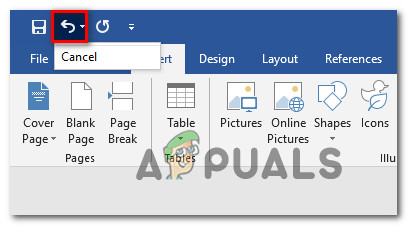
You can also access the Undo function by using the Ribbon menu at the top of the screen. After the action is reverted, fix the broken bookmark links before trying to convert the document to a PDF file once again.
If this method didn’t allow you to circumvent the “Error! Bookmark Not Defined.” issue, move down to the next method below.
Method 2: Replacing the missing bookmarks
If your document doesn’t use the built-in heading styles or you have made relatively new changes that ended up triggering the “Error! Bookmark Not Defined.” error, chances are you will be able to resolve the issue by transforming your Table of Contents into a semi-manual listing and replace the missing bookmarks (or change the references from inside).
Here’s a quick guide on how to do this:
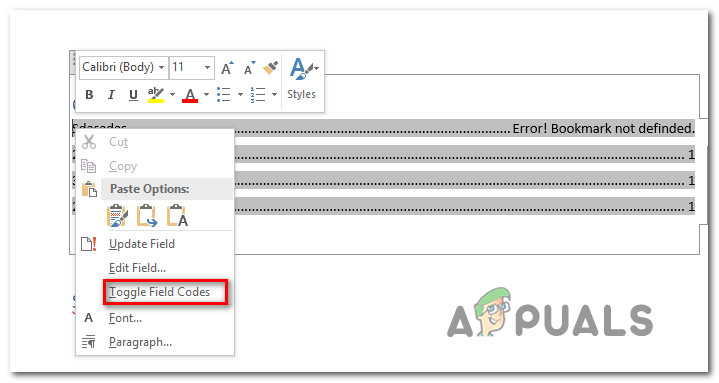
- Inside your Word version, go to the TOC section and right-click on an entry that is showing the “Error! Bookmark Not Defined.”. Then, select Toggle Field Codes from the context menu.

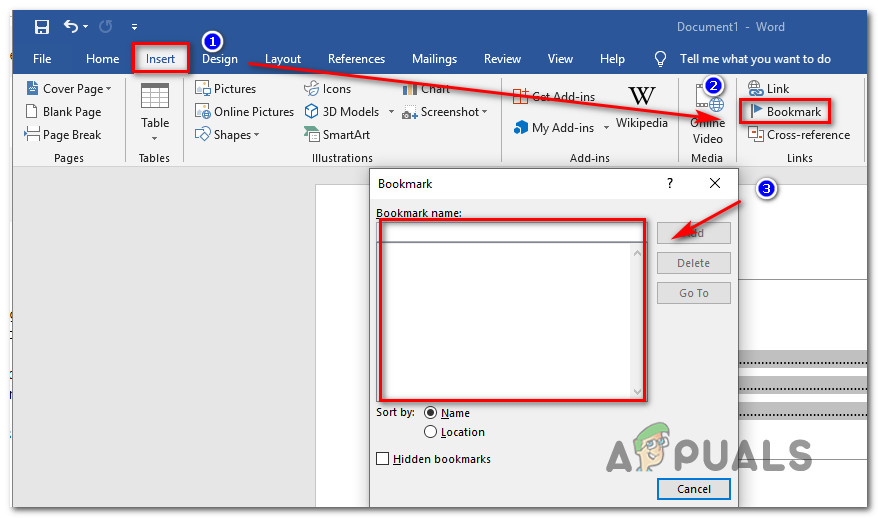
Toggling the Field code of the failing Table of Contents entry - After you’ve done this, you will see the Field Codes behind the bookmark. HYPERLINK (or PAGEREF) is the name of the bookmark that the field currently points to. Regardless of the type of entry, the bookmark no longer exists in the document (that’s why you’re encountering the issue). To resolve the issue, use the ribbon menu to select Insert > Bookmark and create a new bookmark with the old name.

Adding the missing bookmark Note: An entry like PAGEREF/HYPERLINK ‘Bookmark Name’ points towards a bookmark inserted by hand while an entry like PAGEREF/HYPERLINK ‘Ref33958203840’ points to a hidden bookmark created by a cross-reference dialog.
- Once every missing or corrupt bookmark has been repaired, attempt to convert the document to a PDF once again and see if the issue has been resolved.
If you’re still encountering the “Error! Bookmark Not Defined.”, move down to the next method below.+
Method 3: Forcing the Table of Contents to update
If Method 1 & Method 2 has allowed you to identify the broken TOC entries and you manage to fix them, you can restore the automating updating function of the TOC by pressing F9 while the Table of Contents is selected.
Several affected users have reported that the TOC has started to update normally after they removed any broken bookmark links and pressed the F9 key. Try doing this and see if you manage to resolve your issue.
If the “Error! Bookmark Not Defined.” issue is still occurring, move down to the next method below.
Method 4: Converting the TOC to static text
If your Table of Contents has a lot of broken links and you’re not prepared to fix every entry, a quick fix to the “Error! Bookmark Not Defined.” error is to convert the automated Table of Contents to static text. This will eliminate the error and will let you override the “Error! Bookmark Not Defined.” entries with your own text.
To convert the TOC (Table of Contents) to a fully static text, all you need to do is select the TOC and press Ctrl + Shift + F9. After you do this, all your TOC entries will be transformed into static text that you can edit as you see fit.


Kevin Arrows
Kevin is a dynamic and self-motivated information technology professional, with a Thorough knowledge of all facets pertaining to network infrastructure design, implementation and administration. Superior record of delivering simultaneous large-scale mission critical projects on time and under budget.
Download PC Repair Tool to quickly find & fix Windows errors automatically
If you see a message stating “Error Bookmark Not defined” or “Error Reference source not found” in Microsoft Word, then use the solutions mentioned in this post to fix the issue.

What causes error Bookmark not defined in Word?
The Word error “Error Bookmark not defined” or “Error Reference source not found” occurs when one or more bookmarks are missing, bookmarks are outdated, and bookmark entries or broken.
To fix the Bookmark, Not defined error in Microsoft Word, follow the solutions mentioned below:
- Use the Undo command
- Replace the missing commands
- Force update of Table of Contents
- Covert the automated Table of Contents to text
1. Use the Undo command
If you are using an automated Table of Contents and receiving the error “Bookmark not defined,” This means that one or more fields in the Table may have a broken link that leads to a bookmark.
If you do not save the document yet, you can restore the original text by pressing CTRL + Z.
You can also click the Undo button on the quick access toolbar.
2] Replacing the missing bookmarks
If you have made some changes or your document doesn’t use the built-in heading styles in Word, that might trigger the “Error! Bookmark Not Defined”. To resolve this issue, you can transform your Table of Contents into a semi-manual listing and replace the missing bookmarks. Follow the steps below.
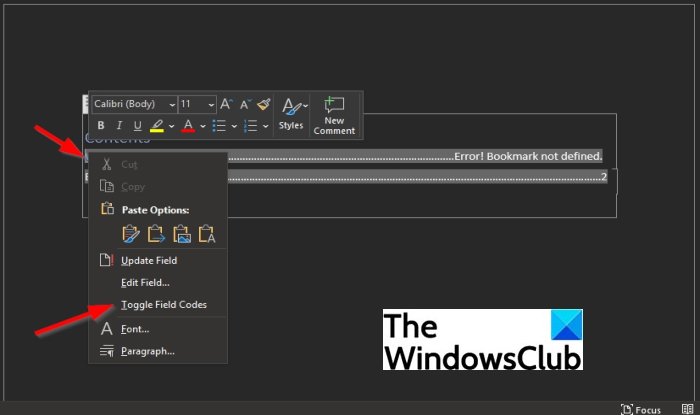
Go to the Table of Contents section and right-click the entry that contains the error, then select Toggle Field Codes from the context menu.
You will see the field name behind the bookmark, but the bookmark no longer exists. The field currently points to HYPERLINK or PAGEREF the name of the bookmark.
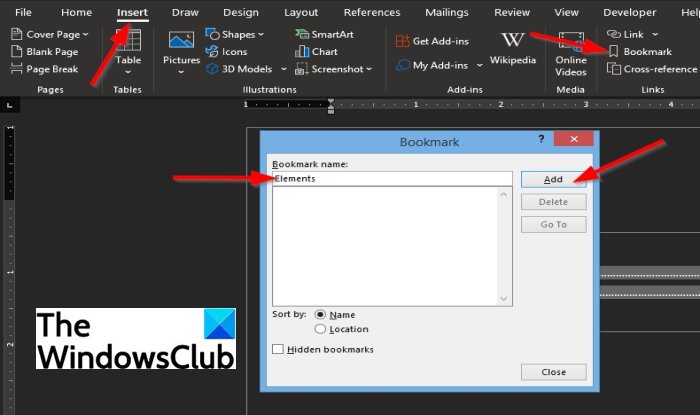
To resolve the issue, select the Insert tab on the menu bar and click Bookmark in the Links group and create a new bookmark with the old name.
Once checked if every corrupted or missing bookmark has been repaired, convert the document to PDF.
3] Force update of Table of Contents
You can restore the automating updating function of the Table of Contents by pressing F9 while the Table of Contents is selected.
4] Covert the automated Table of Contents to text
If your Table of Contents has many broken links, you can convert your Table of Contents to text. This will eliminate the error and let you override the error (Error! Bookmark is not defined”) entries with your text.
To convert the Table of Contents to text, select the Table of Contents and press Ctrl + Shift + F9. The Table of Contents is converted to text, and you can edit it.
We hope this tutorial helps you understand how to fix Bookmark, Not defined error in Word.

Shantel is a university student studying for Bachelor of Science in Information Technology. Her goal is to become a Database Administrator or a System Administrator. She enjoys reading and watching historical documentaries and dramas.
Download PC Repair Tool to quickly find & fix Windows errors automatically
If you see a message stating “Error Bookmark Not defined” or “Error Reference source not found” in Microsoft Word, then use the solutions mentioned in this post to fix the issue.
What causes error Bookmark not defined in Word?
The Word error “Error Bookmark not defined” or “Error Reference source not found” occurs when one or more bookmarks are missing, bookmarks are outdated, and bookmark entries or broken.
To fix the Bookmark, Not defined error in Microsoft Word, follow the solutions mentioned below:
- Use the Undo command
- Replace the missing commands
- Force update of Table of Contents
- Covert the automated Table of Contents to text
1. Use the Undo command
If you are using an automated Table of Contents and receiving the error “Bookmark not defined,” This means that one or more fields in the Table may have a broken link that leads to a bookmark.
If you do not save the document yet, you can restore the original text by pressing CTRL + Z.
You can also click the Undo button on the quick access toolbar.
2] Replacing the missing bookmarks
If you have made some changes or your document doesn’t use the built-in heading styles in Word, that might trigger the “Error! Bookmark Not Defined”. To resolve this issue, you can transform your Table of Contents into a semi-manual listing and replace the missing bookmarks. Follow the steps below.
Go to the Table of Contents section and right-click the entry that contains the error, then select Toggle Field Codes from the context menu.
You will see the field name behind the bookmark, but the bookmark no longer exists. The field currently points to HYPERLINK or PAGEREF the name of the bookmark.
To resolve the issue, select the Insert tab on the menu bar and click Bookmark in the Links group and create a new bookmark with the old name.
Once checked if every corrupted or missing bookmark has been repaired, convert the document to PDF.
3] Force update of Table of Contents
You can restore the automating updating function of the Table of Contents by pressing F9 while the Table of Contents is selected.
4] Covert the automated Table of Contents to text
If your Table of Contents has many broken links, you can convert your Table of Contents to text. This will eliminate the error and let you override the error (Error! Bookmark is not defined”) entries with your text.
To convert the Table of Contents to text, select the Table of Contents and press Ctrl + Shift + F9. The Table of Contents is converted to text, and you can edit it.
We hope this tutorial helps you understand how to fix Bookmark, Not defined error in Word.
Shantel is a university student studying for Bachelor of Science in Information Technology. Her goal is to become a Database Administrator or a System Administrator. She enjoys reading and watching historical documentaries and dramas.