
Настройка звука смс на Xiaomi (Redmi) никогда не была проблемой, пока не вышла прошивка MIUI 12.5. В ранних версиях оболочки всё было понятно и чётко, сортировка по типам звуков, разделам, и ни у кого не было никаких вопросов, как изменить звук смс, рингтона или уведомления.
После этого были введены специальные динамические темы с набором звуков для смс и уведомлений, которые автоматически менялись в течение дня. Это была новинка, которая работала хорошо и очевидно.
Но потом что-то сломалось в головах разработчиков Xiaomi, иными словами, я это объяснить не могу. На днях я решил изменить звук смс на своём смартфоне Mi 9 SE с прошивкой 12.5.1.0 и не смог этого сделать сходу, как раньше.
Мне пришлось потратить минут 10, чтобы разобраться в какие дебри разработчики спрятали настройки для смс и уведомлений. Более того, в меню я вижу новые наборы динамических звуковых тем, которыми так хвастались на официальной презентации MIUI 12, однако, они не активируются. Я могу лишь выбрать один из эффектов, которые входит в эти наборы, но активировать весь набор для смс, уведомлений, будильника и рингтона я не могу, нет больше такой функции.
И, скажу честно, я этим сильно разочарован.
Ну, ладно, грустить будем позже, сейчас давайте я покажу, как я нашёл способ стандартные звуки смс на Xiaomi заменить на собственные, или просто другие предустановленные эффекты.
Как поменять звук смс на Xiaomi
Входим в обычные настройки телефона, находим меню «Звук и вибрация».

Видим, что количество плиток уменьшилось, раньше их было четыре, теперь только три. Причём, не важно, на какую вы нажмёте, в любом случае вас перенесёт в облачный центр Xiaomi, где лежат темы, обои и звуки. Было бы логичным сначала показать пользователю те мелодии SMS, которые уже есть в памяти телефона, и лишь потом предлагать перейти к поиску и загрузке новых эффектов, но нет, сделали иначе, по-китайски.
Хорошо, нажмём на «Уведомления».

Было бы логично нажать на ссылку «Предустановленные мелодии», но если мы так сделаем, то конкретно для «СМС» мы вариант выбрать не сможем. Так что листаем список ниже, где мы вольны выбрать любой раздел, для примера давайте войдём в одну из тем, которую нам рекламировали на презентации «Savanna».


Мы видим набор звуков, которые относятся к этой теме, и они короткие, что лучше подходит для установки на смс на Xiaomi. Если нажать на название, то звук воспроизведётся, чтобы вы понимали, как он звучит. Но чтобы изменить мелодию смс нам надо нажать на иконку «Колокольчик» справа.

Тогда появится всплывающее меню, где нас спросят, для какого типа оповещения мы хотим использовать этот эффект: для смс или для уведомлений. Выбирайте «Текстовое сообщение».

Вот, теперь установить звук для смс на Xiaomi можно только таким путём.
Вернуться к содержанию
Как изменить звук смс на Xiaomi на загруженный из интернета
Но наш ребус продолжается, потому что маркетологи и инженеры Xiaomi не зря получают зарплату, они хотят, чтобы вы сначала хорошенько намучались прежде, чем нашли способ изменения мелодию смс в MIUI 12.5.
Я облегчу ваши страдания, покажу короткий путь.
Я пропущу тот момент, когда вы ищете и загружаете звук для смс в память телефона, надеюсь, вы это уже сделали и теперь не знаете, как его активировать.
Для этого в общих настройках смартфона Xiaomi выбирайте раздел «Звук и вибрация».
Нас снова переносит в облачный центр, но сейчас нам необходимо выбрать в нижней панели самую правую иконку с силуэтом человека. Мы попали в раздел, в котором видим только те элементы, которые уже загружены в память смартфона, теперь нажимайте на меню «Мелодии».

Вы увидите все мелодии, стандартные и те, которые вы загрузили. Нажмите на кнопку «Применить» напротив того эффекта, который хотите сделать звуком смс на Сяоми.

Появится всплывающее меню, в котором вам надо выбрать вариант «Текстовое сообщение».

Вернуться к содержанию

Об авторе: MiMaster
Привет, меня зовут Тимур. Я с детства увлекался компьютерами и IT-Индустрией, мне это нравится, это моя страсть. Последние несколько лет глубоко увлёкся компанией Xiaomi: идеологией, техникой и уникальным подходом к взрывному росту бизнеса. Владею многими гаджетами Xiaomi и делюсь опытом их использования, но главное — решением проблем и казусов, возникающих при неожиданных обстоятельствах, на страницах сайта mi-check.ru
Когда для приложения или сообщения появляется уведомление, ваш XIAOMI Redmi Note 9 отправляет вам звук и уведомление. Со временем этот рингтон нам наскучит, и мы захотим персонализировать его. Или иногда мы хотели бы отличать мелодию сообщения от мелодии звонка приложения. В этом уроке мы объясним, как установить мелодию уведомлений, а также импортировать другие звуки. Наконец, вы увидите, как настроить эту мелодию уведомления с помощью приложения через XIAOMI Redmi Note 9.

Действительно, у вас есть возможность настроить мелодию уведомления на вашем мобильном телефоне Android. Чтобы определить этот звук, вам просто нужно выполнить следующие шаги:
- Зайдите в настройки вашего XIAOMI Redmi Note 9
- Выберите звуки и вибрации
- Затем выберите «Мелодия для уведомлений» или «Звуки уведомлений».
- Вы сможете получить доступ к списку звуков для уведомлений и протестировать их и, таким образом, выбрать тот, который вам подходит.
- Чтобы подтвердить, выберите выбранный звук, затем вернитесь в меню ИЛИ выберите ОК.
Это сделано, теперь вы сможете услышать еще один рингтон во время нового уведомления.
Как добавить новый звук для уведомлений на XIAOMI Redmi Note 9?
Иногда мелодии, предусмотренные для уведомлений, не будут вам нравиться, и вы захотите добавить свой собственный звук для уведомлений. Как изменить звук уведомлений?
- Вам нужно будет выбрать и загрузить звук на свой компьютер.
- Во-вторых, вы должны подключить свой XIAOMI Redmi Note 9 к КОМПЬЮТЕРУ.
- Если вы не знаете, как передавать файлы с вашего ПК на XIAOMI Redmi Note 9, обратитесь к нашей статье.
- Скопируйте выбранный звук на свой КОМПЬЮТЕР
- Откройте свой XIAOMI Redmi Note 9 в проводнике Windows или Mac.
- Затем вставьте этот рингтон в папку на вашем XIAOMI Redmi Note 9 под названием Уведомления.
- Отключите XIAOMI Redmi Note 9 от компьютера.
Как настроить рингтон для уведомлений с помощью приложения?
Вы сможете установить приложения, которые позволят вам иметь новые звуки уведомлений или отличать звук уведомлений для приложений от звука для сообщений. Вы сможете выбрать такое приложение, как Уведомления Рингтоны которые вы можете установить на свой XIAOMI Redmi Note 9. Это приложение позволит вам выбрать мелодии для ваших уведомлений, такие как звуки животных или электронные звуки. Вы также можете выбрать разные мелодии для звонков и будильника.
Добавьте это приложение из магазина Google Play, а затем установите его. Затем перейдите в это приложение и нажмите на мелодию, которая вам подходит, а затем нажмите на нее. У вас есть второй выбор, чтобы выбрать, с каким типом рингтона он должен работать:
- Рингтон для смартфона
- Будильник
- Уведомления
- Контакты
Существуют специальные приложения для рингтонов для WhatsApp. В противном случае, если вы больше не хотите, чтобы уведомления определенных приложений отображались на вашем XIAOMI Redmi Note 9, см. Нашу статью.
Как отличить звук уведомлений от звука сообщений на XIAOMI Redmi Note 9?
Теперь вы понимаете, как настроить звук для уведомлений. Но иногда нам хотелось бы, чтобы звук в сообщениях и уведомлениях приложений был разным. Вы можете скачать такие приложения, как Лучшие бесплатные рингтоны на смс 2021 . Это приложение поможет вам изменить мелодию звонка, чтобы объявить о новом текстовом сообщении на вашем XIAOMI Redmi Note 9. Это приложение также предлагает рингтоны для ваших звонков, вашего будильника или рингтона XIAOMI Redmi Note 9. другие руководства по вашему XIAOMI Redmi Note 9 , мы приглашаем вас ознакомиться с обучающими материалами в категории: XIAOMI Redmi Note 9.
Содержание
- — Как изменить звук уведомления Сяоми?
- — Как убрать звук уведомлений Сяоми?
- — Почему нет звука уведомлений на Xiaomi?
- — Как настроить звук в Редми 8?
- — Как поменять системные звуки на телефоне?
- — Как вернуть стандартную мелодию на Xiaomi?
- — Как отключить звук уведомлений но оставить звонок?
- — Как отключить звук уведомления но оставить звонки?
- — Как отключить все уведомления на Xiaomi?
- — Что делать если уведомления без звука?
- — Как включить звук уведомления на Xiaomi?
- — Что значит уведомления без звука?
- — Как настроить звук на Редми?
- — Как улучшить звук на MIUI 12?
Как изменить звук уведомления Сяоми?
1. Как изменить мелодию входящего смс в Xiaomi с приложением от Android
- Настройки—>Приложения—>Все приложения
- Находим в списке «Сообщения» и выбираем пункт «Уведомления»
- Здесь найдите раздел «Другие уведомления» и в пункте «Звук» установите необходимую мелодию для входящего смс.
25 нояб. 2019 г.
Как убрать звук уведомлений Сяоми?
Настройки->Уведомления->тап по необходимому приложениию, к примеру «СМС», и отключаем «Разрешить звуки».
Разбираем очередной баг, который присутствует на некоторых версиях прошивок MIUI — отсутствие звука новых уведомлений на Xiaomi. … Скорее всего, у вас отключена «Оптимизация MIUI». Для исправления проблемы, заходим в: Настройки—>Расширенные настройки—>Для разработчиков.
Как настроить звук в Редми 8?
Перейдите в меню Настройки> Звуки> Звуковые эффекты> Усилитель звука Mi Sound (включить) и в этом окошке выберете соответствующие наушники в меню. Качество звука должно улучшиться.
Как поменять системные звуки на телефоне?
Установите Root Explorer или другой файловый менеджер с доступом к системным директориям, запустите его, зайдите в папку system/media/audio/ui и скопируйте ее содержимое в надежное место. В ней хранятся системные звуки вашего устройства. Вдруг вы захотите их восстановить.
Как вернуть стандартную мелодию на Xiaomi?
Откройте «Настройки» на своем смартфоне.
- Выбираете раздел «Темы».
- Если у вас включен интернет на телефоне, вы увидите примерно следующее:
- Нажмите на иконку профиля — она выделена стрелкой. …
- И выбираете тему, которая использовалась прежде. …
- После нажатия на тему тапните «Применить».
- Тема будет установлена.
Как отключить звук уведомлений но оставить звонок?
Можно ли отдельно настроить громкость мелодий звонка и звуков уведомлений?
- Перейдите в меню Настройки.
- В зависимости от версии Android в телефоне выполните одно из следующих действий. Нажмите Звук > Дополнительно > Звук уведомления по умолчанию. …
- Выберите Без звука и нажмите Применить.
Как отключить звук уведомления но оставить звонки?
Как отключить режим «Не беспокоить» для отдельных приложений
- Откройте настройки телефона.
- Нажмите Приложения и уведомления.
- Выберите приложение. …
- Нажмите Уведомления приложения.
- Включите параметр Переопределить «Не беспокоить».
Как отключить все уведомления на Xiaomi?
Как отключить уведомление о доступном обновлении Miui
- Выберите пункт меню «Настройки»
- Выберите пункт меню «Все приложения»
- Выберите пункт меню «Обновление»
- Нажмите на текст «Уведомления включены»
- Переместите все переключатели в положение «Выключено»
- Готово
Что делать если уведомления без звука?
Как исправить – Звук уведомления об обмене текстовыми сообщениями не работает на Android
- Перезагрузите телефон …
- Проверить уровень громкости …
- Проверьте подключенную Bluetooth-гарнитуру …
- Проверьте отключенные контакты …
- Проверьте настройки уведомлений …
- Проверить оптимизацию батареи …
- Очистить кэш
8 апр. 2021 г.
Как включить звук уведомления на Xiaomi?
Перейдем в Настройки > Звук и вибрация.
…
Настройки музыки и звуков уведомлений:
- Рингтон – задаем мелодию на входящий звонок. …
- Входящее sms – звук входящего сообщения. …
- Календарь – настройка звука, когда срабатывает какое-то событие/напоминание в календаре. …
- Уведомление – звук уведомления.
Что значит уведомления без звука?
Режим «Не беспокоить» отключает звуки и уведомления на устройстве. Это может пригодиться, когда вы находитесь на работе или хотите поспать. Если включить режим «Не беспокоить», звонки, SMS, письма на электронную почту и другие сообщения будут приходить без звука и вибрации. Также не будут появляться уведомления.
Как настроить звук на Редми?
В меню «Настройки» -> «Расширенные настройки» переходим к пункту «Наушники и звуковые эффекты». Переходим во вкладку «Настройки аудио». Активируем функцию «Улучшение звука Mi» и переходим к выбору «типа наушников», которые подключены к смартфону в данный момент.
Как улучшить звук на MIUI 12?
открыть «Настройки» и перейти в раздел «Звук и вибрация»; нажать Sound Assistant и включите обе опции; для активации Sound Assistant необходимо нажать кнопку увеличения / уменьшения громкости; на левой стороне появится круглый музыкальный значок, нажать на него и отрегулировать громкость.
Интересные материалы:
На что влияет повышенный холестерин?
На какой носят браслет?
На какой руке лучше носить браслет?
На какой руке носить серебряный браслет мужчине?
На какой срок можно заключить договор аренды?
На какой срок составляется штатное расписание?
На какой высоте повесить бра?
На каком языке говорят в Бельгии?
На каком месте Россия по преступности?
На каком основании могут депортировать из России?

Каждый пользователь смартфона настраивает звук, мелодии, уведомления и вибрацию на устройстве под себя. Для кого-то нужен максимальный звук и звуковое подтверждение каждого действия на телефоне, для другого – максимум скрытности, тишины, чтобы не отвлекаться лишний раз.
Давайте разберемся со всеми настройками звука и вибрации в смартфонах Xiaomi.
Режим “Без звука”
Во-первых, быстро активировать режим “Без звука” можно двумя способами:
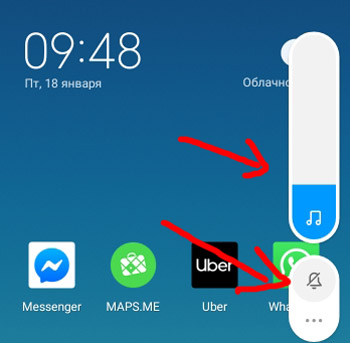
- Клавиша громкости сбоку на корпусе. Уменьшите громкость или нажмите на значок колокольчика, чтобы вообще выключить все звуки.

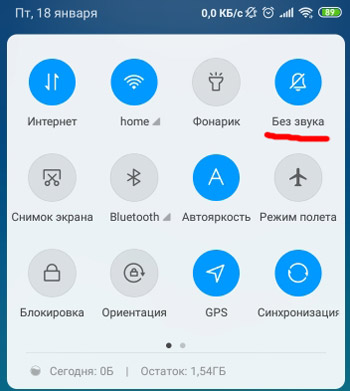
- Меню быстрого доступа. Проведите сверху вниз по экрану дважды – появится меню. Выберите колокольчик – мелодии звонков и сообщений будут отключены, вибрация останется.

Общие настройки
Перейдем в Настройки > Звук и вибрация. В этом разделе собрано всё, что связано со звуком на вашем устройстве.
Настройки громкости:
-
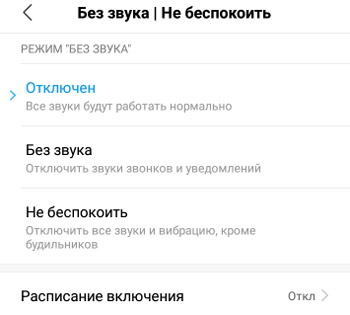
- Без звука/не беспокоить. Активируйте, чтобы отключить звуки звонков, уведомлений и вибрацию. Доступно 3 режима работы, причем их можно включать по расписанию:
- Отключен – все звуки включены.
- Без звука – отключены только звуки звонков и уведомлений.
- Не беспокоить – отключены все звуки и вибрация, кроме будильника.

- Без звука/не беспокоить. Активируйте, чтобы отключить звуки звонков, уведомлений и вибрацию. Доступно 3 режима работы, причем их можно включать по расписанию:
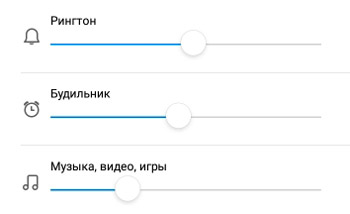
- Настройка громкости рингтона, будильника и музыки на телефоне. Устанавливаются отдельно.

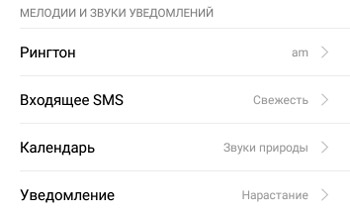
Настройки музыки и звуков уведомлений:
- Рингтон – задаем мелодию на входящий звонок. Доступны стандартные около 30 мелодий, но можно и установить свою музыку mp3 на звонок (опция “Выбор мелодии на устройстве”).
- Входящее sms – звук входящего сообщения. Выбираете стандартную мелодию или любую свою. Можно вообще отключить звук.
- Календарь – настройка звука, когда срабатывает какое-то событие/напоминание в календаре. Доступен выбор мелодии среди стандартных и своих. Можно отключить звук.
- Уведомление – звук уведомления. Выбор среди стандартных звуков и своих, загруженных на телефон. Можно отключить звук.
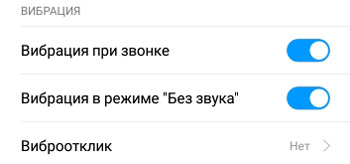
Настройки вибрации:
- Вибрация при звонке. Очень помогает в шумных местах – на улице или в метро, когда не слышно даже громкий звонок.
- Вибрация в режиме “Без звука”. Оставьте вибрацию, если выключаете звук на телефоне, чтобы не пропустить важных звонков и сообщений.
- Виброотклик – вибрация на каждое ваше нажатие по экрану телефона. Можно выбрать слабый, средний или сильный виброотклик. Пожилые очень любят использовать эту функцию.
Настройка системных уведомлений:
- Звук при наборе номера – звуковой сигнал, когда набираете чей-то номер.
- Звук нажатия на экран – каждое прикосновение к дисплею сопровождается звуком.
- Звук блокировки экрана – лучше отключить, чтобы не отвлекал.
- Звук снимка экрана – когда делаете скриншот, будет звуковой сигнал.
- Звук удаления объекта – при удалении иконки в корзину будет звук.
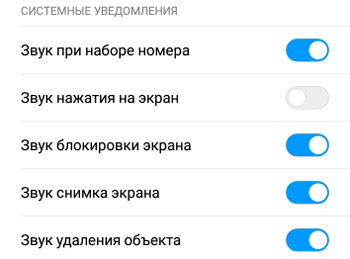
Вообще рекомендую включать системные звуки, т.к. они как бы “подтверждают” ваши действия, что ты на самом деле удалил, сделал скриншот или правильно набрал номер (для слабовидящих).
Подведем итоги. Мы разобрали все настройки звуков для звонков, смс и уведомлений. Отключайте звук на ночь (будильник при этом не отключится), на время учебы или важного совещания.
Уведомления — всплывающие сообщения, пуши (push), которые приходят практически из любых приложений. Обучающие и развлекательные утилиты напоминают о том, что пришло сообщение, что в них давно не заходили, что пришло время пройти новый урок или покормить виртуального питомца. В этом материале расскажем, как отключить и настроить всплывающие уведомления на MIUI 13.
 Пользователь легко может отключить ненужные извещения и оставить только важные. Фото: mundoxiaomi.com
Настройка уведомлений через свойства приложений
Дополнительные настройки уведомлений из приложений на MIUI 13
Как поменять музыку оповещений
Включение экрана при оповещениях
Как посмотреть сразу, какие утилиты могут присылать push
Настройка уведомлений через свойства приложений
В смартфонах на Android каждое приложение можно настроить отдельно. Например, можно выдать разные права доступа (к фото, видео, микрофону и т. д.). Это касается и push-предупреждений.
К примеру, вам нужно настроить сообщения от приложения «Безопасность». Для этого нужно найти его среди остальных утилит и зажать пальцем. Через пару секунд появится дополнительное меню. В нём нужно выбрать вкладку «О приложении».
Перед вами откроется меню с настройками. В этом меню можно посмотреть:
- какие разрешения выданы;
- сколько памяти приложение занимает на устройстве;
- может ли оно работать через мобильный интернет или нет;
- сколько трафика было потрачено и другую информацию.
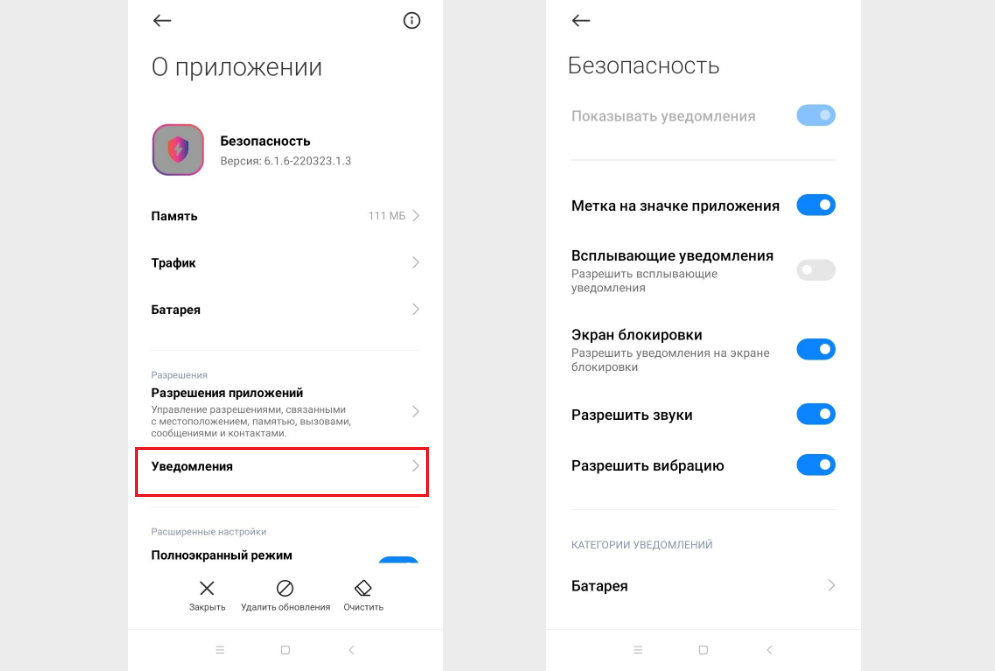 Пример: настройка push-предупреждений в утилите «Безопасность». Иллюстрация: Елизавета Чупикова, Xi.Express
Пункт, который нужен, называется «Уведомления». Нужно на него нажать, чтобы открылось ещё одно меню. В нём целый список настроек. Для разных приложений список может немного отличаться. Но есть пункты, актуальные для большинства.
Например:
- разрешить всплывающие push;
- разрешить всплывающие сообщения на экране блокировки;
- разрешить воспроизведение звука.
Если хотите, чтобы push приходили бесшумно и только когда экран активен — нужно отключить звук, вибрацию и разрешить всплывающие уведомления (не на экране блокировки). Так можно индивидуально настроить каждую утилиту.
Важно: у системных приложений (например: Безопасность, Xiaomi Cloud) не всегда можно изменить все настройки. Например, полностью отключить извещения от утилиты Безопасность не получится. Так как пользователю важно сразу узнать, если безопасность смартфона оказалась под угрозой.
Это меры предосторожности, которые заранее продуманы производителем. Например, как и то, что полностью удалить часть системных приложений невозможно.
Дополнительные настройки уведомлений из приложений на MIUI 13
Есть утилиты, подобные «Безопасности». Где нельзя отключить полностью всплывающие сообщения и часть возможностей заблокирована для пользователя. Но есть и другая категория. В таких утилитах push можно отключить полностью или настроить более детально.
Рассмотрим на примере «Mi Видео». Нужно:
- выбрать его и зажать пальцем. Через пару секунд появится дополнительное меню;
- нажать на вкладку «О приложении»;
- выбрать «Уведомления».
Если включить кнопку «Показывать уведомления», то станет активна часть под заголовком «Категории уведомлений». Тут можно выбрать, о чём конкретно будет оповещать приложение пользователя. Например, можно включить пуши о том, что популярно сегодня, но отключить рекомендуемое.
Для этого нужно зайти в выбранную категорию. Например, в «Популярно сегодня», и настроить оповещения. Можно вообще отключить сообщения для этой категории (этого нельзя сделать в приложении «Безопасность»). Или включить и настроить, как они будут показываться, будет ли это сопровождаться вибрацией.
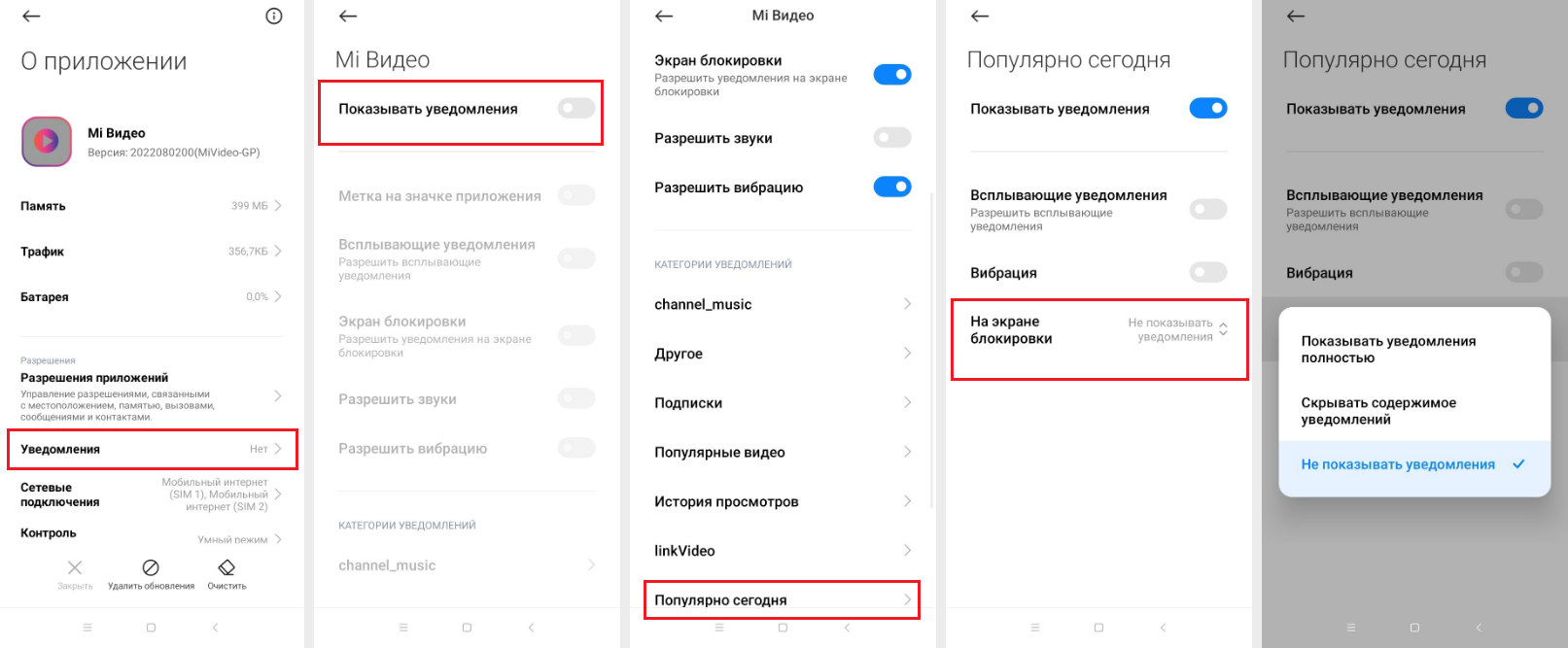 Пример включения оповещений в утилите «Mi Видео». Иллюстрация: Елизавета Чупикова, Xi.Express
Важно: выбрать нужную утилиту можно не только в меню. Но и через общие настройки. Для этого нужно:
- найти в меню «Настройки»;
- выбрать «Приложения»;
- нажать на «Все приложения».
Из этого списка можно выбрать любую нужную утилиту, нажать на неё. И вы попадёте в нужное меню, из которого сможете отключить или включить предупреждения.
Как поменять музыку оповещений
Не во всех утилитах эта опция доступна. Если хочется поменять звук, с которым будет приходить сообщение, нужно проверять в каждом интересующем приложении отдельно.
Например, эта опция доступна в «Безопасность». Нужно выбрать любую категорию уведомлений. Например, «Батарея». Отключить её мы не можем. Но есть доступная вкладка «Звук». Если нажать на эту вкладку, откроется большое меню с категориями и музыкой.
Мы выбрали «Торжество». В этой категории больше 20 доступных вариантов мелодий. Её можно предварительно прослушать. А чтобы установить, нужно нажать на колокольчик и подтвердить действие. Теперь, когда будут приходить push о безопасности батареи, будет играть выбранная мелодия.
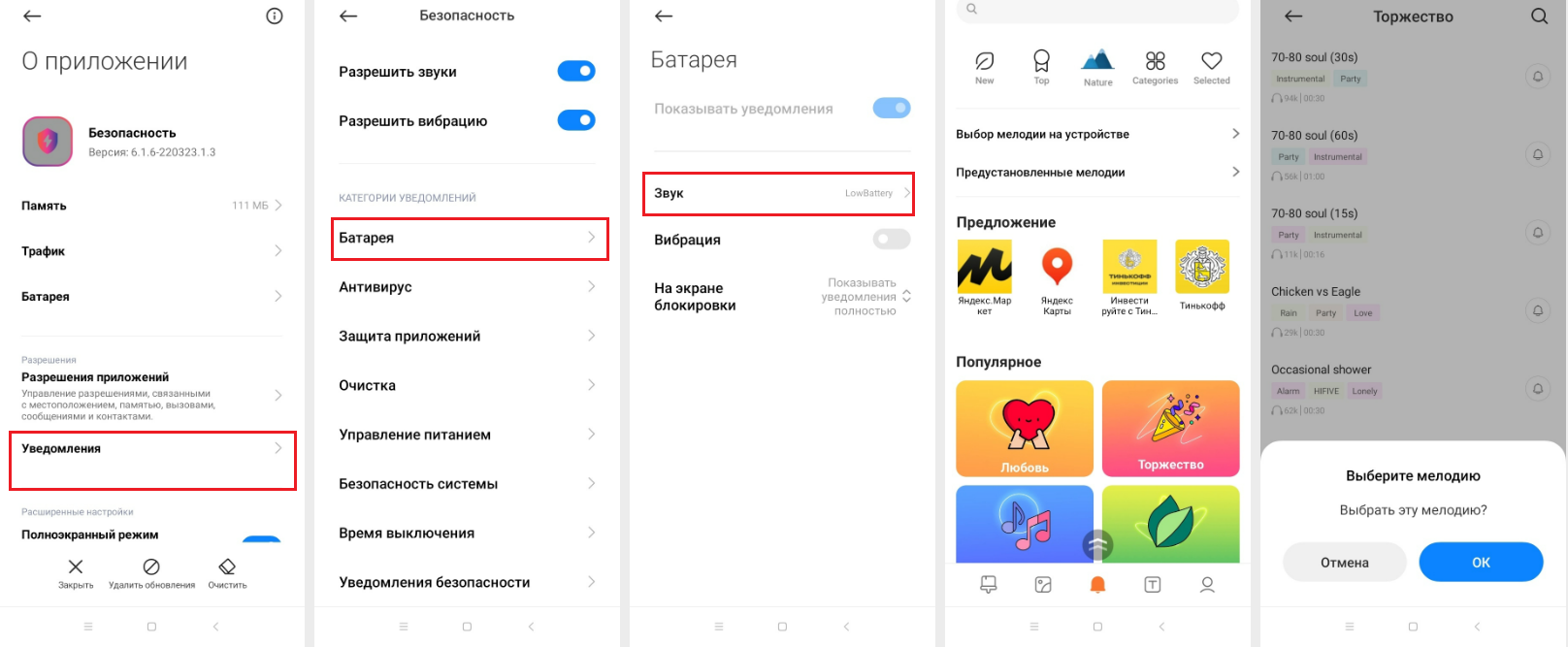 Этот способ поможет изменить звук пришедшего сообщения в части приложений. Иллюстрация: Елизавета Чупикова, Xi.Express
Включение экрана при оповещениях
В прошивке MIUI 13 появилось много обновлений. Одно из них — дополнительная анимация на дисплее при появлении пушей. Если вы хотите, чтобы экран становился активным при появлении оповещения, стоит обратить внимание на этот пункт. Нужно:
- зайти в «Настройки»;
- выбрать «Активный экран и блокировка»;
- нажать на «Активный экран», выбрать «Вкл»;
- выбрать «Эффект уведомлений».
Среди доступных: просто включение экрана, розовая или синяя пульсация, звёздочки на дисплее.
Как посмотреть сразу, какие утилиты могут присылать push
Способ, который мы описывали выше, может понравиться не всем. С ним нельзя сразу посмотреть весь список утилит и понять, в каких уведомления на экране в MIUI 13 включены, а в каких нет.
Посмотреть весь список можно через центр уведомлений MIUI 13. Для этого нужно:
- зайти в «Настройки»;
- выбрать «Уведомления и Центр управления»;
- нажать на «Всплывающие». Вы попадёте на новую страницу, где будет список всех приложений с включёнными оповещениями, с выключенными всплывающими пушами и вообще отключёнными сообщениями.
Здесь можно быстро включить и отключить оповещения в любых утилитах, которые доступны. Достаточно потянуть ползунок вправо (чтобы он стал цветным) или влево.
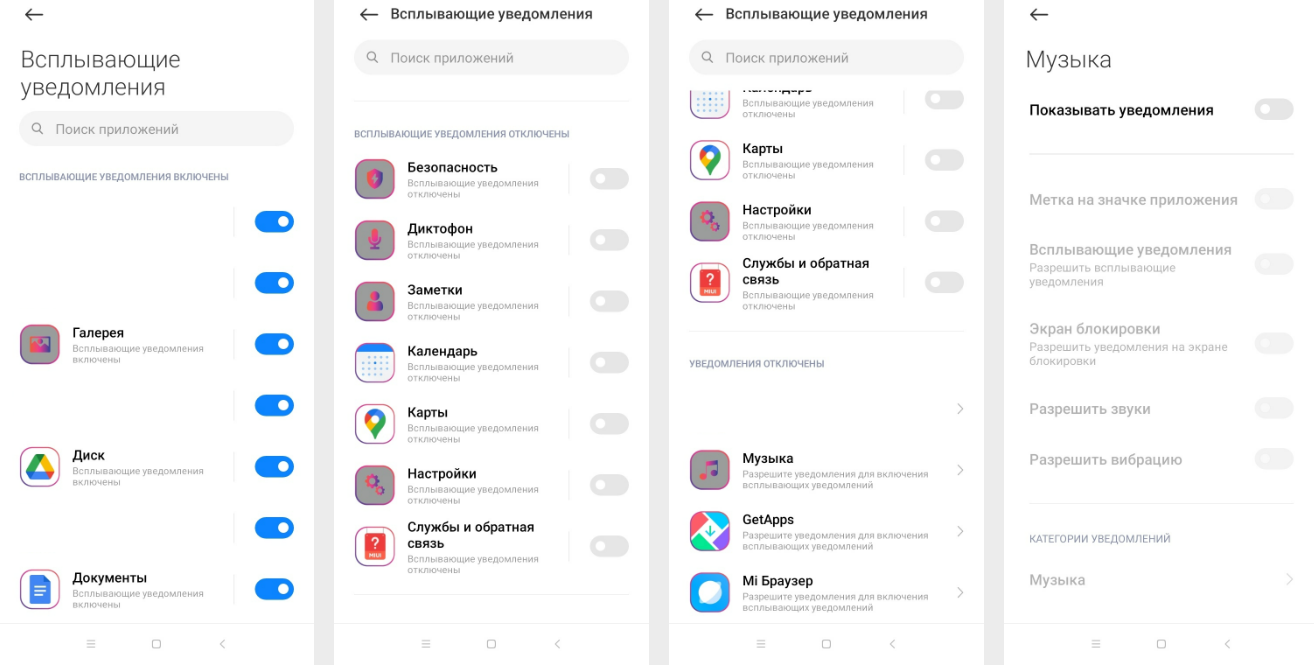 Из этого меню также можно управлять push-сообщениями. Иллюстрация: Елизавета Чупикова, Xi.Express
Надеемся, что наш материал поможет вам настроить уведомления в MIUI 13.
Вы хотите удалить звук клавиатуры на своем мобильном телефоне Xiaomi? Или вы предпочитаете уменьшить интенсивность звука?
Вы можете очень просто внести эти изменения и настроить клавиатуру так, как хотите, на своем мобильном телефоне. Просто прочитайте статью до конца и следуйте инструкциям.
Как изменить звук клавиатуры в Gboard
Хотя вы можете перейти в «Настройки» > «Расширенные настройки» > «Языки и ввод» > «Управление клавиатурами» > Gboard (клавиатура по умолчанию) > «Настройки», чтобы изменить громкость звука нажатия клавиш, вы можете попасть в эти настройки более простым способом.
Просто откройте клавиатуру Gboard в любом чате или окне поиска и заставьте звук изменить громкость.
Для этого коснитесь шестеренки, чтобы перейти в «Настройки», выберите «Настройки» и выберите «Звук при нажатии клавиш». В этом разделе вы найдете возможность активировать или деактивировать звук клавиатуры, а также возможность изменения громкости звука нажатия клавиш.
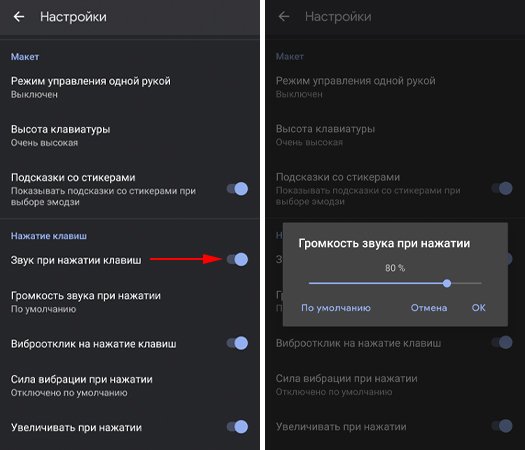
Итак, если звук вас не беспокоит, и вы просто хотите немного снизить интенсивность, вы можете использовать ползунок, чтобы отрегулировать процент громкости, который вы хотите для клавиатуры на вашем мобильном телефоне Xiaomi. И, конечно же, вы можете вносить эти изменения столько раз, сколько захотите.
Как выбрать разные звуки для клавиатуры на Xiaomi
Если вам уже наскучил звук клавиатуры по умолчанию на смартфоне Xiaomi, вы можете поискать другие альтернативы. Один из вариантов, который следует рассмотреть — это клавиатура Microsoft SwiftKey.
Эта клавиатура не только позволяет вам включать или выключать звук, но также вы можете выбирать между различными опциями. Как вы можете видеть на изображении ниже, вы можете выбирать между различными звуковыми профилями.
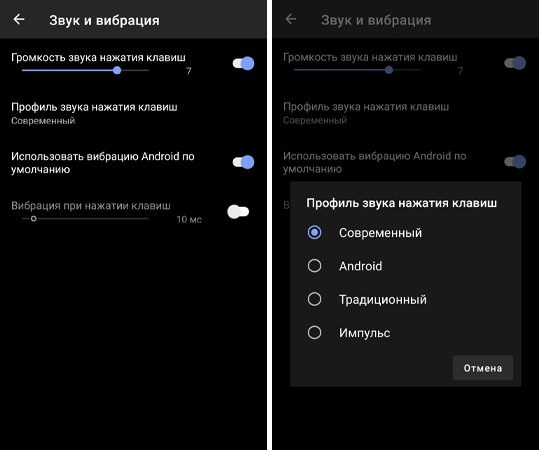
Как и в Gboard, вы также можете изменить уровень звука, который установлен по умолчанию для клавиатуры вашего смартфона. Чтобы внести эти изменения, просто откройте клавиатуру SwiftKey и выберите «Звук и вибрация».
Также стоит отметить, что вы можете менять клавиатуру столько раз, сколько захотите на своем смартфоне Xiaomi. Для этого просто перейдите в «Настройки» > «Расширенные настройки» > «Языки и ввод» > «Управление клавиатурами».