
Каждый раз, когда вы делаете снимок экрана на iPhone, он издает звук затвора. То же самое происходит каждый раз, когда вы нажимаете на фотографию в камере. Иногда такие звуки раздражают, особенно если вам нужно сделать фотографию или снимок экрана, не предупредив об этом других.
К счастью, iPhone — это устройство, в котором можно настроить практически все, включая отключение камеры. Вот несколько быстрых способов отключения камеры и снятия скриншотов на iPhone.
Как отключить звук щелчка при съемке фото с помощью бесшумного переключателя на iPhone
Вы наверняка догадались о первом способе, если у вас уже есть опыт использования iPhone. С помощью бесшумного переключателя на iPhone можно отключить не только звук в процессе съемки фотографий, но и звук на телефоне в целом. Делается это следующим образом.
- Сначала найдите переключатель выключения звука на левой стороне устройства. В большинстве случаев он находится прямо над кнопками регулировки громкости.
- Как только вам понадобится сделать фотографию или беззвучный снимок экрана, переведите переключатель в оранжевое положение.
С помощью переключателя вы активируете бесшумный режим на iPhone. Таким образом, он не будет издавать звук затвора камеры.
Недостатком этого метода является то, что помимо звука камеры будут отключены и различные уведомления, что может стать проблемой, если вы забудете выключить беззвучный режим после завершения съемки.
Чтобы выключить его, просто верните переключатель в исходное состояние и проверьте наличие звука, например, сделав несколько снимков.
Как отключить звук щелчка при съемке фотографий вручную на iPhone
Если вам не нравится идея бесшумного переключения или если кнопка по какой-то причине не работает, вы можете вручную отключить звук телефона, чтобы достичь этого результата.
Для этого выполните следующие действия:
- На экране iPhone проведите вниз от правого верхнего края экрана. Откроется Центр управления. Если у вас старый iPhone с Touch ID, проведите пальцем вверх от нижнего края экрана.
- В центре управления вы увидите регулятор громкости. Проведите вниз по регулятору громкости, чтобы отключить звуки мультимедиа.
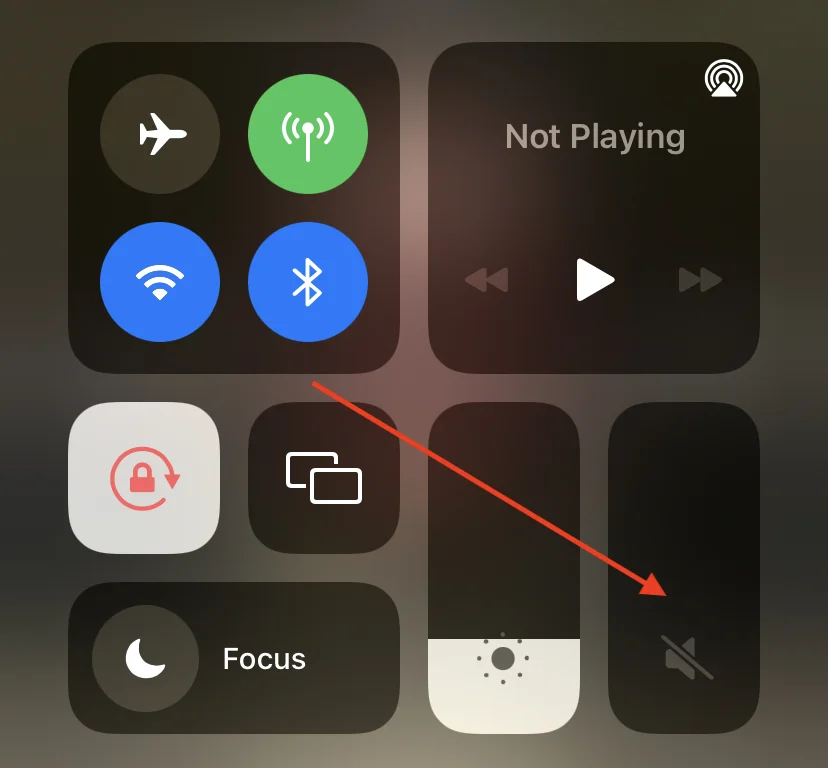
- После регулировки громкости откройте «Камеру» и щелкните фотографии или сделайте скриншоты — звука не будет.
Находясь в приложении «Камера», можно выполнить следующие действия.
Как делать фотографии без звука в режиме Live Photos на iPhone
Вы также можете использовать функцию Live Photos на iPhone, чтобы делать фотографии без звука.
Функция Live Photos в iPhone заключается в том, что она позволяет делать трехсекундные движущиеся фотографии вместо неподвижных снимков.
Интересно, что iPhone не издает никаких звуков, когда вы щелкаете фотографии в режиме реального времени, как показано ниже:
- Сначала откройте камеру на iPhone. Убедитесь, что вы находитесь в режиме фото.
- Затем нажмите на значок Live Photos, который выглядит как круг с косой чертой. Он расположен в правом верхнем углу.
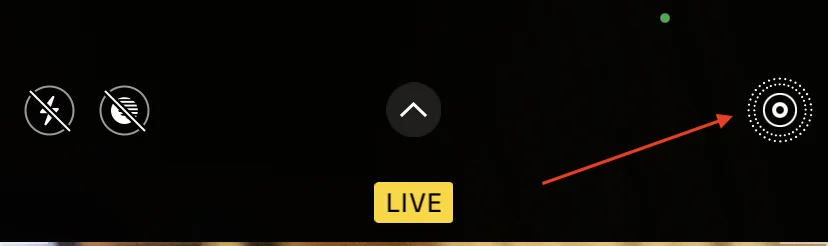
- После нажатия косая черта исчезнет, и вы увидите надпись «LIVE».
Если вы все сделали правильно, теперь вы можете делать столько снимков, сколько захотите. Камера не будет издавать никаких звуков.
Как делать фото без звука во время видеосъемки на iPhone
Интересный способ сделать фотографию без звука на iPhone — сделать ее во время записи видео.
Дело в том, что фотографии, сделанные во время видеосъемки, не издают никакого звука затвора. По всей видимости, это сделано для того, чтобы ничего лишнего не попало на звуковую дорожку снимаемого видео. Чтобы сделать фотографию таким образом, выполните следующие действия:
- Откройте камеру на iPhone. Это можно сделать либо с помощью значка камеры на главном экране, либо с экрана блокировки, проведя пальцем справа налево.
- Когда вы откроете камеру, перейдите в режим видео и нажмите красную кнопку посередине, чтобы начать запись.
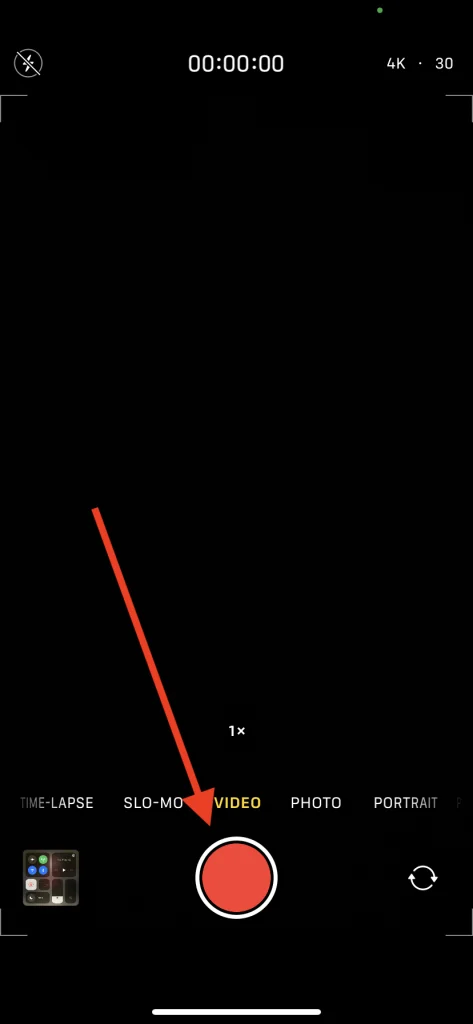
- После активации записи вы увидите белую кнопку спуска затвора в правом нижнем углу.
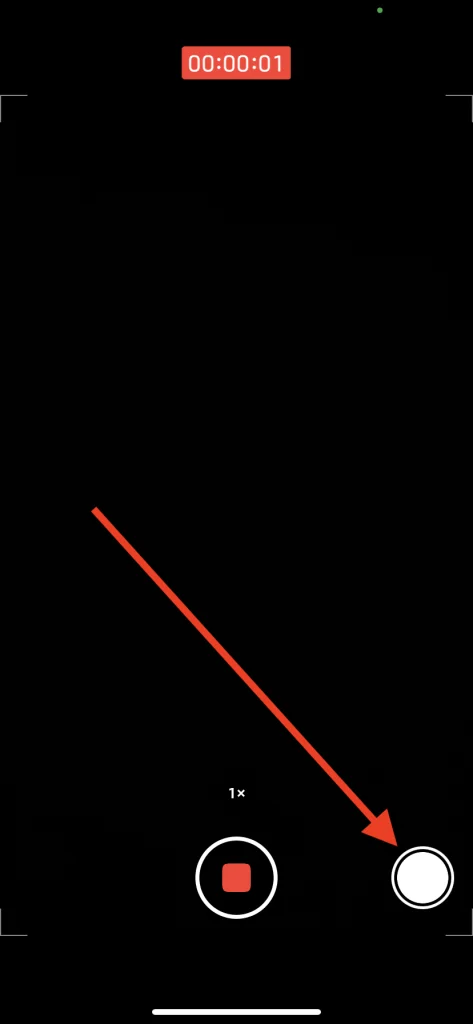
- Нажмите белую кнопку, чтобы щелкнуть беззвучные фотографии на iPhone.
Обратите внимание, что разрешение фотографий, сделанных во время записи видео, не будет таким же, как у обычных фотографий. Оно будет зависеть от разрешения видео.
Как сделать фотографию или снимок экрана с помощью записи экрана
iOS поставляется со встроенным инструментом записи экрана. Важно знать, что если вы записываете экран с включенным микрофоном, скриншоты и звук камеры будут в некоторой степени приглушены.
Итак, если вы хотите сделать фотографию или снимок экрана во время записи экрана, вам следует выполнить действия, которые будут описаны в разделе ниже:
- Прежде всего, необходимо открыть Центр управления на iPhone. Для этого необходимо провести пальцем вниз от правого верхнего края (на новых iPhone) или провести пальцем вверх от нижнего края (на iPhone с Touch ID).
После этого нужно сделать длинное нажатие назначок «Запись экрана». - Затем необходимо нажать на кнопку Микрофон, чтобы активировать его.
- Затем нажмите кнопку Начать запись.
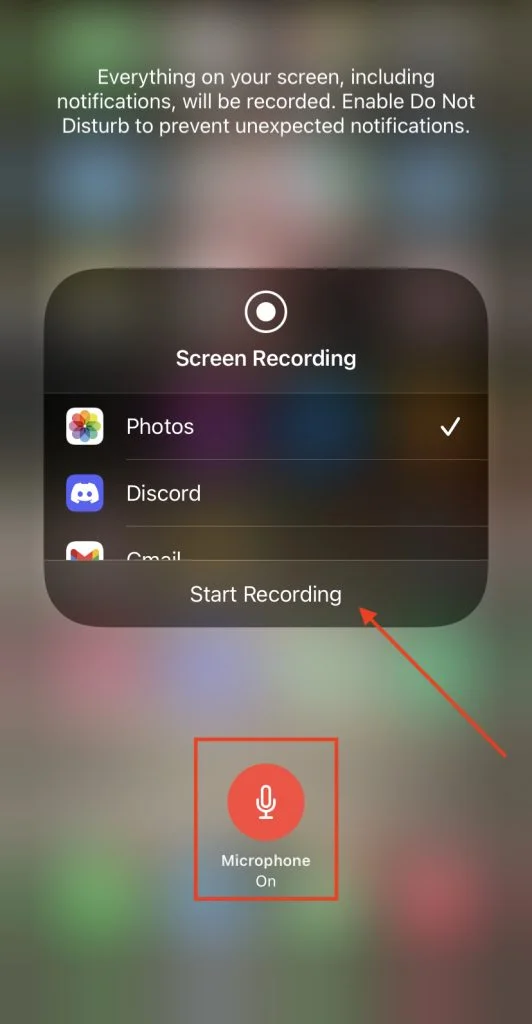
Любые фотографии или скриншоты, которые вы делаете на iPhone, будут издавать очень тихий звук затвора во время записи.
После завершения процесса вы можете остановить запись, повторив шаги.
Важно знать, что при запуске записи экрана необходимо включить микрофон. Если этого не сделать, звук затвора не будет приглушен. Кроме того, на скриншотах будет присутствовать значок записи экрана красного цвета в верхней части, что может раздражать.
IPhone издает звук затвора каждый раз, когда вы делаете снимок экрана или щелкаете фотографию в камере. Это может раздражать многих людей, которые хотят делать снимки или снимки экрана, не сообщая об этом другим. К счастью, на iOS довольно легко отключить звук камеры. Вот пять быстрых способов отключить камеру и звук снимка экрана на iPhone.
Есть несколько способов, чтобы iPhone не издавал звук при нажатии на изображения или снимки экрана. Однако обратите внимание, что они могут не работать на устройствах, проданных на японском и южнокорейском языках, из-за законодательных ограничений, направленных на предотвращение шпионажа.
1. Отключите звук камеры или снимка экрана с помощью бесшумного переключателя iPhone.

На всех iPhone есть переключатель бесшумного звука на левой стороне устройства, прямо над кнопками громкости. Если вы хотите щелкнуть фотографию или сделать снимок экрана без звука, переместите переключатель беззвучного режима, чтобы он стал оранжевым.
Таким образом, ваш iPhone перейдет в бесшумный режим и не будет издавать звуков срабатывания затвора камеры.
2. Уменьшите громкость, чтобы отключить звук камеры или снимка экрана.
В качестве альтернативы переключению бесшумного переключателя вы можете вручную уменьшить громкость на iPhone, чтобы отключить звук камеры или снимка экрана. Сделать это:
- На вашем iPhone смахните вниз от верхнего правого угла, чтобы открыть центр управления. Если у вас старый iPhone с Touch ID, проведите вверх от нижней части экрана.
- В центре управления проведите пальцем вниз по ползунку громкости, чтобы отключить звуки мультимедиа.
- Теперь откройте камеру и нажмите на картинку или сделайте снимок экрана — звука не будет.
- Вы можете следовать инструкциям в приложении «Камера».
3. Используйте Live Photos на iPhone, чтобы щелкать фотографии без звука.
Функция Live Photos в камере iPhone позволяет снимать трехсекундное движущееся изображение вместо неподвижных изображений. Интересно, что iPhone не издает звука, когда вы нажимаете фотографии в режиме Live, а именно:
- Откройте камеру на вашем iPhone. Убедитесь, что вы находитесь в режиме фото.
- Щелкните значок Live Photos (кружок с косой чертой) в правом верхнем углу.
- Косая черта исчезнет, и вы увидите надпись «LIVE» вверху.
- Теперь вы можете щелкнуть столько изображений, сколько захотите. Камера не будет издавать никаких звуков.
4. Сделайте снимок во время записи видео.
iPhone позволяет одновременно щелкать фотографии во время записи видео. К счастью, фотографии, которые вы нажимаете во время видеосъемки, не издают звука срабатывания затвора.
- Откройте камеру на вашем iPhone.
- Перейдите в режим видео и нажмите кнопку спуска затвора, чтобы начать запись.
- Теперь вы увидите кнопку спуска затвора белого цвета в правом нижнем углу.
- Нажмите белую кнопку, чтобы щелкать фотографии без звука на вашем iPhone.
Это удобный способ нажимать на фотографии, не привлекая ненужного внимания. Однако разрешение изображений, сделанных во время записи видео, не будет таким же, как у обычных изображений. Это будет зависеть от разрешения видео.
5. Сделайте фото или снимок экрана во время записи экрана.
iOS поставляется со встроенным инструментом записи экрана. Интересно, что если вы снимаете экран с включенным микрофоном, снимки экрана и звук камеры будут в некоторой степени приглушены.
- Откройте Центр управления на вашем iPhone. Вы можете сделать это, проведя пальцем вниз от верхнего правого угла (на новых iPhone) или проведя пальцем вверх от нижнего края (на iPhone с Touch ID).
- Здесь нажмите и удерживайте значок записи экрана.
- Нажмите кнопку «Микрофон», чтобы включить его.
- Теперь нажмите «Начать запись».
- Любые снимки или снимки экрана, которые вы делаете на своем iPhone, будут издавать очень слабый звук срабатывания затвора во время записи экрана.
- Когда вы закончите, вы можете остановить запись, повторив шаги.
Обратите внимание, что при запуске записи экрана обязательно включать микрофон. В противном случае звук срабатывания затвора не будет отключен. Кроме того, снимки экрана будут иметь красный значок записи экрана вверху, что может быть неприятным.
6. Подключите проводные или беспроводные наушники.

Другой способ отключить звук камеры или снимка экрана — использовать с iPhone проводные или беспроводные наушники. Все звуки будут проходить через аудиоустройство, а не через динамик. И, следовательно, не будет звука затвора камеры или скриншота.
Нажмите «Фотографии» или «Скриншоты без звука» на iPhone.
Это были несколько быстрых и простых способов отключить звуки камеры или снимка экрана на любом iPhone. Я надеюсь, что теперь вы можете щелкать изображения или делать снимки экрана, не издавая звука и не привлекая ненужного внимания. Я использую бесшумный переключатель, чтобы быстро отключать звук при съемке фотографий. В любом случае, какой метод вы предпочитаете? Позвольте мне знать в комментариях ниже.
iPhone издает звук затвора каждый раз, когда вы делаете снимок экрана или щелкаете по фотографии в камере. Это может раздражать многих людей, которые хотят делать снимки или скриншоты, не сообщая об этом другим. К счастью, на iOS довольно легко отключить звук камеры. Вот пять быстрых способов отключить камеру и звук скриншота на iPhone.
Связанные | 11 лучших скрытых функций iOS 15, советы и рекомендации, которые вы должны знать
Как отключить звук камеры и скриншота на iPhone
Существует несколько способов запретить iPhone воспроизводить звук при щелчке изображений или снимков экрана. Однако обратите внимание, что они могут не работать на устройствах, продаваемых в Японии и Южной Корее, из-за законодательных ограничений для предотвращения шпионажа.
1. Отключите звук камеры или скриншота с помощью бесшумного переключателя iPhone.

Все iPhone имеют переключатель беззвучного режима на левой стороне устройства, прямо над кнопками громкости. Всякий раз, когда вы хотите щелкнуть фотографию или сделать снимок экрана без звука, переместите переключатель без звука, чтобы он стал оранжевым.
Таким образом, ваш iPhone перейдет в беззвучный режим и не будет издавать звук затвора камеры.
2. Уменьшите громкость, чтобы отключить звук камеры или скриншота.
В качестве альтернативы переключению бесшумного переключателя вы можете вручную уменьшить громкость на iPhone, чтобы отключить камеру или звук захвата снимка экрана. Сделать это:
- На вашем iPhone проведите пальцем вниз от правого верхнего угла, чтобы открыть центр управления. Если у вас более старый iPhone с Touch ID, проведите вверх от нижней части экрана.
- В центре управления проведите вниз по ползунку громкости, чтобы отключить звук мультимедиа.
- Теперь откройте «Камеру» и нажмите на картинку или сделайте снимок экрана — звука не будет.
- Вы можете выполнить шаги, находясь в приложении «Камера».
3. Используйте живые фотографии на iPhone, чтобы щелкнуть фотографии без звука
Функция «Живые фотографии» в камере iPhone захватывает трехсекундное движущееся изображение вместо неподвижных изображений. Интересно, что iPhone не издает никаких звуков, когда вы нажимаете фотографии в режиме Live, а именно:
- Открой Камера на вашем iPhone. Убедитесь, что вы находитесь в режиме фото.
- Щелкните Живые фотографии (обведите с косой чертой) значок в правом верхнем углу.
- Теперь косая черта исчезнет, и вы увидите «ЖИТЬ» упомянуто вверху.
- Теперь вы можете нажимать столько изображений, сколько хотите. Камера не будет издавать никаких звуков.
4. Сделайте снимок во время записи видео
iPhone позволяет одновременно щелкать фотографии во время записи видео. К счастью, фотографии, которые вы нажимаете во время видеосъемки, не издают звука затвора.
- Открой Камера на вашем iPhone.
- Перейти к видео режиме и нажмите кнопку спуска затвора, чтобы начать запись.
- Теперь вы увидите кнопка спуска затвора белого цвета внизу справа.
- Нажмите белую кнопку, чтобы щелкнуть фотографии без звука на вашем iPhone.
Это удобный способ щелкать фотографии, не привлекая нежелательного внимания. Однако разрешение изображений, снятых во время записи видео, не будет таким же, как у обычных изображений. Это будет зависеть от разрешения видео.
5. Сделайте фото или снимок экрана во время записи экрана
iOS поставляется со встроенным инструментом записи экрана. Интересно, что если вы записываете экран с включенным микрофоном, скриншоты и звук камеры будут в некоторой степени отключены.
- Откройте Центр управления на вашем iPhone. Вы можете сделать это, проведя пальцем вниз от правого верхнего угла (на новых iPhone) или проведя пальцем вверх от нижнего края (на iPhone с Touch ID).
- Здесь нажмите и удерживайте Запись экрана значок.
- Нажмите Микрофон кнопку, чтобы включить его.
- Теперь нажмите на Начать запись.
- Любые фотографии или снимки экрана, которые вы делаете на своем iPhone, будут издавать очень слабый звук затвора во время записи экрана.
- Когда вы закончите, вы можете остановить запись, повторив шаги.
Обратите внимание, что при запуске записи экрана необходимо включить микрофон. В противном случае звук затвора не будет отключен. Кроме того, скриншоты будут иметь красный значок записи экрана вверху, что может быть надоедливым.
6. Подключите проводные или беспроводные наушники

Другой способ отключить звук камеры или скриншота — использовать проводные или беспроводные наушники с вашим iPhone. Все звуки будут направляться через аудиоустройство, а не через динамик. И, следовательно, не будет звука затвора камеры или звука скриншота.
Нажмите «Фотографии» или «Скриншоты без звука» на iPhone.
Это были несколько быстрых и простых способов отключить звуки камеры или скриншотов на любом iPhone. Я надеюсь, что теперь вы можете щелкать изображения или делать скриншоты, не издавая ни звука и не привлекая нежелательного внимания. Я использую бесшумный переключатель, чтобы быстро отключить звук при съемке фотографий. В любом случае, какой метод вы предпочитаете? Позвольте мне знать в комментариях ниже.
Как убрать звук скриншота?
На чтение 4 мин Просмотров 313
Звук издаваемый программой скриншотером может раздражать. Так же для некоторых людей будет лучше создавать снимки экрана без звука. В этом случае они не будут мешать окружающим, да и сами себе.
Отключение звука скриншота происходит путем специальных настроек в той программе которую вы используете. А вообще зачем нужна эта озвучка? В основном она требуется для того, чтобы сигнализировать пользователю о том, что скриншот уже сделан. Так человек быстрее поймет, что снимок экрана сделан.
Варианты как убрать звук скриншота на компьютере
Ниже перечислим основные варианты как можно выключить озвучку скрина.
- Можно просто убавить звук на ноутбуке или компьютере кнопками громкости.
- Зайти в настройки программы через которую вы делаете скриншоты и выключить звук там. Например, в программе FastStone Capture это делается в разделе «Захват». Перейдя в него требуется снять галочку с надписи: «Звуковое оповещение».


Как убрать звук Print Screen в ShareX
В этой программе вы можете отключить озвучку путем выполнения определенных настроек.
Алгоритм действий:
- Переходим в Трей.
- Нажимаем по иконке правой кнопкой мыши.
- Далее выбираем настройка задач.
- Перейдите в настройки.
- Нажмите на раздел «Уведомления»
- Уберите галочки с нужных параметров. Например, с такого: «Проиграть звук после выполнения захвата»
- Сохраняем.


Способы отключения звука скриншота на телефонах с Андроид
Ниже представлен варианта с изменением настроек.
Регулируем настройки и отключаем звук скриншота
Данные рекомендации актуальны для телефона на андроиде с системой MIUM.
- Подключите бесшумный режим.
- Перейдите в раздел настройки.
- Откройте вкладку «Звук и вибрация».
- Переходим в дополнительные настройки.
- Отключаем звук снимка экрана перетаскиванием ползунка в лево. Так же отключите «Звук нажатия».
Аналогично это делается и на OnePlus.
В иных телефонах путь может быть примерно таким:
- Настройки.
- Мелодия+Звук.
- Долистываем до низа и снимаем галочку с «Затвор камеры». В итоге, когда вы делаете снимок экрана или фотографируете телефон не будет давать звук.
На телефонах Asus даже есть специальный раздел «Screenshot». С его помощью вы можете убрать озвучку.
Банальный и простой способ как убрать звук скриншота
Метод, который не требуется больших усилий. Чтобы убрать звук на телефоне достаточно заткнуть динамики пальцами. В этом случае вы почти не услышите звука от вашего девайса.
Обеззвучиваем Samsung
Чтобы это сделать придется полностью убавить звук на телефоне. Переведите ваш девайс в беззвучный режим. Мелодии звонка и уведомлений нужно отключить.
Устанавливаем Рут права
Метод достаточно рутинный и требует много времени чтобы разобраться во всех нюансах. Может отнять несколько часов. Суть метода такая, что вы назначаете больше прав себе и тем самым можете докопаться к электронным мозгам и хранилищам вашего устройства.
Так зайдя в системную папку андроида вы можете удалить звук скриншота или заменить его на более приятный.
Без звучных скриншотов так же можно выполнять в таких приложениях:
- Screenshot Assistant
- Google Assistant – снимок не будет сохранен в Галерею. Для сохранения потребуется выбрать опцию загрузить в Гугл Фото.
- Touch
Внимание! Не у каждого телефона имеется настройка отключающая звук скриншота. Поэтому придется смерится с этим или копаться в программных файлах и удалять или заменять стандартный аудио файл.
Как убрать звук скриншота на IPhone?
Убирая данную озвучку будет убрана и озвучка затвора камеры. Приведем некоторые варианты избавления от звука.
- Переключить весь Айфон в беззвучный режим. Чтобы это сделать достаточно перевести выключатель с боку в противоположное положение. Так же можно зайти в настройки Айфона и перейти в раздел Звук. Дальше просто переместите ползунок в крайнее левое положение.
- Можно подключить наушники. Это заглушит звук.
- Так же имеется еще одна хитрость. Включите музыкальный проигрыватель и убавьте в нем звук. Это так же позволит убрать озвучку скриншота.
Screenshoti.ru
Turning off the camera sound on your iPhone is something you probably want to do at times. That sound doesn’t really add anything valuable, and it’s loud when taking a picture at night or in quiet places. It’s a similar story with the screenshot sound, which doesn’t serve much of a purpose.
If you’re wondering how to turn off the camera shutter sound on your iPhone, or disable the screenshot sound on your iPhone, you’ve come to the right place. We’ll show you several methods to turn off these sounds.
If you live in Japan or South Korea, these tips won’t work for you. This is because phones sold in those regions have a hard-coded camera sound that you cannot disable, to prevent people from taking inappropriate pictures of others without their knowledge. Thus, the only way to disable those sounds is through jailbreak methods, which is beyond the scope of this guide.
1. Turn Off the Screenshot and Camera Sounds by Flipping Your iPhone’s Silent Switch
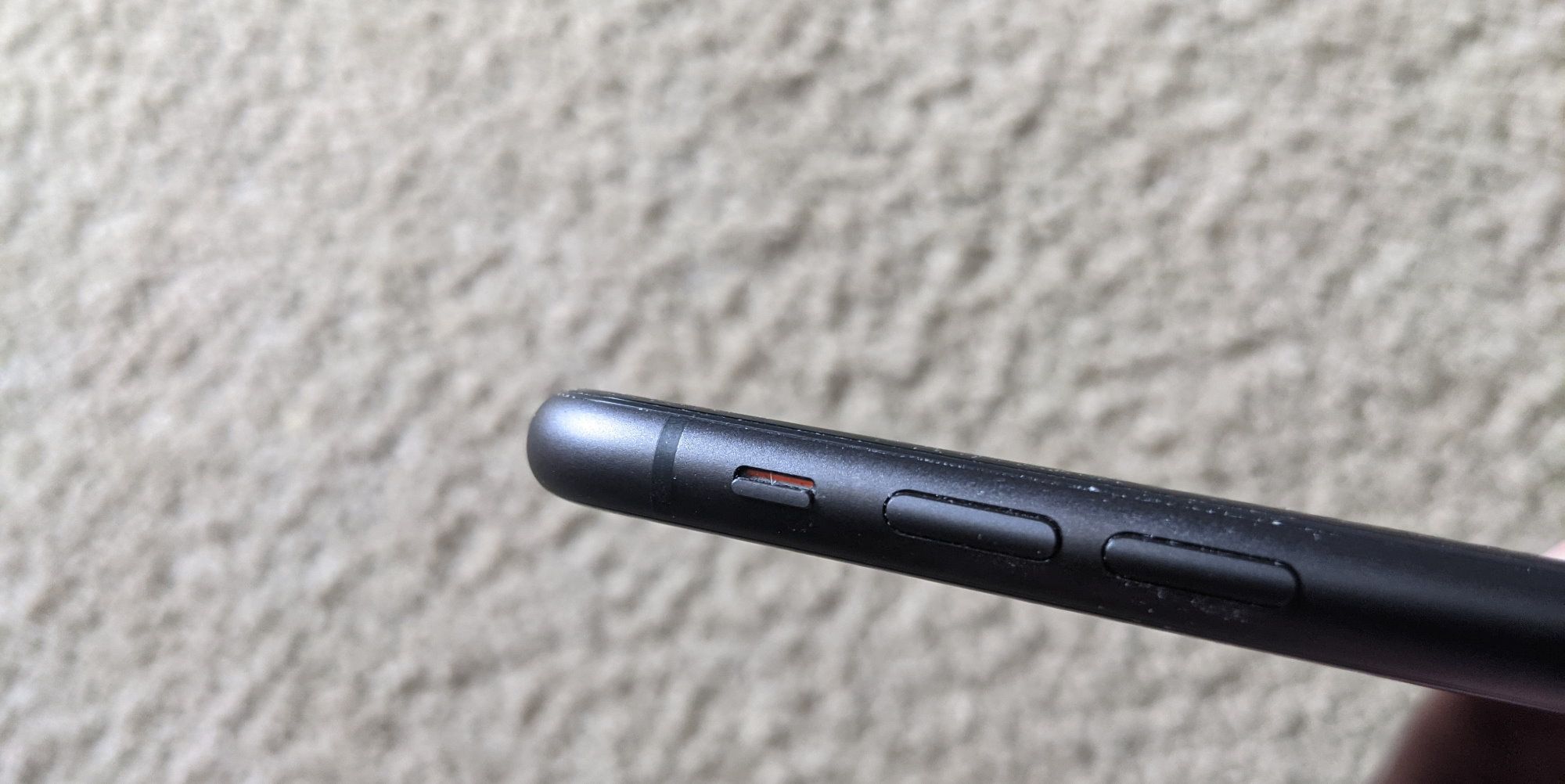
The easiest way to turn off the camera sound on your iPhone 13, 12, 11, X, 8, 7, 6, SE, or any other model is to flip the mute switch on the side of your device. Every iPhone model has a ring/silent switch on its left side, at the top.
In silent mode, your iPhone will not ring for calls and other alerts. However, it will vibrate if you have the Settings > Sounds & Haptics > Vibrate on Silent slider enabled. Crucially, having your iPhone in silent mode also prevents the camera and screenshot sounds from playing.
When the switch is closer to the screen, ring mode is enabled, so your device will play sounds as normal. When it’s in the silent position, you’ll see orange underneath the switch. Simply move the switch to the silent position (away from your device’s screen) and you can take as many silent screenshots and pictures as you like.
2. Enable Live Photos to Turn Off the iPhone Shutter Sound
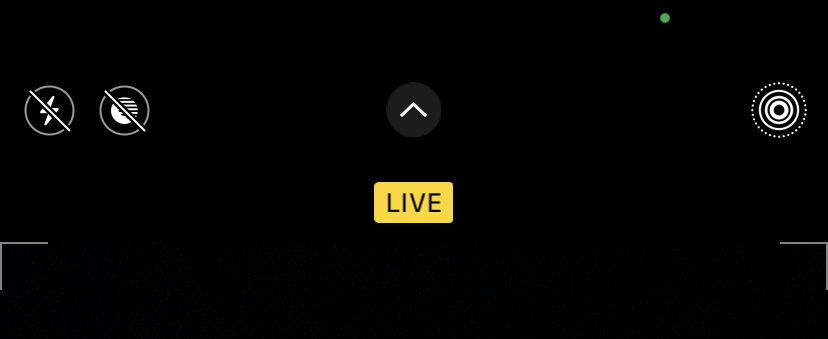
On the iPhone 6s and later, you can capture Live Photos. These «moving pictures» include a few seconds of video and sound from before and after you took the photo. If you enable Live Photos, your iPhone won’t play the camera sound—since it would be audible in the Live Photo and thus ruin it.
To toggle Live Photos in the Camera app, simply tap the Live Photos icon, which looks like a circle with several rings around it. The icon appears at the top-right of the screen for most modern devices. When it doesn’t have a slash through the icon, you’ve enabled Live Photos and won’t hear a shutter noise.
This allows you to turn off the camera sound on your iPhone without muting it. Unfortunately, this method won’t disable the sound effect for taking screenshots.
Keep in mind that Live Photos use more space on your device and that they might include audio you intended to be private.
3. Manually Lower Your iPhone’s Volume to Disable the Camera Sound
You can silence your iPhone’s camera sound by manually lowering the volume on your device. Normally, you can use your iPhone’s Volume buttons, on the left side of your phone, to adjust this. However, if you press them while using the camera, it will take a picture instead.
Thus, before you open the Camera app, simply press and hold the Volume down button until the sound is all the way down, or at least as quiet as you desire. If you prefer, you can also lower the volume using iOS’ Control Center.
On an iPhone without a Home button, swipe down from the top-right to open Control Center. On iPhone models with a Home button, swipe up from the bottom of the screen instead. Here, find the Volume slider and lower it all the way.
Turning down the volume on your device will mute the camera sound effect on your iPhone. Unfortunately, this won’t mute the screenshot sound.
4. Take a Picture Without the Camera Sound While Recording Video
The three methods above are the easiest ways to turn off the shutter sound on your iPhone. However, there are yet more ways to silence this sound if you desire additional workarounds.
You can also silently take a picture on your iPhone while recording a video. To do this, open the Camera app and select the Video mode. Tap the red Record button to start capturing video. While the video is running, you’ll see a white shutter button appear to the side. Simply tap this button to take a picture of the current frame.
Keep in mind that starting and stopping the video recording will play a brief sound. However, this isn’t as annoying as the camera shutter sound, and taking a picture while recording doesn’t make the shutter sound.
5. Connect Headphones Before Taking a Picture to Redirect the Shutter Sound
When you connect headphones or earbuds to your iPhone, it will play all sounds through that device. You can use this to your advantage to take pictures on your iPhone without the shutter sound.
Simply connect headphones, whether wired headphones that use the Lightning port on your device or wirelessly using Bluetooth. Then, when you take a picture, the camera sound will play—inside the headphones. With a pair of earbuds in your ears (or even laid around your neck), nobody else will hear the sound.
Just be sure that the volume isn’t too loud on your device ahead of time, or you might hurt your ears when you take a screenshot or photo.
Easily Turn Off the Camera and Screenshot Sounds on iPhone
It’s not hard to disable the sounds that play when you take a picture with the camera or snap a screenshot on your iPhone. As long as you think ahead before you do it, you won’t have to deal with the potentially embarrassing or annoying sound effects from taking a picture.
Meanwhile, if you ever expect to hear the screenshot sound but don’t, you may need to troubleshoot the volume on your iPhone.
Turning off the camera sound on your iPhone is something you probably want to do at times. That sound doesn’t really add anything valuable, and it’s loud when taking a picture at night or in quiet places. It’s a similar story with the screenshot sound, which doesn’t serve much of a purpose.
If you’re wondering how to turn off the camera shutter sound on your iPhone, or disable the screenshot sound on your iPhone, you’ve come to the right place. We’ll show you several methods to turn off these sounds.
If you live in Japan or South Korea, these tips won’t work for you. This is because phones sold in those regions have a hard-coded camera sound that you cannot disable, to prevent people from taking inappropriate pictures of others without their knowledge. Thus, the only way to disable those sounds is through jailbreak methods, which is beyond the scope of this guide.
1. Turn Off the Screenshot and Camera Sounds by Flipping Your iPhone’s Silent Switch
The easiest way to turn off the camera sound on your iPhone 13, 12, 11, X, 8, 7, 6, SE, or any other model is to flip the mute switch on the side of your device. Every iPhone model has a ring/silent switch on its left side, at the top.
In silent mode, your iPhone will not ring for calls and other alerts. However, it will vibrate if you have the Settings > Sounds & Haptics > Vibrate on Silent slider enabled. Crucially, having your iPhone in silent mode also prevents the camera and screenshot sounds from playing.
When the switch is closer to the screen, ring mode is enabled, so your device will play sounds as normal. When it’s in the silent position, you’ll see orange underneath the switch. Simply move the switch to the silent position (away from your device’s screen) and you can take as many silent screenshots and pictures as you like.
2. Enable Live Photos to Turn Off the iPhone Shutter Sound
On the iPhone 6s and later, you can capture Live Photos. These «moving pictures» include a few seconds of video and sound from before and after you took the photo. If you enable Live Photos, your iPhone won’t play the camera sound—since it would be audible in the Live Photo and thus ruin it.
To toggle Live Photos in the Camera app, simply tap the Live Photos icon, which looks like a circle with several rings around it. The icon appears at the top-right of the screen for most modern devices. When it doesn’t have a slash through the icon, you’ve enabled Live Photos and won’t hear a shutter noise.
This allows you to turn off the camera sound on your iPhone without muting it. Unfortunately, this method won’t disable the sound effect for taking screenshots.
Keep in mind that Live Photos use more space on your device and that they might include audio you intended to be private.
3. Manually Lower Your iPhone’s Volume to Disable the Camera Sound
You can silence your iPhone’s camera sound by manually lowering the volume on your device. Normally, you can use your iPhone’s Volume buttons, on the left side of your phone, to adjust this. However, if you press them while using the camera, it will take a picture instead.
Thus, before you open the Camera app, simply press and hold the Volume down button until the sound is all the way down, or at least as quiet as you desire. If you prefer, you can also lower the volume using iOS’ Control Center.
On an iPhone without a Home button, swipe down from the top-right to open Control Center. On iPhone models with a Home button, swipe up from the bottom of the screen instead. Here, find the Volume slider and lower it all the way.
Turning down the volume on your device will mute the camera sound effect on your iPhone. Unfortunately, this won’t mute the screenshot sound.
4. Take a Picture Without the Camera Sound While Recording Video
The three methods above are the easiest ways to turn off the shutter sound on your iPhone. However, there are yet more ways to silence this sound if you desire additional workarounds.
You can also silently take a picture on your iPhone while recording a video. To do this, open the Camera app and select the Video mode. Tap the red Record button to start capturing video. While the video is running, you’ll see a white shutter button appear to the side. Simply tap this button to take a picture of the current frame.
Keep in mind that starting and stopping the video recording will play a brief sound. However, this isn’t as annoying as the camera shutter sound, and taking a picture while recording doesn’t make the shutter sound.
5. Connect Headphones Before Taking a Picture to Redirect the Shutter Sound
When you connect headphones or earbuds to your iPhone, it will play all sounds through that device. You can use this to your advantage to take pictures on your iPhone without the shutter sound.
Simply connect headphones, whether wired headphones that use the Lightning port on your device or wirelessly using Bluetooth. Then, when you take a picture, the camera sound will play—inside the headphones. With a pair of earbuds in your ears (or even laid around your neck), nobody else will hear the sound.
Just be sure that the volume isn’t too loud on your device ahead of time, or you might hurt your ears when you take a screenshot or photo.
Easily Turn Off the Camera and Screenshot Sounds on iPhone
It’s not hard to disable the sounds that play when you take a picture with the camera or snap a screenshot on your iPhone. As long as you think ahead before you do it, you won’t have to deal with the potentially embarrassing or annoying sound effects from taking a picture.
Meanwhile, if you ever expect to hear the screenshot sound but don’t, you may need to troubleshoot the volume on your iPhone.
Многим людям проще показать экран своего устройства, чем объяснить, что на нем изображено. Именно поэтому возможность сделать снимок экрана – важная функция. Более того, мы постоянно сталкиваемся со скриншотами в различных статьях и руководствах. Учиться намного проще, видя реальную картину со скриншотами устройства.

♥ ПО ТЕМЕ: Как научить iPhone автоматически включать Режим энергосбережения.
Стандартное действие для создания скриншота на iPhone – нажать и удерживать комбинацию кнопка Питание + Домой на iPhone с аппаратной кнопкой «Домой» или же кнопка Питание + Громкость Вверх на новых iPhone. Но что делать, если аппаратные кнопки вдруг у вас не работают, или вы просто не можете запомнить нужную комбинацию, путаясь в поколениях устройств? Неужели полезная функция окажется недоступной? К счастью, есть возможность быстро и несложно сделать скриншот с экрана iPhone, не используя при этом никаких аппаратных кнопок.
♥ ПО ТЕМЕ: Жесты для работы с текстом на iPhone и iPad, о которых вы могли не знать.
Способ 1. Как делать скриншоты на iPhone при помощи виртуальной кнопки AssistiveTouch
Чтобы сделать снимок экрана без использования каких-либо аппаратных кнопок на вашем iPhone, вам сначала нужно включить виртуальную кнопку AssistiveTouch. Эта функция уже давно используется на iPhone и iPad, и она очень полезна. Вы можете использовать AssistiveTouch для выполнения некоторых действий, для которых в противном случае потребовалась бы аппаратная кнопка. На главном экране iPhone отображается программное меню, с помощью которого можно осуществлять навигацию и выполнять основные требуемые действия. Вот как можно включить AssistiveTouch на iPhone или iPad.
1. Откройте приложение «Настройки» и перейдите по пути: «Универсальный доступ» → Касание → AssistiveTouch.

2. Установите переключатель AssistiveTouch в положение Включено.
Теперь вы должны увидеть непрозрачную кнопку для AssistiveTouch, появившуюся на экране.

3. Снова вернитесь в главное меню AssistiveTouch в «Настройках» и нажмите «Настроить меню верхнего уровня».
4. Здесь вы должны увидеть не менее 6 значков, соответствующих различным ярлыкам и действиям. Также должен быть значок Пользователь для собственного действия. Если его нет, то вы можете добавить нужный элемент, нажав кнопку «+» внизу.

5. Теперь прокрутите список доступных действий и выберите «Снимок экрана». Нажмите «Готово».

Теперь надо просто нажать кнопку AssistiveTouch, чтобы открыть опцию «Снимок экрана». Осталось выбрать ее, чтобы сделать скриншот на своем iPhone, не используя вообще никаких аппаратных кнопок.


Вы также можете настроить создание скриншота, например, по двойному касанию виртуальной кнопки AssistiveTouch. Для этого:
1. Перейдите в меню AssistiveTouch в приложении «Настройки».
2. Выберите любой из параметров, доступных в разделе «Настройка действий» – Одно касание, Двойное касание или Долгое нажатие. Например, вы можете назначить действие «Двойное касание» для создания снимков экрана.
3. Нажмите на опцию «Двойное касание» и выберите «Снимок экрана» из доступных действий.

И снова инструкция оказывается короткой и простой. Теперь, когда вы будете дважды коснетесь экранной кнопки AssistiveTouch, система создаст скриншот. Если вам интересно, появится ли кнопка ассистента на скриншоте, то ответ будет отрицательным.

♥ ПО ТЕМЕ: Как автоматически менять обои на iPhone или iPad в зависимости от времени, места и т.д.
Начиная с iOS 14 операционная система получила возможность взаимодействовать с пользователем через легкие постукивания по корпусу iPhone. Среди множества вариантов, есть и создание скриншотов. Вот как это настроить:
1. Откройте приложение «Настройки» и перейдите по пути: «Универсальный доступ» → Касание → Касание задней панели.

2. Откройте меню Тройное касание (рекомендуется) и выберите вариант Снимок экрана.


Теперь после легкого постукивания по задней панели iPhone, система создаст скриншот экрана.
♥ ПО ТЕМЕ: Как добавить голосовое оповещение об окончании зарядки iPhone или iPad.
Заключение
Оказывается, есть несколько вариантов создания скриншотов на iPhone без использования аппаратных кнопок. Способы окажутся востребованными, если одна из кнопок, необходимых для создания скриншотов, больше не работает. В таких случаях на помощь придет виртуальная кнопка AssistiveTouch или функция Касание задней панели.
Смотрите также:
- Как научить iPhone проговаривать имя того, кто вам звонит.
- Где в iPhone фонарик, как его включить, изменять интенсивность, а также использовать при уведомлениях?
- Как активировать скрытую 3D-карту с вашими фото или видео на iPhone или iPad.
Когда вы делаете снимок на своем iPhone, приложение камеры издает небольшой звук «щелчка», чтобы вы знали, что приложение успешно сделало снимок. Хотя попытка Apple имитировать работу фотокамеры хорошо продумана, иногда звук затвора камеры может показаться раздражающим. Особенно во время ночной фотосъемки или в тихих местах. Не говоря уже о том, что звук камеры также может стать помехой, когда вы хотите тайно сфотографировать свою возлюбленную. Но не волнуйтесь, есть несколько способов отключить звук камеры на iPhone.
Несмотря на то, что на iPhone нет специального переключателя для отключения звука камеры, все обходные пути просты и работают должным образом. Хотя iPhone находится в центре нашего внимания, большинство методов работают и для iPad. Таким образом, вы можете использовать эти хаки, чтобы отключить звук затвора на вашем iPad. Если вы также ищете способ отключить звук скриншота на вашем iPhone/iPad, пара трюков может помочь вам.
Стоит отметить, что в некоторых странах, таких как Южная Корея и Япония, приложение камеры всегда настроено на срабатывание звука затвора. В соответствии с действующим законодательством все телефоны, оснащенные камерой, модифицируются таким образом, чтобы издавать звук затвора. Это сделано для того, чтобы никто не мог тайно снимать фотографии или видео в рамках усилий по сдерживанию вуайеризма.
1. Используйте живые фотографии, чтобы отключить звук затвора камеры
Когда Live Photo включено, приложение камеры автоматически отключает звук затвора на вашем устройстве iOS/iPadOS. Для тех, кто не знает, Live Photo делает 3-секундное движущееся изображение — 1,5 секунды до и после того, как вы сделаете снимок. Вместо того, чтобы замораживать момент, он привносит движение в ваши изображения, которые оживают при длительном нажатии.
Функция Live Photo, впервые представленная в iOS 9, поддерживает iPhone 6s и новее, iPad Pro 2016 и новее, iPad 5 и новее, iPad Air 3 и новее, а также iPad mini 5 и новее.
- Чтобы отключить звук камеры на совместимом устройстве, откройте приложение камеры, а затем коснитесь значка «Живое фото» (три круга). Если на значке Live Photo есть линия, это означает, что он активен. Если вы не видите через него линии, Live Photo отключена. Кроме того, вы ненадолго увидите Live/Live Off в центре вверху, когда включаете/отключаете Live Photo.
- Теперь смело делайте снимки, так как приложение камеры не издает щелчков.
Что делать, если вы хотите навсегда отключить звук затвора на вашем устройстве iOS, есть ли способ сделать это? Оказывается, Apple предлагает довольно удобный способ включить Live Photo.
- Чтобы сделать это, перейдите в приложение «Настройки» на вашем iPhone/iPad -> Прокрутите вниз и выберите «Камера» -> «Сохранить настройки», а затем убедитесь, что переключатель рядом с «Живое фото» включен.
Имейте в виду, что Live Photo отключает только звук камеры на устройстве, а не звук скриншота.
2. Включите беззвучный режим, чтобы отключить звук камеры и звук скриншота.
Когда аппаратный переключатель «Звонок/Без звука» установлен в беззвучный режим, на вашем iPhone отключаются звуки камеры и скриншотов. Итак, когда вы имеете дело с тихой средой, включите переключатель без звука, чтобы отключить звук моментального снимка.
- Переключатель «Звонок/Без звука» расположен на левой стороне вашего iPhone. Чтобы перевести iPhone в беззвучный режим, переведите переключатель отключения звука на боковой стороне устройства так, чтобы загорелся оранжевый цвет.
Изображение предоставлено: Apple
Примечание:
- Apple удалила физический переключатель отключения звука на новых моделях iPad. Следовательно, вам нужно использовать физические кнопки громкости или значок колокольчика (в центре управления) или ползунок громкости, чтобы отключить звук камеры на вашем устройстве iPadOS (под управлением iOS 12 или новее).
- На более старых iPad (до поколения iPad Air) вы можете использовать аппаратный переключатель на правой стороне, чтобы отключить/включить звук щелчка.
3. Установите громкость системы на ноль, чтобы отключить звук привязки.
Еще один простой способ отключить звук затвора камеры на вашем iPhone — уменьшить громкость в центре управления.
- На iPhone/iPad без кнопки «Домой»: проведите вниз от правого верхнего угла экрана, чтобы открыть центр управления.
- На iPhone/iPad с кнопкой «Домой»: проведите вверх от нижнего края экрана, чтобы получить доступ к центру управления.
- Теперь используйте ползунок громкости, чтобы установить системную громкость на ноль на вашем устройстве.
Делайте снимки без звука затвора на iPhone
Ну, вот как вы можете щелкать изображения без звука затвора на вашем iPhone и iPad. Лично я предпочитаю использовать переключатель «Без звука», чтобы отключить раздражающие системные звуки (включая звук затвора), но использование «Живых фотографий» и уменьшение громкости системы вручную — оба одинаково жизнеспособные способы щелкать фотографии без звука камеры. Итак, какой метод вы думаете использовать? Дайте нам знать об этом в комментариях.