
PS4: настройки вывода аудио
Узнайте, как изменить настройки вывода аудио на консоли PlayStation®4.
Основной разъем вывода консоли PS4
Когда вы подключаете PS4™ к телевизору, домашнему кинотеатру или другому устройству, формат аудио консоли PS4™ будет автоматически оптимизирован для подключенных устройств. PS4 автоматически выводит звук через HDMI, поэтому обычно настраивать эти параметры не нужно.
При подключении устройства, такого как усилитель AV для домашнего кинотеатра, к разъему DIGITAL OUT (OPTICAL) консоли PS4 вы можете вручную изменить настройки вывода аудио. Чтобы настроить вывод аудио, выберите Звук и экран > Настройки вывода аудио > Основной разъем вывода > DIGITAL OUT (OPTICAL).
-
Примечание: если выбранный формат вывода из консоли PS4 не поддерживается подключенным устройством, могут быть повреждены динамики.
-
Если устройство, не соответствующее стандарту HDCP (High-bandwidth Digital Content Protection), подключается к консоли PS4 с помощью кабеля HDMI, консоль не может выполнять вывод видео и/или аудио. Вы можете отключить HDCP для нужной игры только следуя этой инструкции:
PS4: решение проблем с HDCP
HDCP – это защита широкополосного цифрового содержимого (High-bandwidth Digital Content Protection), предназначенная для предотвращения незаконного копирования игрового процесса или видео игры сторонними компьютерами или системами захвата видео. Она по умолчанию закодирована в передаче данных консоли PS4 через HDMI.
Включение/отключение HDCP:
- Выберите Настройки > Система.
- В меню настройки Включить HDCP поставьте отметку, чтобы включить HDCP, или уберите отметку, чтобы отключить HDCP.
- Обратите внимание, что все приложения будут автоматически закрыты, когда вы внесете изменения в этот пункт.
Данная функция работает только применительно к игровому процессу. При попытке воспроизвести Blu-Ray-, DVD- или DRM-видео через сервис трансляций (например, PlayStation Video или Netflix) PS4 покажет сообщение о необходимости включить HDCP для просмотра.
Выход на наушники
Вы можете настроить вывод звука в совместимые наушники. Можно вывести либо весь аудиопоток, либо только звуки чата.
- Выберите Звук и экран > Настройки вывода аудио > Выход на наушники. По умолчанию выбрано значение Звук чата.
Формат аудио (приоритет)
Вы можете настроить формат вывода аудио консоли PS4.
- Выберите Звук и экран > Настройки вывода аудио > Формат аудио (приоритет). По умолчанию выбран вариант Линейный PCM.
Гайд по настройке звука на консоли PS4
PlayStation 4 – мощная консоль, позволяющая играть в игры, смотреть фильмы, просматривать веб-страницы и многое другое. Хорошо настроенное аудио делает восприятие звука лучше, и в этой статье мы покажем вам элементы управления звуком PS4, чтобы помочь получить максимальное удовольствие.
Содержание
- Регулировка громкости наушников
- Регулировка громкости микрофона на гарнитуре
- Выберите то, что вы слышите в ваших наушниках
- Отключение автоматического переключение выходного устройства
- Отключение системной музыки
Регулировка громкости наушников
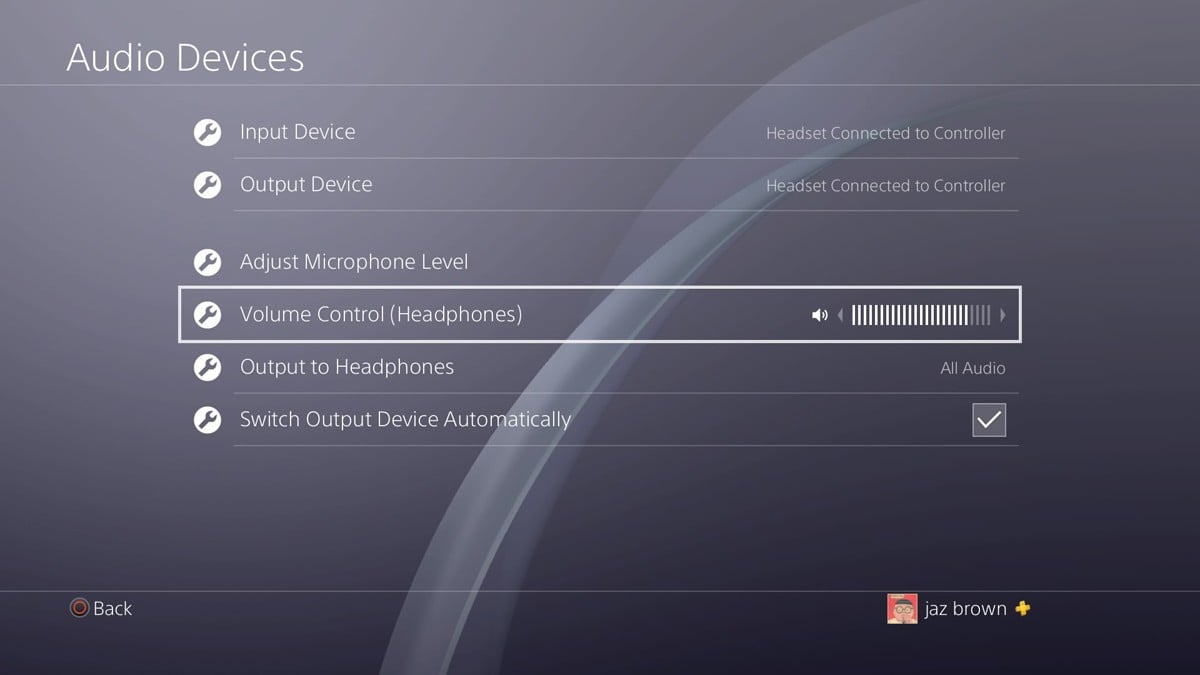
Регулировка громкости в наушниках производится следующим образом: из главного меню перейдите в настройки консоли, далее — в пункт «Устройства», далее — «Аудиоустройства». Теперь опуститесь к пункту «Контроль громкости (наушники)» и установите приемлемую для вас громкость. Вот так вот все просто.
Регулировка громкости микрофона на гарнитуре
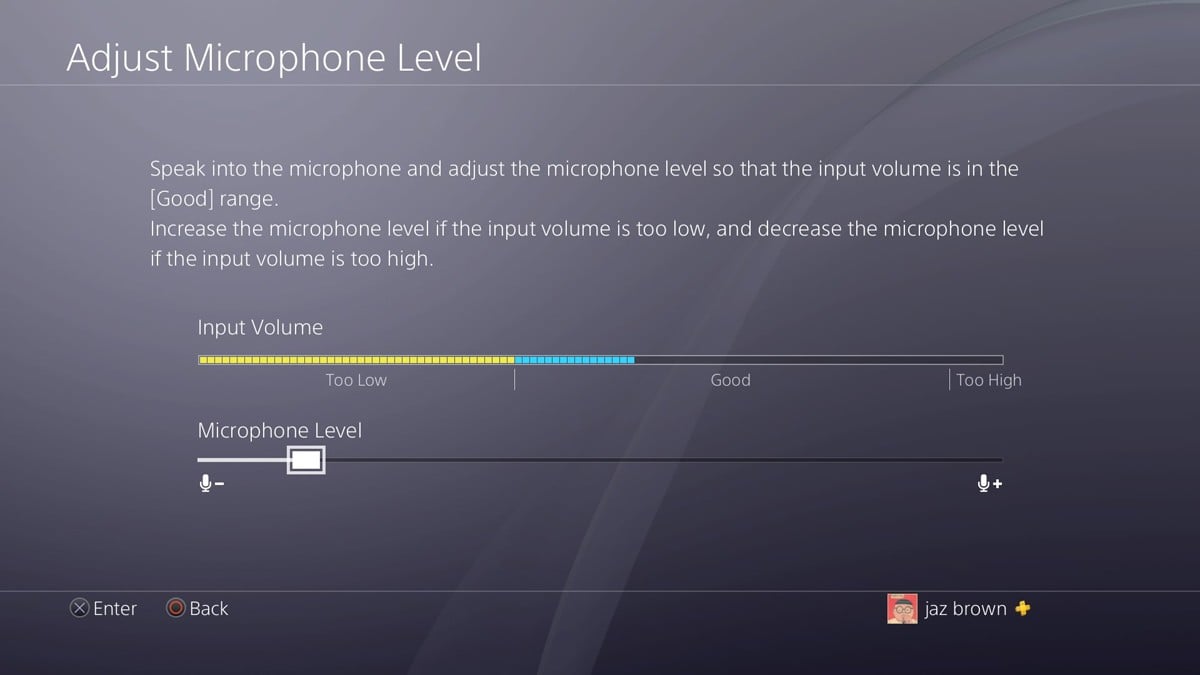
Выполните все вышеуказанные шаги, но в меню «Аудиоустройства» выберите «Настроить уровень микрофона». Отрегулируйте ползунок громкости до уровня «Хорошо» и сохраните настройки.
Выберите то, что вы слышите в ваших наушниках
Возможно, вы захотите слышать в наушниках только внутренний игровой чат, а все остальные звуки через динамики. Снова перейдите в раздел «Аудиоустройства» и выберите «Выход на наушники». Тут вы сможете выбрать, что можно слышать у себя в наушниках.
Отключение автоматического переключение выходного устройства
При подключении наушников к приставке звук автоматически переключается на ваши наушники. К счастью, данную функцию можно отключить, ведь далеко не всем нравится такой автоматизм. Итак, выполните шаги, чтобы добраться до ранее упомянутого меню «Аудиоустройства». Далее перейдите к пункту «Автоматическое переключение выходного устройства» и снимите флажок.
Отключение системной музыки
Что касается музыки, играющей в фоновом режиме во всех меню PS4. Если вы находите эту музыку такой же раздражающей, как и многие, то можете отключить ее.
В меню настроек перейдите в раздел «Звук и экран». Прокрутите вниз до «Системная музыка» и снимите флажок. Это должно улучшить качество звука в PS4.
И вы знаете, как настроить аудио и даже можете научить этому своих родителей! Но на самом деле, если вы уже знакомы с навигацией, то перейти к звуковым меню достаточно просто. Все четко обозначено и легко настраивается для удобства игрока.
PlayStation 4 — невероятно мощная консоль, позволяющая играть в игры, смотреть фильмы, просматривать веб-страницы и многое другое. Хорошо настроенное аудио делает все лучше, и в этой статье мы покажем вам все элементы управления звуком PS4, чтобы помочь вам получить наилучшие впечатления.
Некоторые из наших любимых аудио передач
- Официальная гарнитура: беспроводная гарнитура PlayStation Gold (85 долларов на Amazon)
- Мощная звуковая панель: Bose Solo 5 (199 долларов на Amazon)
- Лучший микрофон: Blue Yeti (129 долларов на Amazon)
Регулировка громкости наушников
- В главном меню перейдите в « Настройки» .
- Выберите Устройства .
-
Перейти к аудиоустройствам .

- Прокрутите вниз до регулятора громкости (наушники) . Отсюда вы можете установить громкость, пока она не станет правильной.

Регулировка громкости микрофона на гарнитуре
- Выполните шаги 1 — 3, как указано выше, чтобы перейти в меню аудиоустройств .
-
В меню «Аудиоустройства» выберите « Настроить уровень микрофона» .
- Отрегулируйте ползунок громкости до тех пор, пока входной уровень громкости не окажется в хорошем диапазоне.

Выберите то, что вы слышите в наушниках
Возможно, вы хотите услышать только внутриигровой чат в наушниках, и вы хотите, чтобы все остальные звуки проходили через ваши динамики. Вот как это сделать:
- Снова выполните шаги 1 — 3, как показано выше, чтобы открыть меню аудиоустройств .
- Выберите выход на наушники
- Теперь вы можете отправить все аудио на свои наушники или только чат аудио.
Отключить автоматическое переключение выхода
Из коробки при подключении наушников звук автоматически переключается на вывод на ваши наушники. Если вы хотите отключить эту функцию, вот как вы это делаете:
- Еще раз, следуйте инструкциям, чтобы перейти к ранее упомянутому меню; Аудиоустройства .
- В меню «Аудиоустройства» перейдите к « Автоматическое переключение устройства вывода» и снимите флажок.
Отключение системной музыки
Я так долго выключал мой, что забыл о музыке, которая играет в фоновом режиме во всех меню PS4. Если вы находите эту музыку такой же раздражающей, как и я, вот как ее отключить:
- В меню настроек перейдите в раздел «Звук и экран» .
- Прокрутите вниз до « Системная музыка» и снимите флажок.
Надеюсь, это должно улучшить качество звука в PS4.
И теперь вы знаете, как настроить аудио так хорошо, что вы тоже можете научить своих родителей! Но на самом деле, если вы уже знакомы с навигацией, это просто, чтобы добраться до аудио меню. Все четко обозначено и легко настраивается для удобства игрока. Есть ли другая настройка звука, которую вы ищете, которую вы не можете найти? Дайте нам знать!
Улучшение вашего аудио
Беспроводная гарнитура PlayStation Gold (85 долларов США на Amazon)
С более гладким профилем, чем у большинства игровых гарнитур, Sony создала современный внешний вид с компактным дизайном; микрофон спрятан, а руки можно сложить для транспортировки. Тем не менее, вы по-прежнему получаете то же качество звука, что и традиционные гарнитуры со звуком 7.1.

Bose Solo 5 (199 долларов на Amazon)
Мы еще не нашли телевизор с лучшим звуком, чем у правильной системы, и немногие компании с лучшим звуком, чем Bose. Solo 5 — отличный способ улучшить ваши впечатления от игры на PS4.

Голубой Йети ($ 129 на Амазонке)
Если вам захочется улучшить качество звука, USB-микрофон Blue Yeti вам подойдет. С регулировкой усиления, кнопкой отключения звука и выходом на наушники с нулевой задержкой, а также с простой настройкой USB plug and play, это отличный маленький микрофон, когда вы готовы к обновлению с гарнитуры.

Мы можем заработать комиссию за покупки, используя наши ссылки. Узнайте больше
Если вы играете на PS4, а звук резко обрывается или вообще отсутствует, не паникуйте. Многие пользователи PS4 сообщают о проблеме со звуком на PS4. Но хорошая новость в том, что вы можете это исправить. Вот 6 решений, которые стоит попробовать.
Попробуйте эти исправления:
Возможно, вам не придется пробовать их все. Просто работайте сверху вниз, пока не найдете тот, который работает.
- Переключите вход вашего дисплея Проверьте соединение между вашими устройствами Настройте параметры аудиоустройства на PS4. Настройте параметры вывода звука на PS4. Обновите системное программное обеспечение на PS4. Восстановите PS4 до заводских настроек по умолчанию.
Исправление 1: переключите вход вашего дисплея
В некоторых случаях проблемы со звуком вызваны проблемами с сигналом. Одним из быстрых способов решения этой проблемы является переключение входных каналов на вашем дисплее.
(ваш телевизор или монитор), затем переключитесь обратно.
Например, если ваша PS4 подключена к порту HDMI 1 на вашем дисплее, вы можете переключить входной канал на HDMI 2, а затем снова переключить вход на HDMI 1.
Этот процесс будет различаться в зависимости от различных дисплеев. Если вы не знаете, как это сделать, обратитесь к документации вашего дисплея за инструкциями.
Перезапустите игру, чтобы увидеть, устранил ли этот метод проблему отсутствия звука на PS4. Если это не так, читайте дальше и проверьте метод ниже.
Исправление 2: проверьте соединение между вашими устройствами
Проблемы со звуком могут возникнуть из-за плохого соединения между вашей PS4 и вашим дисплеем. Чтобы ваша PS4 работала должным образом, вам необходимо убедиться, что все ваши устройства подключены правильно. Вот как:
один) Выключить ваша PS4 и ваш дисплей .
два) Отключите ваш HDMI-кабель и силовой кабель .
3) Проверьте свои кабели и соответствующий порты на ваших устройствах. Удалите посторонние предметы, если вы их видите.
4) Переподключите кабели. Убедитесь, что они правильно вставлены в порты. «Вы также хотите убедиться, что ваш кабель HDMI работает. Попробуйте использовать новый кабель HDMI, если он у вас есть.
5) Перезагрузите PS4.
Надеюсь, звук вернется после перезапуска игры. Если на вашей PS4 по-прежнему нет звука, не волнуйтесь. Есть еще 4 исправления, которые нужно попробовать.
Исправление 3. Настройте параметры аудиоустройства на PS4.
Если вы используете наушники на PS4 и на них нет звука, вам необходимо проверить настройки аудиоустройства на PS4. Вот как настроить параметры подключенного аудиоустройства:
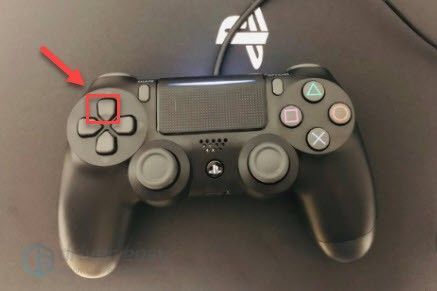
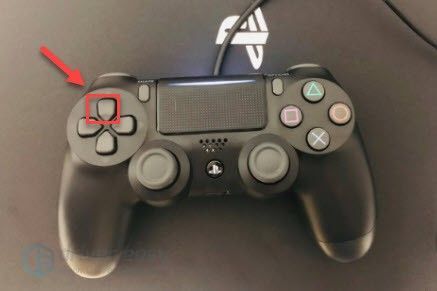
один) На главном экране вашей системы PS4 нажмите кнопку вверх кнопку на контроллере, чтобы перейти в функциональную область.
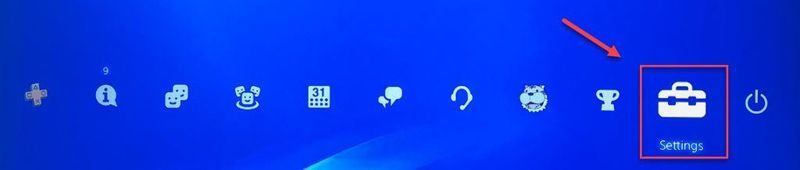
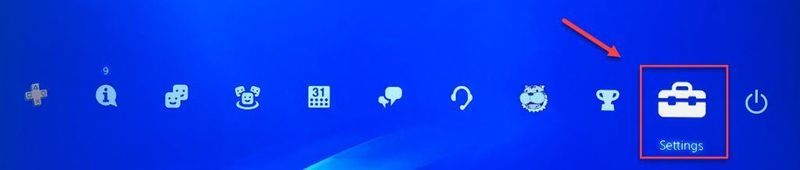
два) Выбирать Настройки .
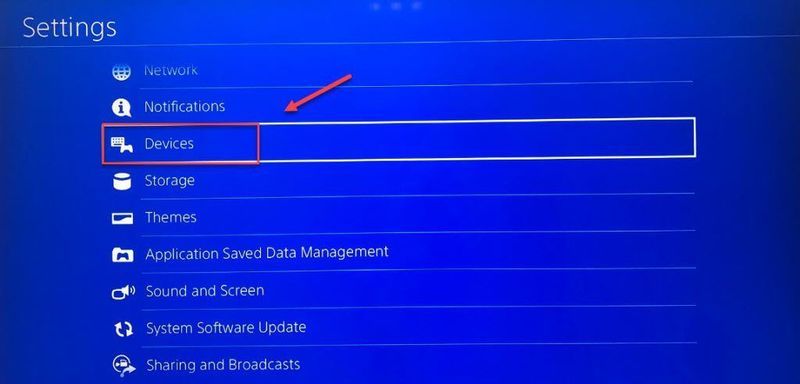
3) Выбирать Устройства .
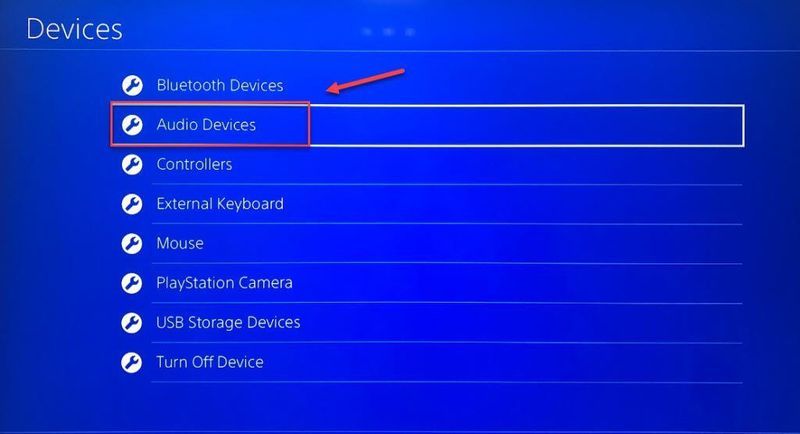
4) Выбирать Аудиоустройства .
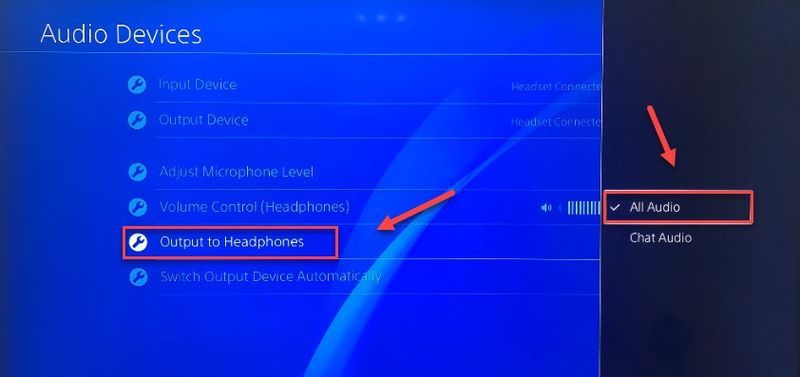
5) Выбирать Выход на наушники, а затем выберите Все аудио .
Перезапустите игру, чтобы увидеть, устраняет ли это проблемы со звуком на PS4. Если нет, проверьте исправление ниже.
Исправление 4: Настройте параметры вывода звука на PS4.
Неправильные настройки аудиовыхода также могут вызвать проблемы со звуком. Если это ваша проблема, может помочь настройка параметров звука. Вот как настроить параметры звука на PS4:
один) На главном экране вашей системы PS4 нажмите кнопку Кнопка вверх на вашем контроллере, чтобы перейти в функциональную область.
два) Выбирать Настройки .
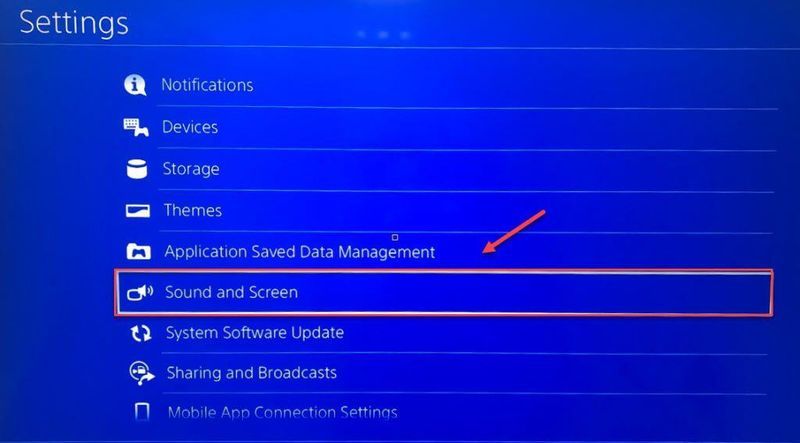
3) Выбирать Звук и экран .
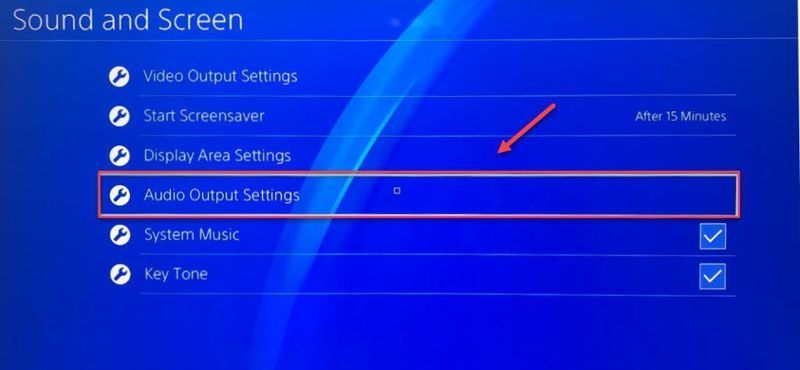
4) Выбирать Настройки аудиовыхода.
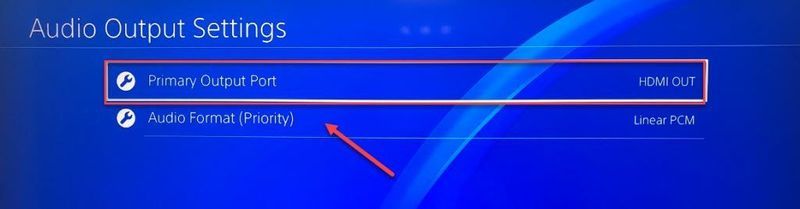
5) Выбирать Первичный выходной порт.
6) Выбирать ЦИФРОВОЙ ВЫХОД (ОПТИЧЕСКИЙ) .
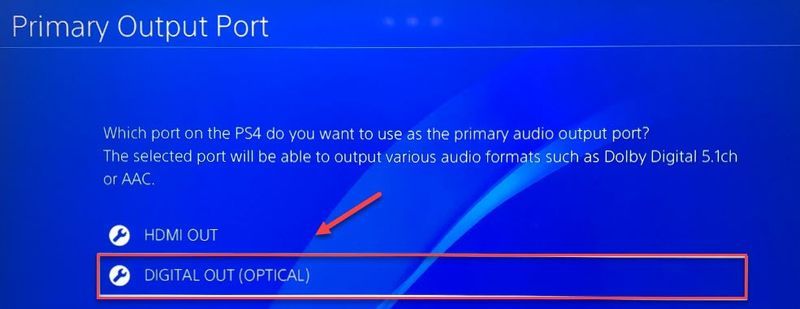
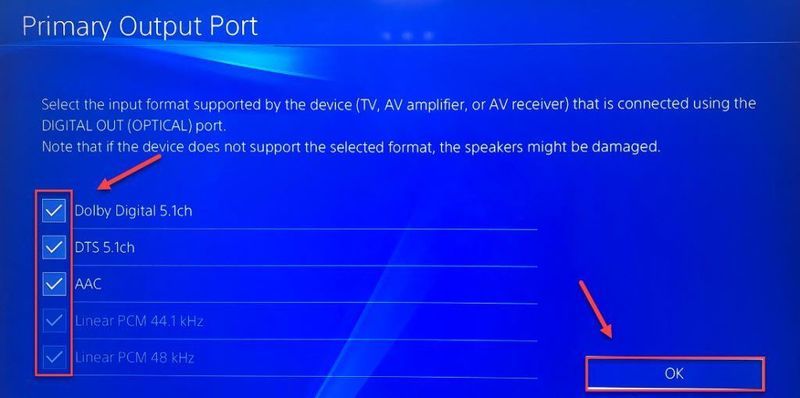
7) Проверьте все форматы, которые может поддерживать ваше аудиоустройство, и выберите В ПОРЯДКЕ.
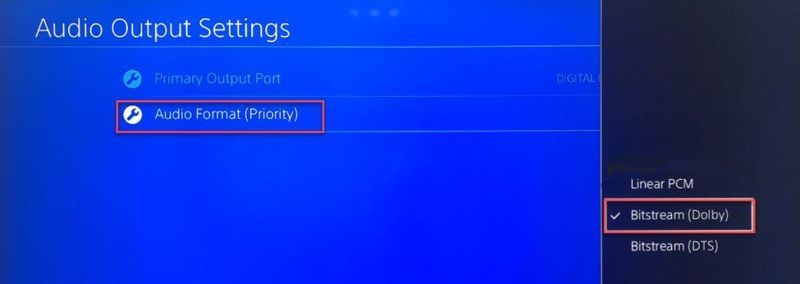
 Выбирать Аудиоформат (приоритет), а затем выберите Битовый поток (Dolby).
Надеюсь, этот метод сработал для вас! Если звук по-прежнему не работает на вашей PS4, выполните следующее исправление ниже.
Исправление 5: обновите системное программное обеспечение на PS4
Устаревшее системное программное обеспечение также может привести к проблемам со звуком на вашей PS4. В этом случае обновление системного программного обеспечения PS4, скорее всего, решит вашу проблему. Вот как это сделать:
один) На главном экране вашей системы PS4 нажмите кнопку Вверх кнопку на контроллере, чтобы перейти в функциональную область.
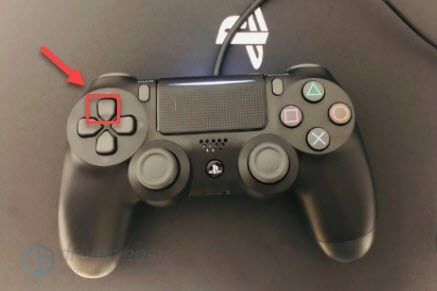
два) Выбирать Настройки .
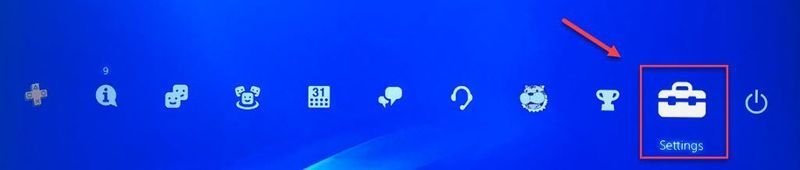
3) Выбирать Обновление системного ПО, а затем следуйте инструкциям на экране, чтобы обновить системное программное обеспечение для PS4.
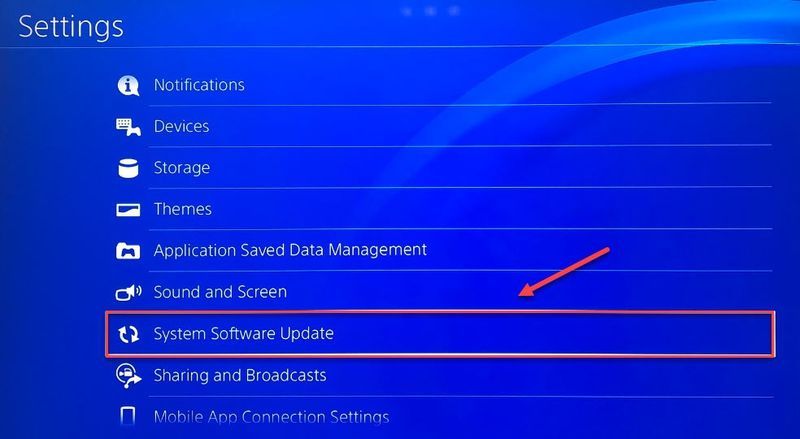
Если проблема со звуком не устранена после установки последней версии системного программного обеспечения на PS4, перейдите к исправлению ниже.
Исправление 6: восстановите заводские настройки PS4 по умолчанию.
Еще один способ исправить проблемы со звуком на PS4 — восстановить заводские настройки PS4 по умолчанию в безопасном режиме. Вот как:
Не беспокойтесь о своих игровых данных. Этот процесс только обновит все ваши настройки до их исходного состояния; он не удалит сохраненные данные на вашем жестком диске.
один) На передней панели PS4 нажмите кнопку кнопка питания чтобы выключить его.
два) После полного выключения PS4 , нажмите и удерживайте кнопку питания .
3) После того, как вы услышите два сигнала с вашей PS4, отпустите кнопку питания .
4) Подключите контроллер к PS4 с помощью USB-кабеля.
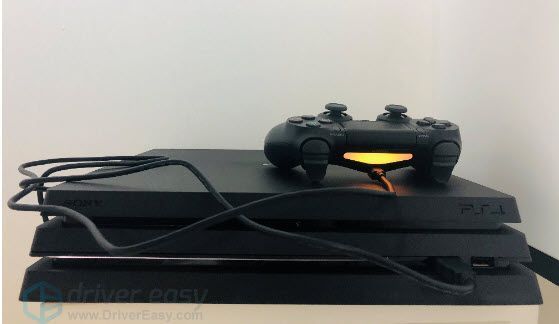
5) нажмите кнопка PS на вашем контроллере.
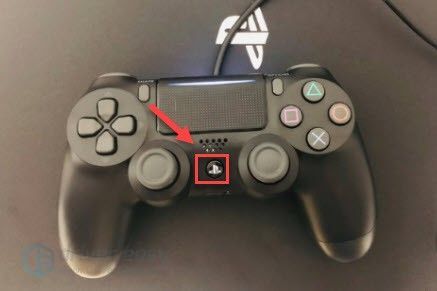
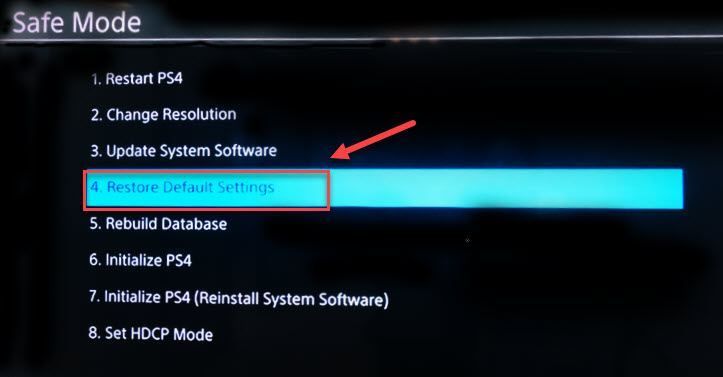
6) Выбирать Восстановить настройки по умолчанию .
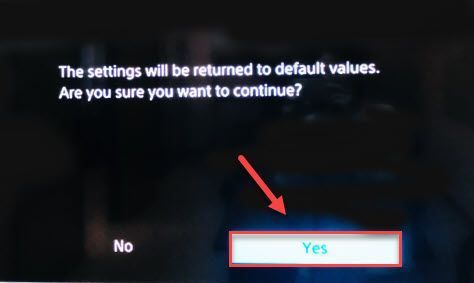
7) Выбирать да и дождитесь завершения процесса.
Перезапустите игру, чтобы проверить проблему.
Надеюсь, эта статья помогла. Пожалуйста, прокомментируйте, если у вас есть какие-либо вопросы или предложения. Кроме того, дайте мне знать, если вам удастся решить эту проблему другими способами. Я буду рад вашим мыслям!

Нужно обновить библиотеку PS4? Попробуйте Coupert, чтобы получить игры для PS4 дешевле, чем их фактическая цена!
Coupert — это расширение, которое автоматически находит доступные купоны для сайта, на котором вы находитесь. Таким образом, вы получаете лучшую доступную скидку, даже не пошевелив пальцем!
- Аудио
- игры
- PlayStation 4 (ПС4)

Мы все любим PS4, но нам не понравилось то, что нет способа контролировать громкость гарнитуры или наушников. Кстати, громкость, которую вы слышите в наушниках, действительно очень низкая. Это то, что раздражало нас очень долгое время, и люди перепробовали практически все, чтобы максимально использовать консоль PlayStation 4 с точки зрения звука в наушниках.
Способ 1: через настройки
Однако после долгого ожидания Sony услышала о проблемах пользователей и выпустила обновление программного обеспечения PS4, которое включает в себя множество новых функций, а также некоторые скрытые вещи, которые решили многие из наших проблем, включая настройку микрофона и громкость гарнитуры.
Теперь вы можете получить доступ к настройкам микрофона только из настроек PS4. Для этого выполните следующие действия:
- Сначала перейдите на главный экран PS4, затем прокрутите вверх, чтобы перейти в главное меню. Прокрутите вниз, чтобы найти Настройки, а затем нажмите кнопку X. В Настройках вы найдете Устройства. Перейдите к нему и нажмите X. В разделе «Устройства» вы найдете аудиоустройства. Выберите, нажав X.

- Там вы увидите панель для регулировки громкости микрофона. При необходимости внесите изменения и нажмите кнопку ОК. (Note: Эта функция доступна только в том случае, если гарнитура подключена к консоли PS4. Теперь, когда вы говорите, вы сможете увидеть уровень входного уровня, а также играть с уровнем микрофона. Когда закончите, нажмите ОК.
Способ 2: увеличить громкость телевизора
Многие из вас могут не знать, но когда вы подключаете PS4 к телевизору с помощью кабеля HDMI или другого разъема, звук также подключается. Теперь вы можете подключить наушники или наушники к телевизору, а затем увеличить громкость телевизора, чтобы изменить звук по своему желанию.
Способ 3: получить аудио сплиттер

Разветвитель звука HDMI может быть хорошим выбором, если вы хотите сильно изменить громкость наушников. В основном это устройство, которое получает сигнал от кабеля HDMI, который вместо этого подключен к PS4. Два выхода выходят из сплиттера, один для микрофона и один для звука. Вы можете подключить наушники к выходному порту разветвителя и изменить громкость по желанию.
Back to top button

PlayStation 4 — невероятно мощная консоль, позволяющая играть в игры, смотреть фильмы, просматривать веб-страницы и многое другое. Хорошо настроенный звук делает все лучше, и мы покажем вам все элементы управления звуком PS4, чтобы помочь вам получить наилучшие впечатления.
Некоторые из наших любимых аудио передач
- Официальная гарнитура: беспроводная гарнитура PlayStation Gold (85 долларов на Amazon)
- Мощная звуковая панель: Bose Solo 5 (199 долларов на Amazon)
- Лучший микрофон: Blue Yeti (129 долларов на Amazon)
Регулировка громкости наушников
- В главном меню перейдите в « Настройки».
- Выберите Устройства.
-
Перейти к аудиоустройствам.

- Прокрутите вниз до регулятора громкости (наушники). Отсюда вы можете установить свою громкость, пока она не станет правильной.

Регулировка громкости микрофона на гарнитуре
- Выполните шаги 1 — 3, как указано выше, чтобы перейти в меню аудиоустройств.
-
В меню «Аудиоустройства» выберите « Настроить уровень микрофона».
- Отрегулируйте ползунок громкости до тех пор, пока ваш входной громкость не окажется в хорошем диапазоне.

Выберите то, что вы слышите в наушниках
Возможно, вы хотите услышать только внутриигровой чат в наушниках, и вы хотите, чтобы все остальные звуки проходили через ваши динамики. Вот как это сделать:
- Снова выполните шаги 1 — 3, как показано выше, чтобы перейти в меню аудиоустройств.
- Выберите выход на наушники
- Теперь вы можете отправить все аудио на наушники или только чат аудио.
Отключить автоматическое переключение выхода
Из коробки при подключении наушников звук автоматически переключается на вывод на ваши наушники. Если вы хотите отключить эту функцию, вот как вы это делаете:
- Еще раз, выполните шаги, чтобы добраться до ранее упомянутого меню; Аудиоустройства.
- В меню «Аудиоустройства» перейдите к « Автоматическое переключение устройства вывода» и снимите флажок.
Отключение системной музыки
Я так долго выключал мой, что забыл о музыке, которая играет в фоновом режиме во всех меню PS4. Если вы находите эту музыку такой же раздражающей, как и я, вот как ее отключить:
- В меню настроек перейдите в раздел «Звук и экран».
- Прокрутите вниз до System Music и снимите флажок.
Надеюсь, это должно улучшить качество звука в PS4.
И теперь вы знаете, как настроить аудио так хорошо, что вы тоже можете научить своих родителей! Но на самом деле, если вы уже знакомы с навигацией, просто перейти к звуковым меню. Все четко обозначено и легко настраивается для удобства игрока. Есть ли другая настройка звука, которую вы ищете, которую вы не можете найти? Дайте нам знать!
Улучшение вашего аудио

Беспроводная гарнитура PlayStation Gold (85 долларов США на Amazon)
С более гладким профилем, чем у большинства игровых гарнитур, Sony создала современный внешний вид с компактным дизайном; микрофон спрятан, а руки можно сложить для транспортировки. Тем не менее, вы по-прежнему получаете то же качество звука, что и традиционные гарнитуры со звуком 7.1.

Bose Solo 5 (199 долларов на Amazon)
Мы еще не нашли телевизор с лучшим звуком, чем у правильной системы, и немногие компании с лучшим звуком, чем Bose Solo 5 — отличный способ улучшить ваши впечатления от игры на PS4.

Голубой Йети ($ 129 на Амазонке)
Если вам нужно улучшить качество звука, USB-микрофон Blue Yeti вам подойдет. С регулировкой усиления, кнопкой отключения звука и выходом на наушники с нулевой задержкой, а также с простой настройкой USB plug and play, это отличный маленький микрофон, когда вы готовы к обновлению с гарнитуры.
Мы можем заработать комиссию за покупки, используя наши ссылки. Учить больше.
Лучшее в жизни бесплатно
Станьте Бэтменом или используйте Fury в этих двух бесплатных играх для PlayStation
Если у вас есть членство в PlayStation Plus, вы знаете о бесплатных играх PlayStation за месяц. Вот бесплатные игры, которые вы можете получить в этом месяце с вашим членством.
Изменение цвета
Базовый черный к ограниченному выпуску; Каждый цветной контроллер PS4 вы можете купить
Sony выпустила десятки цветов и дизайнов Dualshock 4, некоторые из которых красивы, а некоторые — не очень. Мы здесь не для того, чтобы судить, просто чтобы вы знали каждый цвет контроллера PS4, который вы можете получить сегодня.
на вашем месте
В какие игры Oculus Quest я могу играть сидя?
Вам не нужно много места или бегать, чтобы повеселиться на Oculus Quest. Вы можете наслаждаться этими названиями, не выходя из вашего любимого места.
Если вы играете на PS4, и звук резко прерывается, или там нет звука вообще, не паникуйте. Многие пользователи PS4 сообщают о проблеме со звуком на PS4. Но хорошая новость в том, что вы можете это исправить. Вот 6 решений, которые стоит попробовать.
Содержание
- Попробуйте эти исправления:
- Исправление 1. Переключите вход вашего дисплея
- Исправление 2: проверьте соединение между вашими устройствами
- Исправление 3: Настройте параметры аудиоустройства на PS4
- Исправление 4. Настройте параметры вывода звука на PS4
- Исправление 5. Обновите системное программное обеспечение на PS4
- Исправление 6. Восстановите на PS4 заводские настройки по умолчанию
Попробуйте эти исправления:
Возможно, вам не придется пробовать их все. Просто работайте сверху вниз, пока не найдете тот, который работает.
- Переключите вход вашего дисплея
- Проверьте соединение между вашими устройствами
- Настройте параметры аудиоустройства на PS4
- Настройте параметры вывода звука на PS4
- Обновите системное программное обеспечение на PS4
- Восстановите PS4 до заводских настроек по умолчанию
Исправление 1. Переключите вход вашего дисплея
В некоторых случаях проблема со звуком вызвана проблемами с сигналом. Одно из быстрых решений – переключить входные каналы на вашем дисплее
(телевизор или монитор), а затем переключиться обратно.
Например, если ваш PS4 подключен к HDMI 1 порт на вашем дисплее, вы можете переключить входной канал на HDMI 2, а затем переключить вход обратно на HDMI 1.
Этот процесс будет зависеть от разных дисплеев. Если вы не знаете, как это сделать, обратитесь за инструкциями к документации на свой дисплей.
Перезапустите игру, чтобы увидеть, исправил ли этот метод проблему отсутствия звука на PS4. Если этого не произошло, прочтите и проверьте метод ниже.
Исправление 2: проверьте соединение между вашими устройствами
Проблемы со звуком могут возникнуть из-за плохого соединения между вашей PS4 и вашим дисплеем. Чтобы ваш PS4 работал правильно, вам необходимо убедиться, что все ваши устройства подключены правильно. Вот как:
1) Выключите вашу PS4 и дисплей .
2) Отсоедините кабель HDMI и кабель питания .
3) Проверьте свои кабели и соответствующие порты на своих устройствах. Удалите посторонние предметы, если вы их заметили.
4) Снова подключите кабели. Убедитесь, что они правильно вставлены в порты. (Вы также хотите убедиться, что ваш кабель HDMI работает. Попробуйте использовать новый кабель HDMI, если он у вас есть.)
5) Перезагрузите PS4.
Надеюсь, звук появится назад при перезапуске игры. Если на вашей PS4 по-прежнему нет звука, не волнуйтесь. Есть еще 4 исправления, которые нужно попробовать.
Исправление 3: Настройте параметры аудиоустройства на PS4
Если вы используете наушники на PS4 и там нет звука на нем, вам нужно проверить настройки аудиоустройства на вашем PS4. Вот как настроить параметры подключенного аудиоустройства:
1) На главном экране вашей системы PS4 нажмите вверх на вашем контроллере, чтобы перейти в функциональную область.

2) Выберите Настройки .

3) Выберите Устройства .

4) Выберите Аудиоустройства .

5) Выберите Вывод на наушники. , и затем выберите Все аудио .

Перезагрузите игру, чтобы увидеть, устраняет ли это проблемы со звуком на PS4. Если нет, проверьте исправление ниже.
Исправление 4. Настройте параметры вывода звука на PS4
Неправильные параметры вывода звука также могут вызвать проблемы со звуком. Если это ваша проблема, вам может помочь настройка звука. Вот как настроить параметры звука на вашей PS4:
1) На главном экране вашей системы PS4 нажмите кнопку Вверх на вашем контроллере, чтобы перейти в функциональную область.

2) Выберите Настройки .

3) Выберите Звук и экран .

4) Выберите Настройки вывода звука.

5) Выберите Основной выходной порт.

6) Выберите ЦИФРОВОЙ ВЫХОД (ОПТИЧЕСКИЙ) .

7) Проверьте все форматы, которые поддерживает ваше аудиоустройство, и выберите 
Выберите Аудиоформат (приоритет) , а затем выберите Bitstream (Dolby).

Надеюсь, его метод сработал для вас! Если звук по-прежнему не работает на вашей PS4, выполните следующее исправление, указанное ниже.
Исправление 5. Обновите системное программное обеспечение на PS4
Устаревшая система Программное обеспечение также может вызывать проблемы со звуком на вашей PS4. В этом случае обновление системного программного обеспечения PS4, скорее всего, станет решением вашей проблемы. Вот как это сделать:
1) На главном экране вашей системы PS4 нажмите кнопку Вверх на ваш контроллер, чтобы перейти в функциональную область.

2) Выберите Настройки .

3) Выберите Обновление системного программного обеспечения , а затем следуйте инструкциям на экране, чтобы обновить системное программное обеспечение для ваш PS4.

Если проблема со звуком сохраняется после установки последней версии системного программного обеспечения на вашем PS4, а затем перейдите к исправлению, приведенному ниже.
Исправление 6. Восстановите на PS4 заводские настройки по умолчанию
Еще один способ исправить проблемы со звуком на PS4 – это восстановить PS4 к заводским настройкам по умолчанию в безопасном режиме. Вот как это сделать:
Не беспокойтесь о ваших игровых данных. Этот процесс только обновит все ваши настройки до их исходного состояния; он не удалит сохраненные данные на жестком диске.
1) На передней панели PS4 нажмите кнопку питания , чтобы выключите его.
2) После вашего PS4 полностью выключен , нажмите и удерживайте кнопку питания .
3) После того, как вы услышите два гудка из PS4, отпустите кнопку питания .
4) Подключите контроллер к PS4 с помощью USB-кабеля.

5 ) Нажмите кнопку PS на вашем контроллере.

6) Выберите Восстановить настройки по умолчанию .

7) Выберите Да и дождитесь завершения процесса.

Перезапустите игру, чтобы проверить свою проблему.
Надеюсь, это статья помогла. Прокомментируйте, если у вас есть вопросы или предложения. Кроме того, дайте мне знать, если вам удастся решить эту проблему другими способами. Мне бы очень хотелось ваших мыслей!

Нужно обновить библиотеку PS4? Нажмите кнопку «Получить купон» ниже, чтобы сэкономить несколько долларов на лучших сайтах по продаже ключевых игр!

Получить купон

Получить купон

Получить купон

Получить купон
Подключив наушники к контроллеру PS4, вы получите более захватывающий и увлекательный опыт. Однако регулировать громкость в наушниках может быть затруднительно, если вы не знаете, как это сделать быстро.
Вот как вы можете изменить громкость наушников во время игры на PS4 за считанные секунды.
Итак, у вас есть два варианта доступа к регулятору громкости наушников на PS4. Есть долгий путь и очень короткий путь. Пройдем через оба.
Долгий путь

Долгий путь – перейти к настройкам PS4, прокрутить вниз до « Устройства» , выбрать « Аудиоустройства» , а затем « Регулятор громкости (наушники)» .
Это довольно долгий путь, если учесть необходимость изменения громкости во время игры. Это может избавить вас от необходимости перейти на домашний экран PS4 в середине игры и отрегулировать громкость в наушниках, особенно если вам приходится делать это часто.
К счастью, есть более быстрый и удобный способ регулировки громкости в наушниках.
Короткий путь

Самый короткий (и лучший) способ отрегулировать громкость наушников на PS4 – через быстрое меню. Вы избежите непрерывного движения к своим настройкам и получите более плавный и комфортный игровой процесс.
Независимо от того, находитесь ли вы в игре или нет, просто удерживайте кнопку PS на контроллере, чтобы открыть быстрое меню. Затем перейдите в раздел «Звук / устройства» и выберите «Регулировка громкости (наушники)» . Это гораздо более быстрый способ, и, как только вы к нему привыкнете, вы сможете отрегулировать громкость за несколько секунд.
Если ваш контроллер не работает, вам может быть неприятно регулировать громкость наушников с помощью быстрого меню. Ваш контроллер может даже не распознавать ваши наушники, поэтому вы не можете их использовать, не говоря уже о том, чтобы регулировать их громкость. К счастью, у нас есть несколько отличных советов по устранению наиболее распространенных проблем с контроллером PS4 .
Управляйте громкостью наушников PS4 во время игры
Теперь у вас есть быстрый и практически простой способ регулировать громкость наушников на PS4!
Вскоре вы сможете регулировать громкость наушников, когда захотите, пока вы наслаждаетесь любимыми играми. И вы можете наслаждаться этими играми как онлайн, так и офлайн, даже если они цифровые.