
How to get a mouse click sound effect
Updated on December 2, 2021
What to Know
- Open the Control Panel applet for Sound and select the Sounds tab.
- Select a Sound Scheme > Browse the Program Events list and choose a specific event to trigger the mouse click sound.
- Choose a sound from the Sounds list.
This article will show you how to set a mouse click sound in Windows 10 and get audible feedback when any event happens with a mouse click.
How Do I Set My Mouse Click Sound on Windows 10?
Any sound you hear from the mouse comes from the hardware. Even Windows does not have a separate sound scheme for the mouse. It has native sound schemes which trigger with any event. You can use these event triggers to set up the mouse click sounds.
-
Right-click on the Volume icon from the System Tray and select Sounds.
-
Select the Sounds tab (if not already selected).
-
The Program Events lists the sounds you can associate with different Windows events. Select a default sound scheme under the Sound Scheme list to enable the event list. Do note these sounds are not exclusive to the mouse but will play if the event happens. You can customize each Windows event with its own unique sound.
-
Select the event to set a mouse click sound. For instance, here are some events you can associate with mouse navigation.
- Start Navigation: Will play a sound when you open files and folders using File Explorer.
- Open Program: Will play a sound when opening applications.
- Close Program: Will play a sound when closing applications.
- Maximize: Will play a sound when maximizing application windows.
- Minimize: Will play a sound when minimizing application windows.
-
Select a Program Event from the list. For instance, Close Program.
-
Select the dropdown with all available native sounds and scroll down to any sound you deem appropriate. In our example, as the Close Program doesn’t have a default sound, select tada.wav.
-
Press the Test button to hear a playback.
-
Select Apply and OK to exit the dialog.
The Sound dialog is a Control Panel applet. Open the Control Panel and select Hardware and Sound. Go to Sound > and then open the Sounds tab.
How Do I Turn Off Mouse Clicks on Windows 10?
Turn off all event sounds or specific sounds you may have set up for a mouse click.
-
Open the Sound dialog as above.
-
Select No Sounds for the Sound Scheme to turn off all Windows sounds.
-
To turn off a specific event sound, select the Windows event in the Program Events list.
-
Select None under the Sounds dropdown.
-
Click Apply and OK.
Tip:
There are only two native sound schemes to begin with: Windows Default and No Sounds. Just like custom mouse cursors, you can also customize your own mouse click sounds with third-party sound schemes. Windows 10 operating system supports sound files in the WAV format.
Download third-party sound schemes or make your own and they will become available in the Sound Scheme drop-down menu. Sounds can also be part of Windows 10 Theme files. More theme files are available on the Microsoft Store.
FAQ
-
How do I change other Windows 10 system sounds?
Change other system sounds the same way you change the mouse click sound. Go to the Control Panel’s Sound applet and choose a program event or set a custom sound scheme.
-
How do I change the mouse cursor on Windows 10?
To change the Windows mouse cursor, go to Mouse Settings > Additional mouse options > Mouse Properties > Pointers. To adjust the cursor size, go to Mouse Settings > Adust mouse and cursor size.
-
How do I fix it when there is no sound on Windows 10?
If there’s no sound on Windows 10, check your volume and verify that the current audio device is the system default. If you’re still having problems, run the Windows 10 Audio Troubleshooter and update your audio driver.
How to Switch the Mouse Buttons in Windows 10
Thanks for letting us know!
Get the Latest Tech News Delivered Every Day
Subscribe
How to get a mouse click sound effect
Updated on December 2, 2021
What to Know
- Open the Control Panel applet for Sound and select the Sounds tab.
- Select a Sound Scheme > Browse the Program Events list and choose a specific event to trigger the mouse click sound.
- Choose a sound from the Sounds list.
This article will show you how to set a mouse click sound in Windows 10 and get audible feedback when any event happens with a mouse click.
How Do I Set My Mouse Click Sound on Windows 10?
Any sound you hear from the mouse comes from the hardware. Even Windows does not have a separate sound scheme for the mouse. It has native sound schemes which trigger with any event. You can use these event triggers to set up the mouse click sounds.
-
Right-click on the Volume icon from the System Tray and select Sounds.
-
Select the Sounds tab (if not already selected).
-
The Program Events lists the sounds you can associate with different Windows events. Select a default sound scheme under the Sound Scheme list to enable the event list. Do note these sounds are not exclusive to the mouse but will play if the event happens. You can customize each Windows event with its own unique sound.
-
Select the event to set a mouse click sound. For instance, here are some events you can associate with mouse navigation.
- Start Navigation: Will play a sound when you open files and folders using File Explorer.
- Open Program: Will play a sound when opening applications.
- Close Program: Will play a sound when closing applications.
- Maximize: Will play a sound when maximizing application windows.
- Minimize: Will play a sound when minimizing application windows.
-
Select a Program Event from the list. For instance, Close Program.
-
Select the dropdown with all available native sounds and scroll down to any sound you deem appropriate. In our example, as the Close Program doesn’t have a default sound, select tada.wav.
-
Press the Test button to hear a playback.
-
Select Apply and OK to exit the dialog.
The Sound dialog is a Control Panel applet. Open the Control Panel and select Hardware and Sound. Go to Sound > and then open the Sounds tab.
How Do I Turn Off Mouse Clicks on Windows 10?
Turn off all event sounds or specific sounds you may have set up for a mouse click.
-
Open the Sound dialog as above.
-
Select No Sounds for the Sound Scheme to turn off all Windows sounds.
-
To turn off a specific event sound, select the Windows event in the Program Events list.
-
Select None under the Sounds dropdown.
-
Click Apply and OK.
Tip:
There are only two native sound schemes to begin with: Windows Default and No Sounds. Just like custom mouse cursors, you can also customize your own mouse click sounds with third-party sound schemes. Windows 10 operating system supports sound files in the WAV format.
Download third-party sound schemes or make your own and they will become available in the Sound Scheme drop-down menu. Sounds can also be part of Windows 10 Theme files. More theme files are available on the Microsoft Store.
FAQ
-
How do I change other Windows 10 system sounds?
Change other system sounds the same way you change the mouse click sound. Go to the Control Panel’s Sound applet and choose a program event or set a custom sound scheme.
-
How do I change the mouse cursor on Windows 10?
To change the Windows mouse cursor, go to Mouse Settings > Additional mouse options > Mouse Properties > Pointers. To adjust the cursor size, go to Mouse Settings > Adust mouse and cursor size.
-
How do I fix it when there is no sound on Windows 10?
If there’s no sound on Windows 10, check your volume and verify that the current audio device is the system default. If you’re still having problems, run the Windows 10 Audio Troubleshooter and update your audio driver.
How to Switch the Mouse Buttons in Windows 10
Thanks for letting us know!
Get the Latest Tech News Delivered Every Day
Subscribe
Чтобы открыть панель управления звуком, щелкните правой кнопкой мыши значок динамика на панели задач и выберите «Звуки». Вы также можете просто перейти в Панель управления> Оборудование и звук> Звук. На вкладке «Звуки» щелкните поле «Звуковая схема» и выберите «Без звуков», чтобы полностью отключить звуковые эффекты.
Активировать или деактивировать звук щелчка при навигации в известной ОС Windows 10 от Microsoft так просто!
…
1.) Включение или отключение системы. Щелкните параметр «Звук» на панели управления!
- Откройте панель управления.
- Фокус поля поиска по клавише F3.
- Текст «звук» + клавиша Enter.
- Выберите «Изменить системные звуки».
2 юл. 2020 г.
Как отключить звук щелчка мыши?
После того, как вы нажмете кнопку «Пуск», перейдите к параметру «Панель управления». Когда вы увидите параметр «Оборудование и звук», щелкните его. В диалоговом окне «Оборудование и звук» есть возможность изменить системные настройки и звуки. Вы выбираете Изменить системные звуки.
Как отключить щелчки?
Решения
- Перейдите в настройки.
- Выберите язык и ввод.
- На вкладке настроек клавиатуры выберите настроить методы ввода.
- На клавиатуре Android выберите «Настройки».
- Снимите флажок Звук при нажатии клавиш.
- Готово.
Почему мой компьютер продолжает издавать щелкающие звуки?
Громкий щелкающий звук обычно означает, что либо привод пытается считать данные с неисправного диска, либо одна из движущихся частей, таких как небольшой электродвигатель или лазерная дорожка, неисправна. … Если у вас нет важных данных, к которым вам нужно получить доступ на CD или DVD, ваш компьютер может обойтись и без них.
Как изменить звук щелчка?
Как включить звук щелчка на указателе мыши
- Щелкните правой кнопкой мыши значок громкости на панели задач и выберите «Звуки». Появится панель конфигурации звука. …
- Щелкните вкладку Звуки. …
- Откройте меню «Звуки» и выберите «Запуск навигации Windows» из списка доступных звуков. …
- Нажмите Применить, а затем нажмите ОК, чтобы сохранить изменения.
Могу ли я сделать так, чтобы моя клавиатура звучала как пишущая машинка?
Jingle Pilot aka Jingle Keys: тихий популярный и полностью настраиваемый. Когда вы используете клавиатуру, он издает звуки пишущей машинки. Jingle pilot также позволяет изменять звуковые схемы, и вы можете использовать свои собственные. Вы можете назначать разные звуки разным группам клавиш.
Как отключить звуки ошибок Windows?
Чтобы открыть панель управления звуком, щелкните правой кнопкой мыши значок динамика на панели задач и выберите «Звуки». Вы также можете просто перейти в Панель управления> Оборудование и звук> Звук. На вкладке «Звуки» щелкните поле «Звуковая схема» и выберите «Без звуков», чтобы полностью отключить звуковые эффекты.
Как отключить системные звуки?
Отключить Android Touch и звук клавиш
В главном меню нажмите «Настройки». Затем нажмите «Звук». Затем нажмите «Звук». Теперь прокрутите меню до конца и снимите флажки «Звуки клавиш» и «Звуки касания» в разделе «Система».
Как отключить звук при запуске Windows?
Откройте меню «Пуск» и перейдите в панель управления.
- Щелкните Оборудование и звук. …
- В окне «Настройки звука» снимите флажок «Воспроизвести звук при запуске окна», как показано на снимке экрана ниже, и нажмите «ОК».
- Если вы хотите снова включить его, выполните те же действия. …
- Затем перейдите на вкладку «Звуки», снимите флажок «Воспроизвести звук при запуске Windows» и нажмите «ОК».
11 ночей. 2019 г.
Как исправить случайные щелчки на iPhone?
Измените чувствительность 3D или Haptic Touch на вашем iPhone
- Зайдите в «Настройки» и нажмите «Спец. Возможности».
- Коснитесь Touch, затем коснитесь 3D & Haptic Touch. В зависимости от вашего устройства вы можете видеть только 3D Touch или Haptic Touch. *
- Включите функцию, затем с помощью ползунка выберите.
24 сред. 2020 г.
Как мне остановить нажатие на клавиатуре IPAD?
Чтобы отключить раздражающие звуки щелчков клавиатуры, просто откройте «Настройки», найдите «Звуки» слева, а затем переключите селектор «Щелчки на клавиатуре».
Почему я слышу щелчки в телефоне?
Фоновый шум
Статические звуки и щелчки — частые звуки, но они также могут быть вызваны неправильным подключением. Однако, если вы слышите колебания статического электричества от вашего телефона, когда он не используется, есть вероятность, что безопасность вашего мобильного устройства находится под угрозой. Если есть сомнения, положите трубку и повторно наберите номер.
Как исправить щелчки на моем ноутбуке?
Как я могу исправить щелкающие звуки ноутбука?
- Сканирование на наличие вредоносных программ. Нажмите Windows Key + I, чтобы открыть приложение «Настройки». …
- Обновите аудиодрайвер. Щелкните правой кнопкой мыши кнопку «Пуск». …
- Загрузитесь в безопасном режиме.
- Выполните чистую загрузку. …
- Проверьте свой жесткий диск на наличие повреждений. …
- Запустите средство устранения неполадок аудиооборудования. …
- Установите последние обновления.
8 окт. 2020 г.
Когда я печатаю, слышу щелчки?
Эти щелкающие звуки вызваны клавишами фильтра, которые упрощают работу с клавиатурой. Эти звуки и задержки ввода, вызванные клавишами фильтра, могут стать очень неприятными. Но решить эту проблему несложно.
Что делать, если ваш компьютер шумит?
Как исправить шумный компьютерный вентилятор
- Проверьте, какое программное обеспечение работает. Прежде чем вы поспешите схватить отвертку, посмотрите, какое программное обеспечение работает в данный момент, какие ресурсы оно использует и оправдан ли шум вентилятора. …
- Дайте вашему компьютеру возможность дышать. …
- Настройте управление вентилятором. …
- Удалите пыль. …
- Полностью замените громкий (или неисправный) вентилятор.
6 февраля. 2020 г.
Содержание
- Делаем мышь бесшумной
- Тихий мышиный клик
- Как уменьшить звук щелчка мыши?
- Почему моя мышь щелкает?
- Как изменить звук щелчка мыши?
- Как отключить звук мыши в Windows 10?
- Что означают звуки мыши?
- Что означает щелчок крысы?
- Как отключить звук щелчка на клавиатуре?
- Как включить системный звук?
- Как отключить системные звуки?
- Как отключить звук при запуске Windows?
- Будут ли мыши ползать с вами в постели?
- Каких звуков боятся мыши?
- Любят ли мыши, когда их гладят?
- Volumouse — управляем звуком мышью
- Нет регулятора громкости звука в Windows: как можно убавлять/прибавлять громкость «горячим» сочетанием клавиш
- Как можно легко регулировать уровень громкости
Делаем мышь бесшумной
Делаем мышь бесшумной.
Для пробы я взял 3 мышки.
1. Genius NetScroll+Plus 3btn Roll (не оптическая, с шариком).
2. Defender Optical Mouse 2330.
3. A4-Tech SWOP-3.
Первую я взял для так называемого «первого блина», вторую для эксперимента, третью для себя.
После осмотра внутреннего содержимого всех трех мышей стало ясно, что на всех этих мышах используются абсолютно одинаковые микровыключатели (источники клацания). Выглядят они так:
Одинаковые у них и контакты, так что можно набрать много ненужных мышей, сделать их бесшумными, выбрать из них (микровыключателей) самые лучшие образцы и просто перепаять на свою любимую мышь.
На рисунке ниже показано как оно работает.
Обратите внимание на то место, где двойные стрелки, эта «заковырка» работает в качестве пружины, так вот, чем больше напряжение у этой пружины, тем более громко и четко срабатывает мышь, чем меньше соответственно тем и тише, но естественно до определенного момента.
Все что нам надо (в данном случае для уменьшения шума клацания) так это слегка подогнуть эту «заковырку». Она кстати легко снимается, чего не скажешь об обратном.
Ниже на рисунке красным цветом показано как оно было, черным цветом как должно быть. Подгинайте по чуть-чуть, т.к. можно так подогнуть что срабатывать вообще не будет и прийдется выгинать обратно.
После каждого «подгиба» вставляйте эту пластинку на место, и проверяйте. Для проверки не обязательно накрывать это дело черной крышечкой, просто потихоньку надавите на то место где должен прилагаться рычаг. Ну а после того как вас все вроде бы устраивает, надо проверить все в реальном действии. Для этого аккуратно собирайте мышь (черную крышечку не приклеивайте ничем пока не убедитесь что все работает нормально) подключайте к компу и вперед.
После такой переделки могут возникнуть баги, например после переделки «A4-Tech SWOP-3» левая кнопка при однократном нажатии срабатывала как два нажатия. Лучше всего получилась у меня «Defender Optical Mouse 2330» (кроме кнопки под колесиком, т.к. туда трудно и неудобно было подобраться), у нее еще и тихий ход колеса и тихий ход кнопок нежели чем у «A4-Tech SWOP-3». Было и такое что сделав мышь бесшумной она проработала 2-3 часа, а потом начала опять клацать, оочень тихо, но всеж ночью когда все спят это слышно. Поэтому сразу предупреждаю, испытывайте на «левых» ненужных мышах и как только добьетесь положительного результата, то просто удачные экземпляры микровыключателей перепаяйте в нормальную мышь, но перед этим убедитесь что в вашей «нормальной мышке» точно такие же микровыключатели, т.к. после всех опытов я вскрыл пару мышей от фирмы Compaq и там были совсем другие микровыключатели.
Источник
Тихий мышиный клик
Способ заставить её, делать это по-тихому.
Мне это очень актуально ибо ребёнок спит,
ночью слышен каждый шорох, не говоря уж про систематичные клики.
Откуда собственно происходит громкий клик?
Источник клика обычно микро-переключатель, пластиковый корпус усиливает этот звук.
Важнее убрать источник громкого клика.
Как сделать это не меняя микро-переключатели?
Фокус получится только если у вашей мыши, микро-переключатели вот такого типа: 
Немного картинок и видео
Моя мыша, готовая к операции: 
Решение:
Уменьшить свободный ход подвижного контакта, он красный на картинке.
Необходимо разобрать кнопку, и поджать верхний контакт к нижнему, он зелёный на картинке.
1) Зазор нужно оставить обязательно.
2) Необходимо быть предельно аккуратным.
Таким образом зазор станет меньше, ход станет меньше, как следствие, клик станет значительно тише.
Я даже делал его еле слышным, но это уже не очень комфортно.
Ну и коротенькая видео-инструкция:
Рекомендую тренироваться на трупиках, перед тем как переходить на живое.
UPD: Подробно про вскрытие микро-переключателя от опробовавшего метод, пишет 4vanger.
Проще всего — просунуть узкое лезвие в щель около края с длинной стороны и одновременно потянуть крышку вверх. Второй вариант — подсунуть лезвие с узкой стороны вниз и потянуть вверх и к себе. Это несколько опаснее — крышка может треснуть.
Устанавливать корпус микро-переключателя проще перевернув мышь уверху пузом — иначе белая кнопочка может выпасть и её будет очень сложно найти.
Источник
Как уменьшить звук щелчка мыши?
Почему моя мышь щелкает?
Если ваша мышь издает щелкающие / дребезжащие звуки, то это хороший признак того, что у него проблемы с дыханием, скорее всего, вызванные микоплазмой. Мыши могут иметь хороший вес, быть активными, выглядеть «здоровыми» и при этом издавать такие звуки при респираторном заболевании.
Как изменить звук щелчка мыши?
Как включить звук щелчка на указателе мыши
Как отключить звук мыши в Windows 10?
Остановка безумия аналогична более ранним версиям Windows: перейдите в ПУСК> введите Системные звуки и щелкните панель управления. Найдите в списке «Начать навигацию», выберите его, перейдите к раскрывающемуся списку чуть ниже и выберите (нет), это остановит раздражающий щелчок при навигации по папкам.
Что означают звуки мыши?
Когда вы услышите звуки
Мыши ведут ночной образ жизни, то есть наиболее активны ночью. Это также означает, что они издают много шума, пока вы пытаетесь заснуть. … Они издают царапающие звуки, когда ищут пищу, или даже грызущие звуки, если находят что-то вкусное, например провода или шнуры, чтобы жевать.
Что означает щелчок крысы?
Крысы скрежещут передними зубами, производя скрежет, который называется брукс или стук. Крысы, вероятно, скрежещут зубами, чтобы изнашивать их (процесс, называемый тегозисом). Резцы крысы постоянно растут. … Как ни странно, крысы могут скрипеть зубами, когда они расслаблены, как мурлыканье у кошки.
Как отключить звук щелчка на клавиатуре?
Как включить системный звук?
Убедитесь, что слева выбрана вкладка «Оборудование и звук», затем щелкните «Звук» в центральной части экрана.
Как отключить системные звуки?
Отключить Android Touch и звук клавиш
В главном меню нажмите «Настройки». Затем нажмите «Звук». Затем нажмите «Звук». Теперь прокрутите меню до конца и снимите флажки «Звуки клавиш» и «Звуки касания» в разделе «Система».
Как отключить звук при запуске Windows?
Откройте меню «Пуск» и перейдите в панель управления.
Будут ли мыши ползать с вами в постели?
Будут ли мыши лечь с вами в постель? Мыши умные и очень хорошие альпинисты. Это означает, что они могут залезть практически на все, даже на вашу кровать. Обычно мыши держатся подальше от людей и не ложатся с вами в постель.
Каких звуков боятся мыши?
Звуки. Мыши боятся звуковых и ультразвуковых звуков. Устройства излучают высокочастотные волны, которые вызывают у них раздражение и дискомфорт.
Любят ли мыши, когда их гладят?
Факт №2: Крысы любят, когда их гладят в определенных местах.
Вашей крысе, вероятно, нравится, когда его макушка гладится и нежно царапается. Он также будет признателен, если вы погладите его по спине, от шеи примерно до середины — область, ближайшая к хвосту, может быть чувствительной. Крысам обычно нравится, когда их трет уши.
Источник
Volumouse — управляем звуком мышью

Изначально Volumouse создавалась для быстрого изменения уровня громкости звука при помощи колеса мыши, но со временем обзавелась множеством дополнительных опций. В текущей версии с её помощью можно изменять уровни громкости воспроизведения и записи звука, изменять прозрачность активного окна и яркость экрана, выполнять заданные горячие клавиши.
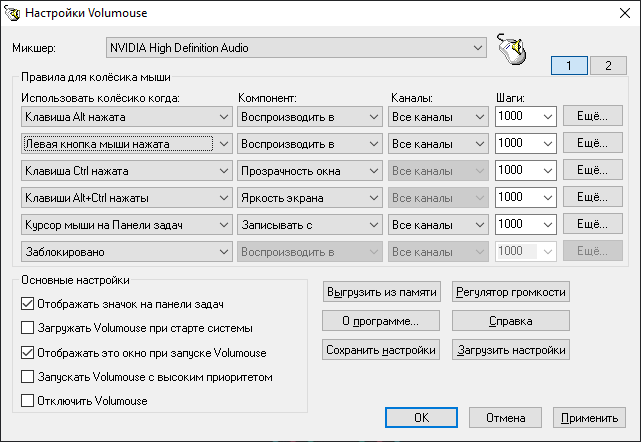
Изменение громкости возможно для отдельных устройств и только нужных каналов, с выбранным пользователем шагом и задержкой. Для большей наглядности Volumouse может показать горизонтальный или вертикальный индикатор, либо OSD-сообщение, которым разрешается присваивать нужные размеры, назначать позицию на экране, задавать другие характеристики.
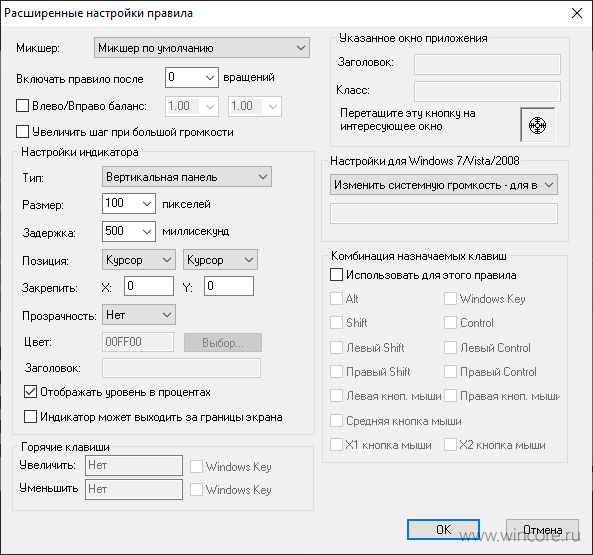
Чтобы избежать случайного изменения громкости звука, разработчик Volumouse предусмотрел широкий выбор условий, при которых будет срабатывать программа. Это может быть нажатие одной из клавиш клавиатуры или их сочетания, наведение курсора на панель задач или наличие в фокусе медиа-плеера, например.
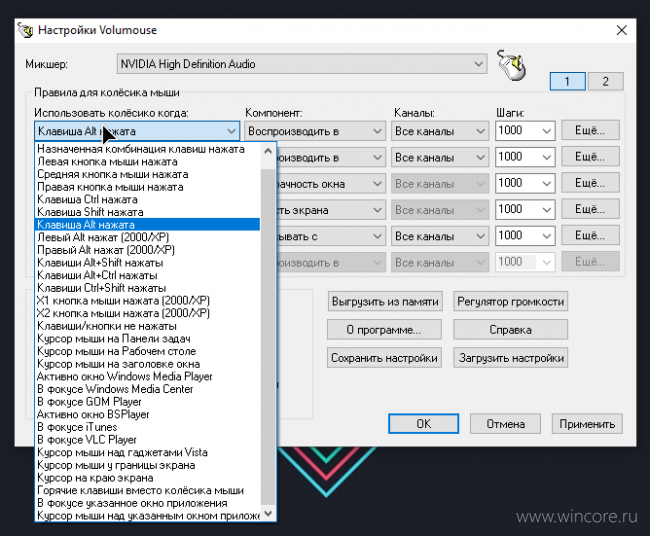
Распространяется Volumouse бесплатно, русский язык входит в число поддерживаемых. Утилита довольно давно не обновлялась, но в новейших версиях Windows 10 ведёт себя стабильно.
Источник
Нет регулятора громкости звука в Windows: как можно убавлять/прибавлять громкость «горячим» сочетанием клавиш
 Доброго времени!
В последнее время всё чаще стали «проскальзывать» ко мне вопросы относительно регулировки звука в Windows 10 (вероятнее всего, есть какое-то обновление или версия ОС, у которой явно есть проблема этого плана. ).
Вообще, надо сказать, что стандартный регулятор громкости в Windows — выполнен крайне неудачно: чтобы отрегулировать громкость нужно открыть еще 2-3 вкладки 👀 (это тем более осознаешь, когда начинаешь пользоваться альтернативным ПО).
Собственно, несколько альтернативных регуляторов и хотел предложить в этой заметке. Они не только упростят взаимодействие с настройкой громкости динамиков/наушников, но и позволят настроить «горячие» клавиши для быстрого убавления/прибавления громкости. 👌
Как можно легко регулировать уровень громкости
Из вышесказанного уже, наверное, стало понятно, что нам понадобятся спец. утилиты. Первая, на которой хочу остановиться — Volume 2.
Разумеется, у Volume 2 есть и свой альтернативный регулятор громкости (который не зависит от стандартного, встроенного в Windows). См. скриншот ниже. 👇
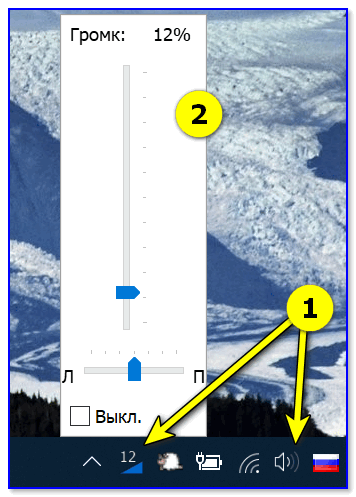
Альтернативный регулятор громкости
Кстати, не могу также не отметить, что Volume 2 позволяет двумя кликами мышки изменить устройство воспроизведения по умолчанию, включить/выключить микрофоны, колонки, наушники и пр. Пример ниже.
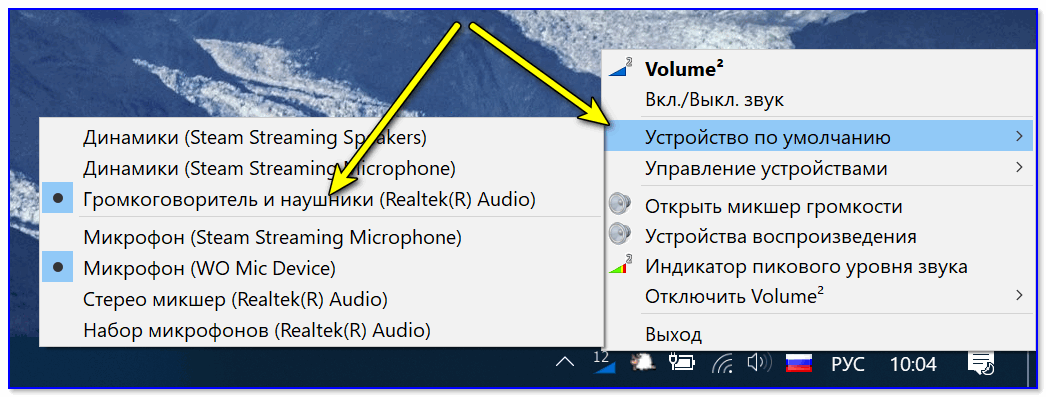
Устройство по умолчанию
Что касается настройки «горячих» клавиш: в параметрах утилиты есть спец. одноименный раздел, в котором можно задать нужные сочетания клавиш. В своем примере ниже для:
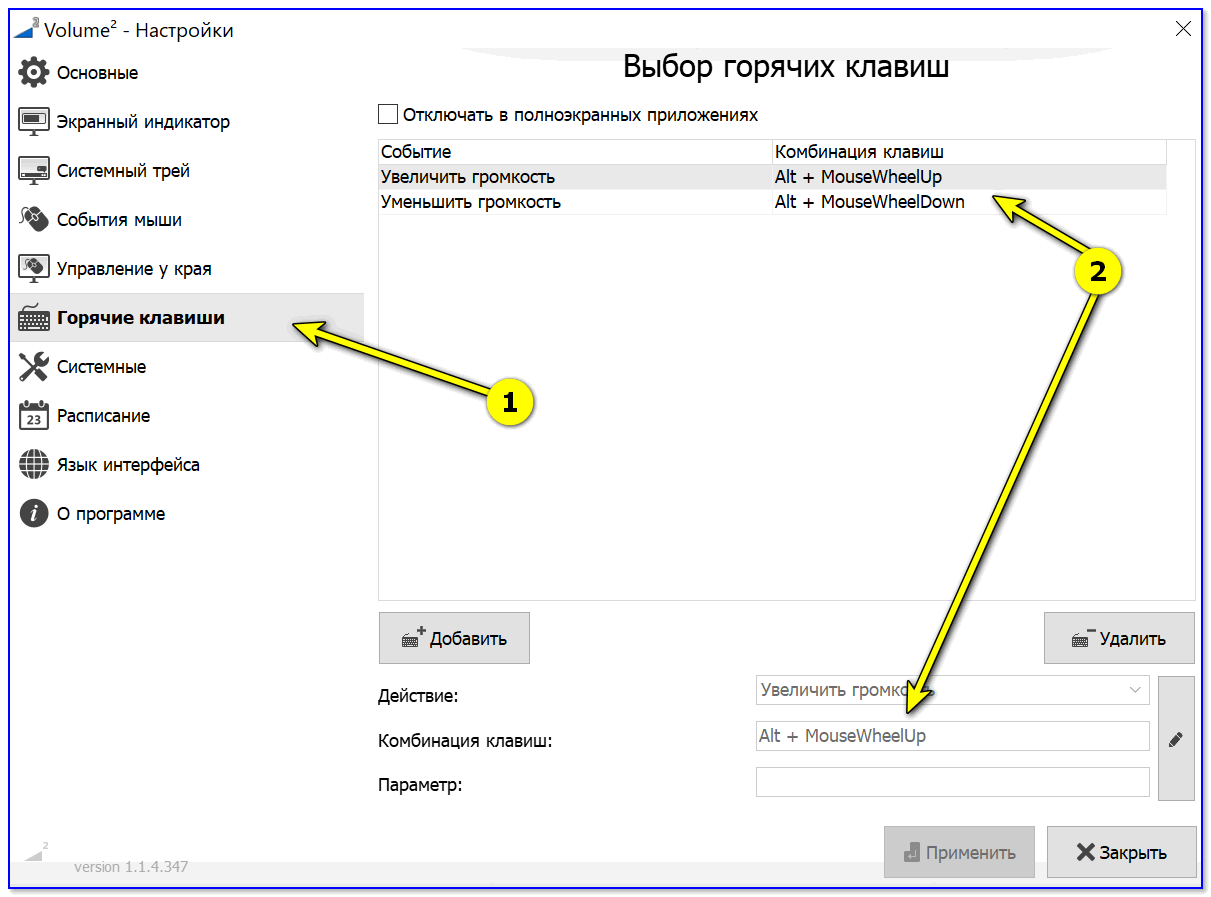
Выбор горячих клавиш для регулировки звука
👉 Важно!
Стоит отметить, что программа Volume 2 позволяет на «горячие» клавиши посадить очень много полезных действий:
В общем и целом, приложение очень удобно и экономит время (тем более актуально, если есть проблемы со стандартной регулировкой (не всегда же переустанавливать Windows. ) ).
👉 Есть еще одна крайне простая утилита для регулировки громкости при помощи мышки (с альтернативным регулятором) — Volumouse (ссылка на офиц. сайт разработчика).
Несмотря на «старомодный» дизайн (и год выхода 2004) — утилита хорошо функционирует во всех современных ОС Windows 8/10.
Всё, что вам нужно сделать — это загрузить утилиту, запустить ее и можете сразу же зажать ALT + покрутить колёсико мыши — громкость изменится! На экране при этом появится небольшой регулятор громкости. См. пример ниже. 👇
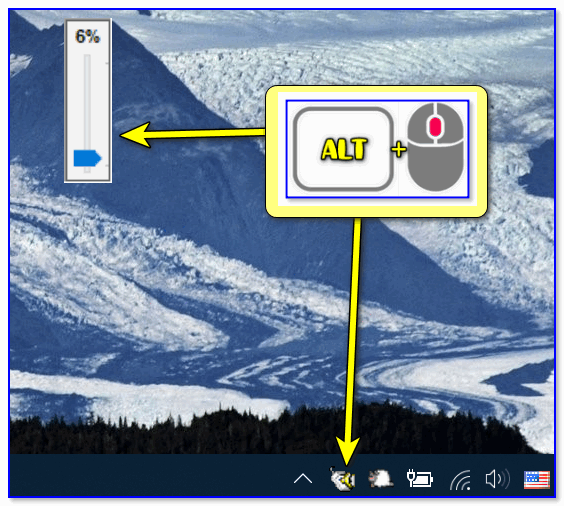
ALT + колесико мыши
Настройки программы минимальны: можно выбрать «горячие» клавиши, указать шаг регулировки, задать устройство воспроизведения по умолчанию и пр.
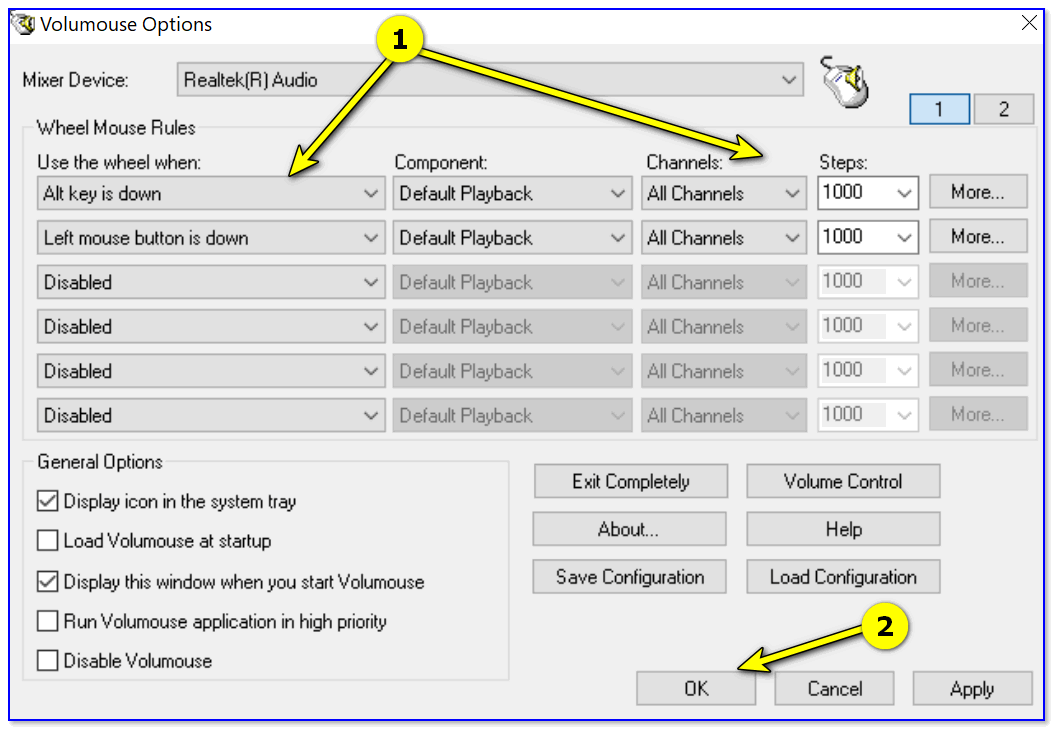
Думаю, что пары предложенных регуляторов будет более, чем достаточно. На всякий случай привожу чуть ниже пару ссылок на типовые проблемы со звуком.
Источник
 Привет, друзья. Эта статья будет полезна многим. Во-первых тем, кто хочет убрать звук клика мыши. Да, иногда это бывает нужно. Во-вторых тем, у кого вдруг компьютерная мышка перестала издавать щелчки во время открытия папок. И в-третьих — кому эти самые звуки нужны, можете здесь их и скачать, кнопка находится внизу поста. Пример показан на системе Windows 7. Нетерпеливые могут переходить сразу к видео
Мои откровения в телеграме

Как убрать (включить) звук клика мыши
Зайти в sound-меню можно несколькими способами, но наиболее простой, это нажать на иконку динамика в трее правой кнопкой мыши и выбрать пункт Звуки. 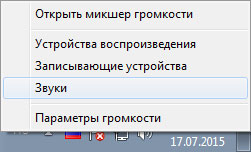 Или же нажать Пуск, написать в строке поиска Звук и выбрать из списка: Изменение системных звуков, кстати, на эту тему у меня есть видео. В соответствующей вкладке окна нужно выбрать Проводник Windows — Начать обзор.
 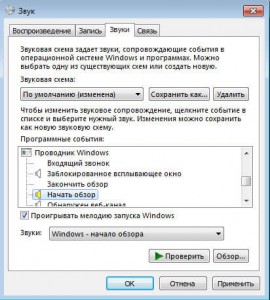 В выпадающем списке, если вы хотите отключить звук клика мыши, то просто ставим: Нет. После этого он воспроизводиться не будет. Если же ваша задача — изменить, то выбираете тот, который нравится. А вообще, он называется: Начать обзор и у каждой темы Windows он разный.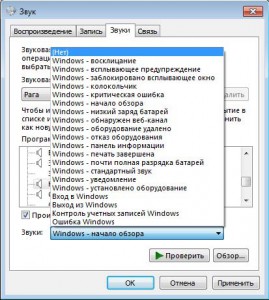
Почему мышь не издает звук клика
Если при нажатии мыши и открытии папок нет звука, то это может случиться в следствии какого-либо вируса, проникнувшего на компьютер. Попробуйте проделать ту манипуляцию, что описана выше. Если не поможет, что необходимо будет провести тщательную проверку системы на наличие вредоносных элементов. Еще бывает такое, что звуки возникаю сами по себе, независимо от того, нажали вы на папку или нет. Но все может быть гораздо проще, если до этого вы искали информацию о том, как уменьшить звук клика мыши. Для этого достаточно в трее передвинуть ползунок уровня громкости вниз.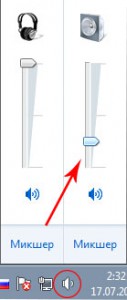
Скачать звуки клика мыши
Все звуки клика мыши в формате WAVE в количестве 15 штук от винды семерки. Все они находятся в одной папке. При выборе нужного файла, пред тем, как установить, его следует переименовать в Windows Navigation Start. На этом все. Если данная инструкция была вам полезна, то можете поделиться ей с друзьями.
СКАЧАТЬ
Содержание
- Как изменить системные звуки Windows 10
- Надоело слышать звуки по умолчанию Windows? Поменяй их!
- Какие звуки Windows можно настроить в Windows 10?
- Как найти настройки звука Windows 10
- Использование меню «Пуск»
- Использование панели поиска
- Использование значка динамика на панели задач
- Как настроить параметры звука Windows 10
- Отключение системных звуков
- Как изменить звуковой эффект Windows для программного события
- Изменение параметров мыши
- Как открывать папки и файлы одним кликом в Windows 10
- Как включить один щелчок мышью в параметрах проводника
- Как убрать двойной щелчок мышью в Windows 10 — видео
- Как сменить или отключить звуковые эффекты в Windows 10
- Как настроить звуковые эффекты Windows 10
Как изменить системные звуки Windows 10
Надоело слышать звуки по умолчанию Windows? Поменяй их!
Когда дело доходит до Windows 10, вам не нужно придерживаться заводских настроек. Новейшая операционная система Microsoft поставляется с множеством способов настройки ее функций. Если вам не нравятся маленькие звуки, блики и звонки, которые составляют звуки Windows 10, вы можете переключить их, просто отрегулировав настройки звука.
Инструкции в этой статье относятся только к ПК под управлением Windows 10.
Какие звуки Windows можно настроить в Windows 10?
Настройки звука, управляющие системными звуками Windows 10, позволяют настраивать звук для длинного списка системных звуков, включая системные уведомления (например, оповещения о низком заряде батареи) и звуковые эффекты для выделения при завершении действий, таких как закрытие программы или очистка. мусорная корзина.
Чтобы помочь вам ориентироваться во многих видах системных звуков, меню настроек звука делит их на следующие категории:
- Windows (система) . Содержит звуки для таких вещей, как уведомления о заряде батареи и мгновенные сообщения.
- Проводник : обрабатывает звуки для таких вещей, как перемещение элементов меню и заблокированные всплывающие окна.
- Распознавание речи в Windows . Эта категория относится к звукам для таких вещей, как включение и отключение функции распознавания речи.
Как найти настройки звука Windows 10
Есть три способа найти настройки звука: с помощью значка «Настройки» в меню «Пуск», панели поиска или щелкните правой кнопкой мыши значок в форме динамика, расположенный в области уведомлений на панели задач на рабочем столе.
Использование меню «Пуск»
Выберите черно-белый значок Пуск Меню в левом нижнем углу экрана.
Выберите значок шестеренка в левой части меню, чтобы открыть настройки Windows.
Выберите Система > Звук .
В разделе Связанные настройки выберите Панель управления звуком .
Использование панели поиска
Введите “ Звуки ” в строку поиска, расположенную в нижней левой части экрана справа от значка меню “Пуск”, затем нажмите Ввод .
Должен появиться список результатов поиска. Выберите Звук или Изменить системные звуки .
Как только вы выберете любой из двух вариантов, на экране появится меню настроек звука.
Любой из вариантов приведет вас в меню настроек звука. Однако выберите Изменить системные звуки , чтобы перейти к определенным настройкам, необходимым для настройки системного звука гораздо быстрее.
Использование значка динамика на панели задач
В правой нижней части экрана выберите значок со стрелкой вверх на панели задач, чтобы открыть меню значков программ.
В меню значков программ щелкните правой кнопкой мыши динамик .
Выберите Звуки .
Как настроить параметры звука Windows 10
Существует по крайней мере два основных способа изменить системные звуки Windows 10 после того, как вы получили доступ к настройкам звуков. Вы можете либо полностью отключить системные звуки, либо настроить и изменить звуковой эффект, назначенный для каждого Программного события.
Событие программы – это событие, которое происходит в Windows, и система хочет каким-то образом уведомить вас, обычно со звуком, о том, что это произошло. Примером события программы может быть уведомление о низком заряде батареи.
Отключение системных звуков
Перейдя в меню настроек звуков, перейдите на вкладку Звуки , если она еще не была выбрана для вас.
Чтобы просто отключить все системные звуки в Windows 10, выберите раскрывающееся меню «Звуковая схема», а затем выберите Нет звуков .
Выберите Применить > ОК .
Вы также можете отключить звук для отдельных событий программы. Выберите событие программы, выберите раскрывающееся меню Звуки , затем выберите (нет) . Выберите Применить > ОК , чтобы подтвердить изменение.
Как изменить звуковой эффект Windows для программного события
Чтобы изменить звуковой эффект, назначенный каждому событию программы, выберите вкладку Звуки , а затем выберите событие программы из списка.
Откройте раскрывающееся меню Звуки и выберите звуковой эффект.
Выберите Обзор , чтобы найти на своем компьютере файлы со звуковыми эффектами.
Выбранный вами звуковой эффект должен быть в формате .WAV.
Выбрав звуковой эффект, вы можете выбрать Тест , чтобы просмотреть звуковой эффект. Выберите Применить .
Выберите Применить > ОК , чтобы подтвердить свой выбор.
Изменение параметров мыши
Вы можете настроить мышь различными способами в Windows. Например, вы можете переключить функции кнопок мыши, сделать указатель более заметным и изменить скорость прокрутки колесика мыши.
Откройте окно свойств: нажмите кнопку Пуск ,  и выберите пункт Панель управления. В поле поиска введите мышь и выберите элемент Мышь.
Перейдите на вкладку Кнопки мыши и выполните любое из следующих действий:
Чтобы поменять функции правой и левой кнопок мыши, в разделе Конфигурация кнопок установите флажок Обменять назначение кнопок.
Чтобы изменить скорость выполнения двойного щелчка, в разделе Скорость выполнения двойного щелчка переместите ползунок Скорость к значению Ниже или Выше.
Чтобы включить залипание кнопки мыши, которое позволяет выделять или перетаскивать элементы, не удерживая кнопку мыши, в разделе Залипание кнопки мыши установите флажок Включить залипание.
Нажмите кнопку ОК.
Откройте окно свойств: нажмите кнопку Пуск , и выберите пункт Панель управления. В поле поиска введите мышь и выберите элемент Мышь.
Перейдите на вкладку Указатели и выполните одно из следующих действий:
Чтобы изменить внешний вид всех указателей, в раскрывающемся списке Схема выберите новую схему.
Чтобы изменить отдельный указатель, в списке Настройка выберите указатель, нажмите кнопку Обзор, выберите нужный указатель и нажмите кнопку Открыть.
Нажмите кнопку ОК.
Откройте окно свойств: нажмите кнопку Пуск , и выберите пункт Панель управления. В поле поиска введите мышь и выберите элемент Мышь.
Перейдите на вкладку Параметры указателя и выполните любое из следующих действий:
Чтобы изменить скорость перемещения указателя, в разделе Перемещение переместите ползунок Задайте скорость движения указателя к значению Ниже или Выше.
Чтобы указатель работал точнее при медленном перемещении мыши, в разделе Перемещение установите флажок Включить повышенную точность установки указателя.
Чтобы ускорить выбор элементов в диалоговом окне, в разделе Исходное положение в диалоговом окне установите флажок На кнопке, выбираемой по умолчанию. (Не все программы поддерживают этот параметр. В некоторых программах необходимо переместить указатель мыши к нужной кнопке).
Чтобы указатель было заметнее при перемещении, в разделе Видимость установите флажок Отображать след указателя мыши и перетащите ползунок к значению Короче или Длиннее, чтобы уменьшить или увеличить след указателя.
Чтобы указатель не мешал при вводе текста, в разделе Видимость установите флажок Скрывать указатель во время ввода с клавиатуры.
Чтобы указатель можно было найти, нажав клавишу Ctrl, в разделе Видимость установите флажок Обозначить расположение указателя при нажатии CTRL.
Нажмите кнопку ОК.
Откройте окно свойств: нажмите кнопку Пуск , и выберите пункт Панель управления. В поле поиска введите мышь и выберите элемент Мышь.
Перейдите на вкладку Колесико и выполните одно из следующих действий:
Чтобы задать количество строк, прокручиваемое одним движением колесика мыши, в разделе Вертикальная прокрутка выберите на указанное количество строк, а затем введите нужное количество строк.
Чтобы прокручивать весь экран одним движением колесика, в разделе Вертикальная прокрутка выберите на один экран.
Если колесико мыши поддерживает горизонтальную прокрутку, в разделе Горизонтальная прокрутка, в поле Наклон колесика в сторону служит для горизонтальной прокрутки на следующее число знаков, введите количество символов, прокручиваемое при наклоне колесика влево или вправо.
Как открывать папки и файлы одним кликом в Windows 10
 Чтобы открыть папку или файл в Windows 10 по умолчанию требуется использовать два клика (щелчка) мышью, однако есть пользователи, которым это неудобно и хотелось бы использовать один клик для этого.
В этой инструкции для начинающих подробно о том, как убрать двойной клик мышью для открытия папок, файлов и запуска программ в Windows 10 и включить один щелчок для этих целей. Тем же самым способом (просто выбрав другие параметры) можно включить двойной щелчок мышью вместо одного.
Как включить один щелчок мышью в параметрах проводника
За то, один или два клика используются для открытия элементов и запуска программ отвечают параметры проводника Windows 10, соответственно, чтобы убрать два клика и включить один, следует изменить их необходимым образом.
- Зайдите в Панель управления (для этого можно начать набирать «Панель управления» в поиске на панели задач).
- В поле просмотр поставьте «Значки», если там установлено «Категории» и выберите пункт «Параметры проводника».

- На вкладке «Общие» в разделе «Щелчки мышью» отметьте пункт «Открывать одним щелчком, выделять указателем».
- Примените настройки.
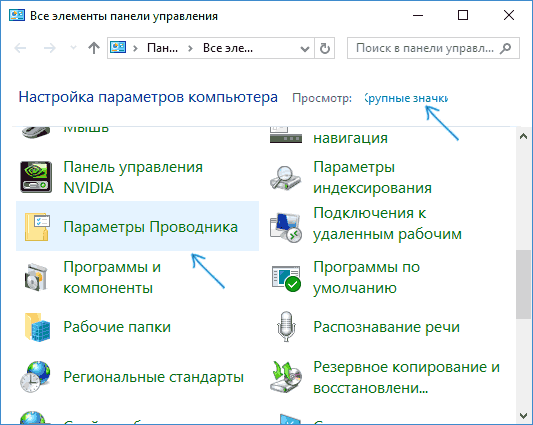

На этом задача выполнена — элементы на рабочем столе и в проводнике будут выделяться простым наведением указателя мыши, а открываться с помощью одного клика.
В указанном разделе параметров есть еще два пункта, которые могут нуждаться в пояснении:
- Подчеркивать подписи значков — ярлыки, папки и файлы всегда будут подчеркнуты (точнее, их подписи).
- Подчеркивать подписи значков при наведении — подписи значков будут подчеркиваться только в те моменты, когда над ними оказывается указатель мыши.
Дополнительный путь попасть в параметры проводника для изменения поведения — открыть проводник Windows 10 (или просто любую папку), в главном меню нажать «Файл» — «Изменить параметры папок и поиска».

Как убрать двойной щелчок мышью в Windows 10 — видео
В завершение — короткое видео, в котором наглядно демонстрируется отключение двойного щелчка мышью и включение одного клика для открытия файлов, папок и программ.
А вдруг и это будет интересно:
Почему бы не подписаться?
Рассылка новых, иногда интересных и полезных, материалов сайта remontka.pro. Никакой рекламы и бесплатная компьютерная помощь подписчикам от автора. Другие способы подписки (ВК, Одноклассники, Телеграм, Facebook, Twitter, Youtube, Яндекс.Дзен)
07.09.2017 в 09:13
Это самое первое, что я делаю после переустановки виндоус. а потом уже все остальные настройки. для чего был выдуман двойной щелчок по умолчанию, для меня это очередная тайна от майков покрытая мраком. такая же как и почему майкрософт не сделают менеджер буфера обмена. кнопку завершения работ на панели задач, (я умею ее делать но почему с бубном надо каждый раз шаманить) и т.д и т п….
13.06.2018 в 12:09
Здравствуйте, в Виндовс XP/7 файлы и папки выделялись при наведении мыши, а открывались двойным щелчком, в Виндовс 10 приходится щелкать три раза, один раз выделить и два раза что бы открыть, как вернуть два щелчка и выделение наведением курсора? описываемый в статье способ наведение и один щелчок не всегда удобен.
17.09.2020 в 07:48
Здравствуйте! Подскажите пожалуйста, можно ли реализовать такой сценарий , ( скорей всего это будет батник) в котором при запуске, сразу включить один щелчок мышью в параметрах проводника… Для меня это было бы удобно при работе чрез RDP клиент на андроид , что бы не тапать по два раза на экран. Ну и быстрый переход в обычный режим…
09.11.2020 в 19:58
Спасибо. Помогло. Правда с точностью до наоборот. )))
Как сменить или отключить звуковые эффекты в Windows 10
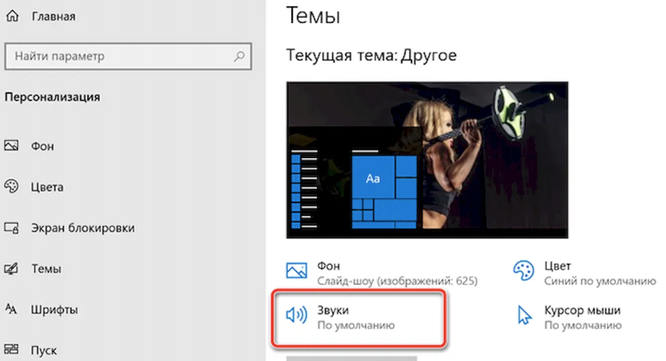
Наряду со всеми вариантами персонализации, Windows 10 включает звуковые эффекты для системных событий и приложений, таких как подключение и отключение периферийных устройств, уведомления календаря, уведомления о заряде батареи, ошибки и многое другое.
Хотя они могут быть полезны, прослушивание одних и тех же звуков каждый день может стать раздражающим. Тем не менее, вам не нужно отключать звук вашей системы, если вам они не нравятся, так как можно настроить каждый звук или отключить звук всего несколькими щелчками мыши.
В этом руководстве по Windows 10 мы расскажем о простых шагах по полной настройке или отключению звуковых эффектов на вашем компьютере.
Как настроить звуковые эффекты Windows 10
- Откройте приложение «Параметры» с помощью комбинации Win + I или правой кнопкой мыши нажмите меню «Пуск».
- Нажмите на Персонализация.
- Откройте Темы.
- Нажмите на Звуки .
Совет. Вы также можете получить доступ к этим настройкам, щелкнув правой кнопкой мыши значок динамика в области уведомлений и выбрав Звуки.
- Отключение звуковых эффектов. В раскрывающемся меню «Звуковая схема» выберите Без звука.
- Включение звуковых эффектов. В раскрывающемся меню «Звуковая схема» выберите По умолчанию.
После того, как вы выполните эти шаги, Windows 10 будет использовать новую пользовательскую конфигурацию. Однако помните, что при применении тем Windows некоторые из них могут включать пользовательские звуки, которые могут переопределять ваши настройки (даже включать звуки, если вы их ранее отключили), и эти шаги также могут пригодиться, если новые звуки вам не понравятся, и вы захотите вернуться к настройкам по умолчанию.
Если вы используете настраиваемые звуки для ряда событий, также неплохо нажать кнопку Сохранить как , чтобы создать настраиваемую звуковую схему, если настройки когда-либо изменятся, и вы захотите повторно применить предпочитаемую конфигурацию.
Звуки для Windows и событий приложений существуют уже много лет, и если вы не знали или просто забыли о них, это руководство поможет вам персонализировать звуковые эффекты на вашем устройстве с Windows 10.
Хотя мы ориентировали это руководство под Windows 10, вы также можете обратиться к этим инструкциям (но с помощью панели управления), чтобы изменить звуковые эффекты в Windows 8.1 и Windows 7.
Вы можете настроить мышь различными способами в Windows. Например, вы можете переключить функции кнопок мыши, сделать указатель более заметным и изменить скорость прокрутки колесика мыши.
-
Откройте окно свойств: нажмите кнопку Пуск ,
и выберите пункт Панель управления. В поле поиска введите мышь и выберите элемент Мышь. -
Перейдите на вкладку Кнопки мыши и выполните любое из следующих действий:
-
Чтобы поменять функции правой и левой кнопок мыши, в разделе Конфигурация кнопок установите флажок Обменять назначение кнопок.
-
Чтобы изменить скорость выполнения двойного щелчка, в разделе Скорость выполнения двойного щелчка переместите ползунок Скорость к значению Ниже или Выше.
-
Чтобы включить залипание кнопки мыши, которое позволяет выделять или перетаскивать элементы, не удерживая кнопку мыши, в разделе Залипание кнопки мыши установите флажок Включить залипание.
-
-
Нажмите кнопку ОК.
-
Откройте окно свойств: нажмите кнопку Пуск ,
и выберите пункт Панель управления. В поле поиска введите мышь и выберите элемент Мышь. -
Перейдите на вкладку Указатели и выполните одно из следующих действий:
-
Чтобы изменить внешний вид всех указателей, в раскрывающемся списке Схема выберите новую схему.
-
Чтобы изменить отдельный указатель, в списке Настройка выберите указатель, нажмите кнопку Обзор, выберите нужный указатель и нажмите кнопку Открыть.
-
-
Нажмите кнопку ОК.
-
Откройте окно свойств: нажмите кнопку Пуск ,
и выберите пункт Панель управления. В поле поиска введите мышь и выберите элемент Мышь. -
Перейдите на вкладку Параметры указателя и выполните любое из следующих действий:
-
Чтобы изменить скорость перемещения указателя, в разделе Перемещение переместите ползунок Задайте скорость движения указателя к значению Ниже или Выше.
-
Чтобы указатель работал точнее при медленном перемещении мыши, в разделе Перемещение установите флажок Включить повышенную точность установки указателя.
-
Чтобы ускорить выбор элементов в диалоговом окне, в разделе Исходное положение в диалоговом окне установите флажок На кнопке, выбираемой по умолчанию. (Не все программы поддерживают этот параметр. В некоторых программах необходимо переместить указатель мыши к нужной кнопке).
-
Чтобы указатель было заметнее при перемещении, в разделе Видимость установите флажок Отображать след указателя мыши и перетащите ползунок к значению Короче или Длиннее, чтобы уменьшить или увеличить след указателя.
-
Чтобы указатель не мешал при вводе текста, в разделе Видимость установите флажок Скрывать указатель во время ввода с клавиатуры.
-
Чтобы указатель можно было найти, нажав клавишу Ctrl, в разделе Видимость установите флажок Обозначить расположение указателя при нажатии CTRL.
-
-
Нажмите кнопку ОК.
-
Откройте окно свойств: нажмите кнопку Пуск ,
и выберите пункт Панель управления. В поле поиска введите мышь и выберите элемент Мышь. -
Перейдите на вкладку Колесико и выполните одно из следующих действий:
-
Чтобы задать количество строк, прокручиваемое одним движением колесика мыши, в разделе Вертикальная прокрутка выберите на указанное количество строк, а затем введите нужное количество строк.
-
Чтобы прокручивать весь экран одним движением колесика, в разделе Вертикальная прокрутка выберите на один экран.
-
Если колесико мыши поддерживает горизонтальную прокрутку, в разделе Горизонтальная прокрутка, в поле Наклон колесика в сторону служит для горизонтальной прокрутки на следующее число знаков, введите количество символов, прокручиваемое при наклоне колесика влево или вправо.
-
-
Нажмите кнопку ОК.