
Устройства Apple всегда отличались сбалансированным звучанием, которое подходит для воспроизведения подавляющего числа музыкальных жанров. Тем не менее, оно устраивает далеко не всех пользователей.
Если вы входите в число тех, кто хочет улучшить звук музыки на iPhone, эти советы специально для вас. Мы собрали вместе самые простые рекомендации по улучшению качества воспроизведения, которые помогут вам получить от музыки больше удовольствия.
? За советы спасибо ребятам из re:Store.
1. Настройте воспроизведение в «Музыке»
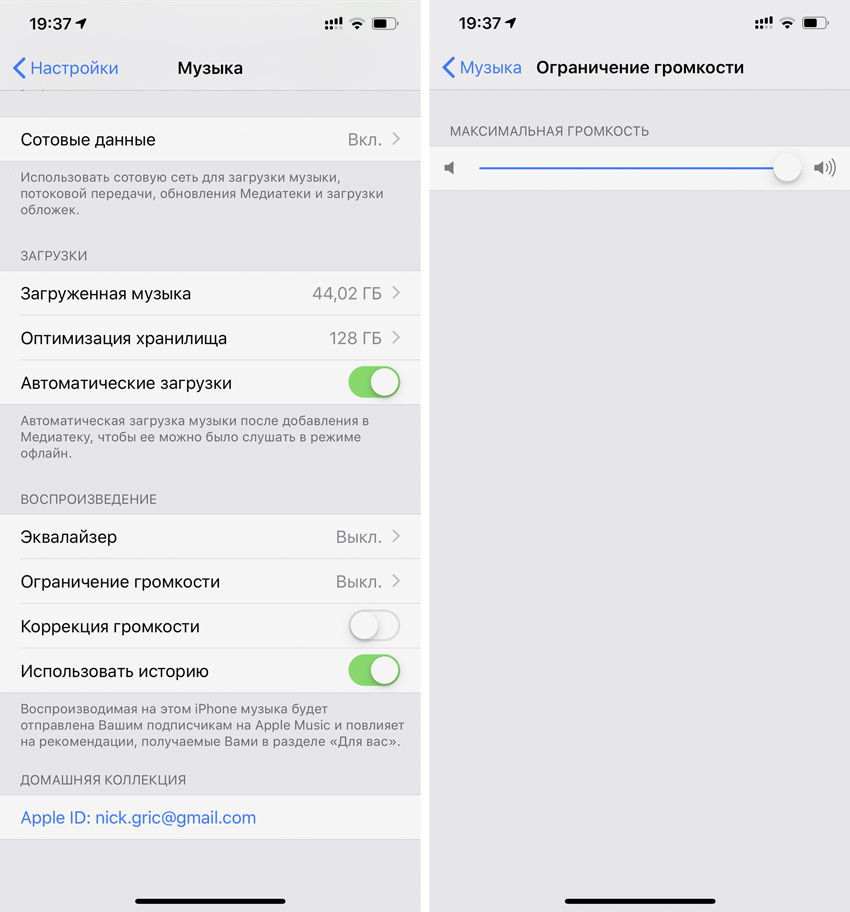
В меню «Настройки» > «Музыка» > «Воспроизведение» можно поработать с тремя пунктами:
«Эквалайзер» — с этим пунктом можно экспериментировать, в зависимости от оборудования, которое вы используете вместе с iPhone:
- «Больше низких» отлично подойдет, если вы используете AirPods.
- «Поздняя ночь» увеличит громкость воспроизведения через динамики.
- «Тонкомпенсация» выравнивает звук по кривой «равной громкости», и это улучшает его на низкой громкости.
«Ограничение громкости» следует использовать, если источник, который вы чаще всего использует, плохо справляется с воспроизведением на максимуме. В противном случае отключайте.
«Коррекция громкости» выравнивает уровень текущей композиции по отношению к предыдущей. Чтобы каждая композиция играла более эмоционально, эту настройку лучше отключить.
2. Выберите высокое качество Apple Music
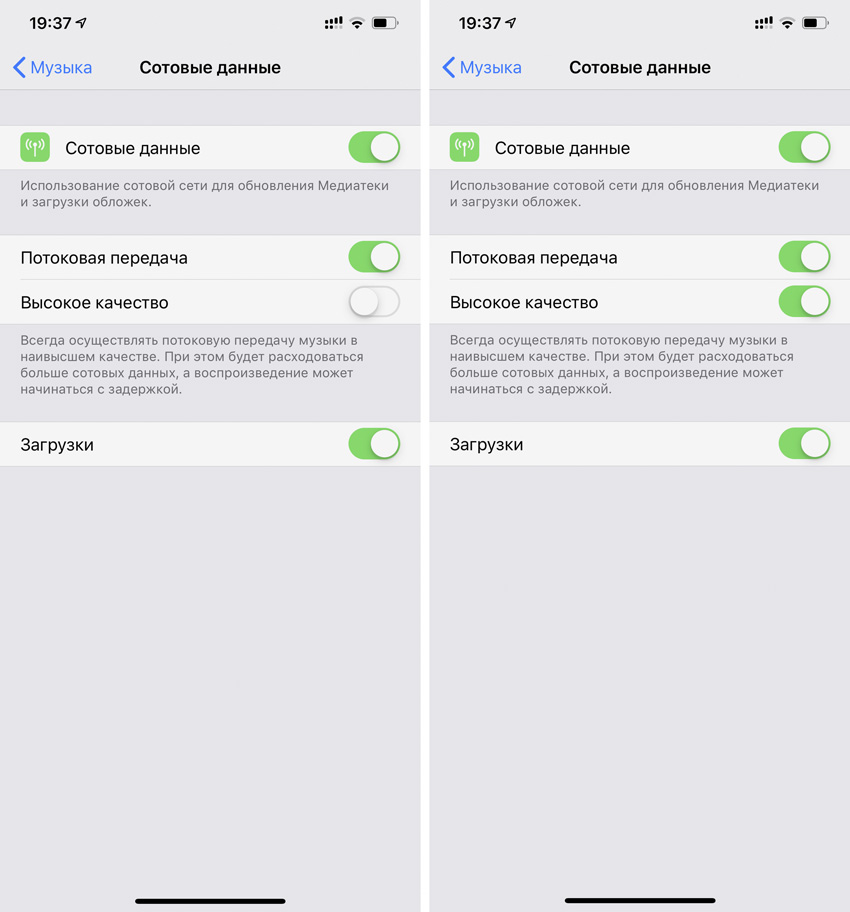
По умолчанию в меню «Настройки» > «Музыка» > «Сотовые данные» пункт «Высокое качество» отключен. Это дает возможность слушать музыку из Apple Music даже в условиях нестабильного мобильного интернета и расходовать минимальное количество трафика.
Тем не менее, если мы говорим об улучшении качества звука, то всем пользователям Apple Music нужно обязательно попробовать включить то самое «Высокое качество».
Даже более менее стабильного 3G уже достаточно для воспроизведения треков из стримингового сервиса, LTE вообще с головой. Но вот трафик в этом случае будет улетать чуть ли не в 3-4 раза быстрее, поэтому лучше задуматься о безлимите.
3. Слушайте «несжатое» аудио. Да, так можно
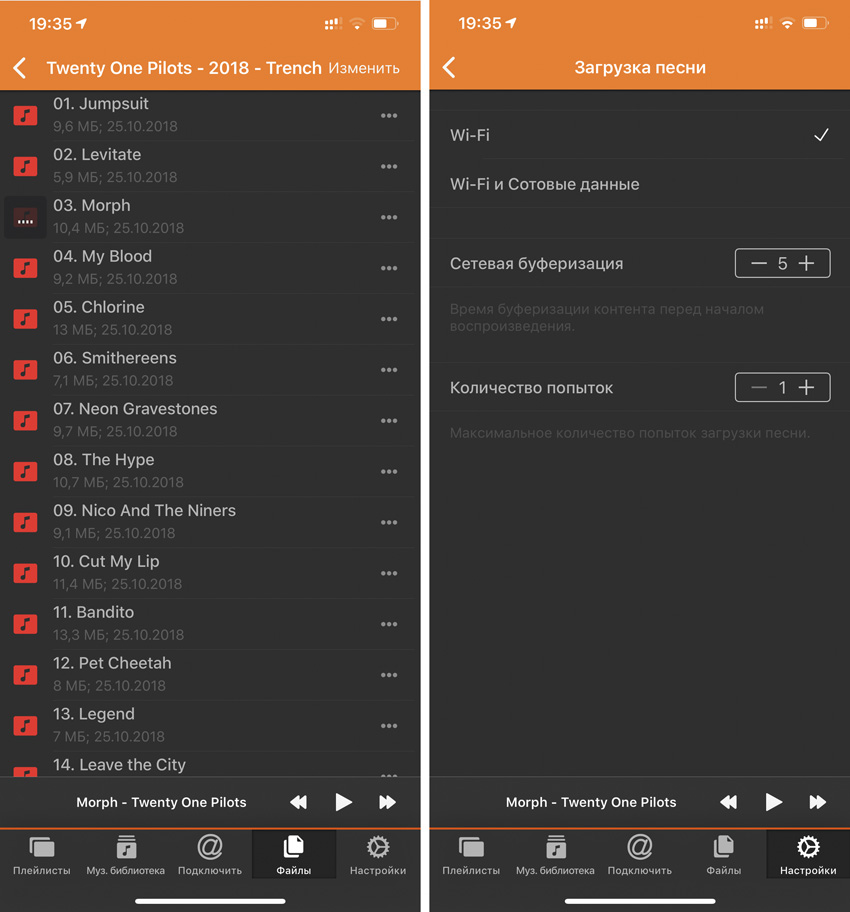
В 2018 году пользователи до сих пор делятся на два типа: первые души не чают в стриминговых сервисах по примеру Apple Music, а вот вторые продолжают выступать за аудиозаписи без сжатия.
Если вы задумались о повышении качества звука с iPhone и вам не критично использовать именно Apple Music, попробуйте приложение Flacbox (бесплатно + покупки).
С помощью этой программы вы сможете открыть практически любой музыкальный файл на своем iPhone. Для этого его даже не нужно скачивать — можно использовать облачные хранилища, подключенный к Wi-Fi компьютер и флэш-накопители PowerDrive.
Используйте файлы формата FLAC, чтобы получить максимальное качество воспроизведения. Некоторые утверждают, что сегодня разницу между сжатой и несжатой музыкой услышать практически невозможно, но это отнюдь не так.
4. Подстройте эквалайзер под наушники
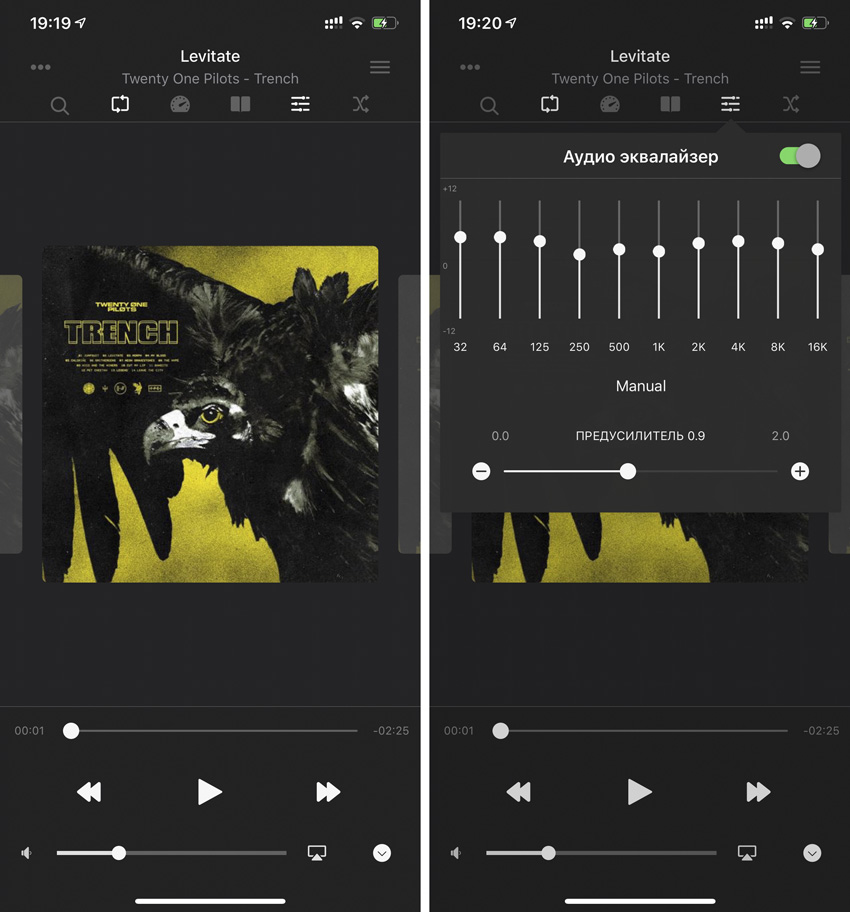
Многие сторонние приложения (тот же Flacbox) откроют вам доступ не к простому, а к многополосому эквалайзеру на 10 «дорожек» с предусилителем и целым веером из предварительно подготовленных настроек-пресетов.
Он поможет вам настроить звучание в соответствии с личным чувством прекрасного: выжать из своих наушников или динамика iPhone максимум.
Жаль только, что Flacbox и подобные приложения не могу получить доступ к Apple Musiс.
5. Замикшируйте записи в музыкальный сет
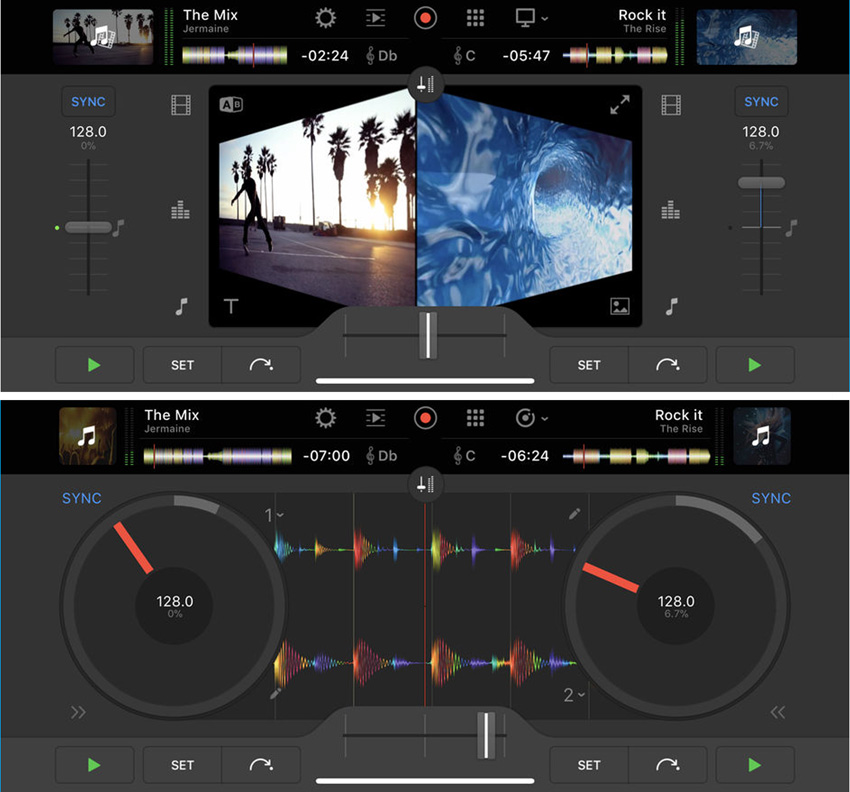
Если речь не о личном прослушивании музыкальных композиций, а о групповом, в данном случае на первое место выходит не просто качественный звук, а воспроизведение, которое не прерывается паузами.
Когда в следующий раз соберете друзей и устроите вечеринку, обязательно попробуйте приложения, миксующие выбранные песни без пауз.
Самая известная из подобных программ – djay Pro for iPhone (749 руб.). Бесплатный аналог – Pacemaker Music.
Достаточно просто сформировать плейлист из любимых записей, подключить iPhone к колонкам погромче и включить автомикс.
Подобные приложения особенно актуальны для праздников, и до Нового года их нужно научится использовать на все 100%.

 (34 голосов, общий рейтинг: 4.38 из 5)
🤓 Хочешь больше? Подпишись на наш Telegram.

iPhones.ru
Используйте эти советы, чтобы выжать из iPhone максимум.
- Apple,
- Музыкальный софт,
- Подборки,
- полезный в быту софт

Николай Грицаенко
@nickgric
Кандидат наук в рваных джинсах. Пишу докторскую на Mac, не выпускаю из рук iPhone, рассказываю про технологии и жизнь.
Бытует мнение, что звук в Айфоне настраивать бесполезно: AirPods, какая бы модель ни была, не смогут передать всю насыщенность трека даже в высоком качестве, не говоря уже про встроенные динамики. Тем не менее, опытные владельцы смартфонов от Apple знают, что улучшить качество звучания музыки на Айфоне возможно: для этого всего лишь нужно скачать сторонний эквалайзер с готовыми пресетами и возможностью настройки звуковых эффектов. Несмотря на наличие встроенной регулировки в Apple Music, приложения дают больше возможностей для кастомизации. Рассказываем, какие эквалайзеры для iPhone стоит попробовать.
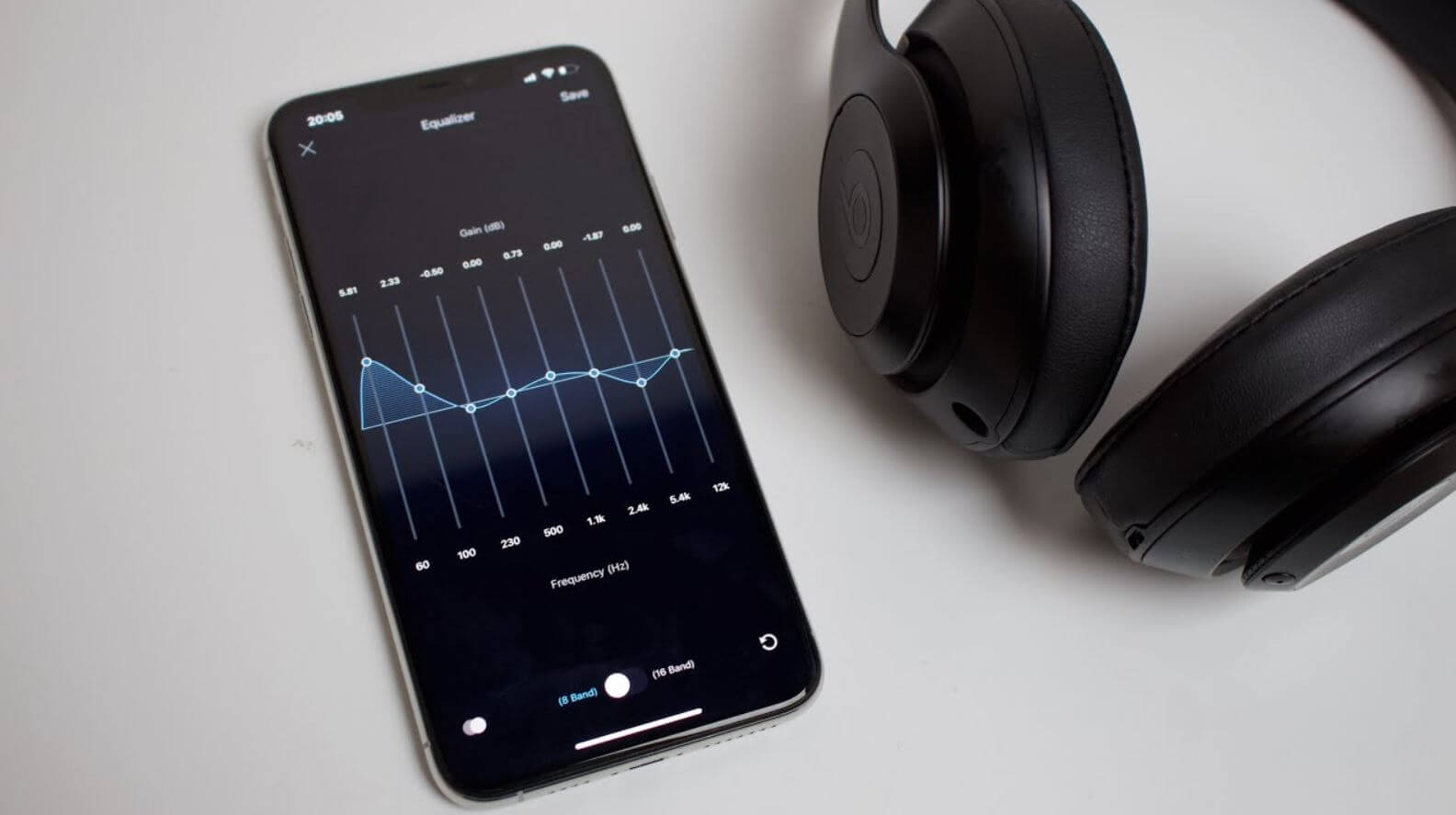
Нашли отличные приложения, которые улучшат качество звучания музыки на вашем iPhone
Обратите внимание, что некоторые стриминговые сервисы, вроде Apple Music, могут применять DRM-защиту для песен, поэтому эквалайзер может не сработать. Однако ограничение не затрагивает музыку, которую вы скачали вне стримингового сервиса.
Содержание
- 1 Boom: усиление басов и эквалайзер
- 2 Equalizer Fx: Bass Booster App
- 3 Equalizer+ HD Music Player
- 4 Denon Audio
- 5 Bass Booster 3D
- 6 Equalizer — Volume Booster EQ
Boom: усиление басов и эквалайзер
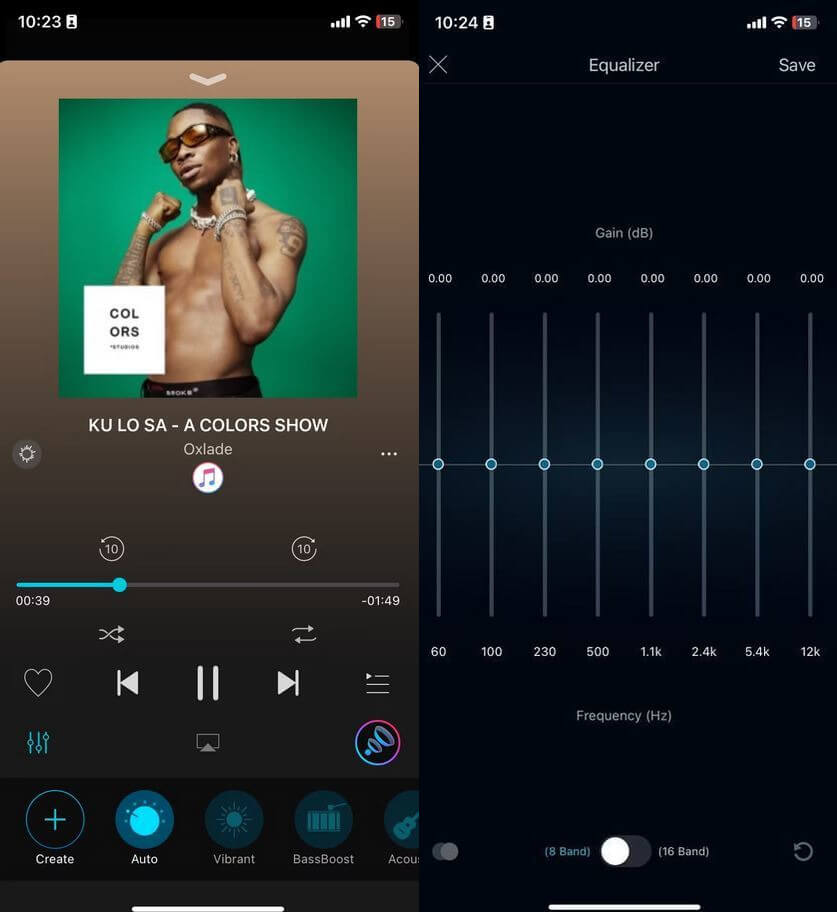
В Boom простое и понятное управление интерфейсом
Boom — универсальное приложение. Это не только утилита для улучшения качества звучания, но и один из способов сделать Айфон громче. Впрочем, давайте посмотрим, какие функции есть в Boom.
- В приложении есть восьмиполосный и 16-полосный эквалайзер для детальной настройки звучания.
- Есть готовые пресеты, если не рискуете ничего настраивать вручную.
- В Boom есть готовые звуковые пресеты вроде BassBoost и 3D-звучания. Лучше всего чувствуются в наушниках (тип можно выбрать в настройках) или внешних колонках.
Удобно, что музыку из Apple Music можно слушать прямо в приложении — достаточно лишь войти в свою учетную запись Apple ID.
Скачать Boom
⚡️ Кстати, еще больше интересных статей вы всегда можете найти в нашем Дзене
Equalizer Fx: Bass Booster App
Один из лучших сторонних эквалайзеров для iPhone — это Equalizer Fx. В нем есть 8 готовых пресетов и возможность сохранить собственный, если любите настраивать звук самостоятельно. В нижней части главного экрана есть кнопка Bass Booster, с помощью которого можно моментально добавить звучанию низких частот: работает достаточно чисто, без хрипов.
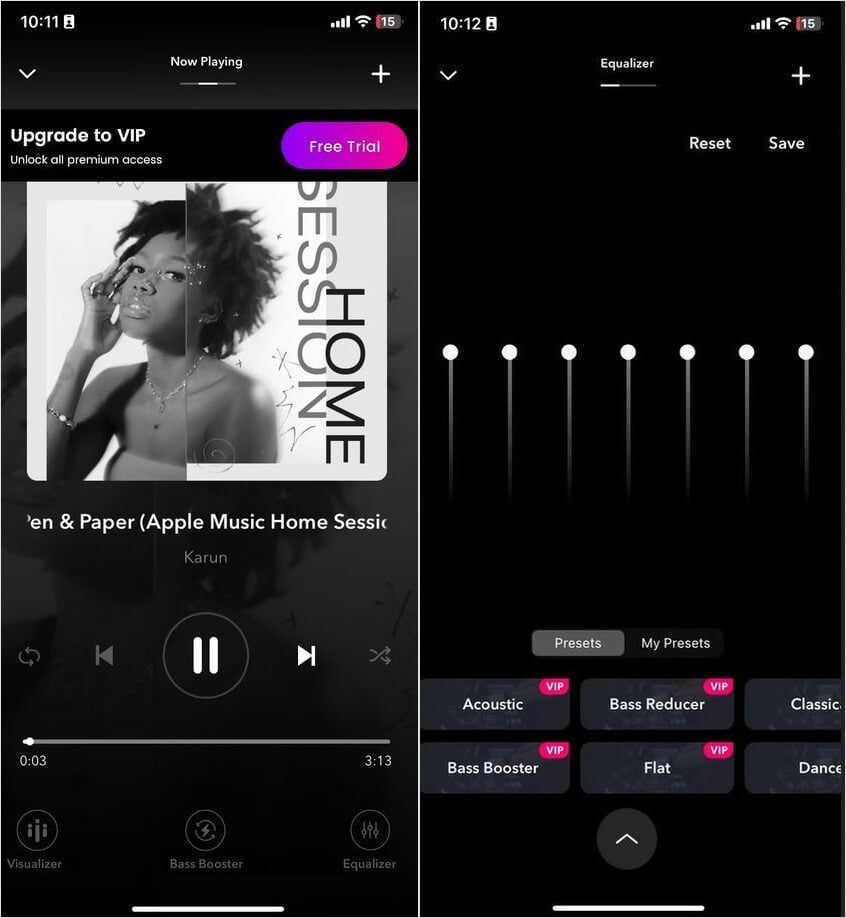
В Equalizer FX куча полезных настроек. Жаль, что приложение платное
В приложении простой интерфейс, напоминающий Apple Music, поэтому можете просто подключить свой аккаунт к приложению и слушать музыку напрямую из медиатеки Apple Music. Плохая новость в том, что приложение платное, но есть трехдневная ознакомительная версия.
Equalizer Fx скачать
Equalizer+ HD Music Player
Еще одно удобное приложение для настройки звука — Equalizer+ HD Music Player. Оно имеет встроенный семиполосный эквалайзер для точечной подстройки звучания, а также 9 готовых пресетов, если не хотите этим заниматься. Фишка приложения еще и в наличии специальных эффектов для переходов между треками: фактически вы можете превратить плейлист в один микс с плавными переходами!
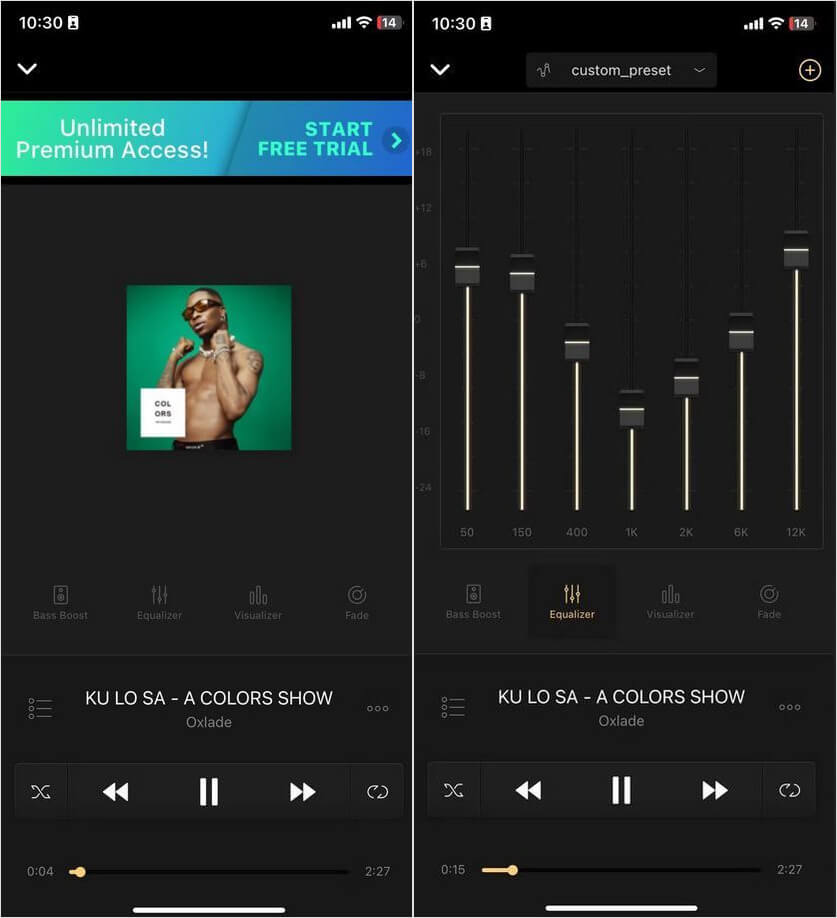
Минималистичный плеер с различными эффектами. Что еще нужно?
Настраиваются они с помощью виртуальных рукояток для увеличения громкости и различных частот. Лично мне интерфейс приложения немного напоминает скевоморфизм iOS 6 — та же панель с кнопками на главном экране выполнена в этом духе.
Скачать Equalizer+
Как восстановить контакты, календари и другие файлы на Айфоне через iCloud
Denon Audio
Это приложение создано специально для любителей музыки от профессиональной компании по разработке музыкального оборудования Denon. Да, дизайн будто бы не обновляли с 2012 года, но выглядит это даже круто! В нем есть возможность не только настроить эквалайзер на Айфоне (платно), но и улучшить качество звучания, если трек или сет записан в не самом лучшем качестве.
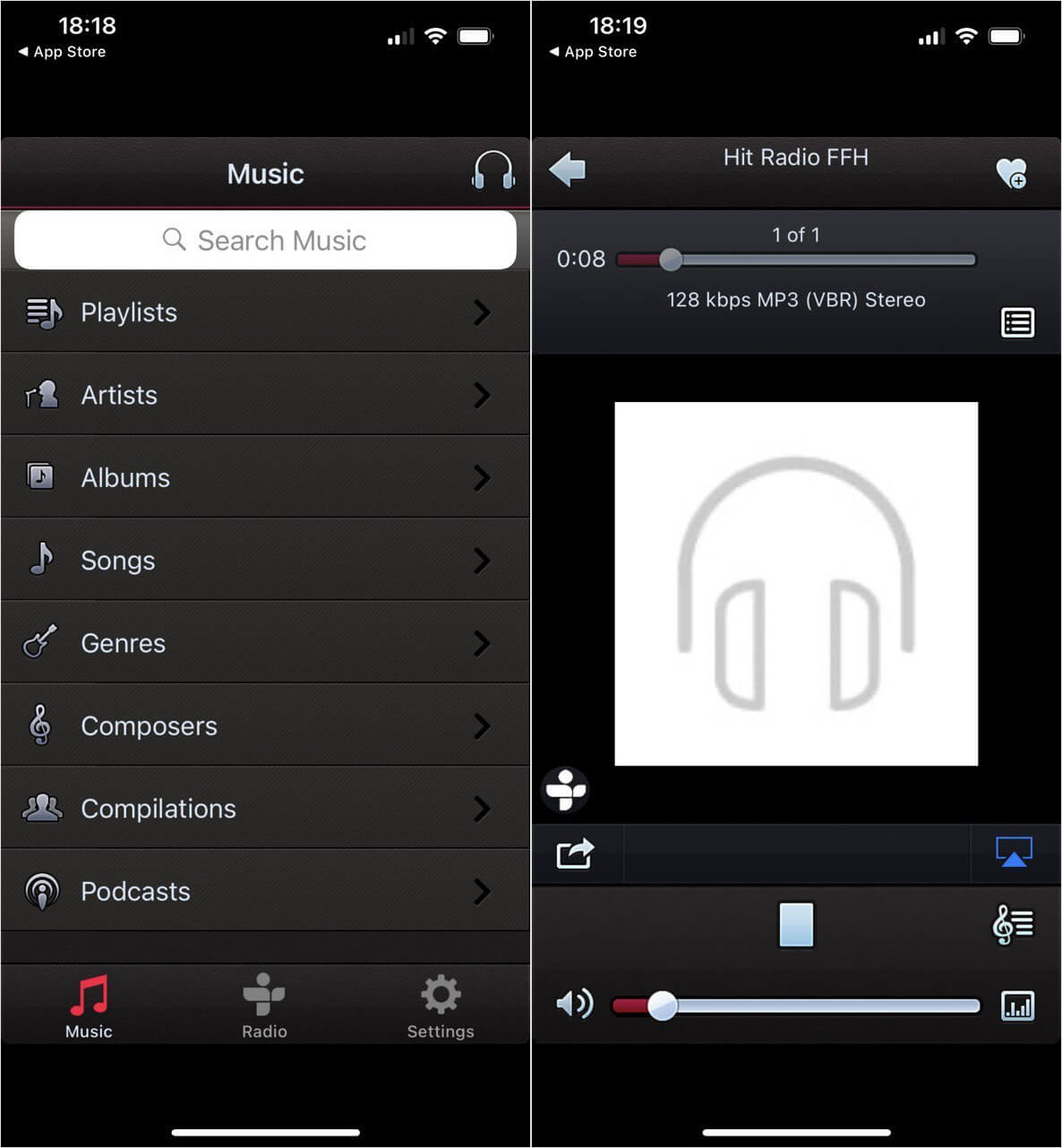
Denon Audio имеет очень старый интерфейс, но в нем масса настроек эквалайзера
Пресеты можно сохранять для себя, а также пользоваться встроенным плеером или радиостанциями из TuneIn. Библиотеку файлов можно редактировать прямо из приложения, а установить Denon Audio можно даже на старые устройства, вроде iPod или старого iPhone с iOS 5!
Denon Audio
Bass Booster 3D
Bass Booster 3D своим интерфейсом очень напоминает Equalizer+, но имеет несколько уникальных функций. Например, усиление низких частот, которого нет в предыдущем приложении. К сожалению, эквалайзер лишь пятиполосный, но и с его помощью можно создать собственные пресеты, если встроенных вам не хватает.
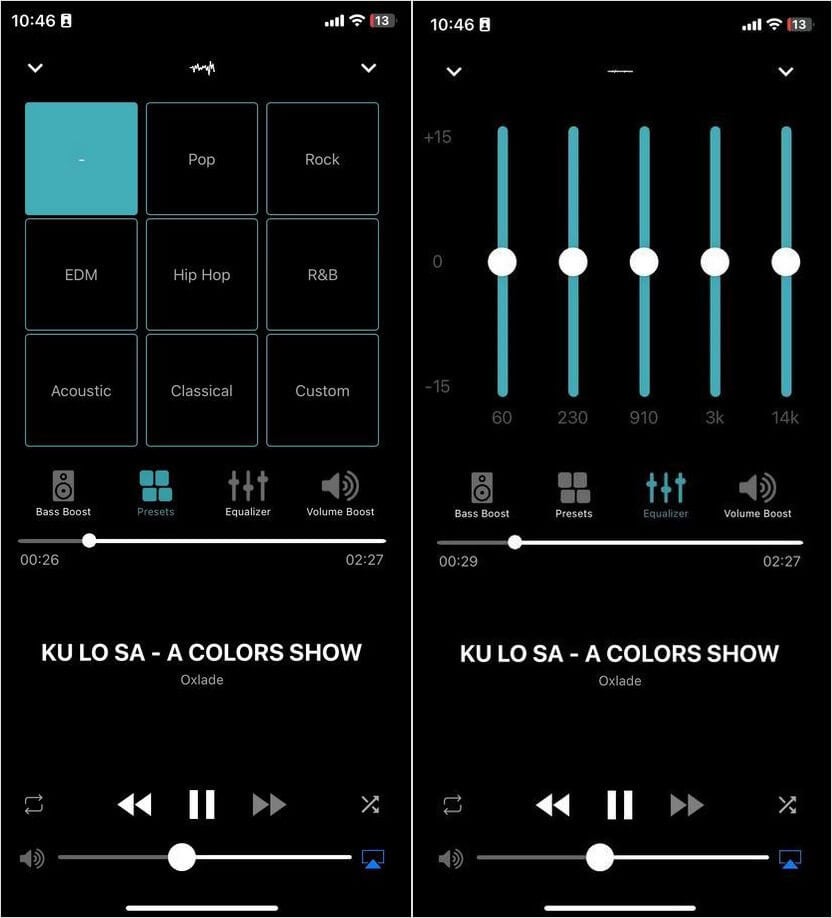
В Bass Booster хорошие возможности для настройки звука
Еще одно удобство — отображение треков без защиты DRM: в отличие от предыдущих приложений, которые показывают сразу всю музыку из медиатеки, Bass Booster импортирует только треки без ограничений. Скачать приложение можно бесплатно и этих функций должно хватить, но можно обновиться до премиум-версии — по желанию.
Bass Booster 3D
ОБЯЗАТЕЛЬНО ЗАГЛЯНИТЕ В НАШ ТЕЛЕГРАМ-ЧАТ. ВАМ ТАМ ОЧЕНЬ ПОНРАВИТСЯ
Equalizer — Volume Booster EQ
Если вам хочется приложение с необычным интерфейсом, отличное от Apple Music и его аналогов, попробуйте Equalizer — Volume Booster EQ. В нем прямо на главном экране расположено четыре опции — максимайзер (для громкости), эквалайзер, настройка тональности и пространственное аудио. Эквалайзер восьмиполосный, поэтому настроить звучание не составит труда.
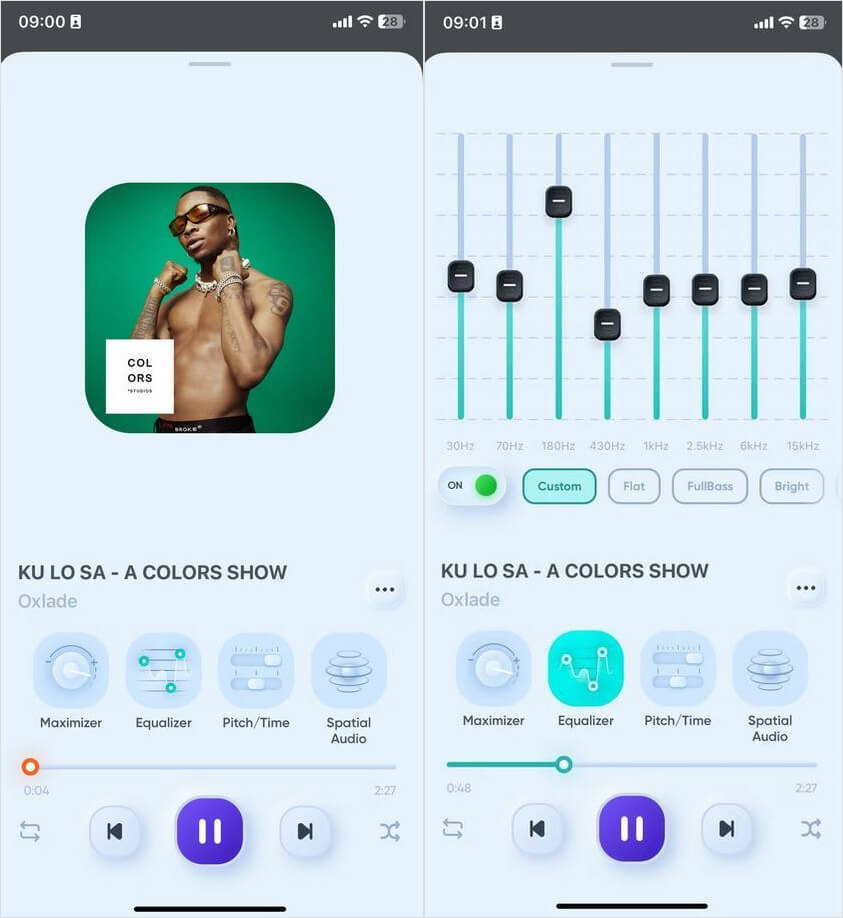
Еще один хороший эквалайзер со встроенным плеером. Обязательно попробуйте!
Та же функция питчинга очень радует — всегда можно подкрутить тональность трека или скорость вручную, чтобы он звучал иначе. К сожалению, бесплатен только эквалайзера — за другие фишки придется заплатить. Впрочем, Equalizer — Volume Booster EQ позволяет загружать музыку из облачного хранилища Dropbox или памяти телефона, а не только Apple Music — это большой плюс.
Скачать Equalizer
Apple MusicМузыкальные приложения для iPhoneОбзоры приложений для iOS и Mac
How to Control Music Settings on the iPhone
Where to Look for Hard-To-Find Music Settings
Updated on September 25, 2020
Most of the coolest things you can do with the iPhone Music app are found in the app itself. But there are some harder-to-find settings outside of the Music app that can increase your enjoyment of your music and protect you (or your kids) at the same time. Here’s what you need to know about iPhone music settings.
The instructions in this article apply to iPhones running iOS 11 and higher.
How to Adjust EQ Settings in the iPhone Music App
Go to Settings > Music > EQ to find the equalizer settings for your phone. These settings offer different audio playback styles. If you want to increase the bass sound of your music, choose Bass Booster. Listen to a lot of jazz? Get just the right mix by choosing the Jazz setting. Listening to a lot of podcasts or audiobooks? Pick the Spoken Word option.
EQ is optional, but if you want an improved audio experience, select the EQ setting that’s best for you.
Using EQ does deliver a better music experience, but turning it on uses up more battery than if it’s turned off.
How to Set a Music Volume Limit on iPhone
One big concern for a lot of iPhone users is the potential damage they may be doing to their hearing by listening to a lot of music, especially with earbuds that are so close to their inner ear. The Volume Limit setting addresses that by limiting the maximum volume of the music on your device.
To use it, go to Settings > Music > Volume Limit. Move the Max Volume slider to the loudest you want your music to play. Once it’s set, no matter what you do with the volume buttons, you’ll never hear music louder than the limit.
If you’re setting a volume limit on a kid’s device, you should lock the limit in the password-protected Restrictions screen so it can’t be changed (learn more about Restrictions here). To do that, go to Settings > Screen Time > Content & Privacy Restrictions > Volume Limit > Don’t Allow Changes.
Those steps are for iOS 12. On earlier versions of the iOS, go to Settings > General > Restrictions > Volume Limit. Tap Volume Limit and select Don’t Allow Changes.
How to Use Sound Check on iPhone
Songs are recorded at different volumes, meaning that you might listen to one song that’s loud and then one that’s pretty quiet, causing you to adjust the volume for each song. Sound Check tries to prevent this. It samples the volume of the songs in your Music library and attempts to play all songs at the same average volume.
If you want to use it, go to Settings > Music > Sound Check and tap the slider to move it to the On position.
How to Turn On Star Ratings on iOS 12 and Up
By default, the Music app gets your feedback on which songs you prefer by asking you to favorite, or love, songs. But that’s the only option. It also lets you add star ratings to songs for use when creating smart playlists.
The Star Rating option is hidden by default in iOS 12 and up. Turn it on by going to Settings > Music > Show Star Ratings > moving the slider to on/green.
Other iPhone Music Settings
There are a number of other useful iPhone music settings you can control by going to Settings > Music. They include:
- To hide the Apple Music streaming service, move the Show Apple Music slider to off/white.
- Don’t use cellular data to update your music library by tapping Cellular Data and then toggling the slider to Off. This setting comes in handy if you’re approaching your monthly data limit and want to save data. But be aware you won’t be able to download, upload, or stream music from the Music app when it’s off.
- The Downloaded Music setting contains a list of all the music currently downloaded on your iPhone and the amount of space it is using. When you need to free up storage space, tap Edit at the top of the Downloaded Music screen. Tap the red circle next to any entry to reveal the Delete option for that artist. Tap it to remove the song. Repeat until you are happy with the amount of available space you have available on the iPhone, which is displayed at the top of the Downloaded Music screen. Tap Done to close the editing screen.
- The Music app can intelligently free up storage space for music. Turn on the Optimize Storage slider and the app will automatically delete music you haven’t listened to in a while. If you want that music back, you can always redownload the music later.
- If you subscribe to Apple Music, you can have any song you add to your library automatically downloaded for offline listening. Just move the Automatic Downloads slider to on/green.
Thanks for letting us know!
Get the Latest Tech News Delivered Every Day
Subscribe
How to Control Music Settings on the iPhone
Where to Look for Hard-To-Find Music Settings
Updated on September 25, 2020
Most of the coolest things you can do with the iPhone Music app are found in the app itself. But there are some harder-to-find settings outside of the Music app that can increase your enjoyment of your music and protect you (or your kids) at the same time. Here’s what you need to know about iPhone music settings.
The instructions in this article apply to iPhones running iOS 11 and higher.
How to Adjust EQ Settings in the iPhone Music App
Go to Settings > Music > EQ to find the equalizer settings for your phone. These settings offer different audio playback styles. If you want to increase the bass sound of your music, choose Bass Booster. Listen to a lot of jazz? Get just the right mix by choosing the Jazz setting. Listening to a lot of podcasts or audiobooks? Pick the Spoken Word option.
EQ is optional, but if you want an improved audio experience, select the EQ setting that’s best for you.
Using EQ does deliver a better music experience, but turning it on uses up more battery than if it’s turned off.
How to Set a Music Volume Limit on iPhone
One big concern for a lot of iPhone users is the potential damage they may be doing to their hearing by listening to a lot of music, especially with earbuds that are so close to their inner ear. The Volume Limit setting addresses that by limiting the maximum volume of the music on your device.
To use it, go to Settings > Music > Volume Limit. Move the Max Volume slider to the loudest you want your music to play. Once it’s set, no matter what you do with the volume buttons, you’ll never hear music louder than the limit.
If you’re setting a volume limit on a kid’s device, you should lock the limit in the password-protected Restrictions screen so it can’t be changed (learn more about Restrictions here). To do that, go to Settings > Screen Time > Content & Privacy Restrictions > Volume Limit > Don’t Allow Changes.
Those steps are for iOS 12. On earlier versions of the iOS, go to Settings > General > Restrictions > Volume Limit. Tap Volume Limit and select Don’t Allow Changes.
How to Use Sound Check on iPhone
Songs are recorded at different volumes, meaning that you might listen to one song that’s loud and then one that’s pretty quiet, causing you to adjust the volume for each song. Sound Check tries to prevent this. It samples the volume of the songs in your Music library and attempts to play all songs at the same average volume.
If you want to use it, go to Settings > Music > Sound Check and tap the slider to move it to the On position.
How to Turn On Star Ratings on iOS 12 and Up
By default, the Music app gets your feedback on which songs you prefer by asking you to favorite, or love, songs. But that’s the only option. It also lets you add star ratings to songs for use when creating smart playlists.
The Star Rating option is hidden by default in iOS 12 and up. Turn it on by going to Settings > Music > Show Star Ratings > moving the slider to on/green.
Other iPhone Music Settings
There are a number of other useful iPhone music settings you can control by going to Settings > Music. They include:
- To hide the Apple Music streaming service, move the Show Apple Music slider to off/white.
- Don’t use cellular data to update your music library by tapping Cellular Data and then toggling the slider to Off. This setting comes in handy if you’re approaching your monthly data limit and want to save data. But be aware you won’t be able to download, upload, or stream music from the Music app when it’s off.
- The Downloaded Music setting contains a list of all the music currently downloaded on your iPhone and the amount of space it is using. When you need to free up storage space, tap Edit at the top of the Downloaded Music screen. Tap the red circle next to any entry to reveal the Delete option for that artist. Tap it to remove the song. Repeat until you are happy with the amount of available space you have available on the iPhone, which is displayed at the top of the Downloaded Music screen. Tap Done to close the editing screen.
- The Music app can intelligently free up storage space for music. Turn on the Optimize Storage slider and the app will automatically delete music you haven’t listened to in a while. If you want that music back, you can always redownload the music later.
- If you subscribe to Apple Music, you can have any song you add to your library automatically downloaded for offline listening. Just move the Automatic Downloads slider to on/green.
Thanks for letting us know!
Get the Latest Tech News Delivered Every Day
Subscribe
Воспроизведение музыки – не главная функция iPhone, однако с этой задачей смартфон справляется хорошо. Чтобы сделать звук чуть лучше, не прибегая к покупке дорогих наушников, можно попробовать настроить эквалайзер в Айфоне. Он не поднимет звучание на качественно новый уровень, но поможет акцентировать внимание на отдельных характеристиках звука в зависимости от музыкального жанра.
Настройка эквалайзера на iPhone
Включить эквалайзер и выбрать настройки звучания можно на любой современной модели смартфона от Apple. Чтобы сделать это:
- Зайдите в стандартное приложение «Настройки».
- Откройте раздел «Музыка».
- В поле «Воспроизведение» нажмите на пункт «Эквалайзер».
- Выберите один из предустановленных пресетов.
Опция улучшения звука одинаково настраивается на iPhone 5, 6 и 7. При выборе звучания в оставляйте музыку играть на фоне. Это поможет понять, как меняется звук в зависимости от выбранного пресета, и остановиться на подходящем наборе параметров для конкретного жанра.
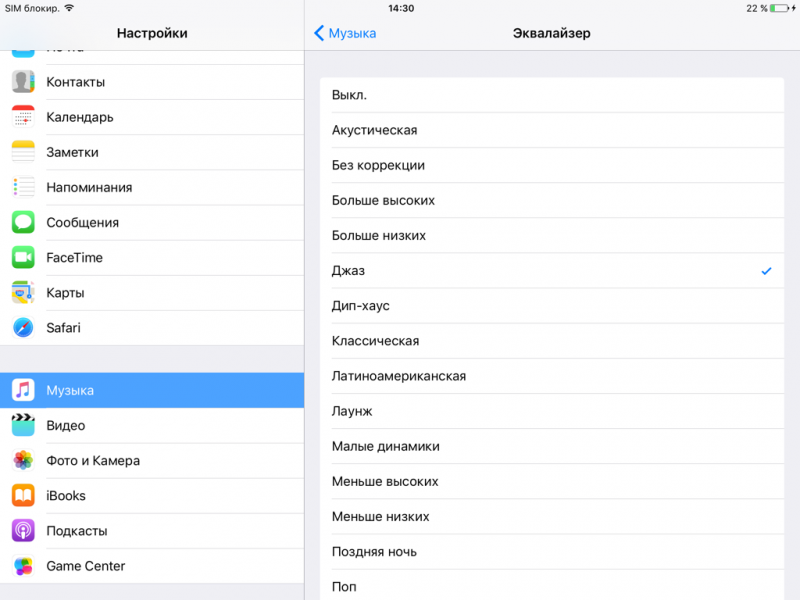
К сожалению, пользователям доступны только предустановленные настройки. Если вы хотите добавить больше баса, то выбирайте пресет «Больше низких». Однако выполнить ручную настройку звучания не получится – акцент на басы будет ровно такой, какой добавлен в пресет.
Чтобы сделать прослушивание музыки более комфортным, используйте еще одну опцию, которая называется «Проверка звука». Найти её можно также в разделе «Музыка». После включения этой функции система будет самостоятельно стабилизировать громкость треков, чтобы предыдущая и следующая песня звучали одинаково.
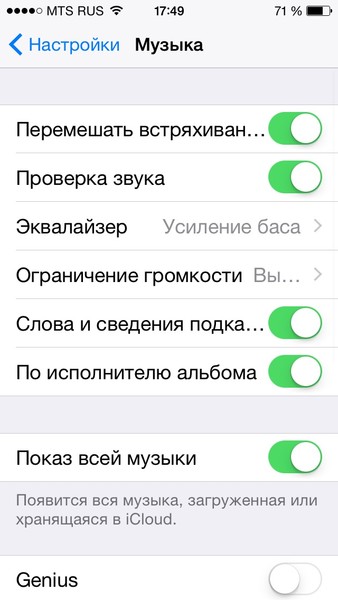
Настройки звучания будут работать только при воспроизведении треков через стандартное приложение «Музыка». Если вы используете другой проигрыватель, то ищите параметры звука в его настройках.
Эквалайзер в iTunes
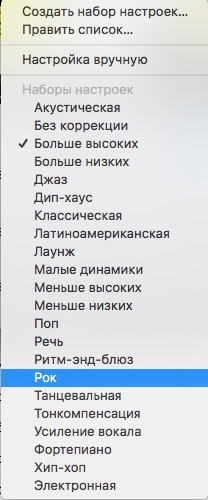
Эквалайзер есть и в iTunes. Чтобы запустить его, раскройте меню «Окно» и поставьте галочку возле пункта «Эквалайзер». Для настройки звучания поставьте отметку «Вкл» и выберите пресет в выпадающем меню.
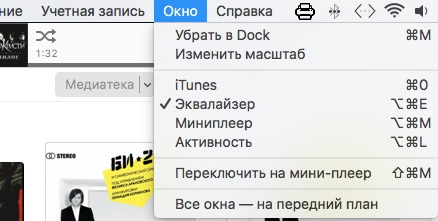
В iTunes, в отличие от эквалайзера на iPhone, есть возможность ручной настройки. Вы можете самостоятельно поиграть с разными параметрами звука, установив оптимальные значения. Чтобы сохранить пресет, выберите пункт «Создать набор настроек».
Функция стабилизации громкости также присутствует в iTunes. Чтобы включить её, откройте настройки iTunes и на вкладке «Воспроизведение» отметьте пункт «Коррекция звука».
Сторонние плееры для iPhone
Если эквалайзер, используемый в Айфоне, не впечатляет возможностями, установите плеер от стороннего разработчика. К сожалению, найти бесплатное приложение с хорошим эквалайзером практически невозможно. Но если вы готовы заплатить за качественное звучание, установите jetAudio Music Player. За возможность вручную настраивать эквалайзер придется заплатить, однако в результате покупки вы получите доступ в такое функциональное меню:
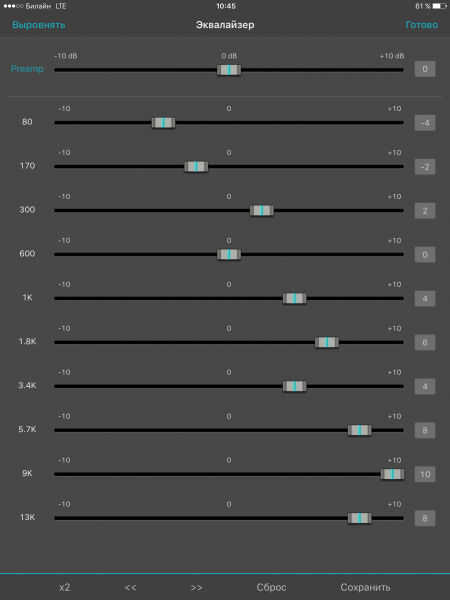
Плеер запоминает до 4 пользовательских пресетов, плюс есть набор предустановленных схем звучания. Есть и другие платные варианты:
- EQ 10.
- Equalizer.
Настройки, сделанные в этих эквалайзерах, работают только при воспроизведении музыки в них. Если включить песню в другом приложении, никакого эффекта не будет. Сами же эквалайзеры имеют не самый подходящий интерфейс для постоянного прослушивания, так что приходится выбирать между качеством звука и удобством использования приложения.
Можно обойтись без сторонних плееров и эквалайзеров. Чтобы звук был крутым:
- Замените стандартные наушники iPhone на более качественные.
- Заливайте треки в формате ALAC.
В хороших наушниках музыка в нормальном качестве будет отлично звучать без лишних манипуляций с настройками и пресетами.

Не забывайте читать комментарии, там тоже много полезной информации. Если на ваш вопрос нет ответа, а на более поздние комментарии есть ответ, значит ответ на ваш вопрос содержится в статье, уважайте чужое время.
Вам также может быть интересно
Если вам нравится конкретная песня, вы можете обнаружить, что она никогда не может быть достаточно громкой. Или, если вы слушаете запись с менее чем звездным качеством, максимальной громкости, предлагаемой вашим iPhone, может быть недостаточно, чтобы услышать все.
К счастью, на помощь приходят приложения для увеличения громкости и звука!
Если вы хотите увеличить громкость и звук на своем устройстве iOS, то вы попали в нужное место. Эти приложения — ваши лучшие варианты для максимального увеличения громкости всего, что вы слушаете.
1. УСИЛИТЕЛЬ низких частот и громкости
Bass & Volume BOOSTER хорошо спроектирован и делает то, что написано на жестяной банке. Это позволяет использовать Подавление шума чтобы затем увеличить громкость, выходящую из ваших динамиков, с помощью уровней, которые вы скользите вверх и вниз, чтобы соответствовать желаемой громкости.
В Профиль вкладка позволяет вам изменить свой Модель слуха. Например, Нормальный, Машина, Внутрии др. В Настройки вкладка, вы можете переключать Подавление шума, измените уровень усиления тихих звуков и отрегулируйте Высокие частоты, Низкие частоты, и Баланс.
Скачать: Усилитель басов и громкости (Бесплатно, доступна подписка)
2. Усилитель максимального объема
Max Volume Booster от Chau Nguyen имеет более простой пользовательский интерфейс, чем другие приложения, представленные в этом списке, а также более яркую цветовую схему. Вы импортируете видео или аудиофайл, нажав на плюс значок вверху, и когда он импортирован, вы можете повлиять на громкость звука. Когда вы закончите, вы можете сравнить Оригинал с Результат.
Приложение позволяет экспортировать результаты или сохранять их на вашем устройстве, что делает его полезным инструментом для изменения громкости локальных видео и аудио файлов, которые у вас есть. Хотя это приложение не позволяет вам влиять на звук так сильно, как другие приложения, оно является хорошим усилителем громкости, если вам нужен простой вариант.
Скачать: Усилитель максимального объема (Бесплатно, доступна подписка)
3. Увеличение громкости
Volume Boost — четкий и простой в использовании инструмент. Подавление шума и Super Boost приложение, которое поможет вам извлечь максимум из вашего звука. Хотя приложение рекомендует использовать наушники для максимального повышения качества звука, оно отлично работает с динамиками. Однако, если вы используете AirPods с улучшенным качеством звука, это, очевидно, даст вам наилучшее доступное качество звука.
Сквозь Профиль страницу в верхнем левом углу приложения, вы можете выбрать Режим, Такие как Нормальный, Машина, Снаружи, или Внутри. Сквозь Настройки, вы можете настроить высокие и низкие частоты или изменить уровень усиления тихих звуков.
Скачать: Увеличение громкости (Бесплатно, доступна подписка)
4. Усилитель громкости
Volume Booster от Kartum Infotech работает почти так же, как Max Volume Booster, при этом структура приложения заключается в том, что вы импортируете файл из Music, Files, Google Drive, Dropbox и т. Д., А затем настраиваете звук в файле. Вы можете сравнить файл через Оригиналы и Результаты вкладки.
Это приложение предоставляет больше возможностей для импорта, а также для изменения звука импортированных вами файлов. Вы можете изменить Эквалайзер уровни, Бас, а Глубина и Вращение аудио через 3D FX таб. Volume Booster — важный инструмент для вас, если вы хотите получить более продвинутый уровень изменения звука в ваших файлах.
Скачать: Усилитель громкости (Бесплатно, доступна подписка)
5. Усиление слуха
Hear Boost позволяет записывать звук и увеличивать громкость, а премиум-версия также позволяет вам влиять на звук. Эквалайзер и Пространства (Такие как Внутри, Снаружи, и Машина). Он разработан для музыкантов, подкастеров и всех, кто создает контент, включающий аудио.
Просто коснитесь Начать слушать в центре экрана, затем коснитесь Записывать для записи звука, который вы хотите усилить. Вы можете изменить громкость во время записи, а затем изменить Эквалайзер уровни и Космос пост-запись.
Скачать: Услышать Усиление (Бесплатно, доступна подписка)
6. Bass Booster Volume Booster EQ.
Bass Booster Volume Booster EQ — очень мощное приложение для увеличения громкости со встроенным музыкальным проигрывателем. Вы можете импортировать песни с Google Диска, Dropbox и других сервисов хранения с впечатляющей функцией, которая позволяет вам выполнять Передача по Wi-Fi с вашего ПК в приложение. Эта последняя функция особенно полезна в тех случаях, когда у вас есть бесплатная музыка без авторских прав, которую вы хотите продвигать.
Вы даже можете транслировать популярные радиостанции через приложение, а затем влиять на звук. С Усилитель басов, Эквалайзер, и Усилитель громкости вкладки, которые позволяют скользить вверх или вниз по желаемому уровню, вы получите максимальную отдачу от звука в кратчайшие сроки. Эквалайзер имеет 10 полос, что впечатляет, учитывая, что другие приложения, представленные в этом списке, обычно имеют только 6-полосный эквалайзер.
Скачать: Bass Booster Volume Booster EQ (Бесплатно, доступна подписка)
Boom — это приложение для музыкального проигрывателя со встроенными возможностями увеличения и выравнивания громкости. Просто подключите его к своей учетной записи Spotify, Apple Music или Tidal, и вы сможете использовать эти музыкальные проигрыватели внутри Boom. При воспроизведении трека вы можете влиять на Бас и Интенсивность с помощью ползунков настройте Предусилитель уровни, отрегулируйте Управление динамиком 3Dи настройте Эквалайзер с помощью встроенного восьмиполосного эквалайзера.
Есть много вариантов для изменения звука через Boom, и что довольно круто, так это то, что он использует В тренде Вкладка, чтобы вы могли увидеть, что другие сейчас слушают больше всего. Boom, вероятно, является наиболее полным приложением для увеличения громкости, представленным в этом списке, и нетрудно понять, почему оно так популярно и высоко ценится в магазине приложений.
Скачать: Бум (Бесплатно, доступна подписка)
Увеличение громкости на вашем iPhone
С помощью этих приложений легко увеличить громкость и звук на вашем iPhone. Здесь есть большой выбор, и большинство из них выполняет одну и ту же задачу. Попробуйте их, чтобы узнать, какой из них наиболее удобен для вас, чтобы вы могли получить максимальную отдачу от звука уже сегодня.
Прежде чем выбросить 300 баксов на новые наушники по последнему слову техники, дабы слушать музыку на iOS-устройстве (Айфоне или Айпаде), проверьте, сможет ли приложение по настройке эквалайзера (Equalizer), сделать так, чтобы ваши нынешние наушники звучали на миллион долларов, ну или хотя бы достаточно хорошо, чтобы удовлетворить ваши вкусы.
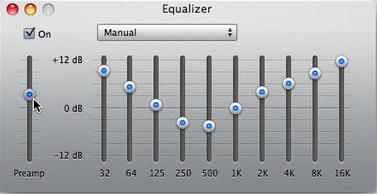
Разумеется, если вы находитесь в идеальном месте для прослушивания музыки, с идеальными музыкальными файлами и идеальными наушниками, выкручивать басы или настраивать частоты, вам не потребуется. Т.е. эквалайзер для музыки на iOS также не нужен.
Однако большинство из нас слушает музыку в поезде, тренажерном зале или во время прогулок по городу – в среде, где даже с почти совершенными наушниками нет никакой гарантии на хороший звук. Вот здесь то EQ придет на помощь.
EQ регулирует звуковые частоты, а точнее, звуковые сигналы определенных частот относительно других частот. У человека со здоровыми ушами диапазон слуха составляет от 20 Гц до 2о кГц (20 000 Гц), при этом басы находятся на низких частотах, а высокие частоты на верхушке звукового диапазона. Когда вы регулируете эквалайзер по отношению к музыке, то можете поднимать и понижать определенные частоты.
Если вам по-настоящему нравится бас (или его трудно различить), вы можете поднять нижние частоты в миксе. А если высокие частоты вот-вот готовятся разорвать барабанные перепонки, вы можете ослабить их звучание. Давайте разберем, где находится эквалайзер и как настроить эквалайзер на Айфоне 5, 6, 7, 8, X?
Содержание
- 1 Как настроить эквалайзер (Equalizer) на Айфоне и Айпаде, инструкция
- 2 Лучший плеер для Айфона с эквалайзером, бесплатные приложения
- 2.1 HF Player
- 2.2 Audio Xciter
- 2.3 EQu – качественный эквалайзер для Айфона
- 3 Что в итоге?
Как настроить эквалайзер (Equalizer) на Айфоне и Айпаде, инструкция
Настройка встроенного эквалайзера на Айфоне не лучшая идея, так как он проигрывает большинству приложений (список ниже). Тем не менее, ситуации бывают разные и подобная настройка может быть банальной необходимостью, в связи с отсутствием других вариантов.
Найти эквалайзер на Айфоне не так просто, ведь Apple припрятали свой встроенный Equalizer на iOS 11 не в музыкальном приложении, как было бы логично, а в настройках. Вот где находится в Айфоне эквалайзер:
1. Перейдите в «Настройки» → раздел «Музыка».
2. Там, после вкладки «Проверка звука» и будет располагаться встроенное приложение.
iOS предлагает 27 предустановленных настроек эквалайзера, каждая из которых основана на определенной комбинации басов, средних и высоких частот и названа (как правило) по соответствующему, по мнению Apple, жанру музыки: электроник, джаз, хип хоп, рок, и другие. Соответственно, настройки «больше высоких» и «больше низких» выставлены в соответствии с особенностями жанров.
Когда вы выбираете параметры эквалайзера в настройках, он применяется ко всем песням, которые вы воспроизводите в приложении «Музыка» на Айфоне (обратите внимание, что настройка эквалайзера фактически не изменяет исходный файл, все изменения происходят «на лету», когда играет песня).
Если вы жаждете большей гибкости в настройках эквалайзера, чтобы параметр «рок» всегда включался на песнях Led Zeppelin или старины Мэнсона, а «хип-хоп» во время треков Эминема, вам может помочь iTunes. Но имейте ввиду, что iTunes Match и EQ не слишком хорошо работают вместе. Поэтому рекомендуем прибегнуть к помощи сторонних приложений, которых к слову достаточно.
Лучший плеер для Айфона с эквалайзером, бесплатные приложения
Если вы хотите больше контролировать звучание на iOS и готовы отказаться от использования встроенного приложения для прослушивания музыки, то можете выбрать одно из сторонних, что предлагают большую гибкость и функциональность.
Благо AppStore предлагает большой выбор как платных, так и бесплатных приложений, поэтому выбор остается исключительно за вами.
HF Player
Неплохим вариантом для Айфона будет бесплатное приложение HF Player, которое обеспечивает сенсорный контроль для пользовательских настроек эквалайзера.
В приложении вы выбираете песню из музыкальной библиотеки, затем нажимаете на кнопку «Эквалайзер». Перетащите вверх те частоты, которые хотите усилить, а вниз те, что желаете уменьшить. Вы можете применять детальные пользовательские настройки и сохранять их для последующего использования.
Как и встроенный эквалайзер iOS 11, приложение применяет предустановку ко всем песням, но переключение в приложении между вашими собственными вариантами значительно удобнее.
Audio Xciter
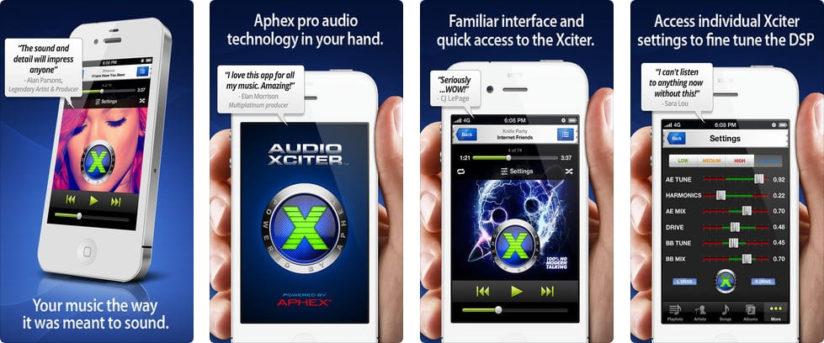
Приложение Audio Xciter от RØDE Microphones применяет другой подход к эквалайзеру. Вместо того, чтобы регулировать определенные частоты, вы контролируете параметры “Tune”, “Harmonics” и “Mix”, которые приложение использует для настройки звука.
Преимущество этого метода над стандартным эквалайзером заключается в том, что приложение сохраняет все уровни песни сбалансированными, в результате чего пользовательский микс звучит максимально близко к оригиналу.
Существует две версии приложения с разным функционалом. Первая является бесплатной, вторая же стоит $ 10. Какую выбрать решать вам, однако на наш взгляд стоит воздержаться от платного приложения, в пользу free версии.
EQu – качественный эквалайзер для Айфона
На наш субъективный взгляд, приложение EQu от Elephantcandy является одним из лучших приложений эквалайзера для Айфона. Однако и стоит оно не мало – $ 15. Именно поэтому, покупка данного приложения является спорной, это же добрая треть качественных наушников.

Что в итоге?
Какой бы вариант вы не выбрали, вы просто обязаны опробовать настройки эквалайзера. Вы можете открыть для себя абсолютно новый мир музыки. Да, немалое зависит от аппаратуры, однако грамотная настройка может помочь избавиться от значительной разницы.
[dzs_videogallery id=”nastroit-ekvalajzer-na-ajfone” db=”main”]