
Word для Microsoft 365 Word 2021 Word 2019 Word 2016 Word 2013 Word 2010 Word 2007 Еще…Меньше
Чтобы изменить форматирование маркеров или номеров в списке, щелкните любой маркер или номер, чтобы выбрать все маркеры или номера в списке. При выборе текста форматирование текста и маркеров или нуминга изменяется.
Выбор нового формата маркеров или номеров
-
Щелкните маркер или номер в списке, который вы хотите изменить.
В многоуровневом списке можно изменять форматирование по одному уровню, щелкнув один маркер или номер этого уровня в списке.
-
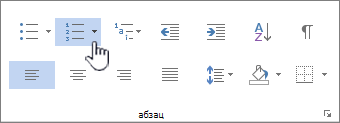
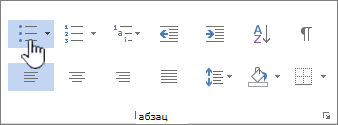
На вкладке Главная в области Абзацщелкните стрелку рядом с кнопкой Маркеры или Номер.

-
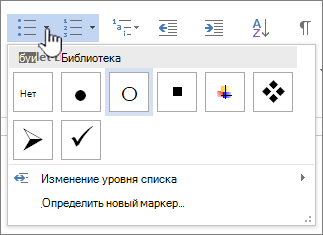
Выберите нужный формат в библиотеке маркеров или библиотеке номеров.
Определение нового символа маркера, шрифта или рисунка
Маркеры, показанные в библиотеке маркеров, являются частью библиотек шрифтов Word. Это означает, что вы можете выбрать другой знак для маркеров. Например, можно изменить маркеры точки на стрелки или даже на знак евро или рубля. Вы также можете использовать изображение, найденное в Интернете или на компьютере.
-
Щелкните маркер в списке, чтобы выбрать все маркеры.
-
Щелкните стрелку вниз рядом со значком маркера.
. -
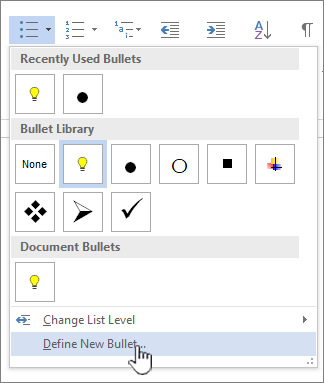
В нижней части всплываемой панели щелкните Определить новый маркер.
-
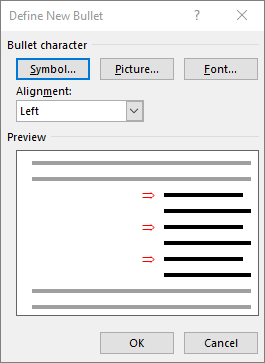
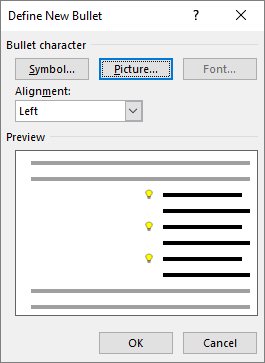
В области Определение нового маркера сделайте следующее:
-
Чтобы изменить или добавить символ, нажмитекнопку Символ. В библиотеке символов выберите символ и нажмите кнопку ОК.
Чтобы изменить атрибуты шрифта после выбора нового символа, нажмите кнопку Шрифт. Измените стиль, размер и шрифт, а затем нажмите кнопку ОК.
-
Чтобы добавить рисунок, нажмите кнопку Рисунок. В окне Вставка рисунков щелкните Из файла для изображений на компьютере или Поиск изображений Bing, чтобы найти рисунок в Интернете.
Выберите изображение, которое вы хотите использовать, с компьютера или с помощью поиска Bing, а затем нажмите кнопку Открыть илиВставить.
-
-
Если новые маркеры хорошо выглядят в области предварительного просмотра,нажмите кнопку ОК.

 .
. 
Изменение формата, цвета или размера шрифта для маркеров и номеров в списке
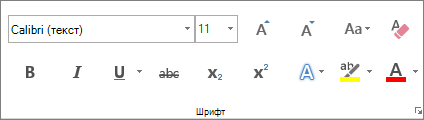
Все шрифты, цвета и размер маркеров и нумеруются с помощью атрибутов Font. Вы можете изменить форматирование текста маркеров или номеров в списке, не внося изменений в текст в списке. Например, можно форматирование чисел или маркеров с другим цветом шрифта, чем текст в списке.
-
Щелкните маркер или номер в списке.
Будут выбраны все маркеры или номера в списке.
-
На вкладке Главная в группе Шрифт внести нужные изменения.
Например, щелкните стрелку рядом с кнопкой Цвет шрифтаи выберите нужный цвет.
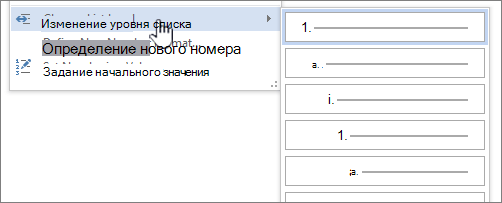
Вы можете легко изменить уровень элемента списка.
-
Щелкните маркер или номер, который был перемещен за позицию.
-
На вкладке Главная в области Абзацщелкните стрелку рядом с кнопкой Маркеры или Номер.
-
Найдите пункт Изменить уровень спискаи выберите нужный уровень.
-
Щелкните маркер или номер в списке, который вы хотите изменить.
Щелкнув маркер или номер в автоматически распознаваемом или распознаваемом списке, вы можете выбрать весь список.
-
На вкладке Главная в группе Абзац нажмите кнопку Маркеры или Нумерация.
Чтобы вернуться к списку, выберите
или .
 .
.Многоуровневый список показывает элементы списка на нескольких уровнях, а не на одном уровне.

-
Щелкните маркер или номер в списке на уровне, который вы хотите изменить.
Щелкнув маркер или номер в автоматически распознаваемом или распознаваемом списке, вы можете выбрать все элементы списка, которые находятся на конкретном уровне.
Чтобы преобразовать весь многоуровневый список в маркеры или номера, вы можете выбрать весь список.
-
На вкладке Главная в группе Абзац нажмите кнопку Маркеры или Нумерация.
Чтобы вернуться к списку, щелкните Список
или .
Статьи по теме
Создание маркированного или нумерованного списка
Включение и отключение автоматических маркеров и нумерации
Что такое маркированные и многоуровневые списки
Изменение отступа между маркером или номером и текстом
Обратная связь
Обновлено 11 мая 2017 г. на основе отзывов пользователей.
Была ли эта статья полезной? Если да, укажите это внизу страницы. Если нет, сообщите нам о своих затруднениях или о недостающей информации. Включите Word и операционную систему. С учетом вашего отзыва мы перепроверим сведения и, если нужно, допишем и обновим эту статью.
Нужна дополнительная помощь?
Хочу изменить вид маркера на другой символ. Как это сделать?
| Internet Explorer | Chrome | Opera | Safari | Firefox | Android | iOS |
| 8.0+ | 1.0+ | 7.0+ | 1.0+ | 1.0+ | 1.0+ | 1.0+ |
Задача
Изменить вид маркеров в списке и заменить их на другой символ.
Решение
С помощью HTML или CSS допускается устанавливать один из трех типов маркеров:
disc (точка), circle (кружок), square (квадрат). Добавлять эти значения нужно
к стилевому свойству list-style-type, которое указывается для селектора UL или LI (пример 1).
Пример 1. Стандартные маркеры
HTML5CSS 2.1IECrOpSaFx
<!DOCTYPE html>
<html>
 <head>
  <meta charset="utf-8">
  <title>Квадратные маркеры</title>
  <style>
   ul {
    list-style-type: square; /* Квадратные маркеры */
   }
  </style>
 </head>
 <body>
  <ul>
    <li>Чебурашка</li>
    <li>Крокодил Гена</li>
    <li>Шапокляк</li>
  </ul>
 </body>
</html>
В данном примере в качестве маркеров используется квадрат (рис. 1).
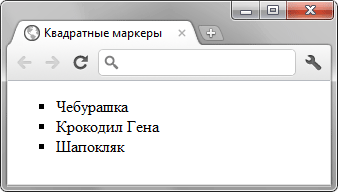
Рис. 1. Вид маркеров
Выбор и установка собственного символа маркера происходит весьма своеобразно,
через псевдоэлемент :before. Вначале следует вообще убрать маркеры у списка,
присвоив значение none стилевому свойству list-style-type, а затем добавить псевдоэлемент :before к селектору LI. Сам вывод символа осуществляется
с помощью свойства content, в качестве значения которого и выступает желаемый
текст или символ (пример 2).
Пример 2. Использование :before и content
HTML5CSS 2.1IECrOpSaFx
<!DOCTYPE html>
<html>
 <head>
  <meta charset="utf-8">
  <title>Символ в качестве маркера</title>
  <style>
   li {
    list-style-type: none; /* Убираем маркеры у списка */
   }
   li:before {
    content: "ƥ "; /* Добавляем в качестве маркера символ */
   }
  </style>
 </head>
 <body>
  <ul>
    <li>Чебурашка</li>
    <li>Крокодил Гена</li>
    <li>Шапокляк</li>
  </ul>
 </body>
</html>
В данном примере маркер, установленный по умолчанию, прячется, а взамен добавляется символ (рис. 2).
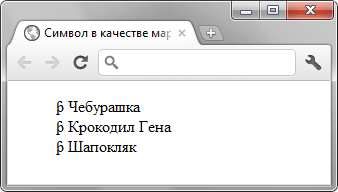
Рис. 2. Маркеры в виде символа
Чтобы установить в качестве маркера какой-нибудь хитрый символ, можно воспользоваться
программой Microsoft Word или таблицей символов, это стандартная программа входящая в комплект Windows. Кодировка кода должна быть обязательно UTF-8.
Как изменить маркер списка

По умолчанию маркером списка ul, служит простая черная точка. Я знаю, что многие начинающие верстальщики, используют маркированные списки для разметки меню навигации, предварительно обнулив в CSS значение селектора ul.
Давайте рассмотрим на примере, что я имею ввиду.
HTML разметка базового маркированного списка:
<ul>

  <li>Анжелика</li>

  <li>Анастасия</li>

  <li>Анатолий</li>

  <li>Александр</li>

</ul>
На странице, вы увидите следующее.
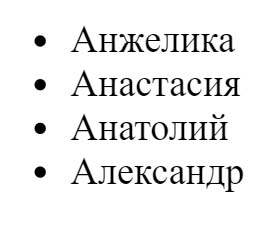
Как верстают меню навигации без точек? Просто в стилях прописывают следующую строчку.
ul {

  list-style: none;

}
Однако сегодня мы не будем ограничиваться версткой меню, а будем использовать маркированные списки по их прямому назначению, гибко настраивая под стиль вашего сайта, делая это разными способами.
Меняем цвет маркера списка (1-ый способ)
Удалим дефолтные черные точки.
ul {

  list-style: none;

}
А взамен, поставим другие точки, поставив псевдоэлемент before перед всеми пунктами списка. Вместо точек, добавим значение свойства content «2022» , это CSS код точки, взятый из таблицы Юникода. Дальше к этим точкам, можно применять нужные стили.
ul li::before {

  content: "2022"; /* юникод точки */

  color: orange; /* Менять цвет */

  font-weight: bold; /* Менять жирность */

  display: inline-block; /* Расстояние между точкой и текстом */

  width: 1em; /* Задать значение расстояния */

}
Пример с заменой цвета маркеров списка
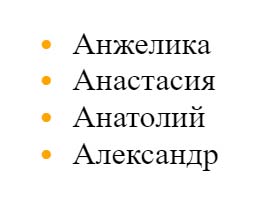
Меняем цвет маркера списка (2-ой способ)
Все спецсимволы Юникода имеют альтернативный HTML-код и могут вставляться напрямую в HTML разметку, между тегами span. Для разнообразия, мы используем в качестве маркера спецсимвол – ☑ галочка в квадрате.
<ul>

  <li><span>☑</span>Анжелика</li>

  <li><span>☑</span>Анастасия</li>

  <li><span>☑</span>Анатолий</li>

  <li><span>☑</span>Александр</li>

</ul>
CSS-код
ul {

  list-style: none;

}
span {
color: cyan;
font-weight: bold;
display: inline-block;
width: 1em;
font-size: 20px;
}
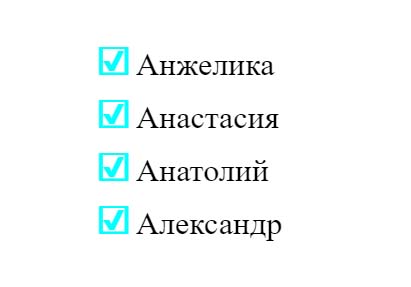
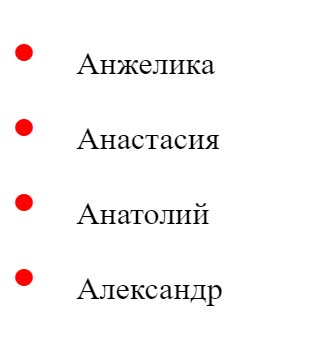
Второй способ изменения маркера списка, мне понравился больше. Он позволяет увеличить размер маркера (font-size), не задевая межстрочный интервал, чего нельзя сказать о первом способе.
В первом способе вместе с увеличением размера маркера, становиться больше и межстрочный интервал.
Символы вместо иконок
На сегодняшний день, самый легкий способ вставки иконки-гамбургера в меню сайта – это вставка символа Юникода Trigram for Heaven — ☰.
<a href="#">☰</a>
Если вы нашли в таблице Юникода, нужный символ, то для вставки его на сайт, не нужно подключать библиотеку Font Awesome.
Вместо маркера картинка
И это ещё не все, маркированный список можно сделать картинками. Это классический пример для верстальщика, как сверстать ту часть макета, где дизайнер сам нарисовал иконки, что наиболее вероятно.
ul {

  list-style: none;

}

ul li {

  background: url(images/icon_star.gif) no-repeat 0 5px;

}
В стилях, иконки нужно вставлять, как фон, без повтора и подобрать нужные значения для выравнивания.
Альтернативный способ:
ul {

  list-style-image: url(images/icon_star.gif);

}
Для внедрения символов Юникода, кодировка страницы должна быть обязательно UTF-8.
В HTML файле:
<meta charset="utf-8"/>
В отдельном CSS файле:
@charset 'utf-8';
Если вы только присматриваетесь к профессии верстальщика, то наиболее оптимальным решением будет, начинать своё обучение с верстки лендингов, начните с этого видеокурса «О создании лендинга под ключ».
-
Создано 28.11.2018 10:13:07
-
Михаил Русаков


Копирование материалов разрешается только с указанием автора (Михаил Русаков) и индексируемой прямой ссылкой на сайт (http://myrusakov.ru)!
Добавляйтесь ко мне в друзья ВКонтакте: http://vk.com/myrusakov.
Если Вы хотите дать оценку мне и моей работе, то напишите её в моей группе: http://vk.com/rusakovmy.
Если Вы не хотите пропустить новые материалы на сайте,
то Вы можете подписаться на обновления: Подписаться на обновления
Если у Вас остались какие-либо вопросы, либо у Вас есть желание высказаться по поводу этой статьи, то Вы можете оставить свой комментарий внизу страницы.
Если Вам понравился сайт, то разместите ссылку на него (у себя на сайте, на форуме, в контакте):
-
Кнопка:
Она выглядит вот так:
-
Текстовая ссылка:
Она выглядит вот так: Как создать свой сайт
- BB-код ссылки для форумов (например, можете поставить её в подписи):

- Изменение и удаление маркеров
- Замена маркеров картинками
- Отступ списка
Возможности свойств CSS для стилизации списков
- Изменение вида стандартного маркера для нумерованных списков
- Установка типа маркера для маркированных списков
- Установка изображения вместо маркера для элементов списка
С помощью HTML-тегов можно создать два типа списков, имеющих маркеры: нумерованные и маркированные. По умолчанию большинство браузеров отображает маркеры маркированных списков в виде окружности, а маркеры нумерованных в виде чисел, идущих по порядку. CSS предоставляет возможность изменения внешнего вида стандартных маркеров. Далее будут продемонстрированы примеры с различными видами маркеров, с помощью которых, вы сможете изменить внешний вид своих списков.
Изменение и удаление маркеров
Для изменения стандартного внешнего вида маркера в CSS используется свойство list-style-type, в качестве значения задается тот вид маркера, на который вы хотите заменить стандартный.
Пример, демонстрирующий некоторые виды маркеров для нумерованных списков:
- Кликните на значение свойства list-style-type
- Наблюдайте за сменой маркеров
- Используйте для своих списков наиболее подходящие маркеры
ol#myList {
list-style-type: decimal;
}
Для маркированных списков существует всего три вида маркеров, которые можно задать с помощью значений circle, disk и squred:
<!DOCTYPE html>
<html>
  <head>
    <meta charset="utf-8">
    <title>Название документа</title>
    <style>
      .class1 { list-style-type: circle; }
      .class2 { list-style-type: disc; }
      .class3 { list-style-type: square; }
    </style>
  </head>

  <body>
    <ul class="class1">
      <li>Кофе</li><li>Чай</li>
    </ul>
    <ul class="class2">
      <li>Кофе</li><li>Чай</li>
    </ul>
    <ul class="class3">
      <li>Кофе</li><li>Чай</li>
    </ul>
  </body>
</html>
Попробовать »
С помощью значения none можно удалить маркеры у пунктов в списке, но отступ слева при этом все равно останется:
<!DOCTYPE html>
<html>
  <head>
    <meta charset="utf-8">
    <title>Название документа</title>
    <style>
      ul { list-style-type: none; }
	  ol { list-style-type: none; }
    </style>
  </head>

  <body>
    <ul>
      <li>Кофе</li><li>Чай</li>
    </ul>
	<ol>
      <li>Кофе</li><li>Чай</li>
    </ol>
  </body>
</html>
Попробовать »
Замена маркеров картинками
Если вам не подходит ни один из предлагаемых по умолчанию маркеров, то CSS предоставляет возможность заменить их любой картинкой, в этом вам поможет свойство list-style-image, в значении которого нужно прописать путь к выбранному изображению.
Примите во внимание тот факт, что изображение не будет автоматически масштабироваться под список и будет отображено собственным размером, поэтому придется подбирать изображение подходящее по размеру или редактировать существующее, уменьшив или увеличив его до нужного:
<!DOCTYPE html>
<html>
  <head>
    <meta charset="utf-8">
    <title>Название документа</title>
    <style>
      ul { list-style-image: url('sqpurple.gif'); }
      ol { list-style-image: url('donald.gif'); }
    </style>
  </head>

  <body>
    <ul>
      <li>Кофе</li><li>Чай</li>
    </ul>
    <ol>
      <li>Кофе</li><li>Чай</li>
    </ol>
  </body>
</html>
Попробовать »
Отступ списка
При удалении маркеров у пунктов списка можно также удалить или уменьшить размер левого отступа, устанавливаемый браузером по умолчанию. Для полного удаления отступа нужно будет воспользоваться свойством padding-left, которое позволяет регулировать внутренний отступ:
<!DOCTYPE html>
<html>
  <head>
    <meta charset="utf-8">
    <title>Название документа</title>
    <style>
      ul {
	    list-style-type: none;
        padding-left: 0;
	  }
	  ol { padding-left: 0;	}
    </style>
  </head>

  <body>
    <ul>
      <li>Кофе</li><li>Чай</li>
    </ul>
	<ol>
      <li>Кофе</li><li>Чай</li>
    </ol>
  </body>
</html>
Попробовать »
В примере мы полностью убрали отступ с левой стороны, поэтому пункты списка теперь вплотную прилегают к краю окна браузера. И как видно из примера маркированный список отображается именно так, как и было задумано, но в нумерованном списке пропали маркеры. Причина кроется в самих маркерах — по умолчанию маркеры не являются частью содержимого пунктов списка, поэтому если убрать левый отступ они не сдвигаются вместе с содержимым элементов <li>, а просто скрываются за краем окна браузера.
Свойство list-style-position указывает, должен ли маркер располагаться внутри или снаружи пунктов списка. Данное свойство может принимать два значения:
- outside — маркер располагается слева от содержимого (является значением по умолчанию)
- inside — маркер располагается внутри пункта списка вместе с содержимым
Теперь можно переписать предыдущий пример так, чтоб отступ с левой стороны был убран, но маркеры при этом не уезжали за край браузера:
<!DOCTYPE html>
<html>
  <head>
    <meta charset="utf-8">
    <title>Название документа</title>
    <style>
	  li { border: 1px solid red; }
      .class1 { list-style-position: outside; }
      .class2 { list-style-position: inside; }
      .class3 {
	    list-style-position: inside;
		padding-left: 0;
	  }
    </style>
  </head>

  <body>
    <ul class="class1">
      <li>Кофе</li><li>Чай</li>
    </ul>
    <ul class="class2">
      <li>Кофе</li><li>Чай</li>
    </ul>
    <ul class="class3">
      <li>Кофе</li><li>Чай</li>
    </ul>
  </body>
</html>
Попробовать »
В примере к каждому пункту списка была добавлена рамка, чтобы визуально показать границы пунктов списка.
Как определить новый маркер в ворде?
Где находится маркер в ворде?
Добавление в список графических маркеров и символов
- Щелкните список, к которому нужно применить графические маркеры или символы. …
- На вкладке Главная в группе Абзац щелкните стрелку рядом с кнопкой Маркеры и выберите пункт Определить новый маркер.
- В Word для Windows.
Как включить маркер в ворде?
Включение и отключение автоматических маркеров и нумерации
- Перейдите в раздел > Параметры > проверки правописания.
- Нажмите кнопку Параметры автозаменыи выберите вкладку Автоформат при вводе .
- Установите или снимите флажки автоматических маркированных списков или автоматических нумерованных списков.
- Нажмите кнопку ОК.
Как изменить цвет маркера в ворде?
Щелкните элемент Маркер и выберите нужный стиль. Выберите пункт Шрифт, а затем во всплывающем меню Цвет шрифта выберите нужный цвет.
Как изменить уровень нумерации в ворде?
Вы можете легко изменить уровень элемента списка.
- Щелкните маркер или номер, который переместился из положения.
- На вкладке Главная в группе абзацщелкните стрелку рядом с кнопкой Маркированный или Нумерованныйсписок.
- Наведите указатель мыши на пункт изменить уровень спискаи выберите нужный уровень.
Как добавить пункты в ворде?
В меню Вставка выберите пункт ссылка, а затем — пункт Оглавление и указатели. Примечание: В Word 2007 и Word 2010 на вкладке ссылки нажмите кнопку Оглавление , а затем выберите команду Вставить оглавление.
Как в ворде сделать списки?
Поместите курсор в место, где вы хотите маркированного или нумерованного списка. На вкладке Главная щелкните стрелку рядом с кнопкой маркеры или Нумерация. Выберите стиль и начните вводить текст. Каждый раз при нового маркера или номера, или нажмите клавишу ВВОД, чтобы завершить список, дважды нажмите клавишу ВВОД.
Как в ворде сделать нумерацию абзацев?
Создание маркированного и нумерованного списков
- Нажмите кнопку «Маркированный список» или «Нумерованный список» на панели «Управление» (в режиме «Абзац»). …
- Выберите в меню палитры «Абзац» или панели «Управление» пункт «Маркеры и нумерация». …
- Примените стиль абзаца, содержащий маркеры или нумерацию.
Как в ворде продолжить нумерацию в тексте?
Нажмите кнопку Set value (нумерация). В поле задать значение для: используйте стрелки, чтобы изменить значение на нужное число.
…
Начните с 1.
- Дважды щелкните номера в списке. Текст не выводится на выборку.
- Щелкните правой кнопкой мыши номер, с которого вы хотите начать новый список.
- Нажмите кнопку перезапустить на 1.
Как правильно сделать колонтитулы?
- На вкладке Вставка нажмите кнопку Верхний колонтитул или Нижний колонтитул.
- Выберите нужный стиль. Совет: Некоторые встроенные макеты колонтитулов включают номера страниц.
- Добавьте или измените текст в области текста. …
- Для выхода нажмите кнопку Закрыть окно колонтитулов или клавишу ESC.
Как изменить цвет выделенного текста в ворде?
Выделение цветом выбранного фрагмента текста
- Выделите фрагмент текста, который требуется выделить цветом.
- Перейдите на вкладку Главная и щелкните стрелку рядом с кнопкой Цвет выделения текста.
- Выберите нужный цвет.
Как в ворде убрать расстояние между нумерацией и текстом?
Выберите маркеры в списке, щелкнув маркер. Текст не будет выбран. Щелкните правой кнопкой мыши и выберите команду Изменение отступов в списке. Измените расстояние отступа маркера с поля, щелкнув стрелки в поле Расположение маркера или изменяя расстояние между маркером и текстом, щелкая стрелки в поле отступ текста .
Как осуществляется выбор маркера для маркированного списка?
Изменение вида маркеров
Выделите нужные элементы списка. В меню Формат или в контекстном меню выберите пункт Список. В появившемся на экране окне Список на вкладке Маркированный представлены возможные варианты оформления маркированного списка. Выбор осуществляется нажатием кнопки мыши на соответствующем макете.
Как в ворде сделать многоуровневую нумерацию?
Многоуровневая нумерация в Word
- Кликните по кнопке «Многоуровневый список», расположенной в группе «Абзац» (вкладка «Главная»).
- Введите элементы списка. …
- Кликните по кнопке «Многоуровневый список», расположенной в группе «Абзац» (вкладка «Главная»).
- Выберите «Определить новый многоуровневый список».
Как понизить уровень списка в ворде?
Щелкните правой кнопкой мыши в строке, уровень которой нужно изменить; В контекстном меню выберите пункт «Уменьшить отступ» для понижения уровня строки (списка) или «Увеличить отступ» для повышения
Как создать автоматическую нумерацию заголовков в документе?
- Откройте документ, в котором используются встроенные стили заголовков, и выберите первый заголовок 1.
- На вкладке Главная в группе Абзац щелкните Многоуровневый список.
- В окне Библиотека списков выберите нужный стиль нумерации. Примечание: Например, выберите один из стилей, в названии которого есть слово «Заголовок».
Как изменить цвет маркера в ворде?
Щелкните элемент Маркер и выберите нужный стиль. Выберите пункт Шрифт, а затем во всплывающем меню Цвет шрифта выберите нужный цвет.
Где находится маркер в ворде?
Добавление в список графических маркеров и символов
- Щелкните список, к которому нужно применить графические маркеры или символы. …
- На вкладке Главная в группе Абзац щелкните стрелку рядом с кнопкой Маркеры и выберите пункт Определить новый маркер.
- В Word для Windows.
Как сдвинуть маркер в ворде?
Изменение отступа для одного маркера
- Щелкните значок рядом с текстом маркера, который нужно изменить.
- На вкладке Главная в группе абзац щелкните стрелку рядом с полем Многоуровневый списоки выберите пункт изменить уровень списка.
- Выберите уровень, на котором вы хотите добавить маркер.
Как изменить цифры в ворде?
В новом окне нажмите кнопку «Параметры Word» в правом нижнем углу. Нажмите Advanced в левом меню. Прокрутите до раздела «Показать содержимое документа» и найдите меню «Цифры». Выберите «Контекст» в меню «Цифры», затем закройте окно.
Как маркировать список в ворде?
Чтобы превратить строк текста в маркированный или нумерованный список, выделите текст и на вкладке Главная в группе » Абзац «, нажмите кнопку маркеры или Нумерация. Каждую строку или абзац становится маркированных или нумерованных элементов.
Как добавить пункты в ворде?
В меню Вставка выберите пункт ссылка, а затем — пункт Оглавление и указатели. Примечание: В Word 2007 и Word 2010 на вкладке ссылки нажмите кнопку Оглавление , а затем выберите команду Вставить оглавление.
Как правильно сделать колонтитулы?
- На вкладке Вставка нажмите кнопку Верхний колонтитул или Нижний колонтитул.
- Выберите нужный стиль. Совет: Некоторые встроенные макеты колонтитулов включают номера страниц.
- Добавьте или измените текст в области текста. …
- Для выхода нажмите кнопку Закрыть окно колонтитулов или клавишу ESC.
Как сдвинуть нумерацию строк в ворде?
На вкладке Разметка страницы в группе Параметры страницы нажмите кнопку Номера строк. Выберите пункт Варианты нумерации строк… и откройте вкладку Источник бумаги. В списке Применить: выберите пункт к выделенным разделам. Нажмите кнопку Нумерация строк.
Как изменить маркер в списке?
Изменение маркера на рисунок
- Выделите маркированный список, который нужно отформатировать.
- На вкладке Главная в группе Абзац щелкните стрелку рядом с кнопкой Маркированный список и выберите пункт Определить новый маркер.
- Выберите пункт Рисунок, щелкните нужный рисунок и нажмите кнопку Вставить.
Как удалить маркер в ворде?
Выделите текст, с которого хотите убрать выделение маркером, далее в разделе Главная, в панели инструментов найдите соответствующую иконку (на ней буквы «ab» и изображен маркер, а при наведении название «Цвет выделения текста «), ткните на стрелку, относящуюся к иконке и выберите «Не выделять» или «Нет цвета».
Как в Word заменить одну букву во всем тексте?
Поиск и замена текста
- Выберите Главная > Заменить или нажмите клавиши CTRL+H.
- В поле Найти введите искомое слово или фразу.
- В поле Заменить введите новый текст.
- Нажимайте кнопку Найти далее, пока не перейдете к слову, которое нужно изменить.
- Нажмите кнопку Заменить. Чтобы обновить все вхождения одновременно, нажмите кнопку Заменить все.
Как изменить формат номера страницы?
Дважды щелкните область верхнего или нижнего колонтитула (вверху или внизу страницы). Выберите Колонтитулы > Поле. В списке Имена полей выберите пункт Страница и нажмите кнопку ОК. Чтобы изменить формат нумерации, выберите Колонтитулы > Номер страницы > Формат номеров страниц.
Как в ворде изменить вид кавычек?
Парные кавычки в Word
- На вкладке Файл нажмите кнопку Параметры.
- Выберите пункт Правописание и нажмите кнопку Параметры автозамены.
- В диалоговом окне Параметры автозамены выполните указанные ниже действия. На вкладке Автоформат при вводе в разделе Заменять при вводе установите или снимите флажок «Прямые» кавычки «парными». …
- Нажмите кнопку ОК.
Как сделать иерархический список в ворде?
Определение нового стиля списка
- Выделите текст или нумерованный список, который вы хотите изменить.
- На вкладке Главная в группе Абзац щелкните стрелку рядом с кнопкой Многоуровневый список …
- Введите имя для нового стиля списка.
- Выберите начальный номер для списка.
Как выровнять нумерованный список в ворде?
Откройте документ, содержащий список, для которого вы хотите изменить выравнивание нумерации. Поместите курсор в любое место списка и убедитесь, что вкладка «Главная» активна. Затем нажмите стрелку вниз на кнопке «Нумерация» в разделе «Абзац» и выберите «Определить новый формат номера» в раскрывающемся меню.
Как продолжить нумерацию списка в ворде?
Сначала откройте вкладку «Разметка страницы» и в группе «Параметры страницы» нажмите на маленькую стрелочку на кнопке «Номера строк» . Из выпадающего списка выберите один из вариантов. Можно пронумеровать их в документе «Непрерывно» – цифры будут проставлены от начала до конца документа в каждом рядке.
Изменение форматирования нумерации и маркировки
Чтобы изменить форматирование маркеров или номеров в списке, щелкните любой маркер или номер, чтобы выбрать все маркеры или номера в списке. При выборе текста форматирование текста и маркеров или нуминга изменяется.
Выбор нового формата маркеров или номеров
Щелкните маркер или номер в списке, который вы хотите изменить.
В многоуровневом списке можно изменять форматирование по одному уровню, щелкнув один маркер или номер этого уровня в списке.
На вкладке Главная в области Абзацщелкните стрелку рядом с кнопкой Маркеры или Номер.

Выберите нужный формат в библиотеке маркеров или библиотеке номеров.

Определение нового символа маркера, шрифта или рисунка
Маркеры, показанные в библиотеке маркеров, являются частью библиотек шрифтов Word. Это означает, что вы можете выбрать другой знак для маркеров. Например, можно изменить маркеры точки на стрелки или даже на знак евро или рубля. Вы также можете использовать изображение, найденное в Интернете или на компьютере.
Щелкните маркер в списке, чтобы выбрать все маркеры.
Щелкните стрелку вниз рядом со значком маркера. .
В нижней части всплываемой панели щелкните Определить новый маркер.

В области Определение нового маркера сделайте следующее:
Чтобы изменить или добавить символ, нажмитекнопку Символ. В библиотеке символов выберите символ и нажмите кнопку ОК.
Чтобы изменить атрибуты шрифта после выбора нового символа, нажмите кнопку Шрифт. Измените стиль, размер и шрифт, а затем нажмите кнопку ОК.

Чтобы добавить рисунок, нажмите кнопку Рисунок. В окне Вставка рисунков щелкните Из файла для изображений на компьютере или Поиск изображений Bing, чтобы найти рисунок в Интернете.
Выберите изображение, которое вы хотите использовать, с компьютера или с помощью поиска Bing, а затем нажмите кнопку Открыть или Вставить.

Если новые маркеры хорошо выглядят в области предварительного просмотра,нажмите кнопку ОК.
Изменение формата, цвета или размера шрифта для маркеров и номеров в списке
Все шрифты, цвета и размер маркеров и нумеруются с помощью атрибутов Font. Вы можете изменить форматирование текста маркеров или номеров в списке, не внося изменений в текст в списке. Например, можно форматирование чисел или маркеров с другим цветом шрифта, чем текст в списке.
Щелкните маркер или номер в списке.
Будут выбраны все маркеры или номера в списке.
На вкладке Главная в группе Шрифт внести нужные изменения.

Например, щелкните стрелку рядом с кнопкой Цвет шрифтаи выберите нужный цвет.
Вы можете легко изменить уровень элемента списка.
Щелкните маркер или номер, который был перемещен за позицию.
На вкладке Главная в области Абзацщелкните стрелку рядом с кнопкой Маркеры или Номер.
Найдите пункт Изменить уровень спискаи выберите нужный уровень.

Щелкните маркер или номер в списке, который вы хотите изменить.
Щелкнув маркер или номер в автоматически распознаваемом или распознаваемом списке, вы можете выбрать весь список.
На вкладке Главная в группе Абзац нажмите кнопку Маркеры или Нумерация.

Чтобы вернуться к списку, выберите или .
Многоуровневый список показывает элементы списка на нескольких уровнях, а не на одном уровне.
Щелкните маркер или номер в списке на уровне, который вы хотите изменить.
Щелкнув маркер или номер в автоматически распознаваемом или распознаваемом списке, вы можете выбрать все элементы списка, которые находятся на конкретном уровне.
Чтобы преобразовать весь многоуровневый список в маркеры или номера, вы можете выбрать весь список.
На вкладке Главная в группе Абзац нажмите кнопку Маркеры или Нумерация.
Чтобы вернуться к списку, щелкните Список или .
Статьи по теме
Обратная связь
Обновлено 11 мая 2017 г. на основе отзывов пользователей.
Была ли эта статья полезной? Если да, укажите это внизу страницы. Если нет, сообщите нам о своих затруднениях или о недостающей информации. Включите Word и операционную систему. С учетом вашего отзыва мы перепроверим сведения и, если нужно, допишем и обновим эту статью.

От автора: теперь легко настроить цвет, размер или тип числа или маркера при использовании <ul> или <ol>. Благодаря Igalia, спонсируемой Bloomberg, мы наконец-то можем убрать хаки для стилей списков. Судите сами!

Благодаря CSS ::marker мы можем изменять содержимое и некоторые стили маркеров и чисел.
Совместимость с браузерами
Когда выйдет Chromium 86, ::marker будет поддерживаться в Firefox для настольных компьютеров и Android, Safari для настольных ПК и iOS Safari, а также в браузерах для настольных ПК и Android на базе Chromium. См. обновления в таблице совместимости браузеров MDN.
Псевдо-элементы
Рассмотрим следующий маркированный список HTML:

Практический курс по верстке адаптивного сайта с нуля!
Изучите курс и узнайте, как верстать современные сайты на HTML5 и CSS3
Узнать подробнее
|
<ul> <li>Lorem ipsum dolor sit amet consectetur adipisicing elit</li> <li>Dolores quaerat illo totam porro</li> <li>Quidem aliquid perferendis voluptates</li> <li>Ipsa adipisci fugit assumenda dicta voluptates nihil reprehenderit consequatur alias facilis rem</li> <li>Fuga</li> </ul> |
В результате получается следующий неожиданный рендеринг:
Точка в начале каждого элемента li является произвольной! Браузер рисует и создает за вас сгенерированную рамку маркера.
Сегодня мы рады поговорить о псевдо-элементе ::marker, который дает возможность стилизовать элемент маркера, который браузеры создают за вас.
Важно: псевдо-элемент представляет в документе элемент, отличный от тех, которые существуют в дереве документа. Например, вы можете выбрать первую строку абзаца с помощью псевдо-элемента p::first-line, даже если нет HTML-элемента, обертывающего эту строку текста.
Создание маркера
Блок псевдо-элемента маркера ::marker автоматически создается внутри каждого элемента списка перед фактическим содержимым и псевдо-элементом ::before.
|
li::before { content: «::before»; background: lightgray; border-radius: 1ch; padding-inline: 1ch; margin-inline-end: 1ch; } |
Обычно элементы списка являются элементами HTML li, но другие элементы также могут стать элементами списка с помощью display: list-item.
|
<dl> <dt>Lorem</dt> <dd>Lorem ipsum dolor sit amet consectetur adipisicing elit</dd> <dd>Dolores quaerat illo totam porro</dd> <dt>Ipsum</dt> <dd>Quidem aliquid perferendis voluptates</dd> </dl> |
|
dd { display: list-item; list-style-type: «your smile»; padding-inline-start: 1ch; } |
Стилизация маркера
До ::marker списки не могли быть стилизованы с помощью list-style-type и list-style-image, чтобы изменить символ элемента списка с помощью 1 строки CSS:
|
li { list-style-image: url(/right-arrow.svg); /* OR */ list-style-type: ‘your icon’; padding-inline-start: 1ch; } |
Это удобно, но нам нужно больше. А как насчет изменения цвета, размера, интервала и т. д.!? Вот где на помощь приходит ::marker. Он позволяет индивидуально и глобально выбирать эти псевдо-элементы из CSS:
|
li::marker { color: hotpink; } li:first-child::marker { font-size: 5rem; } |
Внимание: Если в приведенном выше списке нет розовых маркеров, значит ::marker не поддерживается вашим браузером.
Свойство list-style-type дает очень ограниченные возможности для стилизации. Псевдо-элемент ::marker означает, что можно настроить таргетинг самого маркера и применить стили непосредственно к нему. Это дает гораздо больший контроль.
Тем не менее, вы не можете использовать все свойства CSS для ::marker. Список разрешенных и запрещенных свойств четко указан в спецификации. Если вы попробуете что-то интересное с этим псевдо-элементом, и это не сработает, приведенный ниже список является вашим руководством по тому, что можно и что нельзя сделать с помощью CSS.
Допустимые свойства CSS для ::marker
animation-*
Практический курс по верстке адаптивного сайта с нуля!
Изучите курс и узнайте, как верстать современные сайты на HTML5 и CSS3
Узнать подробнее
transition-*
color
direction
font-*
content
unicode-bidi
white-space
Изменение содержимого ::marker выполняется с помощью content вместо list-style-type. В следующем примере для первого элемента используется стиль list-style-type, а для второго — ::marker. Свойства в первом случае применяются ко всему элементу списка, а не только к маркеру, что означает, что текст анимируется так же, как и маркер. При использовании ::marker мы можем выбирать только блок маркера, а не текст.
Также обратите внимание на то, что отключенное свойство background не действует.
Стили списков
|
li:nth-child(1) { list-style-type: ‘?’; font-size: 2rem; background: hsl(200 20% 88%); animation: color-change 3s ease-in-out infinite; } |
Стили маркеров
|
li:nth-child(2)::marker { content: ‘!’; font-size: 2rem; background: hsl(200 20% 88%); animation: color-change 3s ease-in-out infinite; } |
Проблемы!
В Chromium white-space работает только с внутренними маркерами. Для маркеров, расположенных снаружи регулятор стиля всегда задает white-space: pre, чтобы сохранить свободное пространство.
Изменение содержимого маркера
Вот несколько способов стилизации маркеров.
Изменение всех маркеров списка
|
li { list-style-type: «smile»; } /* OR */ li::marker { content: «smile»; } |
Изменение только одного маркера списка
|
li:last-child::marker { content: «smile»; } |
Замена маркера списка на SVG
|
li::marker { content: url(/heart.svg); content: url(#heart); content: url(«data:image/svg+xml;charset=UTF-8,<svg xmlns=’//www.w3.org/2000/svg’ version=’1.1′ height=’24’ width=’24’><path d=’M12 21.35l-1.45-1.32C5.4 15.36 2 12.28 2 8.5 2 5.42 4.42 3 7.5 3c1.74 0 3.41.81 4.5 2.09C13.09 3.81 14.76 3 16.5 3 19.58 3 22 5.42 22 8.5c0 3.78-3.4 6.86-8.55 11.54L12 21.35z’ fill=’none’ stroke=’hotpink’ stroke-width=’3’/></svg>»); } |
Изменение нумерованных списков
А что насчет ol? Маркер в элементе нумерованного списка по умолчанию является числом, а не маркером. В CSS они называются счетчиками, и они довольно мощные. У них даже есть свойства для установки и сброса в начале и в конце числа или переключения их на римские цифры. Можем ли мы это стилизовать? Да, и мы даже можем использовать значение содержимого маркера для создания собственного представления нумерации.
|
li::marker { content: counter(list—item) «› «; color: hotpink; } |
Отладка
Chrome DevTools готов помочь вам проверить, отладить и изменить стили, применяемые к псевдо-элементам ::marker.

Автор: Adam Argyle, Oriol Brufau
Источник: //web.dev
Редакция: Команда webformyself.
Практический курс по верстке адаптивного сайта с нуля!
Изучите курс и узнайте, как верстать современные сайты на HTML5 и CSS3
Узнать подробнее

Верстка. Быстрый старт
Практический курс по верстке адаптивного сайта с нуля!
Смотреть