
Содержание
- Полная версия сайта
- Мобильное приложение
- Способ 1: Установка темной темы
- Способ 2: Установка обложки
- Вопросы и ответы

Персонализация внешнего вида в Одноклассниках — одна из настроек, в изменении которой заинтересованы многие пользователи, ведь со временем надоедает смотреть на скучное оформление личной страницы. Поменять тему в данной социальной сети можно как в полной версии сайта, так и в мобильном приложении. Однако у каждого из этих вариантов имеются свои особенности, о которых и пойдет речь далее.
Полная версия сайта
Прежде чем перейти к инструкции, уточним, что разработчики вырезали встроенные опции, позволяющие менять темы оформления, а страница, где все они располагались, сейчас недоступна. Теперь не получится сделать так, чтобы задний фон видели и другие посетители страницы, а для персонализации придется устанавливать браузерное расширение.
Скачать OkTools
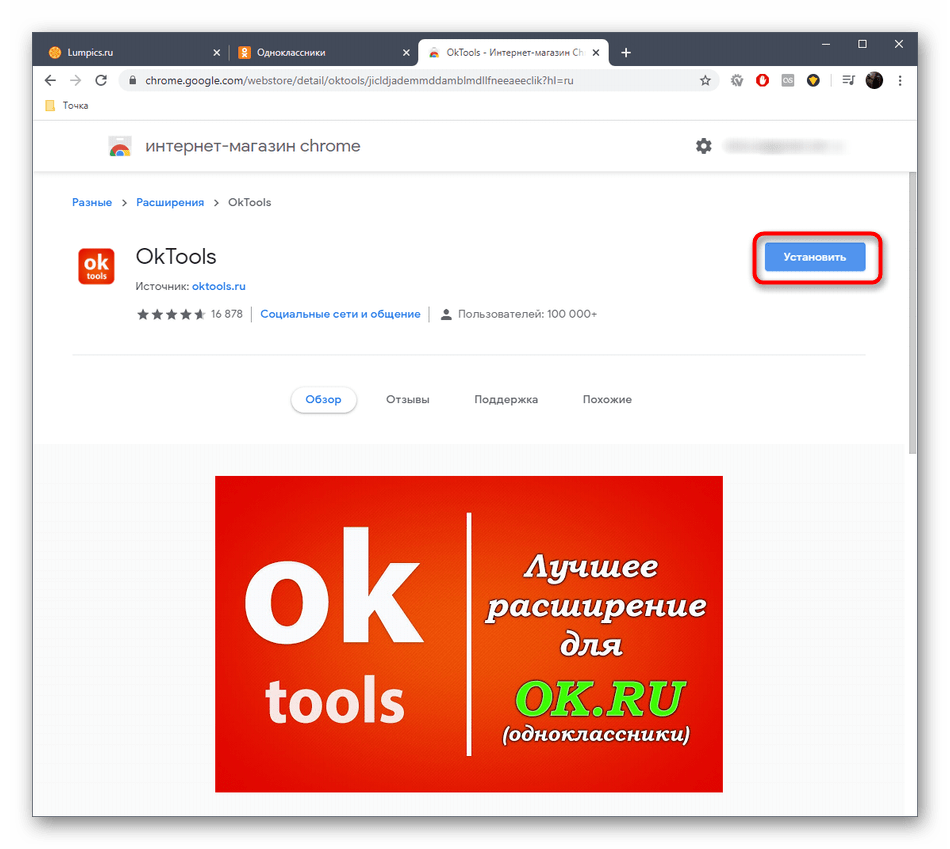
- OkTools — пока единственное расширение, имеющее собственный набор тем и позволяющее быстро их применять, наслаждаясь измененным фоном в социальной сети. Для начала придется инсталлировать само дополнение: перейдите по ссылке выше, ознакомьтесь с описанием и откройте его страницу в официальном магазине Chrome. Оказавшись на ней, нажмите по кнопке «Установить».
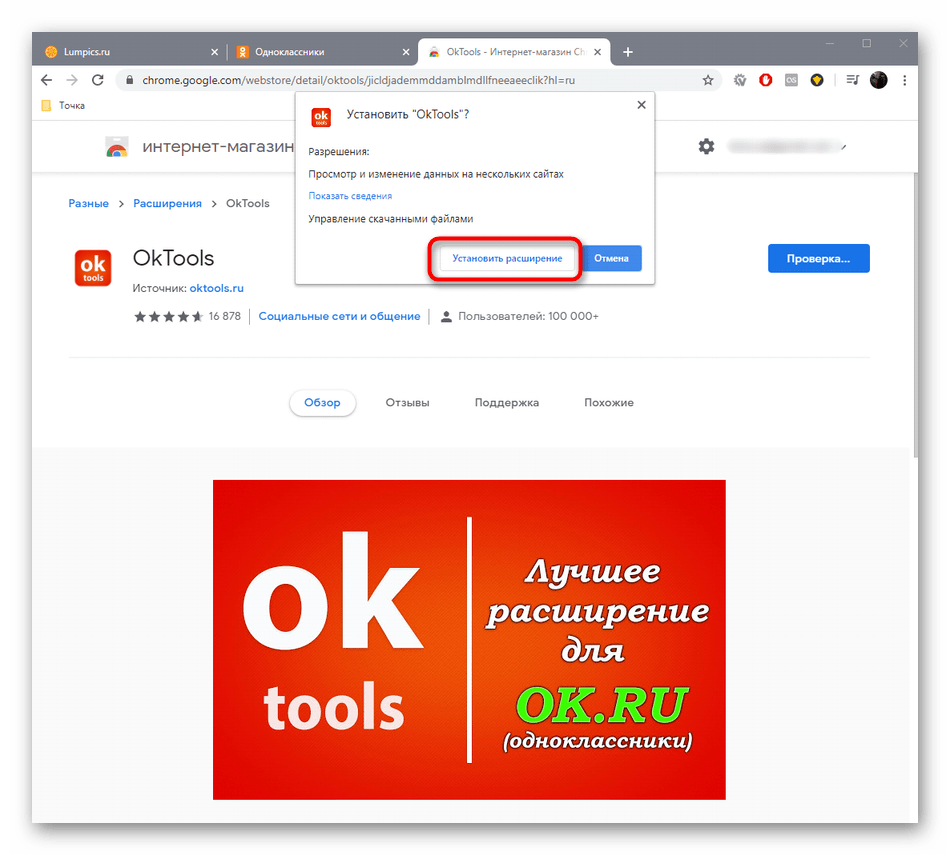
- Подтвердите инсталляцию расширения.
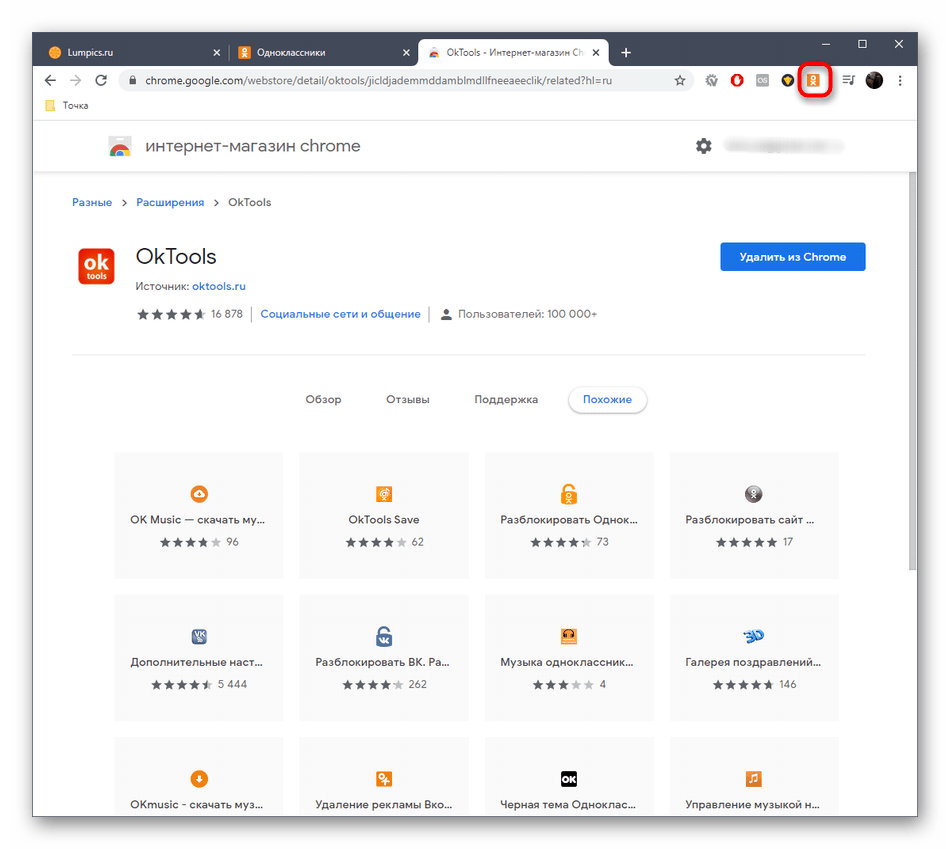
- Вы будете уведомлены об успешном завершении данной операции, а вверху появится значок, при помощи которого осуществляется управление инструментами OkTools.
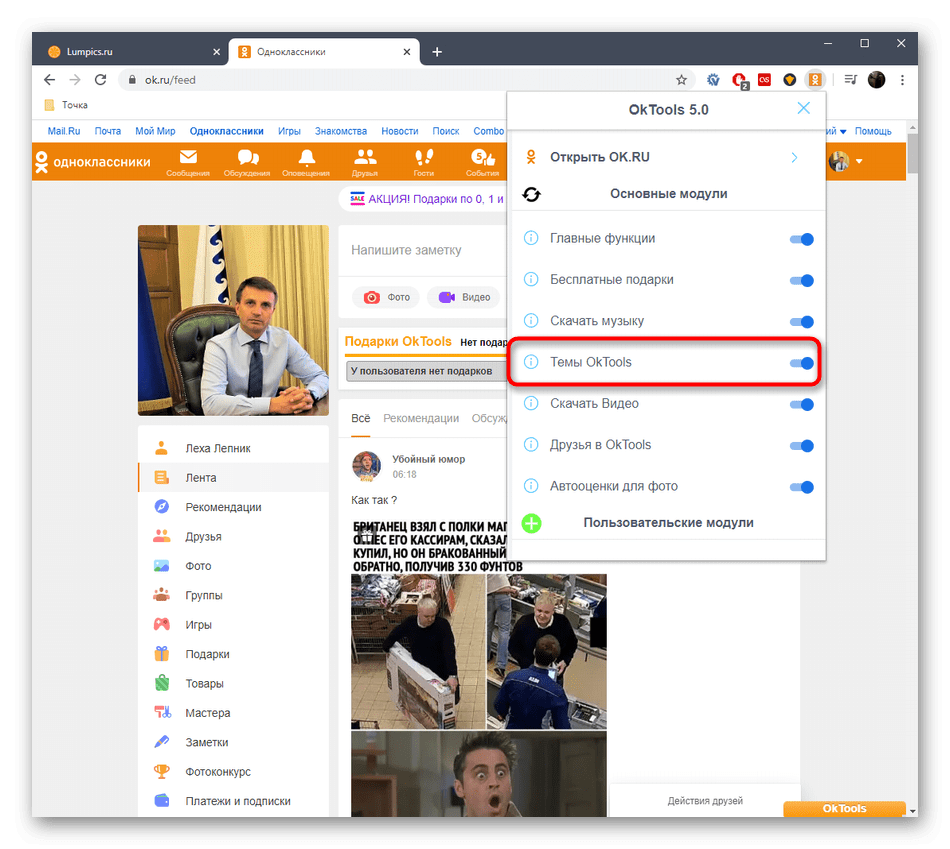
- Теперь можно переместиться на страницу в Одноклассниках, открыть меню управления дополнением и убедиться, что пункт «Темы OkTools» находится в активном состоянии.
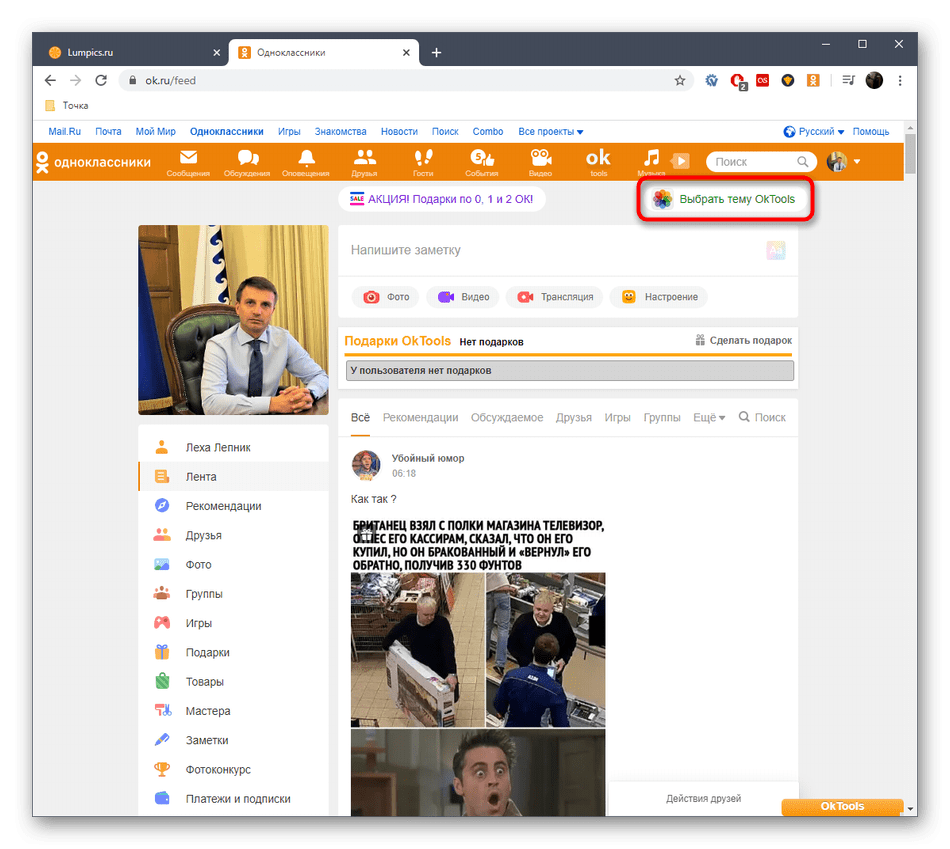
- При необходимости обновите страницу и отыщите вверху кнопку «Выбрать тему OkTools».
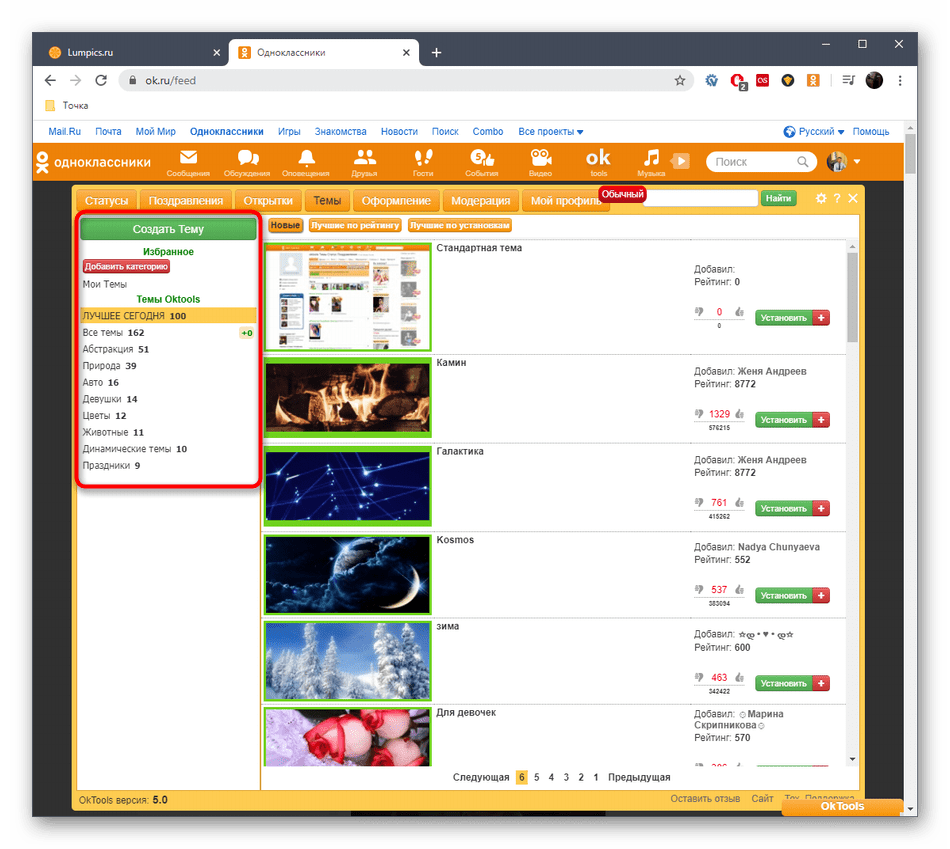
- После нажатия на нее открывается отдельное меню со списком доступных фонов. Используйте фильтр по категориям, чтобы быстро отыскать подходящий вариант.
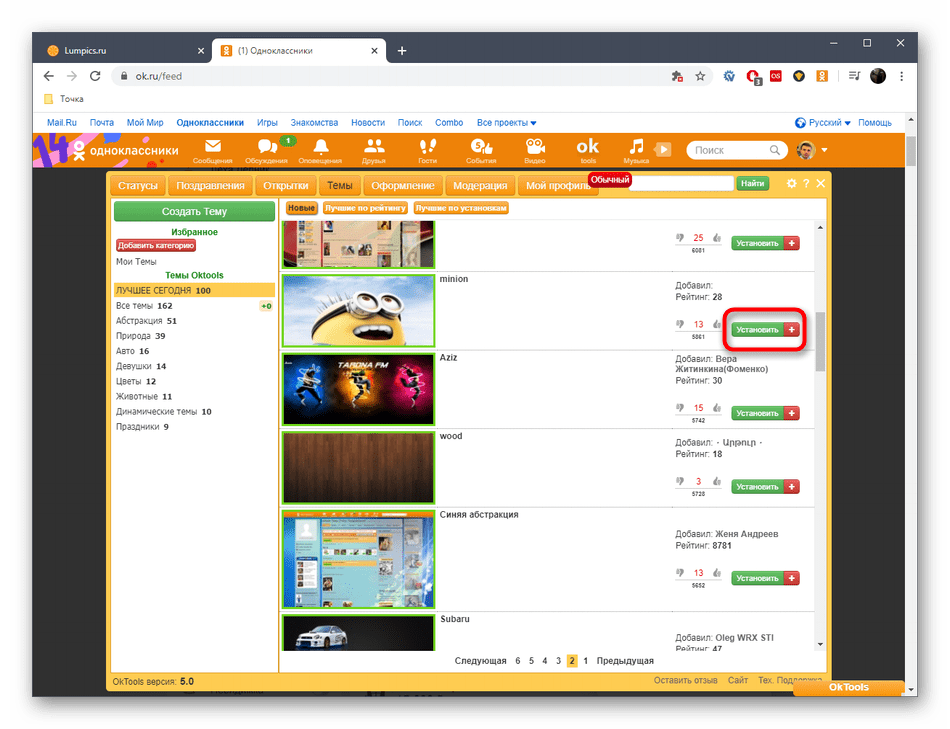
- Выберите понравившееся оформление и нажмите по кнопке «Установить», которая находится справа от картинки.
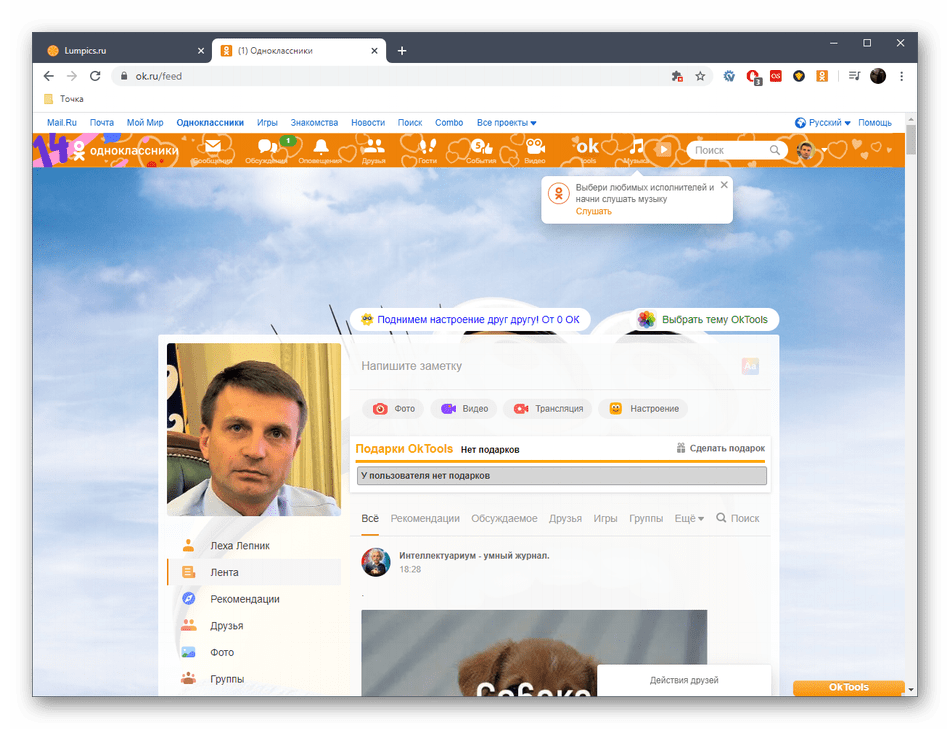
- Тема сразу же будет применена и вы сможете просмотреть, как именно она преображает личный профиль.
- Сейчас на технической доработке находится раздел «Мои темы». Позже разработчики снова позволят загружать любые изображения и устанавливать их в качестве фона для учетной записи.
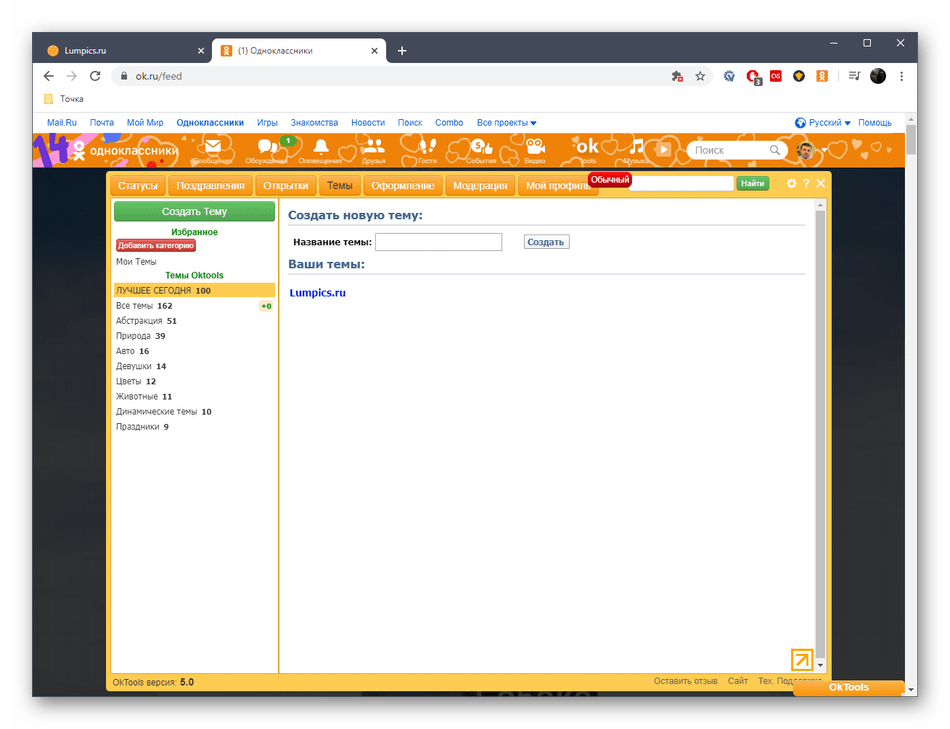
Отметим, что при удалении OkTools пропадет и активная тема, поэтому мы советуем отключить остальные функции расширения, если они вам не нужны и только мешают во время взаимодействия с социальной сетью.
Мобильное приложение
К сожалению, для мобильного приложения отсутствует подобный инструмент, с помощью которого бы можно было изменить тему оформления, однако чаще всего пользователям смартфонов это и не нужно. Для них существует два альтернативных варианта, о которых мы расскажем далее.

Способ 1: Установка темной темы
Темная тема Одноклассников в мобильном приложении заменяет многие светлые элементы темными и делает общее восприятие картинки более приятным глазу, что особенно заметно при использовании телефона вечером и ночью. Активировать или отключить ее можно буквально в несколько нажатий.
- Запустите мобильное приложение и тапните по значку в виде трех горизонтальных линий, чтобы открыть глобальное меню.
- Через него переместитесь в раздел «Настройки».
- Поставьте галочку возле пункта «Темная тема».
- Изменения сразу же вступят в силу и вы увидите, как именно преобразился внешний вид программы.
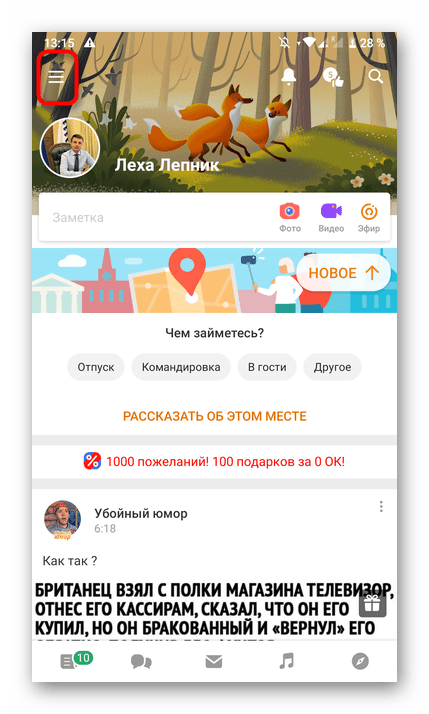
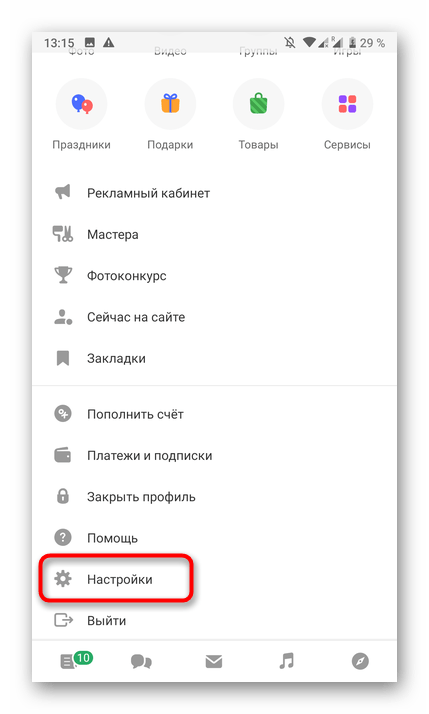
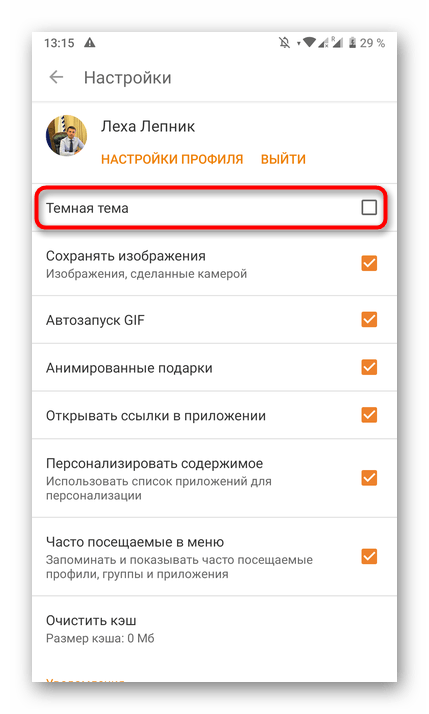
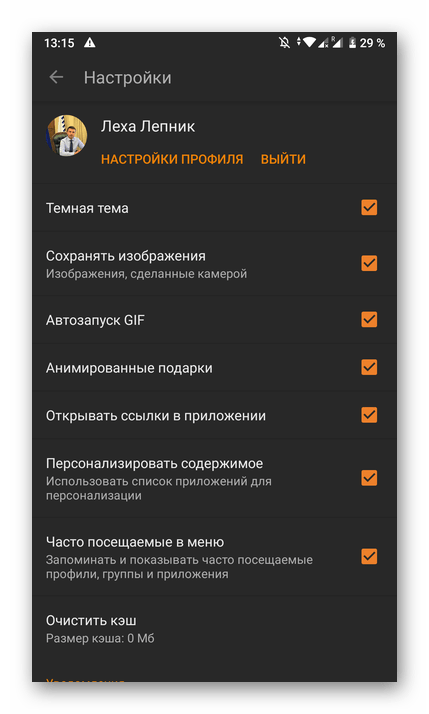
Ничего не помешает в любой момент снова перейти в это меню, чтобы отключить темную тему, если она больше вам не нужна.
Способ 2: Установка обложки
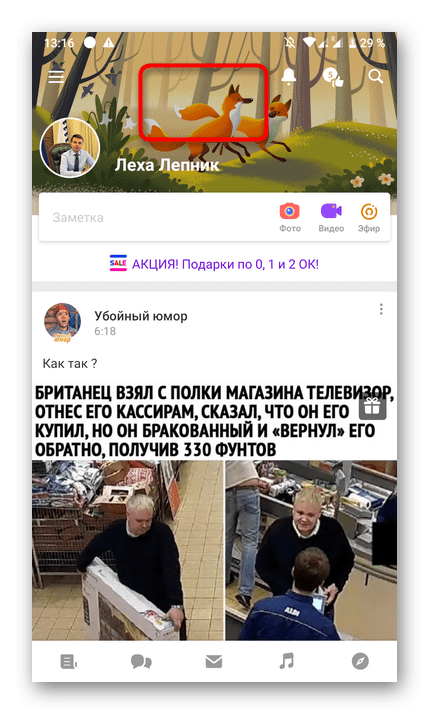
Единственный элемент оформления, который можно изменить самостоятельно в мобильном приложении ОК — обложка, отображаемая в главном разделе личной страницы. В качестве таковой устанавливается любая картинка, находящаяся на телефоне, поэтому вам придется заранее ее загрузить.
- После этого откройте главную страницу, где тапните по существующей стандартной обложке.
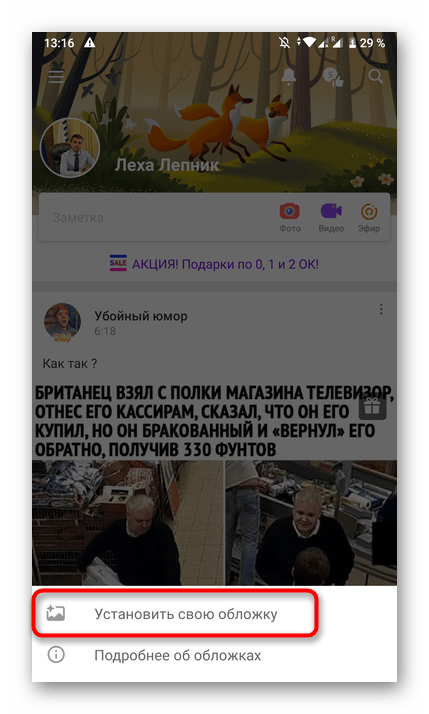
- Нажмите по появившейся надписи «Установить свою обложку».
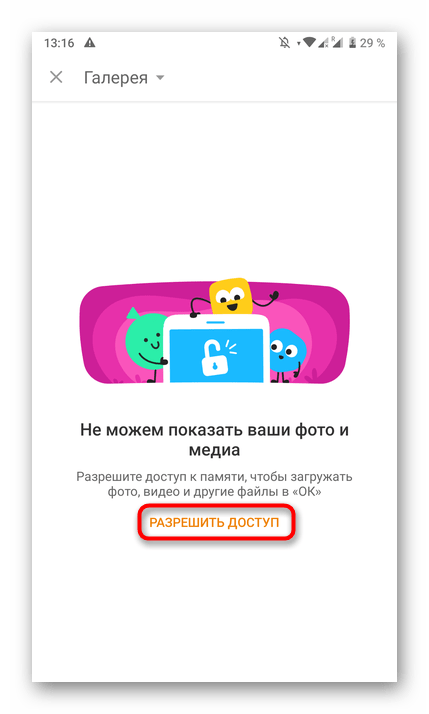
- Разрешите доступ к фото и медиа, чтобы перейти к поиску.
- Осталось только найти в галерее нужное изображение и выбрать его.
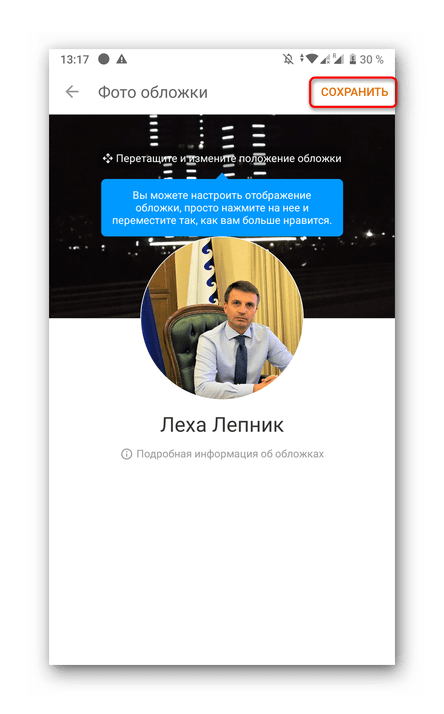
- Осуществите предварительную настройку, передвинув обложку в оптимальное положение, а затем тапните «Сохранить».
- Ознакомьтесь с полученным результатом.

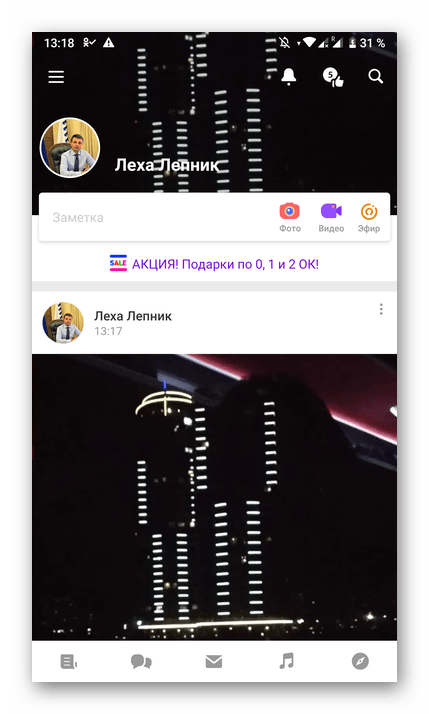
Теперь вы знаете обо всех доступных методах изменения темы оформления в социальной сети Одноклассники. Как видно, сейчас существует не так много альтернатив известным ранее фирменным элементам персонализации, однако есть вероятность того, что в будущем разработчики вернут их в стандартную функциональность сайта.
Еще статьи по данной теме:
Помогла ли Вам статья?
Как поменять обложку на странице в Одноклассниках
Если вы активный пользователь Одноклассников, наверняка, продумываете то, как будет выглядеть ваша страничка, что на ней увидят другие пользователи. Скорее всего, вы уже добавляли «украшения» к своему профилю. Но не исключено, что с течением времени произошли какие-то изменения, у вас сменились предпочтения или интересы, или просто захотелось обновить свой аккаунт, добавив ему новых красок. В такой момент приходит вопрос «как сменить обложку профиля в одноклассниках?», и ответ на него вы найдете в данной статье.
Установка обложки с компьютера
Перед тем, как задумываться о загрузке новой картинки, стоит учесть, что вам нужно изображение, имеющие горизонтальную ориентацию (прямоугольной формы). Также важен размер обложки. Для Одноклассников – это 1944 на 600 px, по сути, соотношение три к одному. Максимальный размер стороны – 4048 px, минимальный – 400 рх. Формат загружаемого изображения – png или jpg.
Чтоб сменить обложку первым делом нужно зайти в свой аккаунт. Далее нажимаем на строку со своим именем, которая находится под аватаром.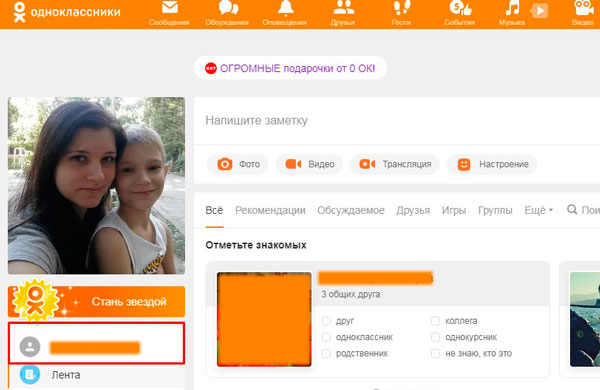
Оказываемся на страничке, в которой можно рассмотреть свою «заставку». Для того, чтобы ее сменить нам нужно нажать на «Редактировать обложку», которая находится в верхнем правом углу.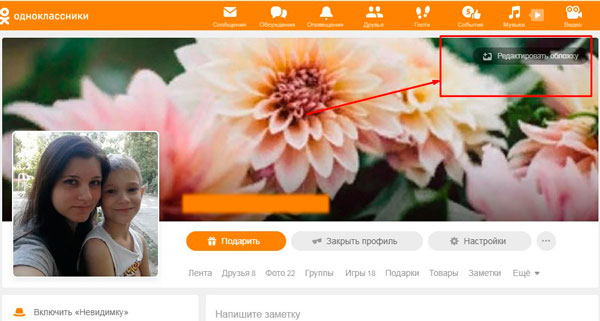
В открывшемся стеке действий выбираем строку «Загрузить новую».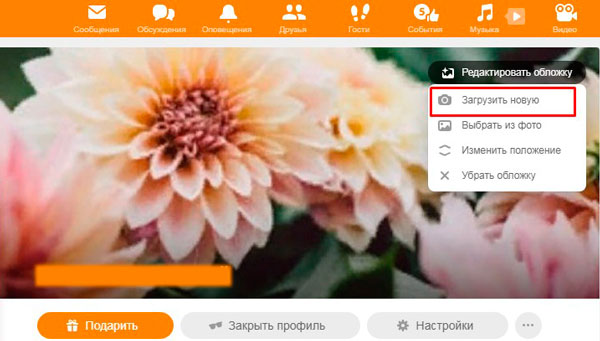
Открывается окно, в котором нужно выбрать расположение нужного файла, кликнуть по нему мышкой и нажать на кнопку «Открыть».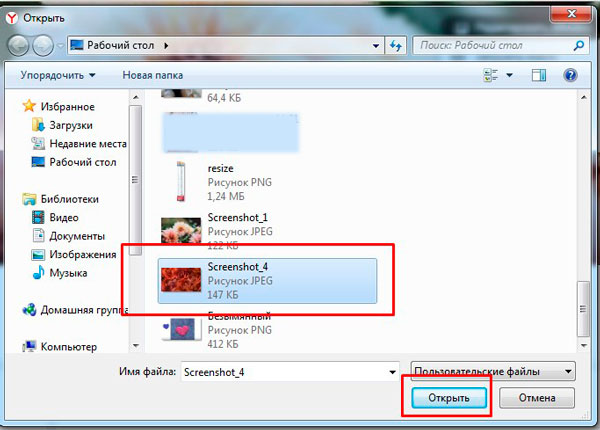
Выбранная картинка загружается. Выскакивает подсказка «Перетащите фотографию». Используйте данную возможность, если фото заняло неподходящее положение.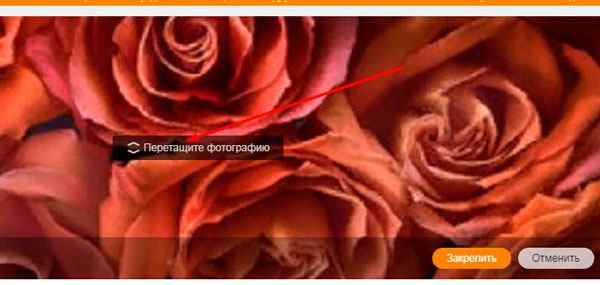
Разобравшись с расположением картинки, нажимаем кнопку «Закрепить».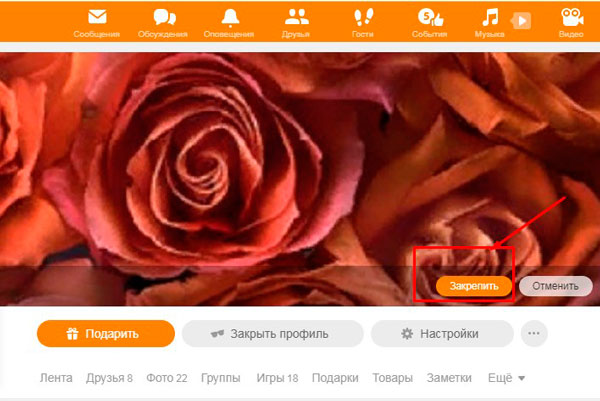
Видим, что установилась новая картинка.
Советую вам также почитать статью о том, как украсить страницу в Одноклассниках своей темой.
Смена обложки с телефона
Зайдя в приложение со смартфона, мы также можем установить обложку в одноклассниках.
Нажимаем на свой аватар.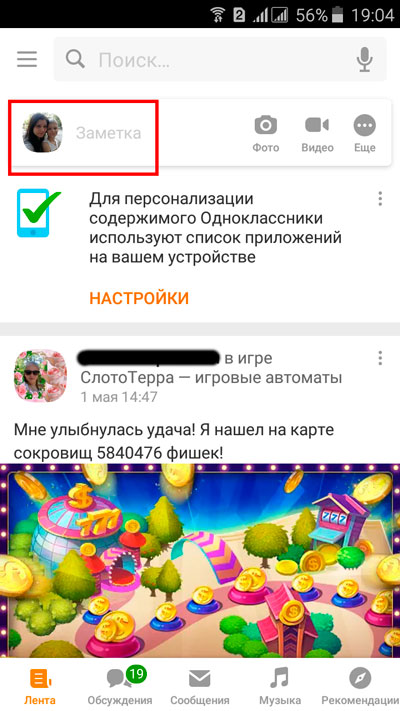
Оказываемся на основной страничке с отображением «заднего фона». Нажимаем на квадратик со звездочкой, который находится в правом верхнем углу.
Появляется окно с вариантами дальнейших действий. Выбираем строку «Сменить обложку».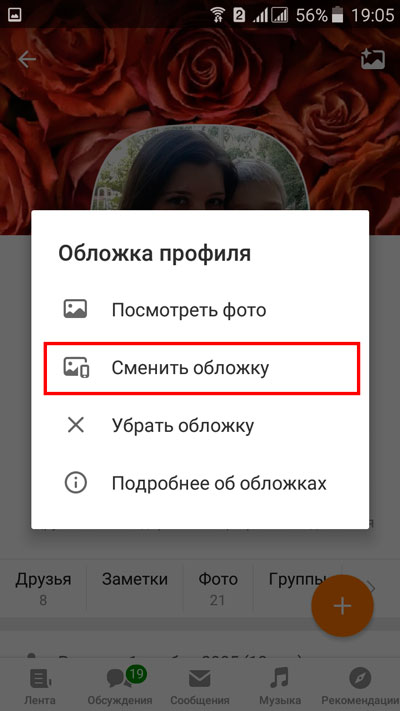
Открывается галерея, в которой нужно выбрать подходящее фото.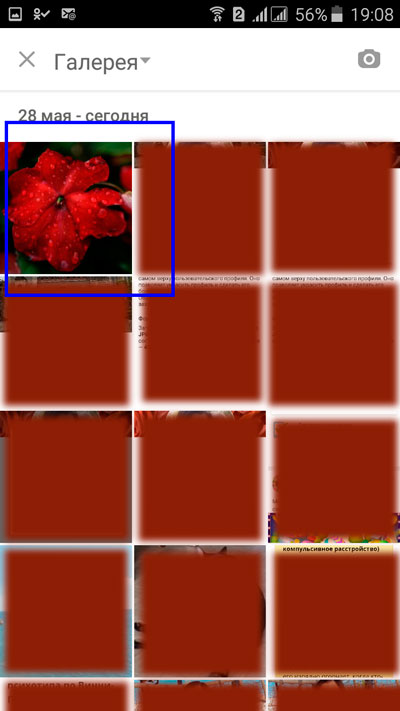
Картинка подгружается на задний фон. Видим надпись «Перетащите и измените положение обложки». Если картинка еще не заняла нужное расположение, можем ее переместить.
Далее нажимаем на кнопку «Сохранить».
Видим, что происходит загрузка новой картинки.
Смена прошла успешно.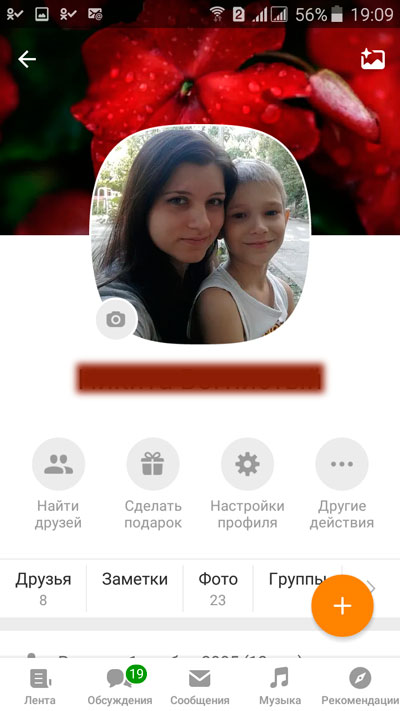
Когда используется картинка без учета пропорций, предлагаемых Одноклассниками, то она может по-разному отображаться на смартфоне и на компьютере. Для того, чтоб удостовериться, что фотография правильно размещена и в браузере, по возможности стоит войти в Одноклассники с ПК.
Открываем свой аккаунт. Видим, что картинка сдвинута.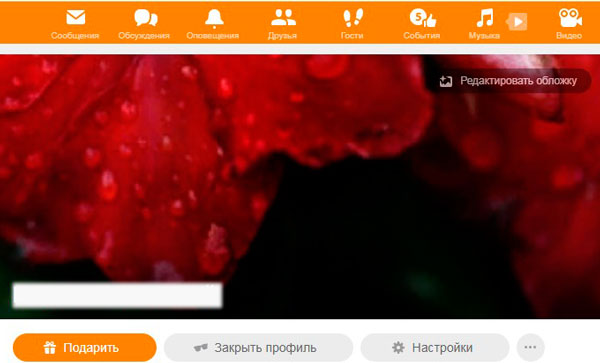
Нажимаем на «Редактировать обложку».
Открывается меню со стеком действий. Выбираем строку «Изменить положение».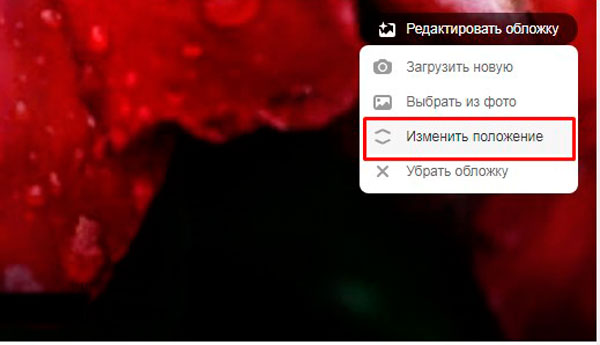
Расположив фото, как полагается, нажимаем на кнопку «Закрепить».
Открыв повторно «Одноклассники» на смартфоне, видим, что изменения практически незаметны, картинка хорошо отображается, как и задумывалось.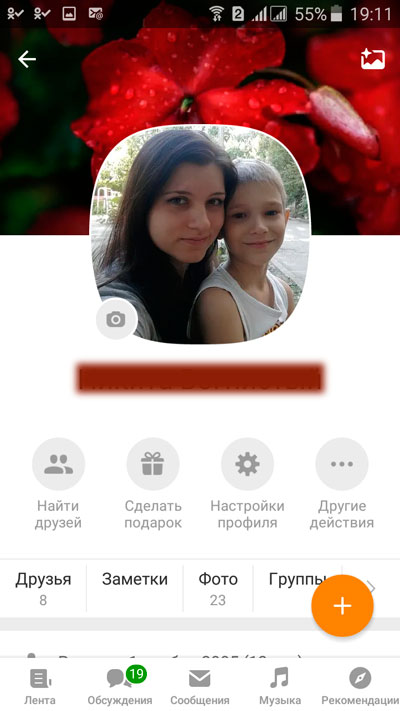
Теперь вы знаете, как сменить обложку в одноклассниках. Как видите, сделать это несложно. Не забывайте о размерах изображения, рекомендуемых данной социальной сетью. Помните, что обложка позволяет украсить профиль, делает его более индивидуальным и уникальным, ее видите вы и все пользователи, заглядывающие на вашу страничку. Вы можете сменить ее на что-то совершенно новое, например, на свое фото посреди осеннего парка (главное, чтоб оно имело горизонтальную ориентацию).
Многие пользователи любой социальной сети мечтают о том, чтобы разработчики внесли изменения, при помощи которых можно будет менять визуальную составляющую сайта. И это не удивительно, потому как ежедневный вид немного надоедает.
Одной из социальных сетей, в которой можно изменять внешний вид является одноклассники. На официальном уровне это, к сожалению, не поддерживается, однако сменить оформление можно через специальное расширение для гугл хром под названием «OkTools». Как оно работает и как поменять тему оформления в одноклассниках, речь об этом пойдет в сегодняшней статье.
На компьютере
Как уже говорилось ранее, функционал одноклассников не поддерживает изменение визуальной составляющей, но это мы можем решить при помощи расширения.
Изменяем тему оформления в десктопной версии:
- Первым делом нам потребуется установить специальное расширение, благодаря которому можно будет изменять оформление на странице. Для этого переходим по ссылке https://chrome.google.com/webstore/detail/oktools/jicldjademmddamblmdllfneeaeeclik/related?hl=ru и кликаем по кнопке «Установить».

- Далее подтверждаем выбранное действие.
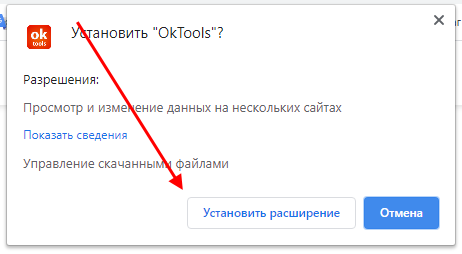
- После того как расширение будет установлено в браузер, переходим на страницу одноклассники. В шапке сайта должна будет появиться новая кнопка под названием «tools». Наводим на нее курсор мыши и выбираем «Оформление».

- В отобразившемся окне переходим в раздел «Темы» и выбираем необходимую тему. Например, выберем «Дубай» — для этого кликнем по кнопке «Установить» справа от темы.

- Готово! Теперь оформление страницы полностью изменено.

Если вы захотите вернуться к оригинальной теме одноклассников, то откройте раздел «Оформление» и выберете там первую тему.
На телефоне
К сожалению, мобильное устройство не позволяет загружать различные расширения как это можно сделать на компьютере. Но вы можете воспользоваться встроенной в приложение функцией, которая позволяет устанавливать ночную, либо дневную тему. Давайте рассмотрим, как это можно сделать:
- Запускаем официальное приложение одноклассники на телефоне и на главной странице нажимаем на кнопку в виде трех линий, которая расположена в верхнем правом углу.

- Далее переходим в раздел «Настройки».

- В отобразившемся окне находим подраздел «Тема» и нажимаем на него.


- В результате перед нами отобразится окно с доступными темами. В моем случае установлена белая цветовая схема – тема устройства. Чтобы изменить тему, отмечаем пункт «Темная».

- После того как темная тема будет применена, вся визуальная составляющая примет темный облик.

Данный режим рекомендуется использовать в ночное время, так как он слабо воздействует на глаза. Но некоторые пользователи используют данный режим на постоянной основе – тут уже дело вкуса.
На этом наша статья подходит к концу, надеемся, что теперь вы знаете как поменять тему оформления в одноклассниках на телефоне и компьютере. Всего наилучшего!
Содержание:
- Вариант 1: Веб-версия
- Способ 1: Установка обложки
- Способ 2: Расширение OKtools
- Вариант 2: Мобильное приложение
- Способ 1: Установка обложки
- Способ 2: Смена темы на темную
- Вопросы и ответы
Вариант 1: Веб-версия
Пользователи веб-версии социальной сети Одноклассники имеют одно преимущество — возможность устанавливать сторонние темы, меняющие фон страницы и другие графические элементы. Ранее эта функция была встроенной на сайте и разработчики ее поддерживали, но сейчас решили прекратить разработку, внедрив вместо этого обложки. О них мы тоже поговорим, а затем расскажем о применении стороннего расширения, влияющего на фон страницы.
Способ 1: Установка обложки
Установка обложки — единственный официальный метод кастомизации профиля в Одноклассниках. Данный тип оформления подразумевает, что любой гость, вошедший на страницу, увидит установленное изображение. Больше ни на что эта функция не влияет. О том, как устанавливать свои обложки или выбирать их из библиотеки встроенных, мы написали в другой статье на нашем сайте по следующей ссылке.
Подробнее: Смена обложки в Одноклассниках

Способ 2: Расширение OKtools
Расширение OKtools — самый популярный инструмент от сторонних разработчиков, расширяющий функциональность Одноклассников. В нем есть и инструмент для установки нового фона на страницу. При использовании дополнения учитывайте, что любые вносимые изменения видите только вы, а гости при переходе на страницу увидят ее классический вариант.
Скачать OKtools из интернет-магазина Chrome
- Перейдите по ссылке выше и нажмите кнопку «Установить» для добавления OKtools в свой браузер.

- Подтвердите установку, ознакомившись с предоставляемыми расширению разрешениями.

- Обновите страницу в Одноклассниках, чтобы увидеть кнопку «OKtools» на верхней панели с разделами.
- После нажатия по ней отобразится меню, в котором вас интересует пункт «Темы».

- Выберите одну из подходящих тем или создайте свою, загрузив любое изображение. Клик по кнопке «Установить» применяет выбранный фон.
- Теперь ваша страница отображается с понравившимся фоном. Его можно в любой момент изменить на другой из коллекции, если ранее вы добавили туда другие интересные варианты оформления.


Вариант 2: Мобильное приложение
К сожалению, в мобильном приложении пока можно только поменять обложку или сменить тему на темную. Других вариантов редактировать внешний вид страницы нет. Остановимся на этих двух методах, а вы выберите для себя подходящий.
Способ 1: Установка обложки
Обложка в Одноклассниках, открытых на телефоне, отображается немного иначе, но она является адаптивной и при просмотре профиля с компьютера содержимое показывается корректно. Вы можете установить собственное изображение в качестве обложки или использовать галерею, в которой фотографии преимущественно относятся к тематике природы.
Подробнее: Смена обложки в Одноклассниках

Способ 2: Смена темы на темную
Возможность сменить тему приложения на темную позволяет с комфортом работать в темное время суток и для кого-то является более приоритетным вариантом оформления. Если по умолчанию на смартфоне уже установлена темная тема, скорее всего, Одноклассники подхватят настройку, однако если этого не произошло, выполните такие действия:
- Откройте приложение и перейдите в его меню.

- Опуститесь по списку и выберите пункт «Настройки».

- Тапните по строке с названием «Тема».

- Установите маркер напротив подходящего пункта и дождитесь загрузки содержимого.

- Теперь оформление должно соответствовать тому, которое вы видите на следующем скриншоте.


Поделиться статьей в социальных сетях:
Фон для Одноклассников можно выбрать – вы знали? Если вы еще не в курсе, что картинку на экране можно заменить, наш обзор для вас! Мы подробно расскажем, как изменить обложку аккаунта, украсить и персонализировать – все просто, справится даже новичок.
Как поменять фон в Одноклассниках?
С конца осени 2019 года данная возможность перестала быть доступной пользователям социальной сети. Официальных сообщений касательно функции разработчики Одноклассников не предоставили. Мы будем держать вас в курсе новостей об украшении страницы. Возможно нас ждет что-то более интересное, чем было раньше!
Сменить фон в Одноклассниках несложно – для этого достаточно обладать парой простейших навыков, которые мы сейчас дадим. В статье вы найдете пошаговый алгоритм действий, который позволит разобраться с любыми трудностями!
Чтобы понять, как поменять фон в Одноклассниках, нужно открыть соответствующий раздел в социальной сети. Это можно сделать двумя способами после авторизации в социальной сети.
Первый вариант:
- Откройте страницу;
- В меню на левой панели найдите иконку «Украсить страницу», отмеченную цветным значком.

Второй вариант:
- Войдите в аккаунт;
- На панели под аватаром нажмите на кнопку «Еще»;
- Появится небольшое меню;
- Выберите раздел «Темы оформления».
Вы попали в нужное меню – пора разбираться, как бесплатно поменять фон страницы в Одноклассниках:

- Пролистайте страницу до раздела «Темы оформления»;
- Просмотрите доступные варианты – при необходимости кликните на кнопку «Еще», чтобы открыть новые обложки;
- Нашли подходящую картинку? Нажмите на нее;
- Появится окно просмотра результата – если вас все устраивает, жмите на оранжевый значок «Установить».
Темы и оформление доступны только в режиме VIP
Мы поговорили о бесплатных вариантах, но есть и платный аналог. Если вы готовы расплатиться за оформление ОКами, можно выбрать обложку из следующих разделов:
- VIP-темы – это изображения высокого качества;
- Живые темы – это анимированные обложки, которые двигаются.
Как убрать фон в Одноклассниках?
Сразу же поговорим о том, как убрать фон в Одноклассниках, если он вам надоел:
- Перейдите в раздел с обложками – подробную инструкцию мы привели выше;
- Если вы хотите отказаться от любого оформления – кликайте на значок «Стандартная»;
- Если хотите выбрать другой вариант – пролистывайте доступные изображения, ищите понравившееся и жмите на иконку установки;
- Посмотрели на результат на превью, но остались не удовлетворены результатом? Тогда жмите на иконку «Выбрать другую», возвращайтесь к основному меню и просматривайте обложки дальше.
Услуга предоставляется неограниченное количество раз – вы можете переключаться между картинками по желанию в любое время.
Мы подробно рассказали вам, как изменить фон в Одноклассниках самостоятельно. Вам понадобится несколько минут, искреннее желание и наша инструкция! Вам доступна огромная коллекция разных изображений, которые украсят страничку. Настраивайте личную страницу согласно собственным вкусам и наслаждайтесь!
Как сменить фон
Добавить комментарий
33 комментариев на “Как сменить фон”
-

татьяна
31.03.2021 в 00:04
у меня такая же проблема
Ответить
-
Светлана
29.03.2021 в 09:26
у меня вообще пропал фон.. нигде нет кнопки темы и украсить страницу..
Ответить
-
Александр
27.03.2021 в 09:11
Нет таких строчек.
Ответить
-
ГАЛИНА
26.03.2021 в 20:52
В одноклассниках сменился фон с желтого на белый,очень блеклая страница,не выразительная.Не могу заменить ,т.к. нет в Настройках функции «Украсить страницу».Помогите.
Ответить
-
Любовь
20.03.2021 в 14:35
здравствуйте ,У меня на страничке был раньше оранжевый цвет на полоске где написан текст с указаниеми , а теперь стал серым и белый шрифт- плохо виден как поменять назад? у мужа на странице все как было на оранжевом фоне? спасибо
Ответить
-
Любовь
29.11.2020 в 21:45
Нет под аватаркой этих разделов. Ни темы оформления, ни украсить страницу. Нет их просто в списке.
Ответить
-
Юлия
19.08.2020 в 12:43
Нету Заголовки «Оформление темы»! Куда исчезли?? Невозможно оформить темы.
Ответить
-
Сергей
07.08.2020 в 09:42
ерунда это,а не помощь ничего подобного в моих ОК нет!
Ответить
-
Людмила
11.07.2020 в 18:58
Куда исчезли значки «украсить страницу» «темы оформления». почему? верните пожалуйста эту бесплатную функцию!!!! Нет возможности украсить страничку. Скучно стало…
Ответить
-
Светлана
04.06.2020 в 00:03
Что делать, если нет раздела «Темы оформления»?
Ответить
-
Елена
05.01.2020 в 15:00
И у меня пропала тема оформления и украсить страничку!!! Что делать???
Ответить
-
Светлана
05.01.2020 в 13:55
как добавить фон
Ответить
-
Светлана
24.12.2019 в 17:11
У меня нет в меню «Украсьте страницу», и в ЕЩЕ нет Темы оформления.
Ответить
-
татьяна
11.12.2019 в 08:44
у меня на страничке нет иконки украсить страничку
Ответить
-
Татьяна
20.12.2019 в 15:17
В Одноклассниках больше нельзя украсить страницу.
Ответить
-
-
Александр
05.12.2019 в 06:57
Привет !!! Отсутствует ТЕМЫ ОФОРМЛЕНИЯ и УКРАСИТЬ СТРАНИЦУ !!! Другие варианты требуют оплаты !!! Жаль !!! Красиво было !!!
Ответить
-
Каткова Наталья
01.12.2019 в 22:28
Нет возможности украсить страничку, Верните пожалуйста. Скучновато стало
Ответить
-
валентин
27.11.2019 в 18:52
Нет раздела : Украсить страницу …..?
Ответить
-
людмила
25.10.2019 в 11:29
куда исчезли значки «украсить страницу» «темы оформления». почему? верните пожалуйста
Ответить
-
людмила
25.10.2019 в 11:13
у меня пропал этот значок «темы оформления». а хочется украсить свою страницу. как быть?
Ответить
-
Валентина
21.10.2019 в 17:53
У меня нет значка » украсить страницу» Куда-то все исчезло.
Ответить
-
антонина
16.10.2019 в 05:45
не могу украсить страницу.все исчезло!!!
Ответить
-
Ирина
14.10.2019 в 05:59
У меня нет значков-» украсить страницу» и «темы оформления»
Почему? Куда делись?
Ведь былиОтветить
-
Ирина
09.10.2019 в 19:52
У меня исчезли «Темы оформлкния» и «Украсить страницу » — почему ? Что мне надо сделать чтобы восстановить ?
Ответить
-
Раиска
05.11.2019 в 23:56
куда делись значки украсить страницу.
Ответить
-
-
Нина
06.10.2019 в 22:03
Верните, пожалуйста, старые темы и способ их оформления в одноклассники. Надеюсь на положительный результат. ВСЕГО ДОБРОГО!
Ответить
-
Нина
06.10.2019 в 21:57
Нет выбора в предлагаемых темах. На моей странице если кликнуть на «ЕЩЁ» , то вместо» темы оформления» стоит строка «рекламный кабинет».Верните прежние темы, пожалуйста! У меня была красивая, где много разных фруктов. Надеюсь, что администрация откликнется не отпиской, а реальной помощью. Решите этот вопрос положительно.
Ответить
-
Анна
11.10.2019 в 01:28
у меня то же самое. Сначала было тем 7. потом и вовсе пропали. И даже тема, которая была, пропаля. Всё белое
Ответить
-
-
Вера
13.09.2019 в 17:14
Здравствуйте! Обратила внимание,что стало ОЧЕНЬ мало тем для того, чтобы украсить свою страницу, насчитала только 20 тем, почему? Раньше можно было из чего выбирать, сейчас нет, видимо оскудела рука дающего. Очень надеюсь, что тем будет больше. Всего Вам доброго!
Ответить
-
Нина
06.10.2019 в 22:07
Я поддерживаю Вас, Вера!
Ответить
-
Ирина
09.10.2019 в 19:56
И не только у вас !! У меня то же самое ! В чем дело ?
Ответить
-
Елена
08.12.2019 в 12:34
Где вы их вообще нашли те 20 тем? Их уже нету не где.
Ответить
-
Александр
03.05.2021 в 15:04
Вы совершенно правы — нет ни тем, ни значка оформления( украсить страницу ), видимо и здесь стали считать, что красота не для простых людей
Ответить
-
-


Как установить обои в Одноклассниках на свою страницу
Те, кто давно пользуется социальной сетью, наверняка, помнят, что в Одноклассниках была возможность менять темы оформления для своей страницы. Это позволяло украсить профиль, придать ему интересный вид.
Но разработчики отказались от данной функции, а на смену ей пришла новая – «обложка».
Разница в изменениях заключается лишь в том, что теперь нет готовых картинок для добавления в шапку, пользователю необходимо самостоятельно найти изображение или фотографию и установить. С одной стороны – это занимает больше времени и требует хотя бы базовых навыков работы в интернете, с другой – можно сделать свою страницу действительно уникальной.
В этой стать рассмотрим, как установить обои для Одноклассников на главную страницу своего профиля.
Украшаем страницу красивой темой
Думаю, с возможными вариантами украшения вы разобрались. Теперь перейдем к делу.
- Если вы хотите украсить свою страницу красивой темой, то перейдите на любую страницу, где она должна отображаться. Например, давайте зайдем в раздел «Гости». Затем наведите мышку на радужный круг, который отображается вверху справа, и нажмите на надпись: «Украсить вашу страницу».

- Откроется список со всеми возможными темами.
Первые два раздела это «VIP» и «Живые темы». Их установить можно только за деньги.

Третий раздел содержит бесплатные картинки. Выберите ту, что понравилась, и кликните по ней.

- Откроется окно, в котором можно посмотреть, подходит вам такое оформление или нет. Если все устраивает, жмите на кнопку «Установить». Если что-то не устраивает и хочется выбрать другое изображение, то кликайте по «Выбрать другую…».

- Все готово! Теперь перейдите к просмотру своей ленты и убедитесь, что выбранная тема установлена.
Установка темы с другой страницы
Иногда бывает и так, что на просторах социальной сети вы наткнулись на очень интересную тему (которой нет в стандартном списке) в профиле другого человека. Не беда, вы за пару кликов можете установить ее себе.
- Заходите на страницу этого пользователя. Вверху может отображаться картинка, но не путайте – это обложка. Нас же интересует именно тема. Так что, переходим, например, в раздел «Друзья».

- Справа вверху снова отыщите радужны круг, наведите на него мышкой и кликните «Установить эту тему себе».

- После этого должна появится надпись: «Тема установлена».

Основные операции с фотографиями в Одноклассниках. Работа с фото в ОК
Из этой пошаговой инструкции вы узнаете, как производить с фотографиями в профиле ОК.RU различные манипуляции: добавить комментарий, получить ссылку на фото, удалить или повернуть снимок на 180 градусов.
Также вы научитесь менять заглавное фото профиля и выбирать обложки для созданных фотоальбомов.
Если вас интересует, как отметить человека на снимке в ОК, то читайте предыдущую инструкцию.
Основные операции с фото в Одноклассниках
Шаг №1
Входим в профиль, используя логин/пароль или функцию запоминания в браузере (если не помните о такой, читайте подробную инструкцию здесь).
Шаг №2
Идем в главное меню под информацией о пользователе. Переходим на вкладку “Фото”.

Шаг №3
Для работы с фотографиями нужно выбрать снимок, который будем редактировать. Идем в любой альбом со снимками, например, в тот, который недавно создали.

Шаг №4
В альбоме обращаем внимание на опцию “Редактировать”. После нажатия на ссылку появится возможность добавлять комментарии к фото в альбоме и менять порядок снимков. Жмем “Редактировать”.

Шаг №5
Становятся доступны опции, касающиеся самого альбома: альбом можно удалить или настроить параметры приватности (кто сможет его просматривать).
Добавление обложки
Чтобы ваша страница выделялась среди миллиона других, разработчики Одноклассников добавили возможность устанавливать обложку профиля. Мало того, что сделать это просто, так еще и абсолютно бесплатно.
- Сначала, перейдите на главную страницу своего аккаунта. Для этого, нажмите вверху по надписи «Одноклассники» и под аватаркой кликните по имени.

- Сейчас над вашей лентой серый фон, чтобы его изменить, жмите «Установить обложку».

- Затем из своих фотографий, загруженных в ОК, выберите ту, что понравилась, и кликните по ней.

- Можете переместить фото мышкой и выбрать подходящий фрагмент изображения. В конце нажмите «Закрепить».

- Если же вы хотите выбрать обложку не из фото своего профиля, а украсить страницу своей картинкой, которая хранится на ПК, тогда нужно нажать на кнопку «Загрузить новую».

- Откройте директорию, где хранится снимок на компьютере. Например, у меня он на Рабочем столе. Выделите его и жмите «Открыть».

- Перемещаем мышкой фото и выбираем нужный фрагмент. Закрепляем результат.

- Установленную обложку можно редактировать. Нажмите на одноименную кнопочку, чтобы открыть дополнительное меню. Вы сможете поменять фото на любое из своего компьютера или выбрать то, что уже загружено в ОК. Есть возможность изменить положение или вообще удалить картинку.

Можно ли установить собственную тему оформления?
В ответах на часто задаваемые вопросы разработчики Одноклассников уточняют, что загрузить собственный скин невозможно. Однако находчивые пользователи придумали, как установить свою тему в Одноклассниках с помощью стороннего софта. Для этих целей используется плагин для браузеров OkTools. Его можно загрузить по ссылке для любого web-обозревателя.
Кликаем «Установить сейчас».

Жмем «Добавить в FireFox» и подтверждаем установку.

После перезапуска браузера плагин добавит новый элемент в меню сайта Ok.ru.

Теоретически, создать свою тему можно, кликнув по одноименной кнопке. Однако нередки случаи, когда вместо редактора скинов, пользователя встречает сообщение о технических работах или пустое окошко.
Установка обложки с телефона
Украсить своей темой страницу с телефона или планшета не получится. Но зато, используя мобильное приложение, можно установить интересную обложку.
- Сначала переходим в «Ленту» и жмем на три кнопки вверху слева.

- Из бокового меню выбираем «Перейти в профиль».

- Сейчас вместо обложки серый фон. Чтобы установить красивое изображение, тапните по серой области.

- Надпись вверху «Галерея» свидетельствует о том, что вы просматриваете фото, сохраненные на телефоне. Когда выберите снимок, жмите по нему.
Если хотите выбрать фотографию, которая загружена у вас в Одноклассники, тогда тапните по названию «Галерея».

- Откроется небольшое окно, в котором следует перейти на вкладку «Фото из ОК». Дальше определяйтесь с альбомом и выбирайте в нем подходящий снимок. Например, выберу альбом «Разное».

- После того, как он откроется, нужно найти интересующую картинку.

- Измените расположение фотографии и нажмите «Сохранить».

- Обложка установлена. Если возникнет необходимость ее отредактировать, просто нажмите по ней.

- Из следующего списка выбирайте один из вариантов: просмотр фото, выбор другого, удаление.

Украшайте свою страницу, как вам нравится, выбрав тему и обложку. Первый вариант позволит сделать ее нескучной, а второй, поможет вам проявить свою индивидуальность, ведь фото можно выбрать с телефона или компьютера, не ограничиваясь стандартными наборами картинок.
Как поставить свою тему в профиле
Помимо функционала, действующего на сайте Одноклассники, поменять оформление внешнего вида сайта возможно, используя популярные приложения интернет браузера. Для привлечения новых подписчиков в профиль, темы – как раз нужный вариант. Одно из самых популярных приложений по установке тем – Ok Tools. В первую очередь, необходимо бесплатно и установить в своем интернет браузере.
После установки приложения и обновления профиля на Одноклассниках в строке главного меню сайта добавится раздел Ok Tools.
В нем есть несколько подразделов, один из которых носит название «Темы».

Перейдя к этому пункту, перед вами откроется широкий выбор готовых изображений различной тематики.

При желании установить определенную тему, отсутствующую в приложении, просто загрузите фотографию необходимого размера, нажав кнопку «Создать тему».

( 1 оценка, среднее 4 из 5 )
Содержание
- Способ для версии на компьютере
- Способ для версии на телефоне
- Аналогично можно сменить фон в Одноклассниках, и вы, наверняка, не раз встречали странички друзей с красивыми заставками, картинками и темами.
- Наиболее важные параметры изображений в Ок:
- Как поменять фон в Одноклассниках?
- Как убрать фон в Одноклассниках?

Сразу не самая приятная новость — на момент написания статьи Одноклассники отказались от поддержки фона страницы. Почему? Мы этого не знаем. Возможно, это сделано в пользу обложки, которую можно добавить для своего профиля. Поэтому в этой статье мы расскажем именно про то, как сделать обложку в шапке страницы. Надеемся, вам понравится.
Способ для версии на компьютере
Откройте свою страницу в Одноклассниках, под аватаркой нажмите на свое имя и фамилию.

Видите кнопку «Установить обложку» в правом верхнем углу? На нее и надо кликнуть.

Выбираете обложку из тех фотографий, которые загружены в альбомы, либо из изображений на компьютере, как это делаем мы.

Выберите картинку на своем ПК или ноутбуке, кликните по ней.

Когда картинка загрузится, вам будет предложено ее перетащить — поиграйтесь с расположением изображения, затем нажмите «Закрепить».

Обложка была загружена и сохранена.

Если хотите поменять ее, нажмите на кнопку «Редактировать обложку», а затем, когда появится меню, выберите необходимое действие.

Способ для версии на телефоне
Чтобы им воспользоваться, вам понадобится фирменное мобильное приложение Одноклассников (у нас в примере — для Android). Если оно у вас еще не установлено, установите с помощью этой простой инструкции.
Запустите приложение, нажмите на иконку своего профиля.

Правый угол — иконка в виде изображения.

Если приложение запрашивает доступ, предоставьте его.

Выберите изображение из галереи, просто тапнув по нему.

Настройте отображение обложки, после чего не забудьте его сохранить.

Изменения были сохранены.

Редактируется обложка с помощью кнопки-картинки в правом углу.

В одноклассниках изменили внешний вид страницы.
Все значки стали слева, страница стала меньше, очень непривычно. Пожилым людям и пенсионерам такие изменения не нравятся. Многим не понятно, как все произошло, а самое главное — как это исправить… Как все поставить на место?
Вся отрада для них — общение с друзьями, чтение новостей. Но время не стоит на месте — нужна мобильная версия. Многие пользуется Ок на телефоне, поэтому такие новшества и изменения вполне оправданы.
Если люди продвигают компанию или личный бренд в социальных сетях, важно, чтобы страницы выглядели уместно, не теряли качество и доносили идею. Полезно знать правильные размеры, форматы, требования и инструменты для создания и поиска изображений. Инструменты смены фона (темы) присутствуют во всех популярных сервисах (социальных и почтовых).
Аналогично можно сменить фон в Одноклассниках, и вы, наверняка, не раз встречали странички друзей с красивыми заставками, картинками и темами.
Изменение фоновой картинки – прекрасный способ выделить свою страницу среди множества аналогичных профилей сайта OK.RU, и в данной статье мы рассмотрим все нужные шаги .
При открытии своего профиля в «Одноклассники» , отображается страница с лентой друзей, групп и прочей информацией, но не то, что видят гости, заходя к нам. Чтобы увидеть свои действия и вид страницы для всех, нужно под аватаркой нажать на свое имя:
Появиться пустой фон, обложка, куда можно загрузить понравившеюся вам картинку.В правом верхнем углу нажимаем на прямоугольник с карандашом «Установить обложку».

Выбор будет из загруженных фотографий в вашем профиле, соответствующим по пропорциям для обложки, поэтому, лучше использовать широкие картинки, например, обои из интернета.
Просто, загрузить нужное с компьютера в фотографии на свой профиль и выбрать в качестве обложки, а после, можно подвинуть для правильного отображения:
Нжимаем «Закрепить» .
Обложку всегда можно удалить, подвинуть или заменить по тому же меню.

Вот теперь вашу красивую страницу будут видеть все друзья и гости.
Наиболее важные параметры изображений в Ок:
Размеры изображения в Одноклассники важно учитывать, потому что изображения меньше рекомендованного размера «растягиваются» и становятся нечеткими, а картинки большего размера могут сжиматься программным способом и терять в качестве по сравнению с оригиналом. Как итог — если изображение отличается от рекомендованного размером, то она может обрезаться в неудачном месте.
Если не хочется входить в тонкости, запомните один размер: 1024×512 px. В большинстве случаев такая картинка будет отображаться корректно в многих социальных сетях.
- Изображение для поста: 1680х1680 px
- Обложка: 1340×320 px
- Аватар профиля: 288х288 px

Удачи!
Сохраните статью, подписывайтесь на обновления блога, оставляйте комментарии делитесь с друзьями в соц.сетях .
Фон для Одноклассников можно выбрать – вы знали? Если вы еще не в курсе, что картинку на экране можно заменить, наш обзор для вас! Мы подробно расскажем, как изменить обложку аккаунта, украсить и персонализировать – все просто, справится даже новичок.
Как поменять фон в Одноклассниках?
Сменить фон в Одноклассниках несложно – для этого достаточно обладать парой простейших навыков, которые мы сейчас дадим. В статье вы найдете пошаговый алгоритм действий, который позволит разобраться с любыми трудностями!
Чтобы понять, как поменять фон в Одноклассниках, нужно открыть соответствующий раздел в социальной сети. Это можно сделать двумя способами после авторизации в социальной сети.
- Откройте страницу;
- В меню на левой панели найдите иконку «Украсить страницу» , отмеченную цветным значком.
- Войдите в аккаунт;
- На панели под аватаром нажмите на кнопку «Еще» ;
- Появится небольшое меню;
- Выберите раздел «Темы оформления» .
Вы попали в нужное меню – пора разбираться, как бесплатно поменять фон страницы в Одноклассниках:
- Пролистайте страницу до раздела «Темы оформления»;
- Просмотрите доступные варианты – при необходимости кликните на кнопку «Еще», чтобы открыть новые обложки;
- Нашли подходящую картинку? Нажмите на нее;
- Появится окно просмотра результата – если вас все устраивает, жмите на оранжевый значок «Установить».
Темы и оформление доступны только в режиме VIP
Мы поговорили о бесплатных вариантах, но есть и платный аналог. Если вы готовы расплатиться за оформление ОКами, можно выбрать обложку из следующих разделов:
- VIP-темы – это изображения высокого качества;
- Живые темы – это анимированные обложки, которые двигаются.
Как убрать фон в Одноклассниках?
Сразу же поговорим о том, как убрать фон в Одноклассниках, если он вам надоел:
- Перейдите в раздел с обложками – подробную инструкцию мы привели выше;
- Если вы хотите отказаться от любого оформления – кликайте на значок «Стандартная»;
- Если хотите выбрать другой вариант – пролистывайте доступные изображения, ищите понравившееся и жмите на иконку установки;
- Посмотрели на результат на превью, но остались не удовлетворены результатом? Тогда жмите на иконку «Выбрать другую», возвращайтесь к основному меню и просматривайте обложки дальше.
Услуга предоставляется неограниченное количество раз – вы можете переключаться между картинками по желанию в любое время.
Мы подробно рассказали вам, как изменить фон в Одноклассниках самостоятельно. Вам понадобится несколько минут, искреннее желание и наша инструкция! Вам доступна огромная коллекция разных изображений, которые украсят страничку. Настраивайте личную страницу согласно собственным вкусам и наслаждайтесь!
Как поставить тему в Одноклассниках
 Одноклассники — многофункциональная социальная сеть, которая позволяет людям общаться, получать новую информацию, делиться фотографиями, смотреть видео, слушать музыку и делать многое другое. При этом в своем стандартном виде она выглядит довольно скучно. Но есть способ разнообразить серо-оранжевый дизайн Одноклассников, установив тему. Мало кто об этом знает, но это не только просто сделать, но и совершенно бесплатно.
Оглавление:
1. Что такое тема в Одноклассниках
2. Как поставить тему в Одноклассниках
3. Живая тема в Одноклассниках
Что такое тема в Одноклассниках
Темы в Одноклассниках — это возможность украсить не особо яркий дизайн соцсети. Темы заменяют собой задний белый фон в соцсети. В зависимости от того, какая выбрана тема, будет меняться внешний вид заднего фона.
Важно: Тему видит только пользователь, который себе ее установил. При переходе на вашу страницу другими людьми, они не будут видеть вашу тему.
В Одноклассниках темы делятся на 3 группы:
- Темы оформления. Это стандартные темы оформления — просто статичные изображения, которые заменяют белый фон на сайте.
- Живые темы оформления. Это динамично меняющиеся темы. По сути, вместо белого фона у вас будет цикличное видео, в котором что-то происходит: горит камин, падают листья, летают сердечки и так далее. Живые темы являются платными, но их можно установить бесплатно, что будет описано ниже.
- VIP-темы оформления. К VIP-темам могут относиться, как статичные изображения, так и живые темы. Но чаще все же это обычные картинки, которые по некоторым причинам были выбраны модераторами сайта Одноклассники в качестве премиальных. Чтобы установить VIP-тему, нужно иметь соответствующий VIP-статус в Одноклассниках.
Устанавливая любую из тем, у вас всегда есть возможность ее сменить на другую.
Обратите внимание: Живые темы оформления не рекомендуется использовать, если у вас медленный интернет или компьютер. Они будут замедлять скорость работы социальной сети Одноклассники.
Как поставить тему в Одноклассниках
Рассмотрим, как поставить в Одноклассниках тему на примере стандартных статичных тем оформления, которые можно использовать бесплатно без наличия VIP-статуса или других привилегий в социальной сети.
Чтобы установить тему в Одноклассниках, зайдите в свой профиль. Далее в левом меню под аватаркой нажмите на свои имя-фамилию, чтобы перейти к более детальной информации о вашем профиле.
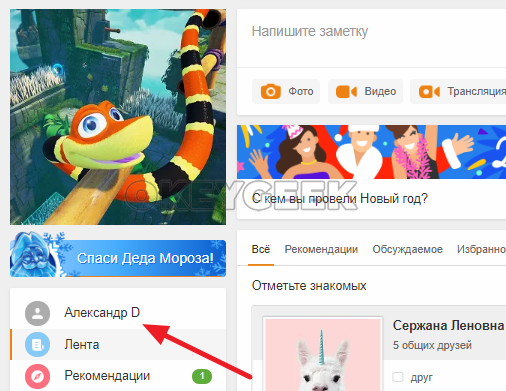
Здесь нужно справа от аватара после основных кнопок действий нажать на пункт “Еще”, чтобы раскрыть дополнительное меню, а после перейти к разделу “Темы оформления”.

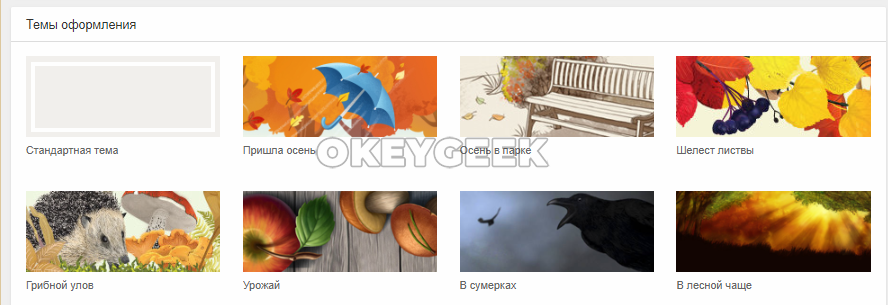
Чтобы установить бесплатную тему, нужно пролистать вниз до раздела “Темы оформления”, который начинается со стандартной темы. Здесь можно выбрать понравившееся изображение, нажав на него.
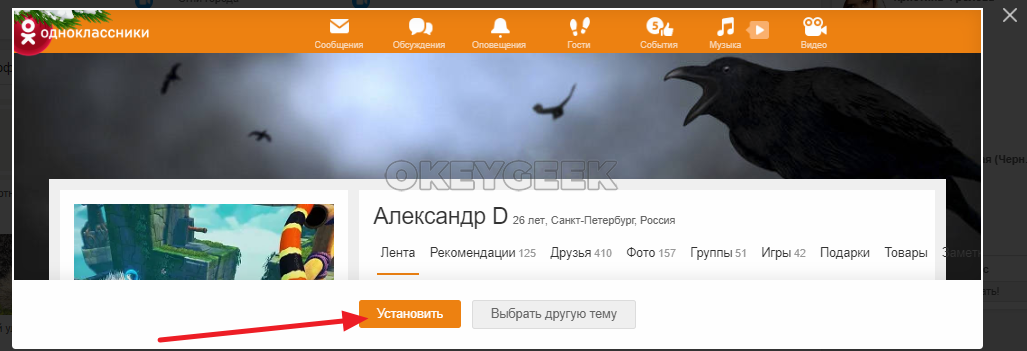
Откроется предпросмотр, где можно посмотреть, как примерно будет выглядеть тема оформления. Если вам тема нравится, жмите “Установить”, после чего тема будет применена для вашего профиля.
Сразу на странице с темами можно будет посмотреть, как выглядит установленная тема. Если она не понравилась, смените ее на другую или установите стандартную.

Живая тема в Одноклассниках
Как отмечалось выше, живая тема в Одноклассниках отличается тем, что это не статичная картинка, которая используется в качестве заднего фона, а небольшое цикличное видео.
Установить живые темы в Одноклассниках не сложнее, чем любые другие. Как описано выше, нужно в своем профиле перейти в раздел “Темы оформления”. Здесь живые темы отмечены отдельным подразделом. Их не много, в отличие от обычных тем.
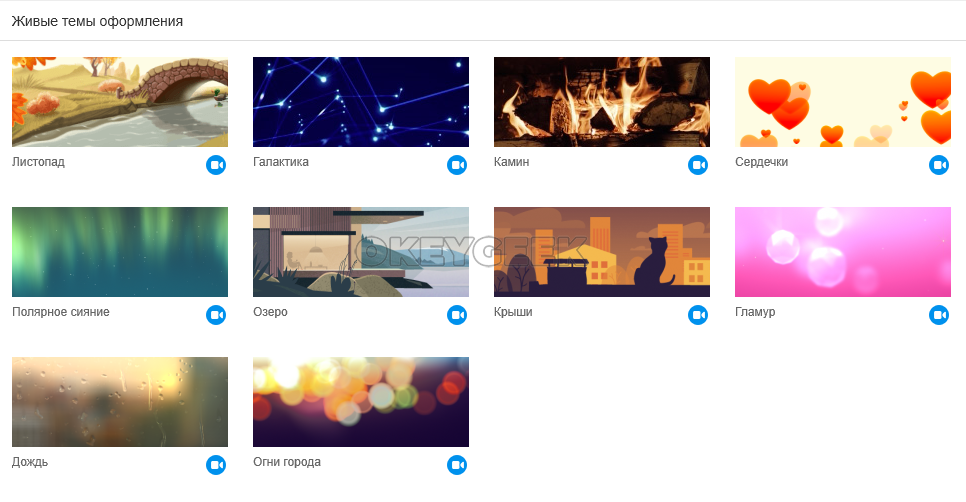
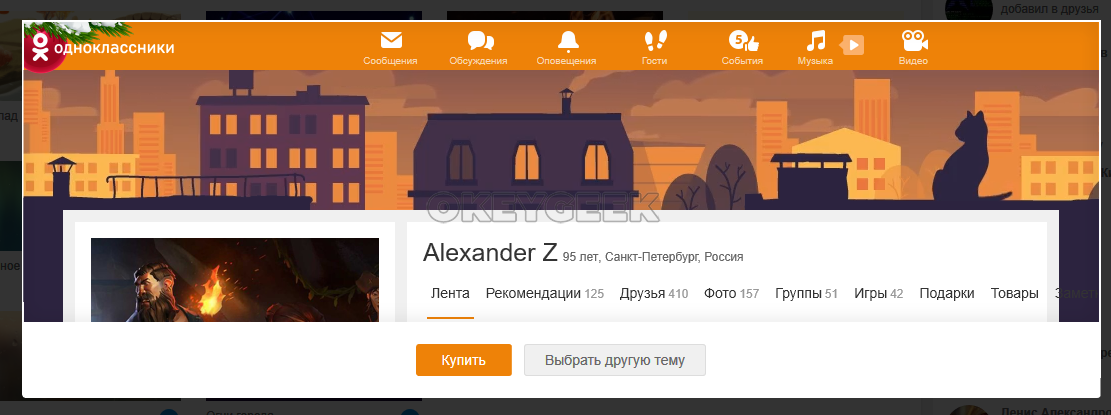
Чтобы установить живую тему, на нее нужно нажать, после чего появится всплывающее окно, в котором отображается, как она будет выглядеть на вашей странице. Можно заметить, что здесь вместо кнопки “Установить” находится кнопка “Купить”. Нажмите на нее, чтобы установить тему.
После этого будет предложено два варианта действия — сразу купить установку живой темы на 30 дней за 50 ОК или опробовать бесплатно ее на протяжении 3 дней.
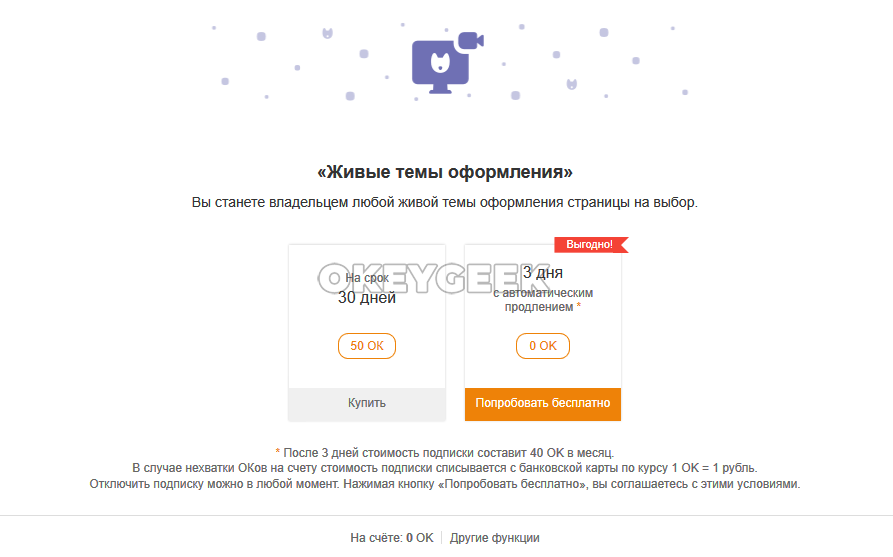
Важно: Если вы выберете бесплатный режим, обратите внимание, что вместе с ним включится автопродление услуги. Нужно его отключить, иначе деньги могут списать с вашей карты без вашего ведома.

 (14 голос., средний: 4,57 из 5)
 Загрузка…