
Один из способов приукрасить ставший привычным стандартный интерфейс программы — поменять тему или фон в Гугл Хром. Пользователь может активировать фоновую картинку отдельно от прочих компонентов, или же установить готовое оформление. В последнем случае кастомизация проводится комплексно: кроме обоев рабочей области, трансформируется вид основных компонентов, иконки вкладок, стандартные кнопки и многое другое.
Все необходимое доступно в интернете — в магазине Google Chrome или на сторонних ресурсах. Имея начальные дизайнерские навыки, вы можете создать оформление самостоятельно, и не нужно уметь пользоваться сложными программами.
Как оцениваете стандартный дизайн Хрома?
Содержание статьи:
- 1 Способы изменить внешний вид браузера
- 1.1 Выбор темы в магазине Chrome
- 1.2 Варианты попасть в магазин
- 1.3 Поиск на сторонних ресурсах
- 2 Способ установить свою тему в Хром
- 3 Как изменить обои на собственные
- 4 Как вернуть стандартный фон
- 5 Как поменять цвет вкладок в Хроме
- 5.1 С помощью группирования
- 5.2
Через персонализацию
- 6 Дополнительная настройка интерфейса Google Chrome
- 7 Как сбросить оформление
Способы изменить внешний вид браузера
Выбор темы в магазине Chrome
Самый простой способ кастомизации дизайна — скачать и установить тему в магазине Chrome. Алгоритм действий:
- Открыть новую пустую вкладку в браузере.
- Кликнуть по закладке «Интернет-магазин».

- Перейти в категорию «Темы» в левой части интерфейса.
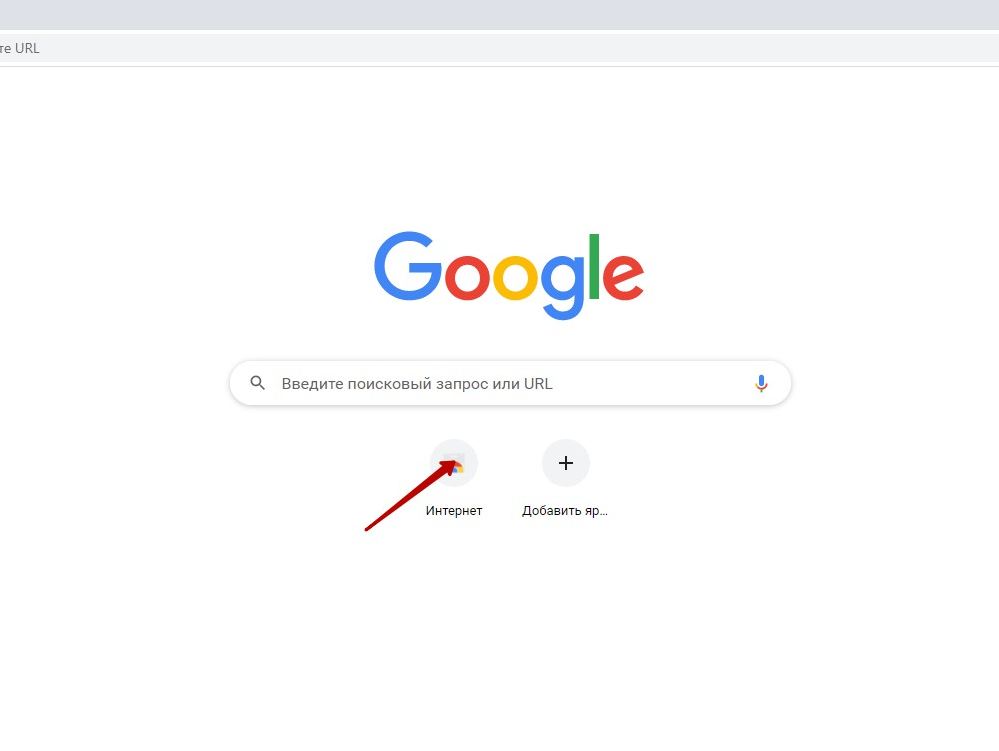
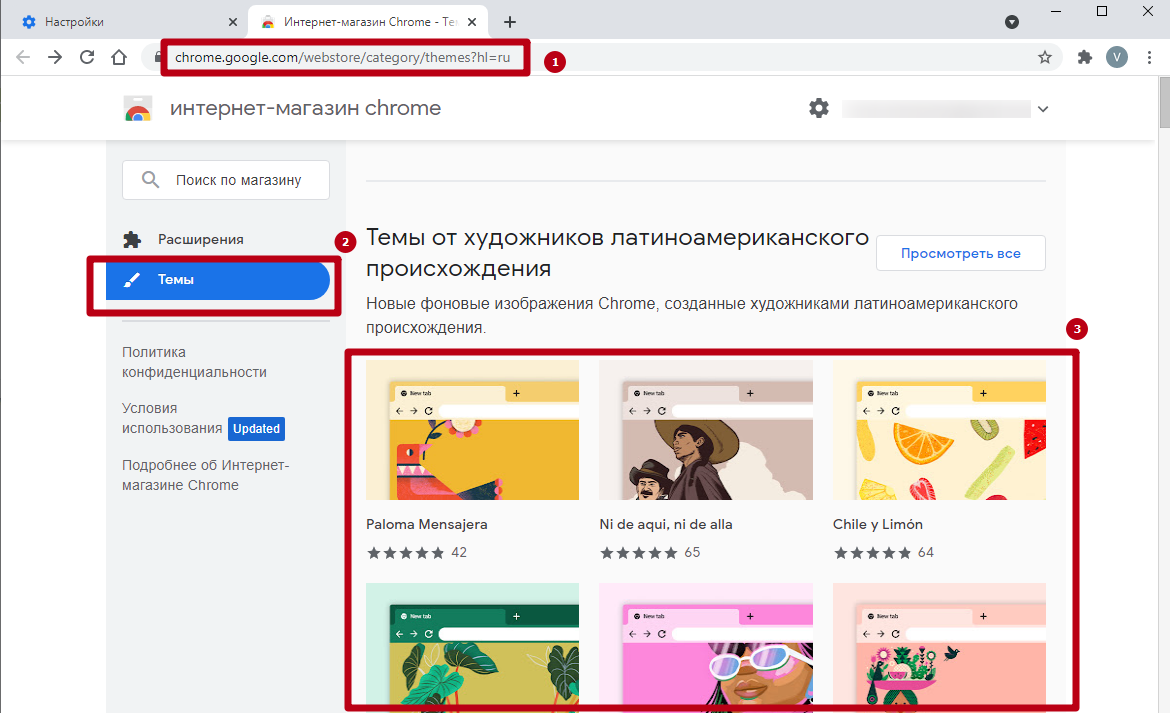
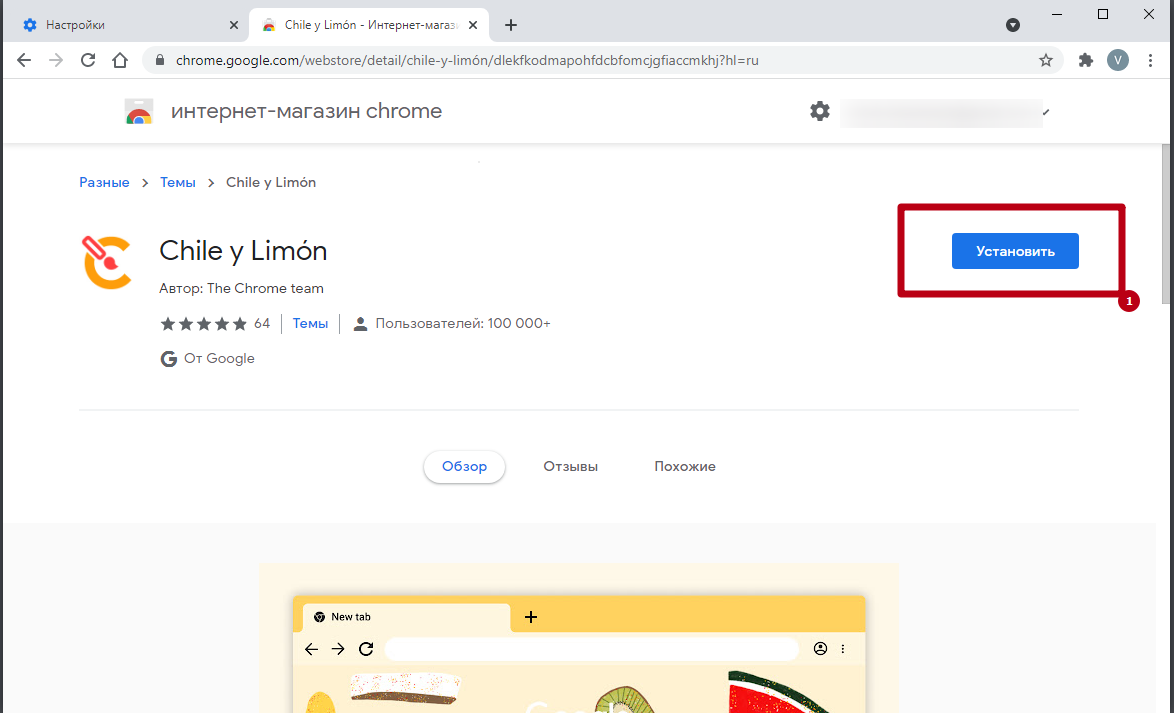
Для установки понравившейся темы кликните, чтобы перейти в раздел с нею, и нажмите кнопку «Установить». Если вступившие в силу изменения вам не понравились, нажмите «Отмена», чтобы вернуть интерфейс к первоначальному виду.
Варианты попасть в магазин
Заходим в настройки программы, а оттуда в раздел «Внешний вид». В меню по центру будет ярлык для перехода.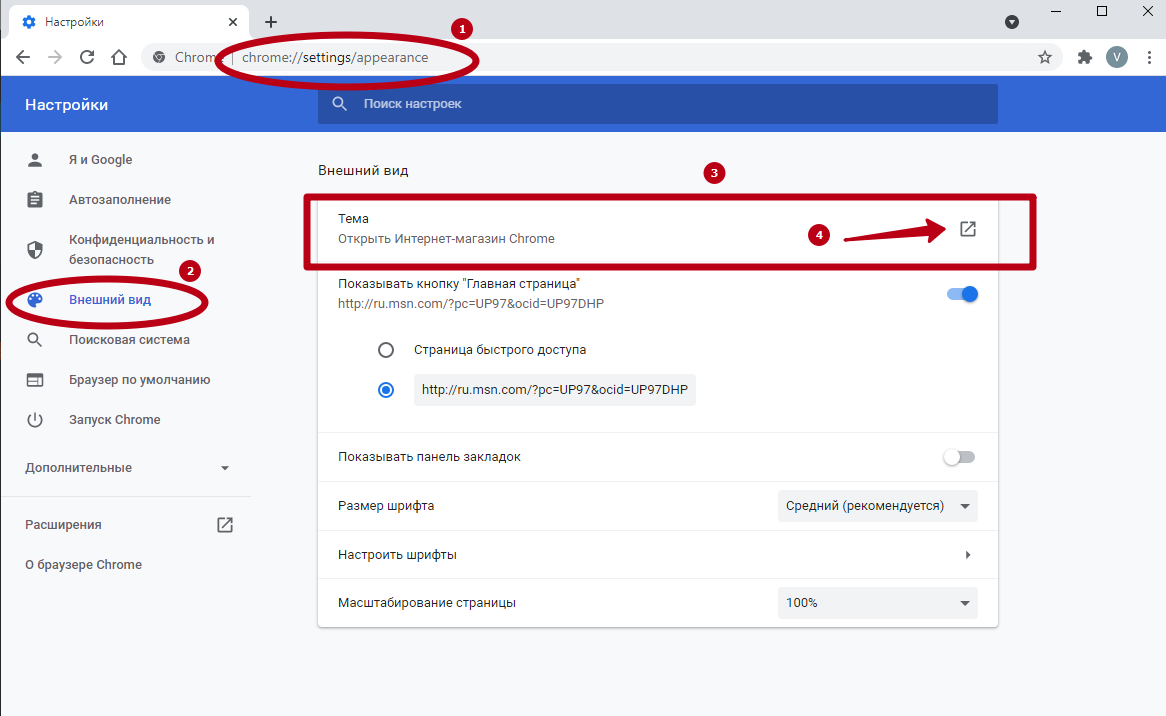
Еще один способ:
- Кликнуть по кнопке «Настройки» в верхнем левом углу окна приложения;
- Выбрать «Дополнительные инструменты», затем «Расширения»;
- В левом верхнем углу нажать «Расширения» и перейти в магазин по ссылке ниже.
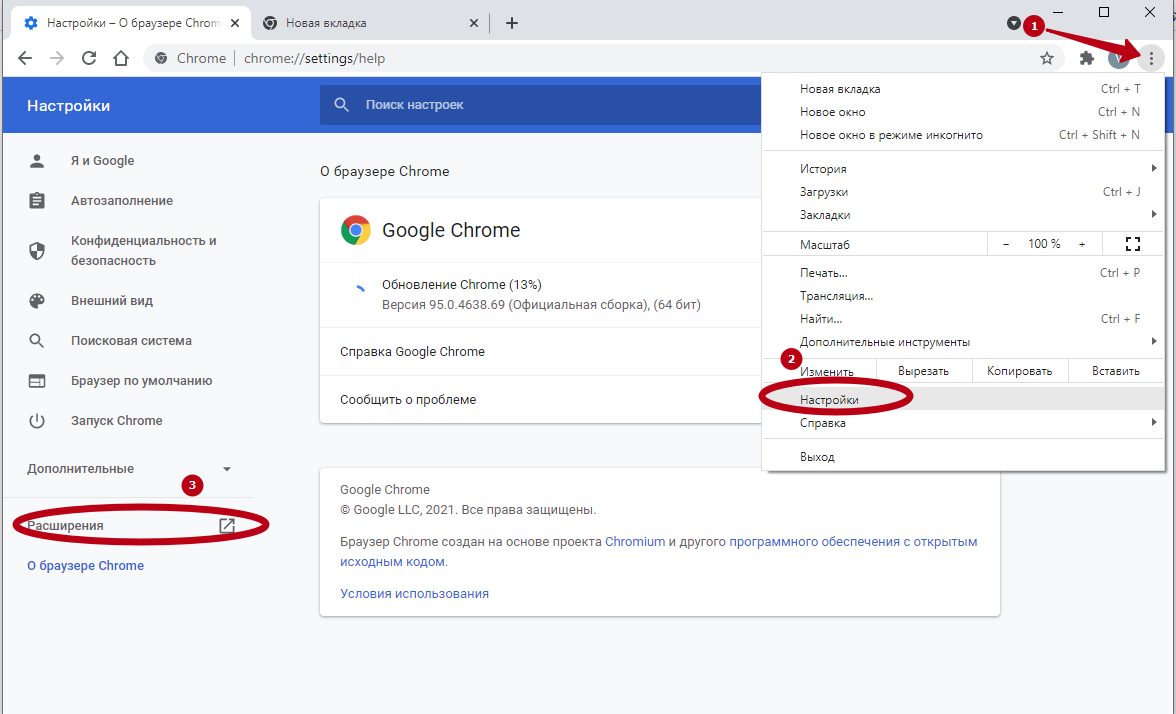
Как альтернатива:
Вводим в адресную строку ссылку chrome://apps, в открывшемся окне нажимаем на нужный ярлык.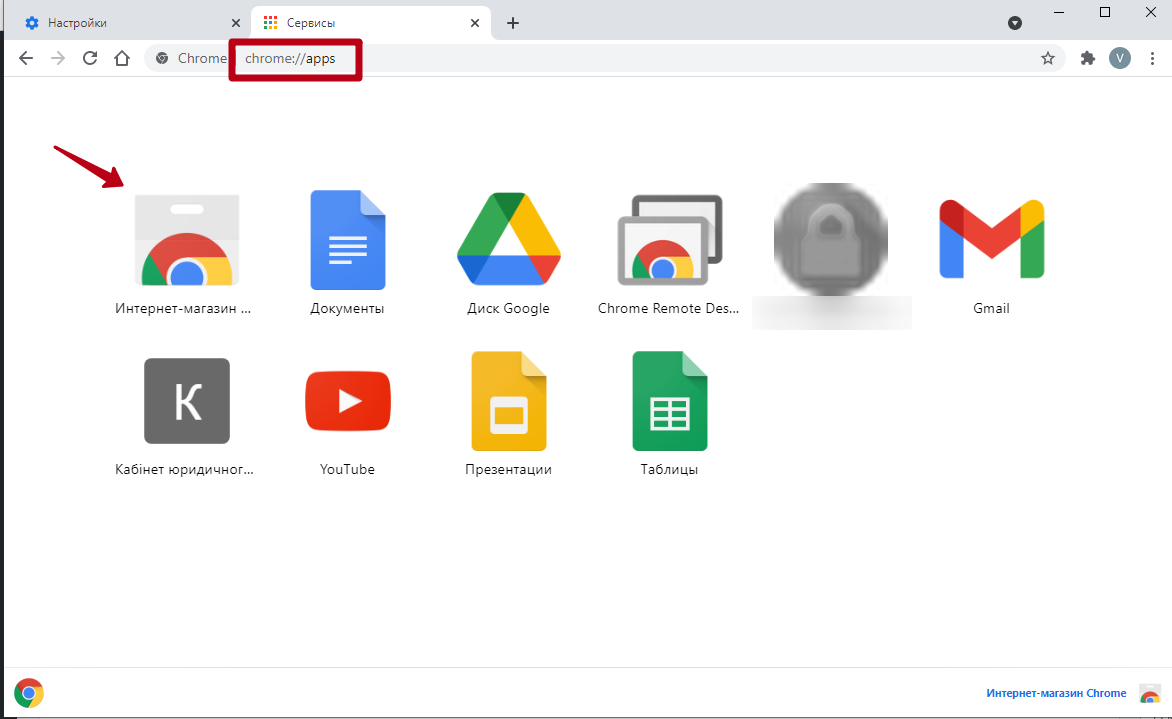
У и прямой ссылки тоже никто не отменял — https://chrome.google.com/webstore/category/extensions?hl=ru.
Поиск на сторонних ресурсах
На сторонних сайтах можно скачать установочный пакет, содержащий подходящий вам стиль. Для его установки в Chrome достаточно запустить скачанный файл. Однако будьте внимательны: в пакет часто входит ПО, которое может быть вам не нужно или даже небезопасно.
Способ установить свою тему в Хром
Сделать собственный дизайн можно с помощью сервиса https://www.themebeta.com/. Для создания своего стиля перейдите в Theme Creator по кнопке в верхнем левом углу.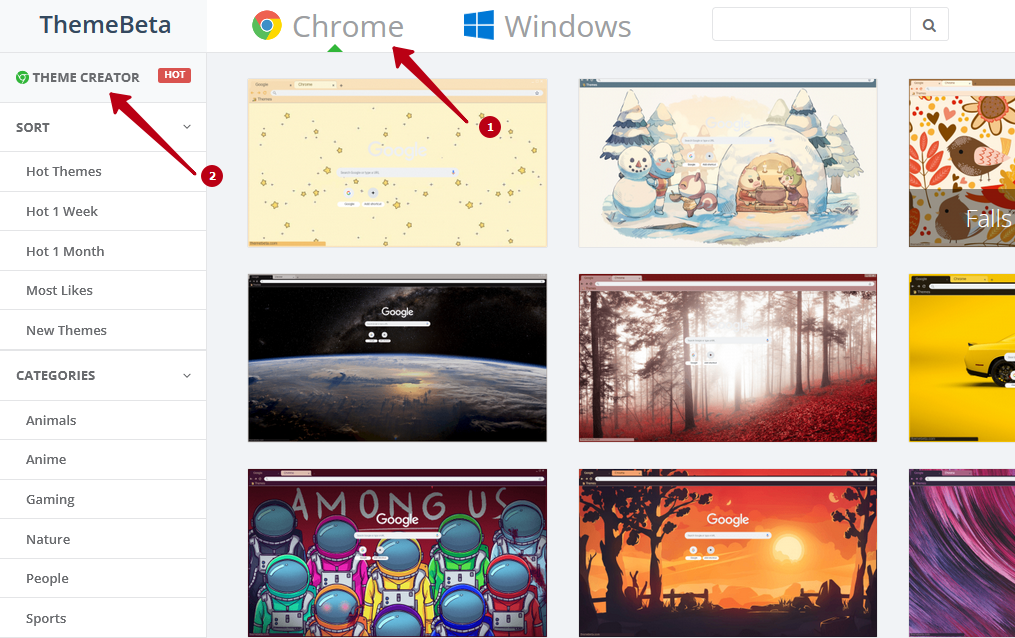
Во меню Basic доступны такие опции:
- Upload an Image — загрузить иллюстрацию;
- Generate Colors — сформировать вид на основе ее палитры;
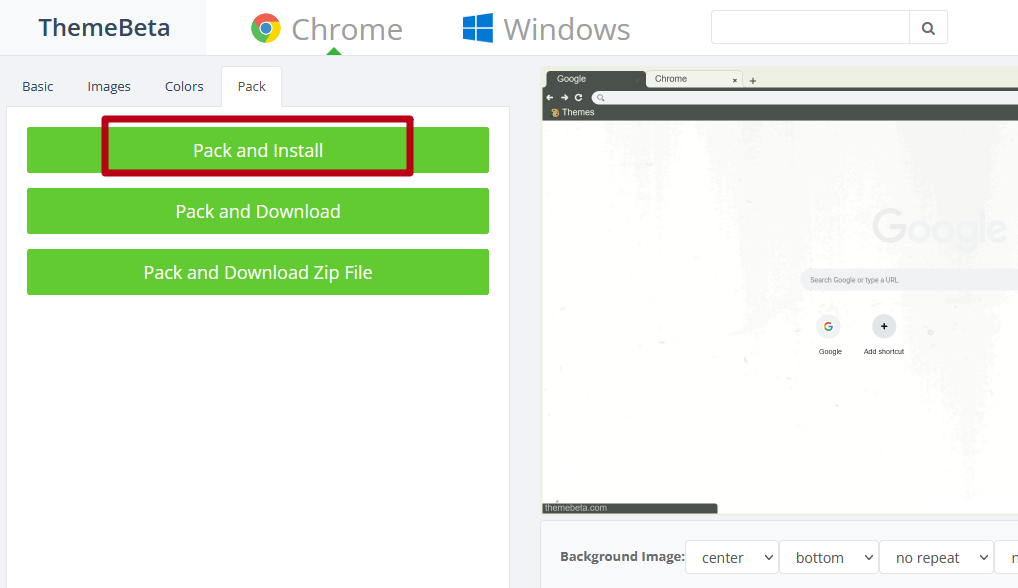
- Pack and install — запаковать в файл формата CRT, чтобы изменить интерфейс.

В Images и Colors есть дополнительные инструменты для подгонки цветовой гаммы.
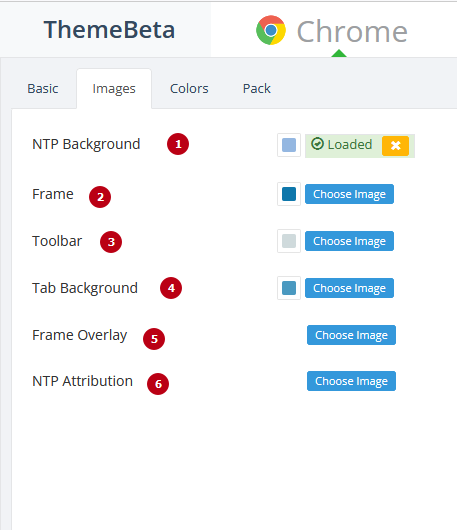
В разделе Images можно сменить цвета таких єлементов:
- Фона.
- Обводки всего окна.
- Адресной строки.
- Вкладки.
- Верхнего правого угла (судя по реакции при наведении, возможно, активной вкладки).
- Правого нижнего угла.
В Colors меняются цвета таких элементов:
- Строки отображения «урл» загрузки текущей страницы (левый нижний угол).
- Текст надписей.
- Заливки фона области текста вкладок.
- Текста закладок под адресной панелью.
- Ссылок.
- Кнопок «Свернуть», «Развернуть», «Закрыть».
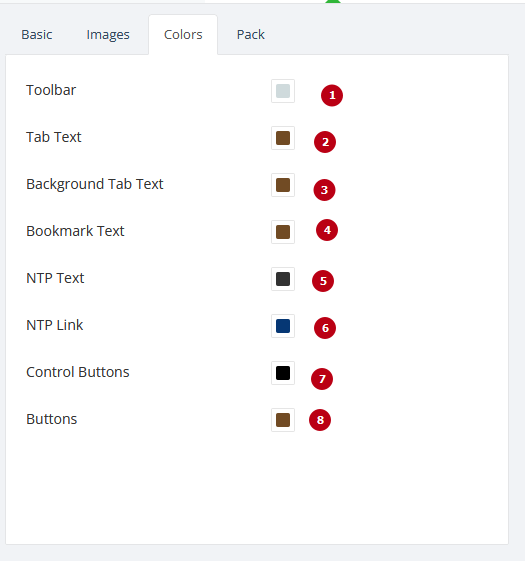
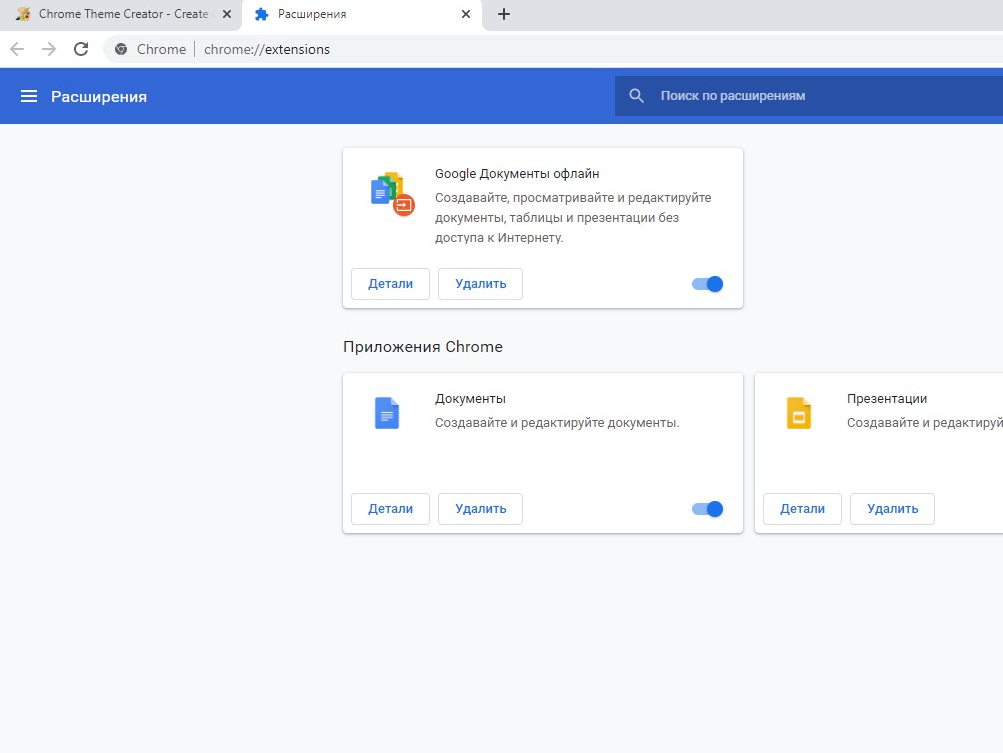
В целом, можно создать уникальное оформление на базе всего одной иллюстрации. Чтобы установить такой стиль в браузере, если он не активировался автоматически после загрузки, перейдите в «Меню» по кнопке в правом верхнем углу, «Дополнительно» — «Расширения» и перетащите скачанный файл CRT на открывшийся экран.
 Как альтернативный вариант используйте возможности сервиса и на закладке «Pack» выберите вариант «Pack and Install».
Как изменить обои на собственные
Нажмите кнопку «Настроить Chrome» в нижнем правом углу. Выберите «Загрузить с устройства» и укажите путь к иллюстрации, которую хотите использовать в качестве обоев.
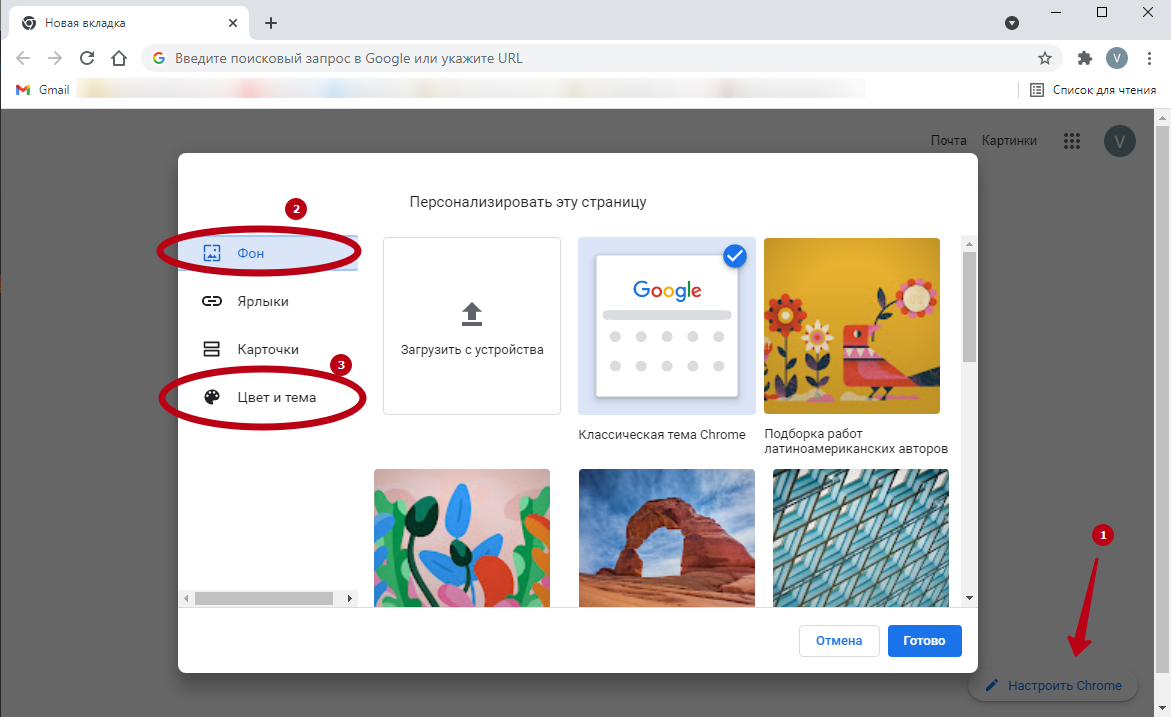
В разделе «Фон» можно выбрать одну из предложенных картинок или загрузить ранее скачанную с других источников.
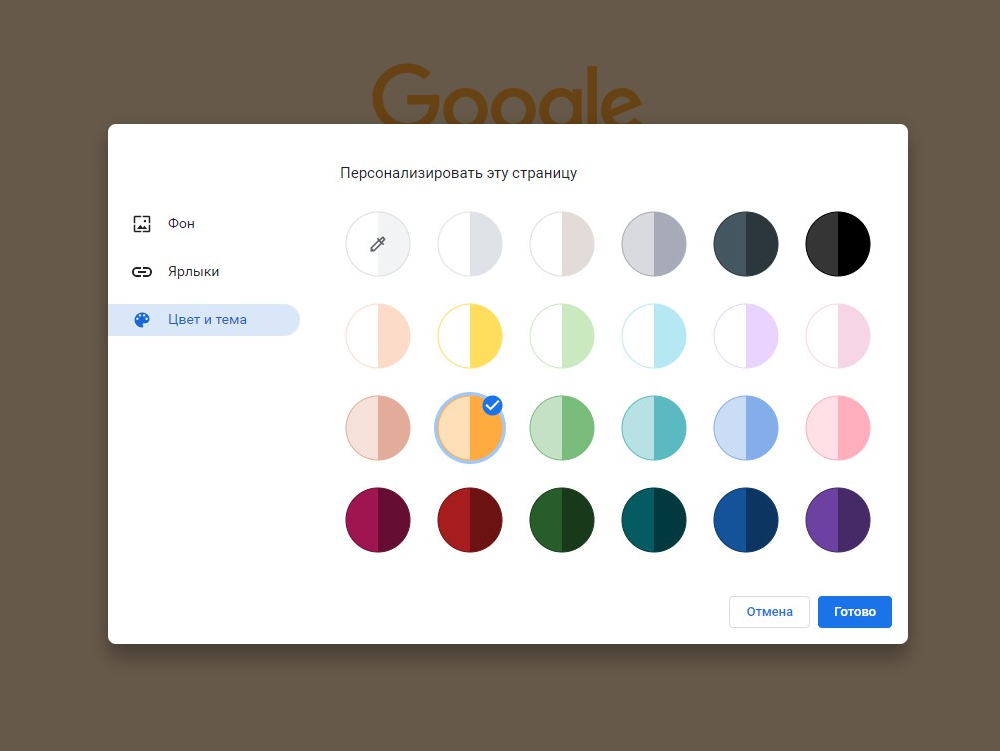
На закладке «Цвет и тема» можно указать цветовую палитру.

Как вернуть стандартный фон
Чтобы все вернуть обратно, нажмите ту же кнопку и выберите опцию «Стандартный фон» или «Классическая тема».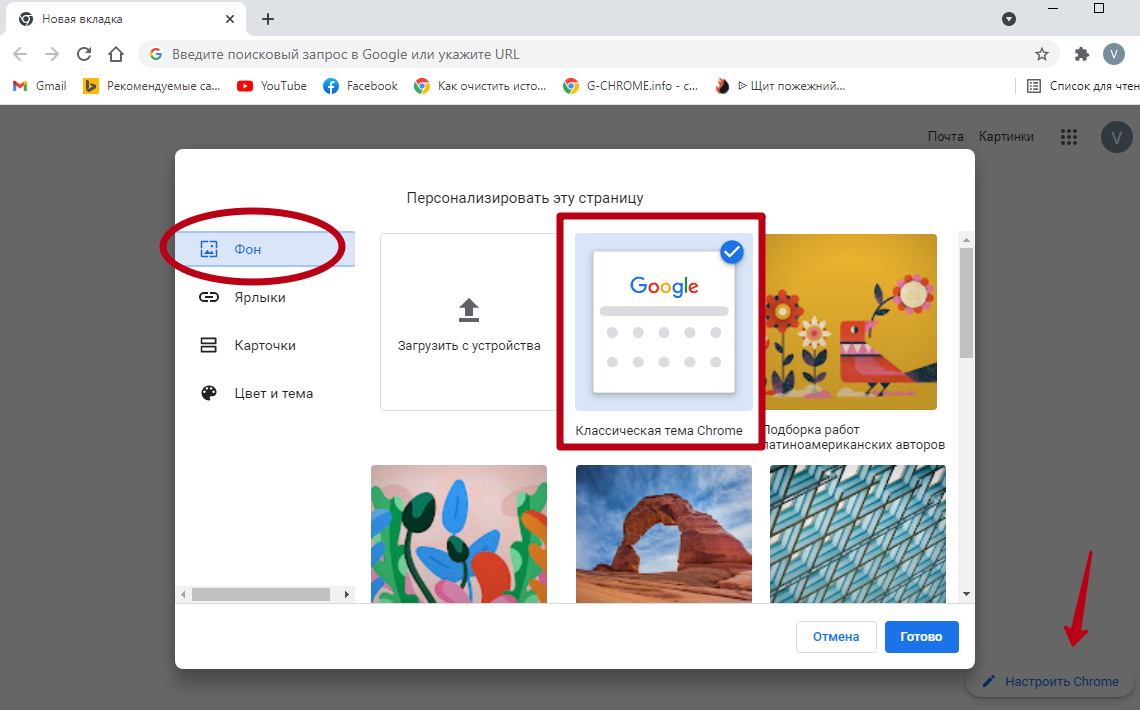
Как поменять цвет вкладок в Хроме
С помощью группирования
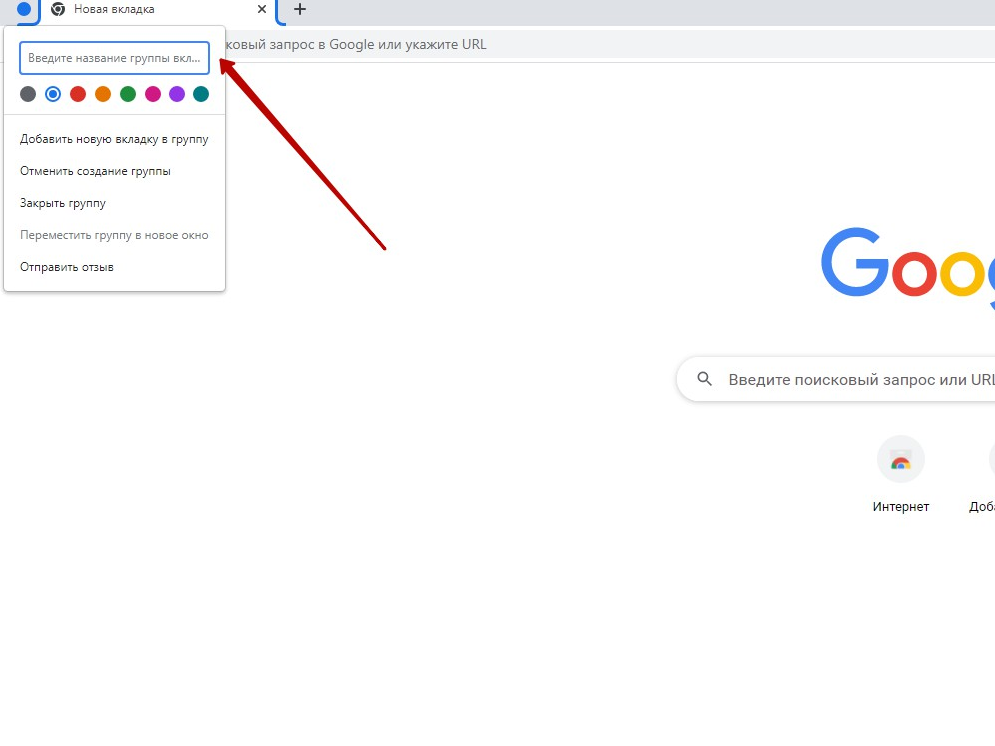
Темы оформления перекрашивают вкладки, но есть другие способы. Один из них — группирование. Откройте новое окно и кликните по нему ПКМ и выберите «Добавить в новую группу», затем укажите цвет.

Через персонализацию
Еще один способ — в новой вкладке кликнуть «Настроить» в нижнем правом углу и перейти на «Цвета и тема». Здесь можно задать цветовую гамму окна приложения, не меняя обои и не скачивая ничего в Магазине.
Дополнительная настройка интерфейса Google Chrome
Откройте меню (три точки в правом верхнем углу окна программы) и выберите опцию «Настройки», далее справа раздел «Внешний вид». Здесь вы можете подогнать параметры браузера — задать отображение кнопки «Главная» и Панели закладок, установить размер шрифта, используемые шрифты, масштаб содержимого, поисковую систему, назначить Хром браузером по умолчанию и какие вкладки открывать при следующем запуске.
Как сбросить оформление
Для сброса:
Перейдите в настройки, во «Внешний вид». И напротив пункта «Тема» кликните «Сбросить». Вид приложения вернется к первоначальному.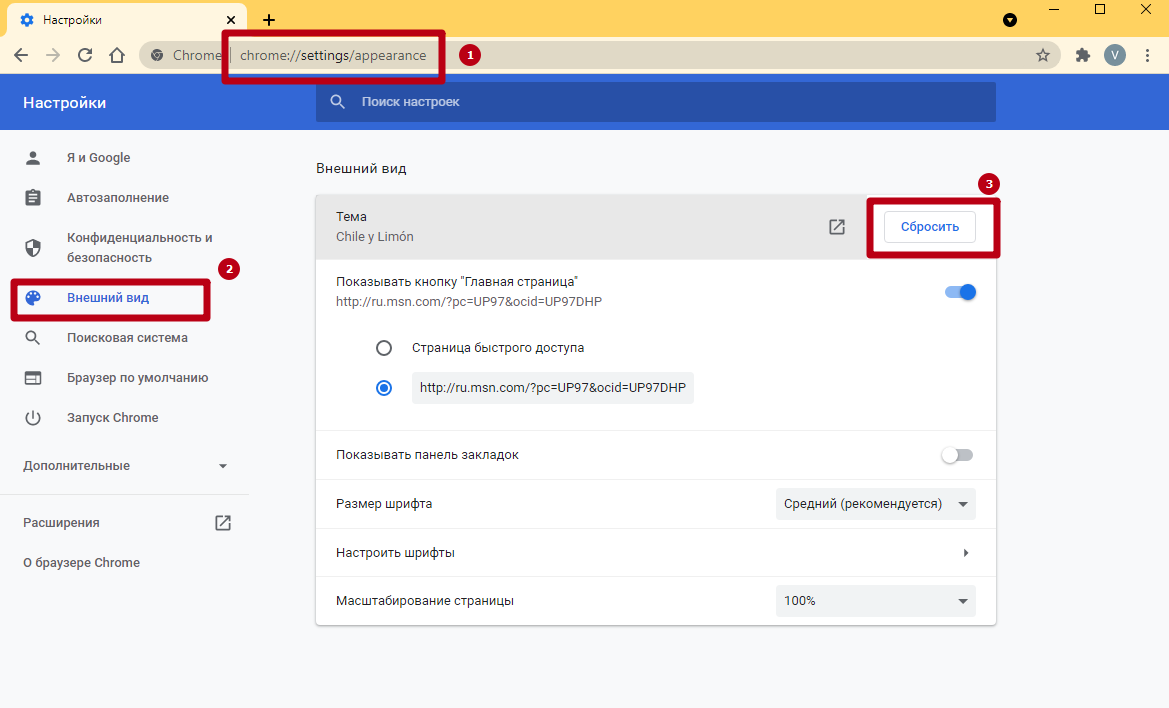
Используйте кнопку настройки оформления на стартовой странице.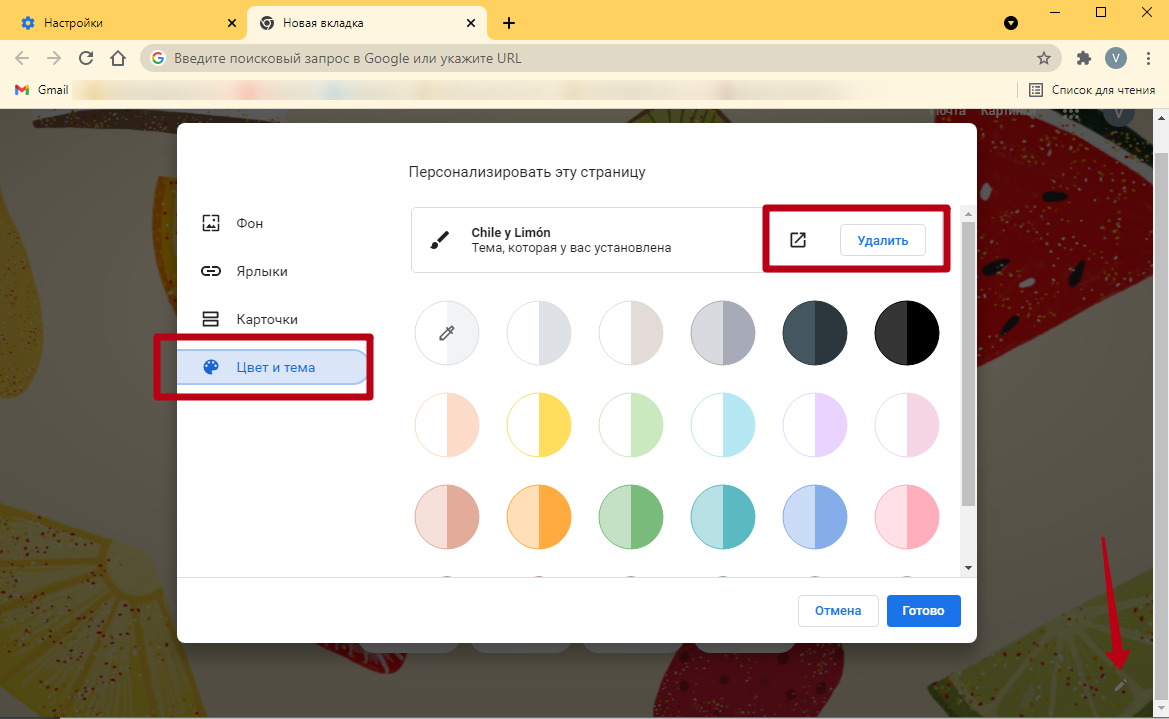

Есть несколько способов изменить фон начальной страницы в Google Chrome.
Один из них основан на настройках браузера, а второй – на теме оформления, которая используется в данный момент.
Мы рассмотрим оба варианта.
Используем настройки
В данном веб-обозревателе (как и во многих других) пользователь может сам настроить фон, отображаемый на приветственной странице. Достаточно только знать о том, как это сделать.
Сейчас мы расскажем об алгоритме.
1
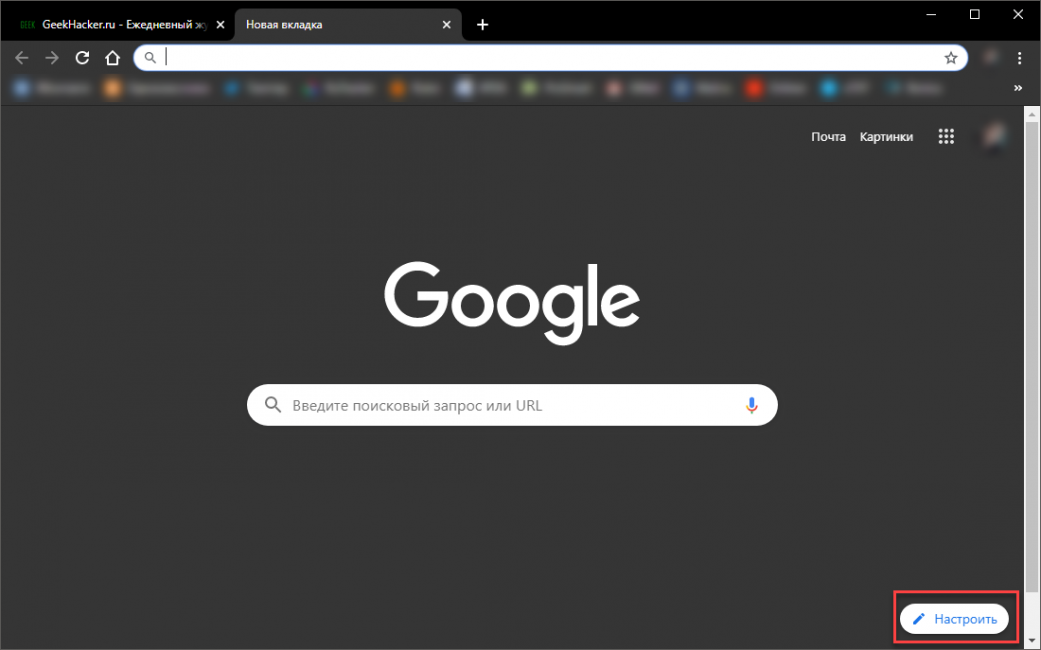
Запускаем браузер и в нижней части приветственной страницы кликаем по кнопке Настроить
2
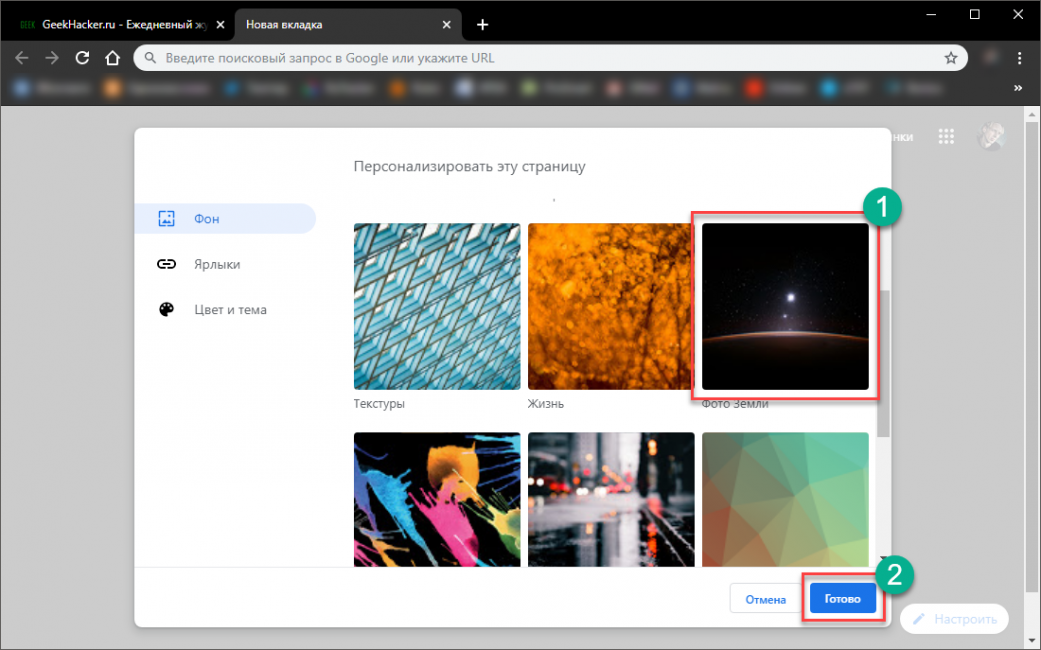
Появится окошко, в котором можно выбрать несколько вариантов. Если вы хотите использовать стандартный фон, то просто выберите необходимое изображение и нажмите Готово. Кстати, среди готовых картинок есть весьма красивые фоны.
3
Если вы желаете использовать собственное изображение, то кликните по пункту Загрузить с устройства
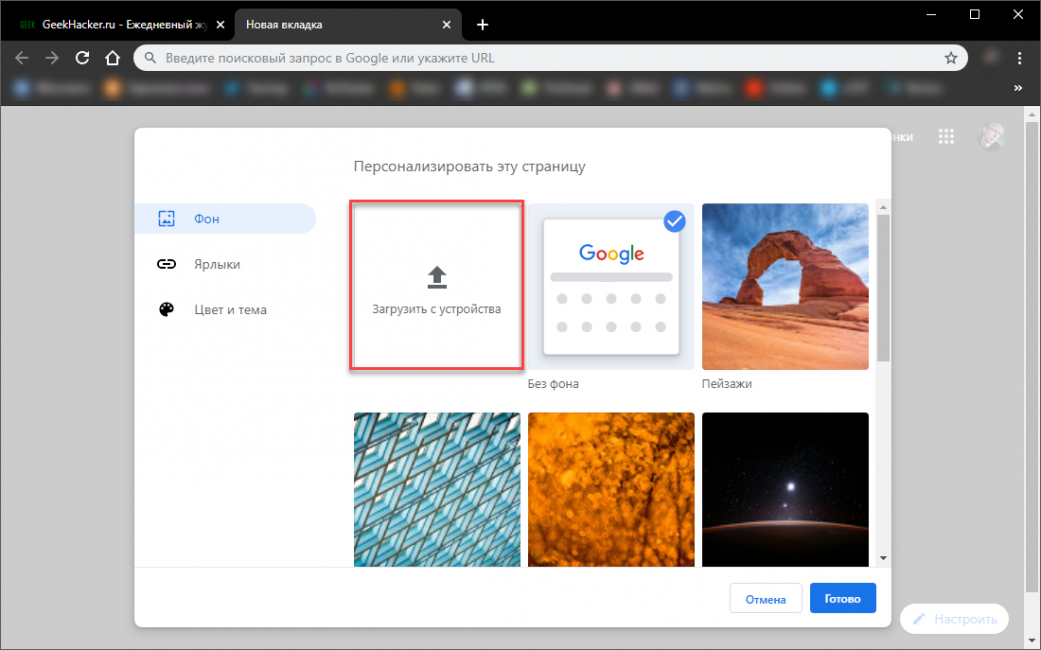
4
Далее выберите нужную картинку на компьютере и нажмите Открыть
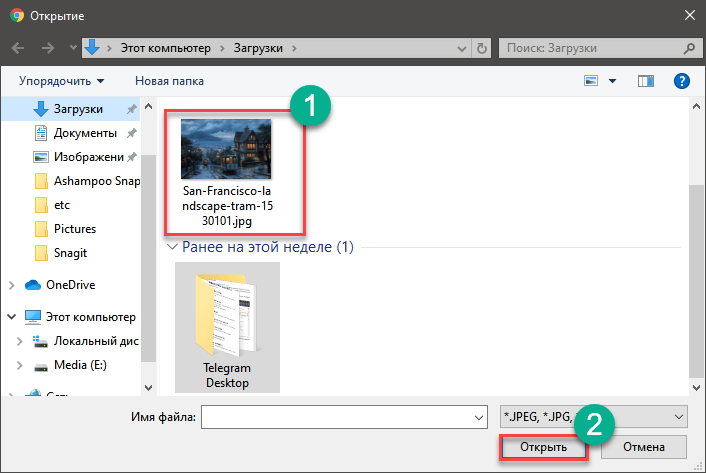
5
Если вы хотите использовать сплошной цвет, то перейдите в раздел Цвета и тема в окне настроек, выберите нужное сочетание и нажмите Готово
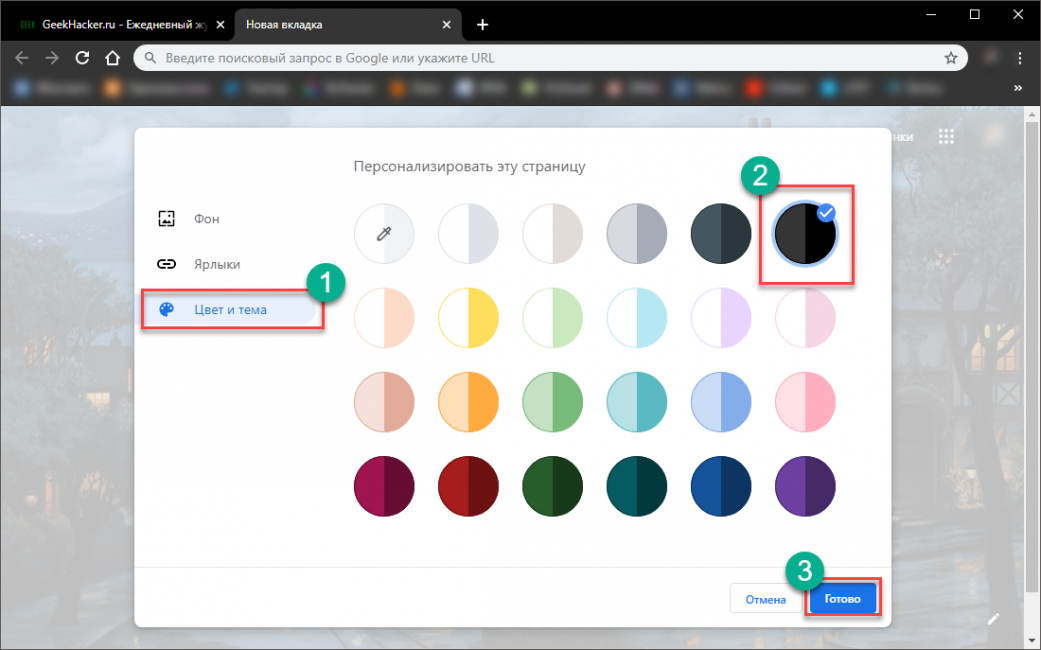
Вот такие варианты можно выбрать при помощи стандартного меню настройки браузера Google Chrome. Как видите, можно установить практически любое изображение.
Если вам не понравится выбранный фон, то всегда можно будет восстановить фон по умолчанию.
Однако это не единственный способ. Рассмотрим другие.
Читайте также: [Инструкция] Как скачать видео в Хром? Используем кэш, программы и расширения | 2019
Устанавливаем тему
Многие темы устанавливают свою собственную картинку на главную страницу. И это удобно, так как изображение, как правило, оказывается хорошо подобранным по стилю. Так что установка темы – еще один вариант для смены фона. Для этого будет использоваться интернет-магазин Chrome.
Вот что нужно сделать для этого.
1
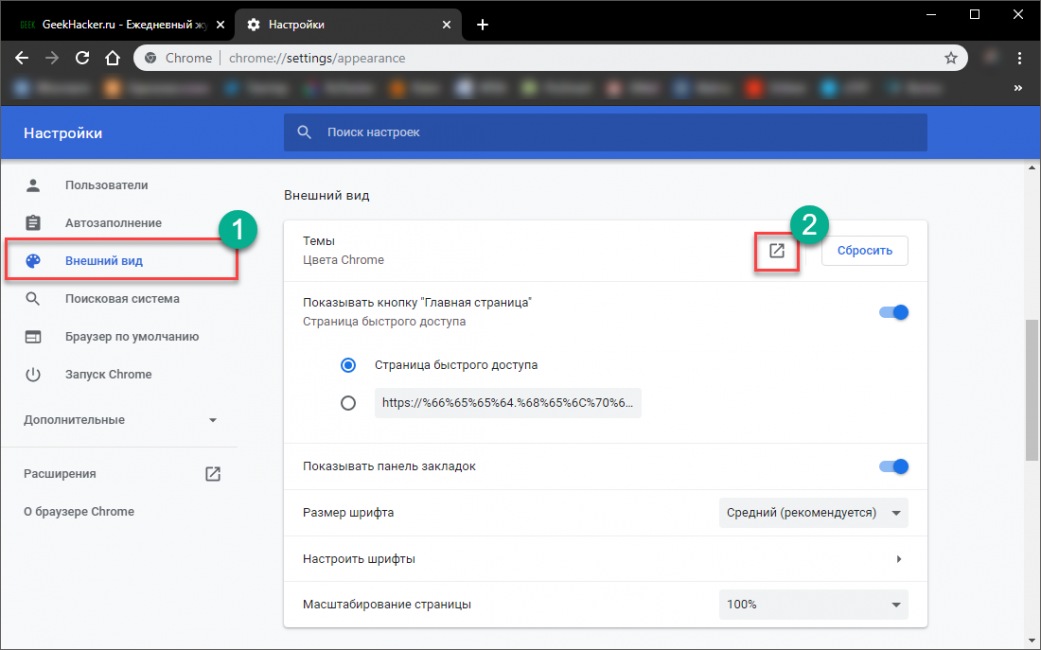
В главном окне Chrome кликаем по кнопке с тремя точками и переходим в меню Настройки
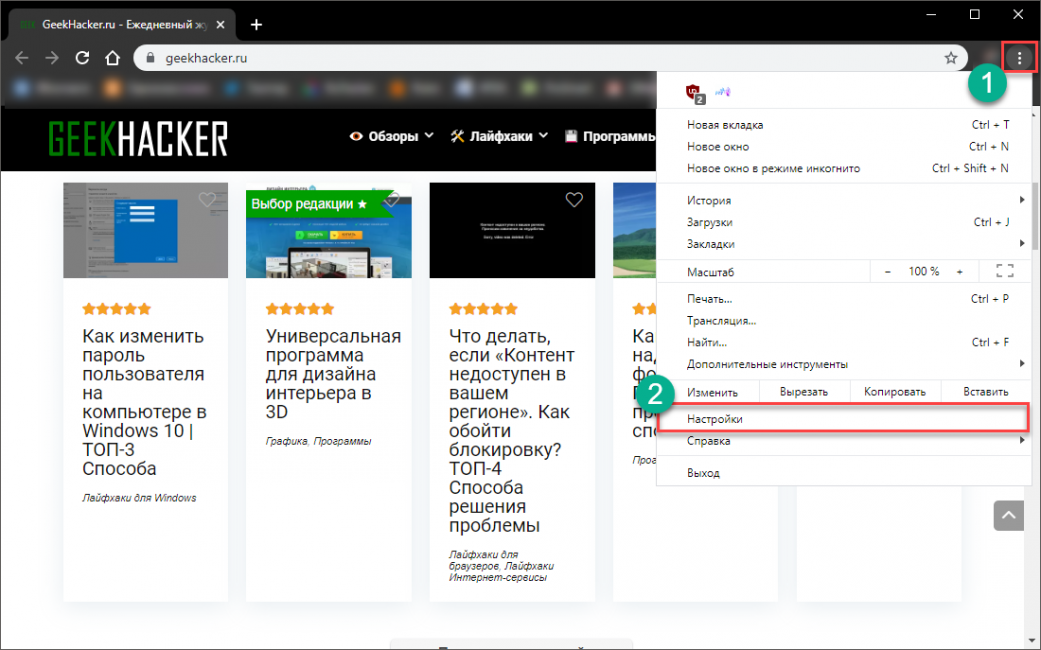
2
Теперь переходим в раздел Внешний вид (в левом столбце) и в блоке Темы кликаем по иконке запуска магазина.
3
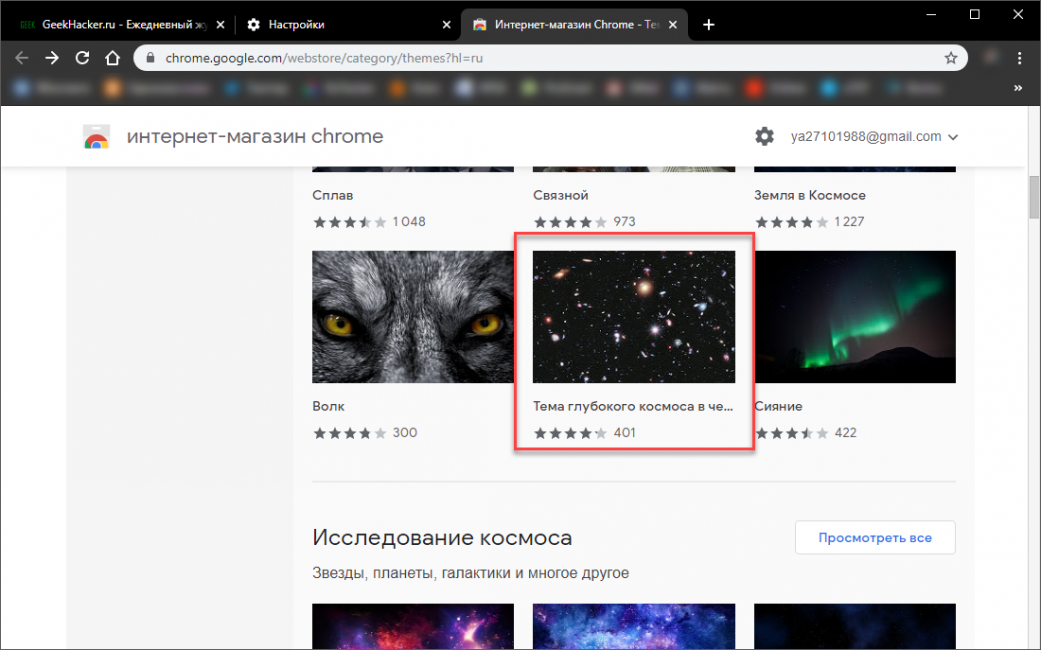
Далее в списке выбираем тему и кликаем по ней.
4
На следующем этапе кликаем по кнопке Установить
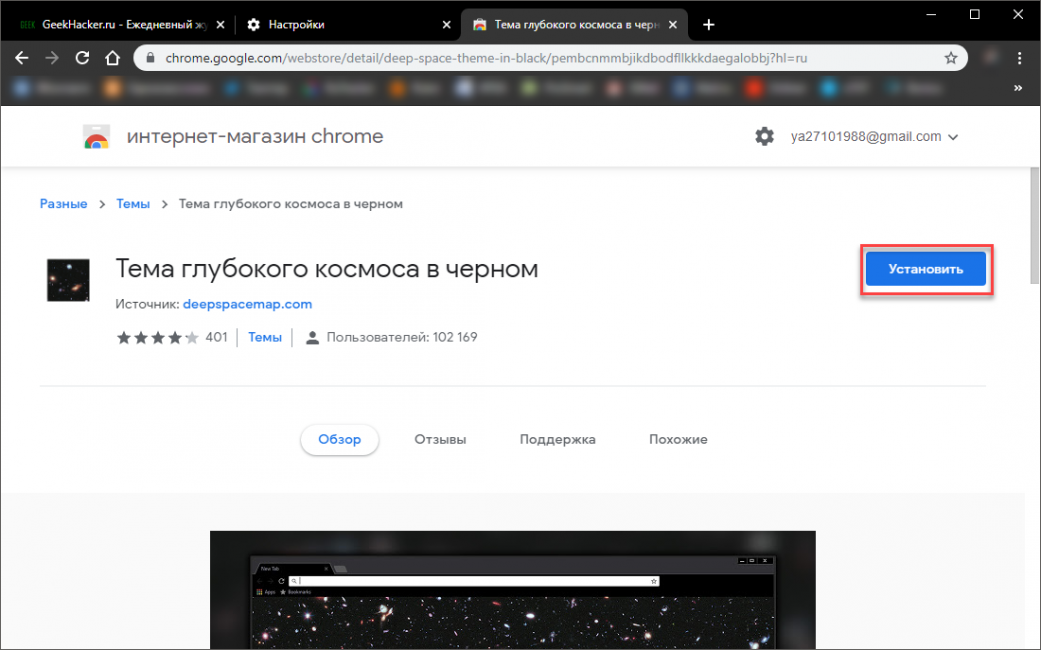
Вот и все. Через несколько секунд тема будет установлена и автоматически применена. Фон главной страницы тоже изменится. Если, конечно, он присутствует в данном оформлении. Если же его нет, то стоит попробовать другую тему.
Читайте также: Как поменять тему в VK (Вконтакте): способы для ПК и смартфона
Итоги
Итак, теперь вы знаете все о том, как легко изменить фон в браузере от компании Google. Раньше для этого требовались специальные расширения, но теперь пользователь может собственноручно установить любую картинку или вернуть тему по умолчанию. И это хорошо.
ВИДЕО: Как поменять фон на стартовой странице Google Chrome
Как поменять фон на стартовой странице Google Chrome
Как изменить фон в гугл хром (Google Chrome): прокачиваем оформление браузера

Загрузить PDF
Загрузить PDF
Хотите изменить фон в браузере Google Chrome, чтобы он не был просто серым или белым? Это очень легко сделать, изменив фоновое изображение или настроив цвета и темы. Из этой статьи вы узнаете, как изменить фон в настольной версии Google Chrome. Имейте в виду, что на школьном или рабочем компьютере сделать это, возможно, не удастся из-за ограничений, установленных администратором.
-

1
Запустите Google Chrome
. Один или два раза щелкните по значку в виде красно-желто-зелено-синего круга.
- Если у вас не самая последняя версия Chrome, нажмите «⋮» в верхнем правом углу, выберите «Справка», нажмите «О Google Chrome», щелкните по «Обновить», а затем нажмите «Перезапустить», когда появится запрос.
- В мобильной версии браузера это не сработает.
-
2
При необходимости откройте новую вкладку. Если в Google Chrome открылся какой-то сайт, а не пустая (новая) вкладка, щелкните по значку «+» справа от крайней правой вкладки. Откроется новая вкладка.
-
3
Щелкните
. В правом нижнем углу страницы вы увидите значок в виде карандаша с надписью «Настроить Chrome». Нажав его, вы откроете всплывающее меню.
-
4
Нажмите Фон. Это первая вкладка с левой стороны всплывающего меню. Обычно она выбрана по умолчанию. Вы увидите несколько вариантов выбора для вашего фона, включая «Загрузить с устройства», «Классическая тема Chrome» и несколько категорий изображений.
-
5
Выберите изображение. Если вы хотите загрузить собственное изображение, для его выбора вам нужно будет использовать Проводник или Finder.
- Если вы выберете категорию, нажмите на понравившееся изображение в ней, чтобы его использовать. Если вам нравятся все изображения в категории, можете нажать переключатель рядом с «Обновлять ежедневно», и фоновое изображение будет меняться каждый день.[1]
Реклама
- Если вы выберете категорию, нажмите на понравившееся изображение в ней, чтобы его использовать. Если вам нравятся все изображения в категории, можете нажать переключатель рядом с «Обновлять ежедневно», и фоновое изображение будет меняться каждый день.[1]


-
1
Запустите Google Chrome
. Один или два раза щелкните по значку в виде красно-желто-зелено-синего круга.
- Если у вас не самая последняя версия Chrome, нажмите «⋮» в верхнем правом углу, выберите «Справка», нажмите «О Google Chrome», щелкните по «Обновить», а затем нажмите «Перезапустить», когда появится запрос.
- На мобильном телефоне или планшете это не сработает. Действия приведены для настольной версии Chrome.
-
2
При необходимости откройте новую вкладку. Если в Google Chrome открылся какой-то сайт, а не пустая (новая) вкладка, щелкните по значку «+» справа от крайней правой вкладки. Откроется новая вкладка.
-
3
Щелкните
. В правом нижнем углу страницы вы увидите значок в виде карандаша с надписью «Настроить Chrome». Нажав его, вы откроете всплывающее меню.
-
4
Нажмите Цвет и тема. Это последняя вкладка с левой стороны всплывающего меню, отмеченная значком в виде палитры.
-
5
Выберите цветовую схему. Вы увидите, что заголовок браузера и вкладки изменят цвет.
-
6
Нажмите Готово. Когда вы внесете нужные вам изменения, нажмите «Готово», чтобы закрыть окно.
- Если настольная версия синхронизирована с вашим мобильным устройством, вы также увидите изменения и на нем.
Реклама


Об этой статье
Эту страницу просматривали 102 120 раз.
Была ли эта статья полезной?

Download Article
Download Article
Google Chrome’s 10th-anniversary update gives you an option to change the default background wallpaper. This wikiHow will teach you how to do it!
-
1
Open the Google Chrome browser. It is represented by the red, yellow, green, and blue circle icon. Make sure that your browser is up to date, because this feature is only available on the latest version of the software.
- Read How to Update Google Chrome for more details on updating.
-
2
Click on the gear icon, at the bottom-right corner of the homepage. The customization tab will appear.
- If you don’t see the gear icon, hit + next to the right of your current tabs to open a new tab. The gear icon should appear on the default Chrome homepage.
Advertisement
-
3
Click on the Chrome backgrounds option. The wallpaper collection box will appear after you do so.
-
4
Select a category from the box. You need to click on a category to view the wallpapers. If you want to use a solid colour wallpaper, scroll down to the bottom and select the Solid colours box.
-
5
Select a wallpaper. Scroll down to view more pictures. Click on your favourite picture and hit the Done button.
-
6
Finished. When you are done, the wallpaper will appear on your home screen within seconds.


Advertisement
-
1
Launch Google Chrome on your PC. Update your browser to the latest version, if you have already done so. Read How to Update Google Chrome for more information.
-
2
Click on the gear icon. You will see the tiny gear icon on the bottom-right corner of the home page.
- If you don’t see the gear icon, hit + to the right of your current tabs to open a new tab. The gear icon should appear on the default Chrome homepage.
-
3
Click on the Upload an image option. It will be the second option in the customization menu. Clicking it invokes a pop-up window.
-
4
Choose an image from your computer. Select a picture using the file browser and click on the Open button to set as a wallpaper. Or, just double-click on an image to select it.
-
5
Finished. The new wallpaper will be applied to your home screen, after you followed these steps. Use a high-resolution image for the best quality. Done!


Advertisement
Add New Question
-
Question
Is it possible to do a slide show using custom photos?

You can only select one photo as wallpaper. The slide show feature isn’t available for Chrome right now.

Ask a Question
200 characters left
Include your email address to get a message when this question is answered.
Submit
Advertisement
-
If you want to return the default background, click on the gear icon again and select the Restore default background option.
-
Another way of changing your wallpaper can be done by going to the Chrome Web Store and enabling one of the available free backgrounds there. Also, in the Extensions category of the Chrome Web Store, there are extensions that will randomly pick an image out of a collection of images and make that your wallpaper. For example, if you enable a tiger wallpaper extension, the extension will have a large collection of tiger pictures and will pick one to show as your wallpaper each time you open Chrome.
Thanks for submitting a tip for review!
Advertisement
About This Article
Thanks to all authors for creating a page that has been read 143,549 times.
Is this article up to date?
Download Article
Download Article
Google Chrome’s 10th-anniversary update gives you an option to change the default background wallpaper. This wikiHow will teach you how to do it!
-
1
Open the Google Chrome browser. It is represented by the red, yellow, green, and blue circle icon. Make sure that your browser is up to date, because this feature is only available on the latest version of the software.
- Read How to Update Google Chrome for more details on updating.
-
2
Click on the gear icon, at the bottom-right corner of the homepage. The customization tab will appear.
- If you don’t see the gear icon, hit + next to the right of your current tabs to open a new tab. The gear icon should appear on the default Chrome homepage.
Advertisement
-
3
Click on the Chrome backgrounds option. The wallpaper collection box will appear after you do so.
-
4
Select a category from the box. You need to click on a category to view the wallpapers. If you want to use a solid colour wallpaper, scroll down to the bottom and select the Solid colours box.
-
5
Select a wallpaper. Scroll down to view more pictures. Click on your favourite picture and hit the Done button.
-
6
Finished. When you are done, the wallpaper will appear on your home screen within seconds.
Advertisement
-
1
Launch Google Chrome on your PC. Update your browser to the latest version, if you have already done so. Read How to Update Google Chrome for more information.
-
2
Click on the gear icon. You will see the tiny gear icon on the bottom-right corner of the home page.
- If you don’t see the gear icon, hit + to the right of your current tabs to open a new tab. The gear icon should appear on the default Chrome homepage.
-
3
Click on the Upload an image option. It will be the second option in the customization menu. Clicking it invokes a pop-up window.
-
4
Choose an image from your computer. Select a picture using the file browser and click on the Open button to set as a wallpaper. Or, just double-click on an image to select it.
-
5
Finished. The new wallpaper will be applied to your home screen, after you followed these steps. Use a high-resolution image for the best quality. Done!
Advertisement
Add New Question
-
Question
Is it possible to do a slide show using custom photos?
You can only select one photo as wallpaper. The slide show feature isn’t available for Chrome right now.
Ask a Question
200 characters left
Include your email address to get a message when this question is answered.
Submit
Advertisement
-
If you want to return the default background, click on the gear icon again and select the Restore default background option.
-
Another way of changing your wallpaper can be done by going to the Chrome Web Store and enabling one of the available free backgrounds there. Also, in the Extensions category of the Chrome Web Store, there are extensions that will randomly pick an image out of a collection of images and make that your wallpaper. For example, if you enable a tiger wallpaper extension, the extension will have a large collection of tiger pictures and will pick one to show as your wallpaper each time you open Chrome.
Thanks for submitting a tip for review!
Advertisement
About This Article
Thanks to all authors for creating a page that has been read 143,549 times.
Is this article up to date?
Фоновое изображение, тему Google браузера по умолчанию не сложно видеть каждый раз. Но если вы выполняете поиск в Google много раз в день, вы можете устать смотреть на скучное белое фоновое изображение и стандартную тему. Если это так, вы можете изменить их и посмотреть на что-то другое.

В этом посте вместе с сайтом kaknastroit.com давайте рассмотрим, как это сделать. Таким образом, вы можете обновить свои знания и приобрести новый опыт.
Использование готовых тем
Изменить тему Google легко. Если вы все еще не можете поменять тему, вы можете проверить магазин, чтобы увидеть классные новые темы.
Для начала запустите Google Chrome. Важно отметить, что это руководство работает только в том случае, если ваш браузер Chrome. Если вы используете Mozilla Firefox или Microsoft, то вы не сможете этого сделать.
Затем перейдите в дальний конец (правый угол) браузера Chrome и щелкните значок с тремя точками. При этом откроется раскрывающееся меню. Здесь нажмите «Настройки».

Прокрутите вниз до раздела «Внешний вид». Там вы найдете «Открыть Интернет-магазин Chrome» в разделе Темы. Выберите этот вариант.

Теперь выберите тему. Если вы имеете в виду конкретную тему, просто найдите ее! Если вы хотите посмотреть на доступные в галерее, вы также можете пойти этим путем.

В любом случае, нажмите на тему, которую вы хотите установить. В результате откроется новая вкладка с этой темой. Здесь вы можете прокрутить страницу вниз, чтобы увидеть обзор выбранной вами темы. Также в этой области вы можете найти информацию о совместимости темы с вашим устройством. С правой стороны экрана вы увидите кнопку «Установить» в Chrome.

Теперь вы можете наслаждаться своей новой темой! Если вам она не нравится, вы всегда можете выбрать другую тему из магазина. Просто нажмите «Отменить», чтобы отменить изменения.

Если вы хотите вернуться к своей старой теме, просто перейдите в раздел «Внешний вид» еще раз. Там выберите «Сбросить».

Использование штатного или своего собственного фонового изображения
Вы также можете изменить фон Google своим фото или обоями из домашней библиотеки. Вы можете использовать фотографии своей семьи, друзей и домашних животных и так далее! Если их нет, перейдите на те, которые выбрал для вас Google.

Для начала откройте новую вкладку в Chrome. Затем нажмите значок шестеренки или карандаш (зависит от версии браузера) внизу.

При этом откроется меню с надписью «Фоновые изображения Chrome» и «Загрузить изображение». Здесь вы можете выбрать способ изменения фона Google. Вы можете загрузить свое собственное изображение. Просто выберите одну из ваших папок, откуда хотите загрузить картинку, фото.

Вы также можете использовать изображения Chrome. Если вы выберете эту опцию, появится окно. Там вы можете просмотреть коллекцию великолепных дизайнов!

Если вам не нравится ваш новый фон, вы всегда можете вернуться к оригиналу. Для этого еще раз перейдите к значку шестеренки (Карандаш). Там вы найдете опцию, которая позволяет вам восстановить фон по умолчанию. Нажмите, чтобы отменить изменения.

Выполнив эти нехитрые инструкции, вы всегда сможете с лёгкостью менять свои приевшиеся темы и фон рабочего пространства в браузере Google Chrome. С уважением к Вам администратор сайта Kaknastroit.com!
Если вы похожи на нас, вы, вероятно, используете невероятно полезную функцию поиска Google по крайней мере пару раз в день, поэтому вы знаете, что страница поиска технического гиганта выглядит довольно простой. Однако хорошая новость заключается в том, что вы можете легко изменить фон Google, не беспокоясь.
В этой статье мы покажем вам, как это можно сделать как на рабочем столе, так и на устройстве Android.
Как изменить фон в Google в Chrome
Перед тем, как начать это руководство, примите во внимание, что вам необходимо использовать Chrome на вашем ПК, если вы хотите настроить фон главного экрана Google. Убедитесь, что вы также вошли в свою учетную запись Google после открытия браузера. Теперь вам нужно сделать следующее:
1. Откройте новую вкладку в вашем браузере.
2. В правом нижнем углу вы должны увидеть кнопку «Настроить».

3. Щелкните по нему, чтобы выбрать изображение из собственной галереи изображений Google.

4. После того, как вы определились с изображением, которое хотите использовать, щелкните его и выберите Готово.

5. Эффект должен быть заметен сразу.

Кроме того, вы можете использовать собственное изображение или GIF, нажав на опцию «Загрузить с устройства» и настроив индивидуальный фон. В том же меню вы можете попробовать применить тему. Здесь доступно несколько вариантов, но Google предлагает даже больше, если вас не устраивает этот урожай. Чтобы найти эти темы, выполните следующие действия на вашем компьютере.
1. В Chrome нажмите на меню из трех точек, расположенное в правом верхнем углу дисплея.

2. Зайдите в Настройки.

3. В левой части экрана нажмите «Внешний вид».

4. Выберите тему.

5. Вы попадете в Интернет-магазин Chrome, где у вас будет много вариантов на выбор. Новая тема изменит внешний вид других элементов в вашем браузере, включая вкладки.

6. Выберите свой фаворит и нажмите кнопку «Добавить в Chrome».

7. Изменения должны вступить в силу немедленно, без перезапуска браузера.

Если вы когда-нибудь захотите вернуться к стандартному виду, просто вернитесь в «Настройки -> Внешний вид -> Темы» и нажмите кнопку «Сбросить по умолчанию», чтобы все вернулось к нормальному состоянию.
Как настроить фон в приложении Google на Android
Все немного сложнее, если вы хотите нанести свежий слой краски на главную страницу Google на мобильном устройстве. К сожалению, вы не можете сделать это с помощью полноценного приложения Google. Однако, если вы готовы переключиться на альтернативное приложение Google, которое было разработано для смартфонов низкого уровня, но отлично работает на любом устройстве, вы сможете настроить свой фон.
1. Установите и откройте Google Go на вашем Android-смартфоне.
2. Найдите и коснитесь значка шестеренки в правом верхнем углу дисплея.

3. Щелкните параметр «Выбрать обои» в верхней части экрана.
4. Выберите изображение, которое вы хотите установить в качестве фона из библиотеки изображений.

5. Нажмите Установить обои.
6. Новое изображение должно заменить стандартный белый фон, который приветствует вас всякий раз, когда вы открываете приложение Google Go.

Если вы хотите вернуться к белому фону, нажмите еще раз на значок шестеренки в приложении Google Go, затем выберите «Удалить обои».

Chrome не предлагает такие же возможности для настройки фона Google на мобильных устройствах. Вы можете переключиться в темный режим, но кроме этого вы не можете установить разные темы или изменить фоновое изображение.
Если вы заинтересованы в расширении своих знаний о Chrome, возможно, вам также будет интересно узнать, как блокировать веб-сайты при использовании браузера или как включить флэш-плеер в Chrome.
Связанный:
Эта статья полезна? да нет
Post Views: 5 125
Меняем стартовую заставку в гугле
Содержание
- 1 Изменяем стартовую страницу Гугл Хром
- 2 Стартовая в виде последних вкладок
- 3 Страница быстрого доступа
- 4 Если установлена старая версия Google Chrome
Стартовая страница — это та, которая автоматически открывается при запуске браузера Гугл Хром. Очень часто на стартовой можно увидеть главную страницу какой-либо поисковой системы, например, Google, Яндекс или Mail.ru, а в редких случаях — Вебальту (ужасный вирусный поисковик). Автоматическая загрузка некоторой страницы при запуске браузера предназначена, в первую очередь — для удобства пользователя. Так он может сразу же увидеть нужную страницу, при этом отпадает необходимость вводить её URL каждый раз при старте браузера.
При установке некоторых программ случается, что они автоматически меняют стартовую страницу, при чём не всегда на качественный и нужный ресурс. Поэтому иногда приходиться восстанавливать первоначальные данные, чтобы всё было как раньше. Рассмотрим процесс смены стартовой страницы в браузере Google Chrome более подробно.
Изменяем стартовую страницу Гугл Хром
Сменить главную страницу в браузере Chrome не составляет особого труда, особенно — если вы пользуетесь последней версией, скачанной с официального сайта. Для этого нужно выполнить несколько не сложных действий:
- Нажимаем на кнопку «Меню», которая располагается в правом верхнем углу браузера

- Открывается меню со вкладками. Выбираем «Настройки»

- Переходим на страницу настроек и в подразделе «начальная группа» щёлкаем на ссылку «Следующие страницы» — «Добавить»

- При нажатии на эту ссылку, появляется всплывающее диалоговое окно, куда и нужно указать адрес страницы, которая будет загружаться при загрузке браузера. Здесь же можно удалить не востребованные адреса, если они есть, нажав на «крестик».


Стартовая в виде последних вкладок
Кроме какой-либо определённой страницы, браузер Google Chrome позволяет загружать при старте последние активные вкладки, которые были открыты до момента закрытия Хрома. Чтобы активировать этот режим работы, нужно поставить отметку «Продолжить работу с этого же места».
После этого, при загрузке Хрома вы будете видеть последние вкладки, которые были открыты во время прошлого закрытия окна браузера.
Страница быстрого доступа
Если активировать этот режим — будет открыта пустая страница с панелью закладок. Последнее будет отображаться в том случае, если в настройках стоит галочка «Всегда показывать панель закладок». 
Если установлена старая версия Google Chrome
Не все успевают вовремя обновлять программное обеспечение, поэтому всегда будет некоторое число пользователей, которые используют старую версию Гугл Хром. Для них указанная выше инструкция немного отличается:
- Нажимаем на значок гаечного ключа в правом верхнем углу;
- В выпадающем меню выбираем «Параметры»;
- Затем открываем вкладку «Основные»;
- В разделе «Главная страница» отмечаем флажком строку «Открыть эту страницу» и вводи нужный адрес сайта.
- Всё.