Настройка ресурсных записей в Личном кабинете
Перед настройкой ресурсных записей необходимо проверить, какие DNS-серверы указаны для домена: Как узнать, какие DNS-серверы указаны для домена?
Если вы зарегистрировали домен в REG.RU и для него указаны DNS-серверы ns1.reg.ru и ns2.reg.ru, ресурсные записи настраиваются в Личном кабинете по инструкции ниже.
Если у вас есть хостинг REG.RU и для домена указаны ns1.hosting.reg.ru и ns2.hosting.reg.ru, воспользуйтесь инструкцией: Настройка ресурсных записей на хостинге.
Ниже расскажем, как добавить запись в DNS домена. Подробнее о том, что такое ресурсные записи и для чего они нужны читайте в статье: Что такое ресурсные записи DNS?
Как добавить новую ресурсную запись
Выберите тип ресурсной записи, которую хотите добавить, и следуйте нужной инструкции:
A-запись
- Если для вашего домена указаны DNS-серверы ns1.hosting.reg.ru и ns2.hosting.reg.ru, воспользуйтесь инструкцией.
- Если для вашего домена указаны иные DNS-серверы, вы заказали домен или хостинг не в компании REG.RU. В этом случае ресурсные записи добавляются на сайте поставщика услуг.
Добавление A-записи
-
1.
Перейдите в Личный кабинет. Кликните по строке домена, для которого хотите прописать ресурсную запись. В строке «DNS-серверы и управление зоной» нажмите Изменить:
-
2.
На открывшейся странице нажмите Добавить запись и выберите в шторке справа А.
-
3.
Чтобы добавить A-запись укажите в полях:
- Subdomain — имя поддомена или значок @ (если хотите выбрать ваш основной домен);
- IP Address — IP-адрес сервера сайта, который будет открываться по имени домена. Узнать IP-адрес можно в соответствующей инструкции.
Нажмите Готово:
Обратите внимание! Для одного и того же поддомена нельзя одновременно добавить CNAME-запись и A-запись.
Готово! Ресурсная запись добавлена в зону домена.
AAAA-запись
- Если для вашего домена указаны DNS-серверы ns1.hosting.reg.ru и ns2.hosting.reg.ru, воспользуйтесь инструкцией.
- Если для вашего домена указаны иные DNS-серверы, вы заказали домен или хостинг не в компании REG.RU. В этом случае ресурсные записи добавляются на сайте поставщика услуг.
Добавление AAAA-записи
-
1.
Перейдите в Личный кабинет. Кликните по строке домена, для которого хотите прописать ресурсную запись. В строке «DNS-серверы и управление зоной» нажмите Изменить:
-
2.
На открывшейся странице нажмите Добавить запись и выберите в шторке справа АААА.
-
3.
AAAA-запись аналогична A-записи: она связывает домен и IP-адрес сервера сайта. Отличие заключается в версии IP. А-запись предназначена для стандартных IPv4 (вида 123.123.123.123), а АААА-запись для современного сетевого протокола IPv6 (вида 7628:0d18:11a3:09d7:1f34:8a2e:07a0:765d).
Чтобы добавить AAAA-запись, укажите в полях:
- Subdomain — имя поддомена или значок @ (если хотите выбрать ваш основной домен);
- IPv6 Address — необходимый IPv6-адрес.
Нажмите Готово:
Готово! Ресурсная запись добавлена в зону домена.
CNAME-запись
- Если для вашего домена указаны DNS-серверы ns1.hosting.reg.ru и ns2.hosting.reg.ru, воспользуйтесь инструкцией.
- Если для вашего домена указаны иные DNS-серверы, вы заказали домен или хостинг не в компании REG.RU. В этом случае ресурсные записи добавляются на сайте поставщика услуг.
Добавление CNAME-записи
-
1.
Перейдите в Личный кабинет. Кликните по строке домена, для которого хотите прописать ресурсную запись. В строке «DNS-серверы и управление зоной» нажмите Изменить:
-
2.
На открывшейся странице нажмите Добавить запись и выберите в шторке справа CNAME.
-
3.
Чтобы добавить CNAME-запись — каноническое имя для псевдонима. Запись CNAME используется для переадресации поддомена на другой домен.), укажите в полях:
- Subdomain — поддомен, кроме @ (для вашего основного домена этот тип записи недоступен, вы можете воспользоваться A-записью);
- Canonical name — домен, на который должен ссылаться поддомен из поля «Subdomain».
Нажмите Готово:
Как прописать DNS для поддомена
Обратите внимание! Для одного и того же поддомена нельзя одновременно добавить CNAME-запись и A-запись.
Готово! Ресурсная запись добавлена в зону домена.
MX-запись
- Если для вашего домена указаны DNS-серверы ns1.hosting.reg.ru и ns2.hosting.reg.ru, воспользуйтесь инструкцией.
- Если для вашего домена указаны иные DNS-серверы, вы заказали домен или хостинг не в компании REG.RU. В этом случае ресурсные записи добавляются на сайте поставщика услуг.
Добавление MX-записи
-
1.
Перейдите в Личный кабинет. Кликните по строке домена, для которого хотите прописать ресурсную запись. В строке «DNS-серверы и управление зоной» нажмите Изменить:
-
2.
На открывшейся странице нажмите Добавить запись и выберите в шторке справа MX.
-
3.
Настройка MX-записи состоит из двух частей: приоритета и адреса почтового сервера (почтовый шлюз). Записи MX необходимы для работы почты. Чтобы добавить MX-запись, укажите в полях:
- Subdomain — поддомен или @ (если хотите выбрать почту вида логин@ваш_домен);
- Mail Server — адрес сервера, который будет отвечать за работу почты на вашем домене;
- Priority — приоритет записи (чем меньше цифра, тем выше приоритет записи).
Нажмите Готово:
Как добавить записи MX
Готово! Ресурсная запись добавлена в зону домена.
NS-запись
- Если для вашего домена указаны DNS-серверы ns1.hosting.reg.ru и ns2.hosting.reg.ru, воспользуйтесь инструкцией.
- Если для вашего домена указаны иные DNS-серверы, вы заказали домен или хостинг не в компании REG.RU. В этом случае ресурсные записи добавляются на сайте поставщика услуг.
Добавление NS-записи
-
1.
Перейдите в Личный кабинет. Кликните по строке домена, для которого хотите прописать ресурсную запись. В строке «DNS-серверы и управление зоной» нажмите Изменить:
-
2.
На открывшейся странице нажмите Добавить запись и выберите в шторке справа NS.
-
3.
NS-запись принципиально важна для работы DNS. NS-записи для домена добавляются автоматически после указания DNS-серверов и скрыты в зоне домена для удобства, так как их все равно нельзя удалить или отредактировать. При необходимости вы можете прописать DNS-серверы для поддомена, чтобы управлять его зоной отдельно. Чтобы прописать NS-запись, укажите в полях:
- Subdomain — поддомен;
- DNS Server — DNS-сервер, на котором вы хотите отдельно хранить зону поддомена;
- Record number заполнять необязательно.
Нажмите Готово:
Готово! Ресурсная запись добавлена в зону домена.
TXT-запись
- Если для вашего домена указаны DNS-серверы ns1.hosting.reg.ru и ns2.hosting.reg.ru, воспользуйтесь инструкцией.
- Если для вашего домена указаны иные DNS-серверы, вы заказали домен или хостинг не в компании REG.RU. В этом случае ресурсные записи добавляются на сайте поставщика услуг.
Добавление TXT-записи
-
1.
Перейдите в Личный кабинет. Кликните по строке домена, для которого хотите прописать ресурсную запись. В строке «DNS-серверы и управление зоной» нажмите Изменить:
-
2.
На открывшейся странице нажмите Добавить запись и выберите в шторке справа тип записи TXT.
-
3.
TXT-запись применяется для активации SSL-сертификата, проверок на право владения доменом при подключении дополнительных сервисов (почты G Suite, Mail.RU, Яндекс.Почты для домена), а также для записи SPF и ключа DKIM. Чтобы добавить TXT-запись, укажите в полях:
- Subdomain — поддомен или @ (если хотите выбрать ваш основной домен);
- Text — значение записи TXT. Как правило, значение ТХТ отправляется на email (например, для активации SSL-сертификат) или предоставляется компанией, услугу которой вы настраиваете.
Нажмите Готово:
Пример записи для активации бесплатного SSL-сертификата
Как добавить TXT-запись в DNS. Пример записи для защиты почты от злоумышленников, рассылающих спам от вашего имени
Готово! Ресурсная запись добавлена в зону домена.
SRV-запись
- Если для вашего домена указаны DNS-серверы ns1.hosting.reg.ru и ns2.hosting.reg.ru, воспользуйтесь инструкцией.
- Если для вашего домена указаны иные DNS-серверы, вы заказали домен или хостинг не в компании REG.RU. В этом случае ресурсные записи добавляются на сайте поставщика услуг.
Добавление SRV-записи
-
1.
Перейдите в Личный кабинет. Кликните по строке домена, для которого хотите прописать ресурсную запись. В строке «DNS-серверы и управление зоной» нажмите Изменить:
-
2.
На открывшейся странице нажмите Добавить запись и выберите в шторке справа SRV.
-
3.
SRV-запись нужна, чтобы указать сервер для обработки комбинации сервис/протокол/имя домена. Подробнее о предназначении этой записи вы можете узнать на специализированных форумах. Чтобы добавить SRV-запись, укажите в полях:
- Service — название сервиса;
- Priority — приоритет целевого хоста;
- Weight — относительный вес для записей с одинаковым приоритетом (необязательное поле);
- Port — порт TCP или UDP, на котором работает сервис;
- Target — каноническое имя сервиса;
Нажмите Готово:
Готово! Ресурсная запись добавлена в зону домена.
CAA-запись
- Если для вашего домена указаны DNS-серверы ns1.hosting.reg.ru и ns2.hosting.reg.ru, воспользуйтесь инструкцией.
- Если для вашего домена указаны иные DNS-серверы, вы заказали домен или хостинг не в компании REG.RU. В этом случае ресурсные записи добавляются на сайте поставщика услуг.
Добавление CAA-записи
-
1.
Перейдите в Личный кабинет. Кликните по строке домена, для которого хотите прописать ресурсную запись. В строке «DNS-серверы и управление зоной» нажмите Изменить:
-
2.
На открывшейся странице нажмите Добавить запись и выберите в шторке справа CAA.
-
3.
CAA-запись определяет правила выпуска SSL/TLS сертификатов для поддомена, которым будут следовать центры сертификации. Чтобы добавить CAA-запись, укажите в полях:
- Subdomain — поддомен или @ (если хотите выбрать ваш основной домен);
- Flag — критичность правила (значение 0 или 128, где 128 — критический бит);
- Tag — содержимое поля Value (issue, issuewild, iodef: подробнее в статье ISPWiki);
- Value — нужное значение исходя из значения поля «Tag» в двойных кавычках.
Нажмите Готово:
Готово! Ресурсная запись добавлена в зону домена.
Удаление и редактирование ресурсных записей
Помимо добавления новых ресурсных записей, вы можете редактировать или удалять существующие записи:
Массовое изменение ресурсных записей
-
1.
Выберите домены, для которых нужно изменить ресурсные записи:
-
2.
В выпадающем меню справа кликните Изменить ресурсные записи:
-
3.
Внесите изменения:
- что изменить ресурсную запись, нажмите на Карандаш,
- если нужна новая запись, кликните Добавить запись,
- чтобы удалить запись, нажмите на Корзину.
-
4.
Подтвердите действие.
Готово, ресурсные записи изменятся на нескольких доменах.
Что дальше
Дождитесь обновления зоны домена. Оно занимает от 15 минут до 1 часа. Если вы предварительно изменили DNS-серверы домена, обновление информации займет до 24 часов. После того как зона обновится, изменения вступят в силу (например, будет инициирован выпуск SSL-сертификата или домен будет привязан к хостингу и т.д.)
Видеосправка. Как настроить ресурсные записи в личном кабинете
Как проверить
Проверить, корректно ли указаны записи вы можете с помощью утилиты dig. Введите домен, в зоне которого добавлялись ресурсные записи, выберите тип записи «ANY» и нажмите Проверить. Ниже вы увидите все ресурсные записи, прописанные для вашего домена.
Возможные проблемы
Если вы добавили необходимую ресурсную запись в зоне домена, но не произошло изменений, воспользуйтесь статьёй: Прописал DNS-серверы, но сайт недоступен.
Управление DNS-записями домена (A, AAAA, MX, CNAME, TXT и др.) осуществляется через DNS-хостинг — на серверах имён, куда делегирован домен. Именно там хранятся все записи домена.
Если ваш домен делегирован на серверы имён FirstVDS (ns1.firstvds.ru ns2.firstvds.ru), настройка записей выполняется через панель управления ISPmanager или, если она не используется, DNSmanager. Данные доступа к ним указаны в Инструкции к серверу в Личном кабинете — раздел Товары — Виртуальные серверы — выберите ваш сервер в списке, сверху «Инструкция».
- Изменение DNS-записей через ISPmanager
- Изменение DNS-записей через DNSmanager
Изменение DNS-записей через ISPmanager
Откройте панель ISPmanager и перейдите в раздел Управление DNS. Выберите нужный домен в списке, сверху «Управлять DNS записями».
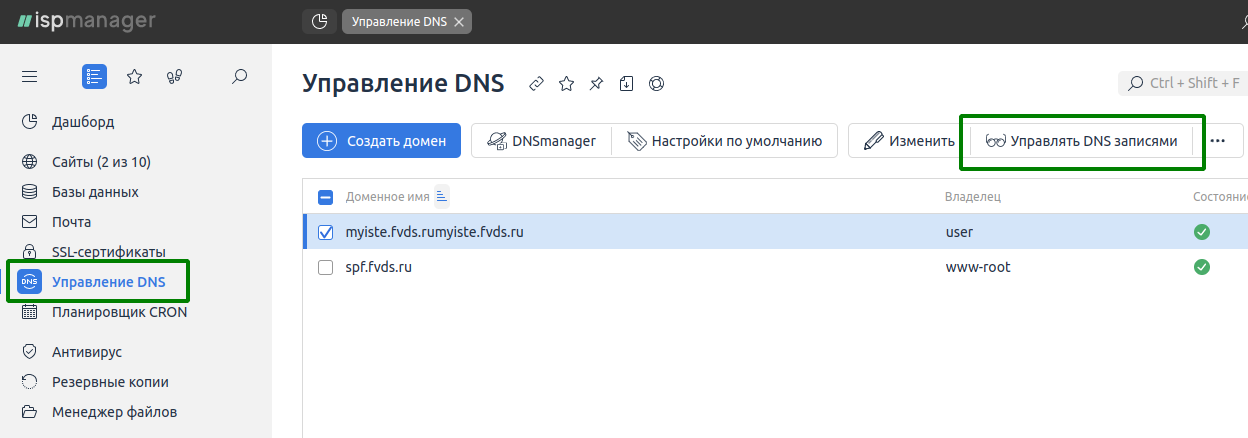
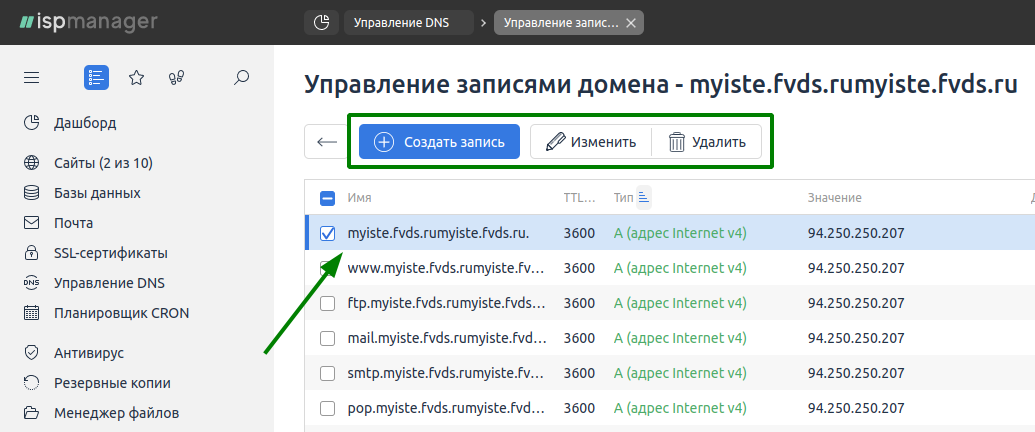
Здесь с помощью кнопок «Создать запись», «Изменить», «Удалить» можно управлять записями домена.
После завершения редактирования записей вернитесь в раздел Управление DNS, выберите домен, настройки которого менялись, и нажмите сверху «Передать в DNSmanager». Это немного ускорит процесс обновления записей на наших серверах имён.

Статус обновления можно увидеть на этой же странице в колонке «Состояние»:
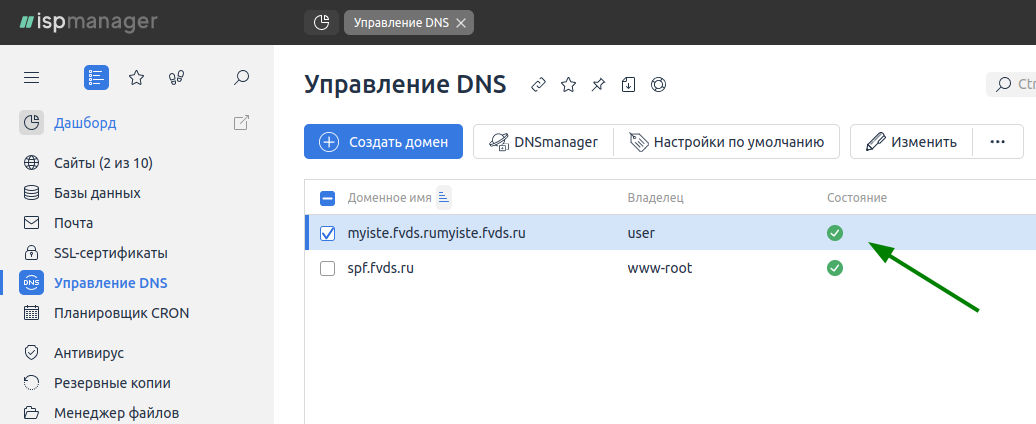
Окончательно новые настройки вступят в силу после обновления глобального кэша DNS — оно занимает от 2 до 72 часов.
Изменение DNS-записей через DNSmanager
Откройте панель DNSmanager и перейдите в раздел Главное — Доменные имена. Выберите в списке нужный домен и сверху нажмите «Записи».
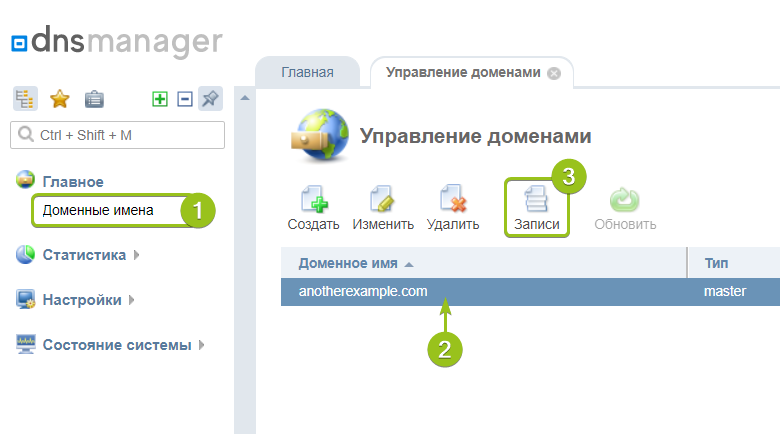
Помните, что редактирование записей в DNSmanager работает только для доменов с типом master. Если у домена тип slave, значит, он создавался через панель ISPmanager, и записи нужно менять оттуда.
В меню «Записи» с помощью кнопок «Создать», «Изменить», «Удалить» можно редактировать записи домена. На серверах имён данные обновятся автоматически.
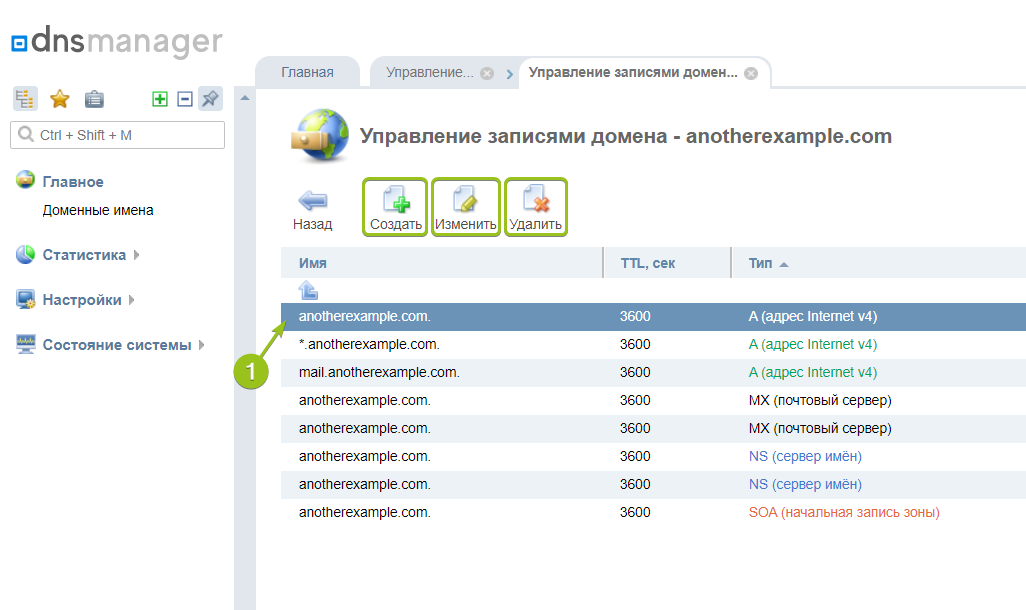
Новые записи начнут работать после обновления глобального DNS-кэша.
Создание доменных DNS-записей с помощью DNSmanager
Этот материал был полезен?
- Что нужно знать, чтобы перенаправить домен на новый сервер
- Где находится DNS домена
- Как настроить DNS
- Если домен делегирован на Яндекс.Коннект
- Если домен делегирован на хостинг
- Перенос сайта на другой сервер того же хостера
- Перенос сайта на другой хостинг
- Шаг 1: Перенос DNS на другой сервер
- Шаг 2: Проверка MX-записей домена
- Шаг 3: Настройка NS-записей
- Куда лучше делегировать домен?
- Заключение
Перенос сайта на новый сервер кроет в себе немало рисков, в частности на последних шагах, когда новая площадка уже настроена и осталось только перенаправить на нее домен — из-за неправильных действий может временно перестать работать не только сайт, но и вся корпоративная почта на домене. Представьте, насколько критична для бизнеса остановка притока новых обращений и работы уже с действующими клиентами!
В этой статье расскажем, как перенаправить домен на другой сервер незаметно для всех пользователей сайта и без последствий для корпоративной почты. Если вы еще ни разу этого не делали, то из статьи узнаете, как должна происходить смена DNS, какие подводные камни бывают, и как при этом избежать неприятностей и не нанести владельцу сайта материальный ущерб.
Что нужно знать, чтобы перенаправить домен на новый сервер
Для начала разберемся, как в интернете устроена работа сайтов. Если говорить совсем просто, сайт — это набор файлов и папок, который лежит на отдельном компьютере определенной мощности — сервере, а сама услуга предоставления такого компьютера для размещения сайта в интернете называется хостинг.
У каждого сайта есть доменное имя (Domain), которое отображается в строке браузера, например, liderpoiska.ru, и IP-адрес — уникальный сетевой адрес сервера, например, 37.139.7.16. Они связаны между собой посредством DNS (Domain Name System) — эта система доменных имен, как секретный агент, по имени домена вычисляет, по какому IP-адресу проживает конкретный сайт.
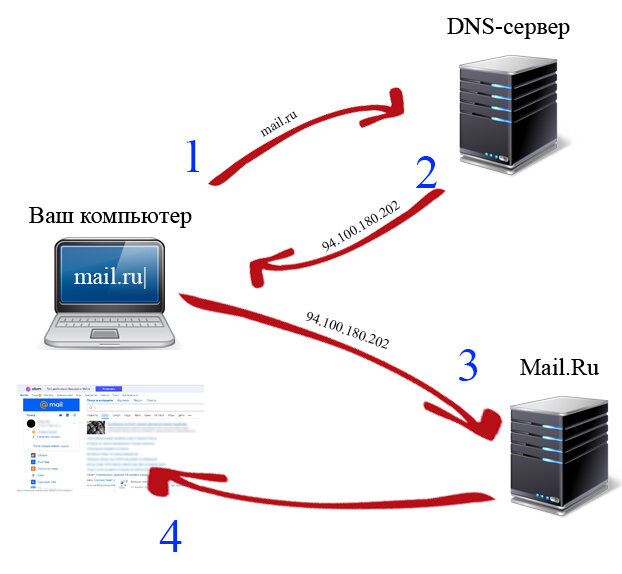
Схема работы DNS-сервера
Смена хостинга или сервера хостера влечет за собой смену IP-адреса сайта, поэтому важно правильно прописать ресурсные записи домена, чтобы он ссылался на корректный IP-адрес. В противном случае, люди не смогут найти этот сайт в сети, при переходе на сайт человек увидит вот такой алерт:
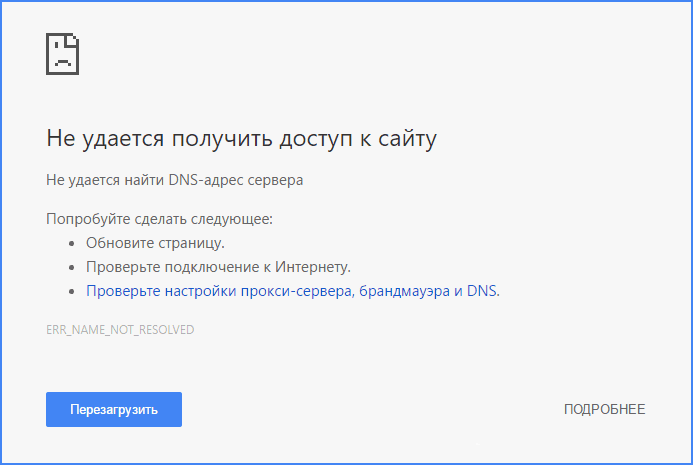
Таким образом, чтобы направить домен на новый IP-адрес, нам нужно знать:
- Доступ к панели управления доменом (в личный кабинет регистратора домена). Им может выступать nic.ru, reg.ru, webnames.ru и т.д.
- Новый IP-адрес размещения сайта.
- Провайдера DNS, который позволит отредактировать DNS-записи домена. Если вы пока не понимаете, о чем тут речь, то следующая глава поможет вам разобраться.
- Есть ли корпоративная почта на домене. Например, для сайта liderpoiska.ru корпоративная почта выглядит, как info@liderpoiska.ru. Если такая почта есть, то нужно также узнать сервер, принимающий почту для вашего домена — это может быть Яндекс, Google, хостер или сторонний почтовый сервер.
Для начала разберемся, как узнать DNS-провайдера, чтобы понять, где хранится DNS. Для этого достаточно вбить домен сайта в сервис Whois и посмотреть значение в строках nserver:
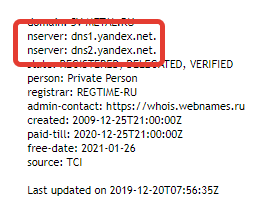
Наиболее часто встречаются значения:
- dns1.yandex.net, dns2.yandex.net — домен делегирован на Яндекс.Коннект.
- в записях просматривается название хостера, например ns3.nic.ru, ns1.firstvds.ru, ns1.beget.com, ns1.reg.ru и другие — провайдером DNS является соответствующий хостер и/или регистратор домена: nic.ru, firstvds.ru, beget.com, reg.ru.
- в строке читается комбинация символов AWSDNS — провайдер Amazon.
Встречаются и другие значения, но в любом случае можно скопировать строку nserver и загуглить ее, чтобы выйти на провайдера DNS.
Как настроить DNS
Мы выяснили, где меняются ресурсные записи. Следующим шагом нужно войти в личный кабинет провайдера, чтобы изменить DNS. Дальнейшие действия зависят от провайдера, рассмотрим 2 самых распространенных варианта.
Если домен делегирован на Яндекс.Коннект

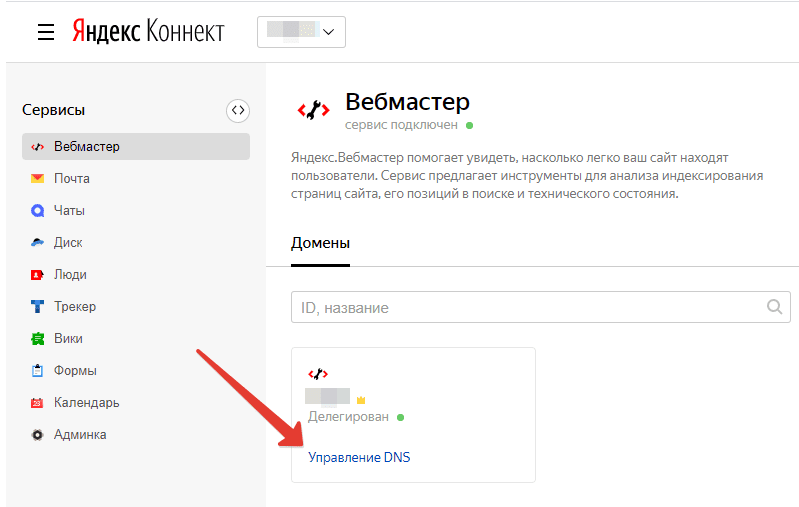
NS-записи такого вида в кабинете регистратора домена говорят о том, домен делегирован на Яндекс.Коннект, т.е. DNS-записи хранятся и редактируются в аккаунте Яндекса в настройках сервиса Вебмастер. Самое сложное в этом случае — найти доступы от аккаунта в Яндексе (вида @yandex.ru), под которым домен был заведен в Коннекте.
Чтобы изменить DNS, нужно кликнуть на «Управление DNS» соответствующего домена:
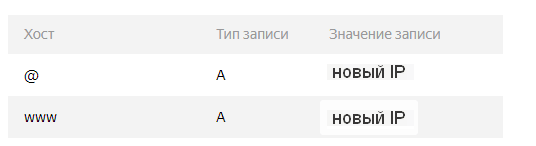
DNS-записи здесь уже заполнены, нужно только указать новый IP-адрес для записи типа А, которая связывает IP с доменным именем:
Готово! Обновление DNS-записей домена происходит в течение 72 часов, но по нашему опыту у некоторых провайдеров сайт начинает открываться уже через пару часов.
Если домен делегирован на хостинг
В личном кабинете регистратора домена можно также встретить NS-записи другого вида:

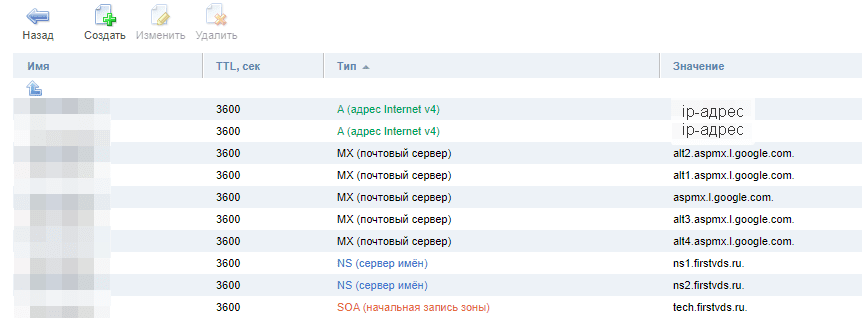
Конкретно в этом случае они означают, что домен делегирован на хостинг firstvds.ru, значит, и DNS-записи хранятся там. Дальнейшие действия зависят от того, куда переносим сайт.
Перенос сайта на другой сервер того же хостера
В этом случае в панели управления следует найти место, где меняются ресурсные записи домена, и в записи типа A указать IP-адрес нового сервера. Менять остальные DNS-записи не требуется.
Перенос сайта на другой хостинг
Если на прежнем сервере кроме этого сайта больше ничего не размещено, возникает необходимость переноса ресурсных записей на новый хостинг. Данный процесс осуществляется в несколько шагов:
Шаг 1: Перенос DNS на другой сервер
В Личном кабинете нового хостера необходимо найти место, где прописываются DNS, и прописать такие же записи, как у прежнего хостера, за исключением записи типа A — здесь нужно будет указать IP-адрес нового сервера.
Шаг 2: Проверка MX-записей домена
При переносе ресурсных записей существует опасность неправильной настройки MX-записей, которые сообщают различным почтовым программам о том, где находится нужный почтовый сервер. Если не перенести MX-записи с прежнего сервера или заполнить их некорректно, владелец сайта может остаться без почты на домене на долгий срок — он сможет отправлять письма, но входящие получать не будет. При этом отправитель письма на почтовый ящик на домене после отправки получит следующее уведомление:
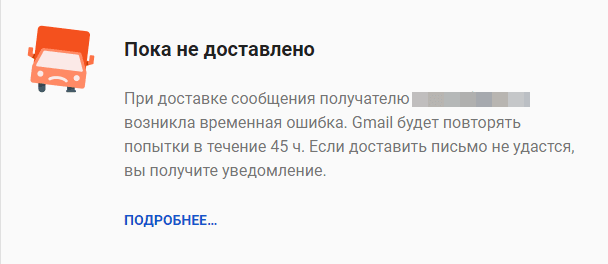
Если в течение трех суток MX-записи не будут настроены правильным образом, то неполученные письма потеряются навсегда, при этом отправитель получит уведомление о том, что письмо не доставлено.
Если в указанный срок проблема все же будет устранена, то входящие письма не потеряются, а придут позже, когда DNS-серверы в интернете обменяются данными о новых DNS-записях. Обновление DNS-записей занимает от 2 до 72 часов.
Шаг 3: Настройка NS-записей
После настройки ресурсных записей необходимо указать NS-записи нового хостера в личном кабинете регистратора домена — перенаправить домен на новый хостинг. Узнать, как должны выглядеть NS-записи для нового хостинга можно в справочных материалах, который предоставляет хостер при покупке тарифа, либо обратившись в службу технической поддержки хостинга. Стоит быть особенно внимательными — при неправильном заполнении NS-записей домена сайт не заработает при обновлении DNS-серверов.
Выше мы рассмотрели ситуацию, когда DNS-записи редактируются на стороне хостера, и на прежнем сервере кроме переносимого сайта больше ничего не размещено. Существуют и другие ситуации:
- Владелец сайта хранит на прежнем хостинге несколько сайтов.
В этом случае переносить DNS-записи и перенаправлять NS-сервера домена в панели управления доменом на другой хостинг не обязательно — они могут храниться в прежнем месте. Необходимо только изменить записи типа A, указав IP-адрес нового сервера.
- NS-записи и DNS-записи хранятся в одном месте — в панели управления доменом.
Так случилось с нашим клиентом — домен его сайта куплен через провайдера Majordomo, который кроме хостинга еще предоставляет услугу регистрации домена. У данного провайдера NS-записи и DNS хранятся и редактируются в одном месте. В этом случае так же не требуется правка NS-записей и перенос DNS в другое место, достаточно в записи типа А указать новый IP-адрес.
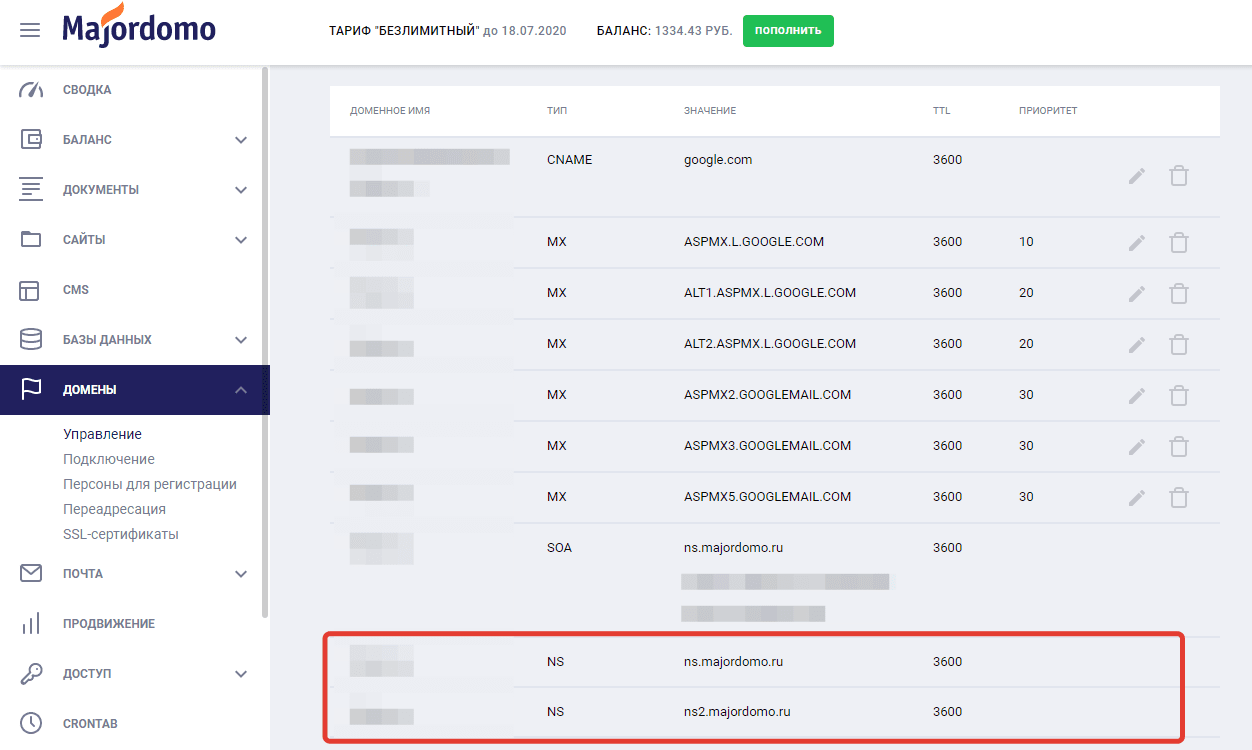
Панель управления доменом провайдера Majordomo
Куда лучше делегировать домен?
Есть два основных отличия делегирования домена на хостинг и в Яндекс.Коннект:
- Если направляем NS-записи на хостинг, то, как правило, каждый раз при смене хостинга нужно будет переносить DNS в панель управления нового хостера, а также править NS-записи в личном кабинете регистратора домена. При делегировании домена в Яндекс будет достаточно единожды указать DNS в настройках домена в Коннекте и прописать NS-записи Яндекса в личном кабинете регистратора домена. В дальнейшем при смене IP нужно будет править только записи типа А в панели Яндекс.Коннекта.
- Большинство хостеров предоставляет услугу DNS-редактора за дополнительную плату, а в Коннекте такая возможность предоставляется бесплатно.
Поэтому мы советуем сразу делегировать домен на Яндекс.Коннект, чтобы исключить путаницу и упростить дальнейшую работу с DNS.
В Яндекс.Справке вы сможете найти более подробную информацию о том, как подключить и делегировать домен в Коннект.
Заключение
Теперь вы знаете, что такое DNS и как правильно их настроить при переезде сайта на другой сервер. А значит, не допустите ошибок на завершающем этапе переноса и сможете избежать неприятных последствий на стороне владельца сайта. Ну, а если вы — владелец сайта и наш клиент, тогда вам не о чем переживать 
А-запись для домена в DNS — указывает на IP-адрес сервера, на котором расположен
контент (содержимое) сайта.
- Что это;
- Как изменить или создать в Reg.ru (ISPmanager);
- В nic.ru;
- В Timeweb;
- В beget.com;
- В sweb.ru;
- В Яндекс.Коннект.
Видеоинструкция
A-запись для
домена в DNS: что это?
A-запись
указывает IP-адрес
сервера на котором расположен контент сайта, например, в данном случае у сайта SeoPulses.ru данная запись
имеет значение 92.53.96.122.
Запись имеет следующую структуру:
- Хост. Может быть как название домена, так и @,
или же поддомен, например, reg.seopulses.ru или www.seopulses.ru; - Тип записи. Соответственно, A;
- Значение. Указывает на IP-адрес сервера.
Используя данную запись можно изменить не только адрес
основного домена, но и поддомена, разместив их на разных серверах.
Как изменить или создать A-запись в Reg.ru
Для того, чтобы изменить запись в хостинг-компании Reg.ru потребуется
войти в ISPmanager в услуге хостинга.
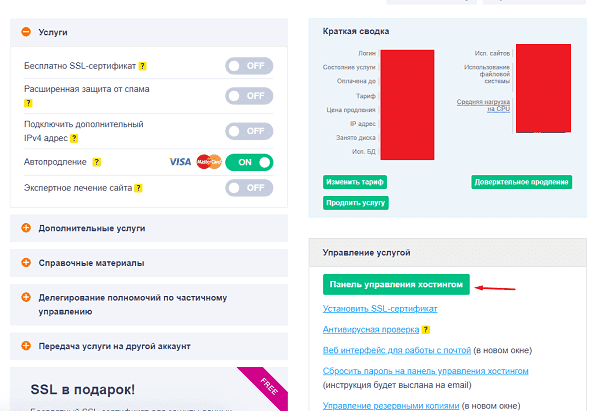
После этого проходим во вкладку «Главное»-«Доменные имена»
(В левой части) и кликаем на «Записи».
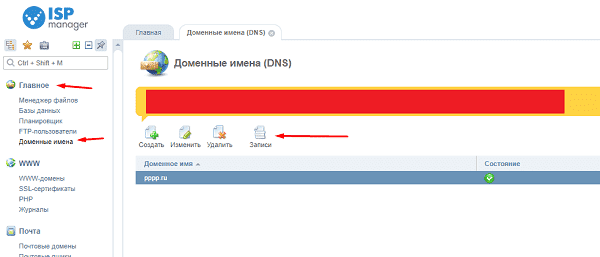
Теперь выбираем нужную A-запись и нажимаем на «Изменить».
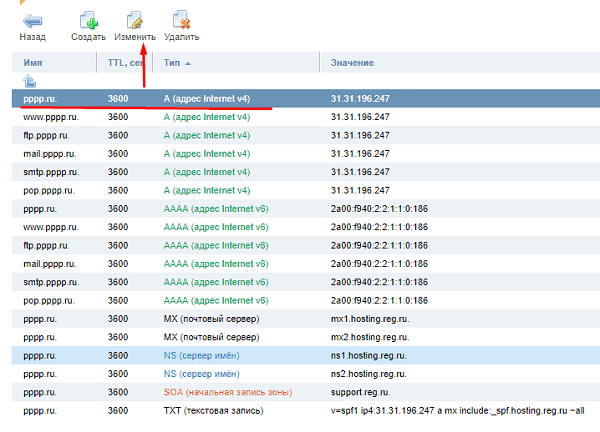
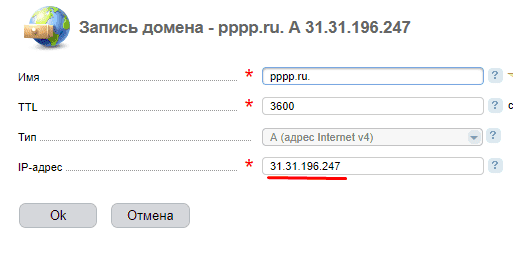
Теперь вписываем нужный нам IP-адрес и меняем его.
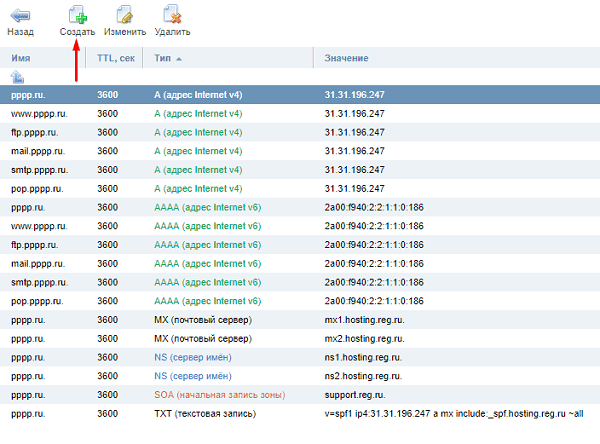
Для создания соответствующей записи потребуется кликнуть на
кнопку «Создать» в ISP-панели.
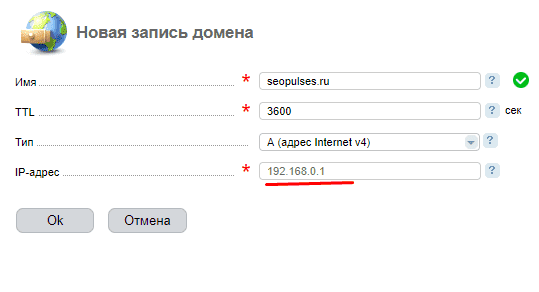
Теперь ввести имя домена или поддомена, TTL (продолжительность кэширования
записи) и IP-адрес,
после чего сохраняем кликая на «Ок».
Как изменить или создать А-запись в nic.ru
В nic.ru потребуется
войти в свой личный кабинет, после чего выбрать «Услуги»-«Мои домены».
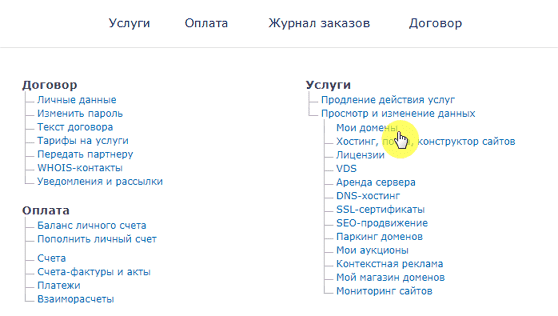
После выбрать нужный домен и кликнуть на «Изменить».
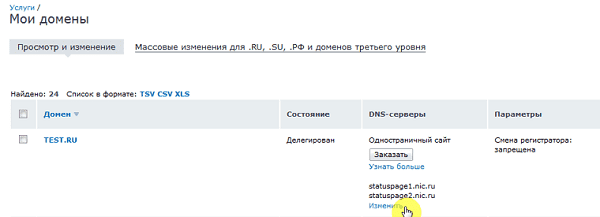
В появившемся списке можно увидеть список действующих
записей и при необходимости можно выбрать «Добавить новую запись».
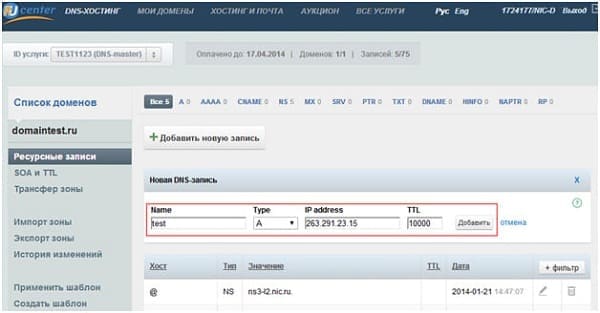
Теперь требуется заполнить данные A-записи:
- Имя;
- Тип. А-запись;
- IP-адрес;
- TTL.
Как изменить или создать в Timeweb
В Timeweb.ru необходимо
войти в раздел «Домены и поддомены» и кликнуть на «Шестеренку», где имеется
вкладка «Настройки DNS».
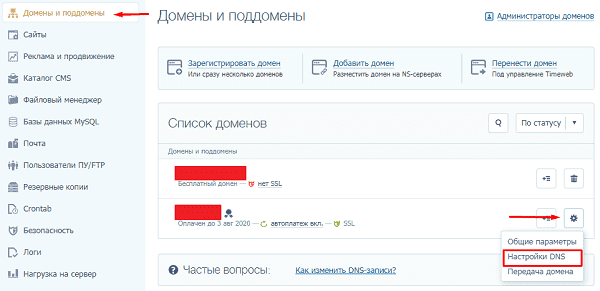
На экране появиться список всех имеющихся записей, а для их
изменения потребуется нажать на «Карандаш».
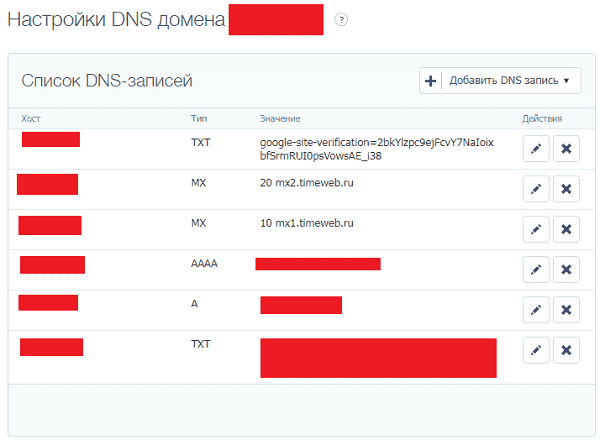
Для добавления новой записи понадобиться выбрать «Добавить DNS-запись».
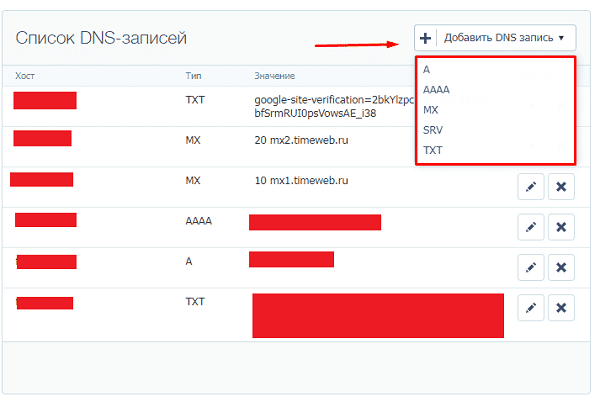
Из представленного списка нужно выбрать нужный тип, в данном
случае A-запись.
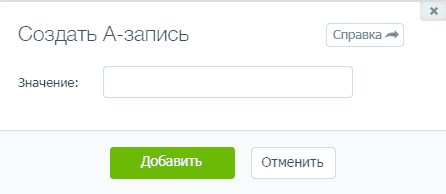
Далее заполняем нужно значение.
Как изменить или создать в Beget
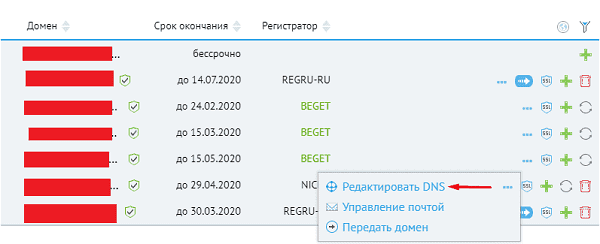
Для редактирования записей следует перейти в «Домены и
поддомены».
После кликаем на «троеточие» напротив нужно домена.
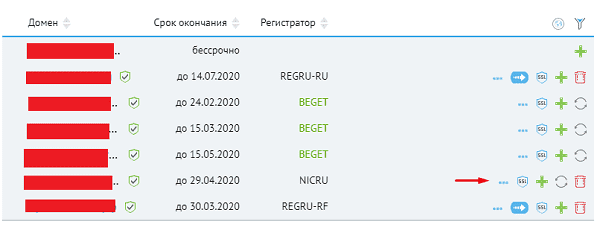
Выбираем пункт «Редактировать DNS».
Напротив нужной записи нужно нажать на «Карандаш» и изменить
ее настройки.
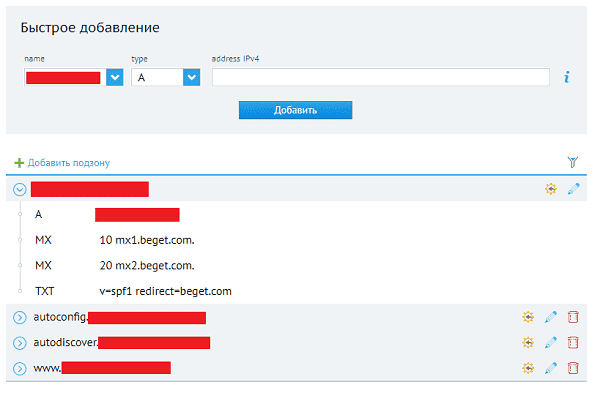
Для добавления нужного типа записи (А) выбираем соответствующий
пункт и вводим значение и кликаем на «Добавить».
Как изменить или создать в SpaceWeb
В Sweb следует перейти в «Домены».
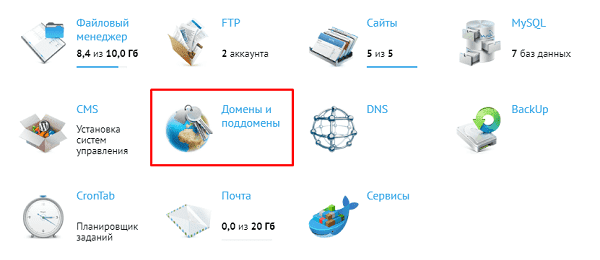
Напротив нужного домена нажимаем на соответствующую кнопку
(на скриншоте).

В появившемся списке можно увидеть:
- Основные записи. А-записи основного домена;
- Записи поддоменов. Аналогично, но для
поддоменов.
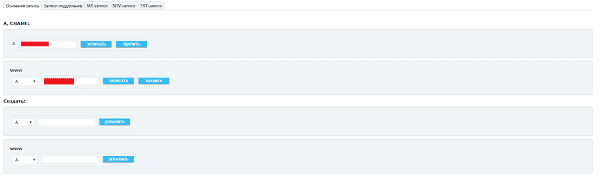
Введя новое значение и «Записав» изменения произойдет смена
записи.
Для создания новой потребуется использовать соответствующее
поле «Создать».
Как изменить или создать в Яндекс.Коннект
Если домен делегирован под управлением Яндекс.Коннекта то в разделе «Профиль организации»-«Управление DNS» можно увидеть созданные/имеющиеся записи.
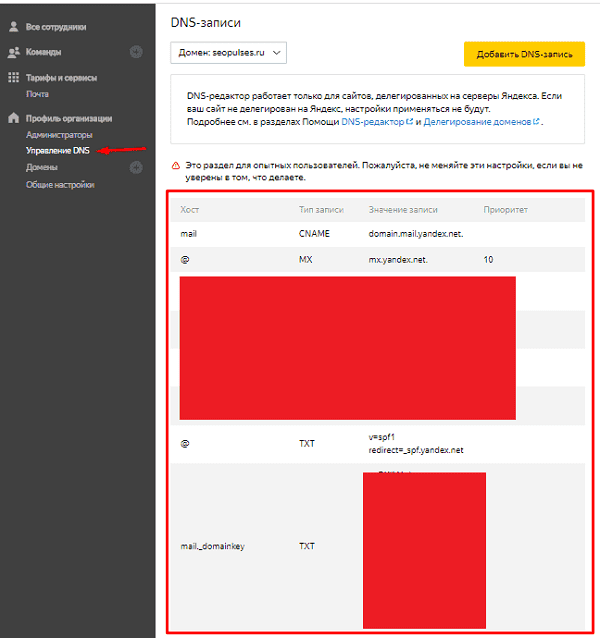
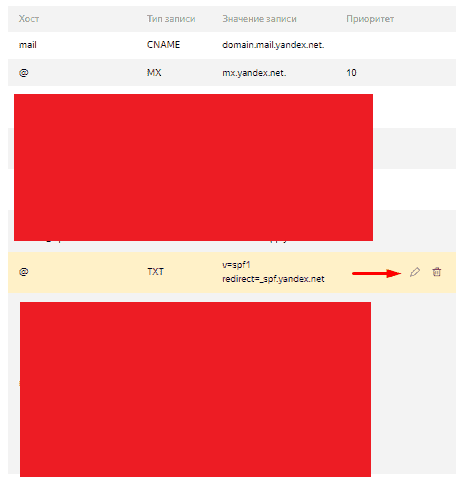
Выбрав соответствующую и кликнув на «Изменить» можно пере сохранить
действующие правила.
Если же нужно добавить новую А-запись понадобиться кликнуть
на «Добавить DNS-запись».
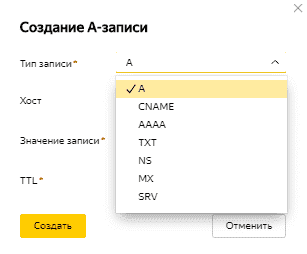
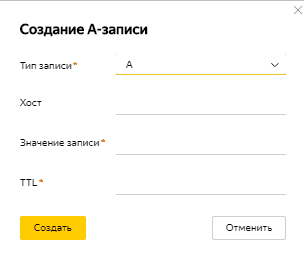
В представленном окне вводим:
- Хост;
- Значение;
- TTL.