
просто установите любой менеджер загрузок, который вы хотите … затем, когда он запросит загрузку, установите флажок «Установить по умолчанию» и выберите нужное приложение. Очистите значения по умолчанию в настройках-> приложения.
Как изменить диспетчер загрузки по умолчанию?
Как изменить приложение для загрузки по умолчанию для Android?
- 1 Перейдите к настройке.
- 2 Найдите приложения.
- 3 Коснитесь в меню параметров (три точки в правом верхнем углу)
- 4 Выберите Приложения по умолчанию.
- 5 Проверьте приложение браузера по умолчанию. …
- 6 Теперь вы можете изменить браузер по умолчанию.
- 7 вы всегда можете выбрать для выбора приложений.
. Приложение для управления файлами
Нажмите на файл и удерживайте. Большинство файловых менеджеров открывают меню, в котором вы можете найти такую опцию, как «Открыть с помощью». Здесь вы можете выбрать приложение, чтобы открыть файл и сделать его по умолчанию, в данном случае установив флажок, чтобы запомнить это приложение.
Как изменить настройки загрузки на Android?
Коснитесь меню слева и выберите «Настройки». Перейдите в «Элементы управления пользователя», а затем снова в «Фильтрация содержимого». Будет сгенерирован список параметров для загрузок, и вы можете выбрать «Только Wi-Fi», чтобы сохранить свои мобильные данные и предотвратить автоматические загрузки и обновления без подключения к Wi-Fi.
Как включить диспетчер загрузок?
Откройте ваш менеджер загрузок. Щелкните значок Кнопка «Параметры» или выберите «Параметры» или «Настройки» в соответствующем меню в диспетчере загрузок. Должно открыться новое окно, в котором вы можете изменить настройки программы.
Какой лучший менеджер загрузок?
Список лучших менеджеров загрузок для Windows
- Ninja Download Manager.
- JDownloader.
- Ускоритель загрузки из Интернета.
- EagleGet.
- Биткомет.
- Uget.
- FlashGet.
- Менеджер загрузок GetGo.
Как изменить приложение «Звонок» по умолчанию?
Android-:
- Откройте приложения «Настройки».
- Коснитесь Приложения и уведомления.
- Коснитесь Advanced.
- Коснитесь Приложения по умолчанию.
- В разделе «Приложения по умолчанию» вы найдете «Приложение для телефона», которое вы можете нажать, чтобы изменить настройки по умолчанию.
Как мне изменить мои настройки всегда открытыми?
Например, если вы выбрали приложение PDF Viewer, вы можете отменить этот выбор, выполнив следующие действия:
- Откройте приложение «Настройки».
- Выберите Приложения и уведомления. …
- Выберите Информация о приложении. …
- Выберите приложение, которое всегда открывается. …
- На экране приложения выберите «Открыть по умолчанию» или «Установить по умолчанию». …
- Нажмите кнопку ОЧИСТИТЬ ПО УМОЛЧАНИЮ.
Как изменить настройки по умолчанию на Android?
Откройте настройки Android, прокрутите вниз и нажмите «Система».
- Войдите в систему в настройках Android. …
- Нажмите «Дополнительно» в настройках системы. …
- Коснитесь Параметры сброса. …
- Запустите восстановление заводских настроек на Android. …
- Нажмите Сбросить телефон. …
- Нажмите Стереть все, чтобы начать удаление данных с вашего устройства. …
- Выполняется сброс заводских данных.
Как использовать файловый менеджер на Android?
Как использовать встроенный файловый менеджер Android
- Обзор файловой системы: коснитесь папки, чтобы войти в нее и просмотреть ее содержимое. …
- Открытие файлов: коснитесь файла, чтобы открыть его в связанном приложении, если у вас есть приложение, которое может открывать файлы этого типа на вашем устройстве Android. …
- Выберите один или несколько файлов: нажмите и удерживайте файл или папку, чтобы выбрать их.

При покупке нового телефона пользователи нередко обращают внимание на количество внутренней памяти. Обычно это касается любителей делать фотосессии, отправлять и принимать открытки в мессенджерах, а также скачивать фильмы и мультики на телефон. Все три типажа людей сталкиваются с одной проблемой – телефон сам решает, куда загружать файлы. К счастью, эта проблема легко решается. О том, как изменить место для загрузки файлов на телефоне с Андроид, и пойдет речь.
Изменение в разных приложениях
Увы, единой кнопки для изменения папки в Android не предусмотрено. Возможно, такое нововведение появится в более поздних версиях. Пока пользователям приходится менять папку в каждом приложении отдельно. Есть и хорошая новость – в однотипных приложениях схожая инструкция по настройке.
В браузере
Большинство фото, песен, видео и установочных файлов попадают на устройство через браузер, а потому будет логичным начать именно с него. Мобильных браузеров довольно много, но особой популярностью пользуются только четыре: Google Chrome, Mozilla Firefox, Opera и Яндекс.Браузер. Увы, в Mozilla Firefox не предусмотрен необходимый параметр сохранения. В других браузерах с ним проблем не возникает.
Google Chrome
Браузер, который заранее устанавливается на телефонах с ОС Android. Для изменения папки для загрузки в нем выполните действия ниже:
- Откройте приложение.

- Кликните по трем точкам в правом верхнем углу.
- Нажмите на команду «Настройки».
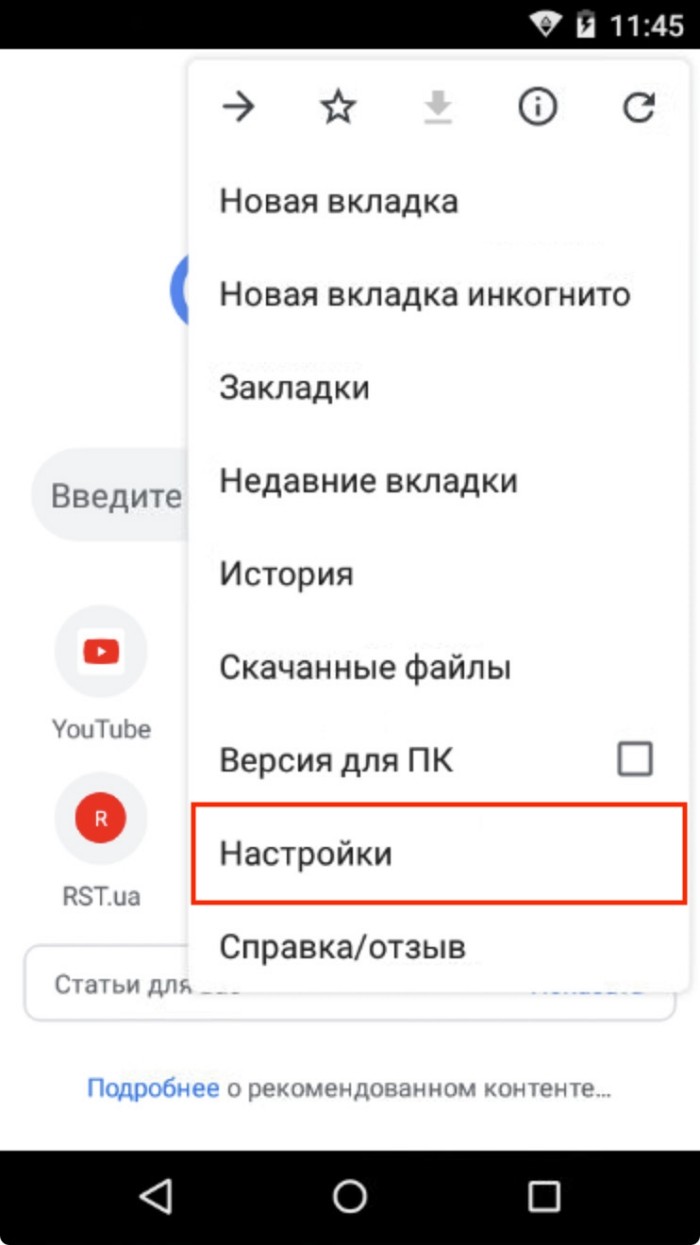
- В меню настроек откройте раздел «Скачанные файлы».
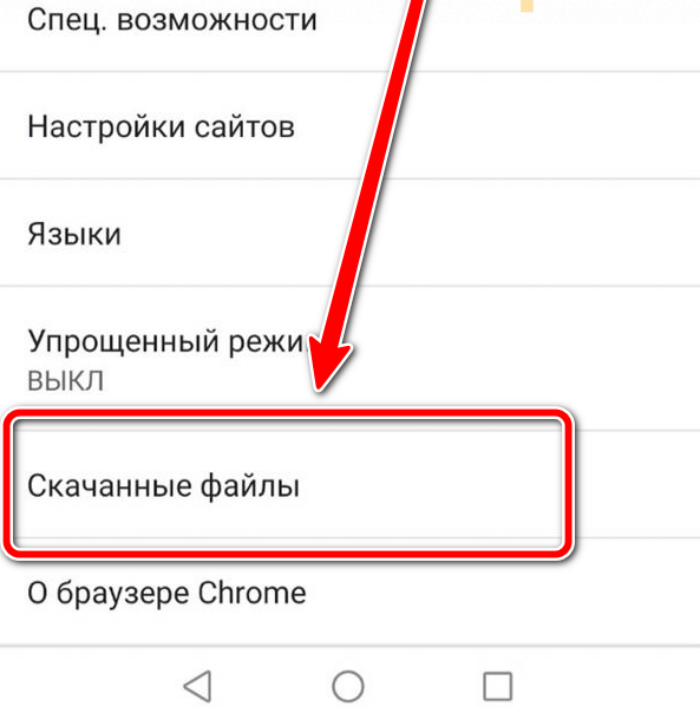
- Измените параметр «Расположение скачиваемых файлов»

- Либо поставьте галочку на пункт «Спрашивать, куда сохранять файлы», чтобы при каждой загрузке выбирать место для сохранения.
Opera
Старенькая, но надежная Опера пользуется популярностью не только у пользователей Windows, но и у владельцев телефонов с Android-ом.
Пользователи любят это браузер не только за надежность, но и за наличие функций для повышения приватности. Алгоритм изменения папки:
- Откройте программу.

- Нажмите на значок профиля в правом нижнем углу (человечек).
- Кликните по иконке шестеренки.
- Прокрутите открывшуюся страницу до раздела «Папки для загрузок» и кликните по параметру «Загрузки».

- Выберите подходящую папку в открывшемся проводнике.
Яндекс – с Алисой
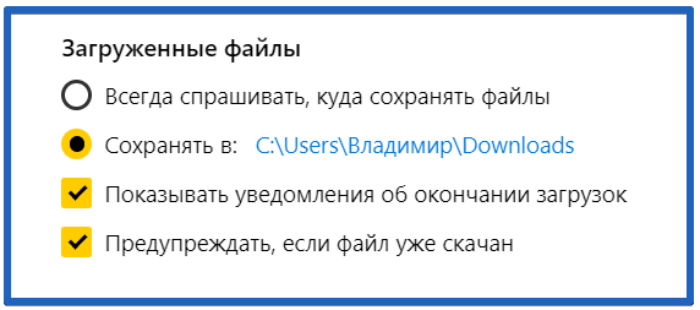
Отечественный браузер от одноименной компании «Яндекс» тоже поддерживает функцию изменения пути для скачивания файлов. Чтобы активировать ее, выполните действия ниже:
- На главной стране кликните по значку аватара в левом верхнем углу.

- Откройте раздел «Настройки приложения».
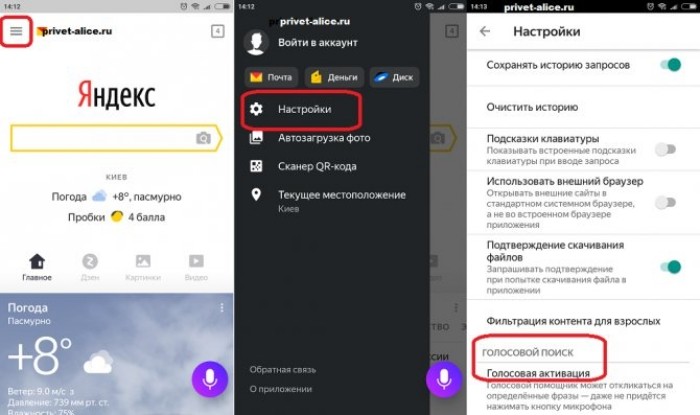
- Прокрутите открывшуюся страницу до конца.
- Измените параметр «Куда сохранять файлы».
В галерее
Теперь перейдем к любителям фотографий. Почти в каждом приложений для создания фото и видео есть параметр, который отвечает за сохранения фотографий. Рассмотрим, где он находится в фирменном приложении в оболочке MIUI (Xiaomi):
- Откройте приложение «Камера».

- Нажмите на три вертикальные линии в верхнем меню инструментов.
- Нажмите на кнопку «Настройки».

- Поставьте или уберите галочку напротив «Сохранять на SD».
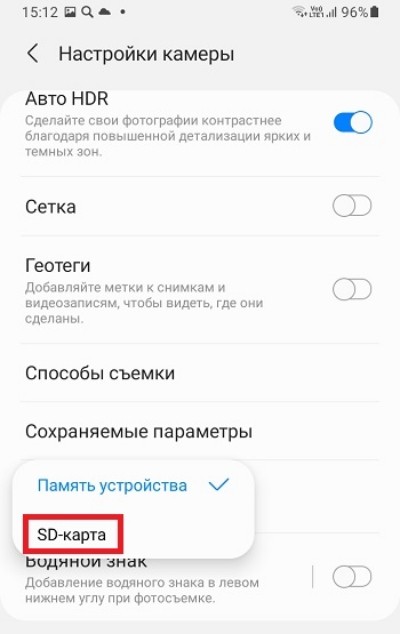
Увы, в Xiaomi нельзя указать более точное расположение. Программа дает только выбрать между внутренней памятью и картой памяти. Зато такая функция есть в сторонних приложениях для съемки, которых в Play Market достаточно.
В отдельных программах
Разумеется, что описать все приложения нам не под силу. Зато на нашем сайте полно материалов, в которых подробно расписано, как изменять настройки сохранения различных приложений. Вот только некоторые из них:
- Сохранение фото в камере.
- Местоположение скриншотов.
- Инструкция по изменению места сохранения заметок.
- Boom – загрузка музыки.
Можно ли сохранять файлы на карту памяти
Пользователи нередко задаются вопросом: «А можно ли сразу сохранять ресурсы на карту памяти». Короткий ответ – да, можно. Однако обязаны предупредить – SD-карты менее надежны, чем внутренняя память, потому рекомендуем не использовать их на постоянной основе.

На Android-устройствах обычно имеется свой менеджер загрузок, предустановленный по умолчанию. Но эти менеджеры загрузки часто не способны обеспечить высокую скорость скачивания и, как правило, не обладают дополнительными функциями, такими как постановка в очередь или возобновление приостановленных задач.
Advanced Download Manager
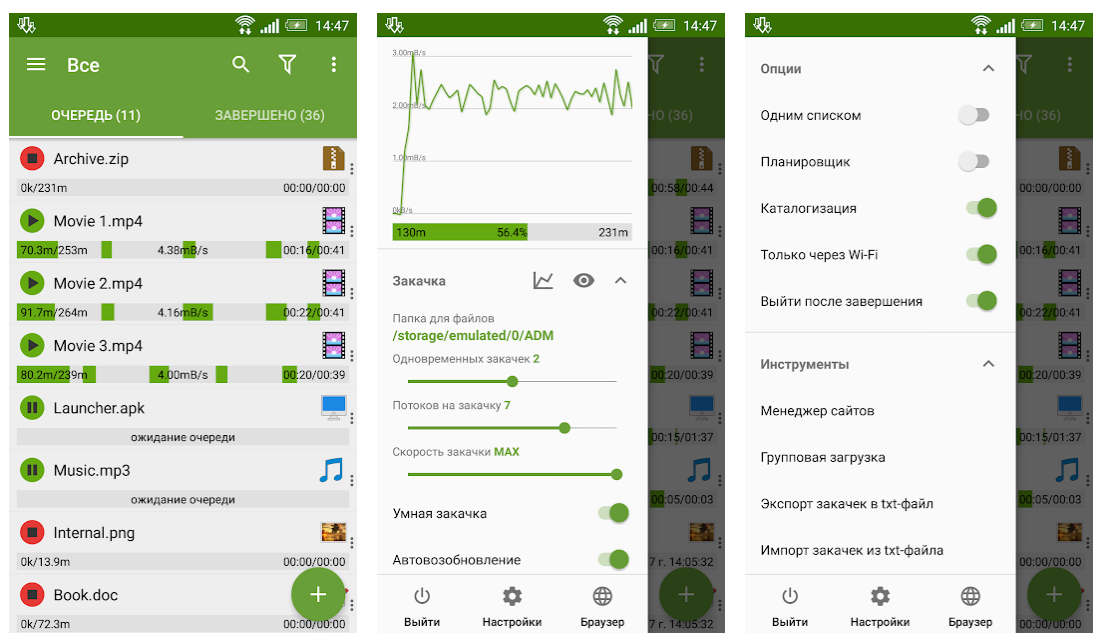
Advanced Download Manager — мощное приложение для Android. Оно позволяет загружать на ваше устройство одновременно до трёх файлов любого типа. При этом оно отличается высокой скоростью загрузки, поскольку может использовать до 9 потоков.
Advanced Download Manager автоматически распознаёт загружаемые ссылки из вашего браузера по умолчанию. Он работает с такими браузерами, как Chrome, Dolphin, Boat Browser и т.д. Приложение также имеет собственный встроенный браузер ADM, который поддерживает несколько вкладок и предоставляет расширенные возможности загрузки мультимедиа.
Эта альтернатива IDM имеет удобный интерфейс и включает в себя множество замечательных функций. Вы можете выбрать одну из нескольких папок для загрузки (в зависимости от типа файла), можете приостановить, возобновить или повторить попытку загрузки. Менеджер позволяет скачивать mp3-файлы из популярных музыкальных архивов. Приложение поддерживает загрузку файлов, размер которых превышает 2 ГБ. Advanced Download Manager доступен бесплатно в Play Store.
Скачать
Turbo Download Manager
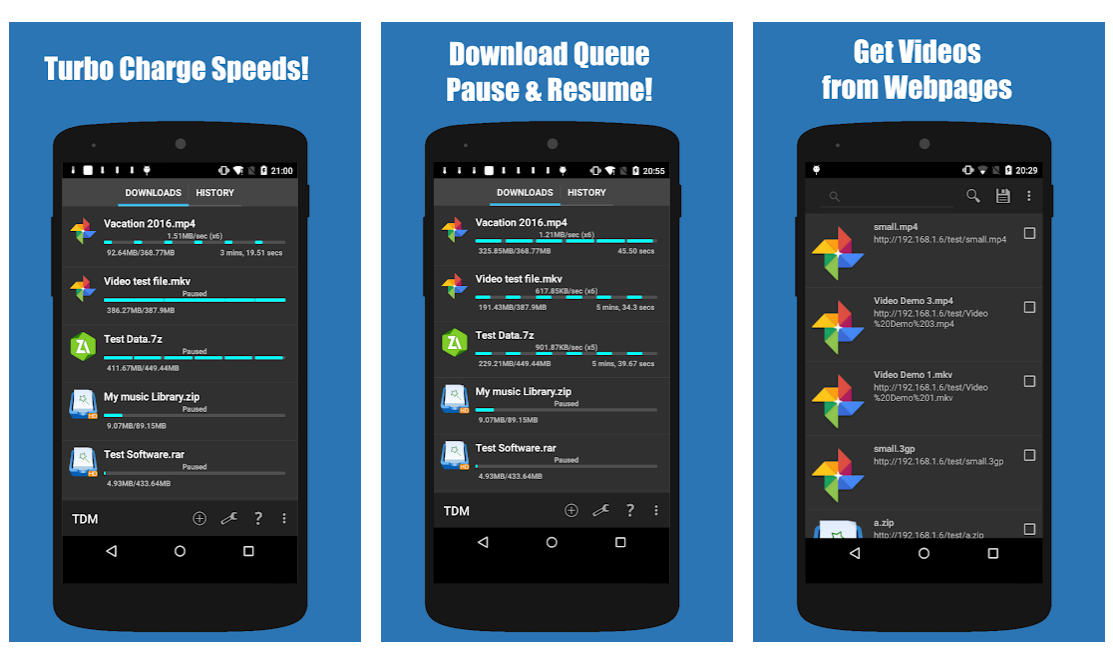
Turbo Download Manager — отличный инструмент, который призван обеспечить надёжную загрузку файлов, даже при низкой пропускной способности. Вы можете использовать встроенный веб-браузер или ваш браузер по умолчанию (TDM поддерживает Dolphin, Chrome, Firefox, Skyfire, UC Browser, Boat Browser и т.д.).
Turbo может повысить скорость скачивания с помощью нескольких подключений. Этот загрузчик способен обрабатывать до 10 потоков. В любое время вы можете приостановить/возобновить загрузку. Даже если ваш экран выключен, TDM продолжит загрузку и уведомит вас о завершении процесса.
Turbo позволяет загружать файлы непосредственно на SD-карту. Автоматическая проверка MD5-хеша гарантирует, что файлы не будут повреждены в процессе скачивания. Менеджер загрузок Turbo бесплатный, но содержит рекламу.
Скачать
Download Accelerator Plus
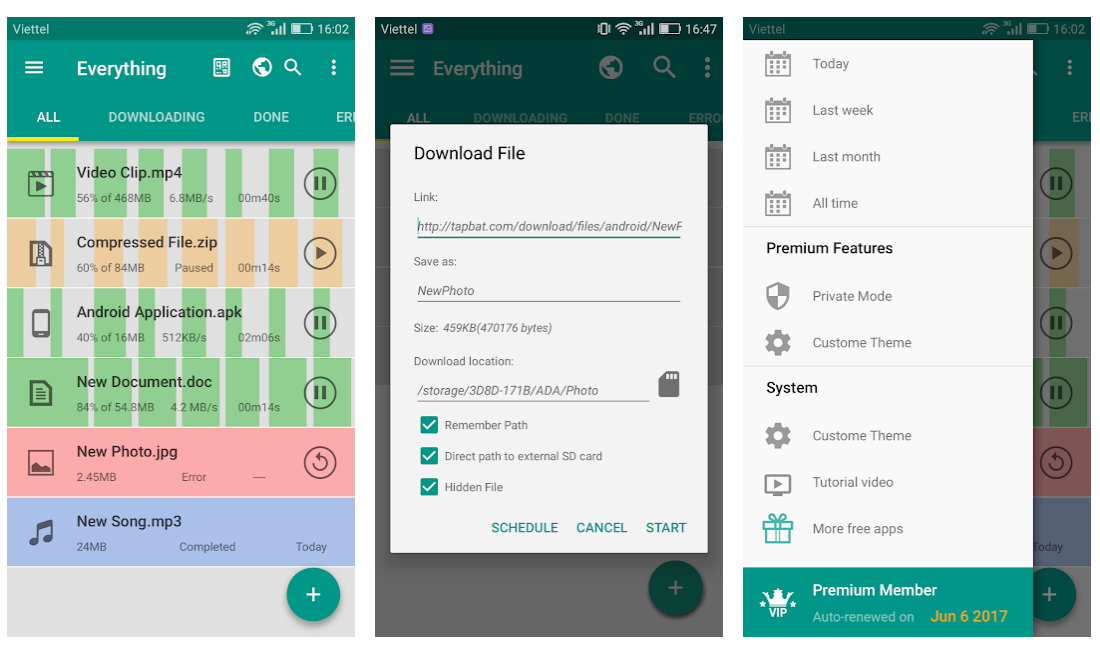
Download Accelerator Plus — ещё одно удобное приложение для управления загрузкой на Android. Среди его функций: прямая загрузка на SD-карту, встроенный браузер с несколькими вкладками, возможность автоматического возобновления прерванного процесса и многое другое.
Download Accelerator Plus может автоматически перехватывать ссылки всякий раз, когда вы копируете их в буфер обмена или открываете загружаемые ссылки в своём браузере. Вы даже можете войти в свою учётную запись Google и сделать резервную копию данных загрузки. Приложение использует интеллектуальную функцию обработки ошибок, чтобы предотвратить прерывание потоков.
Пользовательский интерфейс этого приложения хорошо подходит для использования на планшетах. Менеджер доступен не только на английском, но и на других языках. Приложение бесплатно и содержит рекламу. Премиум-версия избавлена от рекламных объявлений и, кроме того, имеет функцию планирования загрузок.
Скачать
Loader Droid
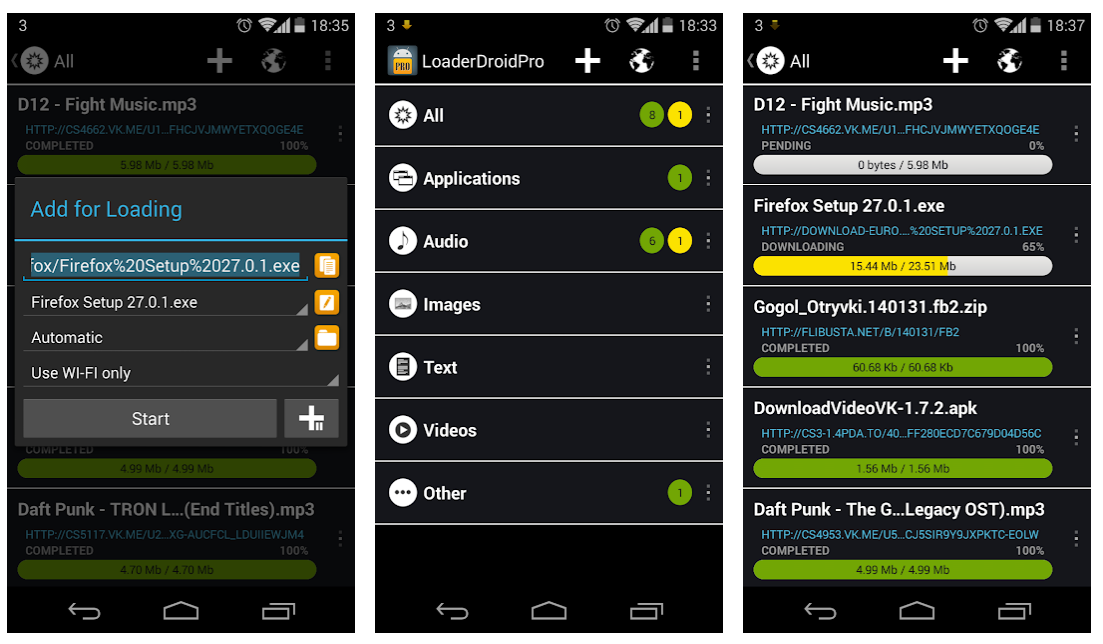
Менеджер загрузок Loader Droid предназначен в первую очередь для платформы Android. Подобно ADM, он автоматически захватывает загружаемые ссылки из браузеров, поддерживаемых Android. Приложение обеспечивает быструю скорость скачивания, разделяя загрузку на части. При желании вы можете приостановить загрузку, запланировав её на более позднее время.
Loader Droid является бесплатным, стабильным и простым в использовании приложением. Этот загрузчик может обрабатывать файлы любого размера и сохранять их на вашу SD-карту. Он поставляется со встроенным браузером, и с его помощью вы можете скачать любой нужный вам файл. В целом, этот менеджер загрузок для Android стоит попробовать.
Скачать
Download Manager for Android
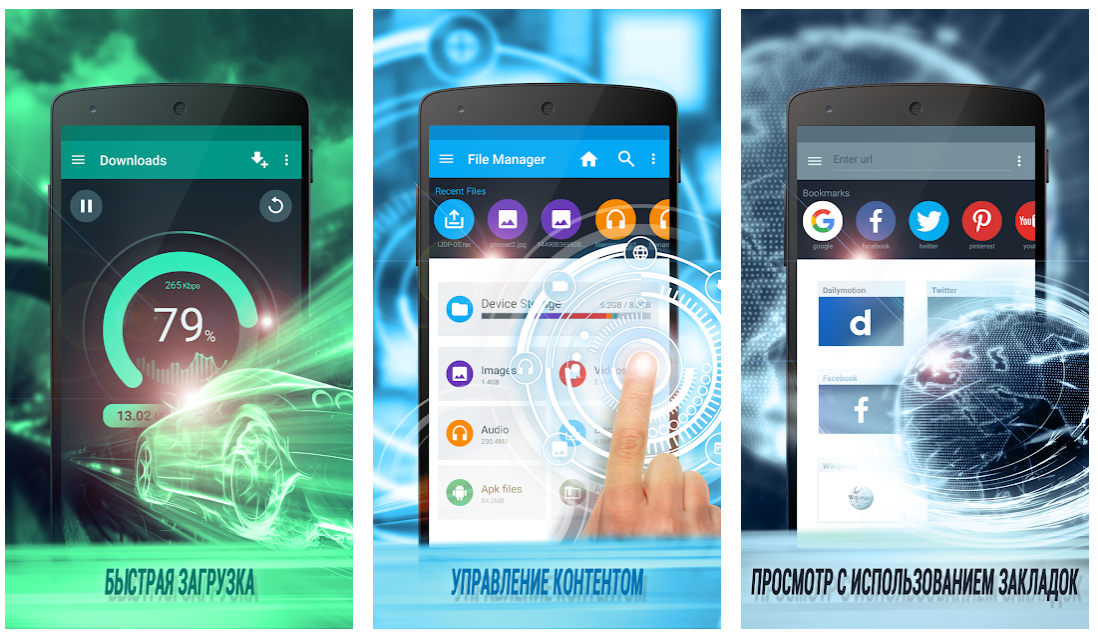
Download Manager известен на рынке как один из лучших менеджеров загрузок для Android. Он позволяет бесплатно скачивать любые файлы и, как заявляет производитель, обеспечивает при этом в три раза более высокую скорость загрузки, чем другие менеджеры.
Приложение может похвастаться не только удобным интерфейсом, но и наличием встроенного файлового менеджера, а также встроенного браузера. А ещё пользователь имеет возможность при необходимости приостанавливать и возобновлять большие загрузки.
Приложение лишено многих ограничений, характерных для менеджеров загрузки, и даёт вам возможность скачивать файлы быстро и безопасно, получая от этого процесса удовольствие. Получить Download Manager for Android можно бесплатно, но расплачиваться за это придётся постоянным просмотром рекламы.
Скачать
Fast Download Manager
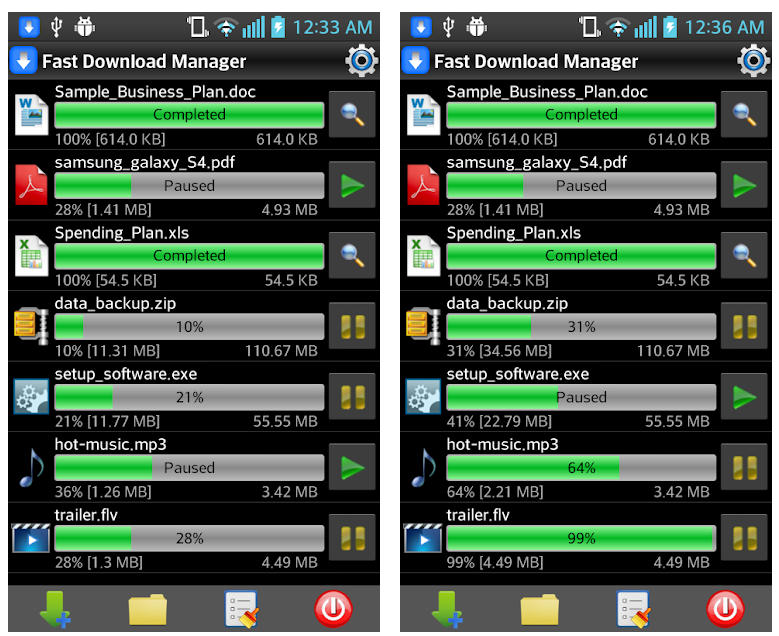
Fast Download Manager — ещё один отличный менеджер загрузок для Android, который позволяет легко и быстро скачивать нужные вам файлы. Он автоматически определяет загружаемые ссылки в вашем веб-браузере, или же вы можете добавить ссылку в менеджер вручную.
У вас будет возможность скачивать все типы файлов, а также приостанавливать, возобновлять или перезапускать процесс загрузки в любое время. Более того, с помощью Fast Download Manager вы можете загружать много файлов одновременно, и даже ставить их в очередь. Этот быстрый загрузчик файлов для Android также позволяет сохранять файлы, когда приложение работает в фоновом режиме.
Приложение является бесплатным, имеет небольшой вес и поддержку разных языков.
Скачать
Download Manager
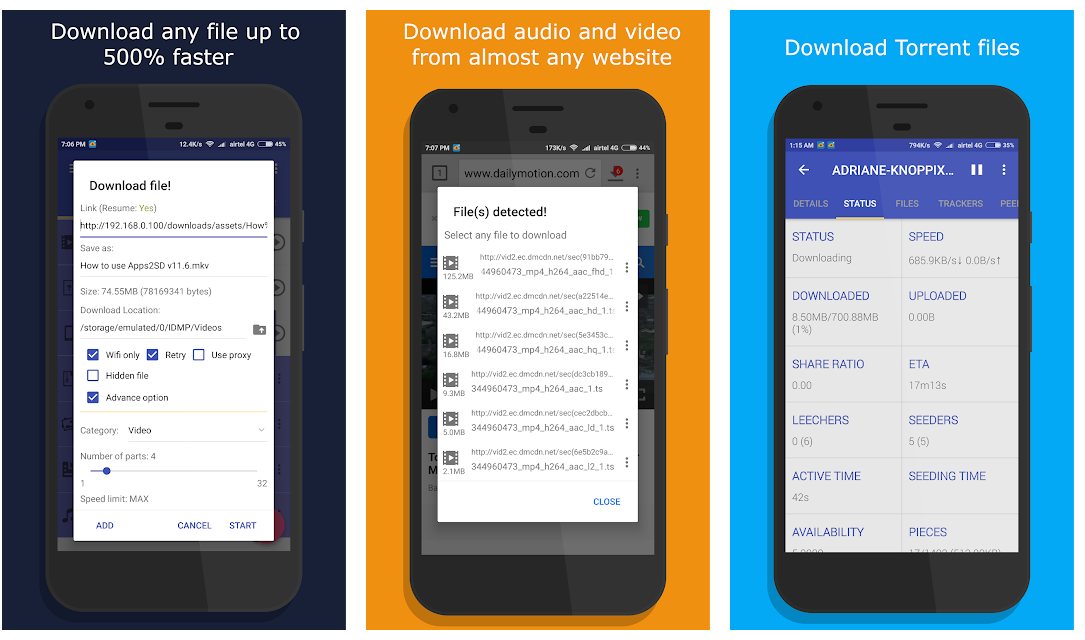
Во время поисков лучшего загрузчика для Android не пропустите это приложение под названием Download Manager, которое предлагает больше, чем просто быструю загрузку файлов. Это продвинутый менеджер с поддержкой загрузки через Torrent. С помощью Download Manager вы можете сохранять файлы непосредственно на SD-карту.
Менеджер легко загружает сжатые файлы (ZIP/RAR), документы, музыку, видео, фотографии и APK-файлы. Кроме того, он содержит встроенный браузер с блокировкой рекламы и всплывающих окон. Приложение имеет удобный интерфейс с простым доступом к загружаемым файлам.
Download Manager поставляется с потрясающей функцией пакетной загрузки. Он содержит обучающие видеоролики, которые помогут вам открыть для себя различные способы загрузки видео. Download Manager — бесплатное приложение, но его работа будет сопровождаться показом полноэкранной видеорекламы.
Скачать
GetThemAll
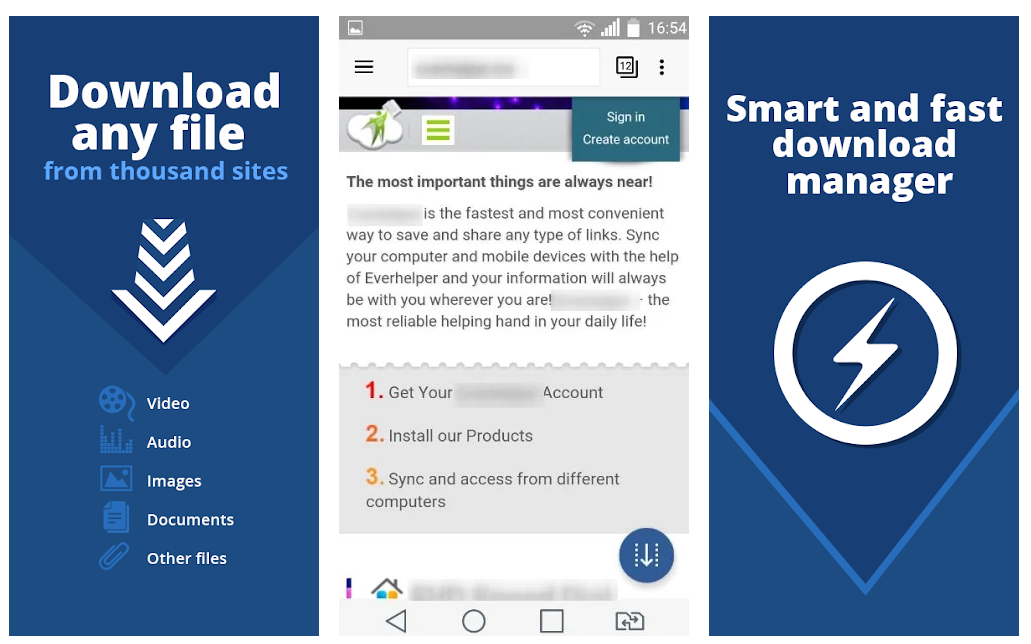
GetThemAll — одно из лучших приложений для управления загрузками на Android. С ним вам больше не придётся просматривать различные веб-сайты в поисках загружаемых файлов. Менеджер поставляется с полностью интегрированным веб-браузером. В правом нижнем углу этого браузера имеется небольшая кнопка со стрелкой, при нажатии на которую приложение начнёт анализировать страницу и искать любые загружаемые файлы или ссылки. Кроме того, GetThemAll имеет встроенный файловый менеджер.
GetThemAll предоставляет простой способ обмениваться файлами на Google Drive, или отправлять их на ПК через Wi-Fi. Кроме того, с его помощью вы даже можете загружать файлы в фоновом режиме. Скачать данное приложение можно на Play Store абсолютно бесплатно, однако будьте готовы к регулярному просмотру рекламы. Имеется версия GetThemAll и без рекламы, но за неё уже придётся платить.
Скачать
Downloader & Private Browser
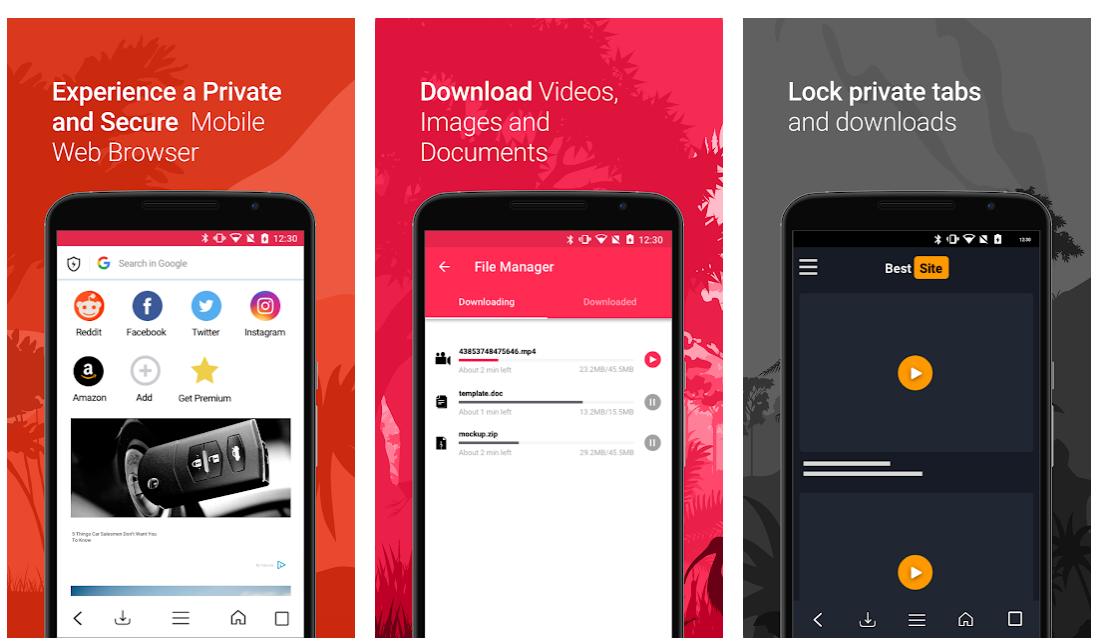
Downloader & Private Browser — это лёгкое и впечатляющее приложение для управления загрузками, предназначенное для пользователей Android. Для загрузки файлов вам нужно будет получить к ним доступ через браузер. Менеджер поддерживает загрузку всех форматов файлов. Вы даже сможете просматривать веб-страницы, включив приватный режим. Кроме того, загруженные данные вы можете хранить в защищённой паролем папке.
Downloader & Private Browser оснащён встроенным видео- и музыкальным проигрывателем. Этот загрузчик для Android поддерживает до 10 параллельных загрузок. Приложение доступно бесплатно, но при этом работать оно будет с обязательным показом рекламы.
Скачать
Теги:
android
Advanced Download Manager
Turbo Download Manager
Download Accelerator Plus
Loader Droid
Download Manager for Android
Fast Download Manager
Download Manager
GetThemAll
Downloader & Private Browser
Сегодня для многих пользователей смартфон практически полностью заменил стационарный компьютер. И подчас мы скачиваем на свои гаджеты огромное количество файлов, что можно сделать и стандартными средствами. Хотя это не всегда удобно. Специализированные менеджеры загрузок предназначены для предоставления пользователям большого контроля во время работы, а также дают куда больше возможностей.

Загружайте файлы быстро и правильно!
Содержание
- 1 Advanced Download Manager — Качай как профи
- 2 Turbo Download Manager — Скорость превыше всего
- 3 Download Accelerator Plus — Больше возможностей для сохранения файлов
- 4 Loader Droid — Быстро и просто
- 5 Download Manager — Золотой стандарт
Advanced Download Manager — Качай как профи
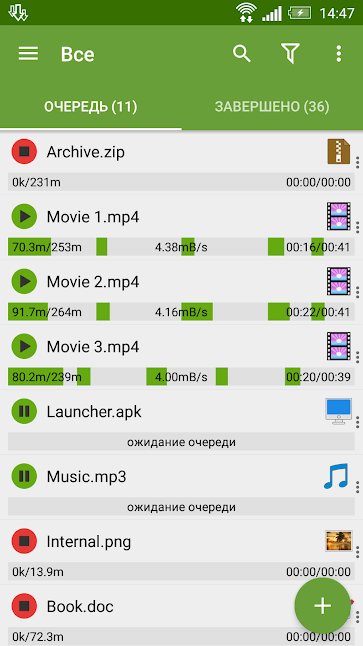
Advanced Download Manager — это мощное приложение, которое позволяет загружать файлы любого типа (даже если они не поддерживаются устройством) и скачивать разом до 3 файлов. Приложение автоматически распознает загружаемые ссылки или файлы из браузера и даже увеличивает скорость загрузки, «отсекая» лишние процессы, которые могут этому помешать. Он поддерживает такие мобильные браузеры, как Chrome, Dolphin, Firefox и Boat Browser. Используя Advanced Download Manager, вы можете выбрать одну из нескольких папок загрузки в зависимости от типа файла и даже приостановить, возобновить или повторить попытку загрузки.
Скачать: Advanced Download Manager
Turbo Download Manager — Скорость превыше всего
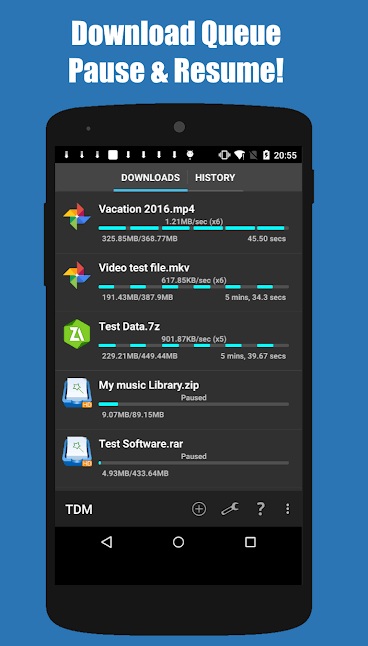
Turbo Download Manager ничуть не уступает нашему предыдущему «гостю». Вы можете использовать его не только с веб-браузерами, но и, например вместе со Skypе. Плюс ко всему, Turbo Download Manager может увеличить скорость загрузки с помощью нескольких единовременных подключений к серверу, на котором хранится требуемый файл. Поддерживается тут до 10 единовременных потоков для загрузки. А опция проверки кэша гарантирует, что загружаемые файлы не будут повреждены. А вы пользуетесь менеджером загрузок? Напишите об этом в нашем чате в Телеграм.
Скачать: Turbo Download Manager
Download Accelerator Plus — Больше возможностей для сохранения файлов
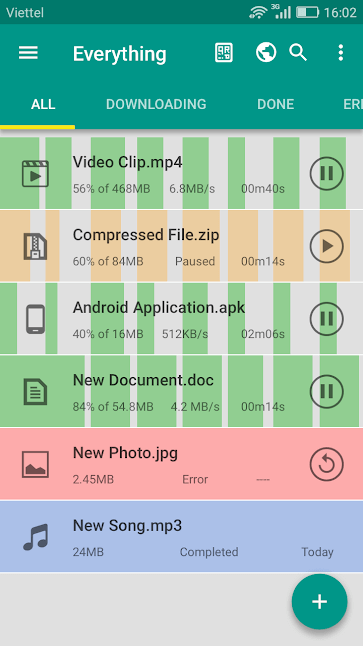
Download Accelerator Plus — это еще одно приложение для Android, позволяющее легко загружать контент. Его отличительной особенностью является то, что он может производить прямую загрузку на SD-карту, а также то, что тут есть встроенный браузер с несколькими вкладками, возможность автоматического возобновления прерванных загрузок и многое другое. Еще менеджер может автоматически перехватывать загружаемые ссылки при копировании их в буфер обмена, а также вы можете создать резервную копию всех загруженных файлов при помощи синхронизации программы с Google-аккаунтом.
Скачать: Download Accelerator Plus
Loader Droid — Быстро и просто
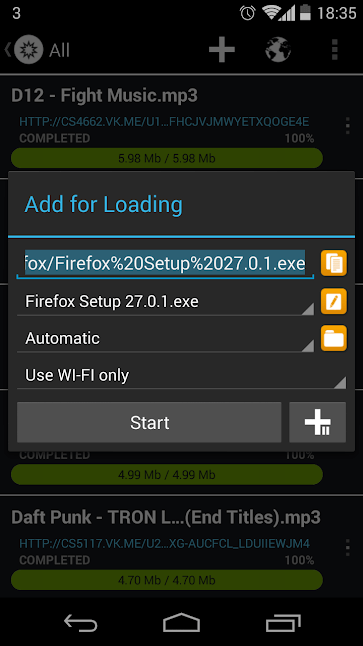
Loader Droid обеспечивает быструю скорость загрузки, разделяя файлы на части. Вы даже можете приостановить и запланировать загрузку на более позднее время. Loader Droid является бесплатным, стабильным и простым в использовании. Этот загрузчик файлов Android может обрабатывать файлы любого размера и сохранять их на SD-карту. Он также поставляется со встроенным браузером и является бесплатным. Но, к сожалению, тут есть реклама.
Скачать: Loader Droid
Download Manager — Золотой стандарт
Данная программа является одной из лучших в данной подборке. Наряду с удобным интерфейсом, тут также есть файловый менеджер, браузер и даже функция распознавания речи. При этом браузер является чуть ли не самой интересной опцией. Например, он может отображать страницы так, как вы бы их видели, если бы использовали не Android-смартфон, а ПК, iPhone, iPad или даже Safari на MacOS.
Скачать: Download Manager for Android
Прежде чем начать взлом Android, надо понять, как он в целом работает, и лишь затем можно приступать к разблокировке загрузчика системы. Итак, попробуем разобраться.
Что происходит при включении и запуске Android?
Перед нами выключенный смартфон под управлением Android. Давайте разберемся, что произойдет, если его включить.
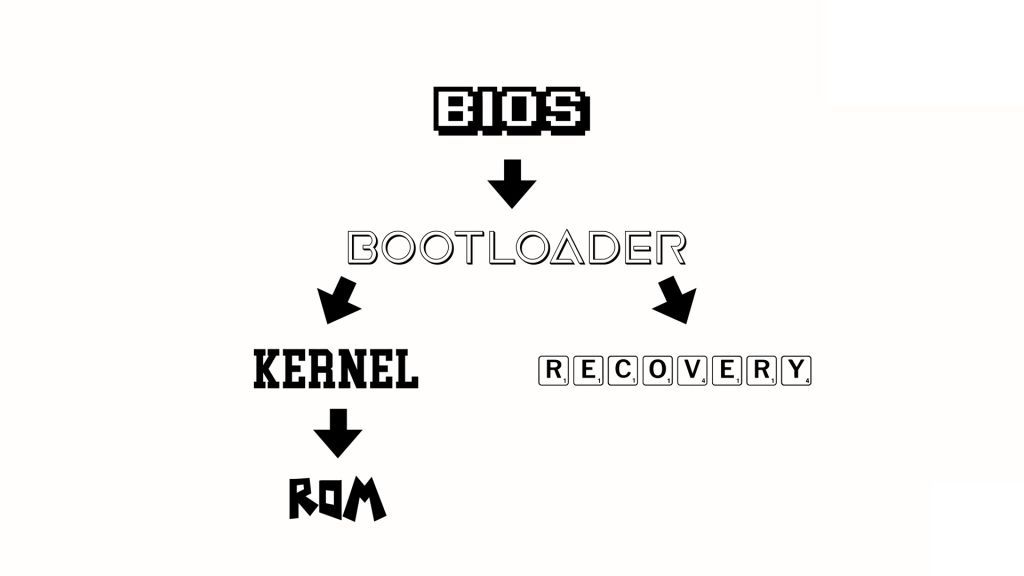
Сначала произойдет запуск BIOS мобильного телефона. ВIOS (Basic Input/Output System ) в переводе с английского означает «Базовая система ввода / вывода». Она постоянно автосохраняется и обеспечивает работу входов и выходов. В частности, эта система также запускает загрузчик (Bootloader).
Как явствует из названия, загрузчик загружает другие части операционной системы, например, ядро. Ядро операционной системы — это основная ее часть. По сути, это нижний уровень системы Android, который отвечает за ход основных процессов и организацию данных.
Затем запускается основная операционная система под названием «ПЗУ/ ROM». ROM означает «Read Only Memory», или «Постоянное запоминающее устройство», используемое для запоминания всего массива неизменяемых данных. Будучи обычным пользователем, вы ничего не можете в ней поменять.
Параллельно загрузчик запускает не только ядро, но и Recovery, или систему восстановления.
Если система Android вдруг оказывается повреждена, можно загрузить Recovery и из нее восстановить OS с нуля или с момента сохранения. Также в системе Recovery можно (и нужно) создавать резервные копии.
В свою очередь, загрузчик может находиться в трех разных состояниях: «Заблокировано», «Открыто» или «Зашифровано». Если загрузчик открыт, в систему могут быть внесены глубокие изменения, например, можно установить собственную операционную систему, также называемую «кастомной ПЗУ», вместо стандартной, то есть, «стоковой ПЗУ». Но и другие моменты, такие как изменение Recovery или получение root-прав на смартфон, можно проводить только с помощью открытого загрузчика.
Если загрузчик зашифрован, могут быть установлены лишь самые срочные обновления системы от изготовителя. То же самое относится и к заблокированному загрузчику, но, в отличие от зашифрованного, его можно разблокировать.
Как разблокировать загрузчик
Большинство смартфонов Android имеют так называемый режим fastboot. Это своего рода «расширенный загрузчик». С помощью этого режима обычный загрузчик можно разблокировать. Базовым инструментом для этого является «Android Debug Bridge», или ADB. Он ориентирован, в первую очередь, для разработчиков приложений под Android, но и обычным пользователям дает много возможностей.
Для начала вам нужны драйвера для смартфона. Их можно легко установить автоматически из Windows 7, просто подключив смартфон к ПК.
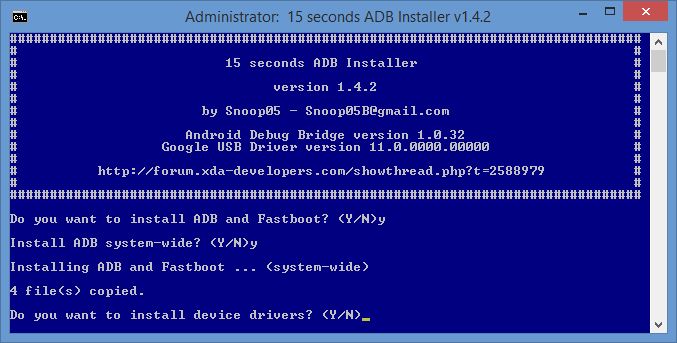
Также нужны драйвера ADB и Fastboot. Для этого загрузите из интернета установщик и запустите скачанный файл в режиме администратора. Обязательно установите драйвера для всей системы. Установщик спросит вас, действительно ли вы хотите это сделать.
После того, как вы совершили эти шаги, необходимо подключить устройство к ПК в режиме fastboot. У многих смартфонов есть для этого специальная комбинация клавиш. В качестве альтернативы, однако, вы также можете подключить включенный смартфон к ПК и ввести команду «adb reboot bootloader» в командной строке. Однако сначала вы должны включить «Отладку по USB» в настройках смартфона. Если необходимо, вы также должны включить функцию «Разрешить OEM-разблокировку».
Теперь вы можете легко разблокировать загрузчик командой «fastboot flashing unlock». Затем снова загрузитесь в режим fastboot и введите «fastboot flashing unlock_critical», чтобы окончательно разблокировать загрузчик. Таким образом вы можете свести к минимуму риск того, что ваш смартфон превратится в «кирпич» при установке новой прошивки.
В качестве альтернативы на некоторых смартфонах разблокировка может быть выполнена с помощью команды «fastboot oem unlock».
Однако бывают исключения. Например, смартфоны Samsung не имеют реального режима fastboot. Вместо этого есть режим загрузки. Чтобы разблокировать загрузчик, необходимо использовать программу Odin, которая может устанавливать файлы, умеющие это делать. Для получения root-прав или установки кастомного ROM или Recovery на устройства Samsung это не обязательно.
Еще одно исключение составляют смартфоны от Sony. Перед тем, как взломать смартфон, вам сначала сначала придется зарегистрировать устройство на странице разработчика, введя IMEI и свой e-mail, чтобы получить специальный код разблокировки.
О том, как инсталлировать кастомную систему восстановления данных, читайте в следующем материале.
Фото: Chip.de, pxhere.com
Читайте также:
- Root-права на Android: преимущества и недостатки
- Как удалить лишние программы со смартфона на Android?