
Приветствую!
Не так давно был анонсирован новый протокол безопасности Wi-Fi – WPA3. Он пришёл на смену WPA2, который был введён в строй в далёком 2004 году и уже не отвечает современным требованиям безопасности. Протокол WPA3 призван исправить положение. Он привносит ещё большую защиту при соединении и передаче данных через Вай-Фай, что практически исключает перехват трафика и его последующую дешифровку.

Альянс, который ответственен за разработку данной технологии беспроводного соединения, рекомендует осуществить переход на этот новый протокол безопасности.
Содержание:
- Что необходимо для перехода на WI-FI WPA3
- Как переключиться на WI-FI WPA3
Хотя новый протокол и был введён в строй, но на его фактический переход потребуется время, за которое разработчикам конкретных устройств необходимо будет выпустить обновления прошивок для своих устройств. А это, без малого, огромный парк самых разнообразных гаджетов и устройств. Это и смартфоны, в которых зачастую имеется WI-FI модуль, и сами роутеры, которые предоставляют возможность подключения и создания беспроводного WI-FI соединения.
Всё это может затянуться на некоторое время, вплоть до года. Сложнее всего придётся тем устройствам, жизненный цикл которых был завершён и более не поддерживается со стороны производителя. Данным устройствам придётся довольствоваться лишь WPA2 протоколом, который хотя и устарел, но ещё долгое время будет актуальным из-за огромного количества устаревших устройств, которые имеются на руках у пользователей.
Как переключиться на WI-FI WPA3
Если вы в числе счастливчиков, для которых производитель обновлённую прошивку, в которой в свою очередь внедрена поддержка протокола безопасности WPA3, или вы только что приобрели современный гаджет, который изначально имеет поддержку всех современных протоколов, включая ВПА3, то его включение или переход не должен вызывать особых трудностей.
Его задействование осуществляется в том же меню, где представлен выбор протоколов безопасности, которых создано уже некоторое количество: WEP, WPA, WPA2. Тут никаких отличий нет, просто среди этого списка будет вариант WPA3, на который и следует переключиться.
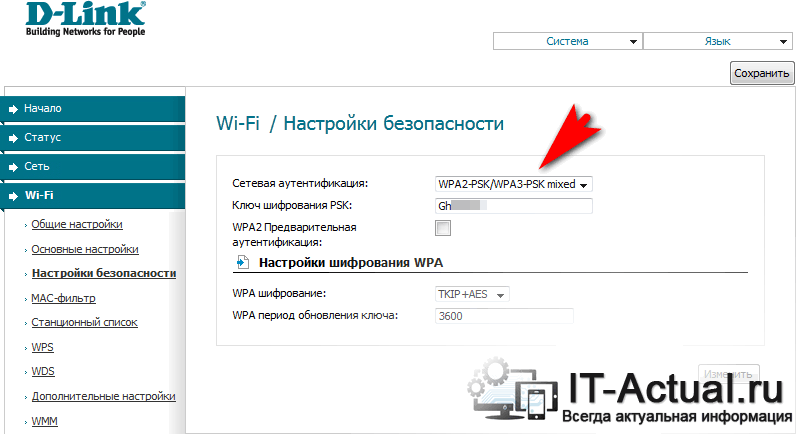
Стоит сказать, что данный протокол необходимо выбрать как на роутере, так и на конечных устройствах. Ведь если роутер поддерживает современный протокол, осуществляющий усиленную безопасность при подключении и передаче данных, а подключаемый смартфон не имеет такой поддержки, то при соединении всё равно будет использоваться WPA2.
Прежде чем приступить к нашему полному руководству по настройке WPA3 в домашнем маршрутизаторе и о том, как подключиться к нашему компьютеру, смартфону или планшету, мы должны знать, что в настоящее время существует несколько типов WPA3, и прошивки маршрутизаторов включают все эти параметры для выбора. их. В зависимости от выбранного режима безопасности нам нужно будет ввести больше или меньше информации в маршрутизатор, а также в беспроводной клиент, поэтому очень важно иметь это в виду.
- WPA3-Personal : этот метод является типичным, который мы будем использовать в домашних условиях, мы введем уникальный пароль, и с помощью этого ключа будут подключены все беспроводные устройства. Это так называемый PSK (Pre-Shared Key), или предварительно общий пароль. В этом режиме конфигурации маршрутизатор будет использовать только WPA3-Personal, устройства, несовместимые с WPA3, не смогут подключиться к маршрутизатору или AP.
- WPA3-Enterprise : этот метод используется, когда у нас есть сервер RADIUS для аутентификации разных пользователей с помощью имени пользователя / пароля и цифрового сертификата. Этот метод подключения будет доступен, особенно в компаниях, поскольку обычно домашний пользователь не устанавливает дома RADIUS-сервер.
- WPA2 / WPA3-персональный : Этот метод является вариантом перехода, он позволяет маршрутизатору одновременно принимать соединения с WPA2-Personal (с предварительным общим ключом) и с WPA3-Personal. Беспроводные клиенты всегда выбирают наиболее безопасный вариант по умолчанию, но этот вариант позволяет неподдерживаемым беспроводным клиентам успешно подключаться без проблем.
Содержание
- Настройте WPA3-Personal на Wi-Fi роутере
- Подключитесь к Wi-Fi роутеру с WPA3 и компьютеру
- Подключитесь к Wi-Fi роутеру с WPA3 и смартфону или планшету
Настройте WPA3-Personal на Wi-Fi роутере
В настоящее время основные бренды домашних беспроводных маршрутизаторов, такие как ASUS и АВМ ФРИЦ! Box, включили возможность настройки нового протокола для обеспечения максимальной безопасности беспроводной сети для своих клиентов. Другие производители, такие как Aruba или D-Link, также включили этот протокол WPA3 в свои профессиональные точки доступа, управляемые из облака.
Первое, что нам нужно сделать, это проверить, поддерживает ли мой беспроводной маршрутизатор Wi-Fi этот новый протокол. Большинство маршрутизаторов ASUS уже несколько месяцев поддерживают эту функцию, в случае AVM FRITZ! Box, они в настоящее время находятся в процессе обновления всех своих моделей, кроме таких устройств, как FRITZ! Box 7590 и 7530 уже поддерживают этот протокол.
Чтобы проверить, поддерживает ли маршрутизатор этот тип безопасности, мы должны войти в меню веб-конфигурации того же самого, через его шлюз по умолчанию, обычно это будет 192.168.0.1 или 192.168.1.1, хотя в случае ASUS мы можем поставить маршрутизатор .asus.com, и он приведет нас прямо на сайт администрирования маршрутизатора. В случае с AVM FRITZ! Box, просто введите «fritz.box» в панель навигации, и мы войдем.
Оказавшись внутри, мы должны пойти в » Беспроводная связь / Охранник », В случае с ASUS, мы можем изменить настройки прямо из главного меню, в разделе« Состояние системы »и щелкнув по каждому из двух частотных диапазонов, мы можем легко изменить безопасность.
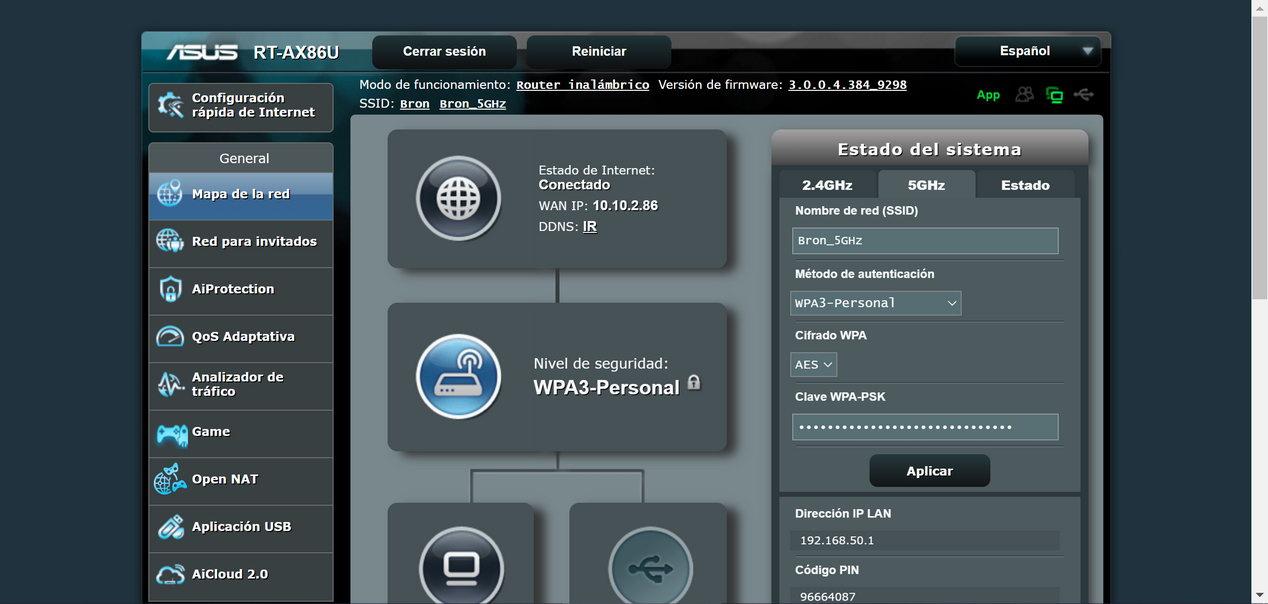
Если мы хотим более подробно ознакомиться с опциями, доступными во всем мире, мы должны перейти в раздел «Беспроводная связь», и здесь мы также увидим все, что связано с безопасностью беспроводной сети Wi-Fi. Очень важным аспектом является то, что этот маршрутизатор поддерживает WPA2 / WPA3-Personal для поддержки несовместимого оборудования.
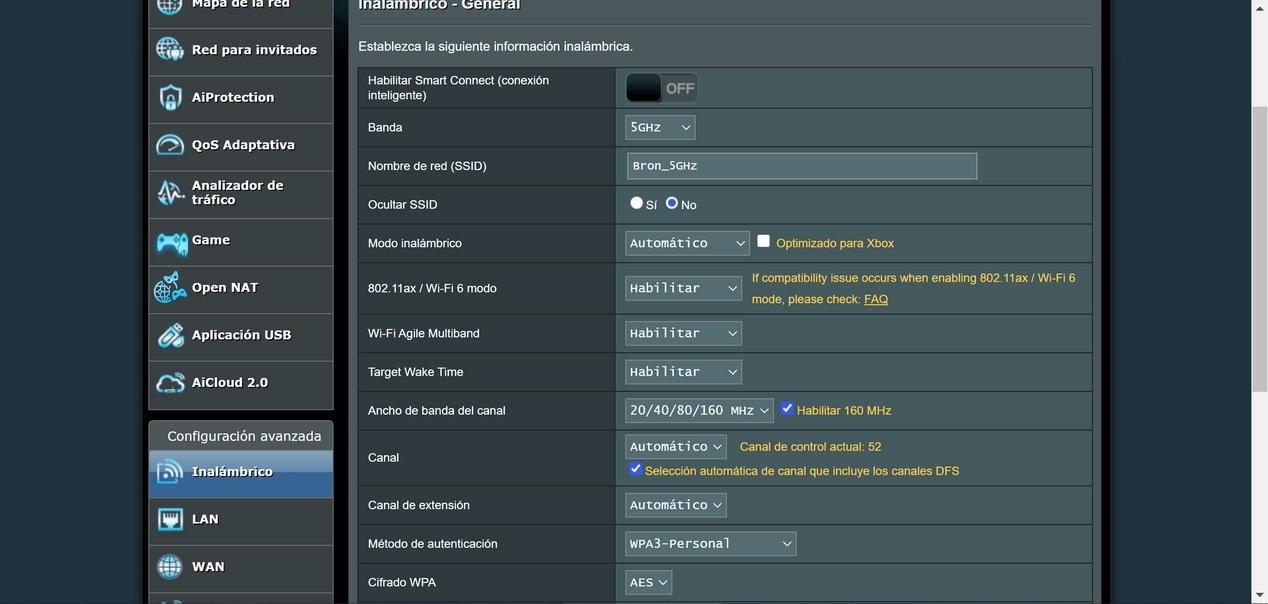
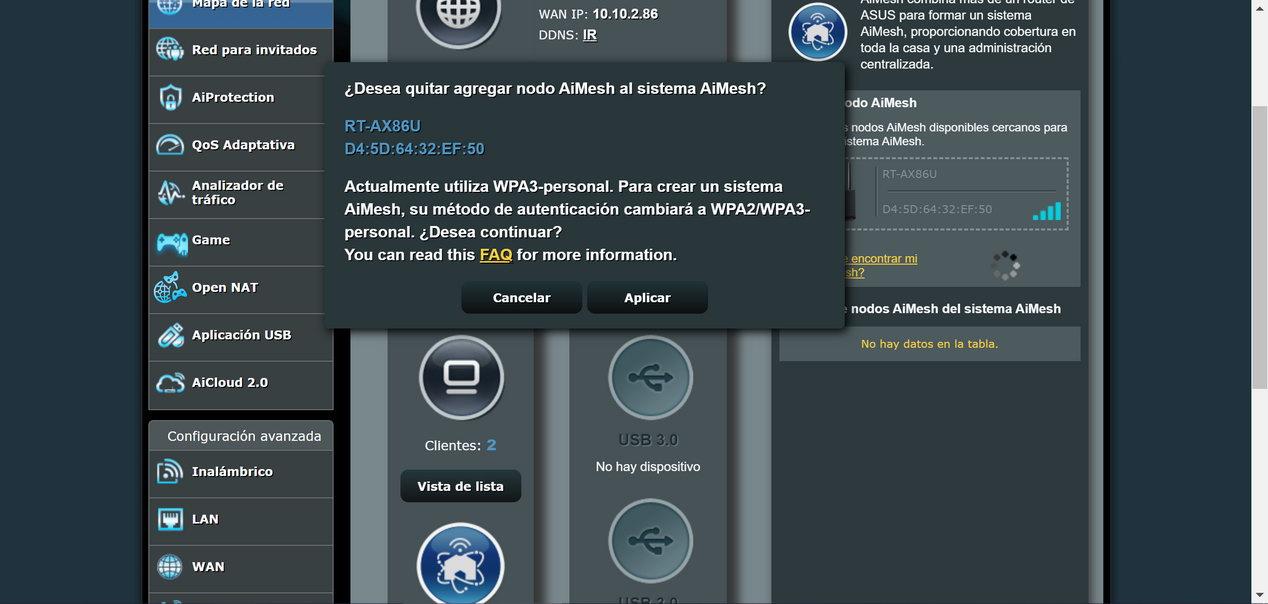
В случае ASUS, если у нас есть сеть Wi-Fi AiMesh, нам придется выбрать да или да, режим WPA2-Personal или WPA2 / WPA3-Personal, поскольку эта система Wi-Fi Mesh в настоящее время не поддерживает WPA3. -Только для личного пользования. Сама прошивка нас об этом предупредит, если мы хотим AiMesh, необходимо активировать обратную совместимость, выбрав WPA2 / WPA3-Personal.
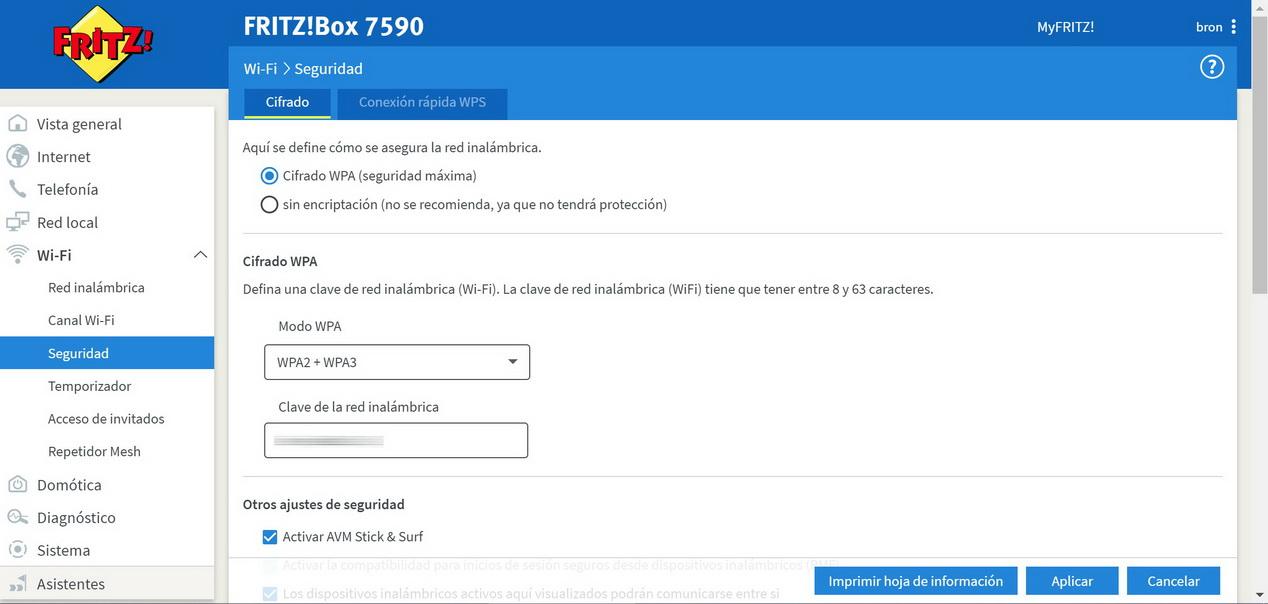
В случае маршрутизаторов AVM они поддерживают только WPA2 / WPA3-Personal, они не поддерживают только WPA3-Personal, поэтому у нас будет обратная совместимость. Это важно, потому что мы находимся в момент перехода от одного протокола к другому, и нам всегда придется поддерживать устаревшее несовместимое оборудование.
Чтобы настроить протокол WPA3, мы должны перейти к » Wi-Fi / Безопасность / Шифрование », Как вы можете видеть здесь:
Если у вас другой бренд маршрутизаторов, безопасность WPA3 должна быть доступна в разделе безопасности, если у нас нет раскрывающегося списка, где можно выбрать этот параметр, это означает, что он просто несовместим (пока) с этим протоколом, и вы придется ждать новой прошивки, где она ее поддерживает.
Чтобы использовать WPA3 в нашем беспроводном клиенте, либо с Windows ПК или мобильные устройства, мы должны выполнить два действия:
- Забудьте о сети Wi-Fi, к которой мы ранее подключались, этот шаг необходим, потому что внутренне он был сохранен с защитой WPA2, и он будет продолжать использовать этот протокол. Если мы выберем WPA2 / WPA3, это не даст нам ошибки, потому что будет подключаться к WPA2, но если мы выберем только WPA3, это даст нам ошибку.
- Снова подключитесь к сети Wi-Fi, введя обычный пароль.
В дополнение к этому мы должны выполнить три основных требования для подключения к WPA3-Personal:
- У нас должна быть операционная система, совместимая с WPA3, поддерживаются последние версии Windows 10, Mac и Linux. Если у вас более старые версии, они могут быть несовместимы, вам следует прочитать официальную документацию по совместимости с WPA3, чтобы узнать.
- Карта Wi-Fi должна быть совместима с протоколом WPA3, есть старые карты, которые не совместимы. Мы должны изучить технические характеристики карты, и если информации нет, мы всегда можем попробовать сами.
- На нашем компьютере должны быть установлены последние доступные драйверы, это гарантирует, что, если карта поддерживает его, мы сможем без проблем подключаться к сетям WPA3.
Выполнив эти три требования к ПК, мы можем попытаться подключиться к беспроводной сети Wi-Fi с помощью протокола безопасности WPA3.
В операционных системах Windows в разделе Wi-Fi мы видим, что мы отлично подключаемся к сети Wi-Fi по обычному протоколу WPA2-Personal:
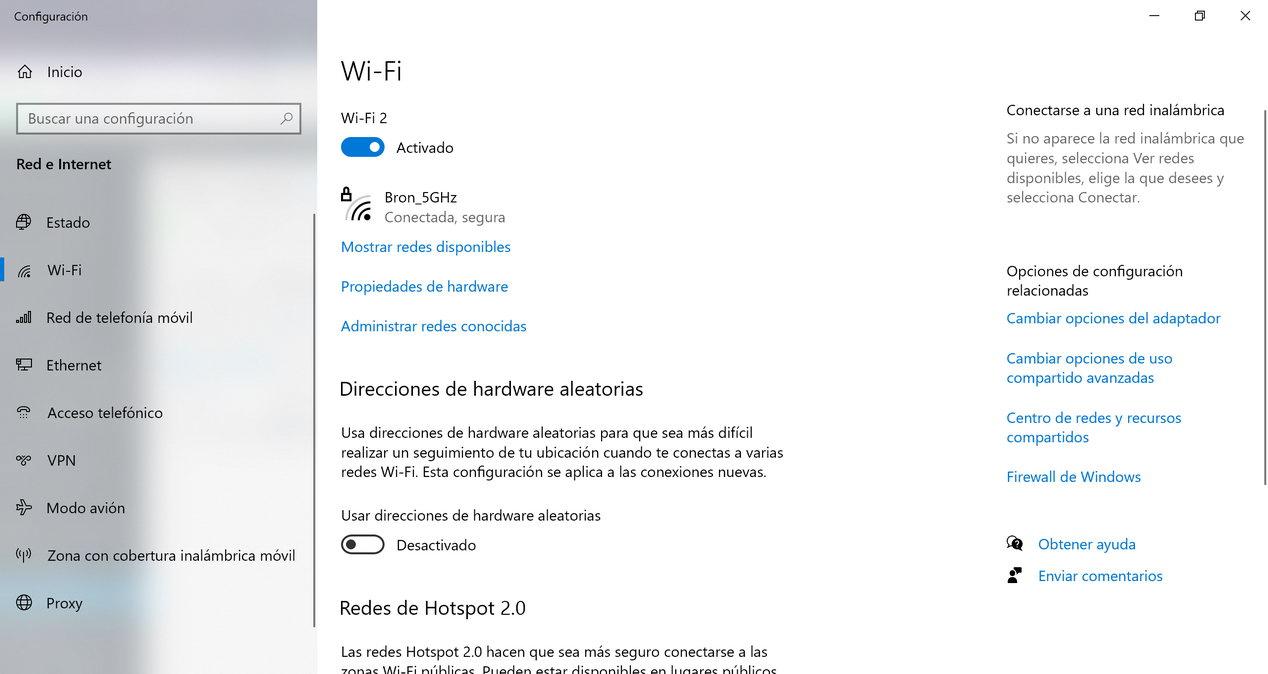
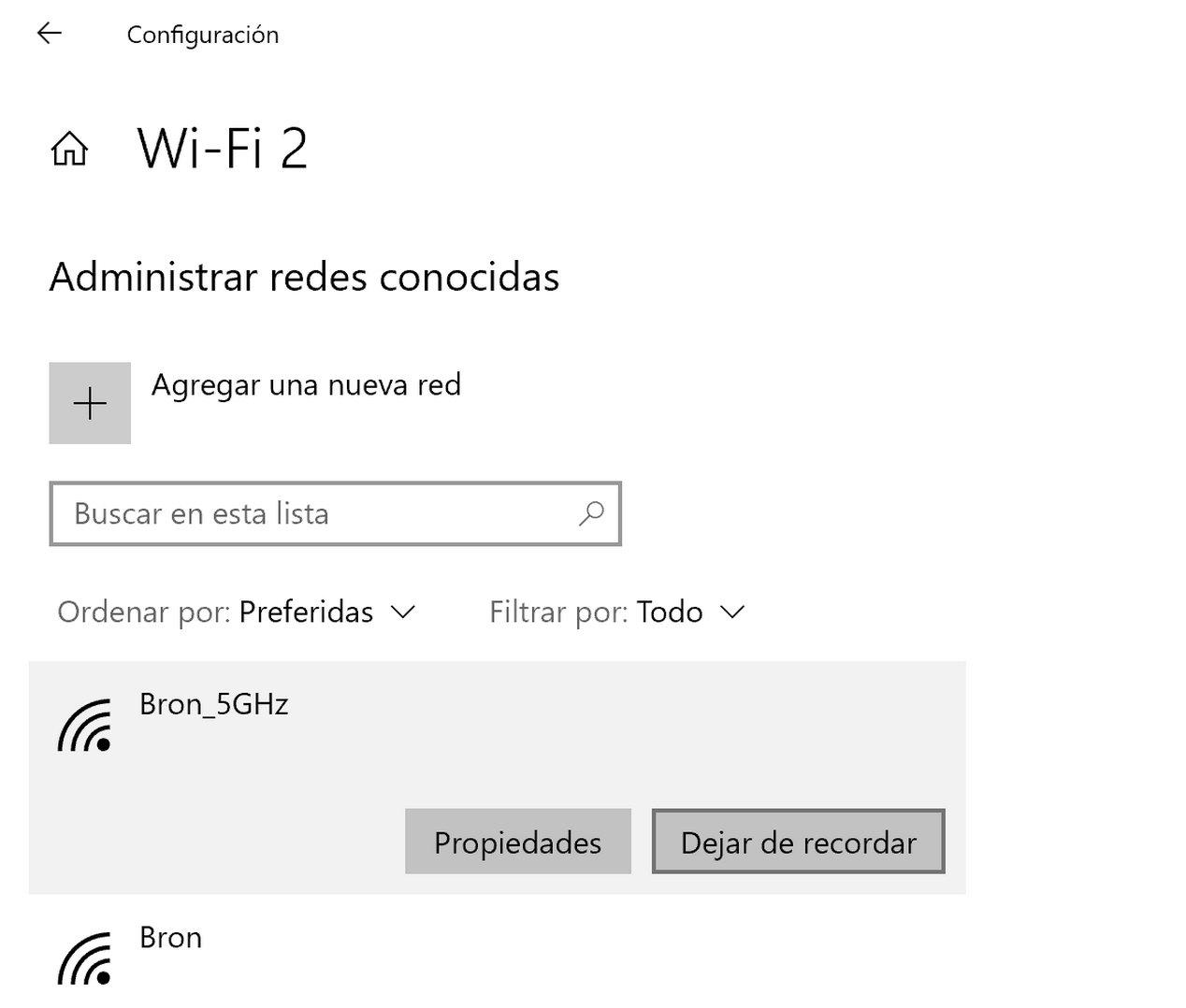
Нам нужно перейти в раздел «Управление известными сетями», чтобы удалить запомненную сеть Wi-Fi, мы продолжаем щелкать нашу сеть Wi-Fi и нажимать «Прекратить запоминать». Теперь нам придется снова подключиться к беспроводной сети Wi-Fi.
После подключения, если все прошло правильно, у нас будет подключение без проблем, а в состоянии беспроводной сети Wi-Fi мы сможем увидеть, что действительно без проблем используем WPA3-Personal.
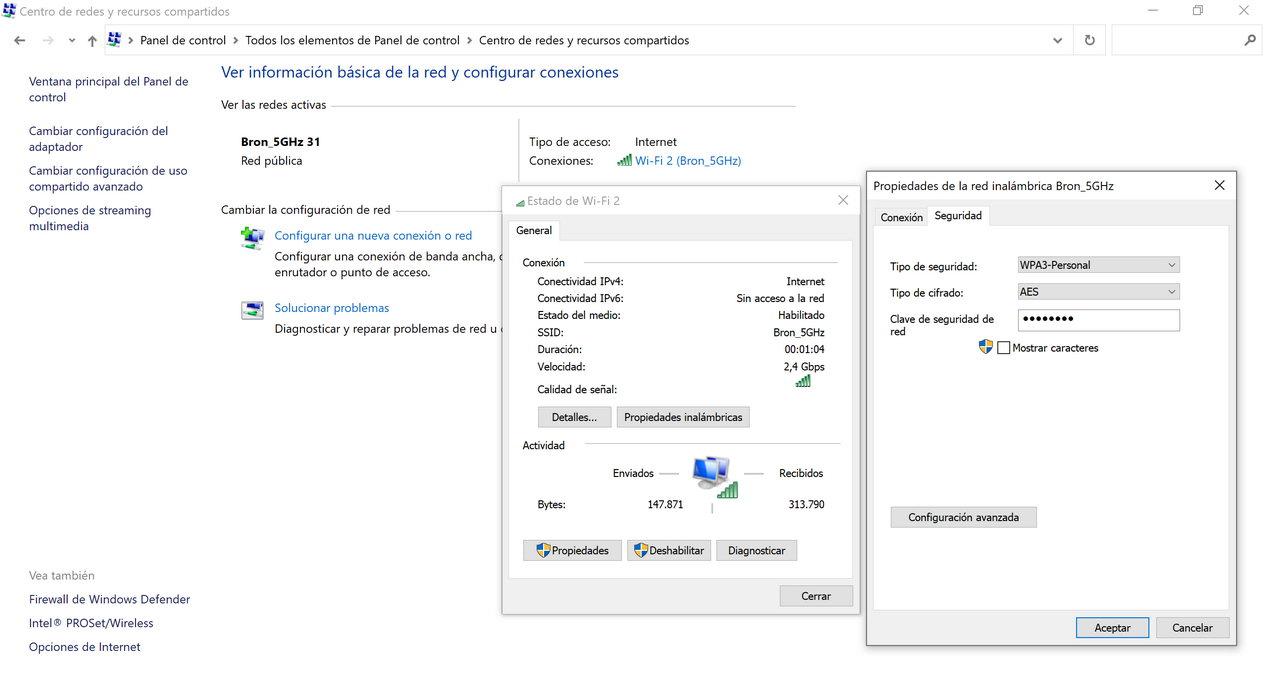
Как вы видели, мы смогли без проблем подключиться.
Подключитесь к Wi-Fi роутеру с WPA3 и смартфону или планшету
В случае с мобильными телефонами или планшетами все проще, на нашем смартфоне или планшете должна быть установлена последняя версия Android or iOS операционной системы, и мы попробуем подключиться к беспроводной сети Wi-Fi с помощью WPA3.
- Если мы выбрали только WPA3-Personal и не можем подключиться, это означает, что он не поддерживается ни внутренним чипсетом устройства, ни версией операционной системы.
- Если мы выбрали WPA2 / WPA3-Personal, и вы можете подключиться, вам следует проверить, подключены ли вы в режиме WPA2 или в режиме WPA3. Это можно увидеть по статусу сети Wi-Fi на смартфоне или планшете, а также по беспроводной регистрации в маршрутизаторе, так как он будет указывать, подключился ли клиент через WPA2 или через WPA3.
Как вы видели в этом руководстве, в настоящее время обеспечить безопасность WPA3 в нашем доме очень просто, чтобы лучше защитить нашу беспроводную связь, но мы должны принять во внимание ряд очень важных аспектов, чтобы иметь возможность подключаться без проблем.
Тип безопасности и шифрования беспроводной сети. Какой выбрать?
Чтобы защитить свою Wi-Fi сеть и установить пароль, необходимо обязательно выбрать тип безопасности беспроводной сети и метод шифрования. И на данном этапе у многих возникает вопрос: а какой выбрать? WEP, WPA, WPA2, или WPA3? Personal или Enterprise? AES, или TKIP? Какие настройки безопасности лучше всего защитят Wi-Fi сеть? На все эти вопросы я постараюсь ответить в рамках этой статьи. Рассмотрим все возможные методы аутентификации и шифрования. Выясним, какие параметры безопасности Wi-Fi сети лучше установить в настройках маршрутизатора.
Обратите внимание, что тип безопасности, или аутентификации, сетевая аутентификация, защита, метод проверки подлинности – это все одно и то же.
Тип аутентификации и шифрование – это основные настройки защиты беспроводной Wi-Fi сети. Думаю, для начала нужно разобраться, какие они бывают, какие есть версии, их возможности и т. д. После чего уже выясним, какой тип защиты и шифрования выбрать. Покажу на примере нескольких популярных роутеров.
Я настоятельно рекомендую настраивать пароль и защищать свою беспроводную сеть. Устанавливать максимальный уровень защиты. Если вы оставите сеть открытой, без защиты, то к ней смогут подключится все кто угодно. Это в первую очередь небезопасно. А так же лишняя нагрузка на ваш маршрутизатор, падение скорости соединения и всевозможные проблемы с подключением разных устройств.
Защита Wi-Fi сети: WPA3, WPA2, WEP, WPA
Есть три варианта защиты. Разумеется, не считая «Open» (Нет защиты).
- WEP (Wired Equivalent Privacy) – устаревший и небезопасный метод проверки подлинности. Это первый и не очень удачный метод защиты. Злоумышленники без проблем получают доступ к беспроводным сетям, которые защищены с помощью WEP. Не нужно устанавливать этот режим в настройках своего роутера, хоть он там и присутствует (не всегда).
- WPA (Wi-Fi Protected Access) – надежный и современный тип безопасности. Максимальная совместимость со всеми устройствами и операционными системами.
- WPA2 – доработанная и более надежная версия WPA. Есть поддержка шифрования AES CCMP. Это актуальная версия протокола, которая все еще используется на большинстве домашних маршрутизаторов.
- WPA3 – это новый стандарт, который позволяет обеспечить более высокую степень защиты от атак и обеспечить более надежное шифрование по сравнению с предыдущей версией. Так же благодаря шифрованию OWE повышается безопасность общественных открытых сетей. Был представлен в 2018 и уже активно используется практически на всех современных роутерах и клиентах. Если ваши устройства поддерживают эту версию – используйте ее.
WPA/WPA2 может быть двух видов:
- WPA/WPA2 — Personal (PSK) – это обычный способ аутентификации. Когда нужно задать только пароль (ключ) и потом использовать его для подключения к Wi-Fi сети. Используется один пароль для всех устройств. Сам пароль хранится на устройствах. Где его при необходимости можно посмотреть, или сменить. Рекомендуется использовать именно этот вариант.
- WPA/WPA2 — Enterprise – более сложный метод, который используется в основном для защиты беспроводных сетей в офисах и разных заведениях. Позволяет обеспечить более высокий уровень защиты. Используется только в том случае, когда для авторизации устройств установлен RADIUS-сервер (который выдает пароли).
Думаю, со способом аутентификации мы разобрались. Лучшие всего использовать WPA3. Для лучшей совместимости, чтобы не было проблем с подключением старых устройств, можно установить смешанный режим WPA2/WPA3 — Personal. На многих маршрутизаторах по умолчанию все еще установлен WPA2. Или помечен как «Рекомендуется».
Шифрование беспроводной сети
Есть два способа TKIP и AES.

Рекомендуется использовать AES. Если у вас в сети есть старые устройства, которые не поддерживают шифрование AES (а только TKIP) и будут проблемы с их подключением к беспроводной сети, то установите «Авто». Тип шифрования TKIP не поддерживается в режиме 802.11n.
В любом случае, если вы устанавливаете строго WPA2 — Personal (рекомендуется), то будет доступно только шифрование по AES.
Какую защиту ставить на Wi-Fi роутере?
Используйте WPA2/WPA3 — Personal, или WPA2 — Personal с шифрованием AES. На сегодняшний день, это лучший и самый безопасный способ. Вот так настройки защиты беспроводной сети выглядит на маршрутизаторах ASUS:

Подробнее в статье: как установить пароль на Wi-Fi роутере Asus.
А вот так эти настройки безопасности выглядят на роутерах от TP-Link (со старой прошивкой).

Более подробную инструкцию для TP-Link можете посмотреть здесь.
Инструкции для других маршрутизаторов:
- Настройка защиты Wi-Fi сети и пароля на D-Link
- Защита беспроводной сети на роутерах Tenda
- Инструкция для Totolink: установка метода аутентификации и пароля
Если вы не знаете где найти все эти настройки на своем маршрутизаторе, то напишите в комментариях, постараюсь подсказать. Только не забудьте указать модель.
Так как WPA2 — Personal (AES) старые устройства (Wi-Fi адаптеры, телефоны, планшеты и т. д.) могут не поддерживать, то в случае проблем с подключением устанавливайте смешанный режим (Авто). Это же касается и WPA3. Если у вас есть устройства без поддержи этой версии, то нужно устанавливать смешанный режим WPA2/WPA3.
Не редко замечаю, что после смены пароля, или других параметров защиты, устройства не хотят подключаться к сети. На компьютерах может быть ошибка «Параметры сети, сохраненные на этом компьютере, не соответствуют требованиям этой сети». Попробуйте удалить (забыть) сеть на устройстве и подключится заново. Как это сделать на Windows 7, я писал здесь. А в Windows 10 нужно забыть сеть.
Пароль (ключ) WPA PSK
Какой бы тип безопасности и метод шифрования вы не выбрали, необходимо установить пароль. Он же ключ WPA, Wireless Password, ключ безопасности сети Wi-Fi и т. д.
Длина пароля от 8 до 32 символов. Можно использовать буквы латинского алфавита и цифры. Так же специальные знаки: — @ $ # ! и т. д. Без пробелов! Пароль чувствительный к регистру! Это значит, что «z» и «Z» это разные символы.
Не советую ставить простые пароли. Лучше создать надежный пароль, который точно никто не сможет подобрать, даже если хорошо постарается.

Вряд ли получится запомнить такой сложный пароль. Хорошо бы его где-то записать. Не редко пароль от Wi-Fi просто забывают. Что делать в таких ситуациях, я писал в статье: как узнать свой пароль от Wi-Fi.
Так же не забудьте установить хороший пароль, который будет защищать веб-интерфейс вашего маршрутизатора. Как это сделать, я писал здесь: как на роутере поменять пароль с admin на другой.
Если вам нужно еще больше защиты, то можно использовать привязку по MAC-адресу. Правда, не вижу в этом необходимости. Новый WPA3, или даже уже устаревший WPA2 — Personal в паре с AES и сложным паролем – вполне достаточно.
А как вы защищаете свою Wi-Fi сеть? Напишите в комментариях. Ну и вопросы задавайте 🙂
Статья обновлена: 13 июля 2022
ID: 12779
Когда вы подключаетесь к публичной сети Wi-Fi, например в кафе, данные передаются в незашифрованном виде. Это значит, что ваши пароли, логины, переписка и другая конфиденциальная информация становятся доступны для злоумышленников. Электронные адреса могут быть использованы для рассылки спама, а данные на странице вашей социальной сети могут быть изменены.
Домашние сети Wi-Fi также под угрозой. Даже самый высокий уровень защиты для беспроводных сетей, шифрование WPA2, можно «взломать» методом атаки с переустановкой ключа (KRACK). Подробнее смотрите в статье блога «Лаборатории Касперского».
При подключении к любой сети Wi-Fi всегда выполняйте следующие рекомендации:
- Убедитесь, что у вас установлен и включен Сетевой экран. Этот компонент защиты проверяет сетевой трафик и защищает компьютер от сетевых атак.
Сетевой экран входит в состав программ «Лаборатории Касперского»: Kaspersky Internet Security, Kaspersky Anti‑Virus, Kaspersky Total Security, Kaspersky Security Cloud и Kaspersky Small Office Security. - Используйте защищенное соединение HTTPS. Проверяйте, чтобы в адресной строке вашего браузера была зеленая или серая иконка замка. Подробнее смотрите в статье блога «Лаборатории Касперского».
- Обезопасьте ваше соединение с помощью VPN, добавив еще один уровень шифрования. Для этого установите на ваше устройство Kaspersky Secure Connection и включайте безопасное соединение при каждом подключении к интернету.
- Если вы пользуетесь операционной системой Windows, выключите службу общего доступа к файлам и принтерам для всех публичных сетей, к которым вы подключаетесь. Инструкция на сайте поддержки Microsoft.
- По возможности используйте мобильный интернет вместо публичных сетей Wi-Fi.
Ниже вы найдете рекомендации по настройке роутера для защиты домашней сети Wi-Fi.
Придумайте надежный пароль для доступа к роутеру
Придумайте уникальное имя (SSID) для сети Wi-Fi
Сделайте вашу сеть Wi-Fi невидимой
Отключите WPS
Включите шифрование
Придумайте надежный пароль для сети Wi-Fi
Включите фильтрацию MAC-адресов
Уменьшите радиус сигнала Wi-Fi
Обновите прошивку роутера
Измените ключ и тип безопасности сети Wi-Fi в Windows
Windows 11 поддерживает Wi-Fi 6 и WPA3. Беспроводная сеть Wi-Fi 6 обеспечивает более надежный охват, повышенную производительность и улучшенную защиту. WPA3 обеспечивает более высокий уровень защиты сетей Wi-Fi благодаря использованию новейшей версии стандарта.
Wi-Fi 6
Чтобы подключиться к сети Wi-Fi 6 и воспользоваться ее повышенной производительностью и расширенным охватом, вам нужно следующее.
-
Маршрутизатор, поддерживающий протокол Wi-Fi 6. Узнать, поддерживает ли маршрутизатор этот протокол, можно из прилагавшейся к нему документации или на веб-сайте изготовителя. Если вы планируете купить новый маршрутизатор, ищите метку Wi-Fi 6.
-
Windows 11 на компьютере. Чтобы проверить, есть ли у вас последние обновления для Windows 11, выберите Начните, а затем выберите Параметры > Windows Обновить > Проверить обновления .
-
Беспроводный сетевой адаптер, поддерживающий Wi-Fi 6. Узнать, поддерживает ли ваш компьютер эту функцию, можно из прилагавшейся к компьютеру документации или на веб-сайте производителя компьютера.
Совет: Вы также можете проверить, поддерживает ли маршрутизатор Wi-Fi 6, открыв командную подсказку и введя командные сетки с поддержкой драйверов. Посмотрите, указан ли в пункте Поддерживаемые типы радиосигналов стандарт 802.11ax.
Как выяснить, подключены ли вы к сети Wi-Fi 6.
-
Подключитесь к сети Wi-Fi. Практическое руководство
-
Выберите значок сети Wi-Fi в правой части панели задач, а затем выберите Управление подключениями Wi-Fi (> ) в быстрой настройке Wi-Fi.
-
Для Wi-Fi сети, к Wi-Fi сети, к сети, к Wi-Fi сети.
-
На экране Wi-Fi сети посмотрите на значение рядом с протоколом. Если там указано Wi-Fi 6 (802.11ax), то вы подключены к сети Wi-Fi 6.
WPA3
Чтобы подключиться к сети, использующей WPA3 для обеспечения безопасности, вам нужно следующее.
-
Маршрутизатор, поддерживающий WPA3. Узнать, поддерживает ли маршрутизатор этот протокол, можно из прилагавшейся к нему документации, а на веб-сайте изготовителя следует проверить, имеются ли поддерживающие WPA3 обновления. Чтобы включить WPA3, вам может потребоваться изменить параметры маршрутизатора.
-
Windows 11 на компьютере. Чтобы проверить, есть ли у вас последние обновления для Windows 11, выберите Начните, а затем выберите Параметры > Windows Обновить > Проверить обновления .
-
Адаптер беспроводной сети, который поддерживает WPA3. Узнать, поддерживает ли ваш компьютер эту функцию, можно из прилагавшейся к компьютеру документации или на веб-сайте производителя компьютера.
Совет: Вы также можете проверить, поддерживает ли ваше устройство WPA3, открыв командную подсказку и введя командные сетки с поддержкой драйверов. Посмотрите в области Проверка подлинности и шифр, поддерживаемый в режиме инфраструктуры, и посмотрите, включает ли он WPA3-Personal.
Как выяснить, подключены ли вы к сети с использованием защиты WPA3.
-
Подключитесь к сети Wi-Fi. Практическое руководство
-
Выберите значок сети Wi-Fi в правой части панели задач, а затем выберите Управление подключениями Wi-Fi (> ) в быстрой настройке Wi-Fi.
-
Для Wi-Fi сети, к Wi-Fi сети, к сети, к Wi-Fi сети.
-
На экране Wi-Fi сети посмотрите на значение рядом с типом безопасности. Если там указано WPA3, то для обеспечения безопасности вы подключены к сети с помощью функции шифрования WPA3.
Windows 10 (версия 2004) поддерживает Wi-Fi 6 и WPA3. Беспроводная сеть Wi-Fi 6 обеспечивает более надежный охват, повышенную производительность и улучшенную защиту. WPA3 обеспечивает более высокий уровень защиты сетей Wi-Fi благодаря использованию новейшей версии стандарта.
Wi-Fi 6
Чтобы подключиться к сети Wi-Fi 6 и воспользоваться ее повышенной производительностью и расширенным охватом, вам нужно следующее.
-
Маршрутизатор, поддерживающий протокол Wi-Fi 6. Узнать, поддерживает ли маршрутизатор этот протокол, можно из прилагавшейся к нему документации или на веб-сайте изготовителя. Если вы планируете купить новый маршрутизатор, ищите метку Wi-Fi 6.
-
Windows 10 (версия 2004), установленная на вашем компьютере. Чтобы проверить и убедиться в том, что у вас есть последние обновления для Windows 10, выберите кнопку Начните, а затем выберите Параметры>Обновление & безопасность > Windows Обновление > Проверить обновления .
-
Беспроводный сетевой адаптер, поддерживающий Wi-Fi 6. Узнать, поддерживает ли ваш компьютер эту функцию, можно из прилагавшейся к компьютеру документации или на веб-сайте производителя компьютера.
Совет: Вы также можете проверить, поддерживает ли маршрутизатор Wi-Fi 6, открыв командную подсказку и введя командные сетки с поддержкой драйверов. Посмотрите, указан ли в пункте Поддерживаемые типы радиосигналов стандарт 802.11ax.
Как выяснить, подключены ли вы к сети Wi-Fi 6.
-
Подключитесь к сети Wi-Fi. Практическое руководство
-
Щелкните значок Беспроводная сеть в правой части панели задач, а затем выберите пунктСвойства под названием сети Wi-Fi.
-
В диалоговом окне сети Wi-Fi в разделе Свойствапосмотрите, что указано рядом с надписью Протокол. Если там указано Wi-Fi 6 (802.11ax), то вы подключены к сети Wi-Fi 6.
WPA3
Чтобы подключиться к сети, использующей WPA3 для обеспечения безопасности, вам нужно следующее.
-
Маршрутизатор, поддерживающий WPA3. Узнать, поддерживает ли маршрутизатор этот протокол, можно из прилагавшейся к нему документации, а на веб-сайте изготовителя следует проверить, имеются ли поддерживающие WPA3 обновления. Чтобы включить WPA3, вам может потребоваться изменить параметры маршрутизатора.
-
Windows 10 (версия 2004), установленная на вашем компьютере. Чтобы убедиться, что у вас установлены последние обновления Windows 10, нажмите кнопку Пуск и выберите Параметры > Обновление и безопасность > Центр обновления Windows > Проверка наличия обновлений.
-
Адаптер беспроводной сети, который поддерживает WPA3. Узнать, поддерживает ли ваш компьютер эту функцию, можно из прилагавшейся к компьютеру документации или на веб-сайте производителя компьютера.
Совет: Вы также можете проверить, поддерживает ли ваше устройство WPA3, открыв командную подсказку и введя командные сетки с поддержкой драйверов. Посмотрите в области Проверка подлинности и шифр, поддерживаемый в режиме инфраструктуры, и посмотрите, включает ли он WPA3-Personal.
Как выяснить, подключены ли вы к сети с использованием защиты WPA3.
-
Подключитесь к сети Wi-Fi. Практическое руководство
-
Щелкните значок Беспроводная сеть в правой части панели задач, а затем выберите пунктСвойства под названием сети Wi-Fi.
-
В диалоговом окне сети Wi-Fi в разделе Свойствапосмотрите, что указано рядом с надписью Тип защиты. Если там указано WPA3, то для обеспечения безопасности вы подключены к сети с помощью функции шифрования WPA3.
Нужна дополнительная помощь?
Возможно, вы никогда не смотрели настройки шифрования вашего маршрутизатора. Однако, игнорируя безопасность Wi-Fi, вы оставляете его уязвимым для атак хакеров. Например, ваша конфиденциальная информация может быть скомпрометирована, когда вы станете жертвой атаки «человек посередине».
Нарушение целостности конфиденциальных данных клиентов или непреднамеренная передача информации о вашей кредитной карте хакеру может стоить вам кучу денег и репутации. Однако вы можете легко избежать этого, защитив свою сеть Wi-Fi с помощью надежной защиты.
Если вы хотите защитить свою беспроводную сеть, вам следует использовать лучший стандарт шифрования, которым в настоящее время является WPA2 (Wi-Fi Protected Access). Был выпущен WPA3, но WPA2 по-прежнему является наиболее распространенным параметром на большинстве маршрутизаторов.
Что такое WPA2
WPA2 является преемником WPA и обеспечивает повышенную безопасность беспроводной сети по сравнению с другими протоколами, такими как WEP (Wired Equivalent Privacy), который использует легко взламываемый 40-битный ключ шифрования по сравнению со 128-битным ключом WPA2 AES.
Wi-Fi Alliance представил WPA в 2003 году, чтобы заменить WEP. Однако организация сохранила несколько элементов WEP в WPA для обеспечения совместимости со старыми устройствами. Это также означало, что некоторые уязвимости WEP все еще присутствовали в WPA.

WPA2 был введен вскоре после WPA в 2004 году. Он устранял многие лазейки в безопасности маршрутизатора, которые делали пользователя WPA уязвимым.
Основным отличительным фактором между WPA2 и WPA было то, что WPA2 использует расширенный стандарт шифрования (AES) вместо протокола целостности временного ключа (TKIP), используемого WPA.
AES — это протокол безопасности военного уровня, который обеспечивает значительно лучшую сетевую безопасность, чем TKIP. Однако WPA2 не делает вашу сеть полностью защищенной. Если кто-то имеет доступ к вашей сети, он все равно может взломать другие устройства, подключенные к сети.
Wi-Fi Alliance продолжает выявлять уязвимости для повышения безопасности. Альянс анонсировал WPA3 в 2018 году, но он все еще находится в процессе реализации. Тем временем WPA2 остается лучшим средством защиты вашей сети.
Как настроить маршрутизатор для использования WPA2
Большинство современных маршрутизаторов используют протокол WPA2, но WPA2 может не использоваться по умолчанию в зависимости от того, какой маршрутизатор вы используете.
Если вы хотите настроить маршрутизатор для использования WPA2, вы можете сделать это, настроив параметры безопасности на своем маршрутизаторе.
Все маршрутизаторы имеют консоль администратора, из которой вы можете изменить все настройки маршрутизатора. Вам потребуется имя пользователя и пароль вашего маршрутизатора, чтобы войти в систему и использовать консоль администратора.

Если вы не изменили учетные данные для входа, вы можете использовать комбинацию по умолчанию для вашего бренда маршрутизатора.
Если вы изменили учетные данные, но не можете вспомнить, какие они были, сброс маршрутизатора позволит вам войти в систему с учетными данными по умолчанию (хотя вам нужно будет настроить все с нуля).
Получив имя пользователя и пароль, вы готовы настроить маршрутизатор для использования WPA2.
Обратите внимание, что роутеры разных производителей используют разные прошивки. По этой причине процесс настройки маршрутизатора для использования WPA2 может отличаться для вашего маршрутизатора.
Например, если вы посмотрите на прошивку маршрутизатора Linksys, она будет выглядеть иначе, чем у маршрутизатора Netgear. Хотя терминология и интерфейс могут отличаться, вы все равно можете использовать процесс, показанный ниже, в качестве общего руководства.
- Запустите веб-браузер и введите в адресную строку один из следующих IP-адресов:
- 192.168.0.1
- 192.168.1.1
Нажмите «Ввод». Теперь вы должны увидеть экран входа в систему для прошивки вашего маршрутизатора Wi-Fi.

Вы можете получить доступ к прошивке маршрутизатора на любом устройстве с веб-браузером, включая Mac, iPhone, iPad и Android.
- Найдите настройки беспроводной локальной сети (WLAN). В WLAN вам нужно найти настройки безопасности.

Параметры безопасности WLAN могут находиться в другом разделе вашего маршрутизатора. Тем не менее, обычно вы можете увидеть, находитесь ли вы в нужном месте, проверив, есть ли на странице имя сети (т. е. SSID), пароль Wi-Fi и, самое главное, протокол шифрования.
- В настройках беспроводной сети найдите возможность изменить тип аутентификации, стандарт шифрования или что-то подобное. Посмотрите, сможете ли вы развернуть раскрывающийся список и открыть такие параметры, как общий ключ, WEP и WPA. Выберите WPA2-PSK (предварительно общий ключ WPA2) из списка.

- Далее вам также необходимо выбрать алгоритм шифрования (который может называться методом шифрования на вашем беспроводном маршрутизаторе). Чтобы убедиться, что вы ищете правильный вариант, разверните раскрывающийся список для таких параметров, как AES и TKIP. Выберите АЕС.

- Повторно введите пароль (или парольную фразу WPA). Сохраните изменения, выйдите из прошивки роутера и перезагрузите роутер.
- Повторно подключите свои устройства к маршрутизатору, используя новый пароль, чтобы убедиться, что все работает должным образом.
Ваша офисная или домашняя сеть теперь более безопасна, чем старый стандарт WEP.
Когда вы не можете использовать WPA2
Вы не сможете использовать WPA2 в двух случаях:
- Старая операционная система. Если вы используете Windows Vista или более позднюю версию, вам не нужно беспокоиться о проверке версии вашей ОС. Если вы используете Windows XP, вам потребуется Service Pack 2 или выше.
- Маршрутизатор не поддерживает WPA2. Если вы приобрели маршрутизатор после 2006 года, велика вероятность того, что ваш маршрутизатор может использовать WPA2. Если вы купили маршрутизатор до 2006 года и не видели WPA2 в качестве опции, вы можете проверить, доступно ли обновление прошивки.
Если какие-либо из ваших устройств — компьютеры, точки доступа, модемы или маршрутизаторы — не очень старые, у вас, вероятно, будет возможность использовать WPA2.
Вы только что улучшили безопасность своего Wi-Fi
Ваша сеть намного безопаснее с защитой WPA2. Нет недостатков в использовании WPA2 вместо других стандартов шифрования, но есть несколько преимуществ. Достаточно потратить несколько минут на настройку маршрутизатора для использования WPA2, чтобы усилить безопасность вашей сети Wi-Fi.
Есть и другие вещи, которые вы можете сделать, чтобы обеспечить безопасность в Интернете. Например, вы можете использовать VPN (виртуальную частную сеть) для передачи интернет-трафика через зашифрованный туннель.
Вопрос: Пример настройки беспроводной сети роутера (DIR-300NRU, DIR-320NRU, DIR-615/K1 — прошивка 1.4.x). С шифрованием WPA-PSK/WPA2-PSK mixed.
Ответ:
Для настройки беспроводной сети роутера необходимо, что бы компьютер был подключен к роутеру не по Wi-Fi, а кабелем Ethernet через один из LAN-портов роутера
Первый способ – с помощью мастера настройки.
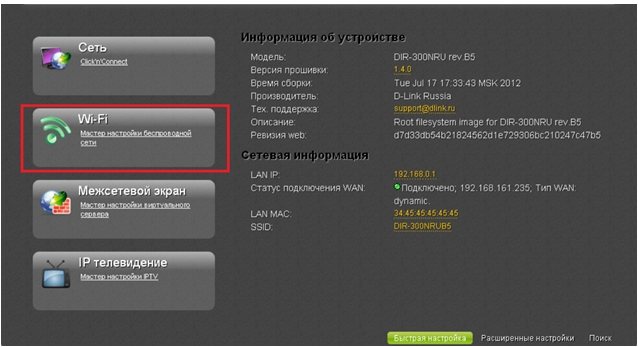
Зайдите в web-интерфейс устройства и нажмите «Мастер настройки беспроводной сети»
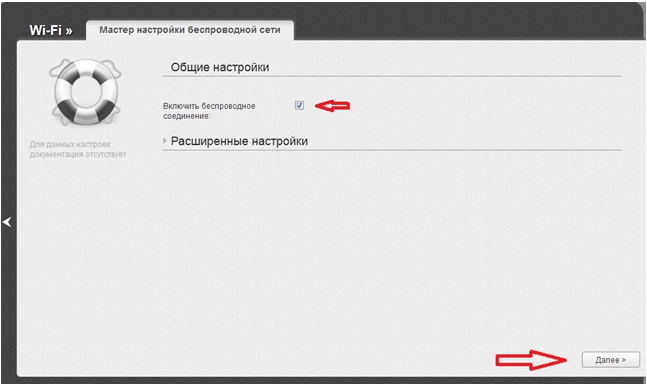
Убедитесь, что стоит галочка «Включить беспроводное соединение» и нажмите «Далее»
На следующей странице измените название Вашей сети.Допустимо использовать буквы A-z, а также цифры 0-9. Выберите канал 1, 6 или 11.
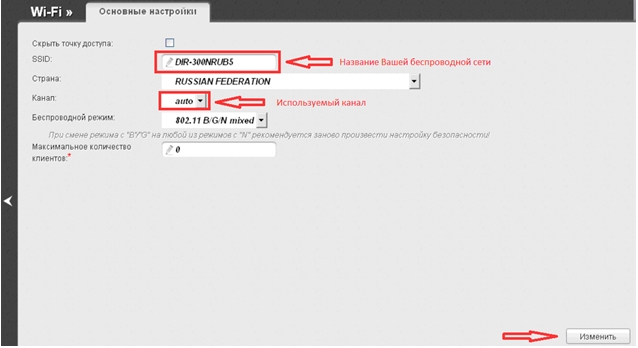
Нажмите кнопку «Изменить».
В открывшемся окне выбирайте тип сетевой аутентификации «WPA-PSK/WPA2-PSKmixed»
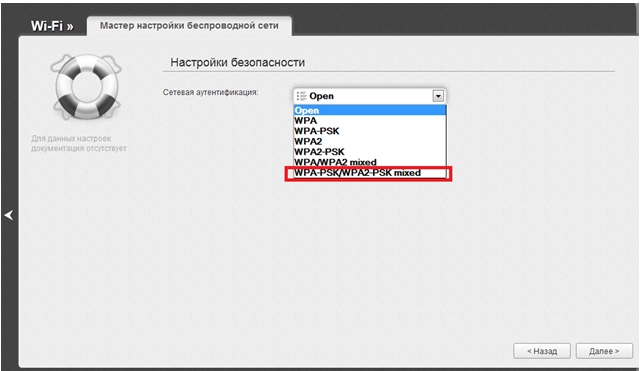
Появятся дополнительные параметры, как показано ниже.
Ключ шифрования PSK- это Ваш пароль на Wi-Fi. Измените его. Использовать можно буквы A-z, а также цифры 0-9.
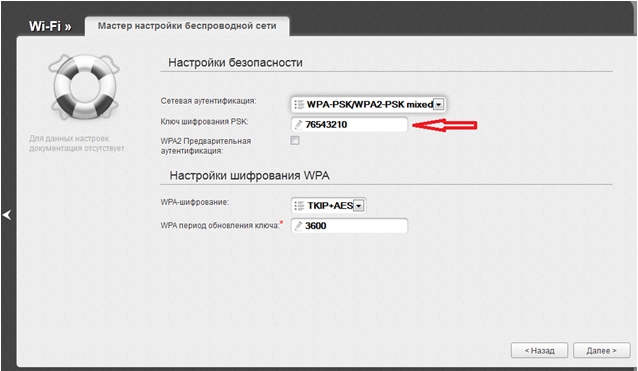
Нажмите «Далее».
В открывшемся окне нажмите «Сохранить»
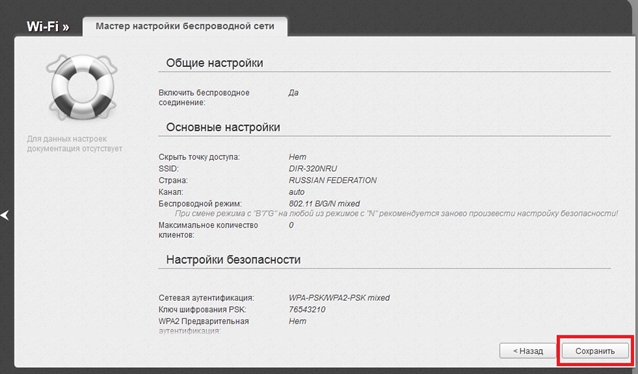
На этом настройка завершена.
Второй способ – настройка вручную.
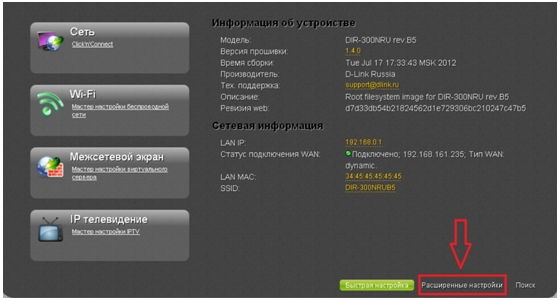
Зайдите на web-интерфейс устройства и нажмите клавишу «Расширенные настройки»
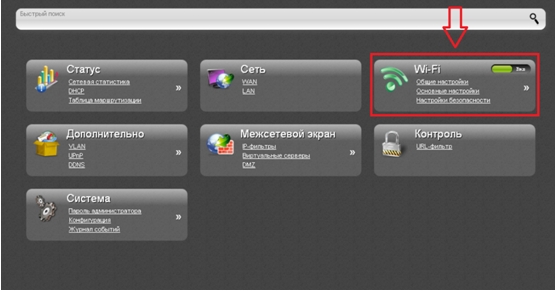
В открывшемся окне нажмите на кнопку «Общие настройки» в разделе «Wi-Fi»
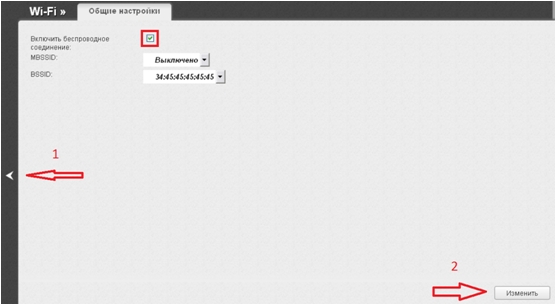
Убедитесь, что стоит галочка «Включить беспроводное соединение». Если галочка на месте, нажмите кнопку «Назад» в левой части экрана. Если же нет, поставьте ее, нажмите «Изменить» и затем «Назад».
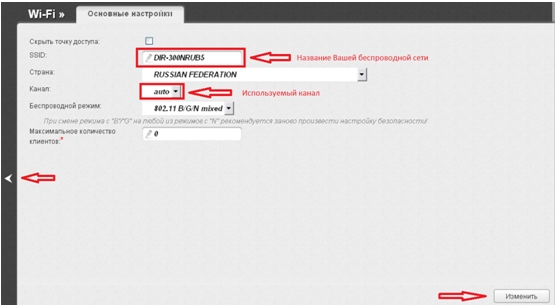
Переходите на основные настройки.
Здесь измените значение SSID на Ваше название беспроводной сети. Допустимо использовать буквы A-z, а также цифры 0-9.
Канал выбирайте 1, 6 или 11.
Далее нажмите «Изменить» и «Назад»
Переходите на настройки безопасности.
В открывшемся окне выбирайте тип сетевой аутентификации «WPA-PSK/WPA2-PSKmixed»
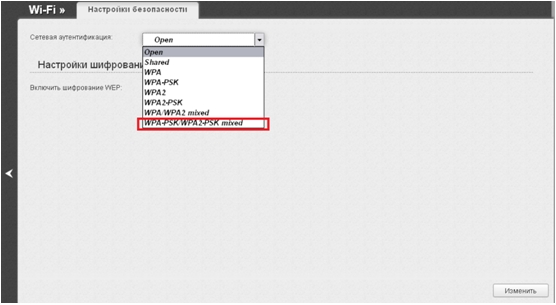
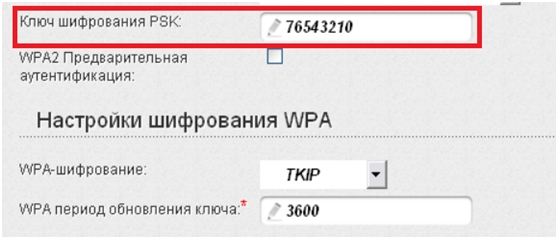
Появятся дополнительные параметры, как показано ниже.
Ключ шифрования PSK- это Ваш пароль на Wi-Fi. Измените его. Использовать можно буквы A-z, а также цифры 0-9.
Нажмите «Изменить».
В верхнем правом углу нажмите на кнопку «Система» и затем «Сохранить».
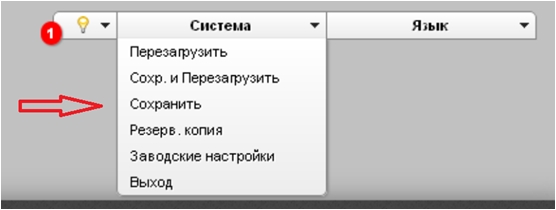
На этом настройка завершена.