
Почему мой Iphone говорит WLAN вместо WIFI?
Ответ: A: WLAN означает беспроводную локальную сеть. В общем, это означает то же самое, что и Wi-Fi, когда используется вместо Wi-Fi. «Подключиться к сети Wi-Fi» или «Подключиться к беспроводной локальной сети» обычно одно и то же.
Почему вместо WIFI написано WLAN?
Привет, WLAN означает беспроводную локальную сеть. Wi-Fi означает беспроводную верность. … Так в настройках телефона обычно отображается WLAN вместо WI-FI.
Как изменить WLAN на WIFI?
Как включить WLAN (Wi-Fi) и подключиться к беспроводной сети?
- Нажмите Меню> Настройки> Беспроводные сети> Настройки WLAN.
- Коснитесь WLAN, чтобы включить (Wi-Fi).
- Нажмите Меню> Сканировать. Ваш телефон перечисляет сети, которые он находит в пределах досягаемости. …
- Коснитесь сети, чтобы подключиться.
- При необходимости введите SSID сети, пароль безопасности и беспроводной сети, а затем нажмите «Подключиться».
WLAN и WIFI — это одно и то же?
Ответ: И Wi-Fi (верность беспроводной связи), и WLAN (беспроводная локальная сеть) означают одно и то же — они оба относятся к беспроводной сети, которая может передавать данные с высокой скоростью. … Программа также показывает подключенные компьютеры и устройства, которые выходят в Интернет через точку доступа Wi-Fi.
Есть ли у iPhone WLAN?
Некоторые пользователи iPhone / iPod / iPad могут обнаружить, что на их устройстве iOS есть WLAN, отличная от Wi-Fi. Хотя терминология иная, вы можете использовать WLAN или Wi-Fi для подключения к беспроводной сети. iPhone / iPad / iPod, приобретенный в разных странах, может иметь другой язык.
Где я могу найти WLAN в iPhone 7?
- Найдите «Wi-Fi». Нажмите «Настройки». Нажмите Wi-Fi.
- Активируйте WLAN. Нажимайте на индикатор рядом с «Wi-Fi», пока функция не активируется.
- Подключитесь к WLAN. Отображается список беспроводных локальных сетей в пределах досягаемости. Нажмите на нужный WLAN. …
- Вернитесь на главный экран. Нажмите клавишу «Домой», чтобы завершить сеанс и вернуться на главный экран.
Что такое WLAN?
Беспроводная локальная сеть (WLAN) — это беспроводная компьютерная сеть, которая связывает два или более устройств с помощью беспроводной связи для формирования локальной сети (LAN) в пределах ограниченной области, такой как дом, школа, компьютерная лаборатория, кампус или офисное здание.
Что такое WLAN на моем телефоне?
Однако смартфоны Android имеют функцию, которая позволяет им самим стать беспроводной точкой доступа — они используют UMTS для подключения к Интернету и делают подключение к Интернету доступным для других компьютеров / устройств через WLAN. …
Как включить Wi-Fi на моем iphone?
Подключитесь к сети Wi-Fi
- На главном экране выберите «Настройки»> «Wi-Fi».
- Включите Wi-Fi. Ваше устройство автоматически выполнит поиск доступных сетей Wi-Fi.
- Коснитесь имени сети Wi-Fi, к которой хотите присоединиться.
WLAN быстрее, чем WiFi?
Вай-фай. Если бы вопрос был задан некоторое время назад, ответ был бы немного другим, чем сегодня. Поскольку Ethernet использует кабели, он обычно работает немного быстрее, чем беспроводное соединение. Беспроводное соединение немного медленнее, но обеспечивает удобство использования в пределах досягаемости.
Что такое WLAN на моем роутере?
Расшифровывается как «Беспроводная локальная сеть». WLAN или беспроводная локальная сеть — это сеть, которая позволяет устройствам подключаться и обмениваться данными по беспроводной сети. В отличие от традиционной проводной локальной сети, в которой устройства обмениваются данными по кабелям Ethernet, устройства в беспроводной локальной сети обмениваются данными через Wi-Fi. … Фактически, большинство проданных маршрутизаторов сейчас являются беспроводными.
Как включить Wi-Fi?
Включите и подключитесь
- Проведите вниз от верхнего края экрана.
- Коснитесь и удерживайте Wi-Fi.
- Включите Использовать Wi-Fi.
- Коснитесь сети в списке. Сети, для которых требуется пароль, имеют блокировку.
Какие бывают типы WLAN?
Сети WLAN, стандартизированные IEEE 802.11, работают в двух основных режимах: инфраструктурном и специальном. Режим инфраструктуры — мобильные устройства или клиенты подключаются к точке доступа (AP), которая, в свою очередь, подключается через мост к локальной сети или Интернету. Клиент передает кадры другим клиентам через точку доступа.
Как работает WLAN?
Сети WLAN используют радио-, инфракрасную и микроволновую передачу для передачи данных из одной точки в другую без кабелей. Поэтому WLAN предлагает способ построения локальной сети без кабелей. Затем эту WLAN можно подключить к уже существующей более крупной сети, например к Интернету.

Существует много причин, по которым ваш Wi-Fi может не работать. В этом посте мы расскажем вам о некоторых самых распространенных проблемах и связанных с ними решениях.

iPhone не находит WLAN. Решение проблемы
Сначала следует проверить, активирован ли на устройстве поиск сети WLAN. Вы могли его выключить, например, случайно переключив смартфон в режим полета. Проверить это вы можете в контрольном центре, посмотрев, активирован ли значок WLAN. Вы также можете перейти в настройки телефона, а затем в настройки WLAN, где будет видно, активирован ли поиск сети WLAN.
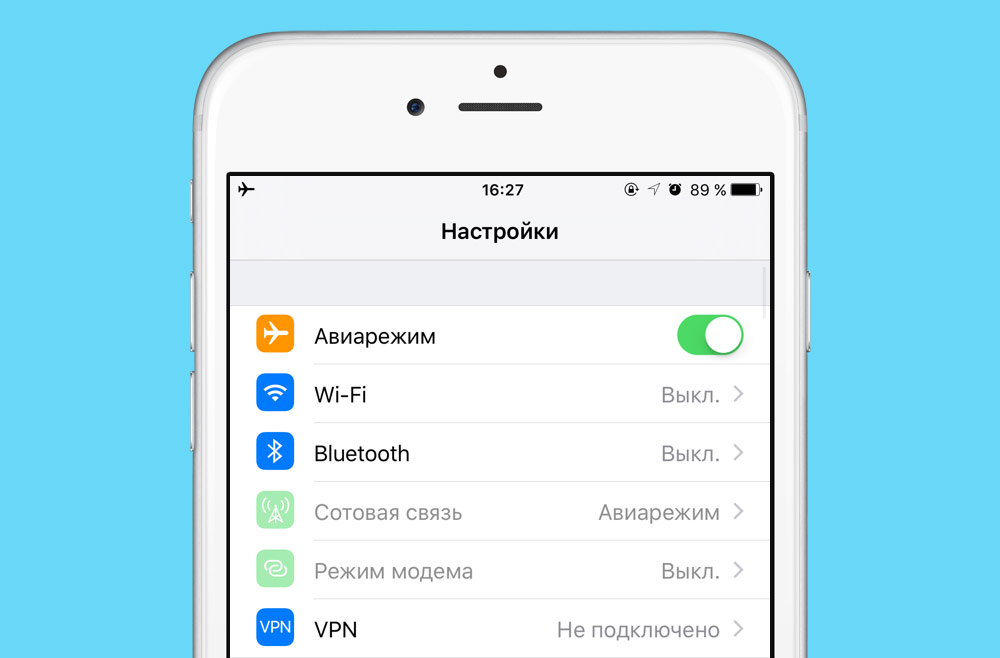
Если проблема заключалась не в этом, попробуйте другие опции. Деактивируйте, а затем повторно активируйте WLAN на вашем iPhone, тогда ваше устройство должно само зарегистрироваться в сети.
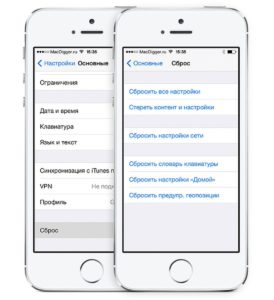
Если и это не помогло, нажмите на голубую стрелку или на три «i», в зависимости от версии iOS. Нажмите на опцию отключения от выбранной сети. В качестве альтернативы, вы можете проделать то же самое через общие настройки меню и сброс сети. Теперь снова выключите и включите ваш iPhone.
Возможно также, что проблема заключается в вашем маршрутизаторе или домашней сети. Проверьте, могут ли другие ваши устройства подключиться к сети. Если нет, то выключите маршрутизатор и снова включите его через пару секунд.
Если же и теперь iPhone не может подключиться к WLAN, то, возможно, необходимо обновление системы. Это можно сделать через общие настройки, обновление системы. Там же вы сразу увидите, требуется ли обновление системы.
WLAN не работает: я вообще в сети?
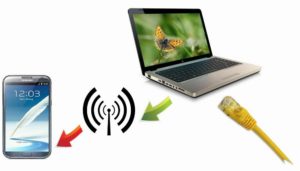
Первое, что нужно попробовать — подключить другое устройство к сети Wi-Fi. Так вы сможете узнать, работает ли WLAN или какое-то конкретное устройство вызывает эту проблему.
Если это возможно, то следует попробовать подключить компьютер или ноутбук к маршрутизатору с помощью кабеля локальной сети, а затем проверить подключение к Интернету.
Если вы не можете подключиться к Интернету, вам нужно будет сначала решить эту проблему перед подключением через WLAN.
Выключить и включить
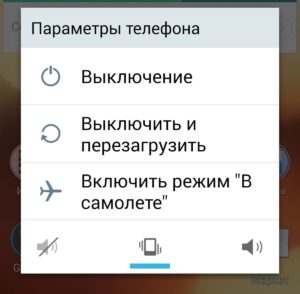 Как бы просто это ни звучало, многие проблемы могут быть решены простым выключением и последующим повторным включением устройства.
Лучше сначала проверьте этот способ на своем конечном устройстве. Если по-прежнему возникают проблемы с подключением, перезагрузите маршрутизатор.
Без хорошего пароля Wi-Fi ничего не получится
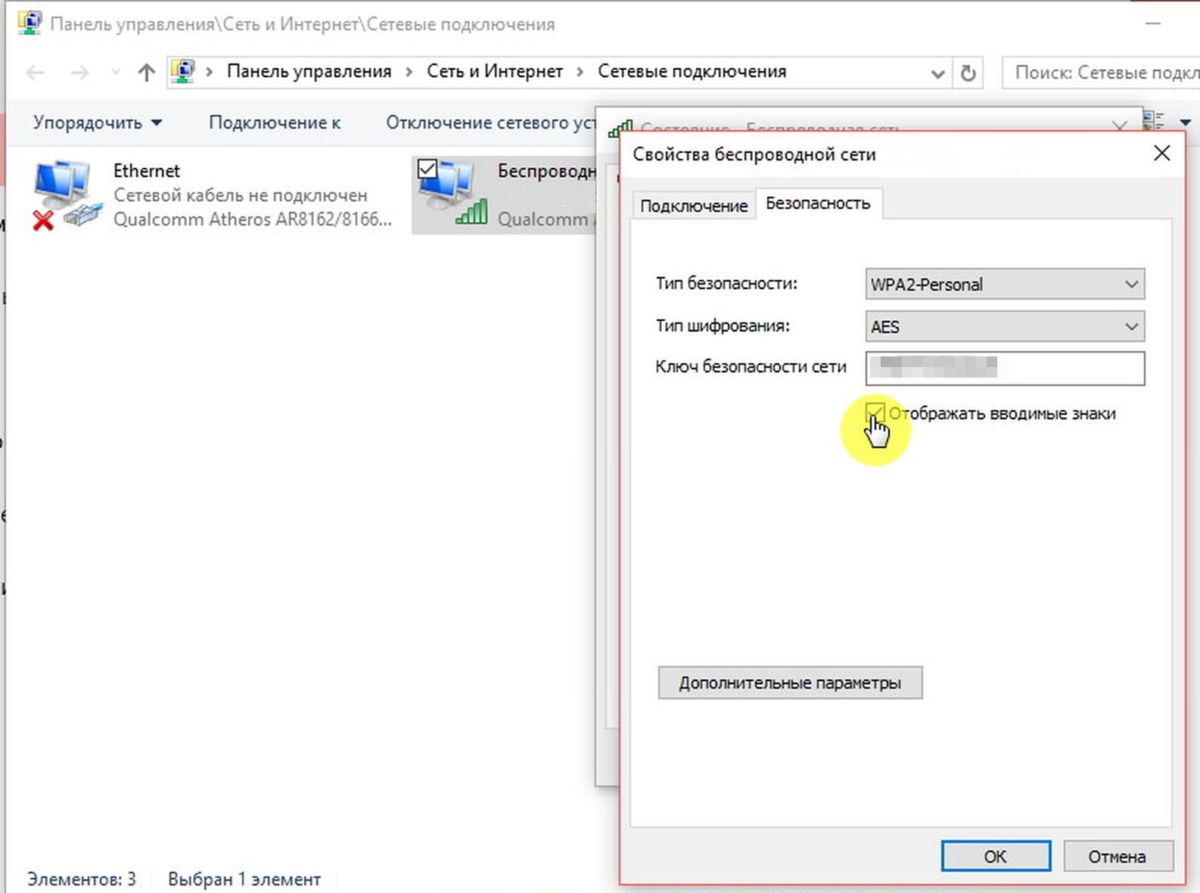
Windows 7: чтение пароля WLAN
Нажмите на кнопку «Пуск» в левом нижнем углу и в открывшемся списке справа перейдите к Панели управления. В категории «Сеть и Интернет» перейдите в центр управления сетями и общим доступом. В левой колонке выберите управление сетевыми адаптерами и измените настройки.
Теперь перейдите к «Управлению беспроводными сетями». В контекстном меню беспроводной сети выберите «Свойства», на вкладке «Безопасность» нажмите на «Отображать вводимые знаки». Так вы сможете еще раз посмотреть свой пароль WLAN.
Все прекрасно понимают,что следует защищать свою сеть WLAN паролем. Вы должны ввести его правильно не только в маршрутизаторе, но и на своих конечных устройствах, чтобы установить соединение.
При назначении пароля вам нужно будет выбрать тип шифрования в маршрутизаторе, например WEP, WPA или WPA2. В случае проблем, возможно, стоит перейти на другой стандарт — например, старые устройства часто не могут обрабатывать WPA2.
Беспроводные проблемы беспроводной сети
Проверка радиосигнала WLAN
Часто возникают проблемы с WLAN, например, в железобетонных новостройках. У этого нового строительного материала имеется эффект экранирования, поэтому ваш сигнал WLAN будет настолько слабым, что пробиваясь через одну или две стены, что ни о каком стабильном соединении говорить не приходится.
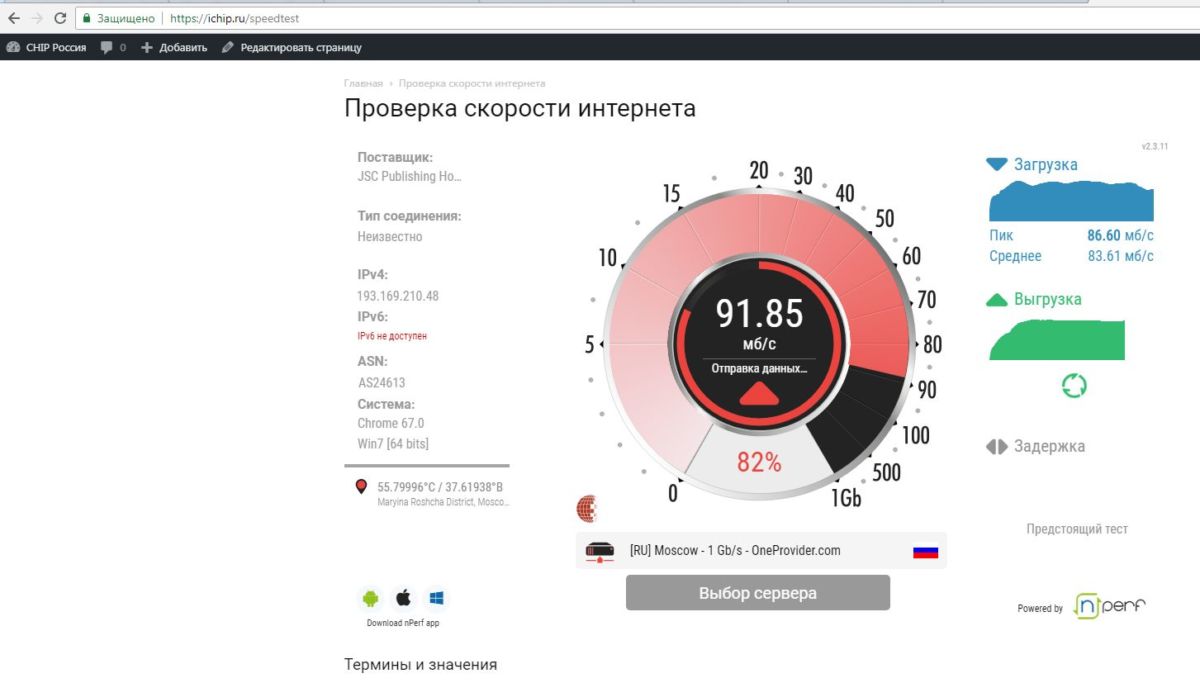
CHIP Speedtest
С помощью специального сервиса поверки скорости Интернета на нашем сайте www.ichip.ru/speedtest вы сможете оценить качество сигнала и задержки передачи данных, находясь сначала в удаленной комнате и затем непосредственно у самого роутера.
Устранение проблемы возможно с помощью установки ретранслятора беспроводной сети, или же вы можете подобрать новое место для вашего маршрутизатора. Идеально будет, если вы расположите маршрутизатор в центре вашей квартиры или рядом с комнатами, где вы часто пользуетесь сетью.
Как избежать помех WLAN
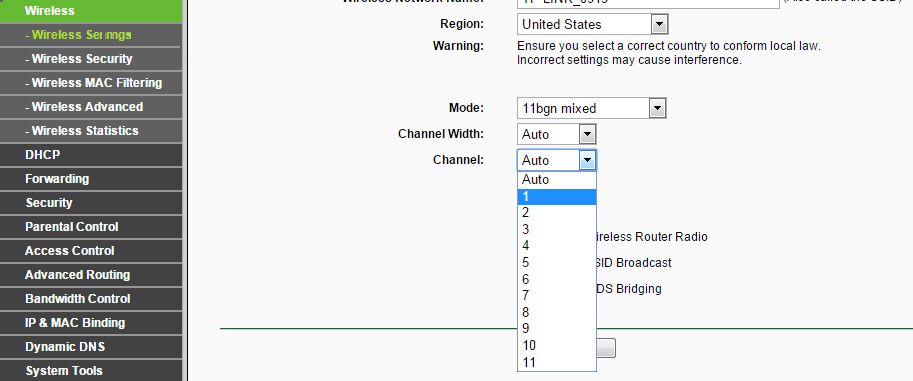
Радиоканалы WLAN
Такие источники помех, как другие электрические устройства, могут блокировать вашу сеть WLAN. В таком случае их следует отключить или расположить в другом месте. Особенно в больших домах могут возникать WLAN-помехи, если слишком много пользователей используют один и тот же радиоканал.
В этом случае поможет решить проблему, если вы переключите настройки вашего маршрутизатора на другой канал. Кроме того, изменение с 2,4 ГГц до 5 ГГц (или наоборот) может устранить проблемы с подключением к сети, если маршрутизатор и другое используемое оборудование, поддерживают смену канала.
Аппаратные кнопки: включен ли ваш маршрутизатор?
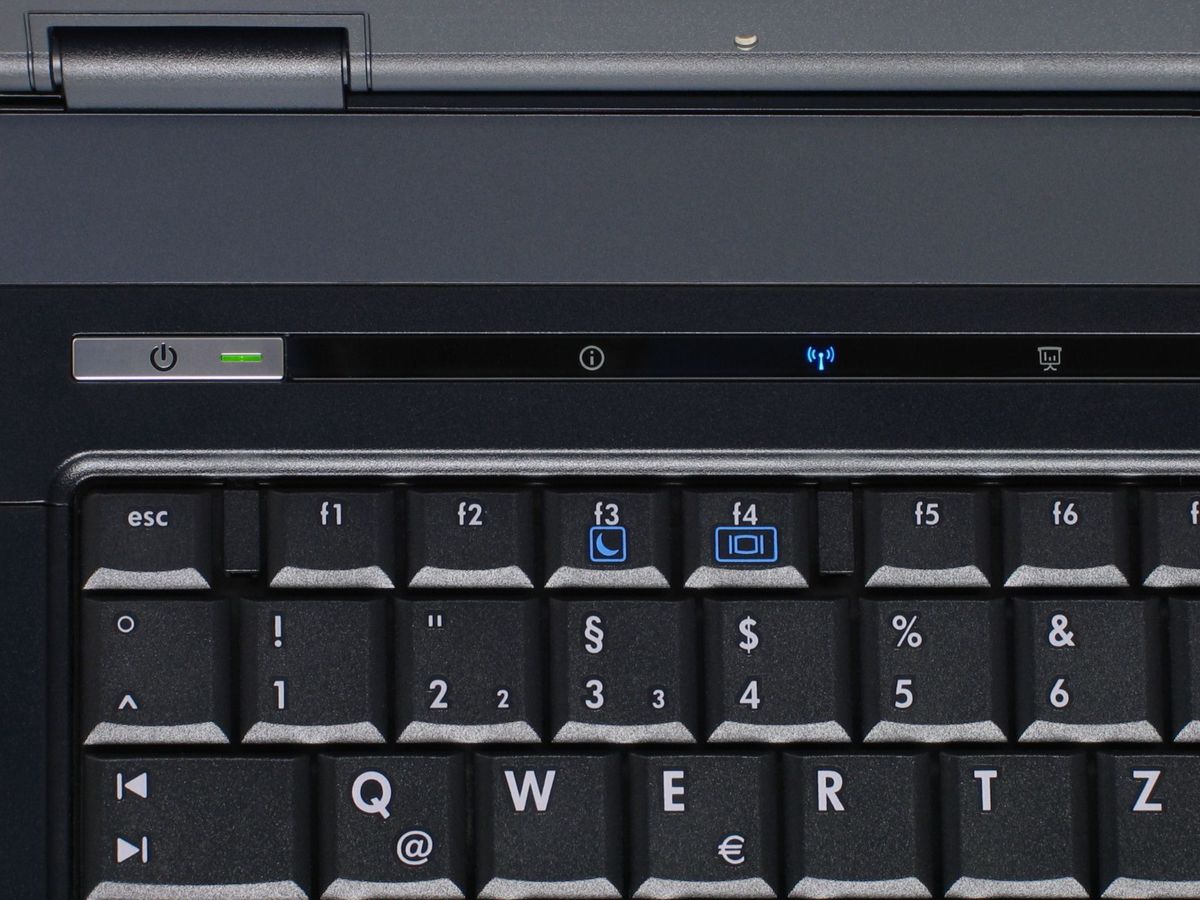
Индикатор включенного модуля WLAN
На ноутбуках могут быть такие настройки, что ваша сеть WLAN должна быть сначала активирована с помощью небольшого переключателя. Часто он довольно маленький и незаметный. Поэтому, если ваш сетевой адаптер отключен (см. фото), возможно, стоит поискать переключатель.
Устранение неполадок с драйверами
Иногда оказывается, что ваши драйверы повреждены сторонней программой или неправильной установкой. В этом случае вы должны посетить страницу производителя вашего адаптера WLAN и снова загрузить драйверы. Самый простой способ узнать, какой адаптер WLAN у вас есть, посмотреть эту информацию в диспетчере устройств:
Введите «Диспетчер устройств» в Windows Search и запустите программу. В разделе «Сетевой адаптер» теперь должен появиться ваш модуль WLAN.
Вы также можете найти новые драйверы, щелкнув правой кнопкой мыши на адаптере и нажав «Обновить драйвер программного обеспечения». Подробнее об обновлении драйверов можно прочитать в этом посте.
Назначить SSID для WLAN
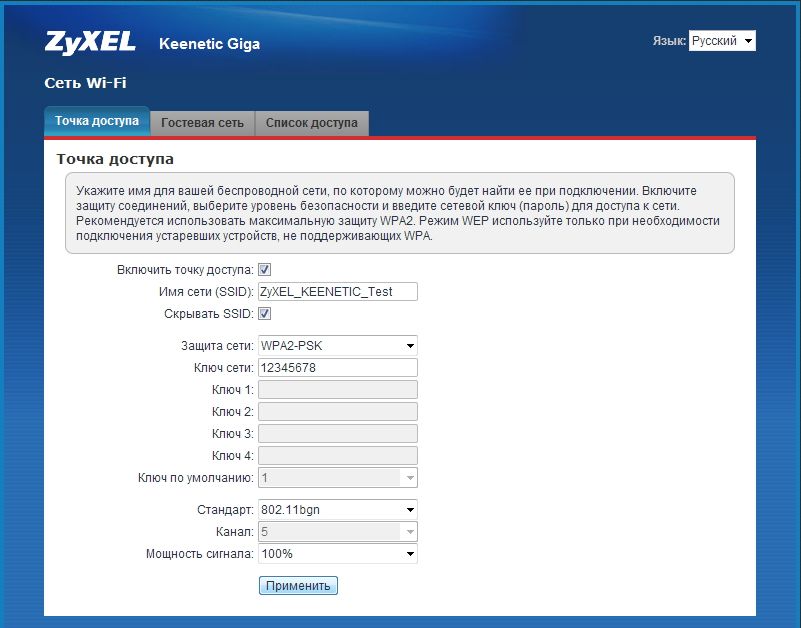
SSID беспроводного маршрутизатора
Для того чтобы вы могли найти свой маршрутизатор WLAN вообще, ему должно быть предоставлено имя. При необходимости вы должны сначала активировать этот так называемый SSID в настройках маршрутизатора.
Защитный механизм блокирует WLAN
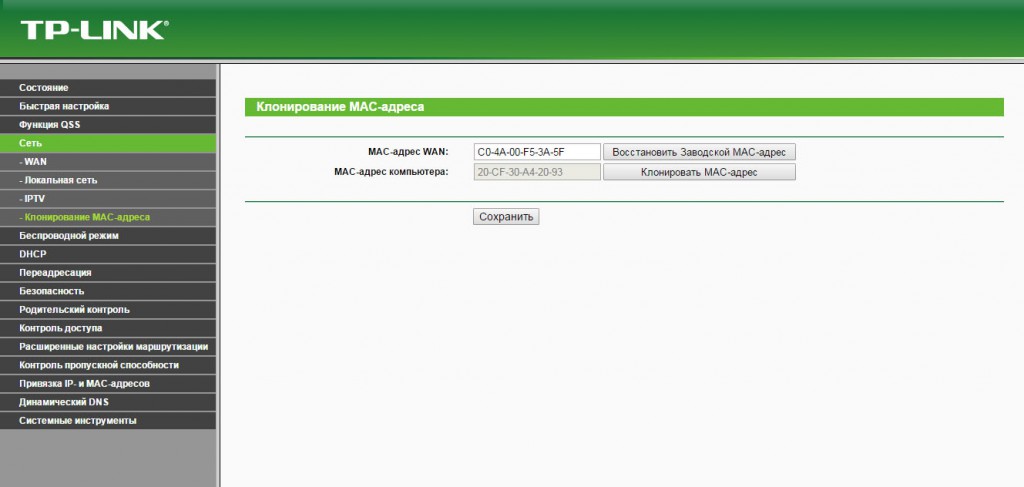
Если вы уверены, что пароль Wi-Fi правильный, а ваше оборудование совместимо, но соединение все еще не работает, возможно, это связано с фильтром MAC. Посмотрим, что же это такое.
MAC-адрес имеет длину 48 бит и назначается индивидуально каждому сетевому адаптеру. Для дальнейшего повышения безопасности вашей сети вы можете вводить только MAC-адреса своих устройств в маршрутизаторе. Вы можете легко решить проблему, отключив фильтр MAC или введя новый MAC-адрес.
Wlan на айфоне почему а не wifi
WLAN — общее название беспроводных сетевых технологий. Термин WLAN расшифровывается как беспроводная локальная сеть. Эта технология разработана для передачи пакетов данных через радиосигналы, что позволяет отказаться от использования кабельного соединения.
Чем отличается WLAN от Wi-Fi?
Что это такое WLAN?
Wireless Local Area Network; Wireless LAN; WLAN) — локальная сеть, построенная на основе беспроводных технологий.
Что значит WLAN на телефоне?
Wlan расшифровывается как беспроводная локальная сеть. Для установления соединения применяются не сети кабеля, а радиочастоты. Данная технология позволяет находиться во всемирной паутине большому количеству людей одновременно.
Как отключить услугу WLAN?
Что такое WLAN в роутере?
Пользователи Интернета часто спрашивают, что такое WLAN на роутере, как его включить, в чем плюсы и минусы. Режим Wireless Local Area Network представляет собой систему, позволяющую обмениваться данными, и разработанную в качестве альтернативы проводным сетям.
Как подключиться к сети WLAN?
Подключение к беспроводной сети
- Откройте папку «Сетевые подключения» (как указано выше) и дважды кликните по значку «Беспроводное сетевое соединение»:
- Выберите свою беспроводную сеть (в нашем примере это сеть «QWERTY») и нажмите кнопку «Подключить»:
- Дважды введите ключ вашей точки доступа и нажмите кнопку «Подключить»:
Что такое WLAN в телевизоре?
Мы уже знаем, что WLAN (Wireless Local Area Network) – это беспроводная система для обмена данными.
Почему на айфоне не могу подключиться к вай фаю?
Убедитесь, что интерфейс Wi-Fi включен и сеть отображается
Перейдите в раздел «Настройки» > Wi-Fi и убедитесь, что Wi-Fi включен. Нажмите имя сети Wi-Fi, к которой требуется подключиться.
Почему айфон не подключается к Wi-Fi?
Проверьте правильность введенного пароля
Начнем с самой простой, но тем не менее, одной из наиболее распространенных причин, из-за которых iPhone или iPad не подключается к Wi-Fi. Да, зачастую именно неправильно введенный пароль мешает вашему устройству подключиться к беспроводной сети.
Какие iPhone поддерживают Wi-Fi 5 Ггц?
802.11k и 802.11r (если верить вышеупомянутой бумаге) поддерживаются только на iPhone 4S, iPhone/iTouch 5 и новом iPad – так что на них пока что рассчитывать особо тоже не приходится. 5ГГц поддерживаются только на iPhone/Touch 5, iPad (1-4, mini) и Apple TV.
Что значит если на роутере мигает WLAN?
Зачем нужен WLAN?
WI-FI адаптер WI-FI-адаптер – это периферийное устройство, которое обеспечивает беспроводное сетевое соединение для оборудования, которое к нему подключено. Обычно эти устройства работают при помощи 3G-модемов или проводного подключения через ADSL, раздавая интернет по всему офису или квартире.
Что такое VLAN простыми словами?
VLAN (Virtual Local Area Network, виртуальная локальная сеть) — это функция в роутерах и коммутаторах, позволяющая на одном физическом сетевом интерфейсе (Ethernet, Wi-Fi интерфейсе) создать несколько виртуальных локальных сетей.

Существует много причин, по которым ваш Wi-Fi может не работать. В этом посте мы расскажем вам о некоторых самых распространенных проблемах и связанных с ними решениях.

iPhone не находит WLAN. Решение проблемы
Сначала следует проверить, активирован ли на устройстве поиск сети WLAN. Вы могли его выключить, например, случайно переключив смартфон в режим полета. Проверить это вы можете в контрольном центре, посмотрев, активирован ли значок WLAN. Вы также можете перейти в настройки телефона, а затем в настройки WLAN, где будет видно, активирован ли поиск сети WLAN.
Если проблема заключалась не в этом, попробуйте другие опции. Деактивируйте, а затем повторно активируйте WLAN на вашем iPhone, тогда ваше устройство должно само зарегистрироваться в сети.
Если и это не помогло, нажмите на голубую стрелку или на три «i», в зависимости от версии iOS. Нажмите на опцию отключения от выбранной сети. В качестве альтернативы, вы можете проделать то же самое через общие настройки меню и сброс сети. Теперь снова выключите и включите ваш iPhone.
Возможно также, что проблема заключается в вашем маршрутизаторе или домашней сети. Проверьте, могут ли другие ваши устройства подключиться к сети. Если нет, то выключите маршрутизатор и снова включите его через пару секунд.
Если же и теперь iPhone не может подключиться к WLAN, то, возможно, необходимо обновление системы. Это можно сделать через общие настройки, обновление системы. Там же вы сразу увидите, требуется ли обновление системы.
WLAN не работает: я вообще в сети?
Первое, что нужно попробовать — подключить другое устройство к сети Wi-Fi. Так вы сможете узнать, работает ли WLAN или какое-то конкретное устройство вызывает эту проблему.
Если это возможно, то следует попробовать подключить компьютер или ноутбук к маршрутизатору с помощью кабеля локальной сети, а затем проверить подключение к Интернету.
Если вы не можете подключиться к Интернету, вам нужно будет сначала решить эту проблему перед подключением через WLAN.
Выключить и включить
Как бы просто это ни звучало, многие проблемы могут быть решены простым выключением и последующим повторным включением устройства.
Лучше сначала проверьте этот способ на своем конечном устройстве. Если по-прежнему возникают проблемы с подключением, перезагрузите маршрутизатор.
Без хорошего пароля Wi-Fi ничего не получится
Нажмите на кнопку «Пуск» в левом нижнем углу и в открывшемся списке справа перейдите к Панели управления. В категории «Сеть и Интернет» перейдите в центр управления сетями и общим доступом. В левой колонке выберите управление сетевыми адаптерами и измените настройки.
Теперь перейдите к «Управлению беспроводными сетями». В контекстном меню беспроводной сети выберите «Свойства», на вкладке «Безопасность» нажмите на «Отображать вводимые знаки». Так вы сможете еще раз посмотреть свой пароль WLAN.
Все прекрасно понимают,что следует защищать свою сеть WLAN паролем. Вы должны ввести его правильно не только в маршрутизаторе, но и на своих конечных устройствах, чтобы установить соединение.
При назначении пароля вам нужно будет выбрать тип шифрования в маршрутизаторе, например WEP, WPA или WPA2. В случае проблем, возможно, стоит перейти на другой стандарт — например, старые устройства часто не могут обрабатывать WPA2.
Беспроводные проблемы беспроводной сети
Проверка радиосигнала WLAN
Часто возникают проблемы с WLAN, например, в железобетонных новостройках. У этого нового строительного материала имеется эффект экранирования, поэтому ваш сигнал WLAN будет настолько слабым, что пробиваясь через одну или две стены, что ни о каком стабильном соединении говорить не приходится.
Устранение проблемы возможно с помощью установки ретранслятора беспроводной сети, или же вы можете подобрать новое место для вашего маршрутизатора. Идеально будет, если вы расположите маршрутизатор в центре вашей квартиры или рядом с комнатами, где вы часто пользуетесь сетью.
Как избежать помех WLAN
Такие источники помех, как другие электрические устройства, могут блокировать вашу сеть WLAN. В таком случае их следует отключить или расположить в другом месте. Особенно в больших домах могут возникать WLAN-помехи, если слишком много пользователей используют один и тот же радиоканал.
В этом случае поможет решить проблему, если вы переключите настройки вашего маршрутизатора на другой канал. Кроме того, изменение с 2,4 ГГц до 5 ГГц (или наоборот) может устранить проблемы с подключением к сети, если маршрутизатор и другое используемое оборудование, поддерживают смену канала.
Аппаратные кнопки: включен ли ваш маршрутизатор?
На ноутбуках могут быть такие настройки, что ваша сеть WLAN должна быть сначала активирована с помощью небольшого переключателя. Часто он довольно маленький и незаметный. Поэтому, если ваш сетевой адаптер отключен (см. фото), возможно, стоит поискать переключатель.
Устранение неполадок с драйверами
Иногда оказывается, что ваши драйверы повреждены сторонней программой или неправильной установкой. В этом случае вы должны посетить страницу производителя вашего адаптера WLAN и снова загрузить драйверы. Самый простой способ узнать, какой адаптер WLAN у вас есть, посмотреть эту информацию в диспетчере устройств:
Введите «Диспетчер устройств» в Windows Search и запустите программу. В разделе «Сетевой адаптер» теперь должен появиться ваш модуль WLAN.
Вы также можете найти новые драйверы, щелкнув правой кнопкой мыши на адаптере и нажав «Обновить драйвер программного обеспечения». Подробнее об обновлении драйверов можно прочитать в этом посте.
Назначить SSID для WLAN
Для того чтобы вы могли найти свой маршрутизатор WLAN вообще, ему должно быть предоставлено имя. При необходимости вы должны сначала активировать этот так называемый SSID в настройках маршрутизатора.
Защитный механизм блокирует WLAN
Если вы уверены, что пароль Wi-Fi правильный, а ваше оборудование совместимо, но соединение все еще не работает, возможно, это связано с фильтром MAC. Посмотрим, что же это такое.
MAC-адрес имеет длину 48 бит и назначается индивидуально каждому сетевому адаптеру. Для дальнейшего повышения безопасности вашей сети вы можете вводить только MAC-адреса своих устройств в маршрутизаторе. Вы можете легко решить проблему, отключив фильтр MAC или введя новый MAC-адрес.

Сопутствующие Статьи
Быстрые Советы 
Следуйте этим быстрым советам. Чтобы AirPrint работал на вашем iPhone или iPad уже сегодня
- Убедитесь. Что ваш принтер поддерживает AirPrint, используя информацию производителя
- Используйте настройку Wi-Fi на принтере и попробуйте воспользоваться мастером Wi-Fi, если он доступен.

Золотое Правило AirPrint
Во-первых, убедитесь. Что вы не печатаете из общедоступной сети. AirPrint не поддерживается через общедоступные беспроводные сети (например, общедоступный Wi-Fi или горячие точки). Таким образом, вы всегда будете видеть “принтеры AirPrint не найдены” при попытке печати через Общественный Wi-Fi.
Устройство iDevice (iPad. IPhone или iPod touch) и принтер(ы) должны подключаться к одной частной беспроводной сети 802.11.
AirPrint использует Bonjour, сеть нулевой конфигурации Apple. Для автоматического обнаружения вашего беспроводного принтера по локальной сети.
Общедоступные беспроводные сети, такие как точки доступа Wi-Fi. Соединения Bluetooth или сотовые соединения передачи данных. Не поддерживают AirPrint.
Проверьте Свои Технические Характеристики, Если Вы Не Нашли Принтеров AirPrint

Убедитесь. Что ваше устройство iDevice соответствует следующим требованиям для печати с помощью AirPrint
Apple iPad. IPhone или iPod Touch, работающий под управлением iOS 4.2 или более поздней версии
- Apple предварительно устанавливает AirPrint на любое устройство с iOS 5 и более поздними версиями
- iOS 4.2 устанавливает AirPrint в качестве обновления
Не все функции совместимы со всеми устройствами Apple
AirPrint и многозадачность доступны на iPad (все модели). IPhone (3GS или более поздней версии) и iPod touch (третье поколение или более поздней версии

Убедитесь. Что ваше приложение поддерживает AirPrint
- Большинство собственных приложений Apple поддерживают AirPrint, включая Safari, Mail, Photos и iWorks. И многие сторонние приложения, доступные в app store, также поддерживают AirPrint
- Чтобы проверить, поддерживает ли приложение AirPrint
Попробуйте выполнить печать из приложения, нажав на значок действия. Нажмите Печать для печати с помощью AirPrint
Если значок действия или кнопка печати не отображаются, это приложение в данный момент не поддерживает AirPrint
Убедитесь. Что принтер оснащен принтером AirPrint

Затем дважды проверьте наличие встроенного принтера AirPrint. Проверьте руководство по эксплуатации принтера или веб-сайт, чтобы убедиться. Что принтер поставляется с AirPrint. Кроме того, проверьте веб-сайт Apple для AirPrint, чтобы убедиться. Что ваш принтер указан.
AirPrint не имеет обратной совместимости со старыми продуктами, и нет никакого обходного пути. Чтобы включить обратную совместимость со старыми принтерами.

Убедитесь. Что маршрутизатор пересылает пакеты Bonjour

Проверьте технические характеристики или документацию по поддержке вашего маршрутизатора или обратитесь к производителю маршрутизатора. Чтобы убедиться. Что ваш маршрутизатор поддерживает Bonjour. Он также должен поддерживать пересылку пакетов Bonjour.
- Если ваш маршрутизатор не поддерживает Bonjour, используйте маршрутизатор, поддерживающий Bonjour. Или добавьте принтер в список принтеров. Используя вкладку IP и IP-адрес принтера.
Мелкий Шрифт
Кроме того, убедитесь. Что вы выбрали правильное имя принтера.

Часто бывает трудно отличить принтеры, если у вас есть несколько принтеров одного производителя. Так что проверьте точные номера моделей и названия.
И еще одно: AirPrint не будет работать. Если ваше устройство iDevice подключено непосредственно к принтеру с помощью WiFi Direct вместо маршрутизатора или точки доступа.
Как только вы подтвердите, что ваш принтер пересылает Bonjour, имеет AirPrint и что вы используете правильное имя принтера. Следуйте приведенным ниже советам.
Сначала проверьте простые вещи
Убедитесь. Что в лотке принтера есть бумага и что чернила или тонер не пусты

Убедитесь. Что принтер включен. Если принтер включен, выключите его, а затем снова включите, чтобы посмотреть, решит ли этот простой шаг проблему.
Советы по исправлению “принтеры AirPrint не найдены.”

- Переместите маршрутизатор ближе к принтеру, но не ближе, чем на 6 футов (1,8 метра) от маршрутизатора. И убедитесь. Что поблизости нет других предметов повседневного обихода, таких как микроволновые печи. Радионяни и беспроводные телефоны. Они часто мешают вашему беспроводному сигналу
- Убедитесь. Что принтер с поддержкой AirPrint подключен к той же сети Wi-Fi, что и устройство iOS. Обратите внимание, что подключение принтеров Wi-Fi к сети Wi-Fi может занять несколько минут
- Сотовые сети в настоящее время не поддерживают AirPrint

- Если он выключен, нажмите кнопку беспроводной связи на принтере, чтобы снова запустить его.
- Если вы не уверены, как проверить этот параметр, обратитесь к своему интернет-провайдеру (ISP)
- IPP (Internet Printing Protocol) обычно находится в подменю дополнительные настройки принтера
При выключении устройств попробуйте отключить Wi-Fi-роутер и принтер от источника питания и подождите 30 секунд. Затем подключите его и повторите попытку.

Если вы все еще не получаете никаких принтеров AirPrint не найден
- Найдите настройки DNS принтера и введите 8.8.8.8 для первого DNS и 8.8.4.4 для второго DNS
- Некоторые принтеры возвращаются к настройкам по умолчанию после обновления встроенного программного обеспечения
- Например, если вы используете принтер HP, убедитесь. Что параметры IPP(Internet Printing Protocol) включены для сетевого принтера. Если вы настроили принтер как IP-принтер
- Или временно отключите брандмауэр и посмотрите. Решит ли это проблему
- DHCP часто переназначает IP-адрес принтера, когда IP-адрес принтера установлен на динамический
Проверьте сетевую конфигурацию принтера
- Найдите IP-адрес принтера. Распечатав страницу конфигурации сети (см. Руководство пользователя принтера).
- Инструкции по печати страницы конфигурации сети см. На сайте службы поддержки клиентов производителя принтера. Введите модель принтера, а затем выполните поиск документа, чтобы “распечатать страницу конфигурации.”
Проверьте тип активного соединения в разделе Тип подключения должен быть беспроводным .
Проверьте состояние в разделе беспроводная связь 802.11 в отчете. Статус должен быть подключен . IP-адрес принтера также отображается в разделе 802.11 отчета для активных беспроводных подключений.
Убедитесь. Что имя сети (SSID) в отчете совпадает с именем беспроводной сети для вашего сетевого принтера.

Убедитесь. Что AirPrint включен
Откройте встроенный веб-сервер (EWS) и убедитесь. Что AirPrint включен
Распечатайте страницу конфигурации сети, чтобы получить IP-адрес принтера, необходимый для просмотра веб-страницы EWS
Инструкции по печати страницы конфигурации сети см. На сайте службы поддержки клиентов производителя принтера. Введите модель принтера, а затем выполните поиск документа, чтобы “распечатать страницу конфигурации.”
Найдите IP-адрес принтера на странице конфигурации сети
На любом компьютере откройте интернет-браузер
Введите IP-адрес принтера в адресной строке браузера и нажмите клавишу Ввод
- Убедитесь. Что вы ввели IP-адрес в адресное поле интернет-браузера. Если ввести его в поле поиска панели инструментов или в поисковую систему. EWS не откроется
Если в интернет-браузере отображается сертификат безопасности веб-сайта, нажмите кнопку Продолжить
Откроется информационная страница EWS для принтера
Перейдите на вкладку Настройки
В разделе сетевые настройки выберите AirPrint , если он еще не выбран, а затем нажмите кнопку Применить
И помните, что публичные беспроводные сети (например. Публичные точки доступа Wi-Fi) и мобильные/Сотовые данные не поддерживают AirPrint!
Недавно некоторые пользователи сообщили о проблемах с Airprint. Которые были связаны с Эта проблема не затронула пользователей iPhone или iPad. Но создала неудобства для пользователей. Которые недавно обновили свой iMac или MacBook до macOS Mojave.
Сначала удалите подключение принтера с вашего MacBook.

- Выберите принтер из списка и нажмите ‘-‘ слева. Подтвердите удаление принтера.
- Когда вы добавляете свой принтер, внизу. Если вы видите опцию Use: Secure print. Измените ее на printer-name вместо Airprint.
- Перезагрузите MacBook и посмотрите. Решена ли эта проблема
Безопасный вариант обычно терпит неудачу в некоторых типах принтеров Dell и принтеров HP, говоря “ Это, вероятно. Связано с сертификатом безопасности. Который нуждается в обновлении.
HP Airprint не работает, может быть. Это связано с обновлением Apple?
Если ваш HP AirPrint не работает после недавнего обновления iOS или macOS и вы следовали основным советам по устранению неполадок. Включая сброс Wi-Fi. Перезагрузку принтера и обновление его с помощью последней прошивки. Вот некоторые дополнительные вещи. Которые следует искать.
В первую очередь это связано спроблемой Эта проблема в последнее время создает проблемы.
- На принтере HP перейдите к экрану меню и перейдите в раздел ” Администрирование–сеть – Ethernet – безопасность–сброс безопасности–да”. Действие Reset Security устраняет эту проблему
- Изменение имени принтера по умолчанию с ‘Airprint’ на ваше имя принтера при добавлении принтера также решает эту проблему. Как описано в предыдущем разделе.
Наконец, найдите последние обновления прошивки универсального принтера HP на сайте Apple, обновите прошивку и посмотрите. Решит ли она проблему HP Airprint.
проблемы с подключением принтера iPhone к принтеру HP. Дополнительные советы
HP Officejet Pro является очень популярным все в одном принтере. Что многие пользователи Apple используют в своей повседневной жизни.
Вот несколько рекомендаций, чтобы посмотреть, если у вас есть проблемы с подключением между вашим iPhone и принтером HP. Эти советы требуют оценить настройки принтера и сосредоточиться на значении IP-адресов, которые вы видите на экране.
HP Airprinter печатает только фотографии. Нет веб-страниц или электронных писем. Которые печатаются
Для пользователей. Которые обновились до принтеров
Он просто больше ничего не печатает. Ваши электронные письма или веб-страницы никогда не попадают на принтер.
Эта проблема возникает из-за конкретной конфигурации принтера и не связана с вашим устройством Apple или обновлением iOS.
Если вы видите эту проблему. Вам придется зайти в настройки принтера и включить общую печать.
После включения вы сможете использовать свой iPhone или iPad для печати всех типов контента на HP Airprint. А не только фотографий.
Как сбросить систему печати AirPrint на вашем MacBook
Если ваши проблемы с Airprint происходят в основном на вашем MacBook или iMac,
Попробуйте перезагрузить систему печати и посмотреть. Поможет ли это. Вот как вы можете сделать это в три простых шага.
Краткие сведения
Надеюсь, один из этих советов сработает для вас.
Если вы знаете способ заставить AirPrint работать из своего опыта, пожалуйста, поделитесь им в нашем разделе комментариев. Мы любим добавлять больше советов в наши статьи, поэтому все мы извлекаем выгоду из пота и времени справедливости других.
Советы читателя для принтеров AirPrint не найдены
Еще Одно Замечательное Предложение Читателя
- Найдите встроенный веб-адрес принтера. Распечатав информационный лист принтера
- Введите этот веб-адрес в качестве URL-адреса в браузере
- Откроется встроенный веб-сервер принтера
- Введите 8.8.8.8 и 8.8.4.4
- Автоматический (WPA2 или WPA1)” и под проверкой шифрования “автоматический (AES или TKIP)”
- В разделе Bonjour выберите Включить Bonjour
- Проверьте веб-адрес вашего маршрутизатора и посмотрите. Нуждается ли он в обновлении
- Убедитесь. Что все ваши устройства подключены к одной сети
- Выключите питание как маршрутизатора(ов). Так и принтера
- Подождите 30 минут. А затем перезагрузите все
- Теперь посмотрите. Можно ли печатать по беспроводной сети со всех подключенных устройств
Спасибо Евгению за этот подробный. Пошаговый совет!
Одержимый технологиями с момента раннего появления A / UX на Apple. Sudz (SK) отвечает за редакционное направление AppleToolBox. Он базируется в Лос-Анджелесе. Калифорния.
Sudz специализируется на освещении всех вещей macOS. Рассмотрев десятки разработок OS X и macOS за эти годы.
В прошлой жизни Судз работал. Помогая компаниям из списка Fortune 100 с их технологиями и стремлениями к трансформации бизнеса.
Сегодня у пользователей все чаще возникает потребность в получении доступа к ресурсам всемирной или корпоративной сети из любой точки на карте города, страны, мира. Обеспечить возможности для комфортной работы и развлечений, поиска информации при помощи компьютера, ноутбука, мобильного телефона при нахождении вне офиса или дома позволяет технология беспроводного соединения. На сегодняшний день самой известной в мире локальной сетью, использующей такую технологию, является WLAN. Что такое, как функционирует и каким образом подключается эта сеть? Ответы на эти вопросы вы узнаете, прочитав нижеприведенную статью.

Понятие беспроводной сети
WLAN расшифровывается как Wireless Local Area Network, что в переводе на русский означает «беспроводная локальная сеть». В процессе своей работы для установления связи и передачи данных она использует не кабельные сети (как в случае обычного проводного соединения), а радиочастоты. Это делает ее независимой от конкретного пространства и доступной для большого количества пользователей. Самой популярной на данный момент технологией передачи информации по радиоволнам является Wi-Fi.
Связь между WLAN и Wi-Fi
Wi-Fi — это аббревиатура, полученная в результате сокращения термина Wireless Fidelity, то есть «беспроводная надежность». Благодаря использованию данной технологии пользователи получают доступ к сети на всей территории ее покрытия. Большинство ноутбуков имеют отметку Wi-Fi — это означает, что они являются совместимыми с сетями WLAN.
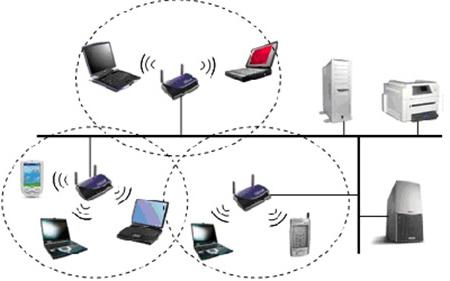
Что такое область охвата беспроводной сети и от чего она зависит? Это не что иное, как зона покрытия Wi-Fi, в пределах которой пользователи могут перемещаться без разрыва соединения. Как правило, расстояние, на которое возможна передача сигналов, составляет около 100 метров. Это зависит от многих факторов, в частности — от количества препятствий и их вида. В любом случае WLAN является более надежным способом соединения, чем кабельные сети. При этом количество пользователей практически не ограничено, а диапазон действия можно расширить путем установления перекрывающих (дополнительных) точек доступа и увеличения числа пользователей в одной зоне.
WLAN в телефоне
Доступ к виртуальной сети можно получить не только с компьютера/ноутбука, но и с мобильного. Что такое WLAN в телефоне и как его использовать? В сущности, это и есть обычный беспроводной Интернет, но не на переносном ПК, а на вашем мобильнике. Эта функция сегодня встраивается во все современные модели и может оказаться очень удобной. Например, воспользоваться Wi-Fi можно, сидя в кафе или ожидая свой рейс в аэропорту, — в общем, в любом общественном месте, где есть соответствующая зона покрытия. При этом пользование услугой, как правило, бесплатно и не зависит от наличия/отсутствия сим-карты. Единственный минус — достаточно быстро садится батарея. Подключить Wi-Fi (WLAN) можно в настройках телефона «Беспроводные сети», если вы находитесь в радиусе действия точки доступа.

Преимущества WLAN
Локальные беспроводные сети используются в качестве расширения или альтернативы кабельных сетей. Их установка абсолютно оправданна и, более того, рекомендуется в том случае, когда проведение кабеля является экономически нецелесообразным и неудобным. Установка WLAN позволяет экономить деньги и время, которые требуются для прокладки проводов. Таким образом, можно выделить основные ее преимущества:
- обеспечение доступа к сети и Интернету вне зависимости от места нахождения пользователя (свобода передвижения + свобода в получении информации);
- простота и быстрая скорость построения;
- низкая стоимость использования;
- возможность легкого расширения сети;
- совместимость с различными видами/моделями устройств.
Достоинства беспроводной сети трудно переоценить (используется ли она в помещении или за его пределами), а потому настройка WLAN в квартире/доме — прекрасное решение для обеспечения комфортной работы в сети Интернет, особенно если доступ требуется сразу нескольким членам семьи. Далее будет приведено руководство по ее подключению.

Подключение и настройка сети WLAN
Что такое домашняя беспроводная сеть и из каких элементов она строится? Состоять она будет из модема/роутера (точки доступа) и одного или нескольких компьютеров (клиентов). Предполагается, что у вас уже имеется модем или роутер, проведенный Интернет и необходимый WLAN-драйвер (если требуется, его можно легко скачать в сети для любой модели беспроводного адаптера).
Для начала следует правильно расположить роутер:
- желательно поднять его повыше, чтобы сигнал хорошо распространялся по всему жилому помещению;
- удалить на максимальное расстояние от различной техники, также использующей частоту 2,4ГГц (телевизор, микроволновка и проч.), дабы не создавать помех для соединения.


WLAN — что такое и как ним пользоваться? Как подключить и осуществить настройку WLAN?
Сегодня у пользователей все чаще возникает потребность в получении доступа к ресурсам всемирной или корпоративной сети из любой точки на карте города, страны, мира. Обеспечить возможности для комфортной работы и развлечений, поиска информации при помощи компьютера, ноутбука, мобильного телефона при нахождении вне офиса или дома позволяет технология беспроводного соединения. На сегодняшний день самой известной в мире локальной сетью, использующей такую технологию, является WLAN. Что такое, как функционирует и каким образом подключается эта сеть? Ответы на эти вопросы вы узнаете, прочитав нижеприведенную статью.
Понятие беспроводной сети
WLAN расшифровывается как Wireless Local Area Network, что в переводе на русский означает «беспроводная локальная сеть». В процессе своей работы для установления связи и передачи данных она использует не кабельные сети (как в случае обычного проводного соединения), а радиочастоты. Это делает ее независимой от конкретного пространства и доступной для большого количества пользователей. Самой популярной на данный момент технологией передачи информации по радиоволнам является Wi-Fi.
Связь между WLAN и Wi-Fi
Wi-Fi — это аббревиатура, полученная в результате сокращения термина Wireless Fidelity, то есть «беспроводная надежность». Благодаря использованию данной технологии пользователи получают доступ к сети на всей территории ее покрытия. Большинство ноутбуков имеют отметку Wi-Fi — это означает, что они являются совместимыми с сетями WLAN.
Что такое область охвата беспроводной сети и от чего она зависит? Это не что иное, как зона покрытия Wi-Fi, в пределах которой пользователи могут перемещаться без разрыва соединения. Как правило, расстояние, на которое возможна передача сигналов, составляет около 100 метров. Это зависит от многих факторов, в частности — от количества препятствий и их вида. В любом случае WLAN является более надежным способом соединения, чем кабельные сети. При этом количество пользователей практически не ограничено, а диапазон действия можно расширить путем установления перекрывающих (дополнительных) точек доступа и увеличения числа пользователей в одной зоне.
WLAN в телефоне
Доступ к виртуальной сети можно получить не только с компьютера/ноутбука, но и с мобильного. Что такое WLAN в телефоне и как его использовать? В сущности, это и есть обычный беспроводной Интернет, но не на переносном ПК, а на вашем мобильнике. Эта функция сегодня встраивается во все современные модели и может оказаться очень удобной. Например, воспользоваться Wi-Fi можно, сидя в кафе или ожидая свой рейс в аэропорту, — в общем, в любом общественном месте, где есть соответствующая зона покрытия. При этом пользование услугой, как правило, бесплатно и не зависит от наличия/отсутствия сим-карты. Единственный минус — достаточно быстро садится батарея. Подключить Wi-Fi (WLAN) можно в настройках телефона «Беспроводные сети», если вы находитесь в радиусе действия точки доступа.
Преимущества WLAN
Локальные беспроводные сети используются в качестве расширения или альтернативы кабельных сетей. Их установка абсолютно оправданна и, более того, рекомендуется в том случае, когда проведение кабеля является экономически нецелесообразным и неудобным. Установка WLAN позволяет экономить деньги и время, которые требуются для прокладки проводов. Таким образом, можно выделить основные ее преимущества:
- обеспечение доступа к сети и Интернету вне зависимости от места нахождения пользователя (свобода передвижения + свобода в получении информации);
- простота и быстрая скорость построения;
- низкая стоимость использования;
- возможность легкого расширения сети;
- совместимость с различными видами/моделями устройств.
Достоинства беспроводной сети трудно переоценить (используется ли она в помещении или за его пределами), а потому настройка WLAN в квартире/доме — прекрасное решение для обеспечения комфортной работы в сети Интернет, особенно если доступ требуется сразу нескольким членам семьи. Далее будет приведено руководство по ее подключению.
Подключение и настройка сети WLAN
Что такое домашняя беспроводная сеть и из каких элементов она строится? Состоять она будет из модема/роутера (точки доступа) и одного или нескольких компьютеров (клиентов). Предполагается, что у вас уже имеется модем или роутер, проведенный Интернет и необходимый WLAN-драйвер (если требуется, его можно легко скачать в сети для любой модели беспроводного адаптера).
Для начала следует правильно расположить роутер:
- желательно поднять его повыше, чтобы сигнал хорошо распространялся по всему жилому помещению;
- удалить на максимальное расстояние от различной техники, также использующей частоту 2,4ГГц (телевизор, микроволновка и проч.), дабы не создавать помех для соединения.
Пошаговое руководство
Переходим к настройке точки доступа (то есть роутера):
Источник
WLAN не работает: наиболее распространенные причины и их решения
Существует много причин, по которым ваш Wi-Fi может не работать. В этом посте мы расскажем вам о некоторых самых распространенных проблемах и связанных с ними решениях.
iPhone не находит WLAN. Решение проблемы
Сначала следует проверить, активирован ли на устройстве поиск сети WLAN. Вы могли его выключить, например, случайно переключив смартфон в режим полета. Проверить это вы можете в контрольном центре, посмотрев, активирован ли значок WLAN. Вы также можете перейти в настройки телефона, а затем в настройки WLAN, где будет видно, активирован ли поиск сети WLAN.
Если проблема заключалась не в этом, попробуйте другие опции. Деактивируйте, а затем повторно активируйте WLAN на вашем iPhone, тогда ваше устройство должно само зарегистрироваться в сети.
Если и это не помогло, нажмите на голубую стрелку или на три «i», в зависимости от версии iOS. Нажмите на опцию отключения от выбранной сети. В качестве альтернативы, вы можете проделать то же самое через общие настройки меню и сброс сети. Теперь снова выключите и включите ваш iPhone.
Возможно также, что проблема заключается в вашем маршрутизаторе или домашней сети. Проверьте, могут ли другие ваши устройства подключиться к сети. Если нет, то выключите маршрутизатор и снова включите его через пару секунд.
Если же и теперь iPhone не может подключиться к WLAN, то, возможно, необходимо обновление системы. Это можно сделать через общие настройки, обновление системы. Там же вы сразу увидите, требуется ли обновление системы.
WLAN не работает: я вообще в сети?
Первое, что нужно попробовать — подключить другое устройство к сети Wi-Fi. Так вы сможете узнать, работает ли WLAN или какое-то конкретное устройство вызывает эту проблему.
Если это возможно, то следует попробовать подключить компьютер или ноутбук к маршрутизатору с помощью кабеля локальной сети, а затем проверить подключение к Интернету.
Если вы не можете подключиться к Интернету, вам нужно будет сначала решить эту проблему перед подключением через WLAN.
Выключить и включить
Как бы просто это ни звучало, многие проблемы могут быть решены простым выключением и последующим повторным включением устройства.
Лучше сначала проверьте этот способ на своем конечном устройстве. Если по-прежнему возникают проблемы с подключением, перезагрузите маршрутизатор.
Без хорошего пароля Wi-Fi ничего не получится
Нажмите на кнопку «Пуск» в левом нижнем углу и в открывшемся списке справа перейдите к Панели управления. В категории «Сеть и Интернет» перейдите в центр управления сетями и общим доступом. В левой колонке выберите управление сетевыми адаптерами и измените настройки.
Теперь перейдите к «Управлению беспроводными сетями». В контекстном меню беспроводной сети выберите «Свойства», на вкладке «Безопасность» нажмите на «Отображать вводимые знаки». Так вы сможете еще раз посмотреть свой пароль WLAN.
Все прекрасно понимают,что следует защищать свою сеть WLAN паролем. Вы должны ввести его правильно не только в маршрутизаторе, но и на своих конечных устройствах, чтобы установить соединение.
При назначении пароля вам нужно будет выбрать тип шифрования в маршрутизаторе, например WEP, WPA или WPA2. В случае проблем, возможно, стоит перейти на другой стандарт — например, старые устройства часто не могут обрабатывать WPA2.
Беспроводные проблемы беспроводной сети
Проверка радиосигнала WLAN
Часто возникают проблемы с WLAN, например, в железобетонных новостройках. У этого нового строительного материала имеется эффект экранирования, поэтому ваш сигнал WLAN будет настолько слабым, что пробиваясь через одну или две стены, что ни о каком стабильном соединении говорить не приходится.
С помощью специального сервиса поверки скорости Интернета на нашем сайте www.ichip.ru/speedtest вы сможете оценить качество сигнала и задержки передачи данных, находясь сначала в удаленной комнате и затем непосредственно у самого роутера.
Устранение проблемы возможно с помощью установки ретранслятора беспроводной сети, или же вы можете подобрать новое место для вашего маршрутизатора. Идеально будет, если вы расположите маршрутизатор в центре вашей квартиры или рядом с комнатами, где вы часто пользуетесь сетью.
Как избежать помех WLAN
Такие источники помех, как другие электрические устройства, могут блокировать вашу сеть WLAN. В таком случае их следует отключить или расположить в другом месте. Особенно в больших домах могут возникать WLAN-помехи, если слишком много пользователей используют один и тот же радиоканал.
В этом случае поможет решить проблему, если вы переключите настройки вашего маршрутизатора на другой канал. Кроме того, изменение с 2,4 ГГц до 5 ГГц (или наоборот) может устранить проблемы с подключением к сети, если маршрутизатор и другое используемое оборудование, поддерживают смену канала.
Аппаратные кнопки: включен ли ваш маршрутизатор?
На ноутбуках могут быть такие настройки, что ваша сеть WLAN должна быть сначала активирована с помощью небольшого переключателя. Часто он довольно маленький и незаметный. Поэтому, если ваш сетевой адаптер отключен (см. фото), возможно, стоит поискать переключатель.
Устранение неполадок с драйверами
Иногда оказывается, что ваши драйверы повреждены сторонней программой или неправильной установкой. В этом случае вы должны посетить страницу производителя вашего адаптера WLAN и снова загрузить драйверы. Самый простой способ узнать, какой адаптер WLAN у вас есть, посмотреть эту информацию в диспетчере устройств:
Введите «Диспетчер устройств» в Windows Search и запустите программу. В разделе «Сетевой адаптер» теперь должен появиться ваш модуль WLAN.
Вы также можете найти новые драйверы, щелкнув правой кнопкой мыши на адаптере и нажав «Обновить драйвер программного обеспечения». Подробнее об обновлении драйверов можно прочитать в этом посте.
Назначить SSID для WLAN
Для того чтобы вы могли найти свой маршрутизатор WLAN вообще, ему должно быть предоставлено имя. При необходимости вы должны сначала активировать этот так называемый SSID в настройках маршрутизатора.
Защитный механизм блокирует WLAN
Если вы уверены, что пароль Wi-Fi правильный, а ваше оборудование совместимо, но соединение все еще не работает, возможно, это связано с фильтром MAC. Посмотрим, что же это такое.
MAC-адрес имеет длину 48 бит и назначается индивидуально каждому сетевому адаптеру. Для дальнейшего повышения безопасности вашей сети вы можете вводить только MAC-адреса своих устройств в маршрутизаторе. Вы можете легко решить проблему, отключив фильтр MAC или введя новый MAC-адрес.
Источник
На чтение 10 мин Просмотров 8.6к.

Юлия Дьякова
Системный администратор с навыками работы инженера-программиста.
Задать вопрос
В этой статье речь пойдет о WLAN. Расскажем, что это за технология, чем она отличается от Wi-Fi, как ее подключить и настроить на смартфоне, планшете, ПК и роутере.
Содержание
- Суть технологии
- Что означает кнопка WLAN на роутере
- Что такое WLAN в телефоне
- Как связаны WLAN и Wi-Fi
- Как подключить и настроить
- Подключение в роутере
- Подключение на Windows
- Подключение на смартфоне
- На планшете
- Возможные проблемы
- Устройства не обнаруживают созданную сеть
- Сеть видна, но нет подключения
- Ошибка «Получение IP-адреса»
- Ошибка: поддержка размещенной сети — «Нет»
Суть технологии
Аббревиатура WLAN расшифровывается как Wireless Local Area Network и переводится как беспроводная локальная сеть. У этой технологии сразу два назначения: организация точки доступа в интернет и объединение нескольких устройств в единую локальную сеть. Строится эта сеть без кабелей, поскольку информация между подключенными устройствами передается по радиоволнам. Скорость передачи информации не ниже, чем у кабельной сети, она достигает 100 Мбит/с.
Провайдеры используют WLAN для организации сети в труднодоступной местности, а конечные пользователи — для увеличения мобильности своих устройств. Беспроводная локальная сеть ограничена радиусом действия. Ее диапазон — до 150 метров, но эта проблема легко решается путем установки дополнительных точек доступа.
Что означает кнопка WLAN на роутере
Сеть WLAN на роутере включается и отключается двумя способами: физическим и программным. За первый отвечает одноименная кнопка. Она присутствует не на всех моделях роутеров, оснащенных этой технологией. В некоторых моделях кнопка WLAN на роутере обозначается символом Wi-Fi — полукруглыми волнами.
Что такое WLAN в телефоне
В телефоне WLAN обозначает точку доступа. Она не имеет отдельной кнопки и включается в настройках гаджета. После ее активации образуется беспроводная сеть, в которой телефон выступает в роли сервера, а подключенные к нему устройства становятся конечными пользователями. При таком типе подключения расходуется мобильный трафик.
Как связаны WLAN и Wi-Fi
WLAN и Wi-Fi часто считают взаимозаменяемыми понятиями. Разберемся, почему это неправильно и в чем разница между ними. Как уже говорилось выше, WLAN — это беспроводная локальная сеть.
Аббревиатура Wi-Fi расшифровывается как Wireless Fidelity, и дословно переводится как беспроводная точность. Под этим понятием объединено семейство стандартов передачи цифровой информации по радиоканалам. То есть Wi-Fi — это способ реализации WLAN.
Связь между сервером и конечными пользователями устанавливается в одном из двух доступных частотных диапазонов: 2,4 ГГц и 5 ГГц. Интернет стабильнее работает в диапазоне 5 ГГц, поскольку у этих сетей меньше радиопомех.
Как подключить и настроить
Подключение и настройка WLAN осуществляется на том устройстве, которое будет выступать в роли сервера. Им может быть как роутер, так и ноутбук, телефон или планшет. Рассмотрим каждый из способов настройки подробнее.
Подключение в роутере
При наличии на маршрутизаторе кнопки WLAN или Wi-Fi включить сеть можно ее нажатием. После этого она станет доступна для подключения других устройств. Для авторизации в сети нужно ввести пароль от нее. Он указан на информационной этикетке, наклеенной на дне модема. 
При отсутствии кнопки включить сеть WLAN можно в настройках роутера.
Инструкция на примере TP-Link TL-WR845N:
- При помощи LAN кабеля соедините ПК с роутером. Один его конец вставляется в разъем LAN на маршрутизаторе, другой — в сетевую карту ПК или ноутбука.
Откройте браузер, в адресной строке введите логический или символьный адрес маршрутизатора (например, 192.168.0.1 или tplinkwifi.net). Он указан на информационной наклейке. - Введите логин и пароль, найти их можно там же.
- В меню слева откройте «Беспроводной режим» и активируйте его путем установки точки в поле «Включить».
- В поле «Имя беспроводной сети» можете дать ей свое название.

- Для настройки WLAN зайдите в «Защита беспроводного режима». Включите защиту, смените пароль беспроводной сети, выполнив все в соответствии с картинкой. В англоязычной версии поле с паролем называется WLAN key. Если у вас другая модель роутера, процедура настройки выполняется аналогично, расположение полей может быть иным, но их названия остаются такими же. Не забудьте сохранить настройки.

- В разделе «Фильтрация MAC-адресов» можно указать устройства, которые будут иметь доступ в сеть.
- MAC-адрес устройства указан в настройках. Покажем, как найти его на примере смартфона Хонор 9 лайт. Зайдите в настройки устройства и пошагово выберите пункты: «Система» — «О телефоне» — «Общая информация». MAC-адрес указан в одноименной строчке.


Подключение на Windows
Сделать точку доступа к интернету можно и на ПК. Для этого необходимо соблюсти следующие условия:
- Оснастить стационарный ПК Wi-Fi адаптером, в ноутбуках он встроенный. Подключить в сетевую карту ПК или ноутбука кабель провайдера. При раздаче мобильного интернета его заменяет 3G/4G модем, который подключается в USB-разъем.
- Установить драйвера на адаптер.
- После соблюдения этих условий нужно проверить драйвера на поддержку запуска виртуальной беспроводной сети.
Наглядная пошаговая инструкция для Windows 10:
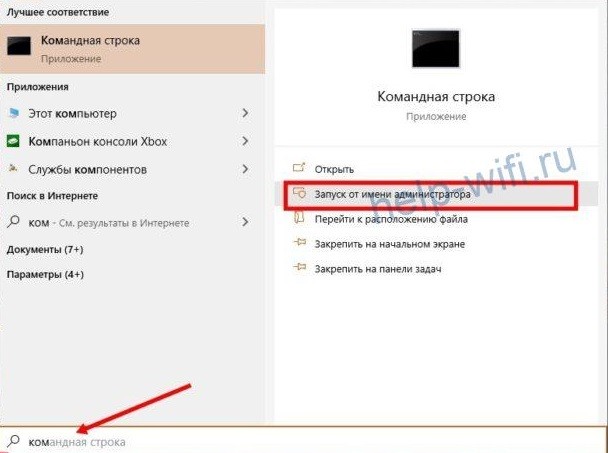
- Запуск командной строки от имени администратора.
 Не забудьте нажать кнопку «Да».
 - Ввод команды netsh wlan show drivers.
 При получении положительного результата проверки перейдите к следующему пункту инструкции. Если есть ошибки, прочтите абзац «Возможные проблемы», раздел про ошибку «Поддержка размещенной сети — Нет».
 - Наберите netsh wlan set hostednetwork mode=allow ssid=»my_wi-fi_network» key=»01234567″ keyUsage=persistent, где my_wi-fi_network будет именем сети, а 01234567 — паролем.
 Их нужно заменить на свои.
 - Запустите созданную беспроводную сеть набором команды netsh wlan start hostednetwork.
- Откройте доступ к ней сторонним устройствам. В свойствах вкладка доступ.





Точка доступа настроена и раздает интернет. Отключить ее можно вводом команды netsh wlan stop hostednetwork.  Отключится она и при выключении ПК. В обоих случаях для повторного запуска WLAN потребуется ввести команду запуска. После перезагрузки ПК точка доступа запускается вручную путем ввода в командную строку написанной выше команды.
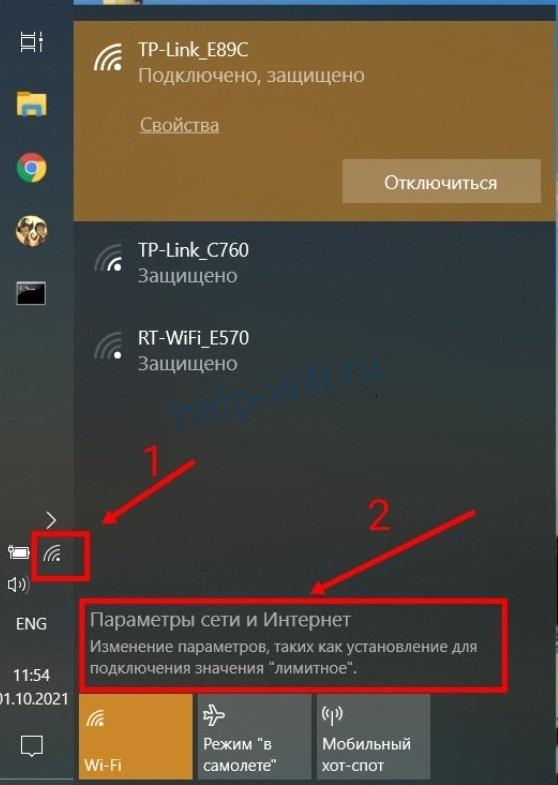
Приведенная инструкция подойдет для Windows 7, 8 и 10. В 10 версии настроить точку доступа можно и другим способом, через опцию «Мобильный хот-спот«.
Инструкция:
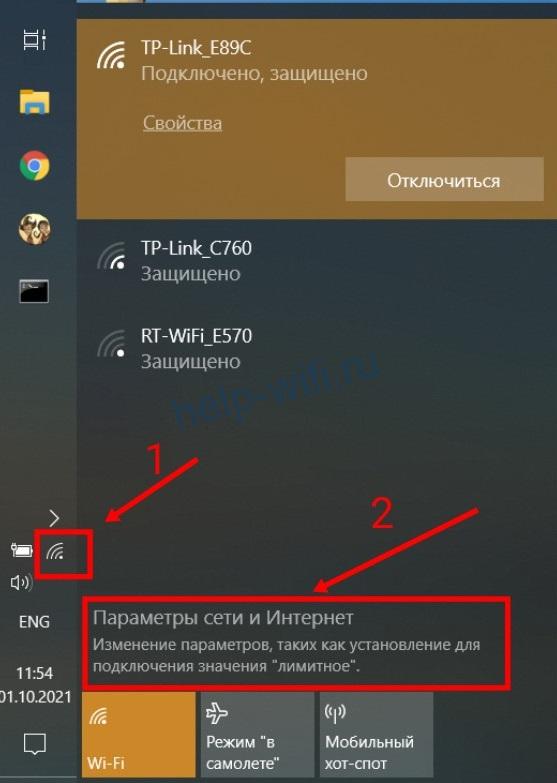
- Откройте «Параметры сети и Интернет», выполнив указанные на картинке действия.
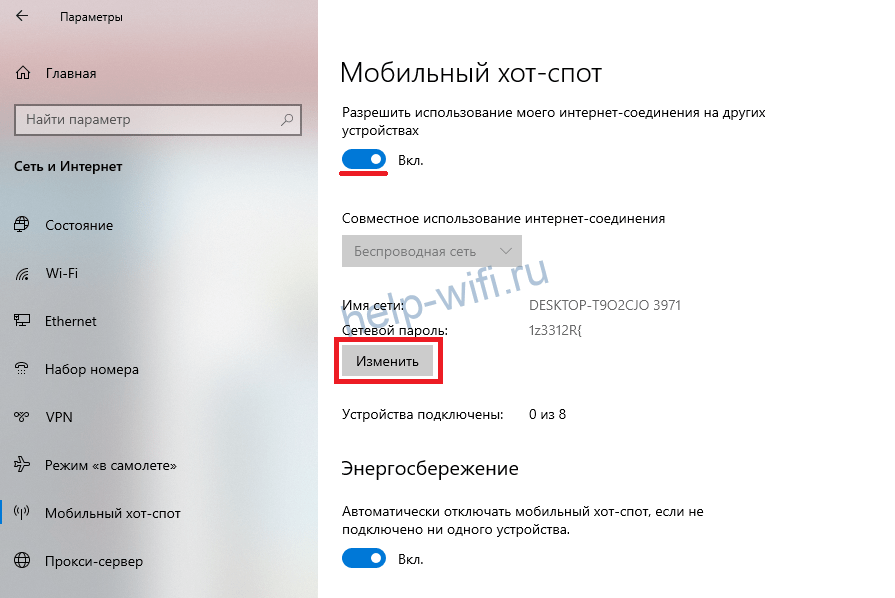
 Выберите пункт «Мобильный хот-спот».
 - Нажмите одноименную кнопку, а затем пропишите название сети и пароль от нее. Для этого нажмите кнопку изменить. Сохраните новые данные.

- Укажите тип подключения, которое используется для раздачи интернета, и запустите беспроводную сеть, переместив бегунок в положение «Вкл».

Подключение на смартфоне
Мобильник можно использовать как в качестве роутера — для раздачи интернета, так и репитера — для усиления Wi-Fi сигнала. В первом случае расходуется мобильный трафик, поэтому важно настроить лимит, при достижении которого точка доступа будет автоматически отключаться. Во втором — смартфон усиливает принимаемый от роутера сигнал и передает его дальше, расширяя тем самым зону покрытия беспроводной сети.
Подключение и настройка WLAN на смартфонах с ОС Андроид осуществляется по одной инструкции:
- Откройте настройки телефона.
- Пошагово выберите пункты «Беспроводные сети», «Режим модема», «Точка доступа Wi-Fi».


На смартфонах Lenovo точка доступа WLAN спрятана в пункте «Еще».
- Зайдите в пункт «Настройка точки доступа», укажите имя сети, тип шифрования и пароль.
- В пункте «Лимит данных» выберите или задайте, какое количество трафика могут использовать пользователи за один сеанс подключения к беспроводной сети.
- Активируйте точку доступа, переместив бегунок вправо.


Режим репитера на телефоне настраивается аналогичным образом, только вместо пункта «Точка доступа Wi-Fi» выбирается «Wi-Fi мост».  В пункте «Настройки Wi-Fi моста» можно изменить имя точки доступа и пароль. Введенные данные сохраняются нажатием одноимённой кнопки.
На телефонах Lenovo нет режима моста.
На планшете
Подключить WLAN на планшете можно только на тех моделях, которые поддерживают мобильную связь. Инструкция по настройке будет аналогична той, что написана для смартфонов.
Наглядный пример на планшете фирмы Lenovo:
- Зайдите в настройки планшета.
- Выберите пункт «Еще».

- Затем «Режим модема».
- Откройте пункт «Настройка точки доступа».
- Измените или выпишите настройки WLAN, используемые по умолчанию.
- Выйдите в предыдущее меню нажав кнопку «Сохранить» если изменяли настройки, и «Отмена», если выписывали их.
- Активируйте точку доступа путем перемещения бегунка вправо.


Возможные проблемы
Приведем список распространенных проблем, связанных с подключением к WLAN:
- устройства не обнаруживают созданную сеть;
- сеть видна, но нет подключения;
- подключенные к сети устройства не получают IP-адрес.
Расскажем о способах решения каждой проблемы подробнее.
Устройства не обнаруживают созданную сеть
У этой проблемы четыре основных причины:
- Отключен вайфай модуль — решается его включением в настройках устройства. Если не помните, как включить Wi-Fi на ноутбуке, читайте по ссылке подробную инструкцию.
- Зависание роутера — решается его перезагрузкой. Читайте подробную статью о том, как перезагрузить роутер.
- Устаревшая версия ОС устройства. Для решения проблемы зайдите в настройки смартфона, выберите пункт «Система», подпункт «Обновление ПО», и нажмите «Обновить».
- Отсутствие или устаревание драйверов сетевой карты ПК или ноутбука. В Windows 10 проблема решается путем пошагового выполнения нескольких действий. Для начала нажмите «Пуск», и наберите «Диспетчер устройств». В открывшемся окне раскройте меню вкладки «Вид», и выберите пункт «Показать скрытые устройства». В списке устройств раскройте ветку «Сетевые адаптеры», выберите нужный, и нажмите на нем правой кнопкой мыши. В появившемся меню выберите пункт «Обновить драйвер».
Сеть видна, но нет подключения
Причины проблемы и способы их решения:
- Неверно введен пароль от WLAN — устраняется вводом правильного пароля, учитывайте регистр букв.
- Устройство не поддерживает установленный на сервере тип шифрования — решается его сменой в настройках сервера (роутера, ПК, ноутбука или смартфона). Старые модели смартфонов не поддерживают WPA2, поэтому если вы планируете их подключать к сети, выбирайте тип шифрования WPA или WEP.
Ошибка «Получение IP-адреса»
Эта ошибка возникает, если подключенные к сети устройства не получают IP-адрес. Проблема решается перезагрузкой роутера или включением DHCP сервера в его настройках. Если беспроводная сеть раздается с ПК или ноутбука — проверьте правильность настройки общего доступа к интернету.
Ошибка: поддержка размещенной сети — «Нет»
Эта ошибка возникает в случае несоответствия установленных на сетевую карту драйверов. Для ее устранения необходимо скачать и установить актуальную версию драйверов.
Инструкция:
- зайдите на официальный сайт производителя ноутбука или сетевой карты;
- в поисковой строке введите модель ноутбука или платы;
- выберите операционную систему;
- скачайте драйвер на ПК или ноутбук, запомните место его сохранения;
- откройте папку или архив, и выберите файл setup.exe;
- завершите установку, следуя инструкциям установщика.
Работа с функциями Bluetooth и Wi-Fi в приложении «Пункт управления»
В этой статье описывается, как управлять функциями Wi-Fi и Bluetooth в приложении «Пункт управления» на iPhone, iPad и iPod touch.
Функции Wi-Fi и Bluetooth
При сдвиге переключателя Wi-Fi или Bluetooth в положение «Выключено» в приложении «Пункт управления» все подключения между вашим устройством и точками доступа к сети Wi-Fi, а также аксессуарами Bluetooth будут немедленно разорваны. Модули Wi-Fi и Bluetooth при этом продолжат работать. Это значит, что вы по-прежнему сможете использовать следующие функции и аксессуары.
- AirDrop
- AirPlay
- Apple Pencil
- Apple Watch
- Возможности функции «Непрерывность», например Handoff и Instant Hotspot
- Instant Hotspot
- Службы геолокации
- Разблокировка с помощью Apple Watch

Отключение от сетей Wi-Fi
Откройте «Пункт управления» на своем устройстве iPhone, iPod touch или iPad и нажмите кнопку Wi-Fi . Значок потускнеет, и устройство отключится от всех сетей, к которым было подключено.
Если вы выключите функцию Wi-Fi, устройство не будет автоматически подключаться к ближайшим сетям Wi-Fi, пока не произойдет любое из следующих событий.
- Вы включите функцию Wi-Fi в приложении «Пункт управления».
- Вы подключитесь к сети Wi-Fi в меню «Настройки» > Wi-Fi.
- Ваша геопозиция изменится.
- Наступит 05:00 по местному времени.
- Устройство будет перезапущено.
Разрыв связи с аксессуарами Bluetooth
Откройте Пункт управления на своем устройстве iPhone, iPod touch или iPad и нажмите кнопку Bluetooth . Значок потускнеет, и связь устройства со всеми подключенными аксессуарами, кроме Apple Watch и Apple Pencil, будет разорвана. Instant Hotspot, а также возможности функции «Непрерывность», например Handoff, будут доступны.
Если вы выключите функцию Bluetooth, ваше устройство с iOS или iPadOS не будет подключаться к аксессуарам Bluetooth, пока не произойдет любое из следующих событий.
- Вы включите функцию Bluetooth в приложении «Пункт управления».
- Вы подключитесь к аксессуару Bluetooth, выбрав «Настройки» > Bluetooth, либо нажав значок AirPlay или и выбрав аксессуар Bluetooth.
- Наступит 05:00 по местному времени.
- Устройство будет перезапущено.
Выключение функций Wi-Fi и Bluetooth
Чтобы полностью выключить функции Wi-Fi и Bluetooth для всех сетей и устройств, выполните следующие действия.
- Для выключения функции Wi-Fi перейдите в меню «Настройки» > Wi-Fi и деактивируйте параметр Wi-Fi.
- Для выключения функции Bluetooth перейдите в меню «Настройки» > Bluetooth и деактивируйте параметр Bluetooth.
Для обеспечения максимального удобства работы старайтесь не выключать функции Wi-Fi и Bluetooth на устройстве с iOS или iPadOS.
Авиарежим может также выключать функции Wi-Fi и Bluetooth, если они не были включены во время работы в авиарежиме. Дополнительные сведения об использовании функций Wi-Fi и Bluetooth в авиарежиме см. в этой статье.
Источник
Почему мой Iphone говорит WLAN вместо WIFI?
Почему на моем iPhone WIFI отображается WLAN?
Ответ: A: WLAN означает беспроводную локальную сеть. В общем, это означает то же самое, что и Wi-Fi, когда используется вместо Wi-Fi. «Подключиться к сети Wi-Fi» или «Подключиться к беспроводной локальной сети» обычно одно и то же.
Почему вместо WIFI написано WLAN?
Привет, WLAN означает беспроводную локальную сеть. Wi-Fi означает беспроводную верность. … Так в настройках телефона обычно отображается WLAN вместо WI-FI.
Как изменить WLAN на WIFI?
Как включить WLAN (Wi-Fi) и подключиться к беспроводной сети?
- Нажмите Меню> Настройки> Беспроводные сети> Настройки WLAN.
- Коснитесь WLAN, чтобы включить (Wi-Fi).
- Нажмите Меню> Сканировать. Ваш телефон перечисляет сети, которые он находит в пределах досягаемости. …
- Коснитесь сети, чтобы подключиться.
- При необходимости введите SSID сети, пароль безопасности и беспроводной сети, а затем нажмите «Подключиться».
WLAN и WIFI — это одно и то же?
Ответ: И Wi-Fi (верность беспроводной связи), и WLAN (беспроводная локальная сеть) означают одно и то же — они оба относятся к беспроводной сети, которая может передавать данные с высокой скоростью. … Программа также показывает подключенные компьютеры и устройства, которые выходят в Интернет через точку доступа Wi-Fi.
Есть ли у iPhone WLAN?
Некоторые пользователи iPhone / iPod / iPad могут обнаружить, что на их устройстве iOS есть WLAN, отличная от Wi-Fi. Хотя терминология иная, вы можете использовать WLAN или Wi-Fi для подключения к беспроводной сети. iPhone / iPad / iPod, приобретенный в разных странах, может иметь другой язык.
Где я могу найти WLAN в iPhone 7?
- Найдите «Wi-Fi». Нажмите «Настройки». Нажмите Wi-Fi.
- Активируйте WLAN. Нажимайте на индикатор рядом с «Wi-Fi», пока функция не активируется.
- Подключитесь к WLAN. Отображается список беспроводных локальных сетей в пределах досягаемости. Нажмите на нужный WLAN. …
- Вернитесь на главный экран. Нажмите клавишу «Домой», чтобы завершить сеанс и вернуться на главный экран.
Что такое WLAN?
Беспроводная локальная сеть (WLAN) — это беспроводная компьютерная сеть, которая связывает два или более устройств с помощью беспроводной связи для формирования локальной сети (LAN) в пределах ограниченной области, такой как дом, школа, компьютерная лаборатория, кампус или офисное здание.
Что такое WLAN на моем телефоне?
Однако смартфоны Android имеют функцию, которая позволяет им самим стать беспроводной точкой доступа — они используют UMTS для подключения к Интернету и делают подключение к Интернету доступным для других компьютеров / устройств через WLAN. …
Как включить Wi-Fi на моем iphone?
Подключитесь к сети Wi-Fi
- На главном экране выберите «Настройки»> «Wi-Fi».
- Включите Wi-Fi. Ваше устройство автоматически выполнит поиск доступных сетей Wi-Fi.
- Коснитесь имени сети Wi-Fi, к которой хотите присоединиться.
WLAN быстрее, чем WiFi?
Вай-фай. Если бы вопрос был задан некоторое время назад, ответ был бы немного другим, чем сегодня. Поскольку Ethernet использует кабели, он обычно работает немного быстрее, чем беспроводное соединение. Беспроводное соединение немного медленнее, но обеспечивает удобство использования в пределах досягаемости.
Что такое WLAN на моем роутере?
Расшифровывается как «Беспроводная локальная сеть». WLAN или беспроводная локальная сеть — это сеть, которая позволяет устройствам подключаться и обмениваться данными по беспроводной сети. В отличие от традиционной проводной локальной сети, в которой устройства обмениваются данными по кабелям Ethernet, устройства в беспроводной локальной сети обмениваются данными через Wi-Fi. … Фактически, большинство проданных маршрутизаторов сейчас являются беспроводными.
Как включить Wi-Fi?
Включите и подключитесь
- Проведите вниз от верхнего края экрана.
- Коснитесь и удерживайте Wi-Fi.
- Включите Использовать Wi-Fi.
- Коснитесь сети в списке. Сети, для которых требуется пароль, имеют блокировку.
Какие бывают типы WLAN?
Сети WLAN, стандартизированные IEEE 802.11, работают в двух основных режимах: инфраструктурном и специальном. Режим инфраструктуры — мобильные устройства или клиенты подключаются к точке доступа (AP), которая, в свою очередь, подключается через мост к локальной сети или Интернету. Клиент передает кадры другим клиентам через точку доступа.
Как работает WLAN?
Сети WLAN используют радио-, инфракрасную и микроволновую передачу для передачи данных из одной точки в другую без кабелей. Поэтому WLAN предлагает способ построения локальной сети без кабелей. Затем эту WLAN можно подключить к уже существующей более крупной сети, например к Интернету.
Источник
Как быстро выключить Wi-Fi на iPhone: почему постоянно сам включается вай-фай
Иногда возникает необходимость полностью выключить WiFi. В новой версии операционной системы iOS специалисты Apple сделали так, что отключение через «Центр управления» происходит не полностью. После этого в различных ситуациях вайфай включается автоматически. Тем не менее возможность полного отключения на айфоне предусмотрена.
Почему и как происходит автовключение Wi-Fi на iPhone
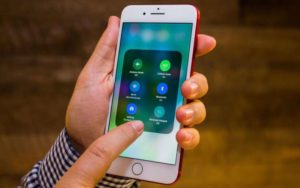
В «Центре управления» предусмотрена возможность отключения. Однако в этом случае произойдет автовключение при выполнении одного из следующих условий:
- Как только по местному времени будет 5 часов утра, произойдет отключение WiFi до завтра на iPhone.
- Если у гаджета изменится геолокация.
- Если его включить в «Центре управления».
- WiFi можно активировать в разделе «Настройки».
- Если перезапустить устройство.
Вот еще одна причина того, почему на айфоне включается WiFi автоматически.
В iOS 11 устроено таким образом, что как только гаджет попадает туда, где активна одна из знакомых ему беспроводных сетей, происходит автоподключение.
При этом повышается расход заряда устройства. Это устраивает не всех пользователей. Некоторые предпочитают сами решать, когда отключать или включать беспроводную Сеть.
Кроме того, автоматическое подключением смартфона к любой доступной Сети может приводить к получению рекламы из множества источников.

Иногда автоматически включается вай фай на айфоне, и происходит подключение к Сети, которая вызывает подозрение по какой-либо причине. Желательно в таких случаях избежать подсоединения, ограничившись работой с надежными точками доступа к Сети.
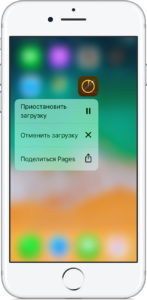 Для того чтобы производить включение или отключение вайфая, теперь недостаточно это сделать с использованием «Центра управления» (ЦУ). В прежних версиях было достаточно свайпнуть от нижнего края экрана для того, чтобы получить к нему доступ. Теперь такое отключение является только временным.
Такое нововведение внедрили специалисты Apple. Одна из причин того, зачем это было сделано, состоит в том, что без наличия интернета и беспроводной связи большинство приложений, установленных на гаджете, перестанет функционировать. Компании, которые производят смартфоны, заинтересованы в том, чтобы подключение нельзя было убрать, и устройства в течение более длительного времени были подключены к Сети.
Работа с использованием функции помощи Wi-Fi
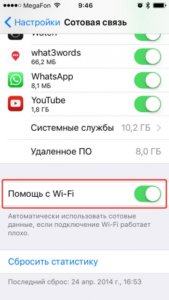 Начиная с 9 версии iOS, пользователям этой операционной системы предложена возможность применять помощь WiFi в тех ситуациях, когда уровень беспроводного сигнала становится незначительным, и в результате происходит переключение на другую доступную Сеть с более высоким качеством связи. Это может происходить даже тогда, когда пользователь еще дома и продолжается ночь.
Это делается для того, чтобы пользователь не прерывал свой просмотр Сети в айфоне в случайный момент времени. Например, при передвижении по городу и удалении от точек доступа будет происходить автоматическое переключение на другие.
Хотя иногда данная функция является удобной, тем не менее ее использование имеет свои отрицательные стороны:
- Постоянное подключение к новым беспроводным сетям приводит к увеличению трафика. Если он ограничен, перерасход пользователю невыгоден.
- Регулярное подключение приводит к более активной разрядке смартфона.
- В некоторых случаях приложения могут быть рассчитаны на подключение к определенной сети. После того как произойдет отключение, они перестанут работать.
Такая ситуация может возникнуть в том случае, если на смартфоне, например, имеются корпоративные приложения, использующие только конкретную точку доступа.
Для того чтобы отключить помощь WiFi, надо зайти в «Настройки» и затем в раздел, относящийся к сотовой связи. После этого нужно соответствующий переключатель перевести в выключенное положение.
Инструкция, как отключить Wi-Fi на iPhone разных систем полностью
Отключение в рассматриваемых версиях операционной системы может быть осуществлено с использованием настроек смартфона. Как отключить вай фай на айфоне, будет рассмотрено далее.
Версия iOS 11
В этой версии операционной системы в порядок отключения WiFi были внесены изменения. Клавиши, которые ранее выполняли отключение модуля, теперь действуют иным образом. Сейчас при этом происходит только разрыв текущего соединения, но беспроводная связь не отключается. При этом iPhone иногда сам включает WiFi. В связи с этим у неопытного пользователя может возникнуть впечатление о том, что вайфай выключить нельзя.
Для того чтобы полностью отключить WiFi, необходимо выполнить следующие шаги:
- Нужно войти в раздел настроек.
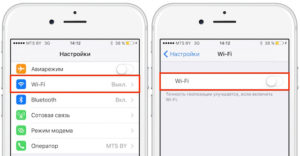
- Теперь выбрать строку, относящуюся к параметрам WiFi.
- Надо изменить положение переключателя.
После выполнения этой процедуры запуск вайфая будет полностью отключен.
Важно: Для того чтобы понять, работает ли беспроводное соединение, нужно зайти в «Центр управления». В нем кружки отображают виды подключений. По символу и цвету этих обозначений можно увидеть, какой статус у подключения WiFi.
Здесь могут иметь место три варианта:
Полное отключение происходит в третьем из указанных вариантов. Рассматривая, как можно деактивировать автоматическое включение WiFi на iPhone, нужно учитывать, что при проведении деактивации через «Настройки» отключенная связь сможет включиться только в том случае, если их откорректировать вручную.
Версия iOS 12
Как отключить автоматическое включение WiFi на iPhone в 12 версии операционной системы? Сделать это можно таким образом:
- Зайти в «Настройки».
- Выбрать вайфай.
- Перевести переключатель в неактивное положение.
Однако пользователи, которые провели обновление iOS до 12.1.2 версии, столкнулись с еще одной проблемой в случае применения беспроводной связи. Теперь WiFi может самопроизвольно отключаться. Фактически это полностью нарушает работу смартфона.
Специалисты Apple считают, что указанная проблема относится к неправильной работе программного обеспечения. Планируется выпустить обновление операционной системы, которое имеет номер 12.1.3, где, возможно, будет представлено решение рассматриваемой проблемы.
Хотя пользователю иногда необходимо отключить беспроводную связь полностью, однако телефон не должен это делать самопроизвольно. Если так произошло, могут помочь следующие действия:
Решение проблемы автовключения Wi-Fi на других устройствах Apple
При работе с использованием других устройств можно использовать способ отключения через изменение параметров настроек.
Хотя iOS 11 не предусматривает отключения через ЦУ, на iPad предусмотрен следующий режим работы:
- Сначала нужно включить режим работы для полетов на самолете.
- Теперь активируют работу вай фая.
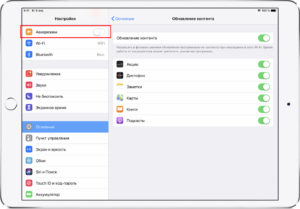
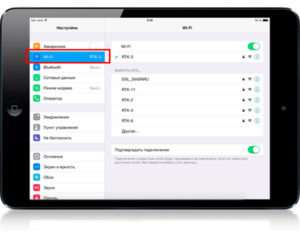
Теперь, если выбрать указанный режим, можно проводить полное отключение WiFi, нажав на соответствующий кружок в «Пульте управления».
Важно: Фактически таким образом можно вернуть способ отключения беспроводной связи, который применялся в предыдущих версиях операционной системы. Этот способ показывает, как можно быстро отключить WiFi на айфоне. Однако он будет работать только тогда, когда включен «Авиарежим».
iPod touch
Отключить вай фай можно через использование настроек. Для этого необходимо нажать кнопку Home,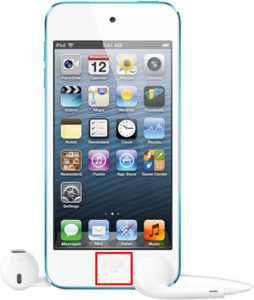 выбрать строку, относящуюся к WiFi. После этого установить постоянный переключатель в положение «Выключено».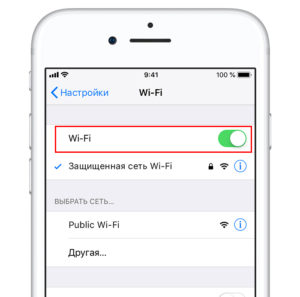
Заключение
Статья рассказала, о том, как на айфон отключить автоматическое включение WiFi. Полное выключение происходит после изменения настроек. В новых версиях iOS (начиная с 11) оно не может быть выполнено с помощью «Центра управления».
Источник
Как изменить приоритет сетевого подключения в Windows 10
- Нажмите клавиши Windows + X и выберите в меню Сетевые подключения.
- Нажмите клавишу ALT, нажмите «Дополнительно», а затем «Дополнительные настройки».
- Выберите сетевое подключение и щелкните стрелки, чтобы назначить приоритет сетевому подключению.
- Нажмите Ok, когда вы закончите настройку приоритета сетевого подключения.
Перейдите в Панель управления и слева нажмите «Изменить настройки адаптера». Вы увидите следующий экран со всеми перечисленными сетями, WiFi и Ethernet. Нажмите клавишу Alt, чтобы просмотреть все меню, доступные для этого окна. Откройте меню «Дополнительно» и выберите «Дополнительные настройки…».
Как отключить Ethernet в Windows 10?
В Windows 10 вы можете использовать панель управления, чтобы быстро отключить, а затем при необходимости включить сетевые адаптеры.
Отключение адаптера
- Открыть настройки.
- Щелкните Сеть и безопасность.
- Нажмите на статус.
- Щелкните Изменить параметры адаптера.
- Щелкните сетевой адаптер правой кнопкой мыши и выберите параметр «Отключить».
Можете ли вы преобразовать Ethernet в беспроводной?
Устройство, используемое для преобразования Ethernet в беспроводное соединение (WiFi), называется «Беспроводной мост», «Беспроводной мост Ethernet» или «Преобразователь беспроводного Ethernet». Если у вас есть устройство LabJack с поддержкой Ethernet, например T7 или UE9, и вам необходимо подключить его к существующей беспроводной сети, приобретите беспроводной мост.
Как я могу использовать Wi-Fi вместо Ethernet?
Заставить Windows использовать проводное соединение по беспроводной сети
- Откройте папку «Сетевые подключения» (Пуск> Выполнить> ncpa.cpl)
- Щелкните правой кнопкой мыши нужное соединение.
- Щелкните Свойства, а затем щелкните Протокол Интернета версии 4.
- Щелкните «Свойства», а затем щелкните «Дополнительно».
- Снимите флажок «Автоматическая метрика».
- Введите значение 1 для адаптера Ethernet и 1000 для адаптера беспроводной сети.
Где находятся расширенные сетевые настройки Windows 10?
Установите подключение по локальной сети в качестве приоритетного.
- На начальном экране Windows 10 введите Панель управления и нажмите клавишу Enter.
- Выберите Центр управления сетями и общим доступом.
- Выберите Изменить параметры адаптера в левой части окна.
- Нажмите клавишу Alt, чтобы активировать строку меню.
Могут ли Wi-Fi и Ethernet работать вместе?
— например, ваше собственное домашнее проводное соединение Ethernet и общедоступный Wi-Fi поблизости — вы можете объединить их, чтобы получить более быстрое, надежное и безопасное Интернет-соединение. Speedify автоматически начнет использовать соединения Wi-Fi и Ethernet после их подключения.
Как отключить Интернет через Ethernet?
Выберите Пуск> Панель управления> Сеть и Интернет> Центр управления сетями и общим доступом. В левом столбце щелкните Изменить настройки адаптера. Откроется новый экран со списком сетевых подключений. Щелкните правой кнопкой мыши Подключение по локальной сети или Беспроводное подключение и выберите Отключить.
Как сбросить настройки сети в Windows 10?
Чтобы узнать, какая версия Windows 10 установлена на вашем устройстве, нажмите кнопку «Пуск», затем выберите «Настройки»> «Система»> «О программе».
- Нажмите кнопку «Пуск», затем выберите «Настройки»> «Сеть и Интернет»> «Состояние»> «Сброс сети».
- На экране «Сброс сети» выберите «Сбросить сейчас»> «Да» для подтверждения.
Как отключить WiFi от Ethernet?
- Перейдите в Панель управления> Сеть и Интернет> Сетевые подключения.
- Щелкните правой кнопкой мыши сетевой адаптер Wi-Fi, который обычно называется «Беспроводное сетевое соединение».
- Выберите пункт Свойства.
- Щелкните по кнопке «Настроить».
- Выберите вкладку «Дополнительно».
- В разделе «Свойство» прокрутите вниз до «Отключить при проводном подключении» и выделите его.
Как подключить кабель Ethernet к Wi-Fi?
Чтобы подключить маршрутизатор к вашим компьютерам с помощью беспроводного соединения:
- Подключите один конец кабеля Ethernet к модему.
- Подключите другой конец этого кабеля Ethernet к Интернету, восходящему каналу, WAN или порту WLAN на вашем маршрутизаторе.
- Подключите роутер.
- На вашем компьютере нажмите «Пуск», а затем «Завершение работы».
Могу ли я подключить кабель Ethernet к беспроводному маршрутизатору?
Однако вы также можете использовать беспроводной маршрутизатор для подключения компьютера без беспроводного адаптера к Интернету. Большинство беспроводных маршрутизаторов имеют четыре порта Ethernet на задней панели, которые можно использовать для доступа в Интернет через проводное соединение.
Что такое беспроводное сетевое соединение адаптера Ethernet?
Адаптер Ethernet — это аппаратное устройство, которое позволяет подключаться к проводным сетевым устройствам. Если ваш компьютер раньше использовал беспроводное соединение, возможно, кто-то отключил адаптер Ethernet в Windows. Первый способ предполагает отключение через компонент «Сетевые подключения».
Как включить Wi-Fi в Windows 10?
Windows 7
- Перейдите в меню «Пуск» и выберите «Панель управления».
- Щелкните категорию «Сеть и Интернет», а затем выберите «Центр управления сетями и общим доступом».
- Из опций слева выберите Изменить настройки адаптера.
- Щелкните правой кнопкой мыши значок беспроводного подключения и нажмите «Включить».
Как заставить проводное соединение переключиться на беспроводное?
Щелкните Пуск и в поле поиска введите Просмотр сетевых подключений. Нажмите клавишу ALT, нажмите «Дополнительные параметры», а затем нажмите «Дополнительные настройки». Выберите подключение по локальной сети и нажмите зеленые стрелки, чтобы назначить приоритет желаемому подключению.
Как сделать так, чтобы мой компьютер был приоритетным в Интернете?
Вы даже можете сказать некоторым маршрутизаторам, что Skype имеет приоритет над Netflix, назначив этим приложениям «наивысший» приоритет.
- Войдите в свою учетную запись.
- Откройте вкладку Wireless, чтобы изменить настройки беспроводной сети.
- Найдите настройки QoS.
- Нажмите кнопку «Настроить правило QoS».
- Добавьте сети, которым вы хотите установить приоритет.
- Нажмите «Применить».
Как изменить настройки Ethernet в Windows 10?
Как изменить приоритет сетевого подключения в Windows 10
- Нажмите клавиши Windows + X и выберите в меню Сетевые подключения.
- Нажмите клавишу ALT, нажмите «Дополнительно», а затем «Дополнительные настройки».
- Выберите сетевое подключение и щелкните стрелки, чтобы назначить приоритет сетевому подключению.
- Нажмите Ok, когда вы закончите настройку приоритета сетевого подключения.
Как мне получить доступ к свойствам сети в Windows 10?
НАСТРОЙКА СЕТЕВЫХ СОЕДИНЕНИЙ ДЛЯ WINDOWS 10
- 1Щелкните значок «Пуск» (или нажмите кнопку «Пуск» на клавиатуре), а затем коснитесь или щелкните «Параметры».
- 2 Щелкните Сеть и Интернет.
- 3 Щелкните Ethernet.
- 4Щелкните «Изменить параметры адаптера».
- 5 Щелкните правой кнопкой мыши соединение, которое вы хотите настроить, а затем выберите «Свойства» в появившемся контекстном меню.
Как подключить Ethernet к Windows 10?
Если вы хотите установить проводное сетевое соединение как измеренное, выполните следующие действия:
- Открыть настройки.
- Щелкните Сеть и Интернет.
- Щелкните Ethernet. Настройки Ethernet.
- Щелкните проводное соединение Ethernet, чтобы получить доступ к его настройкам.
- Включите тумблер Установить как измеряемое соединение, чтобы включить и ограничить использование данных в фоновом режиме.
Что лучше WiFi или Ethernet?
Поскольку Ethernet использует кабели, он обычно работает немного быстрее, чем беспроводное соединение. Беспроводное соединение немного медленнее, но обеспечивает удобство использования в пределах досягаемости. Сегодня точки доступа Wi-Fi можно легко найти во многих местах. Таким образом, выбор стоит между скоростью и удобством.
Влияет ли соединение Ethernet на WiFi?
Да, оба метода используют пропускную способность восходящего канала для вашего интернет-провайдера. Весь трафик в вашей сети, который проходит через маршрутизатор (загрузки, потоковое видео и т. Д. И т. Д.), Разделяет полосу пропускания интернет-соединения. Проводное соединение может использовать большую пропускную способность, чем Wi-Fi, и будет выигрывать в любой гонке на скорость.
Может ли Mac одновременно использовать Wi-Fi и Ethernet?
Многие спрашивают, можно ли одновременно использовать Wi-Fi и Ethernet на Mac. Вы можете сделать это в macOS, но только для доступа к Интернету с помощью одного адаптера и вашей локальной сети с помощью другого. Не существует готового способа одновременно объединить Wi-Fi и локальную сеть вместе и получить доступ к Интернету с помощью обоих устройств.
Что произойдет, если вы сбросите настройки сети в Windows 10?
Сброс сетевых адаптеров в Windows 10
- Открыть настройки.
- Щелкните Сеть и Интернет.
- Нажмите на статус.
- Нажмите Сброс сети.
- Нажмите кнопку Сбросить сейчас.
- Щелкните Да, чтобы подтвердить и перезагрузить компьютер.
Не удается подключиться к Wi-Fi после сброса сети Windows 10?
Исправлено — Windows 10 не может подключиться к этой сети после смены пароля.
- Откройте Центр управления сетями и общим доступом. Выберите Изменить настройки адаптера.
- Найдите свой беспроводной адаптер и щелкните его правой кнопкой мыши.
- Нажмите кнопку «Настроить» и перейдите на вкладку «Беспроводные сети».
- Удалите свою сеть из списка предпочитаемых сетей.
- Сохраните изменения.
Что делает сброс сетевых настроек Windows 10?
Сбросьте настройки сети в Windows 10. Если у вас Windows 10, откройте приложение «Настройки», щелкнув значок шестеренки в меню «Пуск». Щелкните Сеть и Интернет. Он должен открыться на странице «Состояние», но если нет, щелкните «Состояние» в верхней части меню на левой панели. Прокрутите вниз вправо, пока не увидите Сброс сети.
Как изменить подключение к Интернету с Ethernet на беспроводное?
Перейдите в Панель управления и слева нажмите «Изменить настройки адаптера». Вы увидите следующий экран со всеми перечисленными сетями, WiFi и Ethernet. Нажмите клавишу Alt, чтобы просмотреть все меню, доступные для этого окна. Откройте меню «Дополнительно» и выберите «Дополнительные настройки…».
Как отключить Wi-Fi, когда в Windows 10 подключен Ethernet?
Отключите адаптер Wi-Fi при подключении кабеля Ethernet в Windows 10
- ПРИМЕЧАНИЕ. Мы предполагаем, что ваш компьютер с Windows 10 в настоящее время использует сеть Wi-Fi для подключения к Интернету.
- Шаг 1. Щелкните правой кнопкой мыши значок беспроводной связи / сети на панели задач и выберите «Открыть центр управления сетями и общим доступом».
Что лучше для игр: Ethernet или Wi-Fi?
Wi-Fi лучше, чем Ethernet? Основное преимущество Wi-Fi — удобство, особенно для устройств, которые регулярно перемещаются по дому, например, вашего телефона. Кроме того, скорость вашего интернет-соединения, скорее всего, не превышает 100 Мбит / с, поэтому покупать маршрутизатор из-за его высокой скорости Wi-Fi для онлайн-игр бессмысленно.
Фото в статье «Wikimedia Commons» https://commons.wikimedia.org/wiki/File:D-Link_DES-1024R%2B-91906.jpg
Содержание
- Как включить режим Wi-Fi 802.11n в Windows
- Инструкция как включить режим Wi-Fi 802.11n в Windows
- Проверяем Роутер
- Способ 1. Включить режим Wi-Fi N в настройках адаптера
- Способ 2. Включить режим Wi-Fi N в реестре Windows
- Другие значения работы Wi-FI
- WiFi не видит сети в Windows 10/7
- Нет доступных подключений WiFi в Windows 10/7
- 1. Сброс сети
- 2. Физический переключатель адаптера WiFi
- 3. Проверка сетевых адаптеров
- 4. Драйвер и удаление адаптера
- 5. Проверка службы
- 6. Регион адаптера и частота
- 7. Устаревшая запись VPN в реестре
- Изменения в реестре Windows для повышения скорости Интернета
- Функции реестра Windows для повышения скорости интернета
- SizReqBuf
- IRPStackSize
- DefaultTTL
- MaxFreeTcbs
- MaxUserPort
- Tcp1323Opts
- GlobalMaxTcpWindowSize
- Как включить Wi-Fi на Windows 7
- Не работает Wi-Fi
- Способ 1: Аппаратный
- Способ 2: «Панель управления»
- Способ 3: «Диспетчер устройств»
- Резервируем и восстанавливаем настройки Wi-Fi в Windows
Как включить режим Wi-Fi 802.11n в Windows
Сегодня в статье мы расскажем вам как на компьютере Windows активировать режим wi-fi 802.11n 2 способами — через реестр и настройки адаптера, а также проверим роутер.
В сети интернет, на многочисленных форумах, а также на официальных страницах Wi-Fi адаптеров (USB и PCI) очень часто можно прочитать о том, что данные устройства не работают в режиме wi-fi 802.11n (Wi-Fi режим N), а соответственно скорость интернет падает в разы.
Инструкция как включить режим Wi-Fi 802.11n в Windows
Далее, мы подготовили вам 2 способа решения, как заставить работать Windows в режиме Wi-Fi 802.11n.
Также, помимо, того чтобы мы вам предложим, в начале следует обновить драйвер Wi-Fi.
Проверяем Роутер
Далее можем переходить непосредственно к настройке Wi-Fi адаптера
Способ 1. Включить режим Wi-Fi N в настройках адаптера
Способ 2. Включить режим Wi-Fi N в реестре Windows
Другие значения работы Wi-FI
0: legacy 11b/g mixed
1: legacy 11B only
2: legacy 11A only
3: legacy 11a/b/g mixed
4: legacy 11G only
5: 11ABGN mixed
6: 11N only
7: 11GN mixed
8: 11AN mixed
9: 11BGN mixed
10: 11AGN mixed
Остались еще вопросы? Пишите их в комментариях, рассказывайте, что у вас получилось или наоборот!
Вот и все! Больше статей и инструкций читайте в разделе Статьи и Хаки Android. Оставайтесь вместе с сайтом Android +1, дальше будет еще интересней!
Источник
WiFi не видит сети в Windows 10/7
Ноутбуки поставляются с встроенной картой WLAN для подключения к беспроводным сетям по Wi-Fi. Также, можно купить отдельно беспроводной адаптер WiFi для настольного компьютера, чтобы подключаться к интернету или другим сетям. Когда ноутбук находиться в зоне досягаемости сигнала WiFi роутера (модема), который раздает интернет по WiFi, то в Windows 10/7/8.1 будет отображаться список обнаруженных сетей Wi-Fi. Бывают случаи, когда сеть WiFi есть, и проверить можно при помощи телефона, а на ноутбуке под управлением Windows 10 или Windows 7, список сетей Wi-Fi отсутствует и нет доступных подключений. Также может быть, что есть только одна сеть в списке, а остальные отсутствуют.
Решения будут подходить как для Windows 7, так и для Windows 10, но проблема будет звучать по разному. В Windows 7 вы можете столкнуться с проблемой Wi-Fi, когда сетевой беспроводной адаптер перечеркнут красным крестиком в системном трее и выдавать вместо списка Wi-Fi сетей, сообщение, что нет доступных подключений. В Windows 10 у вас может быть просто пустой список WiFI сетей с сообщением, что сети Wi-Fi не найдены.
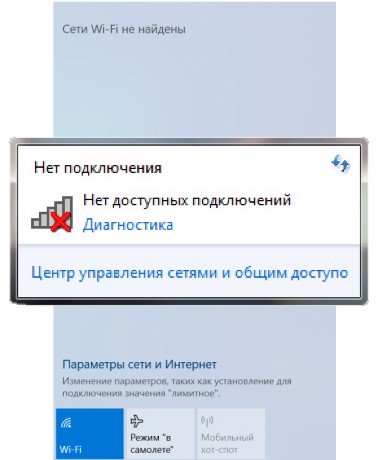
Нет доступных подключений WiFi в Windows 10/7
В первую очередь, чтобы исключить легкие проблемы, выключите модем и ноутбук на 1 минуту. Потом включите все обратно и проверьте, доступны ли сети Wi-Fi. Если у вас есть телефон, то попробуйте найти сети Wi-Fi, и если они будут найдены, то скорее всего аппаратная проблема в ноутбуке или программная в Windows 10/ 7.
1. Сброс сети
Запустите командную строку от имени администратора и введите следующие команды по порядку, нажимая Enter после каждой, чтобы сбросить сеть.
Перезагрузите систему после выполнения всех команд и сети WiFi должны появится в списке.

2. Физический переключатель адаптера WiFi
На ноутбуках есть комбинации кнопок, которые физически могут включать и отключать оборудование. Это может касаться клавиатур для настольных компьютеров. Чтобы задействовать сам беспроводной адаптер WiFI нужно нажать сочетание кнопок Fn+F2. Так как клавиатуры разные, и комбинация может быть другая, но вы ищите иконку, которая напоминает WiFi или беспроводную сеть.
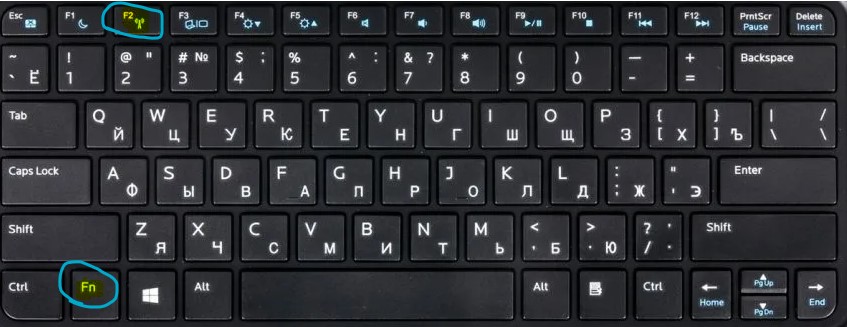
3. Проверка сетевых адаптеров
Нажмите сочетание кнопок Win+R и введите ncpa.cpl, чтобы открыть сетевые адаптеры. Если имеется виртуальный сетевой адаптер созданный виртуальной машиной, то отключите его. Также, если отключен адаптер «Беспроводная сеть«, то включите его нажав по нему правой кнопкой мыши. Если ноутбук не видит сети Wi-Fi, то переходим к следующему пункту.
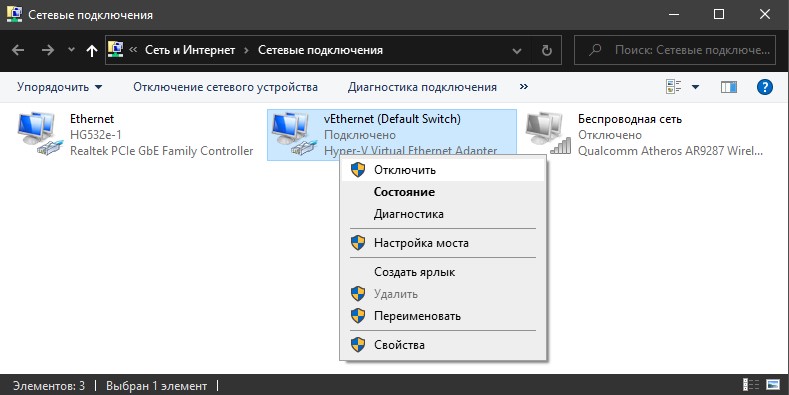
4. Драйвер и удаление адаптера
Нажмите сочетание клавиш Win+R и введите devmgmt.msc, чтобы открыть диспетчер устройств. Найдите и разверните графу «Сетевые адаптеры«. В спсике будут все сетевые ваши адаптеры, включая виртуальные. Вам нужен беспроводной WiFi адаптер и он обозначается как Wireless или Wlan. Нажмите по нему правой кнопкой мыши и выполните по порядку:

5. Проверка службы
Если вы пользовались какими-либо оптимизаторами, то скорее всего они отключили службу Wlan. Нажмите Win+R и введите services.msc, чтобы открыть службы Windows. В списке найдите «Служба автонастройки WLAN» и щелкните по ней два раза мышкой. Тип запуска должен стоять «Автоматически«, и она должна выполняться. Нажмите «Запустить«, если она остановлена. Если ноутбук или компьютер не видит WiFI сети, то двигаемся к следующему пункту, который для некоторых может оказаться очень эффективным.
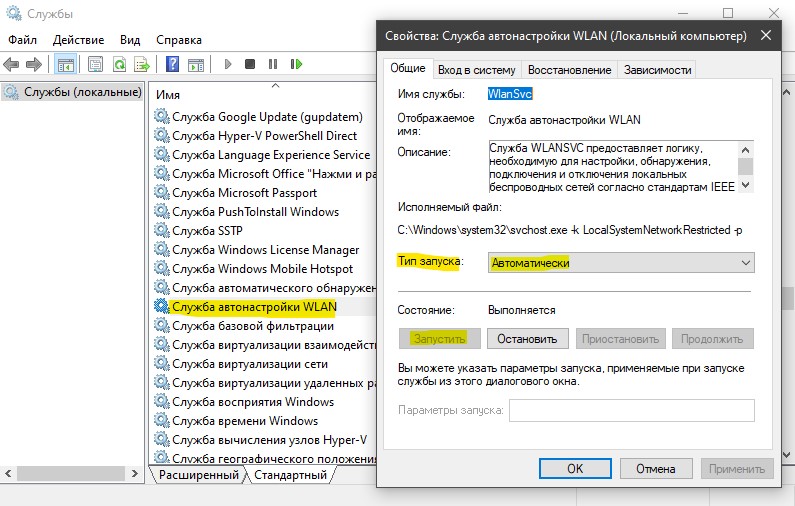
6. Регион адаптера и частота
Настройки региона вашего адаптера Wi-Fi должны соответствовать настройкам вашего маршрутизатора Wi-Fi, иначе ваш ноутбук не сможет найти беспроводную сеть. Также, можно изменить параметры частоты. Нажмите Win+R и введите devmgmt.msc,чтобы открыть снова диспетчер устройств. Разверните список сетевых адаптеров и нажвите два раза по беспроводному. Далее перейдите во вкладку «Дополнительно«, и начнем. Если у вас есть Bandwidth, то попробуйте установить значение 20 MHz Only. Если у вас нет его, а есть 802.11n channel width for 2.4GHz, то поменяйте его на 20 MHz Only.
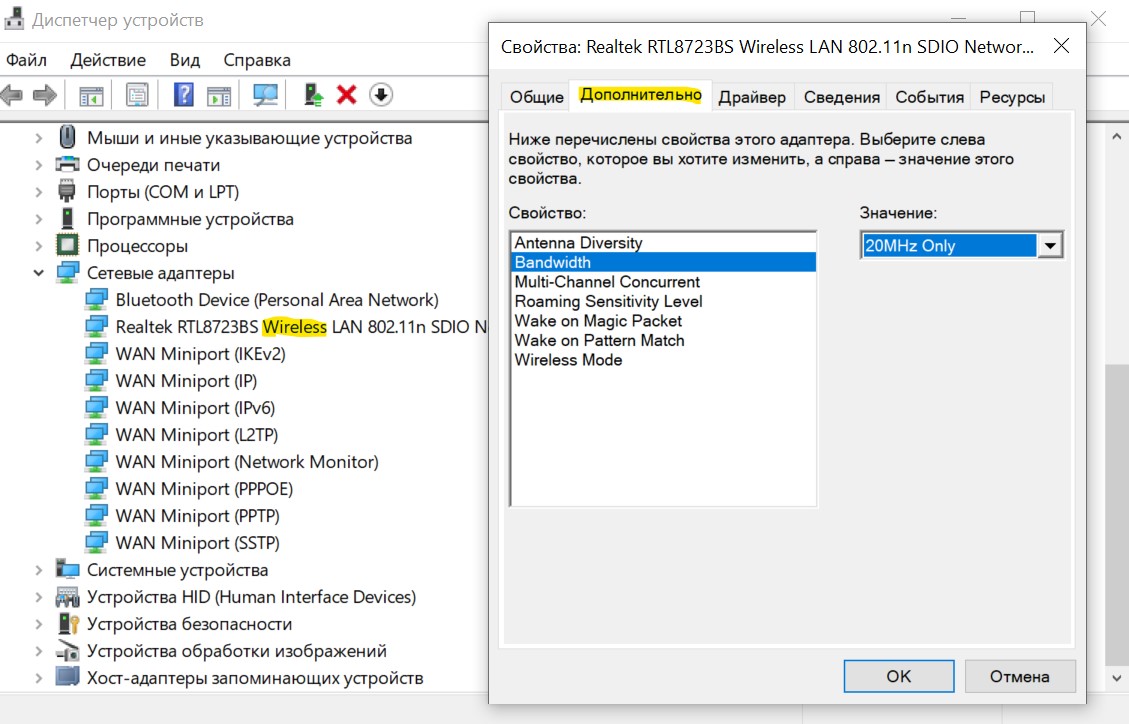
Если у вас есть графа «Страна и регион (2.4ГГц)» по англ. (Country Region 2.4GHz), то установите значение #5 (1-14), если не помогло, то установите #1 (1-13).
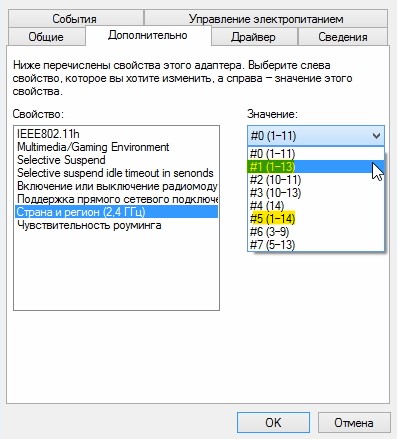
Также, если на самом роутере настроен диапазон 802.11 /b, а на адапетре 802.11 /n, то WiFi не будет работать с модемом и другими сетями, которые имеют другой диапазон. По этой причине, выберите универсальный тройной диапазон IEEE 802.11 b/g/n.
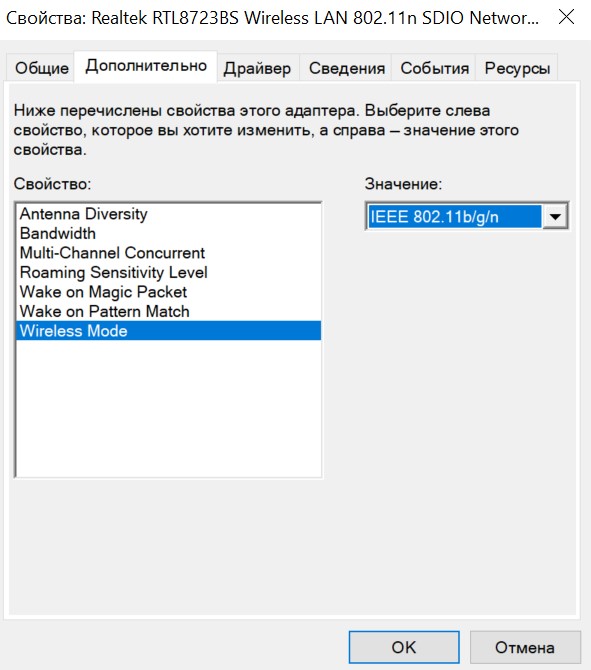
7. Устаревшая запись VPN в реестре
Создайте точку восстановления системы, перед выполнением процесса. Проблема с WiFi вызвана в основном устаревшим программным обеспечением VPN. Запустите командную строку от имени администратора и введите:
Если вы в длинном списке найдите DNI_DNE, то его нужно удалить. Он связан с устаревшим клиентом Cisco VPN. Введите ниже команду для удаления записи с реестра:
Введите следующую ниже команду:
Перезагрузите ноутбук или компьютер, и есть список сетей WiFi должен появится. На скрине ниже я подписал, где он должен располагаться. У меня его нет, так как до этого я его удалил, но принцип понятен.
Источник
Изменения в реестре Windows для повышения скорости Интернета
При работе в сети очень важно иметь хорошую скорость Интернета. Очень важно загружать большие файлы, заходить на веб-страницы, совершать видеозвонки… Короче говоря, это необходимо для повседневных действий. Однако во многих случаях могут возникнуть проблемы. Возникают неисправности, которые влияют на правильное функционирование соединений. В этой статье мы поговорим о некоторых функции Windows реестра для повышения скорости интернета.
Функции реестра Windows для повышения скорости интернета
Windows несомненно, наиболее широко используемая операционная система на настольных компьютерах. У нас есть много инструментов для всех видов действий. Некоторые из них включены в саму систему и нам не нужно ничего устанавливать. Так происходит, например, при внесении некоторых изменений в реестр.
Эти изменения позволяют нам настроить некоторые аспекты это может быть ключом к нашей повседневной жизни. Например, мы можем повысить безопасность. Кроме того, как мы увидим, мы можем улучшить некоторые важные моменты, связанные с подключением к Интернету. Цель не что иное, как достижение более быстрого и стабильного соединения.
Имея мощный Интернет-соединение означает хорошая скорость, низкая латентность, а также качество и стабильность. Это не всегда присутствует, поскольку иногда могут возникнуть проблемы, которые влияют на нас, а также некоторые неправильные конфигурации, которые могут повредить наше Интернет-соединение. Через реестр мы можем внести некоторые простые изменения, которые в определенных случаях могут оказаться полезными для достижения этой дополнительной скорости и стабильности при использовании определенных приложений, выполнении запросов к серверам и т. Д.
SizReqBuf
Нам нужно добавить новый DWORD SizReqBuf. В случае наличия сервера с более чем 512 МБ физической памяти значение должно быть изменено на 17424. Если оно меньше 512 МБ памяти, рекомендуется изменить это значение на 4356.
IRPStackSize
Освободи Себя IRPStackSize функция может быть изменена в реестре Windows. Относится к размеру стека пакетов запроса. Он показывает, сколько 36-байтовых буферов приема наша команда может использовать одновременно. Это то, что позволит получать больше или меньше данных одновременно.
В основном мы можем заметить изменения, если у нас сброшена высокая скорость. Если размер IRP очень низкий, у нас могут быть ограничения. По умолчанию Windows назначает IRP 15, но мы можем расширить его до 50. Например, 32 может быть хорошей мерой.
Чтобы изменить это значение, первое, что нам нужно сделать, это нажать комбинацию клавиш Windows + R и запустить regedit. Позже мы переходим по пути EquipoHKEY_LOCAL_MACHINESYSTEMCurrentControlSetServicesLanmanServerParameters.
Здесь мы должны добавить новое 32-битное значение DWORD и дать ему имя IRPStackSize и присвоить ему желаемое значение, как в примере 32.
DefaultTTL
Освободи Себя DefaultTTL value сообщает маршрутизатору, как долго пакет должен ждать, пытаясь доставить его, прежде чем отбросить его. Если это значение велико, наша команда тратит больше времени на ожидание доставки пакета, что может повлиять на производительность сети.
Windows по умолчанию ждет 128 секунд. Это могло вызвать задержки в случае проблем. Нам нужно войти в реестр Windows и перейти по пути EquipoHKEY_LOCAL_MACHINESYSTEMCurrentControlSetServicesTcpipParameters.
Оказавшись здесь, мы должны создать новое значение DWORD с именем DefaultTTL. Мы можем присвоить ему значение от 1 до 255. Чем оно ниже, тем меньше времени придется ждать. Однако нужно соблюдать баланс, чтобы избежать проблем.
MaxFreeTcbs
В данном случае это значение, определяющее сколько активных TCP соединений наше оборудование может работать в любой момент времени, в зависимости от объема физической памяти и производительности в отношении пропускной способности. Если это число очень велико, наше оборудование может некорректно обрабатывать транзакции TCP из-за большого количества одновременных активных соединений. С другой стороны, если значение слишком низкое, мы не сможем разместить или запросить такое количество подключений.
На этот раз мы вернемся к пути EquipoHKEY_LOCAL_MACHINESYSTEMCurrentControlSetServicesTcpipParameters и создадим новое значение DWORD MaxFreeTcbs и установим его как 65536. Для тех, кто использует компьютер с небольшими ресурсами, мы можем установить значение 16000.
MaxUserPort
Когда приложение запрашивает доступный порт для открытия из Windows операционная система выбирает порт от 1024 до указанного максимума, известного как «MaxUserPort». Порт на нашем компьютере позволяет нам устанавливать TCP / UDP-соединения через Интернет и в локальной сети.
Для этого нам нужно перейти по пути EquipoHKEY_LOCAL_MACHINESYSTEMCurrentControlSetServicesTcpipParameters и создать новое значение DWORD MaxUserPort с этим значением.
Tcp1323Opts
Tcp1323Opts позволяет нам использовать RFC 1323, известный как «высокопроизводительные расширения TCP», тремя способами. Это конкретное значение работает с меткой времени и масштабированием сетевого окна. Это позволяет TCP-соединению согласовывать размер окна приема с сервером, позволяя компьютерам указывать окна приема размером до 1 ГБ.
Еще раз заходим в реестр Windows и открываем путь EquipoHKEY_LOCAL_MACHINESYSTEMCurrentControlSetServicesTcpipParameters. Это значение может быть уже создано, и если это не так, мы присваиваем ему имя Tcp1323Opts. Позже мы присваиваем ему значение 1 (или модифицируем его, если оно уже есть).
GlobalMaxTcpWindowSize
Это значение относится к количеству данных, которое может быть отправлено с нашего оборудования без получения пакета подтверждения. Имейте в виду, что каждый раз, когда мы отправляем небольшие фрагменты данных в Интернет, наша команда должна ждать этого пакета и сообщать другому концу сети, что все правильно. Иногда из-за задержки и неправильного обмена трафиком это может быть не лучшим образом.
Вот почему мы можем создать это значение DWORD и разрешить отправку большего количества данных, не дожидаясь прибытия этого пакета. Мы можем сделать это через путь реестра EquipoHKEY_LOCAL_MACHINESYSTEMCurrentControlSetServicesTcpip и создать значение с именем GlobalMaxTcpWindowSize. Мы назначаем имя GlobalMaxTcpWindowSize и присваиваем ему значение 65535. Это позволяет нашей команде отправлять 64 килобайта, не дожидаясь подтверждения. Мы также можем увеличить его до 128, присвоив значение 131072.
Короче говоря, это некоторые изменения, которые мы можем внести в реестр Windows, чтобы наше Интернет-соединение, а также наш компьютер при подключении к сети работали как можно лучше. Мы уже упоминали, что скорость Интернета является очень важным фактором для пользователей, и с помощью регистрации мы также можем улучшить некоторые параметры.
Важное примечание: все, что мы показали, относится к изменениям в реестре Windows. Чтобы избежать проблем, всегда рекомендуется создавать резервную копию реестра перед внесением каких-либо изменений. Кроме того, всякий раз, когда мы замечаем, что скорость ухудшается или возникает проблема, мы должны вернуться в предыдущее состояние. Это то, что мы всегда должны учитывать, когда собираемся изменить значение в реестре Windows, и нам не нужны проблемы, которые могут повлиять на правильное функционирование системы.
Источник
Как включить Wi-Fi на Windows 7
Проблемы с беспроводными сетями возникают по разным причинам: неисправное сетевое оборудование, неправильно установленные драйвера или отключенный модуль Wi-Fi. По умолчанию Вай-Фай всегда включен (если установлены подходящие драйвера) и особых настроек он не требует.
Не работает Wi-Fi
Если у вас отсутствует Интернет из-за отключенного Вай-Фая, то в правом нижнем углу у вас будет вот такой значок:
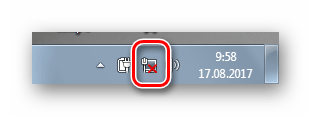
Он свидетельствует о выключенном модуле Wi-Fi. Давайте посмотрим на способы его включения.
Способ 1: Аппаратный
На ноутбуках для быстрого включения беспроводной сети существует комбинация клавиш или физический переключатель.
Способ 2: «Панель управления»
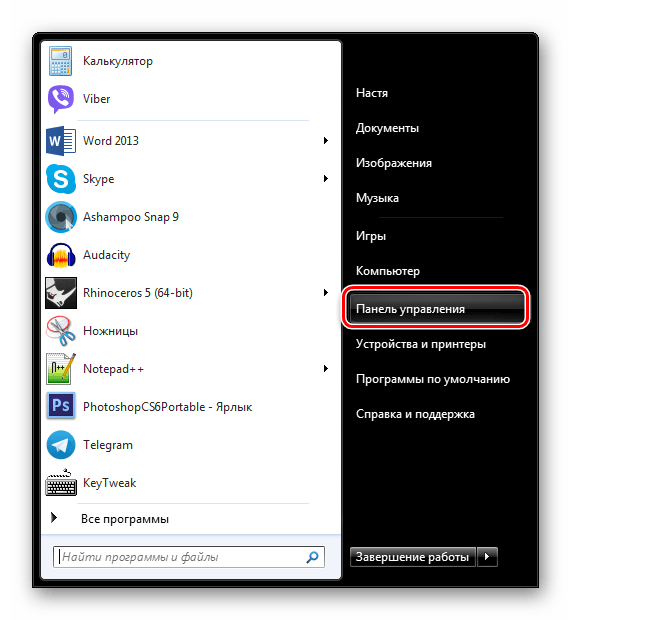

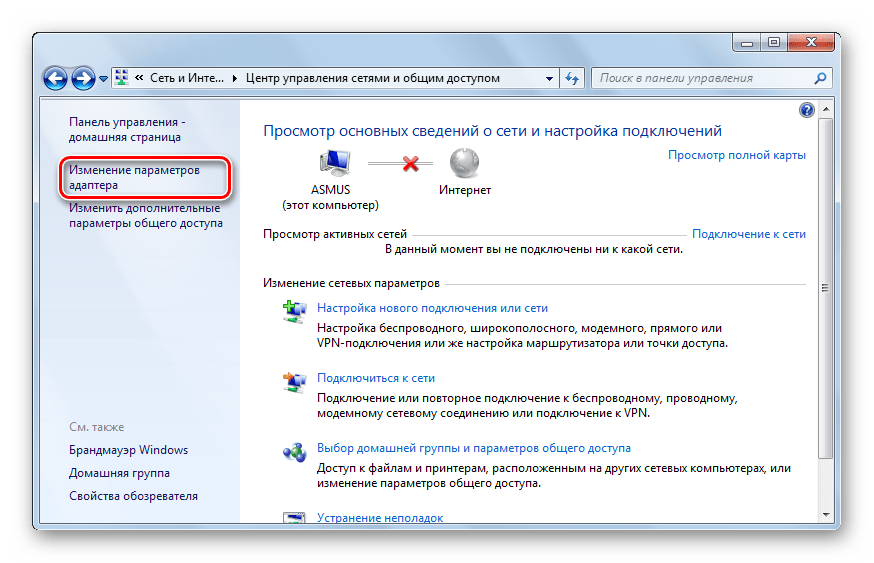
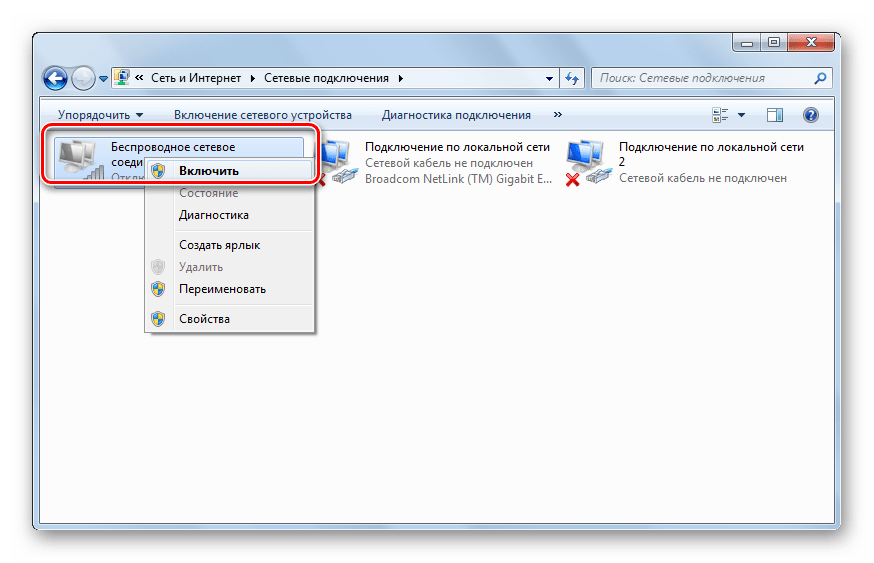
Если нет проблем с драйверами, сетевое соединение включится и Интернет заработает.
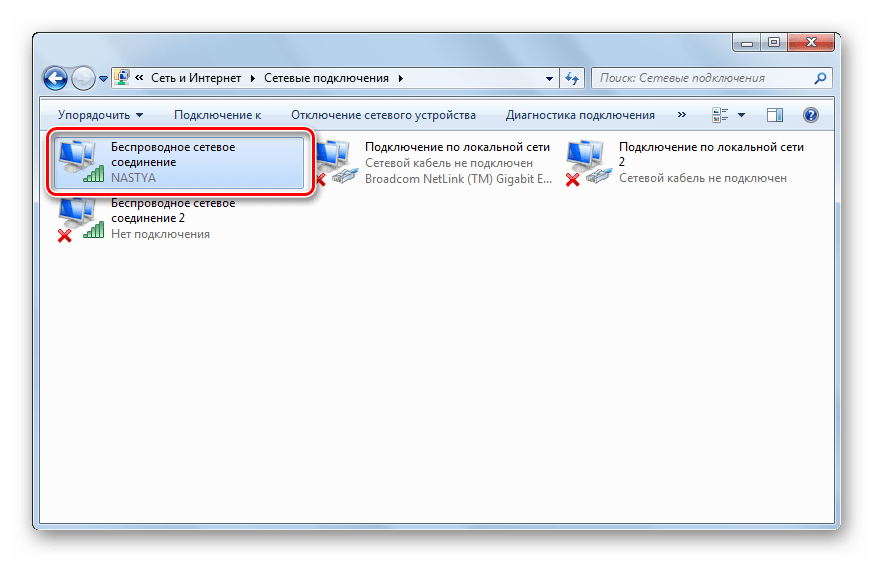
Способ 3: «Диспетчер устройств»

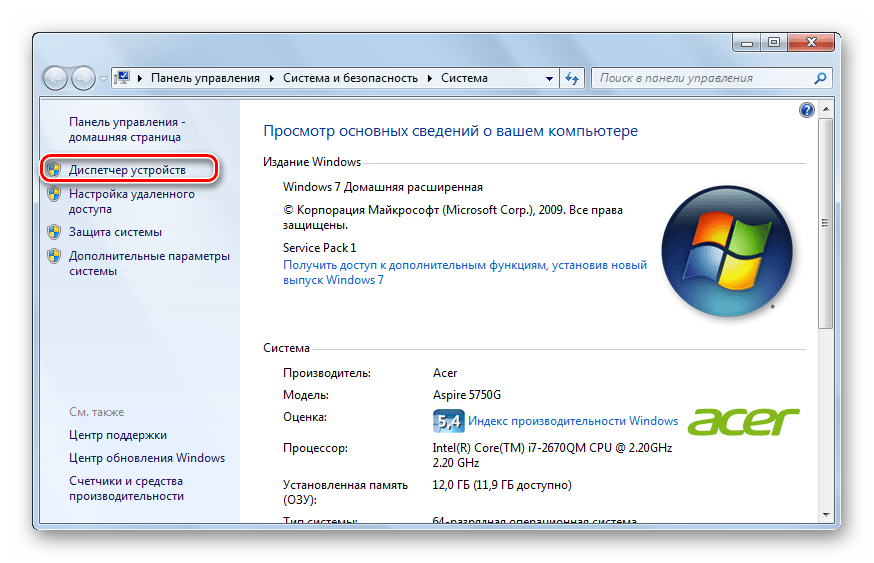
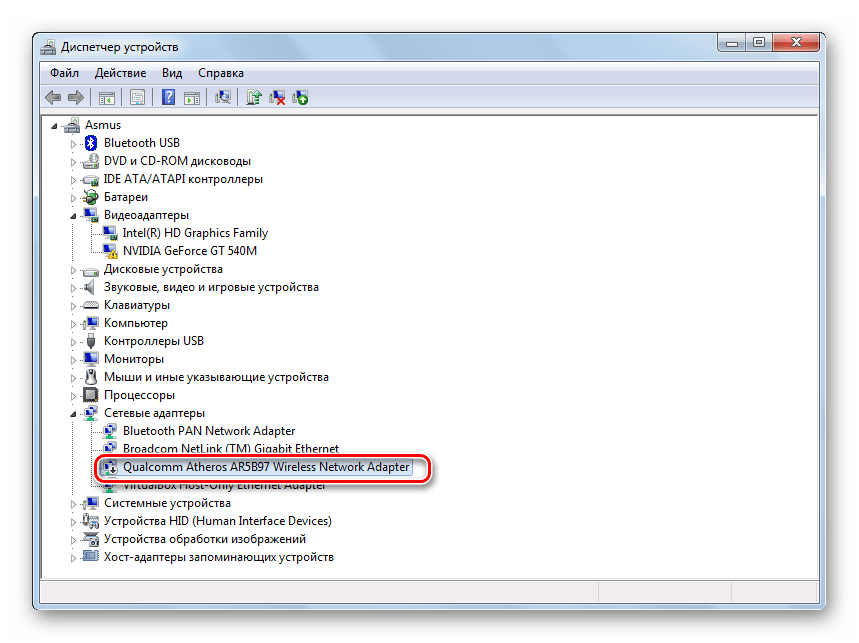

Адаптер включится и Интернет заработает.
Если вышеперечисленные способы вам не помогли и Вай-Фай так и не подключается, вероятней всего у вас проблема с драйверами. Узнать о том, как их установить, вы сможете на нашем сайте.
Помимо этой статьи, на сайте еще 12396 инструкций.
Добавьте сайт Lumpics.ru в закладки (CTRL+D) и мы точно еще пригодимся вам.
Отблагодарите автора, поделитесь статьей в социальных сетях.
Источник
Резервируем и восстанавливаем настройки Wi-Fi в Windows

П ри полной переустановке Windows вследствие форматирования системного раздела теряются все сохраненные настройки. Данные конфигурации беспроводной сети также не являются исключением. Восстановить настройки Wi-Fi после переустановки операционной системы не составляет особого труда, и тем не менее, эту процедуру можно сделать еще более простой.
Восстановить настройки беспроводной сети можно из заблаговременно созданной резервной копии. Создать такой бэкап в Windows очень просто. Но для начала давайте узнаем, какие сетевые профили имеются на компьютере. Для этого запустите командную строку от имени администратора и выполните следующую команду:
netsh wlan show profiles
При этом система покажет вам список доступных профилей. Для их сохранения в файл используйте следующую команду:
netsh wlan export profile key=clear folder= D:/MyProfile
В данном случае настройки будут сохранены в виде XML-файла в расположенную на диске C папку wifi. Открыть XML-файл с настройками можно с помощью любого текстового редактора или браузера. Содержимое резервной копии может быть представлено именем беспроводной сети, паролем, а также другими данными безопасности, например, такими как тип шифрования.
Если из соображений безопасности вы не желаете сохранять пароли в файл, элемент key=clear из команды следует исключить:
netsh wlan export profile folder=D:/MyProfile
Если на вашем компьютере имеется несколько профилей, команда netsh wlan export profile создаст несколько файлов, по одному на каждый профиль. При необходимости профили можно отфильтровать.
netsh wlan export profile «WLAN NAME» key=clear folder=D:/MyProfile
Параметр WLAN NAME в данном примере нужно заменить именем вашей сети.
Для восстановления настроек используется та же самая команда, но с другими параметрами.
netsh wlan add profile filename=»D:/MyProfile/название копии.xml» user=current
netsh wlan add profile filename=»D:/MyProfile/название копии.xml» user=all
Первая команда восстанавливает настройки беспроводной сети для текущего пользователя, вторая делает то же самое, но уже для всех пользователей. Вот собственно и всё. Способ, который мы только сейчас описали работает в Windows Vista, 7, 8 и 8.1.
Источник
Содержание
- Почему мой Iphone говорит WLAN вместо WIFI?
- Почему на моем iPhone WIFI отображается WLAN?
- Почему вместо WIFI написано WLAN?
- Как изменить WLAN на WIFI?
- WLAN и WIFI — это одно и то же?
- Есть ли у iPhone WLAN?
- Где я могу найти WLAN в iPhone 7?
- Что такое WLAN?
- Что такое WLAN на моем телефоне?
- Как включить Wi-Fi на моем iphone?
- WLAN быстрее, чем WiFi?
- Что такое WLAN на моем роутере?
- Как включить Wi-Fi?
- Какие бывают типы WLAN?
- Как работает WLAN?
- Лучший ответ: Что значит WLAN на айфоне?
- Почему вместо Wi-Fi WLAN?
- Чем отличается WLAN от Wi-Fi?
- Что это такое WLAN?
- Что значит WLAN на телефоне?
- Как отключить услугу WLAN?
- Что такое WLAN в роутере?
- Как подключиться к сети WLAN?
- Что такое WLAN в телевизоре?
- Почему на айфоне не могу подключиться к вай фаю?
- Почему айфон не подключается к Wi-Fi?
- Какие iPhone поддерживают Wi-Fi 5 Ггц?
- Что значит если на роутере мигает WLAN?
- Зачем нужен WLAN?
- Что такое VLAN простыми словами?
- Что такое WLAN в телефоне и для чего нужно
- Что означает WLAN
- Как подключить wlan на китайском мобильнике
- Что значит WLAN на айфоне?
- Что значит WLAN в айфоне?
- Чем отличается WLAN от Wi-Fi?
- Что это такое WLAN?
- Какие iPhone поддерживают Wi-Fi 5 Ггц?
- Можно ли посмотреть пароль от Вайфая на айфоне?
- Что такое умный WLAN?
- Как подключиться к сети WLAN?
- Как можно перезагрузить айфон?
- Почему айфон не подключается к Wi-Fi?
- Как подключить к Вайфаю айфон через айфон?
- Как включить в телефоне WLAN?
- Что делает WLAN?
- Что значит если на роутере мигает WLAN?
Почему мой Iphone говорит WLAN вместо WIFI?
Почему на моем iPhone WIFI отображается WLAN?
Ответ: A: WLAN означает беспроводную локальную сеть. В общем, это означает то же самое, что и Wi-Fi, когда используется вместо Wi-Fi. «Подключиться к сети Wi-Fi» или «Подключиться к беспроводной локальной сети» обычно одно и то же.
Почему вместо WIFI написано WLAN?
Привет, WLAN означает беспроводную локальную сеть. Wi-Fi означает беспроводную верность. … Так в настройках телефона обычно отображается WLAN вместо WI-FI.
Как изменить WLAN на WIFI?
Как включить WLAN (Wi-Fi) и подключиться к беспроводной сети?
- Нажмите Меню> Настройки> Беспроводные сети> Настройки WLAN.
- Коснитесь WLAN, чтобы включить (Wi-Fi).
- Нажмите Меню> Сканировать. Ваш телефон перечисляет сети, которые он находит в пределах досягаемости. …
- Коснитесь сети, чтобы подключиться.
- При необходимости введите SSID сети, пароль безопасности и беспроводной сети, а затем нажмите «Подключиться».
WLAN и WIFI — это одно и то же?
Ответ: И Wi-Fi (верность беспроводной связи), и WLAN (беспроводная локальная сеть) означают одно и то же — они оба относятся к беспроводной сети, которая может передавать данные с высокой скоростью. … Программа также показывает подключенные компьютеры и устройства, которые выходят в Интернет через точку доступа Wi-Fi.
Есть ли у iPhone WLAN?
Некоторые пользователи iPhone / iPod / iPad могут обнаружить, что на их устройстве iOS есть WLAN, отличная от Wi-Fi. Хотя терминология иная, вы можете использовать WLAN или Wi-Fi для подключения к беспроводной сети. iPhone / iPad / iPod, приобретенный в разных странах, может иметь другой язык.
Где я могу найти WLAN в iPhone 7?
- Найдите «Wi-Fi». Нажмите «Настройки». Нажмите Wi-Fi.
- Активируйте WLAN. Нажимайте на индикатор рядом с «Wi-Fi», пока функция не активируется.
- Подключитесь к WLAN. Отображается список беспроводных локальных сетей в пределах досягаемости. Нажмите на нужный WLAN. …
- Вернитесь на главный экран. Нажмите клавишу «Домой», чтобы завершить сеанс и вернуться на главный экран.
Что такое WLAN?
Беспроводная локальная сеть (WLAN) — это беспроводная компьютерная сеть, которая связывает два или более устройств с помощью беспроводной связи для формирования локальной сети (LAN) в пределах ограниченной области, такой как дом, школа, компьютерная лаборатория, кампус или офисное здание.
Что такое WLAN на моем телефоне?
Однако смартфоны Android имеют функцию, которая позволяет им самим стать беспроводной точкой доступа — они используют UMTS для подключения к Интернету и делают подключение к Интернету доступным для других компьютеров / устройств через WLAN. …
Как включить Wi-Fi на моем iphone?
Подключитесь к сети Wi-Fi
- На главном экране выберите «Настройки»> «Wi-Fi».
- Включите Wi-Fi. Ваше устройство автоматически выполнит поиск доступных сетей Wi-Fi.
- Коснитесь имени сети Wi-Fi, к которой хотите присоединиться.
WLAN быстрее, чем WiFi?
Вай-фай. Если бы вопрос был задан некоторое время назад, ответ был бы немного другим, чем сегодня. Поскольку Ethernet использует кабели, он обычно работает немного быстрее, чем беспроводное соединение. Беспроводное соединение немного медленнее, но обеспечивает удобство использования в пределах досягаемости.
Что такое WLAN на моем роутере?
Расшифровывается как «Беспроводная локальная сеть». WLAN или беспроводная локальная сеть — это сеть, которая позволяет устройствам подключаться и обмениваться данными по беспроводной сети. В отличие от традиционной проводной локальной сети, в которой устройства обмениваются данными по кабелям Ethernet, устройства в беспроводной локальной сети обмениваются данными через Wi-Fi. … Фактически, большинство проданных маршрутизаторов сейчас являются беспроводными.
Как включить Wi-Fi?
Включите и подключитесь
- Проведите вниз от верхнего края экрана.
- Коснитесь и удерживайте Wi-Fi.
- Включите Использовать Wi-Fi.
- Коснитесь сети в списке. Сети, для которых требуется пароль, имеют блокировку.
Какие бывают типы WLAN?
Сети WLAN, стандартизированные IEEE 802.11, работают в двух основных режимах: инфраструктурном и специальном. Режим инфраструктуры — мобильные устройства или клиенты подключаются к точке доступа (AP), которая, в свою очередь, подключается через мост к локальной сети или Интернету. Клиент передает кадры другим клиентам через точку доступа.
Как работает WLAN?
Сети WLAN используют радио-, инфракрасную и микроволновую передачу для передачи данных из одной точки в другую без кабелей. Поэтому WLAN предлагает способ построения локальной сети без кабелей. Затем эту WLAN можно подключить к уже существующей более крупной сети, например к Интернету.
Источник
Лучший ответ: Что значит WLAN на айфоне?
Как известно, продаваемые в Китае iPhone`ы не имеют wi-fi модуля. … Причем, устройства должны поддерживать не просто WLAN, а именно родной китайский WAPI (WLAN Authentication and Privacy Infrastructure). Согласно китайскому источнику, новый девайс от Apple будет поддерживать GSM, WCDMA (3G) и WLAN (WAPI).
Почему вместо Wi-Fi WLAN?
WLAN — общее название беспроводных сетевых технологий. Термин WLAN расшифровывается как беспроводная локальная сеть. Эта технология разработана для передачи пакетов данных через радиосигналы, что позволяет отказаться от использования кабельного соединения.
Чем отличается WLAN от Wi-Fi?
К слову Wi-Fi существует синоним — WLAN, но есть и незначительные различия: WLAN означает «Wireless Local Area Network», или «Беспроводная локальная сеть». … Аппаратура с надписью «Wireless Fidelity» (Wi-Fi) способна принимать сигнал WLAN.
Что это такое WLAN?
Wireless Local Area Network; Wireless LAN; WLAN) — локальная сеть, построенная на основе беспроводных технологий.
Что значит WLAN на телефоне?
Wlan расшифровывается как беспроводная локальная сеть. Для установления соединения применяются не сети кабеля, а радиочастоты. Данная технология позволяет находиться во всемирной паутине большому количеству людей одновременно.
Как отключить услугу WLAN?
Как правило, это можно сделать кнопкой «Wi-Fi On/Off», или «Wireless On/Off». Чтобы отключить Wi-Fi нужно подержать кнопку нажатой примерно 5 секунд. Соответствующий индикатор должен погаснуть, и беспроводная сеть пропадет. Чтобы включить обратно, так же нужно нажать и подержать кнопку пару секунд.
Что такое WLAN в роутере?
Пользователи Интернета часто спрашивают, что такое WLAN на роутере, как его включить, в чем плюсы и минусы. Режим Wireless Local Area Network представляет собой систему, позволяющую обмениваться данными, и разработанную в качестве альтернативы проводным сетям.
Как подключиться к сети WLAN?
Подключение к беспроводной сети
- Откройте папку «Сетевые подключения» (как указано выше) и дважды кликните по значку «Беспроводное сетевое соединение»:
- Выберите свою беспроводную сеть (в нашем примере это сеть «QWERTY») и нажмите кнопку «Подключить»:
- Дважды введите ключ вашей точки доступа и нажмите кнопку «Подключить»:
Что такое WLAN в телевизоре?
Мы уже знаем, что WLAN (Wireless Local Area Network) – это беспроводная система для обмена данными.
Почему на айфоне не могу подключиться к вай фаю?
Убедитесь, что интерфейс Wi-Fi включен и сеть отображается
Перейдите в раздел «Настройки» > Wi-Fi и убедитесь, что Wi-Fi включен. Нажмите имя сети Wi-Fi, к которой требуется подключиться.
Почему айфон не подключается к Wi-Fi?
Проверьте правильность введенного пароля
Начнем с самой простой, но тем не менее, одной из наиболее распространенных причин, из-за которых iPhone или iPad не подключается к Wi-Fi. Да, зачастую именно неправильно введенный пароль мешает вашему устройству подключиться к беспроводной сети.
Какие iPhone поддерживают Wi-Fi 5 Ггц?
802.11k и 802.11r (если верить вышеупомянутой бумаге) поддерживаются только на iPhone 4S, iPhone/iTouch 5 и новом iPad – так что на них пока что рассчитывать особо тоже не приходится. 5ГГц поддерживаются только на iPhone/Touch 5, iPad (1-4, mini) и Apple TV.
Что значит если на роутере мигает WLAN?
Индикатор работы беспроводной сети WLAN. И если он не горит, то это значит, что Wi-Fi сеть отключена кнопкой на маршрутизаторе, или в настройках. LAN порты. Не горит – значит к порту ничего не подключено, горит — подключено устройство, но не активно, мигает – идет передача данных.
Зачем нужен WLAN?
WI-FI адаптер WI-FI-адаптер – это периферийное устройство, которое обеспечивает беспроводное сетевое соединение для оборудования, которое к нему подключено. Обычно эти устройства работают при помощи 3G-модемов или проводного подключения через ADSL, раздавая интернет по всему офису или квартире.
Что такое VLAN простыми словами?
VLAN (Virtual Local Area Network, виртуальная локальная сеть) — это функция в роутерах и коммутаторах, позволяющая на одном физическом сетевом интерфейсе (Ethernet, Wi-Fi интерфейсе) создать несколько виртуальных локальных сетей.
Источник
Что такое WLAN в телефоне и для чего нужно
У большинства пользователей мобильной связи все чаще возникает потребность в пользовании интернетом в произвольной точке города и страны. Поэтому важно знать, что такое WLAN в телефоне, и как к нему подключиться.
Что означает WLAN
Как подключить wlan на китайском мобильнике
Если вы решили приобрести китайский телефонный аппарат, обратите внимание, чтобы в нем присутствовала функция беспроводного соединения.
- При покупке мобильного устройства обращайте внимание на то, чтобы в нем присутствовал gprs.
- Зайдите в меню аппарата, найдите вай-фай или wlan, нажмите на кнопку поиска сетей.
- После этого вам должны показаться доступные сети, выбирайте только ту сеть, рядом с которой не будет присутствовать замочек, так как в этом случае вам потребуется пароль для подключения.
- Затем вам необходимо зайти в java, найти программу, с которой будете сидеть в сети. В настройках находите профиль сети, после чего выбираете пользовательские настройки, в которых ставите галочку напротив своей сим-карты.
- И теперь вам только потребуется установить галочку напротив wlan.
- Подключаетесь к незащищенной сети, и можете пользоваться интернетом с удовольствием.
Источник
Что значит WLAN на айфоне?
Что значит WLAN в айфоне?
Согласно китайскому источнику, новый девайс от Apple будет поддерживать GSM, WCDMA (3G) и WLAN (WAPI). … В связи с тем, что китайский протокол является частью привычного wi-fi, мобильные устройства могут поддерживать оба стандарта.
Чем отличается WLAN от Wi-Fi?
К слову Wi-Fi существует синоним — WLAN, но есть и незначительные различия: WLAN означает «Wireless Local Area Network», или «Беспроводная локальная сеть». … Аппаратура с надписью «Wireless Fidelity» (Wi-Fi) способна принимать сигнал WLAN.
Что это такое WLAN?
Wireless Local Area Network; Wireless LAN; WLAN) — локальная сеть, построенная на основе беспроводных технологий.
Какие iPhone поддерживают Wi-Fi 5 Ггц?
5ГГц поддерживаются только на iPhone/Touch 5, iPad (1-4, mini) и Apple TV.
…
- iOS не любит скрытые имена сетей. …
- Не поддерживаются широкие каналы (40MHz). …
- При подключении к Wi—Fi сети устройство проверяет наличие связи с Интернет пытаясь соединиться с сервером Apple и стащить оттуда определенную веб-страницу.
Можно ли посмотреть пароль от Вайфая на айфоне?
Перейдите на вкладку iCloud. Единожды тапнув по заголовку списка «Тип» вы отсортируете отображаемые строки по типу. Прокрутите список и найдите тип данных «Пароль сети AirPort». Именно в этих строках хранятся пароли от сетей Wi-Fi к которым когда-либо подключался ваш iPhone или Mac.
Что такое умный WLAN?
Это точка доступа к интернету, современная технология передачи информации посредством радиосигналов, без наличия кабельных соединений. Влан расшифровывается как беспроводная локальная сеть (Wireless Local Area Network).
Как подключиться к сети WLAN?
Включение Wi-Fi и подключение к сети
- Проведите по экрану сверху вниз.
- Нажмите на значок Wi-Fi. и удерживайте его.
- Включите параметр Использовать Wi-Fi.
- Выберите сеть из списка. Сети, для подключения к которым нужен пароль, помечены значком замка .
Как можно перезагрузить айфон?
- Нажмите и удерживайте кнопку увеличения или уменьшения громкости и боковую кнопку, пока не появится ползунок «Выключите».
- Передвиньте ползунок, а затем подождите 30 секунд, чтобы устройство выключилось.
Почему айфон не подключается к Wi-Fi?
Если подключение устройства возможно, необходимо устранить неполадки с сетью Wi-Fi. Если устройство не подключается ни к одной сети Wi-Fi, обратитесь в компанию Apple. Обновите прошивку маршрутизатора Wi-Fi до последней версии и убедитесь, что ваш продукт Apple включен в список поддерживаемых.
Как подключить к Вайфаю айфон через айфон?
Обмен паролем Wi-Fi
- Убедитесь, что ваше устройство (с которого отправляется пароль) разблокировано и подключено к сети Wi-Fi.
- Выберите на устройстве сеть Wi-Fi, к которой нужно подключиться.
- На своем устройстве нажмите «Поделиться паролем», а затем — «Готово».
Как включить в телефоне WLAN?
Включение и выключение функции Wi-Fi
- Коснитесь > Настройки > Wi-Fi.
- Переведите переключатель Wi-Fi в положение Вкл. и выполните поиск. …
- Коснитесь названия сети, чтобы подключиться. При необходимости укажите SSID сети, Безопасность и Пароль и коснитесь Подключить.
Что делает WLAN?
WI-FI-адаптер – это периферийное устройство, которое обеспечивает беспроводное сетевое соединение для оборудования, которое к нему подключено. Обычно эти устройства работают при помощи 3G-модемов или проводного подключения через ADSL, раздавая интернет по всему офису или квартире.
Что значит если на роутере мигает WLAN?
Индикатор работы беспроводной сети WLAN. И если он не горит, то это значит, что Wi-Fi сеть отключена кнопкой на маршрутизаторе, или в настройках. LAN порты. Не горит – значит к порту ничего не подключено, горит — подключено устройство, но не активно, мигает – идет передача данных.
Источник
Содержание
- 1 Почему на моем iPhone WIFI отображается WLAN?
- 2 Почему вместо WIFI написано WLAN?
- 3 Как изменить WLAN на WIFI?
- 4 WLAN и WIFI — это одно и то же?
- 5 Есть ли у iPhone WLAN?
- 6 Где я могу найти WLAN в iPhone 7?
- 7 Что такое WLAN?
- 8 Что такое WLAN на моем телефоне?
- 9 Как включить Wi-Fi на моем iphone?
- 10 WLAN быстрее, чем WiFi?
- 11 Что такое WLAN на моем роутере?
- 12 Как включить Wi-Fi?
- 13 Какие бывают типы WLAN?
- 14 Как работает WLAN?
Ответ: A: WLAN означает беспроводную локальную сеть. В общем, это означает то же самое, что и Wi-Fi, когда используется вместо Wi-Fi. «Подключиться к сети Wi-Fi» или «Подключиться к беспроводной локальной сети» обычно одно и то же.
Почему вместо WIFI написано WLAN?
Привет, WLAN означает беспроводную локальную сеть. Wi-Fi означает беспроводную верность. … Так в настройках телефона обычно отображается WLAN вместо WI-FI.
Как изменить WLAN на WIFI?
Как включить WLAN (Wi-Fi) и подключиться к беспроводной сети?
- Нажмите Меню> Настройки> Беспроводные сети> Настройки WLAN.
- Коснитесь WLAN, чтобы включить (Wi-Fi).
- Нажмите Меню> Сканировать. Ваш телефон перечисляет сети, которые он находит в пределах досягаемости. …
- Коснитесь сети, чтобы подключиться.
- При необходимости введите SSID сети, пароль безопасности и беспроводной сети, а затем нажмите «Подключиться».
WLAN и WIFI — это одно и то же?
Ответ: И Wi-Fi (верность беспроводной связи), и WLAN (беспроводная локальная сеть) означают одно и то же — они оба относятся к беспроводной сети, которая может передавать данные с высокой скоростью. … Программа также показывает подключенные компьютеры и устройства, которые выходят в Интернет через точку доступа Wi-Fi.
Есть ли у iPhone WLAN?
Некоторые пользователи iPhone / iPod / iPad могут обнаружить, что на их устройстве iOS есть WLAN, отличная от Wi-Fi. Хотя терминология иная, вы можете использовать WLAN или Wi-Fi для подключения к беспроводной сети. iPhone / iPad / iPod, приобретенный в разных странах, может иметь другой язык.
Где я могу найти WLAN в iPhone 7?
Нажмите «Настройки».
- Найдите «Wi-Fi». Нажмите «Настройки». Нажмите Wi-Fi.
- Активируйте WLAN. Нажимайте на индикатор рядом с «Wi-Fi», пока функция не активируется.
- Подключитесь к WLAN. Отображается список беспроводных локальных сетей в пределах досягаемости. Нажмите на нужный WLAN. …
- Вернитесь на главный экран. Нажмите клавишу «Домой», чтобы завершить сеанс и вернуться на главный экран.
Что такое WLAN?
Беспроводная локальная сеть (WLAN) — это беспроводная компьютерная сеть, которая связывает два или более устройств с помощью беспроводной связи для формирования локальной сети (LAN) в пределах ограниченной области, такой как дом, школа, компьютерная лаборатория, кампус или офисное здание.
Что такое WLAN на моем телефоне?
Однако смартфоны Android имеют функцию, которая позволяет им самим стать беспроводной точкой доступа — они используют UMTS для подключения к Интернету и делают подключение к Интернету доступным для других компьютеров / устройств через WLAN. …
Как включить Wi-Fi на моем iphone?
Подключитесь к сети Wi-Fi
- На главном экране выберите «Настройки»> «Wi-Fi».
- Включите Wi-Fi. Ваше устройство автоматически выполнит поиск доступных сетей Wi-Fi.
- Коснитесь имени сети Wi-Fi, к которой хотите присоединиться.
19 нояб. 2020 г.
WLAN быстрее, чем WiFi?
Вай-фай. Если бы вопрос был задан некоторое время назад, ответ был бы немного другим, чем сегодня. Поскольку Ethernet использует кабели, он обычно работает немного быстрее, чем беспроводное соединение. Беспроводное соединение немного медленнее, но обеспечивает удобство использования в пределах досягаемости.
Что такое WLAN на моем роутере?
Расшифровывается как «Беспроводная локальная сеть». WLAN или беспроводная локальная сеть — это сеть, которая позволяет устройствам подключаться и обмениваться данными по беспроводной сети. В отличие от традиционной проводной локальной сети, в которой устройства обмениваются данными по кабелям Ethernet, устройства в беспроводной локальной сети обмениваются данными через Wi-Fi. … Фактически, большинство проданных маршрутизаторов сейчас являются беспроводными.
Как включить Wi-Fi?
Включите и подключитесь
- Проведите вниз от верхнего края экрана.
- Коснитесь и удерживайте Wi-Fi.
- Включите Использовать Wi-Fi.
- Коснитесь сети в списке. Сети, для которых требуется пароль, имеют блокировку.
Какие бывают типы WLAN?
Типы WLANS
Сети WLAN, стандартизированные IEEE 802.11, работают в двух основных режимах: инфраструктурном и специальном. Режим инфраструктуры — мобильные устройства или клиенты подключаются к точке доступа (AP), которая, в свою очередь, подключается через мост к локальной сети или Интернету. Клиент передает кадры другим клиентам через точку доступа.
Как работает WLAN?
Сети WLAN используют радио-, инфракрасную и микроволновую передачу для передачи данных из одной точки в другую без кабелей. Поэтому WLAN предлагает способ построения локальной сети без кабелей. Затем эту WLAN можно подключить к уже существующей более крупной сети, например к Интернету.