
Почему мой Iphone говорит WLAN вместо WIFI?
Ответ: A: WLAN означает беспроводную локальную сеть. В общем, это означает то же самое, что и Wi-Fi, когда используется вместо Wi-Fi. «Подключиться к сети Wi-Fi» или «Подключиться к беспроводной локальной сети» обычно одно и то же.
Почему вместо WIFI написано WLAN?
Привет, WLAN означает беспроводную локальную сеть. Wi-Fi означает беспроводную верность. … Так в настройках телефона обычно отображается WLAN вместо WI-FI.
Как изменить WLAN на WIFI?
Как включить WLAN (Wi-Fi) и подключиться к беспроводной сети?
- Нажмите Меню> Настройки> Беспроводные сети> Настройки WLAN.
- Коснитесь WLAN, чтобы включить (Wi-Fi).
- Нажмите Меню> Сканировать. Ваш телефон перечисляет сети, которые он находит в пределах досягаемости. …
- Коснитесь сети, чтобы подключиться.
- При необходимости введите SSID сети, пароль безопасности и беспроводной сети, а затем нажмите «Подключиться».
WLAN и WIFI — это одно и то же?
Ответ: И Wi-Fi (верность беспроводной связи), и WLAN (беспроводная локальная сеть) означают одно и то же — они оба относятся к беспроводной сети, которая может передавать данные с высокой скоростью. … Программа также показывает подключенные компьютеры и устройства, которые выходят в Интернет через точку доступа Wi-Fi.
Есть ли у iPhone WLAN?
Некоторые пользователи iPhone / iPod / iPad могут обнаружить, что на их устройстве iOS есть WLAN, отличная от Wi-Fi. Хотя терминология иная, вы можете использовать WLAN или Wi-Fi для подключения к беспроводной сети. iPhone / iPad / iPod, приобретенный в разных странах, может иметь другой язык.
Где я могу найти WLAN в iPhone 7?
- Найдите «Wi-Fi». Нажмите «Настройки». Нажмите Wi-Fi.
- Активируйте WLAN. Нажимайте на индикатор рядом с «Wi-Fi», пока функция не активируется.
- Подключитесь к WLAN. Отображается список беспроводных локальных сетей в пределах досягаемости. Нажмите на нужный WLAN. …
- Вернитесь на главный экран. Нажмите клавишу «Домой», чтобы завершить сеанс и вернуться на главный экран.
Что такое WLAN?
Беспроводная локальная сеть (WLAN) — это беспроводная компьютерная сеть, которая связывает два или более устройств с помощью беспроводной связи для формирования локальной сети (LAN) в пределах ограниченной области, такой как дом, школа, компьютерная лаборатория, кампус или офисное здание.
Что такое WLAN на моем телефоне?
Однако смартфоны Android имеют функцию, которая позволяет им самим стать беспроводной точкой доступа — они используют UMTS для подключения к Интернету и делают подключение к Интернету доступным для других компьютеров / устройств через WLAN. …
Как включить Wi-Fi на моем iphone?
Подключитесь к сети Wi-Fi
- На главном экране выберите «Настройки»> «Wi-Fi».
- Включите Wi-Fi. Ваше устройство автоматически выполнит поиск доступных сетей Wi-Fi.
- Коснитесь имени сети Wi-Fi, к которой хотите присоединиться.
WLAN быстрее, чем WiFi?
Вай-фай. Если бы вопрос был задан некоторое время назад, ответ был бы немного другим, чем сегодня. Поскольку Ethernet использует кабели, он обычно работает немного быстрее, чем беспроводное соединение. Беспроводное соединение немного медленнее, но обеспечивает удобство использования в пределах досягаемости.
Что такое WLAN на моем роутере?
Расшифровывается как «Беспроводная локальная сеть». WLAN или беспроводная локальная сеть — это сеть, которая позволяет устройствам подключаться и обмениваться данными по беспроводной сети. В отличие от традиционной проводной локальной сети, в которой устройства обмениваются данными по кабелям Ethernet, устройства в беспроводной локальной сети обмениваются данными через Wi-Fi. … Фактически, большинство проданных маршрутизаторов сейчас являются беспроводными.
Как включить Wi-Fi?
Включите и подключитесь
- Проведите вниз от верхнего края экрана.
- Коснитесь и удерживайте Wi-Fi.
- Включите Использовать Wi-Fi.
- Коснитесь сети в списке. Сети, для которых требуется пароль, имеют блокировку.
Какие бывают типы WLAN?
Сети WLAN, стандартизированные IEEE 802.11, работают в двух основных режимах: инфраструктурном и специальном. Режим инфраструктуры — мобильные устройства или клиенты подключаются к точке доступа (AP), которая, в свою очередь, подключается через мост к локальной сети или Интернету. Клиент передает кадры другим клиентам через точку доступа.
Как работает WLAN?
Сети WLAN используют радио-, инфракрасную и микроволновую передачу для передачи данных из одной точки в другую без кабелей. Поэтому WLAN предлагает способ построения локальной сети без кабелей. Затем эту WLAN можно подключить к уже существующей более крупной сети, например к Интернету.

Существует много причин, по которым ваш Wi-Fi может не работать. В этом посте мы расскажем вам о некоторых самых распространенных проблемах и связанных с ними решениях.

iPhone не находит WLAN. Решение проблемы
Сначала следует проверить, активирован ли на устройстве поиск сети WLAN. Вы могли его выключить, например, случайно переключив смартфон в режим полета. Проверить это вы можете в контрольном центре, посмотрев, активирован ли значок WLAN. Вы также можете перейти в настройки телефона, а затем в настройки WLAN, где будет видно, активирован ли поиск сети WLAN.
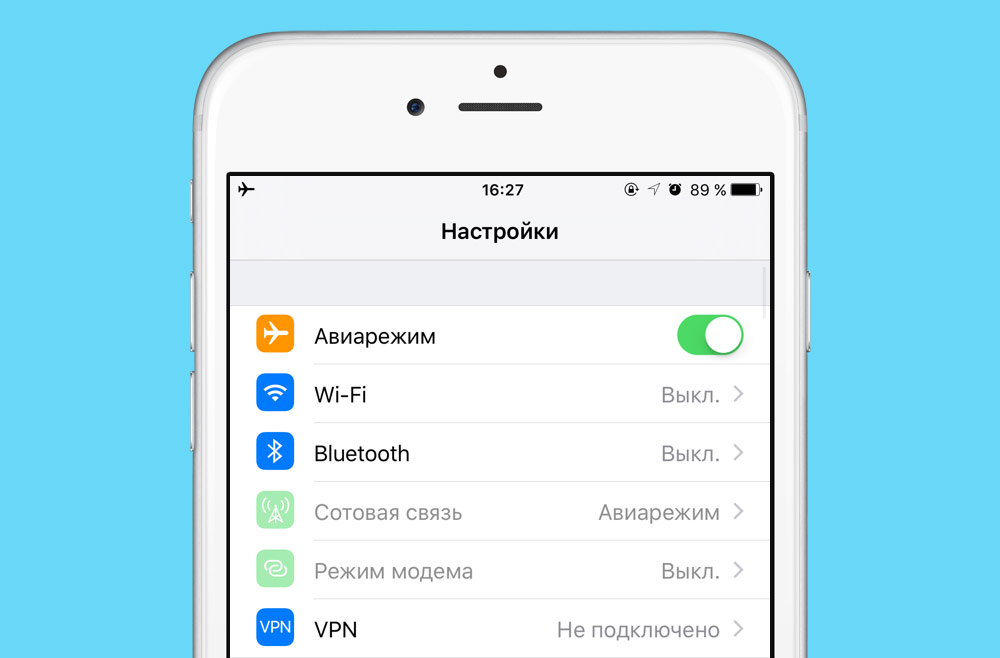
Если проблема заключалась не в этом, попробуйте другие опции. Деактивируйте, а затем повторно активируйте WLAN на вашем iPhone, тогда ваше устройство должно само зарегистрироваться в сети.
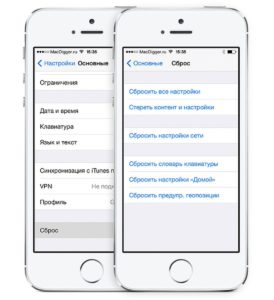
Если и это не помогло, нажмите на голубую стрелку или на три «i», в зависимости от версии iOS. Нажмите на опцию отключения от выбранной сети. В качестве альтернативы, вы можете проделать то же самое через общие настройки меню и сброс сети. Теперь снова выключите и включите ваш iPhone.
Возможно также, что проблема заключается в вашем маршрутизаторе или домашней сети. Проверьте, могут ли другие ваши устройства подключиться к сети. Если нет, то выключите маршрутизатор и снова включите его через пару секунд.
Если же и теперь iPhone не может подключиться к WLAN, то, возможно, необходимо обновление системы. Это можно сделать через общие настройки, обновление системы. Там же вы сразу увидите, требуется ли обновление системы.
WLAN не работает: я вообще в сети?
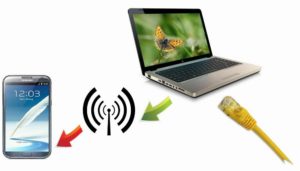
Первое, что нужно попробовать — подключить другое устройство к сети Wi-Fi. Так вы сможете узнать, работает ли WLAN или какое-то конкретное устройство вызывает эту проблему.
Если это возможно, то следует попробовать подключить компьютер или ноутбук к маршрутизатору с помощью кабеля локальной сети, а затем проверить подключение к Интернету.
Если вы не можете подключиться к Интернету, вам нужно будет сначала решить эту проблему перед подключением через WLAN.
Выключить и включить
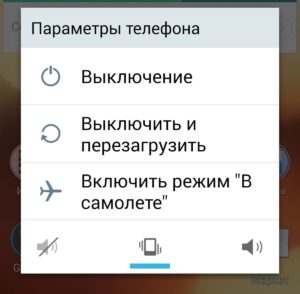 Как бы просто это ни звучало, многие проблемы могут быть решены простым выключением и последующим повторным включением устройства.
Лучше сначала проверьте этот способ на своем конечном устройстве. Если по-прежнему возникают проблемы с подключением, перезагрузите маршрутизатор.
Без хорошего пароля Wi-Fi ничего не получится
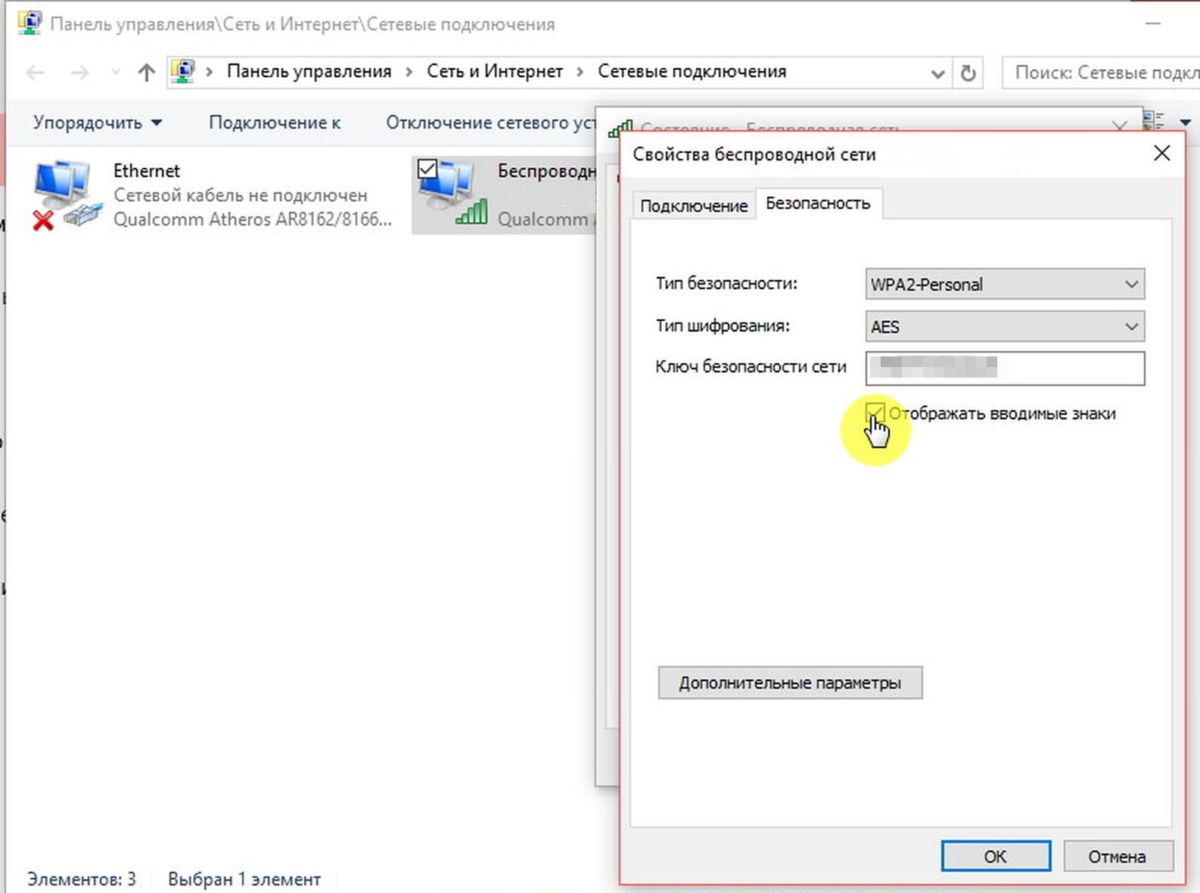
Windows 7: чтение пароля WLAN
Нажмите на кнопку «Пуск» в левом нижнем углу и в открывшемся списке справа перейдите к Панели управления. В категории «Сеть и Интернет» перейдите в центр управления сетями и общим доступом. В левой колонке выберите управление сетевыми адаптерами и измените настройки.
Теперь перейдите к «Управлению беспроводными сетями». В контекстном меню беспроводной сети выберите «Свойства», на вкладке «Безопасность» нажмите на «Отображать вводимые знаки». Так вы сможете еще раз посмотреть свой пароль WLAN.
Все прекрасно понимают,что следует защищать свою сеть WLAN паролем. Вы должны ввести его правильно не только в маршрутизаторе, но и на своих конечных устройствах, чтобы установить соединение.
При назначении пароля вам нужно будет выбрать тип шифрования в маршрутизаторе, например WEP, WPA или WPA2. В случае проблем, возможно, стоит перейти на другой стандарт — например, старые устройства часто не могут обрабатывать WPA2.
Беспроводные проблемы беспроводной сети
Проверка радиосигнала WLAN
Часто возникают проблемы с WLAN, например, в железобетонных новостройках. У этого нового строительного материала имеется эффект экранирования, поэтому ваш сигнал WLAN будет настолько слабым, что пробиваясь через одну или две стены, что ни о каком стабильном соединении говорить не приходится.
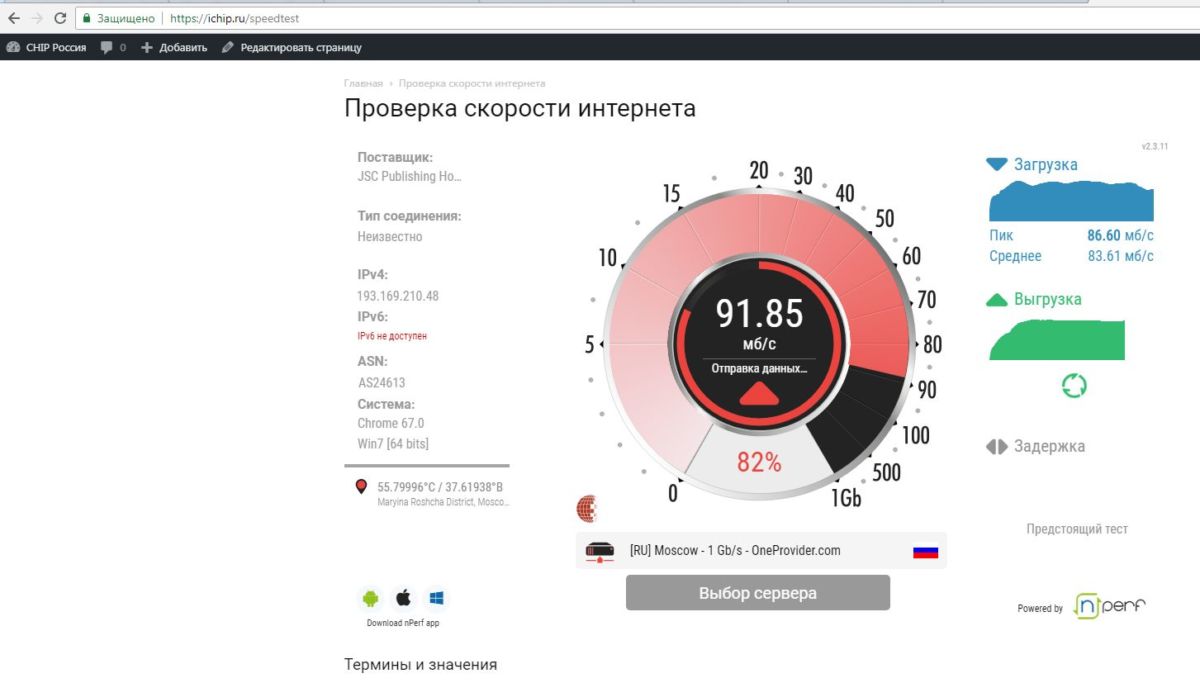
CHIP Speedtest
С помощью специального сервиса поверки скорости Интернета на нашем сайте www.ichip.ru/speedtest вы сможете оценить качество сигнала и задержки передачи данных, находясь сначала в удаленной комнате и затем непосредственно у самого роутера.
Устранение проблемы возможно с помощью установки ретранслятора беспроводной сети, или же вы можете подобрать новое место для вашего маршрутизатора. Идеально будет, если вы расположите маршрутизатор в центре вашей квартиры или рядом с комнатами, где вы часто пользуетесь сетью.
Как избежать помех WLAN
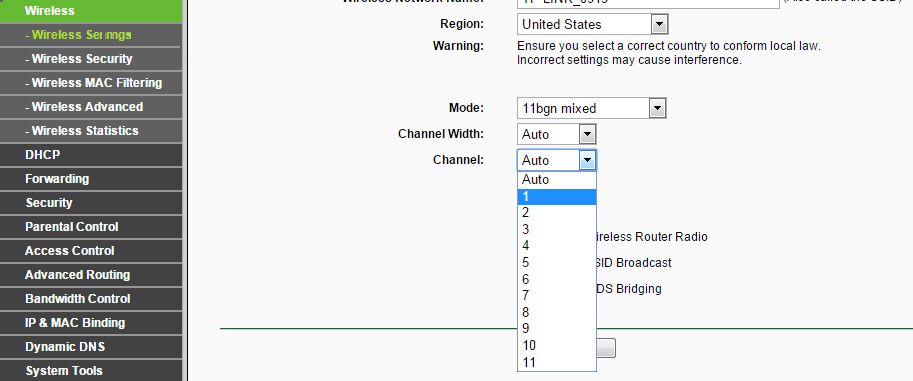
Радиоканалы WLAN
Такие источники помех, как другие электрические устройства, могут блокировать вашу сеть WLAN. В таком случае их следует отключить или расположить в другом месте. Особенно в больших домах могут возникать WLAN-помехи, если слишком много пользователей используют один и тот же радиоканал.
В этом случае поможет решить проблему, если вы переключите настройки вашего маршрутизатора на другой канал. Кроме того, изменение с 2,4 ГГц до 5 ГГц (или наоборот) может устранить проблемы с подключением к сети, если маршрутизатор и другое используемое оборудование, поддерживают смену канала.
Аппаратные кнопки: включен ли ваш маршрутизатор?
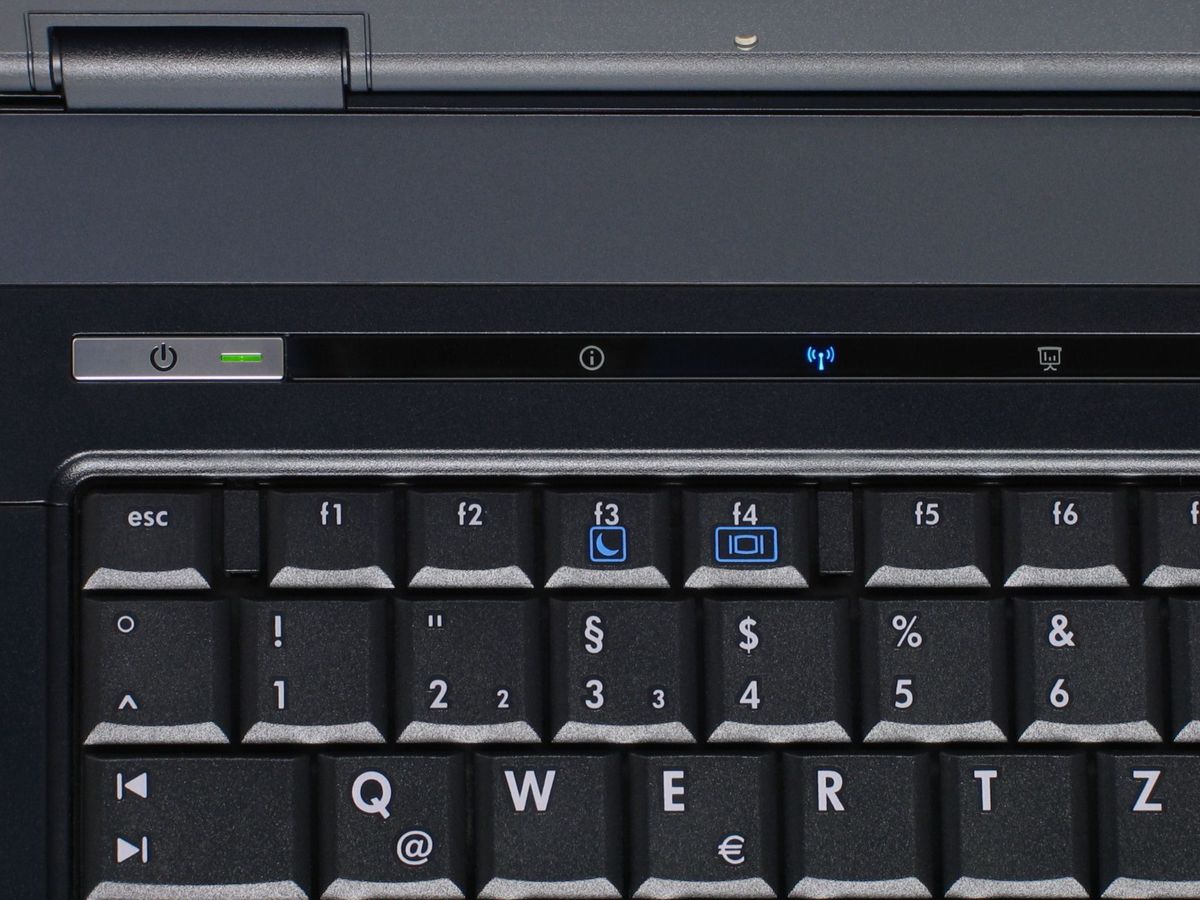
Индикатор включенного модуля WLAN
На ноутбуках могут быть такие настройки, что ваша сеть WLAN должна быть сначала активирована с помощью небольшого переключателя. Часто он довольно маленький и незаметный. Поэтому, если ваш сетевой адаптер отключен (см. фото), возможно, стоит поискать переключатель.
Устранение неполадок с драйверами
Иногда оказывается, что ваши драйверы повреждены сторонней программой или неправильной установкой. В этом случае вы должны посетить страницу производителя вашего адаптера WLAN и снова загрузить драйверы. Самый простой способ узнать, какой адаптер WLAN у вас есть, посмотреть эту информацию в диспетчере устройств:
Введите «Диспетчер устройств» в Windows Search и запустите программу. В разделе «Сетевой адаптер» теперь должен появиться ваш модуль WLAN.
Вы также можете найти новые драйверы, щелкнув правой кнопкой мыши на адаптере и нажав «Обновить драйвер программного обеспечения». Подробнее об обновлении драйверов можно прочитать в этом посте.
Назначить SSID для WLAN
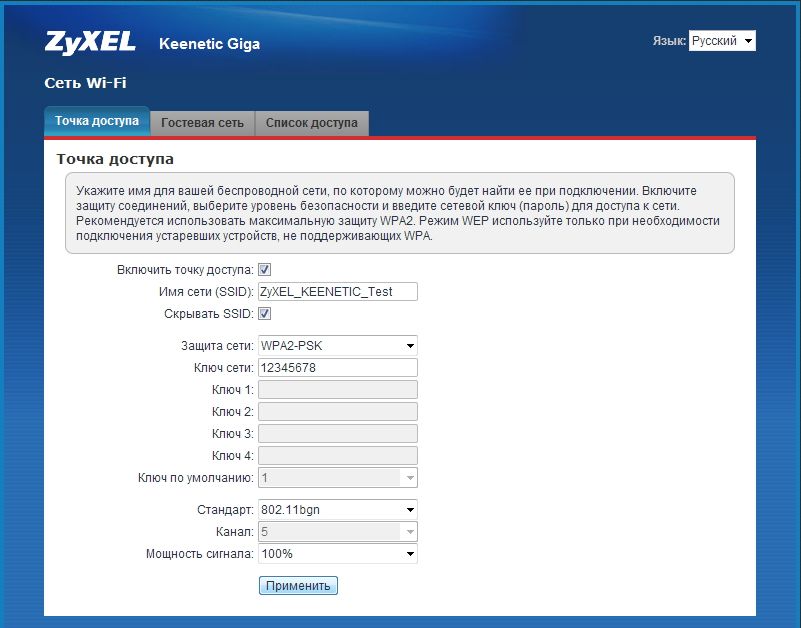
SSID беспроводного маршрутизатора
Для того чтобы вы могли найти свой маршрутизатор WLAN вообще, ему должно быть предоставлено имя. При необходимости вы должны сначала активировать этот так называемый SSID в настройках маршрутизатора.
Защитный механизм блокирует WLAN
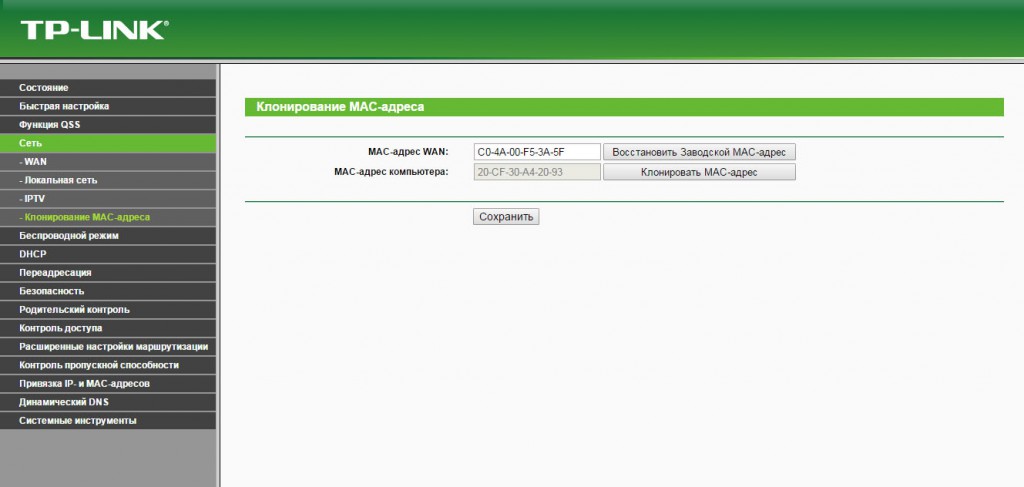
Если вы уверены, что пароль Wi-Fi правильный, а ваше оборудование совместимо, но соединение все еще не работает, возможно, это связано с фильтром MAC. Посмотрим, что же это такое.
MAC-адрес имеет длину 48 бит и назначается индивидуально каждому сетевому адаптеру. Для дальнейшего повышения безопасности вашей сети вы можете вводить только MAC-адреса своих устройств в маршрутизаторе. Вы можете легко решить проблему, отключив фильтр MAC или введя новый MAC-адрес.
Wlan на айфоне почему а не wifi
WLAN — общее название беспроводных сетевых технологий. Термин WLAN расшифровывается как беспроводная локальная сеть. Эта технология разработана для передачи пакетов данных через радиосигналы, что позволяет отказаться от использования кабельного соединения.
Чем отличается WLAN от Wi-Fi?
Что это такое WLAN?
Wireless Local Area Network; Wireless LAN; WLAN) — локальная сеть, построенная на основе беспроводных технологий.
Что значит WLAN на телефоне?
Wlan расшифровывается как беспроводная локальная сеть. Для установления соединения применяются не сети кабеля, а радиочастоты. Данная технология позволяет находиться во всемирной паутине большому количеству людей одновременно.
Как отключить услугу WLAN?
Что такое WLAN в роутере?
Пользователи Интернета часто спрашивают, что такое WLAN на роутере, как его включить, в чем плюсы и минусы. Режим Wireless Local Area Network представляет собой систему, позволяющую обмениваться данными, и разработанную в качестве альтернативы проводным сетям.
Как подключиться к сети WLAN?
Подключение к беспроводной сети
- Откройте папку «Сетевые подключения» (как указано выше) и дважды кликните по значку «Беспроводное сетевое соединение»:
- Выберите свою беспроводную сеть (в нашем примере это сеть «QWERTY») и нажмите кнопку «Подключить»:
- Дважды введите ключ вашей точки доступа и нажмите кнопку «Подключить»:
Что такое WLAN в телевизоре?
Мы уже знаем, что WLAN (Wireless Local Area Network) – это беспроводная система для обмена данными.
Почему на айфоне не могу подключиться к вай фаю?
Убедитесь, что интерфейс Wi-Fi включен и сеть отображается
Перейдите в раздел «Настройки» > Wi-Fi и убедитесь, что Wi-Fi включен. Нажмите имя сети Wi-Fi, к которой требуется подключиться.
Почему айфон не подключается к Wi-Fi?
Проверьте правильность введенного пароля
Начнем с самой простой, но тем не менее, одной из наиболее распространенных причин, из-за которых iPhone или iPad не подключается к Wi-Fi. Да, зачастую именно неправильно введенный пароль мешает вашему устройству подключиться к беспроводной сети.
Какие iPhone поддерживают Wi-Fi 5 Ггц?
802.11k и 802.11r (если верить вышеупомянутой бумаге) поддерживаются только на iPhone 4S, iPhone/iTouch 5 и новом iPad – так что на них пока что рассчитывать особо тоже не приходится. 5ГГц поддерживаются только на iPhone/Touch 5, iPad (1-4, mini) и Apple TV.
Что значит если на роутере мигает WLAN?
Зачем нужен WLAN?
WI-FI адаптер WI-FI-адаптер – это периферийное устройство, которое обеспечивает беспроводное сетевое соединение для оборудования, которое к нему подключено. Обычно эти устройства работают при помощи 3G-модемов или проводного подключения через ADSL, раздавая интернет по всему офису или квартире.
Что такое VLAN простыми словами?
VLAN (Virtual Local Area Network, виртуальная локальная сеть) — это функция в роутерах и коммутаторах, позволяющая на одном физическом сетевом интерфейсе (Ethernet, Wi-Fi интерфейсе) создать несколько виртуальных локальных сетей.

Существует много причин, по которым ваш Wi-Fi может не работать. В этом посте мы расскажем вам о некоторых самых распространенных проблемах и связанных с ними решениях.

iPhone не находит WLAN. Решение проблемы
Сначала следует проверить, активирован ли на устройстве поиск сети WLAN. Вы могли его выключить, например, случайно переключив смартфон в режим полета. Проверить это вы можете в контрольном центре, посмотрев, активирован ли значок WLAN. Вы также можете перейти в настройки телефона, а затем в настройки WLAN, где будет видно, активирован ли поиск сети WLAN.
Если проблема заключалась не в этом, попробуйте другие опции. Деактивируйте, а затем повторно активируйте WLAN на вашем iPhone, тогда ваше устройство должно само зарегистрироваться в сети.
Если и это не помогло, нажмите на голубую стрелку или на три «i», в зависимости от версии iOS. Нажмите на опцию отключения от выбранной сети. В качестве альтернативы, вы можете проделать то же самое через общие настройки меню и сброс сети. Теперь снова выключите и включите ваш iPhone.
Возможно также, что проблема заключается в вашем маршрутизаторе или домашней сети. Проверьте, могут ли другие ваши устройства подключиться к сети. Если нет, то выключите маршрутизатор и снова включите его через пару секунд.
Если же и теперь iPhone не может подключиться к WLAN, то, возможно, необходимо обновление системы. Это можно сделать через общие настройки, обновление системы. Там же вы сразу увидите, требуется ли обновление системы.
WLAN не работает: я вообще в сети?
Первое, что нужно попробовать — подключить другое устройство к сети Wi-Fi. Так вы сможете узнать, работает ли WLAN или какое-то конкретное устройство вызывает эту проблему.
Если это возможно, то следует попробовать подключить компьютер или ноутбук к маршрутизатору с помощью кабеля локальной сети, а затем проверить подключение к Интернету.
Если вы не можете подключиться к Интернету, вам нужно будет сначала решить эту проблему перед подключением через WLAN.
Выключить и включить
Как бы просто это ни звучало, многие проблемы могут быть решены простым выключением и последующим повторным включением устройства.
Лучше сначала проверьте этот способ на своем конечном устройстве. Если по-прежнему возникают проблемы с подключением, перезагрузите маршрутизатор.
Без хорошего пароля Wi-Fi ничего не получится
Нажмите на кнопку «Пуск» в левом нижнем углу и в открывшемся списке справа перейдите к Панели управления. В категории «Сеть и Интернет» перейдите в центр управления сетями и общим доступом. В левой колонке выберите управление сетевыми адаптерами и измените настройки.
Теперь перейдите к «Управлению беспроводными сетями». В контекстном меню беспроводной сети выберите «Свойства», на вкладке «Безопасность» нажмите на «Отображать вводимые знаки». Так вы сможете еще раз посмотреть свой пароль WLAN.
Все прекрасно понимают,что следует защищать свою сеть WLAN паролем. Вы должны ввести его правильно не только в маршрутизаторе, но и на своих конечных устройствах, чтобы установить соединение.
При назначении пароля вам нужно будет выбрать тип шифрования в маршрутизаторе, например WEP, WPA или WPA2. В случае проблем, возможно, стоит перейти на другой стандарт — например, старые устройства часто не могут обрабатывать WPA2.
Беспроводные проблемы беспроводной сети
Проверка радиосигнала WLAN
Часто возникают проблемы с WLAN, например, в железобетонных новостройках. У этого нового строительного материала имеется эффект экранирования, поэтому ваш сигнал WLAN будет настолько слабым, что пробиваясь через одну или две стены, что ни о каком стабильном соединении говорить не приходится.
Устранение проблемы возможно с помощью установки ретранслятора беспроводной сети, или же вы можете подобрать новое место для вашего маршрутизатора. Идеально будет, если вы расположите маршрутизатор в центре вашей квартиры или рядом с комнатами, где вы часто пользуетесь сетью.
Как избежать помех WLAN
Такие источники помех, как другие электрические устройства, могут блокировать вашу сеть WLAN. В таком случае их следует отключить или расположить в другом месте. Особенно в больших домах могут возникать WLAN-помехи, если слишком много пользователей используют один и тот же радиоканал.
В этом случае поможет решить проблему, если вы переключите настройки вашего маршрутизатора на другой канал. Кроме того, изменение с 2,4 ГГц до 5 ГГц (или наоборот) может устранить проблемы с подключением к сети, если маршрутизатор и другое используемое оборудование, поддерживают смену канала.
Аппаратные кнопки: включен ли ваш маршрутизатор?
На ноутбуках могут быть такие настройки, что ваша сеть WLAN должна быть сначала активирована с помощью небольшого переключателя. Часто он довольно маленький и незаметный. Поэтому, если ваш сетевой адаптер отключен (см. фото), возможно, стоит поискать переключатель.
Устранение неполадок с драйверами
Иногда оказывается, что ваши драйверы повреждены сторонней программой или неправильной установкой. В этом случае вы должны посетить страницу производителя вашего адаптера WLAN и снова загрузить драйверы. Самый простой способ узнать, какой адаптер WLAN у вас есть, посмотреть эту информацию в диспетчере устройств:
Введите «Диспетчер устройств» в Windows Search и запустите программу. В разделе «Сетевой адаптер» теперь должен появиться ваш модуль WLAN.
Вы также можете найти новые драйверы, щелкнув правой кнопкой мыши на адаптере и нажав «Обновить драйвер программного обеспечения». Подробнее об обновлении драйверов можно прочитать в этом посте.
Назначить SSID для WLAN
Для того чтобы вы могли найти свой маршрутизатор WLAN вообще, ему должно быть предоставлено имя. При необходимости вы должны сначала активировать этот так называемый SSID в настройках маршрутизатора.
Защитный механизм блокирует WLAN
Если вы уверены, что пароль Wi-Fi правильный, а ваше оборудование совместимо, но соединение все еще не работает, возможно, это связано с фильтром MAC. Посмотрим, что же это такое.
MAC-адрес имеет длину 48 бит и назначается индивидуально каждому сетевому адаптеру. Для дальнейшего повышения безопасности вашей сети вы можете вводить только MAC-адреса своих устройств в маршрутизаторе. Вы можете легко решить проблему, отключив фильтр MAC или введя новый MAC-адрес.

Сопутствующие Статьи
Быстрые Советы 
Следуйте этим быстрым советам. Чтобы AirPrint работал на вашем iPhone или iPad уже сегодня
- Убедитесь. Что ваш принтер поддерживает AirPrint, используя информацию производителя
- Используйте настройку Wi-Fi на принтере и попробуйте воспользоваться мастером Wi-Fi, если он доступен.

Золотое Правило AirPrint
Во-первых, убедитесь. Что вы не печатаете из общедоступной сети. AirPrint не поддерживается через общедоступные беспроводные сети (например, общедоступный Wi-Fi или горячие точки). Таким образом, вы всегда будете видеть “принтеры AirPrint не найдены” при попытке печати через Общественный Wi-Fi.
Устройство iDevice (iPad. IPhone или iPod touch) и принтер(ы) должны подключаться к одной частной беспроводной сети 802.11.
AirPrint использует Bonjour, сеть нулевой конфигурации Apple. Для автоматического обнаружения вашего беспроводного принтера по локальной сети.
Общедоступные беспроводные сети, такие как точки доступа Wi-Fi. Соединения Bluetooth или сотовые соединения передачи данных. Не поддерживают AirPrint.
Проверьте Свои Технические Характеристики, Если Вы Не Нашли Принтеров AirPrint

Убедитесь. Что ваше устройство iDevice соответствует следующим требованиям для печати с помощью AirPrint
Apple iPad. IPhone или iPod Touch, работающий под управлением iOS 4.2 или более поздней версии
- Apple предварительно устанавливает AirPrint на любое устройство с iOS 5 и более поздними версиями
- iOS 4.2 устанавливает AirPrint в качестве обновления
Не все функции совместимы со всеми устройствами Apple
AirPrint и многозадачность доступны на iPad (все модели). IPhone (3GS или более поздней версии) и iPod touch (третье поколение или более поздней версии

Убедитесь. Что ваше приложение поддерживает AirPrint
- Большинство собственных приложений Apple поддерживают AirPrint, включая Safari, Mail, Photos и iWorks. И многие сторонние приложения, доступные в app store, также поддерживают AirPrint
- Чтобы проверить, поддерживает ли приложение AirPrint
Попробуйте выполнить печать из приложения, нажав на значок действия. Нажмите Печать для печати с помощью AirPrint
Если значок действия или кнопка печати не отображаются, это приложение в данный момент не поддерживает AirPrint
Убедитесь. Что принтер оснащен принтером AirPrint

Затем дважды проверьте наличие встроенного принтера AirPrint. Проверьте руководство по эксплуатации принтера или веб-сайт, чтобы убедиться. Что принтер поставляется с AirPrint. Кроме того, проверьте веб-сайт Apple для AirPrint, чтобы убедиться. Что ваш принтер указан.
AirPrint не имеет обратной совместимости со старыми продуктами, и нет никакого обходного пути. Чтобы включить обратную совместимость со старыми принтерами.

Убедитесь. Что маршрутизатор пересылает пакеты Bonjour

Проверьте технические характеристики или документацию по поддержке вашего маршрутизатора или обратитесь к производителю маршрутизатора. Чтобы убедиться. Что ваш маршрутизатор поддерживает Bonjour. Он также должен поддерживать пересылку пакетов Bonjour.
- Если ваш маршрутизатор не поддерживает Bonjour, используйте маршрутизатор, поддерживающий Bonjour. Или добавьте принтер в список принтеров. Используя вкладку IP и IP-адрес принтера.
Мелкий Шрифт
Кроме того, убедитесь. Что вы выбрали правильное имя принтера.

Часто бывает трудно отличить принтеры, если у вас есть несколько принтеров одного производителя. Так что проверьте точные номера моделей и названия.
И еще одно: AirPrint не будет работать. Если ваше устройство iDevice подключено непосредственно к принтеру с помощью WiFi Direct вместо маршрутизатора или точки доступа.
Как только вы подтвердите, что ваш принтер пересылает Bonjour, имеет AirPrint и что вы используете правильное имя принтера. Следуйте приведенным ниже советам.
Сначала проверьте простые вещи
Убедитесь. Что в лотке принтера есть бумага и что чернила или тонер не пусты

Убедитесь. Что принтер включен. Если принтер включен, выключите его, а затем снова включите, чтобы посмотреть, решит ли этот простой шаг проблему.
Советы по исправлению “принтеры AirPrint не найдены.”

- Переместите маршрутизатор ближе к принтеру, но не ближе, чем на 6 футов (1,8 метра) от маршрутизатора. И убедитесь. Что поблизости нет других предметов повседневного обихода, таких как микроволновые печи. Радионяни и беспроводные телефоны. Они часто мешают вашему беспроводному сигналу
- Убедитесь. Что принтер с поддержкой AirPrint подключен к той же сети Wi-Fi, что и устройство iOS. Обратите внимание, что подключение принтеров Wi-Fi к сети Wi-Fi может занять несколько минут
- Сотовые сети в настоящее время не поддерживают AirPrint

- Если он выключен, нажмите кнопку беспроводной связи на принтере, чтобы снова запустить его.
- Если вы не уверены, как проверить этот параметр, обратитесь к своему интернет-провайдеру (ISP)
- IPP (Internet Printing Protocol) обычно находится в подменю дополнительные настройки принтера
При выключении устройств попробуйте отключить Wi-Fi-роутер и принтер от источника питания и подождите 30 секунд. Затем подключите его и повторите попытку.

Если вы все еще не получаете никаких принтеров AirPrint не найден
- Найдите настройки DNS принтера и введите 8.8.8.8 для первого DNS и 8.8.4.4 для второго DNS
- Некоторые принтеры возвращаются к настройкам по умолчанию после обновления встроенного программного обеспечения
- Например, если вы используете принтер HP, убедитесь. Что параметры IPP(Internet Printing Protocol) включены для сетевого принтера. Если вы настроили принтер как IP-принтер
- Или временно отключите брандмауэр и посмотрите. Решит ли это проблему
- DHCP часто переназначает IP-адрес принтера, когда IP-адрес принтера установлен на динамический
Проверьте сетевую конфигурацию принтера
- Найдите IP-адрес принтера. Распечатав страницу конфигурации сети (см. Руководство пользователя принтера).
- Инструкции по печати страницы конфигурации сети см. На сайте службы поддержки клиентов производителя принтера. Введите модель принтера, а затем выполните поиск документа, чтобы “распечатать страницу конфигурации.”
Проверьте тип активного соединения в разделе Тип подключения должен быть беспроводным .
Проверьте состояние в разделе беспроводная связь 802.11 в отчете. Статус должен быть подключен . IP-адрес принтера также отображается в разделе 802.11 отчета для активных беспроводных подключений.
Убедитесь. Что имя сети (SSID) в отчете совпадает с именем беспроводной сети для вашего сетевого принтера.

Убедитесь. Что AirPrint включен
Откройте встроенный веб-сервер (EWS) и убедитесь. Что AirPrint включен
Распечатайте страницу конфигурации сети, чтобы получить IP-адрес принтера, необходимый для просмотра веб-страницы EWS
Инструкции по печати страницы конфигурации сети см. На сайте службы поддержки клиентов производителя принтера. Введите модель принтера, а затем выполните поиск документа, чтобы “распечатать страницу конфигурации.”
Найдите IP-адрес принтера на странице конфигурации сети
На любом компьютере откройте интернет-браузер
Введите IP-адрес принтера в адресной строке браузера и нажмите клавишу Ввод
- Убедитесь. Что вы ввели IP-адрес в адресное поле интернет-браузера. Если ввести его в поле поиска панели инструментов или в поисковую систему. EWS не откроется
Если в интернет-браузере отображается сертификат безопасности веб-сайта, нажмите кнопку Продолжить
Откроется информационная страница EWS для принтера
Перейдите на вкладку Настройки
В разделе сетевые настройки выберите AirPrint , если он еще не выбран, а затем нажмите кнопку Применить
И помните, что публичные беспроводные сети (например. Публичные точки доступа Wi-Fi) и мобильные/Сотовые данные не поддерживают AirPrint!
Недавно некоторые пользователи сообщили о проблемах с Airprint. Которые были связаны с Эта проблема не затронула пользователей iPhone или iPad. Но создала неудобства для пользователей. Которые недавно обновили свой iMac или MacBook до macOS Mojave.
Сначала удалите подключение принтера с вашего MacBook.

- Выберите принтер из списка и нажмите ‘-‘ слева. Подтвердите удаление принтера.
- Когда вы добавляете свой принтер, внизу. Если вы видите опцию Use: Secure print. Измените ее на printer-name вместо Airprint.
- Перезагрузите MacBook и посмотрите. Решена ли эта проблема
Безопасный вариант обычно терпит неудачу в некоторых типах принтеров Dell и принтеров HP, говоря “ Это, вероятно. Связано с сертификатом безопасности. Который нуждается в обновлении.
HP Airprint не работает, может быть. Это связано с обновлением Apple?
Если ваш HP AirPrint не работает после недавнего обновления iOS или macOS и вы следовали основным советам по устранению неполадок. Включая сброс Wi-Fi. Перезагрузку принтера и обновление его с помощью последней прошивки. Вот некоторые дополнительные вещи. Которые следует искать.
В первую очередь это связано спроблемой Эта проблема в последнее время создает проблемы.
- На принтере HP перейдите к экрану меню и перейдите в раздел ” Администрирование–сеть – Ethernet – безопасность–сброс безопасности–да”. Действие Reset Security устраняет эту проблему
- Изменение имени принтера по умолчанию с ‘Airprint’ на ваше имя принтера при добавлении принтера также решает эту проблему. Как описано в предыдущем разделе.
Наконец, найдите последние обновления прошивки универсального принтера HP на сайте Apple, обновите прошивку и посмотрите. Решит ли она проблему HP Airprint.
проблемы с подключением принтера iPhone к принтеру HP. Дополнительные советы
HP Officejet Pro является очень популярным все в одном принтере. Что многие пользователи Apple используют в своей повседневной жизни.
Вот несколько рекомендаций, чтобы посмотреть, если у вас есть проблемы с подключением между вашим iPhone и принтером HP. Эти советы требуют оценить настройки принтера и сосредоточиться на значении IP-адресов, которые вы видите на экране.
HP Airprinter печатает только фотографии. Нет веб-страниц или электронных писем. Которые печатаются
Для пользователей. Которые обновились до принтеров
Он просто больше ничего не печатает. Ваши электронные письма или веб-страницы никогда не попадают на принтер.
Эта проблема возникает из-за конкретной конфигурации принтера и не связана с вашим устройством Apple или обновлением iOS.
Если вы видите эту проблему. Вам придется зайти в настройки принтера и включить общую печать.
После включения вы сможете использовать свой iPhone или iPad для печати всех типов контента на HP Airprint. А не только фотографий.
Как сбросить систему печати AirPrint на вашем MacBook
Если ваши проблемы с Airprint происходят в основном на вашем MacBook или iMac,
Попробуйте перезагрузить систему печати и посмотреть. Поможет ли это. Вот как вы можете сделать это в три простых шага.
Краткие сведения
Надеюсь, один из этих советов сработает для вас.
Если вы знаете способ заставить AirPrint работать из своего опыта, пожалуйста, поделитесь им в нашем разделе комментариев. Мы любим добавлять больше советов в наши статьи, поэтому все мы извлекаем выгоду из пота и времени справедливости других.
Советы читателя для принтеров AirPrint не найдены
Еще Одно Замечательное Предложение Читателя
- Найдите встроенный веб-адрес принтера. Распечатав информационный лист принтера
- Введите этот веб-адрес в качестве URL-адреса в браузере
- Откроется встроенный веб-сервер принтера
- Введите 8.8.8.8 и 8.8.4.4
- Автоматический (WPA2 или WPA1)” и под проверкой шифрования “автоматический (AES или TKIP)”
- В разделе Bonjour выберите Включить Bonjour
- Проверьте веб-адрес вашего маршрутизатора и посмотрите. Нуждается ли он в обновлении
- Убедитесь. Что все ваши устройства подключены к одной сети
- Выключите питание как маршрутизатора(ов). Так и принтера
- Подождите 30 минут. А затем перезагрузите все
- Теперь посмотрите. Можно ли печатать по беспроводной сети со всех подключенных устройств
Спасибо Евгению за этот подробный. Пошаговый совет!
Одержимый технологиями с момента раннего появления A / UX на Apple. Sudz (SK) отвечает за редакционное направление AppleToolBox. Он базируется в Лос-Анджелесе. Калифорния.
Sudz специализируется на освещении всех вещей macOS. Рассмотрев десятки разработок OS X и macOS за эти годы.
В прошлой жизни Судз работал. Помогая компаниям из списка Fortune 100 с их технологиями и стремлениями к трансформации бизнеса.
Сегодня у пользователей все чаще возникает потребность в получении доступа к ресурсам всемирной или корпоративной сети из любой точки на карте города, страны, мира. Обеспечить возможности для комфортной работы и развлечений, поиска информации при помощи компьютера, ноутбука, мобильного телефона при нахождении вне офиса или дома позволяет технология беспроводного соединения. На сегодняшний день самой известной в мире локальной сетью, использующей такую технологию, является WLAN. Что такое, как функционирует и каким образом подключается эта сеть? Ответы на эти вопросы вы узнаете, прочитав нижеприведенную статью.

Понятие беспроводной сети
WLAN расшифровывается как Wireless Local Area Network, что в переводе на русский означает «беспроводная локальная сеть». В процессе своей работы для установления связи и передачи данных она использует не кабельные сети (как в случае обычного проводного соединения), а радиочастоты. Это делает ее независимой от конкретного пространства и доступной для большого количества пользователей. Самой популярной на данный момент технологией передачи информации по радиоволнам является Wi-Fi.
Связь между WLAN и Wi-Fi
Wi-Fi — это аббревиатура, полученная в результате сокращения термина Wireless Fidelity, то есть «беспроводная надежность». Благодаря использованию данной технологии пользователи получают доступ к сети на всей территории ее покрытия. Большинство ноутбуков имеют отметку Wi-Fi — это означает, что они являются совместимыми с сетями WLAN.
Что такое область охвата беспроводной сети и от чего она зависит? Это не что иное, как зона покрытия Wi-Fi, в пределах которой пользователи могут перемещаться без разрыва соединения. Как правило, расстояние, на которое возможна передача сигналов, составляет около 100 метров. Это зависит от многих факторов, в частности — от количества препятствий и их вида. В любом случае WLAN является более надежным способом соединения, чем кабельные сети. При этом количество пользователей практически не ограничено, а диапазон действия можно расширить путем установления перекрывающих (дополнительных) точек доступа и увеличения числа пользователей в одной зоне.
WLAN в телефоне
Доступ к виртуальной сети можно получить не только с компьютера/ноутбука, но и с мобильного. Что такое WLAN в телефоне и как его использовать? В сущности, это и есть обычный беспроводной Интернет, но не на переносном ПК, а на вашем мобильнике. Эта функция сегодня встраивается во все современные модели и может оказаться очень удобной. Например, воспользоваться Wi-Fi можно, сидя в кафе или ожидая свой рейс в аэропорту, — в общем, в любом общественном месте, где есть соответствующая зона покрытия. При этом пользование услугой, как правило, бесплатно и не зависит от наличия/отсутствия сим-карты. Единственный минус — достаточно быстро садится батарея. Подключить Wi-Fi (WLAN) можно в настройках телефона «Беспроводные сети», если вы находитесь в радиусе действия точки доступа.

Преимущества WLAN
Локальные беспроводные сети используются в качестве расширения или альтернативы кабельных сетей. Их установка абсолютно оправданна и, более того, рекомендуется в том случае, когда проведение кабеля является экономически нецелесообразным и неудобным. Установка WLAN позволяет экономить деньги и время, которые требуются для прокладки проводов. Таким образом, можно выделить основные ее преимущества:
- обеспечение доступа к сети и Интернету вне зависимости от места нахождения пользователя (свобода передвижения + свобода в получении информации);
- простота и быстрая скорость построения;
- низкая стоимость использования;
- возможность легкого расширения сети;
- совместимость с различными видами/моделями устройств.
Достоинства беспроводной сети трудно переоценить (используется ли она в помещении или за его пределами), а потому настройка WLAN в квартире/доме — прекрасное решение для обеспечения комфортной работы в сети Интернет, особенно если доступ требуется сразу нескольким членам семьи. Далее будет приведено руководство по ее подключению.

Подключение и настройка сети WLAN
Что такое домашняя беспроводная сеть и из каких элементов она строится? Состоять она будет из модема/роутера (точки доступа) и одного или нескольких компьютеров (клиентов). Предполагается, что у вас уже имеется модем или роутер, проведенный Интернет и необходимый WLAN-драйвер (если требуется, его можно легко скачать в сети для любой модели беспроводного адаптера).
Для начала следует правильно расположить роутер:
- желательно поднять его повыше, чтобы сигнал хорошо распространялся по всему жилому помещению;
- удалить на максимальное расстояние от различной техники, также использующей частоту 2,4ГГц (телевизор, микроволновка и проч.), дабы не создавать помех для соединения.


У меня есть родственник, который любит устройства Android, и я узнал, что он наконец решил переехать в мир Apple и купил iPhone 8, а потом я знал, что он начал проклинать тот день, когда купил iPhone  А так как я В семье известно, что я из команды Apple, он связался со мной и сказал, что нет. Он может загружать приложения из магазина программного обеспечения, и ему появляется сообщение, чтобы проверить его учетную запись, затем белый экран, и эта страница никогда не загружался, важно то, что я заставил его прислать мне устройство.
На первый взгляд это IPhone 8 оригинальный Это не традиция, и я фактически зашел в магазин приложений, но после нажатия на учетную запись обзора появляется белый экран, и если эта страница загружается через долгое время, информация на ней отображается не полностью, я сомневался в Wi- Настройки Wi-Fi и зашел в настройки устройства, чтобы увидеть что-то понравившееся, Wi-Fi нет, а скорее Слово WLAN, я открыл свое устройство, чтобы убедиться, что оно нашло мое устройство с написанным Wi-Fi, и я сказал, что это! Я сразу же проверил номер модели телефона и обнаружил, что это версия iPhone, предназначенная для Китая, но в чем секрет медленного интернета? А почему написал WLAN, а не Wi-Fi? Это единственная разница?
Разница между Wi-Fi и WLAN
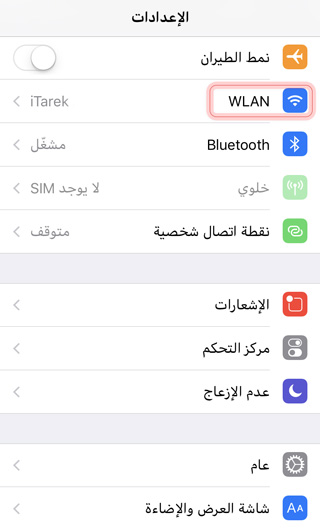
В Китае действуют строгие законы, когда речь идет о данных и подключении к Интернету, и большинство из вас уже знают об этом, особенно для тех, кто побывал в Китае и обнаружил, что большинство служб и приложений, к которым вы привыкли, не работают в Китае. Кроме того, в Китае есть специальные протоколы, если компании хотят официально продавать свои продукты, включая Интернет-протокол, и компании должны поддерживать так называемый WAPI (или инфраструктуру аутентификации и конфиденциальности WLAN), а для этого требуется внесение поправки в протокол Wi-Fi, который не должен быть изменен, кроме как с одобрения глобального органа. Для этого протокола, и в 2010 году Apple, как первая крупная компания, поддерживающая WAPI, пришлось изменить имя беспроводного Интернет-соединения с зарегистрированного знака Wi-Fi к общему имени WLAN.
Таким образом, изменение названия не означает, что телефоны Apple в китайской версии не подключаются к Wi-Fi, а, скорее, они хорошо подключаются и не требуют специальных настроек, но изменено только название, потому что китайские версии имеют специальный протокол для Китая.
Так в чем проблема?
Проблема в том, что телефоны iPhone китайской версии работают медленнее при подключении к беспроводному Интернету, и это может быть связано с поправками, внесенными Apple в протокол Wi-Fi. Мы не обнаружили, что такая медлительность разрешена ни на одном сайте, но мы обнаружили большое количество людей, жалующихся на медленный беспроводной Интернет в китайской версии iPhone.
Отличия китайской версии от других версий
Мало того, что это единственная разница, но и самая неприятная для меня разница, поэтому мы никогда не рекомендуем вам покупать iPhone китайской версии, так как вы незаменимы при проблемах с беспроводным интернетом.
Остальные отличия незначительны, хотя китайская версия не поддерживает голосовые вызовы через FaceTime, а только видеозвонки.
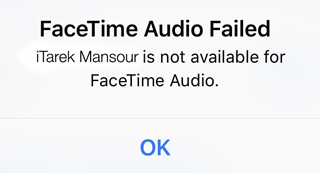
Если вы попытаетесь вызвать аудио через FaceTime на iPhone, китайская версия, даже если вы находитесь в стране, которая поддерживает FaceTime, не получит звонок, и то же самое: «Если вы попытаетесь позвонить с устройства голосом, а видео FaceTime работает без проблем.
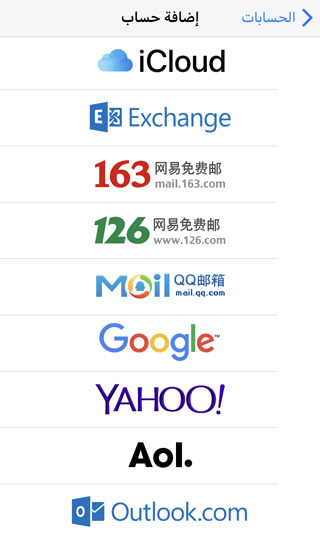
Еще одна вещь, которую вы можете заметить в iPhone — китайская версия — это поддержка китайских учетных записей на странице настроек учетных записей.
Кроме того, есть некоторые другие отличия, например, эмодзи тайваньского флага не существует, и на нем написано не Тайвань, а скорее провинция Тайвань (официальное название Тайваня — Китайская Республика).
И еще одна вещь, которую я заметил: когда я открываю какое-либо приложение в первый раз, появляется сообщение с вопросом, хочу ли я заставить это приложение обмениваться данными по беспроводной сети.
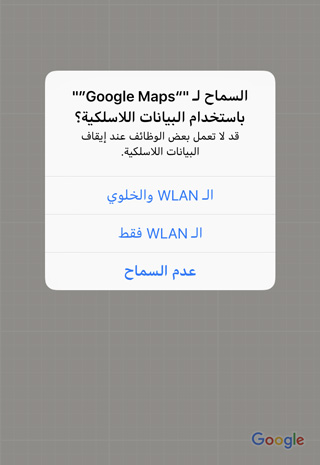
Это сообщение не появилось на моем телефоне, и я не знаю, ограничено ли оно iPhone китайской версией или нет.
В конце концов, в этой статье объясняется некоторая информация для опыта работы с оригинальным iPhone 8, но мы знаем, что в китайской версии все iPhone произведены в Китае, но Apple выделяет версии для каждой страны, и в некоторых из этих стран действуют особые законы, например в ОАЭ, в некоторых странах есть специальные частоты сотовой связи. Но, в конце концов, все они оригинальные телефоны, все они гарантированы Apple, и различия между ними невелики, и в большинстве случаев вы не будете отвлекаться от того, чтобы наслаждаться iPhone.
Прежде чем вы спросите
Как узнать страну вашего iPhone? Это просто. Посмотрите на номер модели устройства, выбрав «Настройки> Общие> О программе».
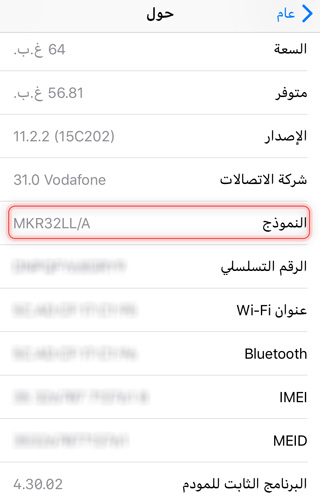
Если ваш телефон китайский, последние две буквы будут CH, например модель MQ6K2.CHA / A для китайского iPhone 8, и если ваш телефон из ОАЭ, вы найдете две последние буквы AE или AB, а если это американский или канадский, как на картинке выше, вы найдете две буквы LL. . В этой таблице показано больше букв и регион, посвященный iPhone.
A — Канада
AB, AE — Саудовская Аравия, ОАЭ, Катар, Иордания, Египет
B — Великобритания и Ирландия
BG — Болгария
BR — Бразилия
BT — Великобритания
BZ — Бразилия
C — Канада
CH — Китай
CI — Парагвай
CM — Венгрия, Хорватия
CR — Хорватия
CS — Словакия, Чехия
CN — Словакия
CZ — Чешская Республика
D, DM — Германия
DN — Австрия, Германия, Нидерланды
E — Мексика
EE — Эстония
EL — Эстония, Латвия
ER — Ирландия
ET — Эстония
F — Франция
FB — Франция, Люксембург
FD — Австрия, Лихтенштейн, Швейцария
FS — Финляндия
GB — Греция
GH — Венгрия
GP — Португалия
GR — Греция
HB — Израиль
HC — Венгрия, Болгария
В Индии
IP — Италия
J, JP — Япония
IP — Португалия, Италия
ID — Индонезия
K — Швеция
KH — Южная Корея, Китай
KN — Дания и Норвегия
KS — Финляндия и Швеция
Лос-Анджелес — Гватемала, Гондурас, Колумбия, Коста-Рика, Перу, Сальвадор, Эквадор, Никарагуа, Барбадос, Доминиканская Республика, Панама, Пуэрто-Рико.
LE — Аргентина
LL — США
LP — Польша
LT — Литва
LV — Латвия
LZ — Парагвай, Чили и Уругвай
MG — Венгрия
MM — Черногория, Албания и Македония
MY — Малайзия
ND — Нидерланды
NF — Бельгия, Франция, Люксембург, Португалия
PK — Польша, Финляндия
PL, PM — Польша
PO — Португалия
PP — Филиппины
PY — Испания
QB — Россия
QN — Швеция, Дания, Исландия, Норвегия
QL — Испания, Италия, Португалия
RO — Румыния
RP — Россия
RR — Россия, Молдова
RS, RU — Россия
RM — Россия, Казахстан
РК — Казахстан
SE — Сербия
SL — Словакия
SO-Южная Африка
SU — Украина
Т — Италия
TA — Тайвань
TH — Таиланд
TU — Турция
TY — Италия
VN — Вьетнам
X — Австралия, Новая Зеландия
Y — Испания
ZA — Сингапур
ZD — Люксембург, Австрия, Бельгия, Монако, Германия, Франция, Нидерланды, Швейцария
ZG — Дания
ZO — Соединенное Королевство
ZP — Гонконг и Макао
ZQ — Ямайка
Вы можете найти некоторые различия, и если вы не можете добраться до области своего устройства по буквам, поиск в Google по номеру модели обычно поможет вам.
Вы думали, что в китайской версии iPhone будет Интернет медленнее, чем в других версиях? У вас есть опыт работы с iPhone — версией Китая, которой вы с нами делитесь? Какая страна у вашего устройства?
Не забудьте поделиться статьей, чтобы она принесла пользу другим
Статьи по теме
Looks like no one’s replied in a while. To start the conversation again, simply
ask a new question.
Under Setting in my iphone 4 (in China), I have no wifi option, only WLAN. And the WLAN is not picking up any of the wifi networks that my husbands wifi picks up fine. His phone has an option for wifi instead of WLAN. Software update says I’m up to date, have tried restarting it a number of times. What should I do?
Posted on Jun 18, 2013 4:33 PM
2 replies
Question marked as
★
Helpful
Nov 15, 2015 8:46 PM in response to oninadolfo
No, WLAN stands for Wireless Local Area Network, WiFi is a Wireless Local Area Network, the labels are for the same thing.
Question marked as
★
Helpful
Nov 15, 2015 5:13 AM in response to Montes
By the way, I’m a Filipino seafarer. I also bought an iphone 5s in china without knowing that it doesn’t have a wifi. Only WLAN. The problem with WLAN is that it is very slow. What should I do to get Wifi instead. Please help me
9 replies
Jun 18, 2013 4:37 PM in response to Montes
Before updating the iOS did you have a WiFi option?
If you tap WLAN, what do you get? Do you get network searching?
Try a reboot, hold both the power and home buttons until the apple logo appears and it restarts, ignoring the red slider if that appears.
Jun 18, 2013 4:52 PM in response to Ralph Landry1
I bought the iphone as is just a couple days ago, and it only had the WLAN option, and came with the updated software. If I tap WLAN, it has the on/off slider switched to on, and has a Choose a Network section. But it isn’t readying any of the wifi networks that my husbands iphone is picking up. It then also has a section for «Astk to Join Networks.
I have done the reboot, still not working. Please advise.
Jun 18, 2013 5:00 PM in response to Montes
Go to Settings > General > About > Version and what does that info say…the latest iOS for the iPhone 4 is 6.1.3 (10B329). The info in the parenthesis is the build number for that iOS version. Sounds a little like you might have a special build of the software. That is done for some Middle Eastern countries that prohibit some apps such as FaceTime. Perhaps you bought an iPhone with special iOS on it.
Jun 18, 2013 5:57 PM in response to Montes
Did you setup the iPhone or a store/carrier, etc?
Do you have very much material or content added to the iPhone?
If you have not added much if anything, and are comfortable resetting up the iPhone, an option is to go to Settings > General > Reset > Erase All Content and Settings so the iPhone is back to factory, pristine condition and then set it all up again. Unless there is something strange with this iPhone or the iOS on it, that should revert to the Apple iOS build.
But first, have you tried going to that sequence and selecting Reset Network Settings instead of the full erase?
Question marked as
★
Helpful
Nov 15, 2015 5:13 AM in response to Montes
By the way, I’m a Filipino seafarer. I also bought an iphone 5s in china without knowing that it doesn’t have a wifi. Only WLAN. The problem with WLAN is that it is very slow. What should I do to get Wifi instead. Please help me
Nov 15, 2015 8:25 PM in response to Csound1
But Wifi has a wider range. WLAN is very slow when it comes to internet connection 😟
Question marked as
★
Helpful
Nov 15, 2015 8:46 PM in response to oninadolfo
No, WLAN stands for Wireless Local Area Network, WiFi is a Wireless Local Area Network, the labels are for the same thing.
iPhone has no wifi option, only WLAN
Содержание
- Почему мой Iphone говорит WLAN вместо WIFI?
- Почему на моем iPhone WIFI отображается WLAN?
- Почему вместо WIFI написано WLAN?
- Как изменить WLAN на WIFI?
- WLAN и WIFI — это одно и то же?
- Есть ли у iPhone WLAN?
- Где я могу найти WLAN в iPhone 7?
- Что такое WLAN?
- Что такое WLAN на моем телефоне?
- Как включить Wi-Fi на моем iphone?
- WLAN быстрее, чем WiFi?
- Что такое WLAN на моем роутере?
- Как включить Wi-Fi?
- Какие бывают типы WLAN?
- Как работает WLAN?
- Лучший ответ: Что значит WLAN на айфоне?
- Почему вместо Wi-Fi WLAN?
- Чем отличается WLAN от Wi-Fi?
- Что это такое WLAN?
- Что значит WLAN на телефоне?
- Как отключить услугу WLAN?
- Что такое WLAN в роутере?
- Как подключиться к сети WLAN?
- Что такое WLAN в телевизоре?
- Почему на айфоне не могу подключиться к вай фаю?
- Почему айфон не подключается к Wi-Fi?
- Какие iPhone поддерживают Wi-Fi 5 Ггц?
- Что значит если на роутере мигает WLAN?
- Зачем нужен WLAN?
- Что такое VLAN простыми словами?
- Что такое WLAN в телефоне и для чего нужно
- Что означает WLAN
- Как подключить wlan на китайском мобильнике
- Что значит WLAN на айфоне?
- Что значит WLAN в айфоне?
- Чем отличается WLAN от Wi-Fi?
- Что это такое WLAN?
- Какие iPhone поддерживают Wi-Fi 5 Ггц?
- Можно ли посмотреть пароль от Вайфая на айфоне?
- Что такое умный WLAN?
- Как подключиться к сети WLAN?
- Как можно перезагрузить айфон?
- Почему айфон не подключается к Wi-Fi?
- Как подключить к Вайфаю айфон через айфон?
- Как включить в телефоне WLAN?
- Что делает WLAN?
- Что значит если на роутере мигает WLAN?
Почему мой Iphone говорит WLAN вместо WIFI?
Почему на моем iPhone WIFI отображается WLAN?
Ответ: A: WLAN означает беспроводную локальную сеть. В общем, это означает то же самое, что и Wi-Fi, когда используется вместо Wi-Fi. «Подключиться к сети Wi-Fi» или «Подключиться к беспроводной локальной сети» обычно одно и то же.
Почему вместо WIFI написано WLAN?
Привет, WLAN означает беспроводную локальную сеть. Wi-Fi означает беспроводную верность. … Так в настройках телефона обычно отображается WLAN вместо WI-FI.
Как изменить WLAN на WIFI?
Как включить WLAN (Wi-Fi) и подключиться к беспроводной сети?
- Нажмите Меню> Настройки> Беспроводные сети> Настройки WLAN.
- Коснитесь WLAN, чтобы включить (Wi-Fi).
- Нажмите Меню> Сканировать. Ваш телефон перечисляет сети, которые он находит в пределах досягаемости. …
- Коснитесь сети, чтобы подключиться.
- При необходимости введите SSID сети, пароль безопасности и беспроводной сети, а затем нажмите «Подключиться».
WLAN и WIFI — это одно и то же?
Ответ: И Wi-Fi (верность беспроводной связи), и WLAN (беспроводная локальная сеть) означают одно и то же — они оба относятся к беспроводной сети, которая может передавать данные с высокой скоростью. … Программа также показывает подключенные компьютеры и устройства, которые выходят в Интернет через точку доступа Wi-Fi.
Есть ли у iPhone WLAN?
Некоторые пользователи iPhone / iPod / iPad могут обнаружить, что на их устройстве iOS есть WLAN, отличная от Wi-Fi. Хотя терминология иная, вы можете использовать WLAN или Wi-Fi для подключения к беспроводной сети. iPhone / iPad / iPod, приобретенный в разных странах, может иметь другой язык.
Где я могу найти WLAN в iPhone 7?
- Найдите «Wi-Fi». Нажмите «Настройки». Нажмите Wi-Fi.
- Активируйте WLAN. Нажимайте на индикатор рядом с «Wi-Fi», пока функция не активируется.
- Подключитесь к WLAN. Отображается список беспроводных локальных сетей в пределах досягаемости. Нажмите на нужный WLAN. …
- Вернитесь на главный экран. Нажмите клавишу «Домой», чтобы завершить сеанс и вернуться на главный экран.
Что такое WLAN?
Беспроводная локальная сеть (WLAN) — это беспроводная компьютерная сеть, которая связывает два или более устройств с помощью беспроводной связи для формирования локальной сети (LAN) в пределах ограниченной области, такой как дом, школа, компьютерная лаборатория, кампус или офисное здание.
Что такое WLAN на моем телефоне?
Однако смартфоны Android имеют функцию, которая позволяет им самим стать беспроводной точкой доступа — они используют UMTS для подключения к Интернету и делают подключение к Интернету доступным для других компьютеров / устройств через WLAN. …
Как включить Wi-Fi на моем iphone?
Подключитесь к сети Wi-Fi
- На главном экране выберите «Настройки»> «Wi-Fi».
- Включите Wi-Fi. Ваше устройство автоматически выполнит поиск доступных сетей Wi-Fi.
- Коснитесь имени сети Wi-Fi, к которой хотите присоединиться.
WLAN быстрее, чем WiFi?
Вай-фай. Если бы вопрос был задан некоторое время назад, ответ был бы немного другим, чем сегодня. Поскольку Ethernet использует кабели, он обычно работает немного быстрее, чем беспроводное соединение. Беспроводное соединение немного медленнее, но обеспечивает удобство использования в пределах досягаемости.
Что такое WLAN на моем роутере?
Расшифровывается как «Беспроводная локальная сеть». WLAN или беспроводная локальная сеть — это сеть, которая позволяет устройствам подключаться и обмениваться данными по беспроводной сети. В отличие от традиционной проводной локальной сети, в которой устройства обмениваются данными по кабелям Ethernet, устройства в беспроводной локальной сети обмениваются данными через Wi-Fi. … Фактически, большинство проданных маршрутизаторов сейчас являются беспроводными.
Как включить Wi-Fi?
Включите и подключитесь
- Проведите вниз от верхнего края экрана.
- Коснитесь и удерживайте Wi-Fi.
- Включите Использовать Wi-Fi.
- Коснитесь сети в списке. Сети, для которых требуется пароль, имеют блокировку.
Какие бывают типы WLAN?
Сети WLAN, стандартизированные IEEE 802.11, работают в двух основных режимах: инфраструктурном и специальном. Режим инфраструктуры — мобильные устройства или клиенты подключаются к точке доступа (AP), которая, в свою очередь, подключается через мост к локальной сети или Интернету. Клиент передает кадры другим клиентам через точку доступа.
Как работает WLAN?
Сети WLAN используют радио-, инфракрасную и микроволновую передачу для передачи данных из одной точки в другую без кабелей. Поэтому WLAN предлагает способ построения локальной сети без кабелей. Затем эту WLAN можно подключить к уже существующей более крупной сети, например к Интернету.
Источник
Лучший ответ: Что значит WLAN на айфоне?
Как известно, продаваемые в Китае iPhone`ы не имеют wi-fi модуля. … Причем, устройства должны поддерживать не просто WLAN, а именно родной китайский WAPI (WLAN Authentication and Privacy Infrastructure). Согласно китайскому источнику, новый девайс от Apple будет поддерживать GSM, WCDMA (3G) и WLAN (WAPI).
Почему вместо Wi-Fi WLAN?
WLAN — общее название беспроводных сетевых технологий. Термин WLAN расшифровывается как беспроводная локальная сеть. Эта технология разработана для передачи пакетов данных через радиосигналы, что позволяет отказаться от использования кабельного соединения.
Чем отличается WLAN от Wi-Fi?
К слову Wi-Fi существует синоним — WLAN, но есть и незначительные различия: WLAN означает «Wireless Local Area Network», или «Беспроводная локальная сеть». … Аппаратура с надписью «Wireless Fidelity» (Wi-Fi) способна принимать сигнал WLAN.
Что это такое WLAN?
Wireless Local Area Network; Wireless LAN; WLAN) — локальная сеть, построенная на основе беспроводных технологий.
Что значит WLAN на телефоне?
Wlan расшифровывается как беспроводная локальная сеть. Для установления соединения применяются не сети кабеля, а радиочастоты. Данная технология позволяет находиться во всемирной паутине большому количеству людей одновременно.
Как отключить услугу WLAN?
Как правило, это можно сделать кнопкой «Wi-Fi On/Off», или «Wireless On/Off». Чтобы отключить Wi-Fi нужно подержать кнопку нажатой примерно 5 секунд. Соответствующий индикатор должен погаснуть, и беспроводная сеть пропадет. Чтобы включить обратно, так же нужно нажать и подержать кнопку пару секунд.
Что такое WLAN в роутере?
Пользователи Интернета часто спрашивают, что такое WLAN на роутере, как его включить, в чем плюсы и минусы. Режим Wireless Local Area Network представляет собой систему, позволяющую обмениваться данными, и разработанную в качестве альтернативы проводным сетям.
Как подключиться к сети WLAN?
Подключение к беспроводной сети
- Откройте папку «Сетевые подключения» (как указано выше) и дважды кликните по значку «Беспроводное сетевое соединение»:
- Выберите свою беспроводную сеть (в нашем примере это сеть «QWERTY») и нажмите кнопку «Подключить»:
- Дважды введите ключ вашей точки доступа и нажмите кнопку «Подключить»:
Что такое WLAN в телевизоре?
Мы уже знаем, что WLAN (Wireless Local Area Network) – это беспроводная система для обмена данными.
Почему на айфоне не могу подключиться к вай фаю?
Убедитесь, что интерфейс Wi-Fi включен и сеть отображается
Перейдите в раздел «Настройки» > Wi-Fi и убедитесь, что Wi-Fi включен. Нажмите имя сети Wi-Fi, к которой требуется подключиться.
Почему айфон не подключается к Wi-Fi?
Проверьте правильность введенного пароля
Начнем с самой простой, но тем не менее, одной из наиболее распространенных причин, из-за которых iPhone или iPad не подключается к Wi-Fi. Да, зачастую именно неправильно введенный пароль мешает вашему устройству подключиться к беспроводной сети.
Какие iPhone поддерживают Wi-Fi 5 Ггц?
802.11k и 802.11r (если верить вышеупомянутой бумаге) поддерживаются только на iPhone 4S, iPhone/iTouch 5 и новом iPad – так что на них пока что рассчитывать особо тоже не приходится. 5ГГц поддерживаются только на iPhone/Touch 5, iPad (1-4, mini) и Apple TV.
Что значит если на роутере мигает WLAN?
Индикатор работы беспроводной сети WLAN. И если он не горит, то это значит, что Wi-Fi сеть отключена кнопкой на маршрутизаторе, или в настройках. LAN порты. Не горит – значит к порту ничего не подключено, горит — подключено устройство, но не активно, мигает – идет передача данных.
Зачем нужен WLAN?
WI-FI адаптер WI-FI-адаптер – это периферийное устройство, которое обеспечивает беспроводное сетевое соединение для оборудования, которое к нему подключено. Обычно эти устройства работают при помощи 3G-модемов или проводного подключения через ADSL, раздавая интернет по всему офису или квартире.
Что такое VLAN простыми словами?
VLAN (Virtual Local Area Network, виртуальная локальная сеть) — это функция в роутерах и коммутаторах, позволяющая на одном физическом сетевом интерфейсе (Ethernet, Wi-Fi интерфейсе) создать несколько виртуальных локальных сетей.
Источник
Что такое WLAN в телефоне и для чего нужно
У большинства пользователей мобильной связи все чаще возникает потребность в пользовании интернетом в произвольной точке города и страны. Поэтому важно знать, что такое WLAN в телефоне, и как к нему подключиться.
Что означает WLAN
Как подключить wlan на китайском мобильнике
Если вы решили приобрести китайский телефонный аппарат, обратите внимание, чтобы в нем присутствовала функция беспроводного соединения.
- При покупке мобильного устройства обращайте внимание на то, чтобы в нем присутствовал gprs.
- Зайдите в меню аппарата, найдите вай-фай или wlan, нажмите на кнопку поиска сетей.
- После этого вам должны показаться доступные сети, выбирайте только ту сеть, рядом с которой не будет присутствовать замочек, так как в этом случае вам потребуется пароль для подключения.
- Затем вам необходимо зайти в java, найти программу, с которой будете сидеть в сети. В настройках находите профиль сети, после чего выбираете пользовательские настройки, в которых ставите галочку напротив своей сим-карты.
- И теперь вам только потребуется установить галочку напротив wlan.
- Подключаетесь к незащищенной сети, и можете пользоваться интернетом с удовольствием.
Источник
Что значит WLAN на айфоне?
Что значит WLAN в айфоне?
Согласно китайскому источнику, новый девайс от Apple будет поддерживать GSM, WCDMA (3G) и WLAN (WAPI). … В связи с тем, что китайский протокол является частью привычного wi-fi, мобильные устройства могут поддерживать оба стандарта.
Чем отличается WLAN от Wi-Fi?
К слову Wi-Fi существует синоним — WLAN, но есть и незначительные различия: WLAN означает «Wireless Local Area Network», или «Беспроводная локальная сеть». … Аппаратура с надписью «Wireless Fidelity» (Wi-Fi) способна принимать сигнал WLAN.
Что это такое WLAN?
Wireless Local Area Network; Wireless LAN; WLAN) — локальная сеть, построенная на основе беспроводных технологий.
Какие iPhone поддерживают Wi-Fi 5 Ггц?
5ГГц поддерживаются только на iPhone/Touch 5, iPad (1-4, mini) и Apple TV.
…
- iOS не любит скрытые имена сетей. …
- Не поддерживаются широкие каналы (40MHz). …
- При подключении к Wi—Fi сети устройство проверяет наличие связи с Интернет пытаясь соединиться с сервером Apple и стащить оттуда определенную веб-страницу.
Можно ли посмотреть пароль от Вайфая на айфоне?
Перейдите на вкладку iCloud. Единожды тапнув по заголовку списка «Тип» вы отсортируете отображаемые строки по типу. Прокрутите список и найдите тип данных «Пароль сети AirPort». Именно в этих строках хранятся пароли от сетей Wi-Fi к которым когда-либо подключался ваш iPhone или Mac.
Что такое умный WLAN?
Это точка доступа к интернету, современная технология передачи информации посредством радиосигналов, без наличия кабельных соединений. Влан расшифровывается как беспроводная локальная сеть (Wireless Local Area Network).
Как подключиться к сети WLAN?
Включение Wi-Fi и подключение к сети
- Проведите по экрану сверху вниз.
- Нажмите на значок Wi-Fi. и удерживайте его.
- Включите параметр Использовать Wi-Fi.
- Выберите сеть из списка. Сети, для подключения к которым нужен пароль, помечены значком замка .
Как можно перезагрузить айфон?
- Нажмите и удерживайте кнопку увеличения или уменьшения громкости и боковую кнопку, пока не появится ползунок «Выключите».
- Передвиньте ползунок, а затем подождите 30 секунд, чтобы устройство выключилось.
Почему айфон не подключается к Wi-Fi?
Если подключение устройства возможно, необходимо устранить неполадки с сетью Wi-Fi. Если устройство не подключается ни к одной сети Wi-Fi, обратитесь в компанию Apple. Обновите прошивку маршрутизатора Wi-Fi до последней версии и убедитесь, что ваш продукт Apple включен в список поддерживаемых.
Как подключить к Вайфаю айфон через айфон?
Обмен паролем Wi-Fi
- Убедитесь, что ваше устройство (с которого отправляется пароль) разблокировано и подключено к сети Wi-Fi.
- Выберите на устройстве сеть Wi-Fi, к которой нужно подключиться.
- На своем устройстве нажмите «Поделиться паролем», а затем — «Готово».
Как включить в телефоне WLAN?
Включение и выключение функции Wi-Fi
- Коснитесь > Настройки > Wi-Fi.
- Переведите переключатель Wi-Fi в положение Вкл. и выполните поиск. …
- Коснитесь названия сети, чтобы подключиться. При необходимости укажите SSID сети, Безопасность и Пароль и коснитесь Подключить.
Что делает WLAN?
WI-FI-адаптер – это периферийное устройство, которое обеспечивает беспроводное сетевое соединение для оборудования, которое к нему подключено. Обычно эти устройства работают при помощи 3G-модемов или проводного подключения через ADSL, раздавая интернет по всему офису или квартире.
Что значит если на роутере мигает WLAN?
Индикатор работы беспроводной сети WLAN. И если он не горит, то это значит, что Wi-Fi сеть отключена кнопкой на маршрутизаторе, или в настройках. LAN порты. Не горит – значит к порту ничего не подключено, горит — подключено устройство, но не активно, мигает – идет передача данных.
Источник
Работа с функциями Bluetooth и Wi-Fi в приложении «Пункт управления»
В этой статье описывается, как управлять функциями Wi-Fi и Bluetooth в приложении «Пункт управления» на iPhone, iPad и iPod touch.
Функции Wi-Fi и Bluetooth
При сдвиге переключателя Wi-Fi или Bluetooth в положение «Выключено» в приложении «Пункт управления» все подключения между вашим устройством и точками доступа к сети Wi-Fi, а также аксессуарами Bluetooth будут немедленно разорваны. Модули Wi-Fi и Bluetooth при этом продолжат работать. Это значит, что вы по-прежнему сможете использовать следующие функции и аксессуары.
- AirDrop
- AirPlay
- Apple Pencil
- Apple Watch
- Возможности функции «Непрерывность», например Handoff и Instant Hotspot
- Instant Hotspot
- Службы геолокации
- Разблокировка с помощью Apple Watch

Отключение от сетей Wi-Fi
Откройте «Пункт управления» на своем устройстве iPhone, iPod touch или iPad и нажмите кнопку Wi-Fi . Значок потускнеет, и устройство отключится от всех сетей, к которым было подключено.
Если вы выключите функцию Wi-Fi, устройство не будет автоматически подключаться к ближайшим сетям Wi-Fi, пока не произойдет любое из следующих событий.
- Вы включите функцию Wi-Fi в приложении «Пункт управления».
- Вы подключитесь к сети Wi-Fi в меню «Настройки» > Wi-Fi.
- Ваша геопозиция изменится.
- Наступит 05:00 по местному времени.
- Устройство будет перезапущено.
Разрыв связи с аксессуарами Bluetooth
Откройте Пункт управления на своем устройстве iPhone, iPod touch или iPad и нажмите кнопку Bluetooth . Значок потускнеет, и связь устройства со всеми подключенными аксессуарами, кроме Apple Watch и Apple Pencil, будет разорвана. Instant Hotspot, а также возможности функции «Непрерывность», например Handoff, будут доступны.
Если вы выключите функцию Bluetooth, ваше устройство с iOS или iPadOS не будет подключаться к аксессуарам Bluetooth, пока не произойдет любое из следующих событий.
- Вы включите функцию Bluetooth в приложении «Пункт управления».
- Вы подключитесь к аксессуару Bluetooth, выбрав «Настройки» > Bluetooth, либо нажав значок AirPlay или и выбрав аксессуар Bluetooth.
- Наступит 05:00 по местному времени.
- Устройство будет перезапущено.
Выключение функций Wi-Fi и Bluetooth
Чтобы полностью выключить функции Wi-Fi и Bluetooth для всех сетей и устройств, выполните следующие действия.
- Для выключения функции Wi-Fi перейдите в меню «Настройки» > Wi-Fi и деактивируйте параметр Wi-Fi.
- Для выключения функции Bluetooth перейдите в меню «Настройки» > Bluetooth и деактивируйте параметр Bluetooth.
Для обеспечения максимального удобства работы старайтесь не выключать функции Wi-Fi и Bluetooth на устройстве с iOS или iPadOS.
Авиарежим может также выключать функции Wi-Fi и Bluetooth, если они не были включены во время работы в авиарежиме. Дополнительные сведения об использовании функций Wi-Fi и Bluetooth в авиарежиме см. в этой статье.
Источник
Почему мой Iphone говорит WLAN вместо WIFI?
Почему на моем iPhone WIFI отображается WLAN?
Ответ: A: WLAN означает беспроводную локальную сеть. В общем, это означает то же самое, что и Wi-Fi, когда используется вместо Wi-Fi. «Подключиться к сети Wi-Fi» или «Подключиться к беспроводной локальной сети» обычно одно и то же.
Почему вместо WIFI написано WLAN?
Привет, WLAN означает беспроводную локальную сеть. Wi-Fi означает беспроводную верность. … Так в настройках телефона обычно отображается WLAN вместо WI-FI.
Как изменить WLAN на WIFI?
Как включить WLAN (Wi-Fi) и подключиться к беспроводной сети?
- Нажмите Меню> Настройки> Беспроводные сети> Настройки WLAN.
- Коснитесь WLAN, чтобы включить (Wi-Fi).
- Нажмите Меню> Сканировать. Ваш телефон перечисляет сети, которые он находит в пределах досягаемости. …
- Коснитесь сети, чтобы подключиться.
- При необходимости введите SSID сети, пароль безопасности и беспроводной сети, а затем нажмите «Подключиться».
WLAN и WIFI — это одно и то же?
Ответ: И Wi-Fi (верность беспроводной связи), и WLAN (беспроводная локальная сеть) означают одно и то же — они оба относятся к беспроводной сети, которая может передавать данные с высокой скоростью. … Программа также показывает подключенные компьютеры и устройства, которые выходят в Интернет через точку доступа Wi-Fi.
Есть ли у iPhone WLAN?
Некоторые пользователи iPhone / iPod / iPad могут обнаружить, что на их устройстве iOS есть WLAN, отличная от Wi-Fi. Хотя терминология иная, вы можете использовать WLAN или Wi-Fi для подключения к беспроводной сети. iPhone / iPad / iPod, приобретенный в разных странах, может иметь другой язык.
Где я могу найти WLAN в iPhone 7?
- Найдите «Wi-Fi». Нажмите «Настройки». Нажмите Wi-Fi.
- Активируйте WLAN. Нажимайте на индикатор рядом с «Wi-Fi», пока функция не активируется.
- Подключитесь к WLAN. Отображается список беспроводных локальных сетей в пределах досягаемости. Нажмите на нужный WLAN. …
- Вернитесь на главный экран. Нажмите клавишу «Домой», чтобы завершить сеанс и вернуться на главный экран.
Что такое WLAN?
Беспроводная локальная сеть (WLAN) — это беспроводная компьютерная сеть, которая связывает два или более устройств с помощью беспроводной связи для формирования локальной сети (LAN) в пределах ограниченной области, такой как дом, школа, компьютерная лаборатория, кампус или офисное здание.
Что такое WLAN на моем телефоне?
Однако смартфоны Android имеют функцию, которая позволяет им самим стать беспроводной точкой доступа — они используют UMTS для подключения к Интернету и делают подключение к Интернету доступным для других компьютеров / устройств через WLAN. …
Как включить Wi-Fi на моем iphone?
Подключитесь к сети Wi-Fi
- На главном экране выберите «Настройки»> «Wi-Fi».
- Включите Wi-Fi. Ваше устройство автоматически выполнит поиск доступных сетей Wi-Fi.
- Коснитесь имени сети Wi-Fi, к которой хотите присоединиться.
WLAN быстрее, чем WiFi?
Вай-фай. Если бы вопрос был задан некоторое время назад, ответ был бы немного другим, чем сегодня. Поскольку Ethernet использует кабели, он обычно работает немного быстрее, чем беспроводное соединение. Беспроводное соединение немного медленнее, но обеспечивает удобство использования в пределах досягаемости.
Что такое WLAN на моем роутере?
Расшифровывается как «Беспроводная локальная сеть». WLAN или беспроводная локальная сеть — это сеть, которая позволяет устройствам подключаться и обмениваться данными по беспроводной сети. В отличие от традиционной проводной локальной сети, в которой устройства обмениваются данными по кабелям Ethernet, устройства в беспроводной локальной сети обмениваются данными через Wi-Fi. … Фактически, большинство проданных маршрутизаторов сейчас являются беспроводными.
Как включить Wi-Fi?
Включите и подключитесь
- Проведите вниз от верхнего края экрана.
- Коснитесь и удерживайте Wi-Fi.
- Включите Использовать Wi-Fi.
- Коснитесь сети в списке. Сети, для которых требуется пароль, имеют блокировку.
Какие бывают типы WLAN?
Сети WLAN, стандартизированные IEEE 802.11, работают в двух основных режимах: инфраструктурном и специальном. Режим инфраструктуры — мобильные устройства или клиенты подключаются к точке доступа (AP), которая, в свою очередь, подключается через мост к локальной сети или Интернету. Клиент передает кадры другим клиентам через точку доступа.
Как работает WLAN?
Сети WLAN используют радио-, инфракрасную и микроволновую передачу для передачи данных из одной точки в другую без кабелей. Поэтому WLAN предлагает способ построения локальной сети без кабелей. Затем эту WLAN можно подключить к уже существующей более крупной сети, например к Интернету.
Источник
Как быстро выключить Wi-Fi на iPhone: почему постоянно сам включается вай-фай
Иногда возникает необходимость полностью выключить WiFi. В новой версии операционной системы iOS специалисты Apple сделали так, что отключение через «Центр управления» происходит не полностью. После этого в различных ситуациях вайфай включается автоматически. Тем не менее возможность полного отключения на айфоне предусмотрена.
Почему и как происходит автовключение Wi-Fi на iPhone
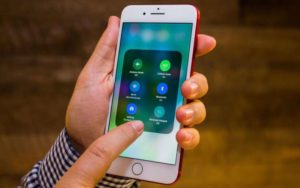
В «Центре управления» предусмотрена возможность отключения. Однако в этом случае произойдет автовключение при выполнении одного из следующих условий:
- Как только по местному времени будет 5 часов утра, произойдет отключение WiFi до завтра на iPhone.
- Если у гаджета изменится геолокация.
- Если его включить в «Центре управления».
- WiFi можно активировать в разделе «Настройки».
- Если перезапустить устройство.
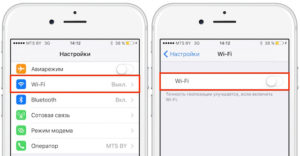
Вот еще одна причина того, почему на айфоне включается WiFi автоматически.
В iOS 11 устроено таким образом, что как только гаджет попадает туда, где активна одна из знакомых ему беспроводных сетей, происходит автоподключение.
При этом повышается расход заряда устройства. Это устраивает не всех пользователей. Некоторые предпочитают сами решать, когда отключать или включать беспроводную Сеть.
Кроме того, автоматическое подключением смартфона к любой доступной Сети может приводить к получению рекламы из множества источников.
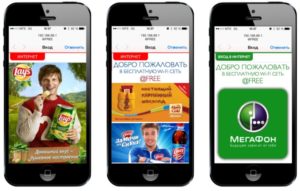
Иногда автоматически включается вай фай на айфоне, и происходит подключение к Сети, которая вызывает подозрение по какой-либо причине. Желательно в таких случаях избежать подсоединения, ограничившись работой с надежными точками доступа к Сети.
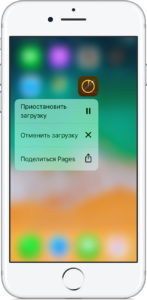 Для того чтобы производить включение или отключение вайфая, теперь недостаточно это сделать с использованием «Центра управления» (ЦУ). В прежних версиях было достаточно свайпнуть от нижнего края экрана для того, чтобы получить к нему доступ. Теперь такое отключение является только временным.
Такое нововведение внедрили специалисты Apple. Одна из причин того, зачем это было сделано, состоит в том, что без наличия интернета и беспроводной связи большинство приложений, установленных на гаджете, перестанет функционировать. Компании, которые производят смартфоны, заинтересованы в том, чтобы подключение нельзя было убрать, и устройства в течение более длительного времени были подключены к Сети.
Работа с использованием функции помощи Wi-Fi
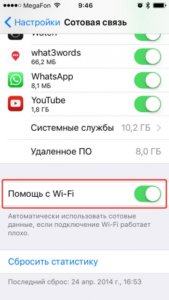 Начиная с 9 версии iOS, пользователям этой операционной системы предложена возможность применять помощь WiFi в тех ситуациях, когда уровень беспроводного сигнала становится незначительным, и в результате происходит переключение на другую доступную Сеть с более высоким качеством связи. Это может происходить даже тогда, когда пользователь еще дома и продолжается ночь.
Это делается для того, чтобы пользователь не прерывал свой просмотр Сети в айфоне в случайный момент времени. Например, при передвижении по городу и удалении от точек доступа будет происходить автоматическое переключение на другие.
Хотя иногда данная функция является удобной, тем не менее ее использование имеет свои отрицательные стороны:
- Постоянное подключение к новым беспроводным сетям приводит к увеличению трафика. Если он ограничен, перерасход пользователю невыгоден.
- Регулярное подключение приводит к более активной разрядке смартфона.
- В некоторых случаях приложения могут быть рассчитаны на подключение к определенной сети. После того как произойдет отключение, они перестанут работать.
Такая ситуация может возникнуть в том случае, если на смартфоне, например, имеются корпоративные приложения, использующие только конкретную точку доступа.
Для того чтобы отключить помощь WiFi, надо зайти в «Настройки» и затем в раздел, относящийся к сотовой связи. После этого нужно соответствующий переключатель перевести в выключенное положение.
Инструкция, как отключить Wi-Fi на iPhone разных систем полностью
Отключение в рассматриваемых версиях операционной системы может быть осуществлено с использованием настроек смартфона. Как отключить вай фай на айфоне, будет рассмотрено далее.
Версия iOS 11
В этой версии операционной системы в порядок отключения WiFi были внесены изменения. Клавиши, которые ранее выполняли отключение модуля, теперь действуют иным образом. Сейчас при этом происходит только разрыв текущего соединения, но беспроводная связь не отключается. При этом iPhone иногда сам включает WiFi. В связи с этим у неопытного пользователя может возникнуть впечатление о том, что вайфай выключить нельзя.
Для того чтобы полностью отключить WiFi, необходимо выполнить следующие шаги:
- Нужно войти в раздел настроек.
- Теперь выбрать строку, относящуюся к параметрам WiFi.
- Надо изменить положение переключателя.
После выполнения этой процедуры запуск вайфая будет полностью отключен.
Важно: Для того чтобы понять, работает ли беспроводное соединение, нужно зайти в «Центр управления». В нем кружки отображают виды подключений. По символу и цвету этих обозначений можно увидеть, какой статус у подключения WiFi.
Здесь могут иметь место три варианта:
Полное отключение происходит в третьем из указанных вариантов. Рассматривая, как можно деактивировать автоматическое включение WiFi на iPhone, нужно учитывать, что при проведении деактивации через «Настройки» отключенная связь сможет включиться только в том случае, если их откорректировать вручную.
Версия iOS 12
Как отключить автоматическое включение WiFi на iPhone в 12 версии операционной системы? Сделать это можно таким образом:
- Зайти в «Настройки».
- Выбрать вайфай.
- Перевести переключатель в неактивное положение.
Однако пользователи, которые провели обновление iOS до 12.1.2 версии, столкнулись с еще одной проблемой в случае применения беспроводной связи. Теперь WiFi может самопроизвольно отключаться. Фактически это полностью нарушает работу смартфона.
Специалисты Apple считают, что указанная проблема относится к неправильной работе программного обеспечения. Планируется выпустить обновление операционной системы, которое имеет номер 12.1.3, где, возможно, будет представлено решение рассматриваемой проблемы.
Хотя пользователю иногда необходимо отключить беспроводную связь полностью, однако телефон не должен это делать самопроизвольно. Если так произошло, могут помочь следующие действия:
Решение проблемы автовключения Wi-Fi на других устройствах Apple
При работе с использованием других устройств можно использовать способ отключения через изменение параметров настроек.
Хотя iOS 11 не предусматривает отключения через ЦУ, на iPad предусмотрен следующий режим работы:
- Сначала нужно включить режим работы для полетов на самолете.
- Теперь активируют работу вай фая.
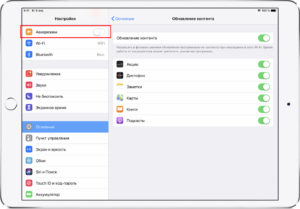
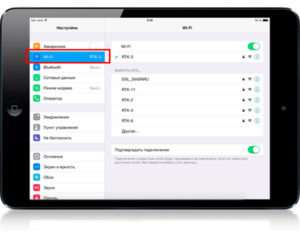
Теперь, если выбрать указанный режим, можно проводить полное отключение WiFi, нажав на соответствующий кружок в «Пульте управления».
Важно: Фактически таким образом можно вернуть способ отключения беспроводной связи, который применялся в предыдущих версиях операционной системы. Этот способ показывает, как можно быстро отключить WiFi на айфоне. Однако он будет работать только тогда, когда включен «Авиарежим».
iPod touch
Отключить вай фай можно через использование настроек. Для этого необходимо нажать кнопку Home, выбрать строку, относящуюся к WiFi. После этого установить постоянный переключатель в положение «Выключено».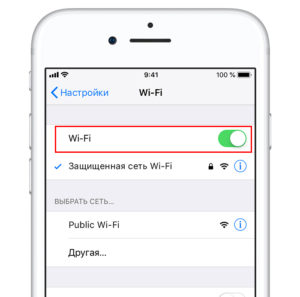
Заключение
Статья рассказала, о том, как на айфон отключить автоматическое включение WiFi. Полное выключение происходит после изменения настроек. В новых версиях iOS (начиная с 11) оно не может быть выполнено с помощью «Центра управления».
Источник
Содержание
- 1 Почему на моем iPhone WIFI отображается WLAN?
- 2 Почему вместо WIFI написано WLAN?
- 3 Как изменить WLAN на WIFI?
- 4 WLAN и WIFI — это одно и то же?
- 5 Есть ли у iPhone WLAN?
- 6 Где я могу найти WLAN в iPhone 7?
- 7 Что такое WLAN?
- 8 Что такое WLAN на моем телефоне?
- 9 Как включить Wi-Fi на моем iphone?
- 10 WLAN быстрее, чем WiFi?
- 11 Что такое WLAN на моем роутере?
- 12 Как включить Wi-Fi?
- 13 Какие бывают типы WLAN?
- 14 Как работает WLAN?
Ответ: A: WLAN означает беспроводную локальную сеть. В общем, это означает то же самое, что и Wi-Fi, когда используется вместо Wi-Fi. «Подключиться к сети Wi-Fi» или «Подключиться к беспроводной локальной сети» обычно одно и то же.
Почему вместо WIFI написано WLAN?
Привет, WLAN означает беспроводную локальную сеть. Wi-Fi означает беспроводную верность. … Так в настройках телефона обычно отображается WLAN вместо WI-FI.
Как изменить WLAN на WIFI?
Как включить WLAN (Wi-Fi) и подключиться к беспроводной сети?
- Нажмите Меню> Настройки> Беспроводные сети> Настройки WLAN.
- Коснитесь WLAN, чтобы включить (Wi-Fi).
- Нажмите Меню> Сканировать. Ваш телефон перечисляет сети, которые он находит в пределах досягаемости. …
- Коснитесь сети, чтобы подключиться.
- При необходимости введите SSID сети, пароль безопасности и беспроводной сети, а затем нажмите «Подключиться».
WLAN и WIFI — это одно и то же?
Ответ: И Wi-Fi (верность беспроводной связи), и WLAN (беспроводная локальная сеть) означают одно и то же — они оба относятся к беспроводной сети, которая может передавать данные с высокой скоростью. … Программа также показывает подключенные компьютеры и устройства, которые выходят в Интернет через точку доступа Wi-Fi.
Есть ли у iPhone WLAN?
Некоторые пользователи iPhone / iPod / iPad могут обнаружить, что на их устройстве iOS есть WLAN, отличная от Wi-Fi. Хотя терминология иная, вы можете использовать WLAN или Wi-Fi для подключения к беспроводной сети. iPhone / iPad / iPod, приобретенный в разных странах, может иметь другой язык.
Где я могу найти WLAN в iPhone 7?
Нажмите «Настройки».
- Найдите «Wi-Fi». Нажмите «Настройки». Нажмите Wi-Fi.
- Активируйте WLAN. Нажимайте на индикатор рядом с «Wi-Fi», пока функция не активируется.
- Подключитесь к WLAN. Отображается список беспроводных локальных сетей в пределах досягаемости. Нажмите на нужный WLAN. …
- Вернитесь на главный экран. Нажмите клавишу «Домой», чтобы завершить сеанс и вернуться на главный экран.
Что такое WLAN?
Беспроводная локальная сеть (WLAN) — это беспроводная компьютерная сеть, которая связывает два или более устройств с помощью беспроводной связи для формирования локальной сети (LAN) в пределах ограниченной области, такой как дом, школа, компьютерная лаборатория, кампус или офисное здание.
Что такое WLAN на моем телефоне?
Однако смартфоны Android имеют функцию, которая позволяет им самим стать беспроводной точкой доступа — они используют UMTS для подключения к Интернету и делают подключение к Интернету доступным для других компьютеров / устройств через WLAN. …
Как включить Wi-Fi на моем iphone?
Подключитесь к сети Wi-Fi
- На главном экране выберите «Настройки»> «Wi-Fi».
- Включите Wi-Fi. Ваше устройство автоматически выполнит поиск доступных сетей Wi-Fi.
- Коснитесь имени сети Wi-Fi, к которой хотите присоединиться.
19 нояб. 2020 г.
WLAN быстрее, чем WiFi?
Вай-фай. Если бы вопрос был задан некоторое время назад, ответ был бы немного другим, чем сегодня. Поскольку Ethernet использует кабели, он обычно работает немного быстрее, чем беспроводное соединение. Беспроводное соединение немного медленнее, но обеспечивает удобство использования в пределах досягаемости.
Что такое WLAN на моем роутере?
Расшифровывается как «Беспроводная локальная сеть». WLAN или беспроводная локальная сеть — это сеть, которая позволяет устройствам подключаться и обмениваться данными по беспроводной сети. В отличие от традиционной проводной локальной сети, в которой устройства обмениваются данными по кабелям Ethernet, устройства в беспроводной локальной сети обмениваются данными через Wi-Fi. … Фактически, большинство проданных маршрутизаторов сейчас являются беспроводными.
Как включить Wi-Fi?
Включите и подключитесь
- Проведите вниз от верхнего края экрана.
- Коснитесь и удерживайте Wi-Fi.
- Включите Использовать Wi-Fi.
- Коснитесь сети в списке. Сети, для которых требуется пароль, имеют блокировку.
Какие бывают типы WLAN?
Типы WLANS
Сети WLAN, стандартизированные IEEE 802.11, работают в двух основных режимах: инфраструктурном и специальном. Режим инфраструктуры — мобильные устройства или клиенты подключаются к точке доступа (AP), которая, в свою очередь, подключается через мост к локальной сети или Интернету. Клиент передает кадры другим клиентам через точку доступа.
Как работает WLAN?
Сети WLAN используют радио-, инфракрасную и микроволновую передачу для передачи данных из одной точки в другую без кабелей. Поэтому WLAN предлагает способ построения локальной сети без кабелей. Затем эту WLAN можно подключить к уже существующей более крупной сети, например к Интернету.
WLAN — что такое и как ним пользоваться? Как подключить и осуществить настройку WLAN?
Сегодня у пользователей все чаще возникает потребность в получении доступа к ресурсам всемирной или корпоративной сети из любой точки на карте города, страны, мира. Обеспечить возможности для комфортной работы и развлечений, поиска информации при помощи компьютера, ноутбука, мобильного телефона при нахождении вне офиса или дома позволяет технология беспроводного соединения. На сегодняшний день самой известной в мире локальной сетью, использующей такую технологию, является WLAN. Что такое, как функционирует и каким образом подключается эта сеть? Ответы на эти вопросы вы узнаете, прочитав нижеприведенную статью.
Понятие беспроводной сети
WLAN расшифровывается как Wireless Local Area Network, что в переводе на русский означает «беспроводная локальная сеть». В процессе своей работы для установления связи и передачи данных она использует не кабельные сети (как в случае обычного проводного соединения), а радиочастоты. Это делает ее независимой от конкретного пространства и доступной для большого количества пользователей. Самой популярной на данный момент технологией передачи информации по радиоволнам является Wi-Fi.
Связь между WLAN и Wi-Fi
Wi-Fi — это аббревиатура, полученная в результате сокращения термина Wireless Fidelity, то есть «беспроводная надежность». Благодаря использованию данной технологии пользователи получают доступ к сети на всей территории ее покрытия. Большинство ноутбуков имеют отметку Wi-Fi — это означает, что они являются совместимыми с сетями WLAN.
Что такое область охвата беспроводной сети и от чего она зависит? Это не что иное, как зона покрытия Wi-Fi, в пределах которой пользователи могут перемещаться без разрыва соединения. Как правило, расстояние, на которое возможна передача сигналов, составляет около 100 метров. Это зависит от многих факторов, в частности — от количества препятствий и их вида. В любом случае WLAN является более надежным способом соединения, чем кабельные сети. При этом количество пользователей практически не ограничено, а диапазон действия можно расширить путем установления перекрывающих (дополнительных) точек доступа и увеличения числа пользователей в одной зоне.
WLAN в телефоне
Доступ к виртуальной сети можно получить не только с компьютера/ноутбука, но и с мобильного. Что такое WLAN в телефоне и как его использовать? В сущности, это и есть обычный беспроводной Интернет, но не на переносном ПК, а на вашем мобильнике. Эта функция сегодня встраивается во все современные модели и может оказаться очень удобной. Например, воспользоваться Wi-Fi можно, сидя в кафе или ожидая свой рейс в аэропорту, — в общем, в любом общественном месте, где есть соответствующая зона покрытия. При этом пользование услугой, как правило, бесплатно и не зависит от наличия/отсутствия сим-карты. Единственный минус — достаточно быстро садится батарея. Подключить Wi-Fi (WLAN) можно в настройках телефона «Беспроводные сети», если вы находитесь в радиусе действия точки доступа.
Преимущества WLAN
Локальные беспроводные сети используются в качестве расширения или альтернативы кабельных сетей. Их установка абсолютно оправданна и, более того, рекомендуется в том случае, когда проведение кабеля является экономически нецелесообразным и неудобным. Установка WLAN позволяет экономить деньги и время, которые требуются для прокладки проводов. Таким образом, можно выделить основные ее преимущества:
- обеспечение доступа к сети и Интернету вне зависимости от места нахождения пользователя (свобода передвижения + свобода в получении информации);
- простота и быстрая скорость построения;
- низкая стоимость использования;
- возможность легкого расширения сети;
- совместимость с различными видами/моделями устройств.
Достоинства беспроводной сети трудно переоценить (используется ли она в помещении или за его пределами), а потому настройка WLAN в квартире/доме — прекрасное решение для обеспечения комфортной работы в сети Интернет, особенно если доступ требуется сразу нескольким членам семьи. Далее будет приведено руководство по ее подключению.
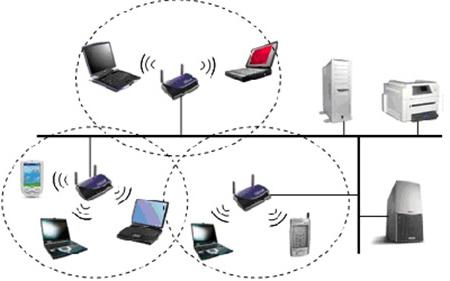
Подключение и настройка сети WLAN
Что такое домашняя беспроводная сеть и из каких элементов она строится? Состоять она будет из модема/роутера (точки доступа) и одного или нескольких компьютеров (клиентов). Предполагается, что у вас уже имеется модем или роутер, проведенный Интернет и необходимый WLAN-драйвер (если требуется, его можно легко скачать в сети для любой модели беспроводного адаптера).
Для начала следует правильно расположить роутер:
- желательно поднять его повыше, чтобы сигнал хорошо распространялся по всему жилому помещению;
- удалить на максимальное расстояние от различной техники, также использующей частоту 2,4ГГц (телевизор, микроволновка и проч.), дабы не создавать помех для соединения.
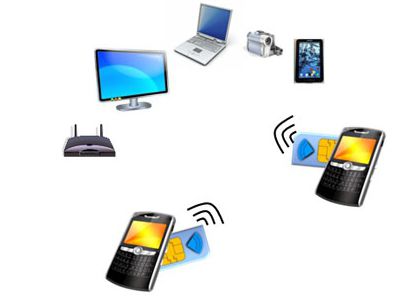
Пошаговое руководство
Переходим к настройке точки доступа (то есть роутера):
Источник
WLAN не работает: наиболее распространенные причины и их решения
Существует много причин, по которым ваш Wi-Fi может не работать. В этом посте мы расскажем вам о некоторых самых распространенных проблемах и связанных с ними решениях.
iPhone не находит WLAN. Решение проблемы
Сначала следует проверить, активирован ли на устройстве поиск сети WLAN. Вы могли его выключить, например, случайно переключив смартфон в режим полета. Проверить это вы можете в контрольном центре, посмотрев, активирован ли значок WLAN. Вы также можете перейти в настройки телефона, а затем в настройки WLAN, где будет видно, активирован ли поиск сети WLAN.
Если проблема заключалась не в этом, попробуйте другие опции. Деактивируйте, а затем повторно активируйте WLAN на вашем iPhone, тогда ваше устройство должно само зарегистрироваться в сети.
Если и это не помогло, нажмите на голубую стрелку или на три «i», в зависимости от версии iOS. Нажмите на опцию отключения от выбранной сети. В качестве альтернативы, вы можете проделать то же самое через общие настройки меню и сброс сети. Теперь снова выключите и включите ваш iPhone.
Возможно также, что проблема заключается в вашем маршрутизаторе или домашней сети. Проверьте, могут ли другие ваши устройства подключиться к сети. Если нет, то выключите маршрутизатор и снова включите его через пару секунд.
Если же и теперь iPhone не может подключиться к WLAN, то, возможно, необходимо обновление системы. Это можно сделать через общие настройки, обновление системы. Там же вы сразу увидите, требуется ли обновление системы.
WLAN не работает: я вообще в сети?
Первое, что нужно попробовать — подключить другое устройство к сети Wi-Fi. Так вы сможете узнать, работает ли WLAN или какое-то конкретное устройство вызывает эту проблему.
Если это возможно, то следует попробовать подключить компьютер или ноутбук к маршрутизатору с помощью кабеля локальной сети, а затем проверить подключение к Интернету.
Если вы не можете подключиться к Интернету, вам нужно будет сначала решить эту проблему перед подключением через WLAN.
Выключить и включить
Как бы просто это ни звучало, многие проблемы могут быть решены простым выключением и последующим повторным включением устройства.
Лучше сначала проверьте этот способ на своем конечном устройстве. Если по-прежнему возникают проблемы с подключением, перезагрузите маршрутизатор.
Без хорошего пароля Wi-Fi ничего не получится
Нажмите на кнопку «Пуск» в левом нижнем углу и в открывшемся списке справа перейдите к Панели управления. В категории «Сеть и Интернет» перейдите в центр управления сетями и общим доступом. В левой колонке выберите управление сетевыми адаптерами и измените настройки.
Теперь перейдите к «Управлению беспроводными сетями». В контекстном меню беспроводной сети выберите «Свойства», на вкладке «Безопасность» нажмите на «Отображать вводимые знаки». Так вы сможете еще раз посмотреть свой пароль WLAN.
Все прекрасно понимают,что следует защищать свою сеть WLAN паролем. Вы должны ввести его правильно не только в маршрутизаторе, но и на своих конечных устройствах, чтобы установить соединение.
При назначении пароля вам нужно будет выбрать тип шифрования в маршрутизаторе, например WEP, WPA или WPA2. В случае проблем, возможно, стоит перейти на другой стандарт — например, старые устройства часто не могут обрабатывать WPA2.
Беспроводные проблемы беспроводной сети
Проверка радиосигнала WLAN
Часто возникают проблемы с WLAN, например, в железобетонных новостройках. У этого нового строительного материала имеется эффект экранирования, поэтому ваш сигнал WLAN будет настолько слабым, что пробиваясь через одну или две стены, что ни о каком стабильном соединении говорить не приходится.
С помощью специального сервиса поверки скорости Интернета на нашем сайте www.ichip.ru/speedtest вы сможете оценить качество сигнала и задержки передачи данных, находясь сначала в удаленной комнате и затем непосредственно у самого роутера.
Устранение проблемы возможно с помощью установки ретранслятора беспроводной сети, или же вы можете подобрать новое место для вашего маршрутизатора. Идеально будет, если вы расположите маршрутизатор в центре вашей квартиры или рядом с комнатами, где вы часто пользуетесь сетью.
Как избежать помех WLAN
Такие источники помех, как другие электрические устройства, могут блокировать вашу сеть WLAN. В таком случае их следует отключить или расположить в другом месте. Особенно в больших домах могут возникать WLAN-помехи, если слишком много пользователей используют один и тот же радиоканал.
В этом случае поможет решить проблему, если вы переключите настройки вашего маршрутизатора на другой канал. Кроме того, изменение с 2,4 ГГц до 5 ГГц (или наоборот) может устранить проблемы с подключением к сети, если маршрутизатор и другое используемое оборудование, поддерживают смену канала.
Аппаратные кнопки: включен ли ваш маршрутизатор?
На ноутбуках могут быть такие настройки, что ваша сеть WLAN должна быть сначала активирована с помощью небольшого переключателя. Часто он довольно маленький и незаметный. Поэтому, если ваш сетевой адаптер отключен (см. фото), возможно, стоит поискать переключатель.
Устранение неполадок с драйверами
Иногда оказывается, что ваши драйверы повреждены сторонней программой или неправильной установкой. В этом случае вы должны посетить страницу производителя вашего адаптера WLAN и снова загрузить драйверы. Самый простой способ узнать, какой адаптер WLAN у вас есть, посмотреть эту информацию в диспетчере устройств:
Введите «Диспетчер устройств» в Windows Search и запустите программу. В разделе «Сетевой адаптер» теперь должен появиться ваш модуль WLAN.
Вы также можете найти новые драйверы, щелкнув правой кнопкой мыши на адаптере и нажав «Обновить драйвер программного обеспечения». Подробнее об обновлении драйверов можно прочитать в этом посте.
Назначить SSID для WLAN
Для того чтобы вы могли найти свой маршрутизатор WLAN вообще, ему должно быть предоставлено имя. При необходимости вы должны сначала активировать этот так называемый SSID в настройках маршрутизатора.
Защитный механизм блокирует WLAN
Если вы уверены, что пароль Wi-Fi правильный, а ваше оборудование совместимо, но соединение все еще не работает, возможно, это связано с фильтром MAC. Посмотрим, что же это такое.
MAC-адрес имеет длину 48 бит и назначается индивидуально каждому сетевому адаптеру. Для дальнейшего повышения безопасности вашей сети вы можете вводить только MAC-адреса своих устройств в маршрутизаторе. Вы можете легко решить проблему, отключив фильтр MAC или введя новый MAC-адрес.
Источник
Почему мой Iphone говорит WLAN вместо WIFI?
Ответ: A: WLAN означает беспроводную локальную сеть. В общем, это означает то же самое, что и Wi-Fi, когда используется вместо Wi-Fi. «Подключиться к сети Wi-Fi» или «Подключиться к беспроводной локальной сети» обычно одно и то же.
Почему вместо WIFI написано WLAN?
Привет, WLAN означает беспроводную локальную сеть. Wi-Fi означает беспроводную верность. … Так в настройках телефона обычно отображается WLAN вместо WI-FI.
Как изменить WLAN на WIFI?
Как включить WLAN (Wi-Fi) и подключиться к беспроводной сети?
- Нажмите Меню> Настройки> Беспроводные сети> Настройки WLAN.
- Коснитесь WLAN, чтобы включить (Wi-Fi).
- Нажмите Меню> Сканировать. Ваш телефон перечисляет сети, которые он находит в пределах досягаемости. …
- Коснитесь сети, чтобы подключиться.
- При необходимости введите SSID сети, пароль безопасности и беспроводной сети, а затем нажмите «Подключиться».
WLAN и WIFI — это одно и то же?
Ответ: И Wi-Fi (верность беспроводной связи), и WLAN (беспроводная локальная сеть) означают одно и то же — они оба относятся к беспроводной сети, которая может передавать данные с высокой скоростью. … Программа также показывает подключенные компьютеры и устройства, которые выходят в Интернет через точку доступа Wi-Fi.
Есть ли у iPhone WLAN?
Некоторые пользователи iPhone / iPod / iPad могут обнаружить, что на их устройстве iOS есть WLAN, отличная от Wi-Fi. Хотя терминология иная, вы можете использовать WLAN или Wi-Fi для подключения к беспроводной сети. iPhone / iPad / iPod, приобретенный в разных странах, может иметь другой язык.
Где я могу найти WLAN в iPhone 7?
- Найдите «Wi-Fi». Нажмите «Настройки». Нажмите Wi-Fi.
- Активируйте WLAN. Нажимайте на индикатор рядом с «Wi-Fi», пока функция не активируется.
- Подключитесь к WLAN. Отображается список беспроводных локальных сетей в пределах досягаемости. Нажмите на нужный WLAN. …
- Вернитесь на главный экран. Нажмите клавишу «Домой», чтобы завершить сеанс и вернуться на главный экран.
Что такое WLAN?
Беспроводная локальная сеть (WLAN) — это беспроводная компьютерная сеть, которая связывает два или более устройств с помощью беспроводной связи для формирования локальной сети (LAN) в пределах ограниченной области, такой как дом, школа, компьютерная лаборатория, кампус или офисное здание.
Что такое WLAN на моем телефоне?
Однако смартфоны Android имеют функцию, которая позволяет им самим стать беспроводной точкой доступа — они используют UMTS для подключения к Интернету и делают подключение к Интернету доступным для других компьютеров / устройств через WLAN. …
Как включить Wi-Fi на моем iphone?
Подключитесь к сети Wi-Fi
- На главном экране выберите «Настройки»> «Wi-Fi».
- Включите Wi-Fi. Ваше устройство автоматически выполнит поиск доступных сетей Wi-Fi.
- Коснитесь имени сети Wi-Fi, к которой хотите присоединиться.
WLAN быстрее, чем WiFi?
Вай-фай. Если бы вопрос был задан некоторое время назад, ответ был бы немного другим, чем сегодня. Поскольку Ethernet использует кабели, он обычно работает немного быстрее, чем беспроводное соединение. Беспроводное соединение немного медленнее, но обеспечивает удобство использования в пределах досягаемости.
Что такое WLAN на моем роутере?
Расшифровывается как «Беспроводная локальная сеть». WLAN или беспроводная локальная сеть — это сеть, которая позволяет устройствам подключаться и обмениваться данными по беспроводной сети. В отличие от традиционной проводной локальной сети, в которой устройства обмениваются данными по кабелям Ethernet, устройства в беспроводной локальной сети обмениваются данными через Wi-Fi. … Фактически, большинство проданных маршрутизаторов сейчас являются беспроводными.
Как включить Wi-Fi?
Включите и подключитесь
- Проведите вниз от верхнего края экрана.
- Коснитесь и удерживайте Wi-Fi.
- Включите Использовать Wi-Fi.
- Коснитесь сети в списке. Сети, для которых требуется пароль, имеют блокировку.
Какие бывают типы WLAN?
Сети WLAN, стандартизированные IEEE 802.11, работают в двух основных режимах: инфраструктурном и специальном. Режим инфраструктуры — мобильные устройства или клиенты подключаются к точке доступа (AP), которая, в свою очередь, подключается через мост к локальной сети или Интернету. Клиент передает кадры другим клиентам через точку доступа.
Как работает WLAN?
Сети WLAN используют радио-, инфракрасную и микроволновую передачу для передачи данных из одной точки в другую без кабелей. Поэтому WLAN предлагает способ построения локальной сети без кабелей. Затем эту WLAN можно подключить к уже существующей более крупной сети, например к Интернету.
IPhone — версия для Китая, не рекомендуем
У меня есть родственник, который любит устройства Android, и я узнал, что он наконец решил переехать в мир Apple и купил iPhone 8, а потом я знал, что он начал проклинать тот день, когда купил iPhone 🙂 А так как я В семье известно, что я из команды Apple, он связался со мной и сказал, что нет. Он может загружать приложения из магазина программного обеспечения, и ему появляется сообщение, чтобы проверить его учетную запись, затем белый экран, и эта страница никогда не загружался, важно то, что я заставил его прислать мне устройство.
На первый взгляд это IPhone 8 оригинальный Это не традиция, и я фактически зашел в магазин приложений, но после нажатия на учетную запись обзора появляется белый экран, и если эта страница загружается через долгое время, информация на ней отображается не полностью, я сомневался в Wi- Настройки Wi-Fi и зашел в настройки устройства, чтобы увидеть что-то понравившееся, Wi-Fi нет, а скорее Слово WLAN, я открыл свое устройство, чтобы убедиться, что оно нашло мое устройство с написанным Wi-Fi, и я сказал, что это! Я сразу же проверил номер модели телефона и обнаружил, что это версия iPhone, предназначенная для Китая, но в чем секрет медленного интернета? А почему написал WLAN, а не Wi-Fi? Это единственная разница?
Разница между Wi-Fi и WLAN
В Китае действуют строгие законы, когда речь идет о данных и подключении к Интернету, и большинство из вас уже знают об этом, особенно для тех, кто побывал в Китае и обнаружил, что большинство служб и приложений, к которым вы привыкли, не работают в Китае. Кроме того, в Китае есть специальные протоколы, если компании хотят официально продавать свои продукты, включая Интернет-протокол, и компании должны поддерживать так называемый WAPI (или инфраструктуру аутентификации и конфиденциальности WLAN), а для этого требуется внесение поправки в протокол Wi-Fi, который не должен быть изменен, кроме как с одобрения глобального органа. Для этого протокола, и в 2010 году Apple, как первая крупная компания, поддерживающая WAPI, пришлось изменить имя беспроводного Интернет-соединения с зарегистрированного знака Wi-Fi к общему имени WLAN.
Таким образом, изменение названия не означает, что телефоны Apple в китайской версии не подключаются к Wi-Fi, а, скорее, они хорошо подключаются и не требуют специальных настроек, но изменено только название, потому что китайские версии имеют специальный протокол для Китая.
Так в чем проблема?
Проблема в том, что телефоны iPhone китайской версии работают медленнее при подключении к беспроводному Интернету, и это может быть связано с поправками, внесенными Apple в протокол Wi-Fi. Мы не обнаружили, что такая медлительность разрешена ни на одном сайте, но мы обнаружили большое количество людей, жалующихся на медленный беспроводной Интернет в китайской версии iPhone.
Отличия китайской версии от других версий
Мало того, что это единственная разница, но и самая неприятная для меня разница, поэтому мы никогда не рекомендуем вам покупать iPhone китайской версии, так как вы незаменимы при проблемах с беспроводным интернетом.
Остальные отличия незначительны, хотя китайская версия не поддерживает голосовые вызовы через FaceTime, а только видеозвонки.
Если вы попытаетесь вызвать аудио через FaceTime на iPhone, китайская версия, даже если вы находитесь в стране, которая поддерживает FaceTime, не получит звонок, и то же самое: «Если вы попытаетесь позвонить с устройства голосом, а видео FaceTime работает без проблем.
Еще одна вещь, которую вы можете заметить в iPhone — китайская версия — это поддержка китайских учетных записей на странице настроек учетных записей.
Кроме того, есть некоторые другие отличия, например, эмодзи тайваньского флага не существует, и на нем написано не Тайвань, а скорее провинция Тайвань (официальное название Тайваня — Китайская Республика).
И еще одна вещь, которую я заметил: когда я открываю какое-либо приложение в первый раз, появляется сообщение с вопросом, хочу ли я заставить это приложение обмениваться данными по беспроводной сети.
Это сообщение не появилось на моем телефоне, и я не знаю, ограничено ли оно iPhone китайской версией или нет.
В конце концов, в этой статье объясняется некоторая информация для опыта работы с оригинальным iPhone 8, но мы знаем, что в китайской версии все iPhone произведены в Китае, но Apple выделяет версии для каждой страны, и в некоторых из этих стран действуют особые законы, например в ОАЭ, в некоторых странах есть специальные частоты сотовой связи. Но, в конце концов, все они оригинальные телефоны, все они гарантированы Apple, и различия между ними невелики, и в большинстве случаев вы не будете отвлекаться от того, чтобы наслаждаться iPhone.
Прежде чем вы спросите
Как узнать страну вашего iPhone? Это просто. Посмотрите на номер модели устройства, выбрав «Настройки> Общие> О программе».
Если ваш телефон китайский, последние две буквы будут CH, например модель MQ6K2.CHA / A для китайского iPhone 8, и если ваш телефон из ОАЭ, вы найдете две последние буквы AE или AB, а если это американский или канадский, как на картинке выше, вы найдете две буквы LL. . В этой таблице показано больше букв и регион, посвященный iPhone.
Согласно китайскому источнику, новый девайс от Apple будет поддерживать GSM, WCDMA (3G) и WLAN (WAPI). … В связи с тем, что китайский протокол является частью привычного wi-fi, мобильные устройства могут поддерживать оба стандарта.
Чем отличается WLAN от Wi-Fi?
К слову Wi-Fi существует синоним — WLAN, но есть и незначительные различия: WLAN означает «Wireless Local Area Network», или «Беспроводная локальная сеть». … Аппаратура с надписью «Wireless Fidelity» (Wi-Fi) способна принимать сигнал WLAN.
Что это такое WLAN?
Wireless Local Area Network; Wireless LAN; WLAN) — локальная сеть, построенная на основе беспроводных технологий.
Какие iPhone поддерживают Wi-Fi 5 Ггц?
5ГГц поддерживаются только на iPhone/Touch 5, iPad (1-4, mini) и Apple TV.
…
- iOS не любит скрытые имена сетей. …
- Не поддерживаются широкие каналы (40MHz). …
- При подключении к Wi—Fi сети устройство проверяет наличие связи с Интернет пытаясь соединиться с сервером Apple и стащить оттуда определенную веб-страницу.
Можно ли посмотреть пароль от Вайфая на айфоне?
Перейдите на вкладку iCloud. Единожды тапнув по заголовку списка «Тип» вы отсортируете отображаемые строки по типу. Прокрутите список и найдите тип данных «Пароль сети AirPort». Именно в этих строках хранятся пароли от сетей Wi-Fi к которым когда-либо подключался ваш iPhone или Mac.
Что такое умный WLAN?
Это точка доступа к интернету, современная технология передачи информации посредством радиосигналов, без наличия кабельных соединений. Влан расшифровывается как беспроводная локальная сеть (Wireless Local Area Network).
WLAN: что это такое, чем отличается от Wi-Fi, WLAN в телефоне
Кабельные сети не могут покрыть все пространства, где необходим или желателен высокоскоростной интернет. Кроме того, на них влияет топология, относительная сложность монтажа и ограниченность конечных пользователей сети. При таких обстоятельствах оптимальным решением является проведение WLAN и Wi-Fi.

WLAN, что это такое? Чем отличается WLAN? Это точка доступа к интернету, современная технология передачи информации посредством радиосигналов, без наличия кабельных соединений. Влан расшифровывается как беспроводная локальная сеть (Wireless Local Area Network). Наличие специальных модулей в смартфонах, планшетах, ноутбуках или стационарных ПК позволяет пользователям получать устойчивый сигнал в границах покрытия, как находясь неподвижно, так и перемещаясь.
Что такое WLAN, узнаете, посмотрев следующее видео:
Преимущества технологии
К основным преимуществам такого технологического решения можно отнести следующее:
- Удобство. Это преимущество касается как владельцев сети, так и конечных пользователей. Для первых установка и настройка WLAN обходится дешевле, нежели прокладка кабеля. Кроме того, в отдельных случаях монтаж кабеля просто нецелесообразен или невозможен из-за особенностей рельефа, расположения строений и коммуникаций. Пользователи получают возможность использования стабильно высокой передачи данных на определенной территории охвата.
- Увеличение сети. Технология легко поддается расширению за счет установки дополнительных точек доступа.
- Мобильность. Покрытие практически игнорирует препятствия, что позволяет одинаково успешно пользоваться сетью в движении, на разных этажах или уровнях, в разных помещениях.
- Простота монтажа. Построение осуществляется гораздо легче по сравнению с прокладкой кабелей.
- Высокая скорость и значительный охват. Скорость сопоставима со скоростью при кабельном подключении и достигает 100 Мбит/с. Уверенный прием сигнала осуществляется в радиусе 150 м, при этом наличие дополнительных точек доступа может расширить и более.
- Одновременная работа нескольких абонентов с одинаковым уровнем сигнала для каждого.
- Унификация. Влан прекрасно совместима с многочисленными устройствами самых разных производителей.
WLAN и смартфон
Где найти WLAN в телефоне, смотрите на картинке:

Технологии в настоящее время развиваются стремительно, что делает наличие такой точки доступа как WLAN в современном телефоне необходимостью. Мобильник сейчас представляет собой не просто средство для звонков и сообщений, но полнофункциональный прибор для работы и развлечений. АйОС, мобильная версия Майкрософт, Андроид ли установлен в гаджете, сеть WLAN там непременно будет доступна.
Как настроить точку доступа?
Краткая пошаговая инструкция:
- В любом браузере вводим адрес своего модема и авторизуемся.
- В меню находим пункт WLAN и активируем Wireless Lan. Далее пишем имя сети, отмечаем регион. В графе Channel ставим режим «авто».
- В настройках шифрования вводим и сохраняем пароль.
- В пункте Setup Access List выбрать устройства, которым будет открыт точка доступа.
- Активируем галочкой Turn Access Control On.
Как включить WLAN на Windows? Смотрите подробную инструкцию в следующем видео:
Не забывайте одно правило: если вы пользуетесь свободным, незапароленным Вай-Фай, злоумышленники могут видеть, какие сайты вы посещаете, и перехватить введенные пароли!
WLAN: что это такое, чем отличается от Wi-Fi, WLAN в телефоне
Кабельные сети не могут покрыть все пространства, где необходим или желателен высокоскоростной интернет. Кроме того, на них влияет топология, относительная сложность монтажа и ограниченность конечных пользователей сети. При таких обстоятельствах оптимальным решением является проведение WLAN и Wi-Fi.
WLAN, что это такое? Чем отличается WLAN? Это точка доступа к интернету, современная технология передачи информации посредством радиосигналов, без наличия кабельных соединений. Влан расшифровывается как беспроводная локальная сеть (Wireless Local Area Network). Наличие специальных модулей в смартфонах, планшетах, ноутбуках или стационарных ПК позволяет пользователям получать устойчивый сигнал в границах покрытия, как находясь неподвижно, так и перемещаясь.
Что такое WLAN, узнаете, посмотрев следующее видео:
Преимущества технологии
К основным преимуществам такого технологического решения можно отнести следующее:
Где найти WLAN в телефоне, смотрите на картинке:
Технологии в настоящее время развиваются стремительно, что делает наличие такой точки доступа как WLAN в современном телефоне необходимостью. Мобильник сейчас представляет собой не просто средство для звонков и сообщений, но полнофункциональный прибор для работы и развлечений. АйОС, мобильная версия Майкрософт, Андроид ли установлен в гаджете, сеть WLAN там непременно будет доступна.
Как настроить точку доступа?
Краткая пошаговая инструкция:
Как включить WLAN на Windows? Смотрите подробную инструкцию в следующем видео:
Не забывайте одно правило: если вы пользуетесь свободным, незапароленным Вай-Фай, злоумышленники могут видеть, какие сайты вы посещаете, и перехватить введенные пароли!
Источник
Почему мой Iphone говорит WLAN вместо WIFI?
Почему на моем iPhone WIFI отображается WLAN?
Ответ: A: WLAN означает беспроводную локальную сеть. В общем, это означает то же самое, что и Wi-Fi, когда используется вместо Wi-Fi. «Подключиться к сети Wi-Fi» или «Подключиться к беспроводной локальной сети» обычно одно и то же.
Почему вместо WIFI написано WLAN?
Привет, WLAN означает беспроводную локальную сеть. Wi-Fi означает беспроводную верность. … Так в настройках телефона обычно отображается WLAN вместо WI-FI.
Как изменить WLAN на WIFI?
Как включить WLAN (Wi-Fi) и подключиться к беспроводной сети?
WLAN и WIFI — это одно и то же?
Ответ: И Wi-Fi (верность беспроводной связи), и WLAN (беспроводная локальная сеть) означают одно и то же — они оба относятся к беспроводной сети, которая может передавать данные с высокой скоростью. … Программа также показывает подключенные компьютеры и устройства, которые выходят в Интернет через точку доступа Wi-Fi.
Есть ли у iPhone WLAN?
Некоторые пользователи iPhone / iPod / iPad могут обнаружить, что на их устройстве iOS есть WLAN, отличная от Wi-Fi. Хотя терминология иная, вы можете использовать WLAN или Wi-Fi для подключения к беспроводной сети. iPhone / iPad / iPod, приобретенный в разных странах, может иметь другой язык.
Где я могу найти WLAN в iPhone 7?
Что такое WLAN?
Беспроводная локальная сеть (WLAN) — это беспроводная компьютерная сеть, которая связывает два или более устройств с помощью беспроводной связи для формирования локальной сети (LAN) в пределах ограниченной области, такой как дом, школа, компьютерная лаборатория, кампус или офисное здание.
Что такое WLAN на моем телефоне?
Однако смартфоны Android имеют функцию, которая позволяет им самим стать беспроводной точкой доступа — они используют UMTS для подключения к Интернету и делают подключение к Интернету доступным для других компьютеров / устройств через WLAN. …
Как включить Wi-Fi на моем iphone?
Подключитесь к сети Wi-Fi
WLAN быстрее, чем WiFi?
Вай-фай. Если бы вопрос был задан некоторое время назад, ответ был бы немного другим, чем сегодня. Поскольку Ethernet использует кабели, он обычно работает немного быстрее, чем беспроводное соединение. Беспроводное соединение немного медленнее, но обеспечивает удобство использования в пределах досягаемости.
Что такое WLAN на моем роутере?
Расшифровывается как «Беспроводная локальная сеть». WLAN или беспроводная локальная сеть — это сеть, которая позволяет устройствам подключаться и обмениваться данными по беспроводной сети. В отличие от традиционной проводной локальной сети, в которой устройства обмениваются данными по кабелям Ethernet, устройства в беспроводной локальной сети обмениваются данными через Wi-Fi. … Фактически, большинство проданных маршрутизаторов сейчас являются беспроводными.
Как включить Wi-Fi?
Включите и подключитесь
Какие бывают типы WLAN?
Сети WLAN, стандартизированные IEEE 802.11, работают в двух основных режимах: инфраструктурном и специальном. Режим инфраструктуры — мобильные устройства или клиенты подключаются к точке доступа (AP), которая, в свою очередь, подключается через мост к локальной сети или Интернету. Клиент передает кадры другим клиентам через точку доступа.
Как работает WLAN?
Сети WLAN используют радио-, инфракрасную и микроволновую передачу для передачи данных из одной точки в другую без кабелей. Поэтому WLAN предлагает способ построения локальной сети без кабелей. Затем эту WLAN можно подключить к уже существующей более крупной сети, например к Интернету.
Источник
WLAN: что это такое, чем отличается от Wi-Fi, WLAN в телефоне
Кабельные сети не могут покрыть все пространства, где необходим или желателен высокоскоростной интернет. Кроме того, на них влияет топология, относительная сложность монтажа и ограниченность конечных пользователей сети. При таких обстоятельствах оптимальным решением является проведение WLAN и Wi-Fi.
WLAN, что это такое? Чем отличается WLAN? Это точка доступа к интернету, современная технология передачи информации посредством радиосигналов, без наличия кабельных соединений. Влан расшифровывается как беспроводная локальная сеть (Wireless Local Area Network). Наличие специальных модулей в смартфонах, планшетах, ноутбуках или стационарных ПК позволяет пользователям получать устойчивый сигнал в границах покрытия, как находясь неподвижно, так и перемещаясь.
Что такое WLAN, узнаете, посмотрев следующее видео:
Преимущества технологии
К основным преимуществам такого технологического решения можно отнести следующее:
WLAN и смартфон
Где найти WLAN в телефоне, смотрите на картинке:
Технологии в настоящее время развиваются стремительно, что делает наличие такой точки доступа как WLAN в современном телефоне необходимостью. Мобильник сейчас представляет собой не просто средство для звонков и сообщений, но полнофункциональный прибор для работы и развлечений. АйОС, мобильная версия Майкрософт, Андроид ли установлен в гаджете, сеть WLAN там непременно будет доступна.
Как настроить точку доступа?
Краткая пошаговая инструкция:
Как включить WLAN на Windows? Смотрите подробную инструкцию в следующем видео:
Не забывайте одно правило: если вы пользуетесь свободным, незапароленным Вай-Фай, злоумышленники могут видеть, какие сайты вы посещаете, и перехватить введенные пароли!
Источник
Question: Q: iPhone has no wifi option, only WLAN
Under Setting in my iphone 4 (in China), I have no wifi option, only WLAN. And the WLAN is not picking up any of the wifi networks that my husbands wifi picks up fine. His phone has an option for wifi instead of WLAN. Software update says I’m up to date, have tried restarting it a number of times. What should I do?
Posted on Jun 18, 2013 4:33 PM
Helpful answers
No, WLAN stands for Wireless Local Area Network, WiFi is a Wireless Local Area Network, the labels are for the same thing.
Nov 15, 2015 8:46 PM
By the way, I’m a Filipino seafarer. I also bought an iphone 5s in china without knowing that it doesn’t have a wifi. Only WLAN. The problem with WLAN is that it is very slow. What should I do to get Wifi instead. Please help me
Nov 15, 2015 5:13 AM
There’s more to the conversation
Loading page content
Page content loaded
Before updating the iOS did you have a WiFi option?
If you tap WLAN, what do you get? Do you get network searching?
Try a reboot, hold both the power and home buttons until the apple logo appears and it restarts, ignoring the red slider if that appears.
Jun 18, 2013 4:37 PM
I bought the iphone as is just a couple days ago, and it only had the WLAN option, and came with the updated software. If I tap WLAN, it has the on/off slider switched to on, and has a Choose a Network section. But it isn’t readying any of the wifi networks that my husbands iphone is picking up. It then also has a section for «Astk to Join Networks.
I have done the reboot, still not working. Please advise.
Jun 18, 2013 4:52 PM
Go to Settings > General > About > Version and what does that info say. the latest iOS for the iPhone 4 is 6.1.3 (10B329). The info in the parenthesis is the build number for that iOS version. Sounds a little like you might have a special build of the software. That is done for some Middle Eastern countries that prohibit some apps such as FaceTime. Perhaps you bought an iPhone with special iOS on it.
Jun 18, 2013 5:00 PM
I went to the section you described, and I have the same build. I have version 6.1.3(10B329). Any other ideas?
Jun 18, 2013 5:11 PM
Did you setup the iPhone or a store/carrier, etc?
Do you have very much material or content added to the iPhone?
If you have not added much if anything, and are comfortable resetting up the iPhone, an option is to go to Settings > General > Reset > Erase All Content and Settings so the iPhone is back to factory, pristine condition and then set it all up again. Unless there is something strange with this iPhone or the iOS on it, that should revert to the Apple iOS build.
But first, have you tried going to that sequence and selecting Reset Network Settings instead of the full erase?
Jun 18, 2013 5:57 PM
By the way, I’m a Filipino seafarer. I also bought an iphone 5s in china without knowing that it doesn’t have a wifi. Only WLAN. The problem with WLAN is that it is very slow. What should I do to get Wifi instead. Please help me
Nov 15, 2015 5:13 AM
Same thing, different label
Nov 15, 2015 5:16 AM
But Wifi has a wider range. WLAN is very slow when it comes to internet connection 😟
Nov 15, 2015 8:25 PM
No, WLAN stands for Wireless Local Area Network, WiFi is a Wireless Local Area Network, the labels are for the same thing.
Nov 15, 2015 8:46 PM
Question: Q: iPhone has no wifi option, only WLAN More Less
Источник
Как добавить правильный выключатель Wi-Fi и LTE на iPhone

Еще пару лет назад iOS работала просто и логично.
Сейчас при работе Wi-Fi смартфон может запросто подключиться к мобильному интернету, если сигнал окажется слишком слабым.
Где-нибудь в торговом центре девайс будет то и дело подключаться к медленным и незащищенным сетям магазинов или пунктов питания, ведь кнопка Wi-Fi в Пункте управления не отключает модуль, а лишь разрывает текущее соединение.
Есть способ создать специальную кнопку, которая полностью отключает Wi-Fi и включает сотовые данные, а при необходимости наоборот – отключает LTE и включает Wi-Fi. Это можно организовать при помощи новой фишки iOS 12 – приложения Команды.
Как настроить переключатель
1. Скачиваем приложение Команды из App Store.
2. Добавляем полезную команду по ссылке.
3. Редактируем команду и сохраняем её.
Как понятно из названий пунктов, скрипт умеет выполнять четыре действия:
При редактировании команды можно переименовать каждый из пунктов или убрать ненужные.
4. Проверяем, чтобы был включен голосовой ассистент на iPhone.
Без Siri наша правильная кнопка работать не будет. Вызывать голосом её не придется, но такое ограничение системы присутствует.
Как теперь это работает
Добавленный переключатель сразу отобразится в виджете приложения Команды. Его можно запускать с заблокированного экрана или страницы с виджетами.
После нажатия на него увидите четыре кнопки с доступными опциями, одно нажатие и нужные модулю включены или выключены.
Не забывайте, что кнопку можно активировать через 3D-Touch меню приложения Команды, через ярлык на рабочем столе или при помощи Siri. Подробнее о способах активации скриптов читайте тут.
Совет: если захотите управляться с помощью Siri, скопируйте команду нужное количество раз и в каждом скрипте оставьте лишь одну кнопку. Теперь задайте голосовую команду на каждый скрипт по отдельности и управляйте переключателями голосом.
Источник