
- Выбор платформы, поиск ключа потока
- Стриминг через процессор кодеком x264
- Настройка битрейтов
- Настройка стрима через видеокарту и кодек NVENC H.264
- Стриминг через видеокарты AMD AVC Encoder
- Quick Sync
- Настройки аудио
- Дополнительные настройки видео
- Настройка первого стрима
Здравствуйте, уважаемые читатели сайта Uspei.com. Пришло время для второй серии «Мамкиного стримера», и сегодня рассмотрим первоначальную настройку OBS. В прошлый раз мы собрали и потестили оптимальное оборудование для стрима в Full HD 60 FPS.
Я постараюсь максимально быстро и информативно рассказать про важные пункты, подобрать оптимальные настройки для разных компьютеров под каждый кодировщик: NVENC, x264, Quick Sync и AVC Encoder для видеокарт AMD.
У некоторых может возникнуть вопрос, почему OBS, а не Xsplit. Во-первых, OBS бесплатна. А во-вторых, менее требовательна к ресурсам ПК. И при одинаковых пресетах OBS будет загружать компьютер намного меньше.
Да, кстати, если в турбо-версии страницы картинки у вас будут сильно размыты, перейдите на оригинальную версию страницы на сайте. Там все изображения в высоком качестве. Давайте уже начнем!
К оглавлению ↑
Выбор платформы, поиск ключа потока
Для начала нам потребуется вкладка «Вещание», в которой мы выбираем платформу для стриминга. Можно выбрать Youtube, Twitch, и другие. Для мультитрансляций на несколько платформ можно использовать сервис Restream.io.

У каждого сервиса есть свой уникальный ключ потока, с помощью которого мы подключаем программу для стрима к каналу.

Чтобы его найти для Youtube, заходим в «Творческую студию» и внизу копируем «Ключ трансляции». После чего в OBS вставляем в соответствующую строку.

На Twitch ключ трансляции находится в «Панели управления», подкатегория «Канал». При необходимости его всегда можно сбросить.

Часто бывает, что на выходных серверы перегружены и стрим может подтормаживать. Поэтому предусмотрены дополнительные серверы для приема потока.
У Youtube их всего два. А для Twitch рекомендую подобрать сервер с минимальным пингом. Это можно сделать с помощью сайта Twitch Inspector, на котором можно проверить стабильность тестовой трансляции.
Перейдем к самому главному и интересному пункту настройки – «Вывод». В нем и происходит вся магия, и найти оптимальные значения вам придется на практике самим. Я же дам пару советов, которые помогут создать трансляцию в максимальном качестве при минимальной нагрузке железа.
К оглавлению ↑
Стриминг через процессор кодеком x264
Сразу же включаем параметр «Расширенный», чтобы получить доступ к максимуму настроек. Для начала рассмотрим стриминг с помощью процессора через кодек x264.

Его плюсы: – высокое качество картинки на слабых ускорителях.
Минусы: – большая нагрузка на процессор с высоким битрейтом без потерь качества.
Оптимальное разрешение для стрима – 1920 на 1080 точек для средних и мощных ПК. Если же у вас слабый ПК или большое разрешение не обязательно, то можно оставить 720p. При меньшем смотреть стрим будет некомфортно.

К оглавлению ↑
Настройка битрейтов
Управление битрейтом – рекомендую устанавливать постоянный (CBR). С ним картинка не будет периодически «сыпаться», как это было бы с VBR. Сжатие с помощью ABR позволяет установить минимальное и максимальное значение битрейта, за которые OBS не будет выходить.

Битрейт – это количество информации, которая будет передаваться за единицу времени. Так что именно этот параметр больше всего влияет на качество картинки.

Однако замечу, что битрейт нужно подбирать исходя из вашей скорости интернета и качества трансляции. Учитывать нужно скорость передачи от вас на сервер (картинка speed-теста).
Вот еще одна таблица с форума для стримеров:

Учтите, что эти значения руководствуются критериями качества на youtube. Т.е. эти значения во многом соответствую не игровой тематике, а формату видеороликов, снятых на камеру.
“Супер качество” – это максимальный функциональный предел; при стриме игр смысла выставлять его особо нет, т.к. визуально качество будет практически такое же как и в “Высоком качестве”.
Поэтому для игр “Низкое качество” зачастую является приемлемым. Например, на твиче считается нормальным брать битрейт 1800 для стрима в 720p – это дефолтное значение в OBS для данной платформы.
Итого, для стримов на твиче я рекомендую следующий битрейт:
240p 500 360p 700 480p 1000 720p 2000 (если лагает – 1500) 1080p 3500 АПДЕЙТ: Твич повысил максимальный битрейт с 3500 до 6000. Так что если у вас мощный комп, можно смело ставить, например, 720 в 60фпс с битрейтом 5к Также важно понимать, что выбор битрейта зависит от конкретной игры. Если вы играете в пиксельную игру вроде Realm of the Mad God, большой битрейт погоды не сделает, т.к. сама игра не блещет графикой. Также высокое качество картинки не важно в статичных играх вроде Hearthstone, где большинство зрителей и так в курсе какая карта что делает.
Мой личный выбор для большинства игр – битрейт для youtube:
720p (разрешение 1280×720), 30 фпс – 2500
1080p (разрешение 1920×1080), 30 фпс – 4300
Регулировка интервала между ключевыми кадрами (например,  может улучшить качество картинки и более эффективно использовать выбранный битрейт. Ключевой кадр кодируется полностью, следующий за ним содержит только отличия от ключевого, третий – отличия от второго и так далее до следующего ключевого кадра.
Для не слишком динамичных игр интервал можно повысить, поскольку там картинка кардинально и быстро не меняется. Для динамичных больше одного ключевого кадра в 3 секунды ставить не рекомендую – картинка будет сильно замылена.
Предустановка использования ЦП отвечает за нагрузку процессора и качество картинки. Если процессор мощный, то можно повысить параметр, получив более качественную картинку.
И наоборот, если машина не справляется со стримом и игрой одновременно, то стоит понизить использование ЦП, чтобы видео было плавнее. Рекомендуемое значение для слабых и средних процессоров «Veryfast».

Пункт профиль напрямую зависит от вашего железа. Для более старых комплектующих желательно устанавливать main, для более новых – high. При этом потеря качества будет минимальна.

Отдельный пункт «Настройка» под профилями – это некая оптимизация для вашей трансляции. Рекомендую устанавливать параметр нулевой задержки, который как раз и предназначен для потокового видео.

К оглавлению ↑
Настройка стрима через видеокарту и кодек NVENC H.264
Теперь рассмотрим настройки трансляции через NVENC H.264 кодек для видеокарт NVIDIA. Особых отличий здесь нет. Всё та же строчка с битрейтом, пресетами и профилями.

Пресеты здесь уже обозначены по-человечески, и из названия можно понять, как повысить качество картинки и как снизить нагрузку на видеокарту. Однако параметр уровень (чего?) – это уже более точная поднастройка, куда нам, нубам, пока еще лезть рано. Поэтому оставляем его в режиме «авто».
При использовании двухпроходного кодирования качество картинки улучшится, но нагрузка на GPU возрастет. Но это адекватная цена, поэтому ставим галочку.
Если ты мажор и у тебя несколько видеокарт в SLI, то в следующем пункте GPU устанавливай значение «один» для двух видеокарт, значение два – для трех и тд. Если у тебя только одна видеокарта, то оставляй значение «ноль».
Использование B-кадров означает, что данный кадр ссылается на два соседних – предыдущий и следующий. Это ускоряет отрисовку и снижает нагрузку на железо. Оставляем значение в 2.
К оглавлению ↑
Стриминг через видеокарты AMD AVC Encoder
Стриминг через видеокарты AMD. Здесь есть тоже свои пресеты, в которых достаточно поменять битрейт на желаемый под ваше разрешение.

Если перейти в режим просмотра «Эксперт», то можно максимально детально настроить кодер под свои нужды. Однако я на этом заострять внимание не буду, так как, во-первых, это растянет обзор на длинную простыню, а во-вторых – мало кто использует видеокарты AMD для стриминга.
К оглавлению ↑
Quick Sync
Также есть возможность кодирования трансляции через Quick Sync и встроенного видеоядра в процессоры Intel. Однако качество будет ниже среднего, хоть и снизится основная нагрузка на процессор. Quick Sync – технология аппаратного ускорения кодирования и декодирования видео, встроенная в некоторые процессоры компании Intel.
Для включения технологии необходимо зайти в BIOS и изменить пункт мульти-монитора в разделе встроенного видеоядра на Enable. На разных материнских платах название может отличаться. Далее настройка аналогичная как для стриминга через процессор.

К оглавлению ↑
Настройки аудио
Следующий пункт – «Аудио». Здесь вы можете подключить несколько аудио устройств для воспроизведения в трансляции, выбрать качество, определить количество каналов, задать задержку включения и выключения микрофона.

Аудио битрейт для стрима должен также отличатся в зависимости от вашего разрешения, иначе звук может лагать. Рекомендую следующие значения аудио битрейта:
240p (426 x 240) – 32 kbps (mono)
270p (480×270) – 40 kbps (mono)
360p (640×360) – 48 kbps
480p (854×480) – 64 kbps
540p (960×540) – 96 kbps
720p (1280×720) – 128 kbps
1080p (1920×1080) – 128 kbps
При стриминге на низких разрешениях (до 720) можно попробовать и более высокий аудиобитрейт, экспериментируйте.
К оглавлению ↑
Дополнительные настройки видео
В разделе «Видео» задается нативное разрешение экрана, выходное разрешение для трансляции и определяется максимальное значение FPS.
Фильтр масштабирования – очень полезная функция. Объясню, чем отличаются методы и какой лучше подобрать под ваш компьютер.

Первый метод – билинейный. Он подходит для слабых компьютеров и среднего качества трансляции. Картинка будет немного замылена, особенно в динамических сценах. Но потребляемые ресурсы будут значительно меньше.
Второй метод – бикубический. Его стримеры используют чаще всего. Оптимальное сочетание нагрузки и качества изображения.
Третий и самый ресурсозатратный метод – Ланцоша. Качество трансляции будет максимальным, как и нагрузка на ПК. Не рекомендую использовать с процессорами слабее Ryzen 5 1400, Intel Сore i5 6400 и видеокартах младше GTX 1060 с 6 GB.
В разделе «Горячих клавиш» можно задать комбинации или отдельные бинды на быстрое включение определенных функции или смены сцен трансляции.
В «Расширенных настройках» советую поставить приоритет процесса на высокий, чтобы фоновые обновления или другой софт не занимали необходимые ресурсы. Цветовой формат, пространство и диапазон лучше не трогать.

К оглавлению ↑
Настройка первого стрима
Теперь создадим нашу первую сцену с игрой и нашей веб-камерой. Для начала слева внизу нажимаем на плюс и создаем первую сцену.

Правее находятся источники, которые мы будем постепенно заполнять.
Начнем с добавления игры, которую будем транслировать. Нажимаем в источниках «плюс», выбираем «Захват игры».


В пункте «Режим» ставим «Захват отдельного окна». В будущем при выведении чата на экран это поможет его отобразить на трансляции.

В пункте «Окно» выбираем уже запущенную на фоне игру и нажимаем «ОК».
Далее нам необходимо добавить веб-камеру. В источниках выбираем пункт «Устройства захвата видео» и откроется окно настройки.

Выбираем устройство, выставляем желаемое разрешение и количество FPS для вашей камеры.

В основном окне OBS задаем размер и расположение картинки с веб-камеры. При зажатом ALT можно кадрировать картинку.

Теперь добавим в источники свой микрофон. Там же в плюсике “Источники” выбираем «Захват входного аудиопотока», из выпадающего списка находим микрофон и подтверждаем.

Если сильно фонит и захватывает все посторонние шумы, воспользуйтесь фильтрами и шумоподавлением.


Каждому придется подбирать настройки самостоятельно, поскольку микрофон микрофону рознь. И не забудьте отключить лишние источники аудио, иначе будет неприятное эхо.
Базовые настройки для создания первой трансляции я вам рассказал. В следующий раз я объясню, как подключить донат-систему, отобразить чат и покажу интересные программы для интерактива на ваших стримах.
Программа для мониторинга системы – fpsmon.com
источник
Содержание
- Способ 1: Уменьшение выходного разрешения
- Способ 2: Уменьшение FPS
- Способ 3: Смена предустановки кодировщика
- Способ 4: Смена используемого кодировщика
- Способ 5: Отключение игрового режима в Windows 10
- Способ 6: Повышение приоритета OBS
- Способ 7: Активация режима совместимости
- Способ 8: Запуск программы от имени администратора
- Способ 9: Уменьшение количества источников
- Вопросы и ответы
Способ 1: Уменьшение выходного разрешения
Выходное разрешение экрана — главный фактор, оказывающий влияние на загруженность кодировщика в OBS при потоковой передаче видео. Это логично, ведь от увеличения количества пикселей растет и нагрузка на центральный процессор. Поэтому первоочередно советуем настроить этот параметр, попытавшись понизить выходное разрешение, если это приемлемо для записываемой трансляции.
- В главном окне OBS нажмите кнопку «Настройки», расположенную в правом блоке.
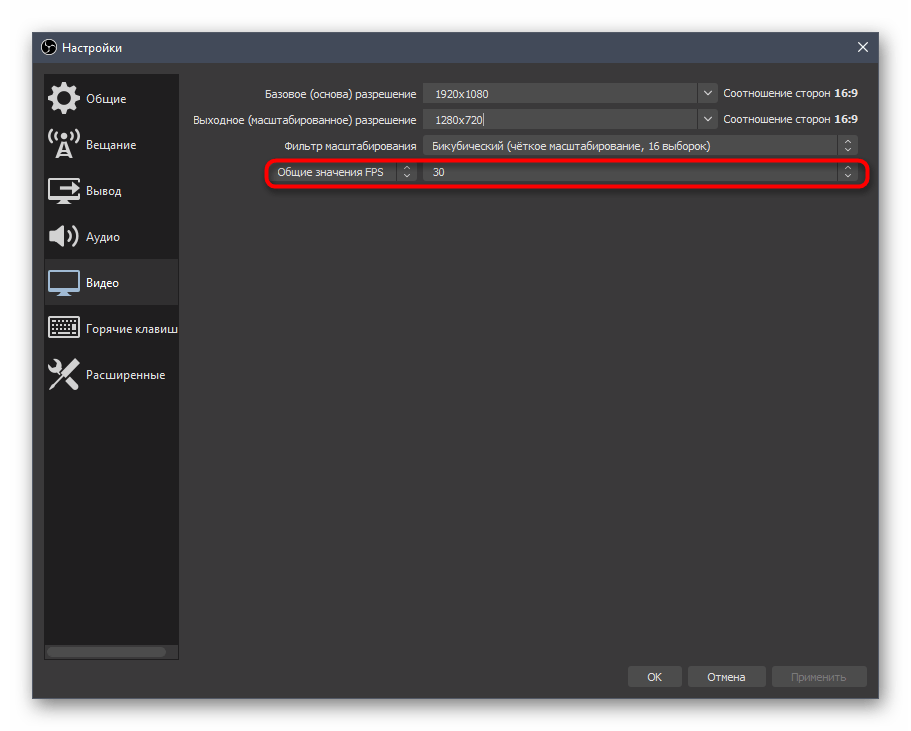
- Откройте раздел «Видео» и разверните список «Выходное (масштабированное разрешение)».
- В нем вы увидите поддержку всех разрешений экрана, совместимых с используемой видеокартой и монитором. Попробуйте немного уменьшить его, применив после этого новые настройки.
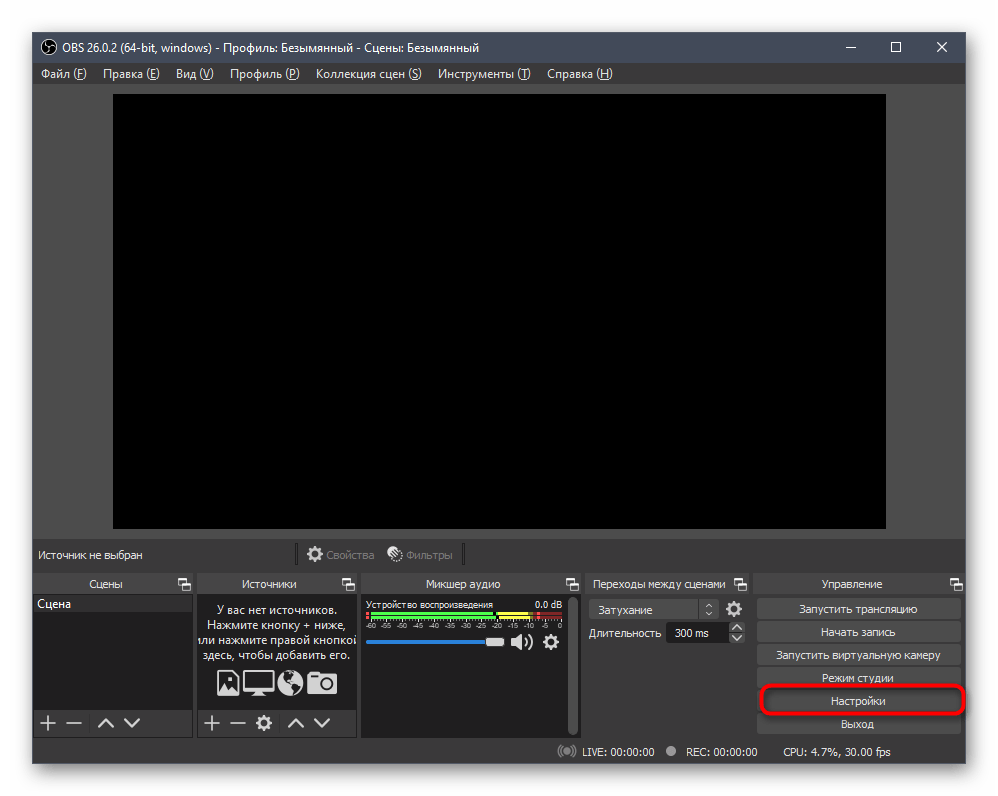


Запустите пробную трансляцию с выводом того же содержимого, которое демонстрировалось и ранее. Если кодировщик снова перегружается, возвращайте разрешение обратно или оставьте его пока в таком состоянии, пробуя скомбинировать несколько способов решения данной проблемы.
Способ 2: Уменьшение FPS
Ежесекундная обработка огромного количества кадров уже оказывает нагрузку на графический процессор, а если он не справляется, появляются задержки или микрофризы, влияющие на просмотр контента. Параллельно с этим может отображаться и надпись, свидетельствующая о перегрузке кодировщика, поэтому пользователи, установившие значение FPS в состояние 48-60 кадров, могут снизить его до 30, тем самым значительно уменьшив нагрузку на графический процессор. Изменение этого параметра осуществляется уже через знакомый раздел «Видео» в выпадающем списке «Общие значения FPS».
Способ 3: Смена предустановки кодировщика
Многие создатели контента, работающие в OBS, при появлении ошибки с перегрузкой кодировщика сразу хотят изменить его на аппаратный, перекинув тем самым нагрузку с процессора на видеокарту, если это позволяет сделать установленное в компьютер железо. Однако для начала рекомендуется проверить предустановку кодировщика и изменить ее, проверяя, как новые параметры сказываются на выводе видео.
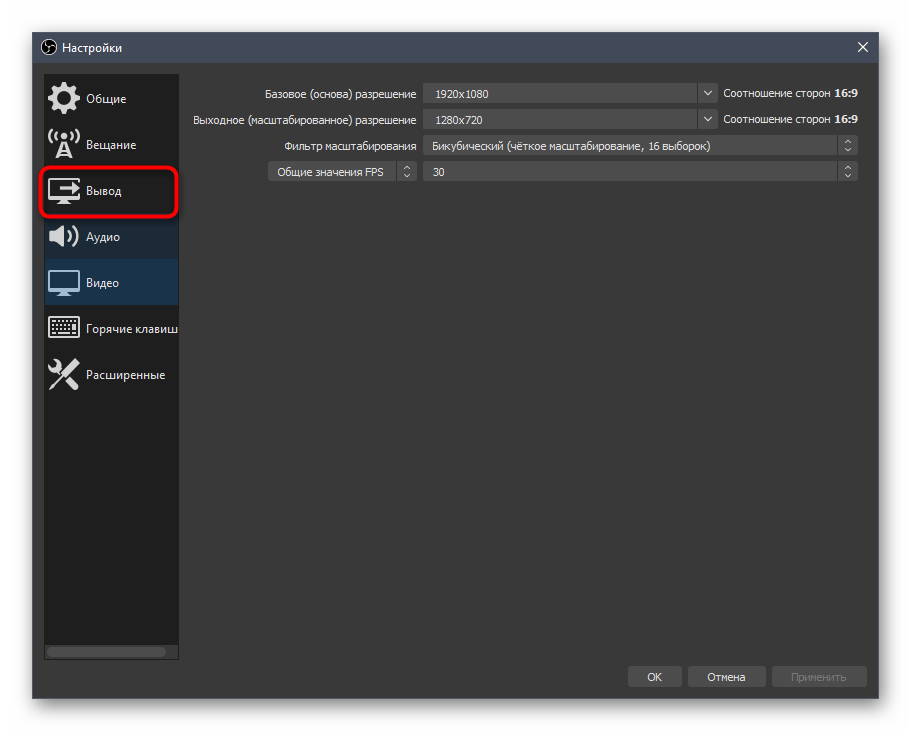
- Для этого в том же меню «Настройки» перейдите к разделу «Вывод».
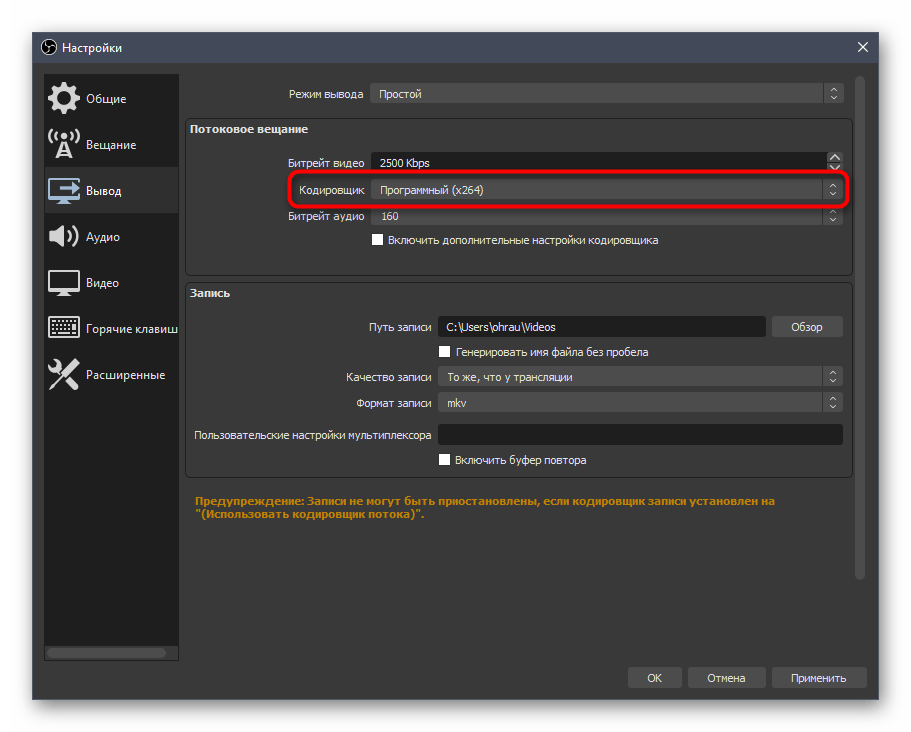
- Убедитесь в том, что установлен стандартный программный кодировщик — «x264».
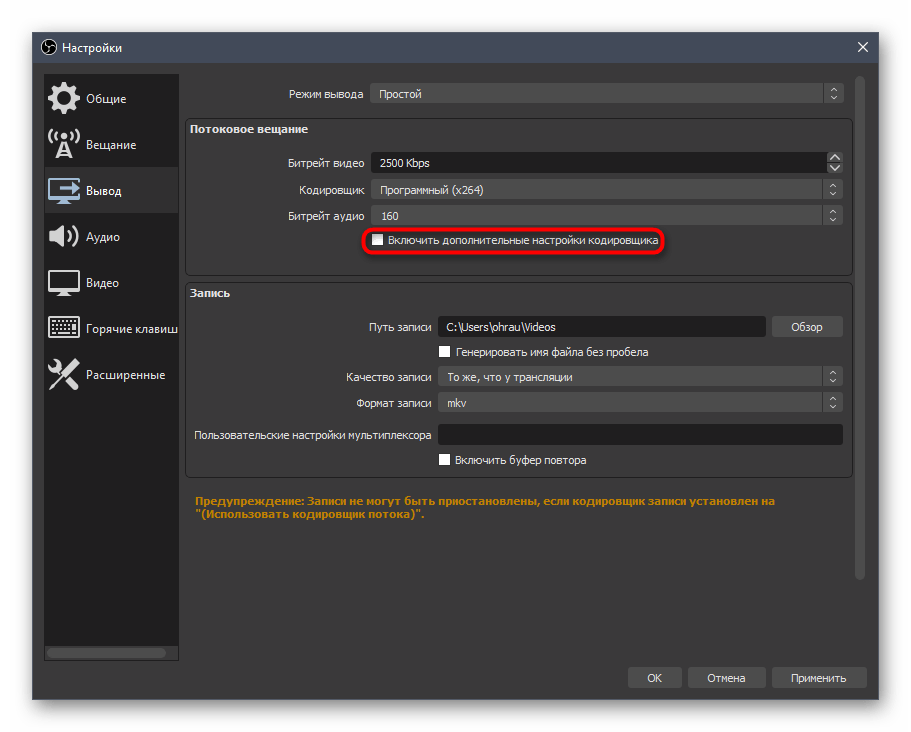
- Следом активируйте галочку «Включить дополнительные настройки кодировщика».
- Предустановка кодировщика подразумевает скорость обработки деталей. Чем быстрее она, тем больше деталей пропускается и меньше нагрузка на процессор. Здесь главное не перепутать значение, поскольку «быстро» означает — хуже, но с меньшей нагрузкой, а «медленно» — наилучшую обработку деталей с огромной нагрузкой на железо.
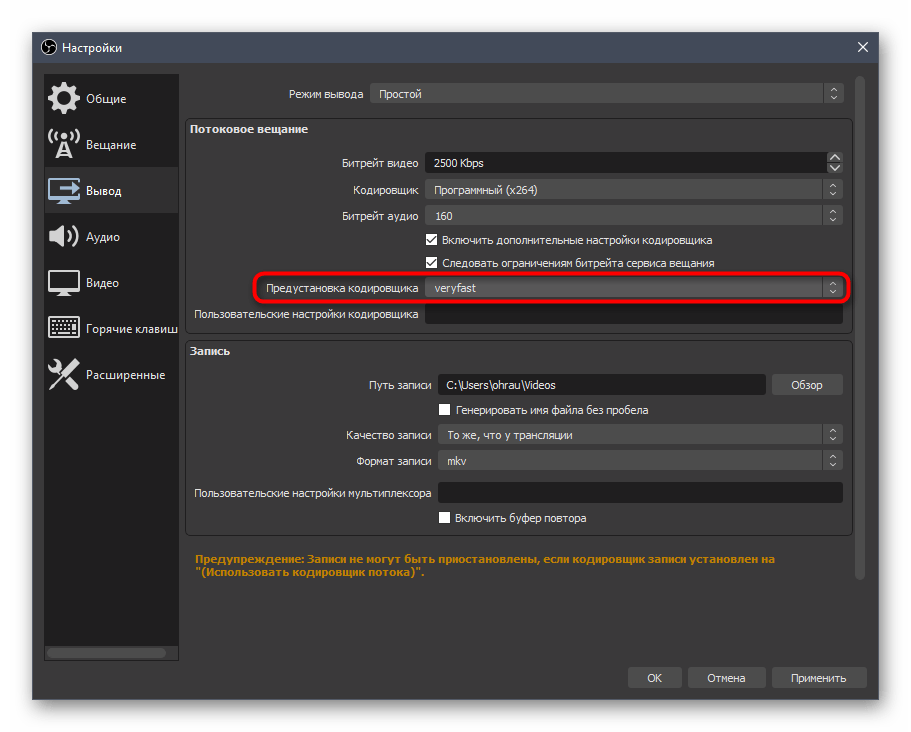
Если уже стоит значение «fast», измените его на «veryfast» или еще выше, примените изменение и запустите трансляцию. Теперь детализация обработки немного снизится, но при этом вы сразу почувствуете, что процессор слегка или даже на значительное количество процентов стал свободнее.
Способ 4: Смена используемого кодировщика
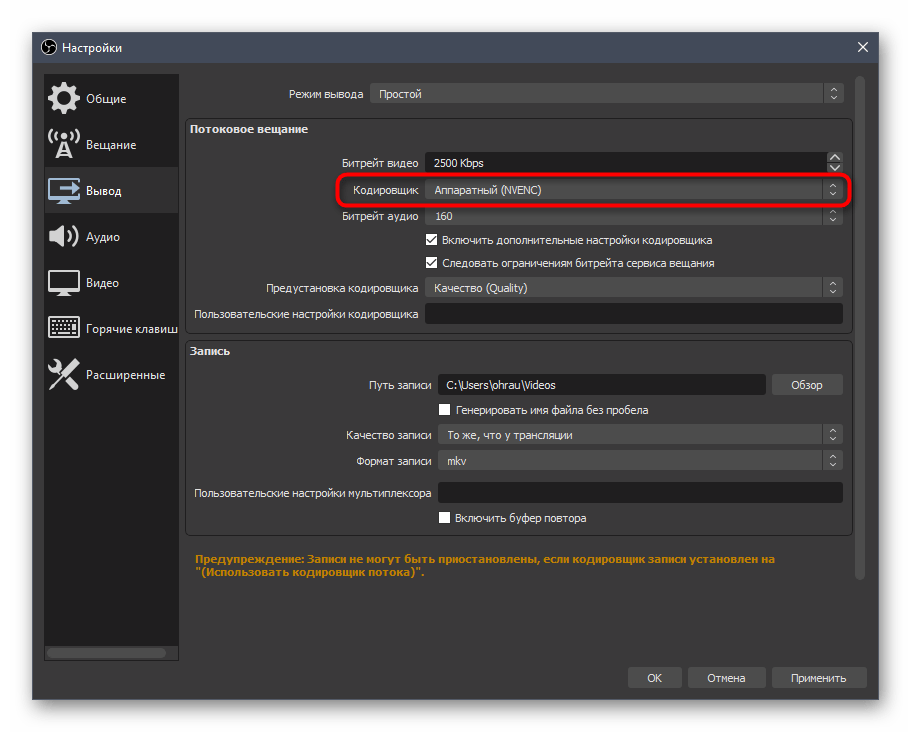
В этом способе пойдет речь о решении для тех пользователей, кто обладает довольно слабым процессором и готов перенести некоторые задачи по обработке потока на видеокарту, если ее мощность позволяет в полной мере раскрыться и во время игры, и во время трансляции. Установленный по умолчанию программный кодировщик x264 потребляет мощности процессора, поэтому понадобится переключиться на «Аппаратный (NVENC)». Здесь важно понимать, что аппаратные кодеры не полностью разгружают процессор, а только принимают на себя определенные действия, заставляя обрабатывать информацию установленному в видеокарте чипу, который только для кодирования и предназначен. На выходе качество картинки получается хуже при установке того же битрейта, поэтому аппаратное кодирование уступает программному, но позволяет записывать трансляции пользователям, кто еще не приобрел мощный процессор для стриминга.

Второй вариант кодировщика — «AMF». Мы не советуем использовать его при потоковом вещании игр, поскольку при рендеринге видеокарта и так занята, а дополнительная нагрузка со стороны OBS при кодировщике AMF только добавит фризов трансляции. При правильной настройке хорош кодировщик QuickSync, для которого значение ICQ рекомендуется указывать от 20 до 23. Если вы хотите выбрать QuickSync, но он не отображается в программе, войдите в BIOS и убедитесь в том, что интегрированная графика включена.
Подробнее: Как включить встроенную видеокарту
Способ 5: Отключение игрового режима в Windows 10
Встроенный в Windows 10 игровой режим довольно агрессивно распределяет системные ресурсы, отдавая максимальный приоритет запущенному приложению. Соответственно, в таких условиях мощностей для OBS выделяется крайне мало. В большинстве случаев игровой режим вовсе не нужен во время стриминга, поэтому его отключение почти всегда благоприятно сказывается на перераспределении нагрузки и иногда позволяет полностью избавиться от появления сообщения о перегрузке кодировщика.
Подробнее: Отключение игрового режима в Windows 10

Согласно отзывам многих пользователей OBS, при перегрузке кодировщика иногда помогает повышение приоритета программы. Причем сделать это нужно как в самой OBS, так и в операционной системе.
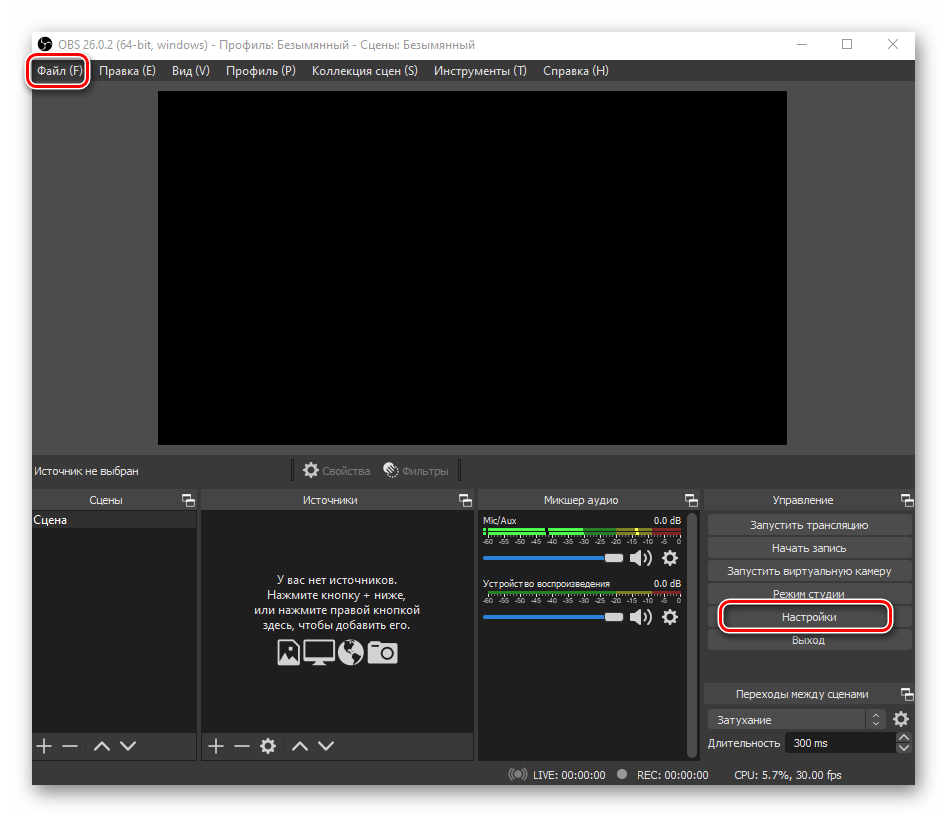
- В главном окне программы нажмите кнопку «Настройки» или используйте сперва комбинацию «Alt+F», а затем нажмите клавишу «S». Обратите внимание, что при использовании горячих клавиш необходимо активировать английскую раскладку в системе.

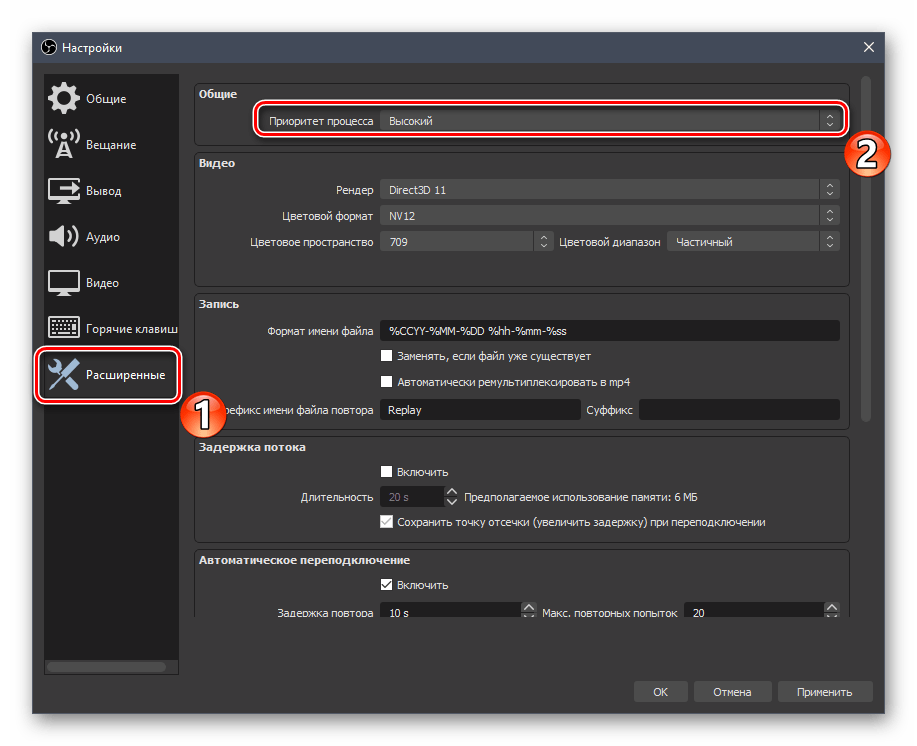
Читайте также: Изменение раскладки клавиатуры в Windows 10 - В окне «Настройки» активируйте вкладку «Расширенные». Далее измените режим функции «Приоритет процесса» на «Высокий». Для этого кликните по указанной строке и выберите соответствующий вариант из выпадающего списка. После этого примените внесенные изменения, нажав кнопку «OK».
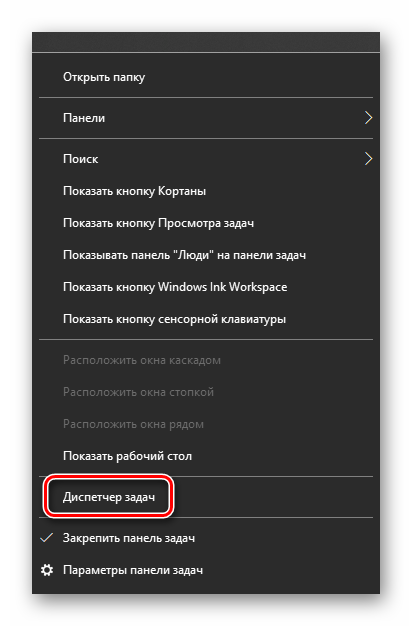
- Далее нажмите на «Панели задач» правой кнопкой мышки. Из открывшегося контекстного меню выберите пункт «Диспетчер задач».

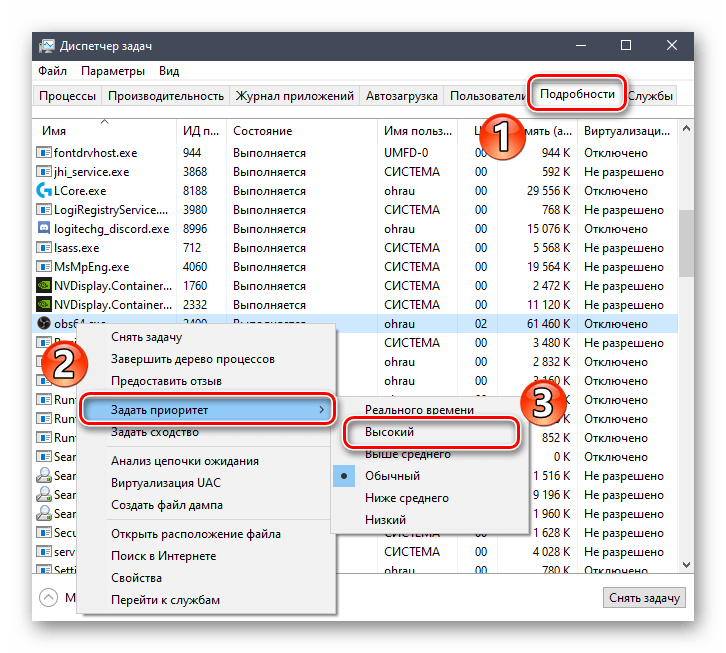
Читайте также: Методы запуска «Диспетчера задач» в Windows 10 - Появится окно утилиты, в котором нужно открыть вкладку «Подробности». В ней вы увидите перечень процессов, запущенных в системе. Найдите среди них процесс «obs64.exe» или «obs.exe», после чего кликните по нему ПКМ. В открывшемся контекстном меню наведите указатель курсора на строку «Задать приоритет» и выберите пункт «Высокий» из следующего подменю.
- Закройте окно «Диспетчера задач» и проверьте работоспособность программы OBS.
Способ 7: Активация режима совместимости
В некоторых случаях разгрузить работу кодировщика можно с помощью включения режима совместимости для программы OBS. Реализуется это буквально в несколько кликов.
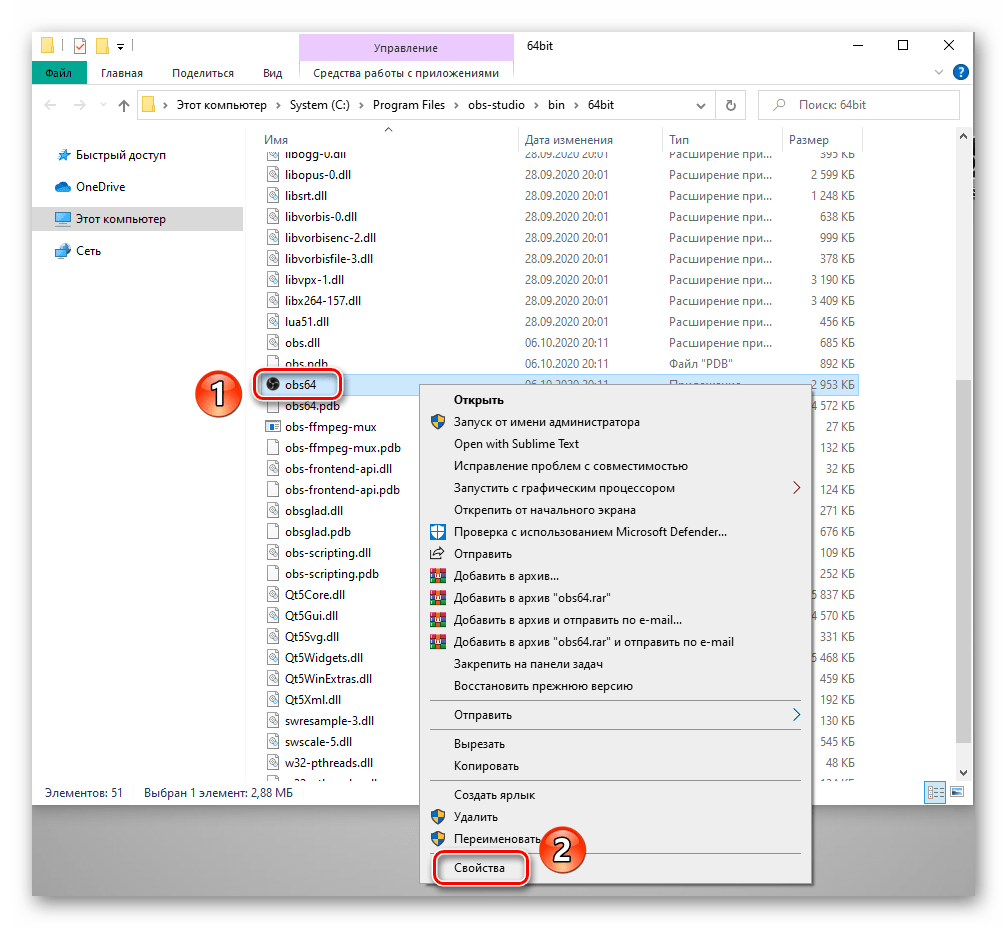
- Откройте папку, в которой находится исполняемый файл программы. Если вы не знаете ее местоположения, кликните на ярлыке OBS правой кнопкой мышки, после чего выберите пункт «Расположение файла» из контекстного меню.
- Автоматически откроется директория с искомым файлом, а сам он при этом уже будет выделен. Вам нужно нажать на нем ПКМ и выбрать пункт «Свойства» из появившегося меню.
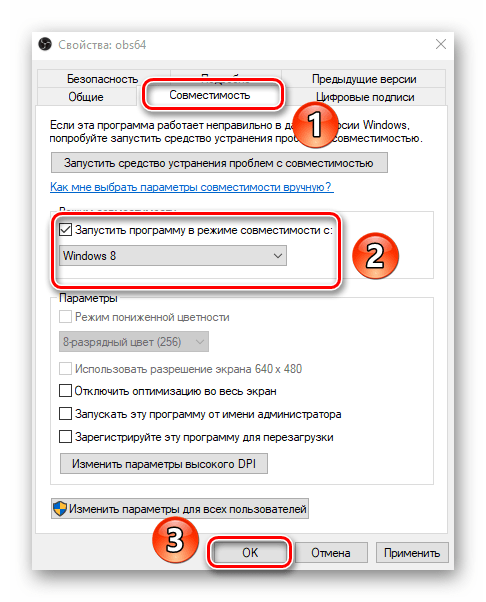
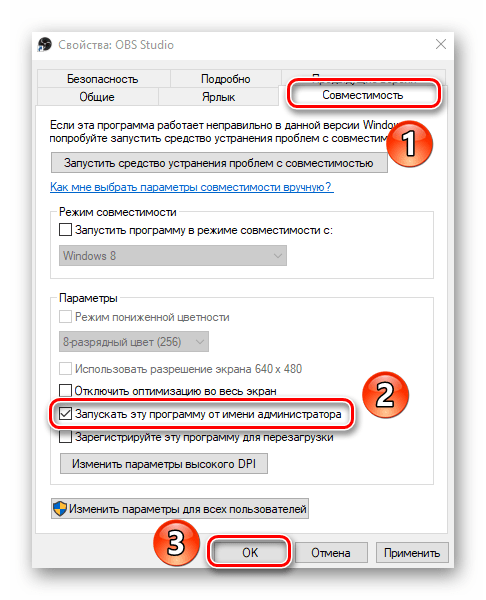
- В следующем окне перейдите во вкладку «Совместимость». В ней установите галочку напротив строки, отмеченной на скриншоте ниже. После этого из выпадающего списка с перечнем версий операционных систем выберите Windows 8. Режим совместимости именно с ней чаще всего позволяет избавиться от проблемы. Сохраните изменения, нажав кнопку «OK».

Читайте также: Включение режима совместимости в Windows 10 - Теперь вам остается лишь закрыть все открытые ранее окна и перезапустить OBS. Вполне вероятно, что работа кодировщика будет налажена.

Способ 8: Запуск программы от имени администратора
Данный метод выглядит банально, однако в сети можно найти даже исследования пользователей, которые показывают, что запуск программы OBS от имени администратора заметно снижает нагрузку на кодировщик.
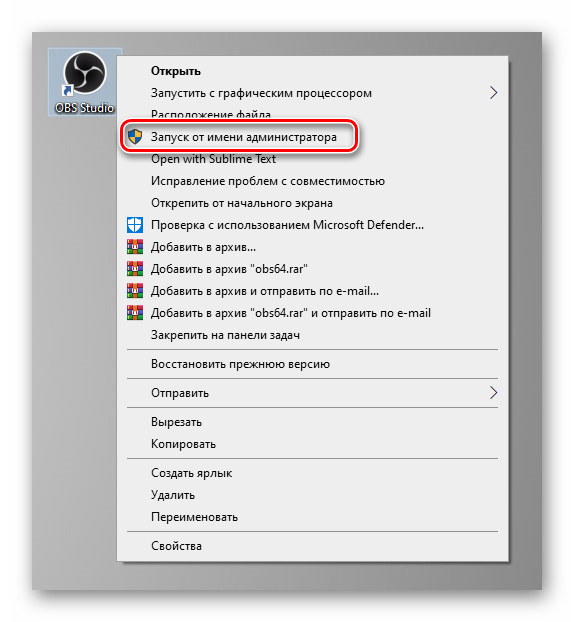
- Кликните по ярлыку программы или исполняемому файлу OBS правой кнопкой мышки и выберите строку «Запуск от имени администратора».
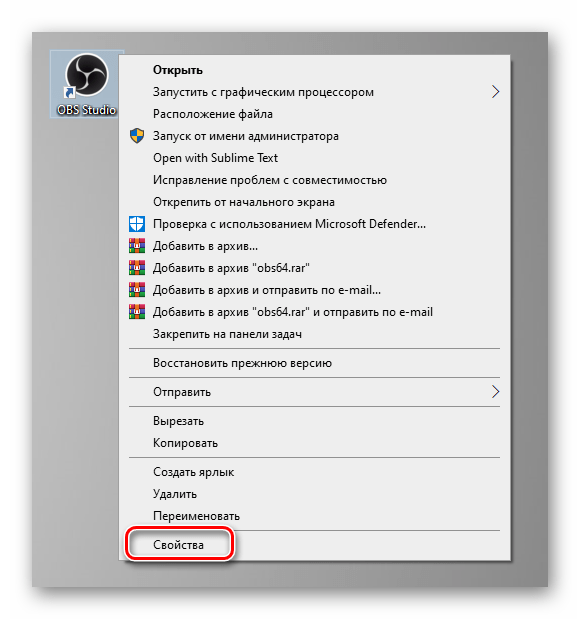
- Чтобы не выполнять эти действия каждый раз при инициализации программы, активируйте функцию, которая будет постоянно запускать OBS от имени администратора. Для этого кликните на ярлыке или файле программы ПКМ и выберите пункт «Свойства» из контекстного меню.
- Активируйте вкладку «Совместимость» и поставьте в данной вкладке отметку рядом со строкой «Запускать программу от имени администратора». После этого не забудьте нажать кнопку «OK».

Читайте также: Запуск программ от имени администратора - После запуска программы таким способом нагрузка на кодировщик будет снижена, и, вероятнее всего, проблема решится.
Способ 9: Уменьшение количества источников
Каждый источник, добавленный в OBS, нагружает программу и потребляет определенное количество системных ресурсов. Если их вы добавили слишком много, то для устранения проблемы с перегрузкой попробуйте удалить некоторые.
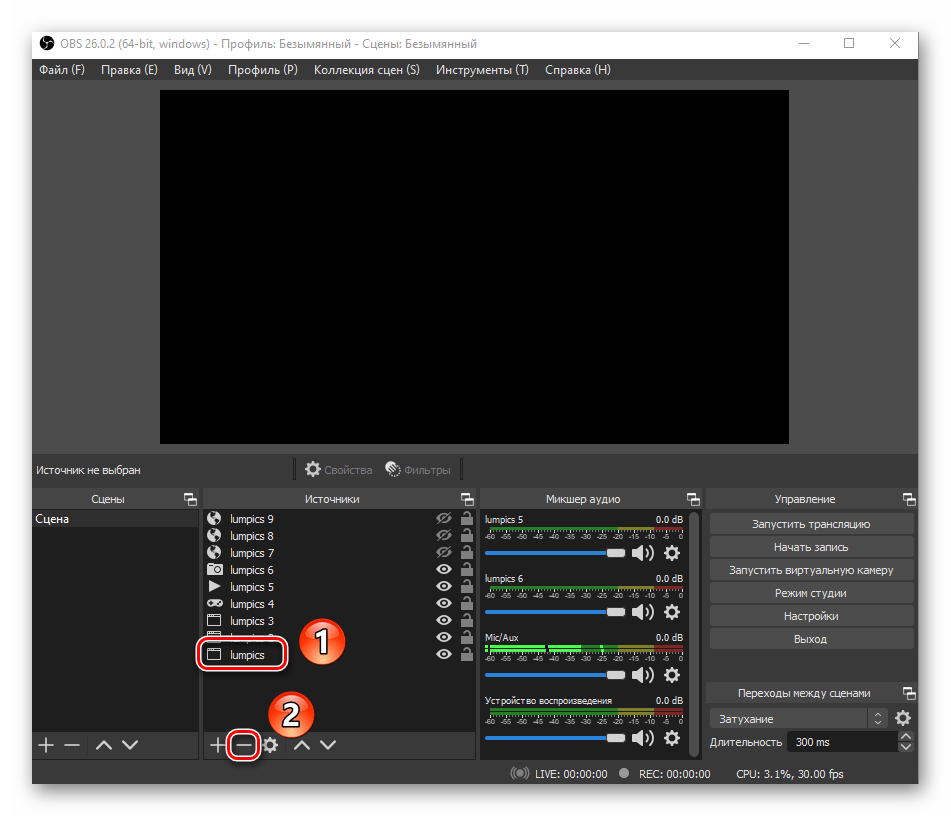
- Просмотрите перечень всех добавленных источников в нижней части окна программы.
- Одиночным кликом левой кнопки мышки выберите тот, который хотите удалить. После этого нажмите на кнопку с изображением минуса, находящуюся немного ниже списка. При необходимости повторите процедуру нужное количество раз со всеми неиспользуемыми источниками.
- Обратите внимание, что визуально отключение источника не разгружает систему и программу OBS. Вы просто перестаете видеть информацию во время записи или трансляции. Скрытые источники в OBS помечены иконкой с перечеркнутым глазом. Вместо скрытия лучше удалить такие источники, если вы ими не пользуетесь.


На нашей платформе можно вещать, используя встроенное web приложение для онлайн трансляций — в этом случае вам понадобится только камера, подключенная к компьютеру и интернет.
Также можно вещать и через стороннее программное обеспечение: OBS, Flash Media Live и другие. Для этого вам сначала придется установить и настроить кодировщик, например, Open Broadcaster Software. Ниже описан процесс настройки.
Open Broadcaster Software (OBS) — это бесплатное приложение для организации онлайн трансляций с возможностью управления источниками аудио и видео потоков.
Загрузить Open Broadcaster Software можно по ссылке: https://obsproject.com/download.
Настройка и подготовка
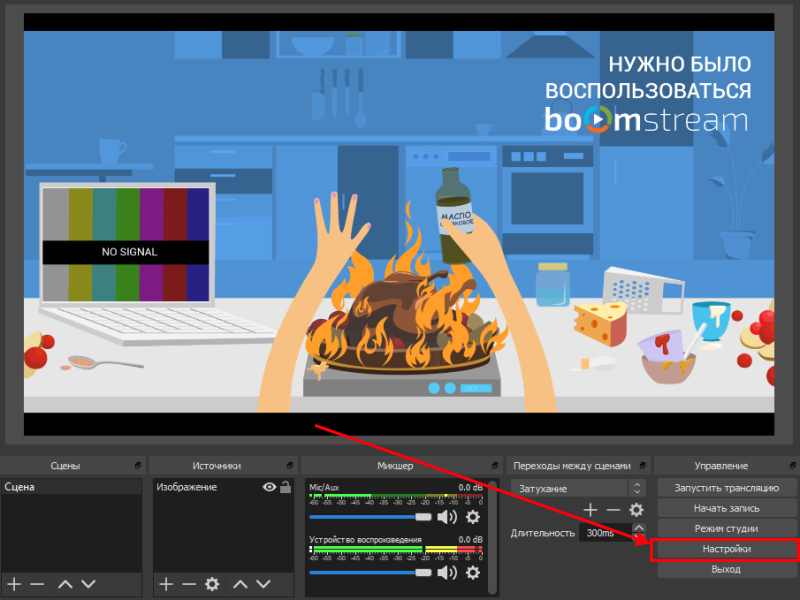
После загрузки OBS, откройте настройки программы, кликнув на кнопку Настройки в меню справа снизу, как показано на скриншоте ниже:
Общие
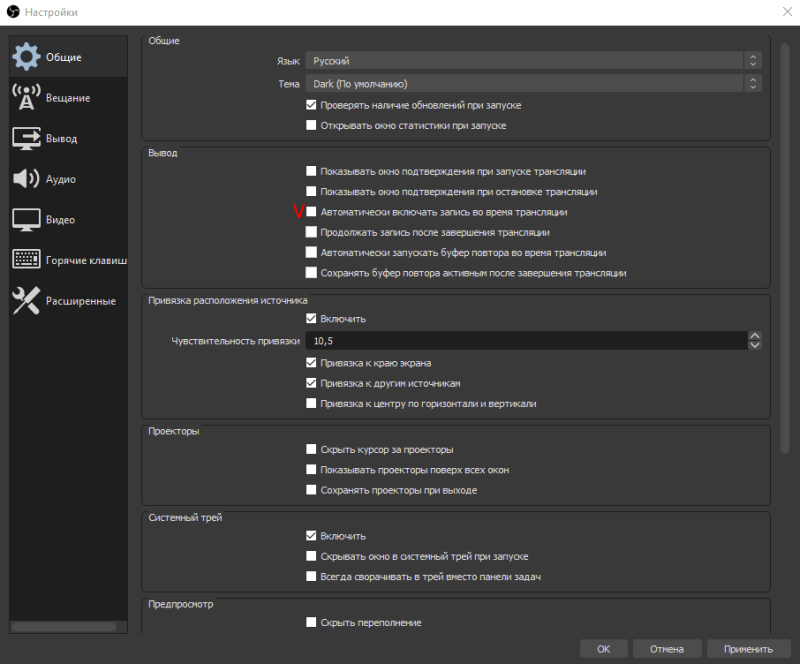
На этой странице не нужно ничего менять. Можно поставить галочку для сохранения записи трансляции на свое устройство.
Вещание
Сервис выбираем «Настраиваемый», далее «Показать все» и выбираем Boomstream. Сервер автоматически становится на «Default», либо просто прописываем адрес: rtmp://live.boomstream.com/live
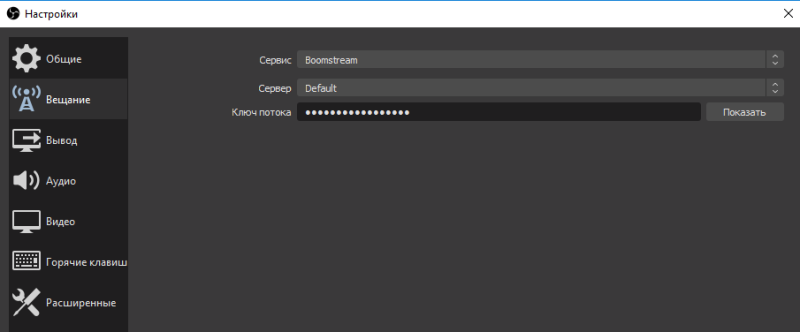
Ключ потока вы можете найти в личном кабинете Boomstream. Выбираете раздел «Онлайн трансляции» и копируете ключ трансляции справа от названия вашего стрима:

Вывод
Меняем Режим Вывода на «Расширенный». У вас появятся следующие опции:
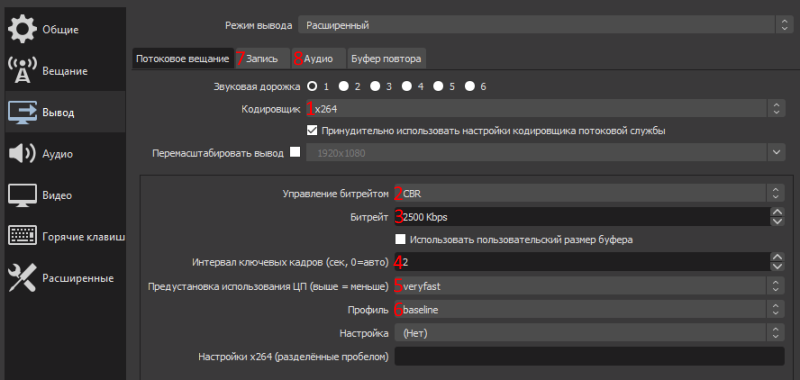
1. Кодировщик. Рекомендуем поставить — х264. Он подходит для большинства устройств и задач. В этом случае обработка видео будет осуществляться центральным процессором устройства. Второй вариант, кодировщика QuickSync H.264. Для обработки видеопотока он задействует ресурсы встроенного графического процессора от Intel. Рекомендуется использовать только тем, кто владеет тонкой настройкой OBS.
2. Управление битрейтом. Выбирайте CBR — постоянный битрейт. Он обеспечит вам стабильную картинку при неизменном качестве.
3. Битрейт. Зависит от разрешения экрана, с которым вы хотите вещать и скорости вашего интернет канала. Чтобы измерить свое интернет соединение с нашим принимающим сервером, перейдите на страницу speedtest и нажмите «Start». Битрейт трансляции не должен превышать значения Upload. Наши рекомендации:
- Разрешение: 426 x 240, 300–700 кбит/с
- Разрешение: 640 x 360, 400–1000 кбит/с
- Разрешение: 854 x 480, 500–2000 кбит/с
- Разрешение: 1280 x 720, 1000–3000 кбит/с
- Разрешение: 1920 x 1080, 2000–5000 кбит/с
Можно вещать и с большим битрейтом, но подумайте о своих зрителях. Далеко не у всех может хорошо отображаться такой видеопоток.
4. Интервал ключевых кадров. Устанавливаете значение — 2.
5. Для опции «Предустановка использования ЦП» (выше=меньше) выбираете — veryfast.
6. Профиль — baseline.
7. В разделе «Запись» можно изменить путь сохранения вашей трансляции, а также формат видеофайла.
8. В разделе «Аудио» не обязательно что-то менять. Хватит стандартных настроек.
Аудио
Рекомендуем все оставить по умолчанию.
Видео
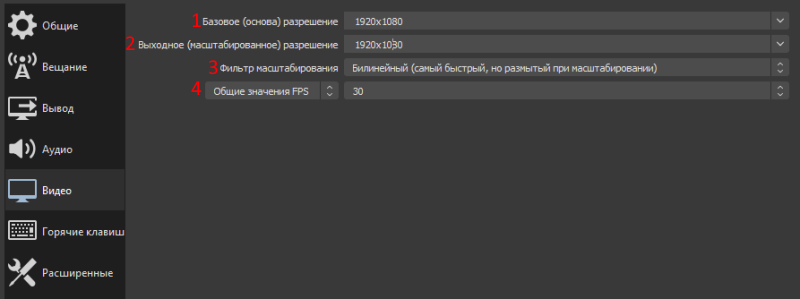
1. Базовое разрешение, обычно, соответствует разрешению вашего монитора. Здесь вы можете выбрать разрешение, которое будет использоваться по умолчанию.
2. Выходное (масштабированное) разрешение — это разрешение, отправляемое на наши сервера. Если поставить более низкое, то это уменьшит расход трафика и использование процессора.
3. Фильтр масштабирования — рекомендуем «Билинейный». Другие значения выбирайте только если «Базовое» и «Выходное» разрешения отличаются. Если при тестовом вещании картинка кажется размытой, попробуйте «Бикубический фильтр».
4. Общие значения FPS — 30 кадров в секунду являются оптимальным вариантом. Однако учтите, что 60 кадров в секунду на 720p смотрится лучше, чем 30 кадров в секунду на 1080p с меньшим битрейтом.
Горячие клавиши
Посмотрите список команд, возможно вам что-то пригодится. Например: переход между сценами, отключение/включение звука и т.д.
Расширенные
1. Приоритет процесса: средний. Изменение этого значения заставит процессор использовать свои мощности для OBS в первую очередь, что скажется на работе других программ.
Все остальные опции рекомендуем оставить по умолчанию.
Настройки завершены, мы готовы приступить к опытам.
Сцены и источники
В OBS очень легко добавлять и настраивать источники и сцены. Как правило, лучше добавлять как можно меньше динамического контента. Рекомендуем транслировать игру напрямую или через захват окна, однако это может быть несовместимо с различными играми или системами.
1. Чтобы добавить сцену, нажмите правой кнопкой мыши на пустое пространство меню «Сцены» в главном окне OBS и нажмите «Добавить сцену»
2. Введите название сцены, например «Dota 2 в игре»
Затем, убедитесь, что выбрана нужная сцена и нажмите правой кнопкой мыши на пустом пространстве меню в «Источники», чуть правее сцен.
Источник: Окно
1. Убедитесь, что Aero включен, так как программа не сможет захватить нужный слой без этого.
2. Введите имя, например «Paint».
3. Окно: выберите нужную программу из списка. В момент выбора, она должна быть развернута. В нашем примере, это будет «Untilted — Paint».
4. Окно без рамки/всё окно: если вам нужно все окно, в том числе название сверху, то выбираем всё окно. В противном случае выбирается окно без рамки.
5. Захват мыши: установите флажок, если вам нужен указатель мыши.
6. Режим совместимости: Обычно используется если вы не хотите показывать что-то другое, кроме этого окна. Не устанавливайте галочку, если у вас есть сторонние программы, вроде Stream Privacy или вы испытываете проблемы с производительностью.
7. Гамма: вы можете увеличить гамму в этой сцене, однако рекомендуется оставить на значении 1.
8. Точечная фильтрализация: используйте для повышения качества этого источника.
9. Прозрачность: устанавливает прозрачность источника.
10. Конкретная область: опция для захвата только определенной части окна. Например, если вы хотите, чтобы была видна только часть с рисунком. В нашем примере мы не будем использовать эту опцию.
11. Выбрать нужную область можно также указателем мыши.
Ключевой цвет:
1. Более известный как «chroma key». Используется, чтобы скрыть определенный цвет с окна.
2. Цвет: здесь можно выбрать нужный вам цвет.
3. Порог срабатывания 1-100: Например, выбор синего цвета и определенный порог срабатывания позволит удалить также различные его оттенки.
4. Смешивание: как сильно будут выделяться края. Завершаем и смотрим: нажимаем «Ок»,
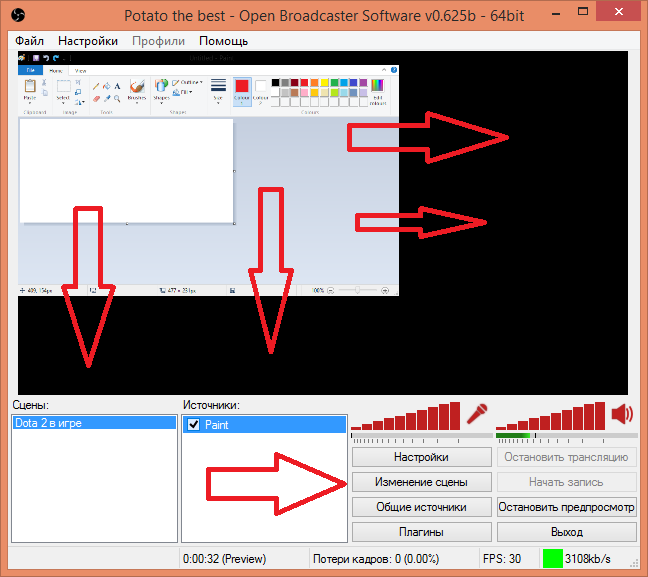
затем «Предпросмотр» в меню справа снизу. Заметьте, что окно может не занимать все пространство на картинке. Чтобы это исправить, нажмите «Изменение сцены» (становится активно только во время предпросмотра).
Вот пример окна с захватом Paint:
Источник: Рабочий стол
Захват «Рабочий стол» позволяет использовать всё пространство любого монитора. Полезно для начинающих, но в целом не рекомендуется использовать из-за возможных проблем с защитой (показывается вся информация, без ограничений). НЕ используйте Aero с этим способом захвата, из-за проблем с производительностью.
1. Монитор: выберите монитор, который вам нужен.
2. Захват мыши: установите флажок, если вам нужен указатель мыши.
3. Режим совместимости: Обычно используется если вы не хотите показывать что-то другое, кроме этого окна. Не устанавливайте галочку, если у вас есть сторонние программы, вроде Stream Privacy или вы испытываете проблемы с производительностью.
4. Гамма: вы можете увеличить гамму в этой сцене, однако рекомендуется оставить на значении 1.
5. Точечная фильтрализация: используйте для повышения качества этого источника.
6. Прозрачность: устанавливает прозрачность источника.
Конкретная область:
1. Конкретная область: опция для захвата только определенной части окна. Например, если вы хотите, чтобы была видна только часть с рисунком. В нашем примере мы не будем использовать эту опцию.
2. Выбрать нужную область можно также указателем мыши.
Источник: Слайд-шоу
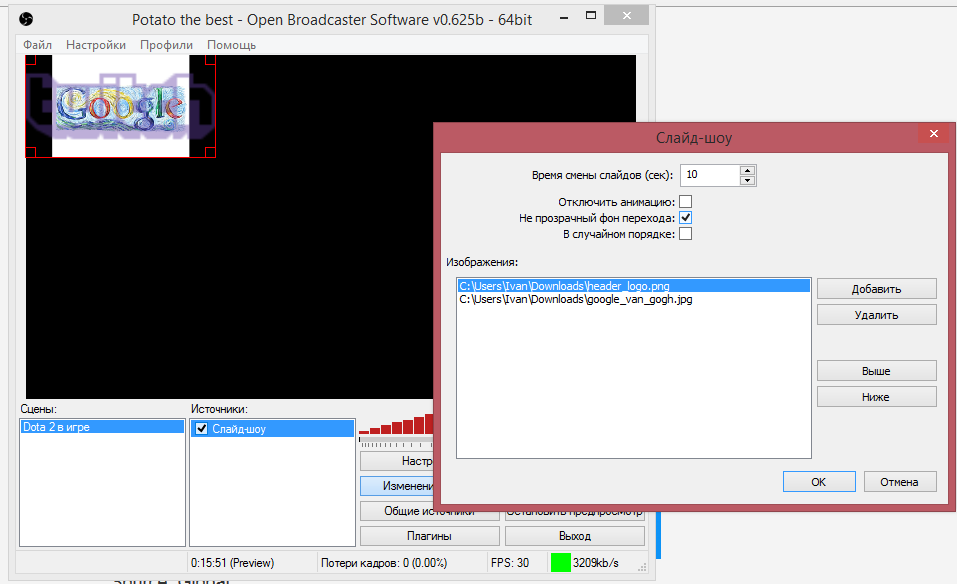
Слайд-шоу — это несколько изображений, повторяющихся с определенной периодичностью. Обычно используется для показа рекламы, но вполне может использоваться и в других целях.
1. Время смены слайдов (секунд): время между сменой каждого слайда.
2. Отключить анимацию: отметьте это, если вы хотите простого перехода между изображениями, а не красивые переходы.
3. Не прозрачный фон перехода: уберите галочку, если вам это не нужно.
4. В случайном порядке: отметьте, если вы хотите, чтобы порядок показа изображений определялся случайно.
5. Добавить: выбор изображения для добавления.
6. Удалить: удалить изображение из списка.
7. Выше: поставить в списке первее.
8. Ниже: поставить в списке дальше.
Скриншот, демонстрирующий слайд-шоу в действии.
Источник: Текст
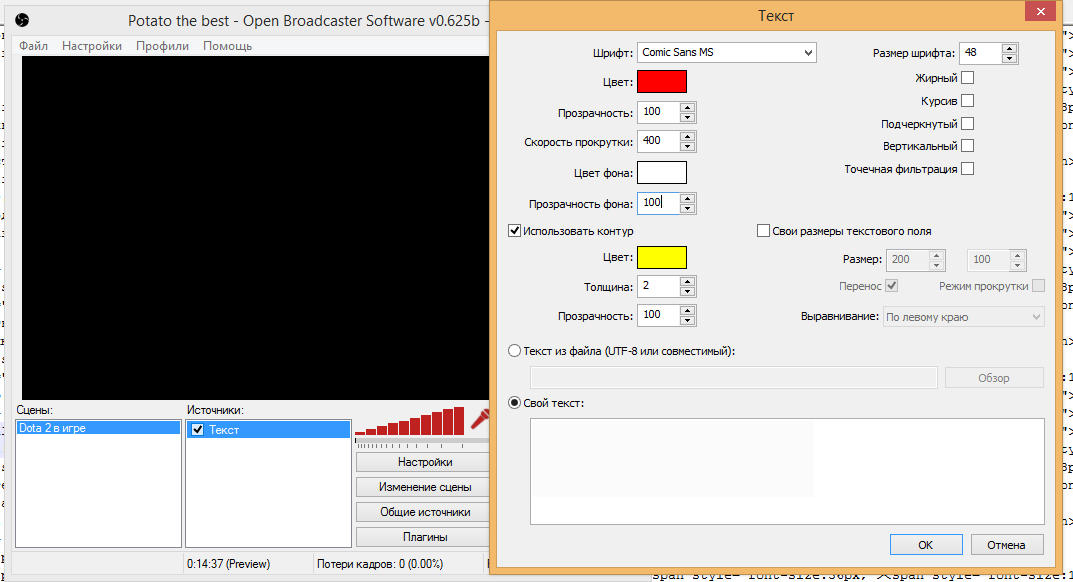
Текст — это текст, но здесь мы можем им манипулировать:
1. Шрифт: шрифт вашего текста.
2. Цвет: цвет вашего текста.
3. Прозрачность: прозрачность вашего текста.
4. Скорость прокрутки: как быстро ваш текст будет прокручиваться на экране. Учтите, что быстрый текст будет тяжело прочесть.
5. Цвет фона: цвет, который будет под текстом (прямоугольный). Прозрачность фона: прозрачность для выбранного выше цвета
6. Использовать контур: использовать контур для текста (не фона). Цвет: цвет контура. Толщина: толщина контура. Прозрачность: прозрачность контура.
7. Размер шрифта: устанавливает размер текста.
8. Жирный/Курсив/Подчеркнутый — общие настройки текста.
9. Вертикальный: разместить текст вертикально.
10. Свои размеры текстового поля: установите это значение, если ваш текст не помещается. Рекомендуем использовать для динамических файлов (которые меняют свое содержание).
Размер (в пикселях). Перенос: установить, если текст не помещается в одну линию.
Выравнивание: выравнивание текста слева/по центру/справа. Поддерживается только если используется перенос и свои размеры.
11. Текст из файла: выбрать, если текст находится в определенном файле. Полезно для изменяющихся данных.
Вот пример:
Источник: Устройство захвата
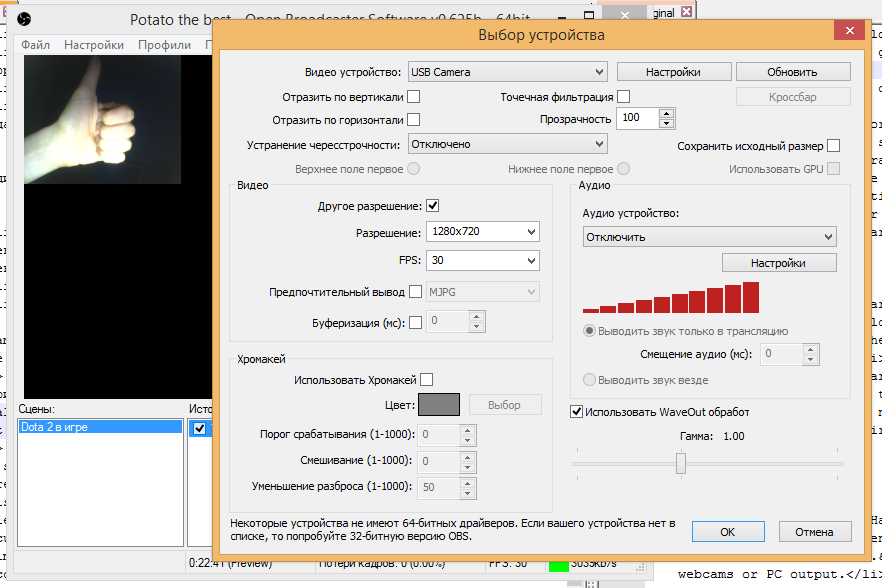
К этому типу относятся: веб-камеры, видео-камеры, карты захвата и тому подобное.
1. Видео устройство: выберите здесь ваше устройство.
2. Отразить по вертикали/горизонтали: отражение изображения зеркально/горизонтально.
3. Устранение чересстрочности: если в принимаемом изображении присутствуют линии или компьютеризированные искажения — попробуйте эту функцию. Методы различаются в зависимости от источника видео. Верхнее/нижнее поле первое: Начинать исправления сверху или снизу. Рекомендуем по умолчанию.
4. Другое разрешение: выбрать только часть камеры или источника.
5. FPS: рекомендуем 29.97 для большинства источников. Это зависит от вашей карточки или камеры. Cтарайтесь использовать родные настройки.
6. Предпочтительный вывод: Изменение формата вывода. В некоторых камерах есть дополнительные форматы, которые вы можете использовать.
7. Буферизация (мс): буферизация видео. Не рекомендуем использовать, если нет на то причин.
8. Chroma Key: Используется, чтобы скрыть определенный цвет с окна. Цвет: здесь можно выбрать нужный вам цвет. Порог срабатывания: Например, выбор синего цвета и определенный порог срабатывания позволит удалить также различные его оттенки.
Смешивание: как сильно будут выделяться края. Уменьшение разброса: использовать, если не получается нормально удалить нужный цвет, например, с волос.
9. Аудиоустройство: другой источник аудио для вашей трансляции. Рекомендуется, если вы берете изображение с консоли. Не рекомендуется для видео-камер, веб-камер.
Выводить звук только в трансляцию: то есть напрямую.
Выводить звук везде: дополнительно воспроизводит на компьютере.
10. Гамма: выбрать, чтобы увеличить гамму. Можете изменять значение, так как не всегда различные источники отдают хорошую, яркую картинку.
Вот пример внешнего видео, захваченного через USB, а также настройки.
Источник: Игра
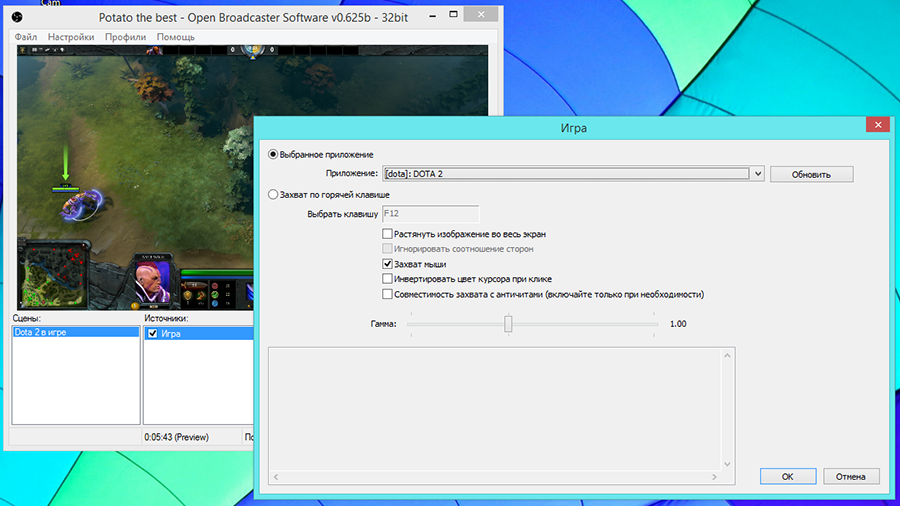
С помощью этого можно захватывать изображение с игры напрямую. Очень эффективно при использовании с Aero и захватывает только игру. Если есть сложости с захватом, попробуйте использовать 32-битную OBS.
1. Приложение: выбрать игру, которую вы хотите транслировать.
2. Захват по горячей клавише: использовать горячую клавишу для захвата текущей игры. Некоторые настройки по этому пункту: Растянуть изображение на весь экран: установить, если вы хотите, чтобы игра была на весь экран в трансляции, но не у вас.
Игнорировать соотношение сторон: да, игнорировать. Захват мыши: Снимите галочку, если вам не нужен курсор мыши. Полезно в шутерах. Инвертировать цвет курсора при клике: цвет курсора меняется, когда вы нажимаете на что-нибудь.
Вот так это выглядит с настройками:
Надеемся, что после прочтения этой статьи вы стали больше понимать в основах вещания через OBS.
Руководство для тех, кто хочет быстро организовать презентацию, онлайн-вечеринку или продемонстрировать свои игровые навыки.

Open Broadcaster Software (OBS) — это программа для записи видео и прямых эфиров в интернете. Она способна захватывать происходящее на экране вашего компьютера, а также сигнал с подключённых к нему видеокамер и микрофонов. Контент можно сохранить в форме готового ролика или передавать потоком моментально на хостинги вроде YouTube и Twitch.
Приложение популярно среди стримеров и часто используется для трансляций игр. Но оно подойдёт и для других задач — от проведения профессиональных семинаров до запуска онлайн-фестивалей.
OBS Studio совместима с операционными системами Windows, macOS и Linux и доступна бесплатно на официальном сайте разработчиков. Исходный код программы представлен в открытом доступе на GitHub. Для приложения можно создавать свои плагины, которые дополнят его возможности. Уже готовые расширения энтузиасты публикуют на форуме OBS.
Чтобы настроить программу после установки, следуйте этой инструкции.
Проверьте общие настройки
После установки OBS Studio нужно запустить её и открыть панель кастомизации по пути File → Settings. Если у вас программа на английском языке, то его можно поменять на русский в самом верхнем пункте общих настроек.
Выберите из списка нужный язык и нажмите кнопки Apply («Применить») и OK. Приложение предложит выполнить перезапуск, подтвердите это действие. Программа закроется и запустится снова с применёнными изменениями.
В общих настройках также можно выбрать подходящую тему оформления — тёмную или более светлую. Если не хотите, чтобы вкладки с OBS Studio случайно попадали в прямую трансляцию, поставьте галочку у соответствующего пункта «Скрыть окна OBS из захвата экрана».
Отрегулируйте настройки вывода
Так называют настройки, которые отвечают за поток видео и аудио, который выводится в прямой эфир. Для старта лучше использовать простой формат вывода, доступный в самом верхнем пункте.
Здесь важен уровень битрейта, от него зависит качество трансляции. Слишком большие значения могут привести к тому, что у большинства зрителей воспроизведение будет нестабильным, с зависаниями.
Можно оставить стандартное значение либо ввести уровень около 2 300 Кбит в секунду для видео. Если вы уверены, что у вас канал связи со стабильно высокой скоростью передачи данных, то увеличьте битрейт до 3 500 или 4 000 Кбит в секунду. Для аудио можно выставить 320 Кб/c.
OSB Studio предлагает на выбор несколько кодировщиков:
- программный (x264) — задействует только центральный процессор.
- аппаратный (NVENC) — доступен, если в системе установлена видеокарта от Nvidia. Снижает нагрузку на центральный процессор.
- аппаратный (QSV) — кодировщик, который задействует встроенный графический чип процессора от Intel, если такой есть в системе.
Лучше использовать второй или третий вариант, если им соответствует начинка вашего компьютера. В противном случае оставьте программный кодировщик. Он медленнее, но при этом универсальный.
Далее в предустановке кодировщика выберите хорошее или лучшее качество, если скорость передачи данных позволяет. Для трансляций со слабого по производительности компьютера подойдёт среднее значение.
В блоке «Запись» укажите путь, куда будет сохраняться видеопоток, а также в каком формате он будет записываться. Можно оставить формат MKV либо выбрать MP4.
Настройте видео и аудио
В разделе «Аудио» можно настроить звук, микрофон, а также подключить несколько источников аудио для воспроизведения в трансляции. Также здесь меняется время задержки включения и выключения микрофона. Значения здесь могут различаться в зависимости от устройств и сервисов.
Основные параметры — это «Аудио с рабочего стола» и «Микрофон / дополнительный звук». Для первого нужно выбрать звук, выводящийся на динамики через звуковой интерфейс. Во втором укажите устройство ввода. Это может быть, например, вход той же звуковой карты, встроенный или USB‑микрофон.
Далее в соответствующем разделе оптимизируйте качество видео, выводимого в трансляцию. В пункте «Базовое разрешение» укажите разрешение и соотношение сторон видео — это может быть 1 080p или 720p.
Параметр «Выходное разрешение» позволяет уменьшить или увеличить картинку, но при этом сохранить то же соотношение сторон у изображения. Это необходимо для минимизации нагрузки на процессор или видеокарту. Если вы уверены в производительности своего компьютера, то показатель можно оставить нетронутым.
В этом же разделе также настройте показатель частоты кадров в секунду. При значении 60 кадров трансляция будет идти максимально плавно, но и нагрузка на ПК получится высокой. Показатель 30 кадров подойдёт для системы со средней производительностью.
Загляните в расширенные настройки
В этом разделе можно дополнительно настроить приоритет процесса программы по отношению к другим запущенным приложениям, а также формат имени сохранённого видеофайла. Можно активировать «задержку потока» на 20–30 секунд. Эта функция пригодится для защиты от стрим‑снайпинга — слежки за пользователем через его трансляцию во время сетевой игры.
Расширенные настройки также предлагают параметры обработки графики, качества и глубины цветов. Все эти пункты лучше оставить без изменений.
Создайте сцены для прямой трансляции
В OSB Studio можно создавать большое количество сцен, на которых будут отображаться разные форматы содержимого. Это могут быть игры, видео, страницы браузера, полный экран со всеми окнами системы и многие другие варианты.
Между сценами можно переключаться, чтобы демонстрировать зрителям разный контент на протяжении прямого эфира.
Для создания новой сцены действуйте так:
- Кликните по плюсику в блоке «Сцены» в нижнем левом углу основного экрана программы.
- Введите название сцены.
- Включите игру или откройте приложение, которое хотите продемонстрировать.
- В блоке «Источники» нажмите кнопку «+» и укажите, откуда будет захватываться изображение на сцену в ходе трансляции.
Чтобы настроить веб‑камеру для проведения прямых трансляций, необходимо сделать следующее:
- Подключить веб‑камеру к компьютеру.
- Создать новую сцену и источник, указать нужное устройство.
- Настроить разрешение видео и количество кадров в секунду.
- Масштабировать запись с камеры и разместить на экране в наиболее подходящей для вас области.
Во время трансляции на основном экране также можно регулировать общую громкость звука или отдельно уровень для микрофона и захватываемых программ.
Свяжите OBS Studio с сервисом для показа трансляции
Для начала нужно в разделе «Трансляция» настроить параметры эфира. Действуйте так:
- Выберите стриминговую платформу, например Twitch или YouTube.
- Выберите сервер, на котором будет проходить прямая трансляция. Лучше оставить вариант по умолчанию.
- Укажите ключ потока, который можно найти в своём профиле Twitch или творческой студии YouTube.
- Сохраните и примените настройки.
Ключ потока Twitch находится в разделе с настройками трансляции. Зайдите на сайт, нажмите на значок своего профиля в правом верхнем углу и выберите пункт «Видеостудия» (Creator Dashboard). Далее в меню справа откройте «Настройки» (Settings) → «Трансляцию» (Stream). Здесь вы найдёте ключ потока, который нужно указать в OBS Studio.
На YouTube информацию можно узнать, если в творческой студии запустить новую прямую трансляцию. На сайте нажмите кнопку «Создать» рядом с иконкой вашего профиля в правом верхнем углу. Выберите «Начать трансляцию», затем укажите «Прямо сейчас» и «С помощью видеокодера». Затем на экране трансляции кликните по надписи «Настройка трансляции». Появится окно с нужным ключом, который можно скопировать и ввести в OBS Studio.
После подключения OBS Studio к желаемой платформе можно начать прямой эфир. Нажмите «Запустить трансляцию» на основном экране программы в разделе «Управление». Там же будет кнопка остановки стрима.
Читайте также 📸
- 9 стриминговых сервисов, с которыми музыка всегда под рукой
- Как записать видео с экрана: 5 лучших бесплатных программ
- 9 удобных программ для стриминга игр и не только