
Дата последнего обновления : 29-07-2022
Тайм-аут (время ожидания) экрана – период, после которого экран смартфона выключается. Чтобы настроить его длительность, выполните следующие инструкции.
Вы можете установить время ожидания экрана от 15 секунд до 30 минут (зависит от модели телефона).
Сделать так, чтобы экран был включен постоянно — нельзя.
Как установить тайм-аут экрана
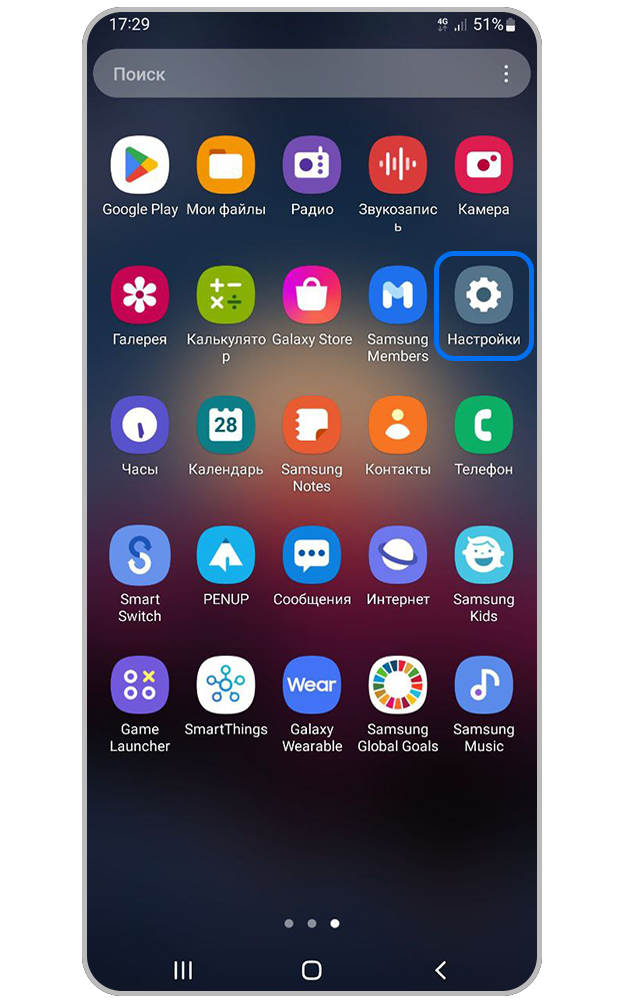
Шаг 1. Откройте Настройки.
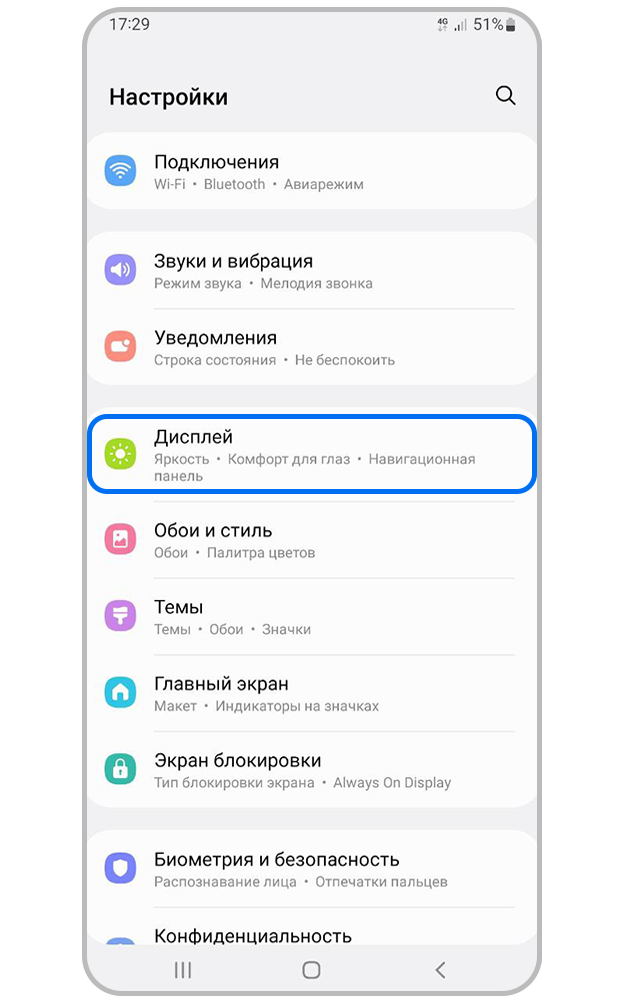
Шаг 2. Перейдите в раздел Дисплей.
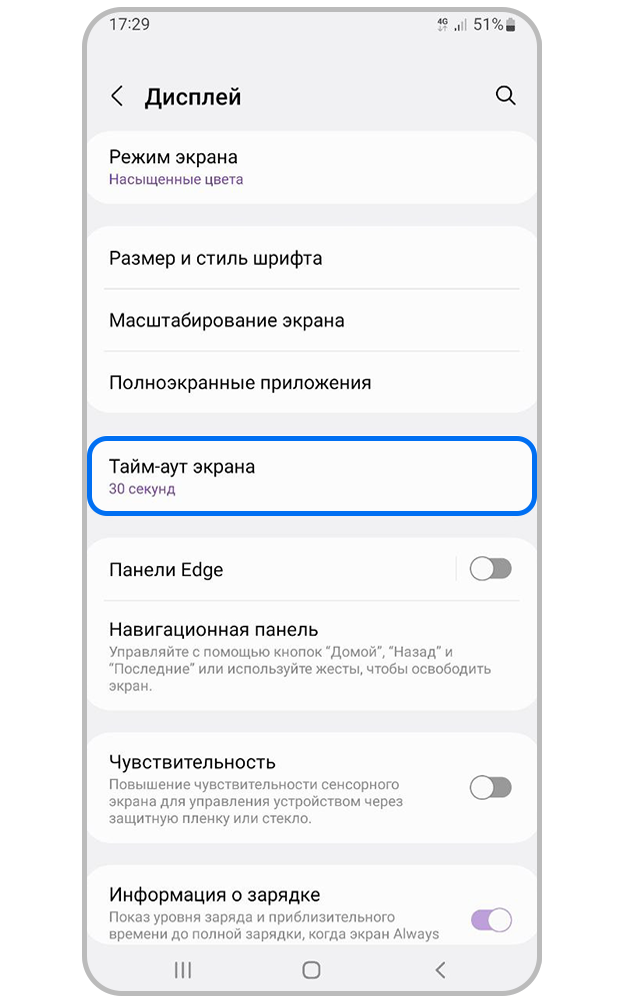
Шаг 3. Нажмите Тайм-аут экрана.
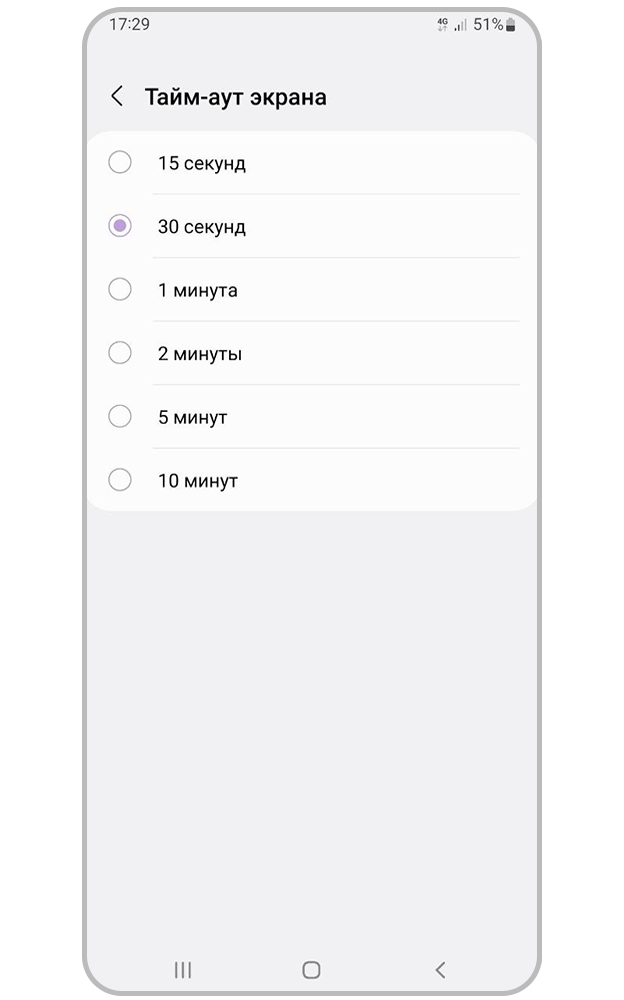
Шаг 4. Установите нужное вам время ожидания экран.
Что делать, если время тайм-аута постоянно сбрасывается на 30 секунд?
Если на вашем смартфоне Samsung Galaxy стоит операционная система Android 9 или 10, и тайм-аут экрана автоматически сбрасывается на 30 секунд – необходимо отключить оптимизацию настроек.
1
Откройте меню Настройки > Обслуживание устройства.
2
Для Andriod 9: Выберите пункт Батарея. Нажмите на три точки в правом верхнем углу, выберите Настройки.
Для Andriod 10: Нажмите на три точки в правом верхнем углу, выберите Дополнительно.
3
Выберите пункт Оптимизация настроек.
4
Отключите оптимизацию настроек целиком или отключите пункт Время ожидания экрана.
Помогите нам стать лучше. Нажмите кнопку отправки ниже и мы увидим вашу оценку статьи. Спасибо!
Благодарим за отзыв!
Главная беда современных смартфонов — автономность. Если кнопочные устройства с аккумуляторами менее 1000 мАч могли работать несколько дней, то новые гаджеты с сенсорными экранами, оснащенные батарейками на 5000 мАч, держатся сутки. Производители всеми силами стараются сэкономить заряд аккумулятора, а потому внедряют различные опции вроде спящего режима. Эта функция улучшает автономность, но в то же время доставляет определенные неудобства при использовании смартфона. Попробуем разобраться, как она работает, и что делать, если Андроид уходит в спящий режим.
Спящий режим есть на всех телефонах, и порой он очень раздражает
Содержание
- 1 Почему гаснет экран
- 2 Как отключить спящий режим на телефоне
- 3 Как настроить спящий режим
- 4 Что делать, если все равно гаснет экран телефона
Почему гаснет экран
Спящий режим или, как его еще называют, режим ожидания предназначен специально для экономии заряда. Больше всего энергии смартфона уходит на работу экрана, процессора и беспроводных интерфейсов. Поэтому, если оставить дисплей включенным, среднестатистический девайс продержится в лучшем случае 5-6 часов. Спящий режим на телефоне позволяет существенно продлить работу устройства вплоть до нескольких дней, для чего выполняется:
- отключение экрана;
- снижение частоты процессора;
- прекращение работы некоторых фоновых процессов;
- деактивация энергозатратных интерфейсов (например, GPS).
Чтобы включить спящий режим Андроид, необходимо нажать на кнопку питания. Следовательно, для возвращения на рабочий стол нужно еще раз нажать клавишу и при необходимости ввести пароль или приложить палец к сканеру. Если у вас сам по себе быстро гаснет экран телефона — значит, в настройках установлен тайм-аут для перехода в режим ожидания.
⚡ Подпишись на Androidinsider в Дзене, где мы публикуем эксклюзивные материалы
Когда телефон уходит в спящий режим, продолжают работать все базовые службы. В частности, вы все равно остаетесь на связи, так как на устройство в любой момент может поступить звонок или прийти сообщение. Этим режим ожидания отличается от обычного выключения.
Экран гаснет и блокируется сам по себе? Исправим
В то же время у некоторых людей телефон отключается в спящем режиме, что является серьезной проблемой, решение которой представлено в отдельном материале. В этом тексте мы не будем заострять на ней внимание, сосредоточившись лишь на способах, как отключить спящий режим на Андроиде.
❗ Поделись своим мнением или задай вопрос в нашем телеграм-чате
Как отключить спящий режим на телефоне
Чтобы экран телефона не гас, нужно либо выключить автоматический переход в спящий режим, либо увеличить тайм-аут. Сделать это можно по следующей инструкции:
- Откройте настройки устройства.
- Перейдите в раздел «Блокировка экрана».
- Во вкладке «Спящий режим» установите нужное значение.
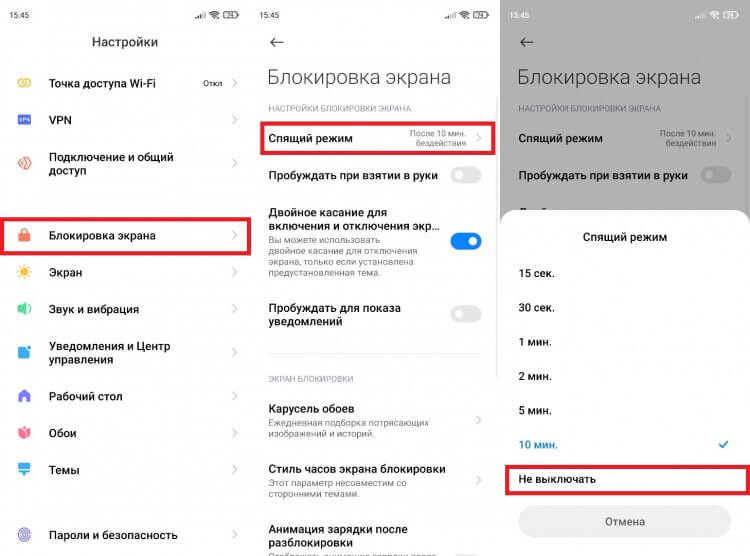
Можно выбрать тайм-аут или запретить автовыключение экрана
Как правило, вы можете выбрать тайм-аут в промежутке между 10-ю секундами и 30-ю минутами. Но в зависимости от производителя устройства эти значения отличаются. Также на некоторых смартфонах не предусмотрена опция полного отключения тайм-аута.
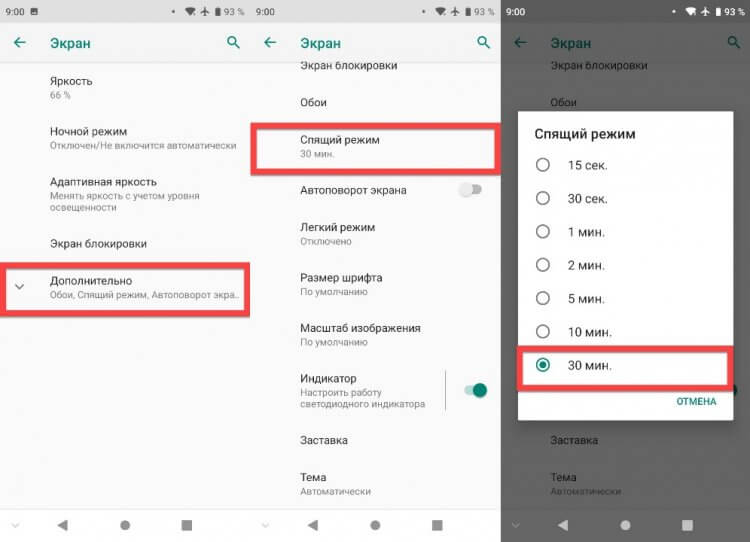
На некоторых смартфонах можно только установить тайм-аут
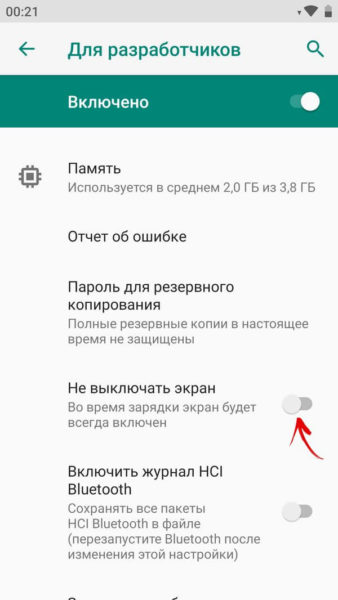
Как быть в таком случае? Иногда, чтобы экран не гас на Андроид, необходимо активировать соответствующую опцию в настройках для разработчиков. Обычно она называется «Не выключать экран».
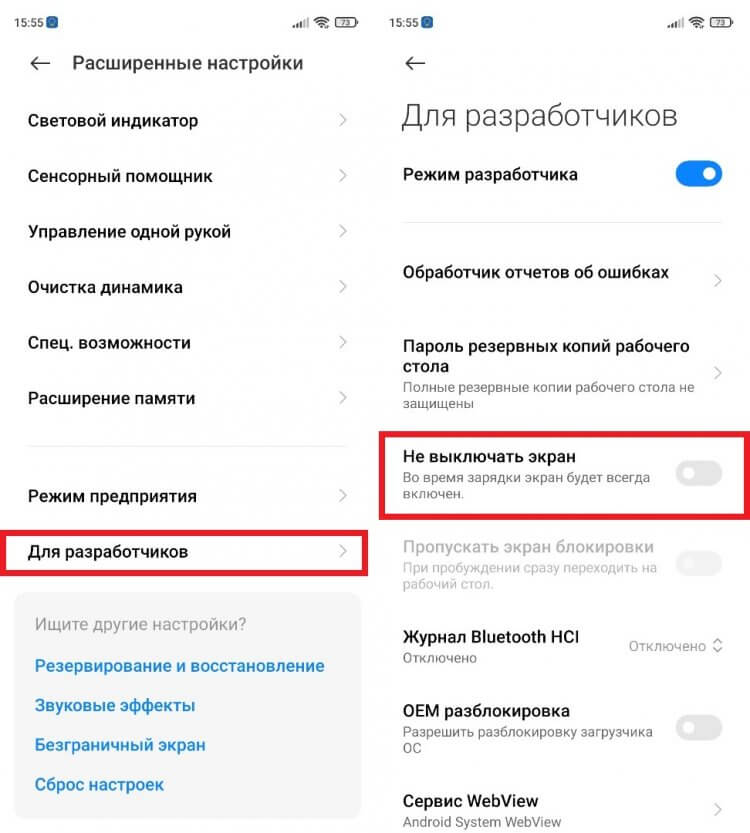
Для появления меню разработчиков несколько раз тапните по версии прошивки в разделе «О телефоне»
🔥 Загляни в телеграм-канал Сундук Али-Бабы, где мы собрали лучшие товары с АлиЭкспресс
В моем случае функция играет другую роль, так как убрать тайм-аут экрана можно напрямую через настройки экрана. На вашем устройстве, скорее всего, «Не выключать экран» приведет именно к тому, что телефон перестанет автоматически переходить в режим ожидания. Если же у вас все равно гаснет экран Андроида, ознакомьтесь со следующим пунктом, где я рассказываю, как настроить спящий режим.
Как настроить спящий режим
Настроить переход в спящий режим можно не только при помощи системных параметров, но и за счет специальных приложений. Так, если у вас гаснет экран смартфона, а убрать тайм-аут не получается, установите Screen ON (Stay awake). Оно позволяет принудительно выключить переход в спящий режим.
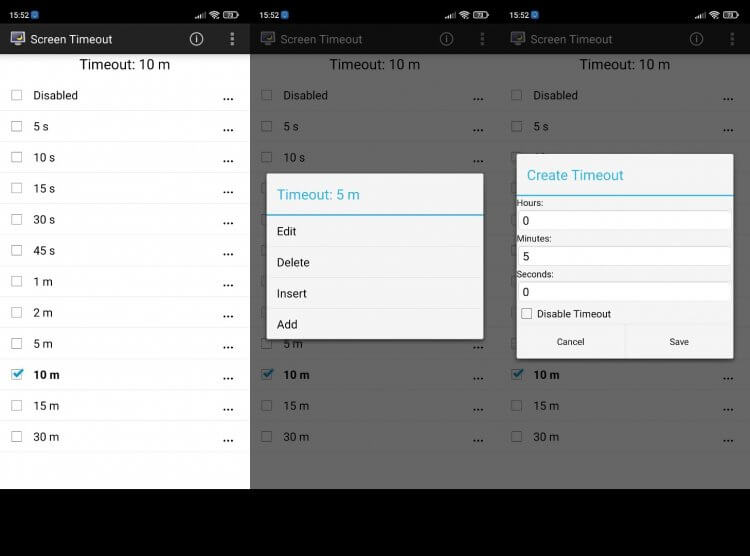
Screen Timeout — более функциональное приложение
Ну и, наконец, о том, как настроить спящий режим, если телефон предлагает слишком мало вариантов тайм-аута. Рекомендую установить приложение Screen Timeout. В нем вы можете настроить автовыключение экрана с точностью до секунды, а также полностью запретить переход в режим ожидания.
⚡ Подпишись на Androidinsider в Пульс Mail.ru, чтобы получать новости из мира Андроид первым
Что делать, если все равно гаснет экран телефона
Отвечая на вопрос, почему гаснет экран смартфона, также необходимо сказать о режиме энергосбережения. Более подробная информация о нем представлена здесь. Ну а я лишь напомню, что одной из особенностей этого режима является быстрое отключение экрана. Обычно тайм-аут при активации энергосбережения переключается на 10-15 секунд, даже если ранее вы от него отказывались. Поэтому, чтобы экран телефона не гас, опцию необходимо деактивировать:
- Откройте настройки смартфона.
- Перейдите в раздел «Питание и производительность».
- Установите режим «Сбалансированный» или отключите режим энергосбережения.
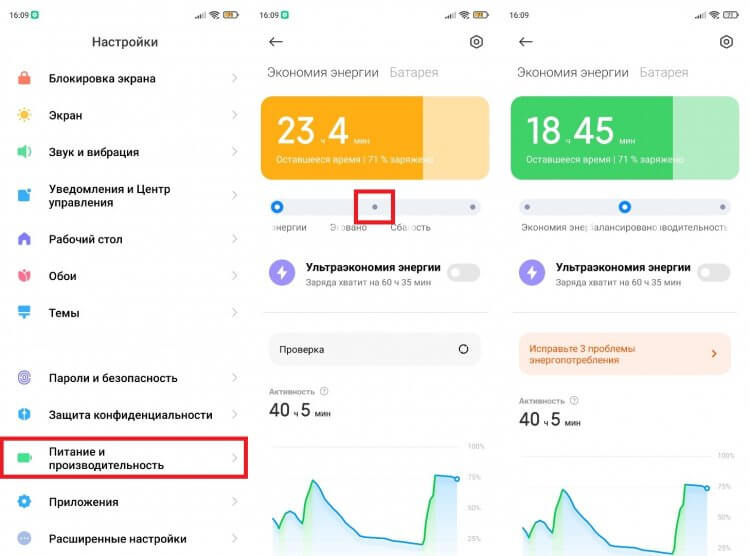
Зачастую режим энергосбережения устанавливает минимальный тайм-аут
После этого конфликт настроек будет исчерпан, но я рекомендую еще раз проверить тайм-аут экрана во вкладке «Спящий режим» или изменить ее через приложения, упомянутые ранее в тексте.

Download Article
Download Article
If your Android phone screen stays illuminated too long after you put it down, or it goes black a little too fast for your liking, you can easily change the screen timeout. This wikiHow article teaches you how to change the amount of time it takes for your Android’s screen to automatically go dark.
-

1
Open your Android’s Settings
. You can get there by tapping the gear-shaped icon in your Apps list.
- Alternatively, you can also find the Settings menu by swiping down from the top of the screen and tapping the icon that resembles a gear.
-
2
Tap Display. You should see this option on most Androids, although some models have varying language on their menus.
Advertisement
-
3
Tap Screen timeout. If you’re using a Samsung model, you’ll usually find this at the bottom of the menu.
- If you’re using a recent Pixel model or another brand, you may have to tap Advanced and then Screen timeout or Sleep instead. If you are having a hard time finding this option, tap the magnifying glass icon in the upper-right corner of the Settings menu. Then type «Screen Timeout» or «Sleep» in the search bar.[1]
- If you’re using a recent Pixel model or another brand, you may have to tap Advanced and then Screen timeout or Sleep instead. If you are having a hard time finding this option, tap the magnifying glass icon in the upper-right corner of the Settings menu. Then type «Screen Timeout» or «Sleep» in the search bar.[1]
-
4
Choose how long your phone screen should stay on when idle. Tap the radio option next to the time you want your phone or tablet to wait before your phone screen times out. The smallest option is 15 seconds, which conserves the least amount of battery power. The largest option, 30 minutes, will consume the most. Once you tap your selection, it will take effect immediately.
- Some phones have fewer options from which to choose. For example, some Androids won’t let you choose a timeout length longer than 5 minutes.[2]
- If you’re using a Samsung phone with Smart Stay enabled, your phone’s screen will stay illuminated as long as you are looking at the screen regardless of what you select here. To customize your Smart Stay settings on a Samsung Galaxy, continue reading on.
- Some phones have fewer options from which to choose. For example, some Androids won’t let you choose a timeout length longer than 5 minutes.[2]


Advertisement
-
1
Open up your Samsung Galaxy’s Settings
. It’s the gear-shaped icon in your apps list. If you’re using a Samsung Galaxy, you have the option of enabling Smart Stay. This is a feature that keeps your phone’s screen on as long as you are looking at it. Smart Stay uses your phone’s front camera to do this. This setting will override your the screen timeout settings.[3]
- Alternatively, you can swipe down from the top of the screen and tap the icon that resembles a gear to open the Settings menu.
-
2
Scroll down and tap Advanced features. It’s fairly close to the bottom of the menu. It’s next to a yellow icon that resembles a gear with a plus (+) sign in the middle.[4]
- You may have to select Controls on some models. If you are unable to locate the Smart Stay option in your Settings menu, tap the magnifying glass icon in the upper-right corner of the menu and type «Smart Stay» in the search bar. This feature may not be available on all Samsung Galaxy devices.
-
3
Tap Motions and gestures. It’s near the bottom of the Advanced Features menu.
-
4
Tap Smart Stay. Now you’ll see the Smart Stay switch. If Smart Stay is disabled, the switch will be gray or white. If it’s another color, Smart Stay is already turned on.
- You can tap the colored switch to disable Smart Stay if you don’t want to use your phone’s camera to sense whether you are looking at the screen.
-
5
Slide the switch to the On position
. Once Smart Stay is enabled, your Android’s screen will stay illuminated as long as the camera can sense your face.
- Smart Stay may not work properly in a dark room due to its dependence on the camera.


Advertisement
Add New Question
-
Question
What can I do if my phone does not have a screen timeout?

Follow the steps in the article to choose a screen timeout on your phone. If the setting is unavailable to you, then you may be out of luck.
-
Question
How do I set my Moto G4 Bluetooth to keep my phone from being visible to unpaired devices?
Turn of Bluetooth device visibility in settings; it will let you connect to them, but they can’t connect to you.
-
Question
Why does the screen turn off when I answer my phone?
The screen turns off for a few reasons. The reason it goes totally black is that it saves battery on long calls. Lots of people talk on the phone for hours at a time, so it is fairly useful. A bigger reason is because when you put your phone up to your ear, you want to be able to touch it to your cheek without accidentally hanging up. It goes black so that you don’t think you can touch the buttons.


Ask a Question
200 characters left
Include your email address to get a message when this question is answered.
Submit
Advertisement
-
Screen timeouts not only save battery power but also prevent accidental calls and taps.
Thanks for submitting a tip for review!
Advertisement
References
About This Article
Article SummaryX
1. Open Settings.
2. Tap Display.
3. Tap Screen timeout.
4. Select a timeout period.
Did this summary help you?
Thanks to all authors for creating a page that has been read 196,872 times.
Is this article up to date?
Download Article
Download Article
If your Android phone screen stays illuminated too long after you put it down, or it goes black a little too fast for your liking, you can easily change the screen timeout. This wikiHow article teaches you how to change the amount of time it takes for your Android’s screen to automatically go dark.
-
1
Open your Android’s Settings
. You can get there by tapping the gear-shaped icon in your Apps list.
- Alternatively, you can also find the Settings menu by swiping down from the top of the screen and tapping the icon that resembles a gear.
-
2
Tap Display. You should see this option on most Androids, although some models have varying language on their menus.
Advertisement
-
3
Tap Screen timeout. If you’re using a Samsung model, you’ll usually find this at the bottom of the menu.
- If you’re using a recent Pixel model or another brand, you may have to tap Advanced and then Screen timeout or Sleep instead. If you are having a hard time finding this option, tap the magnifying glass icon in the upper-right corner of the Settings menu. Then type «Screen Timeout» or «Sleep» in the search bar.[1]
- If you’re using a recent Pixel model or another brand, you may have to tap Advanced and then Screen timeout or Sleep instead. If you are having a hard time finding this option, tap the magnifying glass icon in the upper-right corner of the Settings menu. Then type «Screen Timeout» or «Sleep» in the search bar.[1]
-
4
Choose how long your phone screen should stay on when idle. Tap the radio option next to the time you want your phone or tablet to wait before your phone screen times out. The smallest option is 15 seconds, which conserves the least amount of battery power. The largest option, 30 minutes, will consume the most. Once you tap your selection, it will take effect immediately.
- Some phones have fewer options from which to choose. For example, some Androids won’t let you choose a timeout length longer than 5 minutes.[2]
- If you’re using a Samsung phone with Smart Stay enabled, your phone’s screen will stay illuminated as long as you are looking at the screen regardless of what you select here. To customize your Smart Stay settings on a Samsung Galaxy, continue reading on.
- Some phones have fewer options from which to choose. For example, some Androids won’t let you choose a timeout length longer than 5 minutes.[2]
Advertisement
-
1
Open up your Samsung Galaxy’s Settings
. It’s the gear-shaped icon in your apps list. If you’re using a Samsung Galaxy, you have the option of enabling Smart Stay. This is a feature that keeps your phone’s screen on as long as you are looking at it. Smart Stay uses your phone’s front camera to do this. This setting will override your the screen timeout settings.[3]
- Alternatively, you can swipe down from the top of the screen and tap the icon that resembles a gear to open the Settings menu.
-
2
Scroll down and tap Advanced features. It’s fairly close to the bottom of the menu. It’s next to a yellow icon that resembles a gear with a plus (+) sign in the middle.[4]
- You may have to select Controls on some models. If you are unable to locate the Smart Stay option in your Settings menu, tap the magnifying glass icon in the upper-right corner of the menu and type «Smart Stay» in the search bar. This feature may not be available on all Samsung Galaxy devices.
-
3
Tap Motions and gestures. It’s near the bottom of the Advanced Features menu.
-
4
Tap Smart Stay. Now you’ll see the Smart Stay switch. If Smart Stay is disabled, the switch will be gray or white. If it’s another color, Smart Stay is already turned on.
- You can tap the colored switch to disable Smart Stay if you don’t want to use your phone’s camera to sense whether you are looking at the screen.
-
5
Slide the switch to the On position
. Once Smart Stay is enabled, your Android’s screen will stay illuminated as long as the camera can sense your face.
- Smart Stay may not work properly in a dark room due to its dependence on the camera.
Advertisement
Add New Question
-
Question
What can I do if my phone does not have a screen timeout?
Follow the steps in the article to choose a screen timeout on your phone. If the setting is unavailable to you, then you may be out of luck.
-
Question
How do I set my Moto G4 Bluetooth to keep my phone from being visible to unpaired devices?
Turn of Bluetooth device visibility in settings; it will let you connect to them, but they can’t connect to you.
-
Question
Why does the screen turn off when I answer my phone?
The screen turns off for a few reasons. The reason it goes totally black is that it saves battery on long calls. Lots of people talk on the phone for hours at a time, so it is fairly useful. A bigger reason is because when you put your phone up to your ear, you want to be able to touch it to your cheek without accidentally hanging up. It goes black so that you don’t think you can touch the buttons.
Ask a Question
200 characters left
Include your email address to get a message when this question is answered.
Submit
Advertisement
-
Screen timeouts not only save battery power but also prevent accidental calls and taps.
Thanks for submitting a tip for review!
Advertisement
References
About This Article
Article SummaryX
1. Open Settings.
2. Tap Display.
3. Tap Screen timeout.
4. Select a timeout period.
Did this summary help you?
Thanks to all authors for creating a page that has been read 196,872 times.
Is this article up to date?
Содержание:
- Настройка спящего режима на Android
- На Xiaomi
- На Huawei и Honor
- Как сделать, чтобы экран был всегда включен во время зарядки
- Как отключить «засыпание» экрана в приложениях с благодаря Stay Alive!
На всех смартфонах и планшетах c Android задано время, через которое девайс переходит в спящий режим. Большинство гаджетов «засыпают» спустя 30 секунд бездействия. Это время стоит по умолчанию, но не всем его хватает для чтения и просмотра контента. Увеличить его можно в перейдя в настройки, а чтобы полностью отключить тайм-аут экрана, придется включить опцию в разделе «Для разработчиков» либо воспользоваться специальным приложением.
Такое короткое время до затухания экрана выставляется по 2-м причинам. Во-первых, по соображениям безопасности – чтобы никто без ведома владельца не успел воспользоваться девайсом, если тот его не заблокировал. А вторая причина заключается в экономии заряда аккумулятора.
Дело в том, что подсветка дисплея разряжает батарею, поэтому увеличение времени, по прошествии которого экран будет гаснуть, уменьшит время работы девайса от одного заряда. Здесь необходимо найти «золотую середину» – настроить тайм-аут так, чтобы вам было комфортно пользоваться смартфоном и при этом, чтобы девайс не работал вхолостую пол часа, если вы забудете нажать кнопку блокировки.
Поэтому лучше всего отключить «засыпание» дисплея только в нужных приложениях, а для всей системы выставить значение в пределах одной-двух минут. Как это сделать, читайте ниже.
Настройка спящего режима на Android
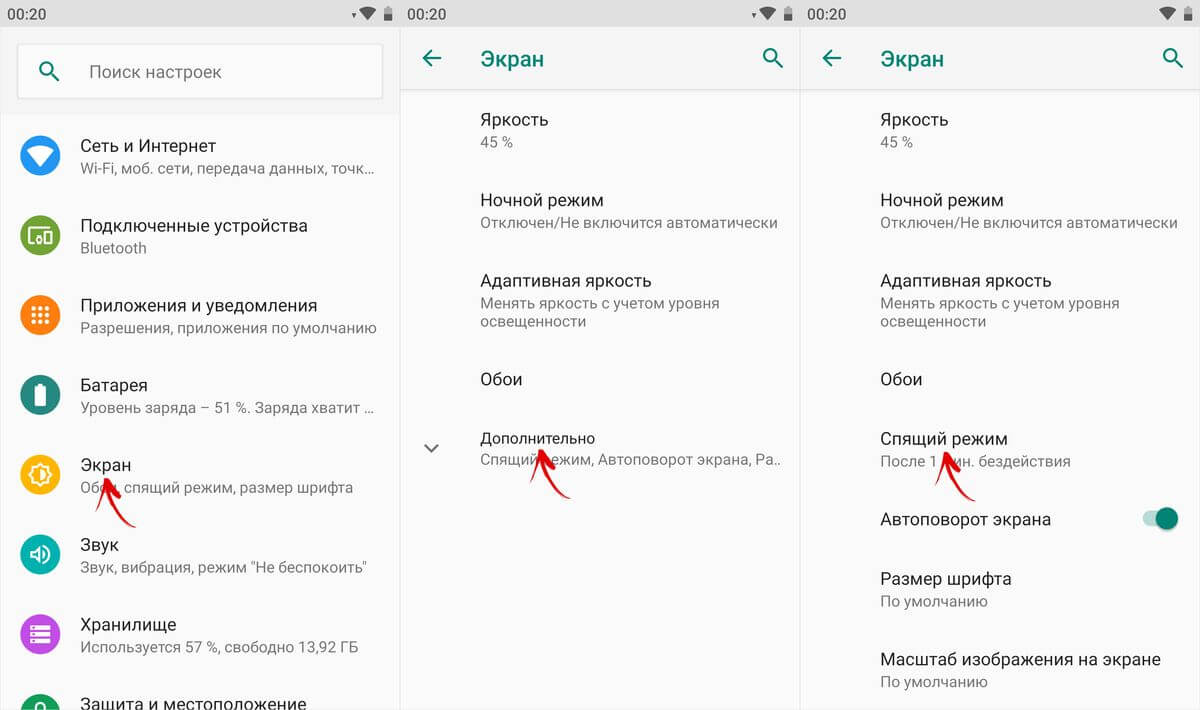
На любом Andrоid-смартфоне тайм-аут экрана можно выставить в настройках. Для этого зайдите в раздел «Экран», на новых версиях Andrоid нажмите «Дополнительно» и откройте «Спящий режим».
На Xiaomi
В МIUI на Xiаomi пункт «Спящий режим» расположен в разделе «Блокировка и защита».
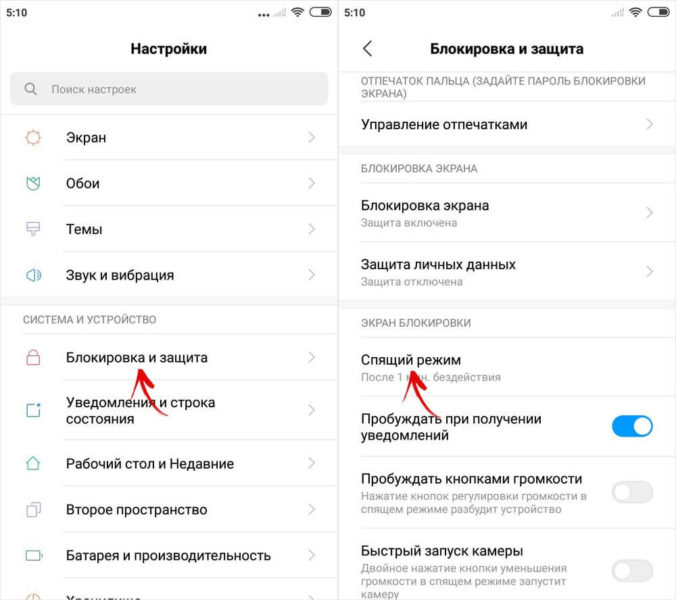
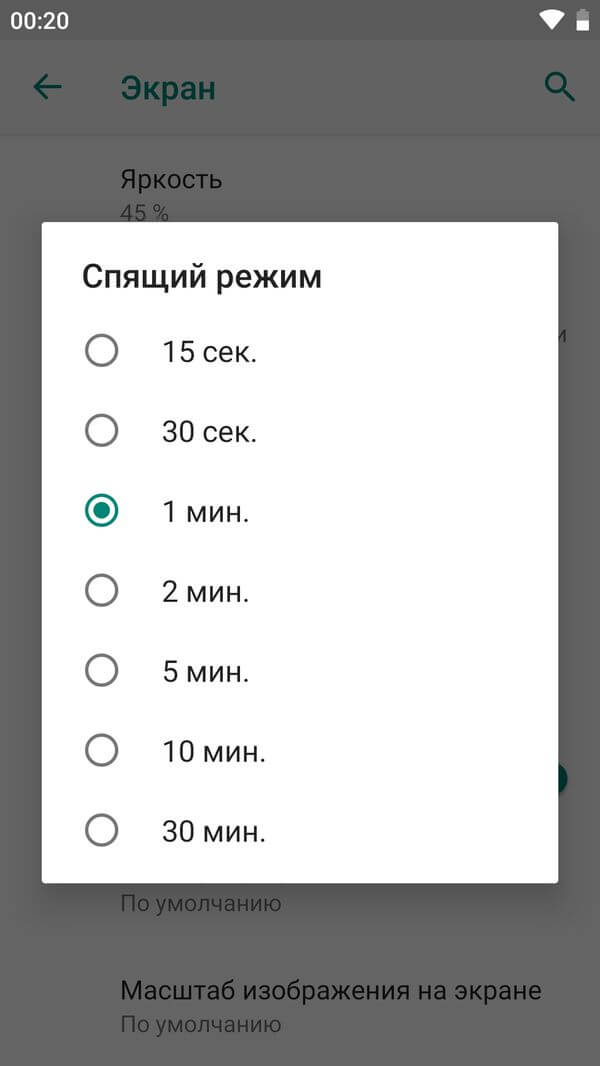
Теперь выберите продолжительность времени бездействия, по прошествии которого девайс будет блокироваться.
На Huawei и Honor
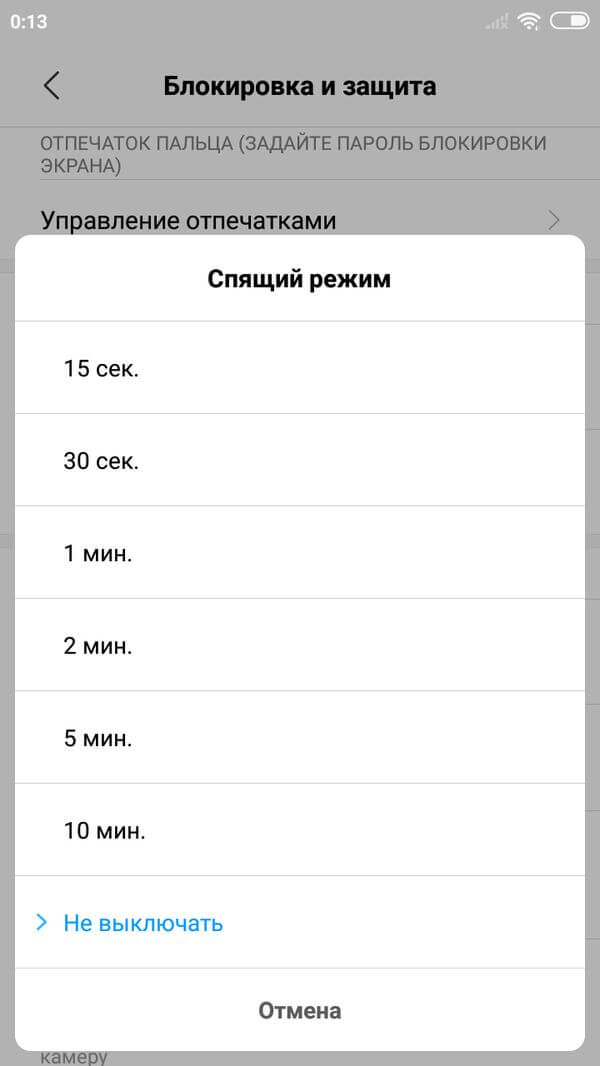
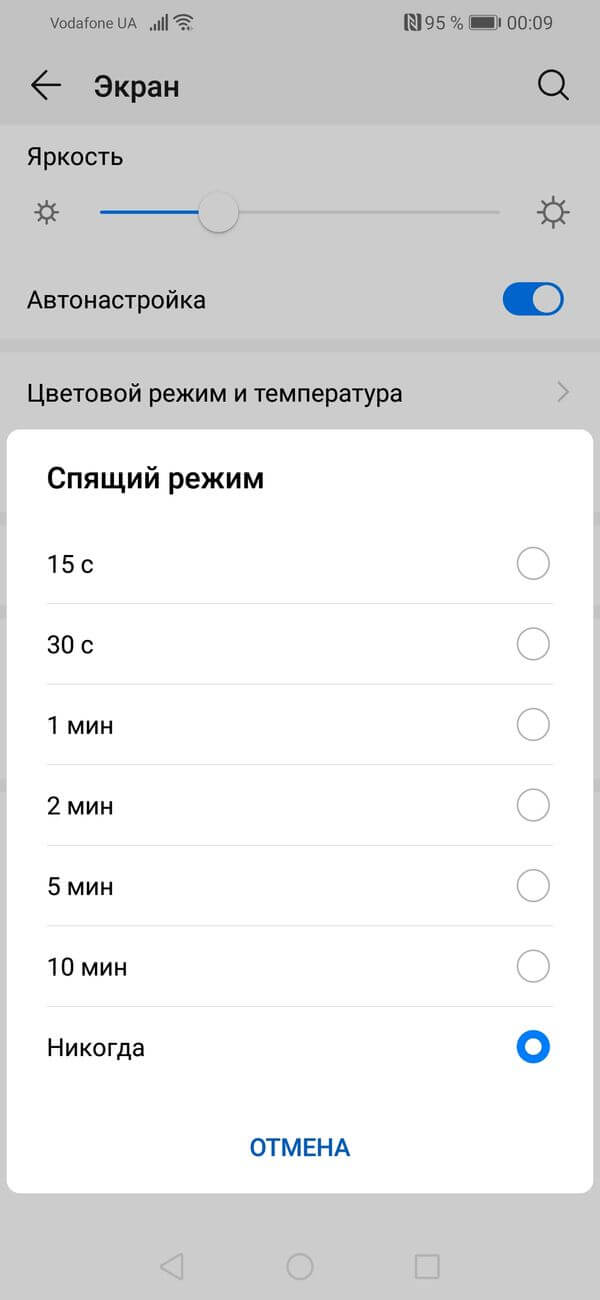
На стоковом Android нельзя полностью отключить тайм-аут (максимальное значение, которое можно установить – 30 минут). Зато такая опция присутствует в прошивках, например: в MIUI на смартфонах Xiaomi и в EMUI на телефонах Huawei и Honor.
Как сделать, чтобы экран был всегда включен во время зарядки
В разделе «Для разработчиков» и на стоковом Andrоid, и в прошивках есть пункт «Не выключать экран». Если его включить, то мобильный гаджет не будет уходить в спящий режим во время подзарядки.
Как отключить «засыпание» экрана в приложениях с благодаря Stay Alive!
Сторонними разработчиками были созданы десятки приложении, которые позволяют отключить тайм-аут во время зарядки, для всей системы или для отдельных приложений. В последнем случае дисплей уже не будет гаснуть, когда запущены либо работают приложения в фоновом режиме, которые выбрал сам пользователь.
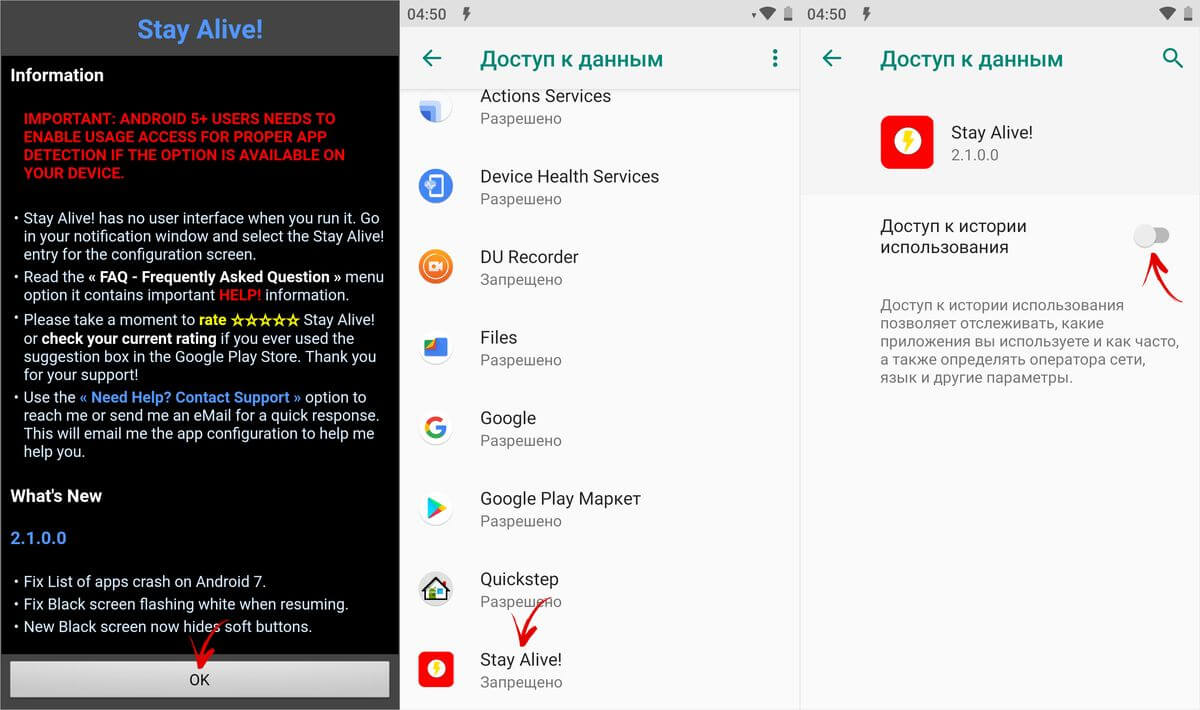
Одной из лучших программ в своем роде является -это Stay Alive!. При этом все необходимые функции доступны в ее бесплатной версии – ей и воспользуемся. На новых версиях Andrоid 5 после установки приложения необходимо разрешить доступ к истории использования. При первом запуске программы всплывет окно с предупреждением – нажав кнопку «ОК», откроется раздел «Доступ к данным», а уже там сможете выбрать Stаy Alive! и предоставить доступ к истории использования.
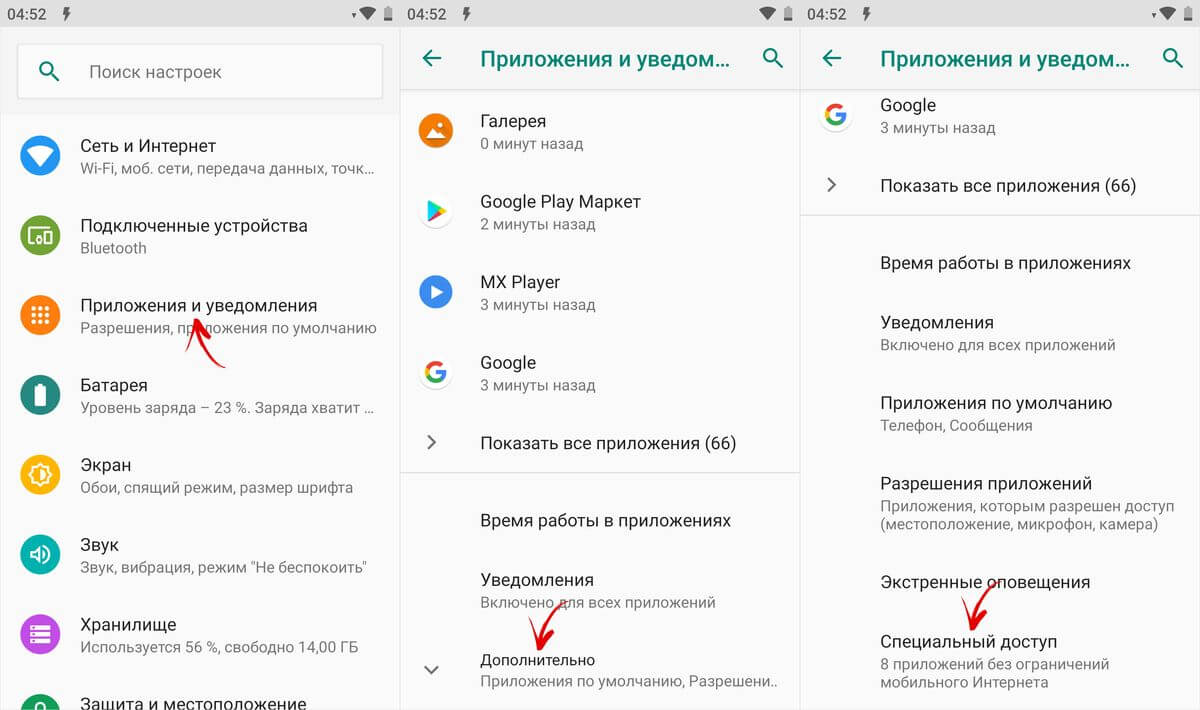
Если вы проигнорировали сообщение, появившееся при первом запуске Stаy Alive!, зайти в раздел «Доступ к данным» можно так: перейдите в «Настройки» → «Приложения и уведомления», если будет необходимо, нажмите «Дополнительно», и выберите «Специальный доступ». Там и будет пункт «Доступ к данным».
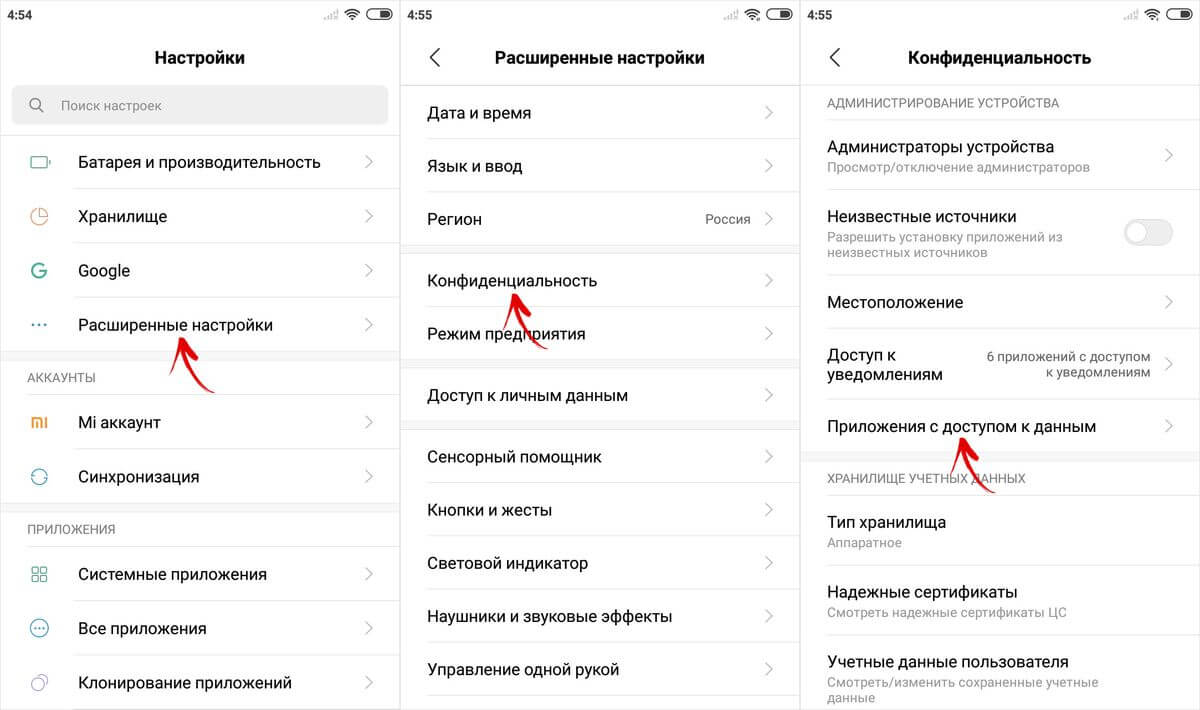
В MIUI этот пункт будет называется «Приложения с доступом к данным» и он расположен в разделе «Администрирование устройства»: «Настройки» → «Расширенные настройки» → «Конфиденциальность».
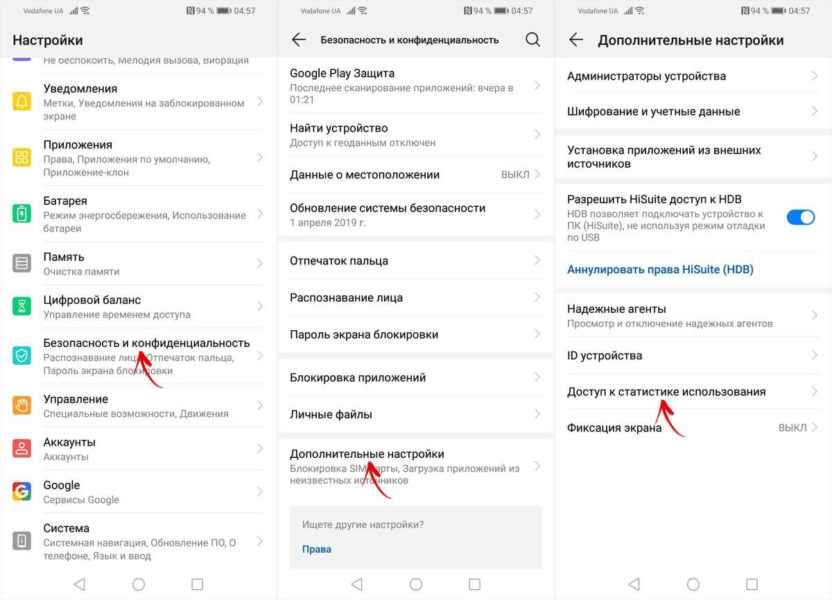
На Huawei и Honor, чтобы разрешить программе Stаy Alive! отслеживать, какие приложения вы запускаете, откройте меню настроек и зайдите в раздел «Безопасность и конфиденциальность» → «Дополнительные настройки» → «Доступ к статистике использования». Выберите Stаy Alive! и включите тумблер «Отслеживать использование».
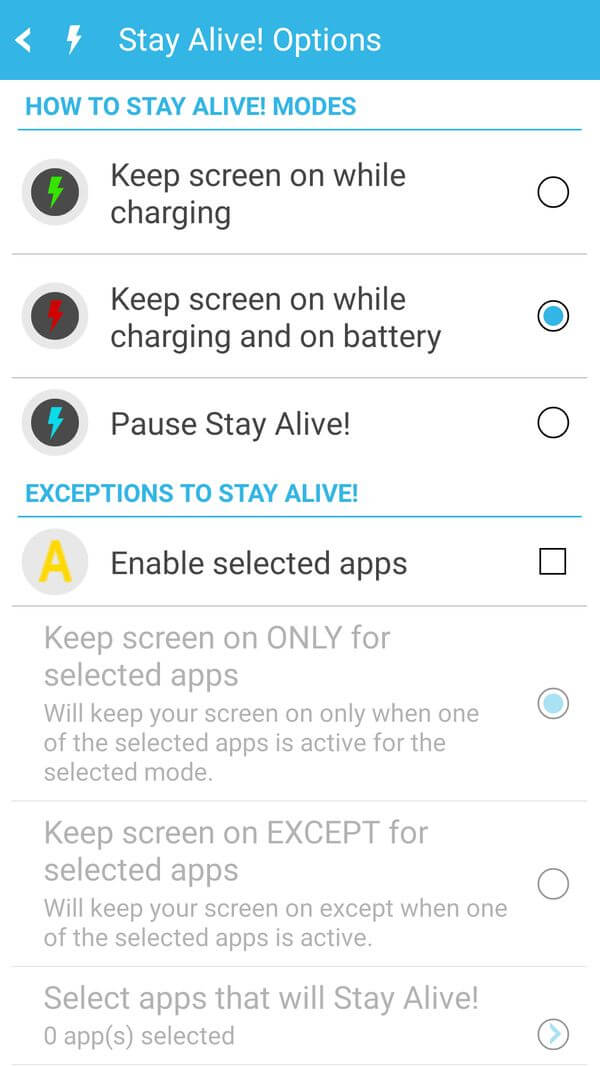
После всего проделанного выше, Stay Alive! начнет работать, а девайс перестанет уходить в спящий режим. По умолчанию будет включен пункт «Keep screen on whilе charging and battery», а тайм-аут будет полностью отключен. Чтобы экран не гас только во время зарядки, выберите «Keep screen on while charging», а если хотите приостановить работу программы, нажмите на «Pаuse Stay Alive!».
Также с благодаря Stay Alive! можно отключить блокировку устройства, когда запущены или работают в фоне определенные приложения. Для этого включите функцию «Enаble selected apps» и выберите вариант «Kеep screen on ONLY for sеlected apps». Затем откройте пункт «Sеlect apps that will Stаy Alive!» и отметьте необходимые программы. Чтобы было проще искать приложения, можете прибегнуть к поиску.
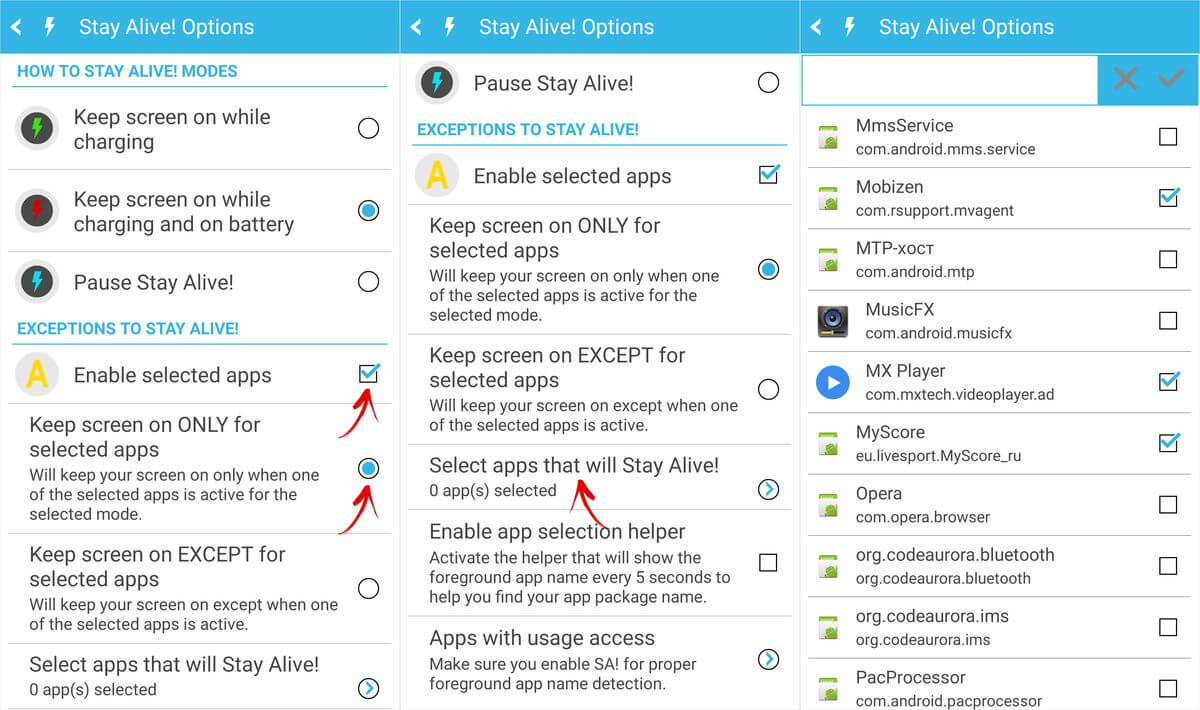
Для того, чтобы девайс не «засыпал» во время работы выбранных приложений, должен быть включен один из 2х режимов: «Kеep screen on whilе chаrging» или «Kеep screen on while chаrging and battery». Если выбран «Pаuse Stay Alive!», приложение работать не будет.
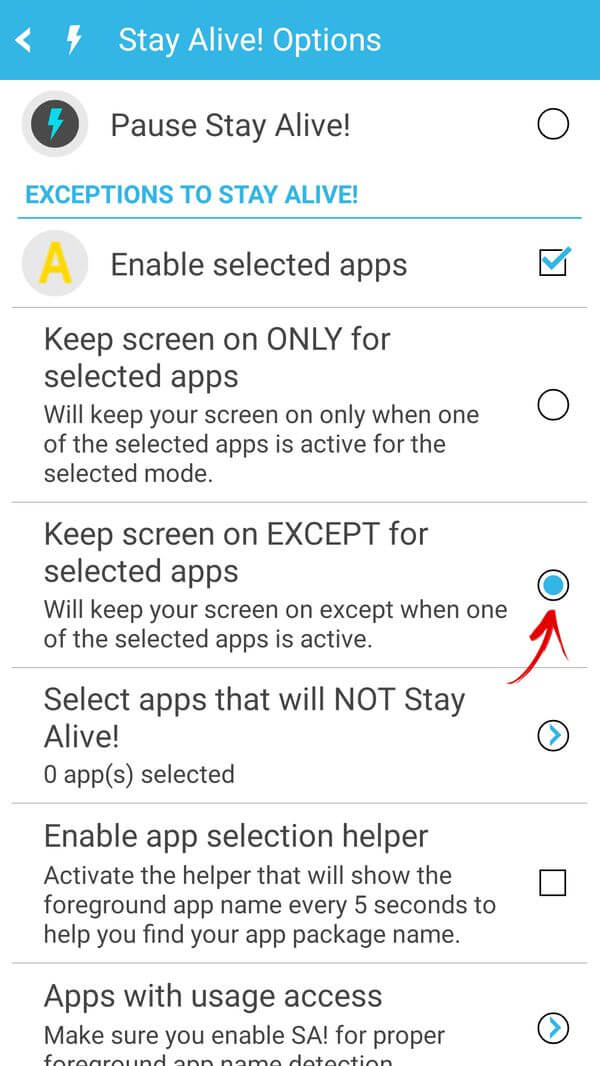
Чтобы отключить тайм-аут для всей системы, кроме некоторых приложений, выберите «Keep scrеen on EXCEPT for selеcted apps», откройте список программ (нажмите «Sеlect apps that will Stаy Alive!») и отметьте необходимые.
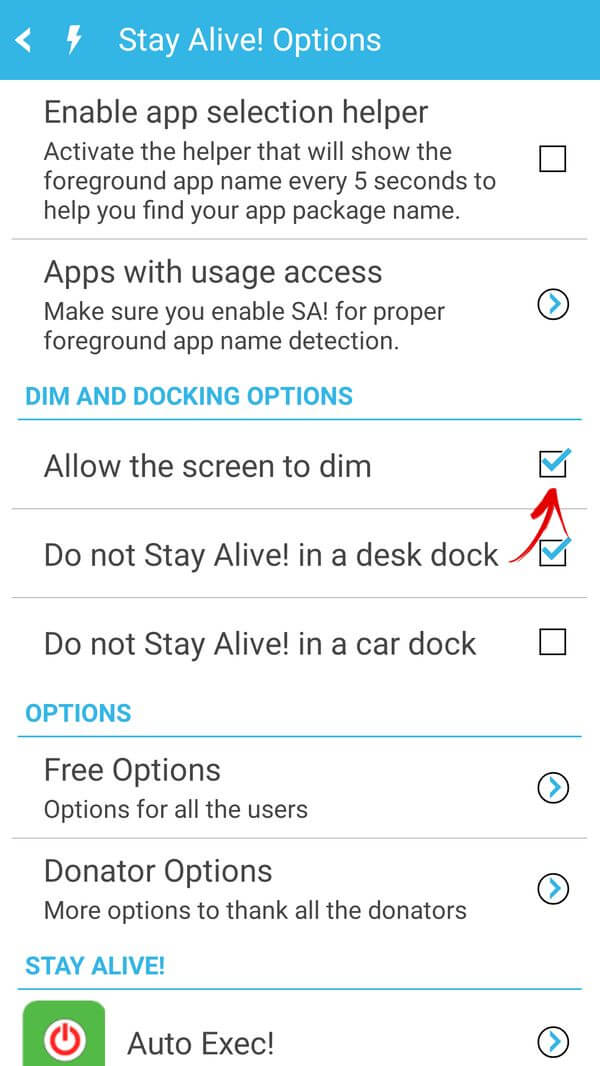
Для того, чтобы уменьшить расход заряда аккумуляторной батареи, когда спящий режим отключен, разработчик Stаy Alive! добавил функцию «Allоw the scrеen to dim». Если ее включить, экран будет затемняться, но не гаснуть.
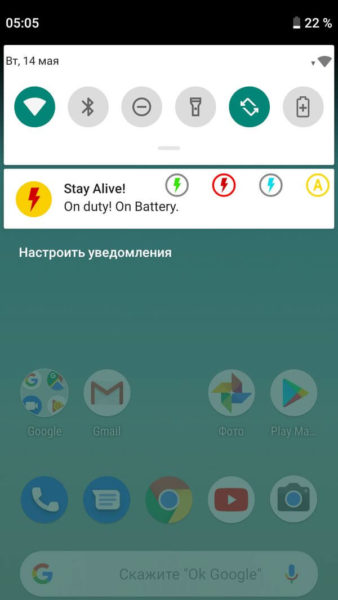
Управлять приложением можно и с благодаря панели инструментов, которая появится в области уведомлений. Кнопки на панели, дублируют основные функции программы: те, что обведены серым – неактивны.
Единственный минус бесплатной версии Stay Alive! – это то, что после каждой перезагрузки мобильного гаджет необходимо повторно запускать приложение. В платной версии программы ограничений нет.

В последнее время все больше людей переходят на сенсорные смартфоны, оставляя кнопочные мобильники в прошлом. С одной стороны, это круто, ведь смартфоны более технологичные, нежели «кнопки». А с другой, увы, лишь некоторые пользователи понимают гибкость настроек гаджета. Например, есть те, кто вместо отключения автоматического затухания предпочитают постоянно включать экран снова. Мы расскажем, как отключить автоматическое отключение экрана на Андроиде.
Почему тухнет экран
Думаем, что с этой проблемой сталкивались многие пользователи смартфонов. Вот хотите вы посмотреть любимый сериал на Netflix, а вместо этого получается постоянно гаснущий экран. Либо вы играете в игру, где нужно иногда только наблюдать за экраном, который каждые 10 секунд бездействия переходит в спящий режим.
В общем, это настоящая боль для владельцев Андроид. Если вы думаете, что этот какой-то недочет вашего устройства, то это не так. Режим автоматического перехода в спящий режим предусмотрен разработчиками Android и по умолчанию включен в большинстве современных смартфонов. Без него пользователи могут забывать тушить свои гаджеты, что приведет к их быстрой и нерациональной разрядке.
Если ваш телефон постоянно тухнет сам, то это может значить одно из двух:
- Эта функция включена в настройках.
- Включен режим экономии энергии, в конфигурациях которого прописан автоматический переход в спящий режим.
Не беспокойтесь, обе эти ситуации решаются в два клика, достаточно следовать лишь алгоритмам ниже.
Решение проблемы
Не беспокойтесь, если у вас нет продвинутых навыков работы с интерфейсом Андроида. Мы попытались подробно описать каждый пункт в алгоритме действий, дабы упростить задачу пользователям. Однако, из-за изобилия различных оболочек для Android названия меню могут незначительно изменяться. В качестве примера мы будем использовать оболочку MIUI.

Выключение времени ожидания (тайм-аут)
Как мы говорили, по умолчанию в гаджетах предусмотрен таймер бездействия, по истечении которого экран выключается.
Чтобы выключить его, достаточно следовать инструкции ниже:
- Откройте настройки. Для этого нужно кликнуть по шестеренке в шторке уведомлений либо найти значок на рабочем столе.
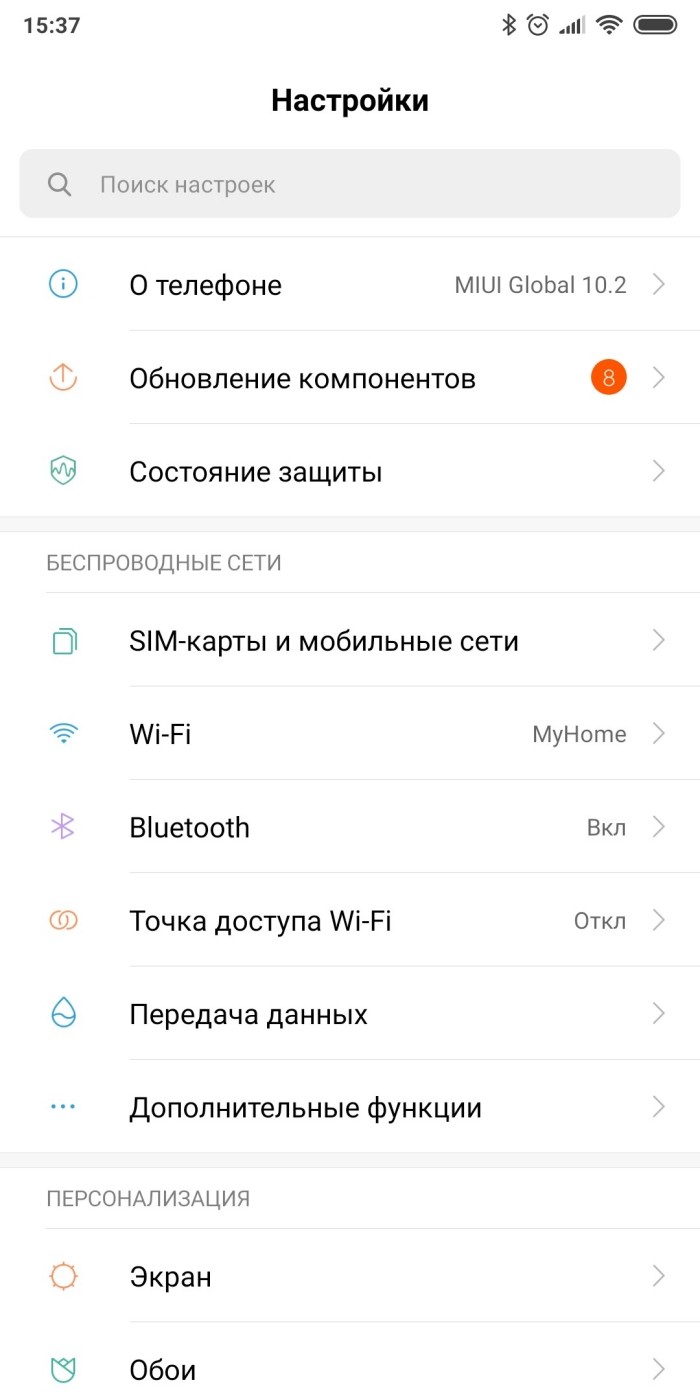
- Перейдите в раздел «Блокировка экрана».
- Найдите пункт «Спящий режим».

- Установите его значение на «Никогда».
Готово. После этого даже не придется перезагружать телефон. Если же он продолжает выключаться сам, то попробовать решить проблему перезагрузкой все же стоит.
Отключение режима экономии энергии
Давайте предположим другую ситуацию. Телефон работал исправно, экран не гас сам. Но вдруг он начал сам выключаться и менять яркость экрана после определенного момента. Скорее всего, телефон перешел в режим экономии энергии (включается сам при заряде ниже 20 %). В таком случае рекомендуется просто подзарядить гаджет. Если такой возможности нет, то необходимо отключить режим экономии энергии.
Для этого выполните действия ниже:
- Первым делом найдите кнопку отключения режима в центре управления (это там, где шторка уведомлений). Если ее там нет, читайте дальше.
- Откройте настройки.
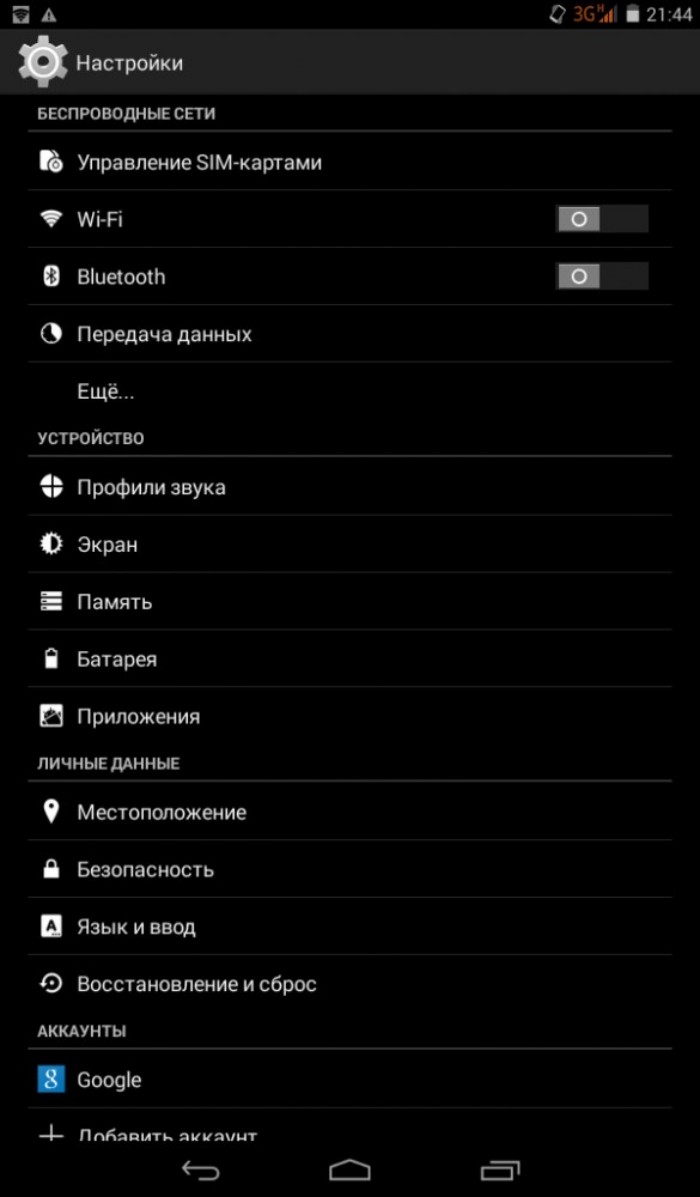
- Перейдите в раздел «Батарея и производительность».

- В этом разделе найдите пункт «Экономия энергии».

- Снимите с него галочку либо установите значение «нет ограничений».
Готово. После этого проблема с экраном должна решиться.
Надеемся, что эти способы помогли вам. Благодарим за прочтение. Если остались вопросы, недопонимания и темы для обсуждения, то добро пожаловать в комментарии. Мы стараемся помочь каждому пользователю сайта.