
Содержание
- #I. Как добавить свет к изображению с лесом
- #II. Меняем время суток, день на ночь
- # Комментарии
В этом уроке вы узнаете, как изменить атмосферу обычного пейзажа в двух противоположных направлениях. Вы узнаете, как изменить цвет, добавить свет и создать мрачную атмосферу.
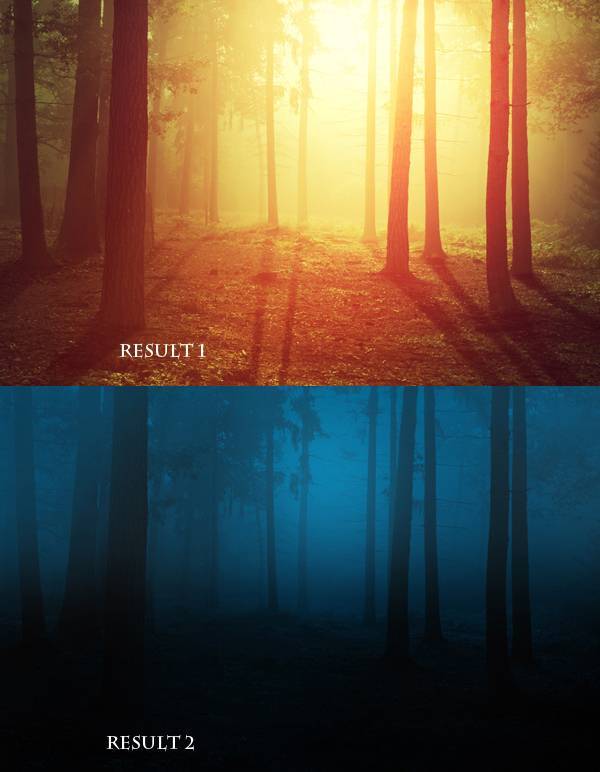
Итоговый результат

Скачать исходные материалы
I. Как добавить свет к изображению с лесом
Шаг 1
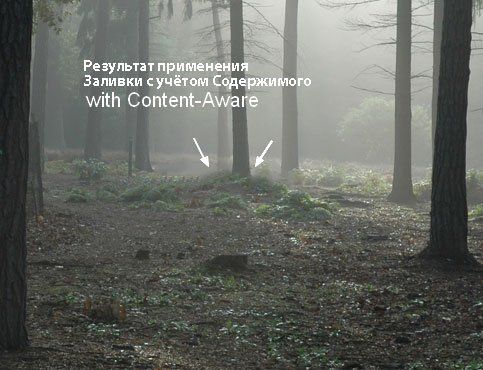
В первом шаге мы проведём базовую ретушь, удалив лишние детали. Откройте изображение с лесом. Нажмите клавиши (Ctrl+J), чтобы продублировать исходное изображение. На изображении с лесом нам необходимо удалить скамейку:

С помощью инструмента Лассо  (Lasso Tool), выделите часть изображения скамейки, а затем идём Редактирование – Заливка – Заливка с учётом Содержимого (Edit > Fill > Content-Aware):
Примечание переводчика: идём Редактировать – Выполнить Заливку (Edit>Fill) и в появившемся окне, выбираем опцию Содержимое (Content-Aware), а затем нажимаем ОК.
Результат:

Проделайте то же самое с оставшейся частью скамейки. Результат должен быть, как на скриншоте ниже:
Шаг 2
Далее, мы изменим цвет леса с помощью нескольких корректирующих слоёв. Идём Слой- Новый корректирующий слой – Карта Градиента (Layer > New Adjustment Layer > Gradient Map):

Уменьшите непрозрачность данного корректирующего слоя до 20%:

Шаг 3
Далее, идём Слой— Новый слой-заливка – Цвет (Choose Layer > New Fill Layer > Solid Color):

Поменяйте режим наложения для данного слоя на Исключение (Exclusion), 100%:

Шаг 4
Я использовал корректирующий слой Цветовой Баланс (Color Balance), чтобы добавить немного красных и жёлтых оттенков к изображению:


Шаг 5
Создайте новый корректирующий слой Кривые (Curves), чтобы добавить контраста к изображению:

Перейдите на слой-маску корректирующего слоя Кривые (Curves) и с помощью мягкой чёрной кисти, скройте коррекцию кривых в верхней центральной части изображения, откуда будет поступать основной свет.

Сгруппируйте все корректирующие слои.
Шаг 6
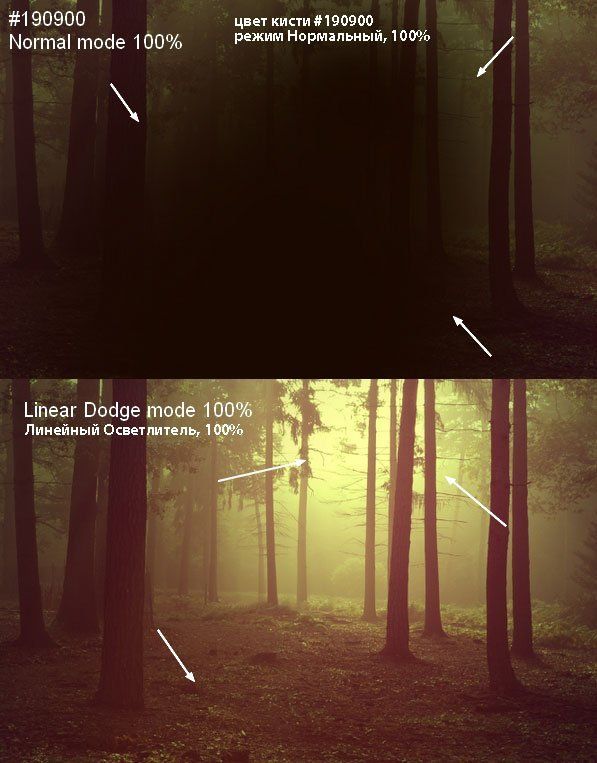
В этом шаге мы добавим солнечный свет к нашей сцене. Нажмите клавиши (Ctrl+Shift+N), чтобы создать новый слой поверх всех остальных слоёв. С помощью мягкой кисти, цвет кисти #190900, прокрасьте область, где вы намерены добавить свет. Поменяйте режим наложения для данного слоя на Линейный Осветлитель (Linear Dodge), 100%:
Шаг 7
Создайте новый слой. С помощью мягкой кисти, цвет кисти #fbd0b9, прокрасьте верхнюю часть изображения. Поменяйте режим наложения для данного слоя на Перекрытие (Overlay), 100%:

Шаг 8
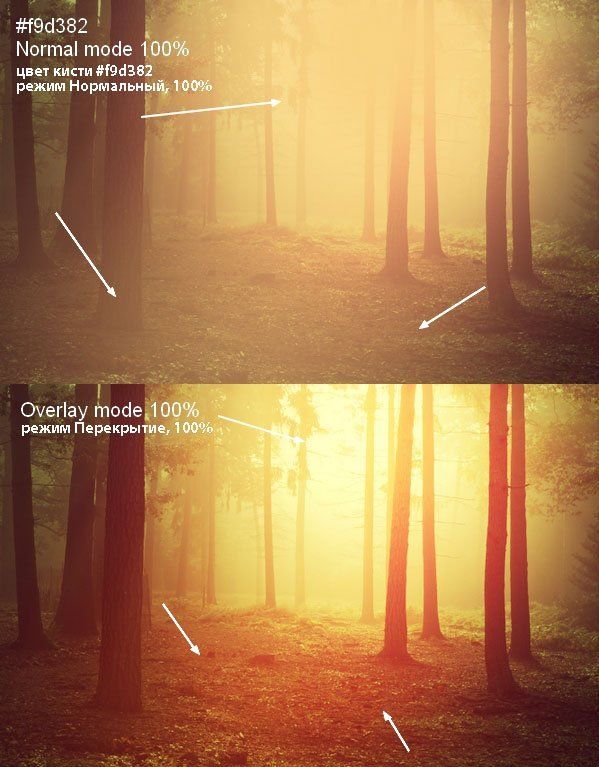
Поменяйте цвет кисти на #f9d382, чтобы сделать свет более насыщенным. Поменяйте режим наложения для данного слоя на Перекрытие (Overlay), 100%:
Примечание переводчика: не забудьте создать новый слой.
Шаг 9
Создайте новый слой. Чтобы создать основной световой блик, используйте более светлый оттенок #feeeca для кисти. Поменяйте режим наложения для данного слоя на Перекрытие (Overlay), 100%:

Сгруппируйте все слои со световыми эффектами.
Шаг 10
Картина выглядит почти завершённой, но не забывайте про очень важную деталь: тени деревьев. На оригинальной фотографии свет мягкий, поэтому, тени деревьев почти не видны. Но т.к. мы усилили свет и контраст нашей сцены с лесом, то тени деревьев должны быть более видимыми.
Для этого, создайте новый слой ниже группы с корректирующими слоями. Выберите инструмент Прямолинейное Лассо  (Polygonal Lasso Tool (L) и с помощью данного инструмента, выделите изображение дерева на переднем плане, а затем идём Редактирование – Заливка (Edit > Fill) или нажмите клавиши (Shift+F5), чтобы залить область активного выделения чёрным цветом:
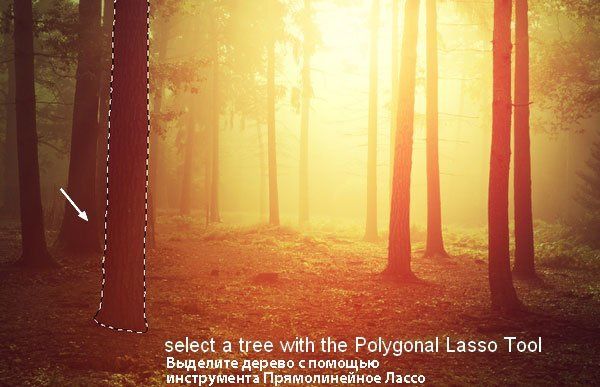

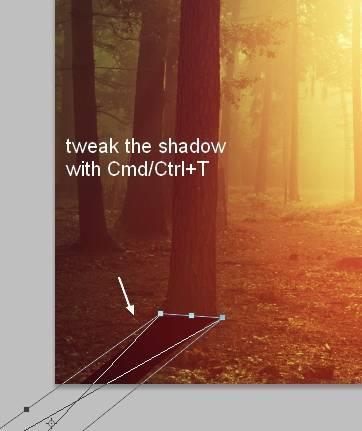
Преобразуйте слой с тенью в Смарт-объект. Далее, идём Редактирование – Трансформация – Отразить по Вертикали (Edit >Transform > Flip Vertical). Сместите тень дерева вниз, расположив у основания кроны дерева. Примените трансформацию (Ctrl+T), чтобы трансформировать тень дерева, как показано на скриншоте ниже:
Примечание переводчика: примените опцию трансформации Искажение (Warp).

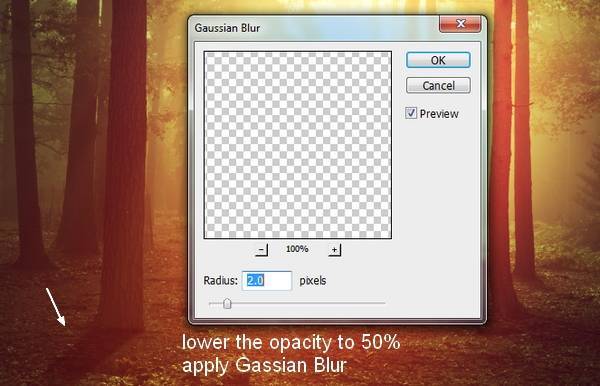
Уменьшите непрозрачность слоя с тенью до 50%, далее, идём Фильтр – Размытие – Размытие по Гауссу (Filter > Blur > Gaussian Blur):

Добавьте слой-маску к слою с тенью через нижнюю панель инструментов. С помощью мягкой чёрной кисти, скройте лишние детали в области, которая указана на скриншоте ниже:
Примечание переводчика: автор удаляет лишние фрагменты тени на дереве.

Шаг 11
Добавьте тени к остальным деревьям. Чтобы добиться реалистичного и правдоподобного результата, придерживайтесь следующих советов:
— Чем дальше от источника света, тем мягче и светлее тень. Я уменьшил непрозрачность теней на краях изображения до 30%.

— Чем больше окружающая атмосфера покрыта туманом, тем менее насыщены тени. По этой причине, я размыл тени там, где они ближе к заднему плану (где туман более густой).

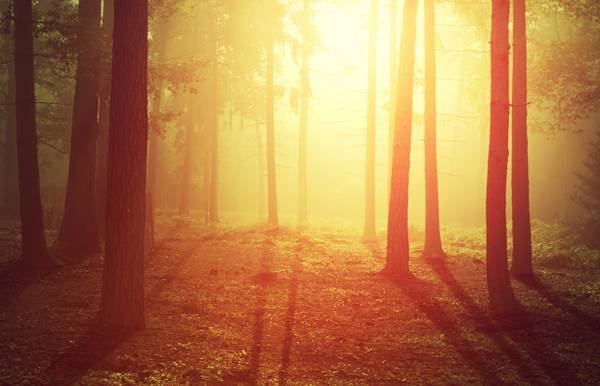
Мы получили первый итоговый результат (я назвал первую работу “Результат 1″).

Сгруппируйте все слои с тенями, корректирующими слоями, а также световыми эффектами в одну папку. Отключите видимость данной группы. Мы продолжим наш урок с созданием следующего эффекта.
II. Меняем время суток, день на ночь
Шаг 12
Чтобы изменить время суток для нашей сцены, добавьте новый корректирующий слой Карта Градиента (Gradient Map adjustment) поверх группы “Результат 1”:


Шаг 13
Добавьте корректирующий слой Кривые (Curves), чтобы усилить темноту:

Перейдите на слой-маску корректирующего слоя Кривые (Curves) и с помощью мягкой чёрной кисти, уменьшите эффект коррекции кривых на светлых участках (покрытых туманом):

Шаг 14
Добавьте корректирующий слой Уровни (Levels), чтобы осветлить область, покрытую туманом:

Перейдите на слой-маску корректирующего слоя Уровни (Levels) и с помощью мягкой чёрной кисти, скройте коррекцию уровней на земле:

Шаг 15
Добавьте новый слой-заливку, чтобы добавить больше тумана к сцене:

Уменьшите непрозрачность данного слоя до 60%, а затем с помощью мягкой чёрной кисти, скройте / уменьшите эффект тумана на земле и на заднем плане:
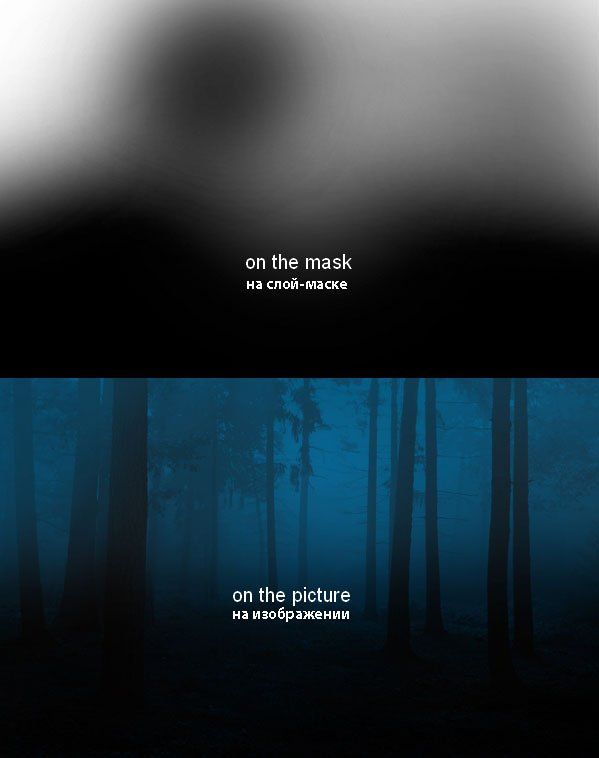
Шаг 16
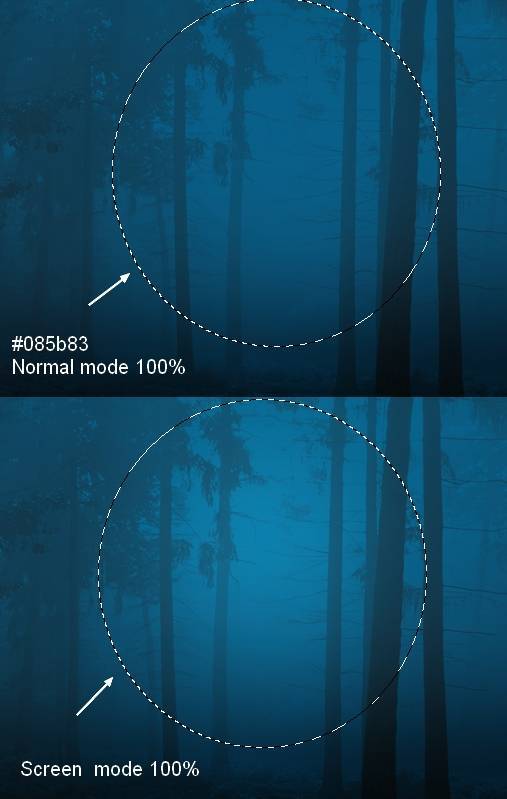
Я хочу добавить немного света, чтобы усилить глубину сцены. Создайте новый слой поверх всех остальных слоёв и с помощью мягкой кисти, цвет кисти #085b83 (отберите образец цветового оттенка с области тумана с помощью пипетки), прокрасьте среднюю область изображения. Поменяйте режим наложения для данного слоя на Осветление (Screen), 100%:

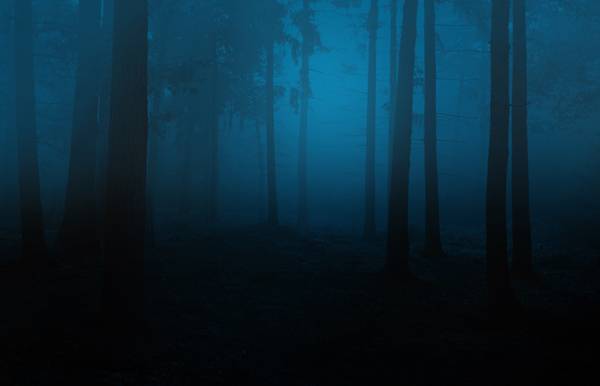
И мы завершили урок! Надеюсь, вам понравился этот урок!
Итоговый результат


Автор: Jenny Le
Источник:
photoshopstar.com

В начале, Вы должны найти подходящую фотографию.
Можете использовать данное изображение.
Откройте изображения.
Для начала увеличим контраст фотографии. Дублируем слой (Ctrl+J) и применяем Filter — Blur — Gaussian Blur (Фильтр — Размытие — Размытие по Гауссу), со следующими параметрами:

Изменим режим наложения на Soft Light (Мягкий свет) непрозрачностью 50%. Результат должен быть следующим:

Слейте два из этих слоев вместе (Layer — Merge Down (Слои — Объединить с предыдущим / Сочетание клавиш «Ctrl+E»)). Используйте инструмент Sharpen Tool (Инструмент «Резкость»)  (Кисть: 1000 px, Режим: Нормальный, Интенсивность: 30%), чтобы добавить большей чёткости фотографии.

Хорошо, теперь начнём изменять фон. Первоначально, мы должны изменить небо. Используйте инструмент Polygonal Lasso Tool (Инструмент «Прямолинейное лассо» / Клавиша «L»)  , для отделения области неба от других частей изображения.

Мы сделали выделение, но Вы можете увидеть, что у нас есть некоторые не выделенные элементы. Что же нужно сделать?
Держите клавишу «Shift» и когда у Вас рядом с указателем появиться знак «+», Вы можете добавить выделение.

Теперь дублируем выделенную область на новый слой (Ctrl+J) и применим Layer Style — Gradient Overlay (Стиль слоя — Наложение градиента).

Заметили разницу?

Настало время изменить цвет земли и водной основы. Вернёмся к слою с основным изображением. Используя Инструмент Polygonal Lasso Tool (Инструмент «Прямолинейное лассо» / Клавиша «L»)  , выделите землю и воду.

Помните, что в выделении нескольких участков Вам поможет клавиша «Shift».

Нажмите Ctrl+J, чтобы дублировать выделенную область на новый слой.
Далее выбираем через меню Image — Adjustments — Hue/Saturation (Изображение — Коррекция — Цветовой тон/Насыщенность / Клавиши «Ctrl+U»).

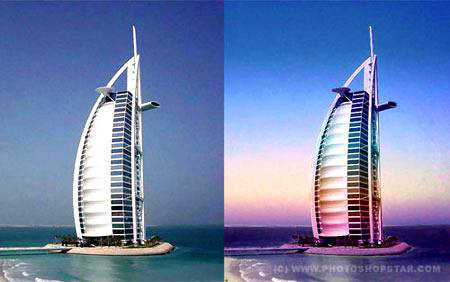
Вот результат:

Затемним немного фон, чтобы удалить появление дефектов на изображении. Используйте инструмент Burn Tool (Инструмент «Затемнитель» / Клавиша «O»)  (Кисть: 150 px, Режим: Средние тона, Экспозиция: 20%).

Последнее, что осталось сделать — изменить оттенок самого здания. Нужно перенести само здание на новый слой. Есть простой способ.
Слейте все слои в один, кроме фонового, далее через меню Select — Load Selection (Выделение — Загрузить выделенную область), затем — Select — Inverse (Выделение — Инверсия / Сочетание клавиш «Shift+Ctrl+I»), затем перейдите фоновый слой и нажмите «Ctrl+J», чтобы дублировать выделенную область на новый слой. Примените к полученному слою Layer Style — Gradient Overlay (Стиль слоя — Наложение градиента).

Вот результат этого шага:

Выглядит хорошо, но незаконченно.
Вызываем через меню Image — Adjustments — Brightness/Contrast (Изображение — Коррекция — Яркость/Контрастность):

Теперь лучше?

Вот и всё.
Надеюсь, что данные приёмы были полезны для Вас.
Переводчик: ;
Источник;
photoshop-master.ru
⇐ • Два варианта выделения волос (предыдущая страница учебника)
• Как выделить и перенести на другой фон CS5 (следующая страница учебника) ⇒
Программа Adobe Photoshop является лучшим инструментом для творческой экзекуции над снимками. Казалось бы, дневное и ночное освещение имеют кардинальное отличие, но мы можем путем определенных манипуляций превратить день в ночь. Работать можно с одним единственным снимком или создать картину из коллажа. Принцип обработки будет не слишком сильно отличаться. В примере будет использован коллаж, состоящий из 10 снимков.
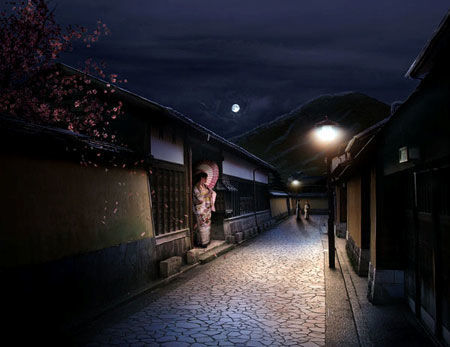
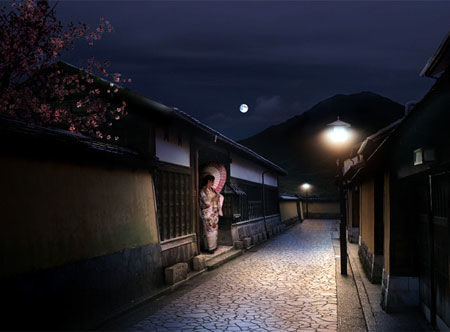
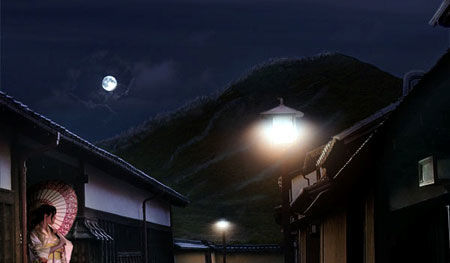
В ходе урока по преобразованию дневного снимка в ночной добьемся вот такого результата:
Материалы к уроку:
- Kanazawa Samurai Houses
- Cherry Blossom Tree 2
- Japan Vacation XXI
- Moons Stars Sparkles Brushes
- Hanami 20
- Moss Texture
- Matte Painting Brushes
- Sky Stock 131
- Sky 8
- Sky Stock 104
Пункт 1. Открываем снимок Kanazawa Samurai Houses и дважды кликаем по слою. Это разблокирует его. Переименовываем в Plate и слегка сдвигаем вниз.
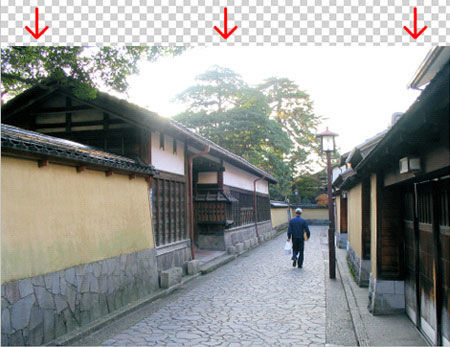
Если вы делаете плакат, то разрешение исходного файла должно быть не меньше 300 пикселей на дюйм. Для публикации в сети вполне достаточно 72 пикс/дюйм. Изменить размер можно в меню Image > Image Size (Изображение — Размер изображения) или Ctrl+Alt+I. При изменении разрешения снимка опция Resample Image (Интерполяция) должна быть отключена. Это сохранит качество снимка.
После каждого пункта сохраняйте работу. Это правило стоит применять при работе во всех программах.
Пункт 2. Теперь нужно отделить небо от земли. Это можно сделать инструментом Lasso Tool (L) (Лассо), или Polygonal Lasso Tool  (Прямолинейное лассо). Обводим края крыш и фонарей. Если какие-то части крыш спрятаны ветвями деревьев, чертим по веткам. Потом можно будет дорисовать крыши в нужных местах восстанавливающей кистью или другим инструментом. Выделение делаем при большом масштабировании, чтобы сделать всё точно.
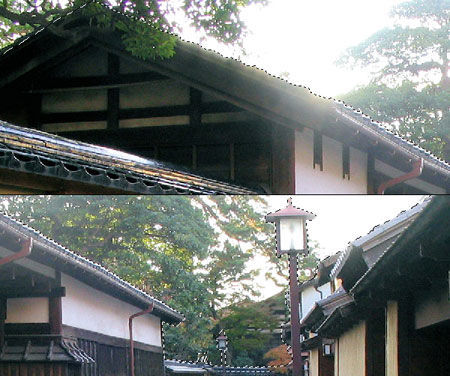
Выделение нужно сделать таким образом, чтобы бегущие муравьи опоясывали верхнюю часть. Если вы выделили нижнюю, то нужно инвертировать выделение Select > Inverse (Выделение — Инверсия) или просто Shift+Ctrl+I. Не снимая выделения нажимаем на кнопку создания маски.
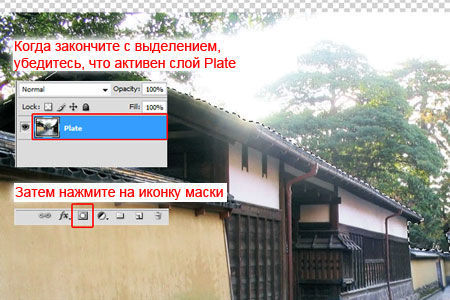
Черной кистью, рисуя по маске можно подправить области, которые должны быть скрыты или видны. Под слоем Plate создаем новый слой и заливаем его черным цветом.
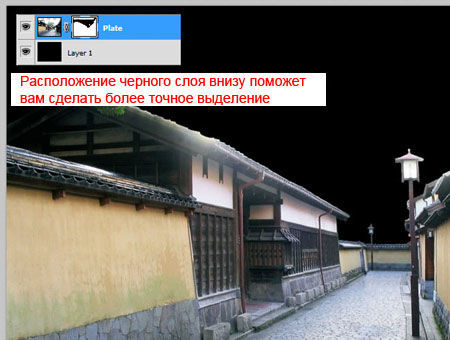
Пункт 3. Делаем дубликат слоя Plate и даем ему имя Plate Backup. Перемещаем копию ниже слоя Plate и скрываем его видимость. Это будет резерв на тот случай, если что-то пойдет не так.
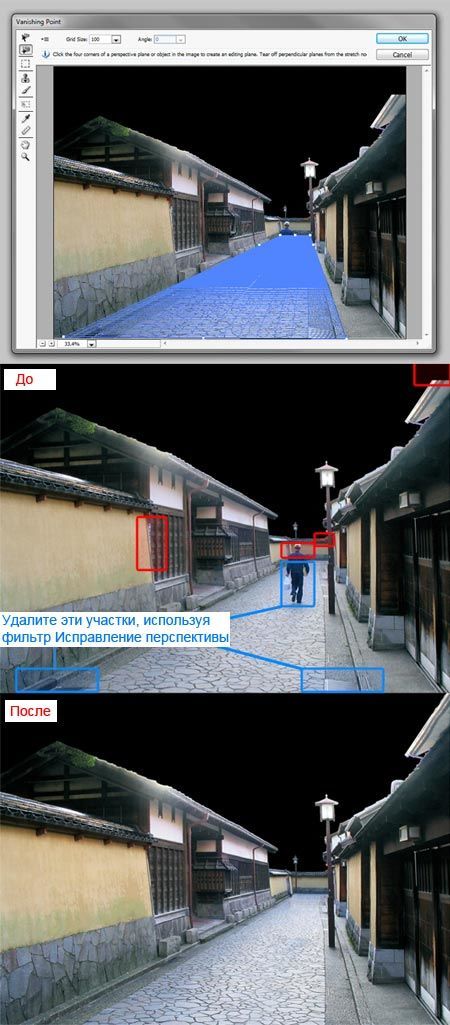
Далее открываем фильтр Filter > Vanishing Point (Фильтр — Исправление перспективы) или нажимаем Alt+Ctrl+V. В окне фильтра выбираем инструмент Create Plane Tool (C) (Создать плоскость) рисуем сетку с перспективой вдоль улицы. Потом выбираем Stamp Tool  (S) (Штамп). Этим инструментом убираем нижнюю часть человека и стоки для воды. Штамп будет клонировать область с учетом перспективы. Работает инструмент так же, как и в обычном режиме. С зажатой клавишей Alt берем образец области и потом рисуем скопированной текстурой.
Затем выбираем инструмент Clone Stamp (Штамп) и удаляем человека полностью. Также можно удалить лишние мелкие детали.
Пункт 4. Черный фон можно удалить. Открываем изображение Cherry Blossom Tree 2. Располагаем его слева. Меняем название на Cherry Tree. Создаем маску для этого слоя и закрашиваем нижнюю часть дерева. Нужно создать иллюзию того, что дерево выглядывает из-за стены. Теперь необходимо создать два корректирующих слоя: Exposure (Экспозиция) и Levels (Уровни). Настройки можно взять со скриншота ниже. Эти слои нужно сделать обтравочными масками для слоя с деревом. Для этого необходимо зажать клавишу ALT и клацнуть между слоями.
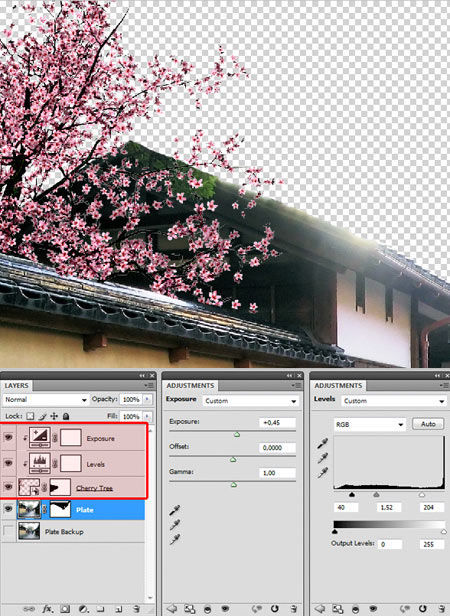
Пункт 5. Загружаем снимок Japan Vacation XXI и помещаем его под нашим слоем Plate. Внимательно следим за тем, на какой высоте находятся вершины гор.
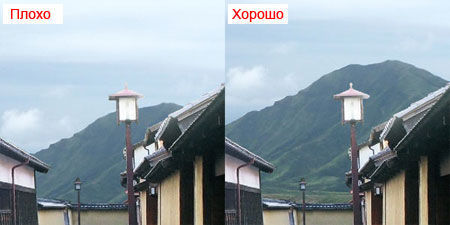
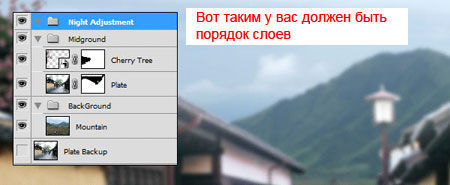
Пункт 6. Преобразование времени суток
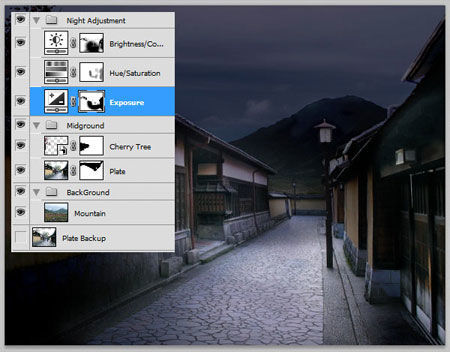
Чем больше мы добавляем слоёв, тем сложнее в них становится ориентироваться. Поэтому нужно сделать группу назвать её Background. В эту группу нужно положить слой Mountain (слой с горой). Делаем ещё одну группу и называем Midground. В неё укладываем Plate и Cherry Tree со всеми корректирующими слоями. Теперь делаем ещё одну группу и называем Night Adjustment. Она должна находиться в самом верху панели слоёв. В ней мы будем изменять время суток.
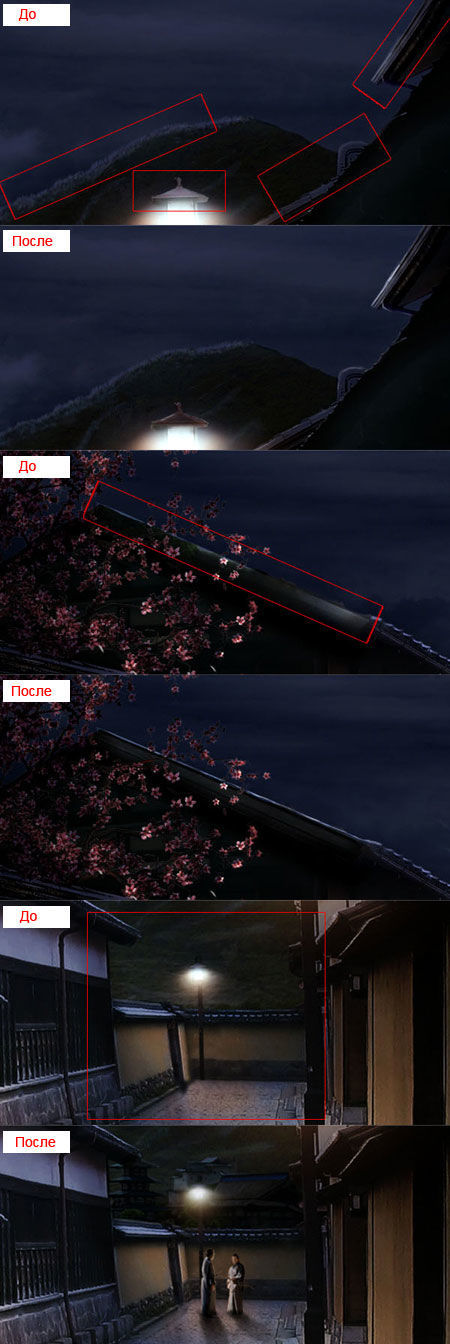
Прежде всего, нужно определиться с физическим различием между днем и ночью. В ночное время источниками света являются луна и фонари. Фонари освещают крыши. Это стоит учесть. Также нужно продумать освещение горы.
Первым делом создаём корректирующий слой Exposure (Экспозиция) и уменьшаем значение экспозиции. На маске прорисовываем черным цветом и скрываем те участки, которые не должны быть затемнены. Теперь создаём новый корректирующий слой Hue and Saturation (Цветовой тон/Насыщенность). Устанавливаем отметку Colorize (Тонирование). Добавляем в снимок синий оттенок и уменьшаем яркость. И ещё один корректирующий слой Brightness/Contrast (Яркость/Контрастность). Уменьшаем яркость. Чтобы получить приемлемый результат придется поэкспериментировать со всеми параметрами.
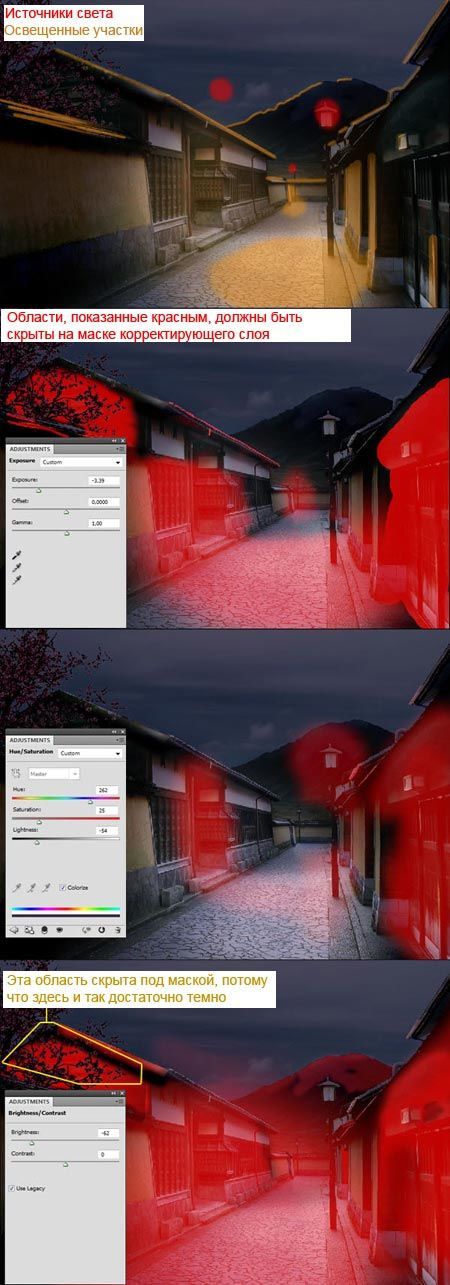
Вот что должно получиться после проделанной работы.
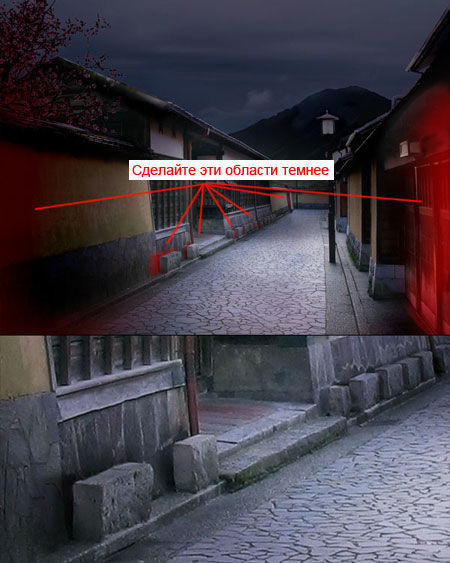
Пункт 7. В группе слоёв Night Adjustment создаём новый слой, на котором будем рисовать тени. Вполне логично назвать его Shadows. Выбираем маленькую, черную, мягкую Кисть  (Brush). Увеличиваем масштаб изображения, чтобы более детально прорисовать все тени. За блоками слева рисуем тени. Большим диаметром кисточки затемняем здания на переднем плане. Это должно быть похоже на эффект виньетирования.
Чтобы иметь больший контроль над процессом рисования, регулируйте прозрачность кисточки.
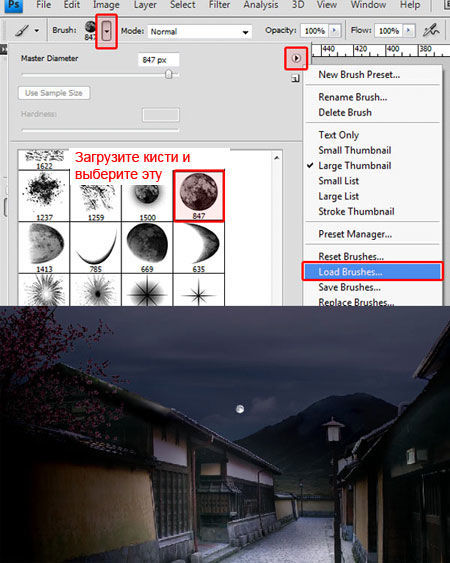
Пункт 8. Теперь перейдем к созданию луны. Нам понадобится загрузить набор кисточек «Moon Stars Sparkles». Вторая кисть из набора, которая представляет из себя полную луну отлично подойдет. Диаметр этой кисточки должен быть 36 пикселей для нашей сцены. Рисуем её кистью белого цвета на новом слое. Даем слою название Moon. Он должен находиться в группе слоёв Night Adjustment.
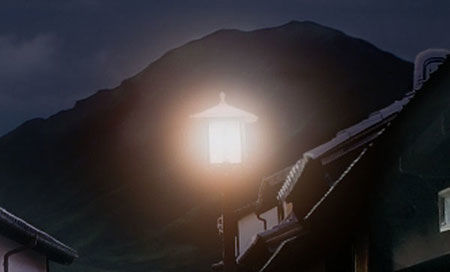
Пункт 9. В папке слоёв Night Adjustment создаём еще одну группу. Она предназначается для ближнего света. Даём ей название Nearest Light. В этой группе создаём новый слой и и выбираем мягкую кисточку с диаметром 190 пикселей. В качестве основного цвета выбираем оранжевый (FF911A). Делаем три щелчка кисточкой в одном месте. Потом выбираем белый цвет и уменьшаем размер кисти до 140 пикселей. Дважды клацаем в центре оранжевого круга. Получается градиентный переход от белого к оранжевому и к прозрачному.
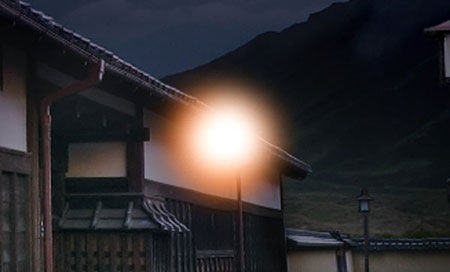
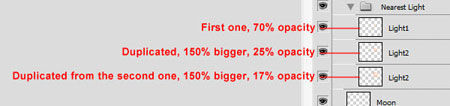
Меняем режим наложения для этого слоя на Screen (Осветление/Экран). Непрозрачность снижаем до 70%. Дублируем слой со светом и увеличиваем его размер в половину. Это будет 150%. Чтобы четко выдержать пропорцию нужно включить трансформацию Ctrl+T. С зажатыми клавишами Shift и Ctrl увеличиваем масштаб. Он будет виден на верхней панели.
Уменьшаем непрозрачность слоя до 25%. Режим наложения слоя должен быть Screen (Осветление/Экран). Создаём дубликат слоя и еще раз увеличиваем размер до 150%. Непрозрачность устанавливаем равную 17%. Называем созданные три слоя Light1, Light2, Light3. Устанавливаем все слои над фонарем у аллеи.
Создаём маску для группы Nearest Light. Закрашиваем черной кисточкой свет над фонарем так, чтобы он светил только вниз.
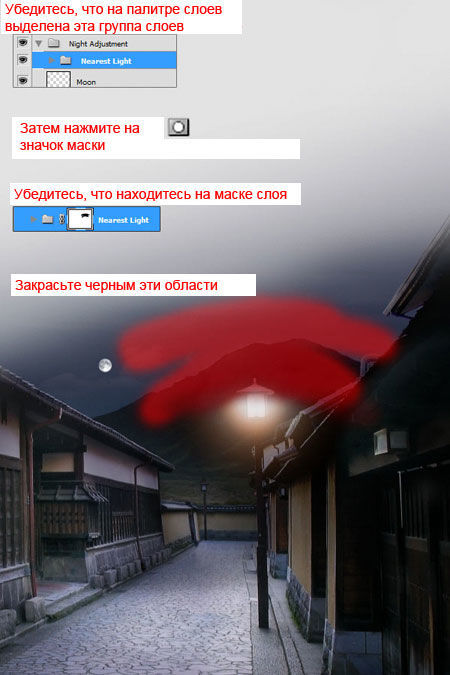
Теперь дублируем группу и уменьшив масштаб, переносим ко второму фонарю. Даём название группе Far Light. Непрозрачностью корректируем яркость.
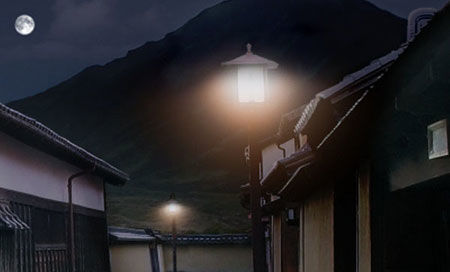
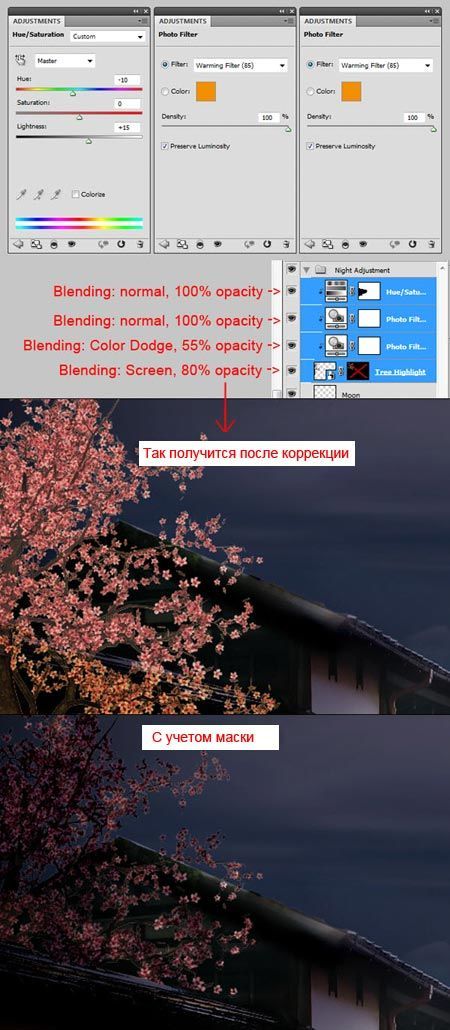
Пункт 10. Свет от фонарей не должен быть просто ярким пятном. Он должен освещать окружающее пространство. Создаём дубликат слоя Cherry Tree. Размещаем его в группе Night Adjustment над всеми слоями. Называем слой Tree Highlights. Создадим освещение для дерева. Нам в этом поможет корректирующий слой Photo Filter (Фотофильтр). Выбираем пресет Warming Filter (85) (Теплый фильтр 85). Устанавливаем для него плотность 100% и применяем корректирующий слой как обтравочную маску для слоя с деревом (Alt + клик между слоями).
Создаём дубликат слоя с фотофильтром и меняем режим наложения на Color Dodge (Осветление основы). Устанавливаем непрозрачность на 55%. Этот слой располагаем под предыдущим слоем с фотофильтром. Далее делаем новый корректирующий слой Hue and Saturation (Цветовой тон/Насыщенность). Значение Hue (Цветовой тон) устанавливаем на -10, а Lightness (Яркость) на +15. Этот слой должен располагаться над всеми слоями. Для слоя Tree Highlight устанавливаем режим наложения Screen (Осветление/Экран). Непрозрачность уменьшаем до 80%. Маску слоя Tree Highlight полностью заливаем черным цветом и мягкой кистью белого цвета небольшого диаметра прорисовываем веточки, которые должны быть освещены.
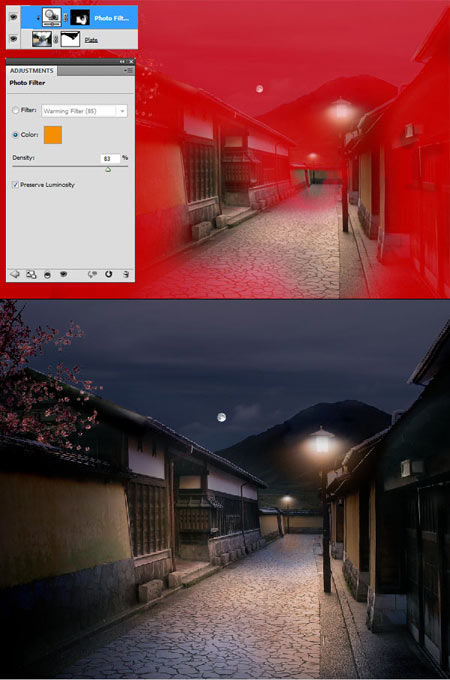
Пункт 11. Теперь поработаем над слоем Plate. Он располагается в группе Midground. Создаём корректирующий слой Photo Filter (Фотофильтр). Выбираем Warming Filter (85) (Теплый фильтр 85) и устанавливаем плотность 85%. Ставим галочку Preserve Luminosity (Сохранить свечение). Делаем этот слой обтравочной маской к слою Plate.
Фотофильтр хорош тем, что с включенной опцией Preserve Luminosity (Сохранить свечение) он учитывает основной цвет объектов и цвет фотофильтра и реалистично сочетает их так. Как это будет выглядеть в реальном мире. Художники годами изучают принципы взаимодействия цветов, а Фотошоп позволяет сочетать любые цвета всего в несколько кликов и получать реалистичные результаты.
Чтобы получить нужный результат, слой Plate следует разместить под слоями, которые отвечают за преобразование снимка в ночь.
К слою с фильтром добавляем маску и заливаем его черным цветом. Мягкой белой кисточкой закрашиваем те участки, которые должны быть освещены фонарями. Это дорога и стены.
Пункт 12. снимок уже выглядит хорошо, но в нем нет ключевых элементов, которые притягивали бы взгляд. Для того, чтобы придать работе смысл, нужно добавить людей. Загружаем в работу заготовку изображения девушки Hanami 20. Девушку нужно отделить от фона. Это можно сделать любым удобным способом. Слою даем название Woman. Создаём новую группу слоёв и даем ей такое же название, как и слою с девушкой. Располагаем новую группу над группой Night Adjustment.
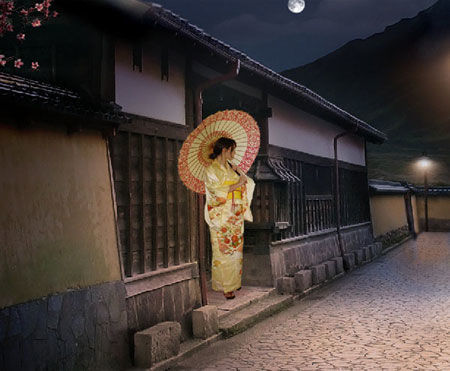
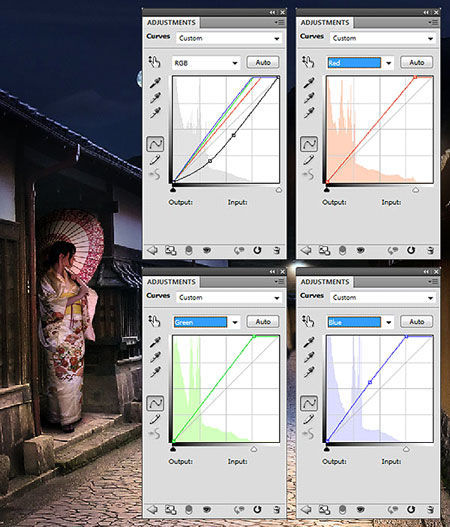
Пункт 13. Девушка имеет желтый оттенок. Это нужно исправить. Для того, чтобы девушка вписалась в окружение, нужно откорректировать светлые и темные тона. Для работы понадобится семь корректирующих слоёв. Лишние области скрываются масками. Настройки можно увидеть на скриншотах.

Пункт 14. К группе слоёв Woman добавляем маску и мягкой кистью закрашиваем часть девушки таким образом, чтобы создавалась иллюзия того, что девушка находится внутри проёма двери. Под слоем с девушкой создаём новый пустой слой и называем его Shadow. Он будет предназначен для теней от девушки. Рисовать тени нужно мягкой кистью черного цвета, экспериментируя с прозрачностью.
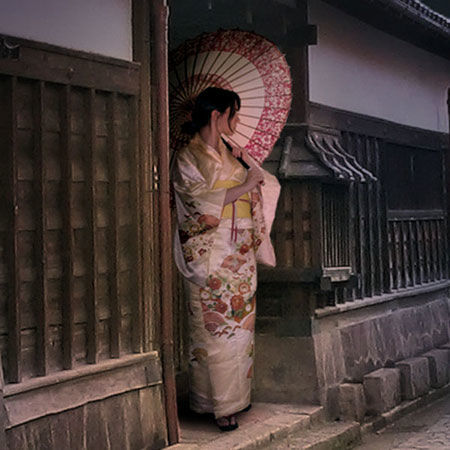
Пункт 15. Работа выглядит хорошо, но отсутствие контраста делает её плоской. Создаём корректирующий слой Curves (Кривые) над всеми слоями и группами и устанавливаем следующие параметры.
Пункт 16. Теперь нужно поработать над более мелкими деталями. После того, как изображение было преобразовано в ночь, текстура горы совсем пропала. Для восстановления текстуры необходимо загрузить изображение мха Moss с сайта CGtextures. Дублируем текстуру несколько раз, чтобы покрыть необходимый участок. Объединяем копии в один слой. Даём слою название Mountain Texture.
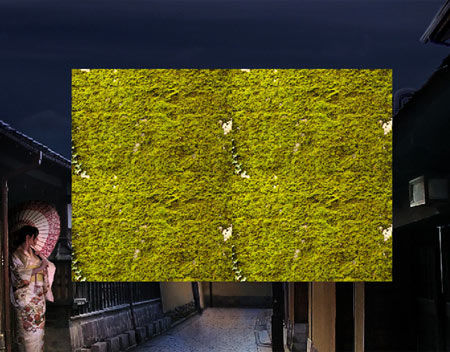
Находим слой Plate и делаем Ctrl + клик по маске слоя. Это загрузит выделение на основе содержания слоя. Затем делаем инвертирование выделения Select > Inverse (Выделение-Инверсия) или нажимаем сочетание клавиш Shift + Ctrl + I. Находясь на слое с текстурой не снимая выделение нажимаем на кнопку создания маски.
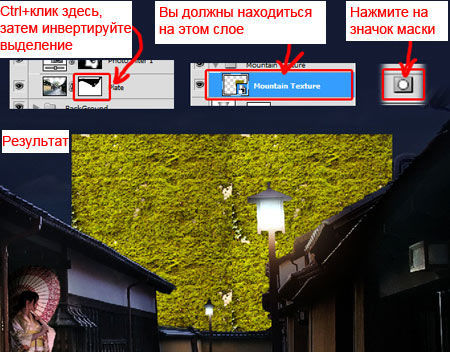
Кисточкой на маске слоя с текстурой закрашиваем лишний участок на небе. Уменьшаем непрозрачность слоя до 10%. Режим наложения меняем на Difference (Разница). Делаем новую группу слоёв и даём ей название Mountain Texture. В эту группу перемещаем слой с текстурой. Добавляем маску для всей группы и закрашиваем черной кистью участки с освещением.
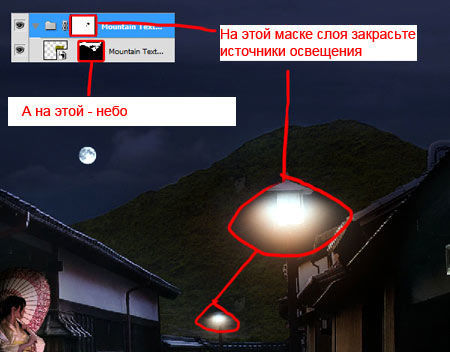
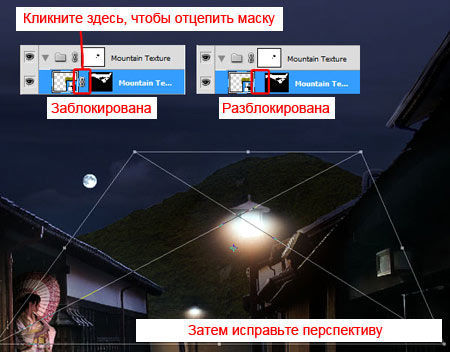
Текстура горы выглядит плосковато. Чтобы исправить это нужно добавить ей перспективу. Маску слоя нужно открепить от самого слоя. Это позволит трансформировать изображение, и оставить не тронутой маску. Открепление делается щелчком по значку цепочки между слоем и маской. Выбираем в меню Edit > Transform > Distort (Редактирование-Трансформирование-Искажение) или же просто нажимаем сочетание клавиш Ctrl + T и в контекстном меню выбираем пункт Distort (Искажение). Создаём искажение как на скриншоте.
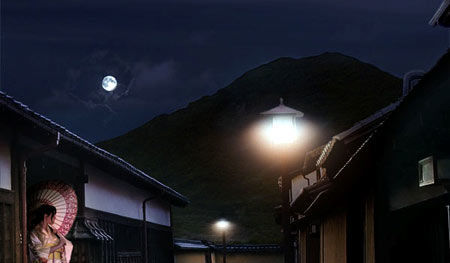
Вот что получается.
Пункт 17. Далее потребуется набор кистей Mordecai Brushes. Выбираем любое понравившееся дерево и в настройках кистей (F5) устанавливаем следующие параметры:
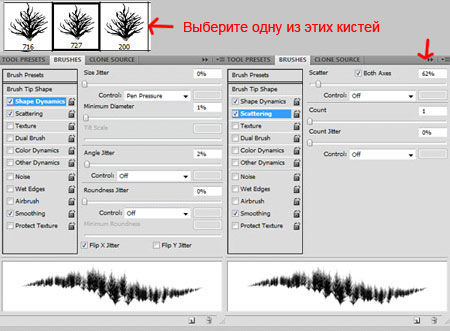
В качестве образца цвета нужно взять участок в облаках. Это можно быстро сделать при выбранном инструменте Кисть и зажатой клавише Alt. Будет активирован инструмент Пипетка. Отпустив Alt, вы вернетесь к кисточке. Называем слой Mountain Highlight. Рисуем маленькие подсвеченные деревца на горе. Этот слой должен располагаться над группой Mountain Texture.
Пункт 18. Если добавить заднюю подсветку света от облаков, то зрелищность вида усилится. Чтобы сделать это придется подобрать подходящий снимок облаков с нужной нам подсветкой. В данном случае помогли снимки неба с сайта DeviantArt. В работу взяли изображение Sky Stock 131. Создаём для данного слоя маску и скрываем все ненужные участки. Непрозрачность слоя выставляем на 10%.
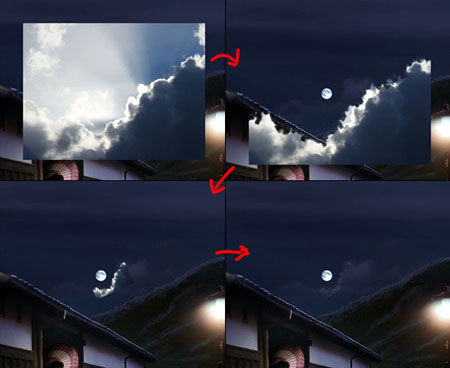
Берем другие снимки облаков и повторяем те же действия. Создаем коллаж из облаков, который максимально хорошо впишется в пейзаж. Создав достаточно снимков с облаками, объединяем все полученные слои и называем их Clouds Highlights. Режим наложения меняем на Luminosity(Свечение).
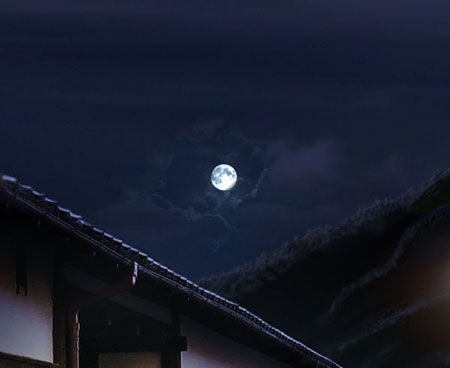
Пункт 19. небо всё ещё смотрится скучно. Сейчас скроем видимость всех слоёв, кроме кроме группы Background. Чтобы быстро сделать это, нужно зажать клавишу Alt и кликнуть по значку глаза у группы Background. Загружаем изображение Sky 8. Размер изображения увеличиваем до 105%. Новый слой должен располагаться в группе Background, но выше слоя с горой Mountain. Даём слою название Cloud1. Теперь создаём отдельную группу слоёв для неба. Её называем Skies. Естественно, помещаем в неё слой Cloud1.
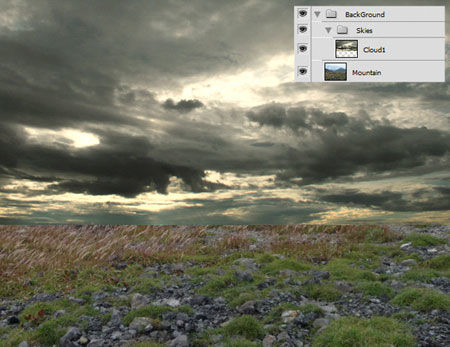
Делаем новую маску для неба, чтобы небо не перекрывало слой с горой.
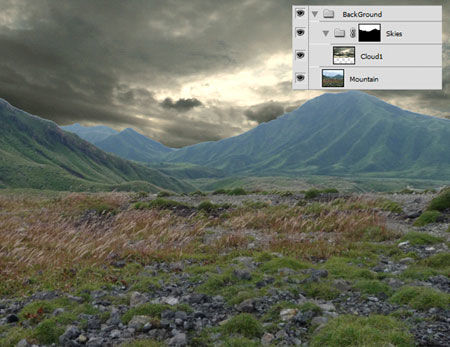
Теперь ставим режим наложения слоя Overlay (Перекрытие), а непрозрачность изменяем до значения 30%.
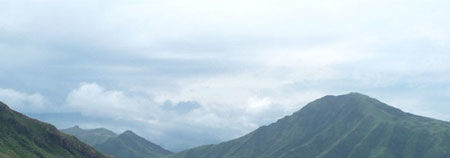
Пункт 20. Продолжаем работать с небом. Загружаем Sky stock 104. Уменьшаем размер изображения до 62%. Это уменьшит размер слоя до границ рабочей области. Сделаем отражение по горизонтали. Для этого идем в меню Edit > Transform > Flip Horizontal (Редактирование-Трансформирование-Отразить по горизонтали) или нажимаем Ctrl + T и из контекстного меню выбираем пункт Flip Horizontal (Отразить по горизонтали). Называем слой Cloud2. Режим наложения меняем на Overlay (Перекрытие). Непрозрачность — 50%.
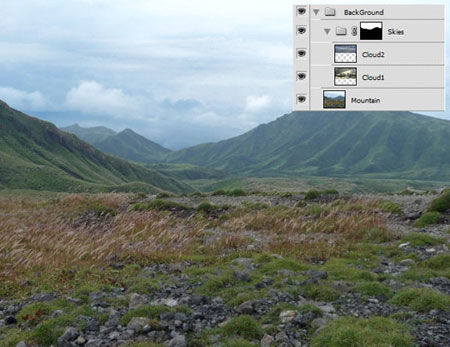
Возвращаем видимость всех слоёв.
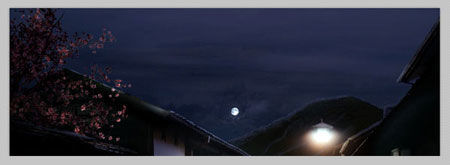
Пункт 21. Теперь небо слишком яркое и насыщенное. Оно не может так выглядеть ночью. В группе слоёв с небом добавляем корректирующий слой Hue/Saturation (Цветовой тон/Насыщенность) и Levels (Уровни).
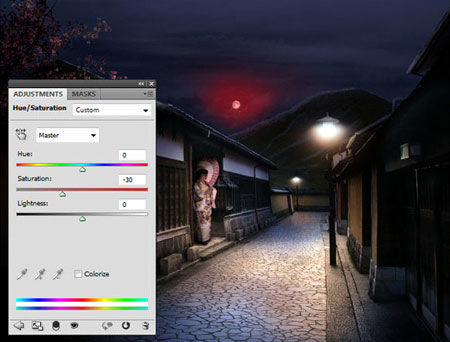
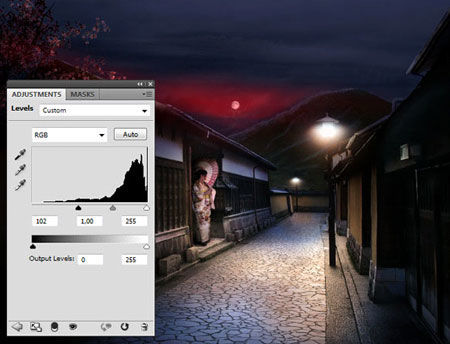
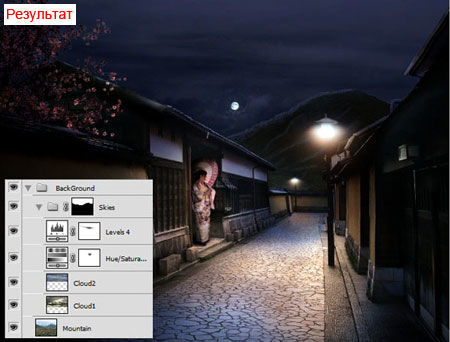
Пункт 22. Теперь создаём пустой слой в самаом верху дерева слоёв. Даём ему название Leaves (листья). Кисточкой рисуем немного опадающих листьев. Образец цвета можно взять с дерева. Листья должны опадать хаотично и не равномерно. Стараемся добиться максимальной реалистичности.
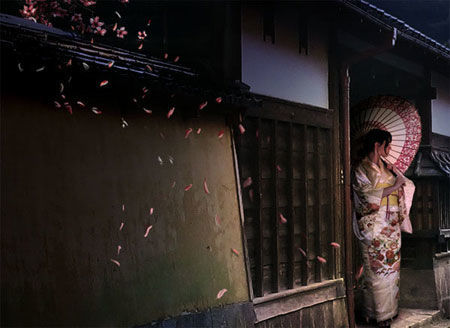
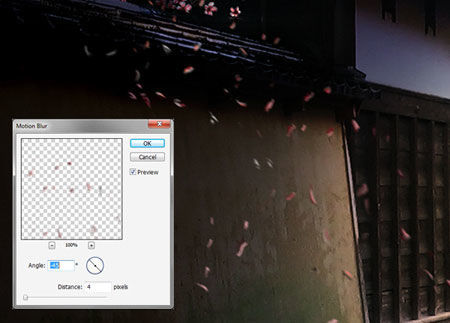
Создаём дубликат слоя с листвой и называем его Blurred Leaves. Как уже понятно из названия, листья мы немного размоем. Отключаем видимость первого слоя с листьями. Новый слой размываем при помощи фильтра Filter > Blur > Motion Blur (Фильтр-Размытие-Размытие в движении) с настройками угол -45° и distance 4 пикселя.
Пункт 23. Пора заканчивать работу. Создаём новый слой с названием Final touches. Располагаем этот слой выше всех остальных. Тут можно выбрать нужные цвета и прорисовать различные оттенки по всей плоскости изображения. Также стоит уделить атмосфере больше внимания. Люди в далеке добавят объем и детализацию.
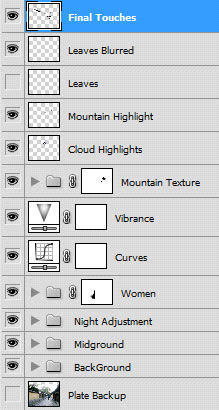
Вот таким должен быть порядок слоёв:
Финальный результат:
Как добавить свет или превратить день в ночь.
В этом уроке я покажу вам, как изменить атмосферу сфотографированного пейзажа. Вы научитесь менять время суток исходного изображения.
Финальное изображение:
Ресурсы для урока:
–Лес
Добавляем свет.
Шаг 1.
Первым шагом в данном уроке – это ретушь исходного фото и удаление ненужных деталей. Откройте в Фотошоп изображение леса. Нажмите Ctrl+J, чтобы дублировать слой. Теперь мы удалим с изображения лавочку (показана стрелкой).
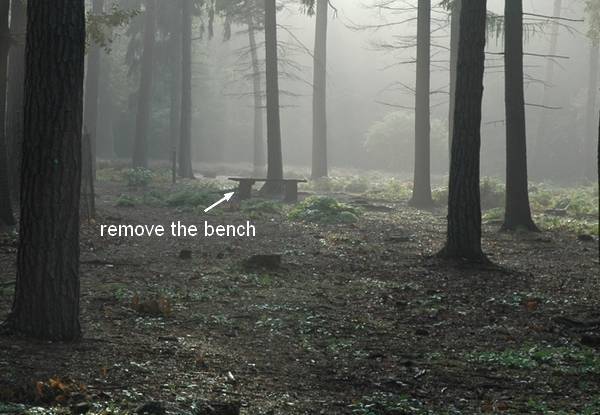
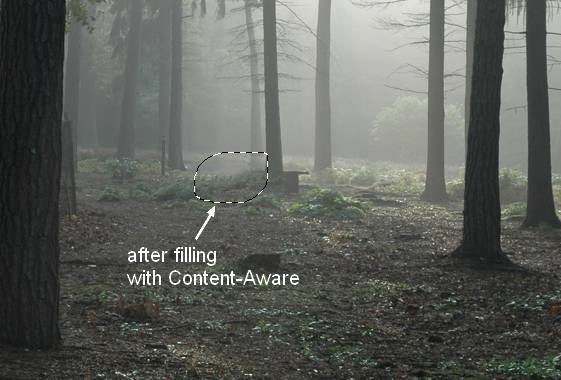
Выберите Инструмент Лассо, затем выделите часть, где находится лавочка и перейдите в Редактировать – Заливка – Заливка с учетом содержимого.
Вы можете увидеть результат:
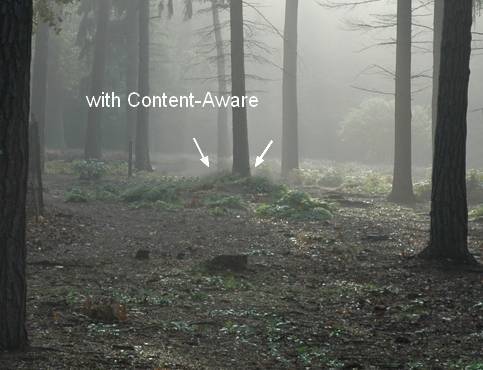
Проделайте то же самое несколько раз для получения следующего результата:
Шаг 2.
Мы изменим цвета леса с помощью корректирующих слоев. Перейдите в Слои – Новый корректирующий слой – Карта Градиента:
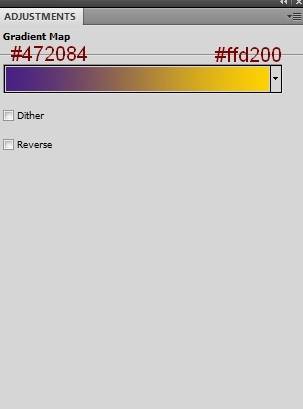
Понизьте непрозрачность слоя до 20%:
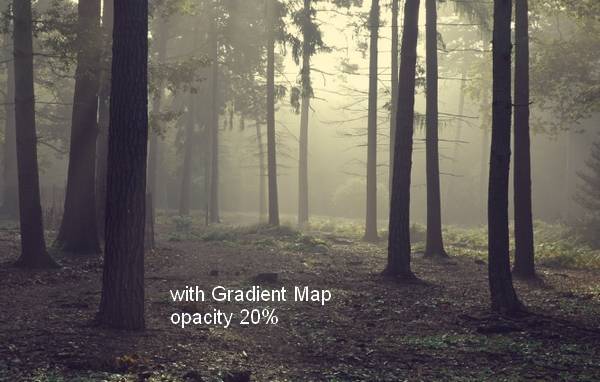
Шаг 3.
Перейдите в Слои – Новый слой-заливка – Цвет:
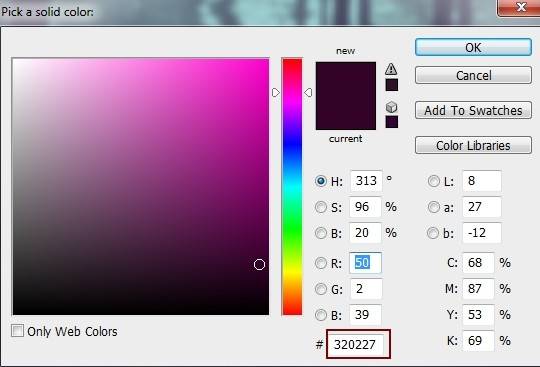
Измените режим наложения слоя на Исключение:
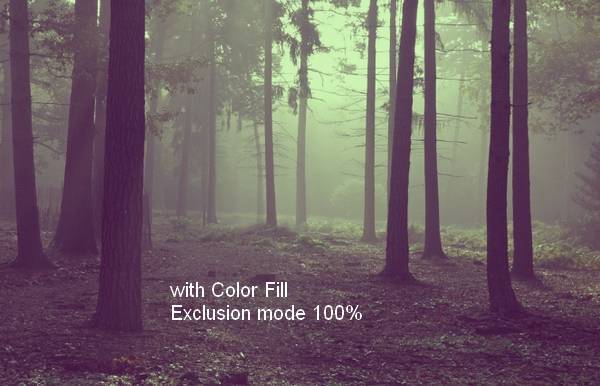
Шаг 4.
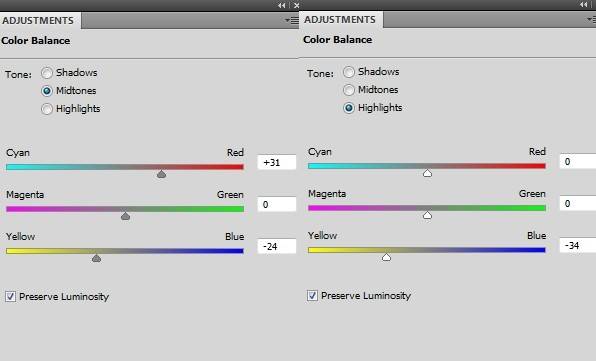
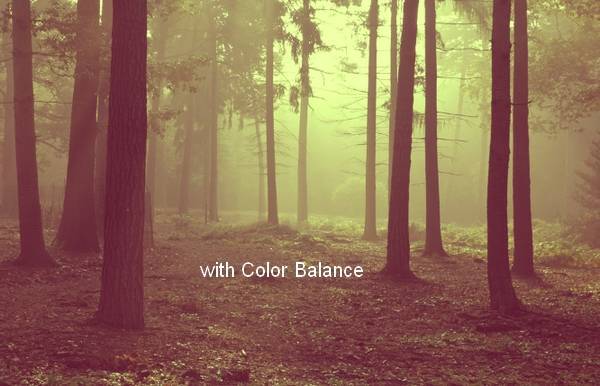
Далее добавьте новый корректирующий слой Цветовой баланс, чтобы придать фото красный и желтый оттенки:
Шаг 5.
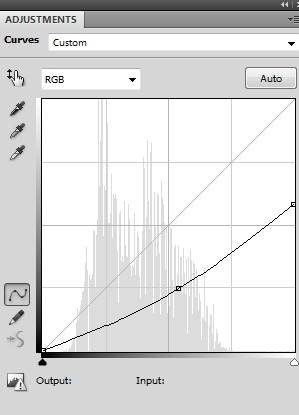
Добавим немного контраста, для этого я использовал Корректирующий слой Кривые:
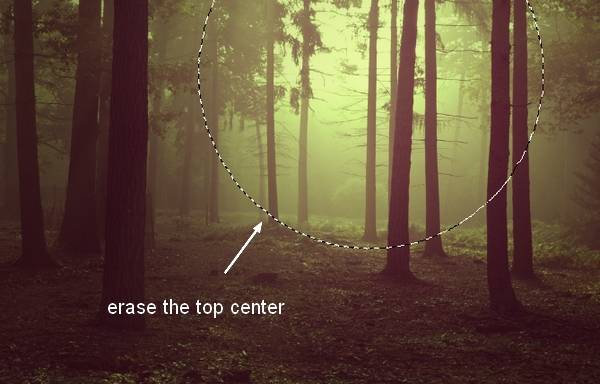
На маске слоя с Кривыми я выбрал мягкую кисть черного цвета, и стер эффект в центре изображения:
Сгруппируйте все корректирующие слои.
Шаг 6.
В этом шаге мы перейдем к добавлению солнечного света. Нажмите Ctrl+Shift+N, чтобы создать новый слой поверх остальных. Выберите мягкую кисть цветом #190900 и рисуйте этой кистью в месте, где вы хотите добавил свет. Далее измените режим наложения слоя на Линейный Осветлитель 100%:
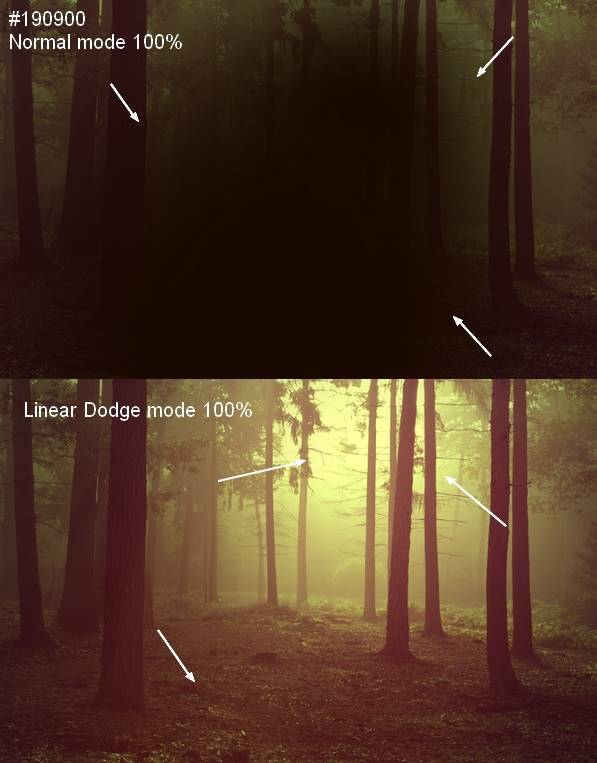
Шаг 7.
На новом слое выберите мягкою кисть цветом #fbd0b9 и рисуйте данной кистью в той же области. Измените режим наложения слоя на Перекрытие 100%:
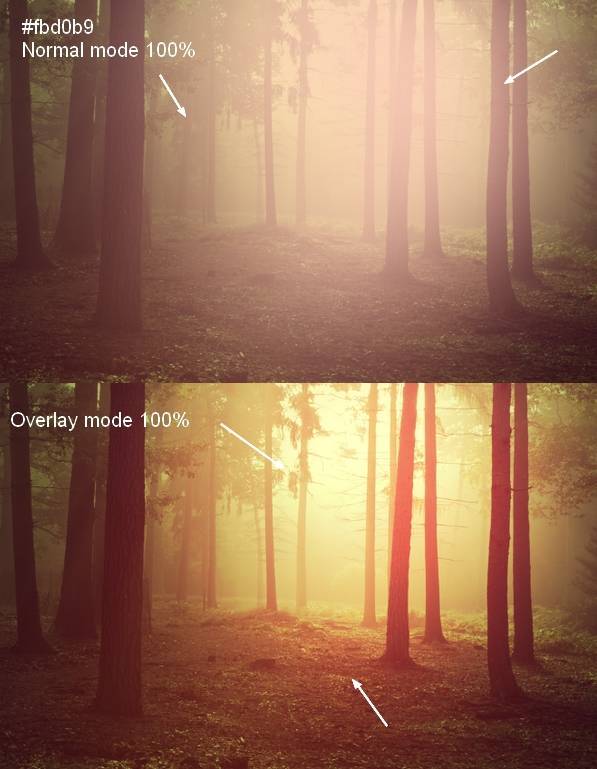
Шаг 8.
Далее я использовал мягкую кисть цветом #f9d382, чтобы сделать свет ярче. Установите режим наложения на 100%:
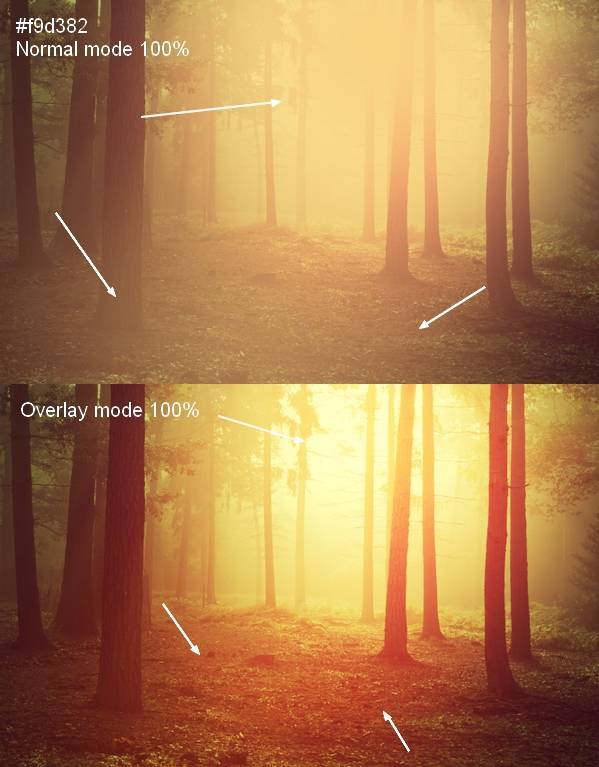
Шаг 9.
Добавим еще немного света с помощью кисти цветом #feeeca. Изменим режим наложения слоя на Перекрытие 100%.
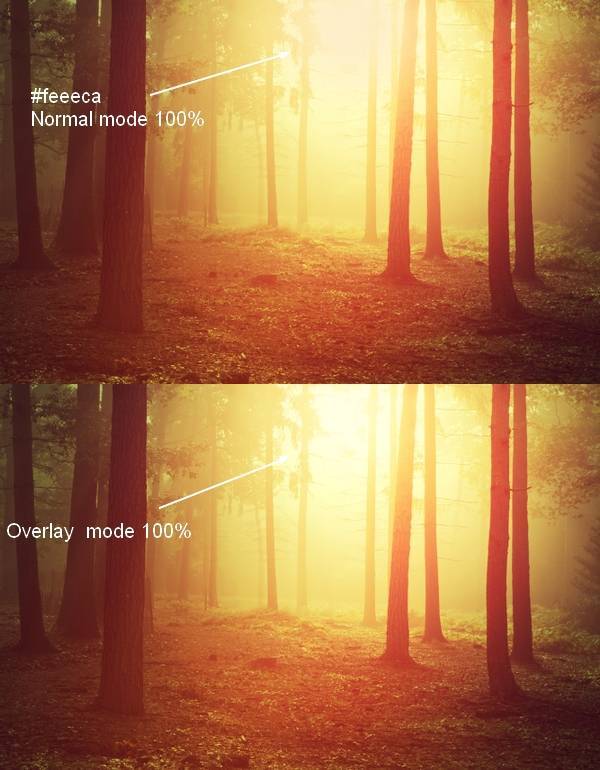
Шаг 10.
Это изображение выглядит уже достаточно правдоподобно, но нельзя забывать об одной важной детали: тени от деревьев. На оригинальном слое с фото этих теней практически не видно. Но так как в лес падает очень яркий свет, тени должны быть ярко выраженными.
Чтобы создать тени, создайте новый слой поверх группы с корректирующими слоями. Используйте Инструмент Лассо (L), чтобы выделить самое ближнее к нам дерево. Перейдите в Редактировать – Заливка или нажмите Shift+F5, чтобы залить выделение черным цветом.
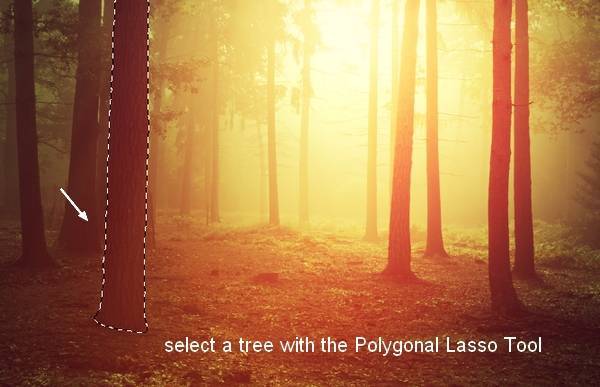
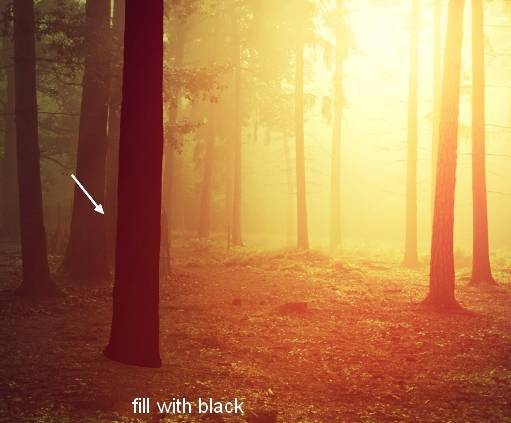
Конвертируйте выделение в Смарт Объект. Перейдите в Редактировать – Трансформирование – Отразить по вертикали и переместите выделение под дерево. Используйте Инструмент Свободное Трансформирование (Ctrl+T), чтобы получить следующий результат:
Понизьте непрозрачность слоя до 50%, перейдите в Фильтр – Размытие – Размытие по Гауссу:
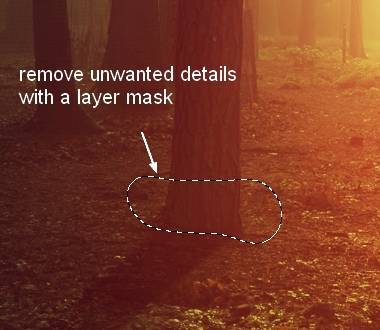
Добавьте маску для этого слоя, кликнув на иконке маски на Панели слоев. Используйте мягкую кисть, чтобы стереть нежелательные части тени.
Шаг 11.
Сделайте тени для остальных деревьев. Постарайтесь добиться более реалистичного результата.
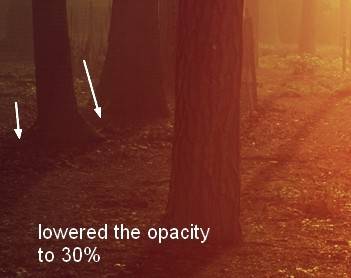
Чем дальше деревья от света, тем мягче и светлее тени. Поэтому по краям изображения я снизил непрозрачность теней на 30%.
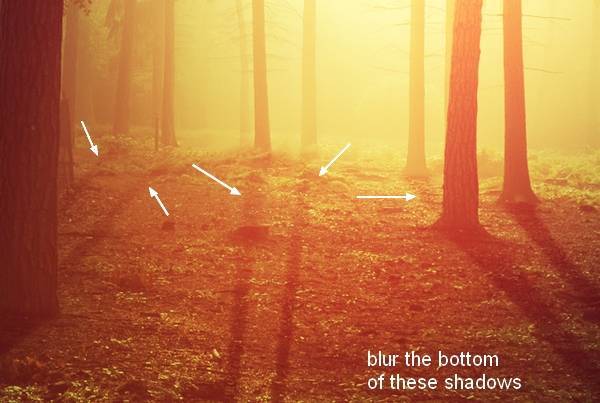
Места, покрытые туманом, имеют менее интенсивную тень. Поэтому в некоторых местах я «размыл» тень побольше.
Мы имеем следующий результат:
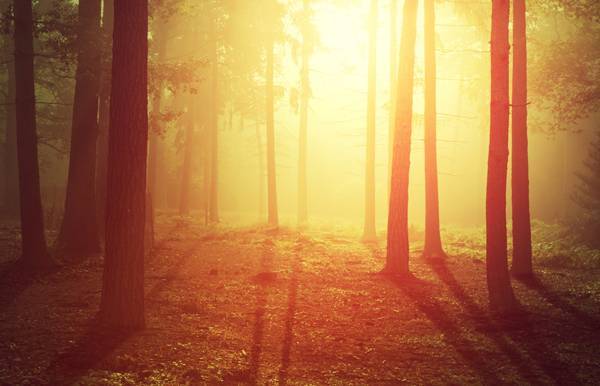
Сгруппируйте слои с тенями. Добавьте группы с корректирующими слоями, светом и тенями также в одну группу. Отключите видимость группы. Теперь мы попробуем другой эффект.
Изменяем день на ночь.
Шаг 12.
Для изменения времени суток добавьте новый Корректирующий слой Карта Градиента поверх всех слоев:
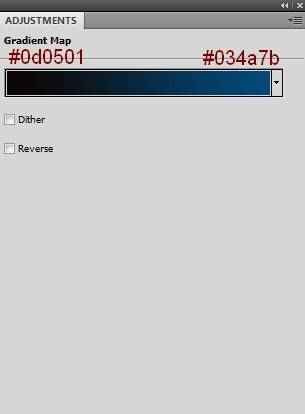
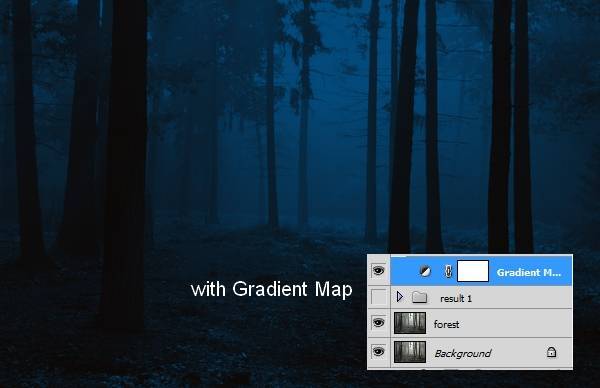
Шаг 13.
Я использовал Кривые, чтобы затемнить изображение:
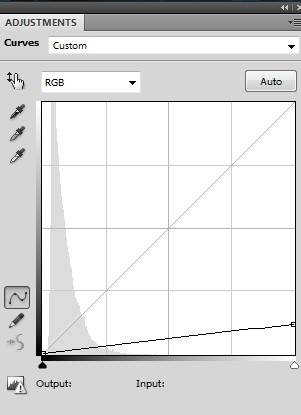
На слое с Кривыми я добавил маску слоя, выбрал черную мягкую кисть и поработал с маской:
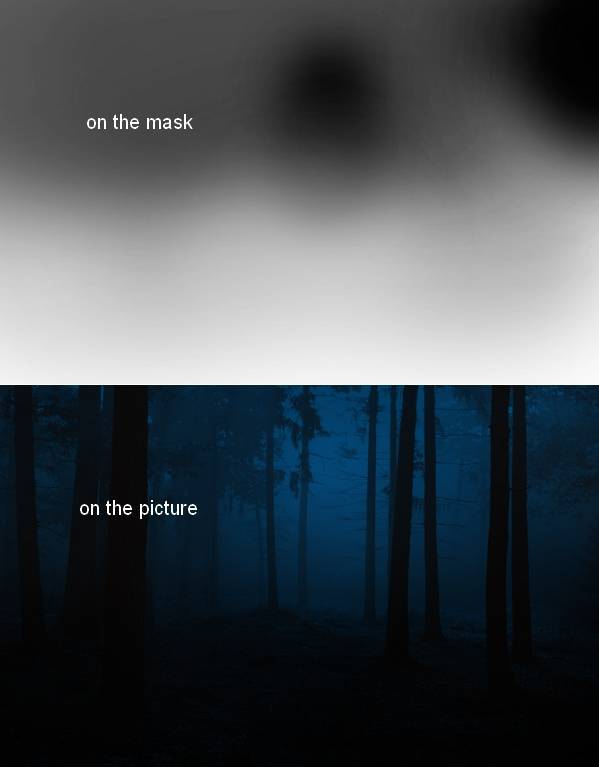
Шаг 14.
Я также добавил Уровни:
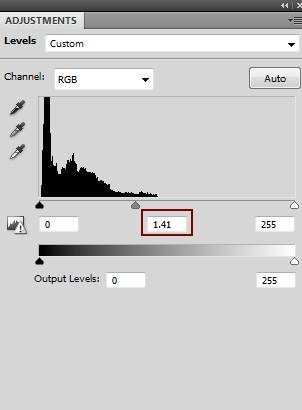
На маске слоя я стер показанную область:
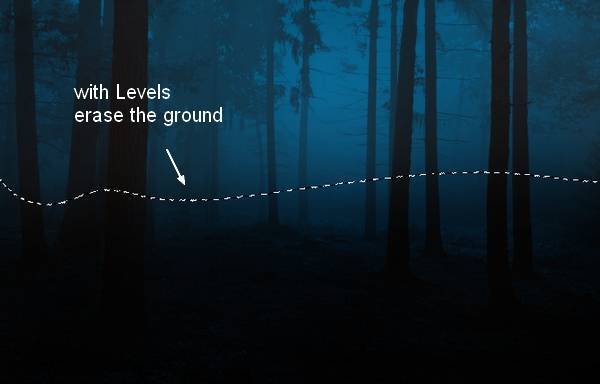
Шаг 15.
Чтобы добавить фотографии мистики и использовал корректирующий слой Заливка цветом:
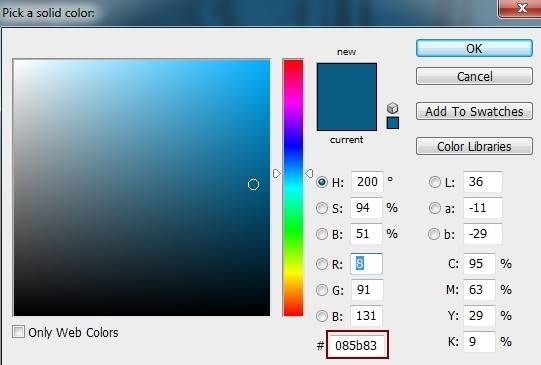
Понизьте непрозрачность слоя до 60%, выберите мягкую черную кисть и поработайте с маской слоя:
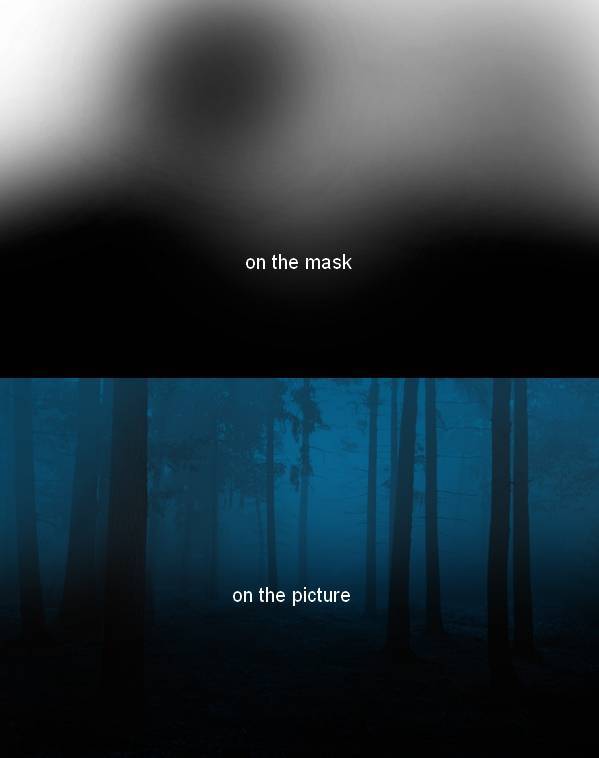
Шаг 16.
Я хочу добавить немного света. Создайте новый слой поверх остальных, выберите мягкую кисть цветом #085b83, и рисуйте выбранной кистью в центре изображения. Измените режим наложения на Экран 100%.
Мы закончили!
Ссылка на оригинал урока.
Не так
просто найти идеальную фотографию для создания фотоманипуляции, идея которой у
нас в голове. Иногда, например, мы хотим создать ночную сцену, но имеющиеся исходные
фотографии либо слишком тёмные, либо уже сильно отредактированы. Что делать в таком случае?
Ну, вы
всегда можете превратить дневную сцену в ночную сцену с помощью силы Photoshop! В
этом уроке я покажу вам, как поиграть с яркостью сцены, как добавить звёзды на
небо и как добавить новые источники света, включая реалистичные эффекты.
Что
Вам Понадобится
Вы
можете использовать любую фотографию, которая вам понадобится для выполнения
этого урока. Если вы хотите с точностью повторить мои шаги, то вы можете
использовать ту же самую исходную фотографию, которую я использовала:
- Изображение
Деревни
1. Выделяем Небо
Шаг 1
Откройте
своё исходное изображение в программе Photoshop. Выберите
инструмент Волшебная палочка (Magic Wand Tool (W), установите значение Допуска (Tolerance) на 100.
Внимание: такое высокое значение допуска работает отлично с хорошим контрастом между
небом и зданиями.


Шаг 2
Выделите
небо с помощью инструмента Волшебная палочка (Magic Wand).


Шаг 3
Далее,
идём в режим Быстрой Маски (Quick Mask Mode (Q), чтобы лучше увидеть выделение. Выберите любую кисть,
чтобы прокрасить участки, которые не являются частью неба (прокрашивайте чёрной
кисти, чтобы выделить их красным цветом).


на дальнем плане окрашены в цвет неба, поэтому, давайте включим их в область
неба.
Шаг 4
Выйдите
из режима Быстрой Маски (Quick Mask Mode (Q), а затем идём Выделение – Уточнить край (Select > Refine Edge), чтобы создать идеальное выделение. Выберите тот Вид
(view), который позволяет вам лучше увидеть коррекцию.


Шаг 5
Теперь
поставьте галочку в окошке Умный радиус (Smart Radius), а затем увеличьте его значение. Вы можете поиграть
с другими настройками, чтобы получить идеальный результат. Когда вы завершите,
нажмите кнопку ‘OK’.


2. Затемняем Небо
Шаг 1
Далее,
идём Окно – Коррекция (Window > Adjustments). В панели коррекции, выберите корректирующий слой Цветовой
тон / Насыщенность (Hue/Saturation).


Шаг 2
Преобразуйте
корректирующий слой Цветовой тон / Насыщенность (Hue/Saturation) в
обтравочную маску к слою с небом. Затем уменьшите значение Яркости (Lightness),
чтобы сделать небо слишком тёмным, но не чёрным.


Шаг 3
Каждый
корректирующий слой имеет слой-маску. Вы можете узнать больше про слой-маску из
этого короткого урока:
Вкратце,
когда вы прокрашиваете кистью на маске, то вы определяете степень непрозрачности
слоя: чёрный цвет кисти делает слой прозрачным, в то время, как белый цвет кисти
делает слой непрозрачным, а оттенки серого создают промежуточное состояние.
Щёлкните
по слой-маске, чтобы она стала активной.


Шаг 4
Выберите
инструмент Градиент (Gradient Tool (G), а затем щёлкните по шкале градиента в верхней панели
настроек данного инструмента.


Установите
цвета градиента от светло-серого до белого.


Шаг 5
Примените
градиент на слой-маске, потянув градиент сверху вниз. Таким образом, верхняя часть
маски будет «белая» (непрозрачная), а нижняя часть «светло-серая»
(слегка прозрачной).


Шаг 6
Теперь перейдите на
фоновый слой. Нам нужно также затемнить
этот слой! В панели коррекции, выберите корректирующий слой Фото Фильтр (Photo Filter).
Примечание
переводчика:
фоновый слой в данном случае, оригинальное изображение с деревней.


Шаг 7
Поменяйте
цвет фильтра на тёмный, ненасыщенный синий.


Шаг 8
Уберите
галочку в окошке Сохранить свечение (Preserve Luminosity)…


…
а затем сделайте эффект более насыщенным.


Шаг 9
Для
неба также можно использовать лёгкий оттенок синего! Добавьте корректирующий слой
Фото Фильтр (Photo Filter) к слою с небом, на этот раз используйте более
светлый и более насыщенный оттенок.


забудьте преобразовать данный корректирующий слой в обтравочную маску к слою с
небом, чтобы коррекция фильтра воздействовала только на изображение неба!


Шаг 10
Обычно,
ночное небо светлее, чем не освещённые здания, поэтому, давайте дополнительно затеним
фоновый слой. Продублируйте (Ctrl+J) корректирующий слой Фото Фильтр (Photo Filter), а затем уменьшите степень Непрозрачности (Opacity)
дубликата корректирующего слоя для коррекции насыщенности.


3. Создаём Звёзды
Шаг 1
Создайте
новый слой поверх всех слоёв. С помощью инструмента Заливка (Paint Bucket Tool (G), залейте этот слой чёрным цветом. Далее, идём Фильтр
– Шум – Добавить шум (Filter > Noise > Add Noise). Добавьте максимальный Эффект (amount)
чёрно-белого шума.


Шаг 2
Теперь
идём Фильтр – Галерея фильтров – Эскиз – Линогравюра (Filter > Filter Gallery > Sketch > Stamp). Поиграйте
с настройками, чтобы создать оптимальный эффект. Небо не совсем ясное, поэтому нам
не нужно слишком много звёзд.


Шаг 3
С помощью
инструмента Смещение (Move Tool (V), сместите звёзды вверх на небо.


Шаг 4
Щёлкните
правой кнопкой мыши по слою со звёздами и в появившемся окне, выберите опцию
Параметры Наложения (Blending Options). Сместите верхний чёрный бегунок до середины, чтобы сделать
тёмную часть слоя прозрачной.


Шаг 5
Добавьте
слой-маску к слою со звёздами. С помощью чёрно-белого градиента, сделайте
нижнюю часть прозрачной, при этом постепенно увеличивая непрозрачность по
направлению к небу.


4. Зажигаем Огни в Окнах
Шаг 1
Теперь
давайте выделим некоторые окна на фоновом слое – тем дальше расположены окна, тем
менее заметны будут небольшие дефекты. С помощью инструмента Прямолинейное лассо
(Polygonal Lasso Tool (L), выделите окна. Удержание клавиши (Shift)
поможет создать многократное выделение.


Шаг 2
Перейдите
на фоновый слой, а затем продублируйте выделение на новый слой (Ctrl+J). Переместите
полученный слой наверх, расположив поверх всех остальных слоёв.


Шаг 3
Щёлкните
правой кнопкой мыши по слою фрагментами окон и в появившемся окне, выберите
опцию Параметры Наложения (Blending Options). Добавьте стиль слоя Наложение цвета (Color Overlay). Поменяйте цвет наложения на ярко-оранжевый.


Шаг 4
Щёлкните
по выпадающему меню Режим наложения (Blend Mode), а затем пролистайте вниз, чтобы выбрать тот режим,
при котором вам понравится полученный эффект. Я решила использовать режим Цветовой
тон (Hue), поскольку он добавляет цвет, при этом, не скрывая
детали.


Шаг 5
Добавьте
стиль слоя Внешнее свечение (Outer Glow).


Поменяйте
цвет свечения на ярко-оранжевый.


Шаг 6
Опять
же, поиграйте с режимами наложения…


…
а также откорректируйте настройки, чтобы получить от
эффект, который вам нравится.


Эффект
должен быть довольно нежным.


5. Добавляем Новый Источник Света
Шаг 1
На
одном из домов присутствует что-то, что напоминает фонарь. Давайте используем его,
чтобы добавить интересный световой эффект к нашей сцене! С помощью инструмента Прямолинейное
лассо (Polygonal Lasso Tool (L), выделите фигуру фонаря.


Шаг 2
Перейдите
на фоновый слой, а затем продублируйте выделение на новый слой (Ctrl+J). Переместите полученный слой наверх, расположив поверх всех остальных слоёв.


Шаг 3
Щёлкните
правой кнопкой мыши по слою фрагментом фонаря и в появившемся окне, выберите
опцию Параметры Наложения (Blending Options). Добавьте стиль слоя Наложение цвета (Color Overlay). Поменяйте цвет наложения на белый.


Шаг 4
Добавьте
стиль слоя Внешнее свечение (Outer Glow). Поменяйте цвет свечения на ярко-оранжевый.


Поэкспериментируйте
с настройками, чтобы получить наилучший результат.


Шаг 5
Создайте
новый слой, сместите его вниз, расположив ниже слоя с фрагментом фонаря. С помощью
мягкой кисти, цвет кисти ярко-оранжевый, нарисуйте свет вокруг фонаря. Вы можете
уменьшить степень Нажима (Flow) кисти, чтобы сделать кисть ещё мягче.


Шаг 6
Далее,
идём в Параметры наложения (Blending Options) и смещаем нижний чёрный бегунок вправо, чтобы удалить
ярко-оранжевые тона с теней.


Удержание
клавиши (Alt) поможет вам разделить бегунок и создать более плавный
эффект. Если вы хотите узнать больше про эту технику, тогда посетите следующий
урок:


Шаг 7
Пролистайте
вниз Режимы наложения (Blend Modes) для данного слоя, чтобы получить наилучший эффект.


Шаг 8
Добавьте
слой-маску к данному слою, а затем нарисуйте тени, используя слой-маску. Никакой
детализации — просто убедитесь, чтобы
свет не доходил до участков, которые скрыты от него. Используйте чёрный цвет
кисти, чтобы нарисовать тени и белый цвет кисти, чтобы удалить их, продолжайте
коррекцию, пока вы не будете удовлетворены результатом.


Шаг 9
Создайте
новый слой, ещё раз выберите цвет кисти ярко-оранжевый.


Аккуратно
добавить световые блики на выступающие элементы здания, чтобы придать им 3D
эффект.


Шаг 10
Поменяйте режим наложения, а затем добавьте слой-маску, чтобы
сделать эффект более нежным.
Примечание
переводчика:
поменяйте режим наложения на Жёсткий свет (Hard Light) или выберите режим наложения на своё усмотрение.


Шаг 11
В заключение,
продублируйте слой со свечением (Ctrl+J), а затем поменяйте цвет наложения для дубликата слоя
на белый.


Далее,
удалите свечение с тёмных участков, сохранив его только на светлых элементах здания.
Они должны отражать больше света и не должны быть так ярко окрашены.


Поменяйте
режим наложения, а затем уменьшите значение Непрозрачности (Opacity),
чтобы откорректировать насыщенность данного эффекта. Примечание переводчика: поменяйте режим наложения на Жёсткий свет (Hard Light) или выберите режим наложения на своё усмотрение.


6. Добавляем Эффект Поздних Сумерек /Раннего Рассвета
Шаг 1
Теперь
давайте проведём заключительную коррекцию яркости, чтобы объединить всю сцену. Перейдите
на самый верхний слой, а затем добавьте новый корректирующий слой: Уровни (Levels).


Потяните
белый бегунок влево, чтобы усилить количество ярких тонов в нашей сцене.


Шаг 2
Создайте новый слой. Залейте
этот слой чёрным цветом, а затем идём в параметры наложения, чтобы добавить стиль
слоя Наложения градиента (Gradient Overlay).


Придайте
градиенту цвета пасмурной погоды.


Шаг 3
Удерживая
клавишу (Ctrl), щёлкните по миниатюре слоя Небо (sky),
чтобы загрузить активное выделение.


Шаг 4
Щёлкните
по слою с градиентом, чтобы убедиться, что он активный, а затем добавьте
слой-маску. Созданное выделение автоматически применится на слой-маске.


Прокрасьте
кистью на слой-маске, чтобы показать горы на дальнем плане.


Шаг 5
Продублируйте
небо (Ctrl+J), а затем сместите дубликат слоя с небом наверх,
расположив поверх всех остальных слоёв. Мы собираемся добавить специальные
эффекты к облакам.


Добавьте
корректирующий слой Цветовой тон / Насыщенность (Hue/Saturation).


Преобразуйте
данный корректирующий слой в обтравочную маску к созданному дубликату неба, обесцветьте
этот слой, чтобы сделать небо слегка ярче.


Шаг 6
Добавьте
корректирующий слой Уровни (Levels) в качестве обтравочной маски, чтобы добавить ещё
больше контраста к небу.


Шаг 7
Выделите
все три слоя (дубликат слоя с небом, включая его обтравочные корректирующие слои),
а затем объедините их в один слой (Ctrl+E). Далее,
идём в параметры наложения данного объединённого слоя и удаляем его с ярких участков
неба с помощью нижнего белого бегунка. Поменяйте режим наложения на Мягкий свет
(Soft Light), а также уменьшите Непрозрачность (Opacity).


Шаг 8
Продублируйте
слой (Ctrl+J), а затем также поиграйте с параметрами наложения, только
на этот раз удалите слой с тёмных участков неба (сместите нижний чёрный бегунок).
Также поменяйте режим наложения на Мягкий свет (Soft Light), но при этом сохраните Непрозрачность (Opacity) на уровне
100%, откорректируйте слой с помощью слой-маски при необходимости.


Шаг 9
Пришло
время для заключительной коррекции. Добавьте корректирующий слой Экспозиция (Exposure)
поверх всех остальных слоёв, чтобы поиграть с яркостью всей сцены.


Я также
решила слегка сместить небо вниз, чтобы создать более плавный переход цветовых оттенков
(вы можете сделать это с помощью слой-масок).


Шаг 10
Фоновый
слой, кажется, выглядит немного слишком ярким, поэтому, я также затемнила его с
помощью корректирующего слоя Цветовой тон / Насыщенность (Hue/Saturation) и
небольшой коррекции слой-маски.


Шаг 11
Когда вы
завершите, объедините все слои (щёлкните правой кнопкой мыши по выделенным
слоям и вы появившемся окне, выберите опцию Выполнить сведение (Flatten Image), а затем идём Шум – Добавить шум (Noise > Add Noise). Это поможет добавить немного реализма к фотографии,
сделанной при слабом освещении.


Отличная Работа!
Если вам
понравился этот урок, то возможно, вам также понравятся другие наши уроки по созданию
фотоманипуляций:
Вы также
можете создать тот же самый эффект, что и в уроке с наименьшими усилиями с помощью
одного из следующих экшенов, доступных на GraphicRiver:
Экшен Photoshop Ночные
Эффекты


Генератор
Ночной Сцены


Экшен
Тёмная Ночь


Как превратить день в ночь в фотошопе
Автор: Елена Король. Дата публикации: 24 августа 2021. Категория: Обработка фотографий в фотошопе.
Как
превратить день в ночь в фотошопе
Всем привет!
С вами снова Елена Король и сегодня в уроке «Как превратить день в ночь в фотошопе» мы научимся фотографии, сделанной днем, придавать вид, словно она сделана ночью.
Причем, выглядеть это будет немного фантастически.
А поможет нам в этой задаче вот такая изумительная сова.

Все уроки по изучению новых возможностей в Adobe Photoshop 2021:
|
Открываем фотографию, для этого нажимаем «CTRL + О».

Создаём копию слоя. Для этого на панели «Слои» перетаскиваем миниатюру на ярлычок, создающий новый слой, либо просто нажимаем клавиатурное сокращение «CTRL+J».


Теперь, находясь на верхнем слое, нажимаем на ярлычок, как на картинке.

Далее выбираем строку «Поиск цвета».

В появившемся окне настроек корректирующего слоя следует выбрать строку «Загрузка 3D LUT…» и нажать на стрелочку справа, чтобы выпало меню выбора.

В появившемся списке находим NightFromDay.CUBE

И к новому корректирующему слою применяем эффект наложения «Умножение».


Вот, как сейчас выглядит сова.

Уже сейчас есть впечатление, что фотография сделана ночью. Но давайте добавим еще больше эффектов, чтобы фото стало выразительнее.
Для этого снова обратимся к корректирующим слоям и выберем «Кривые». Причем, мы будем редактировать как все каналы вместе, так и каждый канал отдельно. Итак, приступаем.


Сначала двигаем объединенные настройки RGB. Посмотрите внимательно на то, как располагаются цвета: вся информация находится слева, в тенях. Вот нам и надо правый нижний бегунок двигать влево до тех пор, пока не начнется проявляться информация. Кривая также станет более крутой, что и показано на рисунке. Обратите внимание на входные и выходные значения.

Теперь из режима RGB переходим на поканальную коррекцию. Для этого просто в вырадающем меню меняем RGB на Синий, Зеленый и Красный поочередно. Здесь тоже важно сдвинуть правый нижний бегунок влево до той точки, когда на диаграмме начинает появлятьтся информация.
Далее на свой вкус можете немного выгнуть кривую. Никаких четких параметров здесь указать невозможно, поскольку всё будет зависеть от ваших предпочтений.
Я же сделала вот такие настройки…


… и вот какой результат у меня получился:

Что ж, уже очень неплохо. Но я хочу проявить некоторые акценты.
Для удобства я объединю все слои, кроме первого, в группу. Кликаю на верхний слой, зажимаю SHIFT, нажимаю на верхний слой с совой, отпускаю SHIFT и нажимаю на ярлычок папки.

В результате все 3 верхних слоя упакованы в папку и образуют собой группу. Набрасываем на неё маску, нажимая на ярлычок.

Теперь берём кисть и делаем такие настройки:
Цвет – черный.
Размер – около 140, жесткость около 10 %.
Непрозрачность – около 30 %.


И по маске проводим по тем местам, где хотим проявить более яркие цвета. Я, например, захотела выделить глаза совы.

И вот наш конечный результат. По-моему, очень здорово вышло.

А как на ваш вкус?
Буду рада, если поделитесь своими экспериментами!
Удачи!
Урок «Как превратить день в ночь в фотошопе» завершен.
БЕСПЛАТНЫЕ РАССЫЛКИ УРОКОВ ВКОНТАКТЕ:
Если Вы не хотите пропустить интересные уроки по обработке фотографий в фотошопе — подпишитесь на рассылку.
Форма для подписки находится ниже.
Временно закрыто комментирование для гостей, нужна обязательная регистрация, ввиду засилья спамботов.
зарегистрируйтесь на сайте, что бы оставлять комментарии!