
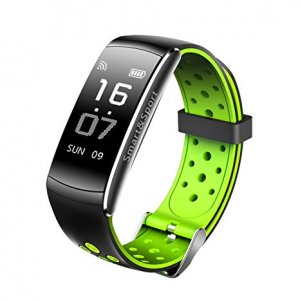
Фитнес-браслеты нового поколения – это компактные гаджеты, предназначенные для определения состояния здоровья и физической активности своего владельца. Они измеряют пульс, считают количество пройденных шагов, отмечают время глубокого сна и фиксируют ежедневный расход калорий.
Помимо этого, производитель предоставляет возможность использовать умное приспособление в качестве часов или будильника. Настроить время на фитнес-браслете можно несколькими способами.
Владелец смарт-девайса может пользоваться заводскими опциями не только с помощью смартфона, сопряженного с устройством, но и нажимая функциональные кнопки на корпусе самого гаджета. В зависимости от бренда фитнес-часов, способы его настройки могут отличаться. Знание методов работы с современной техникой такого типа упростит владельцу ее использование в повседневной жизни.
Содержание
- В каких смарт-трекерах можно настраивать часы и дату без телефона
- Общие рекомендации
- Как установить и изменить время
- Как ставить будильник
- Как поменять дату
- Как выставлять и переводить часы в популярных смарт-гаджетах
- Линейка часов от Xiaomi (Mi Band 1, 2, 3)
- Samsung Gear Fit
- Apple WATCH
- Часы Smart bracelet Goral
- Huawei Honor Band
- Полезное видео
- Основные выводы
В каких смарт-трекерах можно настраивать часы и дату без телефона
Настроить время на фитнес-браслете можно как с использованием предустановленного на смартфоне приложения, так и без него. Абсолютное большинство трекеров при первоначальной синхронизации (посредством Bluetooth) с телефоном своего владельца автоматически считывают время часового пояса, отображаемого на дисплее. Если этого не произошло, производители “умных гаджетов” рекомендуют прибегнуть к ручной настройке.
Не задействуя смартфон при этом, установить часы и дату удастся только на премиальных моделях фитнес-браслетов. Среди них:
- Fitbit Blaze;
- Motorola Moto 360 Sport;
- Microsoft Band 2;
- ASUS ZenWatch 3 (WI503Q) leather;
- Withings Steel HR 40mm;
- Garmin Vivoactive HR;
- Garmin Fenix 3 Sapphire HR.
При некорректном отображении заданных параметров на дисплее смарт-часов (время на браслете не совпадает со временем на телефоне или не удается сохранить выбранные настройки) следует проверить гаджет на предмет неисправности. Причиной подобной дисфункции может стать:
- заводской брак (в подобном случае необходимо как можно скорее обратиться в сервисный центр производителя, предоставив чек, гарантийный талон, само устройство и все комплектующие к нему в упаковке продавца);
- «пиратская» прошивка используемого смартфона, непредназначенная для сопряжения с официальной прошивкой “умного” браслета (относится к телефонам на ОС Android, где имеется возможность скачать операционную систему бесплатно на непроверенных сайтах);
- сбои в работе приложения или самого трекера (необходимо перезагрузить гаджет);
- автоматическая смена часового пояса, например, при перелете в другую страну (необходимо перезагрузить оба устройства и провести повторную синхронизацию или ручную настройку времени и даты).
Важно! Опция установки времени на фитнес-браслете без использования предустановленного приложения может быть доступна, только если гаджет обладает полноценным сенсорным экраном или имеет более 2 кнопок на корпусе. Знание этой детали поможет визуально определить, предусмотрена ли производителем функция ручной настройки девайса.
Общие рекомендации
Вне зависимости, привезен ли был фитнес-браслет из Китая (например, XIOMI Mi Band) или выпускается в Калифорнии (например, Apple Watch), базовые опции девайсов обычно идентичны: время, дата, будильник, пульсометр, шагомер и мониторинг фаз сна. Классические варианты настроек указываются производителем в инструкции и представляют собой простейшую последовательность действий.
Как установить и изменить время
Время на фитнес-трекере устанавливается автоматически, считывая информацию с сопряжённого смартфона. Большинство производителей популярных браслетов предусматривают только возможность ручного выбора формата времени (то, как часы будут отображаться на самом гаджете). Соответственно, чтобы установить рассматриваемый параметр на новых смарт-часах, необходимо скачать приложение, требуемое создателями девайса, синхронизировать устройства и дождаться обновления прошивки (опционально). Проделав эти действия, время на браслете автоматически установится.
При необходимости изменить заданный параметр владельцам “умных” браслетов необходимо откорректировать часы и минуты на своем телефоне. После этого следует переподключить трекер к смартфону, дождаться полной синхронизации и, при необходимости, обновления ПО.
Как ставить будильник
Согласно общим рекомендациям к использованию смарт-часов, чтобы поставить на них будильник, владельцу следует также воспользоваться предустановленным приложением. Это наиболее простой и быстрый способ установить желаемое время для пробуждения.
Приложения для фитнес-браслетов должны содержать вкладку «Будильник», где пользователь и указывает часы и минуты, когда гаджет среагирует. Трекер может вибрировать с заданной интенсивностью или издавать звуковой сигнал. Абсолютное большинство производителей снабжают свои устройства опцией «Настойчивого пробуждения». Ее суть в том, что владельцу браслета в момент срабатывания будильника необходимо не просто нажать на конкретную функциональную кнопку, чтобы его выключить, но и сделать это с заданной продолжительностью времени и интенсивностью. В противном случае гаджет среагирует повторно спустя 5-10 минут.
Важно! Если владелец девайса отключил будильник, но в течение 10 минут трекер не зафиксировал физической активности, звуковой или вибросигнал прозвучит снова и будет повторяться до тех пор, пока по всем показателям (пульс, шаги) не будет очевидно, что пользователь не спит.
Чтобы установить «Умный будильник», который будет срабатывать с заданной периодичностью по дням недели, необходимо воспользоваться отдельным приложением, в зависимости от бренда фитнес-браслета. Обычно они неофициальные, что обуславливает необходимость строго следовать инструкции и не синхронизировать будильник и часы через официальное приложение после установки времени на «пиратском».
Как поменять дату
Поменять в часах дату пользователю проще всего с помощью предустановленного приложения. При первой синхронизации с телефоном браслет «запомнит» данные, выводимые на дисплее основного гаджета и скопирует их на свой экран (если владелец часов воспользуется опцией вывода даты на основную панель смарт-девайса). При дальнейшей необходимости внесения конкретных изменений месяца, дня или года пользователю фитнес-браслета следует изменить параметры в своем телефоне, после чего переподключить устройства, обновить прошивку часов и дождаться завершения полной синхронизации гаджетов.
Как выставлять и переводить часы в популярных смарт-гаджетах
Порядок настройки часов незначительно различается, в зависимости от модели и производителя фитнес-браслета. Знание алгоритма по настройке популярных смарт-гаджетов поможет пользователю быстрее сориентироваться в установке времени на устройстве, даже если оно другой малознакомой фирмы.
Линейка часов от Xiaomi (Mi Band 1, 2, 3)
На фитнес-браслете этой фирмы нельзя выставить или перевести часы без использования смартфона. Производитель предусмотрел осуществление этой опции только с помощью приложения Mi Fit, доступного для скачивания на всех мобильных платформах. Чтобы настроить время на Xiaomi Mi Band, следует:
- Открыть предустановленное приложение.
- В перечне сопряженных со смартфоном устройств выбрать свой браслет.
- Перейти в раздел «Профиль».
- Кликнуть на вкладку «Настройка дисплея» и выбрать «Формат времени».
- Определившись с оптимальным вариантом отображения часов и минут на дисплее смарт-браслета, сохранить изменения.
Samsung Gear Fit
Производитель линейки фитнес-браслетов Samsung Gear Fit допускает возможность настройки времени на устройстве без предварительной загрузки сторонних приложений. Для этого необходимо:
- Зайти в меню «Настройки» на самих часах.
- Кликнуть на вкладку «Время и дата».
- Установить дату в требуемом формате (обычно ДД.ММ.ГГ).
- Выбрать формат времени (обычно 24 ч) и установить соответствующее значение часов и минут.
- Подтвердить сохранение изменений.
Apple WATCH
Фитнес-браслет премиальной линейки от калифорнийского производителя снабжен полноценным сенсорным экраном. Это позволяет не устанавливать дополнительного ПО на смартфон, а задавать настройки на самом браслете. Чтобы выставить или перевести часы от Apple, следует:
- Зайти в меню «Настройки», нажав соответствующее поле на дисплее.
- Выбрать вкладку «Время».
- Указать в появившемся окне «+0 минут» для дальнейшего сохранения заданных параметров, вне зависимости от исходного часового пояса.
- Используя функциональное «колесико» на корпусе гаджета «Digital Crown», установить часы и минуты.
- Выбрать «Сохранить».
Важно! Apple Watch позволяют переводить пользователю время только вперед, при этом периодически автоматически синхронизируясь с фактическим часовым поясом места пребывания человека.
Часы Smart bracelet Goral
Часы Smart bracelet Goral относятся к бюджетным фитнес-трекерам. Не имея достаточного количества функциональных кнопок на корпусе, а также полноценного сенсорного экрана, гаджет позволяет пользователю настраивать параметры только через предустановленное приложение JYou. Время задается автоматически после синхронизации со смартфоном, изменить его вручную нельзя. С помощью приложения можно выбрать формат параметров, выводимых на дисплей. Для этого нужно:
- Открыть приложение.
- Во вкладке «Время» выбрать предпочтительный формат.
- Сохранить изменения.
При желании изменить отображаемые на браслете часы и минуты следует изменить соответствующие данные на смартфоне и повторить синхронизацию устройств.
Huawei Honor Band
На корпусе Huawei Honor Band находится только одна функциональная сенсорная кнопка. Она предназначена для переключения между режимами мониторинга активности пользователя (сон, бег, плавание, ходьба и так далее), а также для корректной синхронизации со смартфоном. Настройка базовых параметров (время и дата) происходит автоматически после сопряжения с телефоном посредством предустановленного приложения Huawei Wear или Huawei Health. Чтобы откорректировать данные, следует:
- Изменить время на смартфоне.
- Открыть официальное приложение.
- Зарегистрировать свою учетную запись (или создать новую).
- Согласиться с Пользовательским соглашением.
- Включить Bluetooth на смартфоне.
- Синхронизировать фитнес-браслет с телефоном, после чего измененные пользователем параметры отобразятся на дисплее наручного гаджета.
Полезное видео
Основные выводы
- В зависимости от модели и производителя фитнес-браслета, настройка времени может производиться как с использованием смартфона, так и без него.
- При некорректном отображении заданных параметров следует проверить смарт-часы на предмет неисправности или наличия ошибок в ПО.
- Знание последовательности основных действий и рекомендаций для выставления и перевода времени, выводимого на дисплей популярных моделей трекеров, поможет справиться с аналогичной задачей на устройствах менее известных брендов.
Несмотря на то, что некоторые модели фитнес-браслетов имеют опцию ручной настройки базовых параметров, чаще всего установка времени и даты происходит автоматически после синхронизации со смартфоном. Это значительно упрощает использование смарт-часов для неопытных пользователей, следящих за своим здоровьем и образом жизни с помощью “умного” трекера.
Настроить время на фитнес-браслете можно либо с помощью специального приложения и смартфона, либо в настройках самого устройства. Большинство трекеров автоматически распознают время, установленное в телефоне, при первичном подключении гаджетов. Изменить же его можно вручную.
Общие рекомендации
Время на фитнес-браслетах устанавливается автоматически. Гаджет считывает данные с привязанного смартфона и выводит их на экран трекера. А значит, чтобы задать данный параметр на недавно приобретенных умных часах, необходимо загрузить на телефон специальное приложение, синхронизировать девайсы, обновить прошивку (опционально). Дальше трекер все сделает за вас.
Внимание! Если нужно изменить время, надо перенастроить часы с минутами на смартфоне, а затем заново подключить фитнес-трекер и подождать, пока устройства будут синхронизироваться.
Точно такие же действия нужно выполнить для установки и изменения даты на фитнес-браслете.
Особенности установки времени в трекерах от разных производителей
Схема настройки времени и даты может незначительно отличаться в браслетах разных моделей и от различных производителей. С точным порядком действий можно ознакомиться из инструкции, которая прилагается к каждому гаджету. Мы же расскажем об основных способах изменения этих параметров на примере Xiaomi Mi Band, Samsung Galaxy Fit, Apple Watch и Huawei Band.
 Тем, кто ведёт активный образ жизни, ищет дополнительный источник энергии и бодрости, а также поддерживает здоровье и красоту при диетическом рационе подойдёт Набор 4 Wellness, мощный комплекс витаминов, минералов и омега-3 кислот для ежедневного обеспечения организма жизненно важными нутриентами.
 При тренировках нельзя забывать и о необходимых аминокислотах! Представляем Комплекс аминокислот BCAA — Siberian Super Natural Sport, который обеспечивает мышцы питательными веществами, помогает быстрее восстанавливаться, замедляет процессы катаболизма и устраняет ощущение перетренированности.
Xiaomi Mi Band
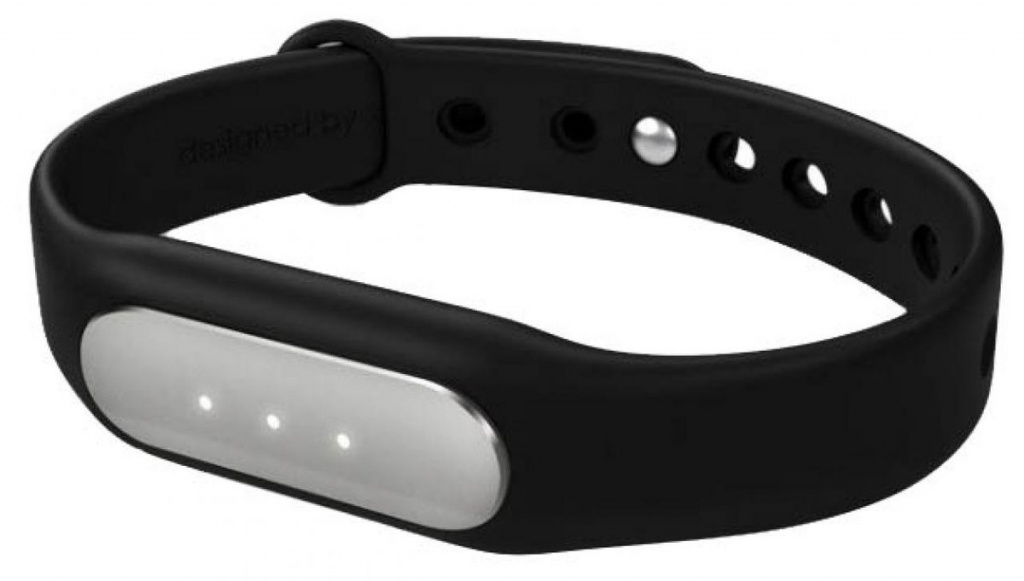
На этом браслете время изменяется только через смартфон и приложение MiFit. Для этого выполняют несколько шагов:
- Установить и открыть приложение.
- Включить Bluetooth.
- Выбрать браслет в списке сопряженных девайсов.
- Фитнес-браслет синхронизируется со смартфоном и автоматически установит настройки времени, которые были на смартфоне.
- Если надо установить будильники на фитнес-браслет, то это выполняется через приложение.
Samsung Galaxy Fit
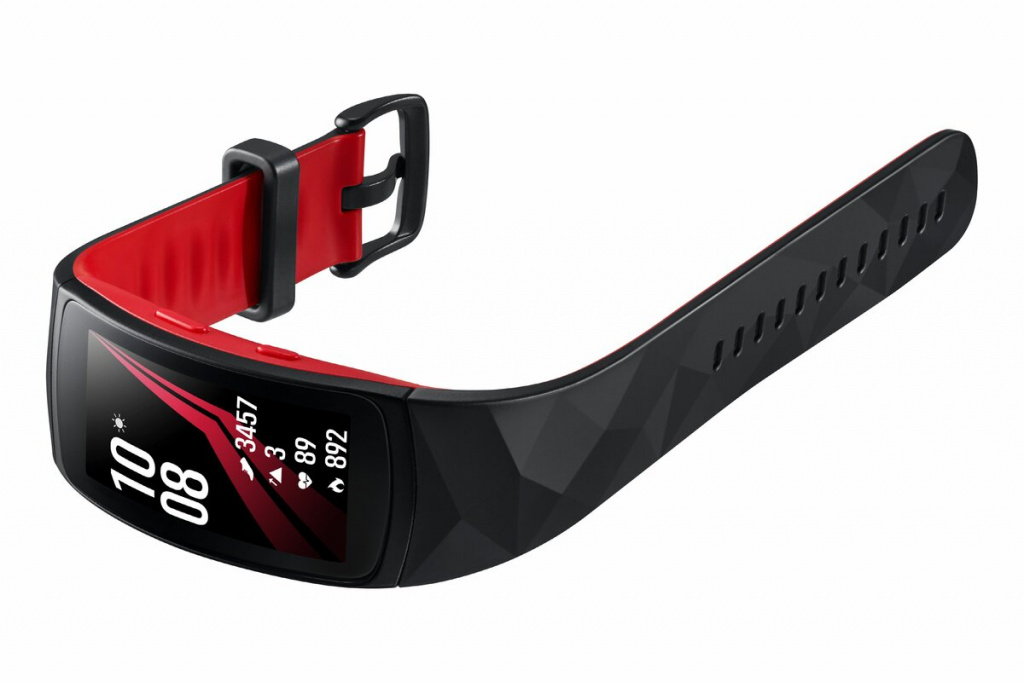
В фитнес-трекере Gear Galaxy Fit данные параметры можно изменить через приложение Samsung Health на телефоне. Синхронизация тоже происходит через Bluetooth.
Apple Watch
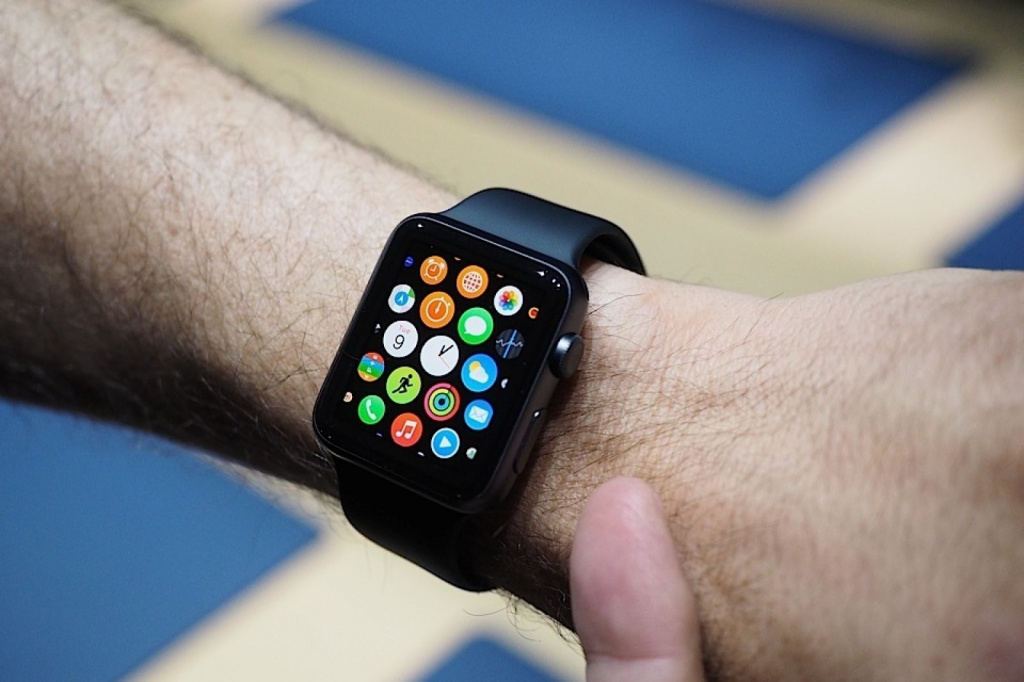
Этот гаджет оснащен сенсорным дисплеем, что позволяет настраивать его без смартфона. Зайдите в настройки, выберите «Время», укажите в открывшемся окне «+0 минут», установите часы с помощью колесика Digital Crown, сохраните. Учтите, что в этом случае изменится время только на текущем циферблате, а уведомления будут приходить все равно по основным настройкам времени, которое совпадает с временем на смартфоне. Изменить настройки времени можно на айфоне через приложение Watch.
Huawei Band
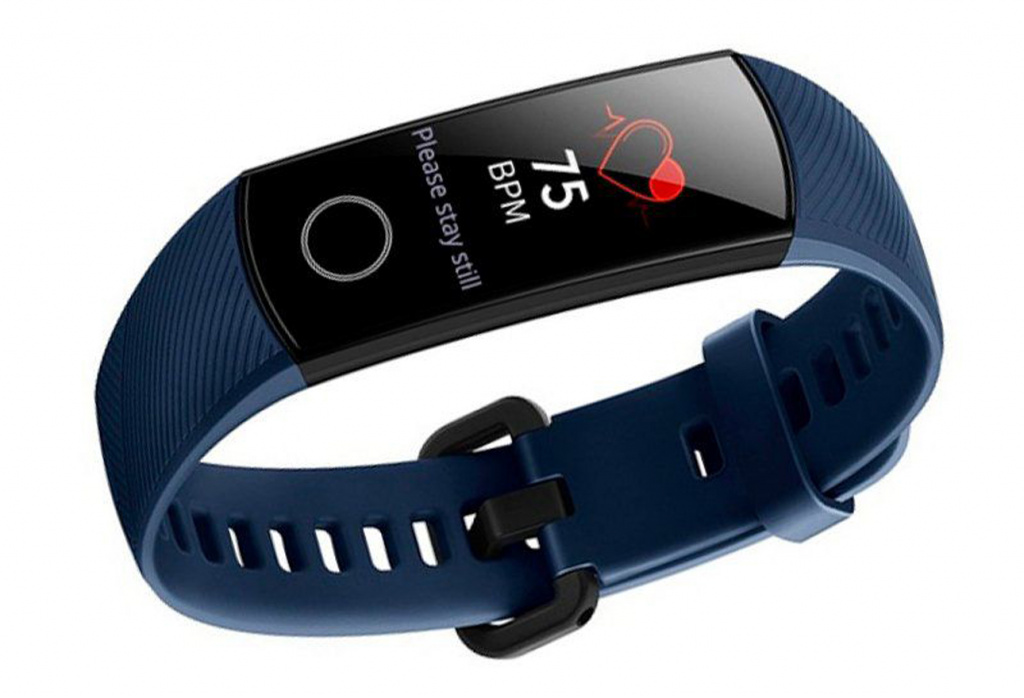
Чтобы откорректировать такие параметры, как время и дата, нужно изменить их на смартфоне, перейти в специальную программу Huawei Health, открыть учетную запись, дать согласие, активировать Bluetooth и синхронизировать трекер c телефоном. Приложение Huawei Health подходит для использования и с фитнес-браслетами Huawei Band и Honor Band, и со смарт-часами Huawei Watch и Honor Watch.
Как настроить время и дату на смарт браслете?
Настроить время или дату можно только через телефон под управлением Андроид или IOS. Для этого необходимо скачать приложение YFit. Изменить время на фитнес-браслете можно только через приложение. После успешного сопряжения фитнес-браслета и программы HPlus нажмите «Синхронизировать», а также выберете формат даты.
Как установить время и дату на фитнес-браслете: инструкция для всех популярных моделей:
- Включить часы и войти на их экране в меню «Настройки».
- Нажать на пункт «Время и дата».
- Определиться с желаемым форматом даты и установить его.
- Решить, какой формат времени будет более удобен, после чего настроить значение часов и минут.
- Сохранить внесенные изменения.
- Как установить дату и время на фитнес браслете?
- Как установить дату и время на смарт часах?
- Как изменить время на смарт браслете?
- Как настроить смарт браслет из Китая?
- Как перенастроить фитнес браслет?
- Как настроить время?
- Как выставить время и дату на часах?
- Как установить часы и дату на экране?
- Как установить время на электронных часах?
- Как настроить время на смарт часах без телефона?
- Как правильно настроить смарт часы?
- Как подключить часы смарт браслет?
- Как настроить смарт браслет с телефоном?
- Какая нужна программа для смарт браслета?
- Какое приложение нужно для китайского фитнес браслета?
- Как настроить ми браслет?
- Какое приложение нужно скачать для фитнес браслета м6?
- Можно ли пользоваться фитнес браслетом без подключения к телефону?
- Как работать со смарт часами?
- Как работают умные часы без телефона?
- Как подключить смарт часы к телефону через Bluetooth?
- Как настроить время на часах MI Band 4?
- Как работает умный браслет?
- Какое приложение нужно для MI Band 4?
- Как установить приложение на китайские смарт часы?
- Что умеет умный браслет?
- Как настроить смарт браслет на русский язык?
- Как добавить часы в приложении MI Fit?
- Почему телефон не подключается к браслету?
- Как включить новые фитнес часы?
- Как узнать какие у тебя смарт часы?
- Как добавить часы в MI Fit?
- Как настроить часы MI Band 5?
Как установить дату и время на фитнес браслете?
Настроить время или дату можно только через телефон под управлением Андроид или IOS. Для этого необходимо скачать приложение YFit. Изменить время на фитнес-браслете можно только через приложение. После успешного сопряжения фитнес-браслета и программы HPlus нажмите «Синхронизировать», а также выберете формат даты.
Как установить дату и время на смарт часах?
Как настроить на часах время и дату:
- Если экран часов затемнен, коснитесь его.
- Проведите по экрану сверху вниз.
- Нажмите на значок «Настройки». Если его нет, проведите по экрану влево.
- Выберите Система Дата и время настройте время.
Как изменить время на смарт браслете?
Если нужно изменить время, надо перенастроить часы с минутами на смартфоне, а затем заново подключить фитнес-трекер и подождать, пока устройства будут синхронизироваться. Точно такие же действия нужно выполнить для установки и изменения даты на фитнес-браслете.
Как настроить смарт браслет из Китая?
При отсутствии автоматической настройки сделайте следующее:
- жмите на кнопку Добавить устройство или «плюс» на экране;
- дождитесь, пока телефон найдет смарт браслет (Блютуз должен быть включен);
- подтвердите сопряжение путем выбора соответствующей отметки;
- отсканируйте QR код на экране (для некоторых моделей).
Как перенастроить фитнес браслет?
Как правильно настроить свой фитнес-браслет:
- Нужно зарядить часы и сам телефон.
- Скачать и распаковать приложение для сопряжения девайсов.
- Пройти авторизацию, указать личные данные.
- Синхронизировать устройства через Bluetooth.
Как настроить время?
Как установить время, дату и часовой пояс:
- На телефоне откройте приложение «Часы».
- Коснитесь значка «Ещё» выберите Настройки. Чтобы изменить часовой пояс, нажмите Домашний часовой пояс. Чтобы часовой пояс устанавливался автоматически, выберите Изменить дату и время Настраивать часовой пояс автоматически.
Как выставить время и дату на часах?
Чтобы настроить дату на кварцевых часах, необходимо выдвинуть заводную головку до первого щелчка. Затем нужно прокрутить ее вперед, пока не установится значение вчерашней даты и дня недели. Когда секундная стрелка укажет на 12, следует потянуть заводную головку до второго щелчка и выставить нужную дату.
Как установить часы и дату на экране?
Как добавить часы:
- Коснитесь свободного участка на главном экране и удерживайте его.
- В нижней части экрана выберите Виджеты.
- Нажмите на виджет и удерживайте его.
- Вы увидите изображения главных экранов. Перетащите часы на главный экран.
Как установить время на электронных часах?
Нажмите на «MODE» и удерживайте ее несколько секунд; когда циферблат начнет мигать, нажмите «SET»; с помощью кнопок «+» и «-» выберите час; повторите предыдущие 3 пункта, чтобы выставить минуты.
Как настроить время на смарт часах без телефона?
Настройка времени на смарт-часах Android без синхронизации с телефоном:
- Потяните экран на умных часах сверху вниз и перейдите в настройки.
- Выберите раздел «Системные» — «Дата и время».
- Включите опции «Дата и время сети» и «Часовой пояс сети».
- Введите вручную дату, время, часовой пояс.
Как правильно настроить смарт часы?
Как подключить часы в первый раз:
- Включите часы.
- Запустите приложение Wear OS by Google.
- Нажмите Настроить.
- Следуя инструкциям на экране часов, выберите язык и примите Условия использования.
- Выполняйте инструкции на экране телефона, пока не увидите название своих часов.
- Нажмите на название часов.
Как подключить часы смарт браслет?
Для подключения браслета включите Bluetooth. Поиск устройства осуществляется исключительно из приложения. Если вы все же подключили трекер через стандартный поиск bluetooth -устройств, то, перед подключением в приложении отмените сопряжение с ним. Зайдите в приложение и кликните по кнопке меню в левом верхнем углу.
Как настроить смарт браслет с телефоном?
Как подключить фитнес-браслет к телефону:
- Включаете Bluetooth на телефоне;
- Запускаете приложение и жмете на «+», чтобы добавить новое устройство;
- Выбираете свой браслет и ждете, когда загрузятся все обновления.
Какая нужна программа для смарт браслета?
- Приложение Endomondo. Это приложение — часть сообщества последователей активного образа жизни Under Armour Connected Fitness.
- Приложение Strava Running.
- Приложение Fatsecret.
- Приложение Mi Fit.
- Приложение Trackme.
- Приложение Up.
- Приложение Misfit.
- Приложение Runkeeper.
Какое приложение нужно для китайского фитнес браслета?
Какое приложение скачать для фитнес-браслета
У популярных фитнес-браслетов Honor Band 4 и Honor Band 5, а также других трекеров Huawei это в основном приложение Huawei Health, у Lefun — Lefun Health и так далее.
Как настроить ми браслет?
Перейдите в меню настроек приложения и выберите специальный пункт «Pair» (располагается в нижней части экрана). Далее создайте пару с новым фитнес-браслетом. Всевозможные подсказки по синхронизации будут выводиться на экране вашего смартфона — нужно лишь следовать рекомендациям.
Какое приложение нужно скачать для фитнес браслета м6?
Для синхронизации Сяоми Ми Бэнд 6 НФС со смартфоном вам понадобится фирменное приложение Mi Fit, доступное в «Play Маркете» и App Store. При первом запуске необходимо зарегистрироваться и авторизироваться в приложении, попутно предоставляя запрашиваемый доступ.
Можно ли пользоваться фитнес браслетом без подключения к телефону?
Работает ли фитнес-браслет без телефона? Безусловно, да. Однако функционал заметно расширяется, если гаджет синхронизировать с мобильным устройством.
Как работать со смарт часами?
Как настроить умные часы:
- Полностью заряжаем часы
- Вставляем сим-карту, если под нее есть место
- Включаем часы
- Выставляем время и дату
- Скачиваем на смартфон нужное приложение для подключения часов
- Включаем Bluetooth на часах и смартфоне
- Синхронизируем два устройства
Как работают умные часы без телефона?
Когда часы подключены к сети Wi-Fi
Чтобы часы не теряли связь с телефоном, подключите их к сети Wi-Fi. Эта функция доступна не на всех часах. Попробуйте включить Wi-Fi. Если в настройках часов нет пункта «Настройки Wi-Fi», значит ваши часы не поддерживают эту функцию.
Как подключить смарт часы к телефону через Bluetooth?
Активировать функцию Bluetooth и на часах, и на телефоне. Оба девайса разместить как можно ближе друг к другу для лучшего сигнала. Найти опцию добавления нового устройства в приложении на смартфоне и выбрать свою модель из предложенных. Подождать, пока программа обнаружит умные часы.
Как настроить время на часах MI Band 4?
Для подключения часов к телефону зайдите в профиль приложения и выберите «Добавить устройство» (Add device), кликните по строке «Браслет» (Band) и «Согласен» (Agree). После этого кликните по строке Mi Smart Band 4 и подтвердите сопряжение на часах, нажав его сенсорную кнопку на экране.
Как работает умный браслет?
Гаджет работает за счет встроенных датчиков: акселерометр, пульсометр, гироскоп, GPS. Устройства считывают и мониторят показатели. Анализируя данные в совокупности, например, скорость движения, частоту пульса и длительность физической активности, фитнес-браслет делает выводы о потраченных калориях.
Какое приложение нужно для MI Band 4?
Подключение Mi Smart Band 4 к смартфону
Можно также использовать некоторые сторонние приложения, например Mi Band Master, но официальным приложением все-таки является Mi Fit. Приложение бесплатное и доступно для скачивания как в Play Market (для ANDROID), так и в AppStore (для iOS).
Как установить приложение на китайские смарт часы?
Как установить приложение на часы:
- Если экран часов выключен, коснитесь его.
- Перейдите к списку приложений, нажав кнопку питания.
- Прокрутите экран вниз и выберите «Play Маркет».
- Снова прокрутите экран вниз до раздела «Приложения на телефоне».
- Чтобы скачать нужное приложение, нажмите «Установить».
Что умеет умный браслет?
Сегодня фитнес-браслеты умеют очень много: Отслеживать дистанцию с помощью GPS-трекера и акселерометра. Отслеживать эффективность сна, определяя наилучшую фазу для пробуждения. Подсчитывать количество сожженных калорий, определяя вид активности.
Как настроить смарт браслет на русский язык?
У модели SmartLife R заходим во вкладку «Настройки» и выбираем строку «Язык». Далее кликаем по желаемому варианту. У других моделей часов сменить русский язык на английский или наоборот можно по аналогичной схеме. Находим в меню фитнес-браслета вкладку «настройки» или «язык и время» и переключаемся на нужный язык.
Как добавить часы в приложении MI Fit?
Как и с фитнес браслетом Mi Band, нам необходимо авторизоваться или зарегистрироваться в приложении. В левом верхнем углу нажимаем «+» и выбираем подраздел «Часы». Запускаем наши часы Amazfit и смотрим какие именно у нас часы: с QR-кодом или без QR-кода. Выбираем в приложении нужный пункт.
Почему телефон не подключается к браслету?
Разряженная батарея в смартфоне или трекере; Программный сбой в телефоне; Программный сбой в самом фитнес браслете; Технический сбой в аппаратной части.
Как включить новые фитнес часы?
После полной зарядки гаджет можно включать: если модель имеет кнопку, её нужно зажать на несколько секунд, а в остальных случаях достаточно прикоснуться к сенсорному экрану. Для синхронизации фитнес-браслета со смартфоном необходимо сначала установить приложение — обычно его название даётся в инструкции.
Как узнать какие у тебя смарт часы?
Нажмите на верхнюю кнопку управления, чтобы открыть список приложений, перейдите в раздел Настройки > Сведения. Затем проведите вверх по экрану носимого устройства, чтобы найти серийный номер (SN). С помощью упаковки. Вы можете найти SN носимого устройства под штрихкодом.
Как добавить часы в MI Fit?
Как и с фитнес браслетом Mi Band, нам необходимо авторизоваться или зарегистрироваться в приложении. В левом верхнем углу нажимаем «+» и выбираем подраздел «Часы». Запускаем наши часы Amazfit и смотрим какие именно у нас часы: с QR-кодом или без QR-кода. Выбираем в приложении нужный пункт.
Как настроить часы MI Band 5?
Чтобы настроить фитнес браслет Mi Band 5, необходимо выбрать конкретный циферблат, затем нажать на него, удерживая положение пальца в течение нескольких секунд. После этого на экране появится изображение шестеренки. Нужно нажать на нее, тем самым открыв доступ непосредственно к настройкам отображения.
Ответить
Полезные советы тем, кто носит фитнес-браслеты
Работает ли фитнес-браслет без телефона? Безусловно, да. Однако функционал заметно расширяется, если гаджет синхронизировать с мобильным устройством. В этой статье разберем, можно ли пользоваться умными часами и фитнес-браслетами без привязки к телефону, какие функции в этом случае доступны, а какие нет.
Итак, как настроить фитнес-браслет без телефона и в дальнейшем им пользоваться?
Функционал
Перечень опций зависит от конкретной модели умных часов или фитнес-браслета. Какими возможностями они, как правило, располагают?
- подсчет шагов за день
- подсчет количества ударов сердца в минуту
- измерение давления
- мониторинг сна
- измерение уровня насыщения крови кислородом
- потраченные калории
- будильник
- уведомление о входящих звонках, смс и т.д.
Наиболее часто используемый вариант пользования гаджетом – в паре с телефоном, но это не говорит о том, что часами нельзя пользоваться как отдельным девайсом.
В каких смарт-трекерах можно настраивать часы и дату без телефона
Настроить время на фитнес-браслете можно как с использованием предустановленного на смартфоне приложения, так и без него. Абсолютное большинство трекеров при первоначальной синхронизации (посредством Bluetooth) с телефоном своего владельца автоматически считывают время часового пояса, отображаемого на дисплее. Если этого не произошло, производители “умных гаджетов” рекомендуют прибегнуть к ручной настройке.
Не задействуя смартфон при этом, установить часы и дату удастся только на премиальных моделях фитнес-браслетов. Среди них:
- Fitbit Blaze;
- Motorola Moto 360 Sport;
- Microsoft Band 2;
- ASUS ZenWatch 3 (WI503Q) leather;
- Withings Steel HR 40mm;
- Garmin Vivoactive HR;
- Garmin Fenix 3 Sapphire HR.
При некорректном отображении заданных параметров на дисплее смарт-часов (время на браслете не совпадает со временем на телефоне или не удается сохранить выбранные настройки) следует проверить гаджет на предмет неисправности. Причиной подобной дисфункции может стать:
- заводской брак (в подобном случае необходимо как можно скорее обратиться в сервисный центр производителя, предоставив чек, гарантийный талон, само устройство и все комплектующие к нему в упаковке продавца);
- «пиратская» прошивка используемого смартфона, непредназначенная для сопряжения с официальной прошивкой “умного” браслета (относится к телефонам на ОС Android, где имеется возможность скачать операционную систему бесплатно на непроверенных сайтах);
- сбои в работе приложения или самого трекера (необходимо перезагрузить гаджет);
- автоматическая смена часового пояса, например, при перелете в другую страну (необходимо перезагрузить оба устройства и провести повторную синхронизацию или ручную настройку времени и даты).
Важно! Опция установки времени на фитнес-браслете без использования предустановленного приложения может быть доступна, только если гаджет обладает полноценным сенсорным экраном или имеет более 2 кнопок на корпусе. Знание этой детали поможет визуально определить, предусмотрена ли производителем функция ручной настройки девайса.
Обязательно посмотрите:
Фитнес-браслет не считает шаги. Основные причины поломок шагомера, пульсометра и счетчика калорий IWOWN I6 Pro – бюджетный, многофункциональный и качественный фитнес-браслет для отслеживания спортивной активности Фитнес-браслет Xiaomi Mi Band 2: проверка водой Как снять ремешок с фитнес-браслета: правила и нюансы
Можно ли пользоваться фитнес-браслетом без привязки к телефону
Владелец фитнес браслета может пользоваться им, не привязывая к мобильному устройству. Однако, количество доступных функций будет ограничено.
Владелец сможет получать данные о пройденных шагах и показатели пульса. Также он сможет использовать браслет в качестве наручных часов.
Работа браслета ограничивается замером данных на протяжении определенного отрезка времени. Объем памяти в устройстве ограничен, а также имеется собственная небольшая операционная система.
Общие рекомендации
Вне зависимости, привезен ли был фитнес-браслет из Китая (например, XIOMI Mi Band) или выпускается в Калифорнии (например, Apple Watch), базовые опции девайсов обычно идентичны: время, дата, будильник, пульсометр, шагомер и мониторинг фаз сна. Классические варианты настроек указываются производителем в инструкции и представляют собой простейшую последовательность действий.
Как установить и изменить время
Время на фитнес-трекере устанавливается автоматически, считывая информацию с сопряжённого смартфона. Большинство производителей популярных браслетов предусматривают только возможность ручного выбора формата времени (то, как часы будут отображаться на самом гаджете). Соответственно, чтобы установить рассматриваемый параметр на новых смарт-часах, необходимо скачать приложение, требуемое создателями девайса, синхронизировать устройства и дождаться обновления прошивки (опционально). Проделав эти действия, время на браслете автоматически установится.
При необходимости изменить заданный параметр владельцам “умных” браслетов необходимо откорректировать часы и минуты на своем телефоне. После этого следует переподключить трекер к смартфону, дождаться полной синхронизации и, при необходимости, обновления ПО.
Как ставить будильник
Согласно общим рекомендациям к использованию смарт-часов, чтобы поставить на них будильник, владельцу следует также воспользоваться предустановленным приложением. Это наиболее простой и быстрый способ установить желаемое время для пробуждения.
Приложения для фитнес-браслетов должны содержать вкладку «Будильник», где пользователь и указывает часы и минуты, когда гаджет среагирует. Трекер может вибрировать с заданной интенсивностью или издавать звуковой сигнал. Абсолютное большинство производителей снабжают свои устройства опцией «Настойчивого пробуждения». Ее суть в том, что владельцу браслета в момент срабатывания будильника необходимо не просто нажать на конкретную функциональную кнопку, чтобы его выключить, но и сделать это с заданной продолжительностью времени и интенсивностью. В противном случае гаджет среагирует повторно спустя 5-10 минут.
Важно! Если владелец девайса отключил будильник, но в течение 10 минут трекер не зафиксировал физической активности, звуковой или вибросигнал прозвучит снова и будет повторяться до тех пор, пока по всем показателям (пульс, шаги) не будет очевидно, что пользователь не спит.
Чтобы установить «Умный будильник», который будет срабатывать с заданной периодичностью по дням недели, необходимо воспользоваться отдельным приложением, в зависимости от бренда фитнес-браслета. Обычно они неофициальные, что обуславливает необходимость строго следовать инструкции и не синхронизировать будильник и часы через официальное приложение после установки времени на «пиратском».
Как поменять дату
Поменять в часах дату пользователю проще всего с помощью предустановленного приложения. При первой синхронизации с телефоном браслет «запомнит» данные, выводимые на дисплее основного гаджета и скопирует их на свой экран (если владелец часов воспользуется опцией вывода даты на основную панель смарт-девайса). При дальнейшей необходимости внесения конкретных изменений месяца, дня или года пользователю фитнес-браслета следует изменить параметры в своем телефоне, после чего переподключить устройства, обновить прошивку часов и дождаться завершения полной синхронизации гаджетов.
Как работает фитнес-браслет
При помощи этого многофункционального устройства можно делать следующее:
- Измерять показатели давления и пульса;
- Подсчитывать количество пройденных шагов и километров;
- Контролировать продолжительность сна и его качества;
- Контролировать расходуемую энергию;
- Следить за физической активностью. Это поможет быть бег, ходьба, плавание и так далее;
- Получать различные уведомления с мобильного устройства;
- Получать уведомление о грядущих спортивных мероприятиях, а также различные рекомендации.
Перед началом использования устройства в приложение для смартфона пользователь может ввести данные о себе для того, чтобы все аналитические сведения были максимально правильными. Владелец браслета может вписать свой возраст, вес, рост и пол.
В фитнес браслете установлен акселерометр, который может определить ускорение человека в пространстве. С его помощью браслет может подсчитать количество пройденных шагов и скорость движения.
Установленный в браслете акселерометр автоматически определяет положение руки владельца и если она начинает двигаться, то данные сразу передаются в маленький процессор браслета, где они обрабатываются. Данные обрабатывает специальный алгоритм.
Помимо этого, акселерометр анализирует сон человека. Установленный сенсор фиксирует даже малейшее движение человека во время сна. В более современных моделях эта функция используется для определения фазы сна.
Также в браслете установлен гироскоп, который отслеживает изменение в положении человека. То есть, он может вычислять угол, на который направлен человек в пространстве. При помощи гироскопа фитнес браслет может распознавать любой вид активности человека, помимо бега или ходьбы. Например, прыжки, велопрогулку, отжимания, а также некоторые модели, оснащенные влагозащитой, могут распознать плавание.
Симбиоз акселерометра и гироскопа позволяет браслету получать полную информацию о движении человека, благодаря чему улучшается точность подсчитывания его шагов и определения вида активности.
Давление в фитнес браслете измеряется при помощи пульсометра. Он работает за счет зеленых светодиодов, которые излучают свет, и при помощи детекторов, которые могут определять уровень излучения этого света. Когда сердце сокращается, давление в крови человека увеличивается, капиллярный кровоток увеличивается. В итоге поглощается намного больше света, который излучается светодиодом, это регистрирует детектор. На основе полученных данных определяются показатели пульса.

По ссылке можно посмотреть видео, в котором рассказывается о том, как работают датчики в трекере:
Как выставлять и переводить часы в популярных смарт-гаджетах
Порядок настройки часов незначительно различается, в зависимости от модели и производителя фитнес-браслета. Знание алгоритма по настройке популярных смарт-гаджетов поможет пользователю быстрее сориентироваться в установке времени на устройстве, даже если оно другой малознакомой фирмы.
Линейка часов от Xiaomi (Mi Band 1, 2, 3)
На фитнес-браслете этой фирмы нельзя выставить или перевести часы без использования смартфона. Производитель предусмотрел осуществление этой опции только с помощью приложения Mi Fit, доступного для скачивания на всех мобильных платформах. Чтобы настроить время на Xiaomi Mi Band, следует:
- Открыть предустановленное приложение.
- В перечне сопряженных со смартфоном устройств выбрать свой браслет.
- Перейти в раздел «Профиль».
- Кликнуть на вкладку «Настройка дисплея» и выбрать «Формат времени».
- Определившись с оптимальным вариантом отображения часов и минут на дисплее смарт-браслета, сохранить изменения.
Samsung Gear Fit
Производитель линейки фитнес-браслетов Samsung Gear Fit допускает возможность настройки времени на устройстве без предварительной загрузки сторонних приложений. Для этого необходимо:
- Зайти в меню «Настройки» на самих часах.
- Кликнуть на вкладку «Время и дата».
- Установить дату в требуемом формате (обычно ДД.ММ.ГГ).
- Выбрать формат времени (обычно 24 ч) и установить соответствующее значение часов и минут.
- Подтвердить сохранение изменений.
Apple WATCH
Фитнес-браслет премиальной линейки от калифорнийского производителя снабжен полноценным сенсорным экраном. Это позволяет не устанавливать дополнительного ПО на смартфон, а задавать настройки на самом браслете. Чтобы выставить или перевести часы от Apple, следует:
- Зайти в меню «Настройки», нажав соответствующее поле на дисплее.
- Выбрать вкладку «Время».
- Указать в появившемся окне «+0 минут» для дальнейшего сохранения заданных параметров, вне зависимости от исходного часового пояса.
- Используя функциональное «колесико» на корпусе гаджета «Digital Crown», установить часы и минуты.
- Выбрать «Сохранить».
Важно! Apple Watch позволяют переводить пользователю время только вперед, при этом периодически автоматически синхронизируясь с фактическим часовым поясом места пребывания человека.
Часы Smart bracelet Goral
Часы Smart bracelet Goral относятся к бюджетным фитнес-трекерам. Не имея достаточного количества функциональных кнопок на корпусе, а также полноценного сенсорного экрана, гаджет позволяет пользователю настраивать параметры только через предустановленное приложение JYou. Время задается автоматически после синхронизации со смартфоном, изменить его вручную нельзя. С помощью приложения можно выбрать формат параметров, выводимых на дисплей. Для этого нужно:
- Открыть приложение.
- Во вкладке «Время» выбрать предпочтительный формат.
- Сохранить изменения.
При желании изменить отображаемые на браслете часы и минуты следует изменить соответствующие данные на смартфоне и повторить синхронизацию устройств.
Huawei Honor Band
На корпусе Huawei Honor Band находится только одна функциональная сенсорная кнопка. Она предназначена для переключения между режимами мониторинга активности пользователя (сон, бег, плавание, ходьба и так далее), а также для корректной синхронизации со смартфоном. Настройка базовых параметров (время и дата) происходит автоматически после сопряжения с телефоном посредством предустановленного приложения Huawei Wear или Huawei Health. Чтобы откорректировать данные, следует:
- Изменить время на смартфоне.
- Открыть официальное приложение.
- Зарегистрировать свою учетную запись (или создать новую).
- Согласиться с Пользовательским соглашением.
- Включить Bluetooth на смартфоне.
- Синхронизировать фитнес-браслет с телефоном, после чего измененные пользователем параметры отобразятся на дисплее наручного гаджета.
Как соединить браслет с ПК
Соединить браслет с персональным компьютером можно при помощи Bluetooth. Сделав это, пользователь сможет детально настроить аксессуар, зарегистрировать его в личном кабинете и собирать данные о статистике.
Если на компьютере имеется Bluetooth, то для соединения девайсов потребуется:
- Сперва нужно установить программное обеспечение от производителей гаджета на персональный компьютер. Как правило, в комплекте с аксессуаром идет диск с программой;
- После этого потребуется включить Bluetooth и запустить программу;
- В программе необходимо найти поиск девайса, а после синхронизировать его с компьютером.
Вячеслав
Несколько лет работал в салонах сотовой связи двух крупных операторов. Хорошо разбираюсь в тарифах и вижу все подводные камни. Люблю гаджеты, особенно на Android.
Задать вопрос
Вопрос эксперту
Какие функции могут отображаться на экране девайса?
Стандартно на экране отображается время, пульс и количество пройденных за день шагов. Однако, если синхронизировать девайс с телефоном, то можно самостоятельно настроить рабочий стол девайса.
Стоит ли синхронизировать аксессуар со смартфоном?
Без сомнений стоит, поскольку без синхронизации этот аксессуар превращается в самые обычные наручные часы и пользы от него не так много. Без синхронизации отсутствует функция анализа сна, необходимые данные и статистика не сохраняются в системе, а также пользователь не сможет получать информацию об изменениях в ритме его жизни.
4.5 / 5 ( 22 голоса )
0
Основные выводы
- В зависимости от модели и производителя фитнес-браслета, настройка времени может производиться как с использованием смартфона, так и без него.
- При некорректном отображении заданных параметров следует проверить смарт-часы на предмет неисправности или наличия ошибок в ПО.
- Знание последовательности основных действий и рекомендаций для выставления и перевода времени, выводимого на дисплей популярных моделей трекеров, поможет справиться с аналогичной задачей на устройствах менее известных брендов.
Несмотря на то, что некоторые модели фитнес-браслетов имеют опцию ручной настройки базовых параметров, чаще всего установка времени и даты происходит автоматически после синхронизации со смартфоном. Это значительно упрощает использование смарт-часов для неопытных пользователей, следящих за своим здоровьем и образом жизни с помощью “умного” трекера.
Содержание
- В каких смарт-трекерах можно настраивать часы и дату без телефона
- Как установить и изменить время на Смарт браслете
- Настройка будильника
- Изменение даты
- Пример настройки времени на разных Фитнес часах
- Как настроить время на трекере М3
- Как изменить время на фитнес трекере Samsung Galaxy Fit
- Huawei Honor Band
- Каким образом выставить часы на браслете Mi Band 4
- Apple Watch
В каких смарт-трекерах можно настраивать часы и дату без телефона
Вы можете установить время на вашем фитнес-браслете с предустановленным приложением на смартфоне или без него. Подавляющее большинство трекеров при начальной синхронизации (через Bluetooth) с телефоном владельца автоматически считывает показания часового пояса, отображаемые на дисплее. Если этого не происходит, производители «умных гаджетов» рекомендуют использовать ручную настройку.
Только премиум-модели фитнес-браслетов смогут установить часы и дату без использования смартфона. В том числе:
- Фитбит Блейз;
- Моторола Мото 360 Спорт;
- Microsoft Band 2;
- ASUS ZenWatch 3 (WI503Q) кожа;
- Withings Steel HR 40mm;
- Garmin Vivoactive HR;
- Гармин Феникс 3 Сапфир HR.
Если ваши смарт-часы не отображают правильные настройки (время на браслете не совпадает со временем на телефоне, или вы не можете сохранить выбранные настройки), вам следует проверить гаджет на наличие неполадок. Такие неисправности могут быть вызваны:
- заводской дефект (в этом случае необходимо как можно скорее обратиться в сервисный центр производителя, предъявив чек, гарантийный талон, само устройство и все принадлежности в упаковке продавца);
- «пиратские» прошивки используемого смартфона, не предназначенные для сопряжения с официальными прошивками «смарт-браслета» (относится к телефонам Android, где можно бесплатно скачать операционную систему на непроверенных сайтах);
- неисправность приложения или трекера (необходимо перезапустить гаджет);
- Автоматическое изменение часового пояса, например, при перелете в другую страну (необходимо сбросить оба устройства и пересинхронизировать или вручную установить время и дату).
Важно! Возможность установки времени на фитнес-браслет без использования предустановленного приложения может быть доступна только в том случае, если гаджет имеет полный сенсорный экран или имеет более 2 кнопок на корпусе. Знание этой детали поможет вам визуально определить, предоставил ли производитель устройство функцию ручной настройки.
Как установить и изменить время на Смарт браслете
Установка времени на фитнес-браслете производится автоматически путем считывания информации с синхронизированного телефона. Чаще всего производители предоставляют только ручную настройку формата времени. Для исправления этого параметра на новом спортивном устройстве необходимо скачать программу, предоставленную производителем трекера, синхронизировать гаджеты и сделать обновления.
Время автоматически появится на экране браслета. Для изменения настроек вам необходимо будет настроить параметры вашего смартфона. Затем смарт-часы снова подключаются к телефону, синхронизируются и обновляются при необходимости.
Настройка будильника
Для использования будильника на вашем трекере, вам нужно будет загрузить и установить приложение на ваш смартфон. Приложение — это быстрый и простой способ установить время, необходимое для пробуждения. В программе должна быть вкладка, на которой можно установить часы и минуты работы гаджета.
Смарт-часы будут либо вибрировать с заданной частотой, либо звучать с заданной громкостью. Некоторые производители добавляют к устройству опцию «Постоянное пробуждение». Для отключения сигнала тревоги с помощью этого задания пользователь должен нажать кнопку с заданной интенсивностью и продолжительностью. Если этого не сделать, то через 5-10 минут зазвучит сигнал тревоги.
Для настройки интеллектуального будильника также необходимо использовать приложение, подходящее для вашей модели трекера. Эти программы часто являются неофициальными утилитами, поэтому пользователь должен следовать инструкциям и не использовать официальное приложение после установки пиратского.

Изменение даты
Изменение даты в часах производится с помощью программного обеспечения. После первого сопряжения с телефоном браслет фиксирует данные и копирует их на дисплей при условии, что пользователь установил опцию отображения даты на гаджете. Чтобы исправить дату, необходимо изменить месяц, дату и год на смартфоне, переподключить гаджеты, поменять китайскую прошивку и связать их полностью.
Пример настройки времени на разных Фитнес часах
Как настроить время на трекере М3
Браслет М3 популярен. Его основными преимуществами являются отличный дизайн и дешевая цена (около 600 рублей). Несмотря на свою низкую цену, он имеет все необходимые функции для занятий спортом.

Смарт-браслет M3
А также использовать фитнес-устройство в качестве настоящих наручных часов. Корпус имеет классическую форму с одним нажатием кнопки в нижней части экрана. Он выполнен в виде небольшого углубления, в котором удобно располагается палец пользователя.
Чтобы установить время на этом фитнес-браслете:
- Нажмите кнопку корпуса для отображения главного меню;
- Перейдите в раздел с информацией об устройстве. Это почти в конце списка меню;

Браслетная информационная статья - Чтобы открыть любой пункт меню, нажмите и удерживайте кнопку. Появится сообщение «Долго нажимать…». Вы должны снова нажать и удерживать кнопку;
- После этого на экране появится надпись «Hello» (Здравствуйте), и устройство перезагрузится.
Здравствуйте на браслетном экране


Время по умолчанию 12:30. Это когда вам нужно установить трекер, чтобы разоблачить его без помощи приложения. Нет другого способа установить дату и время вручную. Для установки точной даты и времени на M3 необходимо подключить устройство к мобильному телефону через Bluetooth.

Приложение Лефун Здоровье
Для этого загрузите приложение Lefun Health из Google Play и используйте его для подключения смарт-браслета к смартфону. Тебе не нужно устанавливать время отдельно. Это синхронизируется со временем телефона.
Как изменить время на фитнес трекере Samsung Galaxy Fit
Первый браслет Samsung был не очень удачным. Их внешний вид больше напоминал маленькую кнопку без дисплея. Устройство не получило признания и было быстро снято с продажи. Но последующие попытки компании увенчались успехом. Galaxy Fit стал довольно популярным гаджетом для спортсменов и людей, которые любят модные устройства. Тело фитнес-браслета ничем не отличается — это все та же капсула с цифровым дисплеем и сенсорной кнопкой внизу.

умный браслет Samsung
Большинство интеллектуальных трекеров не предназначены для ручной настройки даты и времени через меню устройства. Хотя некоторые настройки можно изменить без подключения к смартфону. Для полного контроля вам понадобится приложение Galaxy Wearable.

Мобильное приложение на Google Play
Если у вас есть смартфон Samsung, вам не придется ничего скачивать:
- Активируйте Bluetooth на вашем смартфоне;
- Найдите и выберите браслет в списке подключенных устройств;
Подключите браслет к телефону через Bluetooth. - Подтвердите соединение. Если вы используете приложение, вы должны подтвердить подключение в приложении.

На вашем фитнес-браслете Samsung время будет установлено автоматически. Приложение содержит большинство настроек, которые можно использовать во время использования браслета. Вы можете изменить настройки экрана, список уведомлений или изменить учетную запись.
Huawei Honor Band
На теле браслета есть только одна кнопка, которая используется для синхронизации и выбора режима работы — сна, бега.
Внимание. Для настройки фитнес-браслета и регулировки таких параметров, как время и дата, необходимо изменить их на смартфоне, перейти в специальную программу, открыть аккаунт, дать согласие, активировать Bluetooth и синхронизировать трекер с телефоном.
Каким образом выставить часы на браслете Mi Band 4
Китайский производитель цифровых устройств Xiaomi пытается создать качественный глобальный бренд. Поэтому большая часть их продукции сегодня достойна внимания. Ми-группа 4 подтверждает это заявление.
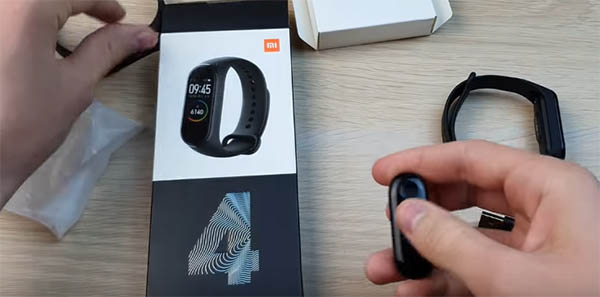
Ми-бренд 4 Браслет
Красивый корпус, который вы хотите потрогать, большое количество ремешков на выбор, а также ряд циферблатов различного дизайна.
Чтобы изменить дату и время на своем фитнес-браслете, ему необходимо загрузить на телефон приложение медиатора:
- Для подключения Mi Band 4 требуется приложение Mi Fit;
Приложение «Ми-фит - После установки включите Bluetooth на телефоне;
Подключите bluetooth к телефону - Запустите приложение «Ми-фит»;
Запустите приложение «Ми-фит - И выберите «Добавить устройство»;
Нажмите на строку «Добавить устройство» - Выберите тип добавляемого устройства;
Выберите тип добавляемого приложения - Принесите браслет к вашему смартфону, чтобы ваш телефон мог обнаружить его через Bluetooth.
Держите браслет на вашем смартфоне
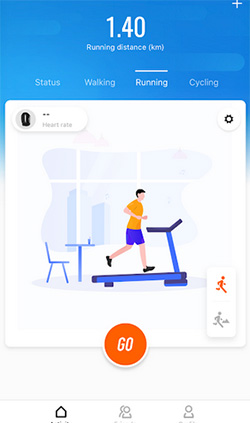


После подключения данные будут синхронизированы в режиме реального времени. И часы на вашем браслете будут меняться с текущим временем. Если по какой-то причине ваш смартфон показывает неправильное время, время на браслете будет неправильным. Измените эти данные на вашем смартфоне, и через некоторое время ваши часы покажут правильную информацию.
Apple Watch
Этот гаджет имеет сенсорный дисплей, который позволяет настроить его без смартфона. Зайдите в настройки, выберите «Время», в открывшемся окне укажите «+0 минут», установите часы с цифровой заводной головкой, сохраните.
Источники
- https://gercules.fit/sportivnye-gadzhety/kak-ustanovit-vremya-na-fitnes-braslete.html
- https://tech4sport.ru/fitnes-brasleti/instruktsiya-po-nastrojke-fitnes-brasleta
- https://SdelaiComp.ru/obzori/kak-nastroit-vremya-na-fitnes-braslete.html
- https://biysk-tv.ru/raznoe-2/kak-nastroit-chasy-na-fitnes-braslete-kak-nastroit-izmenit-vremya-i-datu-v-fitnes-brasletax-ot-raznyx-proizvoditelej-kak-nastroit-vremya-na-fitnes-braslete.html
Настройка времени и даты на умных часах – не такое простое дело. В зависимости от модели это можно осуществлять при помощи кнопок на корпусе, непосредственно на экране, а в некоторых гаджетах при синхронизации со смартфоном время устанавливается такое же, как на телефоне.
Contents
- 1 Вступление (почему возникает проблема установки времени на умных часах)
- 2 Настройка времени и даты на китайских смарт-часах с Али Экспресс
- 3 Как выставить дату и время на умных часах Jet
- 4 Как установить правильное время на смарт-браслете
- 4.1 М3
- 4.2 М4
- 5 Как сделать отображение календаря?
Вступление (почему возникает проблема установки времени на умных часах)
Иногда случается так, что время и дата на смарт-часах сбивается. Также установка временных параметров может потребоваться, если вы включаете часы впервые.
Модели с СИМ-картой могут устанавливать время сети. При этом устанавливается текущее время в том часовом поясе, где вы находитесь. Но здесь может произойти сбой. Например, вы со своей СИМ-картой приехали в другой регион, то вам может потребоваться переустановка времени.

Настройка времени и даты на китайских смарт-часах с Али Экспресс
Китайские смарт-часы практически не отличаются от продающихся в магазинах электроники и сотовой связи. В зависимости от модели они могут предложить настроить дат и время при первом включении или полной перезагрузки. Для этого необходимо вытащить аккумулятор и СИМ-карту и вставить их обратно.
В остальных случаях настройка даты и времени выполняется в пункте меню «Настройки» или «Setting», если гаджет не поддерживает русских язык.
Зайдя в этот пункт, нужно выбрать «Дата и время» («date and time»). Теперь нужно установить нужные параметры. В зависимости от модели гаджет предложит сохранение вручную либо настройки сохранятся автоматически.
Китайские умные часы синхронизируются со смартфоном. Установите на свой смартфон нужное приложение, синхронизируйте устройства через Блютуз или Wi-Fi. На гаджете автоматически установится время телефона.

Как выставить дату и время на умных часах Jet
Эта модель оснащена чувствительной сенсорной панелью, поэтому для установки даты и времени нет необходимости в синхронизации со смартфоном. Необходимо выбрать пункт меню «Настройки>Дата и время>Установить часы и число».
Как установить правильное время на смарт-браслете
Фитнес или смарт-браслет – это устройство, отслеживающее состояние вашего организма. Он показывает давление, пульс, количество пройденных шагов, метров и даже калорий. Настройка таких браслетов осуществляется почти так же, как и умных часов с СИМ-картой.

М3
Дата и время – важные показатели смарт-браслетов, ведь в зависимости от времени суток показатели организма могут изменяться. Настройка браслета М3 осуществляется при помощи смартфона. Для этого необходимо скачать соответствующее приложение. Данный фитнес-трекер — это полная копия известного Xiaomi, поэтому устанавливать приложение придется такое же — «Mi Fit». После установки приложения произойдет синхронизация браслета со смартфоном, время установится автоматически.
Важно! При синхронизации приложение может показать несколько устройств – часы, браслет и т.п. Для синхронизации именно фитнес-трекера необходимо выбрать «браслет».
М4
Настройка этого браслета происходит аналогично предыдущему. Вам также потребуется установить приложение «Май Фит» и настроить его. От версии М3 браслет отличается более эргономичным дизайном и большей емкостью батареи.
Как сделать отображение календаря?
На смарт-часах можно сделать отображение не только времени, но и календаря. В зависимости от модели вам будет достаточно просто настроить вид экрана, добавить виджет или включить расширение.
Чтобы добавить виджет, необходимо нажать на экран и удерживать его. Отобразится меню «виджеты». Чтобы добавить, нажмите на один из них и удерживайте. Теперь достаточно просто перетащить часы и календарь на главный экран.
Расширения добавляются так же в меню настройки или через смартфон.

Фитнес-браслеты серии Mi Band быстро завоевали рынок. Они удобны в использовании и имеют много полезных функций, позволяя отслеживать активность, считать потраченные калории и отображать уведомления со смартфона.

При этом основной функцией Ми Бэнд все еще остается информирование о текущем времени. Однако, чтобы настроить время на фитнес-браслетах Xiaomi, нужно разбираться в нюансах работы этих устройств. Чтобы упростить вам задачу, мы подготовили подробную инструкцию, как это сделать. Рекомендации из статьи актуальны для всех трекеров серии:
- Mi Band;
- Mi Band 2;
- Mi Band 3;
- Mi Band 4;
- Mi Band 5;
- Mi Band 6.
Содержание
- Как установить формат отображения времени
- Как настроить отображение времени на экране Mi Band
- Возможные проблемы
- Как поменять время без телефона и приложения
- Вывод
Как установить формат отображения времени
Есть два типа отображения информации на экране фитнес-браслета: только часы и минуты или часы и минуты + дата. Эти опции настраиваются в приложении Mi Fit, скачать которое можно в Google Play или на сайте разработчика.
Чтобы изменить формат отображения времени, сделайте следующее:
- Откройте приложение Ми Фит.
- Перейдите в раздел «Профиль».
- Нажмите на кнопку «Формат времени». Вы попадете в меню, в котором нужно выбрать один из двух вариантов.

После этого информация, которая выводится на дисплей, мгновенно изменится.
Также рекомендуем активировать функцию «Распознавание по запястью». Это еще одна полезная опция на фитнес-трекерах Mi Band. После ее активации дисплей браслета будет автоматически включаться после того, как вы поднимете запястье. То есть эта функция превращает фитнес-трекер в полноценные часы. Чтобы узнать, который час, не нужно постоянно тыкать по сенсорной кнопке.
Отображение информации в 12-часовом формате не всегда подходит людям, которые придерживаются жесткого и точного графика. Если для вас более удобен 24-часовой формат (или, наоборот, 12-часовой), тогда снова зайдите в приложение Mi Fit и выполните следующее:
- Откройте «Настройки».
- Нажмите на пункт «Дата и время».

- Выберите удобный для вас формат в расширенном меню.

После сохранения изменений можете включить экран часов и убедиться, что формат сменился.
Возможные проблемы
Иногда пользователи сталкиваются с тем, что фитнес-часы отображают время некорректно. Причина может заключаться в самом смартфоне, на котором произошел сбой настроек. Синхронизация приведет к тому, что ошибочное время будет отображаться не только на телефоне, но и на экране часов.
К другим причинам некорректного отображения времени относят:
- брак или проблемы с электроникой. Если случилось так, что телефон показывает точное время, а на дисплее фитнес-браслета информация некорректная, вероятно, проблема вызвана заводским браком. Об этом будет свидетельствовать отставание или спешка часов, частые зависания. В этом случае выходом будет обращение в сервисный центр или возвращение трекера по гарантии;
- сбой прошивки. Желая сэкономить,пользователи устанавливают через посторонние ресурсы бесплатные версии прошивок. Такое ПО может работать со сбоями или вообще не подключаться к фитнес-трекерам. В этом случае пользователю нужно установить официальную версию прошивки или выполнить оптимизацию текущего ПО.
- Сбой в работе приложения. Очень часто проблемы с подключением и работой фитнес-часов происходят из-за сбоев в работе приложения Mi Fit. Чтобы этого не случилось, рекомендуем периодически обновлять программу в Google Play. Новые версии Ми Фит выпускаются регулярно, радуя пользователей более комфортным дизайном и новыми возможностями;
- требуется смена часового пояса. Нередко причиной неполадок с отображением времени служит неправильно установленный часовой пояс. В современных телефонах имеется опция автоматического перехода на нужный часовой пояс с помощью GPS. Также его можно изменить и самостоятельно. Для этого нужно войти в «Настройки», выбрать пункт «Дата и время» и рядом с кнопкой «Автоопределение часового пояса» установить галочку.
Как поменять время без телефона и приложения
Владельцы фитнес-трекеров серии Ми Бэнд используют приложение Mi Fit для настройки времени и других функций. Эта утилита удобна в использовании, предоставляет широкие возможности и систематически обновляется. Программа доступна на Android с версией от 4.3 и на iOS от 7.
Нередко пользователи спрашивают, можно ли поменять время на фитнес-браслете без телефона и приложения. К сожалению, производитель не предусмотрел такой возможности. Выставить или поменять время на браслетах Mi Band можно только после сопряжения со смартфонов.
Вывод
Мы разобрались, как настроить часы на фитнес-браслете Mi Band. Это несложно, занимает всего несколько минут. Если после синхронизации возникли неполадки, убедитесь, что на самом смартфоне корректно отображается время.


Подключение и первая настройка фитнес-браслета очень часто ставит пользователя в тупик и ему приходится обращаться к помощи интернета. Если настройку популярных гаджетов от мастодонтов рынка мы можем детально разложить по полочкам, то написать подробную инструкцию для безмерного количества разнобрендовых трекеров из Китая просто невозможно. Именно поэтому данный мануал будет разделен на 3 части:
- Инструкция по настройке любого фитнес-браслета
- Настройка фитнес-браслета от Xiaomi на примере Xiaomi Mi Band 6
- Настройка фитнес-браслета от Huawei/Honor на примере Huawei Band 6
Первое подключение и настройка умного браслета
В первую очередь мы расскажем об особенностях настройки, характерных для всех фитнес-браслетов, а затем уже углубимся в нюансы настройки устройств от конкретных брендов.
Как подключить фитнес-браслет к телефону
Итак, мы имеем начинающего пользователя умной электроникой, который только что достал свой первый фитнес-браслет из коробки и пока не знает, как быть дальше. Именно для него мы написали пошаговую инструкцию:
1. Первая зарядка фитнес-браслета
Независимо от того, пришел к вам браслет частично заряженный или полностью разряженный, включенный он был или нет, в первую очередь мы всегда ставим устройство на зарядку и ждем пополнения шкалы аккумулятора до 100%, чтобы в дальнейшем оно не доставило нам неудобств во время первого сопряжения и установки обновлений.
Но как зарядить фитнес-браслет? -Современные фитнес-браслеты имеют 2 альтернативных способа зарядки: с помощью встроенного в корпус USB-коннектора, который скрыт за одной из частей ремешка, либо с помощью прилагающегося в комплекте USB-шнура. В среднем полная зарядка у смарт-браслета занимает 90-120 минут.

2. Установка приложения
Пока браслет заряжается, вам необходимо установить на смартфон приложение-ассистент. Если вы не знаете, какое приложение устанавливать, то откройте инструкцию, прилагающуюся в комплекте с гаджетом, там вы найдете либо название приложения, либо QR-код, который нужно отсканировать смартфоном, чтобы попасть на страницу установки.

| Производитель | Приложение-ассистент |
|---|---|
| Xiaomi | Mi Fit, Mi Wear |
| Huawei и Honor | Huawei Health |
| Samsung | Galaxy Wearable, Samsung Health |
| Realme | Realme Link |
| OPPO | HeyTap Health |
| Fitbit | Fitbit/FitToFit |
| Garmin | Garmin Connect |
| Bizzaro | BizzaroHeart |
| Smarterra | Lefun Health |
3. Включаем фитнес-браслет
После полной зарядки нужно включить фитнес-браслет. Некоторые трекеры оснащаются специальной механической кнопкой для этого, которую нужно зажать. Если никаких кнопок у браслета нет, то подключите его к сети с помощью шнура зарядки буквально на несколько секунд – он моментально включится. Включенный фитнес-браслет поместите рядом со своим смартфоном.

4. Сопряжение браслета и смартфона
Включите Bluetooth на вашем смартфоне. Откройте ранее установленное приложение, пройдите процесс регистрации (требуется не для всех приложений), заполните данные профиля (требуется не для всех приложений) и предоставьте ему все запрашиваемые права. Далее приложение либо само предложить вам начать поиск устройств для сопряжения, либо вам придется запустить его самостоятельно, перейдя в соответствующий пункт (скорее всего, этот пункт будет называться «Устройства»).

В результате сканирования приложение либо само начнет синхронизацию, либо представит список найденных устройства, из которых вам нужно будет выбрать свой фитнес-браслет. После этого на экране браслета появится запрос на синхронизацию, который нужно подтвердить (на некоторых трекерах подтверждение синхронизации не требуется).

5. Завершение синхронизации и обновление
В большинстве случаев, но не всегда, сразу за успешной синхронизацией последует обновление прошивки фитнес-браслета, которое может продолжаться от нескольких минут до часа – в течение этого времени браслет должен находиться рядом со смартфоном, Bluetooth должен быть включен, а соединение с интернетом активным.

Как только синхронизация и обновление завершатся, откроется главных экран приложения со всеми данными активности и настройками, а браслет станет полностью доступен для использования.

Первая настройка фитнес-браслета
Работу любого современного фитнес-браслета нельзя представить без приложения-ассистента на вашем смартфоне. Оно является и пулом для всей спортивной статистики, и местом хранения личных данных, и центром управления работой фитнес-браслета. Именно поэтому основную настройку вашего умного гаджета мы будем производить именно в приложении.
Как настроить язык на фитнес-браслете
Львиная доля покупок умных браслетов приходится на локальных китайских производителей, а значит пользователи часто сталкиваются с китайскими иероглифами на экране приобретенного девайса.
А вот с самим браслетом могут быть трудности. Во-первых, в 99% случаев язык интерфейса нельзя поменять через сам браслет, то есть для этого нужно использовать приложение (исключением являются те устройства, которые предлагают вам выбрать язык сразу после первого включения). Во-вторых, большая часть фитнес-браслетов с АлиЭкспресс русский язык вообще не поддерживают, а вот английский доступен практически везде.

Как поменять язык через приложение:
- На данном этапе приложение-ассистент должно быть синхронизировано с фитнес-браслетом, то есть вы произвели первое подключение по инструкции выше. Браслет должен быть подключен по Bluetooth;
- Откройте приложение-ассистент на вашем смартфоне;
- Перейдите в настройки фитнес-браслета. Важно, что это должны быть не настройки приложения, а именно настройки трекера;
- Пробежитесь по всем разделам настроек. Если не найдете пункта с характерным названием (язык, страна, перевод, локализация, местоположение), то значит изменить язык на вашем браслете нельзя.

Обновление до последней версии
Следующим важным пунктом будет проверка наличия обновлений для приложения-ассистента и ПО самого браслета. Это нужно обязательно сделать перед началом каких-либо настроек.
- В первую очередь нужно убедиться, что у вас установлена последняя версия приложения-ассистента. Для этого откройте магазин приложений, из которого оно было установлено (Play Маркет/App Store/Galaxy Store/AppGallery), найдите там ваше приложение и проверьте, не появилось ли новых обновлений. Если таковые есть, вместо кнопки «Открыть» будет кнопка «Обновить»;
- После обновления приложения до последней версии откройте его и перейдите в настройки вашего фитнес-браслета;
- Найдите и откройте пункт с характерным названием: «Обновления», «Обновление ПО», «Проверить наличие обновлений», «Обновление прошивки»;
- Если существует более новая версия прошивки, то на экране появится кнопка «Обновить» — нажмите ее и начнется процесс автоматической установки обновления на ваш браслет.

Права доступа для приложения – список обязательных разрешений
Список прав, которые необходимо предоставить приложению-ассистенту, если вы хотите использовать его функционал на максимум:
- Доступ к уведомлениям. Нужен для дублирования на фитнес-браслет входящих SMS и уведомлений из приложений;
- Доступ к телефону. Нужен для дублирования на экране браслета входящих вызовов;
- Доступ к контактам и списку вызовов. Нужен для вывода на дисплей браслета номера телефона и имени звонящего;
- Доступ к фото, мультимедиа и другим файлам на устройстве/Доступ к памяти. Обеспечивает возможность сохранять и делиться изображениями с результатами тренировок, загружать собственные изображения на циферблаты, кэшировать изображения приложения, а также предоставляет доступ к аудиофайлам приложения и журналу приложения;
- Доступ к геоданным. Разрешение необходимо для построения маршрутов передвижений на карте во время тренировок и точного вычисления пройденного расстояния. Также доступ к GPS позволяет осуществить автоопределение вашего местоположения для работы некоторых функций (погода, язык интерфейса и т.д.);
- Доступ к данным физической активности. Разрешение необходимо для получения данных физической активности, записанных вашим смартфоном. Эти данные будут учитываться в том случае, если вы забыли надеть браслет на тренировку или браслет по какой-либо причине не записал активность.

Как правило, все представленные выше разрешения приложение запрашивает самостоятельно при его первой настройке. Но обеспечить все права доступа можно и через настройки вашего смартфона вручную.
Как на Android предоставить все разрешения для приложения:
- Перейдите в настройка смартфона;
- В строке поиска вбейте слово «Приложения» и перейдите в соответствующий пункт;
- В списке приложений найдите ваше и нажмите на него;
- Перейдите в пункт «Права»;
- Предоставьте приложению все разрешения, перечисленные выше (геоданные, контакты, память, список вызовов, телефон, физическая активность, уведомления).
*Учтите, что у разные производителей смартфонов название пунктов меню в настройках может отличаться.

Как на IOS предоставить все разрешения для приложения:
- Перейдите в настройки вашего смартфона;
- Пролистайте в самый низ до списка приложений;
- Найдите в списке ваше приложение и нажмите на него;
- Переведите бегунок во включенное положение напротив необходимых прав доступа.
- Откройте настройки вашего смартфона;
- В строке поиска введите «Запуск приложений» (в зависимости от марки смартфона название данного пункта может разниться) и перейдите в найденный пункт;
- Найдите в представленном списке ваше приложение и переведите бегунок напротив него в выключенное состояние;
- Во всплывающем окне активируйте бегунки напротив пунктов «Автозапуск», «Косвенный запуск» и «Работа в фоновом режиме».

Как пользоваться фитнес-браслетом
Если ранее вы никогда не сталкивались с умной электроникой, то давайте я расскажу вам, как правильно ей пользоваться. В данном пункте речь пойдет именно про управление фитнес-браслетом, то есть о навигации по его интерфейсу, а обо всем остальном вы узнаете из других разделов текущей статьи.
- Фитнес-браслеты с одной кнопкой и обычным дисплеем. Кнопка может быть как механической, так и сенсорной. Механическая чаще всего располагается на боковой грани капсулы, а сенсорная – под дисплеем. Именно с помощью такой кнопки осуществляется навигация по интерфейсу;
- Фитнес-браслеты с сенсорным дисплеем. Такие устройства в дополнение к сенсорному дисплею также могут оснащаться механической или сенсорной кнопкой, но мы знаем множество примеров, когда кнопки отсутствуют вообще, ведь именно дисплей в таком случае является главным инструментом для управления браслетом;
- Фитнес-браслеты без дисплея. Управление работой таких устройств полностью переложено на плечи приложения-ассистента. Они могут, конечно, иметь дополнительную кнопку, но использоваться она будет исключительно для выполнения системных команд: включение/выключение, перезагрузка, проверка зарядка батареи и т.д.
Эксплуатация фитнес-браслета с одной кнопкой
Фитнес-браслеты, у которых инструменты управления ограничены одной сенсорной или механической кнопкой, имеют всего 2 жеста для навигации:
- Нажать и отпустить/одиночный тап – активация дисплея/открытие меню/переключение между пунктами меню;
- Нажатие и удержание/касание и удержание – на главном экране данный жест может отвечать за отключение устройства, либо быстрый доступ к какому-либо пункту меню. В самом меню данный жест отвечает за открытие пункта меню/запуск функции/отключение функции.
*Здесь важно понимать, что некоторые производители детальнее подходят к программированию кнопки управления, поэтому лучше ознакомиться с инструкцией, которая шла в комплекте.

Эксплуатация фитнес-браслета с сенсорным дисплеем
Чтобы усвоить управление фитнес-браслетом с сенсорным дисплеем, вам нужно выучить всего 5 жестов:
- Тап по отключенному дисплею (одиночное касание) – нажмите на любую область экрана, чтобы активировать его. Важно: если у браслета есть дополнительные кнопки, то активация экрана по нажатию на сенсор может не работать; в таком случае нужно нажать на дополнительную кнопку для выполнения действия «активация экрана»;
- Тап по активированному дисплею (одиночное касание) – коснитесь нужного объекта на экране, чтобы запустить функцию, открыть пункт меню или нажать на кнопку;
- Свайп вверх/вниз – касание экрана и дальнейшее смещение пальца вверх или вниз отвечает за действие вертикальная прокрутка, то есть перемещение по меню и его пунктам. Свайп вверх/вниз на главном экране также позволяет открыть основное меню. Важно: у некоторых браслетов открытие меню осуществляется с помощью нажатия дополнительной кнопки;
- Свайп влево/вправо – касание дисплея с дальнейшим смещением пальца влево или вправо на главном экране отвечает за открытие и перемещение по дополнительному горизонтальному меню быстрого доступа. Учтите, что дополнительное меню есть не у всех браслетов. Свайп вправо также отвечает за действия «назад» на любом уровне интерфейса;
- Долгое нажатие – касание и удержание пальца на сенсоре в течение 3 секунд относится к числу настраиваемых жестов, то есть на разных браслетах это действия отвечает за разные функции. Чаще всего оно используется для быстрого доступа к меню смены циферблатов с главного экрана, а также для завершения активной тренировки.

Настройка функционала
Настройка уведомлений
- Убедитесь, что подключение по Bluetooth активно;
- На смартфоне откройте приложение-ассистент для вашего фитнес-браслета;
- В приложении перейдите в настройки фитнес-браслета;
- Найдите и откройте пункт с характерным названием «Уведомления». В некоторых приложениях данный пункт также может называться «Оповещения»;
- Включите прием уведомлений. На большинстве устройств это делается с помощью активации бегунка;
- В этом же пункте выберите приложения, от которых вы бы хотели получать уведомления. Пояснение: список приложений может храниться в подпункте с характерным названием («Приложения», «Управление приложениями»). Выбор приложений, как правило, осуществляется с помощью активации соответствующих бегунков, либо проставления флажков.


Настройка мониторинга здоровья
Функции мониторинга здоровья очень важны для пользователя и часто являются главной причиной покупки фитнес-браслета. Современные браслеты умеют мониторить следующие показатели: пульс, сон, стресс, уровень кислорода в крови и некоторые другие менее важные показатели. Причем у каждого браслета набор метрик может быть разный, но чтобы ознакомиться со своим, нужно перейти в настройки мониторинга.
Как попасть в настройки мониторинга
- На смартфоне откройте приложение-ассистент для вашего фитнес-браслета;
- Перейдите в настройки фитнес-браслета. Для этого нужно найти список подключенных устройств и нажать на ваше;
- Найдите и откройте пункт с характерным названием, это может быть «Мониторинг состояния здоровья», «Мониторинг показателей здоровья», «Параметры здоровья» и т.д.;
- В данном пункте будут представлены все метрики, для которых доступно постоянное измерение.

Как включить постоянный мониторинг пульса
На сегодняшний день постоянный мониторинг пульса поддерживается практически всеми фитнес-браслетами, поэтому включить его может каждый:
- Откройте раздел настройки мониторинга по инструкции выше;
- Перейдите в раздел, отвечающий за измерение пульса. Он может называться «Пульс», «Постоянный мониторинг пульса», «Измерение пульса», «Автоизмерение пульса» и т.д.. На некоторых устройствах данный раздел не вынесен в отдельный пункт, а сразу представлен на экране мониторингов;
- Включите постоянный мониторинг пульса, переведя соответствующий бегунок во включенное положение;
- На некоторых фитнес-браслетах также можно установить интервал для постоянного измерения пульса. Советую выбирать самый минимальный.

Как включить постоянный мониторинг сна
- Откройте раздел настройки мониторинга по инструкции выше;
- Перейдите в раздел, отвечающий за мониторинг сна. Он может называться «Сон», «Мониторинг сна», «Анализ сна» и т.д.. На некоторых устройствах данный раздел не вынесен в отдельный пункт, а сразу представлен на экране мониторингов;
- Включите постоянный мониторинг сна, переведя соответствующий бегунок во включенное положение.

Настройка будильника
- На смартфоне откройте приложение-ассистент для вашего фитнес-браслета;
- Перейдите в настройки фитнес-браслета. Для этого нужно найти список подключенных устройств и нажать на ваше;
- Найдите и откройте пункт «Будильник», у некоторых он может называться «Настройки будильника»;
- Нажмите на кнопку «Добавить». В некоторых приложениях она реализована в виде знака «+»;
- С помощью барабанов на экране установите время срабатывания будильника;
- В подпункте «Повтор» установите периодичность срабатывания будильника;
- Нажмите на кнопку «Сохранить», которая в некоторых приложениях может быть представлена в виде галочки в верхней или нижней части дисплея.

После этого будильник появится в основном списке в виде отдельной строки с активным переключателем. С помощью этого переключателя можно включать/отключать тот или иной будильник.
Системные функции
К системным функциям относятся основные инструменты управления состоянием фитнес-браслета: отключение/включение, перезагрузка, сброс до заводских настроек.
Как включить фитнес-браслет
Некоторые фитнес-браслеты оснащаются специальными механическими кнопками, при нажатии и удержании которых происходит включение устройства. Но большая часть умных трекеров такой кнопки не имеет и у пользователей возникает логичный вопрос относительно механизма их включения.
Как отключить фитнес браслет
- Активируйте экран фитнес-браслета;
- Откройте основное меню (в зависимости от конкретного устройства меню может открываться либо свайпом вверх/вниз, либо нажатием на сенсорную кнопку);
- Найдите в меню пункт «Выключить» и нажмите на него. Если такового пункта нет, то перейдите в пункт «Настройки»;
- В настройках найдите и нажмите на подпункт «Выключить». Если данного подпункта нет и там, то, скорее всего, функция выключения не предусмотрена для вашего фитнес-браслета, а значит отключиться он может только при полной разрядки.

Как перезагрузить фитнес браслет
- Активируйте экран фитнес-браслета;
- Откройте основное меню (в зависимости от конкретного устройства меню может открываться либо свайпом вверх/вниз, либо нажатием на сенсорную кнопку);
- Пролистайте все меню и проверьте, нет ли в нем пункта «Перезагрузка». Если есть, то нажмите на него и совершите перезагрузку. Если нет, то найдите и откройте пункт «Настройки»;
- В настройках найдите подпункт «Перезагрузка» и нажмите на него. В некоторых браслетах подпункт «Перезагрузка» находится в разделе «Система» пункта «Настройки»;
- Появится окно подтверждения действия, в котором нужно согласиться на перезагрузку.

Как сбросить настройки фитнес-браслета
- Активируйте экран фитнес-браслета;
- Откройте основное меню (в зависимости от конкретного устройства меню может открываться либо свайпом вверх/вниз, либо нажатием на сенсорную кнопку);
- Найдите и откройте пункт «Настройки», если таковой имеется. Если его нет, то поищите в основном меню пункт «Сброс»/«Сброс настроек» и выполните сброс. Если нет ни настроек, ни соответствующего пункта в меню, то переходите к инструкции ниже;
- В настройках найдите подпункт «Сброс», который также может называться «Сброс настроек», и нажмите на него;
- В появившемся окне дайте свое согласие на сброс устройства до заводских настроек.

У некоторых фитнес-браслетов функция сброса настроек вынесена в приложение-ассистент. В таком случае нужно сделать следующее:
- На смартфоне откройте приложение-ассистент для вашего фитнес-браслета;
- Перейдите в настройки фитнес-браслета. Для этого нужно найти список подключенных устройств и нажать на ваше;
- В настройках найдите пункт «Сброс»/«Сброс настроек» и нажмите на него;
- Во всплывающем окне дайте свое согласие на сброс до заводских настроек.
Часто задаваемые вопросы
Ниже мы представим ответы на часто задаваемые вопросы среди новых пользователей фитнес-браслетами.
Как настроить время и дату на фитнес-браслете
На всех фитнес-браслетах время и дата автоматически синхронизируются со временем и датой на вашем смартфоне при каждом подключении по Bluetooth. Таким образом, чтобы изменить отображаемое на фитнес-браслете время, нужно изменить его на вашем смартфоне. Других способов изменения даты и времени на браслете не существует.

Можно ли пользоваться фитнес-браслетом без телефона
В целом все производители закладывают в свои фитнес-браслеты возможность работы автономно, без связи с внешними устройствами. Но эксплуатация гаджета в таком режиме все-таки предполагает дальнейшую синхронизацию со смартфоном для сохранения всех собранных данных и представления их в виде наглядной статистики.
Если вы все же хотите использовать фитнес-браслет без привязки к смартфону постоянно, то будьте готовы к значительному ограничению функционала. Так, вам будут недоступны следующие возможности:
- Прием уведомлений и входящих вызовов;
- Просмотр полной статистики. Анализ тренировок, график пульса, стресса, уровня кислорода в крови, детализация сна – все это будет недоступно;
- Отображение погоды;
- Построение маршрутов во время тренировки;
- Управление музыкой;
- Управление затвором камеры смартфона;
- Загрузка новых циферблатов на браслет;
- Детальная настройка фитнес-браслета (она осуществляется через приложение).

При этом вам нужно понимать, что для первоначальной настройки синхронизация со смартфоном обязательна, так как именно в приложении вы сможете сконфигурировать работу трекера. А уже после этого можно отключить браслет от смартфона.
Но при отсутствии постоянного соединения с телефоном определенный функционал все же будет доступен, а именно:
- Анализ повседневной активности. Браслет будет считать шаги, потраченные калории и пройденное за сутки расстояние;
- Одиночные измерения. Вы можете в реальном времени измерить пульс, стресс, уровень кислорода в крови, артериальное давление и т.д.;
- Работа в тренировочных режимах. Вы сможете запустить любую тренировки, но доступ к детальной статистике будет только на тех браслетах, которые поддерживают функцию «История тренировок»;
- Ранее установленные в приложении будильники продолжат работать;
- Локальные настройки. Определенный минимум настроек для фитнес-браслета будет доступен;
- Такие функции как секундомер, таймер, фонарик, автоопределение активности, PAI, дыхательная гимнастика – будут доступны.
Как правильно носить фитнес-браслет
Теперь к вопросу о том, как правильно надевать браслет на запястье. Тут есть несколько правил:
- Носить фитнес-браслет следует дисплеем вверх, то есть циферблат должен располагаться на внешней стороне запястья;
- Фитнес-браслет необходимо разместить выше шиловидного отростка локтевой кости (это та самая выпирающая косточка на внешней части руки со стороны мизинца) примерно на ширину указательного пальца, то есть на 1-2 сантиметра;
- Браслет нужно плотно застегнуть на руке — так, чтобы он не передавливал предплечье, но и не болтался на нем.

*Описанный выше способ расположения браслета необходим для правильной работы PPG-сенсора, то есть для правильного измерения пульса, стресса, уровня кислорода в крови и других подобных метрик. Если вы нуждаетесь только в измерении шагов, калорий и пройденного расстояния, то браслет можно расположить любым удобным для вас способом.

Как отвязать фитнес браслет от смартфона
Отвязать любой фитнес-браслет можно 2 способами: через приложение-ассистент или с помощью сброса настроек на самом устройстве. Как сделать сброс настроек я уже рассказывал здесь. А теперь расскажу, как отвязать браслет с помощью приложения.
- На смартфоне откройте приложение-ассистент для вашего фитнес-браслета;
- Перейдите в настройки фитнес-браслета. Для этого нужно найти список подключенных устройств и нажать на ваше;
- В настройках найдите кнопку «Отключить» и нажмите на нее. Как правило, она расположена в самом низу интерфейса. У некоторых приложений такая кнопка носит название «Сброс настроек».
Как снять ремешок с фитнес-браслета
Сразу следует сказать, что механизм съема ремешка у каждого браслета свой. Чтобы узнать, какой у вас тип крепления ремешка, откройте инструкцию, прилагающуюся к фитнес-браслету. Там же будет представлена краткая инструкция по снятию и установке ремешка.
Всего существует 3 вида крепления капсулы к ремешку:
1. Кольцевое натяжение
В таком случае ремешок представляет собой монолитную конструкцию со специальным отверстием для капсулы, которая держится в нем за счет эластичности и упругости материала.

При данном типе крепления ремешок снимается следующим образом: снимите браслет с запястья и возьмите его за ремешок у самого основания капсулы с обоих концов, затем потяните ремешок в разные стороны, пока не образуется небольшой зазор между капсулой и ремешком. После чего вытолкните капсулу из углубления, надавив на нее указательным пальцем с внутренней стороны.

2. С использованием боковых крепежей
Ремешок состоит из 2 частей, каждая из которых крепится к верхней и нижней грани капсулы с помощью клипс или винтов.

При данном типе крепления ремешок снимается следующим образом: вытащите клипсы, вставив узкую плоскую отвертку в месте крепления к корпусу и аккуратно потяните вверх/открутите винты с помощью подходящей отвертки, плавным движением снимите обе части ремешка с держателей. Учтите, что на некоторых браслетах после снятия клипс/винтов ремешок нужно потянуть в противоположную стороны от капсулы, а на некоторых – вверх или вниз относительно капсулы.

3. С использованием боковых держателей-ножек
Ремешок разделен на 2 части, каждая из которых плотно посажена на специальную ножку на торцевой стороне капсулы.

При данном типе крепления ремешок снимается следующим образом: если у основания ремешка рядом с капсулой есть кнопка, то нажмите ее и плавно потяните ремешок в сторону от капсулы.

Если такой кнопки нет, то одной рукой возьмитесь за капсулу браслета, а другой за ремешок у самого основания и начните тихонько тянуть его от капсулы, при этом плавно поворачивая на 45 градусов то в одно, то в другую сторону.
Понравилась статья?