
Изменить дату и время на фото иногда может показаться какой-то невероятной задачей, с которой нереально справится. Если сейчас открыть поиск и попробовать найти онлайн инструмент для изменения exif информации на фото, то можно потратить пару часов разгребая рекламные сайты.
Я потратил эти несколько часов за вас и в этой статье расскажу, каким образом можно изменить дату создания фото на телефоне или компьютере.
Содержание
- Как изменить дату создания фото на Андроид
- Изменение даты фото на Windows и Mac
Как изменить дату создания фото на Андроид
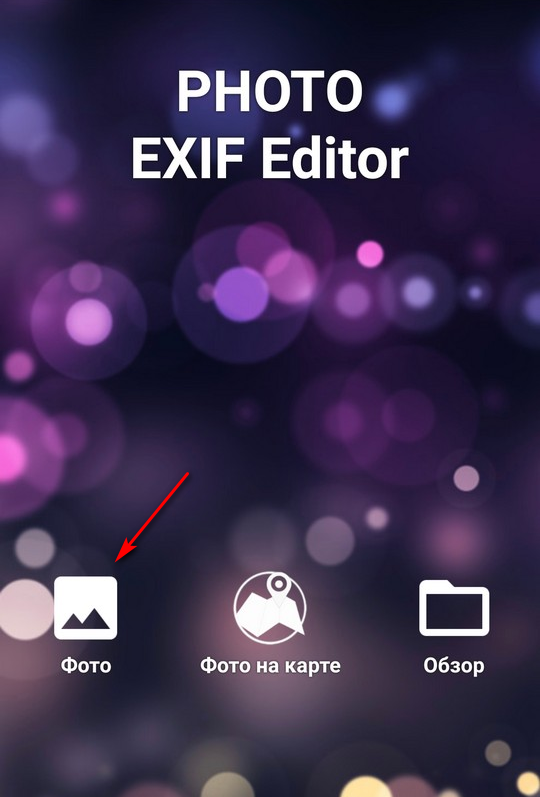
Изменение даты создания фото на Андроид, наверное, самое простое. Я погуглил множество различных онлайн инструментов, но все они либо напичканы рекламой, либо криво работают. Решение проблемы пришло с магазина Play Маркет. Для изменения даты фото на Андроид будем использовать приложение Photo Exif Editor. Качаем приложение по ссылке ниже.
После установки запускаем программу и выбираем Фото.
Дальше находим изображение, которому хотим поменять дату создания и открываем его в программе.
Для изменения даты предназначена вкладка время съемки.
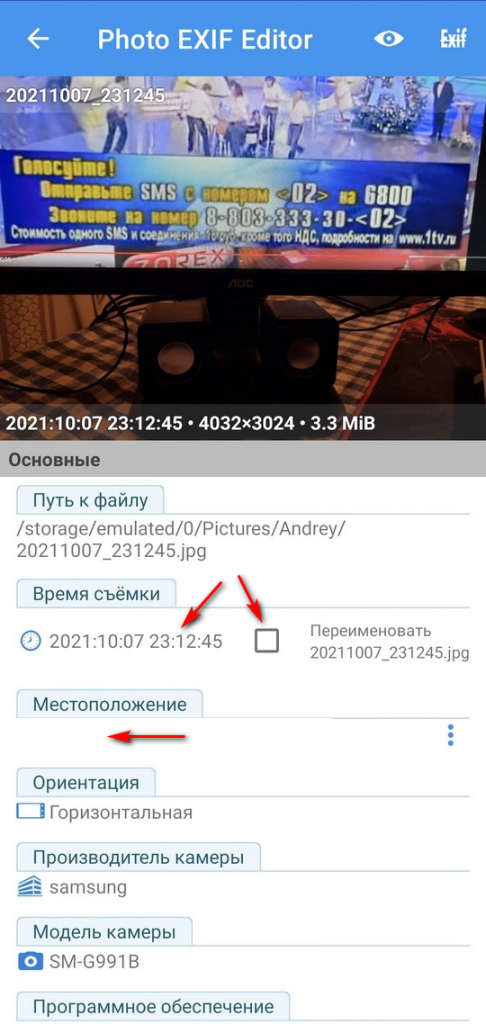
Тапаем по дате и меняем ее на нужную и жмем галочку вверху справа после того, как закончите.
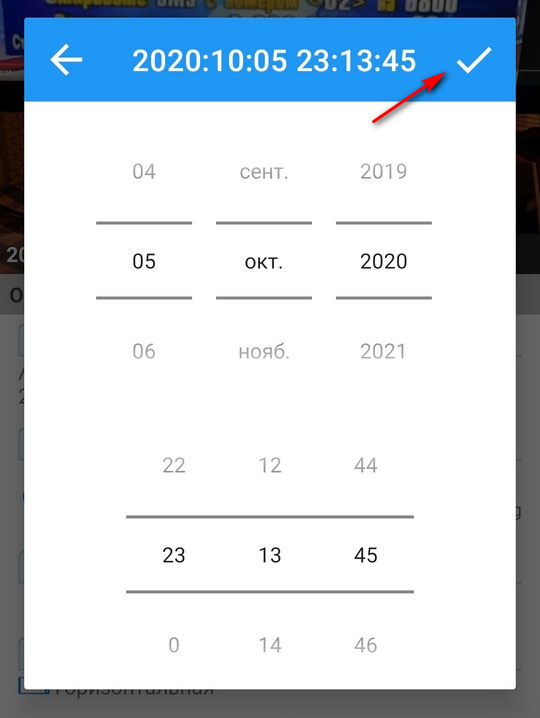
Я также рекомендую поставить флажок Переименовать, чтобы в названии файла было новое время создания. Также можно удалить данные о местоположении на фото, если вы этого хотите.
После того, как изменили дату создания фото, жмите иконку сохранения вверху.
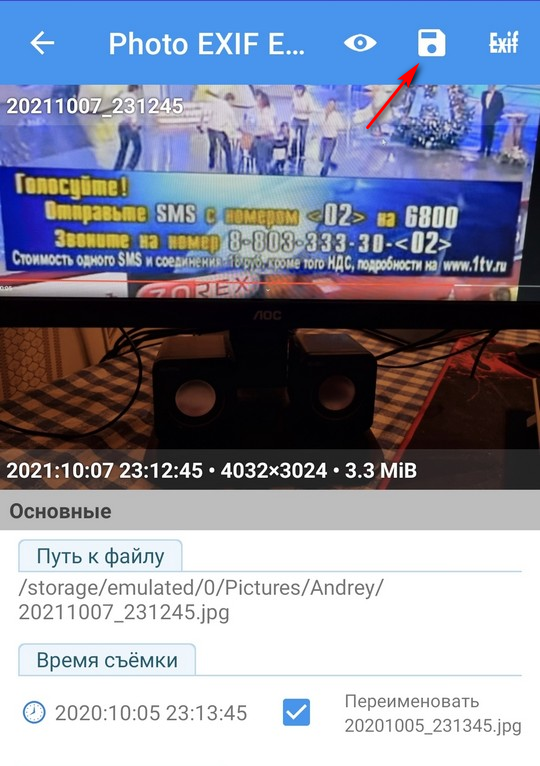
Все, дата изменена. Проверяем в любом приложении, где можно посмотреть детальную информацию о фото.
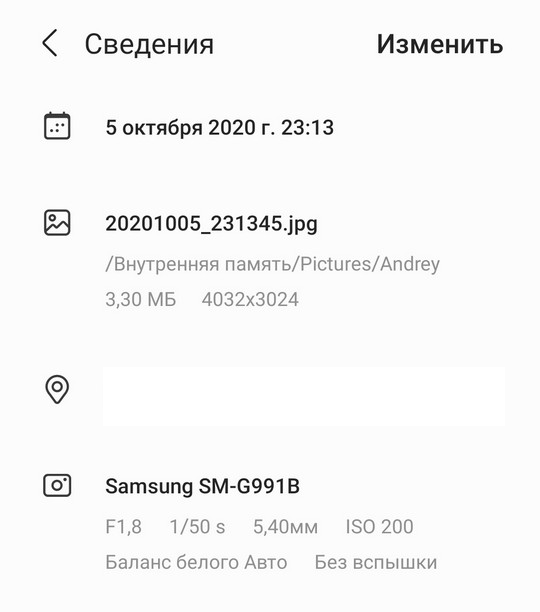
Отлично, дата изменена.
Как изменить дату создания на Windows или Mac
Для того, чтобы изменить дату или время фото на компьютере будем использовать XnView. Программа абсолютна бесплатна и доступна на многих платформах. Реально? это лучше чем использовать различные онлайн инструменты, потому что они все неудобные и содержат рекламу.
Качаем XnView по ссылке ниже и устанавливаем.
Открываем программу и переходим в папку, где находится фотография, которой нужно изменить дату создания.
В XnView устанавливаем в настройках чтобы отображались эскизы + информация, если это не установлено.
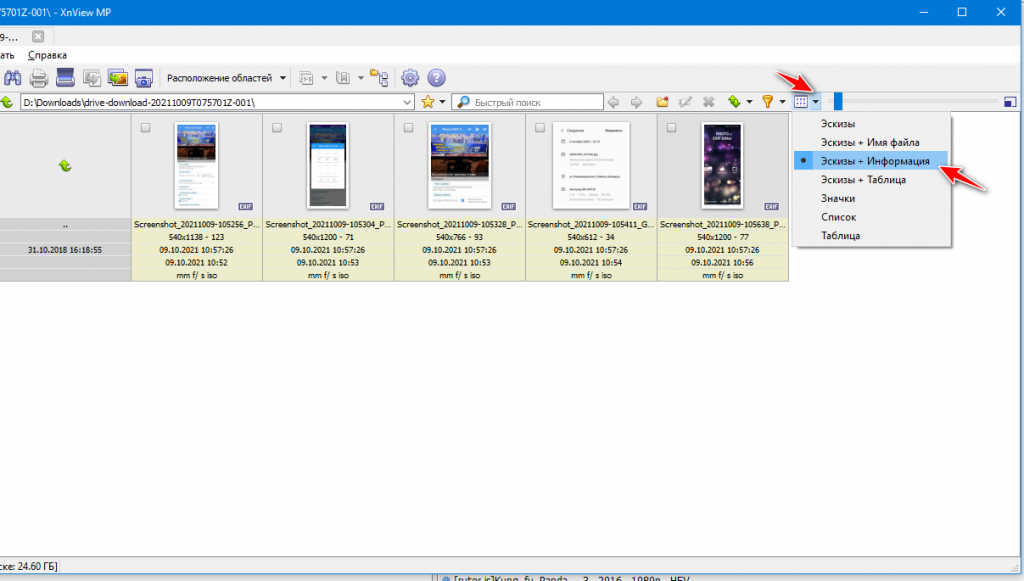
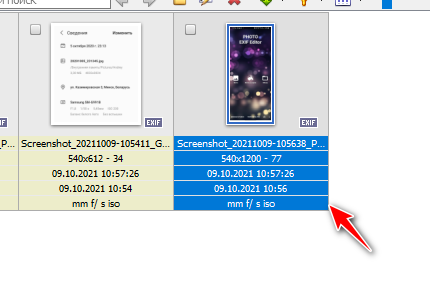
Мышкой выделяем изображение, где нужно изменить дату на компьютере. Изображение подсветится другим цветом.
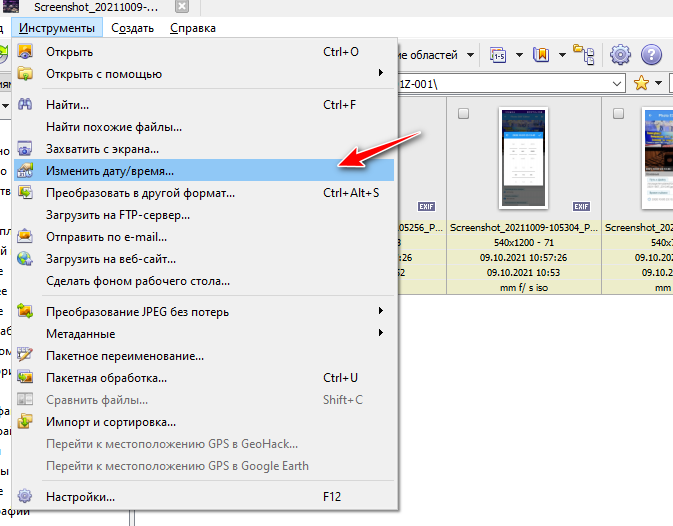
Выбираем раздел Инструменты — Изменить дату/время.
Указываем новую дату и ставим в разделе замена разделы, где нужно изменить дату (иначе кнопка сохранить будет неактивна) и жмем Сохранить.
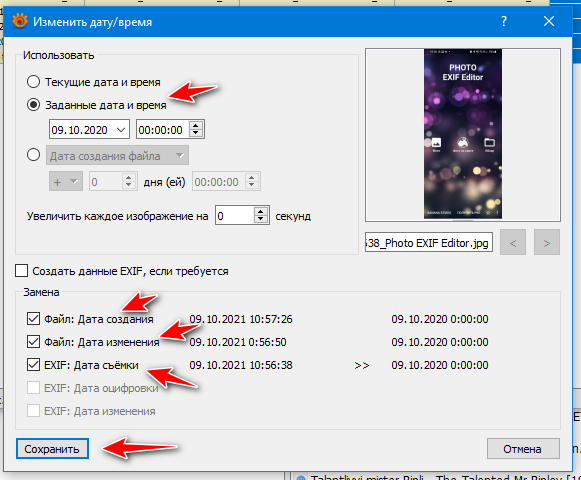
Проверяем.
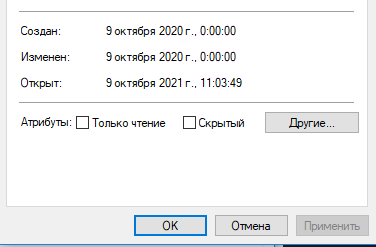
Все супер.
Содержание
- FileDate Changer
- File Date Touch
- SetFileDate
- BulkFileChanger
- NewFileTime
- EXIF Date Changer
- RunAsDate
- Вопросы и ответы

По умолчанию каждый файл операционной системы хранит свойства о самом себе, позволяя пользователям просматривать эти сведения и осуществлять сортировку либо фильтрацию, отталкиваясь, к примеру, от формата, даты создания или изменения объекта. Некоторую информацию можно изменить самостоятельно, не прибегая к загрузке дополнительного софта, что относится, например, к дате изменения, поскольку она изменяется сразу же после повторного сохранения элемента. Однако дату создания не получится поменять без вспомогательных средств, и сегодня мы предлагаем вам ознакомиться с такими инструментами.
FileDate Changer
Первой на очереди находится программное обеспечение под названием FileDate Changer. Оно было создано в далеком 2002 году, но до сих пор поддерживается разработчиком и доступно для скачивания на официальном сайте. Этот софт совместим со всеми версиями операционных систем, поэтому вы можете не беспокоиться, загружая его на Windows 10 или более старую версию. Сразу обратим внимание на простой и понятный интерфейс, что вы видите на представленном далее скриншоте. Здесь даже не нужна русская локализация, поскольку все реализовано в интуитивно понятном виде.
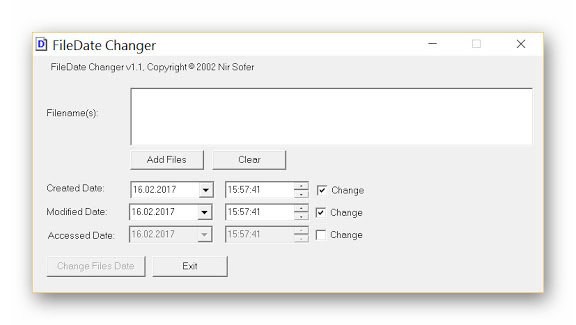
Принцип взаимодействия с FileDate Changer тоже максимально прост, ведь вам нужно лишь указать все необходимые файлы для изменения свойств, используя раздел «Filename(s)» или просто перетаскивая объекты, поскольку опция Drag&Drop тоже поддерживается. После этого пользователь сам решает, какую дату создания, модификации и доступа установить. Заполняется две формы, где сначала указывается сама дата, а потом и время с точностью до секунды. Все изменения сохраняются сразу же после нажатия по кнопке «Change Files Data». Главным недостатком этого решения можно считать невозможность добавить именно каталог, чтобы изменить его дату, однако это требуется далеко не всем юзерам. Чтобы загрузить FileDate Changer на свой компьютер и начать использование, нужно перейти по ссылке далее и загрузить исполняемый файл со страницы разработчика.
Скачать FileDate Changer с официального сайта
File Date Touch
File Date Touch — еще одно крайне легкое приложение с простой реализацией интерфейса и минимальным набором опций. Сразу отметим, что разработчик File Date Touch прекратил поддержку этого ПО, однако его все еще можно загрузить с проверенного источника и корректно запускать на любой версии Windows. Функционирует File Date Touch примерно по тому же принципу, что и рассмотренная ранее программа, однако для одной задачи позволяется указать только определенный файл или папку, поскольку групповое изменение параметров здесь не предусмотрено.
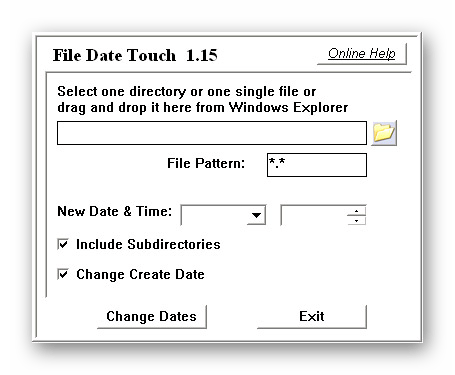
После выбора файла или директории остается только кликнуть по кнопке, отвечающей за изменение даты. Однако по умолчанию File Date Touch поменяет только дату модификации. Если вы заинтересованы в обновлении маркера создания, тогда следует отметить галочкой пункт «Change Create Data». Как стало понятно, одновременно поменять дату изменения и создания не получится, что является недостатком и иногда вызывает надобность выполнения дополнительных действий. При взаимодействии с каталогами обратите внимание и на опцию «Include Subdirectories». Если она отключена, то изменения коснутся только корневого каталога, а все находящиеся в нем папки останутся со старой датой.
Скачать File Date Touch с официального сайта
SetFileDate
Следующее программное обеспечение кажется функциональнее других только потому, что интерфейс выглядит расширенным, и это благодаря встроенному обозревателю. Однако встроенный обозреватель, через который и осуществляется поиск необходимых файлов и папок, является единственной особенностью SetFileDate и его нельзя считать весомым достоинством, поскольку все те самые действия прекрасно осуществляются и через стандартный Проводник. Однако здесь есть фильтрация по маскам файлов, что поможет значительно сузить круг поиска, если это необходимо.
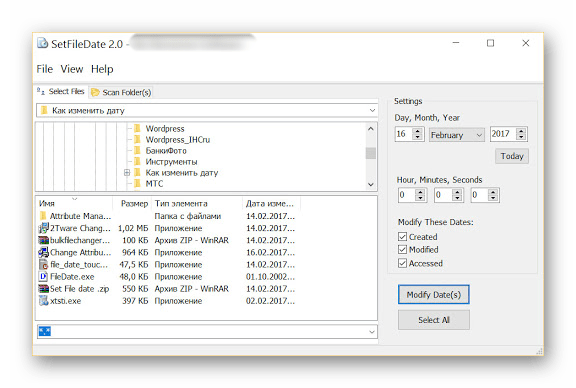
Что касается остальных возможностей SetFileDate, то они самые стандартные. После выбора файла или каталога пользователь задействует правую панель, чтобы установить дату, а затем выбирается, для каких свойств будет происходить обновление, например, только для создания или для модификации и доступа. После нажатия по кнопке «Modify Date(s)» все изменения сразу же вступают в силу. Скачать SetFileDate можно с официального сайта, воспользовавшись ссылкой ниже.
Скачать SetFileDate с официального сайта
BulkFileChanger
В начале этой статьи мы говорили о программном обеспечении под названием FileDate Changer. Его разработчик создал и другое приложение под названием BulkFileChanger, реализовав более современные решения. Начнем с того, что это ПО не требует установки, то есть после скачивания исполняемого файла с официального сайта его можно запустить и сразу же начать производить конфигурацию. Еще здесь присутствует русский язык интерфейса, что является важной составляющей для некоторых пользователей. Версия для 64-битных операционных систем тоже присутствует, поэтому обращайте на это внимание перед загрузкой EXE-объекта.

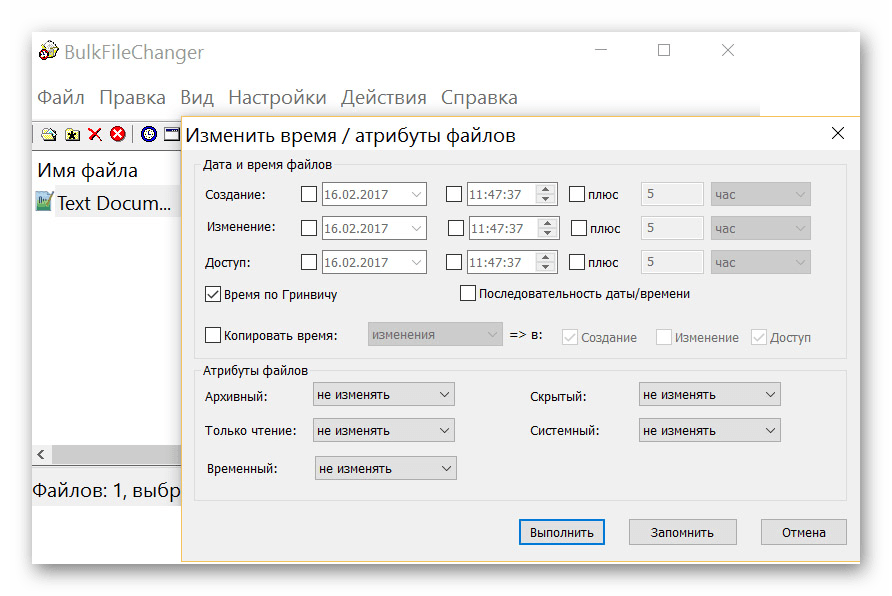
Теперь поговорим о функциональности BulkFileChanger. Все изменения производятся в отдельном окне и пользователь сам указывает, какие свойства файла следует поменять, включая и дату создания. По сути, разработчик перенес абсолютно все параметры, находящиеся в стандартном окне Свойств, и добавил несколько уникальных. Поэтому при необходимости изменения атрибутов это тоже можно сделать через BulkFileChanger. Поддерживается и одновременная обработка сразу нескольких объектов. Для этого их нужно лишь добавить через обозреватель или перетащить в окно. Распространяется BulkFileChanger бесплатно и, похоже, не имеет весомых недостатков, о которых бы хотелось рассказать при обзоре.
Скачать BulkFileChanger с официального сайта
NewFileTime
При первом знакомстве с программой NewFileTime может показаться, что ее интерфейс выполнен в сложном и непонятном виде, поскольку он немного отличается от тех представителей, о которых мы говорили ранее. Однако после нескольких минут управления все становится точно так же понятно, ведь набор функций и доступных настроек здесь минимален, как и в других подобных программах. Единственное различие — возможность переключения между вкладками, чтобы просто установить время, сделать файл моложе или старше.
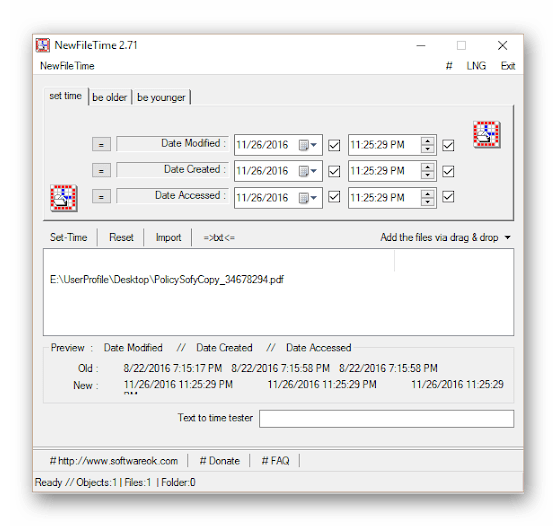
Все объекты добавляются в NewFileTime путем перемещения или ввода полного пути. Таким способом можно просто импортировать список элементов или вставить его из текстового файла. После этого остается только заполнить уже привычные строки, отвечающие за дату создания, изменения и последнего доступа. Каждый из этих параметров настраивается по личному предпочтению пользователей. В завершение хотим отметить принцип перемещения объектов. Не забудьте активировать папки и подкаталоги, чтобы они не только были добавлены, но и обработаны вместе с другими файлами.
Скачать NewFileTime с официального сайта
EXIF Date Changer
Часто пользователи сталкиваются с необходимостью изменения даты создания фотографии, поскольку это может быть связано с разными обстоятельствами. Идеально для этого подойдет программа EXIF Date Changer, однако сразу хотим отметить, что корректно она взаимодействует только с изображениями, поэтому и расположилась на данном месте сегодняшнего материала. В ней имеется множество самых разных опций, о которых мы не будем говорить в рамках этого обзора, поскольку они относятся к настройкам самой фотографии, а не к конфигурации дат.
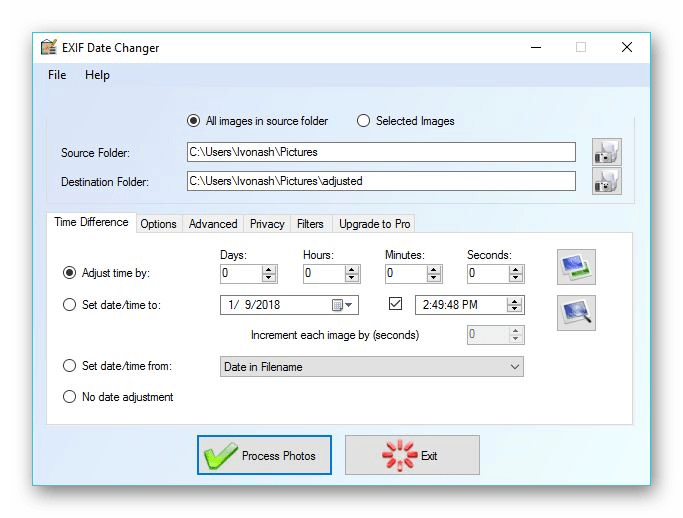
Что же касается непосредственного изменения времени создания вплоть до секунд, то настройка этих параметров осуществляется на вкладке «Time Difference», однако перед этим нужно не забыть выбрать папку с изображениями или указать только одну фотографию. Эта опция доступна и в бесплатной версии EXIF Date Changer, поэтому приобретать PRO-сборку не обязательно. На принципе изменения останавливаться не будем, поскольку он полностью соответствует рассмотренным ранее инструментам. Вы просто выставляете показатели в соответствии со своими потребностями и применяете изменения. Если вы заинтересованы в более глобальной настройке фото, советуем детально изучить функциональность EXIF Date Changer на странице разработчика и задуматься о приобретении полной лицензионной версии.
Скачать EXIF Date Changer с официального сайта
RunAsDate
RunAsDate — последнее программное обеспечение, о котором мы хотим поговорить в рамках сегодняшнего обзора. Оно отличается от рассмотренных выше представителей тем, что не изменяет даты файлов, а запускает выбранное приложение, временно изменив системную дату внутри него, а не в самой операционной системе. Мы знаем, что многие пользователи заинтересованы в настройке даты создания файла как раз потому, что это вызывает конфликты при попытке открытия какой-либо программы, поэтому в конце и хотим рассказать о бесплатном решении RunAsDate.
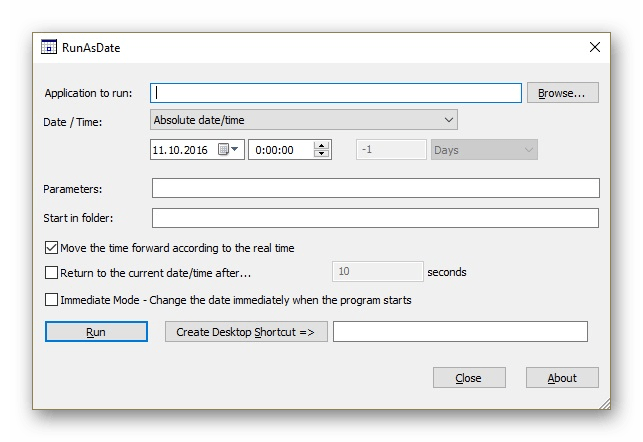
Взаимодействие RunAsDate не вызовет никаких трудностей даже у начинающих пользователей, поскольку здесь присутствует всего несколько кнопок и две строки, в которых можно вписывать соответствующую информацию. После запуска программы указывается путь к необходимому EXE-файлу, правильная системная дата и параметры запуска, если это требуется. Параметры запуска можно изменить и в свойствах самого ярлыка, поэтому редко приходится задействовать эту опцию в RunAsDate. После этого осуществляется открытие софта, а дата самостоятельно меняется. При окончании работы с ним все возвращается в свое изначальное положение.
Скачать RunAsDate с официального сайта
Это была вся информация о программах для изменения даты создания файлов, которую мы хотели рассказать в рамках данного обзора. Как видно, практически все решения функционируют примерно по одному и тому же принципу, различаясь только оформлением интерфейса и незначительными дополнительными опциями.
Как передать файлы без изменения даты?
Как копировать файлы, не меняя штамп даты
- Нажмите клавишу Windows + R.
- Введите «CMD» и нажмите Enter, чтобы открыть командную строку. Нажмите OK, когда появится всплывающее окно Windows User Control.
- Введите команды Robocopy для копирования файлов с сохранением отметки времени.
Почему при открытии файла изменяется дата изменения?
Даже если пользователь открывает файл Excel и просто закрывает его без внесения каких-либо изменений или без сохранения каких-либо изменений, excel автоматически изменяет дату изменения на текущую дату и время, когда он открыт. Это создает проблему при отслеживании файла по дате его последнего изменения.
Как изменить метку времени в файле?
Если вы хотите изменить дату последнего изменения или изменить данные создания файла, нажмите, чтобы установить флажок Изменить дату и время. Это позволит вам изменить метки времени создания, изменения и доступа — измените их с помощью предоставленных опций.
Как перенести фотографии с Android на iPhone с указанием даты?
Как перенести фотографии с Android на iPhone без компьютера
- Установите приложение Google Фото на свой Android. …
- Запустите Настройки в приложении Google Фото на вашем устройстве. …
- Получите доступ к настройкам резервного копирования и синхронизации в приложении. …
- Включите резервное копирование и синхронизацию в Google Фото для вашего устройства. …
- Дождитесь загрузки фотографий Android.
Как переместить картинку, не меняя дату?
Вариант 1. Заархивирование фотографий перед передачей
- Вам понадобится файловый менеджер Android, способный создавать архивы /. …
- В любом случае, после установки MiXplorer и плагина MiX Archive, вам нужно долго нажимать на папку, содержащую все ваши фотографии, а затем выбрать ее архивирование в файл. …
- Теперь перенеси это.
Как скопировать файл без изменения даты в Linux?
Как скопировать файл без изменения даты последнего изменения, отметки времени и владельца в Linux / Unix? команда cp предоставляет опция –p для копирования файла без изменения режима, владельца и временных меток. право собственности, режим и временная метка. $ cp -p число.
Могу ли я изменить дату изменения файла?
Если вы хотите изменить дату изменения файла, вы можете изменить дату в диалоге свойств файла. … Дважды щелкните папку с файлом, который вы хотите изменить, и щелкните имя файла. В области сведений щелкните значение, которое вы хотите изменить. Если вы не можете выбрать значение, вы не можете его редактировать.
Изменяет ли его открытие файла?
Открытие существующего файла меняет метаданные файла даже если вы ничего с этим не сделали.
Как вручную изменить дату изменения?
Вы можете вручную изменить дату / время последнего изменения для файла, используя бесплатное программное обеспечение под названием Attribute Changer с http://www.petges.lu/. Вам нужно будет запомнить дату / время изменения вашего файла презентации, изменить файл, а затем использовать Attribute Changer, чтобы установить дату / время изменения на предыдущие.
Как изменить метку времени сенсорной команды?
Сенсорная команда используется для изменения этих отметок времени (время доступа, время модификации и время изменения файла).
- Создайте пустой файл с помощью касания. …
- Измените время доступа к файлу с помощью -a. …
- Измените время модификации файла с помощью -m. …
- Явная установка времени доступа и модификации с помощью -t и -d.
Как изменить дату в папке?
Теперь вы можете выбрать папку или файл, который хотите использовать. Вы должны увидеть его в списке в главном окне приложения. Чтобы инициировать изменения, щелкните Действия в строке меню и выберите «Изменить время / атрибуты.. » Сочетание клавиш — F6.
В некоторых случаях, пользователи ищут ответ на вопрос о том, как изменить дату создания файла Excel, Word, PowerPoint, JPG, PDF, MP3, MP4, или файлов других форматов. Подобная операция необходима в ситуациях, когда по каким-либо причинам нужно поменять даты создания файла, изменив его свойства.
Как поменять дату создания файла, можно ли изменить дату создания файла? Да, подобные манипуляции можно совершить с файлами или папками в Windows. Можно установить любую другую дату и время, как в прошлом, так и в будущем.
Это может понадобится, например, когда следует что-то скрыть, или выдать устаревшие файлы за новые, недавно созданные. Это могут быть файлы Ворд, Эксель, PowerPoint, файлы других текстовых форматов, видео, аудио, фотографии или другие изображения. Чтобы решить эту проблему, мы изменяем дату создания файла.
Прежде, чем ответить на вопрос, как поменять дату создания файла, сначала нужно узнать, где находится эта информация в свойствах файла.
Как посмотреть дату создания файла
В операционной системе файлы или папки сохраняют свойства даты создания, изменения и открытия. Дата создания файла отображена в свойствах файла.
Для просмотра этой информации нужно выполнить следующие действия:
- Щелкните правой кнопкой мыши по файлу или папке.
- В контекстном меню нажмите на пункт «Свойства».
- В окне свойств файла или папки, во вкладке «Общие» отобразится информация о том, когда был создан файл или папка, когда был изменен, когда был открыт.

При создании или изменении файла, Windows ориентируется на текущее время в операционной системе. В свойствах файла или папки указывается соответствующее время, поэтому нам нужно изменить дату создания файла Windows.
Изменить дату создания файла можно с помощью средств операционной системы Windows, или при помощи стороннего программного обеспечения. В этом руководстве вы найдете инструкции о нескольких способах решения данной проблемы, с помощью которых мы сможем изменить дату создания или изменения файла.
TeamViewer ID – главный идентификатор работы продукта
Выбранная пользователем при инсталляции версия программы привязывается к «TeamViewer ID» — уникальному идентификационному номеру пользовательского ПК. При установке программы и первом соединении с сетью она получает свой уникальный ID-номер, содержащий, в том числе, информацию о версии «TeamViewer» на данном ПК. При смене статуса программы с бесплатного на коммерческий структура ID автоматически изменяется, и удалить его с ПК с целью возвращения к бесплатной версии будет довольно сложно.

TeamViewer ID генерируется на основе несколько уникальных атрибутов, самыми важными из которых могут являться:
- MAC адрес вашей сетевой карты;
- VolumeID раздела диска;
- Даты создания папки Program Files.
Для возврата к бесплатной версии программы следует задуматься о смене всех трёх перечисленных атрибутов.
Как изменить дату создания файла в Total Commander
С помощью популярного файлового менеджера Total Commander можно изменить дату и время создания файла. В программе Total Commander можно поменять свойства одного файла или сразу нескольких файлов в пакетном режиме.
Необходимо выполнить следующие рекомендации:
- Откройте программу Total Commander на компьютере.
- Выделите файл или несколько файлов.
- Войдите в меню «Файлы», в контекстном меню нажмите на «Изменить атрибуты…».

- В окне «Изменение атрибута» поставьте галку в пункте «Изменение даты/времени», а затем установите подходящую дату и время.
- Нажмите на кнопку «Добавить атрибут».
- В опции «Поле:» выберите из контекстного меню «Дата создания», в опции «Значение:» нажмите на кнопку с двойными кавычками.
- Откроется окно «Дата создания», в котором можно поменять дату и время создания файла.

- Нажмите на кнопку «ОК» в обеих окнах программы.
- Убедитесь, что в свойствах файла появились новые значения даты и времени.

В Total Commander подобным способом можно изменить дату и время модификации, дату и время последнего доступа.
Вам также может быть интересно:
- Как переименовать все файлы в папке с помощью Total Commander
- 5 способов получить список файлов в папке
Смена дат штатными средствами Windows
Области дат заполняются в соответствии с операциями с файлами, папками и хватаются из системного времени ОС. Чтобы поменять дату создания файла (папки) проделайте такие шаги:
- На панели задач кликните ЛКМ на дату и пора. Далее нажмите ссылку, отвечающую за изменение временных значений. В подневольности от версии ОС выполните шаг 2 или 3.

- В открытом окошке Windows 7, 8, соответственно кликните кнопку изменения системных преходящих параметров. Нажмите «Да» в окне контроля учетных записей, если потребуется.

- В открытом окошке Windows 10 установите переключатель в выключенное поза. Далее кликните «изменить».

- Задайте необходимую дату, время. Затем нажмите OK (Изменить). Выполните в подневольности от своих целей шаг 5 или 6, 7.

- Создайте папку горячими клавишами или обычным способом с необходимым названием, и она примет дату создания системную, которую Вы установили рослее.
- Откройте файл word, excel, jpg или свой в программе его поддерживающей. Сквозь меню «Файл» выберите «Сохранить как».

- Укажите другую папку, но покиньте такой же формат и название. Кликните «Сохранить».


В результате шагов 5 или 6, 7 создастся папка или файл с новоиспеченными значениями. Способ эффективен в том, случае если производится изменение даты создания файла в одном или нескольких экземплярах. Если элементов немало, то способ смены значений, описанный выше, будет рутинной ручной трудом, но для решения этой проблемы есть специальные программы.

Примечание: не позабудьте перевести временные настройки к правильным, так как это может сказаться на корректности труды некоторых элементов в системе.
Как изменить дату создания содержимого файла в NewFileTime
NewFileTime — бесплатная программа, изменяющая дату создания файла. Программа не требует установки на компьютер, запускается из папки. Приложение поддерживает русский язык интерфейса.
NewFileTime можно скачать с официального сайта по этой ссылке. После загрузки на компьютер, распакуйте архив с программой.
В программе NewFileTime выполните действия:
- При первом запуске примите условия лицензионного соглашения.
- Перетащите файл или несколько файлов в окне программы.
- В полях «Дата изменения», «Дата создания», «Дата доступа» установите необходимые значения.
- Нажмите на кнопку «Установить время».

- Закройте окно программы.
В свойствах файла внесены изменения, касающиеся даты создания, изменения или открытия файла.
Особенности использования TeamViewer
Как известно, программа «TeamViewer» предназначена для работы на удалённом компьютере, совершения на нём различных технических операций, обмена с ним файлами, осуществления видеосвязи и так далее.
Программа предполагает две версии своего использования:
- Бесплатная версия (режим некоммерческого использования). Предназначена для домашнего использования и подключения к небольшому количеству ПК;
- Платная (коммерческая) версия. Количество подключаемых ПК и продолжительность сеансов неограниченны.
В бесплатную версию продукта встроен скрытый инструментарий для проверки условий его использования. В частности, если пользователь работает с большим количеством подключаемых машин, часто и на регулярной основе, то подобные проверочные утилиты могут посчитать такое использование коммерческим. В таком случае программа выдаёт сообщение об использовании продукта для коммерческих целей, вследствие чего бесплатный сеанс ограничивается 5 минутами, а последующие сеансы могут быть осуществлены лишь через определённое время.

Некоторые нерадивые пользователи при установке программы сразу выбирают коммерческую версию продукта, после чего удивляются появлению соответствующих ограничений. И необходимостью удалить ограничение пять минут в Teamviewer 13.
Как изменить дату создания содержимого файла FileDate Changer
FileDate Changer — бесплатная программа от известного разработчика программного обеспечения NirSoft. Скачайте программу FileDate Changer с сайта разработчика здесь.
Распакуйте ZIP-архив с программой, а затем запустите приложение на компьютере.
Выполните следующие шаги:
- Перетащите файл в окно программы, или нажмите на кнопку «Add Files», для добавления файла с ПК. Поддерживается работа с файлами в пакетном режиме.
- В полях «Created Date» (дата создания), «Modified Date» (дата изменения), «Accessed Date» (дата доступа) установите подходящие значения для даты и времени.
- Нажмите на кнопку «Change Files Date» для применения изменений.

- Закройте программу FileDate Changer, проверьте результат работы.
Изменение через проводник Windows
Через Photoshop или вкладку «Подробно» в свойствах вы можете отредактировать за раз датировку одной фотографии, то есть если снимков несколько десятков, то эти способы потребуют слишком много усилий. На этот случай есть еще один удобный метод:
- Закиньте фотки с неправильной отметкой в одну папку.
- Выделите все файлы. Внизу в области сведений появится строка «Дата съемки».
- Кликните по строке и замените запись о времени создания фотографий.


Здесь тоже есть недостаток: изменения будут внесены в EXIF всех выделенных изображений. Если вам нужна различная датировка, то придется раскидывать фотки по разным каталогам и повторять процедуру для каждой папки.
Как изменить свойства файла, дату создания в BulkFileChanger
BulkFileChanger — бесплатная утилита от NirSoft для массового изменения свойств файлов, аналог программы FileDate Changer с расширенными возможностями. Скачайте программу с официального сайта. Ссылки на загрузку находятся в нижней части страницы, там же нужно скачать язык локализации, чтобы русифицировать программу.
Выполните необходимые действия:
- Распакуйте архив с программой и архив с русским зыком.
- Поместите файл русского языка в папку с программой.
- Запустите программу BulkFileChanger из папки.
- Добавьте файл из интерфейса приложения или перетащите файлы с компьютера.
- Войдите в меню «Действия», в контекстном меню выберите пункт «Изменить время/атрибуты».
- В разделе «Дата и время файлов» установите подходящие значения.
- Нажмите на кнопку «Выполнить».

- Закройте программу, посмотрите свойства файла.
Утилита BulkFileChanger
В качестве инструмента для работы с атрибутами файлов и папок предлагаем несколько специализированных утилит:
- BulkFileChanger;
- Attribute Changer;
- NewFileTime;
- SetFileDate 2.0.
На примере первой из них — BulkFileChanger, рассмотрим алгоритм изменения свойств файлов и папок:
- Загрузите утилиту «» в соответствии с разрядностью Windows;
- После распаковки архива с программой, запустите файл «BulkFileChanger.exe»;
- Щелкните на «папку со звёздочкой»;
- Активируйте «три точки», что позволит указать путь до нужной папки. Тут нужно выбрать желаемое отображение элементов: Вариант «Infinite» позволит просматривать все объекты. Нажав «ОК», будет построен список с выбранными элементами замены параметра даты;
- Выберите один или несколько элементов и кликните на иконку с изображением часов;.
- Укажите галочками параметры под замену, такие, как дата создания, а, также, модификации или открытия. Нажав «Add», указывается нужное для добавления или удаления время к установленной дате. Помимо этого, есть возможность задать атрибуты. В конце, нажмите кнопку «Do it».
Аналогично работают другие утилиты, схожей направленности. В отличие от первого метода,здесь происходит пакетная обработка данных. Хотя, есть ещё один вариант…
Групповое изменение даты съемки в Проводнике
Встроенное системное средство — файловый менеджер Проводник Windows может изменить параметры даты съемки нескольких фотографии в пакетном режиме.
Выполните следующие действия:
- Откройте папку с фотографиями на компьютере.
- Выделите группу изображений в папке с фото.
- В окне Проводника войдите во вкладку «Вид».
- В группе «Области» нажмите на кнопку «Область сведений».
- В правой части окна появится информация, касающаяся выделенных фотографий. В пункте «Дата съемки» измените исходные данные на другие.
- Нажмите на кнопку «Сохранить».

( 1 оценка, среднее 5 из 5 )
Как узнать что фото редактировалось?
Посмотрев на снимок через фильтр ELA, вы увидите, что подвергшиеся коррекции области кажутся белее остальных. Если же фото
нередактировалось, то оно выглядит однородным: ни один участок не будет темнее или светлее. Forensically поддерживает и этот метод.
Интересные материалы:
Где можно припарковаться возле Кремля? Где можно смотреть фильмы в HDR? Где можно создавать презентации? Где можно заказать еду из Макдональдса? Где можно заказать Макзавтрак? Где можно запускать квадрокоптер? Где на Mac кнопка собака? Где найти бесплатные книги в Литрес? Где найти фильмы в 4к? Где найти ID на Юле?
Что такое hard reset
Хард ресет – принудительная очистка всей информации на устройстве для удаления всех установленных программ, привязанных аккаунтов, данных о пользователе. Аппаратная очистка чаще всего требуется, если появились какие-либо подлагивания или баги в EMUI и Андроиде в целом.
При жестком сбросе удаляются все данные пользователя:
- Привязанные аккаунты;
- SMS-сообщения;
- Сохраненные пароли;
- Аккаунт Huawei;
- Фотографии, видео;
- Аудиофайлы;
- Программы, игры;
- Иная информация.
После использования хард ресета, телефон превращается в аппарат «из коробки». После этого можно заново войти в Google Play, установить нужные программы и пользоваться гаджетом в привычном режиме.
Fotor
Fotor позволяет создавать графический дизайн, в том числе по готовым шаблонам. Его отличием является более продвинутые возможности редактирования изображений. Конечно, среди функций имеется наложение надписей. Разберемся, как изменить дату создания фото с помощью этого сервиса.
- Авторизуйтесь на сайте и на главной странице отыщите функцию Add text to photo.
- Импортируйте изображение, нажав Open image. В левой колонке щелкните Add text.
- Измените параметры при помощи настроек в верхней части экрана. Вы можете изменить расцветку, выровнять объект по центру, настроить масштаб и т.д.
- Если требуется перекрыть оригинальную дату, расположите новый элемент поверх него и задайте непрозрачный тон, подобрав подходящий цвет.
Fotoump
Fotoump – решение для тех, кто хочет узнать, как добавить дату на фото в режиме онлайн. Функционал редактора базовый, но в нем присутствует возможность наложения текста, в том числе стилизованного.
- На главной странице сервиса загрузите фото и кликните «Открыть», чтобы отправить его в редактор.
- Раскройте раздел «Текст» и подберите подходящий шрифт. Когда вы кликните на нужный стиль, рядом появится окно с дополнительными настройками текста.
- При необходимости отрегулируйте размер надписи, цвет, контур и прозрачность. Для изменения дважды кликните по объекту и введите нужные данные.
Сервис позволяет сохранять файлы в формате JPG, PNG и JSON, но сайт не распознает RAW.
Redmi note 5 (прошивка miui)
- Откройте «Настройки».
- Перейдите в окно «Дополнительные параметры».
- Клацните «Резервное копирование и сброс».
- Выберите «Сброс настроек».

- Чтобы удалить абсолютно все приложения и файлы, отметьте пункт «Очистить внутреннюю память».
- Осталось кликнуть на «Сбросить настройки» и ввести пароль, если потребуется.

Внимание! Как видите, главное – найти раздел «Сброс». Чтобы гарантированно не «плутать» по всем параметрам в поисках нужного меню, проще на главной странице в окно поиска ввести запрос «Сброс». Выберите из предложенного перечня искомое меню и сразу в него попадете. А дальше все, как в инструкциях.
Xiaomi mi a1 (чистый android 8.1 oreo)
- Кликните по значку «Настройки» в меню приложений или запустите их с помощью иконку в шторке уведомлений.
- Пролистайте вниз и перейдите в раздел «Система».
- Нажмите «Сброс».
- Выберите «Удалить все данные» («Сбросить к заводским настройкам»).
- Подтвердите свое намерение, нажав клавишу внизу.
- Введите PIN-код устройства и клацните «Продолжить».
- Выберите «Стереть все».
Устройство перезагрузится, и вам снова нужно будет пройти первоначальную настройку, как если бы это был новый телефон.
Автоматическая отметка времени и даты на фото

Auto Stamper: камера со штампом времени для фото – очень простой инструмент, доступный на мобильных устройствах с операционной системой Android, который автоматически помещает – на фотографию, только что сделанную пользователем – текущую дату и время.
Дата и время будут видны непосредственно на картинке. Следует, добавить, что данные EXIF или метаданные изображения не будут удалены, хотя это было в предыдущих версиях программы. Не имеет значения, какое приложение камеры используется для создания фотографии. После того, как сделан снимок, инструмент автоматически установит штамп времени, настроенный пользователем.
Конкретные возможности инструмента зависят от того, будет ли использоваться его бесплатная или платная версия. В бесплатной версии можно влиять на два фактора. Прежде всего: формат даты и времени. Выбрать нужный вид метки можно почти из 60 вариантов.
Во втором бесплатном формате – пользователь может влиять на размер шрифта даты и времени. Тут можно выбрать любое значение из диапазона от 8 до 20. Окончательная метка будет иметь красный цвет и располагаться в нижнем левом углу.
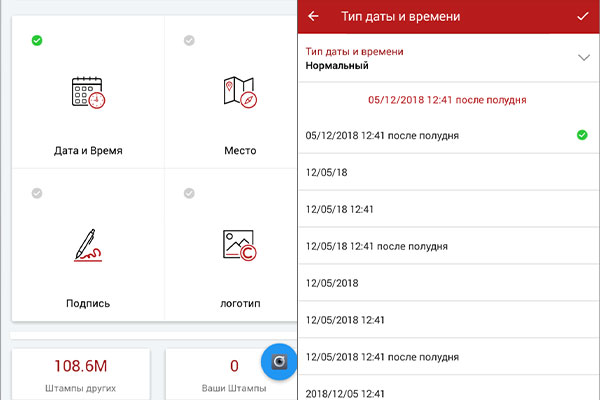
Так же приложение предоставляет возможность предварительного просмотра, поэтому не нужно делать снимок, чтобы посмотреть, как он будет выглядеть с установленной меткой даты и времени создания снимка. И еще одно: для того, чтобы дата и время были окончательно видны на новых фотографиях, необходимо активировать эту функцию в настройках.
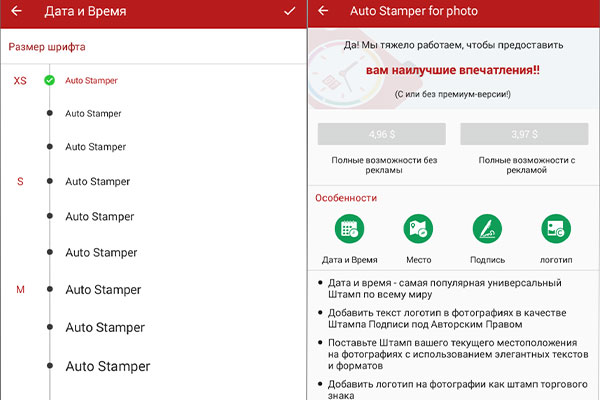
Как и во многих других приложениях, когда есть подключения к Интернету, отображается реклама. И естественно, чтобы убрать рекламу и расширить функционал приложения, надо купить премиум-версию.
Распространение: бесплатное.
Операционная система:
Android: 4.1 и выше.
Интерфейс: русский.
Где посмотреть метаданные фотографии
После перемещения фотографии на компьютер пользователь может посмотреть сохраненные метаданные изображения. Эти сведения находятся в свойствах файла данного изображения.
Нужно выполнить следующие действия:
- Щелкните правой кнопкой мыши по фотографии.
- В контекстном меню выберите «Свойства».
- В окне «Свойства: Х» откройте вкладку «Подробнее».
- Наряду с другой информацией, в метаданных имеется сведения о дате съемки.
Для изменения параметров создания фотографии, необходимо провести редактирование EXIF данных. Нам нужно изменить дату и время съемки.
В этом руководстве мы разберем, как изменить дату создания фото на компьютере. В инструкциях этой статьи использованы средства операционной системы Windows и бесплатные графические программы.
Групповое изменение даты съемки в проводнике
Встроенное системное средство — файловый менеджер Проводник Windows может изменить параметры даты съемки нескольких фотографии в пакетном режиме.
Выполните следующие действия:
- Откройте папку с фотографиями на компьютере.
- Выделите группу изображений в папке с фото.
- В окне Проводника войдите во вкладку «Вид».
- В группе «Области» нажмите на кнопку «Область сведений».
- В правой части окна появится информация, касающаяся выделенных фотографий. В пункте «Дата съемки» измените исходные данные на другие.
- Нажмите на кнопку «Сохранить».
Дополнительные настройки даты и времени
https://www.youtube.com/watch?v=ltSPClf67JA
Помимо непосредственных показателей даты и времени вы можете изменить другие настройки, косвенно влияющие на работу функции. В частности, это касается формата даты и часов, а также выбор часового пояса. Однако главным параметром, на который стоит обратить внимание, будет автоматическое определение времени. Активировав данную опцию, вы избежите проблем со сбившимися часами, и показатели всегда будут актуальны.
В то же время известны обратные случаи, когда после переключения ползунка «Время сети», часы начинают отставать на несколько часов. Подобная ситуация связана с неверным определением часового пояса или сбоем в работе операционной системы. Проблема решается через самостоятельную установку времени по инструкции, рассмотренной в предыдущем пункте.
Зачем нужна дата на фотографии
Привычка ставить дату на фото появилась в эпоху пленочных фотоаппаратов, которые автоматически или после ручной настройки пробивали на изображении информацию о дне и времени события. С появлением телефонов такая мода не утратила актуальности, поэтому многие продолжают ставить дату на фото в Самсунг с Андроид.
Такой шаг имеет следующие преимущества:
- Быстрое получение информации о дне, когда произошло событие.
- Не нужно ковыряться в настройках фото для получения нужной информации.
- Быстрая сортировка готовых фотографий в ПК.
- Возможность зафиксировать и видеть дату события на распечатанной фотографии.
Для решения задачи нужно знать, как поставить день и время на телефоне разными методами.
Как вернуть планшет huawei к заводским настройкам
Сбросить Андроид на планшете от Хуавей можно таким же образом как и любой смартфон, однако не все планшеты имеют версию Андроида 9.0. При старой оболочке процесс может незначительно отличаться.
Для сброса при Андроид 8.0 и 8.1 и ниже, необходимо:
- Запустить настройки.
- Открыть пункт «Система»
- Выбрать «Восстановление и сброс».
- Далее нажать на «Сброс настроек до заводских».
- Подтвердить действие и при необходимости ввести пароль.
При сбросе через рекавери ситуация не отличается от сброса смартфона. По сути на всех аппаратах стоят ОС Андроид, поэтому каких-либо существенных отличий в процессах нет.
Как выполнить хард ресет huawei nova lite 3 через recovery без пароля
Это актуальный метод, если на телефоне присутствует неисправность, которая препятствует его загрузке и нужно выполнить сброс без пароля. Именно для таких случаев нужен режим восстановления, через который нужно будет производить Хард Ресет.
- Если ваш телефон включен, выключите его.
- Удерживайте кнопки питания и уменьшения громкости (если ничего не происходит, читайте нашу отдельную статью о том, как войти в Рекавери).
- Вместо нормальной загрузки вы увидите меню, где навигация выполняется при помощи клавиш регулировки громкости (передвижение курсора) и питания (выбор).
- Опускайтесь до категории «Wipe data/factory reset» и кликните по ней клавишей питания.
- Выделите «Yes», чтобы подтвердить сброс.
По завершении сброса аппарат уйдет в перезагрузку и выдаст стандартное окно приветствия и настройки. Опять же, названия меню могут немного отличаться в зависимости от модели.
Как добавить дату и время на фотографии с помощью android
Бывают ситуации когда необходимо добавить дату и время на фотографии. В этой статье мы обсудим несколько приложений, которые помогут добавить метку даты и времени непосредственно на саму фотографию прямо на Android-устройстве.
Если у вас когда-либо была камера, тогда вы вероятно помните наличие функции, которая оставляла дату и время создания снимка в углу фотографии. Я помню эту функцию еще со времен пленочной фотографии. Современные цифровые камеры сохраняют эту информацию в EXIF-данных, которые закрепляются за файлом снимка.
Как изменить дату съемки в свойствах фотографии
Самый простой способ изменить информацию о дате создания фотографии: редактирование даты съемки в свойствах файла изображения. Сделать это можно средствами операционной системы Windows.
Пройдите шаги:
- Кликните по файлу правой кнопкой мыши.
- В контекстном меню нажмите на пункт «Свойства».
- В открывшемся окне войдите во вкладку «Подробнее».
- Выделите пункт «Дата съемки».
- Щелкните курсором мыши по дате, выберите подходящее значение: год, месяц, день.
- Нажмите на кнопку «ОК».
Этим способом можно изменить дату съемки, а время создания фотографии останется прежним.
Как настроить дату и время на android
Изменить время на Huawei Nova 3 можно при помощи меню настроек. Параметры даты и времени являются основными, а потому вы без труда найдете нужный пункт меню, действуя по инструкции:
- Откройте настройки телефона.
- Перейдите в раздел «Дополнительно», а затем – «Дата и время».
- Откройте вкладку «Время» и установите интересующие значения. Также можно изменить стандартные показатели даты в одноименной вкладке.
Кроме того, в зависимости от версии Андроид на Huawei Nova 3 может быть предустановлено приложение «Часы». Как и настройки устройства, оно прекрасно подходит для изменения параметров даты и времени:
- Запустите «Часы».
- Нажмите кнопку в виде трех точек.
- Откройте вкладку «Настройка даты и времени».
- Зарегистрируйте новые параметры.
Указанные пользователем значения автоматически сохраняются и не нуждаются в дополнительном подтверждении. Новые данные начинают отображаться как в строке состояния, так и в других местах, где установлены часы.
Как поставить дату на фото в фотомастере
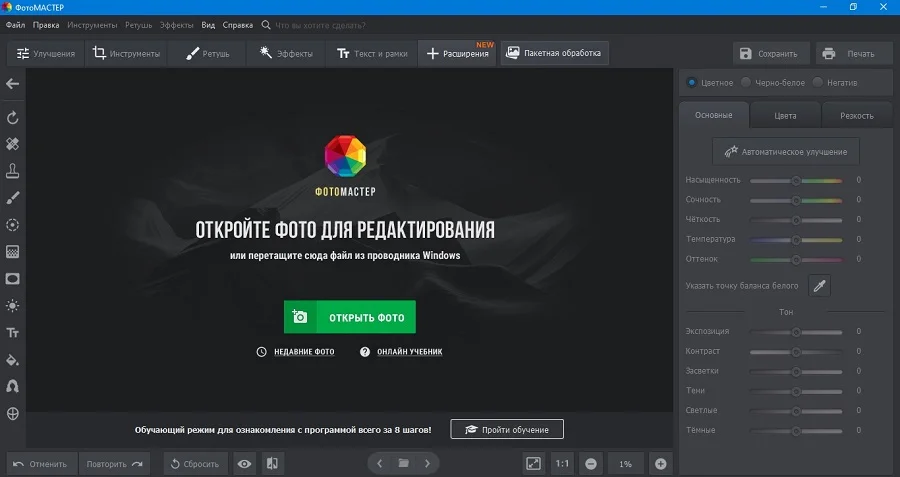
Наложить данные о дате и времени создания снимка в ФотоМАСТЕРе можно двумя простыми способами: для одного фото или сразу нескольких файлов.
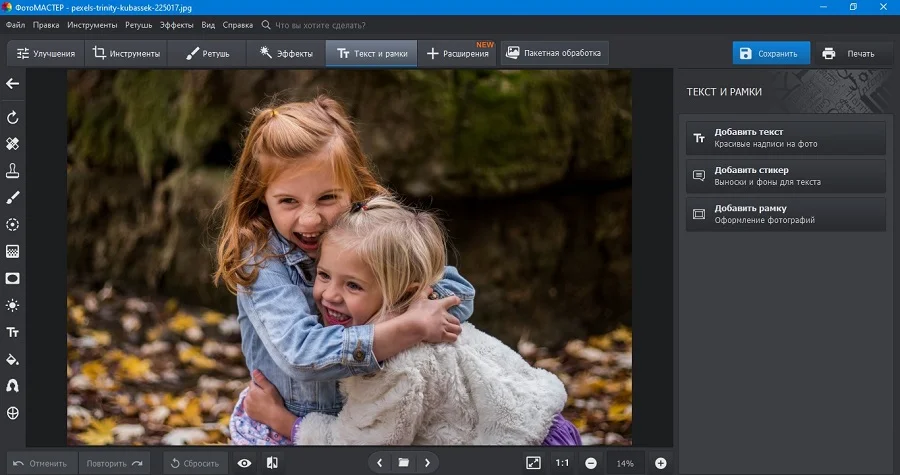
- Запустите программу и перетащите в окно редактора изображение для обработки.
- Перейдите в раздел «Текст и рамки». В правой панели с функциями отыщите кнопку «Добавить текст».
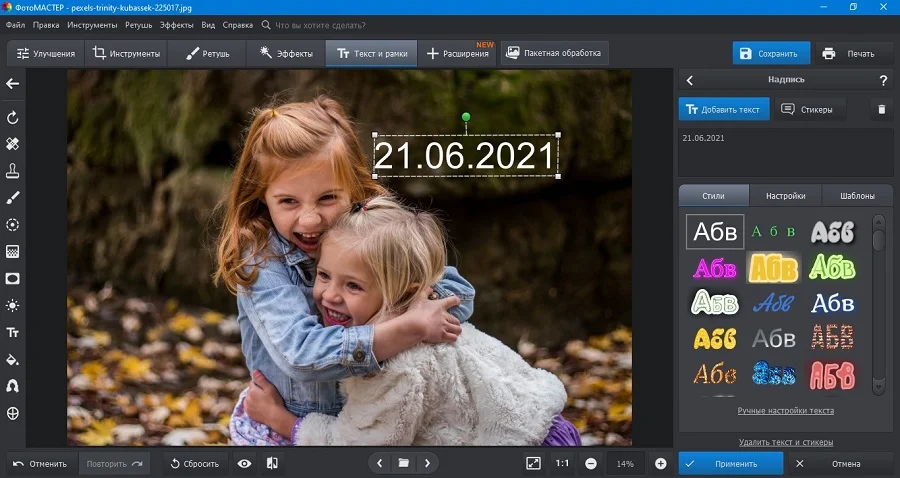
- Новый объект сразу появится на фотографии. Захватите его и перетяните на нужное место. Исправьте надпись, напечатав нужный текст в боковом окошке.
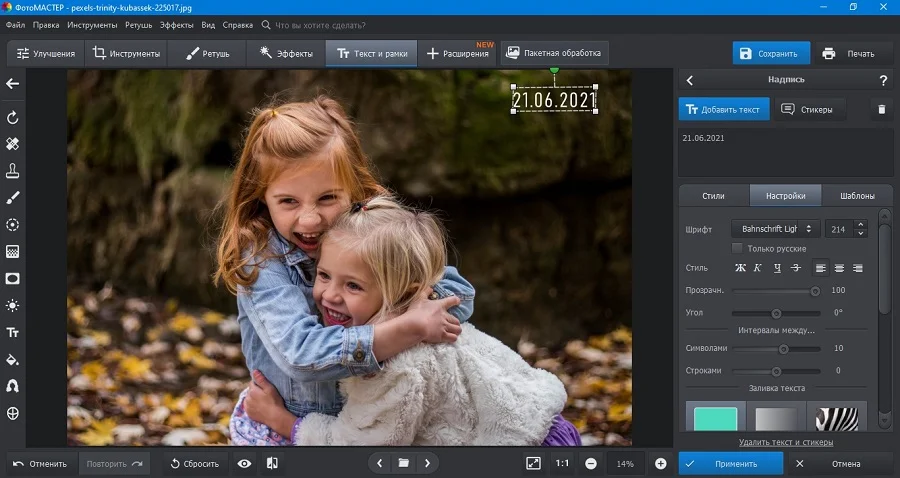
- Вы можете изменить стиль текста, воспользовавшись готовыми пресетами в боковой колонке. Если требуется настроить параметры вручную, раскройте вкладку «Настройки».
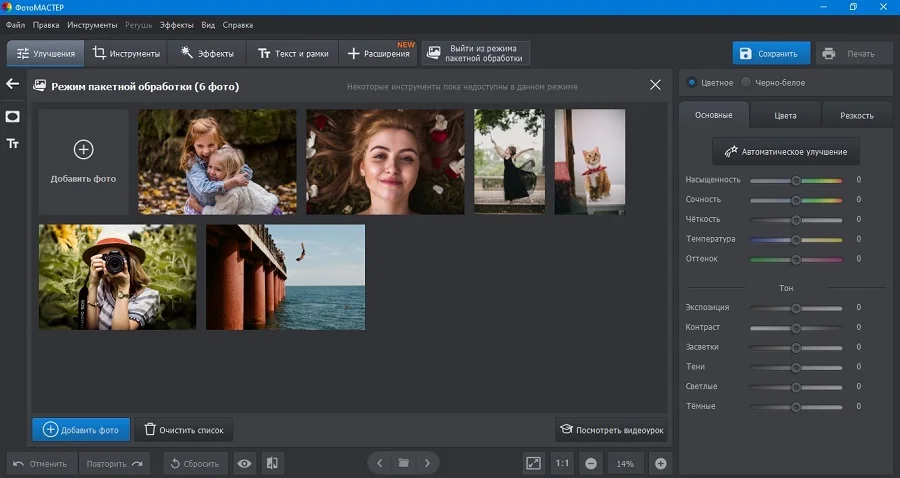
Пакетный режим подходит, если нужно наложить надпись на фото, сделанные в один день.
- В верхней части кликните «Пакетная обработка» и добавьте изображения. Чтобы загрузить несколько файлов, выделяйте их с зажатой кнопкой Ctrl.
- Снова перейдите в раздел «Текст и рамки» и выберите инструмент добавления текста.
- Укажите текст в текстовом окошке. После этого выберите выравнивание объекта, настройте параметры шрифта, цвета, прозрачности и т.д.
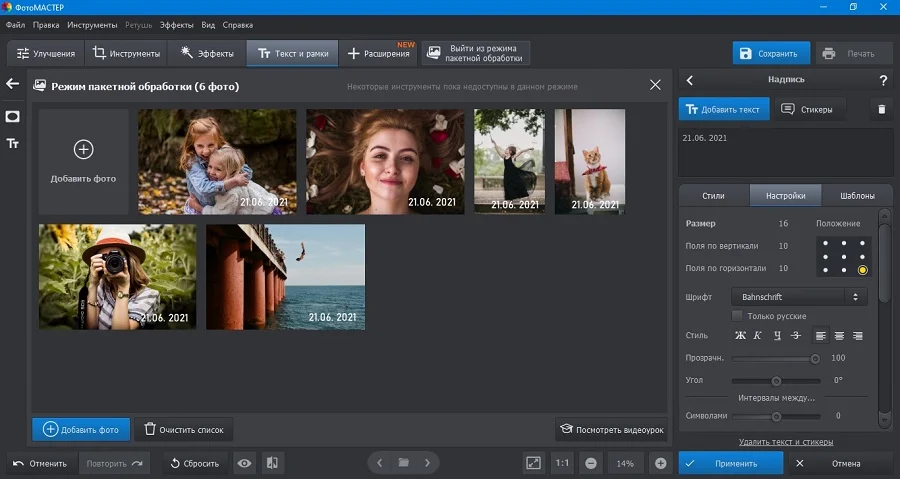
Более подробно о работе с текстом можно посмотреть в специальном видеоуроке:
Как правильно сделать полный сброс настроек
Все смартфоны Honor или Huawei, функционируют на операционной системе Android. Из этого следует, что вернуть смартфон к первоначальным настройкам очень просто. Для сброса данных, почти все модели настроены на одинаковые условия обнуления.
Вернуть все первоначальные настройки, можно выполнить одним из двух способов:
- С помощью стандартного меню «Настройки». Здесь предоставляется выбор: удаление всех приложений, или только выборочных данных.
- Или при помощи инженерного меню и встроенной опции Recovery. Данная способность восстанавливает телефон до заводских настроек.
При любом, выбранном методе, нужно помнить, что все сохраненные данные, исчезнут, и вернуть их больше нельзя. Поэтому перед процедурой обнуления настроек, необходимо сохранить все важные файлы и личные пароли.
Как сдвинуть exif дату в irfanview
Бесплатная программа IrfanView предназначена для просмотра и обработки файлов графических форматов. В приложении IrfanView имеется инструмент для изменения атрибутов даты съемки в EXIF, который добавляется в программу с помощью плагина.
В программе IrfanView пройдите шаги:
- Нужно добавить фото в окно программы.
- Войдите в меню «Сервис».
- В открывшемся контекстном меню нажмите на «Изменить дату/время съёмки в EXIF … (плагин)».
- В окне «Изменение даты и времени съёмки в EXIF» выберите новые дату и время.
- Нажмите на кнопку «Выполнить».
Как создать бэкап?
Внимание! Сброс сотрет все данные на телефоне Huawei nova Lite 3. Если вы не сохранили резервную копию контактов, изображений, видео, документов и всего остального, то должны сделать это, в противном случае лишитесь всей личной информации, которая была на устройстве.
Чтобы не потерять свои данные, выполните следующие рекомендации.
- Скиньте на компьютер через USB-кабель фотографии, документы и видео. Также для бэкапа снимков можно использовать Google Фото, а для документов и папок подойдет облачный сервис Google Диск, но на него можно «залить» количество файлов. Для расширения хранилища придется платить.
- Чтобы не потерять контакты и приложения, активируйте синхронизацию с облаком в настройках. Перейдите по пути «Система» — «Дополнительно» — «Резервное копирование». Включите функцию резервного сохранения на аккаунт Google.
Как только закончите это, можете выполнять Hard Reset Huawei nova Lite 3.
Накладные линзы для камер мобильных телефонов – стоящая вещь? могут ли они действительно изменить фотографию?
Линзы на смартфон бывают разного качества и от этого зависит ответ на ваш вопрос. Качественные и дорогие линзы (к примеру, Moment) позволяют работать с разными фокусными расстояниями и ОЧЕНЬ заметно меняют вид картинки, которую вы делаете со смартфона.
Причем неважно, используете вы айфон или смартфон на андроиде. Вы можете использовать портретную линзу и снимать людей без искажения пропорций на любой смартфон или использовать анаморфную линзу для кино-эффекта при съемке видео. Дешевые линзы с Алиэкспресса погоды не сделают — они дают искажения, абберации, виньетку по краям и поверьте, делиться своими работами после этого не хочется.
Имейте ввиду, что съемка с линзой — это доп. обвес, доп. вес и каждый раз прикручивание / откручивание, протирка линз) Это подходит фото-любителю и увлеченному человеку, но регулярно снимать с ними проблематично. Также отмечу, что сейчас линзы активно развиваются и есть бюджетные качественные производители, к примеру, SIRUI. Если вам интересны нюансы, почитайте мой обзор и опыт использования линз для айфона.
Некоторые альтернативы
Если вы готовы платить за работу без рекламы, вы можете воспользоваться Виньетка, Это приложение достаточно доступно и поставляется с рядом опций редактирования фотографий.
Camera360 еще один хороший выбор для автоматической отметки времени / даты. Это бесплатно для использования и поставляется со многими фильтрами, которые могут улучшить ваши фотографии. Тем не менее, это приложение немного сложнее в использовании.
Полный сброс
Полностью удалить данные и восстановить заводские настройки можно следующим образом:
- Запустить приложение «Настройки».
- Открыть вкладку «Система».
- Перейти в режим «Сброс».
- Нажать на «Сброс телефона».
- Затем нажать на «Сбросить настройки телефона».
В таком случае удаляется вообще вся информация, которая ранее хранилась в памяти гаджета. Восстановление программ, фотографий или контактов невозможна. Все удаляется в полном объеме.
Редактирование exif в showexif
ShowEXIF — бесплатная программа, специально предназначенная для редактирования метаданных фотографий. С помощью ShowEXIF можно поменять время создания фото на другое. Программа ShowEXIF не требует установки на компьютер, поддерживает русский язык интерфейса.
Если программа при первом запуске открывается на английском языке, войдите в меню «Файл», нажмите на «Language», выберите русский язык.
Необходимо выполнить следующие действия:
- С помощью древа папок откройте в программе папку, в которой находится нужная фотография, а потом выделите это фото.
- Войдите в меню «Инструменты», в контекстном меню поочередно нажмите на «Операции с Датой/Временем» и «Изменить дату и время в разделе Exif».
- В окне «Введите новую дату и время» заполните поля с новыми данными.
- Нажмите на кнопку «Записать».
Режим fastboot huawei nova 3, показать больше – huaweidevices.ru – huawei devices
Автор:Надежда
16-11-2020
20
час. 24
мин.
Сообщение:
10секунд на кнопке включения
Автор:Надежда
16-11-2020
20
час. 21
мин.
Сообщение:
Спасибо-спасибо-спасибо!!! для моего HUAWEI VNS-L21 хватило 10 секунд!
Автор:Муслимхон
13-09-2020
17
час. 10
мин.
Сообщение:
У меня не работают кнопка включения. Что надо делать? У меня Huawei y5 2020. Пожалуйста помогите!!!!
Автор:александра
16-08-2020
22
час. 24
мин.
Сообщение:
16 08 2020 22 22 HUAWEI Y3 помог первый способ спасибо
Автор:Марк
12-07-2020
14
час. 04
мин.
Сообщение:
у мене не один варант отвэта не памог у меня HUAWEI P 30 PRO
Автор:Елена
26-05-2020
13
час. 44
мин.
Сообщение:
Спасибо. Первый способ помог на хонор 8А(вообще ни на что не реагировал просто чёрный экран был)
Автор:Ксения
22-05-2020
11
час. 06
мин.
Сообщение:
Хонор 7с. Помогло нажатие кнопки «питание» в теч 10 сек
Автор:Галина
19-05-2020
23
час. 40
мин.
Сообщение:
Спасибо огромное! Помогло долгое удерживание кнопки питания. Перезагрузился и все в порядке). Уже половину дня сижу без телефона — ни на что не реагировал.HUAWEY Y6. Батарея не съемная.
Автор:Кирилл
16-05-2020
14
час. 29
мин.
Сообщение:
Спасибо за это
Автор:Вероника
18-04-2020
21
час. 15
мин.
Сообщение:
Спасибо большое помог 1 способ.
Автор:наталия
11-04-2020
12
час. 08
мин.
Сообщение:
Помогло нажатие 15 сек. Спасибо!
Автор:Виктор
03-04-2020
07
час. 30
мин.
Сообщение:
Ознакомился. Помогло нажатие 15 сек. HUAWEY Y5 был полный стопор — отпустил. Спасибо!
Автор:Lisenok
08-03-2020
10
час. 55
мин.
Сообщение:
Ни чего не помогло. Хонор 6х выключается и тут же включается. Даже при нажатии всех клавиш.
Автор:Николай
23-01-2020
19
час. 35
мин.
Сообщение:
Нажал кнопку отключение и держал секунд 15, отключиться. Спасибо за подсказку.
Автор:Регина Бедина
19-01-2020
17
час. 52
мин.
Сообщение:
Хонор 7а. Кнопка перезагрузки👍
Автор:Александр
29-12-2020
19
час. 58
мин.
Сообщение:
Хонор 7а кнопка питания. Спасибо.
Автор:Елена
13-12-2020
12
час. 34
мин.
Сообщение:
Большое спасибо,помог 2 й способ.Уже расстроилась,но все гениальное просто.
Автор:Кунсулу
24-11-2020
11
час. 10
мин.
Сообщение:
Благодарю. Помог 1й способ. На 10й секунде телефон ожил.
Автор:Наталья
23-11-2020
17
час. 40
мин.
Сообщение:
Всё гениальное просто!))) Huawei Y5 «отвис»!!! Стоило дольше обычного подержать нажатой кнопку питания))) Спасибо, ребята!)
Автор:Лена
23-11-2020
04
час. 45
мин.
Сообщение:
Huawei p30 pro . помог второй способ.
Автор:Макс
27-10-2020
14
час. 15
мин.
Сообщение:
Спасибо. Y7 помог пепвый способ, секунд тридцать пришлось держать.
Автор:Михаил
08-10-2020
17
час. 37
мин.
Сообщение:
Завис хуавэй после перезагрузки продолжил лагать,что делать??
Автор:Nata
07-10-2020
15
час. 37
мин.
Сообщение:
Спасибо огромное. Очеееень помогло.
Автор:Зоя
10-09-2020
14
час. 30
мин.
Сообщение:
Хуавей 6 первый способ помог перезагрузить и теперь я могу дозвониться и принять звонки. А то звонки не осуществляется и кнопка выключения не функционировала. Теперь все работает нормально
Автор:Людмила
06-09-2020
12
час. 40
мин.
Сообщение:
Спасибо!Мне помогло 15-ти секундное удержание кнопки питания,телефон перезагрузился.Не знала,что можно так долго удерживать кнопку. Модель HUAWEI MT7-L09
Автор:Флера
29-08-2020
14
час. 22
мин.
Сообщение:
Спасибо за помощь, всё получилось, зделала всё как написано и хуавей заработал
Автор:Дмитрий
23-08-2020
07
час. 09
мин.
Сообщение:
огромное спасибо за информацию, все помогло. получился второй вариан)))) ура
Автор:Михаил
01-08-2020
12
час. 51
мин.
Сообщение:
Помог 1 способ советую смотреть тут завис хонор 7с ставлю 5 звезд
Автор:Олег
23-07-2020
16
час. 57
мин.
Сообщение:
Автор:Гость 09-07-2020 13 час. 41 мин. Сообщение: Здравствуйте! Огромное спасибо! как мне повезло что я увидела ваш сайт! помогло кнопка выключение и , на — не помог! Первый раз такое с телефоном случилось. Что за атака на Хонор!? политика мне ни один из способов не помог
Автор:Оксана
18-07-2020
16
час. 28
мин.
Сообщение:
Доброго времени суток!huawei p9 lite 2020 года не выходит из меню recowery после неудачного обновления системы,пробовала предложенные способы перезагрузки-возвращается в меню снова и снова,батарея не съёмная. Нужен совет. Спасибо заранее.
Автор:Александр
13-07-2020
12
час. 03
мин.
Сообщение:
Пробывал способ пит- , Выводит меню перезагрузки потверждаю, грузит, но все равно на исходное возвращается
Автор:Ирина
10-07-2020
13
час. 25
мин.
Сообщение:
Здравствуйте! Огромное спасибо за информацию. У меня Huawei Lait20 вырубился, я думала это все… Помогла вторая комбинация действтий.
Автор:Гость
09-07-2020
13
час. 41
мин.
Сообщение:
Здравствуйте! Огромное спасибо! как мне повезло что я увидела ваш сайт! помогло кнопка выключение и , на — не помог! Первый раз такое с телефоном случилось. Что за атака на Хонор!?
Автор:Ярослав
06-07-2020
15
час. 06
мин.
Сообщение:
Ничего не помогло
Автор:Валерия
02-07-2020
23
час. 29
мин.
Сообщение:
Помог первый способ, HUAWEI Mate 20 lite. Спасибо
Автор:Дарья
02-07-2020
11
час. 04
мин.
Сообщение:
Хонор 10!сначало долго глючил а на третий день вообще выключился! Из выше указаных способов вообще ничего не помогло! Не знаю что теперь с ним делать!
Автор:Оксана
01-07-2020
18
час. 29
мин.
Сообщение:
Помог первый способ Huawei Honor 7 очень выручили
Автор:Валерия
25-06-2020
18
час. 27
мин.
Сообщение:
Помог первый способ, HUAWEI Mate 20 lite. Спасибо
Автор:Elena Kozhukhar
28-05-2020
13
час. 05
мин.
Сообщение:
Спасибо! Выручили! ♥
Автор:Наталья
26-05-2020
18
час. 00
мин.
Сообщение:
Кнопки не помогли, вынимание акка да. на андроиде самсунг удержание питания всегда работает
Автор:Лариса
16-05-2020
08
час. 03
мин.
Сообщение:
Нашла этот сайт после двух таких зависаний, через полгода пользования появилось, модель Y6 хуавей, с каждой установкой обновлений телефон работает все хуже, после зависаний много раз вытаскивала симку, не помогало, удерживала кнопку питания по 10-20 сек, не помогало, в этот раз с психу просто нажала и очень долго дежала, вот тогда и включился, после этого и нашла ваш сайт, незнаю что будет дальше, мягко говоря разочаровалась в телефоне.
Автор:влад
12-05-2020
20
час. 36
мин.
Сообщение:
вы топ
Автор:Юля
12-05-2020
12
час. 55
мин.
Сообщение:
Спасибо большое. Первый способ помог.
Автор:Юрий
05-05-2020
15
час. 56
мин.
Сообщение:
Пробовал жать кнопки согласно рекомендации, результата ноль
Автор:Юрий
05-05-2020
15
час. 54
мин.
Сообщение:
Телефон повис во время зарядки через 5 дней использования. Экран при включении еле синий, входящие вызовы идут. Модел HUAWEI Y6 2020
Автор:Юля
01-05-2020
12
час. 29
мин.
Сообщение:
Дуже дякую, допоміг перший спосіб, кнопку виключення тримала, але не 15 секунд. Модель телефона Huawei Y5 (2020)
Автор:Зарина
16-04-2020
11
час. 55
мин.
Сообщение:
спасибо большое!!!
Автор:Ангелина
14-04-2020
15
час. 40
мин.
Сообщение:
Не могла включить телефон, после прочтения совета удалось включить удерживая обе кнопки! Спасибо!
Автор:Татьяна
11-04-2020
07
час. 08
мин.
Сообщение:
Благодарю, ваш совет на длительное удерживание нажатия двух кнопок помог решить вопрос
Автор:Любовь
29-03-2020
19
час. 40
мин.
Сообщение:
большое спасибо, одновременное нажатие кнопок оживило телефон Хонор 7 с
Автор:Ольга
27-03-2020
20
час. 27
мин.
Сообщение:
Спасибо большое, помогло длительное удержание кнопки питания, забыла про это. У меня Honor 8 Lite.
Автор:wojaka
22-03-2020
15
час. 32
мин.
Сообщение:
Помогло кратковременное подключение к компу.
Автор:Евгения
21-03-2020
15
час. 10
мин.
Сообщение:
Спасибо большое за совет, 10 секунд подержала кнопку вкл/выкл
Автор:Евгения
28-02-2020
15
час. 50
мин.
Сообщение:
Телефон висит в голубок экране((( Попробовала все комбинации клавиш для включения и перезагрузки… моргнет и снова висит в голубом экране ((( У кого-нибудь такое было?
Автор:Вероника
27-02-2020
23
час. 13
мин.
Сообщение:
Спасибо, помогло У меня хонер 7а про
Автор:Эдуард
16-02-2020
09
час. 58
мин.
Сообщение:
Спасибо за совет помогло
Автор:Татьяна
15-02-2020
17
час. 36
мин.
Сообщение:
Огромное спасибо! Вы меня спасли!
Автор:Слава
05-02-2020
16
час. 37
мин.
Сообщение:
Спасибо, у меня телефон хонор 5 икс, поддержал кнопку питания и всё прошло
Автор:Анна
31-01-2020
12
час. 44
мин.
Сообщение:
Планшет хайвей т1-701у не реагировал тачскрин, перезагрузила долгим нажатием на вкл. Секунд 20-30, все заработало
Автор:olga
05-01-2020
00
час. 17
мин.
Сообщение:
нажать и держать кнопку выкл 15 сек идеально сработало!!! Спасибо за совет!
Автор:Мария
04-01-2020
12
час. 58
мин.
Сообщение:
Спасибо. Помог второй вариант. Телефон завис от игры
Автор:Наталья Щукина
03-01-2020
19
час. 47
мин.
Сообщение:
Вышеуказанные способы не помогали, завис так, что не реагировал ни на какие кнопки. Сделала следующее:вытащила сим карты и флешку (боковой слот), при этом телефон проснулся и предложил перезагрузиться, так как в настройках было сохранение информации на флешку. Флешку вытащили, телефон предлагает сохранять на внутреннюю память, а для этого перезагрузиться. Я, естественно, соглашаюсь. Телефон Honor7.
Автор:таша
28-12-2020
09
час. 35
мин.
Сообщение:
Спасибо,огромное,Ваша статья помогла,думала уже выкидывать телефон
Автор:Галина
10-12-2020
13
час. 32
мин.
Сообщение:
Спасибо большое не знала что делать очень помог способ удерживать кнопку питания и уменьшить звук
Автор:Елена
15-11-2020
08
час. 58
мин.
Сообщение:
Первый! Спасибо за помощь!
Автор:Лили
11-11-2020
14
час. 50
мин.
Сообщение:
Спасибо большое! я нажала кнопки все сразую и мой любимый и хороший смартфон выключился.наконец.и потом перезагрузился сам,большое вам спасибо!!!
Автор:Natalia
07-11-2020
15
час. 07
мин.
Сообщение:
Огромное спасибо! Долгое нажатие кнопки «питание» помогло!
Автор:Игорь
30-10-2020
23
час. 20
мин.
Сообщение:
Жал питание,перезагрузка с 11 секунды.Благодарю помогло!
Автор:Юлия
17-10-2020
17
час. 51
мин.
Сообщение:
Большое спасибо. Вы очень помогли. С уважением, Юлия
Автор:Ivan Ukhabin
14-10-2020
08
час. 04
мин.
Сообщение:
ничего не помогло. Телефон запищал и я его выключил подождал чуть чуть решил включить а он не включается. Что не делал заряжал как вышеуказанное делал ничего не выходит. Помогите если знаете как решить у меня Honor 6a
Автор:Евгений
11-10-2020
18
час. 36
мин.
Сообщение:
Помог первый способ. Надо дольше держать кнопку » питание »
Автор:Игорь
06-10-2020
08
час. 51
мин.
Сообщение:
Огромное вам спасибо!!!Так бы не знаю, что делал
Автор:Станислав
26-09-2020
21
час. 37
мин.
Сообщение:
Если не помогли никакие вышеуказанные способы, то заворачиваете смартфон в герметичный полиэтиленовый мешочек и ложите в морозильную камеру холодильника. При замерзании апрарат выключается. Затем не вытаскивая из мешочка (во избежание образования конденсата в смартфоне) нагреваете смартфон до комнатной температуры и включаете. Аппарат ожил!
Автор:Екатерина
29-08-2020
07
час. 05
мин.
Сообщение:
Спасибо первый способ помог
Автор:Анжелика
25-08-2020
15
час. 48
мин.
Сообщение:
Здравствуйте! Скажите, что мне нужно сделать, чтобы устранить системную неполадку в Honor 6C.
Автор:Натали
16-08-2020
19
час. 19
мин.
Сообщение:
Спосибо большое !помогло.удерживала кнопку питания.
Автор:Тамара
09-08-2020
15
час. 37
мин.
Сообщение:
Спасибо, первый способ помог!
Автор:Роман
04-08-2020
08
час. 26
мин.
Сообщение:
Honor7a первый способ помог. Спасибо!
Автор:Вилли
02-08-2020
05
час. 57
мин.
Сообщение:
Спасибо, первый способ помог. Хонор 8 лайт.
Автор:Анатолий
30-07-2020
13
час. 15
мин.
Сообщение:
Спасибо! Хуавей р9 завис. Подержал кнопку включения 15 секунд и оля-ля..)) все работает! Спасибище!!!
Автор:Света
28-07-2020
14
час. 31
мин.
Сообщение:
Р8 просто подольше держать кнопку
Автор:Милена
19-07-2020
16
час. 12
мин.
Сообщение:
питание 2 кнопки громкости. везде ерунду пишут, а у вас работает без сервиса))
Автор:Катерина
17-07-2020
19
час. 56
мин.
Сообщение:
спасибо огромное за совет, помогло, вроде среагировал и перезагрузился))))
Автор:D.f
15-07-2020
09
час. 42
мин.
Сообщение:
Помог один способ. Подержать 15 сек кнопку питания. Телефон перезагрузился и стал реагировать.
Автор:Екатерина
12-07-2020
10
час. 17
мин.
Сообщение:
Здравствуйте! спасибо, огромное за Ваш совет. у меня сегодня завис мой Honor 8. я уже и не знала, что делать. С телефонами. со съёмными батареями было проще-снял батарею и всё заработало. Хорошо, что сразу нашла Ваш сайт и Ваши советы. Помогло одновременное нажатие на кнопку громкости и питания. Спасибо, человеческое!)
Автор:михаил нечепаев
11-07-2020
21
час. 59
мин.
Сообщение:
андроид хуавейй модель cro-l22 второй способ помог
Автор:Morgan
11-07-2020
19
час. 57
мин.
Сообщение:
первый способ!
Автор:Вика
10-07-2020
14
час. 03
мин.
Сообщение:
Первый способ помог хонор 6А
Автор:анна
02-07-2020
11
час. 56
мин.
Сообщение:
Спасибо большое за информацию
Автор:Юлия
21-06-2020
07
час. 55
мин.
Сообщение:
Здравствуйте. А почему он вообще зависает? Какова изначальная причина? Телефону пол года. И может ли такое являться заводским браком? Спасибо
Автор:Андрей
18-06-2020
14
час. 23
мин.
Сообщение:
Огромное спасибо, для honor 5x помог первый способ, поддержали кнопку секунд 12-13 и он перезагрузился.
Автор:Наталья
15-06-2020
09
час. 05
мин.
Сообщение:
Помог второй способ, Хуавей а5
Автор:Влада Неупокоева
13-06-2020
18
час. 55
мин.
Сообщение:
помог первый способ,модель телефона хуавей Y7
Автор:Мила
25-05-2020
18
час. 59
мин.
Сообщение:
спасибо большое! Помог второй способ!!!
Автор:КоляН
23-05-2020
16
час. 07
мин.
Сообщение:
Спасибо первый способ помог
Автор:Юлия
21-05-2020
21
час. 40
мин.
Сообщение:
Нам помог первый способ, спасибо большое!!!
Автор:Кузека
21-05-2020
14
час. 47
мин.
Сообщение:
Хуавей, помог первый способ 15 сек держать на кнопку вкл выкл., перезагрузился, работает. Спасибо
Автор:Валерий
19-05-2020
17
час. 41
мин.
Сообщение:
Хорошо, спасибо. А далее что, перепрошивать? Ведь «фокус» повторяется..
Автор:Александр
16-05-2020
15
час. 04
мин.
Сообщение:
Спасибо, помогло. Красавчики
Автор:Анна
16-05-2020
10
час. 58
мин.
Сообщение:
Спасибище огромное
Автор:Елена
14-05-2020
14
час. 00
мин.
Сообщение:
Добрый день. У меня такая проблема. После ночи, когда включаю планшет, вай фай включается но не подключается к моему. И потом на экране я не могу его выключить. Он просто не реагирует на выключение. Только после того как я выключаю планшет, он включается и потом подключается к вайфаю. Что это может быть?
Автор:Марк
13-05-2020
11
час. 05
мин.
Сообщение:
Первый способ помог! Honor 8 4/64
Автор:Юрий
12-05-2020
10
час. 17
мин.
Сообщение:
Перший способ ! Спасибо!Y 6 pro
Автор:Артур
08-05-2020
22
час. 02
мин.
Сообщение:
Величезна подяка. Перший спосіб подіяв. Ви врятували мою психіку. ))
Автор:Карина
27-04-2020
23
час. 01
мин.
Сообщение:
Honor 6a просто резко завис, помог первый способ, подержала где-то пол минутки. Спасибо)
Автор:Елена
22-04-2020
17
час. 00
мин.
Сообщение:
СПасибо, получилось)
Автор:Дарья
20-04-2020
08
час. 38
мин.
Сообщение:
Всё перепробовала нечего не помогает!SOS!
Автор:Виктор
16-04-2020
13
час. 17
мин.
Сообщение:
ОГРОМНЕЙШЕЕ СПАСИБО! Первый способ СПАСИТЕЛЬНЫЙ!УВАЖЕНИЕ МАСТЕРАМ!
Автор:Оля
13-04-2020
00
час. 24
мин.
Сообщение:
Огромное при огромное спасибо, помог первый способ, прямо камень с души упал)))))))
Автор:руслана
11-04-2020
23
час. 33
мин.
Сообщение:
очень большое спасиба,чтобы я без вас делала,у меня чуть сердце не остоновилось от волнования..люблю вас
Автор:Настя
07-04-2020
15
час. 33
мин.
Сообщение:
Спасибо! Первый способ помог
Автор:Татьяна
03-04-2020
21
час. 40
мин.
Сообщение:
Супер!!! Спасибо большое! Первый способ помог!!!
Автор:анастасия
31-03-2020
11
час. 09
мин.
Сообщение:
Cпасибо огромное!Очень помог 1 способ.Телефон лежал вечера и не выключался.
Автор:Анна
30-03-2020
10
час. 35
мин.
Сообщение:
30-03-2020 Спасибо. Первый способ помог.
Автор:Станислав
24-03-2020
10
час. 47
мин.
Сообщение:
первый способ помог. огромное спасибо за совет. очень благоарен
Автор:Наталья
23-03-2020
20
час. 25
мин.
Сообщение:
Ваш совет помог, подержала кнопку включения и отключения телефона секунд 15-20 и он отключился.до этого часа 3 не выключался.Спасибо.
Автор:Наталья
18-03-2020
03
час. 45
мин.
Сообщение:
Спасибо большое! Первый способ помог
Автор:Анастасия
15-03-2020
16
час. 50
мин.
Сообщение:
Спасибо большое! Мне помог 1 способ.
Автор:Vera
13-03-2020
20
час. 22
мин.
Сообщение:
Спасибо за инфо,мне помагло
Автор:Bogdan Barsky
11-03-2020
01
час. 01
мин.
Сообщение:
СПАСИБО ВАМ БОЛЬШОЕ 1 СПОСОБ ПОМОГ!
Автор:Сергей
09-03-2020
08
час. 43
мин.
Сообщение:
перезагрузил A6 кнопками ВКЛ ПОВЫШЕНИЕ ГРОМКОСТИ.но у меня вопрос-отчего зависает?тлфн практически новый.неделя с салона.глюк-белый экран.может кто знает?
Автор:Игорь Петрович
08-03-2020
11
час. 00
мин.
Сообщение:
после зависания телефона hauwei 2020г. длительное удержание кнопки отключения помогло- тел. перезагрузился. Спасибо!
Автор:Лілія Чарівна
05-03-2020
16
час. 19
мин.
Сообщение:
Дуже дякую за допомогою! )
Автор:ксения
27-02-2020
18
час. 03
мин.
Сообщение:
помог 1способ .honor 6A
Автор:светлана
19-02-2020
21
час. 29
мин.
Сообщение:
телефон отключился. но теперь он не включается. на зарядку не реагирует не как.
Автор:Евгения
17-02-2020
12
час. 31
мин.
Сообщение:
Спасибо большое! Помог второй способ. Телефон хуавей.
Автор:Андрей
12-02-2020
11
час. 15
мин.
Сообщение:
Телефон Honor 8 lite примитивные способы не помогают телефон включается и зависает на логотипе Хонор и все пробовал снимать батарею не помогло, что делать?
Автор:сергей
09-02-2020
18
час. 04
мин.
Сообщение:
На морозе сел телефон и перестал реагировать на зарядку. При перезагрузке сразу выключался. Помог способ № 2 (питание и уменьшение звука). Держал до тех пор пока не пошла зарядка. телефон Honor 8
Автор:Лиза
28-01-2020
11
час. 17
мин.
Сообщение:
Спасибо. помог 1 способ для телефона honor 6A.
Автор:Виктория
26-01-2020
23
час. 37
мин.
Сообщение:
Мне помог первый способ! СПАСИБО БОЛЬШУЩЕЕ!!!
Автор:ольга
22-01-2020
21
час. 48
мин.
Сообщение:
ХУАВЕЙ НОВА 2 ЗАВИС НА КАМЕРЕ, ПЕРЕЗАГРУЗИЛСЯ ЧЕРЕЗ 15 СЕК ПОСЛЕ УДЕРЖАНИЯ КНОПКИ «ПИТАНИЕ»
Автор:Сергей
14-01-2020
18
час. 08
мин.
Сообщение:
Хуавей MediaPad T 1 8.0 перезапустился после 9 секунд
Автор:александр
14-01-2020
13
час. 31
мин.
Сообщение:
хонор-9 ожил через 9секунд
Автор:Алекс
13-01-2020
19
час. 20
мин.
Сообщение:
Спасибо, первый вариант помог секунд через 7. Планшет MediaPad T3
Автор:Юрий
12-01-2020
17
час. 21
мин.
Сообщение:
Спасибо за помощь.Помог первый вариант-секунд через 6-8. Просто и супер.
Автор:Неля
11-01-2020
00
час. 24
мин.
Сообщение:
Здравствуйте! Что делать если смартфон не реагирует на команды после перезагрузки и выключения то же самое?
Автор:Александр
08-01-2020
18
час. 42
мин.
Сообщение:
Спасибо, первый вариант помог, а я чуть было не понес к мастерам.
Автор:ильдар
07-01-2020
17
час. 54
мин.
Сообщение:
Спасибо большое ,помог первый вариант.
Автор:Павел
04-01-2020
17
час. 42
мин.
Сообщение:
хонор 4с pro Помог 1 способ.
Автор:Анастасия
01-01-2020
16
час. 59
мин.
Сообщение:
огромное спасибо, нам помог первый способ. удерживали секунд 10.но потом дали минуту отдохнуть и спокойно включили.
Автор:Анатолій
30-12-2020
13
час. 41
мин.
Сообщение:
Добрий день мени непидходять два способа. Хард резет тож непомога. Поможить будь ласка.
Автор:Алексей
27-12-2020
18
час. 26
мин.
Сообщение:
Да, помогли рекомендации с сайта.Спасибо.Хуавей Y3 2020 не реагировал ни на что.Батарея не съемная. Помогло длительное нажатие кнопки питания , секунд 15-20.
Автор:Оксана
24-12-2020
04
час. 17
мин.
Сообщение:
Огромное спасибо за помощь,помогла вторая комбинация,и все данные сохранены!)))))))
Автор:Екатерина
19-12-2020
23
час. 39
мин.
Сообщение:
Спасибо вам, первый способ помог оживить телефон!
Автор:Светлана
16-12-2020
10
час. 43
мин.
Сообщение:
Спасибо первый вариант помог!)))
Автор:Дане
13-12-2020
21
час. 37
мин.
Сообщение:
Все помогает. Проблема в том что все время зависет. Даже месяца нет как купили.обидно. что можно сделать?
Автор:Alena
11-12-2020
18
час. 00
мин.
Сообщение:
Огромное спасибо, я этот способ уже использовала, в прошлый раз помог способ 2, а в этот раз сначала держала соответственно 1 варианту, но держала мало, сейчас прочла вновь статью и держала дольше — помогло)))))))))))))
Автор:Ирина
10-12-2020
20
час. 37
мин.
Сообщение:
Ребята, огромное спасибо. Ведь просто не знала что делать долгое время. Помог способ № 2!!! Молодцы!!!
Автор:Ольга
27-11-2020
17
час. 28
мин.
Сообщение:
Спасибо второй способ помог
Автор:Катя
23-11-2020
00
час. 51
мин.
Сообщение:
Спасибо!Помог первый способ (Хуавей Р8)
Автор:Елена
22-11-2020
20
час. 01
мин.
Сообщение:
Спасибо огромное, получилось перезагрузить
Автор:Елена
10-10-2020
09
час. 03
мин.
Сообщение:
Огромное Вам спасибо за помощь! Все получилось! Помог первый способ.
Автор:Алексей
01-10-2020
21
час. 07
мин.
Сообщение:
всё получилось с первым способом, спасибо
Автор:руслан
01-10-2020
15
час. 31
мин.
Сообщение:
Ребят спасибо огромное, у меня заел планшет поддержал кнопку питания около 20-и секунд и он включился, вы лучшие!!!!
Автор:Николай
15-09-2020
17
час. 16
мин.
Сообщение:
у меня hyawel y3 мне поиог первый способ спасибо
Сброс через инженерное меню recovery
Это приложение способствует удалению всей информации и восстановлению заводских настроек. Данный способ применяется, даже если забыли графический пароль от телефона. Несмотря на PIN – коды и защиту гаджета, программа Hard Reset стирает все сохраненные данные.
Обнуление информации, с помощью Recovery, пользователь применяет в двух случаях:
- Если был забыт пароль от смартфона.
- Если телефон некорректно реагирует на касания по дисплею, или происходят сбои.
У данных моделей телефона, есть особенности:
- Перезагруженной системе, обязательно нужен ваш пароль от аккаунта Huawei. В противном случаи пользователь далее не сможет пользоваться гаджетом.
- После перезагрузки, такие функции как: сканер отпечатка пальца, или распознавание лица, не будут работать до первого введения пароля.
Независимо от того, почему пользователь захотел обнулить все настройки, владельцы EMUI защищены от длительного поиска нужного пункта в меню.
Для того чтобы включить смартфон, режиму Recovery потребуется:
- Нажать две клавиши: верхней громкости и блокировки дисплея.
- Далее появляется логотип производителя, значит уже необходимо отпустить клавиши.
- Затем происходит полная загрузка меню.
- При помощи клавиш громкости и блокировки экрана, или нажав на дисплей телефона, необходимо выбрать раздел: «Clear Date», далее «Factory Reset».
- Затем при помощи кнопки разблокировки или прописанной «Yes», подтвердите выбор.
 У некоторых устройств Huawei или Honor, в разделе Recovery, сенсор остается рабочим, значит пункты меню, можно выбрать нажатием на экран. Далее появляется окошко, в котором, при помощи клавиатуры, прописывается «Yes». Это значит, что пользователь дает согласие на дальнейшие действия. Затем, необходимо несколько раз нажать «Wipe data/factory reset».
Установка часов на главный экран
Рассматривая вопрос даты и времени, нельзя обойти стороной установку часов на главный экран, чтобы необходимые сведения всегда были на видном месте, а не прятались в строке состояния. Итак, установить время на экране телефона можно по следующей инструкции
- Задержите палец на свободной области главного экрана.
- Откройте вкладку «Виджеты».
- Выберите понравившийся значок.
- Разместите виджет в нужном месте.
Теперь часы будут отображаться не только в строке состояния, но и на главном экране. Тапнув по виджету, вы можете автоматически перейти к настройкам времени, если в дальнейшем их потребуется изменить.
Поделитесь страницей с друзьями:
Через компьютер (hisuite)
В привычном понимании, через программу Huawei HiSuite для ПК хард резет невозможен. Вы можете удалить файлы вручную по каждому пункту меню.
Для этого нужно:
- Запусти программу на компьютере.
- Открыть, например, контакты. Слева появится весь перечень меню, где можно удалять данные.
- После удаления контактов, можно удалить фото, видео, документы и приложения.
В полной мере восстановить стандартный вид устройства таким образом невозможно, но можно избавиться от лишних приложений и мусора. HiSuite работает при подключении любого устройства Хуавей от Хонор 10 до Mate 20 Pro.
Шаг 5: изучите некоторые другие особенности этого приложения
Помимо отметок даты и времени, вы можете использовать приложение PhotoStamp Camera Free для:
- Добавить подпись к вашим фотографиям
Вы можете ввести свое имя или другую подпись для добавления ко всем своим фотографиям. Опять же, вы сами решаете, как разместить шрифт и подпись. Ваша подпись отделена от вашей отметки времени / даты. - Добавить местоположение
Это приложение также может добавить ваши точные координаты GPS к вашим фотографиям. Если вы предпочитаете более осязаемое местоположение, вы можете добавить свой город, область, штат или страну. Вы также можете изменить шрифт и расположение этой марки. - Изменить качество изображения
Вы также можете изменить соотношение сторон или разрешение при съемке фотографий с помощью этого приложения.
Вывод
Автоматическая отметка времени важна для многих пользователей Android. К счастью, для этого существует широкий выбор бесплатных приложений.
PhotoStamp Camera Free это отличный вариант, если ваша цель — добавить точные метки времени / даты к вашим фотографиям. Приложение простое в использовании и позволяет изменять шрифт. Но если вы ищете фильтры, которые могут улучшить качество изображения, вы можете обратиться к универсальному приложению камеры, где отметка времени / даты является лишь одной из многих функций.
Если вам понравилась эта статья, вам может понравиться узнать о лучших приложениях камеры для Android.
 Загрузка…