
Как настроить расписание режима сна
Приложение «Часы» поможет вам быстрее засыпать, а также поддерживать стабильный режим сна.
Как настроить время отхода ко сну и время пробуждения
Указав время отхода ко сну и время пробуждения, вы увидите, сколько составит продолжительность сна. Будильник, настроенный на вкладке «Режим сна», также появится на вкладке «Будильник».
- Откройте приложение «Часы»
 .
. - Нажмите Режим сна.
- На карточке «Расписание» нажмите на время под заголовком Режим сна.
- Настройте время сна и дни, по которым будет включаться программа «Пора спать».
- Выберите подходящий вариант:
- Напоминание. Настройте напоминание о том, что вам скоро нужно ложиться спать.
- Ночной режим. На время сна звук на телефоне будет отключен, а изображение на экране станет черно-белым. Узнайте, как задать настройки, помогающие соблюдать режим дня.
- Нажмите на время под вкладкой Пробуждение.
- Настройте время пробуждения и дни, по которым будет включаться будильник.
- Выберите подходящий вариант:
- Утренний будильник. Яркость подсветки экрана будет постепенно увеличиваться в течение 15 минут до включения будильника.
- Сигнал будильника. Выберите нужный вариант.
- Вибросигнал. Включите вибрацию при срабатывании будильника.
- Программа Google Ассистента. Выберите, какие действия Ассистент будет выполнять после вашего пробуждения. Подробнее…
 .
. Как включить успокаивающие звуки
Чтобы быстрее засыпать, вы можете включать успокаивающую музыку из различных мультимедийных приложений или активировать функцию «Аудио для сна».
- Откройте приложение «Часы» .
- Нажмите Режим сна.
- В разделе «Аудио для сна» выберите текущий звук или нажмите Выбрать другое аудио.
- Выберите приложение и звук. Вы также можете использовать звуки с устройства. Подробнее о том, как включать файлы из других приложений…
Как посмотреть недавнюю активность во время сна
Важно! Для работы с этой функцией нужно приложение «Цифровое благополучие».
Вы можете узнать, какие приложения вы использовали в течение запланированного времени сна, и посмотреть примерную продолжительность сна. Этот параметр вычисляется на основе времени, в течение которого телефон лежал без движения в темном помещении. Для получения максимально точных данных устройство должно быть включено и находиться в спальне в течение запланированного времени сна.
Как посмотреть данные о кашле и храпе на телефоне Pixel
Важно! Приложение «Цифровое благополучие» не предназначено для использования в медицинских целях. Его назначение – предоставлять информацию, которая поможет вам контролировать использование технологий в повседневной жизни. Если у вас возникнут опасения по поводу здоровья, обратитесь к врачу. Google не гарантирует, что с помощью этой функции можно достичь определенных результатов.
Как посмотреть данные в приложении «Часы»
- На телефоне откройте приложение «Часы».
- Выберите «Режим сна» .
Примечание. Если вы впервые используете функцию «Ночной режим», в разделе «Показ данных о кашле и храпе» нажмите Продолжить  Разрешить.
Примечание. Выбрав «Режим сна» , можно переключаться между данными об активности в режиме сна и сведениями о кашле и храпе.
Как посмотреть данные в приложении «Цифровое благополучие»
- Откройте приложение «Настройки» на телефоне.
- Выберите Цифровое благополучие и родительский контроль.
- В разделе «Показ данных о кашле и храпе» нажмите Продолжить.
Примечание. Когда вы в следующий раз откроете приложение «Цифровое благополучие», данные о кашле и храпе будут указаны в разделе «Ночной режим».
Как найти свои данные
- На главном экране телефона нажмите на значок .
- Введите «кашель».
- Откройте приложение «Цифровое благополучие», нажав Кашель и храп.
 .
.Как стереть данные
Важно! Для работы с этой функцией нужно приложение «Цифровое благополучие».
Чтобы стереть данные об использовании устройства, данные датчиков во время сна и историю изменений часовых поясов, удалите разрешение на использование соответствующих данных. Для этого выполните следующие действия:
- Откройте приложение «Часы» .
- Нажмите Режим сна.
- Рядом с пунктом «Недавняя активность во время сна» нажмите на значок с тремя точками .
- Нажмите Управление данными.
- Выберите нужные варианты:
- Использование устройства за день.
- Время сна: данные датчиков.
- Смена часового пояса.
- Часы. Вы можете удалить данные только из приложения «Часы» (в приложении «Цифровое благополучие» они сохранятся).
 .
.Как проверить мероприятия на завтра
Важно! Эта функция недоступна для календарей, подключенных к рабочим и учебным аккаунтам.
Чтобы установить будильник перед мероприятиями, которые назначены на следующий день, используйте календарь в нижней части вкладки «Режим сна». Вы можете подключить карточку «Предстоящие мероприятия» к Google Календарю. Для этого откройте доступ к календарю из приложения «Часы», пока телефон находится в ночном режиме. Все календари из Google Календаря появятся на вкладке «Режим сна».
Как отключить экран на время сна
Статьи по теме
- Как отслеживать и ограничивать время использования Pixel
- Как установить, отменить или отложить будильник
- Как настроить вид часов
Эта информация оказалась полезной?
Как можно улучшить эту статью?
Главная беда современных смартфонов — автономность. Если кнопочные устройства с аккумуляторами менее 1000 мАч могли работать несколько дней, то новые гаджеты с сенсорными экранами, оснащенные батарейками на 5000 мАч, держатся сутки. Производители всеми силами стараются сэкономить заряд аккумулятора, а потому внедряют различные опции вроде спящего режима. Эта функция улучшает автономность, но в то же время доставляет определенные неудобства при использовании смартфона. Попробуем разобраться, как она работает, и что делать, если Андроид уходит в спящий режим.
Спящий режим есть на всех телефонах, и порой он очень раздражает
Содержание
- 1 Почему гаснет экран
- 2 Как отключить спящий режим на телефоне
- 3 Как настроить спящий режим
- 4 Что делать, если все равно гаснет экран телефона
Почему гаснет экран
Спящий режим или, как его еще называют, режим ожидания предназначен специально для экономии заряда. Больше всего энергии смартфона уходит на работу экрана, процессора и беспроводных интерфейсов. Поэтому, если оставить дисплей включенным, среднестатистический девайс продержится в лучшем случае 5-6 часов. Спящий режим на телефоне позволяет существенно продлить работу устройства вплоть до нескольких дней, для чего выполняется:
- отключение экрана;
- снижение частоты процессора;
- прекращение работы некоторых фоновых процессов;
- деактивация энергозатратных интерфейсов (например, GPS).
Чтобы включить спящий режим Андроид, необходимо нажать на кнопку питания. Следовательно, для возвращения на рабочий стол нужно еще раз нажать клавишу и при необходимости ввести пароль или приложить палец к сканеру. Если у вас сам по себе быстро гаснет экран телефона — значит, в настройках установлен тайм-аут для перехода в режим ожидания.
⚡ Подпишись на Androidinsider в Дзене, где мы публикуем эксклюзивные материалы
Когда телефон уходит в спящий режим, продолжают работать все базовые службы. В частности, вы все равно остаетесь на связи, так как на устройство в любой момент может поступить звонок или прийти сообщение. Этим режим ожидания отличается от обычного выключения.
Экран гаснет и блокируется сам по себе? Исправим
В то же время у некоторых людей телефон отключается в спящем режиме, что является серьезной проблемой, решение которой представлено в отдельном материале. В этом тексте мы не будем заострять на ней внимание, сосредоточившись лишь на способах, как отключить спящий режим на Андроиде.
❗ Поделись своим мнением или задай вопрос в нашем телеграм-чате
Как отключить спящий режим на телефоне
Чтобы экран телефона не гас, нужно либо выключить автоматический переход в спящий режим, либо увеличить тайм-аут. Сделать это можно по следующей инструкции:
- Откройте настройки устройства.
- Перейдите в раздел «Блокировка экрана».
- Во вкладке «Спящий режим» установите нужное значение.
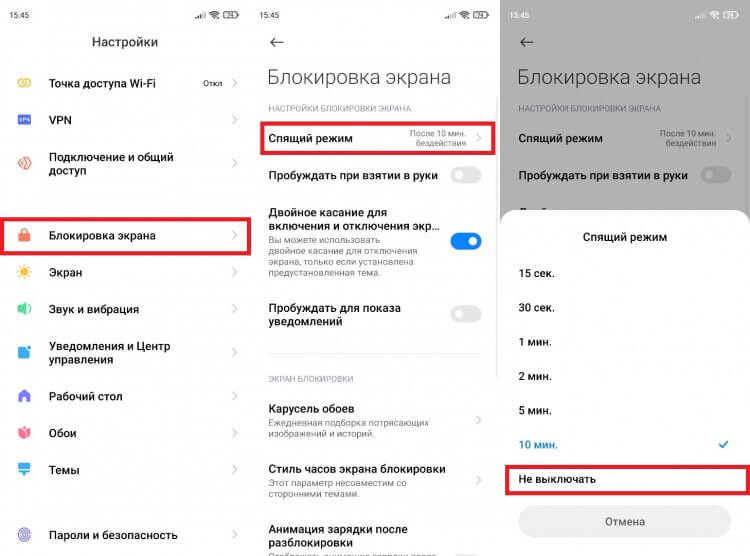
Можно выбрать тайм-аут или запретить автовыключение экрана
Как правило, вы можете выбрать тайм-аут в промежутке между 10-ю секундами и 30-ю минутами. Но в зависимости от производителя устройства эти значения отличаются. Также на некоторых смартфонах не предусмотрена опция полного отключения тайм-аута.
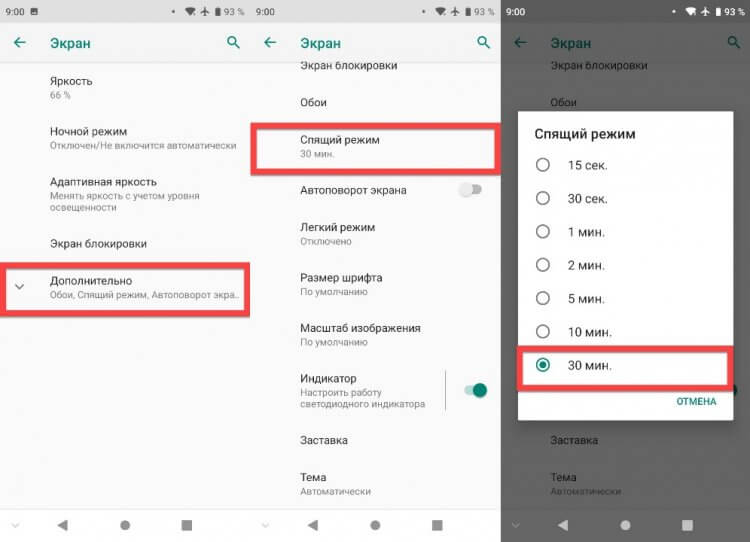
На некоторых смартфонах можно только установить тайм-аут
Как быть в таком случае? Иногда, чтобы экран не гас на Андроид, необходимо активировать соответствующую опцию в настройках для разработчиков. Обычно она называется «Не выключать экран».
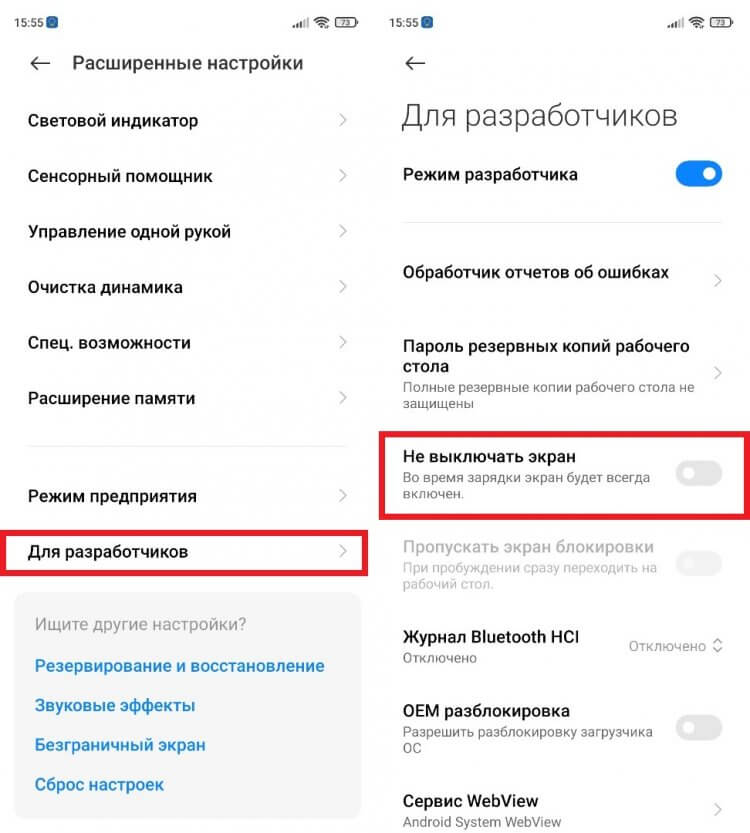
Для появления меню разработчиков несколько раз тапните по версии прошивки в разделе «О телефоне»
🔥 Загляни в телеграм-канал Сундук Али-Бабы, где мы собрали лучшие товары с АлиЭкспресс
В моем случае функция играет другую роль, так как убрать тайм-аут экрана можно напрямую через настройки экрана. На вашем устройстве, скорее всего, «Не выключать экран» приведет именно к тому, что телефон перестанет автоматически переходить в режим ожидания. Если же у вас все равно гаснет экран Андроида, ознакомьтесь со следующим пунктом, где я рассказываю, как настроить спящий режим.
Как настроить спящий режим
Настроить переход в спящий режим можно не только при помощи системных параметров, но и за счет специальных приложений. Так, если у вас гаснет экран смартфона, а убрать тайм-аут не получается, установите Screen ON (Stay awake). Оно позволяет принудительно выключить переход в спящий режим.
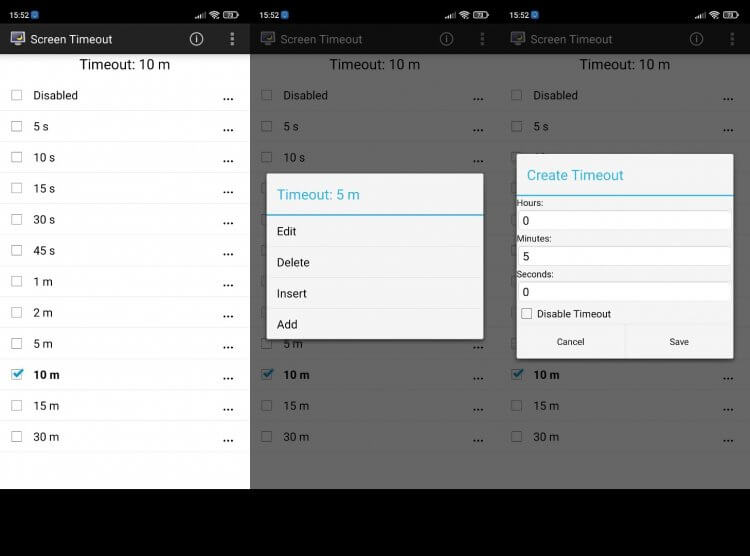
Screen Timeout — более функциональное приложение
Ну и, наконец, о том, как настроить спящий режим, если телефон предлагает слишком мало вариантов тайм-аута. Рекомендую установить приложение Screen Timeout. В нем вы можете настроить автовыключение экрана с точностью до секунды, а также полностью запретить переход в режим ожидания.
⚡ Подпишись на Androidinsider в Пульс Mail.ru, чтобы получать новости из мира Андроид первым
Что делать, если все равно гаснет экран телефона
Отвечая на вопрос, почему гаснет экран смартфона, также необходимо сказать о режиме энергосбережения. Более подробная информация о нем представлена здесь. Ну а я лишь напомню, что одной из особенностей этого режима является быстрое отключение экрана. Обычно тайм-аут при активации энергосбережения переключается на 10-15 секунд, даже если ранее вы от него отказывались. Поэтому, чтобы экран телефона не гас, опцию необходимо деактивировать:
- Откройте настройки смартфона.
- Перейдите в раздел «Питание и производительность».
- Установите режим «Сбалансированный» или отключите режим энергосбережения.
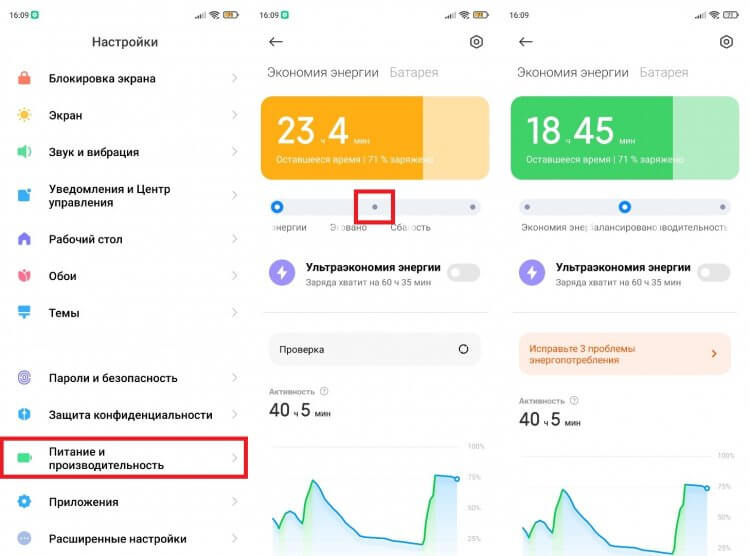
Зачастую режим энергосбережения устанавливает минимальный тайм-аут
После этого конфликт настроек будет исчерпан, но я рекомендую еще раз проверить тайм-аут экрана во вкладке «Спящий режим» или изменить ее через приложения, упомянутые ранее в тексте.
Экран мобильных устройств потребляет большую часть заряда батареи, поэтому для экономии заряда экраны гаснут через несколько секунд бездействия, переходя в спящий режим. Он замедляет производительность устройства и ограничивает фоновые процессы, ну и экран гасит, это несомненно отличная функция, но порой она мешает. Если вы читаете со смартфона или любите разглядывать фотографии, то вы уже наверняка сталкивались с проблемой гаснущего в неподходящий момент экрана. К счастью, функцию перехода в спящий режим можно настроить или отключить вовсе!
Самый простой способ настроить время до перехода в спящий режим — это зайти в настройки и изменить там тайм-аут экрана, то время, когда вы не взаимодействуете с устройством. На некоторых устройствах есть возможность полного отключения перехода в спящий режим, таких мало, в основном придется довольствоваться максимальным значением в 30 минут. Если вам потребуется отключить переход полностью, то нужно будет установить приложение или модуль для Xposed, на ваш вкус.
Вы можете изменить время бездействия, после истечения которого выключится экран и активируется режим сна, в настройках вашего устройства. Максимальное время — 30 минут.
- Зайдите в [Настройки], [Экран], и нажмите на пункт [Спящий режим], где можно выбрать нужное время
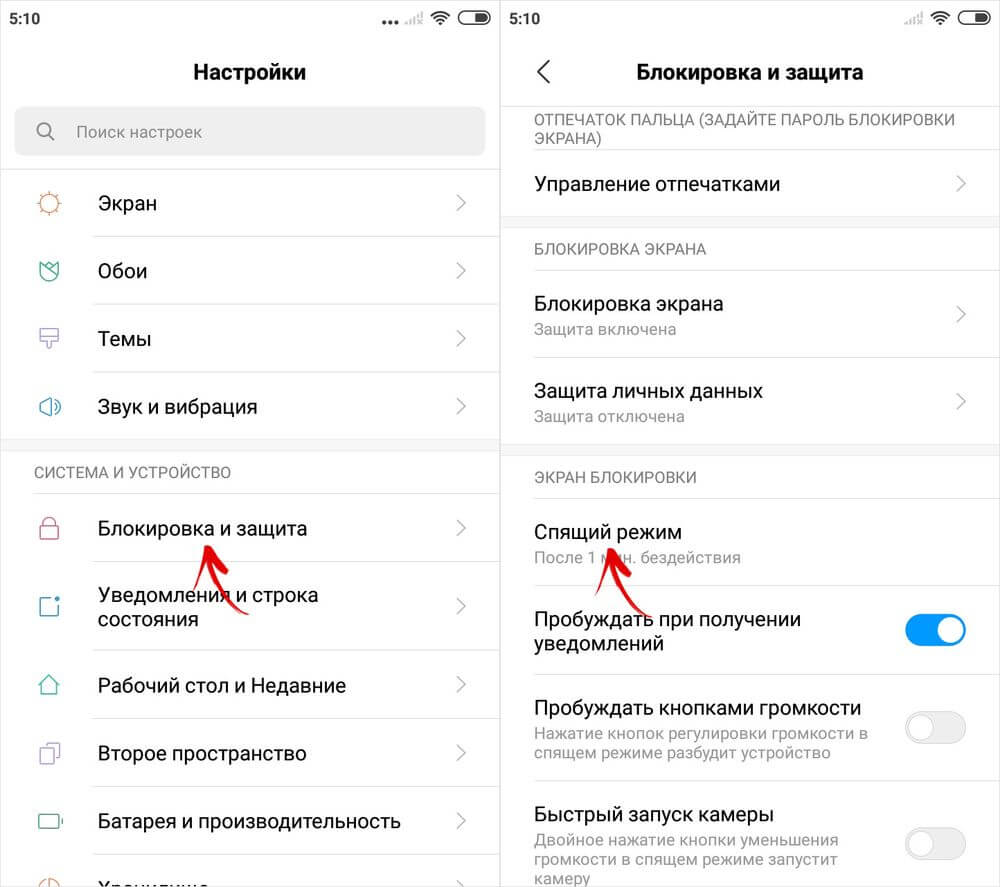
- Для устройств Xiaomi путь немного отличается: [Настройки], [Блокировка и защита]. Кстати, Xiaomi с ее оболочкой MIUI, позволяет и вовсе отключить выключение экрана, для этого при выборе времени нужно выбрать [Не выключать]
Keep Alive! — позволит вам очень гибко настроить отключение режима сна, как для конкретных приложений так и для всей системы в целом. Но она на английском языке, поэтому смотрите инструкцию в описании программы. А второе приложение «Негаснущий экран» уже попроще, там нужно только выбрать нужные приложения и все, это же и ее ограничение.
 Скачать Stay Alive! Keep screen awake Разработчик: SyNetDev
  Скачать Негаснущий экран Разработчик: Active Mobile Applications, LLC
Если у вас получены ROOT-права и установлен Xposed, можно воспользоваться модулем Stay Awake – Keep On Screen
Спящий режим Андроид – что это такое и как отключить – вопрос, требующий срочного решения в ситуации, когда пользователю нужна постоянная работа устройства. Если нужно отключить режим сна или увеличить время затухания, стоит изучить рекомендации данной статьи. Здесь сказано, каким способом провести увеличение временного периода, почему это нужно и какие преимущества можно приобрести от проведения данной операции.

Содержание
- Что такое спящий режим в телефоне?
- Для чего нужна эта функция?
- Как отключить спящий режим на телефоне?
- Как убрать спящий режим на телефоне?
- Почему нельзя поменять спящий режим на телефоне?
- Как настроить спящий режим?
- Подводя итоги
- Настройка спящего режима на Android
- Отключение засыпания экрана до 30 минут
- Как отключить спящий режим полностью (более чем на 30 минут)?
Что такое спящий режим в телефоне?
Это специальная опция, встроенная по умолчанию. В подобном случае самостоятельная настройка бездействия будет иметь значение по времени. Данный период равен двум минутам. При необходимости можно увеличить его, следуя несложным инструкциям и рекомендациям.
Для чего нужна эта функция?
Стоит рассмотреть, для чего требуется осуществлять подобную операцию. Это специальная опция, которая сэкономит заряд батареи. После некоторого времени дисплей гаснет, устройство переходит в спящий режим.
Несмотря на очевидную полезность спящий режим android надоедает пользователям. Людей начинает раздражать, что гаджет отключается при чтении или просмотре фото. Появляется необходимость отключить режим и сделать работу гаджета удобной. Отключение будет осуществляться через время или намеренным действием пользователя.
Как отключить спящий режим на телефоне?
Отличным решением считается отключение затухания экрана через специальные приложения. Без них можно установить тайм-аут лишь в границах пары минут.
Перед тем как провести подобную операцию стоит подумать, так как затихание работы способно не только экономить заряд, но обеспечить безопасность. Если смартфон оставлен без внимания, он отключится, и посторонний не сможет им воспользоваться.
Как убрать спящий режим на телефоне?
Чтобы полностью убрать режим, потребуется использовать специальное ПО Stay Alive. Интерфейс утилиты понятен, после скачивания пользователь поймет, что нужно сделать.
Если нет желания или возможности использовать сторонние приложения, разрешается действовать через настройки. Схему действий можно изучить на примерах гаджетов Honor и Huawei. Выполнить необходимо такие манипуляции:
- Открываются Настройки.
- Нужно перейти в Приложения и уведомления.
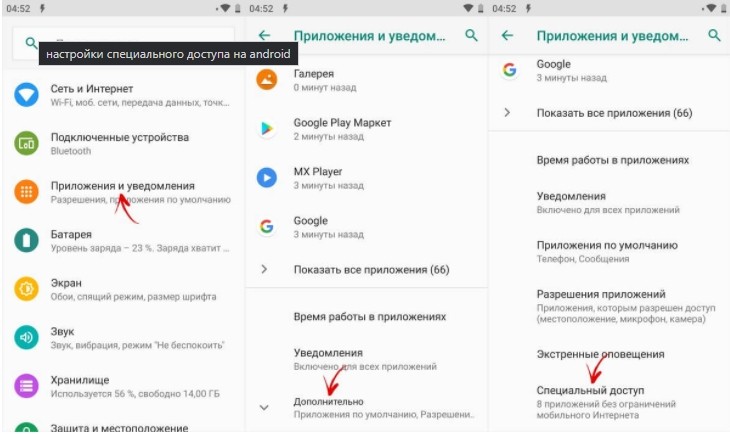
- Активируется вкладка Дополнительно, где выбирается Специальный доступ.
- Переход во вкладку с настройками;
- Нажимается Конфиденциальность;
- Следует зайти в Управление.
На многих гаджетах для достижения цели достаточно запустить функцию Отслеживать использование. При желании можно задействовать опцию Allow the screen to dim, которая переводится, как затемнение дисплея. Если установить соответствующий флажок, свет будет немного темнеть, но блокировки не произойдет.
Если у Вас остались вопросы — сообщите нам
Задать вопрос
Почему нельзя поменять спящий режим на телефоне?
Это специально продуманное и встроенное ограничение. Оно предназначено для безопасности и для сохранения рабочего состояния. Без сторонних приложений изменить режим сложно по причине того, что функция выступает, как часть работы телефона. Единственное, что можно, это увеличить стандартное время.
Если дисплей телефона не был заблокирован владельцем вручную, гаджет уйдет в «сон» через 30 секунд полного бездействия. Чтобы сделать данный временной промежуток времени более долговременным, придется действовать через настройки. Если же нужно деактивировать опцию, следует зайти в специальное меню или задействовать функционал приложений.
Как настроить спящий режим?
Полезная опция начинает раздражать в разных ситуациях, в которых владелец устройства пользуется им. Среди самых главных можно отметить:
- Просмотр роликов и фото в интернете.
- Игры, где перерыв будет занимать время.
- Изучение карт.
Это такие действия, где человек производит минимальное количество манипуляций на экране. Чтобы избавиться от данного раздражающего фактора, постоянно не разблокировать устройство хонор, нужно действовать по описываемой схеме. Человек должен выполнить в настройках такие манипуляции:
- Следует перейти через строку Экран.
- Нажать на Дополнительно.
- Открывается Спящее положение.
- Выбирается необходимая продолжительность бездействия.
Стоит отметить, что на определенных смартфонах тайм-аут отключить нет возможности. Выдержку можно только продлить до 30 минут. Подобный спящий режим присутствует в стандартных прошивках на устройствах honor. Если подобной опции нет, часто можно найти пункт Не выключать дисплей. Если ввести его в активное положение, телефон не отключится в период подзарядки.
Можно использовать специальное приложение. Речь идет об универсальной утилите Hold Screen On Demo. Она использует фронтальную камеру, чтобы экран по прошествии определенного времени не выключался. Камера следит за взглядом пользователя. Как только человек перестает смотреть на телефон, утилита сможет понять это, отключит смартфон, и он будет не активен.
В данной программе разрешается настроить и поменять перечень определенных приложений. При их активном состоянии камера будет отслеживать направление глаз и их движение по экрану.
Опция отключается бесплатно, и это означает, что не придется платить за отсутствие рекламы. Вариант подходит для пользователей, не желающих тратить время на постоянное переключение настроек на самсунг. Достаточно один раз найти и скачать саму утилиту, и можно избавиться от такого раздражающего фактора, как затухание экрана, при котором в приложениях ничего нельзя сделать.
Подводя итоги
Достаточно легко произвести настройки на планшете или на телефоне, после которых устройство не будет выходить из активного режима. На большинстве телефонов android 7а опцию можно настроить или выключить полностью, но есть модели, где разрешено только увеличить время спящего режима в среднем с 30 секунд до 30 минут.
На всех смартфонах и планшетах под управлением Android задано время, через которое аппарат переходит в спящий режим. Большинство устройств «засыпают» спустя 30 секунд бездействия пользователя. Это время установлено по умолчанию, но не всем его хватает для чтения и просмотра контента. Увеличить его можно в настройках, а чтобы полностью отключить тайм-аут экрана, придется активировать опцию в разделе «Для разработчиков» либо воспользоваться специальным приложением.
Такое короткое время до затухания экрана выставлено по двум причинам. Во-первых, по соображениям безопасности – чтобы никто без ведома владельца не успел воспользоваться устройством, если тот его не заблокировал. А вторая причина кроется в экономии заряда аккумулятора.
Дело в том, что подсветка дисплея разряжает батарею смартфона, поэтому существенное увеличение времени, по прошествии которого экран будет гаснуть, уменьшит время работы устройства от одного заряда. Здесь стоит найти «золотую середину» – настроить тайм-аут так, чтобы вам было комфортно пользоваться телефоном, при этом, чтобы аппарат не работал впустую пол часа, если вы забудете нажать кнопку блокировки.
Поэтому лучше всего отключить «засыпание» дисплея только в нужных программах, а для всей системы выставить значение тайм-аута в пределах одной-двух минут. Как это сделать, рассказано дальше в статье.
Другие инструкции по теме:
Настройка спящего режима на Android
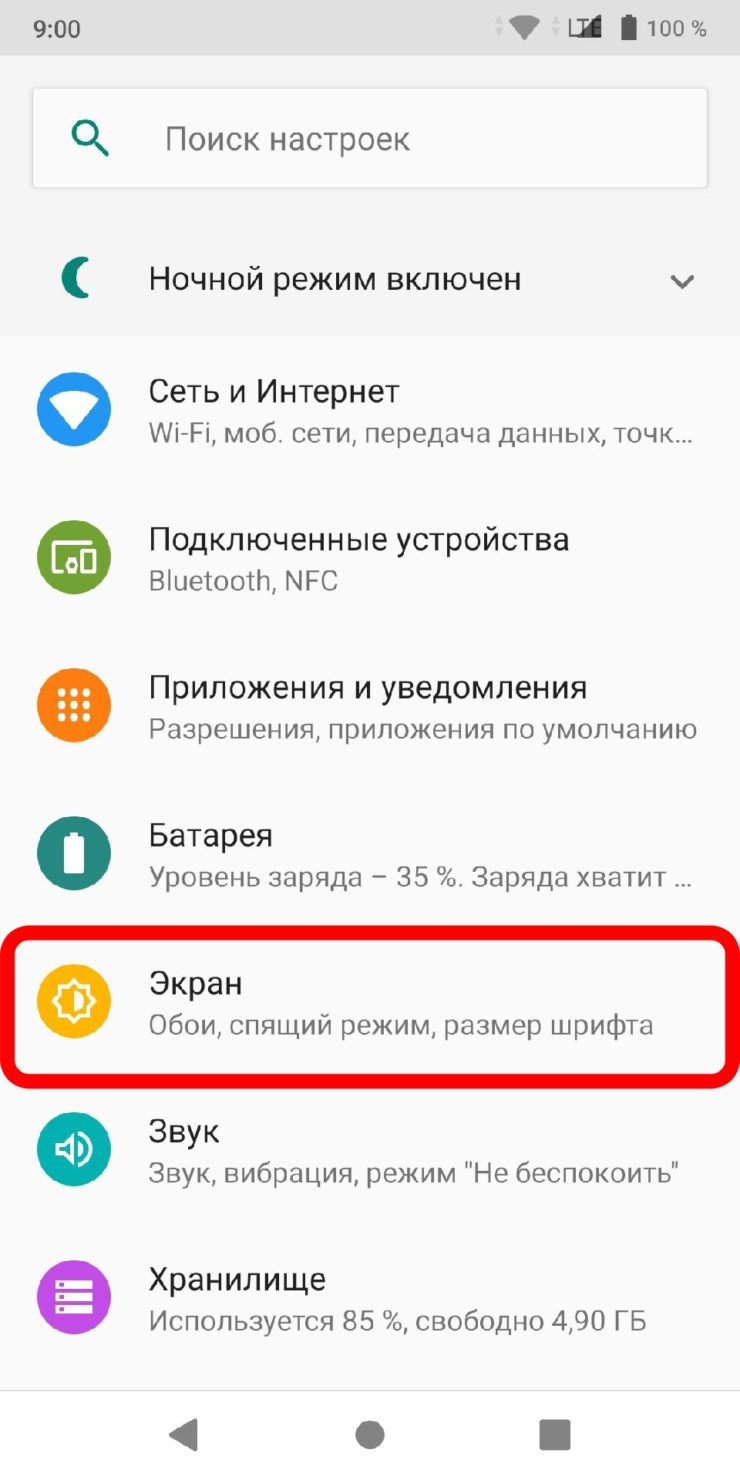
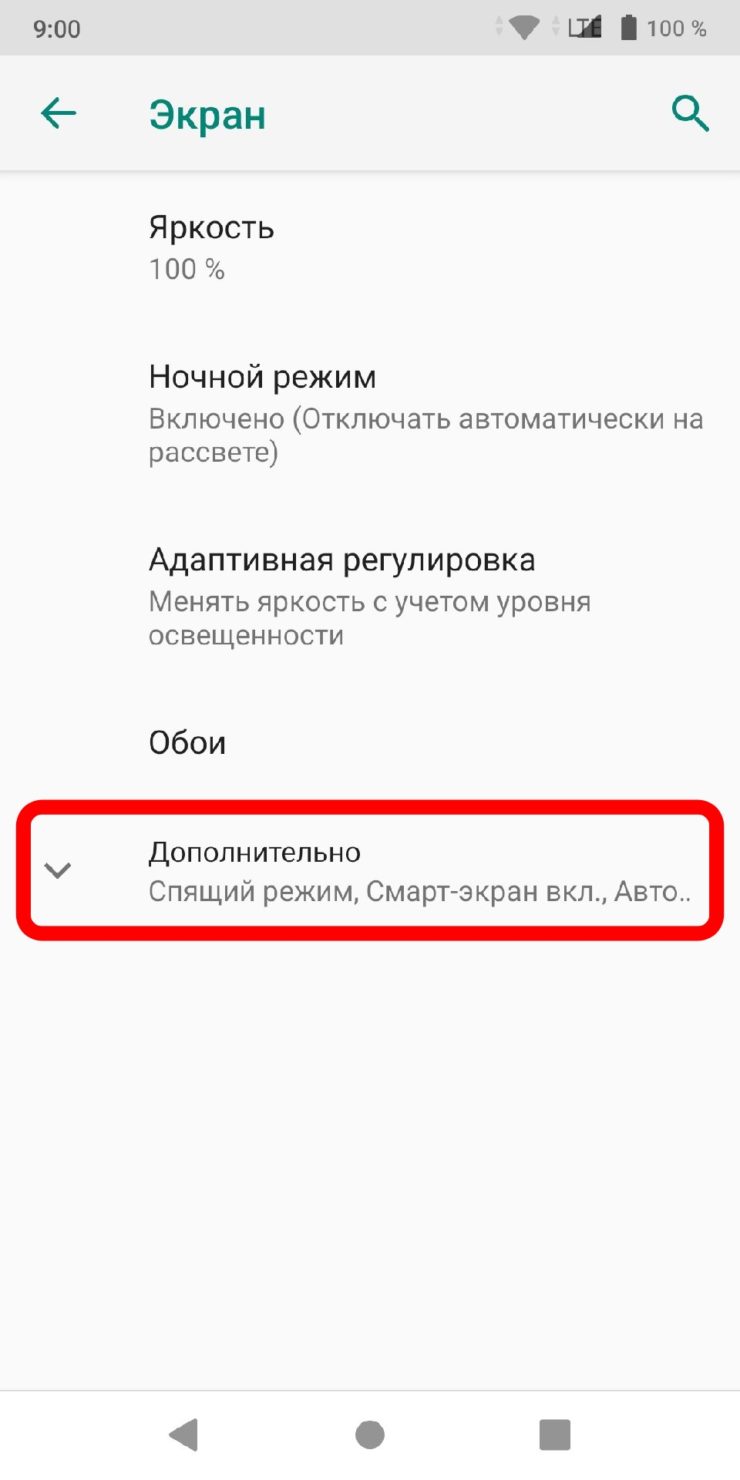
На любом Android-смартфоне тайм-аут экрана можно отрегулировать в настройках. Для этого перейдите в раздел «Экран», на новых версиях Android нажмите «Дополнительно» и откройте «Спящий режим».
В MIUI на Xiaomi пункт «Спящий режим» расположен в разделе «Блокировка и защита».
Теперь выберите продолжительность времени бездействия, по прошествии которого устройство будет блокироваться.
На стоковом Android нельзя полностью отключить тайм-аут (максимальное значение, которое можно установить – 30 минут). Зато такая опция присутствует в прошивках, например: в MIUI на смартфонах Xiaomi и в EMUI на телефонах Huawei и Honor.
Но в разделе «Для разработчиков» и на стоковом Android, и в прошивках есть пункт «Не выключать экран». Если его активировать, устройство не будет уходить в спящий режим во время подзарядки.
Как отключить «засыпание» экрана в приложениях с помощью программы Stay Alive!
Сторонними разработчиками созданы десятки специальных программ, которые позволяют отключить тайм-аут во время зарядки, для всей системы или для отдельных приложений. В последнем случае дисплей не будет гаснуть, когда запущены либо работают в фоне приложения, которые выбрал пользователь.
Одной из лучших программ в своем роде является Stay Alive!. При этом все нужные функции доступны в ее бесплатной версии – ей и воспользуемся. На новых версиях Android 5 после установки приложения придется разрешить доступ к истории использования. При первом запуске программы всплывет окно с предупреждением – нажав кнопку «ОК», вы перейдете в раздел «Доступ к данным», а уже там сможете выбрать Stay Alive! и предоставить доступ к истории использования.
Если вы проигнорировали сообщение, появившееся при первом запуске Stay Alive!, перейти к разделу «Доступ к данным» можно следующим образом: зайдите в «Настройки» → «Приложения и уведомления», если потребуется, нажмите «Дополнительно», и выберите «Специальный доступ». Там и находится пункт «Доступ к данным».
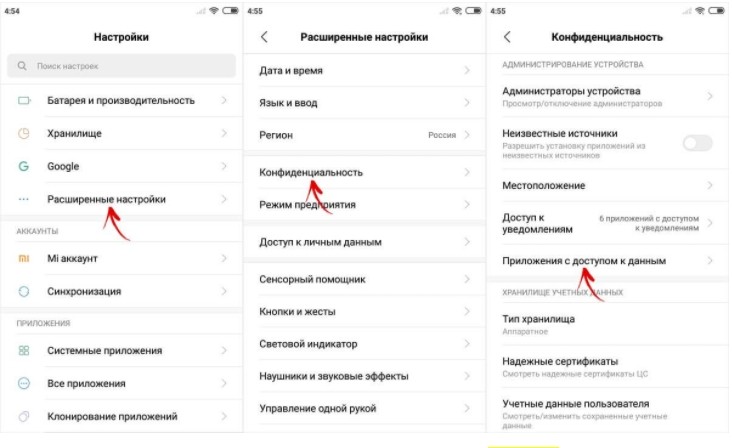
В MIUI пункт называется «Приложения с доступом к данным» и он расположен в разделе «Администрирование устройства» по пути: «Настройки» → «Расширенные настройки» → «Конфиденциальность».
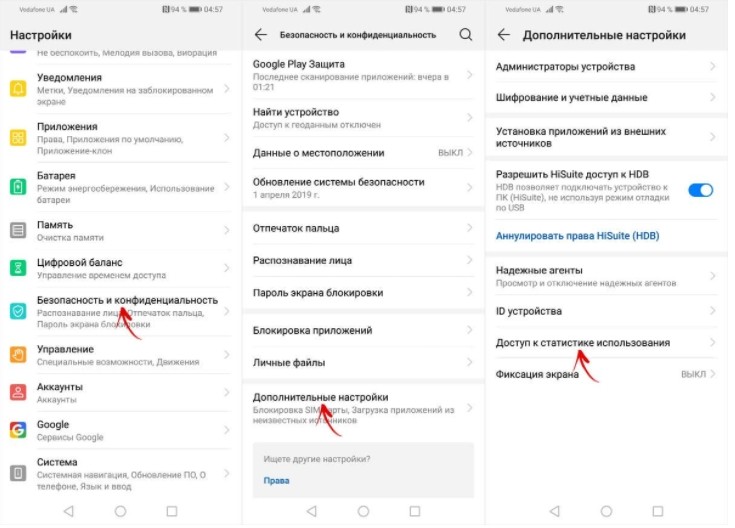
На смартфонах Huawei и Honor, чтобы разрешить программе Stay Alive! отслеживать, какие приложения вы используете, откройте меню настроек и перейдите в раздел «Безопасность и конфиденциальность» → «Дополнительные настройки» → «Доступ к статистике использования». Выберите Stay Alive! и активируйте тумблер «Отслеживать использование».
После первого запуска приложения и предоставления ему необходимого разрешения, Stay Alive! начнет работать, а смартфон перестанет уходить в спящий режим. По умолчанию будет активирован пункт «Keep screen on while charging and battery», а тайм-аут будет полностью отключен. Чтобы экран не гас только во время зарядки, выберите «Keep screen on while charging», а если хотите приостановить работу программы, нажмите на «Pause Stay Alive!».
Также с помощью приложения Stay Alive! можно отключить блокировку устройства, когда запущены либо работают в фоне определенные приложения. Для этого активируйте функцию «Enable selected apps» и выберите вариант «Keep screen on ONLY for selected apps». Затем откройте пункт «Select apps that will Stay Alive!» и отметьте нужные программы. Чтобы было проще искать приложения, можете использовать поиск.
Для того, чтобы устройство не «засыпало» во время работы выбранных приложений, также должен быть активирован один из двух режимов: «Keep screen on while charging» или «Keep screen on while charging and battery». Если выбран «Pause Stay Alive!», программа работать не будет.
Чтобы отключить тайм-аут для всей системы, кроме определенных приложений, выберите «Keep screen on EXCEPT for selected apps», откройте список программ (нажмите «Select apps that will Stay Alive!») и отметьте нужные.
Для того, чтобы уменьшить расход заряда аккумулятора, когда спящий режим отключен, разработчик Stay Alive! добавил функцию «Allow the screen to dim». Если ее активировать, экран будет затемняться, но не гаснуть.
Управлять приложением можно и с помощью панели инструментов, которая появится в области уведомлений. Кнопки, расположенные на панели, дублируют основные функции программы: те, что обведены серым – сейчас неактивны.
Единственный недостаток бесплатной версии Stay Alive! – это то, что после каждой перезагрузки телефона придется повторно запускать приложение. В платной версии программы такого ограничения нет.
Автор статьи: По умолчанию в настройках Android задано маленькое значение времени бездейстия, после которого ваш смартфон или планшет перейдет в спящий режим. Обычно оно составляет 2 минуты, что очень мало, если вы ненадолго отвлеклись от работы с вашим устройством. В этой статье я расскажу, как это время можно увеличить или вовсе отключить переход в спящий режим.
Если вы хотите увеличить время бездействия, после которого ваш смартфон или планшет перейдёт в спящий режим, зайдите в настройки и откройте пункт В«ЭкранВ».
Если вы хотите полностью отключить спящий режим, скачайте бесплатное приложение Stay Alive! Keep screen awake с Google Play. Откройте его и там уже будет установлена отметка напротив пункта В«Always keep screen AliveВ».
Там же (если нужно) вы можете выбрать приложения, для которых вы хотите отключить переход в спящий режим. Для этого поставьте галочку напротив В«Keep screen Alive! for selected appsВ». Ниже откройте пункт В«Select apps that will Stay Alive!В» и отметьте галочкой нужные игры и приложения.
Вот и всё, теперь вы знаете, как настроить или отключить спящий режим в Android. Если у вас остались какие-то вопросы, вы можете задавать их в комментариях.
Спасибо всем, кто прочитал этот пост. Желаю успехов!
OlegSlince.
5

Отключение засыпания экрана до 30 минут
На большинстве смартфонов Android максимальное время бездействия, после которого отключается экран, составляет 30 минут. Если этих цифр вам достаточно, необходимо просто изменить настройки.
Зайдите в раздел с настройками.

Откройте раздел «Экран».

Найдите строку «Спящий режим», тапните по ней.

Выберите максимальный отрезок времени бездействия пользователя, после которого экран будет уходить в спящий режим.

Все. При необходимости время можно поменять в любой момент.
Как отключить спящий режим полностью (более чем на 30 минут)?
Если время отключение экрана при бездействии должно составлять более 30 минут, придется устанавливать стороннее приложение.
Открываете Play Market.

Пишете в поиске screen alive, нажимаете на кнопку поиска.

Выбираете приложение, читаете отзывы, устанавливаете.

Возьмем для примера «Негаснущий экран» от Active Mobile Applications.

Устанавливаем, запускаем. Выбираем приложение, для которого экран не должен гаснуть, тапаем по нему и видим соответствующую иконку.

Это приложение не должно выключать экран при бездействии пользователя вообще. Примерно таким же образом работают другие похожие приложения, которые вы также можете установить из Play Market.
Используемые источники:
- https://tvoysmartphone.ru/uroki/398-kak-sdelat-chtoby-ne-gas-ekran-android.html
- https://phone-insider.com/spyashchiy-rezhim-android.html
- https://4idroid.com/kak-nastroit-ili-otklyuchit-spyashhij-rezhim-v-android/
- https://pikabu.ru/story/kak_nastroit_ili_otklyuchit_spyashchiy_rezhim_v_android_3987140
- https://siteproandroid.ru/kak-otkljuchit-zasypanie-jekrana-na-smartfone-android-polnostju/

Смартфон – многофункциональное устройство, которое может функционировать в разных режимах. Многим пользователем кажется, что гаджет осуществляет свою работу только при включенной рекламе. Однако существует спящий режим на операционной системе Андроид, когда внешне создается впечатление, будто телефон бездействует, но на самом деле он продолжает функционировать. Предлагаем разобраться, что собой представляет подобный режим, и как его можно настроить.
Что такое режим сна на андроиде?
Режим сна на операционной системе Android представляет собой работу гаджета с минимальным потреблением ресурсов, когда практически не задействуются мощности процессора, а заряд аккумулятора практически не падает.

Если у смартфона погас экран, значит, он находится в спящем режиме. Несмотря на то, что пользователь не может осуществить звонок или запустить какое-либо приложение, аппарат продолжает работать. Он готов пробудиться в любой момент, когда на телефон поступит уведомление или входящий звонок.
На заметку. На некоторых устройствах с AMOLED-экраном также есть функция Always-on-Display или «Активный экран», которая оставляет дисплей всегда включенным, но при этом потребляет минимум ресурсов.
Настройка режима
Как правило, для перехода в режим сна достаточно нажать кнопку питания. После этого экран гаснет, и телефон начинает потреблять намного меньше ресурсов. Следовательно, чтобы активировать стандартный режим работы, требуется разблокировать гаджет.
Вместе с тем ручной перевод смартфона в Screen Off далеко не всегда надежен. Пользователь может отойти от своего гаджета, забыв нажать кнопку питания, и тогда экран устройства продолжит быть активным. В таком случае любой человек сможет получить доступ к персональным данным, а сам аппарат начнет быстрее разряжаться.
Чтобы этого не произошло, производители мобильных устройств предусмотрели функцию автоматического перехода в спящий режим. Она доступна на каждом смартфоне и регулируется через настройки.
Samsung
Принцип управления Screen Off везде примерно одинаков, однако из-за разницы оболочек немного отличаются названия пунктов меню, из-за чего новичку бывает сложно включить или отключить автоматический переход в «сон».
Если вы являетесь владельцем смартфона Samsung на оболочке OneUI, то для управления опцией понадобится:
- Открыть настройки телефона.
- Перейти в раздел «Дисплей», а затем – «Тайм-аут экрана».
- Установить интересующее значение.

В указанном разделе пользователю предлагается установить промежуток времени, после которого экран погаснет. Отчет ведется с момента последнего прикосновения дисплея и приостанавливается во время просмотра видео. Если вы хотите отказаться от «сна», то нужно выбрать параметр «Нет».
Xiaomi
На телефоне марки Xiaomi тоже можно управлять режимом сна. Правда, включение и выключение опции происходит немного иначе:
- Откройте настройки устройства.
- Перейдите в раздел «Блокировка экрана и отпечаток пальца», а затем – «Спящий режим».
- Установите интересующее значение.
Xiaomi предлагает на выбор несколько вариантов тайм-аута – от 15 секунд до 10 минут. Как и в случае с Samsung, пользователь может установить значение «Не выключать», и тогда экран не будет гаснуть.
Huawei и Honor
Наконец, рассмотрим алгоритм действий на устройствах Huawei и Honor, которые базируются на одной и той же оболочке:
- Запускаем настройки девайса.
- Переходим в раздел «Экран», а затем – «Спящий режим».
- Устанавливаем нужное значение.

Временной промежуток здесь такой же, как и на Xiaomi. То есть он ограничен рамками от 15 секунд до 10 минут. Разумеется, можно выбрать параметр «Никогда», чтобы экран никогда не гас.
Сторонние приложения
Некоторые пользователи сталкиваются с проблемой, когда дисплей гаснет даже в том случае, если в настройках установлено значение «Никогда». В качестве одного из методов решения проблемы предлагается воспользоваться специальным приложением. Предлагаем обратить внимание на три хороших варианта.
Stay Alive!
Эта программа доступна для бесплатного скачивания через магазин приложений Google Play Маркет. Настройка софта выполняется следующим образом:
- Устанавливаем приложение.
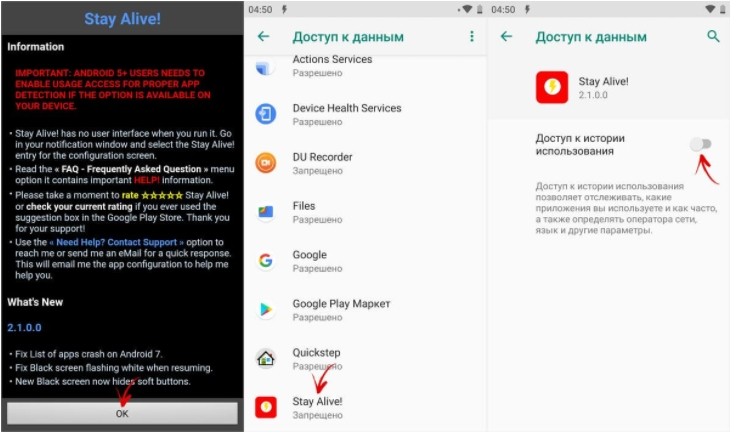
- Запускаем программу.
- Жмем кнопку «ОК».
- После этого нас перекидывает в раздел настроек, где нужно выбрать «Stay Alive!» и разрешить ему сбор статистики.
- Возвращаемся в приложение и устанавливаем значение «Keep screen on while charging and on battery».
Если все сделано верно, то телефон перестанет автоматически переходить в спящий режим, и экран всегда будет оставаться включенным. Разумеется, его всегда можно погасить принудительно, нажав клавишу питания.
Stay Awake
Принцип действия этой программы не отличается от ранее рассмотренного приложения, а потому нет смысла подробно останавливаться на алгоритме настроек. Отметим лишь, что для запрета на «сон» нужно нажать кнопку «Activate», предварительно выдав проге все необходимые разрешения.

Screen ON
Еще одна программа, которая может вам пригодиться. Работает по тому же принципу и требует предварительной выдачи разрешений. Внутри Screen On есть несколько вариантов перехода в режим сна. Выберите интересующий параметр и нажмите кнопку «Start».

Когда не следует отключать спящий режим
Помните, что отключение функции автоматической блокировки экрана сильно сказывается на автономности устройства. Также это действие подвергает опасности персональные данные. Поэтому не отказывайтесь от режима сна, когда находитесь вдали от источника питания или в месте, где вы не один.
Проблемы и способы их решения
Порой от владельцев поступает жалоба, что на их устройстве невозможно настроить автовыключение экрана. Чаще всего эта проблема связана с невнимательностью пользователя, который просто не может найти нужный раздел меню. Рекомендуется еще раз изучить настройки гаджета и при необходимости установить дополнительный софт. Если вы уверены, что опция управления «сном» действительно исчезла, то нужно либо перезагрузить смартфон, либо выполнить сброс до заводских настроек.
Большинство владельцев смартфонов используют их даже перед сном. В результате телефон может проработать всю ночь, активно потребляя трафик или энергию батареи, а также мешая ненужными уведомлениями. Решить такую проблему можно, установив время выключения устройства. Эта настройка есть в большинстве моделей. В некоторых моделях опция позволяет установить и время включения гаджета. Тогда, в назначенное время он самостоятельно включится. Обычно пользователи, для отключения устройства выбирают вечерние часы, а утренние для его запуска.
Содержание статьи
- Как активировать опцию выключения смартфона на Андроид
- Как настроить опцию выключения на Айфон
- Как настроить включение и выключение смартфона с помощью приложений
- Phone Schedule
- Cozy Timer
- Sleep Timer
Как активировать опцию выключения смартфона на Андроид
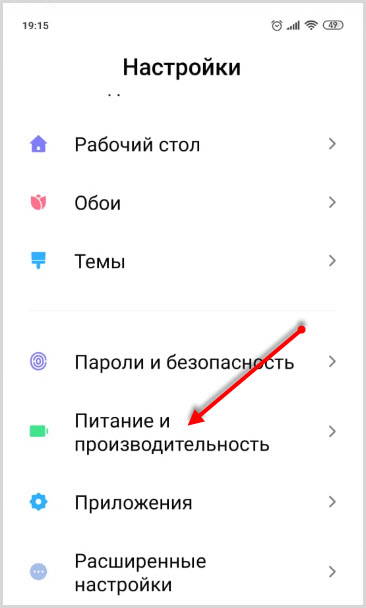
В зависимости от модели гаджета будут различаться настройки функции. Чтобы включить таймер выключения на Xiaomi нужно:
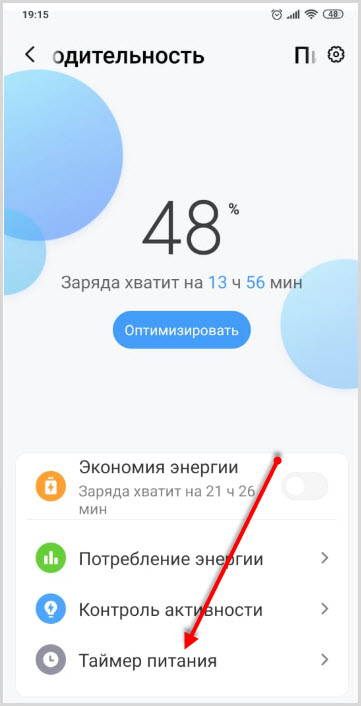
- Зайти в “Настройки” – “Питание и производительность” – “Таймер питания”.
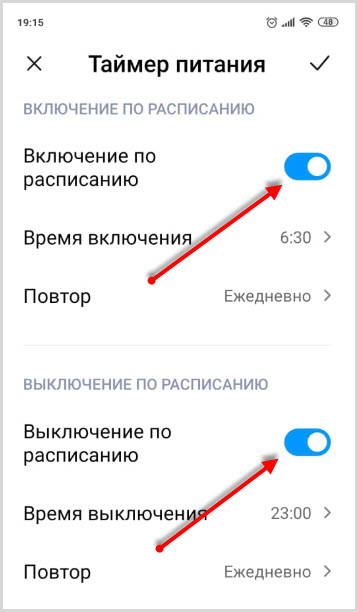
- В открывшемся меню выбрать пиктограмму шестеренки (в правом верхнем углу) и перейти в “Таймер питания”.
- Здесь нужно настроить включение и выключение смартфона по расписанию. Причем, можно выбрать не только время срабатывания таймера выключения, но и дни недели.
Для того чтобы отключать телефон Хонор по расписанию, нужно настроить соответствующую опцию на смартфоне:
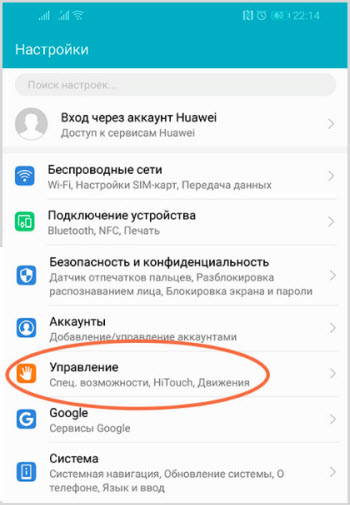
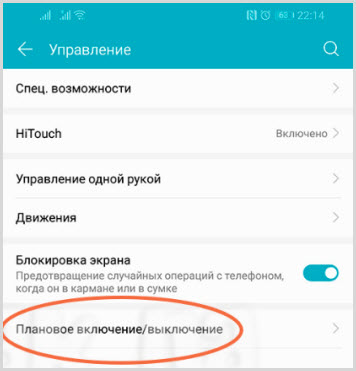
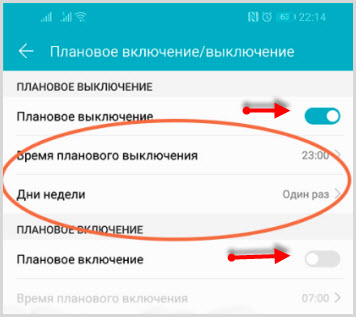
- Открыть настройки – раздел “Управление” – пункт “Плановое выключение/выключение”.
- Активировать пункт “Плановое выключение”, затем установить время выключения/выключения гаджета, дни недели и пр.
Практически также настраиваются и девайсы от Самсунг, позволяя владельцу управлять в автоматическом режиме выключением и выключением телефона. Для управления опцией нужно будет зайти в “Меню” – “Настройки” – “Экран” и пр.
На некоторых моделях смартфонов функция автоматического выключения отсутствует. Для ее активации потребуются root-права.
Как настроить опцию выключения на Айфон
В яблочных гаджетах можно использовать таймер выключения вместе с опцией “Режим сна”. Она предназначена для определения подходящего времени отхода ко сну.
Для настройки этого таймера на iPhone и iPad потребуется выполнить несколько простых шагов:
- Запустить в Айфон приложение “Часы”.
- Выбрать вкладку “Таймер”.
- Нажать на сигнал.
- Внизу, в открывшемся списке выбрать параметр “Остановить”.
- Теперь нужно выставить желаемое время срабатывания программы и нажать “Старт”.
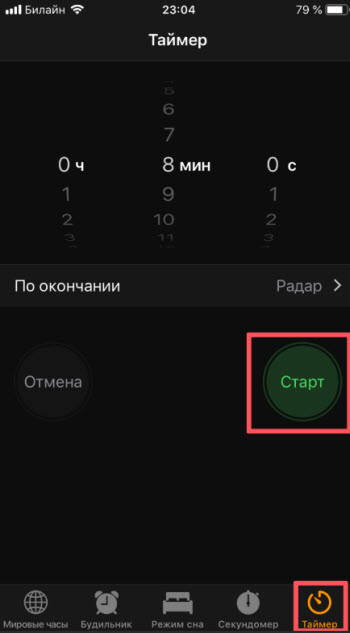
Через определенное время экран девайса заблокируется в авторежиме, независимо от того, что именно отображалось и было запущено на устройстве.
Как настроить включение и выключение смартфона с помощью приложений
Может быть и такое, что на девайсе нет подобной настройки. На помощь придут сторонние приложения, которые можно скачать из Google Play. В ассортименте как платные, так и бесплатные программы. Но для их работы могут потребоваться Root права на устройстве.
Phone Schedule
Это одно из лучших приложений, работающее по принципу «все в одном». Программа позволяет одним махом настроить время отключения гаджета и его включение, убавить звук смартфона по времени, включить/ отключить блютуз, установить любимую музыку для будильника, сделать экран ярче в дневное время и или темнее вечером для экономии заряда батареи, переключить прием интернета с мобильной сети на Wi-Fi, при возвращении домой и многое другое.
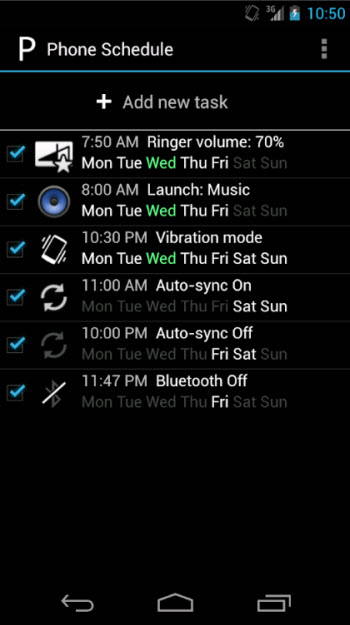
Дружественный интерфейс существенно облегчает задачи, позволяя легко справиться с настройками даже неопытному пользователю.
Cozy Timer
Позволяет отключить музыку или видео после того, как владелец заснул. Для этого нужно нажать во время воспроизведения кнопку «Старт», установив примерное время ожидаемого сна. Есть настройка, позволяющая полностью выключить экран смартфона, она поможет экономить батарею.
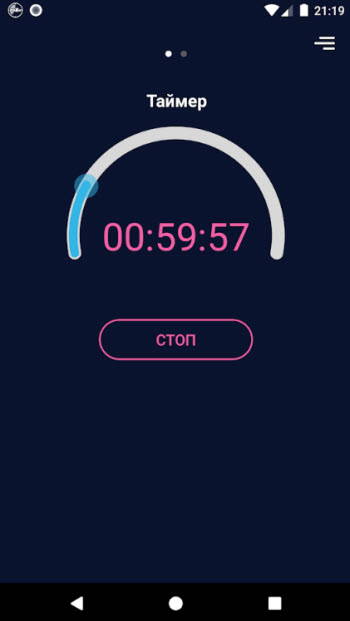
Действуют опции “Режим таймера” и “Режим расписания”, с остановкой через 1 час и т.д, или с выключением в определенное время суток. Позволяет также приостанавливать работу WiFi и блютуз. Программа может активироваться при низком заряде аккумулятора.
Sleep Timer
Простое приложение позволяет настроить таймер для отключения любых мультимедийных файлов, которые проигрываются на смартфоне. При этом оно использует разрешения администратора устройства. Софт работает со всеми медиаплеерами, а также позволяет деактивировать Bluetooth и WiFi через определенное время. ПО поможет сэкономить заряд батареи. Приложение поддерживает управление жестами. Например, его можно встряхнуть, чтобы продлить таймер на желаемое время, если пользователь еще не уснул.
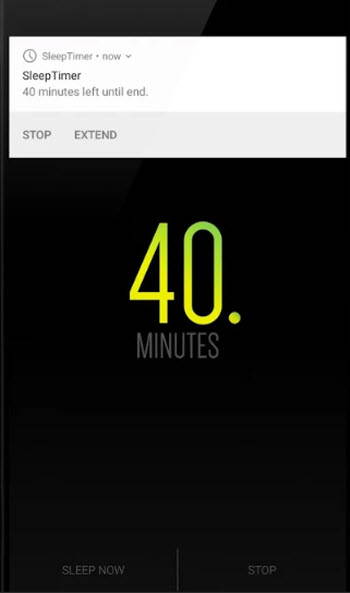
При установке сторонних программ рекомендуем ознакомиться с отзывами на Гугл плей, а также учитывать версию Андроид и технические возможности девайса. Стоит ли устанавливать программы на свой смартфон – решать только вам.

Современные смартфоны естественным образом вошли в нашу жизнь. Теперь мы без электронных помощников не представляем своей жизни. Они не только дают возможность общения по телефону с нашими родными в любое время, но и связывают нас со всем «миром» — теперь мы в курсе всех важнейших событий.
Он стал очаровательно привлекателен и незаменим.
И вот так незаметно для себя мы стали «цифровыми рабами»: чуть что – сразу «носом в экран» гаджета для общения в социальной сети или в игры. А ведь могли бы бесценные часы собственной жизни потратить на своё физическое, умственное или эмоциональное развитие.
Эта зависимость очень заметна на наших детях. А всё что родители смогли с этим сделать – это установить на телефон «родительский контроль» с целью ограничения времени пользования смартфоном.
Уже давно подмечено, что стоит только перед сном заглянуть в свой смартфон, как он незаметно для нас «съест» часа два нашего личного времени, которых утром будет очень не хватать, чтобы проснуться выспавшимся и бодрым. Ведь сон – это здоровье!
А как настроить телефон, чтобы перестать пользоваться смартфоном ночью и обеспечить себе полноценный сон?
Мы не должны быть зависимы от наших смартфонов и должны сами управлять собственным временем.
Для помощи в этом непростом вопросе в настройках смартфона Samsung в разделе «Использование устройства» появилась новая служба «Режим цифрового баланса» («Цифровое благополучие» — Digital Wellbeing). Это желанный инструмент, помогающий пользователям Android найти лучший баланс со своими телефонами при решении проблемы цифровой зависимости. Это приложение оснащено такими службами, как «время использования экрана», «таймер приложений», «родительский контроль» и «режим сна».
Включив режим сна, вы определите период дня, который будете посвящать этому важному событию. Теперь смартфон будет вежливо напоминать вам, чтобы вы легли спать в запланированное время. А для этого ваш телефон в нужное время отключит звуки звонков, вибрацию, визуальное оповещение и переведёт экран смартфона в черно-белый режим, чтобы помочь вам подготовится ко сну и вовремя заснуть.
Далее мы опишем эту простую процедуру настройки режима сна на примере редакционного смартфона Samsung Galaxy A50 с ОС Android 11.
Инструкция по включению режима сна на смартфоне Samsung Galaxy
1. Запускаем Настройки телефона с экрана приложений.

2. На основной странице открываем раздел «Использование устройства и родительский контроль».
В разделе «Использование устройства» нужно нажать на позицию «Режим сна».

3. На странице службы «Режим сна» нужно включить переключатель «Включить по расписанию».
После этого в появившихся настройках расписания нужно:
— установить дни недели, когда этот режим будет включаться,
— настроить время включения режима и выключения.
В нашем случае полная неделя нас устраивает, поэтому нам остается только установить расписание «засыпания» и «просыпания». Для этого нужно нажать на строчку «Установка расписания».

4. Для настройки времени включения нужно выставить время «Старт» в часах и минутах.
А для настройки времени выключения нужно выставить время «Завершить», тоже в часах и минутах.
Выставляем:
— «Старт» — в 21 час 01 минута,
— «Завершить» — в 06 часов и 35 минут.
Для сохранения новых настроек нужно нажать на кнопку «ОК».

5. После этого на экране появляется временное сообщение: «Расписание установлено».
Так как текущее время 21:23 попало во временные рамки режима сна (от 21:01 до 06:35 следующего дня), то смартфон автоматически включил режим сна, при этом он переключил экран в режим градации серого цвета (т.е. чёрно-белый), и включил режим «Не беспокоить», который отключает звук, вибрацию и визуальные оповещения.
Так что пора готовится ко сну. Спокойного сна!

6. Утром в 06:35 смартфон вернётся в своё рабочее состояние: экран в «полноцвете», режим «Не беспокоить» отключен.
Если вы планировали для пробуждения включить ещё и будильник, то об этом нужно позаботиться заранее и в приложении «Часы» в настройках раздела «Будильник» выставить время включения будильника.
7. Выключение режима сна.
Если по каким либо причинам вам нужно временно отключить режим сна, то для этого нужно в разделе «Использование устройства» ещё раз нажать на пункт «Режим сна» и в открывшемся подразделе «Режим сна» нажать на кнопку «Выключить режим сна».

8. «Попробуйте режим сна перед сном для лучшего сна».
Итак, вот таким образом вы можете применить «Режим сна», чтобы перестать пользоваться телефоном ночью. Прежде чем закончить статью, хотелось бы дать вам один совет: если вы планируете попробовать — не останавливайтесь! Как только вы начнете отключать этот режим сна, то ваш разум, скорее всего, будет рассматривать включение режима сна как сообщение о спаме, и в конечном итоге вы можете вообще перестать использовать эту функцию, что противоречит вашей цели.