
Содержание
- Как изменить время отключения экрана в Windows 10
- Как изменить время отключения экрана используя «Параметры Windows»
- Как изменить время отключения экрана используя «Панель управления»
- Как изменить время отключения экрана используя дополнительные параметры электропитания
- Настройка ограничений времени на устройствах
- MediaStrazh. Be on protection!
- Как настроить время затемнения экрана, перехода компьютера или ноутбука в спящий режим и режим ожидания. Как сделать, чтобы не тух, не отключался или не затемнялся дисплей компьютера/ноутбука или наоборот, и настроить яркость дисплея. Windows 7, 8, 10
- Как настроить время затемнения экрана, перехода компьютера или ноутбука в спящий режим и режим ожидания. Как сделать, чтобы не тух, не отключался или не затемнялся дисплей компьютера/ноутбука или наоборот, и настроить яркость дисплея. Windows 7, 8, 10
- Как увеличить время работы монитора?
- Как изменить время затухания экрана на Windows 10?
- Как отключить затухание экрана на Windows 10?
- Как в Windows 7 изменить время затухания экрана?
- Как увеличить время ожидания на компьютере?
- Как изменить время работы экрана на компьютере?
- Как увеличить время подсветки экрана Huawei?
- Как сделать так чтобы экран не выключался?
- Как отключить спящий режим жесткого диска Windows 10?
- Как отключить спящий режим экрана?
- Как в Windows 7 отключить затухание экрана?
- Как изменить время выключения экрана на телефоне?
- Как установить время отключения монитора?
- Как увеличить время спящего режима на Windows 10?
- Как отключить отключение экрана Xiaomi?
- Как изменить время перехода компьютера в спящий режим в Windows 10
- Как изменить время перехода в спящий режим используя «Параметры Windows»
- Как изменить время перехода в спящий режим используя «Панель управления»
- Как изменить время перехода в спящий режим используя дополнительные параметры электропитания
Как изменить время отключения экрана в Windows 10

В данной статье показаны действия, с помощью которых можно изменить время отключения экрана в операционной системе Windows 10.
Практически все современные мониторы имеют энергосберегающие возможности, которые отключают экран после определенного периода бездействия компьютера. Включение этой возможности уменьшает потребление электричества. Энергосберегающие возможности автоматически задействуются операционной системой при её установке, но это зависит от правильного определения монитора операционной системой и установки всех требуемых драйверов.
Также энергосбережение особенно актуально для мобильных устройств (ноутбуки, планшеты). Настроив экран на отключение при бездействии компьютера, можно сэкономить заряд батареи и продлить время работы от батареи.
По умолчанию время бездействия компьютера после которого происходит отключение экрана (дисплея) составляет 10 (5) минут, но при необходимости можно изменить его.
Как изменить время отключения экрана используя «Параметры Windows»

В открывшемся окне «Параметры» выберите Система.


Как изменить время отключения экрана используя «Панель управления»
Откройте классическую панель управления, в выпадающем списке Просмотр выберите Мелкие значки и затем выберите Электропитание.

В окне «Электропитание» нажмите на ссылку Настройка отключения дисплея


Как изменить время отключения экрана используя дополнительные параметры электропитания
Чтобы изменить время отключения экрана данным способом, нажмите сочетание клавиш  + R, в открывшемся окне Выполнить введите (скопируйте и вставьте) control powercfg.cpl,,1 и нажмите кнопку OK.

В окне «Электропитание» выберите Экран > Отключать экран через, затем установите необходимое время и нажмите кнопку OK.

Используя рассмотренные выше действия, можно изменить время бездействия компьютера через которое отключится экран (дисплей) на устройстве с Windows 10.
Источник
Настройка ограничений времени на устройствах

Ограничение времени работы экрана в Microsoft Family Safety — это отличный способ сбалансировать привычки пользования Интернетом в семейной группе. Определите, когда и в течение какого времени члены семьи могут использовать свои подключенные устройства с Windows, Xbox и мобильные устройства. Ограничения можно настроить в соответствии со своими потребностями — используйте отдельное расписание на каждый день или одно и то же в течение всей недели. Регулируйте расписание по мере использования, предоставляя дополнительное время или определяя, что время истекло. Вы даже можете установить ограничения для определенных устройств!
Примечание: Напоминайте членам семьи выходить с консоли Xbox, если они не используют ее активно, так как отсчет времени работы экрана продолжается до тех пор, пока они не выйдут. Ограничения времени работы экрана можно установить только на устройствах, подключенных к семейной группе.
Подключите устройства и ознакомьтесь с возможностями для ограничения времени работы экрана, чтобы задать необходимые настройки для своей семейной группы.
Перейдите на сайт family.microsoft.com. Войдите в учетную запись Microsoft Family Safety.
Найдите нужного члена семьи и щелкните Время работы экрана.
Чтобы установить одно расписание для всех устройств, включите параметр Использовать одно расписание для всех устройств.
Чтобы установить расписание или ограничения для отдельных устройств,
Прокрутите до раздела Xbox или Windows 10. Щелкните Включить ограничения в каждой соответствующей категории.
Поочередно выберите каждый из дней, чтобы установить диапазоны времени и общее число часов, в течение которых можно использовать устройство. Максимальное запланированное число часов — это параметр по умолчанию, позволяющий члену семьи использовать свое устройство в течение всего установленного диапазона времени.
Чтобы изменить расписание, нажмите кнопку Добавить, внесите изменения и сохраните их.
Выберите члена семьи, для которого вы настраиваете ограничения времени работы экрана.
Коснитесь карточки времени работы экрана или выберите Установить ограничения.
Чтобы установить ограничения для всех устройств, включите параметр Использовать одно расписание для всех устройств. Это позволит члену семьи использовать заданное количество времени на любом из его устройств.
Чтобы установить расписание или ограничения для отдельных устройств,
выберите устройство, для которого вы устанавливаете ограничения.
Включите переключатель Ограничения времени.
Выберите день, на который нужно установить расписание времени работы экрана.
Задайте общее количество времени, которое член вашей семьи может использовать на своем устройстве в течение всего дня, или выберите Установить расписание доступного времени, чтобы задать диапазон времени.
Источник
Лучший антивирусный проект!
Как настроить время затемнения экрана, перехода компьютера или ноутбука в спящий режим и режим ожидания. Как сделать, чтобы не тух, не отключался или не затемнялся дисплей компьютера/ноутбука или наоборот, и настроить яркость дисплея. Windows 7, 8, 10
Как настроить время затемнения экрана, перехода компьютера или ноутбука в спящий режим и режим ожидания. Как сделать, чтобы не тух, не отключался или не затемнялся дисплей компьютера/ноутбука или наоборот, и настроить яркость дисплея. Windows 7, 8, 10
Итак, многие пользователи сталкиваются с определенными неудобствами, связанными с настройками энергосбережения Windows, такими как не приемлемое или просто не удобное время отключения отключения дисплея или вовсе ухода компьютера в спящий режим.
Кто-то хотел бы, чтобы компьютер выключал дисплей и засыпал раньше, чем это настроено по умолчанию, а кому-то не нравится, что дисплей тухнет или компьмютер уходит в спящий режим слишком быстро. А кто-то просто хотел бы настроить яркость дисплея ноутбука или компьютера.
Настраивается все это довольно просто, потому, прочитав данную инструкцию, у Вас больше никогда не возникнет затруднений с такого рода настройкам.



Готово! Теперь Ваш ПК ведет себя так, как Вам бы этого хотелось.
КАК УЛУЧШИТЬ РАБОТУ СМАРТФОНА/ПЛАНШЕТА
Источник
Как увеличить время работы монитора?
Зайдите в “Система” => с левой стороны откройте “Питание и спящий режим” => с правой стороны выберите время, через сколько минут (часов) бездействия отключать экран. После выбора нужных настроек закройте окно параметры системы.
Как изменить время затухания экрана на Windows 10?
Для того, чтобы настроить время перехода в спящий режим и отключения и затухания экрана компьютеров и ноутбуков, работающих на базе Windows 10, нам нужно:
Как отключить затухание экрана на Windows 10?
На экране нажимаем правой кнопкой мышки. Далее выбираем персонализация-далее экран блокировки-далее параметры заставки и в открывшимся окне. в пункте заставка (выбираем заставка-нет). В этом же окне нажимаем применить и ок.
Как в Windows 7 изменить время затухания экрана?
Перейдите на «Рабочий стол», наведите курсор на свободное пространство и нажмите правую кнопку мыши. Откроется контекстное меню, в котором выберите пункт «Персонализация». В средстве выберите вариант «Заставка». Обратитесь к одноимённому выпадающему меню, в котором установите вариант «(нет)».
Как увеличить время ожидания на компьютере?
Нажмите кнопку Пуск, введите питание и спящий режим в поле Начать поиск и выберите Настройка перехода в спящий режим. В поле Переводить компьютер в спящий режим выберите новое значение, например 15 минут, но не выбирайте значение Никогда. Нажмите кнопку Изменить дополнительные параметры питания.
Как изменить время работы экрана на компьютере?
Изменить время до отключения дисплея в параметрах системы
Как увеличить время подсветки экрана Huawei?
Как настроить время блокировки экрана через настройки Android
Как сделать так чтобы экран не выключался?
Для этого вам потребуется зайти в настройки — экран, найти пункт “спящий режим” войти в него и выбрать пункт “никогда” закрыть настройки. После данных манипуляций экран перестанет выключаться автоматически.
Как отключить спящий режим жесткого диска Windows 10?
Как добавить или убрать пункт Сон в меню Пуск
Как отключить спящий режим экрана?
Отключение режима сна в параметрах Windows 10
В параметрах выберите пункт «Система», а затем — «Питание и спящий режим». Как раз здесь, в разделе «Сон» вы можете настроить работу спящего режима или отключить его отдельно при питании от сети или аккумулятора.
Как в Windows 7 отключить затухание экрана?
Наводим курсор на свободное место рабочего стола и нажимаем правую кнопку мыши, затем в появившемся окне нажимаем «Персонализация». 2. В окне «Персонализация» нажимаем на значок «Заставка». Далее идем отключать выключение монитора после долгого постоя компьютера.
Как изменить время выключения экрана на телефоне?
Чтобы изменить параметры по умолчанию, откройте «Настройки» — «Экран» — «Дополнительно» (не во всех версиях ОС) — «Спящий режим». Время перехода в спящий режим можно выбрать от 15 секунд до 30 минут.
Как установить время отключения монитора?
Настройка времени до отключения экрана
Как увеличить время спящего режима на Windows 10?
В Панели управления
Как отключить отключение экрана Xiaomi?
Итак, для того, чтобы изменить время подсветки экрана, нужно проделать следующие действия:
Источник
Как изменить время перехода компьютера в спящий режим в Windows 10

В данной статье показаны действия, с помощью которых можно изменить время бездействия компьютера перед переходом в спящий режим в операционной системе Windows 10.
Практически все современные компьютеры имеют энергосберегающие возможности, которые позволяют после определенного периода бездействия компьютера переходить в спящий режим. Включение этой возможности уменьшает потребление электричества.
Энергосберегающие возможности автоматически задействуются операционной системой при её установке, но также это зависит от характеристик оборудования компьютера и установки всех требуемых драйверов.
Спящий режим — состояние пониженного энергопотребления и сохранения текущего сеанса пользователя в оперативной памяти, что позволяет быстро возобновить работу. В состоянии спящего режима, на оперативную память продолжает подаваться питание и она (память) остаётся практически единственным компонентом, потребляющим энергию. Так как состояние операционной системы, всех приложений, открытых документов и других данных хранится в оперативной памяти, то пользователь может возобновить работу с того же места, что и до перехода в спящий режим.
По умолчанию время бездействия компьютера после которого компьютер переходит в спящий режим составляет 30 (15) минут, но при необходимости можно изменить его.
Как изменить время перехода в спящий режим используя «Параметры Windows»

В открывшемся окне «Параметры» выберите Система.


Как изменить время перехода в спящий режим используя «Панель управления»
Откройте классическую панель управления, в выпадающем списке Просмотр выберите Мелкие значки и затем выберите Электропитание.

В окне «Электропитание» нажмите на ссылку Настройка перехода в спящий режим


Как изменить время перехода в спящий режим используя дополнительные параметры электропитания
Чтобы изменить время перехода компьютера в спящий режим данным способом, нажмите на клавиатуре сочетание клавиш  + R, в окне Выполнить введите (скопируйте и вставьте) control powercfg.cpl,,1 и нажмите кнопку OK.


Используя рассмотренные выше действия, можно изменить время бездействия компьютера перед переходом в спящий режим в операционной системе Windows 10.
Источник
Итак, многие пользователи сталкиваются с определенными неудобствами, связанными с настройками энергосбережения Windows, такими как не приемлемое или просто не удобное время отключения отключения дисплея или вовсе ухода компьютера в спящий режим.
Кто-то хотел бы, чтобы компьютер выключал дисплей и засыпал раньше, чем это настроено по умолчанию, а кому-то не нравится, что дисплей тухнет или компьмютер уходит в спящий режим слишком быстро. А кто-то просто хотел бы настроить яркость дисплея ноутбука или компьютера.
Настраивается все это довольно просто, потому, прочитав данную инструкцию, у Вас больше никогда не возникнет затруднений с такого рода настройкам.
- Первое, что нам нужно, это просто щелкнуть правой кнопкой мыши на любом пустом месте рабочего стола. Появится список контекстного меню:
- Выбираем пункт «персонализация». Появляется следующее окно:
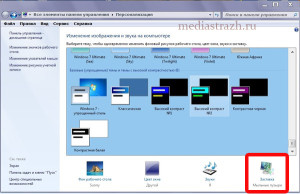
- Кликаем левой кнопкой мыши по слову «заставка» в правом нижнем углу. Видим следующее:
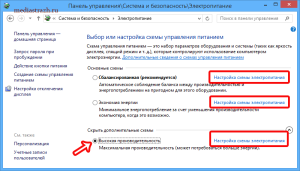
- нажимаем левой кнопкой мыши на надпись «изменить параметры электропитания». Появляется новое окно:
- теперь нужно нажать на надпись «настройка плана электропитания» именно в той строке, начало которой отмечено галочкой (черный кружек, обозначен стрелкой на скриншоте). Появляется окно непосредственно настроек системы управления энергопотреблением:
- В данном окне, по средствам нажатия небольших стрелочек напротив значений выбираете нужное время затемнения дисплея, его отключения и ухода ПК в спящий режим. Сами устанавливаете, когда будет тухнуть либо затемняться дисплей, выбираете то время, когда монитор будет отключаться и тухнуть, определяете время, через которое компьютеру можно будет перейти в спящий режим. Здесь же вы можете настроить яркость дисплея вашего ноутбука, по средствам перетаскивания ползунка расположенного напротив надписи «настроить яркость плана».
- Когда все настроено, жмете кнопку «сохранить изменения»
Готово! Теперь Ваш ПК ведет себя так, как Вам бы этого хотелось.
КАК УЛУЧШИТЬ РАБОТУ СМАРТФОНА/ПЛАНШЕТА
 Загрузка…
В данной статье показаны действия, с помощью которых можно изменить время отключения экрана в операционной системе Windows 10.
Практически все современные мониторы имеют энергосберегающие возможности, которые отключают экран после определенного периода бездействия компьютера. Включение этой возможности уменьшает потребление электричества. Энергосберегающие возможности автоматически задействуются операционной системой при её установке, но это зависит от правильного определения монитора операционной системой и установки всех требуемых драйверов.
Также энергосбережение особенно актуально для мобильных устройств (ноутбуки, планшеты). Настроив экран на отключение при бездействии компьютера, можно сэкономить заряд батареи и продлить время работы от батареи.
По умолчанию время бездействия компьютера после которого происходит отключение экрана (дисплея) составляет 10 (5) минут, но при необходимости можно изменить его.
Содержание
- Как изменить время отключения экрана используя «Параметры Windows»
- Как изменить время отключения экрана используя «Панель управления»
- Как изменить время отключения экрана используя дополнительные параметры электропитания
Как изменить время отключения экрана используя «Параметры Windows»
Чтобы изменить время отключения экрана, откройте приложение «Параметры», для этого нажмите на панели задач кнопку Пуск  и далее выберите Параметры
  или нажмите сочетание клавиш + I.
В открывшемся окне «Параметры» выберите Система.
Затем выберите вкладку Питание и спящий режим, и в правой части окна в разделе «Экран», в выпадающем списке При питании от сети отключать через и При питании от батареи выключать через (для ноутбуков и планшетов) выберите через какое время бездействия компьютера отключать экран (минуты, часы или никогда).
Как изменить время отключения экрана используя «Панель управления»
Откройте классическую панель управления, в выпадающем списке Просмотр выберите Мелкие значки и затем выберите Электропитание.
В окне «Электропитание» нажмите на ссылку Настройка отключения дисплея
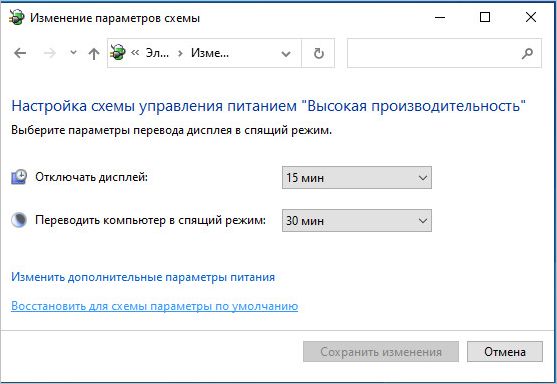
Затем в окне «Изменение параметров схемы», в выпадающем списке Отключать дисплей: выберите через какое время бездействия компьютера отключать дисплей (минуты, часы или никогда) и нажмите кнопку Сохранить изменения.
Как изменить время отключения экрана используя дополнительные параметры электропитания
Чтобы изменить время отключения экрана данным способом, нажмите сочетание клавиш + R, в открывшемся окне Выполнить введите (скопируйте и вставьте) control powercfg.cpl,,1 и нажмите кнопку OK.
В окне «Электропитание» выберите Экран > Отключать экран через, затем установите необходимое время и нажмите кнопку OK.
Используя рассмотренные выше действия, можно изменить время бездействия компьютера через которое отключится экран (дисплей) на устройстве с Windows 10.
Способы изменения времени отключения экрана в Windows 10
Когда Windows находится в состоянии простоя в течение указанного времени, экран монитора автоматически отключается. Его можно пробудить щелчком мыши или нажатием на любую клавишу.
Если хотите увеличить или уменьшить время ожидания, Windows предоставляет нам возможность его изменить. Функция особенно актуальна, когда хотим сохранить энергию при работе за ноутбуком. Узнаем подробнее, как изменить время отключения экрана.
С позиции параметров Windows
В диалоговом окне Win + R введите ms-settings:powersleep и щелкните на «ОК».

На вкладке Питание и спящий режим найдите раздел Экран.
Раскройте выпадающее меню «При питании от батареи отключить через» и укажите интервал времени, по истечении которого дисплей будет автоматически отключаться.

В настройках схемы электропитания
Снова отобразите панель «Выполнить», наберите control /name Microsoft.PowerOptions и нажмите на «ОК».

В окне выбора планов электропитания с левой стороны щелкните на пункт «Настройка отключения дисплея».

Из выпадающего списка «Отключать дисплей» выберите временной интервал.
В дополнительных параметрах электропитания
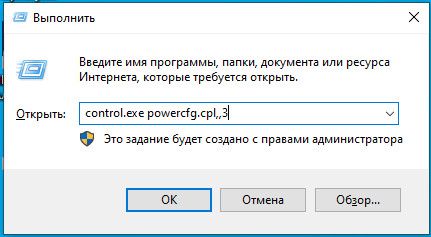
Откройте дополнительные параметры питания командой control.exe powercfg.cpl,,3 , запущенной из окна Win + R.
Найдите в списке вкладку Экран и разверните ее. Отобразится меню «Отключить экран через».
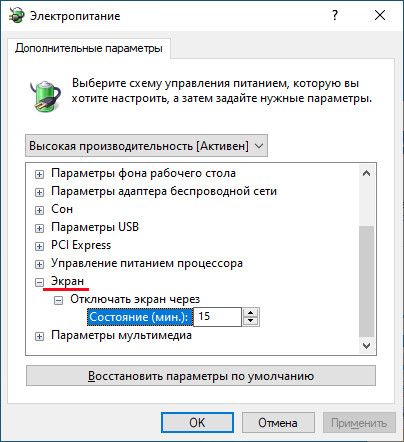
Укажите промежуток времени до выключения дисплея для опции «От батареи». Примените изменения на «ОК».
Из командной строки
Откройте Диспетчер задач нажатием на клавиши Ctrl + Shift + Esc. Перейдите в меню Файл – Выполнить новую задачу, введите cmd и кликните на «ОК» для запуска командной строки с предоставлением ей доступа администратора.
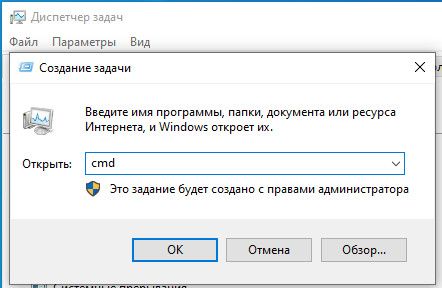
Чтобы изменить значение «Отключать экран через», в консоли запустите команду:
powercfg -change -monitor -timeout -dc «время в минутах»
Например, чтобы монитор выключался через 10 минут в режиме простоя ПК при работе от батареи, выполните:
powercfg -change –monitor –timeout -dc 10
Либо запустите одну из следующих команд:
- powercfg /SETDCVALUEINDEX SCHEME_CURRENT SUB_VIDEO VIDEOIDLE «время в секундах»
- powercfg /SETACVALUEINDEX SCHEME_CURRENT 7516b95f-f776-4464-8c53-06167f40cc99 3c0bc021-c8a8-4e07-a973-6b14cbcb2b7e «укажите значение в секундах».
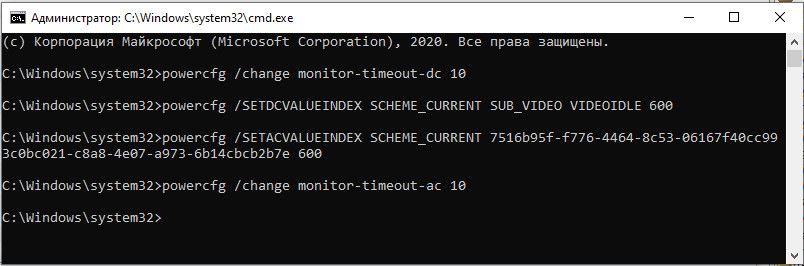
Для настройки времени ожидания «От сети» используйте:
Источник
Как изменить время отключения экрана Windows 7
Как в Windows 7 отключить затухание экрана?
Наводим курсор на свободное место рабочего стола и нажимаем правую кнопку мыши, затем в появившемся окне нажимаем «Персонализация». 2. В окне «Персонализация» нажимаем на значок «Заставка». Далее идем отключать выключение монитора после долгого постоя компьютера.
Как изменить время отключения экрана на Windows 7?
В Панели управления зайдите в «Система и безопасность» и откройте апплет «Электропитание». В левой колонке меню кликните по строке «Настройка отключения дисплея» укажите промежуток времени бездействия пользователя, после которого экран будет отключаться.
Как изменить время отключения экрана на Xiaomi?
Итак, для того, чтобы изменить время подсветки экрана, нужно проделать следующие действия:
- Войдите в Настройки:
- Теперь прокрутите немного вниз до раздела Система и устройство.
- Выберите Блокировка и защита:
- В разделе Экран блокировки тапните по пункту Спящий режим:
- Выберите время, через которое экран будет отключаться:
Как сделать так чтобы экран не уходил в спящий режим?
Проверка параметров электропитания
- Нажмите кнопку Пуск, введите питание и спящий режим в поле Начать поиск и выберите Настройка перехода в спящий режим.
- В поле Переводить компьютер в спящий режим выберите новое значение, например 15 минут, но не выбирайте значение Никогда.
Как увеличить время работы экрана Windows 7?
Нажмите на «экран», потом на «отключать экран через» и также установите временной промежуток. Задавать можно и другие параметры, но после изменений обязательно щелкните кнопку «применить» и OK. Такими манипуляциями можно изменить время перехода в спящий режим в Windows 7.
Как увеличить время блокировки экрана Windows 7?
Отключаем показ экрана блокировки в ОС Windows 7
- На пустом месте рабочего стола нажмите правую кнопку мыши, из выпадающего меню выберите пункт «Персонализация».
- В открывшемся окне «Персонализации» в самом низу справа нажмите кнопку «Заставка».
Как в Windows 7 изменить время затухания экрана?
Перейдите на «Рабочий стол», наведите курсор на свободное пространство и нажмите правую кнопку мыши. Откроется контекстное меню, в котором выберите пункт «Персонализация». В средстве выберите вариант «Заставка». Обратитесь к одноимённому выпадающему меню, в котором установите вариант «(нет)».
Как отключить гашение экрана?
Давайте настроим для “Сбалансированного” режима, нажмите напротив него “Настройки плана электропитания”. Как видите, у меня стоит отключение экрана через 10 минут, а автоматический переход в спящий режим через 30 минут. Все что вам нужно, это просто изменить время, или же совсем отключить эти действия выбрав “Никогда”.
Как отключить автоматическое затемнение экрана?
Нажмите «Универсальный доступ» > VoiceOver > «Затемнение экрана». Этот параметр активирует затемнение экрана при включении VoiceOver. Чтобы выключить затемнение экрана, повторите эти действия.13 мая 2020 г.
Как поставить таймер выключения экрана?
Изменить время до отключения дисплея в параметрах системы
- Откройте меню «Пуск» и зайдите в «Параметры».
- Зайдите в «Система» => с левой стороны откройте «Питание и спящий режим» => с правой стороны выберите время, через сколько минут (часов) бездействия отключать экран.
Как изменить время затухания экрана на Xiaomi?
Чтобы настроить время затухания дисплея Xiaomi войдите в общие настройки, найдите пункт «Блокировка и защита». Вы увидите раздел «Экран блокировки», где вам нужно найти строку «Спящий режим». Нажав на него, вы увидите варианты, доступны для выбора времени затухания.
Как сделать так чтобы экран не гас Windows 10?
Для того, чтобы на компьютере или ноутбуке под управлением Windows не гас экран, вам нужно настроить два параметра: время автоотключения, а также время перехода в режим сна. Благо, они находятся в одном разделе настроек. В Windows 10 жмем на кнопку Пуск в виде окошек, и находим шестеренку «Параметров».
Источник
Как настроить время затухания дисплея и перехода в спящий режим в Windows 10

Где и как настраивается режим энергопотребления в компьютерах и ноутбуках, работающих на базе Windows 10
Часто бывает, что экран компьютера или ноутбука снижает яркость или выключается не вовремя. Неудобно, когда у тебя такой режим, что время от времени, ты можешь отвлекаться от самого ПК, а он то экран потушит, то вовсе уходит в сон!
Вот тут, у каждого пользователя появляется надобность в настройке параметров времени, через которое происходит снижения яркости, отключения экрана и переход в спящий режим.
Хотя, хоть и реже, но может быть другая ситуация — когда пользователю нужно, чтобы экран компьютера или ноутбука потухал как можно быстрее, например — через 1 минуту бездействия, или через две или пять…
Для того, чтобы настроить время перехода в спящий режим и отключения и затухания экрана компьютеров и ноутбуков, работающих на базе Windows 10, нам нужно:
- Нажать комбинацию клавиш Win + I (то есть — зажимаете клавишу «win», и, не отпуская ее, один раз нажимаете клавишу «I»)

В появившемся окне, выбираем пункт «система»

И, после открытия следующего — переходим по вкладке «питание и спящий режим»

Таким образом, мы попадем на нужный нам экран, который, для удобства, следует развернуть нажав соответствующую иконку

Теперь, для настройки времени автоматического отключения дисплея, устанавливаете нужные параметры в блоке «Экран».
(Отображение настроек и количество окон для регулирования может несколько отличаться в зависимости от конфигураций используемого вами оборудования. Но, основной алгоритм действий будет идентичен.)

А, для установки времени, через которое вы хотели бы разрешить устройству уходить в спящий режим, либо для того, чтобы установить режим, когда компьютер или ноутбук не будут «засыпать» никогда — выберите нужные значения в блоке «Сон»
Источник
Как изменить тайм-аут выключения экрана в Windows 11/10
Когда вы оставляете компьютер с Windows бездействующим, его экран автоматически выключается через определенное время. Windows выключает экран для экономии энергии. Если на вашем ноутбуке запущена задача, она останется активной после выключения экрана. Тайм-аут выключения экрана может быть разным для разных пользователей. Если вы хотите увеличить или уменьшить время выключения экрана, вы можете сделать это в настройках Windows 11/10. Однако есть и другие способы изменить время отключения экрана. В этой статье мы увидим, как изменить время ожидания выключения экрана в Windows 11/10.

Как изменить тайм-аут выключения экрана в Windows 11/10
В Windows 11/10 вы можете установить другое время для выключения экрана в следующих двух случаях:
- Когда ваш ноутбук работает от батареи.
- Когда ваш ноутбук подключен к сети или заряжается.
Вы можете изменить время ожидания выключения экрана в Windows 11/10, используя:
Программы для Windows, мобильные приложения, игры — ВСЁ БЕСПЛАТНО, в нашем закрытом телеграмм канале — Подписывайтесь:)
- Приложение настроек
- Панель управления
- Командная строка
Давайте рассмотрим все эти методы подробно.
1]Как изменить время ожидания выключения экрана в Windows 11/10 с помощью приложения «Настройки»
Следующие шаги помогут вам изменить время ожидания выключения экрана в Windows 11 и Windows 10.
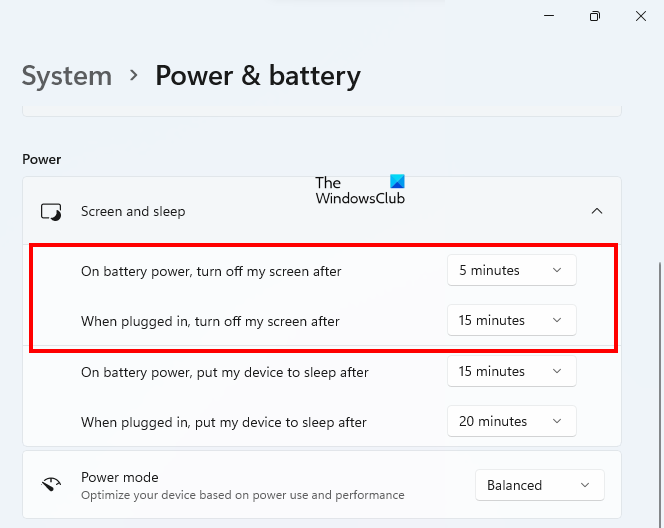
- Откройте настройки Windows 11/10.
- Перейдите в «Система > Питание и аккумулятор». В Windows 10 вы найдете «Питание и спящий режим» вместо «Питание и аккумулятор».
- Теперь щелкните раскрывающееся меню в разделе «Экран», чтобы установить другое время выключения экрана для следующих двух случаев. В Windows 11 вам нужно развернуть вкладку «Экран и сон», чтобы просмотреть настройки времени выключения экрана.
- Когда ваш ноутбук работает от батареи.
- Когда ваш ноутбук подключен к сети или заряжается.
2]Как изменить тайм-аут выключения экрана в Windows 11/10 через панель управления
Этот метод имеет одно преимущество перед методом, который мы описали выше. Вы можете создать несколько пользовательских планов управления питанием в панели управления и определить различное время выключения экрана. Назовите пользовательские планы питания соответственно. Теперь, когда вы хотите изменить время выключения экрана, просто переключитесь на этот конкретный план электропитания в Панели управления.
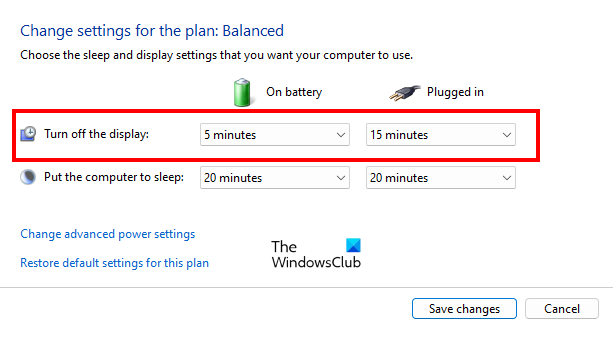
Следующие шаги помогут вам изменить время выключения экрана в Windows 11/10 с помощью панели управления.
- Нажмите клавиши Win + R, чтобы открыть окно команды «Выполнить».
- Введите «Панель управления» и нажмите «ОК». Это откроет панель управления.
- Теперь перейдите в «Оборудование и звук» > «Электропитание». Кроме того, вы также можете использовать поиск панели управления для того же самого. Введите мощность в строке поиска панели управления и выберите «Электропитание».
- На странице «Электропитание» нажмите ссылку «Изменить параметры плана». Или нажмите на ссылку «Выберите, когда выключить дисплей» слева.
- Теперь щелкните раскрывающееся меню рядом с параметром «Выключить дисплей», чтобы изменить время выключения экрана для следующих двух случаев:
- Когда ваш ноутбук работает от батареи.
- Когда ваш ноутбук заряжается или подключен к сети.
- Щелкните Сохранить изменения.
3]Как изменить тайм-аут выключения экрана в Windows 11/10 с помощью командной строки
Вы также можете изменить время выключения экрана с помощью командной строки. Этот метод имеет преимущество перед двумя методами, которые мы описали выше. Предположим, вы хотите установить пользовательское время, скажем, 7 минут, 12 минут и т. д., чтобы выключить экран. Вы не можете сделать это, используя два вышеуказанных параметра, потому что вы не найдете эти пользовательские времена в раскрывающемся списке. Следующие инструкции помогут вам изменить или установить пользовательское время выключения экрана вашего ноутбука.
Нажмите на поиск Windows и введите cmd. После этого выберите Командную строку из результатов поиска. Это откроет командную строку.
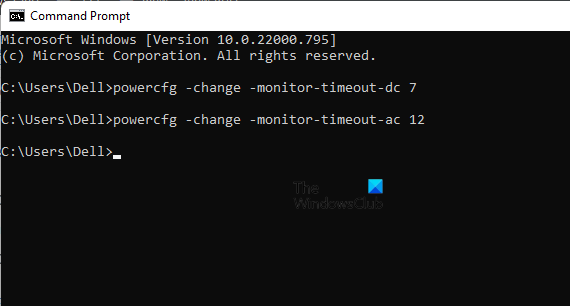
Теперь скопируйте следующую команду и вставьте ее в командную строку. После этого нажмите Enter. Следующая команда изменит время выключения экрана для режима «Когда ваш ноутбук работает от батареи». Вы можете использовать щелчок правой кнопкой мыши, чтобы вставить скопированную команду в командную строку.
powercfg -change -монитор-тайм-аут-dc X
Если вы хотите изменить время или установить собственное время для режима «Когда ваш ноутбук подключен к сети или заряжается», скопируйте следующую команду и вставьте ее в командную строку. После этого нажмите Enter.
powercfg -change -монитор-тайм-аут-ac X
В приведенных выше командах замените букву X на время. Значение, которое вы вводите здесь, представляет собой время в минутах. Например, если вы хотите выключить экран через 7 минут, введите 7 вместо X. Если вы хотите выключить экран через 1 час, вам нужно ввести 60 вместо X.
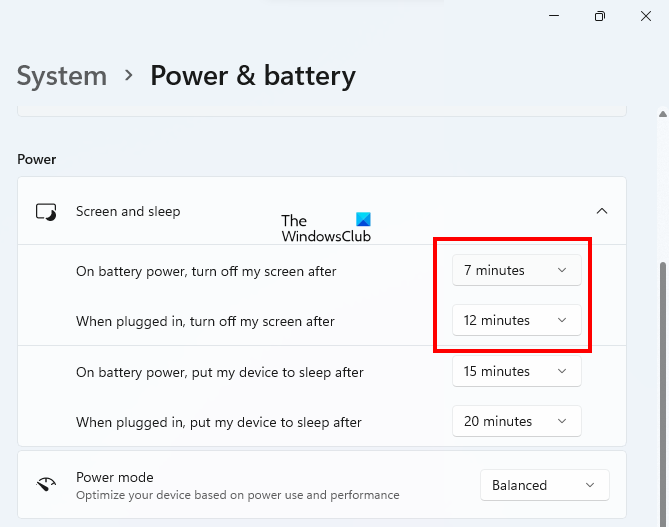
После выполнения вышеуказанных действий, когда вы откроете Настройки Windows 11/10 или Панель управления, вы увидите там пользовательское время выключения экрана.
СОВЕТ. Вы можете установить пользовательское время сна, выполнив следующие команды в командной строке.
powercfg -change -в режиме ожидания-тайм-аут-dc X
powercfg -change -ожидание-тайм-аут-ac X
Замените X на время (в минутах), после которого вы хотите, чтобы ваш ноутбук перешел в спящий режим.
Как сделать, чтобы мой экран не выключался в Windows 11?
Если вы не хотите, чтобы ваш экран отключался в Windows 11, выполните действия, описанные ниже:
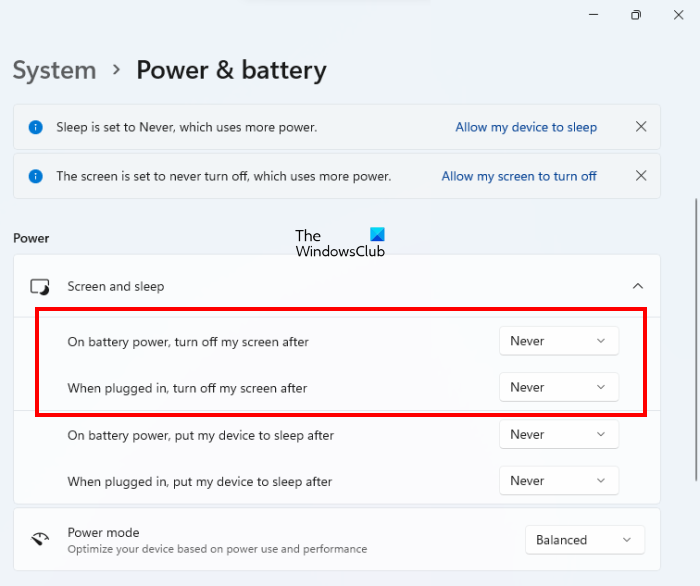
- Откройте настройки Windows 11.
- Перейдите в «Система > Питание и аккумулятор».
- Нажмите на вкладку «Экран и сон», чтобы развернуть ее.
- Щелкните раскрывающееся меню рядом со следующими двумя параметрами и выберите «Никогда».
- На батарее, выключите мой экран после.
- При подключении выключите мой экран после.
Как заставить экран дольше оставаться в Windows 11/10?
Чтобы продлить время работы экрана в Windows 11/10, откройте страницу «Питание и аккумулятор» в настройках Windows 11 и выберите максимальное время в раскрывающихся меню рядом со следующими двумя параметрами:
- На батарее, выключите мой экран после.
- При подключении выключите мой экран после.
В Windows 10 страница «Питание и аккумулятор» называется «Питание и спящий режим». Если вы хотите, чтобы экран выключался в определенное время, скажем, 5 часов, 6 часов и т. д., вам необходимо выполнить команду в командной строке. Мы описали это выше в этой статье.
Надеюсь это поможет.
Читать далее . Как изменить настройки сна в Windows 11/10.
Программы для Windows, мобильные приложения, игры — ВСЁ БЕСПЛАТНО, в нашем закрытом телеграмм канале — Подписывайтесь:)
Источник
When you leave your Windows computer idle, its screen turns off automatically after a specific time. Windows turns off the screen in order to save power. If a task is running on your laptop, it will remain active after the screen gets turned off. The screen turn-off timeout may be different for different users. If you want to increase or decrease the time to turn off your screen, you can do so via Windows 11/10 Settings. However, there are other ways too by which you can change the screen turn-off timeout. In this article, we will see how to change the screen turn-off timeout on Windows 11/10.

In Windows 11/10, you can set a different time to turn off your screen for the following two cases:
- When your laptop is on battery power.
- When your laptop is plugged in or charging.
You can change the screen turn-off timeout on Windows 11/10 by using:
- Settings app
- The Control Panel
- Command Prompt
Let’s see all these methods in detail.
1] How to change screen turn-off timeout on Windows 11/10 by using the Settings app
The following steps will help you change the screen turn-off timeout on Windows 11 and Windows 10.
- Open Windows 11/10 Settings.
- Go to “System > Power & battery.” In Windows 10, you will find Power & sleep in place of Power & battery.
- Now, click on the drop-down menus under the Screen section to set a different screen turn-off time for the following two cases. In Windows 11, you have to expand the Screen and sleep tab to view the screen turn-off time settings.
- When your laptop is on battery power.
- When your laptop is plugged in or charging.
2] How to change screen turn-off timeout on Windows 11/10 via the Control Panel
This method has one advantage over the method we described above. You can create multiple custom power plans in the Control Panel and define different custom screen turn-off times. Name the custom power plans accordingly. Now, when you want to change the screen turn-off time, simply switch to that particular power plan in the Control Panel.
The following steps will guide you on how to change the screen turn-off time in Windows 11/10 using the Control Panel.
- Press the Win + R keys to open the Run command box.
- Type Control Panel and click OK. This will open the Control Panel.
- Now, go to “Hardware and Sound > Power Options.” Alternatively, you can also use the Control Panel search for the same. Type power in the Control Panel search bar and select Power Options.
- On the Power Options page, click on the Change plan settings link. Or click on the “Choose when to turn off the display” link on the left side.
- Now, click on the drop-down menus next to the Turn off the display option to change the screen turn-off time for the following two cases:
- When your laptop is on battery.
- When your laptop is charging or plugged in.
- Click Save Changes.
3] How to change screen turn-off timeout on Windows 11/10 by using the Command Prompt
You can also change the time to turn off your screen by using the Command Prompt. This method has an advantage over the two methods we described above. Suppose you want to set a custom time, say 7 minutes, 12 minutes, etc., to turn off your screen. You cannot do so by using the above two options because you will not find these custom times in the drop-down. The following instructions will help you change or set a custom time to turn off the screen of your laptop.
Click on the Windows Search and type cmd. After that, select the Command Prompt from the search results. This will open the Command Prompt.
Now, copy the following command and paste it into the Command Prompt. After that, hit Enter. The following command will change the time to turn off the screen for “When your laptop is on battery” mode. You can use the right-click of your mouse to paste the copied command in the Command Prompt.
powercfg -change -monitor-timeout-dc X
If you want to change the time or set a custom time for “When your laptop is plugged in or charging” mode, copy the following command and paste it into the Command Prompt. After that, press Enter.
powercfg -change -monitor-timeout-ac X
In the above commands, replace the letter X with time. The value that you type here is the time in minutes. For example, if you want to turn off your screen after 7 minutes, you should type 7 in place of X. If you want to turn off your screen after 1 hour, you have to type 60 in place of X.
After performing the above steps, when you open Windows 11/10 Settings or the Control Panel, you will see the custom screen turn-off time there.
TIP: You can set a custom sleep time by executing the following commands in the Command prompt.
On Battery
powercfg -change -standby-timeout-dc X
Plugged in
powercfg -change -standby-timeout-ac X
Replace X with the time (in minutes) after which you want your laptop to go into sleep mode.
Read: How to turn off Windows laptop screen with a click using ScreenOff.
How to make my screen not turn off in Windows 11?
If you do not want your screen to be turned off in Windows 11, follow the steps written below:
- Open Windows 11 Settings.
- Go to “System > Power & battery.”
- Click on the Screen and sleep tab to expand it.
- Click on the drop-down menus next to the following two options and select Never.
- On battery, turn off my screen after.
- When plugged in, turn off my screen after.
How do I get my screen to stay longer on Windows 11/10?
To make your screen stay longer on WIndows 11/10, open the Power & battery page in your Windows 11 Settings and select the maximum time in the drop-down menus next to the following two options:
- On battery, turn off my screen after.
- When plugged in, turn off my screen after.
In Windows 10, the Power & battery page is named as Power & sleep. If you want a custom time to turn off your screen, say 5 hours, 6 hours, etc., you have to execute a command in the Command Prompt. We have described this above in this article.
Hope this helps.
Read next: How to change Sleep settings on Windows 11/10.
When you leave your Windows computer idle, its screen turns off automatically after a specific time. Windows turns off the screen in order to save power. If a task is running on your laptop, it will remain active after the screen gets turned off. The screen turn-off timeout may be different for different users. If you want to increase or decrease the time to turn off your screen, you can do so via Windows 11/10 Settings. However, there are other ways too by which you can change the screen turn-off timeout. In this article, we will see how to change the screen turn-off timeout on Windows 11/10.
In Windows 11/10, you can set a different time to turn off your screen for the following two cases:
- When your laptop is on battery power.
- When your laptop is plugged in or charging.
You can change the screen turn-off timeout on Windows 11/10 by using:
- Settings app
- The Control Panel
- Command Prompt
Let’s see all these methods in detail.
1] How to change screen turn-off timeout on Windows 11/10 by using the Settings app
The following steps will help you change the screen turn-off timeout on Windows 11 and Windows 10.
- Open Windows 11/10 Settings.
- Go to “System > Power & battery.” In Windows 10, you will find Power & sleep in place of Power & battery.
- Now, click on the drop-down menus under the Screen section to set a different screen turn-off time for the following two cases. In Windows 11, you have to expand the Screen and sleep tab to view the screen turn-off time settings.
- When your laptop is on battery power.
- When your laptop is plugged in or charging.
2] How to change screen turn-off timeout on Windows 11/10 via the Control Panel
This method has one advantage over the method we described above. You can create multiple custom power plans in the Control Panel and define different custom screen turn-off times. Name the custom power plans accordingly. Now, when you want to change the screen turn-off time, simply switch to that particular power plan in the Control Panel.
The following steps will guide you on how to change the screen turn-off time in Windows 11/10 using the Control Panel.
- Press the Win + R keys to open the Run command box.
- Type Control Panel and click OK. This will open the Control Panel.
- Now, go to “Hardware and Sound > Power Options.” Alternatively, you can also use the Control Panel search for the same. Type power in the Control Panel search bar and select Power Options.
- On the Power Options page, click on the Change plan settings link. Or click on the “Choose when to turn off the display” link on the left side.
- Now, click on the drop-down menus next to the Turn off the display option to change the screen turn-off time for the following two cases:
- When your laptop is on battery.
- When your laptop is charging or plugged in.
- Click Save Changes.
3] How to change screen turn-off timeout on Windows 11/10 by using the Command Prompt
You can also change the time to turn off your screen by using the Command Prompt. This method has an advantage over the two methods we described above. Suppose you want to set a custom time, say 7 minutes, 12 minutes, etc., to turn off your screen. You cannot do so by using the above two options because you will not find these custom times in the drop-down. The following instructions will help you change or set a custom time to turn off the screen of your laptop.
Click on the Windows Search and type cmd. After that, select the Command Prompt from the search results. This will open the Command Prompt.
Now, copy the following command and paste it into the Command Prompt. After that, hit Enter. The following command will change the time to turn off the screen for “When your laptop is on battery” mode. You can use the right-click of your mouse to paste the copied command in the Command Prompt.
powercfg -change -monitor-timeout-dc X
If you want to change the time or set a custom time for “When your laptop is plugged in or charging” mode, copy the following command and paste it into the Command Prompt. After that, press Enter.
powercfg -change -monitor-timeout-ac X
In the above commands, replace the letter X with time. The value that you type here is the time in minutes. For example, if you want to turn off your screen after 7 minutes, you should type 7 in place of X. If you want to turn off your screen after 1 hour, you have to type 60 in place of X.
After performing the above steps, when you open Windows 11/10 Settings or the Control Panel, you will see the custom screen turn-off time there.
TIP: You can set a custom sleep time by executing the following commands in the Command prompt.
On Battery
powercfg -change -standby-timeout-dc X
Plugged in
powercfg -change -standby-timeout-ac X
Replace X with the time (in minutes) after which you want your laptop to go into sleep mode.
Read: How to turn off Windows laptop screen with a click using ScreenOff.
How to make my screen not turn off in Windows 11?
If you do not want your screen to be turned off in Windows 11, follow the steps written below:
- Open Windows 11 Settings.
- Go to “System > Power & battery.”
- Click on the Screen and sleep tab to expand it.
- Click on the drop-down menus next to the following two options and select Never.
- On battery, turn off my screen after.
- When plugged in, turn off my screen after.
How do I get my screen to stay longer on Windows 11/10?
To make your screen stay longer on WIndows 11/10, open the Power & battery page in your Windows 11 Settings and select the maximum time in the drop-down menus next to the following two options:
- On battery, turn off my screen after.
- When plugged in, turn off my screen after.
In Windows 10, the Power & battery page is named as Power & sleep. If you want a custom time to turn off your screen, say 5 hours, 6 hours, etc., you have to execute a command in the Command Prompt. We have described this above in this article.
Hope this helps.
Read next: How to change Sleep settings on Windows 11/10.

Настройки времени ожидания экрана по умолчанию в Windows 11 могут вызвать разочарование, отключив дисплей раньше, чем вам хотелось бы. Мы собираемся показать вам, как предотвратить полное выключение экрана или просто сделать так, чтобы он оставался включенным дольше.
Windows 11 обычно отключает ваш экран через пять минут, если вы работаете от батареи, и через пятнадцать минут, если вы подключены к сети. Это полезная функция энергосбережения, но она может раздражать необходимость шевелить мышью, чтобы разбудить экран каждый раз. время, когда вы делаете кофе.
К счастью, ниже мы покажем вам, как предотвратить истечение времени ожидания экрана до того, как вы будете готовы. Мы даже покажем вам три способа сделать это — приложение настроек, панель управления и командная строка.
Вы можете легко настроить параметры времени ожидания экрана в различных сценариях с помощью приложения «Настройки». В общей сложности это занимает всего несколько секунд.
⚠️ Обратите внимание: описанный ниже процесс в Windows 11 такой же, как и в Windows 10. Однако имейте в виду, что мы будем использовать снимки экрана из Windows 11, поэтому ваш пользовательский интерфейс может выглядеть немного иначе. Мы укажем на любые изменения, о которых вам нужно знать, по мере их появления.
- Нажмите «Пуск» и нажмите «Настройки».
Если вы используете Windows 11, вместо этого вы можете нажать шестеренку настроек над кнопкой питания.

- Нажмите «Система» на боковой панели «Настройки», затем «Питание и батарея».
Если вы используете Windows 10, вместо этого вам нужно нажать «Система» в сетке значков, а затем «Питание и аккумулятор» на боковой панели.

- Разверните раздел «Экран и сон» и измените настройки времени ожидания экрана.
Вы можете предотвратить полное отключение экрана, установив для подключенных и отключенных настроек значение «Никогда».


Как заставить экран оставаться включенным дольше в параметрах питания панели управления
Вы также можете остановить время ожидания экрана в панели управления. Это имеет точно такой же эффект и даже те же параметры, но может обеспечить более знакомый интерфейс для тех, кто использует устаревший пользовательский интерфейс.
- Нажмите «Пуск» и введите «Панель управления», затем щелкните верхний результат.

- Введите «Электропитание» в строке поиска, а затем нажмите «Электропитание» в главном окне.

- Нажмите «Выберите, когда выключить дисплей» на боковой панели.

- Измените настройки времени ожидания экрана в соответствии с вашими предпочтениями и нажмите «Сохранить изменения».
Помните, что вы можете предотвратить полное истечение времени ожидания экрана, изменив один или оба из них на «Никогда».


Как изменить время ожидания экрана с помощью расширенных настроек плана питания
Кроме того, вы можете запретить выключение экрана, когда вы этого не хотите, изменив настройки плана питания. Доступ к ним также можно получить через панель управления.
- Нажмите «Пуск/поиск» и введите «Панель управления», затем щелкните верхний результат.
- Введите «Электропитание» в строке поиска панели управления и нажмите «Электропитание».
- Нажмите «Изменить настройки плана» рядом с вашим активным планом электропитания.

- Нажмите «Изменить дополнительные параметры питания».

- Разверните заголовки «Дисплей» и «Отключить отображение после», настройте значения и нажмите «ОК».
Вы можете предотвратить полное отключение экрана, набрав «0» в качестве числа.


Как заставить экран оставаться включенным дольше с помощью командной строки
Если вы предпочитаете использовать командную строку или используете установку без графического интерфейса, например Windows Server, вы можете настроить параметры времени ожидания дисплея с помощью командной строки. Команды настройки питания даже довольно легко запомнить:
- Щелкните правой кнопкой мыши кнопку «Пуск» и выберите «Терминал Windows».
Если вы используете Windows 10, вы можете просто открыть командную строку.

- Нажмите стрелку вниз рядом со значком новой вкладки и выберите «Командная строка».

- Используйте команду powercfg, чтобы изменить настройки времени ожидания экрана.
Вы можете ввести следующее, чтобы изменить время ожидания экрана при работе от батареи, заменив x на количество минут:
powercfg-change-монитор-тайм-аут-DC х
Или используйте эту команду, чтобы остановить выключение экрана при подключении:
powercfg — изменить -monitor-timeout-ac x
Вы можете использовать 0 в качестве числа для любого из них, чтобы экран никогда не выключался автоматически.


Дополнительно: как проверить наличие проблем с временем автономной работы ноутбука с помощью Powercfg
Powercfg может сделать гораздо больше, чем просто настроить параметры питания. В нашем существующем руководстве мы покажем вам, как использовать его для создания отчета с подробным описанием состояния батареи вашего ноутбука. Не стесняйтесь следовать за нами.

Дополнительно: как включить или выключить режим энергосбережения
Battery Saver может перезаписать ваши настройки тайм-аута дисплея, чтобы ваш ноутбук получил последний заряд сока. Если вы этого не хотите, вы можете следовать нашему руководству о том, как отключить режим энергосбережения.

Post Views: 118