
Содержание
- Если экран Mac гаснет
- Возможно, компьютер или монитор перешел в режим сна
- Возможно, ноутбук Mac разрядился
- Настраиваем спящий режим Mac OS
- Настройка параметров перехода в режим сна и выхода из режима сна для Mac
- Настройка параметров перехода в режим сна и выхода из режима сна для настольного компьютера Mac
- Настройка параметров перехода в режим сна и выхода из режима сна для ноутбука Mac
- Отключите затемнение экрана MacBook Pro и MacBook
- Как отключить затемнение экрана MacBook и MacBook Pro
- Как отключить затемнение экрана MacBook Pro / Air из-за окружающего света
- Как настроить спящий режим и автовыключение MacBook?
- Что такое режим сна в Макбуке?
Если экран Mac гаснет
Если экран компьютера погас, возможно, компьютер Mac или монитор перешел в режим сна. Если Вы используете ноутбук Mac, возможно, он разрядился.
Возможно, компьютер или монитор перешел в режим сна
Если при нажатии клавиши на клавиатуре, кнопки мыши или кнопки на трекпаде экран гаснет и загорается снова, это значит, что компьютер Mac или монитор перешел в режим сна. В целях экономии энергии при бездействии компьютер Mac и монитор переходят в режим сна автоматически.
Можно задать разные периоды бездействия для компьютера Mac и для монитора. Так как монитор выходит из режима сна быстрее, чем компьютер Mac, монитор можно настраивать на более ранний переход в режим сна. Настройка параметров перехода в режим сна и выхода из режима сна для Mac.
Возможно, ноутбук Mac разрядился
Если экран ноутбука Mac гаснет, но компьютер не находится в режиме сна, возможно, он разрядился.
Подключите адаптер питания к компьютеру и включите его в розетку.
Отсоедините все устройства, подключенные к компьютеру, кроме адаптера питания.
Удерживая клавиши Command и Control, нажмите кнопку питания, чтобы перезагрузить компьютер.
Не подсоединяйте внешние устройства и не продолжайте работу, пока аккумулятор не зарядится как минимум на 10 процентов.
Значок аккумулятора в строке меню показывает, что аккумулятор заряжается  . По завершении зарядки значок показывает, что аккумулятор полностью заряжен
  .
.
Источник
Настраиваем спящий режим Mac OS
Автор: Елена Новикова | Категория: Mac OS
Возможно, однажды вы поймаете себя на мысли о том, что вам так нравится ваш Маc, что вы не желаете расстаться с ним буквально ни на минуту. А когда эту идиллию приходится прерывать, вы не хотите оставлять его включенным, пока вас нет рядом. От лишнего расхода электроэнергии и, соответственно, расхода денег вас избавит спящий режим.
Компьютер автоматически «засыпает» через 10 минут бездействия пользователя. Не знаю, как вам, а мне часто приходится сидеть и просматривать что-нибудь дольше 10 минут, и меня раздражает, что Mac «засыпает» в то время, когда он мне нужен. Поэтому я обычно выставляю следующие настройки: компьютер отключает дисплей через полчаса простоя, а в спящий режим переходит через час.
Изменить режим сна вашего Mac можно следующим образом:
1. Нажмите иконку «Системные настройки» (System Preferences) в Dock (или выберите Apple О «Системные настройки» (System Preferences). Появится окно «Системные настройки».
2. Нажмите «Экономия энергии» (Energy Saver). Появятся настройки «Экономия энергии».
3. Если вы используете ноутбук Мае, нажмите вкладку «Сетевой адаптер» (Power Adapter) либо «Аккумулятор» (Battery).
4. Выставьте необходимые настройки:
«Режим сна компьютера» (Computer sleep). Через указанный вами интервал времени компьютер перейдет в режим сна.
«Режим сна монитора» (Display sleep). Отключится только дисплей, но компьютер будет работать.
«По возможности переводить диск(и) в режим сна» (Put the hard disk(s) to sleep when possible). Обычно эта опция включена, и через указанный интервал будет остановлен жесткий диск. Если же снять галочку, то жесткий диск отключится через 3 часа простоя.
5. Нажмите кнопку «Закрыть» (Close button) или выберите «Системные настройки» (System Preferences) О «Завершить системные настройки» (Quit System Preferences).
Источник
Настройка параметров перехода в режим сна и выхода из режима сна для Mac
Вы можете настроить Mac таким образом, чтобы он автоматически переходил в режим сна, если он не используется определенное время. Вы также можете настроить Mac таким образом, чтобы он переходил в режим сна и выходил из режима сна в заданное время.
Примечание. Набор параметров зависит от того, какой у Вас компьютер Mac.
Настройка параметров перехода в режим сна и выхода из режима сна для настольного компьютера Mac
На Mac выберите пункт меню «Apple»

> «Системные настройки», затем нажмите «Экономия энергии».
Выполните одно из следующих действий.
Настройте Mac таким образом, чтобы он переходил в режим сна и выходил из режима сна в заданное время. Нажмите «Расписание» в правом нижнем углу, затем выберите необходимые параметры.
Укажите период бездействия, по истечении которого компьютер или монитор должны переходить в режим сна. Перетяните бегунки «Режим сна компьютера» и «Режим сна дисплея».
Выключите автоматический переход Mac в режим сна. Выберите «Предотвращать автопереход компьютера в режим сна при выключенном дисплее».
Настройте перевод жестких дисков в режим сна. Выберите «По возможности переводить диски в режим сна».
Включите автоматическую перезагрузку Mac, если доступно питание. Выберите «Перезагружать автоматически при сбое питания».
Включите обновление системы в режиме сна. Установите флажок «Включить Power Nap».
Разрешите Mac ненадолго выходить из режима сна, чтобы пользователи могли получать доступ к общим службам (если применимо). Выберите необходимые варианты «Выводить из режима сна для», например «Выводить из режима сна для доступа к сети».
Настройка параметров перехода в режим сна и выхода из режима сна для ноутбука Mac
На Mac выберите меню Apple
> «Системные настройки», затем нажмите «Аккумулятор».
Выполните одно из следующих действий.
Настройте Mac таким образом, чтобы он переходил в режим сна и выходил из режима сна в заданное время. Нажмите «Расписание» и выберите необходимые параметры.
Включите переключение между графическими режимами. Нажмите «Аккумулятор» или «Сетевой адаптер», затем установите флажок «Автоматическое переключение графики», чтобы компьютер автоматически переключался между графическими режимами для увеличения времени работы от аккумулятора.
Установите время ожидания при работе с ноутбуком Mac от аккумулятора. Нажмите «Аккумулятор», затем перетяните бегунок «Выключить дисплей после».
Установите время ожидания при работе с ноутбуком Mac от адаптера питания. Нажмите «Сетевой адаптер», затем перетяните бегунок «Выключить дисплей после».
Выключите автоматический переход Mac в режим сна. Нажмите «Сетевой адаптер», затем установите флажок «Отключить автопереход компьютера в режим сна при выключенном дисплее».
Настройте перевод жестких дисков в режим сна. Нажмите «Аккумулятор» или «Сетевой адаптер», затем установите флажок «По возможности переводить диски в режим сна».
Уменьшите яркость экрана при работе от аккумулятора. Нажмите «Аккумулятор», затем установите флажок «Слегка затемнять экран при питании от аккумулятора».
Включите обновление системы в режиме сна. Нажмите «Аккумулятор», затем установите флажок «Включить Power Nap при питании от аккумулятора». Нажмите «Сетевой адаптер», затем установите флажок «Включить Power Nap при подключении к сетевому адаптеру».
Разрешите Mac ненадолго выходить из режима сна, чтобы пользователи могли получать доступ к общим службам (если применимо). Нажмите «Сетевой адаптер», затем выберите необходимые варианты «Выводить из режима сна для»; например, «Выводить из режима сна для доступа к сети».
Источник
Отключите затемнение экрана MacBook Pro и MacBook

Подсветка экрана MacBook, MacBook Air и MacBook Pro настроена на автоматическое затемнение и регулировку в различных ситуациях. Для MacBook он будет регулироваться в зависимости от источника питания и в зависимости от того, как долго компьютер не используется. То же самое верно и для MacBook Pro и MacBook Air, помимо регулировки уровня яркости экрана в зависимости от различий в окружающем освещении и изменений источника питания.
Если вас не устраивают эти автоматические настройки яркости, вот как отключить функцию автоматической яркости на Mac чтобы экраны MacBook, MacBook Air и MacBook Pro не затемнялись без ввода данных пользователем.
Это двухэтапный процесс, основанный на нескольких различных настройках: сначала вы остановите изменение яркости от затемнения в зависимости от источников питания, а затем вы запретите Mac изменять яркость экрана в зависимости от условий освещения.
Как отключить затемнение экрана MacBook и MacBook Pro
MacBook, Air и MacBook Pro автоматически затемняют экран, если он работает от батареи или если компьютер оставлен один на какое-то время. Вот как отключить эти функции:
- Откройте «Системные настройки» в меню Apple.
- Нажмите «Энергосбережение», затем сначала перейдите на вкладку «Батарея».
- Снимите флажок рядом с «Слегка затемните дисплей при использовании этого источника питания»
- Снимите флажок «Автоматически уменьшать яркость перед переходом дисплея в спящий режим».
- При желании повторите те же настройки на вкладке «Адаптер питания».
- Закройте системные настройки

Теперь вы захотите перейти к следующему этапу, который не позволяет экранам MacBook затемнять себя в зависимости от условий освещения в области, в которой используется Mac.
Как отключить затемнение экрана MacBook Pro / Air из-за окружающего света
Теперь, если у вас MacBook Pro или MacBook Air, и ваш экран все еще тускнеет, это связано с датчиком внешней освещенности. Вы можете предотвратить автоматическое затемнение, отключив автоматические настройки:
- Оставайтесь в Системных настройках, в противном случае откройте его снова из меню Apple
- Нажмите «Дисплеи», затем перейдите на вкладку «Дисплеи».
- Снимите флажок «Автоматически регулировать яркость при изменении окружающего освещения»
- Закройте системные настройки

Язык может незначительно отличаться в разных версиях Mac OS X и от Macbook до Mac, а в более новых версиях Mac OS X этот параметр более просто обозначается как «Автоматическая регулировка яркости» — хотя этот параметр имеет тот же эффект.

Изменения обоих параметров вступают в силу немедленно.
Обратите внимание, что если вы работаете от батареи и отключите функции затемнения экрана, вы потеряете некоторое время автономной работы. Единственным исключением может быть ситуация, когда вы особенно хорошо умеете поддерживать уровень яркости самостоятельно, нажимая кнопки яркости на клавиатуре.
Как всегда применимо к любым гаджетам, будь то Mac, смартфоны и т. Д., Время автономной работы лучше при более низкой настройке яркости на любом дисплее, поэтому всегда старайтесь найти лучший баланс между более низким уровнем яркости и временем автономной работы для ваших нужд.
Источник
Как настроить спящий режим и автовыключение MacBook?

Большинству владельцев ноутбуков Apple не нужно объяснять, что такое режим сна. По сути, достаточно закрыть крышку лэптопа, или выбрать в меню «Режим сна», чтобы он перешел в спящий режим. Тем не менее, существует и тонкая настройка, которая позволяет установить время не только перевода в сон, но и автоматического включения-выключения компьютера по расписанию. В этой статье мы подробно расскажем о том, как настроить этот режим в macOS.
Что такое режим сна в Макбуке?
Старые модели лэптопов Эпл поддерживали несколько разновидностей режима, например, была доступна «гибернация», когда компьютер записывал все несохраненные данные на диск. Со временем, надобность в таких сложностях отпала, и теперь включить и настроить спящий режим очень просто. По сути, в данном состоянии система сохраняет все данные, открытые программы, окна и т.д. в энергозависимой оперативной памяти.
При активации функции — дисплей, процессор, SSD накопитель, вентиляторы и т.д. перестают потреблять энергию, она подается только на RAM память. Поэтому, ноутбук не греется, не шумит кулерами и не расходует запас батареи. Для выхода из «сна» достаточно прикоснуться к клавише или трекпаду. Кроме того, можно настроить автоматическое включение и выключение ноутбука. Подробно о том, как это сделать в macOS.
- Кликните на «яблочке», выберите «Системные настройки» — «Экономия энергии».
- Настройте время отключения дисплея. Поставьте галочку напротив «Отключить автопереход компьютера в режим сна при выключенном дисплее», если хотите, чтобы отключался только экран.
- Нажмите на кнопку «Расписание».
- В открывшемся окне укажите по каким дням и во сколько включать и выключать Макбук. Нажмите «ОК».
Теперь ваш ноутбук будет не только переходить в режим сна в установленное время но включаться и выключаться по расписанию. Кстати, если на вашем лэптопе батарея истощена и имеет большое количество циклов перезарядки — могут появиться проблемы с выходом из «сна». В нашем сервисном центре Apple Pro вы можете заказать замену аккумулятора на MacBook в Москве с гарантией.
Источник
В наше время существует так много умных устройств, способных сделать жизнь намного удобнее. Они становятся неотъемлемой частью нашей жизни — от предоставления людям из разных стран возможности общаться друг с другом с помощью видеозвонков до управления своими смарт-устройствами с помощью загружаемого приложения. И дело не в том, что мы как бы полагаемся на свои смартфоны и ноутбуки в личных или профессиональных делах.
Mac OS — это совершенное устройство для ноутбуков от компании Apple. Его мощный процессор, исключительные протоколы безопасности, изящный и тонкий дизайн для портативности и приятный интерфейс считаются самыми удобными. Mac уже многое дает и оправдывает свою цену. Однако устройства Mac могут испытывать проблемы с временем автономной работы, особенно если вы используете их чаще.
Более того, если вы работаете сидя, разрядка аккумулятора во время работы или просмотра онлайн-потоков может не представлять большой проблемы, поскольку вы сможете подзарядить его. Однако если вы путешествуете или работаете на ходу, вам следует подумать о том, как сэкономить время автономной работы, чтобы получить максимальную отдачу от него.
Что такое тайм-аут экрана или экранная заставка на Mac
Среди множества других опций тайм-аут экрана — единственная, которая находится в вашем ведении. Это важная функция в вашем Mac, которая дает вам возможность регулировать время работы экрана, когда вы его не используете, и переводить ноутбук в спящий режим для экономии заряда батареи. На устройствах Mac вы также можете встретить эту функцию под названием Screen saver.
Не путайте функцию Screen Timeout с Screen Time на Mac. Screen Time — это функция, которая предоставляет информацию о том, сколько времени вы тратите на то или иное приложение. В сравнении с этим, тайм-аут экрана — это совершенно другое.
Как изменить тайм-аут экрана на Mac
Не ставить пароль на Mac нельзя из-за соображений безопасности. Конечно, быстрый тайм-аут может сильно раздражать вас, ведь вам придется вводить пароль снова и снова. К счастью, вы можете настроить тайм-аут экрана в соответствии со своими предпочтениями. Это значит, что вы можете изменить время, необходимое вашему Mac для блокировки экрана, так что вам не придется мучиться между работой, просмотром фильмов или мини-перерывом между видеозвонками.
Кроме того, настройка не займет много времени, и вы сможете изменить тайм-аут экрана, когда захотите. Вот несколько быстрых шагов, которые помогут решить вашу проблему в кратчайшие сроки.
- Прежде всего, необходимо перейти к системным предпочтениям, за которыми следует меню Apple.

- Затем выберите Рабочий стол и нажмите на опцию Заставка.

- Когда вы нажмете на заставку, появится выпадающее меню с временными интервалами. Выберите 20 минут или меньше, в зависимости от ваших предпочтений. Помните, что необходимо поддерживать здоровый баланс, тогда вы не столкнетесь с проблемами после заставки.

- Теперь следует нажать кнопку показать все и вернуться в меню системных предпочтений.
- Там вы должны убедиться, есть ли на вашем устройстве Mac защита паролем. Для этого перейдите в раздел «Безопасность», а затем нажмите на «Требовать пароль для пробуждения этого компьютера из сна».

- Теперь закройте окно и проверьте свой Mac. Для этого переведите его в спящий режим или оставьте на несколько минут, чтобы проверить работу экранной заставки.
Теперь вы можете работать на своем Mac без раздражающих тайм-аутов. Однако предположим, что ваш временной интервал очень велик. В этом случае вы всегда можете вручную перевести Mac в спящий режим с помощью опции горячего угла или меню рабочего стола.
Как активировать режим пониженного энергопотребления на Mac
Начиная с macOS Monterey, режим низкого энергопотребления снижает яркость экрана и тактовую частоту, чтобы сделать ваш Mac тише, а его батарея работала дольше. Вот как его включить.
Итак, по сути, режим пониженного энергопотребления экономит заряд батареи. Это происходит за счет снижения яркости экрана и уменьшения тактовой частоты процессора Mac. Экран будет не таким ярким, как раньше, а отклик приложений на Mac станет медленнее, чем обычно.
К сожалению, на Mac нет возможности выбрать определенный процент заряда батареи для автоматического включения режима низкого энергопотребления.
Как сэкономить заряд батареи на Mac
Итак, если вы хотите активировать режим низкого энергопотребления на Mac, вам следует выполнить действия, которые будут описаны в разделе ниже:
- Прежде всего, вам нужно перейти в меню Apple в левом верхнем углу и нажать на «Системные настройки«.

- После этого нажмите на «Батарея».

- В настройках батареи снова нажмите на «Батарея«. Затем на правой панели следует установить флажок напротив «Режим низкого энергопотребления«.

Если вы хотите активировать режим пониженного энергопотребления во время зарядки Mac, нажмите на меню «Адаптер питания» в боковой панели. После этого нужно установить флажок напротив «Режим низкого энергопотребления».
В любой момент вы можете щелкнуть значок батареи в углу строки меню, и это даст вам возможность проверить, активирован ли режим низкого энергопотребления или нет. Если вы хотите отключить режим низкого энергопотребления, вам нужно снова зайти в меню «Батарея» или «Адаптер питания» в «Системных настройках», а затем снять флажок «Режим низкого энергопотребления«.
Спящий режим на компьютере нужен для того чтобы сохранить ресурсы компьютера при его бездействии. То есть обычно пользователи компьютеров настраивают спящий режим таким образом, чтобы спустя определенное время бездействия, компьютер уходил в сон до востребования. Спящий режим доступен на компьютерах и ноутбуках практически всех операционных системах. Сегодня мы разберем устройство спящего режима на продукции компании Apple, а именно:
- как можно настроить спящий режим;
- как сделать так, чтобы мак не засыпал;
- и др.
Спящий режим на Макбуке
Спящий режим на Макбуке, как и на любом другом устройстве нужен для того чтобы сохранить энергию устройства, особенно когда оно работает от батареи. Почему нельзя просто выключить Макбук? Потому что при выходе из спящего режима устройство потребляет меньше энергии, плюс ему нужно меньше времени на загрузку системы, чем после полного завершения работы.
Поэтому спящий режим актуален в том случае, когда планируется короткое бездействие компьютера. К примеру, вы отлучились на час-два от устройства, тогда можно активировать спящий режим. Если вы не планируете использовать Макбук всю ночь, тогда использование спящего режима не актуально, поэтому имеет смысл полностью завершить работу.
При этом иногда нужно сделать так, чтобы Макбук не засыпал. Например вам важно, чтобы устройство выполняло какие-то фоновые задачи, но без вашего активного участия. Например, вы поставили на скачивание какой-либо габаритный файл. Пока он скачивается, вы не хотите работать за Макбуком, а хотите заняться домашними делами. Но ваше устройство настроено таким образом, что оно уходит в сон спустя 15-20 минут бездействия. Во время спящего режима скачивание может быть прервано — это зависит от настроек вашего устройства.
А возможно вам нужно, периодически следить за графиком акций, опционов или криптовалюты. В этом случае вы выводите график на экран. Занимаетесь домашними делами и периодически за ним наблюдаете. Но если Макбук уходит в спящий режим, тогда вы не сможете быстро посмотреть ситуацию на графике, потому что вам придется дождаться пока устройство выйдет из спящего режима. Это лишнее время, кто работал с подобными графиками, тот знает, что в этом деле счет иногда идет на секунды.
В общем, иногда нужно сделать так, чтобы Мак не засыпал. Рассказываем как это осуществить.
Как сделать так, чтобы Мак не засыпал
Чтобы выключить спящий режим на Макбуке нужно:
Откройте «Системные настройки».
Найдите раздел «Аккумулятор».
Найдя этот раздел, вы попадете в место настроек спящего режима.
Откройте вкладку «Сетевой адаптер». Там вы увидите ползунок рядом с выражением «Выключить дисплей после». Переведите ползунок в положение «Никогда», таким образом Макбук перестанет уходить в спящий режим во время работы от кабеля. В режиме работы от кабеля есть одна хитрость. Ползунок регулирует выключение дисплея, а не режим сна. Логика такая: если дисплей не будет отключаться, значит и компьютер не будет уходить в спящий режим. В этом режиме работы Макбук позволяет сделать так чтобы экран отключался и «не светил», а устройство при этом не уходило в сон. Это можно сделать, если чуть ниже «ползунка», отметить соответствующий пункт «галочкой», который так и звучит: «Не переводить Мак в режим сна при выключенном дисплее».
Тут же откройте вкладку «Аккумулятор». Тот же ползунок рядом с тем же выражением определите в положение «Никогда». Таким образом ваш Макбук не будет засыпать и при работе от аккумулятора.
Режим сна помогает сохранить ресурсы Макбука. Ведь устройство по сути не отключается, а лишь приостанавливает свою работу, поэтому операционная система и все запущенные программы тоже уходят в спящий режим и «ждут», пока понадобятся пользователю. Ведь после выхода из спящего режима операционная система и все программы не будут заново загружаться. Однако постоянная работа устройства без спящего режима напрямую воздействует на ресурсное состояние устройства. Простым языком: если Макбук будет постоянно работать и не уходить в спящий режим, тогда его срок службы существенно сократится. Спящий режим — это не просто режим при котором сохраняется энергия устройства, но и режим, который помогает продлить срок службы устройства. Поэтому отключение спящего режима на длительный срок может привести к плачевным последствиям.
Заключение
Спящий режим в Макбуке — это важная опция, которая помогает сохранить само устройство. Однако бывают случаи, когда нужно сделать так, чтобы Мак не засыпал. Сегодня мы разобрали самый простой способ, как можно выключить спящий режим на Макбуке и оставить его в постоянном рабочем состоянии. Используйте данную возможность в исключительных случаях, когда действительно остро необходимо оставлять устройство в рабочем состоянии.

Download Article
Download Article
Putting your Mac in Sleep mode will save power while allowing you to quickly resume your work. You can set your Mac to enter Sleep mode automatically after a set amount of inactivity. You can also set a schedule for Sleep mode.
Steps
-

1
Click the Apple menu.
-
2
Select «System Preferences.»[1]
Advertisement
-
3
Click the «Energy Saver» option. If you don’t see this, click the «Show All» button at the top of the menu.[2]
-
4
Click the mode you want to change the options for. If you’re using a laptop, you’ll see «Battery» and «Power Adapter» modes. Each of these can have individual settings.[3]
- Desktop users will not have multiple options because the computer will always be plugged into a power source. Instead, you will see both sliders on one screen.
-
5
Use the «Computer sleep» slider to set the sleep time, if you have the option. This will depend on what Mac and what version of the OS you’re using.[4]
. If you’re given the option, your computer will put itself into sleep mode after being inactive for this amount of time. -
6
Use the «Display sleep» slider to set your monitor sleep time. This will turn your display off once the display is inactive for the time you set.[5]
- You cannot set the «Display sleep» slider for longer than the «Computer sleep» slider.
- When your computer goes to sleep, your display will go to sleep as well.
-
7
Check the «Put hard disks to sleep when possible» box. This will put your hard disks to sleep if they’re not in use, which can save you more power and increase their lifespan.
-
8
Click the «Schedule» button. This will allow you to set times when your Mac automatically goes to sleep or wakes up.
-
9
Check the «Start up or wake» box. This will enable you to set a time for your computer to wake itself up.
- You can click the «Every Day» menu to set specific days for this to occur.
- Set a time that you want this to occur on the specified days.
-
10
Check the second box to set a sleep or shut down time. This will allow you to set a time that your computer will put itself to sleep or shut down on specified days.
- Click the «Sleep» menu to switch to «Shut Down» or «Restart.»
- Click the «Every Day» menu to select which days you want this to occur.
- Set the time that you want to shut down or put the computer to sleep on the specified days.
-
11
Decide if you want to enable Power Nap. Power Nap allows your Mac to check for email, calendar, and iCloud updates while in Sleep mode. You can enable this separately for battery and power adapter use.


Advertisement
Ask a Question
200 characters left
Include your email address to get a message when this question is answered.
Submit
Advertisement
About This Article
Thanks to all authors for creating a page that has been read 70,431 times.
Is this article up to date?
Download Article
Download Article
Putting your Mac in Sleep mode will save power while allowing you to quickly resume your work. You can set your Mac to enter Sleep mode automatically after a set amount of inactivity. You can also set a schedule for Sleep mode.
Steps
-
1
Click the Apple menu.
-
2
Select «System Preferences.»[1]
Advertisement
-
3
Click the «Energy Saver» option. If you don’t see this, click the «Show All» button at the top of the menu.[2]
-
4
Click the mode you want to change the options for. If you’re using a laptop, you’ll see «Battery» and «Power Adapter» modes. Each of these can have individual settings.[3]
- Desktop users will not have multiple options because the computer will always be plugged into a power source. Instead, you will see both sliders on one screen.
-
5
Use the «Computer sleep» slider to set the sleep time, if you have the option. This will depend on what Mac and what version of the OS you’re using.[4]
. If you’re given the option, your computer will put itself into sleep mode after being inactive for this amount of time. -
6
Use the «Display sleep» slider to set your monitor sleep time. This will turn your display off once the display is inactive for the time you set.[5]
- You cannot set the «Display sleep» slider for longer than the «Computer sleep» slider.
- When your computer goes to sleep, your display will go to sleep as well.
-
7
Check the «Put hard disks to sleep when possible» box. This will put your hard disks to sleep if they’re not in use, which can save you more power and increase their lifespan.
-
8
Click the «Schedule» button. This will allow you to set times when your Mac automatically goes to sleep or wakes up.
-
9
Check the «Start up or wake» box. This will enable you to set a time for your computer to wake itself up.
- You can click the «Every Day» menu to set specific days for this to occur.
- Set a time that you want this to occur on the specified days.
-
10
Check the second box to set a sleep or shut down time. This will allow you to set a time that your computer will put itself to sleep or shut down on specified days.
- Click the «Sleep» menu to switch to «Shut Down» or «Restart.»
- Click the «Every Day» menu to select which days you want this to occur.
- Set the time that you want to shut down or put the computer to sleep on the specified days.
-
11
Decide if you want to enable Power Nap. Power Nap allows your Mac to check for email, calendar, and iCloud updates while in Sleep mode. You can enable this separately for battery and power adapter use.
Advertisement
Ask a Question
200 characters left
Include your email address to get a message when this question is answered.
Submit
Advertisement
About This Article
Thanks to all authors for creating a page that has been read 70,431 times.
Is this article up to date?
Вот способы, чтобы выключить монитор (экран) в системе macOS: Нажать сочетание клавиш control+shift+кнопка включения . Для старых компьютеров и десктопов нажмите control+shift+eject . Последняя — это кнопка выброса диска, если у вас устройство с дисководом.
Как отключить экран макбука при внешнем мониторе?
Можно попробовать Ctrl+Shift+Eject.
Как сделать так чтобы мак не уходил в спящий режим?
На Mac выберите пункт меню «Apple» > «Системные настройки», затем нажмите «Экономия энергии». Выполните одно из следующих действий. Настройте Mac таким образом, чтобы он переходил в режим сна и выходил из режима сна в заданное время.
Как потушить экран на Макбуке?
Комбинация клавиш
Для того чтобы быстро погасить экран вашего Mac, воспользуйтесь комбинацией клавиш Shift (⇧)-Ctrl (⌃) – Eject либо Shift (⇧)-Ctrl (⌃) – Power, если у вас более новая модель Mac, в которой отсутствует кнопка Eject. Стоит нажать эту комбинацию, и экран тут же почернеет.
Как выключить макбук клавишами?
Выключение Mac
При одновременном нажатии клавиш Control + ⌘Command + ⌥Option + Power/Eject Ваш компьютер автоматически закроет все программы и выключится, при этом от пользователя не потребуется никаких подтверждений, кроме, разумеется, сохранения изменений в программах.
Как сделать так чтобы MacBook не засыпал при закрытии крышки?
Увы, все они работают исключительно при открытой крышке ноутбука. Отключить режим сна можно и штатными средствами OS X. Откройте Настройки – Экономия энергии. Установите ползунок Режима сна компьютера на значение «Никогда».
Как включить монитор AirPlay на Mac?
Для подключения Mac к Apple TV выберите иконку AirPlay в строке меню, в приложении iTunes или QuickTime либо откройте «Системные настройки» → «Мониторы» для определения экрана AirPlay (он будет работать в качестве беспроводного дисплея, подключенного к Mac).
Как отключить экран ноутбука при подключении внешнего монитора?
Решение
- Подключите шнур питания монитора к розетке, затем подключите видеокабель к порту видеовыхода на ноутбуке и к порту видеовхода на мониторе. …
- Щелкните правой кнопкой мыши рабочий стол Windows и выберите в раскрывающемся списке « Параметры отображения». …
- В раскрывающемся списке выберите Показать только на 2.
Как настроить Mac при закрытии крышки?
Macbook настройка закрытия крышки
- Выберите Apple () меню > спать.
- Если вы используете компьютер ноутбук Mac, закройте его встроенный дисплей.
- Нажмите Command (⌘)–Медиа Катапультироваться (⏏). *
- Нажмите кнопку питания на компьютере. *
Как увеличить время блокировки экрана на Макбуке?
Настройка автоматического выхода из учетной записи пользователя
- Откройте Системные настройки;
- Выберите пункт Защита и безопасность;
- Во вкладке общие нажмите на кнопку Дополнительно…;
- Отметьте пункт Выходить спустя… и задайте требуемое время.
Как увеличить время работы экрана на Макбуке?
Перейдите в меню «Системные настройки», выберите раздел «Экономия энергии» и настройте отключения экрана MacBook через заданный промежуток времени без непосредственного использования. Обычно хватает 2–3 минут.
Нужно ли каждый раз выключать MacBook?
Apple рекомендует разряжать аккумулятор примерно на ± 50%, прежде чем отключать его. Если вы не планируете использовать ноутбук более шести месяцев, Apple рекомендует хранить аккумулятор с 50% -ным зарядом.
Почти все пользователи Mac знают о наличии спящего режима на компьютере. Он активируется при закрытии крышки MacBook или при выборе соответствующего пункта в строке меню.
Однако, не многие знают обо всех разновидностях режима сна и его настройках.
? Спасибо re:Store за полезную информацию. ?
Какие разновидности режима сна есть в macOS

Разработчики из Купертино предусмотрели сразу три разных режима сна для настольных и портативных компьютеров.
На Mac может быть настроен: «сон», «гибернация» или «безопасный сон». Каждый из них работает по-своему и имеет отличительные особенности.
▶ В режиме сна все рабочие данные, несохраненные документы и запущенные приложения хранятся в оперативной памяти компьютера. Визуально Mac засыпает, но питание продолжает подаваться на ОЗУ устройства.
Графика и охлаждение при этом не работают, а значит компьютер потребляет минимум энергии. При возобновлении работы из режима сна Mac практически мгновенно готов к работе.
▶ Режим гибернации предусматривает копирование данных из оперативной памяти на накопитель в момент “засыпания” компьютера. Переход в такой режим происходит дольше, но Mac во время гибернации не потребляет энергию.
Взамен на накопителе резервируется объем памяти примерно равный объему оперативной памяти компьютера. “Просыпается” Mac при этом дольше, ведь происходит копирование данных с накопителя в оперативную память.
▶ Безопасный спящий режим это сочетание двух предыдущих режимов. Данные из оперативной памяти копируются на накопитель, но сама паять не отключается от питания. Так рабочие документы хранятся и в ОЗУ, и на диске.
Компьютер быстро “просыпается”, как при обычном режиме сна, но при этом хранит бекап данных из оперативной памяти на случай отключения от питания или полного разряда батареи.
Какой режим сна включен на вашем Mac
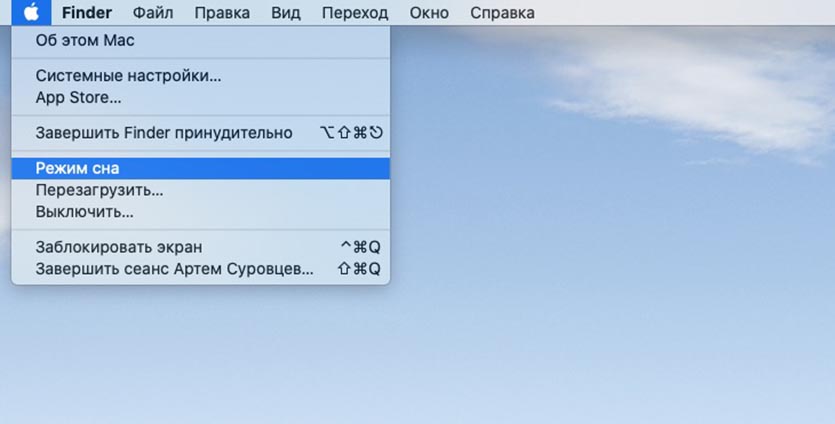
Большинство настольных компьютеров Apple (iMac, Mac Pro и Mac mini) изначально настроены на работу в режиме сна. Они имеют постоянное питание от сети и им не грозит отключение при полном разряде аккумулятора.
Пользователи получает готовый к работе Mac за считанные секунды, не лишаясь при этом свободного места на накопителе.
Режим гибернации настроен по умолчанию на большинстве MacBook, которые выпускались до 2005 года. Ноутбуки при этом не потребляют дополнительную энергию во время сна, но “пробуждение” происходит немного дольше, а на небольшом накопителе резервируется от 2 до 16 Гб пространства для хранения данных из ОЗУ.
Большинство MacBook 2005 года выпуска или новее по умолчанию настроены на безопасный спящий режим. При этом данные хранятся как в ОЗУ, так и дополнительно записываются на накопитель.
Режим безопасного сна можно активировать не на всех компьютерах, выпущенных ранее 2005 года выпуска. Некоторые модели его не поддерживают.
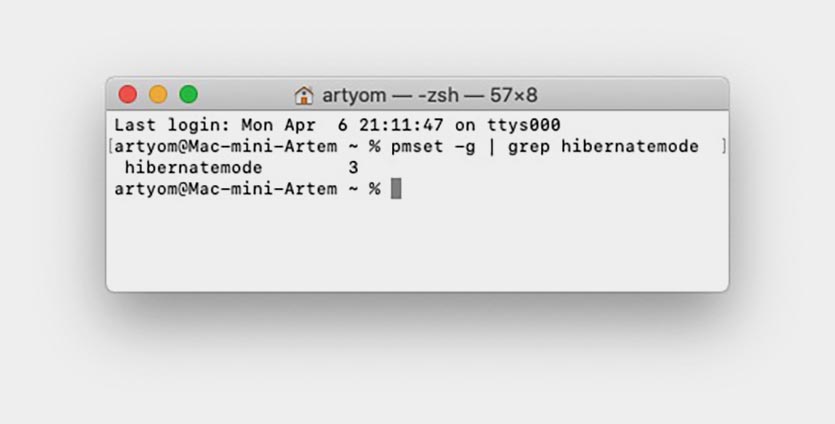
Чтобы узнать, какой режим сна активирован на вашем Mac, сделайте следующее:
1. Запустите приложение Терминал (через Spotlight, Launchpad или из папки Программы).
2. Введите следующую команду:
pmset -g | grep hibernatemode
3. Нажмите клавишу Enter.
В ответ получите подобное сообщение:
hibernatemode 0 – это обычный режим сна
hibernatemode 1 – это режим гибернации (для всех настольных компьютеров и ноутбуков до 2005 года выпуска)
hibernatemode 3 – режим безопасного сна
hibernatemode 25 – режим гибернации (для ноутбуков 2005 года выпуска и более новых моделей)
Последний режим работает как и обычная гибернация, но с улучшенными алгоритмами. Так еще во время работы Mac часть неактивной оперативной памяти заранее помещается на накопитель, а после “просыпания” она не сразу восстанавливается с диска в ОЗУ.
Это позволяет снизить энергопотребление компьютера в режиме гибернации, но некоторые давно запущенные приложения после выхода из режима запускаются и восстанавливаются дольше.
Как выбрать другой режим сна на Mac
Режим сна можно изменить по своем усмотрению. Вы можете самостоятельно выбрать, какой режим больше всего подходит: нужна ли максимальная скорость выхода из режима сна, самое долгое время работы от батареи или дополнительное свободное место на накопителе.
Для смены режима сна нужно использовать следующую команду в Терминале:
sudo pmset hibernatemode Х
Где вместо Х нужно выбрать номер подходящего режима: 0, 1, 3 или 25.
В тему: что делать, если Mac не переходит в режим сна автоматически
Вы можете задавать время перехода в режим сна. Для этого используйте следующую команду в Терминале:
sudo pmset hibernatemode X standbydelay Y
Где вместо Х нужно выбрать номер режима, а вместо Y – время в секундах до перехода в режим сна при бездействии.
Режим ожидания может заменить режим сна
Для стационарных компьютеров и ноутбуков, которые постоянно подключены к источнику питания, альтернативой режиму сна может стать так называемый ждущий режим.
В таком режиме Mac не отключается вовсе, происходит лишь выключение монитора. При этом компьютер потребляет энергию в обычном режиме. Преимуществом такого режима является моментальная готовность Mac к работе, возможность выполнять фоновые задачи и свободное место на накопителе (равное объему оперативной памяти).
Внимание! В таком режиме работы Mac не будет сохранять открытые документы и рабочие данные. В случае отключения электроэнергии (для настольных Mac) или отключения питания и полного разряда батареи (для ноутбуков) несохраненные данные могут быть потеряны.
Ждущий режим можно без проблем использовать при подключении компьютера к источнику бесперебойного питания.
Для настройки ждущего режима сделайте следующее:
1. Переключите спящий режим на обычный режим сна, чтобы отключить резервирование места на накопителе под выгрузку оперативной памяти:
sudo pmset hibernatemode 0
2. Перезагрузите Mac для вступления изменений в силу.
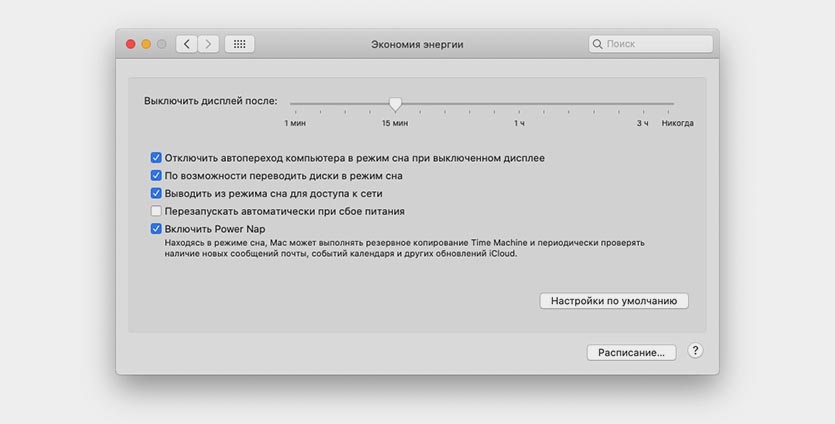
3. Активируйте опцию по пути Системные настройки – Экономия энергии – Отключить автопереход компьютера в режим сна при выключенном дисплее.
Или введите команду в Терминале:
sudo systemsetup -setcomputersleep Never
4. Настройте удобное отключение дисплея компьютера при помощи таймера (Системные настройки – Экономия энергии), при помощи активных углов или клавиатурного сочетания.
Так Mac можно перевести в ждущий режим из несколько секунд.
Теперь вы знаете все необходимое, чтобы правильно настроить режим сна на своем Mac.

 (21 голосов, общий рейтинг: 4.67 из 5)
🤓 Хочешь больше? Подпишись на наш Telegram.

iPhones.ru
Каждый Mac спит по-своему.
- Apple,
- macOS,
- инструкции,
- Маки

Артём Суровцев
@artyomsurovtsev
Люблю технологии и все, что с ними связано. Верю, что величайшие открытия человечества еще впереди!
Маки Mac переходят в спящий режим, когда они не используются, что способствует экономии энергии. Однако бывают случаи, когда вы можете захотеть, чтобы ваш Mac не спал. Например, если вы смотрите фильм или загружаете большой файл, вы не хотите, чтобы ваш Mac переходил в спящий режим во время просмотра.
К счастью, есть несколько простых способов предотвратить переход вашего Mac в спящий режим.
В этой статье показано, как работает каждый метод.
Спящий режим — отличный способ сэкономить энергию и продлить срок службы аккумулятора вашего Mac. Экран темнеет, когда ваш Mac переходит в спящий режим, и ваш компьютер переходит в состояние низкого энергопотребления. Чтобы его разбудить, нужно нажать любую клавишу на клавиатуре или нажать кнопку мыши. В спящем режиме потребляется очень мало энергии, поэтому это отличный способ сэкономить электроэнергию, когда вы не используете свой Mac.
Хотя функции энергосбережения компьютеров Mac, несомненно, удобны, бывают случаи, когда вы не хотите, чтобы ваш экран выключался автоматически. Например, когда вы находитесь в середине длинного фильма, может быть неприятно держать палец на трекпаде, чтобы экран не затемнялся.
Спящий режим также сопряжен с техническими трудностями. Во-первых, это может привести к зависанию или сбою программ при попытке возобновить работу. Это может раздражать и отнимать драгоценное время, которое можно было бы потратить на работу. Кроме того, спящий режим иногда может вызывать проблемы с синхронизацией файлов, что приводит к потере данных.
К счастью, есть несколько инструментов, которые можно использовать, чтобы ваш Mac не засыпал.
Давайте посмотрим, как работает каждый инструмент:
Системные настройки
Системные настройки (часто сокращенно “SysPref” или “SP”) – это приложение, включенное в операционную систему macOS. который позволяет пользователям изменять различные системные настройки, такие как тема, изображение рабочего стола, устройства Bluetooth и многое другое.
Хотя некоторые из этих настроек можно изменить с помощью других средств (например, Finder), Системные настройки, как правило, являются наиболее удобным местом для изменения работы вашего Mac. Если вы хотите, чтобы ваш Mac не переходил в спящий режим, вы можете сделать это, открыв панель «Энергосбережение» в «Системных настройках» и сдвинув флажок «Отключить дисплей после». ползунок «Никогда».
Вот подробные инструкции о том, как это сделать:
- Нажмите на значок Apple в левом верхнем углу экрана и выберите «Системные настройки» во всплывающем меню. Либо откройте Launchpad, введите “Системные настройки” и нажмите на появившийся значок.
- После открытия Системных настроек щелкните значок лампочки, чтобы открыть настройки энергосбережения.
- На панели «Энергосбережение» вы должны увидеть ползунок, который поможет вам установить время, в течение которого ваш экран остается включенным, прежде чем он окончательно выключится. Переместитесь на “Никогда” в крайнем правом углу, чтобы навсегда остановить выключение экрана.


Терминал
Терминал представляет собой способ предотвратить засыпание вашего Mac без необходимости изменять настройки системы. Но что это такое?
Терминал – это текстовый интерфейс, используемый на компьютерах Macintosh. Когда вы открываете Терминал, вам предоставляется командная строка. Затем вы можете вводить команды, которые интерпретируются и выполняются компьютером.
Терминал предоставляет способ доступа к базовой операционной системе Unix, которая является основой macOS. Это позволяет вам выполнять другие недоступные задачи, такие как операции с файлами низкого уровня и настройка параметров вашей системы.
Вот как использовать Терминал, чтобы предотвратить выключение экрана:
- Нажмите значок панели запуска в Dock и введите “Терминал” в поле поиска.
- Нажмите на терминал.
- Введите следующую команду: “caffeinate”.
- Нажмите Enter.


И это все! Это будет держать ваш Mac в бодрствующем состоянии на неопределенный срок или до тех пор, пока вы не закроете Терминал.
Приложение Caffeine
Приложение Caffeine предотвращает переход вашего компьютера в спящий режим, поэтому вы можете наслаждаться непрерывным просмотром (или даже чашку кофе) пока вы работаете. Приложение очень простое в использовании и совершенно бесплатное.
Вот как его использовать:
- Загрузите приложение из App Store и установите его на свой Mac.
- Нажмите значок Launchpad в Dock и введите “Caffeine” в поле поиска. Это запустит приложение.
- Установите флажок “ Автоматически запускать Caffeine при входе в систему” в разделе “Добро пожаловать в кофеин” окно, если вы хотите, чтобы программа запускалась автоматически при включении компьютера Mac.
- Установите флажок “Активировать кофеин при запуске” чтобы компьютер не перешел в спящий режим.
- Закройте окно.


Приложение работает в фоновом режиме и потребляет очень мало ресурсов процессора, поэтому не замедляет работу компьютера. Работаете ли вы над проектом или просто наслаждаетесь чашечкой кофе, приложение Caffeine — отличный способ бодрствовать и продуктивно работать.
Будьте более продуктивны
Настройки заставки включены Mac предназначены для экономии энергии и продления срока службы экрана. По умолчанию компьютер выключает экран, если он не используется в течение заданного времени.
Однако есть способы изменить эти настройки, чтобы ваш экран оставался включенным, пока вы работаете. Вы можете изменить настройки энергосбережения или использовать кнопку “caffeinate” команда в Терминале. Кроме того, вы можете выбрать стороннее приложение, например Caffeine.
Какой бы способ вы ни выбрали, вывести Mac из режима сна довольно просто.
Вы пытались отключить экран от отключить с помощью любого из инструментов, обсуждаемых в этой статье? Как прошло? Дайте нам знать в комментариях.
