
Для большинства телевизоров размытие движения является проблемой просмотра спортивных трансляций и видеоигр из-за быстрого движения сюжета и продолжительного времени отклика пикселя. В фильмах практически невозможно увидеть размытость изображения из-за низкой частоты кадров видео, полученной медленной скоростью затвора камеры при создании видео. Степень размытия, которую человек сочтет для себя приемлемой. субъективна, некоторые люди намного более чувствительны к этому нарушению зрительного восприятия.
Характеристика игровых мониторов

ЖК-телевизоры и мониторы со светодиодной подсветкой по своей природе имеют относительно длительное время отклика пикселя, а OLED-панели — намного более короткие. Видео с более высокой частотой кадров будет иметь меньшую размытость, чем идентичное видео с меньшим, если частота обновления ТВ соответствует этой частоте кадров. Например, видео 120 Гц на ТВ с частотой 120 Гц, а не с 60 Гц.
Аналогично монитор с 120 Гц будет иметь размытие только 60 Гц, если частота кадров видео не превышает 60 Гц. Таким образом. для видео с 60 Гц на ТВ 120 Гц видеосигнал будет по-прежнему составлять только 60 кадров в секунду, а время кадра не изменится. То же самое относится к 24 Гц и 30 Гц на телевизорах с более высокой максимальной частотой кадров.
Оценка компонентов:
- Время отклика пикселя — это время, которое требуется ЖК-панели для перехода от одного цвета к другому. С длительным промежутком пиксели не успевают за движущимися объектами, и поэтому можно видеть длинный след размытия, следующий за ними.
- Большинство элементов управления движением являются статическими.
Причины размытия движения
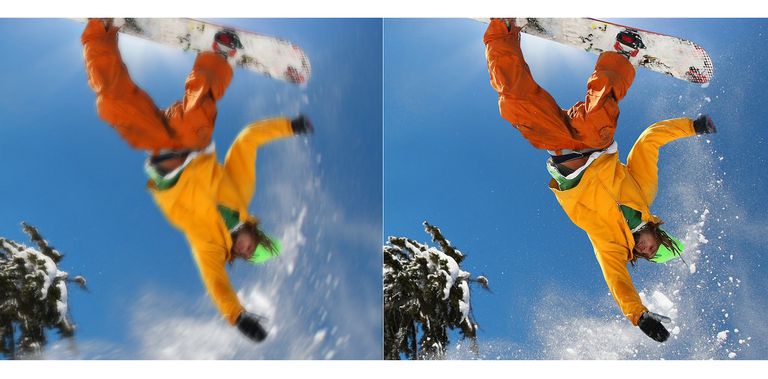
Одним из эффектов медленной частоты обновления или времени отклика пикселя является то, что изображение может выглядеть размытым. Это происходит по нескольким причинам.
Первое связано с временем отклика. При медленном требуется некоторое время, чтобы полностью перейти из своего предыдущего состояния в новое. Это приводит к тому, что за новым будет скрытое или призрачное изображение. Чем медленнее реагируют пиксели, тем длиннее след и тем менее четкая картинка. Параметр, какое лучше время отклика пикселя на телевизоре, зависит от технических характеристик модели.
Вторая причина — отслеживание изображения движением глаз. Мозг может воспринимать картинку как размытую. Глаза, естественно, отслеживают изображение на экране, но, поскольку оно статично, даже на долю секунды глаза ощущают восприятие, когда взор скользит по экрану.
Размытие в движении создается несколькими параметрами:
- Время отклика — параметр показывает, как долго пиксели телевизора переходят в новое состояние. Более длительное время означает более длинные размытые следы на движущихся объектах. Геймеры предварительно хотят знать, какое лучше на телевизоре время отклика пикселя при переходе от одного цвета к другому.
- Время кадра — количество времени, в течение которого кадр отображается на экране. Чем дольше время кадра, тем больше размытия фиксируется.
- Размытие внутри самого видео. Это происходит из-за действия камеры, превышающего скорость затвора. Кинематографисты обычно учитывают его этот вид размытия при планировании съемок для фильма или шоу.
- Любая задержка может возникнуть из-за использования беспроводной клавиатуры, мыши и Интернета.
Если на дисплее в основном просматривают видео, аудио или игры, что требует точного времени отклика пикселя (мс), рассматривают возможность тестирования настройки на входную задержку.
Параметры отклика
Это время, необходимое пикселю для перехода от одного цвета к другому, измеряется в миллисекундах (мс) и напрямую связано с частотой обновления. Поскольку монитор быстро обновляет изображение, какое время отклика пикселя лучше, будет зависеть от того, как быстро пиксели монитора реагируют. Время отклика 16 мс соответствует теоретическому максимуму частоты обновления 60 Гц.

Время отклика определяется как время, необходимое пикселю для перехода от черного к белому и обратно. Большинство производителей отображают время отклика от серого к серому или GTG, чтобы публиковать сообщения быстрее.
Время отклика пикселя матрицы обычно представлено в миллисекундах. Более длительное время отклика может негативно повлиять на игровой процесс или просмотр фильмов, оставляя следы, называемых призраками. Этот сбой не только сбивает с толку, но и отвлекает от чувствительных игр.
Задержка ввода — это разница во времени по сравнению с тем, когда пользователь вводит команду с клавиатуры, мыши или другого периферийного устройства, и когда она отображается на дисплее. Это может сильно повлиять на производительность в FPS, RTS и играх в стиле файтинга.
TN или скрученные нематические панели обычно имеют меньшее время отклика. Тем не менее, многие панели IPS, особенно те, которые используются с рыночными игровыми мониторами, имеют достаточно низкое время отклика, чтобы избежать какого-либо даже самого минимального раздвоения.
Связанные настройки телевизоров
Интерполяция движения повышает частоту кадров видео, создавая и вставляя переходные кадры между существующими кадрами исходного, сокращая время отклика пикселя монитора, время кадра и создавая более плавный вид в целом. Более того, поскольку оно не улучшается, длина следа на движущихся объектах не изменяется.
Некоторые телевизоры имеют возможность добавить мерцание подсветки или вставить черные рамки, чтобы сократить время кадра и прояснить движение. Это также имеет эффект затемнения максимальной яркости, хотя, как и при интерполяции, это не влияет на время отклика. В этом случае длина следа на движущихся объектах не изменяется, а частота обновления также не влияет на него.
Невозможно сравнить время отклика, указанное различными производителями и рецензентами, не зная методологии тестирования. Специалисты протестировали несколько переходов от серого к серому и представили среднее значение, но некоторые бренды указывают самое короткое время отклика, на которое способен экран или тестируют время, необходимое для перехода от одного оттенка к другому, а затем назад.
Частота обновления монитора
В течение многих лет частота обновления и выбор параметра отклика пикселя было популярным исследованием для геймеров при покупке монитора. Поскольку эти характеристики показывают скорость изменения изображения и характеризуют количество обновления в секунду, величина которых способствует более качественному восприятию. Чтобы сравнить, какое время отклика пикселя лучше на мониторе, его измеряют в герцах (Гц).
Стандартный базовый уровень этого показателя, обеспечивающего удовлетворительное изображение, зависит от конкретного применения применения панели. Домашние кинотеатры способны обеспечить качественный показ с 24 Гц, а старые ТВ-стандарты PAL и NTSC — с 50 Гц и 60 Гц соответственно. Типичный монитор ПК имеет 60 Гц, но новейшие игровые мониторы достигают показатели в 240 Гц.
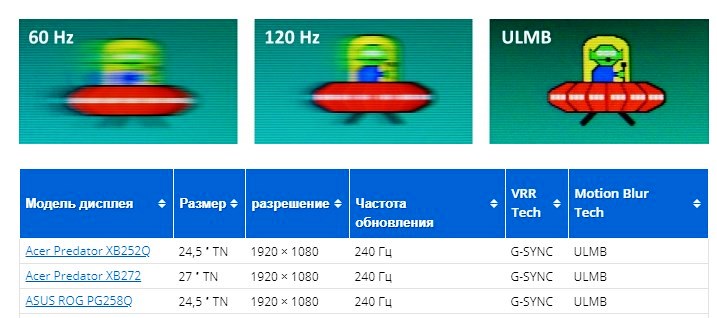
Долгое время 144 Гц были фактически стандартной частотой обновления игрового монитора (6х24 Гц), но теперь в продаже достаточно панелей с частотой 240 Гц.
Нужно быть откровенным. Если пользователь на самом деле не играет в конкурентные многопользовательские игры, особенно в FPS, тогда ему лучше отдавать предпочтение качеству изображения, а не частоте обновления и времени отклика. Именно поэтому такие модели, как Asus PG279Q и Acer XF270HU, оказались настолько популярными и находят идеальный компромисс между всеми важными факторами.
Регулировка параметров
В целом считается, что время отклика пикселя 5 мс и меньше хорошо для игр. Большинство мониторов, даже панелей IPS, которые перечислены как игровые мониторы, как правило, очень хороши в этой области. Проверка отзывов клиентов на наличие проблем с побочными эффектами — это хороший способ определить, что производитель не указал реальное время отклика.
Есть несколько шагов, которые можно предпринять, чтобы уменьшить задержку ввода, монитор, если у него нет ограничений. Поэтому важно правильно выбрать монитор или телевизор с самого начала.
Время отклика пикселя 8 мс допустимо для игр. В общем, задержка ввода больше на телевизорах, где выполняется дополнительная обработка.
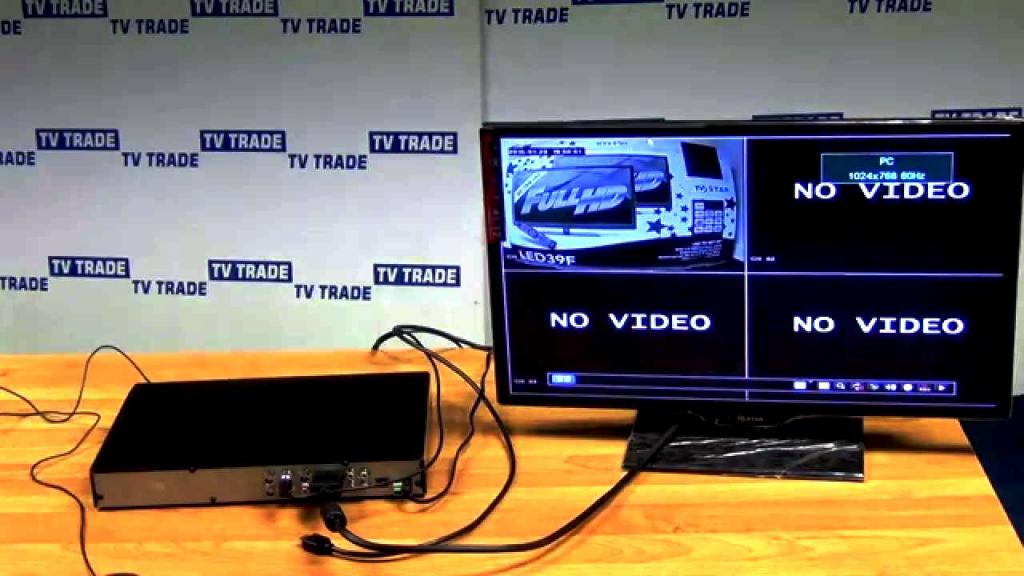
Некоторые простые способы устранения визуального сбоя и уменьшения задержки ввода включают следующее:
- Изменить режим отображения.
- Изменить настройки консоли.
- Изменить шнур с HDMI на VGA.
- Использовать более низкое разрешение.
Базовая частота обычно составляет от 30 Гц до 60 Гц, а это значит, что такое время отклика пикселя на телевизоре не будет малым. Smart TV от LG с особенностями TruMotion-технологии, которая позволяет увеличить герцы путем интерполяции, то есть, создавая промежуточные кадры гибрида между изображением, обеспечивая более четкую картину движения и уменьшая мерцание. Благодаря этой технологии можно увеличить частоту обновления до 120, 240 и даже до 480 Гц.
Для телевизоров LG, следуют инструкциям, чтобы получить доступ к параметрам TruMotion:
- Перейти в «Дополнительные настройки».
- Выбрать «Изображение», затем «Настройка » и наконец «Параметры».
- Выбрать TruMotion.
- Пробуют варианты настройки или отключают функцию.
Устранение задержки отставания
Задержка ввода обычно возникает в ЖК-мониторах с плоским экраном и плазменных дисплеях, потому что экран требует времени для обработки изображения, чтобы улучшить его качество. Если используете дисплей или HDTV для выполнения работы, просмотра веб-страниц или фильмов, задержка редко бывает ощутимой.
Есть несколько способов измерить задержку ввода. Один из подходов заключается в разделении сигнала между CRT-дисплеем без задержки и ЖК-дисплеем. В качестве альтернативы используют веб-тест на реакцию Human Benchmark, который проверяет ответ на изменение цвета.
Геймеры замечают задержку ввода на дисплее более длительной, чем обычно. Задержка между нажатием кнопки и соответствующим эффектом на экране затрудняет выполнение сложных маневров или комбинаций. Это сильно влияет на шутеры от первого лица, файтинги и ритм-игры, такие как Rock Band и Guitar Hero.
Можно предпринять шаги, чтобы уменьшить отставание. Поскольку у всех дисплеев с плоским экраном есть некоторая задержка — опускают ее до точки, где геймер перестанет ее замечать.
Во-первых, проверяют, есть ли у телевизора игровой режим. Это в основном режим отображения, который отключает процедуры постобработки за счет небольшого снижения качества изображения. Затем отключают как можно больше других параметров обработки видео. Каждый производитель имеет тенденцию идентифицировать свои особенности с различными акронимами, такими как DRE или 3DNR, для достижения качества нужно попробовать их отключить и посмотреть, улучшится ли отставание.
Если используется HDMI или компонентные кабели для подключения настройки к дисплею, пробуют вместо этого использовать VGA и HDfury.
Настройка игрового режима

Если у телевизора есть игровой режим и он не используется, то обязательно будет задержка ввода. Это связано с тем, что, как правило, более новые телевизоры выполняют собственную обработку изображения перед его отображением на телевизоре, что приводит к задержке между выводом источника и отображаемыми результатами. Установка телевизора и монитора в игровой режим исключит эту обработку и предоставит источник 1:1 для отображения пропускной способности.
Можно использовать тестер задержки ввода Leo Bodnar для оптимизации настроек телевизора:
- Переключают режим ввода с AV на PC/HDMI.
- Для мониторов и телевизоров, которые имеют метку HDMI вместо «ПК», например, для 90% продуктов Samsung и LG, необходимо вручную переименовать режим ввода в «ПК».
- Включают игровой режим, если он доступен. Если пользователь увлекается калибровкой телевизионных изображений и разочарован отсутствием тонкой настройки баланса белого, проверяют, есть ли заводское меню для более детальной настройки.
- Игровой режим — это самая важная вещь, которую можно сделать, поскольку он уменьшает задержку ввода и встречается в большинстве современных телевизоров, где настройки, включая цвета, размытость и другие переменные, установлены специально для видеоигр, помогают уменьшить отставание видеоигры. В то время как определенные настройки могут помочь с движущейся графикой, такой как спортивные трансляции в прямом эфире, эти же настройки могут привести к задержке видеоигры или ощущению задержки. В большинстве случаев эта опция исчезает после выбора режима ПК. Он обычно останавливает все в постобработку, что и вызывает задержку ввода, в то время как игровой режим обычно останавливается только для режима HDMI.
- Находят настройку под названием «Время отклика» или «Перегрузка пикселя», «Перегрузка», обычно это что-то вроде «Нормальный», «Быстрее» или «Самый быстрый».
- Отключают любые настройки энергосбережения или затемнение окружающего экрана. Оба они добавляют дополнительное отставание (~10 мс каждый).
- Проверяют каждый вход HDMI. Бывает так, что из 4 входов HDMI два или более имеют меньшую задержку на входе (на 6 мс меньше), чем другие.
- Используя динамики телевизора, добавляют задержку ввода. Если возможно, используют отдельную аудиосистему, например звуковую панель. Часто это средство способно добавить ~8 мс задержки.
- Некоторые телевизоры, такие как Vizio, имеют эффект плавного движения — отключают его.
Тесты MPRT
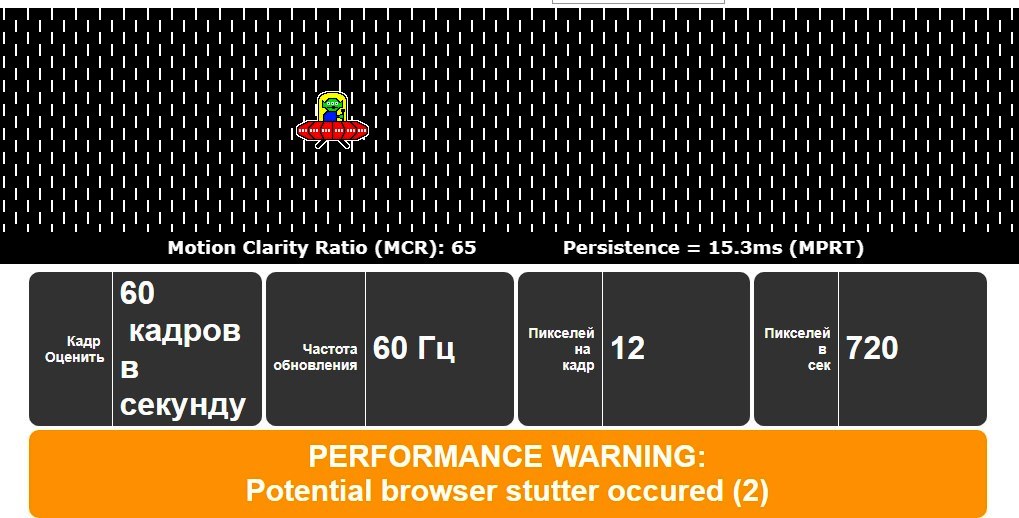
Для серьезной проверки дисплея можно использовать тест PixPerAn (Pixel Persistence Analyzer), который помогает выполнить анализ чувствительности пикселей. Он использует принцип традиционные статические фотографии или видео. Можно использовать этот тест для вычисления значений, известного как MPRT (время отклика движущегося изображения).
MPRT — это общий уровень восприятия движения размышлений на мониторах. Тест позволяет использовать диапазон пиксельных переходов, начиная от черного (серый 0%) до белого (серый 100%) с промежуточными шагами серого 25%, 50% и 75%. MPRT, разработан так, чтобы отражать «общую визуальную рецензию», поэтому частота обновлений и поведение выбора монитора действительно являются основными факторами.
Особенно медленные пиксельные отклики могут немного увеличить значения MPRT, чтобы получить репрезентативный результат. Это связано с тем, что переходы на артефакты могут быть очень важными, когда используется агрессивное ускорение серого к серому. Такие артефакты, безусловно, могут оказывать существенное влияние на MPRT и поэтому должны использоваться отдельно.
Использование ШИМ
Широтно-импульсная модуляция (ШИМ) — это метод, используемый для модуляции яркости подсветки на некоторых образцах и изображениях на ЖК-дисплее. Для того, чтобы использовать переменный ток для модуляции яркости, источник света, управляемый ШИМ, быстро включается и выключается для достижения заданной яркости. Некоторые люди чувствительны к визуальному дискомфорту. Мерцание также имеет последствия, для того чтобы воспринимать объекты на мониторах. Это может быть видимый фрагмент размытия, который ощущают при просмотре движущихся изображений. Фрагментированное размытие называется артефактом ШИМ.
LightBoost и стробоскопическая подсветка включает в себя импульсы включения и выключения, позволяющие отображать на ЖК-дисплее информацию только для тех пользователей, которые разделяют секунды и вообще ничего не отображают для оставшегося времени. Это происходит только из-за того, что движущая сила импульса, включая артефакты перегрузки, которые могут вызывать агрессивное ускорение серого к серому. Sony Motionflow — одна из самых популярных систем, доступных для ЖК-телевизоров.
Основной Motionflow включает в себя использование технологии MCFI (Motion-Compensated Frame Interpolation), посредством которой создаются промежуточные кадры и вставляются между реальными кадрами для увеличения частоты обновления.
Можно подвести итог: очевидно, что лучший выбор для покупки телевизора с небольшим размытием — это найти модель с низким временем отклика. Пользователь может уменьшить степень размытия, просматривая видео с более высокой частотой кадров, включив функции интерполяции движения или мерцания подсветки, доведя время отклика пикселя до 1 мс. При этом нужно помнить, что включение этих дополнительных функций может привести к возникновению других проблем в видео, поэтому во всем нужна мера.
Опубликовано 30.09.2020, 09:20 · Комментарии:15
Повышение времени отклика позволяет увеличить скорость отклика монитора (время перехода пикселей), чтобы уменьшить смещение/двоение быстро движущихся объектов. В зависимости от частоты обновления слишком сильная перегрузка может вызвать выброс пикселей или обратное двоение изображения.
Вы найдете настройки ускорения вашего монитора в его экранном меню (OSD), обычно под одним из следующих имен: Overdrive, Response Time, TraceFree или что-то подобное.
Повышение времени отклика позволяет увеличить скорость отклика монитора (время перехода пикселей), чтобы уменьшить смещение/двоение быстро движущихся объектов. В зависимости от частоты обновления слишком сильная перегрузка может вызвать выброс пикселей или обратное двоение изображения. Вы найдете настройки ускорения вашего монитора в его экранном меню (OSD), обычно под одним из следующих имен: Overdrive, Response Time, TraceFree или что-то подобное.
Чтобы объяснить, что такое овердрайв времени отклика на мониторе, мы сначала рассмотрим скорость отклика.
Вы можете посетить нашу статью «Что означает время отклика монитора?» статья для более подробного объяснения, но вкратце, скорость отклика монитора показывает, насколько быстро пиксель может переходить от одного цвета к другому.
Например, монитор с частотой 60 Гц обновляет изображение 60 раз в секунду, поэтому между двумя циклами обновления проходит 16,67 миллисекунды.
Если время отклика монитора ниже, чем это — это означает, что для изменения пикселя требуется больше 16,67 мс, он продолжит изменяться в следующем кадре, и именно так вы получаете видимый след за движущимися объектами на экране.
Для монитора 144 Гц цикл обновления составляет 6,94 мс, поэтому время отклика должно быть быстрее, и так далее.
Именно здесь задействуется ускорение времени отклика, также называемое RTC (компенсация времени отклика), чтобы заставить пиксели быстрее переходить от одного цвета к другому.
Какой вариант ускорения времени отклика использовать?
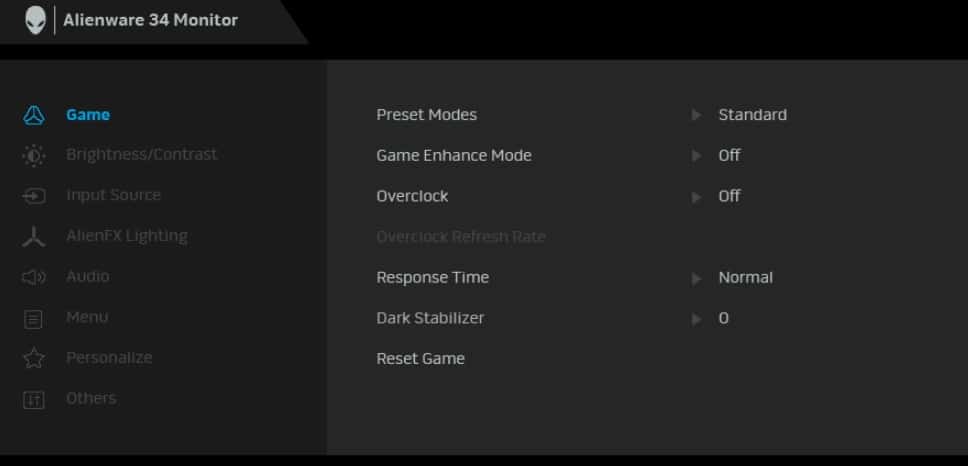
Чтобы получить доступ к настройкам овердрайва монитора, откройте экранное меню (OSD) и найдите опцию овердрайва, обычно под одним из следующих имен: TraceFree (некоторые мониторы ASUS), Rampage Response, Overdrive, OD или просто Response Время.
Должно быть как минимум несколько вариантов на выбор. В зависимости от модели уровни овердрайва будут называться по-разному, и некоторые мониторы могут иметь больше уровней, чем остальные.
Обычно уровни обозначаются как Медленный, Нормальный, Быстрый, Быстрый — Низкий, Средний, Высокий, Самый высокий или просто числами. Опция ASUS TraceFree позволяет, например, регулировать овердрайв от 0 до 100 с шагом 10. У некоторых мониторов также есть возможность полностью отключить овердрайв.
Теперь, если у вас есть современный монитор со светодиодной подсветкой 60 Гц/75 Гц, маловероятно, что его время отклика будет меньше, чем цикл обновления дисплея.
В большинстве случаев вы не заметите заметных ореолов/следа быстро движущихся объектов, даже если перегрузка установлена в положение «Выкл.» Или «Низкий», но настройка «Средний/Нормальный» обычно работает лучше всего. Слишком большой овердрайв может привести к обратному двоению изображения или выбросу пикселей, поэтому не используйте его, если вы не испытываете чрезмерное размытие при движении в динамичных играх.
Для дисплеев с более высокой частотой обновления требуется перегрузка для оптимального игрового процесса. Чтобы проверить, какая настройка ускорения лучше всего подходит для частоты обновления вашего монитора, мы рекомендуем использовать тест на ореолы НЛО от BlurBusters.
Очень важно, чтобы игровой монитор имел хорошую реализацию овердрайва. Некоторые мониторы имеют плохо оптимизированный овердрайв, например, Samsung CHG70, у которого только одна предустановка овердрайва слишком сильна при более низкой частоте кадров, что приводит к заметному перерегулированию.
Таким образом, при поиске игрового монитора простого взгляда на время отклика может быть недостаточно. В наших обзорах мониторов мы всегда рассматриваем реализацию овердрайва дисплея, если она заслуживает внимания.
Время отклика и перегрузка: IPS, TN или VA?
Как правило, производители мониторов просто включают скорость отклика GtG (от серого к серому), которая в основном составляет 1 мс для панелей TN и 3–5 мс для панелей IPS и VA. LG 27GL850 является первым IPS отображение, чтобы достигнуть скоростей GTG от 1мса.
Скорость отклика, указанная GtG, указывает на максимальную скорость, с которой пиксель может переходить от одного оттенка серого к другому при определенных условиях тестирования с применением самого высокого параметра ускорения. Так что всегда относитесь к этим числам с оговорками.
Например, панель TN с заданной скоростью отклика 1 мс (GtG) обычно имеет нормальное время отклика ~ 5 мс. Чтобы получить 1 мс, вам нужно применить овердрайв. Средняя панель IPS будет иметь нормальное время отклика ~ 9 мс, тогда как панели VA обычно имеют время отклика более 12 мс.
Благодаря быстрому отклику дисплеи TN пользуются популярностью среди соревнующихся игроков, играющих в шутеры от первого лица, несмотря на их низкое качество цвета и углы обзора. Панели VA имеют худшее время отклика, но у них самый высокий коэффициент контрастности из этих трех технологий панелей.
Такой высокий коэффициент контрастности позволяет им создавать очень глубокие черные оттенки, изменение которых пикселям занимает больше времени. Следовательно, вы получаете видимое размытие и ореолы в быстро меняющихся сценах, особенно когда задействованы темные пиксели.
Хотя количество ореолов на VA-панелях слишком велико для соревнующихся геймеров, это допустимо для обычных игр, поскольку взамен вы получаете исключительное качество изображения по разумной цене. Панели IPS предлагают хороший баланс между двумя технологиями, но при этом стоят дороже.
MPRT или скорость отклика GtG?
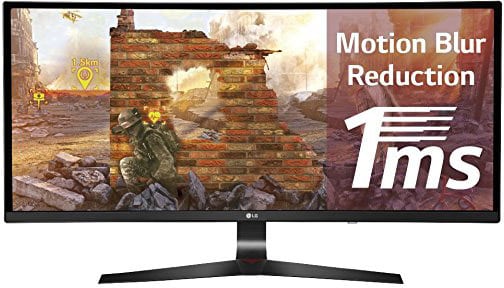
Вы также заметите, что некоторые производители мониторов включают также спецификацию MPRT (время отклика движущегося изображения) 1 мс. Это не то же самое, что время отклика GtG. Вместо этого MPRT указывает, что в мониторе есть технология уменьшения размытости при движении, которая с помощью стробирования задней подсветки уменьшает воспринимаемое двоение изображения.
Проблема возникает, когда производитель монитора заявляет, что скорость MPRT дисплея составляет 1 мс, но не показывает время отклика GtG, вводя в заблуждение потенциальных пользователей, что у монитора скорость отклика 1 мс, тогда как на самом деле время отклика GtG может составлять 4-5 мс.
Уменьшение размытия при движении обеспечивает четкость движения, подобную ЭЛТ, но имеет и свои недостатки: оно снижает максимальную яркость монитора в активном состоянии и вызывает мерцание экрана — оно также не может работать одновременно с технологиями VRR (переменной частотой обновления), такими как FreeSync. и G-SYNC на большинстве мониторов.
Некоторые игровые мониторы могут использовать VRR и MBR одновременно, например, дисплей ASUS VG279QM с эксклюзивной технологией ASUS ELMB-Sync .
Перегрузка и переменная частота обновления
При использовании FreeSync/G-SYNC, который синхронизирует частоту обновления монитора с частотой кадров графического процессора, чтобы исключить разрывы экрана и заикание, следует помнить о некоторых дополнительных вещах, касающихся перегрузки.
Игровые мониторы со встроенным модулем G-SYNC имеют переменную перегрузку, которая позволяет им изменять настройку перегрузки в соответствии с частотой обновления для оптимальной производительности при любой частоте кадров/обновлении.
С другой стороны, мониторы FreeSync не имеют такой возможности. Так, например, если вы работаете со скоростью 144 кадра в секунду с высокой перегрузкой, и ваша частота кадров падает до ~ 60 FPS, перегрузка будет слишком сильной для 60 Гц/кадров в секунду и, следовательно, приведет к перерегулированию. К счастью, это случается нечасто.
Некоторые модели FreeSync, такие как Nixeus EDG27, имеют функцию Adaptive Overdrive, которая автоматически изменяет предустановку овердрайва в соответствии с частотой обновления. Хотя он не так эффективен, как переменный овердрайв G-SYNC, он предотвращает двоение изображения и перерегулирование в определенных сценариях.
С другой стороны, некоторые мониторы FreeSync не могут даже одновременно запускать FreeSync и самый мощный вариант перегрузки.
В этом случае мы рекомендуем отключить FreeSync и использовать High Overdrive при более высокой частоте кадров или использовать Medium Overdrive и FreeSync при более низкой частоте кадров. Это также будет зависеть от ваших предпочтений, более чувствительны ли вы к разрыву экрана или к двоению изображения.
Покупая монитор для просмотра видео-контента, обычно пользователи обращают внимание на разрешение, размер и частоту экрана. Кроме перечисленных характеристик, стоит обратить внимание и на время отклика монитора. Понятие времени отклика дисплея вводит многих в заблуждение. Давайте разберёмся, что такое время отклика экрана, на что оно влияет и как его измерить.
Время отклика монитора — это скорость переключения цвета пикселя (точки) на экране.
Пиксель — это точечный элемент матрицы дисплея. Любые изображения жидкокристаллического экрана состоят из миллионов пикселей, расположенных по строкам и столбцам.
Последовательное строчное переключение одного цвета пиксела в другой происходит в пределах одного кадра.
Не стоит путать две разные характеристики монитора: частоту обновления и время отклика монитора. Частота обновления кадров измеряется в герцах (Гц), отклик монитора в миллисекундах (мс).
На что же влияет время отклика монитора
Обычный пользователь не заметит особой разницы между высокой и низкой скоростью реакции монитора. Если вы используете свой компьютер для набора текста, просмотра сериалов или музыки, необходимости в приобретении высокоскоростного монитора нет. Но для работающих с тяжёлой профессиональной 3D-графикой или видеоиграми быстрый отклик дисплея обязателен для достижения положительного результата.
В 2018 году тайваньская компания MSI (Micro-Star International), специализирующаяся на выпуске компьютерной техники и электроники, представила игровой монитор модели MSI Oculux NXG251 со временем отклика матрицы дисплея в 0,5 мс.
Многие геймеры уже оценили быстрые возможности новых экранов. Активная картинка с такой скоростью отклика монитора становится более естественной, без последующих размытий.
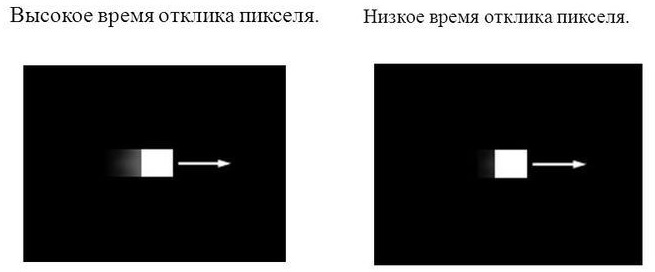
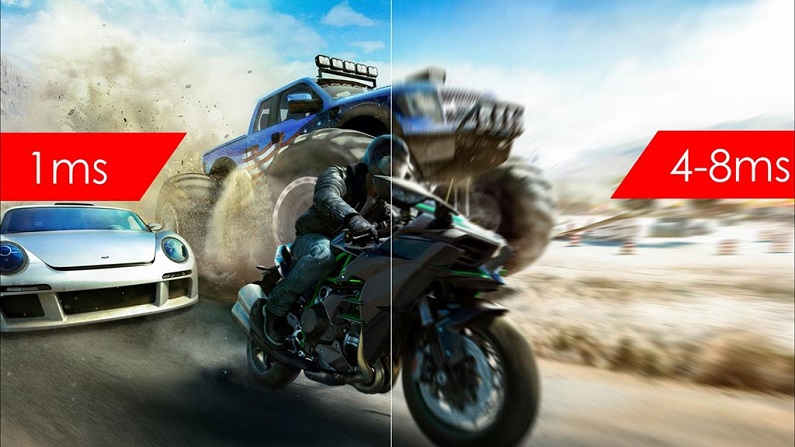
Пример разницы быстрого отклика монитора (слева) и медленного в Action-играх:
Как можно узнать и проверить время отклика:
1) Проверить техническую характеристику монитора.
Для геймеров и 3D-дизайнеров время реакции дисплея от 0,5 мс. до 2 мс. является приемлемым.
Кроме скорости, в технической спецификации вы встретите методы замера отклика монитора:
- Black To White (BtW) — переключение пикселя от «выключенного» положения во «включенное».
- Black-White-Black (BWB) — переход от чёрного к белому и обратно.
- Grey To Grey (GtG) — переход пикселя от тёмно-серого цвета к светлому с яркостью от 90 % до 10 %.
- Motion Picture Response Time (MPRT) – кинематографический отклик, время отклика движущегося изображения.
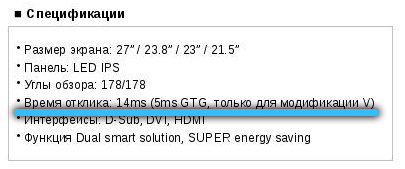
Все выше перечисленные методы являются разными. Каких-то особых преимуществ среди них нет. Но сегодня наиболее популярными являются GtG и MPRT способы. Они высчитываются по новой методике подсчёта среднеарифметических показателей между всеми возможными изменениями пиксела.
Первые же два способа BtB и BWB относятся к методикам стандарта ISO 13406-2 для жидкокристаллических экранов, который учитывает скорость переключения пикселя с чёрного на белый и наоборот.
Сравнивать методы определения скорости нет смысла, потому что некоторые производители для ускорения своих мониторов используют свои методики разгона: Overdrive (OD), Response Time Compensation (RTC) и пр.
2) В случае, если в технической спецификации отсутствуют описания нужных свойств, вы можете проверить их самостоятельно онлайн либо через специальные приложения. Но в данном случае нет гарантии точного совпадения результатов с реальными данными. Ниже мы рассмотрим несколько сервисов для тестирования дисплея.
3) Для точного определения времени отклика монитора необходим специальный программно-аппаратный комплекс, который доступен только в лабораториях.
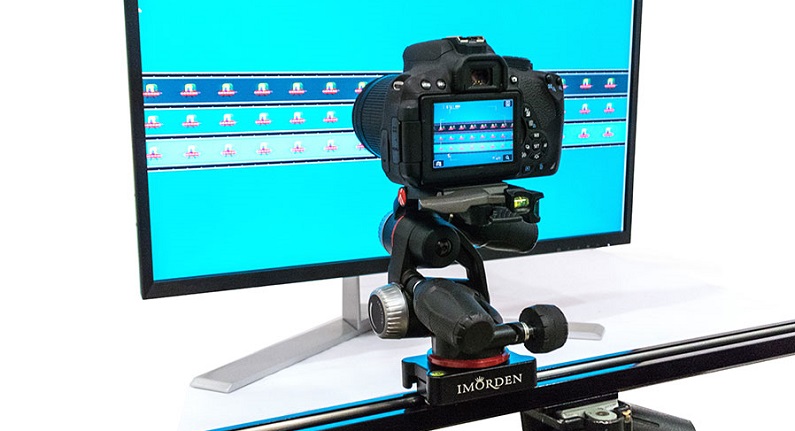
4) Некоторые пользователи предлагают зафиксировать скорость отклика тестируемого экрана с помощью высокочувствительных фотокамер. Но для данного способа также желательны определённые цифровые аппараты и расчёты, что займёт достаточно много времени. Результат таких вычислений субъективен.
Бесплатные программы и сервисы для определения скорости отклика монитора:
1) Утилита TFT монитор тест 1.52 от отечественных разработчиков:
Утилита очень простая в использования и не требует установки на компьютер. Предназначена для диагностики монитора.
Для диагностики скорости реакции дисплея:
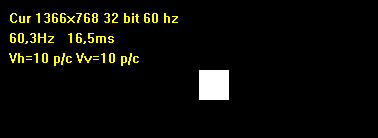
Далее экран потемнеет, и вы увидите в левом верхнем углу характеристики тестируемого монитора:
2) Motion Test «Blure Busters» — онлайн-сервис для диагностики времени отклика динамики на экране MPRT.
В нижней части страницы вы увидите НЛО. Регулируйте значения в выпадающих списках:
- Checkerboard Size (размер шахматной доски);
- Thickness (толщина);
- Pixels Per Frame (Change This Value) (количество пикселов в кадре (необходимо изменить значение).
- Измените значение Pixels Per Frame (Change This Value) на 1.

- Отрегулируйте значения Checkerboard Size и Thickness, чтобы фон стал похож на шахматную доску с тёмными и светлыми квадратами одинакового размера.
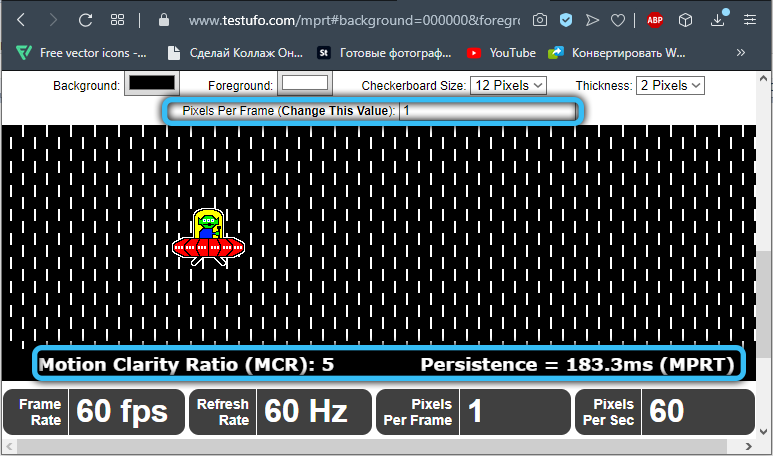
В результате выполненных действий вы получите время отклика движущегося изображения MPRT и коэффициент чёткости движения MCR.
3) EIZO Monitor Test — тест для сравнения времени отклика двух мониторов.
При сравнении нескольких мониторов выбирайте одинаковую скорость.
Вы также можете использовать этот тест, чтобы распознать влияние различных параметров настройки вашего монитора, таких как перегрузка, частота обновления и уменьшение размытости.
Какое время отклика монитора лучше
Для геймеров, участвующих в активных видеоиграх, где победа зависит от скорости передвижения объектов, необходимо выбирать дисплеи со скоростью от 0,5мс. до 2мс. При более низкой скорости графика будет расплываться, внимание пользователя и скорость передвижения объектов на мониторе падать.
Но стоит учитывать, высокая скорость отклика монитора незначительно снижает цветопередачу изображения на экране.
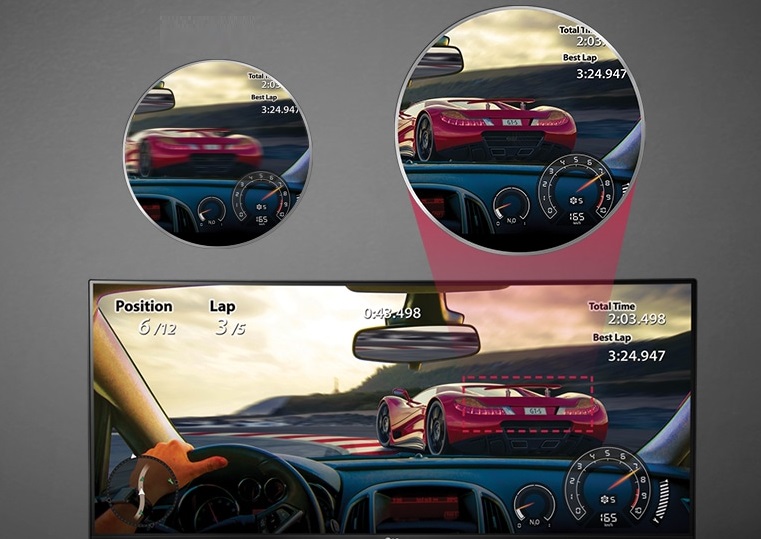
Для стандартных игр и для дизайнеров относительно легкой графики подойдут дисплеи со скоростью отклика до 5мс. Цвет пикселя будет более насыщенный.
Если же вы обычный пользователь с простым набором требований, время отклика пикселя не сыграет значительной роли в процессе работы.
Как изменить время отклика в мониторе
Существуют два популярных способа разгона дисплея: Overdrive (OD) и Response Time Compensation (RTC). Путём увеличения напряжения на кристаллы экрана, технологии OD и RTC увеличивают скорость отклика дисплея. В интернете много споров о последствиях таких разгонов. Некоторые пользователи утверждают, что подобные разгоны в дальнейшем уменьшают производительность экранов.
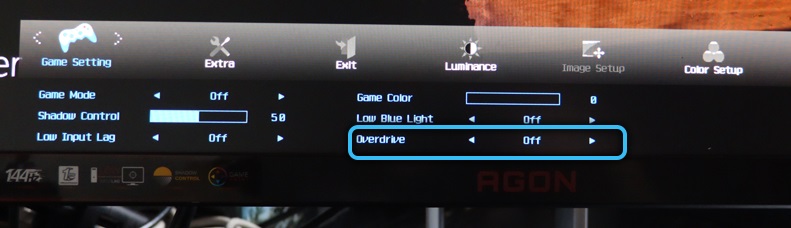
Для разгона своего дисплея вам необходимо открыть экранное меню.
- Для этого найдите соответствующую физическую кнопку на мониторе компьютера.
- Далее в открывшемся окне разверните настройки изображения.
- В зависимости от производителя, необходимо найти подходящие настройки для OverDrive или RTC. Для некоторых мониторов они расположены в разделе Trace Free.

- В итоге вам будут доступны несколько уровней разгона. Выберите подходящий.
Технология OD и RTC увеличивает скорость отклика пикселей путём увеличения на них напряжения. Существуют два основных состояния пикселя «Включённый» и «Выключенный». Включённый пиксель быстрее выключить, чем наоборот. Поэтому скорость изменения состояния из белого в чёрный пиксель быстрее. Если вы укажете слишком большую скорость разгона, возможно, изображение станет более контрастным, но быстро движущиеся объекты будут иметь за собой белый след. Это связано с тем, что точки на экране не успевают перейти из чёрного в белое состояние быстро.
Overdrive (OD) и Response Time Compensation (RTC) – это дополнительные техники со стороны производителя, которые иногда не доступны. Не все мониторы поддерживают эту возможность. Если вы не нашли в меню опций описанных способов разгона, значит их не добавили в функциональность экрана. В таком случае изменить скорость отклика монитора нет возможности.
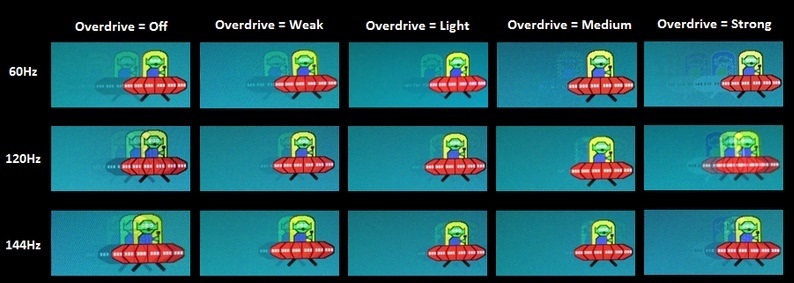
Пример настроек Overdrive
При тестировании и попытке увеличения скорости отклика монитора нужно не забывать о функциональности других элементов компьютера. Иногда скорость реакции монитора не соответствует скорости создания изображения видеокартой. Результат – раздвоение картинки или размазанность.
Надёжный способ выбрать подходящую технику – изучить техническую спецификацию оборудования, проконсультироваться со специалистом, проверить информацию на официальных онлайн-источниках.
Меняли ли вы время отклика монитора? Если да, то поделитесь своим опытом в комментариях ниже, нам будет интересно узнать о нём.
Техника для видеоигр должна отвечать специфическим требованиям. В отличие от других задач и процессов, большинство видеоигр ориентированы на быстроту принятия решения и реакцию игрока. Особенно это касается онлайн-игр, в которых происходит соревнование людей между собой. Как и в любом другом виде спорта, роль играет не только навыки киберспортсменов, но и «спортивный инвентарь». В первую очередь это мощные процессор, видеокарта и ОЗУ. Однако не стоит забывать и о другом компоненте успешной игры – отображение картинки. Многим знаком термин «пинг» – временной отрезок, за который данные попадают с ПК на сервер или компьютер соперника. Однако есть и еще один фактор задержки, на который можно и нужно влиять. Речь идет о таком параметре, как время отклика монитора.
Что такое время отклика монитора компьютера

В компьютерных технологиях промежуток реакции обозначает время, необходимое системе, чтобы отреагировать на измененные данные. Время отклика монитора – это промежуток времени, необходимый пикселю на то, чтобы изменить цвет своего свечения. В глобальном плане это время, которое проходит между поступлением обновленного сигнала на монитор и его отображением матрицей. Задержка настолько невелика, что измеряется в миллисекундах.
В игровом процессе отклик монитора можно смело добавлять ко времени задержки сети. Проиллюстрируем это на примере: в онлайн-шутере игрок появляется из-за укрытия. Время, через которое это заметит игрок соперника, можно вычислить по сумме следующих факторов:
- Пинг игрока, совершившего движение
- Задержка сервера
- Пинг игрока соперника
- Задержка видеокарты соперника
- Время отклика монитора
Конечно, каждый фактор по отдельности минимален и неуловим для глаз. Однако совокупность этих временных отрезков может быть достаточной, чтобы получить тактическое преимущество в игре (особенно в динамичной).
Методы измерения

Как и любой другой величине, отклику присущи единица и способ измерения. Если с первым мы определились (это миллисекунды), то способ измерения – процесс несколько более сложный. Дело в том, что, в отличие от физических величин, задержка экрана в разное время определялась четырьмя способами. Каждый из них был хорош в свое время и их можно встретить в определенных брендах. Далее будут вкратце перечислены эти методы и то, по какому принципу их используют.
GtG
Метод Gray to gray показывает, сколько времени требуется, чтобы переключиться между оттенками монохромного изображения. Чаще всего используются градации от 90-80% до 10-30%. Наиболее популярный способ оценки отклика ввиду своей универсальности и приближенности к реальным условиям использования. Сейчас он используется для определения технических характеристик большинства производимых дисплеев.
BtW
Метод Black to White показывает, насколько быстро пиксель перейдет из потухшего в яркое состояние. Способ отдален от реалий использования дисплеев, поэтому не используется в характеристиках техники.
BtB или BWB
Время отклика монитора высчитывается из трех величин: выключенный-яркий-выключенный. Метод также перестал применяться из-за того, что в эксплуатации такие «экстремальные» условия не используются.
MPRT
Так называемый «кинематографический отклик». Метод позволяет убедиться, что изображение при резкой остановке не оставляет за собой «хвост». Данный метод позволяет одновременно оценить и частоту обновления матрицы.
На что влияет
В начале статьи было вкратце описано, что из себя представляет отклик матрицы и то, по какой схеме это работает. Напомним пример, который был приведен. Задержка дисплея суммируется не только со временем обработки информации на ПК, но и с пингом интернет-соединения. Вроде бы все понятно, однако у этого параметра есть и свои тонкости. Далее в статье будет показана важность значения задержки для игр, возможные отрицательные моменты, которые могут возникнуть из-за низкой задержки, а также то, как на параметр отклика можно повлиять.
Время отклика монитора для игр

Игры, особенно многопользовательские, предъявляют серьезные требования к быстроте реакции. Время отклика монитора для гейминга должно составлять не более 5 мс, но даже этот параметр считается недостаточным. Лучшие игровые дисплеи соответствуют значению в 1 мс. Своевременно, с точностью до доли секунды, увидеть опасность и среагировать на нее – залог победы в любой динамичной игре. И речь не только о шутерах. РПГ, футбольные симуляторы и гонки – в любом жанре из перечисленных быстрота реакции решает многое. Наличие быстрого игрового экрана сравнима с профессиональной спортивной экипировкой: непосредственно не улучшая навыки игрока, она становится серьезным подспорьем в достижении успеха.
Еще одна связанная с реакцией характеристика – это частота обновления матрицы. Чем выше данный параметр, тем более плавной получается картинка. Напрямую значение частоты на эффективность игрока не влияет, однако есть косвенное воздействие. Дергающаяся картинка приводит к усталости глаз. Концентрируясь на собственном состоянии, игрок будет неспособен своевременно реагировать на события. Кроме того, у некоторых дергание видео вызывает раздражение, которое также снижает эффективность в игре.
Каковы недостатки быстрого отклика

Как мы уже выяснили, время отклика монитора дает буст к результативности пользователя в шутерах и других видеоиграх. Однако идеальных мониторов не существует, и при смещении баланса в сторону ускорения кадровой развертки будут страдать другие технические характеристики. В первую очередь это насыщенность и цветопередача. Процесс правильного отображения цвета довольно сложен, поэтому он занимает определенное количество времени (которое и становится задержкой).
Чтобы ускорить процесс смены цвета, ряд разработчиков идут наиболее простым путем – сокращают количество ступеней обработки данных. «Под нож» идут технологии, снижающие нагрузку на глаза (Flicker-free и т.д.), цветофильтры, точная коррекция цветов и другие полезности. Поэтому монитор, заточенный под геймерство, вряд ли подойдет для дизайнеров, фотографов и других профессионалов, для которых цветопередача стоит на первом месте в списке приоритетов.
Как изменить время отклика в мониторе

Дисплей, как и любая другая техника, имеет ряд возможностей для улучшения. Однако к сожалению, время отклика на мониторе не относится к этому списку. Этот параметр затрагивает только аппаратное обеспечение, а потому улучшить его невозможно. Поможет только замена экрана.
Однако улучшить дисплей для гейминга все же возможно. Для этого нужно изменить другой важный игровой параметр – частота обновления матрицы. Достичь этого можно программным путем через ОС Windows. Процесс улучшения частоты обновления называется разгоном монитора. А вот о желании изменить время отклика монитора можно забыть – если этот параметр критически важен, проще сразу начать поиски нового устройства.
Какие виды мониторов самые быстрые
Как уже упоминалось, время отклика монитора — это результат технологических решений при изготовлении матрицы. Следовательно, от типа матрицы будет зависеть и задержка дисплея. Конечно, это не означает, что у определенного типа панелей не найти единого установленного для всей линейки отклика. Модели бывают разные, но у них есть заметные отличия, которые и определяют сферу их применения. Перечислим три вида матриц, которые часто применяются в игровых мониторах.
- TN и ее модификации. В сфере производства мониторов считаются самыми скоростными матрицами, плюс ко всему еще и недорогими. Из минусов стоит выделить плохую цветопередачу. На базе таких панелей делают бюджетные игровые экраны.
- IPS считаются лидерскими матрицами с точки зрения цветопередачи, что делает их по умолчанию чуть более медленными. Производители, достигающие задержки 1 мс на таких панелях, прилагают большие усилия. Такие экраны подходят для профессионального гейминга.
- VA среднее между двумя предыдущими видами.
Итог
Время отклика монитора — это параметр, жизненно важный для игр с упором на реакцию. Чем меньше он будет, тем лучше. Значение задержки изменить нельзя, так что лучше обращать на нее внимание при покупке техники.