
Обновлено 29.11.2016

Добрый день уважаемые читатели, что то я очень давно не писал про коммутаторы Cisco, но вот подвернулся случай с очередным переездом офиса и заменой коммутаторов 3Com Baseline Switch 2952-SFP Plus на Cisco 2960 Plus Series SI. Как вам известно, любое сетевое устройство генерирует большое количество системных сообщений и ведет неких журнал, в котором все это отражено, чтобы в любой момент сетевой администратор, мог посмотреть логи и понять, что происходит на его устройстве, так сказать диагностировать проблему, и как вы понимаете правильно установленное время на них залог, актуальной информации, согласитесь сложно будет понять когда что случилось, если на устройстве другое время, вот поэтому мы разберем, как производится настройка времени cisco и как его потом посмотреть.
Установка времени cisco
И так настройка времени cisco производится из привилегированного режима в который вы попадаете командой enable, далее пишем вот такую команду:
clock set 13:53:00 28 nov 2016 где идет время потом месяц и год.
Сразу же сохраним и в память оборудования эту дату командой clock update-calendar иначе после перезагрузки у вас она слетит на 1993 год, работает данная команда не везде, где ее нет нужно использовать NTP сервер
Как видите системные часы Cisco обновила, можете сразу сохранить настройки командой wr mem,.

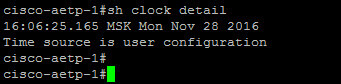
Как посмотреть время Cisco
Для того, чтобы теперь посмотреть время на Cisco вы можете воспользоваться командой

Установка часового пояса на Cisco
Так как у нас очень большая страна, то просто установка времени нам не подходит, у нас есть переход на летнее и зимнее время, где мы будем перенастраивать часы на час назад или вперед. Чтобы все события на железке были с правильным временем, выполняем вот такую команду:
conf t
clock timezone MSK 3
Список правильных названий зон смотрим вот тут http://www.timeanddate.com/time/zones/

После чего, посмотреть изменения в конфигурационном режиме можно командой, не забываем перед ней добавить do
Если требуется автоматический переход не летнее время, то синтаксис команды будет вот таким.
#clock summer-time MSK recurring last Sun mar 3:00 last Sun Oct 2:00
- MSK > часовой пояс
- last > последняя неделя
- mar > месяц
Теперь в последнее воскресенье марта, в 02:00 переходим на летнее время. И аж до последнего воскресенья октября, 02:00.
Как настроить синхронизацию с NTP сервером
Настройка времени cisco, включает еще один этап. Если кто не в курсе, то NTP это сервера точного времени, и компьютеры и сетевые устройства связываются с ним, для того чтобы уточнить правильное ли на них время или нет, так как для некоторых сервисов разница в секунду очень критичная. Тут два варианта, если у вас в сети есть контроллер домена, то лучше время брать с него, если Active Directory у вас нет, то возьмем внешние NTP серверы.
Список российских ntp серверов:
А лучше использовать не dns имена, а ip, так как после перезагрузки Cisco может их затереть, это при включенном ip domain-lookup
- 0.ru.pool.ntp.org
- 1.ru.pool.ntp.org
- 2.ru.pool.ntp.org
- 3.ru.pool.ntp.org
В режиме конфигурирования пишем:
#ntp server 0.ru.pool.ntp.org
#ntp update-calendar
Если нужно определить кто в домене Active Directory является у вас NTP сервером, то нужно найти у вас роль FSMO PDC эмулятора
ntp update-calendar используют для обновления hardware clock (calendar).
Если вы вдруг захотите сделать cisco в роли NTP сервера, то вам нужно ввести команду
#ntp master (при желании можно задать stratum)
На остальных устройствах Cisco пишем Ip адрес master NTP Cisco
Еще может быть ситуация, когда требуется при настройке времени на Cisco использовать несколько серверов времени, но тут уже будет приоритезация, какого то одного.
#ntp server 192.168.1.1 prefer
#ntp server 3.ru.pool.ntp.org
Можно кстати даже определить с какого интерфейса производить синхронизацию времени Cisco.
ntp server 192.168.1.1 source FastEthernet0/0
Теперь, чтобы посмотреть ваши настройки времени в Cisco вам необходимо воспользоваться вот такой командой.

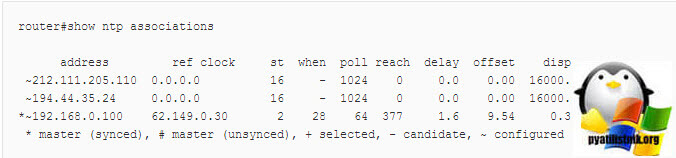
Еще одной полезной командой, будет show ntp associations, благодаря ей вы легко сможете посмотреть все прописанные на данном устройстве NTP сервера и их приоритеты, узнаете их слои или как угодно (stratum — чем меньше значение, тем точнее его время)
Еще важный момент, время на Cisco мы настроили, но нам нужно проверить, чтобы все логи писались, за это в ней отвечают две службы timestamps debug и timestamps log, они отвечают за события в журнале, в формате, привязанном к правильному текущему времени. Проверить их доступность можно посмотрев конфиг файл командой sh run, а включить можно вот так:
#service timestamps debug datetime localtime
#service timestamps log datetime localtime
Как видите настройка времени cisco, не такая уж и сложная задача, просто пара команд и небольшое понимание, то такое NTP сервера времени.
Иногда начинающие системные администраторы забывают корректно настроить время на маршрутизаторах или коммутаторах Cisco. А может просто не в курсе, что это нужно делать. Это может потом закончится рядом неприятных проблем. Например, при просмотре логов будет достаточно проблематично определить точную дату событий. Эта небольшая шпаргалка покажет как настроить точное время и дату на оборудовании с Cisco IOS вручную и автоматически через NTP сервер.
Просмотр текущего времени
Для того, чтобы посмотреть время на коммутаторе или маршрутизаторе Cisco, нужно в терминале ввести команду:
show clock
Вот так выглядит результат выполнения команды в консоли:

Здесь мы видим текущее время, часовой пояс, день недели и дата в формате месяц / день / год. Чтобы узнать как настроено время на Cisco — выставлено вручную или синхронизируется автоматически с сервером точного времени, введите вот такую команду:
show clock detail
В выводе результатов команды будет так же указаны текущее время и дата, но так же будет отображаться источник получения данных — source.

В моём примере в качестве источника указан протокол NTP — значит настройка времени происходит автоматически. В качестве источника может быть указан протокол sntp — это будет означать, что время так же устанавливается автоматически сторонней системой управления.
Если будет написано «No time source» — это значит что время было установлено администратором вручную.
Чтобы установить время на коммутаторе или маршрутизаторе, в режиме конфигурации введите команду:
clock set hh:mm:ss день месяц год
Пример:
Switch (config)# clock set 10:50:00 Jul 19 2022
Установка часового пояса:
clock timezone название_пояса часы минуты
Пример:
Switch (config)# clock timezone MSK 3 0
В моём случае используется Московский часовой пояс +3 UTC.
Далее выполняем синхронизацию времени с аппаратной частью устройства:
clock update-calendar
Автоматическая синхронизация времени через NTP
Чтобы коммутатор или маршрутизатор Cisco мог автоматически настроить время через сервер точного времени, мы настроим NTP-клиент.
Устанавливаем часовой пояс.
clock timezone MSK 3
Указываем IP-адрес NTP-сервера, который работает в Вашей сети.
ntp server 10.10.123.2
В некоторых случаях требуется указать интерфейс-источник, через которых будет работать NTP.
Сделать это можно так:
ntp source vlan 1
Запросы будут идти через vlan 1.
Так же интерфейс-источник может быть указан вот таким образом:
ntp server 192.168.1.254 source GigabitEthernet0/1
Тогда запросы пойдут через линковые адреса на интерфейсе GigabitEthernet 0/1.
Проверить работу NTP на устройстве можно с помощью команды:
show ntp status
P.S.: после того, как Вы выполните указанные выше настройки, не забудьте сохранить конфигурацию сетевого устройства!
Одной из первых задач настройки маршрутизатора является настройка часового пояса, даты и времени. Все эти параметры необходимы для правельного логирования событий, что в свою очередь позволяет анализировать, находить и исправлять различного рода проблемы возникающие при эксплуатации оборудования cisco.
Установка часового пояса, даты и времени (системных часов).
Настройка автоматического перехода на летнее время.
Настройка внутреннего календаря
Настройка протокола NTP.
Настройка маршрутизатора в качестве NTP-сервера.
Внутренние часы устанавливаются с помощю команды clock set <hh:mm:ss Day Month Year>
Router# clock set 13:30:00 12 may 2013
Часовой пояс устанавливается командой clock timezone <name-timezone offset-UTC>
Router# configure terminal
Router(config)# clock timezone MSK 4
name-timezone — это название зоны, название временных зон можно найти на сайте: http://www.timeanddate.com/library/abbreviations/timezones/
offset-UTC — смещение чачов относительно UTC
Настройка автоматического перехода на летнее время.
Также существует возможность настроить автоматический переход на летнее время.
Router(config)# clock summer-time MSK recurring last Sun Mar 1:00 last Sun Oct 2:00
Для просмотра настроек используем команду show clock
Router# show clock
15:10:47.913 MSK Tue Sep 11 2012
Настройка внутреннего календаря на оборудование cisco.
В маршрутизаторах cisco существует специальный непрерывно работающий календарь, даже при выключенном питании.
Для настройки этого календаря, а также включения корректировки времени часов по времени календаря используйте следующие команды
Router# calendar set 10:15:00 8 May clock 2012>
Router# clock read-calendar
Эти команды не являются конфигурационными, они не хранится в файле конфигурации.
Настройка протокола NTP на оборудование cisco.
Network Time Protocol (NTP) — сетевой протокол для синхронизации внутренних часов устройств, использует NTP-сервер для синхронизации времени на маршрутизаторе. Публичные адреса NTP-серверов можно взять www.ntp.org
Настройка на оборудование cisco производится следующеми команды ntp server <ip-address> и clock update-calendar
Router(config)# ntp server 10.10.10.3
Router(config)# clock update-calendar
Последняя команда служит для настройке внутренних часов по времени полученного от NTP-сервера
show ntp status — показывает текущее состояние синхронизации
show ntp associations — просмотр заданных на маршрутизаторе ntp серверов, какой из них является master, кто от кого получает время и т.п.
Настройка маршрутизатора cisco в качестве NTP-сервера.
Router(config)# ntp master
Router(config)# ntp calendar-valid
параметр calendar-valid включает периодическую синхронизацию между внутренним календарем и временем на маршрутизаторе.
На этом все. Всем пока.
Contents
Introduction
This document describes how to set the time zone on the Cisco 7970 IP Phone and provides a basic troubleshooting procedure in a Cisco CallManager Express environment.
Prerequisites
Requirements
Cisco recommends that you have knowledge of these topics:
-
Cisco CallManager Express
-
Cisco 7970 IP Phone
Components Used
The information in this document is based on these software and hardware versions:
-
Cisco CallManager Express Version 4.1(0)
-
Cisco 7970 IP Phone Firmware version 7.x
The information in this document was created from the devices in a specific lab environment. All of the devices used in this document started with a cleared (default) configuration. If your network is live, make sure that you understand the potential impact of any command.
Conventions
Refer to the Cisco Technical Tips Conventions for more information on document conventions.
Background Information
The Cisco 7970 IP Phone calculates the time displayed on its panel based on these two parameters:
-
Coordinated Universal Time (UTC)/Greenwich Mean Time (GMT) converted from the current time on Cisco CallManager Express
-
Time zone configuration for the Cisco 7970 IP Phone on Cisco CallManager Express
Cisco CallManager Express passes these two parameters to the Cisco 7970 IP Phone during phone initialization time.
Configuration
Complete these steps on the Cisco CallManager Express in order to display the correct time:
-
Configure the type 7970 command under the ephone.
ephone  1
 device-security-mode none
 mac-address 0017.59E7.492C
 type 7970
 button  1:1
-
Configure the time-zone command under the Telephony service.
telephony-service
 max-ephones 5
 max-dn 5
 ip source-address 10.1.0.1 port 2000
 auto assign 1 to 5
 time-zone 8
 dialplan-pattern 1 ... extension-length 4 extension-pattern 9000
 voicemail 6000
 max-conferences 12 gain -6
 transfer-system full-consult
 create cnf-files version-stamp 7960 Feb 05 2009 12:44:03
!
-
Configure the create cnf-files command under the Telephony service in order to implement the change in step 1 and 2.
CME-CUE(config-telephony)#create cnf-files
CNF file creation is already On
Updating CNF files

CNF files update complete
Verify
Comlete these steps in order to reset the Cisco 7970 IP Phone:
-
Press the Settings button on the Cisco 7970 IP Phone.
-
Enter the **#** key sequence on the phone keypad in order to reset the phone.
The correct time displays on the Cisco 7970 IP Phone after the reset.
Troubleshoot
Complete these steps if the time displayed on the Cisco 7970 IP Phone is incorrect:
-
Verify the phone configuration on Cisco CallManager Express.
-
Display the 7970 configuration file on Cisco CallManager Express. The name of the file is xmldefault7970.cnf.xml, which is located in the system:/its/ directory. Complete these steps in order to display the configuration file:
-
Log in to Cisco CallManager Express.
-
Complete these steps in order to display the 7970 configuration file:
-
Issue the cd system: command.
-
Issue the cd its command.
-
Issue the more xmldefault7970.cnf.xml command in order to dump the configuration.
-
-
Verify that the time zone parameter is correctly configured . The output of the command is shown here:
CME-CUE#more xmldefault7970.cnf.xml <device> <devicePool> <dateTimeSetting> <dateTemplate>M/D/YA</dateTemplate> <timeZone>Greenwich Standard Time</timeZone> </dateTimeSetting> <callManagerGroup> <members> <member priority="0"> <callManager> <ports> <ethernetPhonePort>2000</ethernetPhonePort> </ports> <processNodeName>10.1.0.1</processNodeName> </callManager> </member> </members> </callManagerGroup> </devicePool> <versionStamp>{7970 Feb 05 2009 12:31:07}</versionStamp> <commonProfile> <callLogBlfEnabled>2</callLogBlfEnabled> </commonProfile> <loadInformation></loadInformation> <userLocale> <name>English_United_States</name> <langCode>en</langCode> </userLocale> <networkLocale>United_States</networkLocale> <networkLocaleInfo> <name>United_States</name> </networkLocaleInfo> <idleTimeout>0</idleTimeout> <authenticationURL></authenticationURL> <directoryURL>http://10.1.0.1:80/localdirectory</directoryURL> <idleURL></idleURL> <informationURL></informationURL> <messagesURL></messagesURL> <proxyServerURL></proxyServerURL> <servicesURL></servicesURL> </device> -
Complete these steps in order to verify that Cisco CallManager Express successfully sends the 7970 configuration file to the Cisco 7970 IP Phone:
-
Log in to Cisco CallManager Express.
-
Issue the debug tftp events command.
-
Issue the terminal monitor command.
-
Reset the Cisco 7970 IP Phone.
This output shows the results of the debug tftp events command. The bold text indicates the phone has successfully received its configuration file.
Feb  5 12:38:21.539: TFTP: Opened system:/its/XMLDefault7970.cnf.xml, fd 0, size
 1033 for process 287
Feb  5 12:38:21.543: TFTP: Finished system:/its/XMLDefault7970.cnf.xml, time 00:
00:00 for process 287
Feb  5 12:38:24.383: %IPPHONE-6-REG_ALARM: 20: Name=SEP001759E7492C Load= SCCP70
.8-3-2S Last=Phone-Keypad
Feb  5 12:38:24.427: %IPPHONE-6-REGISTER: ephone-1:SEP001759E7492C IP:10.1.0.4 S
ocket:1 DeviceType:Phone has

		  registered.
-
-
Related Information
- Voice Technology Support
- Voice and IP Communications Product Support
- Troubleshooting Cisco IP Telephony

- Technical Support & Documentation — Cisco Systems


Download Article
Download Article
This wikiHow will teach you how to set the time on a Cisco router. The correct time can help you identify issues in logs, make connections between two different times, and run automated, scheduled commands using the router’s kroon scheduler.
-

1
Set the time zone. When you reset the time zone, the clock will reset. This means that if you set the time before you set the time zone, it will reset and you’ll have to repeat the process. By setting the time zone first, you’ll save yourself some extra work.
- You need to know your time zone in relation to Greenwich Mean Time (GMT). If you’re in the central time zone, you’re 6 hours behind GMT, so you’d indicate this via -6. For instance, you’d enter
"Router(config)# clock timezone CST -6".
- You need to know your time zone in relation to Greenwich Mean Time (GMT). If you’re in the central time zone, you’re 6 hours behind GMT, so you’d indicate this via -6. For instance, you’d enter
-
2
Configure Daylight Saving Time. The time displayed will vary depending on the Daylight Saving Time code.
- If you’re using the CST timezone from before, you’ll enter
"Router(config)# clock summer-time CDT recurring". Use ‘recurring’ to indicate to the router to change between Daylight Savings Time and Standard Time automatically according to the accepted U.S. Daylight Savings Time rules.
Advertisement
- If you’re using the CST timezone from before, you’ll enter
-
3
Set the clock. After setting the time zone and Daylight Savings Time, you can set the clock. Use
"Router# clock set 10:50:00 Feb 17 2021".- Use military time, which is a 24-hour clock instead of the AM/PM system.
- Include the seconds for the time. If you’re not sure, or not that particular, you can set this to
00. - Use the month’s three-letter abbreviation along with the date and year.
- To view the clock, use the show clock command. For example, enter
"Router# show clock". - Most Cisco routers and switches don’t have internal clocks that keep track of the time when powered off. This means that your router will most likely lose track of the local time when it’s restarted.[1]


Advertisement
Ask a Question
200 characters left
Include your email address to get a message when this question is answered.
Submit
Advertisement
Video
Thanks for submitting a tip for review!
References
About This Article
Article SummaryX
1. Set the time zone.
2. Configure Daylight Saving Time.
3. Set the clock.
Did this summary help you?
Thanks to all authors for creating a page that has been read 13,411 times.