
Рейтинг телефона:
(3.43 — 140 голосов)

Любой смартфон представляет собой многофункциональное устройство, используемое в том числе для определения времени. Владелец устройства может наблюдать часы на рабочем столе, экране блокировки и в строке состояния. Однако указанные значения могут отличаться от правильных показателей, и тогда придется самостоятельно установить время на Samsung Galaxy A12.
Как настроить дату и время на Android
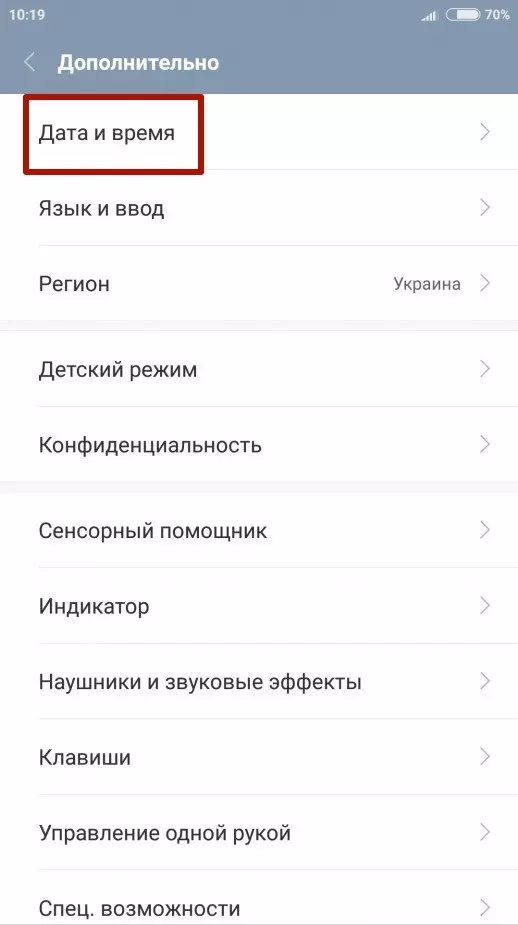
Изменить время на Samsung Galaxy A12 можно при помощи меню настроек. Параметры даты и времени являются основными, а потому вы без труда найдете нужный пункт меню, действуя по инструкции:
- Откройте настройки телефона.
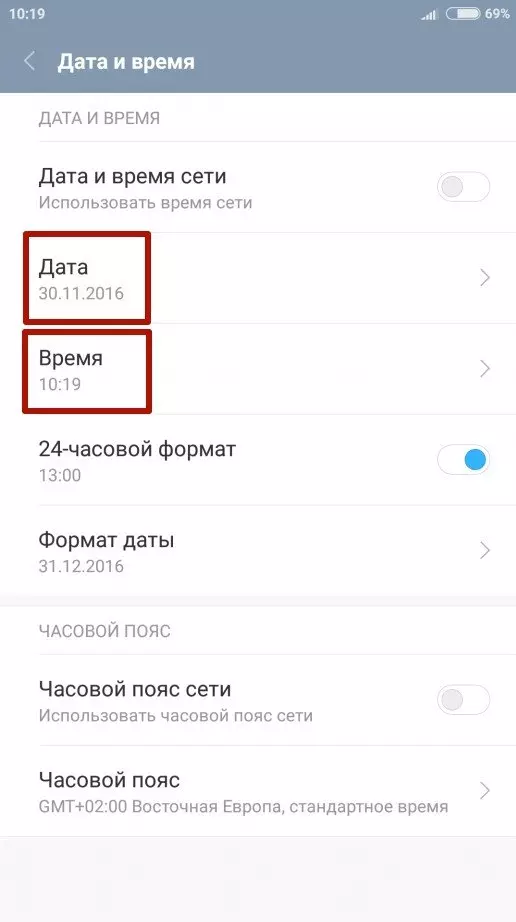
- Перейдите в раздел «Дополнительно», а затем – «Дата и время».

- Откройте вкладку «Время» и установите интересующие значения. Также можно изменить стандартные показатели даты в одноименной вкладке.
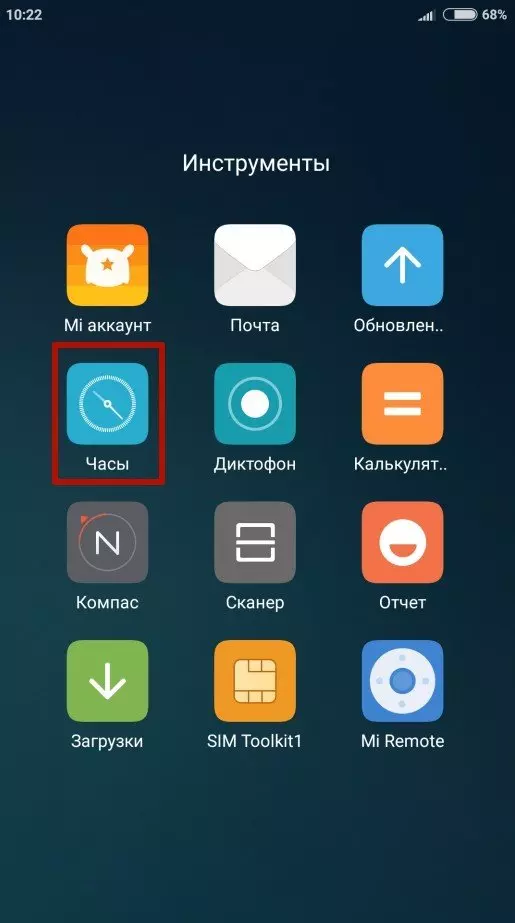
Кроме того, в зависимости от версии Андроид на Samsung Galaxy A12 может быть предустановлено приложение «Часы». Как и настройки устройства, оно прекрасно подходит для изменения параметров даты и времени:
- Запустите «Часы».
- Нажмите кнопку в виде трех точек.
- Откройте вкладку «Настройка даты и времени».
- Зарегистрируйте новые параметры.
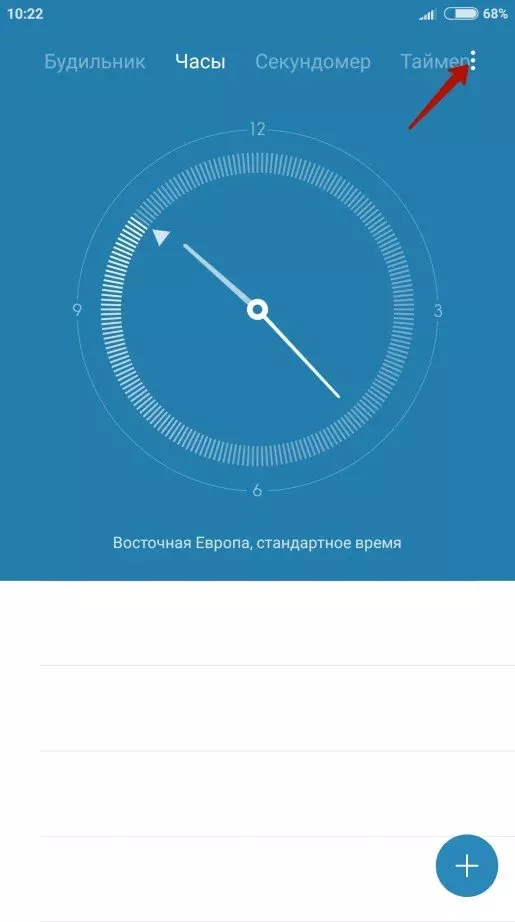
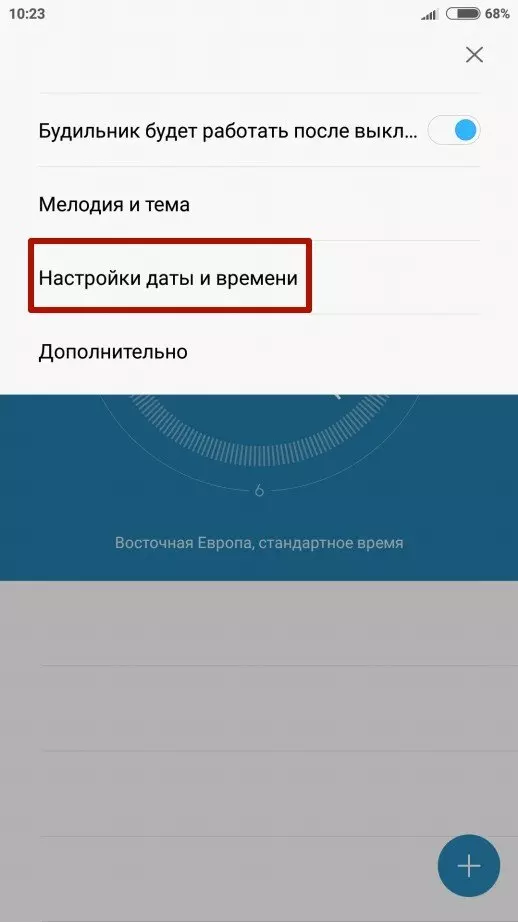
Указанные пользователем значения автоматически сохраняются и не нуждаются в дополнительном подтверждении. Новые данные начинают отображаться как в строке состояния, так и в других местах, где установлены часы.
Дополнительные настройки даты и времени
Помимо непосредственных показателей даты и времени вы можете изменить другие настройки, косвенно влияющие на работу функции. В частности, это касается формата даты и часов, а также выбор часового пояса. Однако главным параметром, на который стоит обратить внимание, будет автоматическое определение времени. Активировав данную опцию, вы избежите проблем со сбившимися часами, и показатели всегда будут актуальны.
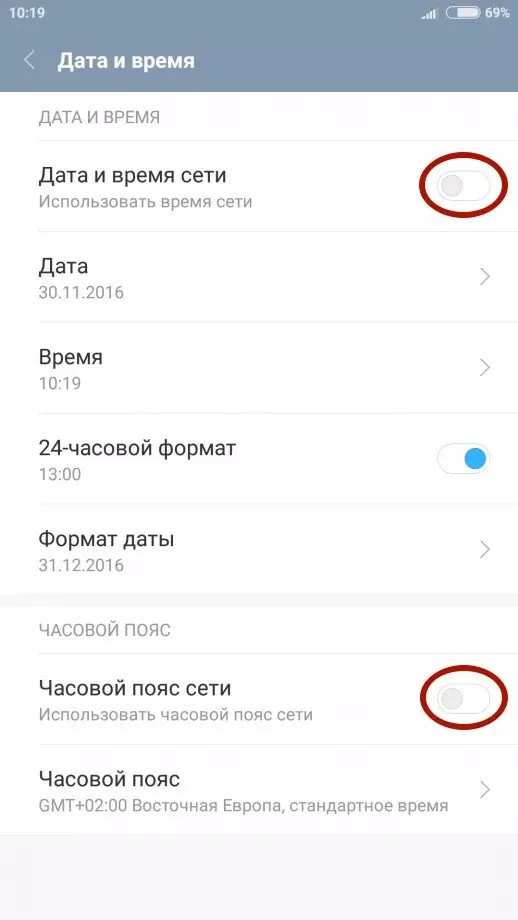
В то же время известны обратные случаи, когда после переключения ползунка «Время сети», часы начинают отставать на несколько часов. Подобная ситуация связана с неверным определением часового пояса или сбоем в работе операционной системы. Проблема решается через самостоятельную установку времени по инструкции, рассмотренной в предыдущем пункте.
Установка часов на главный экран
Рассматривая вопрос даты и времени, нельзя обойти стороной установку часов на главный экран, чтобы необходимые сведения всегда были на видном месте, а не прятались в строке состояния. Итак, установить время на экране телефона можно по следующей инструкции
- Задержите палец на свободной области главного экрана.
- Откройте вкладку «Виджеты».

- Выберите понравившийся значок.
- Разместите виджет в нужном месте.
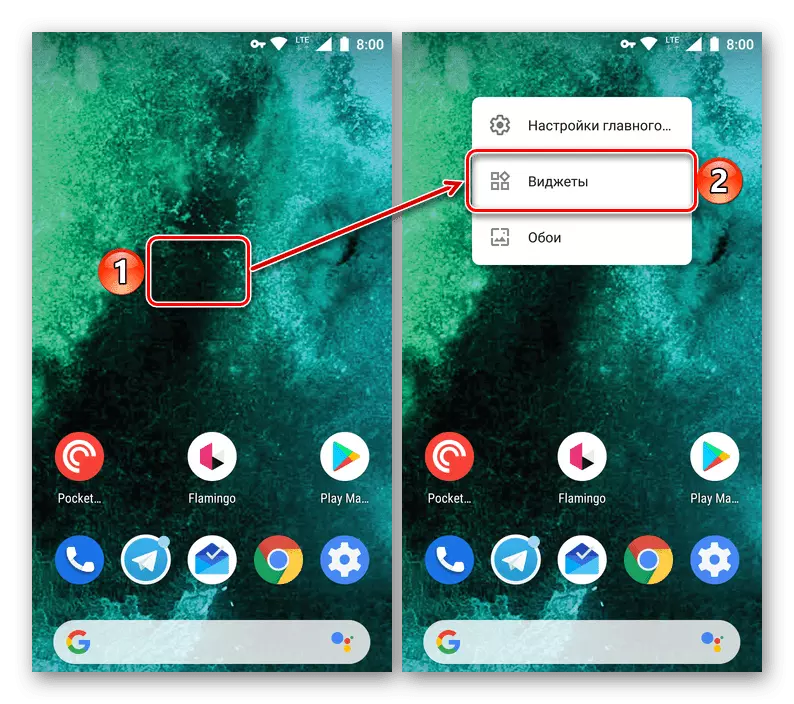
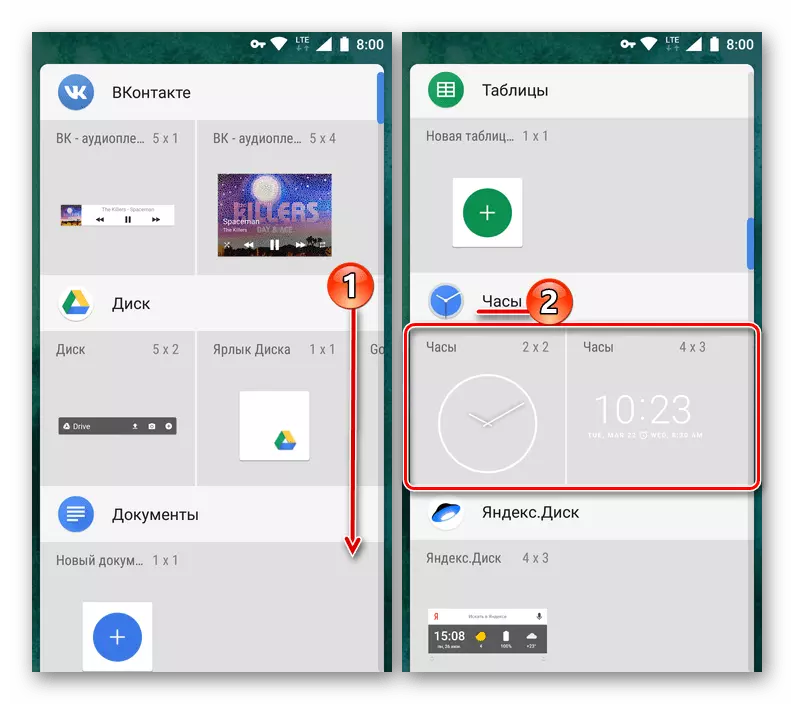
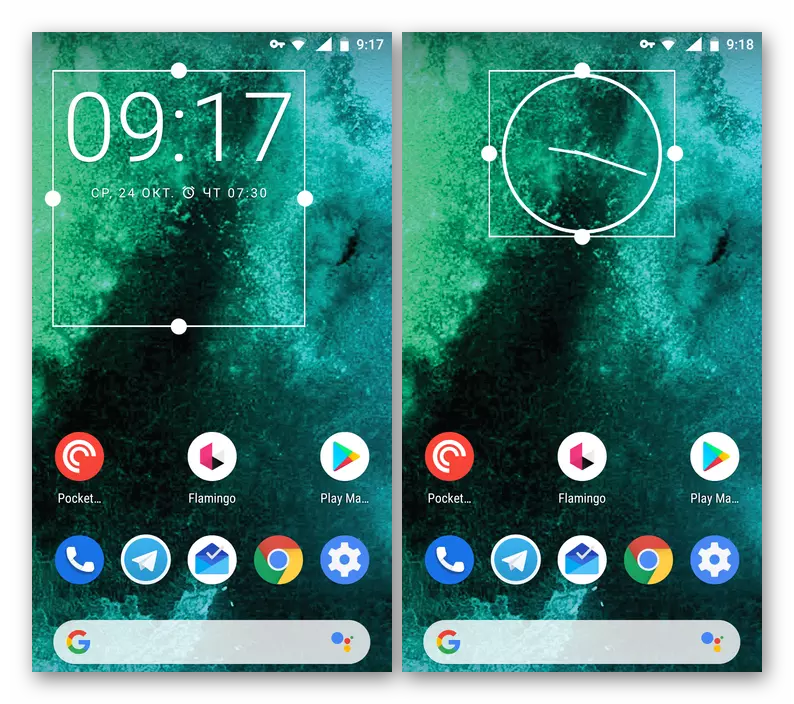
Теперь часы будут отображаться не только в строке состояния, но и на главном экране. Тапнув по виджету, вы можете автоматически перейти к настройкам времени, если в дальнейшем их потребуется изменить.
Поделитесь страницей с друзьями:
Если все вышеперечисленные советы не помогли, то читайте также:
Как прошить Samsung Galaxy A12
Как получить root-права для Samsung Galaxy A12
Как сделать сброс до заводских настроек (hard reset) для Samsung Galaxy A12
Как разблокировать Samsung Galaxy A12
Как перезагрузить Samsung Galaxy A12
Что делать, если Samsung Galaxy A12 не включается
Что делать, если Samsung Galaxy A12 не заряжается
Что делать, если компьютер не видит Samsung Galaxy A12 через USB
Как сделать скриншот на Samsung Galaxy A12
Как сделать сброс FRP на Samsung Galaxy A12
Как обновить Samsung Galaxy A12
Как записать разговор на Samsung Galaxy A12
Как подключить Samsung Galaxy A12 к телевизору
Как почистить кэш на Samsung Galaxy A12
Как сделать резервную копию Samsung Galaxy A12
Как отключить рекламу на Samsung Galaxy A12
Как очистить память на Samsung Galaxy A12
Как увеличить шрифт на Samsung Galaxy A12
Как раздать интернет с телефона Samsung Galaxy A12
Как перенести данные на Samsung Galaxy A12
Как разблокировать загрузчик на Samsung Galaxy A12
Как восстановить фото на Samsung Galaxy A12
Как сделать запись экрана на Samsung Galaxy A12
Где находится черный список в телефоне Samsung Galaxy A12
Как настроить отпечаток пальца на Samsung Galaxy A12
Как заблокировать номер на Samsung Galaxy A12
Как включить автоповорот экрана на Samsung Galaxy A12
Как поставить будильник на Samsung Galaxy A12
Как изменить мелодию звонка на Samsung Galaxy A12
Как включить процент заряда батареи на Samsung Galaxy A12
Как отключить уведомления на Samsung Galaxy A12
Как отключить Гугл ассистент на Samsung Galaxy A12
Как отключить блокировку экрана на Samsung Galaxy A12
Как удалить приложение на Samsung Galaxy A12
Как восстановить контакты на Samsung Galaxy A12
Где находится корзина в Samsung Galaxy A12
Как установить WhatsApp на Samsung Galaxy A12
Как установить фото на контакт в Samsung Galaxy A12
Как сканировать QR-код на Samsung Galaxy A12
Как подключить Samsung Galaxy A12 к компьютеру
Как установить SD-карту на Samsung Galaxy A12
Как обновить Плей Маркет на Samsung Galaxy A12
Как установить Google Camera на Samsung Galaxy A12
Как включить отладку по USB на Samsung Galaxy A12
Как выключить Samsung Galaxy A12
Как правильно заряжать Samsung Galaxy A12
Как настроить камеру на Samsung Galaxy A12
Как найти потерянный Samsung Galaxy A12
Как поставить пароль на Samsung Galaxy A12
Как включить 5G на Samsung Galaxy A12
Как включить VPN на Samsung Galaxy A12
Как установить приложение на Samsung Galaxy A12
Как вставить СИМ-карту в Samsung Galaxy A12
Как включить и настроить NFC на Samsung Galaxy A12
Как подключить наушники к Samsung Galaxy A12
Как очистить историю браузера на Samsung Galaxy A12
Как разобрать Samsung Galaxy A12
Как скрыть приложение на Samsung Galaxy A12
Как скачать видео c YouTube на Samsung Galaxy A12
Как разблокировать контакт на Samsung Galaxy A12
Как включить вспышку (фонарик) на Samsung Galaxy A12
Как разделить экран на Samsung Galaxy A12 на 2 части
Как выключить звук камеры на Samsung Galaxy A12
Как обрезать видео на Samsung Galaxy A12
Как проверить сколько оперативной памяти в Samsung Galaxy A12
Как обойти Гугл-аккаунт на Samsung Galaxy A12
Как исправить черный экран на Samsung Galaxy A12
Как изменить язык на Samsung Galaxy A12
Как открыть инженерное меню на Samsung Galaxy A12
Как войти в рекавери на Samsung Galaxy A12
Как установить время на других телефонах Андроид
Содержание
Есть два способа настройки даты и времени на смартфоне: вручную или автоматическое получение даты и времени от оператора сотовой связи.
- Автоматическая настройка — телефон получает данные о времени из сети оператора сотовой связи (поддерживается не у всех операторов и не во всех регионах).
- Ручная настройка — пользователь устанавливает время, дату и часовой пояс самостоятельно. Для использования такого способа автоматическую настройку необходимо выключить.
Почему сбиваются настройки даты и времени
Основные причины, по которым могут сбиваться настройки даты и времени, это:
- ошибка в сети мобильного оператора (если сбивается автоопределение времени)
- использование программ, которые подключаются к GPS или каким-либо серверам (VPN, Exchange)
Что делать, если самопроизвольно меняется время на телефоне
-
Есть несколько вариантов решения проблемы:
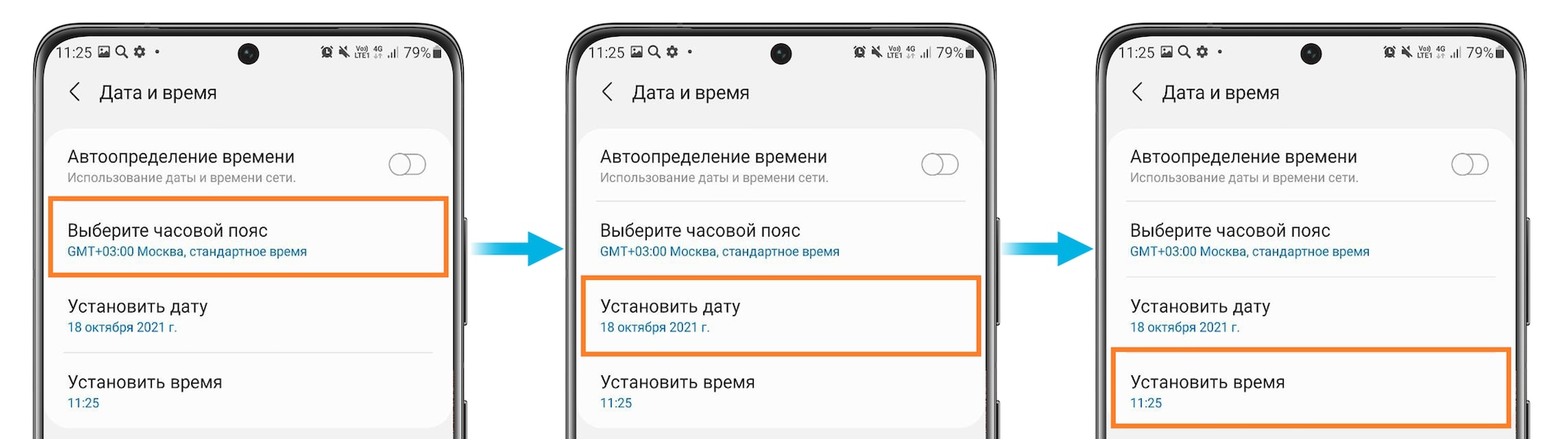
- Шаг 1. Отключите автоматическое определение времени и часового пояса.
Шаг 2. Вручную выберите часовой пояс, установите дату и время. Нажмите на каждую из кнопок, чтобы настроить параметр.
Обратите внимание на часовой пояс. Время может сбиваться, если у вас выбран неправильный часовой пояс.

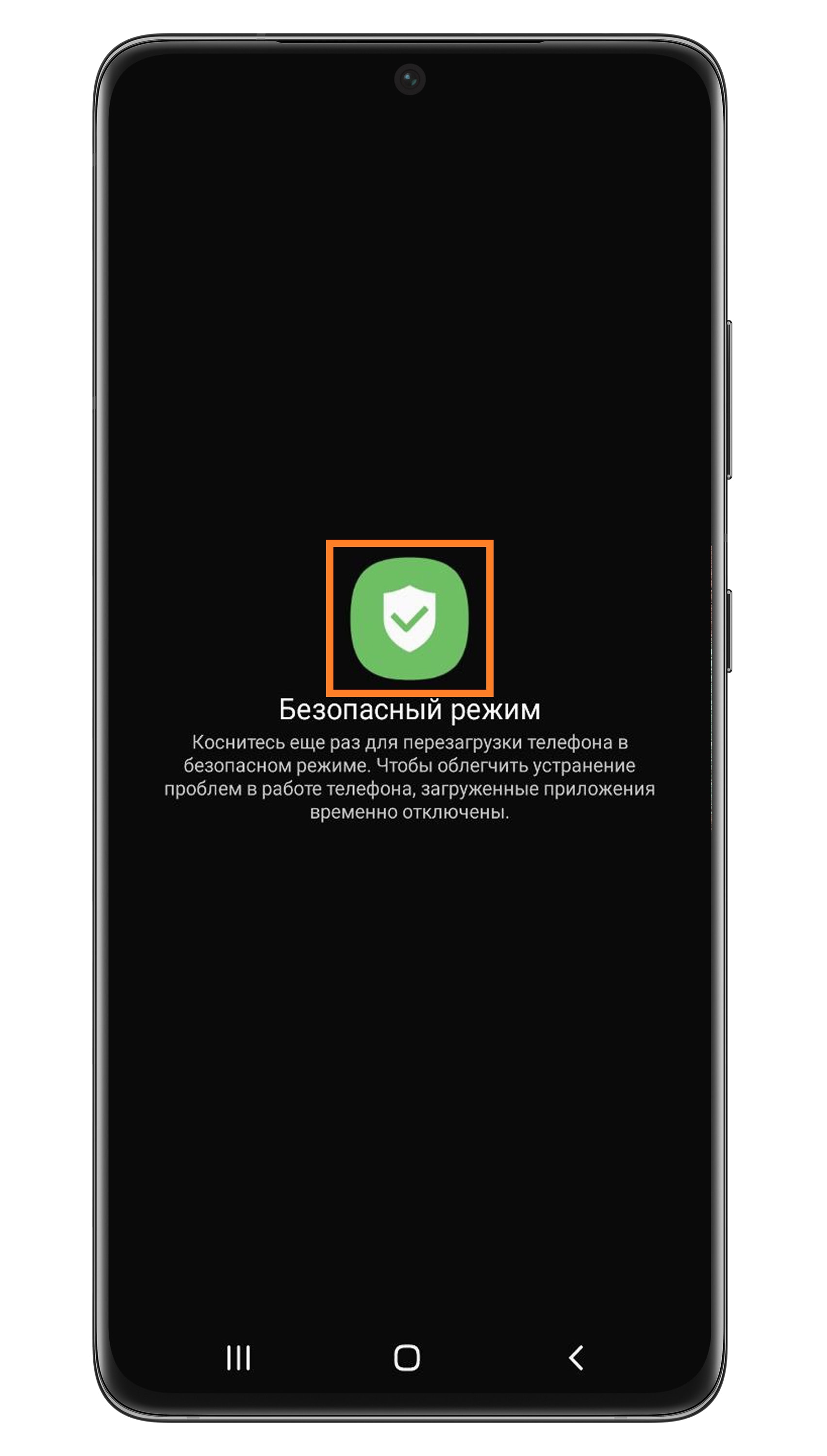
- Проследите, после чего происходит смена времени. Время может меняться после использования программ, которые подключаются к GPS или каким-либо серверам (VPN, Exchange). Запустите телефон в безопасном режиме и посмотрите, будет ли сбиваться время. Безопасный режим блокирует сторонние программы. Если время в безопасном режиме не сбивается, значит, проблема в какой-то установленной программе. Попробуйте удалить недавно установленные или обновленные приложения, после установки/обновления которых начались проблемы с настройками времени.
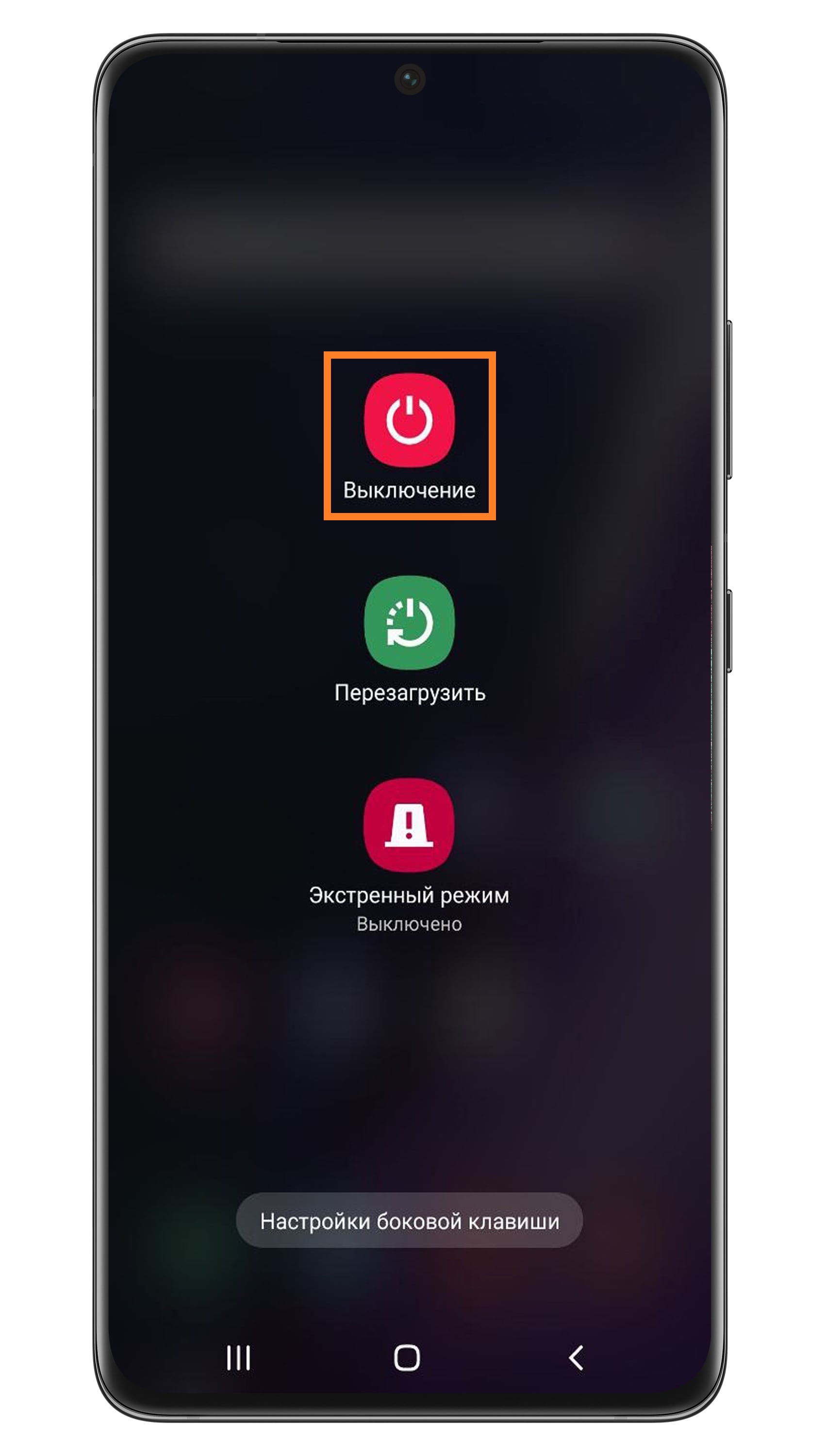
Шаг 1. Нажмите и удерживайте кнопку питания на включенном телефоне.
Шаг 2. В появившемся окне нажмите и удерживайте кнопку Выключение.

Шаг 3. Затем нажмите Безопасный режим. Телефон перезагрузится и включится в безопасном режиме.
Чтобы выключить безопасный режим, просто перезагрузите телефон еще раз обычным способом. - Очистите данные приложения «Часы».
- Выполните сброс данных телефона, если другие рекомендации не помогли. Сброс вернет телефон к заводскому состоянию — это может решить проблему.
Во время сброса память телефона будет очищена и все данные будут удалены. Если на телефоне есть какие-то важные данные, сделайте их копию перед сбросом. - Если ничего из этого не помогло, обратитесь в сервисный центр Samsung.
Что делать, если сбивается автоматическое определение даты, времени и часового пояса после перезагрузки
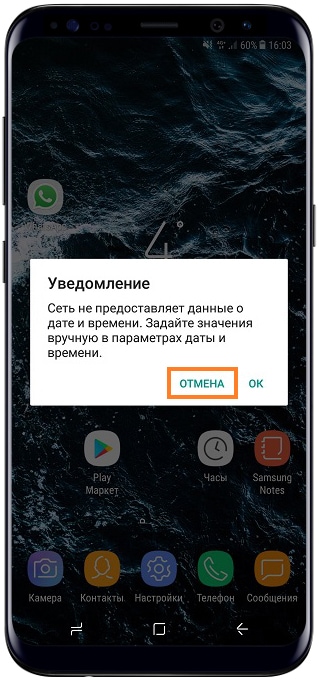
После перезагрузки телефона может появляться сообщение о том, что сеть не предоставляет данные о дате и времени. Обычно это связано с ошибками на стороне сети мобильного оператора, а не с телефоном и его настройками.
- Нажмите Отмена, чтобы это окно исчезло.
- Проверьте в настройках, активно ли автоматическое определение даты и времени.
- Проверьте работу телефона с SIM-картой другого оператора.
Если с другой картой время не сбивается, значит, проблема не в телефоне, а в сети мобильного оператора.
Если время все равно сбивается, приступайте к следующему шагу. - Попробуйте обновить прошивку смартфона.
- Проверьте, обновлены ли все приложения в Galaxy Store.
- Выполните сброс данных телефона, если другие рекомендации не помогли. Сброс вернет телефон к заводскому состоянию — это может решить проблему.
Во время сброса память телефона будет очищена и все данные будут удалены. Если на телефоне есть какие-то важные данные, сделайте их копию перед сбросом.
15.05.2019
Обновлено: 17.02.2020
Как изменить дату и время на Самсунге
Как изменить дату и время на Самсунге? Выполнить данную операцию невероятно просто, вам потребуется потратить на нее не больше минуты. В нашей статье рассмотрим процедуру изменения даты и времени на аппаратах Samsung.

Содержание
- 1 Для чего менять дату и время на смартфоне?
- 2 Как поменять дату и время на Самсунге?
- 3 Как изменить стиль часов на экране блокировки?
Для чего менять дату и время на смартфоне?
Android – открытая операционная система. Гугл предоставляет разработчикам широкие возможности по ее изменению, поэтому все крупные производители выпускают собственные оболочки. Интерфейс у разных прошивок Андроид отличается, а пользователям становится проблематично самостоятельно найти нужный пункт меню на новом аппарате.
Но для чего может потребоваться изменение даты и времени на экране блокировки?
- На смартфоне сбились данные.
- Вы переместились в другой часовой пояс.
- В некоторых государствах присутствует сезонный перевод времени. Не всегда телефон учитывает региональные особенности, приходится вручную изменять параметры.
Как поменять дату и время на Самсунге?
Как настроить время на Самсунге и дату? Для этого потребуется:
- Перейти в настройки.

- Открыть раздел «Общие настройки».
- Найти пункт «Дата и время».
- Отключить автоматическую синхронизацию.
- Нажать на пункт для установки времени.
- Выставить его вручную и подтвердить.
- Открыть пункт «Установить дату».
- Выбрать день из виртуального календаря и подтвердить.
- В этом разделе можно сменить пояс. Нужно тапнуть на пункт «Выберете часовой пояс», найти необходимый вариант в списке и подтвердить.


Рекомендуется активировать автоопределение времени, нажав на выделенный рычажок. Устройство будет получать данные с сервера Самсунг и синхронизировать с ним параметры. Вам не придется больше регулярно настраивать часы вручную.
Как изменить стиль часов на экране блокировки?
На аппаратах Галакси можно поменять стиль часов на экране блокировки. Для этого потребуется:
- Открыть настройки.
- Нажать на пункт «Экран блокировки».
- Перейти в раздел «Стиль часов».
Выбрать подходящий стиль, цвет и подтвердить изменения.

Вильям Ли (Написано статей: 100)
Автор технических обзоров. Всегда поможет выбрать и настроить необходимый гаджет, расскажет о синхронизации устройств и создании единой системы устройств. Просмотреть все записи автора →
Оценка статьи:
 Загрузка…
 Ваш смартфон точно знает: где, когда и сколько. Речь идёт о геолокации (местоположении смартфона), дате и времени. И если вы даже отключите службу геолокации, ваш смартфон всё равно «высмотрит» в четырёхмерном пространстве своё положение, чтобы точно знать — где он сейчас находится и который час.
И тем более, при первом запуске смартфона, вас обязательно попросят выставить точную дату и время.
Компьютерные технологии не признают неточности, особенно по вопросу истинного времени. Время — это главный параметр, который главный процессор смартфона постоянно пересчитывает как контрольный показатель, подтверждающий его правильную работу.
Вы можете это проверить, переехав в другой часовой пояс с отключенной службой геолокации. При пересечении границы, вы заметите, что ваш смартфон пересчитает текущее время и покажет уже правильное «текущее» время для данного места. Т.е. ваш «всёзнающий» смартфон точно знает, где он сейчас находится, вычисляя свое месторасположение в пространстве именно по «вышкам сотовой связи».
А как внести в смартфон Самсунг текущее время и дату?
Это одна из самых простых задач. Для этого нужно запустить Настройки смартфона и, зная текущее время и часовой пояс, в котором вы находитесь, внести их в телефон.
Часовые пояса — условно определённые части Земли, в которых принято одинаковое местное время. В России установлено 11 часовых зон.
Часовой пояс (Стандартный часовой пояс) – это разница с Мировым временем, обозначаемого в плюс/минус часах от UTC/GMT (где GMT с англ. Greenwich Mean Time — «Среднее Гринвичское (или Географическое) Время»).
Например: Москва находится в часовом поясе +3 часа восточнее нулевого часового пояса (Гринвичского меридиана), т.е. Москва UTC/GMT+3:00.
Гринвичский меридиан — это меридиан, проходящий через ось пассажного инструмента Гринвичской обсерватории. Гринвичский меридиан служит началом отсчёта долготы в некоторых системах координат и является средним меридианом нулевого часового пояса.
Инструкция по установке времени и даты на смартфоне Samsung.
1. Запускаем приложение Настройки телефона с рабочего экрана.

2. Входим в раздел «Общие настройки».

3. В разделе «Общие настройки» входим в подраздел «Дата и время».

4. Сейчас у нас включена служба «Автоопределение времени», которая корректирует текущее время, дату и часовой пояс по данным сотовой сети, к которой вы подключены. Чаще всего ваш смартфон и вычисляет свое месторасположение в пространстве именно по «вышкам сотовой связи».
Чтобы можно было внести новую дату и время в «ручном» режиме нужно отключить службу «Автоопределение времени».

5. Далее нужно ввести текущий часовой пояс. Для этого нужно нажать на пункт «Выберите часовой пояс».
В нашем случае мы находимся на час «раньше» Москвы и на час «позже» Екатеринбурга, то есть в часовом поясе +4 часа восточнее Гринвичского меридиана, или GMT+4:00, т.е. разница с Мировым временем +4 часа.
Далее в разделе «Выберите часовой пояс» нужно нажать на пункт «Часовой пояс».

Для установления нашего часового пояса +4 часа восточнее Гринвича нужно найти позицию Самара (GMT+04:00) и нажать на неё.

6. Для ввода текущей даты нужно в подразделе «Дата и время» нажать на пункт «Установите дату».
Находясь в окне для ввода даты нужно выставить день, месяц и год. В конце для сохранения введённой даты нужно нажать на кнопку «Готово».

7. Для ввода текущего времени нужно нажать на пункт «Установить время».
Находясь в окне для ввода времени нужно выставить часы и минуты. В конце для сохранения введённого времени нужно нажать на кнопку «Готово».

Всё. Мы успешно выставили текущую дату, время и часовой пояс.
И теперь, чтобы смартфон в дальнейшем мог корректировать время и дату в автоматическом режиме с использованием сотовой сети нужно включить службу «Автоопределение времени» заново.

Вы сменили страну или ваши часы неправильные. Вы хотите изменить дату и время на своем ноутбуке Android. Иногда бывает сложно найти в настройках Samsung Galaxy A21S параметры для изменения времени и даты. По этой причине в этой статье мы проведем вас через настройки телефона Android, если вы хотите настроить свои часы так, как вы этого хотите. С помощью нашего учебника вы сможете изменить представление времени, часового пояса, даты и представления за 12 или 24 часа. Сначала вы узнаете, как изменить дату и время в автоматическом режиме на Samsung Galaxy A21S, а затем в ручном режиме.
Ниже вы найдете инструкции по автоматической установке даты и времени на Samsung Galaxy A21S. Автоматические настройки даты и времени позволят вам автоматически настроить время и дату, если вы уезжаете в другую страну или в контексте смены летнего или зимнего времени. Бывает, что в некоторых настройках можно найти вариант отображения двойных часов, что означает страну вашего происхождения и страну путешествия. Вот все задокументированные шаги.
Шаги по автоматической установке даты и времени на Samsung Galaxy A21S
- Параметры Samsung Galaxy A21S (диаграмма звездного колеса)
- Затем щелкните по строке глобального управления
- Коснитесь Дата и время
- Затем убедитесь, что дата и время устанавливаются автоматически, если это не так, установите флажок.
- Выберите, какой формат вы выберете: 12 или 24 часа.
Что делать, если час неправильный?
Бывает, что при смене летнего или зимнего времени время не правильное. Рекомендуется вручную изменить время, чтобы оно было правильным.
Как настроить дату и время в ручном режиме на Samsung Galaxy A21S?
Фактически, автоматическая настройка ваших часов и даты выполняется неправильно, и вы пытаетесь настроить их вручную. Часовой пояс будет неверным или разница во времени не будет учтена.
Как установить дату и время в ручном режиме на Samsung Galaxy A21S?
Ниже приведены инструкции по установке часов и даты Samsung Galaxy A21S.
- Нажмите на настройки Samsung Galaxy A21S (диаграмма зубчатого колеса)
- Затем щелкните по строке глобального управления
- Нажмите на дату и время
- Выберите 12- или 24-часовой формат
- Затем отключите автоматические дату и время.
- После этого появится меню, в котором вы сможете изменить:
- часовой пояс
- Дата
- время
- После этого появится меню, в котором вы сможете изменить:
Как отображать дату и время на Samsung Galaxy A21S через приложение?
В Playstore будет приложение, позволяющее отображать дату и время на вашем Samsung Galaxy A21S. Рекомендуем приложение Дата и час которым будет легко пользоваться.
Как установить дату и время на главном экране Samsung Galaxy A21S?
Можно установить виджет часов, который позволяет вам изменять представление даты и времени в вашем доме. Ознакомьтесь с нашей статьей, чтобы узнать, как установить и настроить виджет часов на Samsung Galaxy A21S. Виджет часов позволит вам найти аналоговые или цифровые часы, настроить цвета, отобразить двойные часы. Если вам когда-нибудь понадобятся другие учебные материалы по вашему Samsung Galaxy A21S, мы приглашаем вас просмотреть учебные материалы в категории: Samsung Galaxy A21S.
Многие из нас знают цену времени. Это самый важный ресурс нашей жизни, и его точное отображение необходимо для решения многих стоящих перед нами задач. К счастью, современные мобильные телефоны позволяют не только точно показывать данные, но и пользоваться другими связанные с ним инструментами – будильником, таймером, секундомером и так далее. Ниже разберём, каким образом установить правильные дату и время на телефоне Самсунг. А также опишем шаги, которые нам для этого понадобятся.
- Что необходимо знать об установке даты и времени на Samsung?
- Каким образом поставить время и дату на Самсунг
- Способ вывести данные на главный экран смартфона
- Приложения для быстрой установки времени
- Заключение
Что необходимо знать об установке даты и времени на Samsung?
Как известно, большинство операционных систем (включая и установленную на аппараты Самсунг ОС «Андроид») используют для получения данных о дате и времени так называемые «серверы времени». Это специальные серверы (или отдельные компоненты на других серверах), предназначенные для точного отображения данных. Они черпают свою информацию из данных атомных часов и других надёжных источников, результатами которых, впоследствии, пользуемся и мы.
В случае же большинства телефонов Самсунг информацию о дате и времени они получают от мобильных операторов. Последние пользуется упомянутыми нами «серверами времени» для получения соответствующей информации, а затем и передают её своим абонентам.
При этом бывают ситуации, при которых оператор теряет стабильную синхронизацию с серверами. Это чревато нарушением точности отображения временной зоны на телефонах Samsung абонентов такого оператора. В этом случае будет необходимо отказаться от установки автоматического времени на наших телефонах, и пользоваться настройками, введёнными вручную.
Читайте также: как перенести контакты с Айфона на Самсунг.
Каким образом поставить время и дату на Самсунг
Как известно, сегодняшние телефоны Самсунг позволяют быстро и удобно настроить дату и время с помощью своего интерфейса.
Давайте разберём подробный алгоритм:
- Включите ваше устройство. Нажмите на кнопку питания с правой стороны устройства для его пробуждения. Если же девайс выключен, зажмите кнопку телефона на более чем 3 секунды для его включения;
Включите телефон нажав на соответствующую клавишу - Перейдите на начальный экран. Для этого на ранних моделях телефонов Samsung необходимо нажать на кнопку «Home» (Домой). Некоторые устройства могут быть заблокированы, потому необходимо ввести графический ключ, код или какую-либо парольную фразу для перехода на начальный экран устройства;
При необходимости нажмите на кнопку «Home» для перехода на главный экран - Откройте ящик приложений путём нажатия на соответствующий виджет на главном экране;
- Далее нажмите на ярлык «Настройки» (Settings) для открытия настроек вашего телефона Самсунг;
Тапните на ярлык настроек на вашем Самсунге - В перечне открывшихся разделов настроек найдите раздел «Дата и время» и тапните на него. В современных телефонах Samsung данный подраздел может находится в разделе «Общие настройки»;
Выберите опцию даты и времени - После открытия раздела вам станут доступны две основные настройки.
«Автоопределение времени» – данная настройка отвечает за получение данных о дате и времени у вашего мобильного оператора. Если она активирована, тогда за точность времени отвечает ваш мобильный оператор. Если при данной опции данные отображаются неправильно, тогда рекомендуем деактивировать (отключить) данную опцию с помощью снятия с неё галочки или передвижения ползунка в крайнее левое положение.
Вам останется самостоятельно выбрать часовой пояс для вашего местоположения (в этом вам помогут поисковые системы), а также вручную установить актуальную информацию на Самсунге.
После их установки ваш смартфон будет базироваться уже на данных введённых вами лично.
«24-часовой формат» – отвечает, в какой системе 12 или 24 часовой отображается время. В случае 12-часового формата времени рядом с временем может отображаться обозначения «a.m» («ante meridiem» – до полудня – ночное и утреннее время) и «p.m» («post meridiem» – после полудня – дневное и вечернее время).
Способ вывести данные на главный экран смартфона
Для того, чтобы нам не пришлось всматриваться на экран телефона в поисках времени, рекомендуем поместить большой виджет с часами на экран вашего телефона.
Для этого будет необходимо выполнить следующее:
- Освободите место на главном экране под виджет часов, перенеся оттуда иконки;
- Коснитесь свободного места на главном экране пальцем и удерживайте его;
- Ниже появится субменю, в котором выберите «Виджеты»;
- В меню виджетов выберите виджет часов, нажмите на него пальцем и удерживайте его;
- Отобразится главный экран, поместите виджет на удобный для вас раздел на Самсунге.
Разместите виджет времени на нужной стороне экрана
Для изменения размера виджета часов тапните на него пальцем и удерживайте палец пару секунд. На границах виджета отобразятся белые маркеры, которыми будет необходимо установить нужный размер виджета времени.
Приложения для быстрой установки времени
Кроме указанных способов также обратим ваше внимание на ряд приложений для Samsung.
| Ссылки на приложения: | Описание: |
|---|---|
| «Clocksync» | Приложение синхронизирует системное время вашего гаджета с серверами точного времени благодаря протоколу NTP. Программа особенно пригодится если у вашего оператора наблюдаются сбои при работе со временем. Доступно два режима работы – автоматический (при наличии у вашего устройства рут-прав), и ручной (при отсутствии рут-прав). |
| «Date And Time Settings Shortcut» | Удобный ярлык для быстрого перехода в настройки даты и времени, позволяющий установить верные даные на Самсунг. |
Это пригодится: как сбросить Самсунг до заводских настроек.
Заключение
Выше мы рассмотрели, каким образом установить верные время и дату на вашем телефоне Самсунг, и что нам для этого понадобится. Используйте описанные нами действия для установки корректных данных, что поможет вам в решение ваших повседневных задач.