

При работе с датой и временем на сайте есть необходимость в том, чтобы суть содержимого понимали как пользователи сайта, так и роботы (поисковые системы, скрипты и т.п).
Указание даты и времени для ивента (например, «концерт Alan Walker в Москве 25 февраля в 19:00») в микроразметке, обозначение точки отсчета для скриптов на странице, улучшенное понимание даты и времени указанного в контенте страницы поисковой системой (например, с помощью тега <time>) — для этих целей нужно использовать формат времени HTML.
Для человека будет достаточно написать «сегодня в 10», «через 3 дня», в «прошлом году», но для «машины» такая запись далеко не всегда будет информативной. Формат даты и времени в HTML позволяет описывать выражения подобные этим, а также указывать не только временные точки, но и временные отрезки, например «длительность 2 часа 17 минут».
Рассмотрим как правильно писать дату и время в HTML.
Формат точной даты и времени YYYY-MM-DDThh:mm:ssTZD
Этот формат используется для указания конкретной временной точки («20-го апреля», «сегодня в 8 утра», «15 января 2001 года»).
В зависимости от потребностей вы можете использовать как все составляющие, так и какую-то их часть.
Расшифровка формата YYYY-MM-DDThh:mm:ssTZD:
- YYYY — год, 4 цифры;
- MM — месяц, 2 цифры;
- DD — число, 2 цифры;
- T — разделитель даты и времени, вместо «T» можно использовать пробел;
- hh — часы, 2 цифры, используется 24-часовой формат времени;
- mm — минуты, 2 цифры;
- ss — секунды, 2 цифры;
- TZD — временная зона, например: «+03:00». Формат временной зоны: +hh:mm, либо -hh:mm.
Также можно указать неделю в году в формате YYYY-WW. WW — номер недели, 2 цифры.
Рассмотрим примеры вывода даты и времени в формате временной точки.
| Название | Формат | Пример |
|---|---|---|
| Дата, точное время, временная зона | YYYY-MM-DDThh:mm:ssTZD | 2010-05-12 22:47:11+02:00 |
| Дата и время | YYYY-MM-DDThh:mm | 2015-09-23 21:13 |
| Время с временной зоной | hh:mmTZD | 12:34+04:00 |
| Дата | YYYY-MM-DD | 2015-09-23 |
| Месяц и число | MM-DD | 01-30 |
| Год и месяц | YYYY-MM | 1989-11 |
| Год и неделя | YYYY-WW | 2009-46 |
| Год | YYYY | 2007 |
Формат периода времени (длительность)
Формат PWDTHMS используется когда нужно указать не конкретную точку, а период времени: «3 дня», «2 часа 5 минут» и т.п. То есть, когда нужно показать длительность.
Длительность периода считается в секундах. Если указана другая величина, время приводится к секундам путем умножения:
2 минуты = 2*60 = 120 секунд и т.п.
Расшифровка формата PWDTHMS:
P — префикс периода;
W — суффикс для количества недель (604800 секунд);
D — суффикс для количества дней (86400 секунд);
T — префикс времени;
H — суффикс для количества часов (3600 секунд);
M — суффикс для количества минут (60 секунд);
S — суффикс для количества секунд;
Примеры указания периода времени:
«x» — любое число.
| Название | Формат | Пример |
|---|---|---|
| 2 недели | PхW | P2W |
| 10 дней | PхD | P10D |
| 4 дня 3 часа 5 минут | PхDTхHхM | P4DT3H5M |
| 2 часа 37 минут | PTхHхM | PT2H37M |
| 5 минут 10 секунд | PTхMхS | PT5M10S |
Как вставить текущее время в HTML
Вывести на страницу сайта текущее время используя только лишь HTML не получится.
Для того, чтобы вставить текущую дату и время на сайт будем использовать JavaScript.
За вывод даты и времени в JavaScript отвечает объект типа Date().
Попробуем вывести текущую дату и время на экран с помощью встроенного скрипта:
<script type="text/javascript">
    document.write(Date());
</script>
Результат:
Как видим, выводится вся информация о дате и времени.
Дата и время в HTML в привычном формате
Если мы хотим вывести дату и время в более привычном формате, можем воспользоваться функциями getFullYear(), getMonth(), getDate(), getHours(), getMinutes(), getSeconds().
Поскольку функции возвращают значения месяцев, дней, часов, минут, секунд без ведущих нулей, нам понадобится написать дополнительную функцию, которая будет эти нули добавлять.
Также обратите внимание на то, что функция getMonth() возвращает значение от 0 до 11 (количество полных месяцев, прошедших от начала года до указанной даты), а не порядковый номер месяца от 1 до 12. Поэтому, чтобы получить календарный номер месяца нужно к результату функции прибавить единицу.
Вставить текущее время и дату в HTML в привычном формате можно с помощью следующего кода:
<div id="current_date_time_block"></div><script type="text/javascript">        /* функция добавления ведущих нулей */
    /* (если число меньше десяти, перед числом добавляем ноль) */
    function zero_first_format(value)
    {
        if (value < 10)
        {
            value='0'+value;
        }
        return value;
    }    /* функция получения текущей даты и времени */
    function date_time()
    {
        var current_datetime = new Date();
        var day = zero_first_format(current_datetime.getDate());
        var month = zero_first_format(current_datetime.getMonth()+1);
        var year = current_datetime.getFullYear();
        var hours = zero_first_format(current_datetime.getHours());
        var minutes = zero_first_format(current_datetime.getMinutes());
        var seconds = zero_first_format(current_datetime.getSeconds());        return day+"."+month+"."+year+" "+hours+":"+minutes+":"+seconds;
    }    /* выводим текущую дату и время на сайт в блок с id "current_date_time_block" */
    document.getElementById('current_date_time_block').innerHTML = date_time();
</script>
Результат:
Таким образом у нас получилось вывести на страницу сайта точное время на момент открытия страницы.
Часы на сайт, обновляемые в реальном времени
Если мы хотим, чтобы пользователь всегда видел актуальное время, то есть хотим сделать часы на странице, нужно реализовать обновление времени один раз в секунду (либо в минуту, если вы не выводите секунды). Для этого воспользуемся интервалом в JavaScript.
<div id="current_date_time_block2"></div><script type="text/javascript">        /* каждую секунду получаем текущую дату и время */
    /* и вставляем значение в блок с id "current_date_time_block2" */
    setInterval(function () {
        document.getElementById('current_date_time_block2').innerHTML = date_time();
    }, 1000);
</script>
Результат:
Изменить формат даты и времени, выводимый в HTML код страницы, вы можете, комбинируя функции объекта Date(). Все они описаны в справочнике по JavaScript.
Часы для сайта
Одним из самых простых и частоиспользуемых скриптов, является скрипт цифровых часов на
JavaScript.
Действия по шагам:
-
Код скрипта нужно вставить между тегами <head>…</head>.
Код скрипта <head> <script> function digitalClock() { var date = new Date(); var hours = date.getHours(); var minutes = date.getMinutes(); var seconds = date.getSeconds(); //* добавление ведущих нулей */ if (hours < 10) hours = "0" + hours; if (minutes < 10) minutes = "0" + minutes; if (seconds < 10) seconds = "0" + seconds; document.getElementById("id_clock").innerHTML = hours + ":" + minutes + ":" + seconds; setTimeout("digitalClock()", 1000); } </script> </head> -
Часы и вызов функции js вставить между тегами <body>…</body> на
странице сайта в желаемое место.Вызов скрипта на странице <body <div id="id_clock"></div> <script>digitalClock();</script> </body -
Результат:
Это простые часы без оформления стиля.
12-часовой формат времени: AM/PM
12-часовой формат времени предполагает разбиение 24 часов на два интервала по 12-часов:
- AM = до полудня (от 00:00 до 11:00)
- PM = после полудня (от 12:00 до 23:00)
12-часовой формат времени: AM/PM

<script>
function am12() {

var date12 = new Date();
var hours12 = date12.getHours() - (date12.getHours() >= 12 ? 12 : 0);
var period = date12.getHours() >= 12 ? 'PM' : 'AM';
var minutes12 = date12.getMinutes();
var seconds12 = date12.getSeconds();
if (minutes12 < 10) minutes12 = "0" + minutes12;
if (seconds12 < 10) seconds12 = "0" + seconds12;

document.getElementById("clock12").innerHTML = hours12 + ":" + minutes12 + ":"+ seconds12 +" " + period;
setTimeout("am12()", 1000);
}
</script>

<body>
  <div id="clock12"></div>
  <script>am12();</script>
</body>
Результат:
12-часовой формат времени:
Примеры оформления простых часов для сайта
в HTML документе
Часы для сайта
<script>
setInterval(function () {
    var now = new Date();
    var clock = document.getElementById("clock");
    clock.innerHTML = now.toLocaleTimeString();
}, 1000);
</script>

1
<body
Сейчас: <span id="clock"
style="color:red;">
</span>
</body

2
<body
<span id="clock"
style="color:#7e5a25; font-size:14pt; border:2px solid #e1d4ae; background:#e8e3d4; padding:5px 20px;">
</span>
</body

3
<body
<span id="clock"
style="background-color: #2F4F4F; color: #00FF7F; border:4px outset #FFA500; padding:5px 20px;">
</span>
</body
Результат скрипта
Часы для сайта
1
Сейчас:
2
3
Цветные часы для сайта
в HTML документе
4
Цветные часы для сайта
<script>
function time () {
  date = new Date(),
  h = date.getHours(),
  m = date.getMinutes(),
  s = date.getSeconds(),

  h = (h < 10) ? '0' + h : h,
  m = (m < 10) ? '0' + m : m,
  s = (s < 10) ? '0' + s : s;

  hours  = document.getElementById("id_H");
  minutes = document.getElementById("id_M");
  seconds = document.getElementById("id_S");

  hours.innerHTML = h;
  minutes.innerHTML = m;
  seconds.innerHTML = s;
};

</script>
<script>setInterval(time, 1000);</script>

<div id="time" style="font-weight: bold;">
<span id="id_H" style="color: red;"></span> : <span id="id_M" style="color: green;"></span> : <span id="id_S" style="color:blue;" ></span>
</div>
Результат скрипта
4
Цветные часы для сайта
:
:
Часы + дата
Хорошо смотрятся на сайте часы совместно с датой оформленные в одну строку.
В Примере 5 к скрипту часы добавлен скрипт дата.
Вид строки оформляется средствами css под дизайн сайта.
5
Часы + дата

<script>
  var months = new Array(13);
  months[1]="января"; months[2]="февраля"; months[3]="марта"; months[4]="апреля"; months[5]="мая"; months[6]="июня"; months[7]="июля"; months[8]="августа"; months[9]="сентября"; months[10]="октября"; months[11]="ноября"; months[12]="декабря";

  var time = new Date();
  var thismonth = months[time.getMonth() + 1];
  var date = time.getDate();
  var thisyear = time.getYear();
  var day = time.getDay() + 1;

  if (thisyear < 2000)
      thisyear = thisyear + 1900;
  if (day == 1) DayofWeek = "Воскресенье";
  if (day == 2) DayofWeek = "Понедельник";
  if (day == 3) DayofWeek = "Вторник";
  if (day == 4) DayofWeek = "Среда";
  if (day == 5) DayofWeek = "Четверг";
  if (day == 6) DayofWeek = "Пятница";
  if (day == 7) DayofWeek = "Суббота";
</script>

<script>
setInterval(function() {
  var cd = new Date();
  var clockdat = document.getElementById("clockdat");
  clockdat.innerHTML = cd.toLocaleTimeString();
}, 1000);
</script>

<body
<div class="center" style="background-color: #3b424a; padding:5px;">
  <span style="color:aqua">Сегодня:</span>
  <span style="color:silver; font-size:14px;">
  <script>
      document.write(date+" ");
      document.write(thismonth+ " "+thisyear+" "+"года"+" — "+ DayofWeek);
  </script>
  (<span id="clockdat" style="color:aqua;"></span>)
  </span>
</div>
</body
Аналоговые часы для сайта
в HTML документе
Виджеты Аналоговых часов для сайта
Виджет 1
<iframe src="http://arbuzova.mooseum.ru/1-rubrika/13-demo/clock-01.html" width="260" height="275"
marginheight=0 marginwidth=0  scrolling="no" style="border: none;">
</iframe>

Виджет 2
<iframe src="http://arbuzova.mooseum.ru/1-rubrika/13-demo/clock-02.html" width="260" height="280"
marginheight=0 marginwidth=0 scrolling="no" style="border:none;">
</iframe>
Виджет 3
Вид часов на сайте
Виджет 1
Аналоговые часы для сайта
Виджет 2
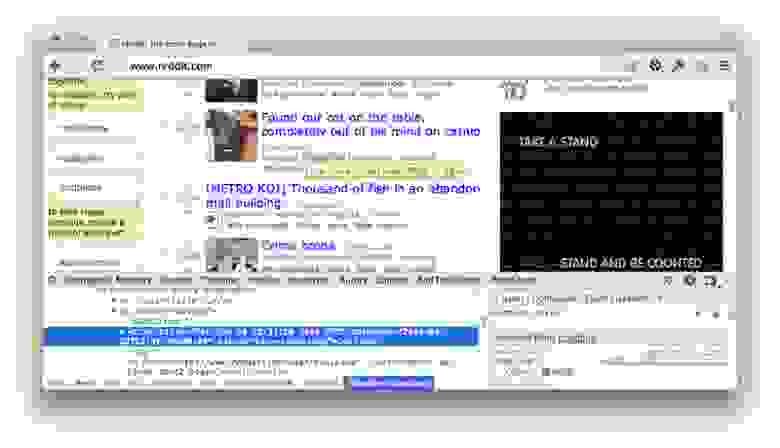
Элемент <time> представляет собой дату, время или период времени, представленные в машинночитаемом формате. Он может быть полезен для создания расписаний, архивов или других функций, связанных со временем. WordPress использует этот элемент в базовой теме оформления. Ещё один пример использования <time> — Reddit:
Краткая история
Жизненный путь этого элемента был нелёгким. Его добавили в спецификацию HTML5 в 2009 году. Два года спустя, в 2011, его убрали и заменили на гораздо более широкий <data>. Однако в этом же году его вернули и добавили новых возможностей. Сейчас его можно уверенно использовать.
Ситуацию хорошо описал Брюс Лоусон (убрали, вернули, текущее положение дел). [Та же история на Хабре: убрали, вернули]. Классический пример того, как реакция сообщества разработчиков влияет на развитие HTML.
Тэг и атрибут
<time> можно использовать как обычный тег HTML. Вот простой пример, который представляет ноябрь 2011:
<time>2011-11</time>
В этом примере текст внутри тега является валидным значением атрибута datetime (о котором подробнее пойдёт речь дальше). Однако это совершенно необязательно. Это значение можно переместить в атрибут, указанный явно, а внутри тега использовать произвольный текст:
<time datetime="2011-11">A cold winter month many years ago</time>
Именно атрибут datetime придаёт этому элементу его уникальные свойства. Он представляет в машинночитаемом виде любую дату, вермя или интервал, относящийся к тексту внутри тега. Так как он предназначен для компьютеров, его формат жестко определён.
В большинстве случаев текст, заключенный в тег, представляет то же самое время в удобочитаемом виде:
<time datetime="2011-11">November, 2011</time>
10 способов указания времени
Существует множество разновидностей форматирования datetime.
Год и месяц
2014-06
Очень просто: год идёт перед месяцем.
Дата
1969-07-16
Год, затем месяц, затем день.
Дата без года
12-31
Месяц, затем день.
Только время
14:54:39.929
Часы, минуты, секунды. Секунды указывать необязательно. Доли секунды указываются с точностью до третьего знака.
Дата и время
2013-11-20T14:54
Комбинация даты и времени, разделённых заглавной «T». Букву «T» можно заменить на пробел.
Часовой пояс
+06:00
Начинается с плюса или минуса. Двоеточие необязательно. Всемирное координированное время (UTC, +00:00) можно заменить заглавной «Z».
Местная дата и время
2019-12-31T23:59:59-02:00
Дата и время с указанием часового пояса, вместо «T» можно использовать пробел.
Год и неделя
2010-W21
Год, затем заглавная «W» и номер недели.
Только год
1776
Должно быть четыре или больше цифр. Примеры корректных значений: "0001", "12345".
Временной интервал (первый способ)
P2DT2H30M10.501S
«P», затем опционально — количество дней, «T», затем опционально — количество часов, минут и секунд. Все буквы только в верхнем регистре.
Временной интервал (второй способ)
1w 2d 2h 30m 10.501s
Недели, дни, минуты, секунды. Буквы могут быть в любом регистре, пробелы необязательны.
Примеры
Google released Gmail Blue on <time datetime="2013-04-01">April 1st, 2013</time>.
The Chelyabinsk meteor entered Earth's atmosphere over Russia on <time datetime="2013-02-15T09:20+06:00">15 February 2013 at about 09:20 YEKT (03:20 UTC)</time>.
The Apollo 13 mission lasted a total of <time datetime="5d 22h 54m 41s">5 days, 22 hours, 54 minutes, and 41 seconds</time>.
Проблемы с форматирование datetime?
Эта небольшая форма на CodePen поможет преобразовать значения даты и времени в корректный тег <time>:

Поддержка в брузерах
У элемента <time> нет проблем с поддержкой в браузерах. Если браузер знаком с элементом, он его обработает, если нет — воспримет его, как неизвестный inline-элемент, что нас вполне устраивает. Так же легко доступен и атрибут datetime.
Есть ещё DOM-интерфейс связанный с элементом <time>. Через ссылку на элемент можно получить значение dateTime:
<p>The concert took place on <time datetime="2001-05-15 19:00">May 15</time>.</p>
<script>
  var time = document.getElementsByTagName("time")[0];
  console.log(time.dateTime);
  // outputs "2001-05-15 19:00"
</script>
Однако его поддержка есть только в Firefox, да и пользы от него мало, так как он просто возвращает значение атрибута datetime, причем он даже не умеет распознавать корректные значения времени внутри тега, что было бы достаточно логично.
В чём преимущества использования <time>?
Здесь я процитирую Брюса Лоусона, так как, пожалуй, лучше и не скажешь:
Варианты использования однозначного указания даты придумать нетрудно. Браузер может предложить пользователю добавить событие на странице в его календарь. Браузер в Таиланде может автоматически преобразовать дату в григорианском календаре в традиционный буддийский. Японский браузер может показать
<time>16:00</time>как «16:00時». Агрегаторы контента могут автоматически генерировать временную шкалу событий.Поисковики могут улучшать результаты выдачи. Например, недавно был сильный снегопад, я погуглил и обнаружил, что школа, в которую ходят мои дети, сегодня закрыта. Только когда из школы позвонили и спросили, почему мои дети не пришли, я обнаружил, что внизу страницы с новостью о закрытии школы написано мелким шрифтом: «Опубликовано 5 января 2008». Поисковики вполне могли бы располагать недавние события выше в выдаче.
Ещё одна полезная мелочь
Вы можете ещё немного улучшить элемент <time>, если добавите атрибут title, в котором укажете более детальную информацию. То есть данные о времени можно представлять сразу в трёх видах:
- В удобном для чтения виде внутри тега;
- В более подробном виде во всплывающей подсказке;
- В машинночитаемом формате.
Этот приём используется на сайте CodePen:
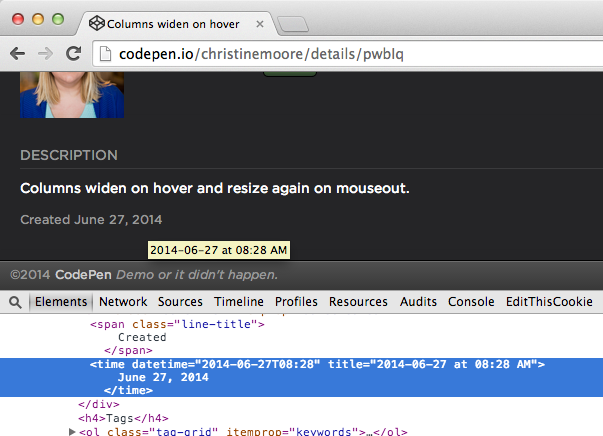
А вот пример кода для Rails, который выводит время в этих трёх видах:
<time
  datetime="<%= @pen.created_at.strftime("%Y-%m-%dT%H:%M") %>"
  title="<%= @pen.created_at.strftime("%Y-%m-%d at %I:%M %p") %>">
    <%= @pen.created_at.strftime("%B %d, %Y") %>
</time>

Приветствую Вас, дорогой товарищ! Продолжаем осваивать возможности веб-технологий и попробуем сейчас добавить дату и время на сайт. Сделать это можно несколькими способами. Мы рассмотрим два. Один с использованием PHP, а второй на JavaScript. Давайте начнем с первого. По традиции предлагаю посмотреть на пример.

Демо
Итак, для того, чтобы добавить дату и время на сайт в PHP, достаточно написать стандартную функцию, которая как раз и вызывает то, что нам нужно и у нее есть параметры, с которыми сейчас будем разбираться.
PHP
1 2 |
$date = date('d.m.Y H:i'); echo $date; // 28.09.2019 02:29 |
Выводить дату и время на сайте можно в различных форматах. Это один из самых распространенных. Но можно сделать и по другому. К примеру вывести дополнительно день недели, а так же написать название месяца. делается это так:
1 2 |
$date = 'Сегодня ' . date('d F Y l') . '. Время: ' . date('H:i'); echo $date; // Сегодня 28 September 2019 Saturday. Время: 02:33 |
Дата и время выводится, но как вы уже заметили, то не совсем так, как нам нужно. Желательно, чтобы название месяца и день недели был на русском. Это небольшой нюанс или даже особенность самого языка. Но решить это можно довольно-таки легко. Мы создадим 2 массива с кириллическими названиями дней и месяцев и тогда все должно работать нормально.
1 2 3 4 5 6 7 8 9 10 11 |
$days = array( 'Воскресенье', 'Понедельник', 'Вторник', 'Среда', 'Четверг', 'Пятница', 'Суббота', ); $month = array( 'Января', 'Февраля', 'Марта', 'Апреля', 'Мая', 'Июня', 'Июля', 'Августа', 'Сентября', 'Октября', 'Ноября', 'Декабря', ); $date = 'Сегодня ' . date('d') . ' ' . $month[(date('n') - 1)] . ' ' . date('Y') . ' года. ' . $days[(date('w'))] . '. Время: ' . date('H:i'); echo $date // Сегодня 28 Сентября 2019 года. Суббота. Время: 02:45 |
Запись получилась длинноватой, но с задачей по добавлению даты и времени на сайт эта функция справилась отлично.
Добавить дату и время на сайт на JavaScript
И давайте сразу добавим корректные русские названия, чтобы все легко читалось. У функции вывода даты и времени в JS много разных параметров, я покажу наиболее часто используемые.
1 2 3 4 5 6 7 8 9 10 11 12 13 14 15 16 17 18 19 20 21 22 23 24 25 |
var data = new Date(); var month=new Array(12); month[0]="Января"; month[1]="Февраля"; month[2]="Марта"; month[3]="Апреля"; month[4]="Мая"; month[5]="Июня"; month[6]="Июля"; month[7]="Августа"; month[8]="Сентября"; month[9]="Октября"; month[11]="Декабря"; var weekday=new Array(7); weekday[0]="Воскресенье"; weekday[1]="Понедельник"; weekday[2]="Вторник"; weekday[3]="Среда"; weekday[4]="Четверг"; weekday[5]="Пятница"; weekday[6]="Суббота"; document.write (data.toLocaleString()); // 28.09.2019, 02:50:33 document.write(data.toString()); // Дата: Sat Sep 28 2019 02:50:38 GMT+0300 (Москва, стандартное время) document.write(data.getDate()+ ' ' + month[data.getMonth()]+ ' ' +data.getFullYear()+' года. '+weekday[data.getDay()]+'. Время: '+data.toLocaleTimeString()); // 28 Сентября 2019 года. Суббота. Время: 02:50:45 document.write('Сегодня ' +data.getDate()+ ' ' + month[data.getMonth()]+ ' ' +data.getFullYear()+' года. '+weekday[data.getDay()]+'. Время: '+data.getHours()+ ':'+data.getMinutes()); // Сегодня 28 Сентября 2019 года. Суббота. Время: 02:54 |
На демо странице первый и последний пример сделаны идентично, но следует отметить одну немаловажную деталь. Время в PHP и время в JS может отличаться. Все дело в том, что ПХП берет время с сервера, а JavaScript с вашего устройства, отсюда и разница. Оно может отличаться на несколько часов, в зависимости от часового пояса. Поэтому, если вам нужно вывести дату и время на сайте для пользователя, то лучше использовать JS. А счетчики посещений на серверных языках.
Идущие часы на сайт
И напоследок приведу небольшую JavaScript функцию, которая позволит вам добавить на сайт живые часы, которые будут отсчитывать время. Как на странице с примерами.
JS
1 2 3 4 5 6 7 8 9 10 11 12 13 14 15 16 17 18 19 20 21 22 |
<script type="text/javascript"> function startTime() { var tm=new Date(); var h=tm.getHours(); var m=tm.getMinutes(); var s=tm.getSeconds(); m=checkTime(m); s=checkTime(s); document.getElementById('timer').innerHTML=h+":"+m+":"+s; t=setTimeout('startTime()',500); } function checkTime(i) { if (i < 10) { i="0" + i; } return i; } </script> </script> |
HTML
1 2 3 |
<body onload="startTime()"> <div id="timer"></div> </body> |
Добавляем обновляющуюся дату и часы на сайт, точное время, календарь

Автор: Команда Платформы LP
Обновлено более недели назад
На Платформе можно настроить действие по истечению таймера. Инструкция расположена по ссылке:
Kак настроить действие по окончанию счетчика?
Содержание:
-
Дата и время на сайт
-
Календарь
Если вы хотите разместить точную дату или время на странице, для этого потребуется использовать сторонний сервис.
Например:
https://yandex.ru/support/webmaster/yandex-services/informers.html
https://24timezones.com/ru/clock-widget/digital
https://time.is/ru/widgets
Мы выполним настройку на примере последнего сервиса.
Переходим по ссылке и задаём город, время в котором нужно отображать и другие настройки. Обратите внимание, что цвет можно указывать как текстом, так и в HEX или RGB форматах. Цвет фона указывать не нужно, его мы зададим при необходимости со стороны Платформы.

Далее — копируем код:

После переходим в редактор страницы и переносим виджет «Вставка HTML кода» в нужное место на странице:

Вставляем наш код, при необходимости задаём цвет фона и публикуем страницу:


На опубликованной странице отобразилась дата и время:

В коде можно изменить текст или удалить название города полностью:

Например, удалив полностью название города, получаем:

Готово! Настройка завершена 😊
Для того, чтобы добавить календарь, тоже потребуется использовать сторонний сервис.
Простое информирование посетителей о дате можно реализовать, например, с помощью сервиса http://calendar.volego.ru/informers, а можно использовать календарь от Google, который позволяет отобразить запланированные мероприятия:

Настройки со стороны Платформы и в том и в другом случае будут одинаковы.
Мы попробуем установить на сайт Google календарь.
Инструкция со стороны Google
Открываем наш календарь https://calendar.google.com/ , выбираем «Интеграция календаря» и «настроить»:

После чего настраиваем внешний вид и копируем код:

Переходим на Платформу и устанавливаем виджет «Вставка HTML кода» в нужное место на странице:
Вставляем наш код и публикуем страницу:

Готово! Наслаждаемся результатом на опубликованной версии 😊