
Фитнес-браслеты серии Mi Band быстро завоевали рынок. Они удобны в использовании и имеют много полезных функций, позволяя отслеживать активность, считать потраченные калории и отображать уведомления со смартфона.

При этом основной функцией Ми Бэнд все еще остается информирование о текущем времени. Однако, чтобы настроить время на фитнес-браслетах Xiaomi, нужно разбираться в нюансах работы этих устройств. Чтобы упростить вам задачу, мы подготовили подробную инструкцию, как это сделать. Рекомендации из статьи актуальны для всех трекеров серии:
- Mi Band;
- Mi Band 2;
- Mi Band 3;
- Mi Band 4;
- Mi Band 5;
- Mi Band 6.
Содержание
- Как установить формат отображения времени
- Как настроить отображение времени на экране Mi Band
- Возможные проблемы
- Как поменять время без телефона и приложения
- Вывод
Как установить формат отображения времени
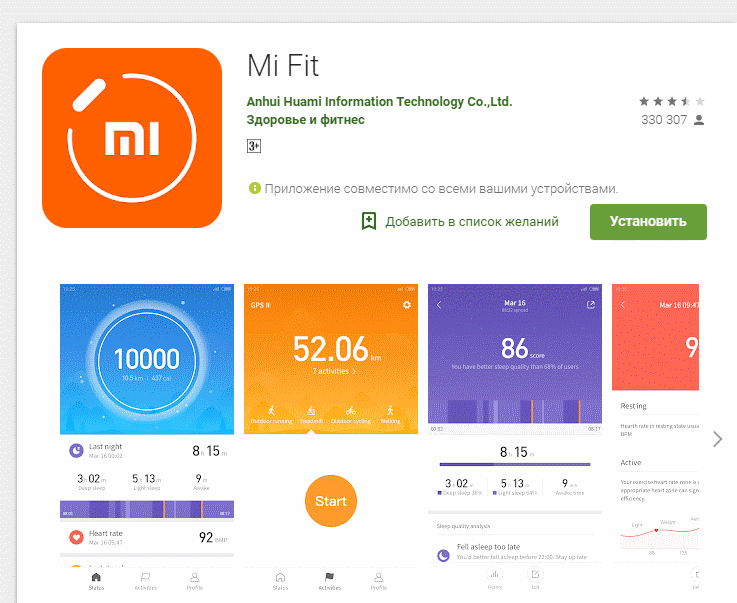
Есть два типа отображения информации на экране фитнес-браслета: только часы и минуты или часы и минуты + дата. Эти опции настраиваются в приложении Mi Fit, скачать которое можно в Google Play или на сайте разработчика.
Чтобы изменить формат отображения времени, сделайте следующее:
- Откройте приложение Ми Фит.
- Перейдите в раздел «Профиль».
- Нажмите на кнопку «Формат времени». Вы попадете в меню, в котором нужно выбрать один из двух вариантов.

После этого информация, которая выводится на дисплей, мгновенно изменится.
Также рекомендуем активировать функцию «Распознавание по запястью». Это еще одна полезная опция на фитнес-трекерах Mi Band. После ее активации дисплей браслета будет автоматически включаться после того, как вы поднимете запястье. То есть эта функция превращает фитнес-трекер в полноценные часы. Чтобы узнать, который час, не нужно постоянно тыкать по сенсорной кнопке.
Отображение информации в 12-часовом формате не всегда подходит людям, которые придерживаются жесткого и точного графика. Если для вас более удобен 24-часовой формат (или, наоборот, 12-часовой), тогда снова зайдите в приложение Mi Fit и выполните следующее:
- Откройте «Настройки».
- Нажмите на пункт «Дата и время».

- Выберите удобный для вас формат в расширенном меню.
После сохранения изменений можете включить экран часов и убедиться, что формат сменился.
Возможные проблемы
Иногда пользователи сталкиваются с тем, что фитнес-часы отображают время некорректно. Причина может заключаться в самом смартфоне, на котором произошел сбой настроек. Синхронизация приведет к тому, что ошибочное время будет отображаться не только на телефоне, но и на экране часов.
К другим причинам некорректного отображения времени относят:
- брак или проблемы с электроникой. Если случилось так, что телефон показывает точное время, а на дисплее фитнес-браслета информация некорректная, вероятно, проблема вызвана заводским браком. Об этом будет свидетельствовать отставание или спешка часов, частые зависания. В этом случае выходом будет обращение в сервисный центр или возвращение трекера по гарантии;
- сбой прошивки. Желая сэкономить,пользователи устанавливают через посторонние ресурсы бесплатные версии прошивок. Такое ПО может работать со сбоями или вообще не подключаться к фитнес-трекерам. В этом случае пользователю нужно установить официальную версию прошивки или выполнить оптимизацию текущего ПО.
- Сбой в работе приложения. Очень часто проблемы с подключением и работой фитнес-часов происходят из-за сбоев в работе приложения Mi Fit. Чтобы этого не случилось, рекомендуем периодически обновлять программу в Google Play. Новые версии Ми Фит выпускаются регулярно, радуя пользователей более комфортным дизайном и новыми возможностями;
- требуется смена часового пояса. Нередко причиной неполадок с отображением времени служит неправильно установленный часовой пояс. В современных телефонах имеется опция автоматического перехода на нужный часовой пояс с помощью GPS. Также его можно изменить и самостоятельно. Для этого нужно войти в «Настройки», выбрать пункт «Дата и время» и рядом с кнопкой «Автоопределение часового пояса» установить галочку.
Как поменять время без телефона и приложения
Владельцы фитнес-трекеров серии Ми Бэнд используют приложение Mi Fit для настройки времени и других функций. Эта утилита удобна в использовании, предоставляет широкие возможности и систематически обновляется. Программа доступна на Android с версией от 4.3 и на iOS от 7.
Нередко пользователи спрашивают, можно ли поменять время на фитнес-браслете без телефона и приложения. К сожалению, производитель не предусмотрел такой возможности. Выставить или поменять время на браслетах Mi Band можно только после сопряжения со смартфонов.
Вывод
Мы разобрались, как настроить часы на фитнес-браслете Mi Band. Это несложно, занимает всего несколько минут. Если после синхронизации возникли неполадки, убедитесь, что на самом смартфоне корректно отображается время.

Продолжение полюбившейся серии фитнес-браслетов от Xiaomi – Mi Band 4, обладающий основными функциями для контроля состояния здоровья, ритма, движения. Синхронизация с мобильным телефоном и наручный характер предмета определяют использование Банда в качестве часов. Логическое продолжение функциональных возможностей телефона воплощено в браслете.

После покупки пользователи сталкиваются с необходимостью настройки Бенда и иногда возникают вопросы, в том числе, как настроить часы Xiaomi Mi Band 4. Контроль показателей времени не менее важен в повседневных активностях, чем значения ритма. Пользователи должны знать, что основной способ, как установить время на фитнес-браслете Xiaomi Mi Band 4 – сделать это через приложение Mi Fit, синхронизированное со смартфоном. Есть и более изощренные варианты.
Содержание
- 1 Как настроить часы Mi Band 4
- 1.1 Через компьютер
- 1.2 Без смартфона и приложения
- 2 Как установить время на фитнес-браслете
- 3 Как поменять время на часах: можно ли это сделать?
Как настроить часы Mi Band 4
Настройка часов Mi Band 4 начинается с установки связи между смартфоном и непосредственно браслетом. Для этого пользователь скачивает специальное приложение Mi Fit от Ксиаоми. Связь осуществляется через Bluetooth, поэтому при настройке он должен быть включен. В приложении осуществляется учет всех данных, получаемых с браслета, которые затем отображаются в аккаунте Mi.
Настройка часов происходит автоматически при установлении синхронизации между трекером Ксиоми и телефоном. На браслете отображается то же самое время, что и на смартфоне. При изменении времени на мобильном оно меняется и на Mi Band 4. Вид дисплея и отображаемая информация изменяются в приложении Mi Fit через меню «Настройка дисплея». Так настраивается внешний вид часов, которые могут показывать два вида информации:
- непосредственно время (часы и минуты);
- дата (число и день недели).
Через компьютер
Через компьютер для браслета Сяоми выполняется лишь авторизация аккаунта Mi. Официальное программное обеспечение ограничивает использование иных технических средств, кроме смартфона. Нельзя как установить время на фитнес-браслете Xiaomi Mi Band 4, так и поменять все остальные настройки: интерфейс, стандартный показатель числа шагов, время будильника и другие.
Единственная возможность обойти ограничение – установить специальную программу-эмулятор, позволяющую настраивать трекер через компьютер и без смартфона. Такие программы совместимы только с системой Android, что позволяет подключаться без рассинхронизации устройств. Владельцам iPhone придется проделать следующую процедуру:
- «Отвязать» браслет от телефона.
- Установить эмулятор из магазина Apple на компьютер.
- Пройти процедуру синхронизации браслет-компьютер.
Эмулятор выступает в роли площадки, имеющей функции смартфона, но работающей через компьютер.

Без смартфона и приложения
Изменение времени на браслете, его настройка невозможны без использования смартфона и приложения. Применение эмуляторов на компьютерах – аналог использованию телефона, но этим больше пользуются те, кто осуществляет прошивку устройств. Вручную настройка невозможна, потому что на самом Банде не предусмотрены механизмы для независимой работы.
Разработчики из Ксиоми рекомендуют использовать приложение Mi Fit, которое доступно пользователям двух основных мобильных операционных систем: Android, iOS. Программа имеет низкие требования к смартфону и доступна для большинства существующих моделей. То же относится и к Bluetooth, которым располагают большинство телефонов.
Как установить время на фитнес-браслете
Настройка времени на Бенде полностью автоматизирована и подчиняется установленному на смартфоне значению. Не нужно специально уточнять, как установить время на фитнес-браслете Xiaomi Mi Band 4. Любое изменение параметров часов тут же за счет синхронизации поменяется и на браслете.
Дополнительно для удобства пользователи подключают функцию включения дисплея при поднесении руки – это стандартный жест для наручных часов, распознаваемый Бандом. Удобство заключается в исключении необходимости касаться сенсора для уточнения времени.

Как поменять время на часах: можно ли это сделать?
Смена времени на часах для браслета от Ксиаоми осуществляется путем изменения параметров в настройках телефона. Это позволяет легко подстроиться под окружающие обстоятельства: смену часового пояса, переходу на зимнее время и простому уточнению при отставании или «спешке». Все изменения отображаются на дисплее мгновенно.
Оценка статьи:
 Загрузка…
По этой причине мы расскажем, почему этого не произошло. приспособлен к новому графику , в дополнение к предоставлению вам различных решений, которые помогут вам решить эту небольшую проблему на вашем Xiaomi Mi Band 6 или любой из существующих моделей, поскольку они будут служить для предыдущих версий китайской фирмы.
Содержание
- Изменить время
- Использование мобильного
- Отключить и связать
- Решение проблем
- Ошибка синхронизации
- Проверить My Fit
- Проблемы с Bluetooth
- Перезагрузите браслет
- Сбросить его
Изменить время
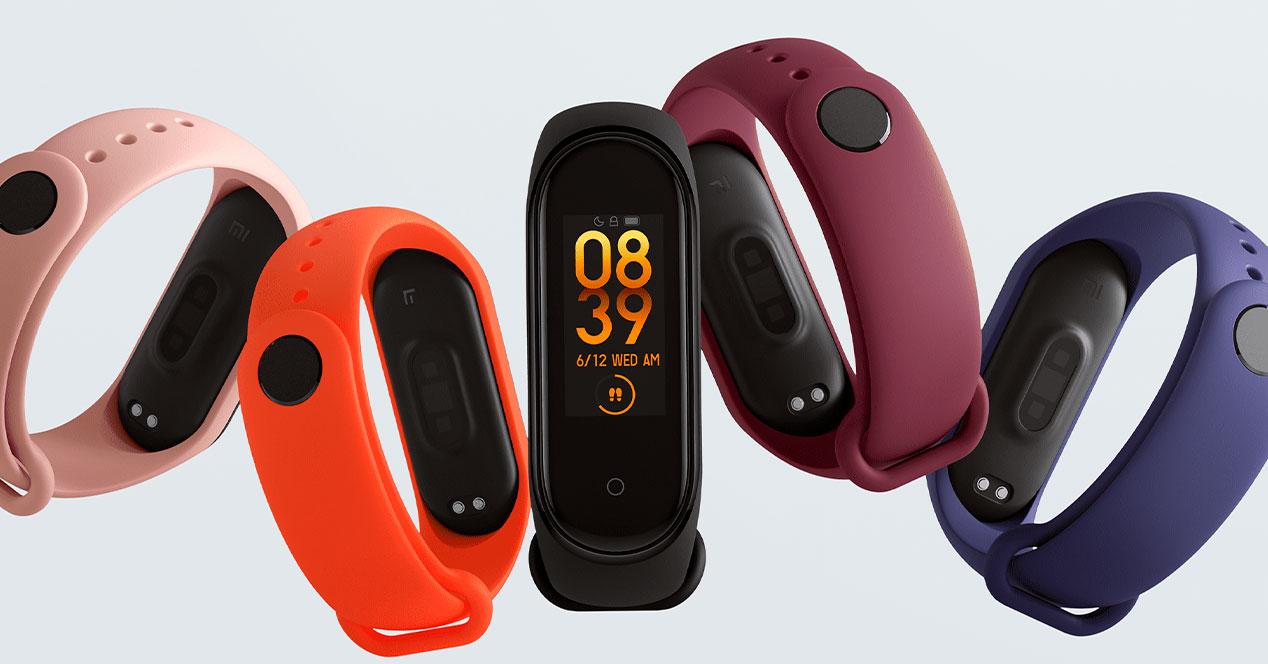
В последние годы правда заключается в том, что переход с лета на зиму или наоборот осуществляется без каких-либо дополнительных проблем. Более того, потому что подавляющее большинство устройств, которые мы используем, обладают достаточной функциональностью в рамках своих операционных систем, что позволяет, например, Xiaomi Mi Band 4 автоматически изменить время, когда он должен .
Использование мобильного
Это будет самый простой способ, независимо от модели Xiaomi, это не значит, что нам придется делать что-то слишком сложное, чтобы изменить время в ней, поскольку, как и в случае многих других устройств или умных часов, оно изменяется автоматически, когда время меняется на самом мобильном телефоне. Конечно, чтобы это работало, мы должны правильно подключить браслет к нашему смартфону.
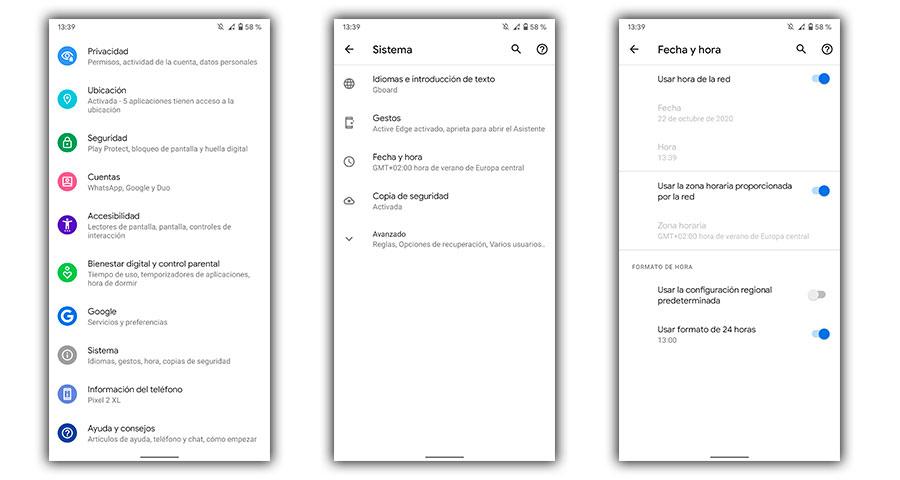
Следовательно, если мы хотим изменить время на спортивном браслете китайского бренда, нам придется сделать это прямо на нашем смартфоне. Android or iOS, выполнив следующие действия:
- Начнем с доступа к мобильным настройкам.
- Затем переходим в раздел «Система» (Android) или «Общие» (iOS).
- Затем нажмите на опцию Дата и время.
- Если он не появляется, мы можем искать дату и время в системе быстрого поиска в мобильных настройках.
- Наконец, активируйте опцию Автоматическое время или Использовать часовой пояс, предоставленный сетью. В случае с iPhone нам нужно будет включить автоматические настройки. Кроме того, в обоих случаях нам нужно будет проверить, что часовой пояс выбран правильно. В Испании это Мадрид (GMT +1).
Отключить и связать
Было бы довольно редко, если бы предыдущий метод не работал хорошо для изменение времени на Xiaomi Mi Band . Если это так, нам придется попытаться отсоединить наш браслет, а затем повторно связать его. Чтобы завершить этот процесс отключения, мы сможем использовать его официальное приложение Mi Fit. Для этого нам нужно будет выполнить следующие шаги:
- Войдите в приложение Mi Fit.
- Откройте вкладку Профиль.
- Затем выберите свой Xiaomi Mi Band> Нажмите сопряжение > Принять, чтобы подтвердить процесс.
Через несколько секунд Xiaomi Mi Band выключится, и это будет похоже на первый день, а это значит, что нам придется повторно связать его, как мы сделали прямо из коробки. Кроме того, у нас будет такая же опция от браслета активности, хотя она будет с функцией сброса к заводским настройкам. То, что мы увидим позже, потому что это будет один из последних случаев, когда сбой будет решен с изменением времени.
Решение проблем
Есть устройства, которые из-за особенностей своей работы не могут сразу изменить время, как это может быть в случае с различными моделями браслетов китайского бренда. Следует отметить, что в нормальных условиях время должно автоматически изменяться на браслете, без необходимости делать что-либо самостоятельно или изменять свои настройки. Но проблема может быть в разных причинах, так как это зависит от времени самого телефона или даже сбоя синхронизации. Следовательно, это будут разные альтернативы, чтобы положить конец этой ошибке.
Ошибка синхронизации
Это может быть из-за синхронизации между вашим телефоном, Android или iOS, и вашим Mi Band 3, 4, 5 или 6, потому что во всех этих моделях конфигурация, на которую вы должны взглянуть, будет одинаковой, поэтому вы не потерять синхронизацию между обоими устройствами. Следовательно, трюк, который нам нужно будет выполнить, будет заключаться в следующих шагах:
- Первое, что нужно сделать, это открыть приложение Mi Fit и ждем, пока он синхронизируется с нашим браслетом.
- Затем нам нужно будет щелкнуть наш профиль и войти в раздел Мои устройства.
- Затем выберите свой Ми Бэнд 4, 5, 6 или модель у вас есть.
- После этого войдите в меню «Выполнить в фоновом режиме»> «Перейти в настройки».
Нажав на эту опцию, мы рекомендуем активировать следующие функции: Автоматический запуск, Дополнительный запуск и Работа в фоновом режиме. Таким образом, в следующий раз, когда будет изменено летнее или зимнее время, это должно быть выполнено само на вашем Смарт-браслет Xiaomi .
Проверить My Fit
Одна из наиболее распространенных проблем заключается в том, что наша учетная запись, связанная с Xiaomi или самим Google, не завершает подключение и все время думает, чтобы избежать этого, нам придется очистить кеш и данные приложения, чтобы снова запустить процесс. Для этого нам нужно будет выполнить следующий процесс:
- Войдите в настройки вашего телефона.
- Щелкните раздел «Приложения» и войдите в My Fit.
- Оказавшись внутри, у нас будет возможность стереть кеш и все данные приложения .
После этого процесса нам нужно будет войти в систему с нашей учетной записью в Приложение Xiaomi снова . С этого момента он не должен снова выходить из строя при попытке входа в систему. Поэтому проблем со сменой времени не возникнет.
Проблемы с Bluetooth
Другая возможная причина, почему время на браслете Xiaomi не был изменен из-за плохого соединения с Bluetooth мобильного телефона. Поэтому одним из лучших вариантов будет заставить наш мобильный телефон забыть о китайском смарт-браслете в параметрах подключения Bluetooth, чтобы при повторном подключении у нас было все готово для нормальной работы.
Здесь проблема в том, что когда мы хотим снова подключить устройство к нашему мобильному телефону и оставить его частично подключенным, но не связанным, мобильный телефон может его распознать, а учетная запись Mi Fit — нет, или наоборот. Чтобы этого не произошло, мы должны сделать следующее:
- Получите доступ к мобильным настройкам.
- Войдите в раздел Bluetooth (или раздел Подключения).
- Нажмите на свою модель Xiaomi Mi Band и нажмите, чтобы забыть.
- Затем снова выполните сопряжение двух устройств.
Перезагрузите браслет
В некоторых случаях вполне вероятно, что внутренний процесс смарт-браслета Xiaomi был «пойман», поэтому нам придется попробуйте перезапустить браслет чтобы перезапустить каждый из внутренних процессов вашей системы. Если вы никогда этого не делали, вам нужно будет выполнить следующие действия:
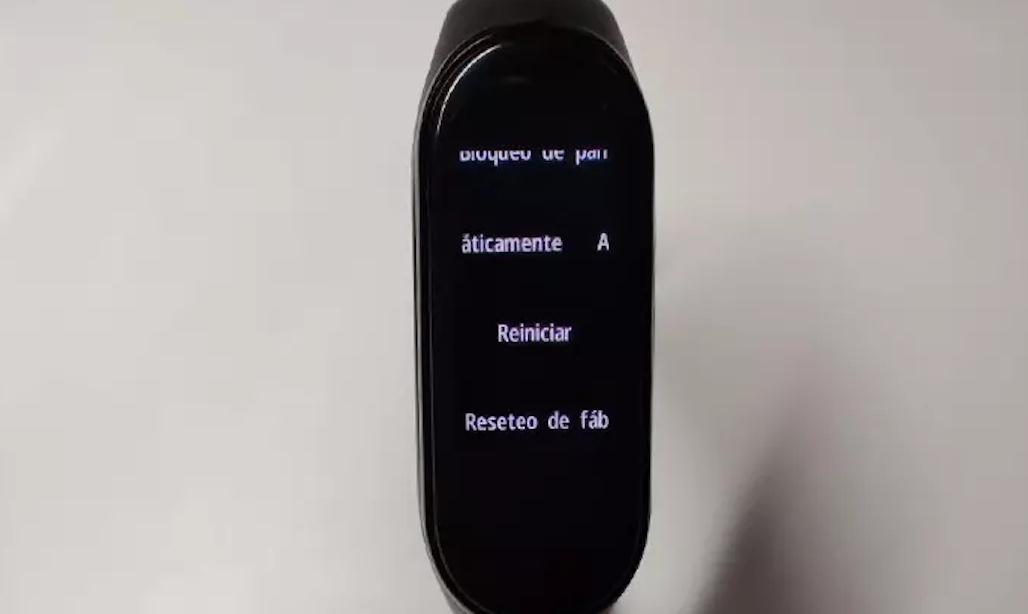
- Сдвиньте экран вашего Mi Band 4, 5, 6 вверх.
- Нажмите на опцию Больше.
- Войдите в раздел настроек
- Нажмите на опцию «Перезагрузка».
После выключения и включения мы должны были бы увидеть, что время вашего Mi Band 3 , или другая модель, уже правильно переведена на зимнее или летнее время.
Сбросить его
Если на этом этапе вы все еще не можете найти причину проблемы, то еще не время отчаиваться. Мы всегда можем начать с нуля, переустановив приложение, то есть полностью удалив его и загрузив снова, чтобы позже получить доступ с вашими учетными данными и отформатировать китайский смарт-браслет.
Перед этим нам придется отключить его от смартфона в меню Bluetooth в мобильных настройках и выбрать, как мы объясняли в одном из предыдущих разделов. Теперь, когда нам придется оставить смарт-браслет Xiaomi свежим из коробки:
- Проведите по экрану браслета до раздела «Еще».
- Нажмите на параметр Настройки.
- Нажмите «Сброс до заводских настроек»> подтвердите, нажмите на красный флажок.
Теперь, когда браслет вернулся в исходное состояние, повторно синхронизируйте Mi Band с Mi Fit. После этого у нас больше не должно возникнуть проблем, поэтому время будет изменится автоматически, как только мы подключим браслет активности к нашему телефону и войдем в приложение Xiaomi.
В середине июня компания Xiaomi представила новое поколение одного из самых популярных фитнес-браслетов в мире Mi Band 4. Точнее официальное название гаджета Xiaomi Mi Smart Band 4. По сравнению с предшественником новинка получила ряд изменений и улучшений, о которых можно узнать в нашем сравнении Mi Band 4 и Mi Band 3. А подробнее о характеристиках и функциях в обзоре.
Все основные настройки и функции Mi Smart Band 4 не слишком отличаются от предыдущей версии браслета, поэтому эта инструкция будет полезна больше для тех пользователей, которые впервые приобрели фитнес-браслет этого производителя, но и владельцы предыдущих версий найдут здесь для себя полезную информацию.
В конце инструкции мы постараемся ответить на самые часто задаваемые вопросы по настройкам и особенностям этого устройства, а также оставим ссылку для скачивания инструкции в формате PDF.
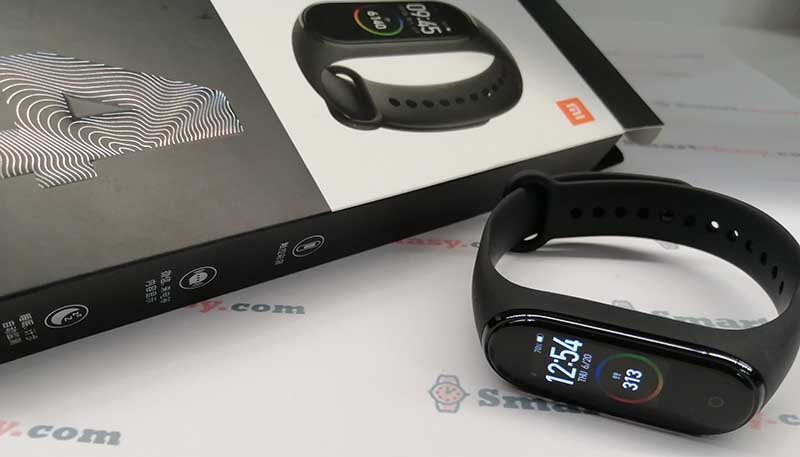
Несмотря на бюджетную стоимость и габариты браслета, функций у него достаточно много:
- Отображение времени, даты и дня недели (да, даже такой умный гаджет умеет выполнять функции обычных часов ценой в несколько долларов).
- Автоматический мониторинг пульса и измерение частоты сердечных сокращений в режиме реального времени.
- Отслеживание различных спортивных режимов, включая бег, ходьбу, езду на велосипеде и плавание.
- Отслеживание сна.
- Подсчет шагов, калорий и пройденного расстояния.
- Уведомления о вызовах, СМС и сообщениях из социальных сетей.
- Напоминания активности.
- Будильник.
- Прогноз погоды на текущий день и на несколько дней вперед.
- Таймер.
- Секундомер.
- Удаленное управление музыкой смартфона.
- Поиск телефона.
- NFC (функция полезна только если вы живете в Китае и только в китайской версии).
Основные характеристики Mi Band 4
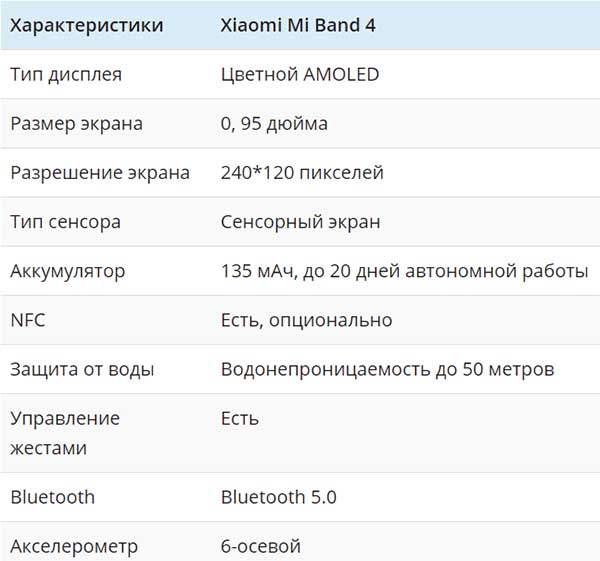
Что в коробке и в чем отличия китайской версии от глобальной
Для любого покупателя фитнес-браслета знакомство с ним начинается с упаковки. Mi Band 4 приходит в небольшой прямоугольной коробке внутри которой находится сам фитнес-трекер в собранном состоянии, зарядный кабель и мануал.
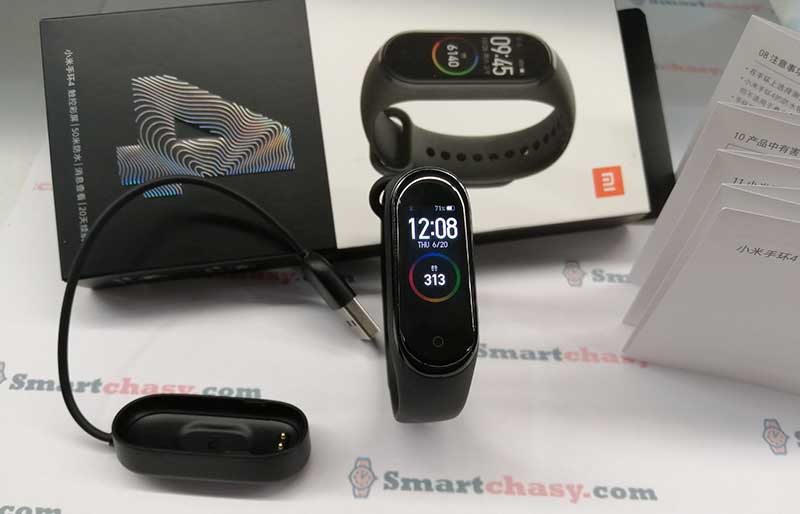
В версии для китайского рынка руководство только на китайском, в версии для глобального рынка мануал на нескольких языках. Второе отличие китайской версии от глобальной – английские надписи на коробке. Все, в остальном устройства абсолютно идентичные.
Как включить/выключить Mi Band 4
Как и у предыдущих версий браслета, у Mi Band 4 нет кнопки включения/выключения. Если аккумулятор заряжен, то трекер всегда находится во включенном состоянии. Если после распаковки браслета экран не активируется касанием сенсорной кнопки под экраном, значит трекер нужно зарядить. При этом браслет включится автоматически. Кнопки выключения тоже нет и отключится устройство только после полной разрядки аккумулятора.
Как настроить дату и время
Время и дата устанавливается автоматически после сопряжения со смартфоном. Изменить дату и время с самого браслета невозможно.
Как заряжать Xiaomi Mi Band 4
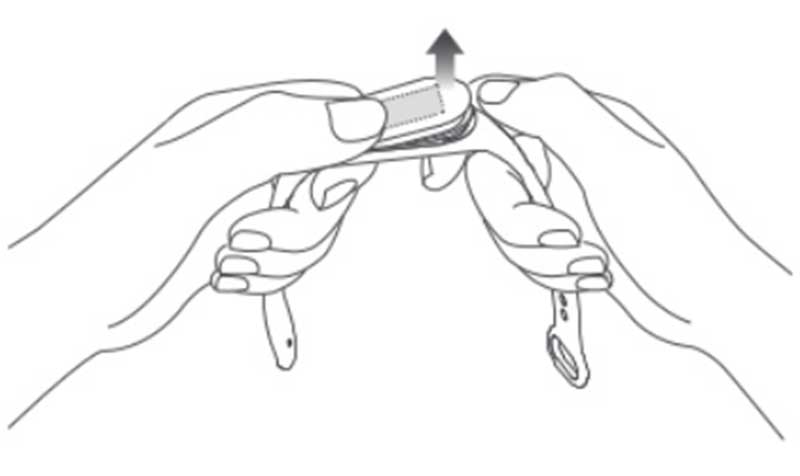
Извлечение модуля из ремешка
Хотя производитель и перенес зарядные контакты с торца на заднюю часть капсулы, для зарядки батареи капсулу все равно нужно извлекать из ремешка. Что бы ее вынуть нужно взяться за ремешок, слегка оттянуть его в сторону и надавить пальцем на капсулу с нижней стороны, как показано на картинке ниже.
Зарядка
Вставьте капсулу в зарядное устройство таким образом, чтобы контакты плотно соприкасались. Затем вставьте USB разъем зарядного устройства в USB порт компьютера, ноутбука или USB адаптер.
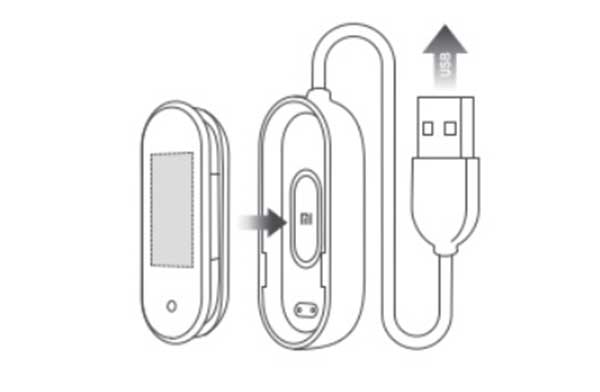
Рекомендуемая сила тока составляет до 1А. Если ток будет сильнее, страшного ничего не случится и батарея даже быстрее зарядится, но это может привести к более быстрому ее износу. Обычно для зарядки до 100% требуется примерно 1,5 – 2 часа.
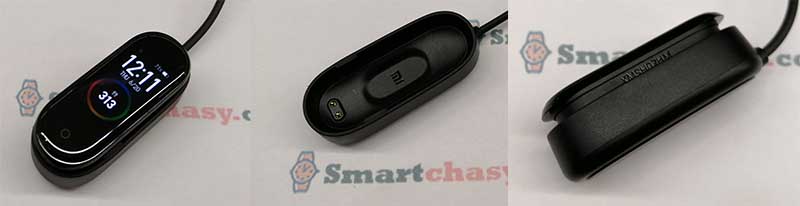
Подключение к смартфону
Сам по себе браслет работать не может, поэтому его нужно сопрягать с планшетом или смартфоном. Для сопряжения обычно используется фирменное приложение от Xiaomi под названием Mi Fit. Можно также использовать некоторые сторонние приложения, например Mi Band Master, но официальным приложением все-таки является Mi Fit.
Приложение бесплатное и доступно для скачивания как в Play Market (для ANDROID), так и в AppStore (для iOS). Скачать Mi Fit для ANDROID можно по этой ссылке: https://play.google.com/store/apps/details?id=com.xiaomi.hm.health, для iOS — по этой: https://apps.apple.com/ru/app/mi-fit/id938688461. Также можно найти приложение в магазинах по названию или отсканировав QR код с картинки ниже.
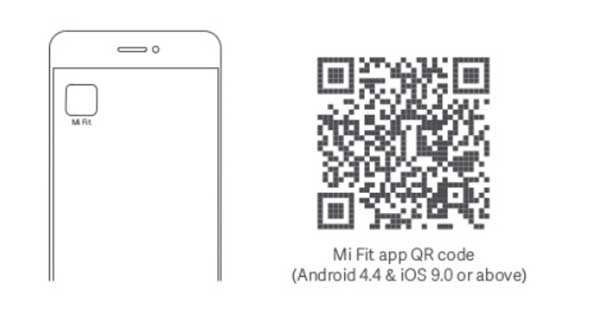
Если у вас уже есть установленное приложение Mi Fit, его следует обновить, так как перевод на русский язык появился только в версии 4.0.5.
После установки запустите Mi Fit. Затем следует авторизоваться в приложении или зарегистрироваться если учетной записи Mi Fit у вас еще нет. Зарегистрировать аккаунт можно через номер телефона или электронную почту. Процесс регистрации очень простой и не должен ни у кого вызвать затруднений. Нужно просто следовать подсказкам. Также войти в приложение можно через аккаунты Google или Facebook.
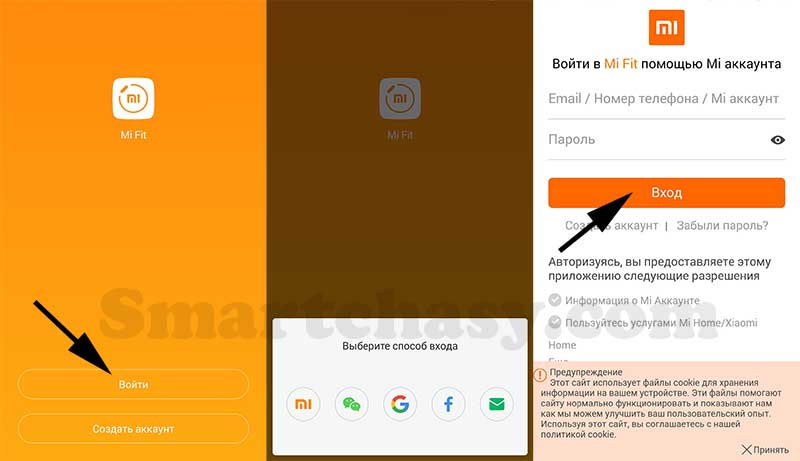
После авторизации нужно привязать браслет к приложению. Для этого нажимаем «+» в правом верхнем углу экрана, затем выбираем «Браслет», соглашаемся с уведомлением о сборе статистики и выбираем наше устройство из списка. После этого происходит подключение, которое нужно будет подтвердить касанием значка на экране браслета после вибрации.
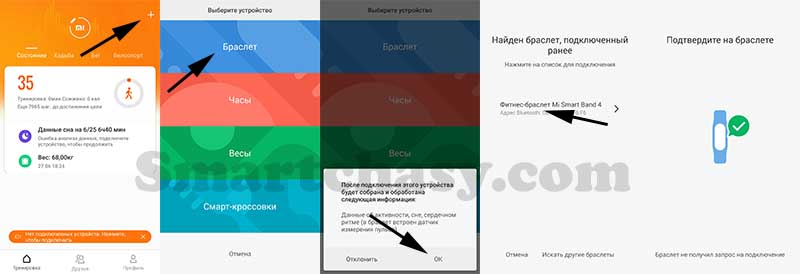
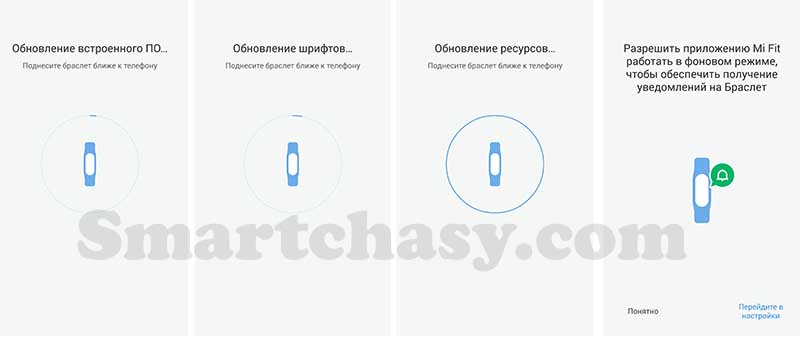
Дальше приложение проверит версию прошивки и автоматически обновит ее до последней версии. Обновление проходит в несколько этапов, сначала обновляется прошивка, затем ресурсы, затем шрифты. После этого интерфейс устройства автоматически переведется на язык смартфона независимо от версии фитнес-браслета (китайская или глобальная). Все, теперь можно переходить к настройкам, но для начала пройдемся по интерфейсу устройства.
Интерфейс и управление
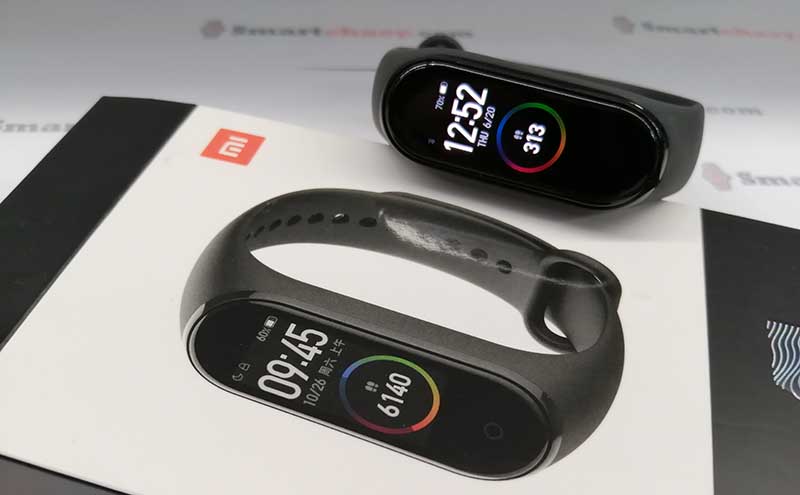
Браслет оснащен AMOLED-экраном с диагональю 0,95 дюйма, защищенным 2,5D стеклом. Команды на экране выполняются с помощью нажатия, проведения по экрану и удержания пальца. Для удобства работы есть кнопка возврата на рабочий экран. Активируется экран касанием сенсорной кнопки ниже дисплея или поднятием запястья (включается в приложении).
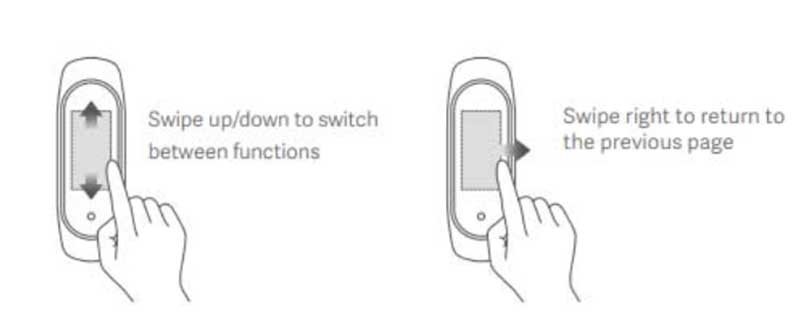
Свайпом вверх/вниз переключаются функции, нажатием выбирается определенная функция. Свайп вправо вызывает управление музыкальным проигрывателем смартфона, свайп влево — меню Alipay, который кроме Китая нигде не работает. Касание сенсорной кнопки ниже экрана выполняет шаг «Назад».
Меню браслета Mi Smart Band 4 состоит из следующих пунктов:
- Главный экран – вотчфейс. В памяти устройства есть три предустановленных варианта циферблатов, а приложение позволяет загрузить еще один из 50 доступных вариантов.
- Активность (шаги, расстояние, калории).
- Измерение пульса.
- Тренировка (бег, бег на беговой дорожке, велосипед, ходьба, тренировка, плавание).
- Погода. Прогноз погоды на текущий день и на несколько дней вперед.
- Уведомления. Сразу после выхода уведомления отображались с пробелом после каждого символа, но, с выходом Mi Fit 4.0.5, этот недостаток уже исправлен и сообщения отображаются корректно.
- Настройки (режим сна, будильник, управление музыкой, таймер, секундомер, поиск телефона, отключение звука, AliPay, настройки циферблатов и экрана).
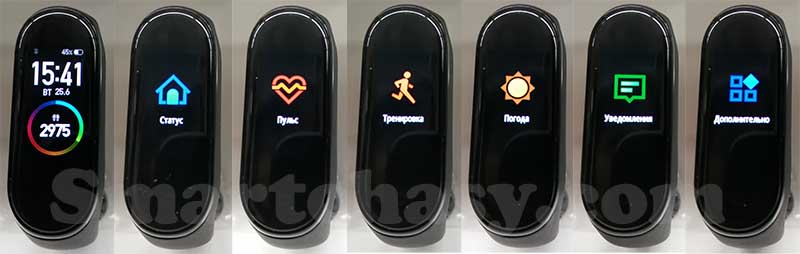
Порядок отображения значков можно изменить через мобильное приложение во вкладке «Настройки отображения». Также можно удалить неиспользуемые функции.
Как настроить Mi Band 4
Интерфейс приложения разделен на несколько вкладок: тренировка (все данные активности), друзья и профиль. Все настройки собраны в последней вкладке «Профиль».
Для перехода к настройкам браслета во вкладке «Профиль» в списке устройств нужно выбрать свой браслет.
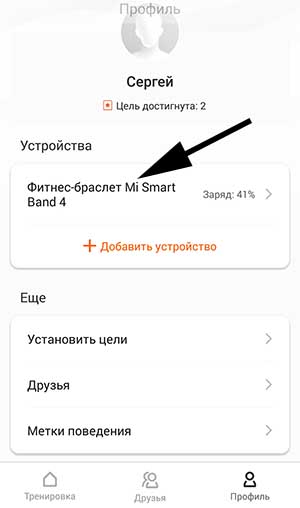
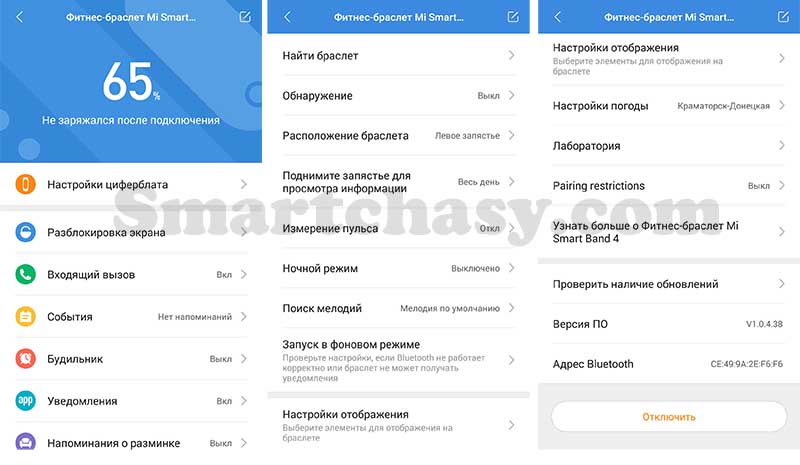
Настройки браслета следующие:
- Настройки циферблата (загрузка в браслет одного из дополнительных циферблатов.
- Разблокировка экрана (разблокировка смартфона при приближении браслета).
- Уведомление о вызове (отображение номера и имени контакта, выбор времени задержки вибрации при входящем вызове).
- События (напоминания).
- Будильник (можно создать до 10 будильников, а также сделать собственный тип вибрации).
- Уведомления (можно выбрать с каких приложений будут приходить уведомления).
- Напоминания о разминке (браслет будет напоминать о необходимости разминки через установленные интервалы времени).
- Уведомление о достижении цели (браслет завибрирует как только будет выполнена дневная норма пройденных шагов).
- Поиск браслета (при нажатии браслет завибрирует).
- Обнаружение.
- Расположение браслета (на правой или левой руке).
- Активация экрана поднятием руки.
- Настройки измерения пульса (способ измерения, частота, уведомления о превышении частоты пульса).
- Ночной режим (в ночное время яркость экрана автоматически уменьшится).
- Запуск в фоновом режиме (нужно разрешить работать приложению в фоновом режиме если некорректно работает Bluetooth или не приходят уведомления).
- Настройки отображения (изменение порядка меню).
- Настройки погоды (выбор локации и единиц измерения).
- Лаборатория (настройка блокировки браслета при снятии с руки).
- Проверка обновлений.
- Версия ПО
- Отключение браслета.
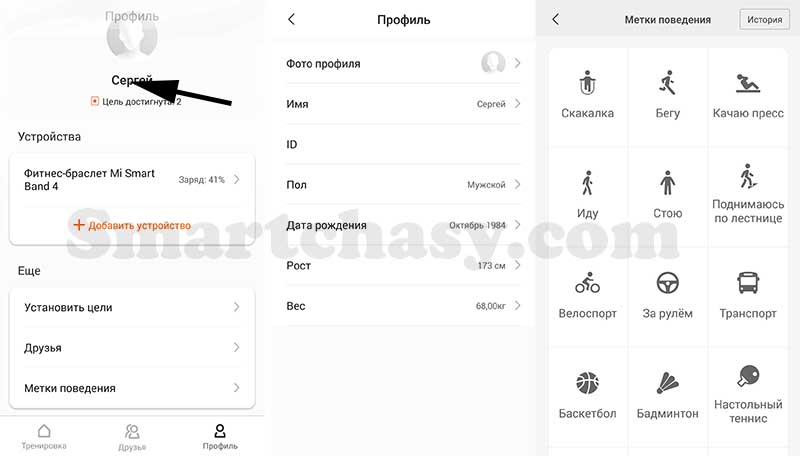
Также рекомендуем заполнить личную информацию, указав пол, дату рождения, рост и вес. Эти данные нужны для более точного определения показателей активности. Также стоит установить цель по количеству пройденных за день шагов. Ниже установки целей можно найти еще одну очень полезную вещь. Это метки поведения. С их помощью можно «научить» браслет более точно определять вид активности и, как следствие, точнее вести статистику.
Часто задаваемые вопросы
Будет ли русский язык в китайской версии браслета?
Да, и в русской и в глобальной версии браслета русский язык появился с выходом приложения Mi Fit версии 4.0.5
Есть ли в браслете GPS?
Нет, для более точного определения скорости, темпа, расстояния и построения маршрута используется подключение к модулю GPSсмартфона.
Работает ли NFC в Mi Band 4?
Нет, за пределами Китая NFC и бесконтактная оплата с помощью Alipay не работает и работать не будет в ближайшее время. Подробно о том, почему они работают только на “родине”, и как они работают мы писали в этой статье.
Какой радиус связи Mi Band 4 со смартфоном?
При отсутствии различных препятствий в виде стен, перегородок и т.д. (в поле) наш фитнес-браслет потерял связь со смартфоном на удалении 30 метров.
Подойдут ли ремешки от Mi Band 3 к Mi Band 4?
Да подойдут, кроме металлических браслетов.
Может ли Mi Band 4 измерять давление?
Нет. С подборкой фитнес-браслетов с измерением давления и ЭКГ можно ознакомиться в этой статье.
Как перезагрузить браслет?
Для перезагрузки трекера перейдите в меню, выберите “Дополнительно”, затем “Настройки” и далее “Перезагрузка”.
Как сбросить браслет до заводских настроек?
Так же как и перезагрузить браслет, только в “Настройках” выбрать “Сброс настроек”
Как заблокировать Xiaomi Mi Band 4?
Новый браслет производитель решил оснастить функцией блокировки при снятии с руки. Для разблокирования потребуется ввести PIN-код.
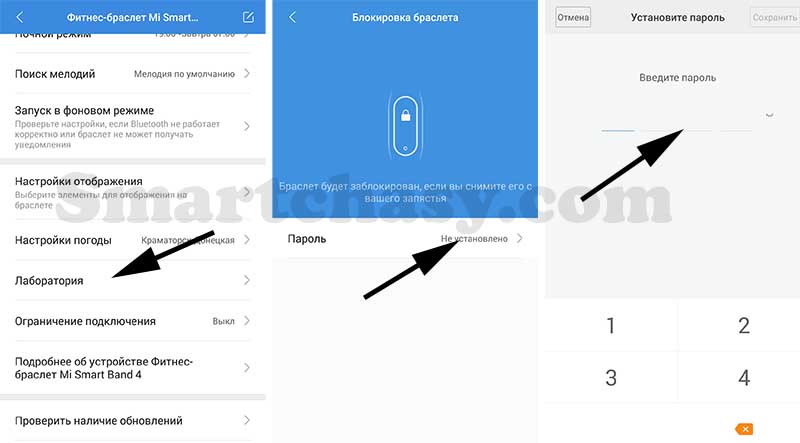
Для включения этой функции заходим в настройки браслета в приложении. Затем нужно зайти в пункт “Лаборатория”, далее “Блокировка браслета”, вводим 4-значный пароль и подтверждаем его еще раз. Теперь после снятия трекера с руки для дальнейшего использования нужно вводить этот пароль на экране браслета.
Считает ли браслет дневной сон?
Браслет считает, но приложение его не хочет учитывать. Учитывает дневной сон приложение Mi Band Master.
Есть ли в Mi Band 4 умный будильник?
Нет, умного будильника, к сожалению, нет. Можно получить только с помощью сторонних приложений, например того же Mi Band Master.
Как изменить вибрацию будильника?
Судя по сообщениям на форумах, многих пользователей не устраивает продолжительность вибрации будильника. Производитель дает возможность задать собственный профиль вибрации. Для этого в приложении заходим в настройки браслета, выбираем “Будильник”, нажимаем “Вибрация” (в нижнем правом углу), затем “Добавить”. Затем касаемся экрана смартфона, создавая “рисунок” вибрации (продолжительность и интервал).
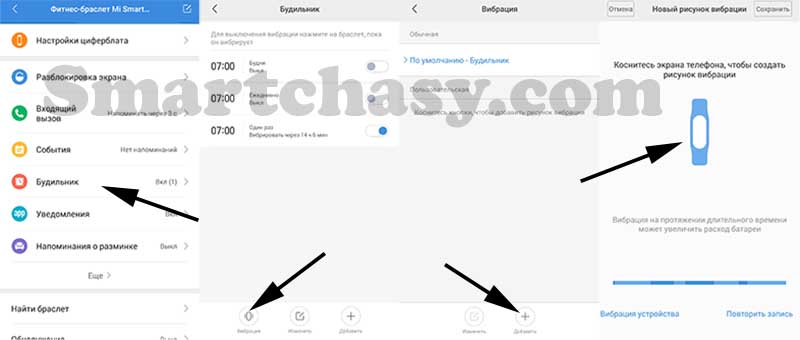
Таки же образом изменяется вибрация уведомлений о звонках и сообщениях.
Как регулировать яркость экрана?
У Mi Band 4 есть 5 уровней яркости. Для ее регулировки перейдите в меню, выберите “Дополнительно”, затем “Настройки” и далее “Яркость”. Есть также возможность включить ночной режим. Тогда в темное время суток яркость будет автоматически снижена. Это может увеличить время автономной работы.
Как отвязать Mi Band 4 от смартфона?
Отвязать трекер от смартфона понадобится в том случае, если вы решите подарить браслет или подключить его к другому смартфону. Отвязывается он в меню приложения, кнопка “Отключить” в самом низу после всех настроек браслета.
Как переключать музыку?
Для управления музыкой смартфона владельцы предыдущих версий гаджета использовали сторонние приложения. Mi Smart Band 4 поддерживает такую возможность из коробки. Конечно, не очень удобно нажимать крошечные кнопки, но, тем не менее, есть возможность переключать треки, останавливать и начинать воспроизведение и даже регулировать громкость.
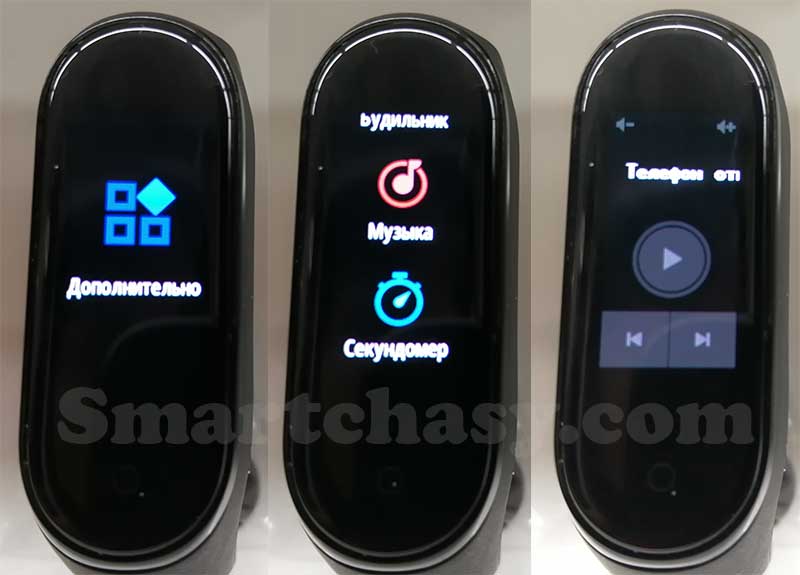
Вызывается функция управления музыкой свайпом вправо по экрану или через меню браслета: “Дополнительно” и далее “Музыка”.
Как настроить уведомления?
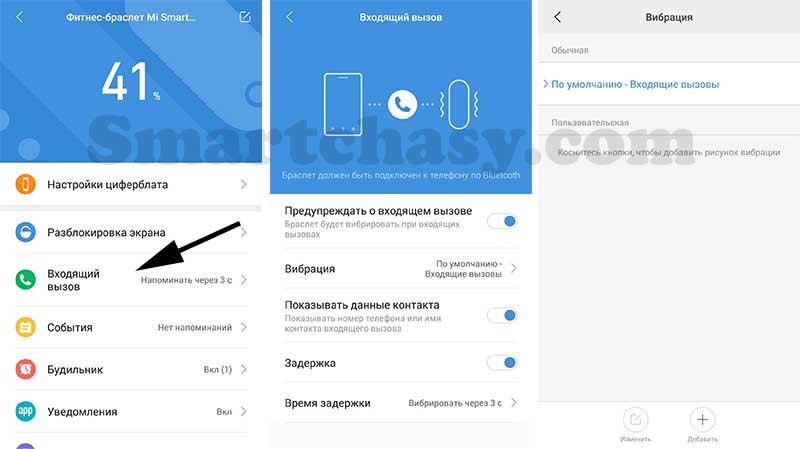
Уведомления настраиваются в приложении. Для включения уведомлений о звонках нужно выбрать пункт “Входящий вызов”. Здесь можно включить/выключить уведомления, установить время задержки вибрации и настроить “рисунок” вибрации, подобно будильнику.
Для включения уведомлений приложений нужно выбрать “Уведомления”, в следующем окне нажать “управление приложениями” (внизу экрана) и отметить приложения, с которых вы хотите получать уведомления.
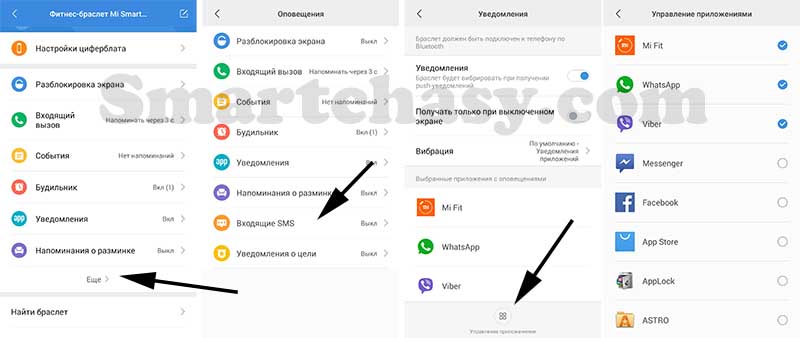
Уведомления СМС включаются иначе. Для этого нужно выбрать пункт “Еще”, в следующем окне “Входящие СМС”. На этой же вкладке включаются напоминания о разминке и события.
Почему при входящем звонке отображается только номер телефона, а не имя контакта?
Для отображения имени контакта номера телефонов в телефонной книге должны быть записаны в международном формате. То есть начинаться с +7, +3 и т.п., в зависимости от страны.
Как изменить циферблат?
Из коробки в браслете доступны три варианта циферблата. Через приложение можно загрузить еще один из 50 вариантов (пока не переведены на русский язык). При загрузке нового циферблата предыдущий удаляется.
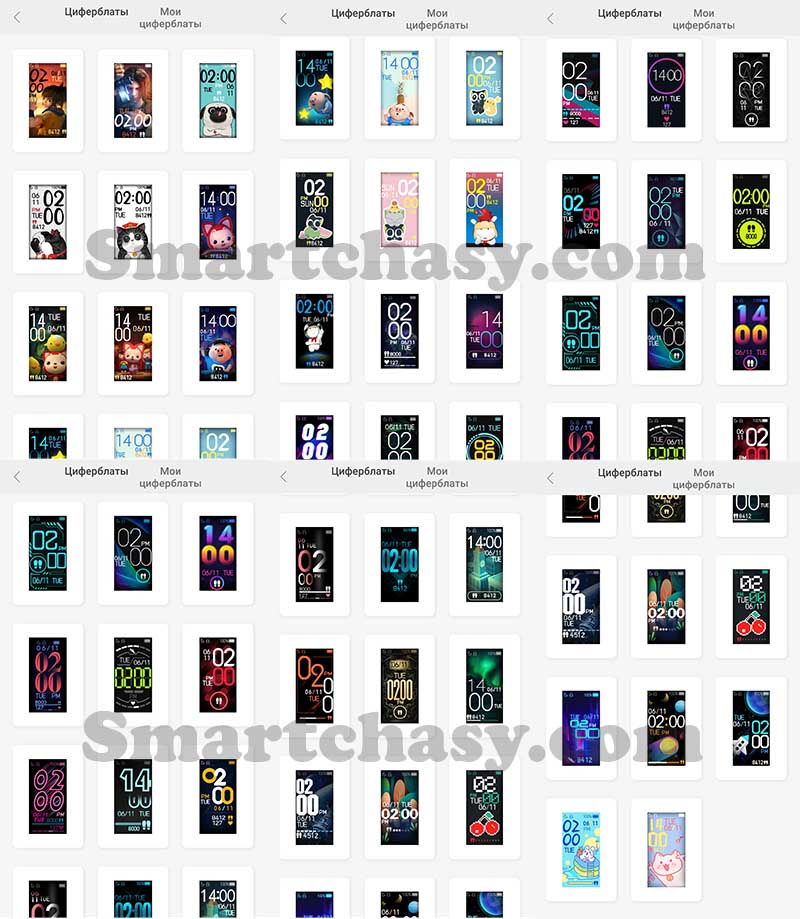
Думаю, в скором времени “кастомщики” наклепают еще очень много новых вариантов. Для изменения циферблата перейдите в меню, выберите “Дополнительно”, затем “Дисплей” и далее перелистываем экраны свайпами вверх/вниз. Выбирается циферблат касанием экрана.
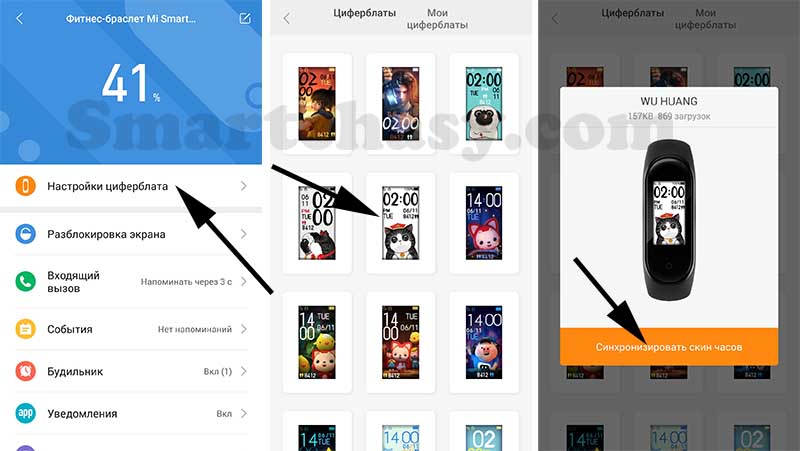
Для загрузки циферблата заходим в приложение Mi Fit, настройки браслета, далее “Настройки циферблата”. Выбираем понравившийся, нажимаем “Синхронизировать скин часов” и ждем несколько секунд. После сообщения о завершении синхронизации можно изменить циферблат через настройки браслета (как описано выше).
Где скачать циферблаты для Xiaomi Mi Band 4, как создать собственный и как его установить?
Вопросу загрузки кастомных циферблатов и создания собственных мы посвятили отдельную статью с подробной инструкцией. Перейти к ней можно по этой ссылке.
Где купить?
Официально в продажу на российский рынок Mi Smart Band 4 поступит 9 июля по цене 2990 рублей (на официальном сайте mi.com).
Можно не ждать и заказать гаджет в одном из китайских магазинов, так даже дешевле. Ниже список продавцов с Алиэкспресс с большим опытом работы и высоким показателем положительных отзывов:
Shop3667082 Store. Цена – от 19,99$.
ZMI Online Store. Цена – от 19,5$.
Магазин OLLIVAN. Цена – от 20,99$.
Скачать руководство по эксплуатации Xiaomi Mi Smart Band 4 в PDF
Руководство пользователя на русском языке в формате PDF можно скачать по ссылке ниже:
Что вы узнаете из руководства:
- Как включить/выключить.
- Как настроить дату и время.
- Как заряжать фитнес-браслет.
- Как подключить к смартфону.
- Интерфейс и управление.
- Меню браслета.
- Как настроить: циферблат, уведомления, будильник, поиск и обнаружение, измерение пульса, ночной режим, фоновый режим, погода, проверка и обновление ПО, выключение браслета.
Остались вопросы? Задавайте в комментариях, постараемся на них ответить.
Пользователей фитнес-браслета Сяоми Ми Бэнд 4 порадовало то, что производитель позаботился о наличии такой опции, как будильник. Он мягко и нежно разбудит вас с помощью вибрации. О том, как настроить будильник на Ми Бэнд 4, вы узнаете из нашей статьи.
Сначала нужно активировать Bluetooth, после чего зайти в программу Mi Fit. Когда данные синхронизируются, нужно перейти во вкладку «Профиль» и выбрать из списка доступных устройств нужный нам трекер.

На экране появится меню, одним из пунктов которого будет являться «Будильник». Преимуществом приложения является возможность установки сразу нескольких будильников, поэтому вам нужно будет выбрать подходящий вариант. Также можно создавать новый будильник на Сяоми, для чего следует воспользоваться меню, размещенном в нижней части дисплея.
Для редактирования уже созданного будильника нужно кликнуть по нему, после чего выбрать дни недели, когда он будет срабатывать. Устройство может сработать однократно, ежедневно, в будние дни либо в указанные пользователем дни. После введения нужных данных кликаем по кнопке «Сохранить», которая находится справа вверху. Теперь управлять будильником можно прямо с фитнес-браслета Сяоми Ми Бэнд 4.
Обратите внимание, что через дисплей трекера доступны только опции включения/выключения, т.е. изменить дату и время срабатывания не получится. Войти в пункт «Будильник» можно через пункт «Дополнительно». О том, что будильник находится в активном состоянии, будет свидетельствовать зеленый индикатор на дисплее.

Для удаления будильника нужно нажать на кнопку «Изменить», размещенную в нижней части дисплея. Напротив каждого из них находится иконка в виде знака «минус». Если на нее нажать, то конкретный будильник будет удален.
Порадовало то, что помимо настройки яркости на Ми Бэнд 4, можно настроить рисунок вибрации, для чего заходим в подпункт «Вибрация» — «Добавить». Введите свою собственную мелодию, т.е. рисунок вибрации. По окончанию ее ввода нажмите на «Остановить», затем дайте ей название и сохраните.
На этом настройка будильника Mi Band 4 завершена.
Содержание
- Как подключить Mi Band 3 к смартфону?
- Настройка приложения Mi Fit
- Подключение Mi Band к смартфону
- Как настроить Xiaomi Mi Band?
- Настройка времени
- Входящий звонок
- События
- Будильник
- Уведомления
- Уведомления о неактивности
- Поиск Xiaomi Mi Band 3
- Расположение браслета
- Определение пульса

В этой статье мы расскажем вам как настроить Xiaomi Mi Band 3 или 4, подключить его к смартфону, настроить время, уведомления, будильник и другие полезные функции.
Для удобства, в тексте мы будем упоминать модель Mi Band 3, но для 4-й версии браслета, порядок действий по настройке будет аналогичным.
При первом включении браслета вы можете увидеть сообщение о том, что его необходимо подключить к смартфону.
Для этого необходимо установить на телефон официальное приложение от Xiaomi, которое называется Mi Fit. Оно есть и для Android и для iPhone.

Конечно, можно пользоваться браслетом и без сопряжения со смартфоном, но в этом случае его функционал будет минимальным.
Настройка приложения Mi Fit
- Скачайте приложение из Google Play или App Store
- Установите его на смартфон и запустите
- Введите данные учётной записи Xiaomi, а если у вас её нет, нажмите «Создать» и заполните все необходимые поля
При необходимости укажите номер своего телефона. Не волнуйтесь, спама не будет, зато с его помощью вы сможете восстановить аккаунт Xiaomi, если забудете данные.
Кстати, если у вас смартфон Xiaomi, и к учётной записи привязан номер, SIM-карта с которым используется в смартфоне, вы сможете бесплатно отправлять SMS на другие телефоны Xiaomi, аналогично iMessage от Apple.
Если учётная запись создана, самое время подключить браслет Mi Band 3 к телефону.
Подключение Mi Band к смартфону
Для этого выполните следующие действия:
- Наденьте и включите браслет
- Активируйте Bluetooth на телефоне
- В приложении Mi Fit перейдите в раздел «Профиль«
- Нажмите на «Добавить устройство«
- Как увидите надпись Xiaomi Mi Band 3 (или 4) нажмите на неё, чтобы подключить Mi Band к телефону
Ошибочно подключать браслет к смартфону через меню «Настройки» — «Bluetooth». Подключение должно осуществляться только через приложение Mi Fit так как написано выше.
Как настроить Xiaomi Mi Band?
Настройка времени
Для того, чтобы настроить время на Xiaomi Mi Band 3, нужно просто подключиться к смартфону через приложение Mi Fit. Оно будет установлено автоматически, после синхронизации браслета с телефоном.
После того, как устройства успешно подключены, перейдём к настройкам функционала. Для этого:
- В приложении Mi Fit перейдите на вкладку «Профиль»
- В списке «Мои устройства» выберите Xiaomi Mi Band 3 (или Mi Band 4)
Вам будет доступна настройка следующих параметров:
Входящий звонок
В этом разделе можно настроить уведомления о входящих звонках. Например, можно указать задержку уведомлений, чтобы информация о звонке на Xiaomi Mi band 3 появлялась не сразу, а через несколько секунд.
События
Здесь можно настроить напоминания, чтобы в определенное время выводить на экран тот или иной текст. При этом, браслет не синхронизируется с календарём на телефоне, чтобы брать информацию оттуда, а работает независимо от него.
Будильник
Сразу обратим ваше внимание на то, что если в смартфоне установлен будильник, то автоматически на браслете он работать не будет. Поэтому, чтобы будильник срабатывал именно на Mi Band, нужно настроить его через приложение Mi Fit.
Чтобы превратить ваш браслет в «умный будильник», который разбудит вас в определенной фазе сна, нужно дополнительно установить приложение Mi Band Smart Alarm. К сожалению для владельцев iPhone, оно доступно только на Android.
Уведомления
В этом разделе вы можете настроить уведомления в Xiaomi Mi band 3, которые будут приходить от различных приложений. Соответственно их можно либо включить, либо выключить.
Уведомления о неактивности
Если вы активируете данную функцию, то при длительном нахождении на одном месте, например за компьютером, браслет напомнит о необходимости разминки.
Поиск Xiaomi Mi Band 3
Если вы куда-то положили браслет и не можете его найти, то при выборе в Mi Fit данной функции, браслет завибрирует и его можно будет найти.
Расположение браслета
Вы можете указать на какой руке будете носить браслет. Это поможет ему лучше определять движение запястья для последующей активации.
Определение пульса
В этом разделе можно выбрать один из трёх режимов работы пульсометра Xiaomi Mi Band 3 или полностью его отключить:
- Автоматическое и постоянное измерение пульса. В этом режиме Mi Band будет измерять пульс постоянно в 24/7. Можно установить частоту измерений (от раза в минуту до одного раза в 30 минут)
- Измерение пульса только во сне.В этом режиме пульс будет измеряться только во время сна. Это поможет браслету лучше определять фазы сна. Зачем это нужно? Если вы знаете ответ на этот вопрос, напишите в комментариях.
- Совместный режим. Пульс будет измеряться днём с указанной вами частотой, а когда вы спите, то с частотой «ночного» режима.
В этой статье мы рассказали как на Xiaomi Mi Band 3 и 4 настроить время, уведомления, будильник и другие полезные функции. Если вам есть что добавить — поделитесь в комментариях.
При подготовке статьи использовались материалы с сайтов:
https://www.phonearena.com/
https://en.wikipedia.org/wiki/Xiaomi_Mi_Band
Как настроить время и дату на фитнес-браслете?
Обращаем ваше внимание, что вся информация, размещённая на сайте Prowellness предоставлена исключительно в ознакомительных целях и не является персональной программой, прямой рекомендацией к действию или врачебными советами. Не используйте данные материалы для диагностики, лечения или проведения любых медицинских манипуляций. Перед применением любой методики или употреблением любого продукта проконсультируйтесь с врачом. Данный сайт не является специализированным медицинским порталом и не заменяет профессиональной консультации специалиста. Владелец Сайта не несет никакой ответственности ни перед какой стороной, понесший косвенный или прямой ущерб в результате неправильного использования материалов, размещенных на данном ресурсе.
Настроить время на фитнес-браслете можно либо с помощью специального приложения и смартфона, либо в настройках самого устройства. Большинство трекеров автоматически распознают время, установленное в телефоне, при первичном подключении гаджетов. Изменить же его можно вручную.
Общие рекомендации
Время на фитнес-браслетах устанавливается автоматически. Гаджет считывает данные с привязанного смартфона и выводит их на экран трекера. А значит, чтобы задать данный параметр на недавно приобретенных умных часах, необходимо загрузить на телефон специальное приложение, синхронизировать девайсы, обновить прошивку (опционально). Дальше трекер все сделает за вас.
Точно такие же действия нужно выполнить для установки и изменения даты на фитнес-браслете.
Особенности установки времени в трекерах от разных производителей
Схема настройки времени и даты может незначительно отличаться в браслетах разных моделей и от различных производителей. С точным порядком действий можно ознакомиться из инструкции, которая прилагается к каждому гаджету. Мы же расскажем об основных способах изменения этих параметров на примере Xiaomi Mi Band, Samsung Galaxy Fit, Apple Watch и Huawei Band.
 Набор 4 Wellness, мощный комплекс витаминов, минералов и омега-3 кислот для ежедневного обеспечения организма жизненно важными нутриентами.
 Комплекс аминокислот BCAA — Siberian Super Natural Sport, который обеспечивает мышцы питательными веществами, помогает быстрее восстанавливаться, замедляет процессы катаболизма и устраняет ощущение перетренированности.
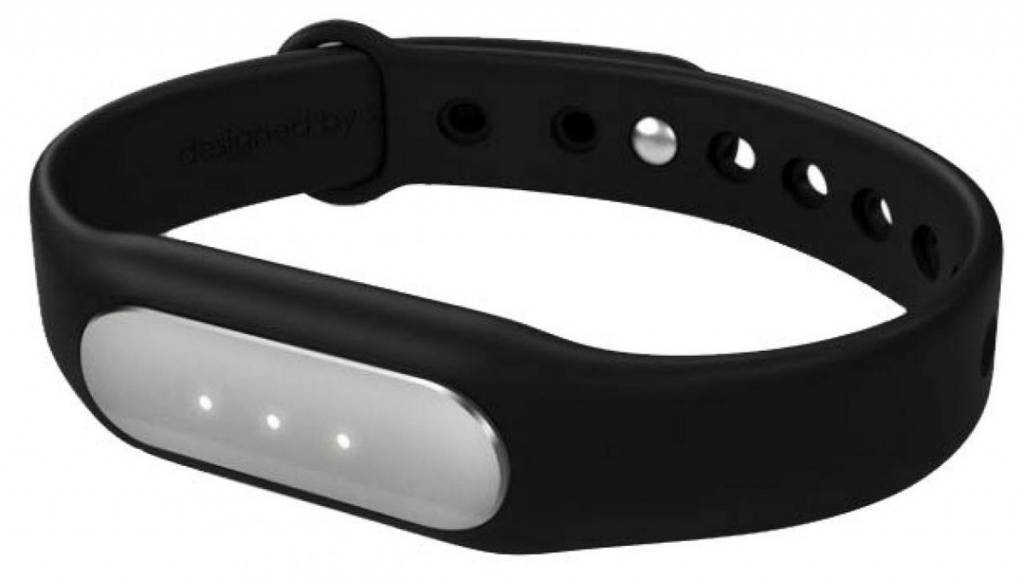
Xiaomi Mi Band
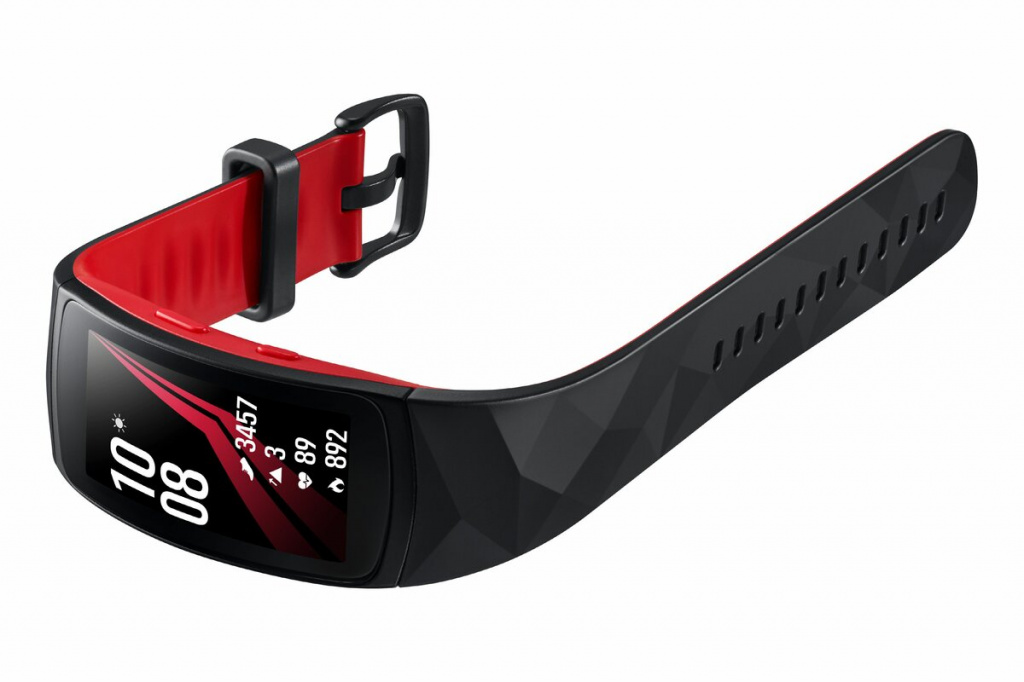
Samsung Galaxy Fit
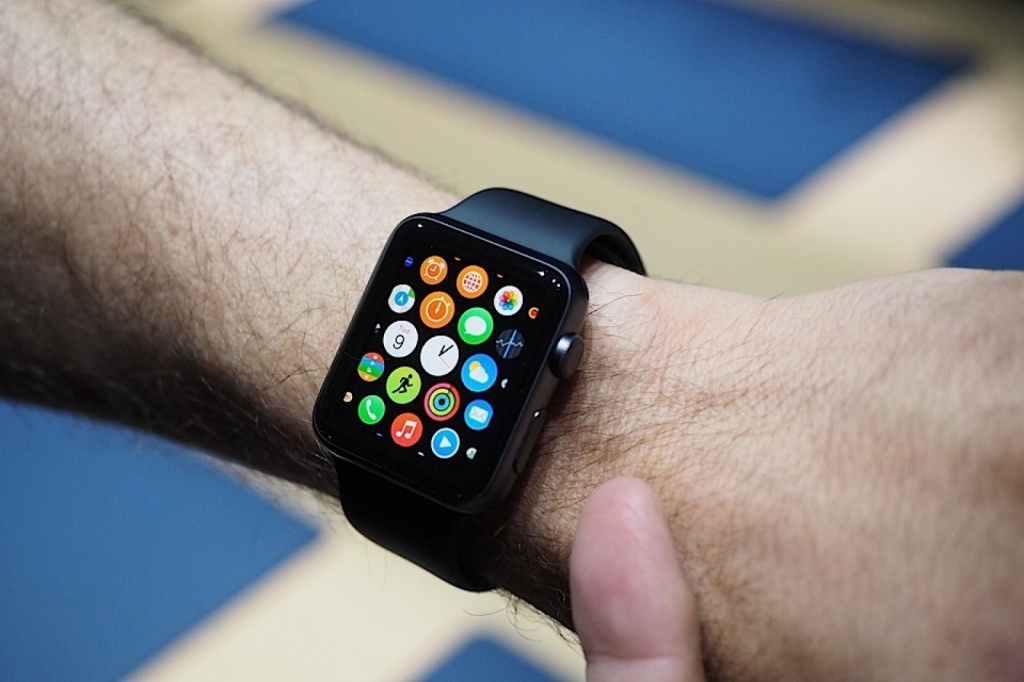
Apple Watch
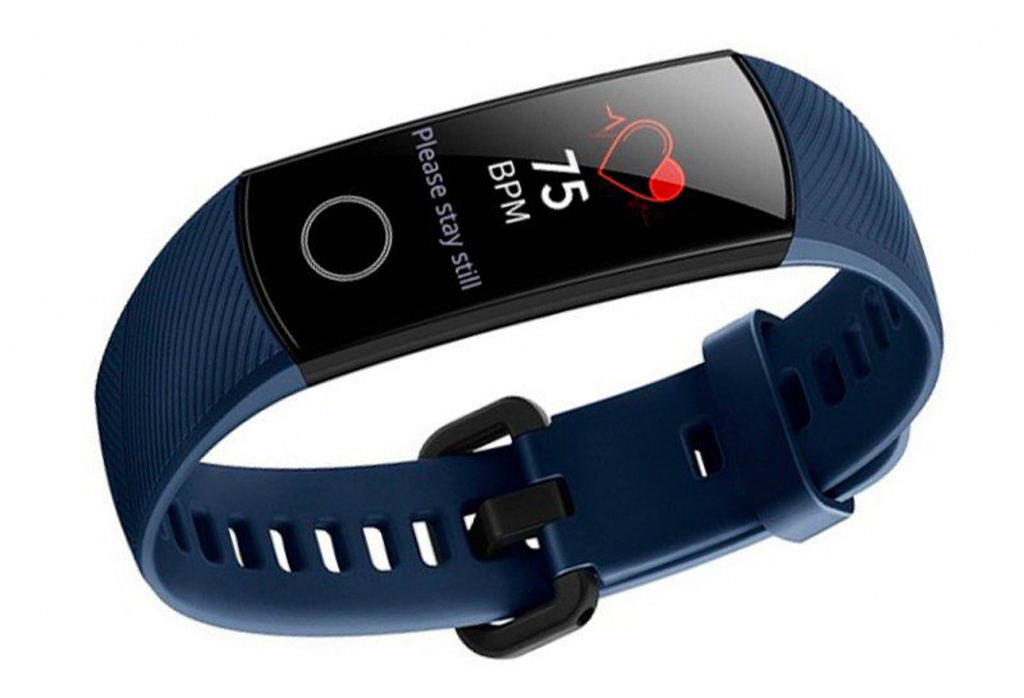
Huawei Band
Отказ от ответсвенности
Обращаем ваше внимание, что вся информация, размещённая на сайте Prowellness предоставлена исключительно в ознакомительных целях и не является персональной программой, прямой рекомендацией к действию или врачебными советами. Не используйте данные материалы для диагностики, лечения или проведения любых медицинских манипуляций. Перед применением любой методики или употреблением любого продукта проконсультируйтесь с врачом. Данный сайт не является специализированным медицинским порталом и не заменяет профессиональной консультации специалиста. Владелец Сайта не несет никакой ответственности ни перед какой стороной, понесший косвенный или прямой ущерб в результате неправильного использования материалов, размещенных на данном ресурсе.
Как установить время на фитнес-браслете Xiaomi Mi Band 4: настройка часов
Продолжение полюбившейся серии фитнес-браслетов от Xiaomi – Mi Band 4, обладающий основными функциями для контроля состояния здоровья, ритма, движения. Синхронизация с мобильным телефоном и наручный характер предмета определяют использование Банда в качестве часов. Логическое продолжение функциональных возможностей телефона воплощено в браслете.
После покупки пользователи сталкиваются с необходимостью настройки Бенда и иногда возникают вопросы, в том числе, как настроить часы Xiaomi Mi Band 4. Контроль показателей времени не менее важен в повседневных активностях, чем значения ритма. Пользователи должны знать, что основной способ, как установить время на фитнес-браслете Xiaomi Mi Band 4 – сделать это через приложение Mi Fit, синхронизированное со смартфоном. Есть и более изощренные варианты.
Как настроить часы Mi Band 4
Настройка часов Mi Band 4 начинается с установки связи между смартфоном и непосредственно браслетом. Для этого пользователь скачивает специальное приложение Mi Fit от Ксиаоми. Связь осуществляется через Bluetooth, поэтому при настройке он должен быть включен. В приложении осуществляется учет всех данных, получаемых с браслета, которые затем отображаются в аккаунте Mi.
Настройка часов происходит автоматически при установлении синхронизации между трекером Ксиоми и телефоном. На браслете отображается то же самое время, что и на смартфоне. При изменении времени на мобильном оно меняется и на Mi Band 4. Вид дисплея и отображаемая информация изменяются в приложении Mi Fit через меню «Настройка дисплея». Так настраивается внешний вид часов, которые могут показывать два вида информации:
- непосредственно время (часы и минуты);
- дата (число и день недели).
Через компьютер
Через компьютер для браслета Сяоми выполняется лишь авторизация аккаунта Mi. Официальное программное обеспечение ограничивает использование иных технических средств, кроме смартфона. Нельзя как установить время на фитнес-браслете Xiaomi Mi Band 4, так и поменять все остальные настройки: интерфейс, стандартный показатель числа шагов, время будильника и другие.
Единственная возможность обойти ограничение – установить специальную программу-эмулятор, позволяющую настраивать трекер через компьютер и без смартфона. Такие программы совместимы только с системой Android, что позволяет подключаться без рассинхронизации устройств. Владельцам iPhone придется проделать следующую процедуру:
- «Отвязать» браслет от телефона.
- Установить эмулятор из магазина Apple на компьютер.
- Пройти процедуру синхронизации браслет-компьютер.
Эмулятор выступает в роли площадки, имеющей функции смартфона, но работающей через компьютер.
Без смартфона и приложения
Изменение времени на браслете, его настройка невозможны без использования смартфона и приложения. Применение эмуляторов на компьютерах – аналог использованию телефона, но этим больше пользуются те, кто осуществляет прошивку устройств. Вручную настройка невозможна, потому что на самом Банде не предусмотрены механизмы для независимой работы.
Разработчики из Ксиоми рекомендуют использовать приложение Mi Fit, которое доступно пользователям двух основных мобильных операционных систем: Android, iOS. Программа имеет низкие требования к смартфону и доступна для большинства существующих моделей. То же относится и к Bluetooth, которым располагают большинство телефонов.
Как установить время на фитнес-браслете
Настройка времени на Бенде полностью автоматизирована и подчиняется установленному на смартфоне значению. Не нужно специально уточнять, как установить время на фитнес-браслете Xiaomi Mi Band 4. Любое изменение параметров часов тут же за счет синхронизации поменяется и на браслете.
Дополнительно для удобства пользователи подключают функцию включения дисплея при поднесении руки – это стандартный жест для наручных часов, распознаваемый Бандом. Удобство заключается в исключении необходимости касаться сенсора для уточнения времени.
Как поменять время на часах: можно ли это сделать?
Смена времени на часах для браслета от Ксиаоми осуществляется путем изменения параметров в настройках телефона. Это позволяет легко подстроиться под окружающие обстоятельства: смену часового пояса, переходу на зимнее время и простому уточнению при отставании или «спешке». Все изменения отображаются на дисплее мгновенно.
Как настроить время на фитнес браслете
Большинство пользователей не могут найти чётких различий между смарт браслетом и умными часами. Эти устройства действительно трудно разграничить по типу. Так как их можно использовать в качестве наручных часов с дополнительными функциями. Из этой статьи вы узнаете, каким образом настроить правильно время на вашем фитнес браслете.
Как настроить время на трекере М3
Браслет M3 пользуется популярностью. Его главные достоинства — отличный дизайн и недорогая цена (около 600 рублей). Несмотря на невысокую цену, в нём есть все функции, которые нужны для занятия спортом.
А также для того, чтобы использовать фитнес устройство как полноценные наручные часы. Корпус имеет классическую форму с единственной сенсорной кнопкой в нижней части экрана. Она выполнена в виде небольшого углубления, в которое уютно помещает палец пользователя.
Чтобы настроить время на этом фитнес браслете:
- Нажимаем на кнопку корпуса, чтобы отобразилось главное меню;
- Переходим в раздел с информацией устройства. Она находится почти в конце списка меню;
Время, которое установлено по умолчанию — 12:30. Это то время, когда вам нужно настраивать трекер, чтобы выставить его без помощи приложения. Других способов вручную выставить дату и время нет. Чтобы на M3 установить точную дату и время, нужно подключить устройство к мобильному телефону по Bluetooth.
Для этого скачайте в Google Play приложение Lefun Health и подключите с его помощью умного браслета к смартфону. Время настраивать отдельно не нужно. Оно синхронизируется с временем на телефоне.
Каким образом выставить часы на браслете Mi Band 4
Китайский производитель цифровой техники Xiaomi пытается создать мировой бренд хорошего качества. Поэтому большинство их продукции сегодня достойны внимания. Mi Band 4 подтверждает это утверждение.
Красивый корпус, к которому хочется прикоснуться, большое количество ремешков на выбор, а также набор разных по дизайну циферблатов.
Чтобы изменить дату и время на фитнес браслете, необходимо загрузить приложение-посредник на свой мобильный телефон:
- Для подключения Mi Band 4 требуется приложение Mi Fit;
После подключения данные будут синхронизированы в реальном времени. И часы на вашем браслете изменятся на актуальное время. Если ваш смартфон по каким-то причинам показывает неправильное время, то и в браслете оно будет неверным. Измените эти данные в смартфоне и через некоторое время часы будут показывать правильную информацию.
Как изменить время на фитнес трекере Samsung Galaxy Fit
Первый браслет от Самсунг был не очень удачным. Их вид напоминал больше небольшую кнопку без каких-либо дисплеев. Устройство не получило признания и было быстро снято с продаж. Но следующие попытки компании увенчались успехом. Galaxy Fit стали достаточно популярным гаджетом для спортсменов и людей, которым нравятся модные устройства. Корпус фитнес браслета не отличается от других — это всё та же капсула с цифровым дисплеем и сенсорной кнопкой внизу.
Большинство смарт трекеров не рассчитаны на то, чтобы настраивать дату и время вручную средствами меню самого устройства. Хотя некоторые параметры изменить без подключения к смартфону всё же можно. Для полноценного контроля понадобится приложение Galaxy Wearable.
Если вы обладатель смартфона Samsung, вам ничего скачивать не придётся:
- Активируйте блютуз на вашем смартфоне;
- Найдите и выберите браслет в списке подключенных устройств;
На фитнес браслете Samsung время будет настроено автоматически. Приложение содержит большинство настроек, которые могут пригодиться в процессе использования браслета. Можно изменить параметры экрана, список уведомлений или поменять учётную запись.
Как настроить часы на браслете Mi Band 3
Чтобы подключить третью версию Mi Band браслета, нам снова понадобится приложение для мобильных устройств Mi Fit. Это предыдущая версия устройства от Xiaomi, которая мало чем отличается. Процесс подключения повторяется новой версией. Но давайте его рассмотрим.
Скачайте и установите приложение по ссылке:
- Запустите Mi Fit и выберите « Подключить устройство »;
- Поднесите фитнес браслет поближе к смартфону. Также уберите подальше прочие Bluetooth устройства, которые могут мешать сопряжению;
- Подтвердите подключение на браслете.
Теперь можно перейти к более гибким настройкам трекера через мобильное приложение. Подождите некоторое время и коснитесь кнопки на экране фитнес браслета, чтобы убедиться, что часы настроены правильно. Если это не так, возможно прошло ещё недостаточно времени, чтобы все данные были синхронизированы по сети. В устройстве вы сможете изменить темы или циферблаты экрана.
В параметрах приложения есть функция, которая позволит быстро найти ваше наручное устройство, если вдруг вы его потеряете в квартире.
Не обязательно на Mi Band 3 каждый раз включать и находить в настройках или меню измеритель пульса. В параметрах приложения можно включить его автоматическую работу.
В меню браслета открывается раздел с погодой, который поможет вам решить, выполнять вечернюю пробежку или остаться дома. Приложение позволит настроить будильник на умном трекере, который напомнит вам о времени для занятий спортом. Или сможет разбудить утром.
Проблемы при подключении фитнес трекера
Не всегда удаётся настроить свой браслет и подключить его к мобильному телефону. Это касается всех рассмотренных нами моделей. И первая проблема, с которой сталкиваются пользователи на этапе подключения, кроме настройки времени, — смартфон не реагирует на устройство .
Когда вы включили блютуз, запустили новый поиск и ничего не происходит. Зачастую устройства приходят к нам через посылки прямо из Китая. Путь не близкий — поэтому в дороге устройство часто разряжается полностью.
Попробуйте подзарядить его и снова подключить к смартфону. Определить разряженный аккумулятор можно при попытке отобразить его главный экран. Он полностью разряжен, если не отзывается на прикосновения или долгое нажатие на кнопку питания. Также перед сопряжением некоторых браслетов с телефоном необходимо активировать не только блютуз, но и Wi-Fi, а также разрешить определять ваше местоположение. Без этих параметров устройство может не подключаться.
Если в вашем случае не получается подключить браслет к телефону, попробуйте удалить другие сопряжения в окне блютуз. И перезагрузите его. После этого подключите все необходимые технологии и попытайтесь подключить смарт трекер. Как только у вас получится это сделать, часы выставятся автоматически. Проверьте ваше интернет-соединение. Если с ним возникнут проблемы, у вас также будут неполадки при подключении.
Видео-инструкция
Для тех, кому важно настроить время на своём фитнес браслете вручную, без подключения телефона с приложением, в данном ролике продемонстрировано, как это можно сделать.
Фитнес-браслеты серии Mi Band быстро завоевали рынок. Они удобны в использовании и имеют много полезных функций, позволяя отслеживать активность, считать потраченные калории и отображать уведомления со смартфона.
При этом основной функцией Ми Бэнд все еще остается информирование о текущем времени. Однако, чтобы настроить время на фитнес-браслетах Xiaomi, нужно разбираться в нюансах работы этих устройств. Чтобы упростить вам задачу, мы подготовили подробную инструкцию, как это сделать. Рекомендации из статьи актуальны для всех трекеров серии:
- Mi Band;
- Mi Band 2;
- Mi Band 3;
- Mi Band 4;
- Mi Band 5;
- Mi Band 6.
Как установить формат отображения времени
Есть два типа отображения информации на экране фитнес-браслета: только часы и минуты или часы и минуты + дата. Эти опции настраиваются в приложении Mi Fit, скачать которое можно в Google Play или на сайте разработчика.
Чтобы изменить формат отображения времени, сделайте следующее:
- Откройте приложение Ми Фит.
- Перейдите в раздел «Профиль».
- Нажмите на кнопку «Формат времени». Вы попадете в меню, в котором нужно выбрать один из двух вариантов.
После этого информация, которая выводится на дисплей, мгновенно изменится.
Также рекомендуем активировать функцию «Распознавание по запястью». Это еще одна полезная опция на фитнес-трекерах Mi Band. После ее активации дисплей браслета будет автоматически включаться после того, как вы поднимете запястье. То есть эта функция превращает фитнес-трекер в полноценные часы. Чтобы узнать, который час, не нужно постоянно тыкать по сенсорной кнопке.
Как настроить отображение времени на экране Mi Band
Отображение информации в 12-часовом формате не всегда подходит людям, которые придерживаются жесткого и точного графика. Если для вас более удобен 24-часовой формат (или, наоборот, 12-часовой), тогда снова зайдите в приложение Mi Fit и выполните следующее:

- Откройте «Настройки».
- Нажмите на пункт «Дата и время».
- Выберите удобный для вас формат в расширенном меню.
После сохранения изменений можете включить экран часов и убедиться, что формат сменился.
Возможные проблемы
Иногда пользователи сталкиваются с тем, что фитнес-часы отображают время некорректно. Причина может заключаться в самом смартфоне, на котором произошел сбой настроек. Синхронизация приведет к тому, что ошибочное время будет отображаться не только на телефоне, но и на экране часов.
К другим причинам некорректного отображения времени относят:
- брак или проблемы с электроникой. Если случилось так, что телефон показывает точное время, а на дисплее фитнес-браслета информация некорректная, вероятно, проблема вызвана заводским браком. Об этом будет свидетельствовать отставание или спешка часов, частые зависания. В этом случае выходом будет обращение в сервисный центр или возвращение трекера по гарантии;
- сбой прошивки. Желая сэкономить,пользователи устанавливают через посторонние ресурсы бесплатные версии прошивок. Такое ПО может работать со сбоями или вообще не подключаться к фитнес-трекерам. В этом случае пользователю нужно установить официальную версию прошивки или выполнить оптимизацию текущего ПО.
- Сбой в работе приложения. Очень часто проблемы с подключением и работой фитнес-часов происходят из-за сбоев в работе приложения Mi Fit. Чтобы этого не случилось, рекомендуем периодически обновлять программу в Google Play. Новые версии Ми Фит выпускаются регулярно, радуя пользователей более комфортным дизайном и новыми возможностями;
- требуется смена часового пояса. Нередко причиной неполадок с отображением времени служит неправильно установленный часовой пояс. В современных телефонах имеется опция автоматического перехода на нужный часовой пояс с помощью GPS. Также его можно изменить и самостоятельно. Для этого нужно войти в «Настройки», выбрать пункт «Дата и время» и рядом с кнопкой «Автоопределение часового пояса» установить галочку.
Как поменять время без телефона и приложения
Владельцы фитнес-трекеров серии Ми Бэнд используют приложение Mi Fit для настройки времени и других функций. Эта утилита удобна в использовании, предоставляет широкие возможности и систематически обновляется. Программа доступна на Android с версией от 4.3 и на iOS от 7.
Нередко пользователи спрашивают, можно ли поменять время на фитнес-браслете без телефона и приложения. К сожалению, производитель не предусмотрел такой возможности. Выставить или поменять время на браслетах Mi Band можно только после сопряжения со смартфонов.
Вывод
Мы разобрались, как настроить часы на фитнес-браслете Mi Band. Это несложно, занимает всего несколько минут. Если после синхронизации возникли неполадки, убедитесь, что на самом смартфоне корректно отображается время.
Как настроить время на “умных” часах Xiaomi Mi Band 2

Спортивные гаджеты от китайского производителя Xiaomi довольно быстро завоевали популярность и стали востребованными как среди заядлых спортсменов, так и среди людей, поддерживающих здоровый образ жизни.
Фитнес-браслеты серии Mi Band обладают богатым функционалом, позволяя фиксировать активность, отслеживать фазы сна и подсчитывать расход калорий.
При этом одной из самых востребованных функций по-прежнему является информирование о текущем времени.
Однако для того, чтобы понять, как настроить время на фитнес-браслете Xiaomi Mi Band 2 (Ксиоми Ми Банд), необходимо разбираться в нюансах работы устройства.
Как выбрать формат отображения
Сразу стоит уточнить, что вся информация на OLED-дисплее представлена в англоязычном варианте. На экран выводится отображение времени в виде часов и минут или совмещенный вариант с датой в формате числа и дня недели.
Обе опции можно найти и настроить в рамках специального приложения для серии Mi Band, называемого Mi Fit. Нужно также отметить, что, подключая совмещенный формат с датой, содержащий больше знаков, размер выведенных значений будет уменьшен. Каждый пользователь индивидуально выбирает удобный для него вариант. Производитель рекомендует попробовать оба и оставить наиболее приемлемый.
Сделать нужные настройки довольно просто. Для начала следует перейти в опцию «Профиль» и выбрать строку «Формат времени», после чего откроется окно меню, состоящее всего из 2 пунктов. Далее нужно просто определиться с выбором.
Интересно! Активировать дисплей можно с помощью простого поднятия руки, а опция «Распознавание по запястью» позволит избавиться от необходимости нажатия сенсорной кнопки для того, чтобы узнать текущее время.
Настройка отображения на экране
Отображение времени в 12-часовом формате, столь популярное в Штатах, не подходит для пользователей, придерживающихся жесткого и подробного расписания дня.
Браслет Mi Band 2 от Xiaomi (Хаоми) синхронизирован со смартфоном, поэтому большинство параметров задается именно с мобильного устройства.

Произвести все необходимые настройки можно с помощью своего телефона. Для этого в мобильном устройстве необходимо зайти в раздел «Настройки», войти во вкладку «Дата и время», где в расширенном меню пользователю предоставляется выбрать между 12- и 24-часовым форматом. После сохранения новых настроек необходимо обратиться к фитнес-браслету.
Чтобы обновить данные касательно режима времени, нужно отключить функцию Bluetooth и, выждав 2-3 минуты, подключить этот беспроводной вид связи снова. После этого новый формат должен отобразиться на плоском экране браслета.
Вернуться к стандартному варианту времени можно, просто выбрав соответствующий пункт отображения без даты.
Почему устройство показывает некорректные данные
В ряде случаев пользователи сталкиваются с ситуацией, когда гаджет некорректно отображает информацию о времени или календарном дне. Причиной ошибки может быть сам телефон, на котором произошел сбой временных настроек. Синхронизация с гаджетом приведет к тому, что ошибочная информация будет передана и на дисплей фитнес-браслета. Также дополнительными факторами могут выступить:
- заводской брак;
- проблема с прошивкой;
- сбои в работе Mi Fit;
- смена часового пояса.
Решить большинство этих проблем пользователь может самостоятельно.
Брак или проблемы с электроникой
Если возникает ситуация, когда смартфон отображает время и дату корректно, а на экране трекера информация ошибочна, значит, скорее всего, дело в заводском браке. Об этом же дефекте свидетельствует отставание, спешка или зависание временных настроек. В этом случае единственный выход – обращение в сервисный центр.
Важно! Необходимо сохранять все документы об оплате и талон на срок действия гарантии. Благодаря этому, ремонт девайса будет осуществлен бесплатно.
Прошивка
Нередко, желая сэкономить, владельцы гаджетов скачивают бесплатные прошивки со сторонних сайтов. Такое программное обеспечение может быть не предназначено для синхронизации с фитнес-гаджетами. В этом случае стоит перейти на официальный вариант или провести оптимизацию текущего. Весь процесс происходит автоматически.
Сбои в работе приложения
Для того чтобы избежать возможных сбоев в работе приложения Mi Fit, необходимо систематически проводить его обновление. Новые версии программ выходят регулярно и нередко приятно удивляют пользователей новыми возможностями, более комфортным интерфейсом или дизайном.
Нужно изменить часовой пояс

Одной из самых частых причин неполадок выступает смена часового пояса. В современных смартфонах предусмотрена функция автоматического перехода на часовой пояс с помощью функции геолокации.
Если же этого не произошло, нужно войти в «Настройки», выбрать опцию «Дата и время» и поставить галочку напротив «Автоопределение часового пояса».
В случае необходимости выборку можно произвести вручную.
Синхронизация смартфона с гаджетом позволит откорректировать данные касательно часового пояса и на экране фитнес-устройства.
Как выставить и поменять часы и дату без смартфона и приложения для Ксиаоми Ми Бэнд
Владельцы фитнес-браслетов Xiaomi Mi Band 2 часто используют приложение Mi Fit. Оно обладает хорошим функционалом и удобно в применении, к тому же ежегодно выходит несколько его модификаций, которые позволяют скорректировать и улучшить работу девайсов, использующих данную программу. Единственное ограничение – это версии iOS от 7 и Android выше 4.3.
Нередко пользователей интересует вопрос, можно ли установить параметры времени без приложения или смартфона. Производитель отвечает, что, однозначно, нет. Ручная настройка гаджета не предусмотрена. Все корректировки производятся только посредством процесса синхронизации с телефоном.
Полезное видео
Основные выводы
Почти все пользователи предпочитают выводить на дисплей информацию о текущем времени и дате, таким образом, используя фитнес-девайс в повседневной жизни в качестве часов:
- Формат изображения настраивается в специальном разделе смартфона. С помощью синхронизации он передается на OLED-дисплей фитнес-браслета.
- Причинами отображения некорректных данных может быть заводской брак, сторонняя прошивка, сбой в работе приложения или изменение часового пояса.
- Настроить дату и время на фитнес-браслете Xiaomi Mi Band 2 без синхронизации с телефоном и использования приложения невозможно, так как производителем не предусмотрена ручная настройка.
В работе со спортивным гаджетом от Xiaomi нет ничего сложного. Большинство настроек может с легкостью произвести любой пользователь современной модели смартфона. Смотрите также статью о том, как настраивать браслет Xiaomi Mi Band 2.
Руководство по настройке фитнес браслета Xiaomi Mi Band 4

Если вы купили браслет Xiaomi Mi Band 4, то перед использованием его необходимо настроить. Это совсем несложно, но некоторые процедуры провести просто необходимо, иначе вы не сможете использовать трекер. Поможет вам в этом наше руководство по настройке фитнес браслета Xiaomi Mi Band 4.
Как зарядить Xiaomi Mi Band 4
Прежде чем настраивать Xiaomi Mi Band 4, его необходимо подзарядить. Для этого используется специальная фирменная зарядка, которая поставляется в комплекте с гаджетом. В первую очередь, достаньте корпус трекера из ремешка, а потом всуньте его в гнездо, находящееся на зарядке. Нужно чтобы контакты сзади вашего трекера точно совпадали с контактами этого гнезда.
Гаджет должен быть как бы утоплен в гнезде зарядки, но следите за тем, чтобы трекер немного выступал из него. С другой стороны провода, подключите его к компьютеру через USB. Чтобы полностью подзарядить Xiaomi Mi Band 4, необходимо приблизительно два часа.
Как подключить браслет к телефону
Чтобы получить возможность полноценного управления гаджетом, необходимо позаботится о том, чтобы на мобильном устройстве было установлено специальное фирменное приложение от Xiaomi. Как и в прошлой версии устройства, применяется стандартное программное обеспечение в лице Mi Fit. Его можно спокойно установить абсолютно на любой смартфон, вне зависимости от модели или операционной системы.
Как только вы окончательно установите данную программу на смартфон, откройте ее и зарегистрируйте для себя новый профиль. Если же он у вас уже есть, достаточно просто выполнить авторизацию. Далее внесите данные, которые всегда запрашиваются во время первичной настройки. Также приложению необходимо дать все разрешение, которые программа запросит для полноценной работы. Если же приложение уже было на вашем смартфоне, не забудьте обновить его до последней версии.
Следующим шагом будет объединить два ваших гаджета. Для этого придется зайти в приложение и нажмите на кнопочку подключения новых устройств и уточните, что речь идет о трекере. Осталось только подтвердить свое согласие и выбрать версию браслета. Сопряжение также придется подтвердить на самом трекере.
Как настроить сам браслет
В Xiaomi Mi Band 4 вы можете найти шесть пунктов, которые можно настраивать. Полностью задать все параметры вы сможете, используя фирменное программное обеспечение для вашего смартфона, а на самом браслете вы можете установить режим Не беспокоить, будильник, а также пользоваться секундомером и таймером. Также есть функция поиска телефона.
Похожие статьи
Процесс настройки интуитивно понятен, но придется проверять его на практике. После того как зададите желаемые параметры, испробуйте их в работе. Это позволит подогнать Xiaomi Mi Band 4 под себя.
Так что в настройке Xiaomi Mi Band 4 нет абсолютно ничего сложного. Производитель позаботился о том, чтобы пользователям было удобно устанавливать свои параметры на трекере.
Как настроить время на Xiaomi Mi Band 2
Mi Band 2 – это фитнес-браслет, который делает компания Xiaomi. На текущий момент это самый популярный носимый гаджет-компаньон в мире. Известность пришла к гаджету благодаря очень выгодной цене, высокому качеству исполнения, элегантному дизайну и достаточному функционалу.
Mi Band 2 не только считает шаги или наблюдает за вашими циклами сна, он также способен давать вам сигнал о пришедших уведомлений от других программ, имеет функцию пульсометра, часов, счётчика калорий и будильника. Всё это он делает в паре с приложением Mi Fit и именно с помощью этой программы мы будем настраивать на нём время.
Настраиваем время на Mi Band 2
Шаг 1 – устанавливаем Mi Fit

В официальном магазине Play Market нужно вбить в строку поиска «Mi Fit» и установить приложение. Будьте внимательны, существует множество сторонних программ, которые называются похожим образом, вам нужно оригинальное приложение, автором которого является компания Xiaomi.
Шаг 2 – сопряжение с телефоном
После того, как вы установили Mi Fit, убедитесь, что батарейка браслета заряжена. Теперь включите модуль Bluetooth на телефоне и загустите Mi Fit. Вы увидите инструкцию о том, как соединить Band 2 с телефоном, действуйте строго по указанному в приложении алгоритму.
Шаг 3 – настройка времени на Mi Band 2
Теперь, когда браслет подключен, вам больше ничего не нужно делать. Браслет автоматически синхронизируется с телефоном и отображает время, которое вы видите на экране смартфона.
О полном списке возможностей браслета и приложения Mi Fit я расскажу в следующей статье.
Содержание
- 1 Как заряжать фитнес-браслет Xiaomi Band 4
- 2 О версиях «Сяоми Ми Банд», языках и кнопках управления
- 3 Как подключить часы Xiaomi Band 4 к телефону
- 4 Управление смарт-часами Xiaomi Mi Band 4 через приложение
- 5 Настройки на самом фитнес-трекере Xiaomi Mi Band 4
- 6 Как включить русский язык на фитнес-трекере MI Band 4?
- 7 Зачем нужен Mi Smart Band 4, какие его функции и возможности?
- 8 Основные характеристики Mi Band 4
- 9 Что в коробке и в чем отличия китайской версии от глобальной
- 10 Как включить/выключить Mi Band 4
- 11 Как настроить дату и время
- 12 Как заряжать Xiaomi Mi Band 4
- 13 Подключение Mi Smart Band 4 к смартфону
- 14 Интерфейс и управление
- 15 Как настроить Mi Smart Band 4
- 16 Часто задаваемые вопросы
- 17 Где купить Xiaomi Mi Band 4?
- 18 Скачать руководство по эксплуатации Xiaomi Mi Smart Band 4 в PDF
- 19 Настройки браслета Xiaomi Mi Band 4
- 20 Найти браслет
- 21 Настройки вызовов и напоминаний на фитнес браслете Xiaomi Mi Band 4
Если вы пользовались предыдущими фитнес-трекерами Xiaomi Mi Band, то настройка Band 4 вряд ли вызовет у вас затруднения. Но если вы пополнили ряды владельцев браслета впервые, инструкция ниже поможет вам перевести гаджет на оптимальный язык, подключить его к телефону, познакомит с базовым функционалом и механизмами управления. Если представленные ниже меню и команды не совпадают с вашими, поищите похожие. В разных версиях смарт-браслетов и приложений настройки могут отличаться.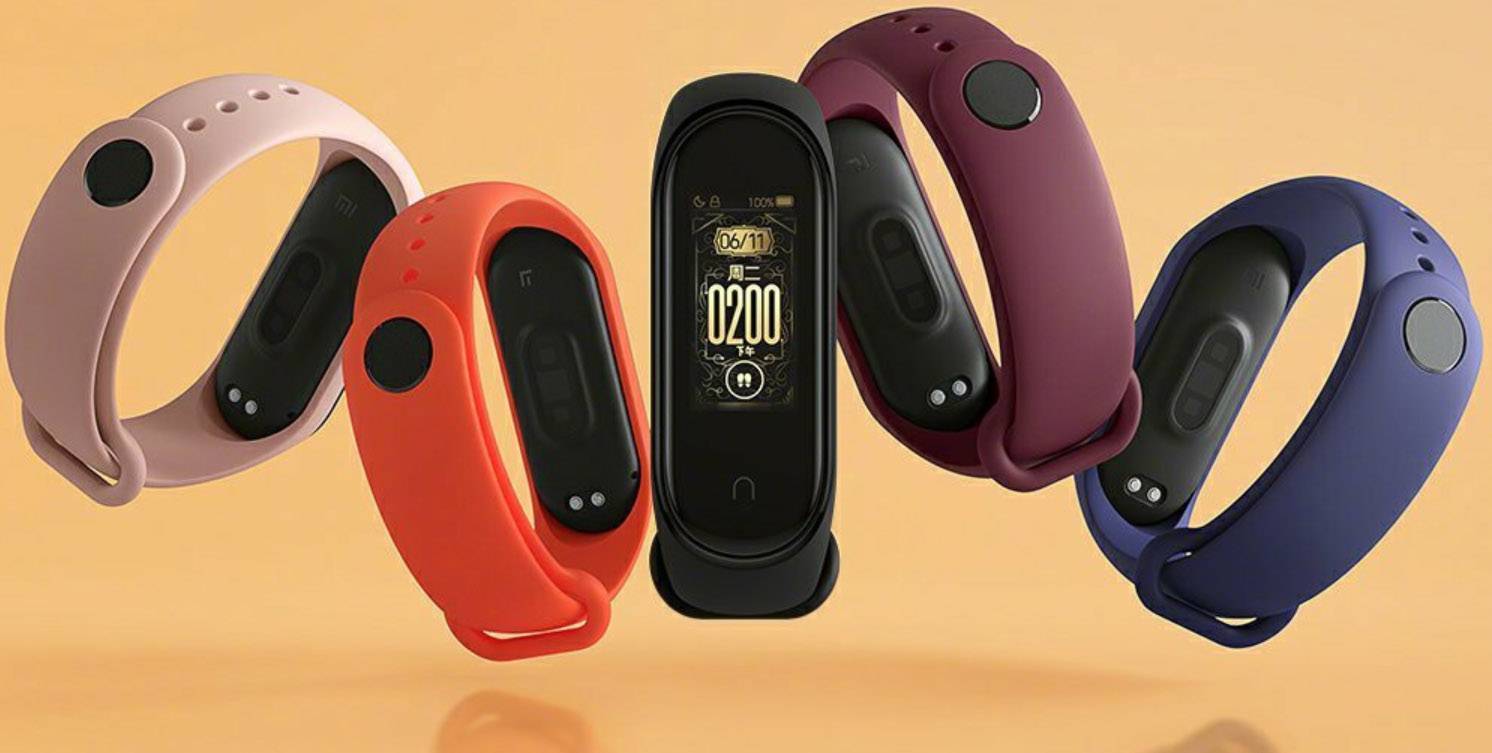
Как заряжать фитнес-браслет Xiaomi Band 4
Перед первыми настройками гаджета обязательно зарядите его с помощью идущей в комплекте зарядки. Для этого выньте корпус часов из ремешка и поместите его в зарядное гнездо так, чтобы зарядные контакты на задней стороне часов совпали с контактами гнезда. Утопите часы в гнездо, но обратите внимание, что они будут немного выступать из него. Штекер зарядного устройства воткните в USB-порт компьютера, пауэрбанка или другого подходящего девайса. Заряжаются часы от штатной зарядки примерно два часа.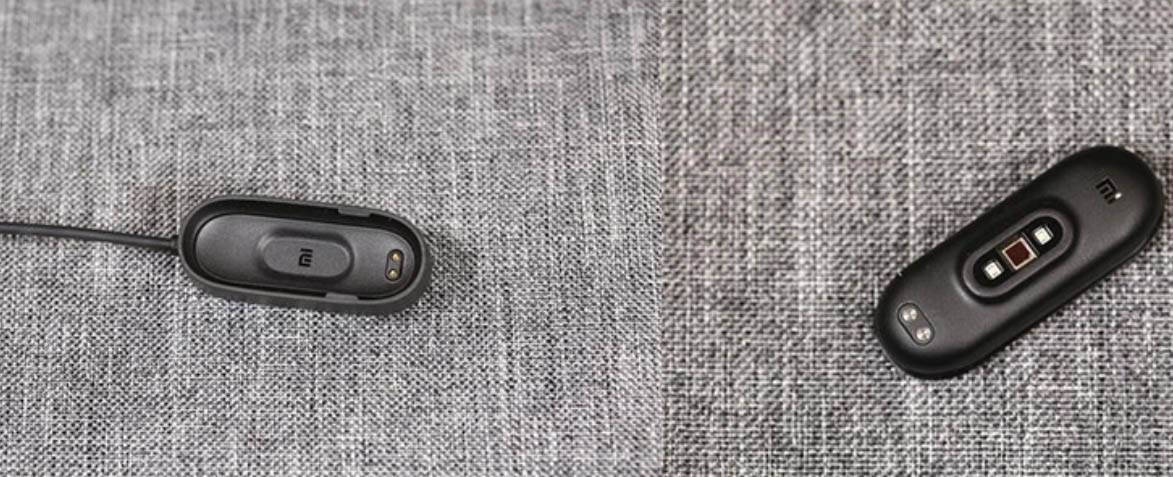
О версиях «Сяоми Ми Банд», языках и кнопках управления
На рынке появилось несколько вариантов браслета «Сяоми Ми Банд». Это глобальная версия и китайская. Глобальная версия идет без NFC, микрофона и ассистента, но поддерживает мультиязычность. У китайской версии есть три вариации: обычная, с NFC и с тематикой небезызвестных «Мстителей» от Marvel Studios.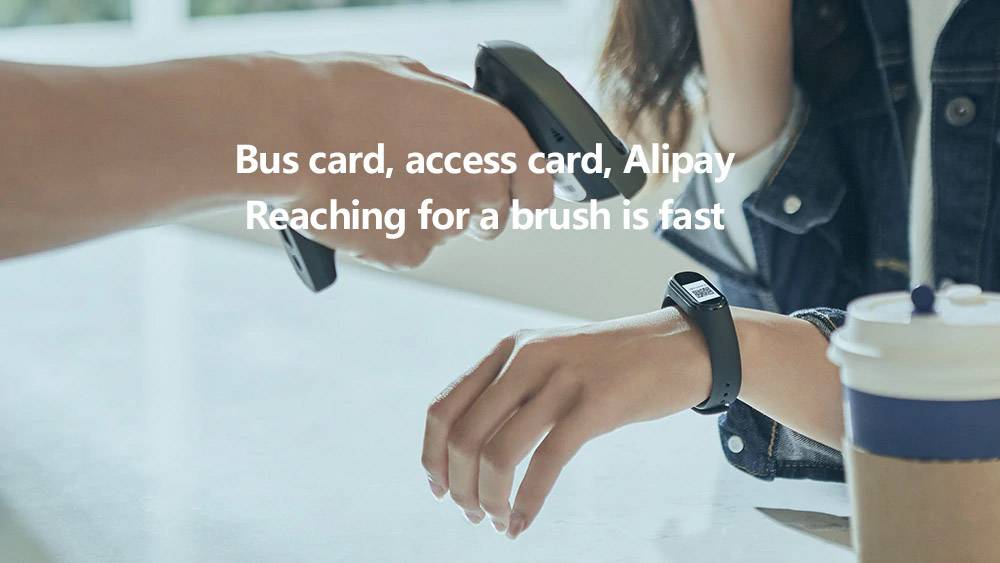 Вариант с NFC имеет микрофон и поддерживает ассистента, поэтому функционал этой модели немного отличается от обычной версии. Китайские модели поддерживают китайский и английский языки, но есть один нюанс. Пока поддержка английского возможна только в том случае, если в качестве поддерживаемого языка вы в своем телефоне установите английский язык. В противном случае на часах будет китайский. Если выйдет глобальная прошивка, то тогда и китайскую версию браслета можно будет переключить на русский. Для смены языка воспользуйтесь меню «Настройки» в своем телефоне и разделом «Общие настройки (Язык и ввод)» или похожим на него.
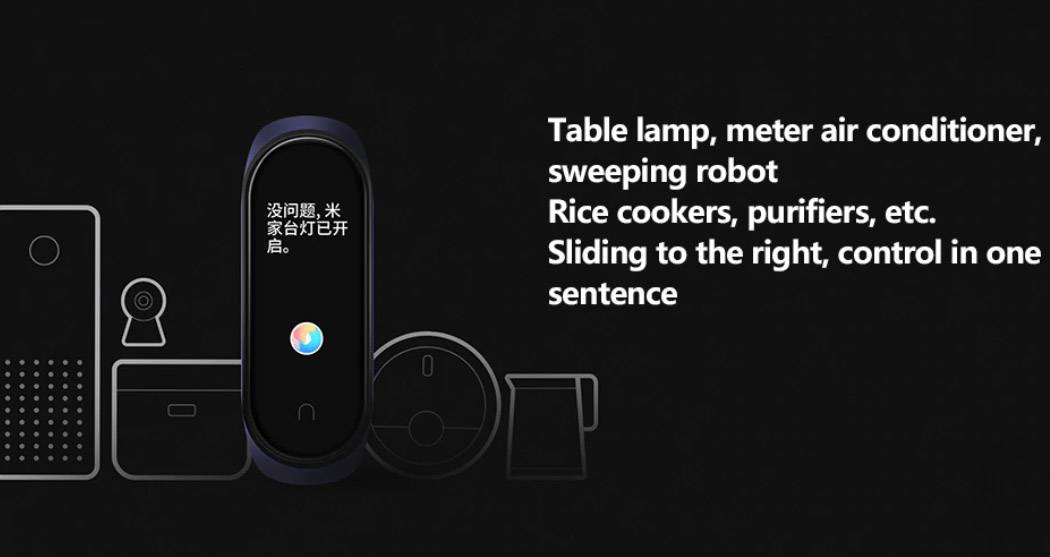 В Xiaomi Band 4 экран полностью сенсорный, что упрощает управление. Для перемещения по экрану используются свайпы вправо-влево, вверх-вниз. Также в нижней части экрана есть небольшая сенсорная кнопка, которая облегчает процесс управления гаджетом.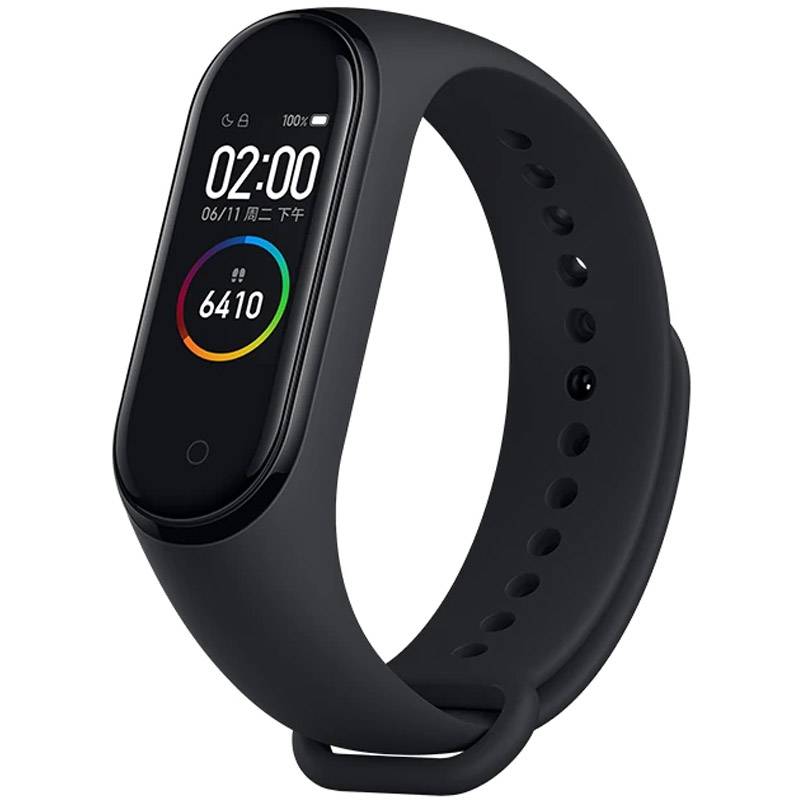
Как подключить часы Xiaomi Band 4 к телефону
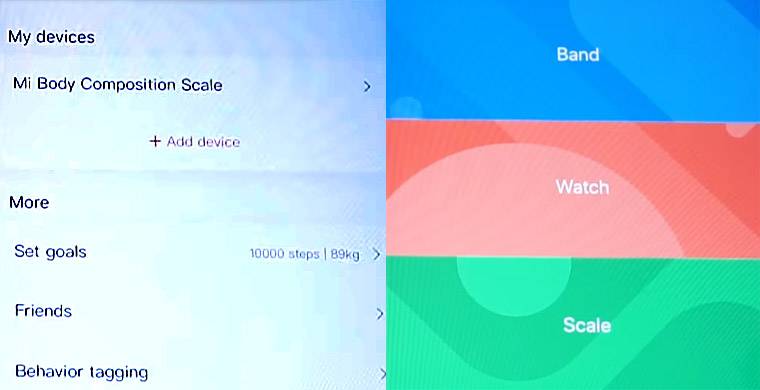
Для управления часами, как и в предыдущих поколениях гаджета, используется приложение Mi Fit. Если ваш телефон на базе Android, зайдите в Google Play, наберите в поиске Mi Fit, нажмите «Установить» и затем «Открыть». Для телефонов с iOS приложение скачивается через App Store. После установки приложения запустите его и создайте аккаунт с указанием почты или телефона или войдите, если уже имеете аккаунт. Внесите все запрашиваемые при первичной настройке данные и дайте необходимые разрешения. Если у вас уже было установлено приложение Mi Fit, убедитесь в том, что оно обновлено до последней версии или обновите его вручную. Для подключения часов к телефону зайдите в профиль приложения и выберите «Добавить устройство» (Add device), кликните по строке «Браслет» (Band) и «Согласен» (Agree). После этого кликните по строке Mi Smart Band 4 и подтвердите сопряжение на часах, нажав его сенсорную кнопку на экране. При необходимости включите Bluetooth. В зависимости от версии браслета и установленного приложения эти команды могут немного отличаться.
 Если фитнес-браслет отказывается подключаться к телефону, убедитесь в том, что гаджет полностью заряжен, что браслет лежит рядом с телефоном или в том, что к телефону не привязан другой Mi Band, например второй или третьей версий. В последнем случае найдите в профиле Mi Fit название этого браслета, пролистайте меню вниз, кликните кнопку «Отвязать» и подтвердите действие на следующем шаге. Иногда устранить проблему помогает перезагрузка телефона. Приложение может не дать подключить и поддельный фитнес-браслет.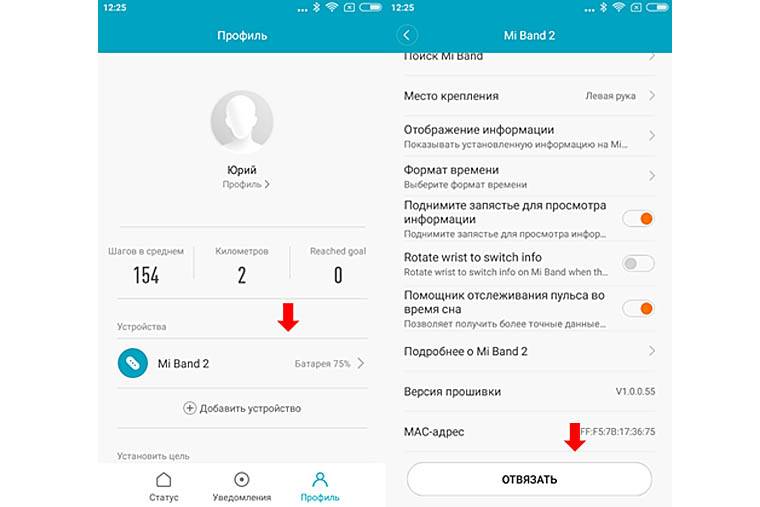
Управление смарт-часами Xiaomi Mi Band 4 через приложение
Все основные настройки в приложении Mi Fit доступны с главного экрана, который открывается при выборе Mi Smart Band 4. В строке «Настройка экранного браслета» можно выбрать один из множества доступных циферблатов или отредактировать свой. Сейчас их довольно много, но в дальнейшем обещают добавить еще больше циферблатов. В разделе «Входящий вызов» можно разрешить или запретить часам оповещать вас о входящих звонках, показывать номер телефона или имя того, кто звонит, настроить вибрацию и время задержки.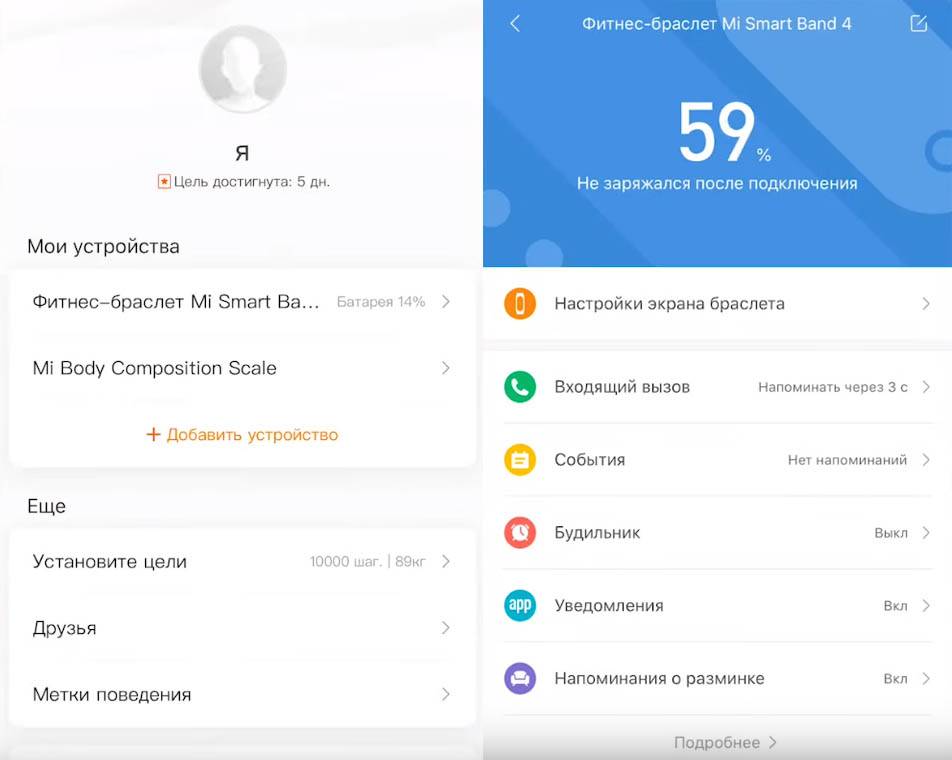 В разделе оповещений вы можете настроить те напоминания, которые хотите получать. Например, о необходимости провести разминку, о том, что был входящий звонок, о поставленной цели и другие. Точно так же в разделе уведомлений включаются необходимые приложения, например WhatsApp или Telegram. Чтобы уведомления приходили на ваш фитнес-браслет, последний должен быть подключен к телефону по Bluetooth. Если вы хотите напомнить себе о каких-то событиях, воспользуйтесь разделом «События», задав необходимую дату, название и при необходимости повтор напоминания. Будильник настраивается на один день, на каждый день или на будни. Там же настраивается вибрация будильника.
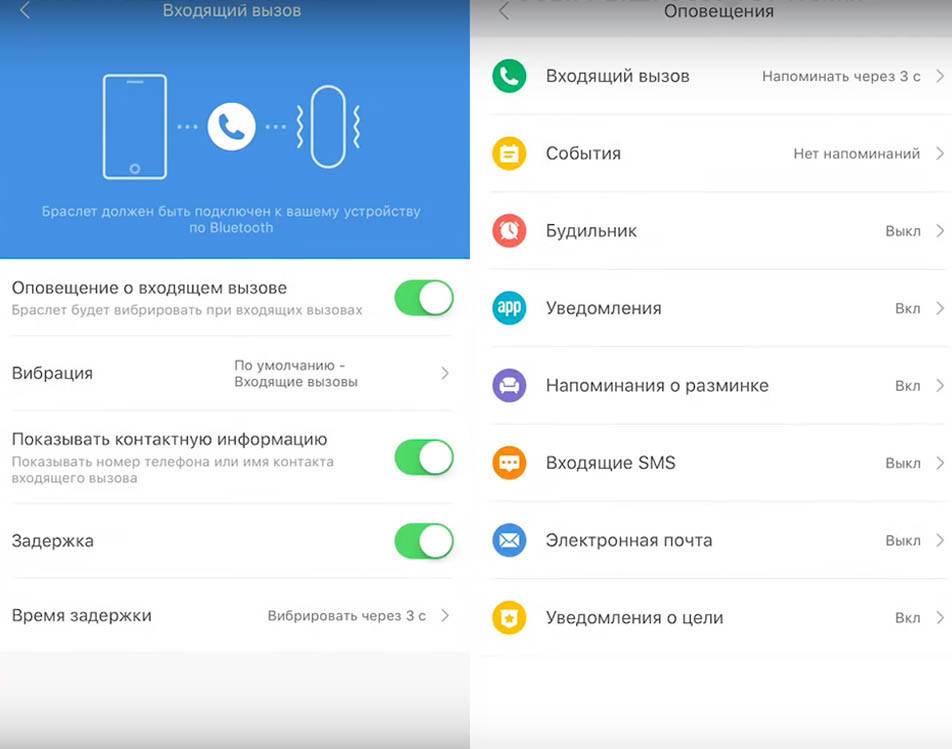 Есть в главном меню и возможность быстро найти браслет. Для этого нужно нажать на «Найти браслет», после чего часы несколько завибрируют. При этом у вас больше шансов заметить светящийся экран браслета, чем услышать тихую вибрацию. В разделе «Расположение браслета» вы задаете то запястье, на котором планируете носить гаджет. Если вы будете носить часы не на той руке, что указали, это снизит точность измерений. Вообще рекомендуют носить фитнес-трекер на неактивной руке (для правши это левая рука). Это связано с тем, что она меньше двигается и более расслаблена, что улучшает точность измерения пульсометра и других датчиков.
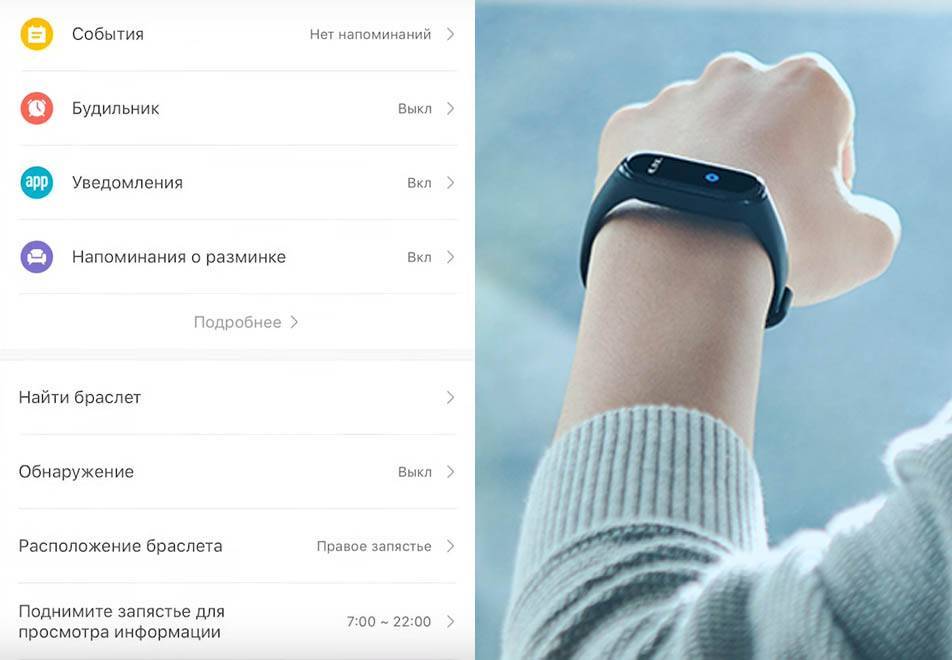 В строке «Поднимите запястье для просмотра информации» устанавливается то время, когда браслет будет включаться при повороте запястья. Обычно это время вашего бодрствования, чтобы браслет не будил вас во время отдыха. Там же можно задать скорость отклика браслета на ваш жест или вообще выключить эту функцию.
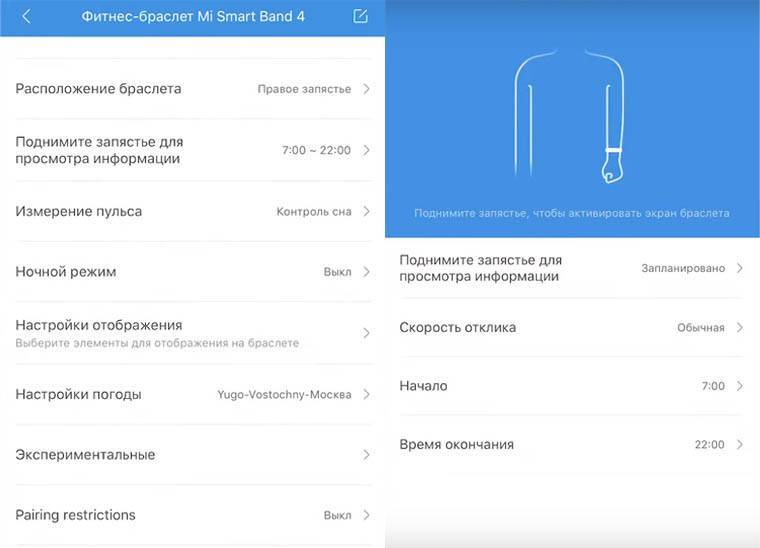 В Xiaomi Band 4 появилось такое новшество, как функция блокировки браслета. Стоит задать код, как при снятии браслета с руки, он окажется заблокирован и не будет работать до момента разблокировки. Для ввода кода в приложении Mi Fit в разделе Mi Smart Band 4 кликните по строке «Экспериментальные» (Experimental), затем по «Блокировка браслета» (Band lock). В строке «Пароль» (Change password) введите пароль из четырех символов и нажмите «Сохранить» (Save). Выключить пароль можно в строке «Выключить пароль» (Turn off password).
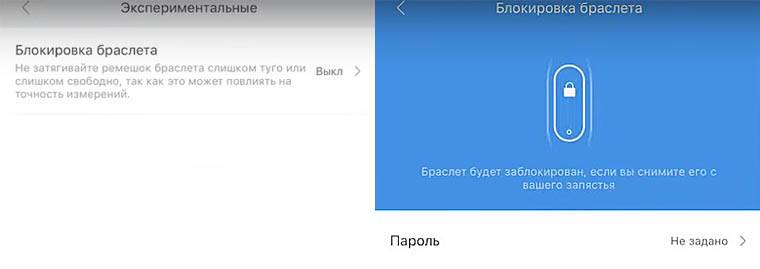 Также на главном экране есть настройки элементов, которые будут расположены на экране часов, измерение пульса, ночной режим, настройки погоды, обновления и некоторые другие.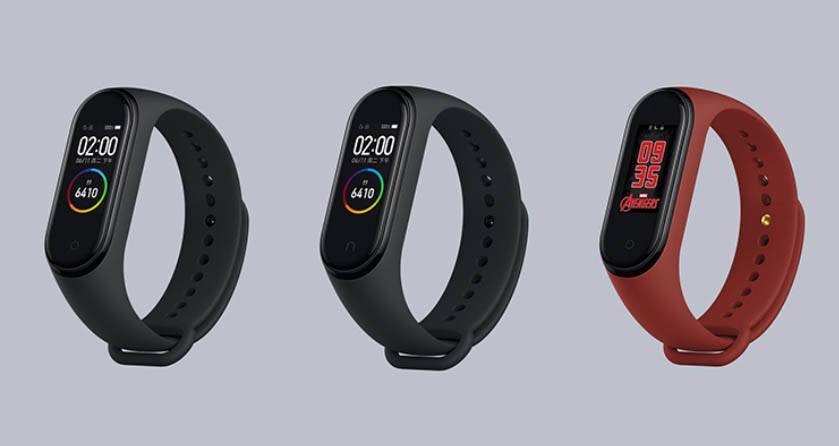
Настройки на самом фитнес-трекере Xiaomi Mi Band 4
На часах доступно шесть пунктов: статус, сердечный ритм, тренировки, погода, уведомление и дополнительные возможности. Полностью они настраиваются через приложение Mi Fit. На самих часах можно настроить режим «Не беспокоить», управлять будильником, запустить секундомер или таймер, настроить циферблат. Также можно найти свой телефон, нажав на соответствующую строку на экране часов (Find device). Меломанов особенно порадует такое новшество Mi Band, как возможность управлять музыкой прямо с фитнес-браслета. На экране часов вы можете поставить трек на паузу, сменить трек и настроить его громкость.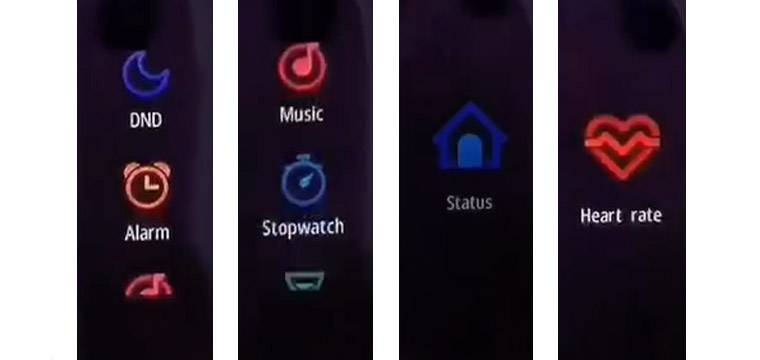 В разделе тренировок доступны традиционные занятия: бег, бег на дорожке, езда на велосипеде, занятия в качалке, прогулка и плавание. Но в браслете Mi Band 4 информации на экране в ходе тренировок отображается больше, чем у браслетов прошлых поколений. Можно даже через мобильное приложение настроить допустимую границу пульса. Если во время тренировок часы зафиксируют у вас превышение этой границы, вы получите уведомление на них.В целом настройки интуитивно понятны, требуют проверки на практике и вызывают затруднения в основном только из-за языкового барьера. С последним каждый справляется по-своему. Одни переводят телефон на английский язык до появления подходящей прошивки. Другие осваивают весь функционал приложения на русском, а настройки на часах запоминают по картинкам. А некоторые проделывают хитрые манипуляции по смене языков без дальнейшего захода в мобильное приложение. В любом случае, с русификацией гаджета эта проблема уйдет в прошлое.
Как включить русский язык на фитнес-трекере MI Band 4?
25 Июня вышло обновление, позволяющее сменить язык на браслете на русский. Для того, чтобы обновить браслет, необходимо обновить приложение Mi-Fit на вашем устройстве, далее обновить сам браслет. Часто задаваемые вопросы по Xiaomi Mi Band 4Инструкция как сменить заставку на свое фото в фитнес-браслете Xiami Mi Band 4[xfgiven_slider-img-1] [xfvalue_slider-img-1] [/xfgiven_slider-img-1] —>
В середине июня компания Xiaomi представила новое поколение одного из самых популярных фитнес-браслетов в мире Mi Band 4. Точнее официальное название гаджета Xiaomi Mi Smart Band 4. По сравнению с предшественником новинка получила ряд изменений и улучшений, о которых можно узнать в нашем сравнении Mi Band 4 и Mi Band 3. А подробнее о характеристиках и функциях в обзоре.
Все основные настройки и функции Mi Smart Band 4 не слишком отличаются от предыдущей версии браслета, поэтому эта инструкция будет полезна больше для тех пользователей, которые впервые приобрели фитнес-браслет этого производителя, но и владельцы предыдущих версий найдут здесь для себя полезную информацию.
В конце инструкции мы постараемся ответить на самые часто задаваемые вопросы по настройкам и особенностям этого устройства, а также оставим ссылку для скачивания инструкции в формате PDF.
Зачем нужен Mi Smart Band 4, какие его функции и возможности?
Несмотря на бюджетную стоимость и габариты браслета, функций у него достаточно много:
- Отображение времени, даты и дня недели (да, даже такой умный гаджет умеет выполнять функции обычных часов ценой в несколько долларов).
- Автоматический мониторинг пульса и измерение частоты сердечных сокращений в режиме реального времени.
- Отслеживание различных спортивных режимов, включая бег, ходьбу, езду на велосипеде и плавание.
- Отслеживание сна.
- Подсчет шагов, калорий и пройденного расстояния.
- Уведомления о вызовах, СМС и сообщениях из социальных сетей.
- Напоминания активности.
- Будильник.
- Прогноз погоды на текущий день и на несколько дней вперед.
- Таймер.
- Секундомер.
- Удаленное управление музыкой смартфона.
- Поиск телефона.
- NFC (функция полезна только если вы живете в Китае и только в китайской версии).
Основные характеристики Mi Band 4
Что в коробке и в чем отличия китайской версии от глобальной
Для любого покупателя фитнес-браслета знакомство с ним начинается с упаковки. Mi Band 4 приходит в небольшой прямоугольной коробке внутри которой находится сам фитнес-трекер в собранном состоянии, зарядный кабель и мануал.
В версии для китайского рынка руководство только на китайском, в версии для глобального рынка мануал на нескольких языках. Второе отличие китайской версии от глобальной – английские надписи на коробке. Все, в остальном устройства абсолютно идентичные.
Как включить/выключить Mi Band 4
Как и у предыдущих версий браслета, у Mi Band 4 нет кнопки включения/выключения. Если аккумулятор заряжен, то трекер всегда находится во включенном состоянии. Если после распаковки браслета экран не активируется касанием сенсорной кнопки под экраном, значит трекер нужно зарядить. При этом браслет включится автоматически. Кнопки выключения тоже нет и отключится устройство только после полной разрядки аккумулятора.
Как настроить дату и время
Время и дата устанавливается автоматически после сопряжения со смартфоном. Изменить дату и время с самого браслета невозможно.
Как заряжать Xiaomi Mi Band 4
Извлечение модуля из ремешка
Хотя производитель и перенес зарядные контакты с торца на заднюю часть капсулы, для зарядки батареи капсулу все равно нужно извлекать из ремешка. Что бы ее вынуть нужно взяться за ремешок, слегка оттянуть его в сторону и надавить пальцем на капсулу с нижней стороны, как показано на картинке ниже.
Зарядка
Вставьте капсулу в зарядное устройство таким образом, чтобы контакты плотно соприкасались. Затем вставьте USB разъем зарядного устройства в USB порт компьютера, ноутбука или USB адаптер.
Рекомендуемая сила тока составляет до 1А. Если ток будет сильнее, страшного ничего не случится и батарея даже быстрее зарядится, но это может привести к более быстрому ее износу. Обычно для зарядки до 100% требуется примерно 1,5 – 2 часа.
Подключение Mi Smart Band 4 к смартфону
Сам по себе браслет работать не может, поэтому его нужно сопрягать с планшетом или смартфоном. Для сопряжения обычно используется фирменное приложение от Xiaomi под названием Mi Fit. Можно также использовать некоторые сторонние приложения, например Mi Band Master, но официальным приложением все-таки является Mi Fit.
Приложение бесплатное и доступно для скачивания как в Play Market (для ANDROID), так и в AppStore (для iOS). Скачать Mi Fit для ANDROID можно по этой ссылке: https://play.google.com/store/apps/details?id=com.xiaomi.hm.health, для iOS – по этой: https://apps.apple.com/ru/app/mi-fit/id938688461. Также можно найти приложение в магазинах по названию или отсканировав QR код с картинки ниже.
Если у вас уже есть установленное приложение Mi Fit, его следует обновить, так как перевод на русский язык появился только в версии 4.0.5.
После установки запустите Mi Fit. Затем следует авторизоваться в приложении или зарегистрироваться если учетной записи Mi Fit у вас еще нет. Зарегистрировать аккаунт можно через номер телефона или электронную почту. Процесс регистрации очень простой и не должен ни у кого вызвать затруднений. Нужно просто следовать подсказкам. Также войти в приложение можно через аккаунты Google или Facebook.
После авторизации нужно привязать браслет к приложению. Для этого нажимаем “+” в правом верхнем углу экрана, затем выбираем “Браслет”, соглашаемся с уведомлением о сборе статистики и выбираем наше устройство из списка. После этого происходит подключение, которое нужно будет подтвердить касанием значка на экране браслета после вибрации.
Дальше приложение проверит версию прошивки и автоматически обновит ее до последней версии. Обновление проходит в несколько этапов, сначала обновляется прошивка, затем ресурсы, затем шрифты. После этого интерфейс устройства автоматически переведется на язык смартфона независимо от версии фитнес-браслета (китайская или глобальная). Все, теперь можно переходить к настройкам, но для начала пройдемся по интерфейсу устройства.
Интерфейс и управление
Браслет оснащен AMOLED-экраном с диагональю 0,95 дюйма, защищенным 2,5D стеклом. Команды на экране выполняются спомощью нажатия, проведения по экрану и удержания пальца. Для удобства работы есть кнопка возврата на рабочий экран. Активируется экран касанием сенсорной кнопки ниже дисплея или поднятием запястья (включается в приложении).
Свайпом вверх/вниз переключаются функции, нажатием выбирается определенная функция. Свайп вправо вызывает управление музыкальным проигрывателем смартфона, свайп влево – меню Alipay, который кроме Китая нигде не работает. Касание сенсорной кнопки ниже экрана выполняет шаг “Назад”.
Меню браслета Mi Smart Band 4 состоит из следующих пунктов:
- Главный экран – вотчфейс. В памяти устройства есть три предустановленных варианта циферблатов, а приложение позволяет загрузить еще один из 50 доступных вариантов.
- Активность (шаги, расстояние, калории).
- Измерение пульса.
- Тренировка (бег, бег на беговой дорожке, велосипед, ходьба, тренировка, плавание).
- Погода. Прогноз погоды на текущий день и на несколько дней вперед.
- Уведомления. Сразу после выхода уведомления отображались с пробелом после каждого символа, но, с выходом Mi Fit 4.0.5, этот недостаток уже исправлен и сообщения отображаются корректно.
- Настройки (режим сна, будильник, управление музыкой, таймер, секундомер, поиск телефона, отключение звука, AliPay, настройки циферблатов и экрана).
Порядок отображения значков можно изменить через мобильное приложение во вкладке “Настройки отображения”. Также можно удалить неиспользуемые функции.
Как настроить Mi Smart Band 4
Интерфейс приложения разделен на несколько вкладок: тренировка (все данные активности), друзья и профиль. Все настройки собраны в последней вкладке “Профиль”.
Для перехода к настройкам браслета во вкладке “Профиль” в списке устройств нужно выбрать свой браслет.
Настройки браслета следующие:
</ol>
- Настройки циферблата (загрузка в браслет одного из дополнительных циферблатов.
- Разблокировка экрана (разблокировка смартфона при приближении браслета).
- Уведомление о вызове (отображение номера и имени контакта, выбор времени задержки вибрации при входящем вызове).
- События (напоминания).
- Будильник (можно создать до 10 будильников, а также сделать собственный тип вибрации).
- Уведомления (можно выбрать с каких приложений будут приходить уведомления).
- Напоминания о разминке (браслет будет напоминать о необходимости разминки через установленные интервалы времени).
- Уведомление о достижении цели (браслет завибрирует как только будет выполнена дневная норма пройденных шагов).
- Поиск браслета (при нажатии браслет завибрирует).
- Обнаружение.
- Расположение браслета (на правой или левой руке).
- Активация экрана поднятием руки.
- Настройки измерения пульса (способ измерения, частота, уведомления о превышении частоты пульса).
- Ночной режим (в ночное время яркость экрана автоматически уменьшится).
- Запуск в фоновом режиме (нужно разрешить работать приложению в фоновом режиме если некорректно работает Bluetooth или не приходят уведомления).
- Настройки отображения (изменение порядка меню).
- Настройки погоды (выбор локации и единиц измерения).
- Лаборатория (настройка блокировки браслета при снятии с руки).
- Проверка обновлений.
- Версия ПО
- Отключение браслета.
Также рекомендуем заполнить личную информацию, указав пол, дату рождения, рост и вес. Эти данные нужны для более точного определения показателей активности. Также стоит установить цель по количеству пройденных за день шагов. Ниже установки целей можно найти еще одну очень полезную вещь. Это метки поведения. С их помощью можно “научить” браслет более точно определять вид активности и, как следствие, точнее вести статистику.
Часто задаваемые вопросы
Будет ли русский язык в китайской версии браслета?
Да, и в русской и в глобальной версии браслета русский язык появился с выходом приложения Mi Fit версии 4.0.5
Есть ли в браслете GPS?
Нет, для более точного определения скорости, темпа, расстояния и построения маршрута используется подключение к модулю GPSсмартфона.
Работает ли NFC в Mi Band 4?
Нет, за пределами Китая NFC и бесконтактная оплата с помощью Alipay не работает и работать не будет в ближайшее время. Подробно о том, почему они работают только на “родине”, и как они работают мы писали в этой статье.
Какой радиус связи Mi Band 4 со смартфоном?
При отсутствии различных препятствий в виде стен, перегородок и т.д. (в поле) наш фитнес-браслет потерял связь со смартфоном на удалении 30 метров.
Подойдут ли ремешки от Mi Band 3 к Mi Band 4?
Да подойдут, кроме металлических браслетов.
Может ли Mi Band 4 измерять давление?
Нет. С подборкой фитнес-браслетов с измерением давления и ЭКГ можно ознакомиться в этой статье.
Как перезагрузить браслет?
Для перезагрузки трекера перейдите в меню, выберите “Дополнительно”, затем “Настройки” и далее “Перезагрузка”.
Как сбросить браслет до заводских настроек?
Так же как и перезагрузить браслет, только в “Настройках” выбрать “Сброс настроек”
Как заблокировать Xiaomi Mi Band 4?
Новый браслет производитель решил оснастить функцией блокировки при снятии с руки. Для разблокирования потребуется ввести PIN-код.
Для включения этой функции заходим в настройки браслета в приложении. Затем нужно зайти в пункт “Лаборатория”, далее “Блокировка браслета”, вводим 4-значный пароль и подтверждаем его еще раз. Теперь после снятия трекера с руки для дальнейшего использования нужно вводить этот пароль на экране браслета.
Считает ли браслет дневной сон?
Браслет считает, но приложение его не хочет учитывать. Учитывает дневной сон приложение Mi Band Master.
Есть ли в Mi Smart Band 4 умный будильник?
Нет, умного будильника, к сожалению, нет. Можно получить только с помощью сторонних приложений, например того же Mi Band Master.
Как изменить вибрацию будильника?
Судя по сообщениям на форумах, многих пользователей не устраивает продолжительность вибрации будильника. Производитель дает возможность задать собственный профиль вибрации. Для этого в приложении заходим в настройки браслета, выбираем “Будильник”, нажимаем “Вибрация” (в нижнем правом углу), затем “Добавить”. Затем касаемся экрана смартфона, создавая “рисунок” вибрации (продолжительность и интервал).
Таки же образом изменяется вибрация уведомлений о звонках и сообщениях.
Как регулировать яркость экрана?
У Mi Band 4 есть 5 уровней яркости. Для ее регулировки перейдите в меню, выберите “Дополнительно”, затем “Настройки” и далее “Яркость”. Есть также возможность включить ночной режим. Тогда в темное время суток яркость будет автоматически снижена. Это может увеличить время автономной работы.
Как отвязать Mi Band 4 от смартфона?
Отвязать трекер от смартфона понадобится в том случае, если вы решите подарить браслет или подключить его к другому смартфону. Отвязывается он в меню приложения, кнопка “Отключить” в самом низу после всех настроек браслета.
Как переключать музыку с Xiaomi Mi Band 4?
Для управления музыкой смартфона владельцы предыдущих версий гаджета использовали сторонние приложения. Mi Smart Band 4 поддерживает такую возможность из коробки. Конечно, не очень удобно нажимать крошечные кнопки, но, тем не менее, есть возможность переключать треки, останавливать и начинать воспроизведение и даже регулировать громкость.
Вызывается функция управления музыкой свайпом вправо по экрану или через меню браслета: “Дополнительно” и далее “Музыка”.
Как настроить уведомления?
Уведомления настраиваются в приложении. Для включения уведомлений о звонках нужно выбрать пункт “Входящий вызов”. Здесь можно включить/выключить уведомления, установить время задержки вибрации и настроить “рисунок” вибрации, подобно будильнику.
Для включения уведомлений приложений нужно выбрать “Уведомления”, в следующем окне нажать “управление приложениями” (внизу экрана) и отметить приложения, с которых вы хотите получать уведомления.
Уведомления СМС включаются иначе. Для этого нужно выбрать пункт “Еще”, в следующем окне “Входящие СМС”. На этой же вкладке включаются напоминания о разминке и события.
Почему при входящем звонке отображается только номер телефона, а не имя контакта?
Для отображения имени контакта номера телефонов в телефонной книге должны быть записаны в международном формате. То есть начинаться с +7, +3 и т.п., в зависимости от страны.
Как изменить циферблат?
Из коробки в браслете доступны три варианта циферблата. Через приложение можно загрузить еще один из 50 вариантов (пока не переведены на русский язык). При загрузке нового циферблата предыдущий удаляется.
Думаю, в скором времени “кастомщики” наклепают еще очень много новых вариантов. Для изменения циферблата перейдите в меню, выберите “Дополнительно”, затем “Дисплей” и далее перелистываем экраны свайпами вверх/вниз. Выбирается циферблат касанием экрана.
Для загрузки циферблата заходим в приложение Mi Fit, настройки браслета, далее “Настройки циферблата”. Выбираем понравившийся, нажимаем “Синхронизировать скин часов” и ждем несколько секунд. После сообщения о завершении синхронизации можно изменить циферблат через настройки браслета (как описано выше).
Где скачать циферблаты для Xiaomi Mi Band 4, как создать собственный и как его установить?
Вопросу загрузки кастомных циферблатов и создания собственных мы посвятили отдельную статью с подробной инструкцией. Перейти к ней можно по этой ссылке.
Где купить Xiaomi Mi Band 4?
Официально в продажу на российский рынок Mi Smart Band 4 поступит 9 июля по цене 2990 рублей (на официальном сайте mi.com).
Можно не ждать и заказать гаджет в одном из китайских магазинов, так даже дешевле. Ниже список продавцов с Алиэкспресс с большим опытом работы и высоким показателем положительных отзывов:
Магазин JSF mobile Store – 96,3% положительных отзывов. Цена – 29,99$.
ZMI Online Store – 2 года работы, 98,6% положительных отзывов. Цена – 25,69$.
Магазин Amazfit Tech Store – 98,2% положительных отзывов. Цена – от 27,88$.
Скачать руководство по эксплуатации Xiaomi Mi Smart Band 4 в PDF
Руководство пользователя на русском языке в формате PDF можно скачать по ссылке ниже:
Что вы узнаете из руководства:
- Как включить/выключить.
- Как настроить дату и время.
- Как заряжать фитнес-браслет.
- Как подключить к смартфону.
- Интерфейс и управление.
- Меню браслета.
- Как настроить: циферблат, уведомления, будильник, поиск и обнаружение, измерение пульса, ночной режим, фоновый режим, погода, проверка и обновление ПО, выключение браслета.
Остались вопросы? Задавайте в комментариях, постараемся на них ответить.
</ul>
</h2></ul>
В прошлой статье после подключения фитнес браслета к смартфону мы остановились на его прошивке на русский язык. Продолжим инструкцию по его настройке Xiaomi MI Band 4 с момента, как он уже определился в телефоне и готов к работе. Я думаю, нет смысла рассказывать, как настроить само приложение Mi Fit и выставить свой возраст, вес и рост для корректного подсчета расстояния и калорий. Об этом очень подробно было рассказано в руководстве к Mi Band второго поколения. Приступим сразу к основному функционалу фитнес браслета.
Настройки браслета Xiaomi Mi Band 4
Управлять большинством функций можно прямо с главного экрана браслета. В этом мы убедились в обзоре на Mi Band 4. Однако для детальной настройки отображения и режимов работы трекера необходимо выставить нужные параметры в мобильном приложении Mi Fit.
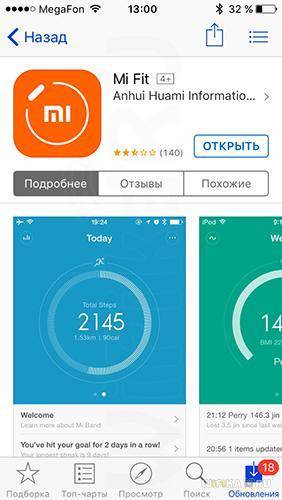
Чтобы попасть в нем в настройки смарт часов, нужно открыть меню «Профиль» и выбрать раздел «Фитнес-браслет Mi Smart Band 4».
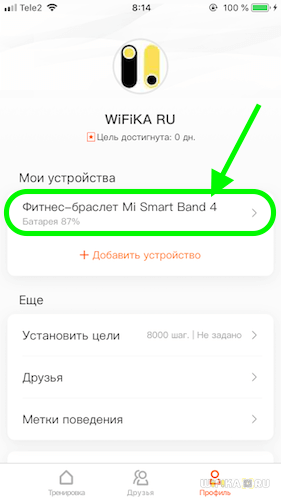
Пройдемся по главным конфигурациям, влияющим на его работу. Поскольку они находятся на второй части данной страницы, пролистаем экран вниз.
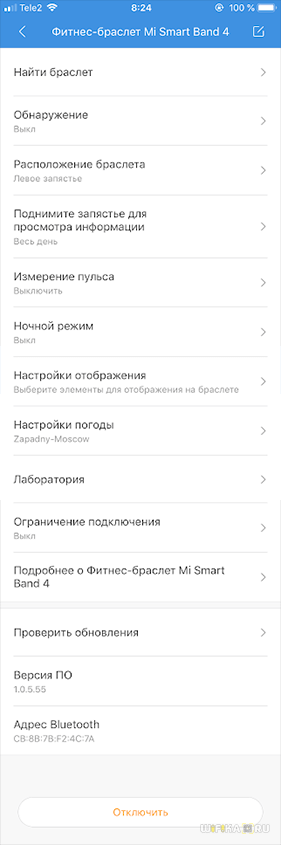
Найти браслет
По своей задумке очень удобная функция, если вдруг вы потеряли свои умные часы. При нажатии на этот пункт браслет завибрирует. Однако динамика в нем нет, а сила вибрации настолько мала, что слышно будет только при нахождении в непосредственной близости от него. Так что практичность ее применения под вопросом.
Обнаружение
Здесь можно включить режим постоянного поиска новых устройств для подключения. Если вы уже один раз подключили браслет к своему смартфону и не хотите использовать ни с каким другим, то нужно оставить данный пункт выключенным для сохранения заряда батареи.
Расположение браслета
Выбор руки, на которой будет носиться фитнес трекер. Требуется для более корректного подсчета данных о физической активности
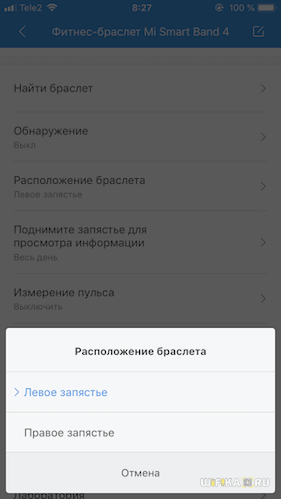
Поднимите запястье для просмотра информации
Удобная функция, при включении которой экран будет загораться сразу, как только вы поднимите запястье. Так можно без лишних касаний и разблокировки быстро посмотреть основную информацию — время, шаги, дату.
Измерение пульса
Настройка автоматизации замеров вашего пульса. Тут можно выставить постоянный автоматический замер через определенный промежуток времени или контроль во время сна.
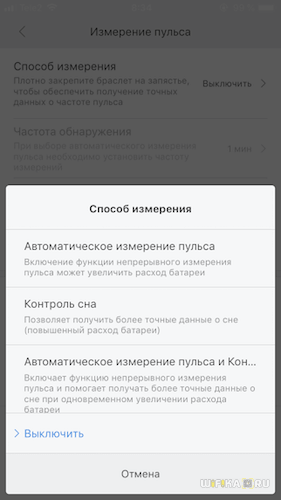
При активации любого из режимов нас предупредят о повышенном расходе энергии аккумулятора
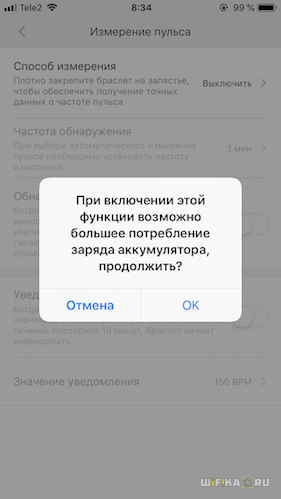
Также для настройки доступны частота произведения измерений. Можно включить даже интеллектуальное обнаружение повышения активности, при котором замер будет производиться чаще обычного.
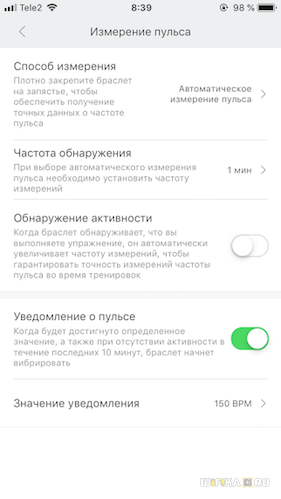
Здесь же выставляется автоматическое предупреждение и превышении допустимого порога пульса.
Ночной режим
В темное время суток дисплей будет менее ярким, чем в дневное. Имеется автоматическая установка «Включить после захода солнца».
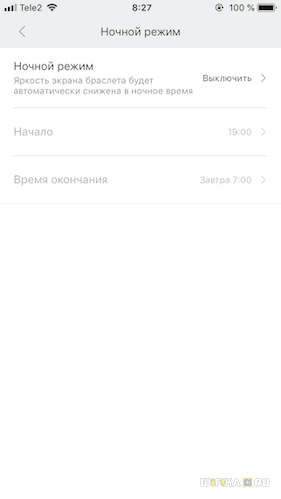
Настройки отображения
Выбор тех разделов главного меню, которые будут появляться на экране часов:
- Циферблат — закреплено и не меняется. О том, как сменить тему циферблата читайте отдельно.
- Состояние — сводная информация о дневной активности и сне
- Тренировка — меню фиксации выполнения тех или иных упражнений
- Погода — прогноз на ближайшие дни в выбранном городе
- Уведомления — оповещения о входящих звонках и сообщениях
- Подробнее — дополнительные рубрики меню
- Пульс — ручной запуск замера
Например, если не пользуетесь тренировками или пульсом, то можно эти функции спрятать.
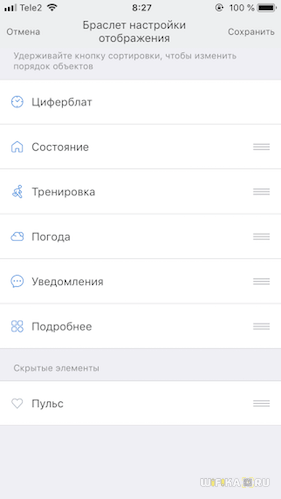
Настройки погоды
Из меню самого браслета мы можем только лишь посмотреть информацию о прогнозе погоды на ближайшие 4 дня.
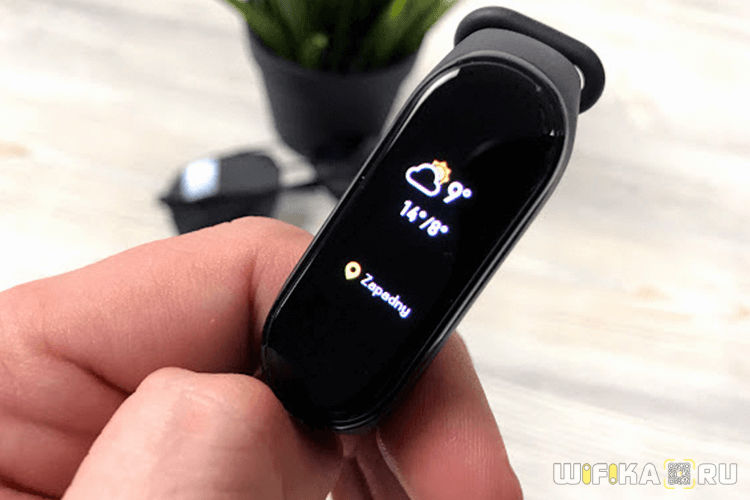
Здесь же доступны:
- Выбор города — по умолчанию берется из геопозиции смартфона
- Единицы измерения температуры
- Оповещение о смене прогноза
Проверить обновления
Тут можно вручную сделать запрос на получение новой версии ПО браслета. Хотя мне этого ни разу делать не пришлось, так как при каждой синхронизации выполняется автоматический запрос на обновление
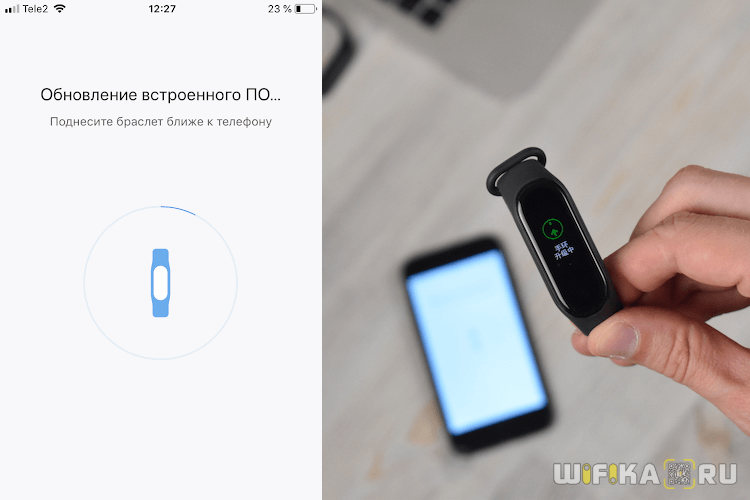
Настройки вызовов и напоминаний на фитнес браслете Xiaomi Mi Band 4
Теперь вернемся к верхней части меню настроек браслета Xiaomi Mi Band 4. В ней мы можем сконфигурировать отображение на экране телефонных звонков, уведомлений и напоминаний. Чтобы открыть полный список нужно нажать на ссылку «Подробнее»
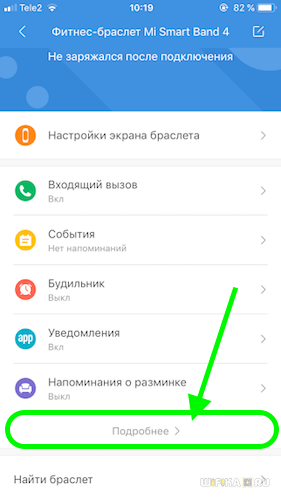
Входящий вызов
Для входящих телефонных вызовов существует сразу несколько настроек. Во-первых, можно задать свой собственный рисунок виброотлика, чтобы отличать звонок от других оповещений
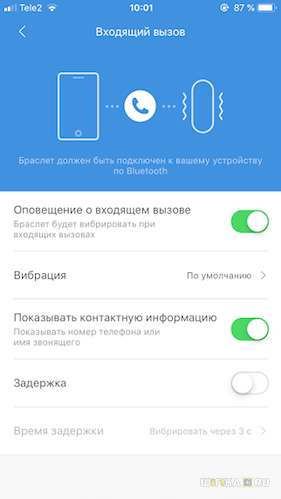
Также имеется возможность отображать на экране информацию об абоненте, которая берется из контактной книги из памяти смартфона. Однако вот функционал продуман не до конца, так как кнопками на экране можно только лишь отклонить звонок или выключить вибрацию.
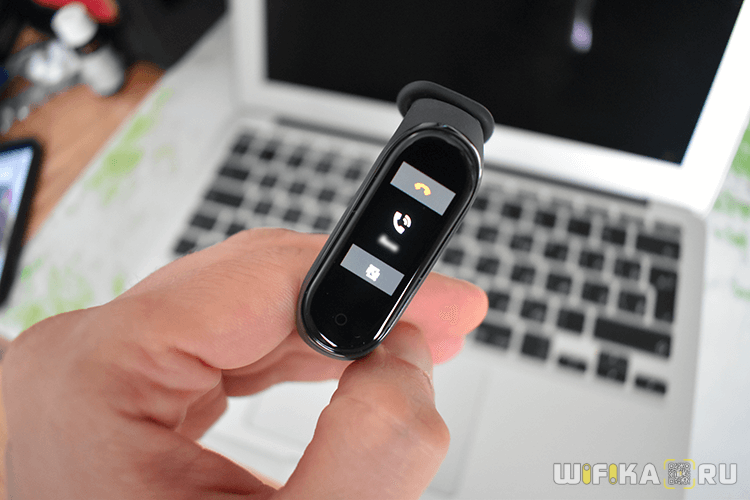
И еще один пункт — это задержка в срабатывании вибрации на браслете. Это удобно, чтобы если телефон лежит рядом, то фитнес трекер лишний раз не дрожал и не расходовал энергию.
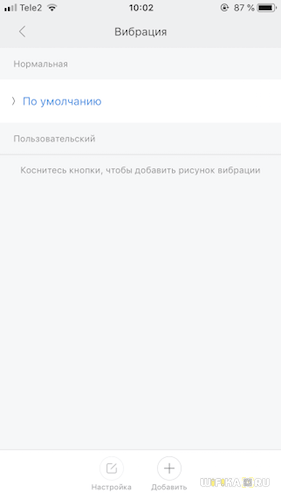
События
Напоминалка о важных событиях, которые нельзя пропустить.
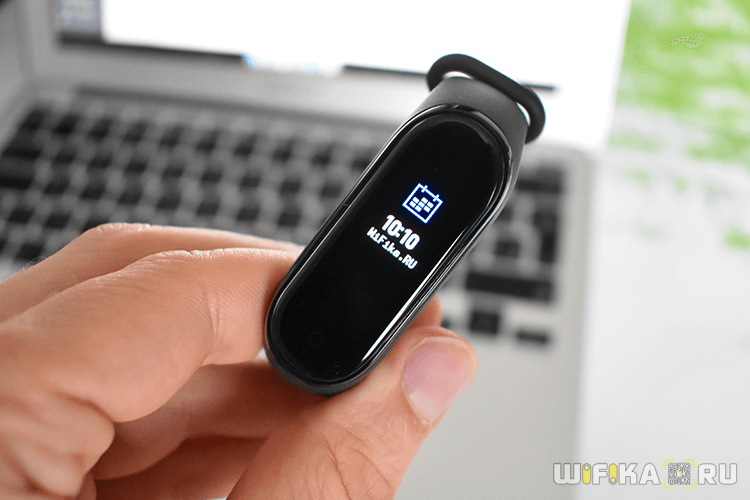
При добавлении заметки есть ограничение по количеству символов в 14 штук.
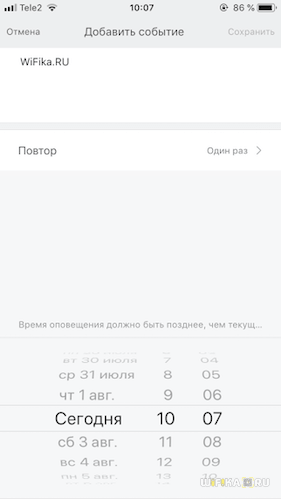
Можно также задать периодичность срабатывания напоминания — один раз, каждый день, месяц и т.д.
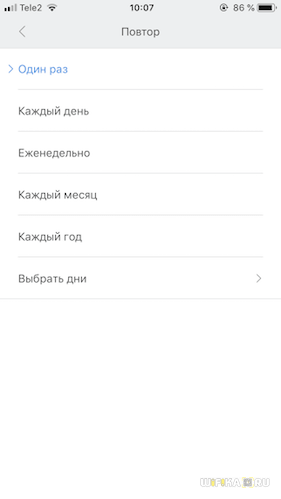
Будильник
В будильнике на экране можно только включить или выключить один из заданных.
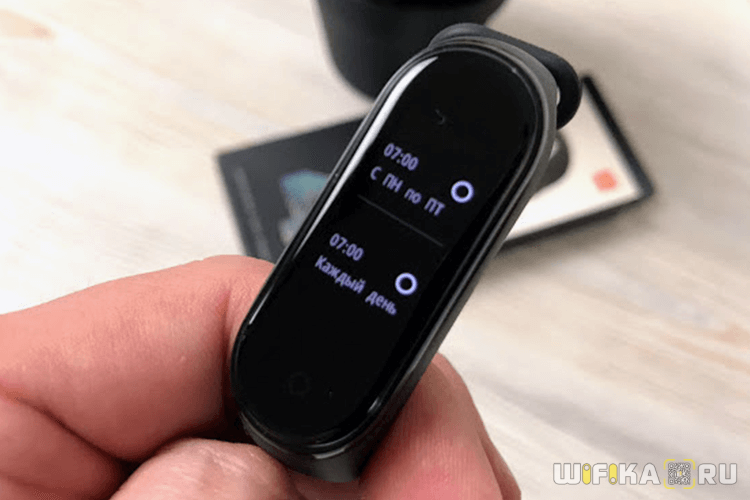
А вот в приложении позволяется их добавлять и создавать сразу несколько часов для срабатывания.
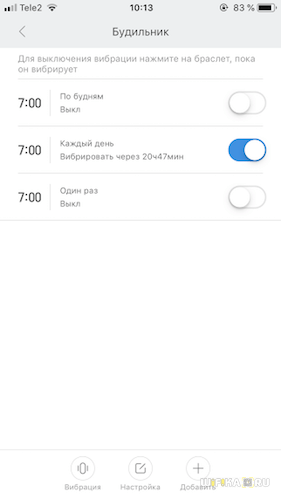
Интерфейс добавления нового схож с «Событиями».
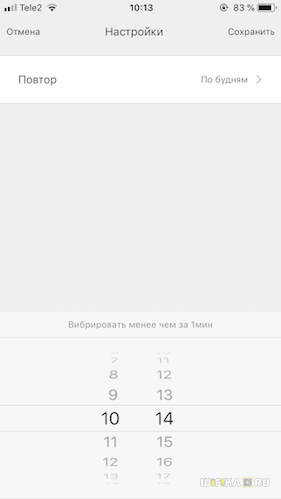
Уведомления
Тут производится выбор тех приложений, уведомления от которых будут приходить на дисплей браслета. Приятно, что тут есть как международные, так и привычные нам отечественные сервисы — WhatsApp, Skype, Instagram, Youtube, ВК, Telegram и т.д.
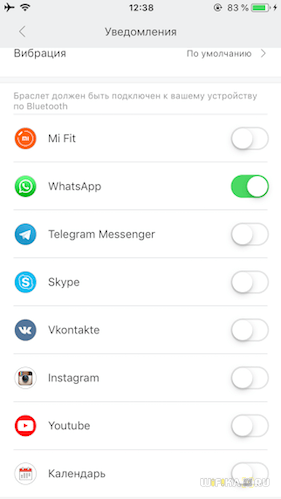
Напоминание о разминке
Известно что долгая работа за компьютером отрицательно сказывается на здоровье. В этом разделе включается напоминалка о том, что надо встать и размяться. Еcть возможность задать время для ее срабатывания или наоборот отключения.
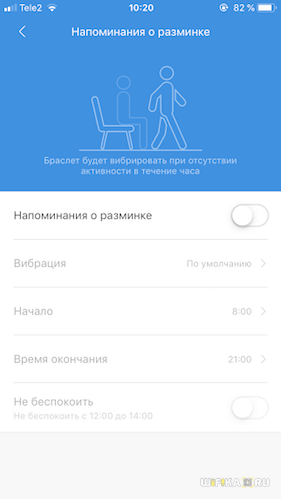
Входящие SMS
Отдельным пунктом вынесли активацию приема СМС-ок.
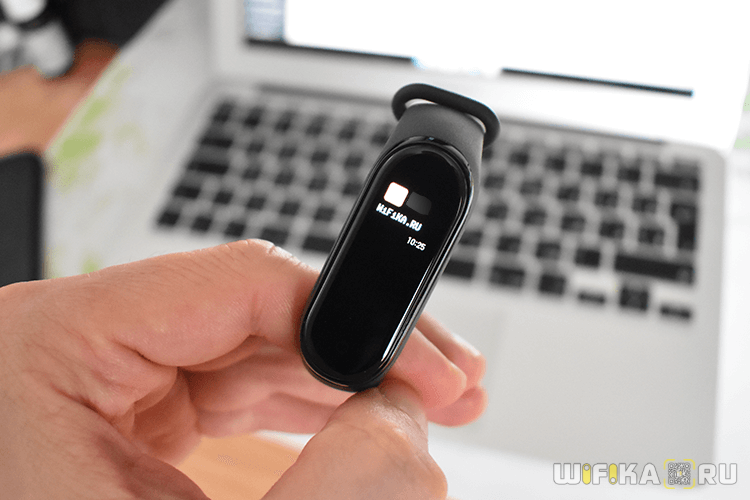
Тут также можно выбрать тип вибрации и отображение сведений о контакте.
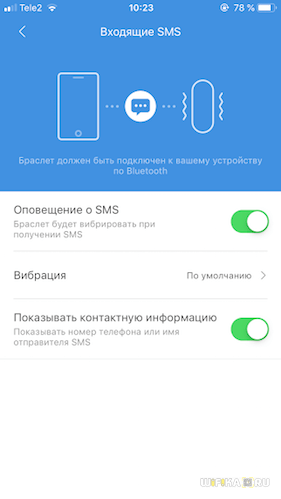
Электронная почта
Еще одно средство связи. Информация о входящих электронных письмам берется из стандартного встроенного мессенджера.
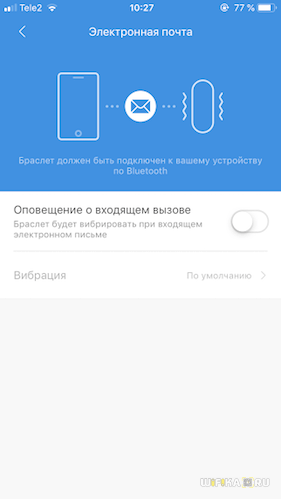
Уведомление о цели
В приложении Mi Fit мы может задать ежедневную цель для физической активности — шагов, расстояния и т.д. В данном разделе активируется уведомление о том, что установленная цель достигнута.
Блокировка экрана и пароль
Настройка блокировки экрана браслета скрывается в меню «Дополнительно» на самом браслете. Она служит для того, чтобы защититься от случайных нажатий во время носки. Для снятия защиты требуется провести по дисплею вверх.
Есть тут и еще одна интересная, но в нашем «мире» не слишком юзабельная функция — блокировка экрана со входом по паролю. Она явно создавалась для того, чтобы защитить персональные данные. Чтобы злоумышленник не имел возможности использовать сервис AliPay и NFC. Однако, поскольку у нас они не работают, от нее тольку мало. Даже больше проблем, так как каждый раз, когда через 5 секунд дисплей гаснет, приходится вводить пароль.
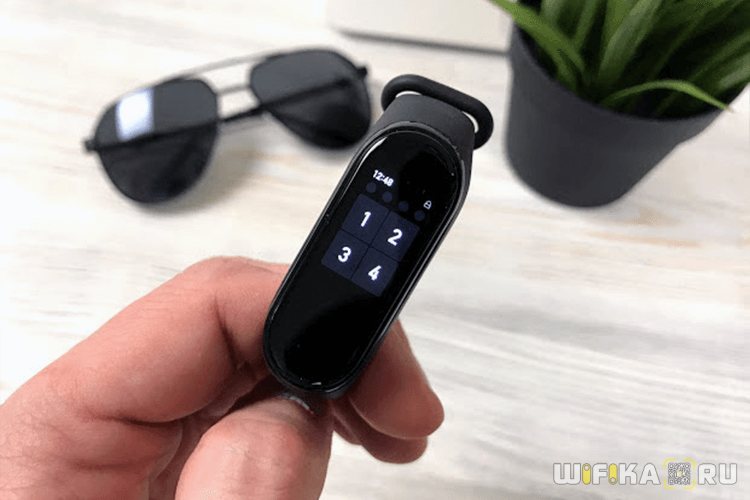
Для активации данного режима заходим в приложении Mi Fit в раздел «Лаборатория — Блокировка браслета»

И задаем пароль из четырех цифр. Примечательно, что выбрать можно только значения от 1 до 4.
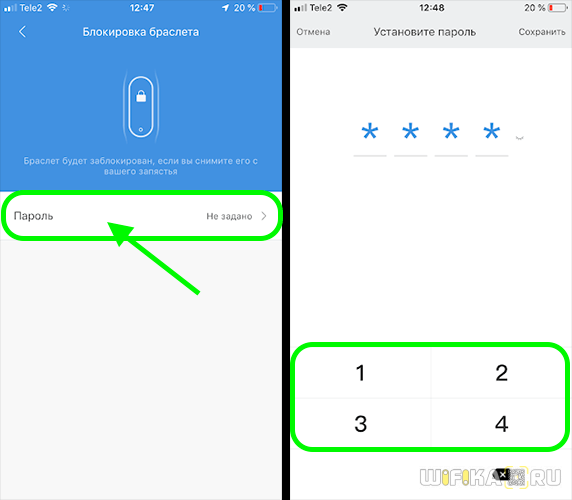
Впоследствии его можно поменять или вовсе убрать. При этом просто отключить невозможно — в следующий раз придется назначать пароль снова.
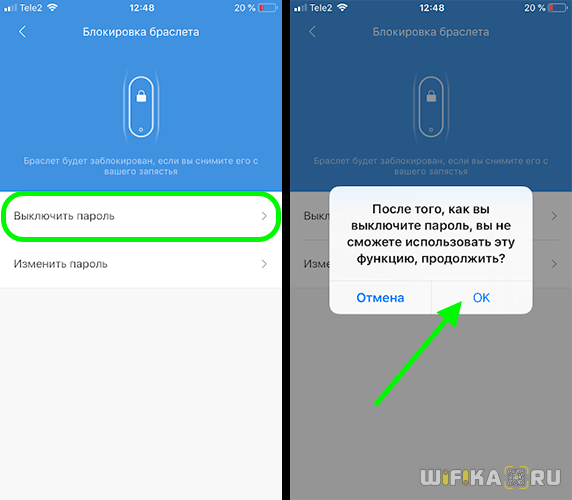
Если статья помогла, то в благодарность прошу сделать 3 простые вещи:
- Подписаться на наш YouTube канал
- Отправить ссылку на публикацию к себе на стену в социальной сети по кнопке выше
- Оставить комментарий под этим постом.
Это сильно поможет развитию нашего сайта! Спасибо!
Используемые источники:
- https://gadgetpage.ru/instrukcii/4146-instrukcija-po-nastrojke-fitnes-brasleta-xiaomi-mi-band-4.html
- https://smartchasy.com/sovety-i-instrukcii/xiaomi-mi-band-4-mi-smart-band-4-instrukcija-na-russkom-jazyke/
- https://wifika.ru/polnaya-instruktsiya-po-nastroyke-brasleta-chasov-xiaomi-mi-smart-band-4.html
Настройка Xiaomi Mi Band 3 и 4 — установка времени и уведомлений
В этой статье мы расскажем вам как настроить Xiaomi Mi Band 3 или 4, подключить его к смартфону, настроить время, уведомления, будильник и другие полезные функции.
Для удобства, в тексте мы будем упоминать модель Mi Band 3, но для 4-й версии браслета, порядок действий по настройке будет аналогичным.
Как подключить Mi Band 3 к смартфону?
При первом включении браслета вы можете увидеть сообщение о том, что его необходимо подключить к смартфону.
Для этого необходимо установить на телефон официальное приложение от Xiaomi, которое называется Mi Fit. Оно есть и для Android и для iPhone.
Конечно, можно пользоваться браслетом и без сопряжения со смартфоном, но в этом случае его функционал будет минимальным.
Настройка приложения Mi Fit
- Скачайте приложение из Google Play или App Store
- Установите его на смартфон и запустите
- Введите данные учётной записи Xiaomi, а если у вас её нет, нажмите «Создать» и заполните все необходимые поля
При необходимости укажите номер своего телефона. Не волнуйтесь, спама не будет, зато с его помощью вы сможете восстановить аккаунт Xiaomi, если забудете данные.
Кстати, если у вас смартфон Xiaomi, и к учётной записи привязан номер, SIM-карта с которым используется в смартфоне, вы сможете бесплатно отправлять SMS на другие телефоны Xiaomi, аналогично iMessage от Apple.
Если учётная запись создана, самое время подключить браслет Mi Band 3 к телефону.
Подключение Mi Band к смартфону
Для этого выполните следующие действия:
- Наденьте и включите браслет
- Активируйте Bluetooth на телефоне
- В приложении Mi Fit перейдите в раздел « Профиль «
- Нажмите на « Добавить устройство «
- Как увидите надпись Xiaomi Mi Band 3 (или 4) нажмите на неё, чтобы подключить Mi Band к телефону
Ошибочно подключать браслет к смартфону через меню «Настройки» — «Bluetooth». Подключение должно осуществляться только через приложение Mi Fit так как написано выше.
Как настроить Xiaomi Mi Band?
Настройка времени
Для того, чтобы настроить время на Xiaomi Mi Band 3, нужно просто подключиться к смартфону через приложение Mi Fit. Оно будет установлено автоматически, после синхронизации браслета с телефоном.
После того, как устройства успешно подключены, перейдём к настройкам функционала. Для этого:
- В приложении Mi Fit перейдите на вкладку «Профиль»
- В списке «Мои устройства» выберите Xiaomi Mi Band 3 (или Mi Band 4)
Вам будет доступна настройка следующих параметров:
Входящий звонок
В этом разделе можно настроить уведомления о входящих звонках. Например, можно указать задержку уведомлений, чтобы информация о звонке на Xiaomi Mi band 3 появлялась не сразу, а через несколько секунд.
События
Здесь можно настроить напоминания, чтобы в определенное время выводить на экран тот или иной текст. При этом, браслет не синхронизируется с календарём на телефоне, чтобы брать информацию оттуда, а работает независимо от него.
Будильник
Сразу обратим ваше внимание на то, что если в смартфоне установлен будильник, то автоматически на браслете он работать не будет. Поэтому, чтобы будильник срабатывал именно на Mi Band, нужно настроить его через приложение Mi Fit.
Чтобы превратить ваш браслет в «умный будильник», который разбудит вас в определенной фазе сна, нужно дополнительно установить приложение Mi Band Smart Alarm. К сожалению для владельцев iPhone, оно доступно только на Android.
Уведомления
В этом разделе вы можете настроить уведомления в Xiaomi Mi band 3, которые будут приходить от различных приложений. Соответственно их можно либо включить, либо выключить.
Уведомления о неактивности
Если вы активируете данную функцию, то при длительном нахождении на одном месте, например за компьютером, браслет напомнит о необходимости разминки.
Поиск Xiaomi Mi Band 3
Если вы куда-то положили браслет и не можете его найти, то при выборе в Mi Fit данной функции, браслет завибрирует и его можно будет найти.
Расположение браслета
Вы можете указать на какой руке будете носить браслет. Это поможет ему лучше определять движение запястья для последующей активации.
Определение пульса
В этом разделе можно выбрать один из трёх режимов работы пульсометра Xiaomi Mi Band 3 или полностью его отключить:
- Автоматическое и постоянное измерение пульса. В этом режиме Mi Band будет измерять пульс постоянно в 24/7. Можно установить частоту измерений (от раза в минуту до одного раза в 30 минут)
- Измерение пульса только во сне.В этом режиме пульс будет измеряться только во время сна. Это поможет браслету лучше определять фазы сна. Зачем это нужно? Если вы знаете ответ на этот вопрос, напишите в комментариях.
- Совместный режим. Пульс будет измеряться днём с указанной вами частотой, а когда вы спите, то с частотой «ночного» режима.
В этой статье мы рассказали как на Xiaomi Mi Band 3 и 4 настроить время, уведомления, будильник и другие полезные функции. Если вам есть что добавить — поделитесь в комментариях.
При подготовке статьи использовались материалы с сайтов:
Источник
Время в Xiaomi Mi band 3
Опубликовал в Статьи 28 Октября, 2018
Время на фитнес трекерах линейки Mi band – один из главных виджетов. Оно также важно, как подсчет шагов, расстояние и калории. Пользователь покупает девайс, чтобы полностью закрыть потребность в получении данных и вряд ли он будет носить на одной руки браслет, а на второй механические/электронные часы.
Установка
Установить и настроить время на Сяоми Ми бэнд 3 очень просто. Для этого не нужен дополнительный софт. Если вы только купили браслет, установили русский язык через Gadgetbridge или Mi band Master, то время должно автоматически подтянуться из телефона. В трекере нет часовых поясов или формата отображения – он просто копирует информацию из смартфона.
Просто синхронизируйте телефон и браслет через Mi Fit или другое приложение, чтобы выставить правильные часы.
Формат
В третьем поколении фитнес трекеров Xiaomi производитель решил удалить опцию «Формата времени» из фирменного приложения. В предыдущей версии девайса с помощью этого пункта можно было поменять отображение даты/часов.
Внешний вид
Чтобы изменить внешний вид часов придется перепрошить шрифт и заменить циферблат.
Будьте очень внимательны, шрифты должны быть совместимы с текущей версией прошивки. Если поставить не те, то цифры и буквы могут расплываться на дисплее и мешать нормальному отображению информации
Некорректные данные
Неправильные данные могут показываться по нескольким причинам. Проверьте каждый пункт и если после выполнения рекомендаций Mi band 3 все еще показывает неправильное время, то переходите к следующему.
Автоматический перевод
В некоторых часовых поясах есть перевод на зимнее и летнее время. Если на телефоне активирована функция автоматического перехода, то нужно синхронизироваться с браслетом, иначе часы будут отставать/спешить. Можно корректировать данные вручную и отказаться от автоматического изменения.
Прошивка
Если постоянно сбиваются часы или они отличается от телефонных, то возможно дело в некорректном программном обеспечении. Перед установкой кастомной прошивки рекомендуем почитать отзывы пользователей, чтобы избежать проблем и не получить, к примеру, вот такую ошибку.
Не показывается
Часы – единственный виджет, который закреплен по умолчанию и его нельзя скрыть (по крайней мере в Mi Fit). Хотя все же стоит убедиться, что все настроено корректно, возможно, установлена плохая кастомная прошивка и поэтому часов на дисплее нет.
- Во вкладке «Профиль» выбрать браслет.

- Долистать до пункта «Настройки отображения».
- Проверить наличие «Циферблата часов» в списке активных объектов.

Эту информацию подтверждает и неофициальный софт Notify & Fitness. Среди всех опций есть пункт о настройке элементов на дисплее устройства и во всех случаях присутствует «Статус», куда входит виджет часов.
Источник
Настройка часов на Xiaomi mi band 3
В конструкции наручных браслетов предусмотрена функция отображения текущего времени и даты. Владелец может самостоятельно настроить часы Xiaomi Mi Band 3 и активировать режим автоматического перевода стрелок.
Настройка
Перед тем как настроить время, потребуется скачать приложение Mi Fit, находящееся в открытом доступе. Все регулировки выполняются через меню утилиты, в конструкции наручного устройства не предусмотрен электронный блок часов. Информация передается через канал беспроводной связи Bluetooth, а затем отображается на экране браслета, который позволяет изменить визуальное оформление информации.
Установка
Чтобы запрограммировать время и дату, следует войти в меню настройки смартфона и вручную отрегулировать параметры. Допускается включение синхронизации с сотовым оператором, который передает информацию по каналу связи GSM. В этом случае настройка происходит в автоматическом режиме. Установленные параметры транслируются к синхронизированным устройствам, а затем отображаются на дисплее.
Формат
Mi Band 3 поддерживает 3 варианта формата часов. Для перехода к регулировке необходимо найти раздел «Экран» (вертикальным перемещением пальца по дисплею), включение меню выполняется длительным нажатием на кнопку. Затем настраиваем желаемый вид отображения, подтверждение осуществляется коротким нажатием на табло.
Если владелец желает дополнительно изменить внешнее оформление на дисплее, то потребуется скачать и установить модернизированную прошивку, созданную сторонними разработчиками. Допускается инсталляция только видоизмененных шрифтов (без изменения заводской прошивки). В данном случае возможны проблемы с отображением части символов, связанные с несовместимостью программ.
Автоматический перевод
В ряде стран сохраняется правило перевода стрелок часов на летнее или зимнее время. Для проведения автоматической настройки часов понадобится предварительно запрограммировать перевод стрелок на смартфоне. Затем производится синхронизация телефона с браслетом, что позволяет одновременно менять показания часов. Пользователь может выключить автоматический перевод и производить настройку времени в ручном режиме.
На части устройств зафиксирована проблема при автоматическом включении летнего времени. Для устранения неисправности требуется провести синхронизацию телефона и браслета, а затем выполнить перезагрузку смартфона. После загрузки системной оболочки телефона выполняется отключение функции автоматического перевода стрелок и вручную изменяется часовой пояс. После повторного сопряжения устройств пояс меняется на исходное значение, а затем выполняется авторизация в приложении Mi Fit.
После изменения часового пояса рекомендуется проверить индикацию на дисплее наручного устройства. Разработчики оборудования предусмотрели постоянное отображение виджета часов и календаря на дисплее, пользователь не имеет возможности принудительно скрыть информацию. Если на табло браслета отсутствует индикация времени, необходимо проверить корректность работы прошивки или шрифтов. Если программное обеспечение не изменялось, то потребуется проверить настройки смартфона.
Алгоритм проверки регулировок:
- Через меню утилиты Mi Fit на дисплее смартфона выбрать раздел «Профиль», в котором отображаются синхронизированные устройства.
- Найти в списке оборудования наручный браслет, войти в раздел настроек устройства.
- Прокрутить параметры до пункта, посвященного настройкам отображения информации на табло наручного устройства.
- Проверить активность параметра «Циферблат часов» в списке активированных виджетов.
Аналогичный алгоритм проверки используется при установке утилит Notify&Fitness или Mi Band Master. Программа от стороннего разработчика не позволяет отключить отображение часов и даты на дисплее браслета. Плюсом использования программы Band Master (платная версия) является функция обновления установленной прошивки.
Источник
Как настроить время на Mi Band 2

В последнее время популярность фитнес-браслетов Xiaomi продолжает расти, ведь данные гаджеты позволяют предельно точно следить за своей физической активностью, режимом сна и бодрствования. Но, прежде всего, они еще и отлично выполняют функцию часов, вот только не каждый пользователь знает, как настроить время на Mi Band 2, что делать, если оно сбилось или вообще отсутствует.
Как выставить время на Xiaomi Mi Band 2 с помощью MiFit
Приложение Mi Fit, которое без проблем могут установить на телефоны владельцы Android и даже IOS, полностью контролирует работу трекера, и все необходимые функции настраиваются и просматриваются именно в этой программе. Для точного показа времени требуется синхронизация со смартфоном, и включается она только в Mi Fit.
Ручная настройка не требуется. Просто выбираете, какую информацию хотите выводить на дисплей браслета, и получаете ее в готовом виде.
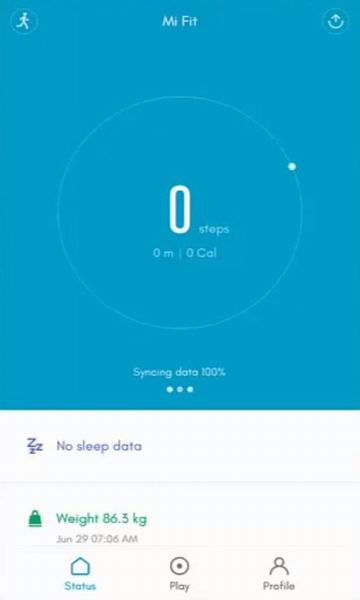
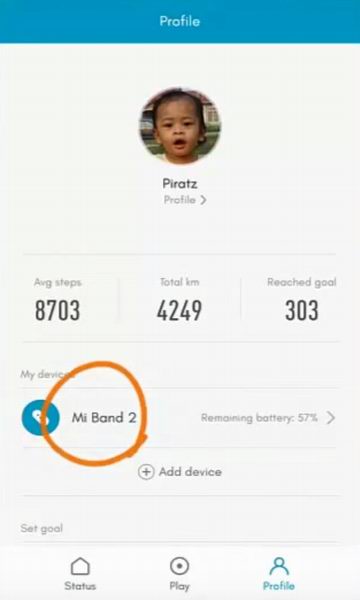
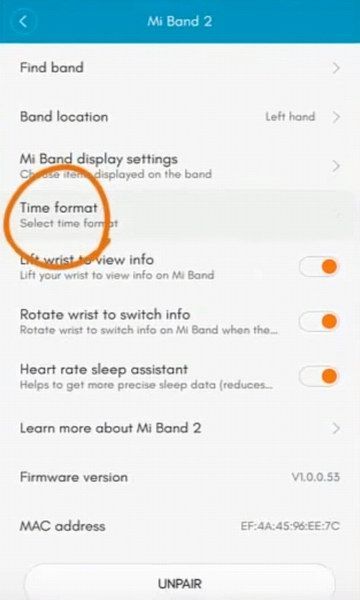
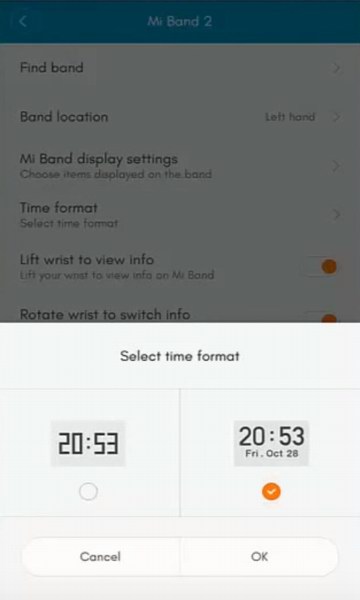
Для этого открываем приложение, видим перечень привязанных браслетов, кликаем по необходимому. Открывается раздел «Профиль», где помимо остальных настроек виднеется вкладка «Настройка дисплея». Нажимаем и определяем, какие материалы нам необходимо всегда иметь перед глазами.
Если вдруг вы заметили, что часы выставлены некорректно, измените их в «Настройках», и, как только время будет устраивать, обновите его на фитнес-браслете Xiaomi.
Разумеется, браслет показывает не только дату, вместо этого можно настроить видимость:
- Пройденных за день километров/шагов;
- Оставшегося заряда батареи;
- Сожженных калорий;
- Пульса на данный момент.
Как выбрать формат отображения времени

На дисплей может выводиться два типа информации: только часы и минуты на данный момент, или же еще дата (число и день недели). Эти опции также настраиваются индивидуально в настройках Mi Fit.
Весь буквенный контент будет представлен на экране только на английском языке, к тому же, при подключении второго формата информация достаточно сильно уменьшается в размерах.
Так что рекомендуем попробовать обе функции для определения самой комфортной.
Переходим в «Профиль» – «Формат времени», попадаем в небольшое меню с двумя пунктами и выбираем наиболее приемлемый вариант для себя. Данные, выводившиеся на трекер, изменятся мгновенно.
Еще вы можете активировать очень полезную функцию, при которой дисплей автоматически включается, стоит только поднять руку. Опция «Распознавание по запястью» сделает из фитнес-браслета полноценные часы, и не придется постоянно кликать по единственной сенсорной кнопке, чтобы узнать текущее время.
Mi Band 2 имеет две версии для продажи, с зеленым и синим экраном. Настоятельно рекомендуем выбирать более ранний выпуск именно с зеленым экраном и в бежевой заводской коробке, так как там качество дисплея заметно лучше. А вот на новой модели довольно сложно прочитать имеющуюся на трекере информацию.
Как настроить время и дату без приложения

К сожалению, на Mi Band 2 невозможно поставить время без использования телефона, поскольку ручной настройки нет. Как уже отмечалось выше, время выставляется только посредством синхронизации со смартфоном.
Особых ограничений к установке фирменного приложения Mi Fit нет: только операционная система выше Андроид 4.3 (учитывая, что Xiaomi уже давно обновились до 7.0 и 7.1 версии, а некоторые и до Орео, с этим проблем не возникнет) и версия Bluetooth 4.0 (на многих Сяоми стоит новее).
Данная программа создана и для владельцев телефонов Apple, поэтому каждый пользователь, который решил пользоваться Ми Бэндом, должен понимать особое условие – наличие Mi Fit обязательно для активации всех функций «умных» часов.
Что делать, если фитнес-браслет показывает неправильное время
Иногда пользователи сталкиваются с ситуацией, при которой на трекер выводится совсем неточное время, а на смартфоне все в порядке.
Причина 1: Брак

Самая распространенная причина – заводской брак. Время может спешить или наоборот отставать, зависать, сбиваться. Единственный выход здесь – обратиться в сервисный центр, а особенно, если девайс еще на гарантии.
Причина 2: Прошивка

Второе – это некачественная кастомная прошивка на телефоне, скачанная со сторонних сайтов. В принципе, функционировать она может нормально, но быть совсем не предназначенной для синхронизации с фитнес-браслетами. Решение одно: перейти на официальную прошивку или оптимизировать текущую с помощью рекавери.
Причина 3: Сбои в приложении

Возможны проблемы и сбои в самом приложении. Для их устранения рекомендуем по возможности всегда обновлять Ми Фит, как только выходят свежие версии. Аналогичное касается и MIUI – как только видите предложение обновиться, безоговорочно его принимайте. На Stable ROM обычно все версии проверены и хороши в работе.
Причина 4: Смена часового пояса

И самая банальная проблема – неполадки могут возникнуть при переходе на зимнее и летнее время. Например, смартфон автоматически переводится, а на трекере происходит сбой на целый час. Рекомендуем в таком случае просто вручную изменить время в настройках смартфона. Изменения должны отобразиться и на Ми Бэнд 2.
Настройка отображения даты на дисплее

Бывает, что время на экране отображается в двенадцатичасовом формате, а это категорически не подходит людям, распределяющим свой график дня точно по часам. Опять же данная неполадка устраняется в самом телефоне/планшете. Для этого:
- Ищем на главном экране значок «Настройки», открываем;
- Опускаемся вниз перечня, где кликаем «Дополнительно»;
- Первой в списке должна быть вкладка «Дата и время», нажимаем;
- Появляется расширенное меню, в котором можно настроить время под себя. Здесь и формат даты/часов, и двенадцатичасовый/двадцатичетырёхчасовой режим. Также можно настроить время вручную или использовать сетевое.
- После того, как мы выставили нужные параметры, необходимо обновить данные на экране. Поскольку трекер не выключается с помощью кнопки (это происходит только после полной разрядки), отключаем его от Блютуза, и через пару минут соединяем вновь. Готово, время настроено на дисплее.
Источник