
Настроить время на фитнес-браслете можно либо с помощью специального приложения и смартфона, либо в настройках самого устройства. Большинство трекеров автоматически распознают время, установленное в телефоне, при первичном подключении гаджетов. Изменить же его можно вручную.
Общие рекомендации
Время на фитнес-браслетах устанавливается автоматически. Гаджет считывает данные с привязанного смартфона и выводит их на экран трекера. А значит, чтобы задать данный параметр на недавно приобретенных умных часах, необходимо загрузить на телефон специальное приложение, синхронизировать девайсы, обновить прошивку (опционально). Дальше трекер все сделает за вас.
Внимание! Если нужно изменить время, надо перенастроить часы с минутами на смартфоне, а затем заново подключить фитнес-трекер и подождать, пока устройства будут синхронизироваться.
Точно такие же действия нужно выполнить для установки и изменения даты на фитнес-браслете.
Особенности установки времени в трекерах от разных производителей
Схема настройки времени и даты может незначительно отличаться в браслетах разных моделей и от различных производителей. С точным порядком действий можно ознакомиться из инструкции, которая прилагается к каждому гаджету. Мы же расскажем об основных способах изменения этих параметров на примере Xiaomi Mi Band, Samsung Galaxy Fit, Apple Watch и Huawei Band.
 Тем, кто ведёт активный образ жизни, ищет дополнительный источник энергии и бодрости, а также поддерживает здоровье и красоту при диетическом рационе подойдёт Набор 4 Wellness, мощный комплекс витаминов, минералов и омега-3 кислот для ежедневного обеспечения организма жизненно важными нутриентами.
 При тренировках нельзя забывать и о необходимых аминокислотах! Представляем Комплекс аминокислот BCAA — Siberian Super Natural Sport, который обеспечивает мышцы питательными веществами, помогает быстрее восстанавливаться, замедляет процессы катаболизма и устраняет ощущение перетренированности.
Xiaomi Mi Band
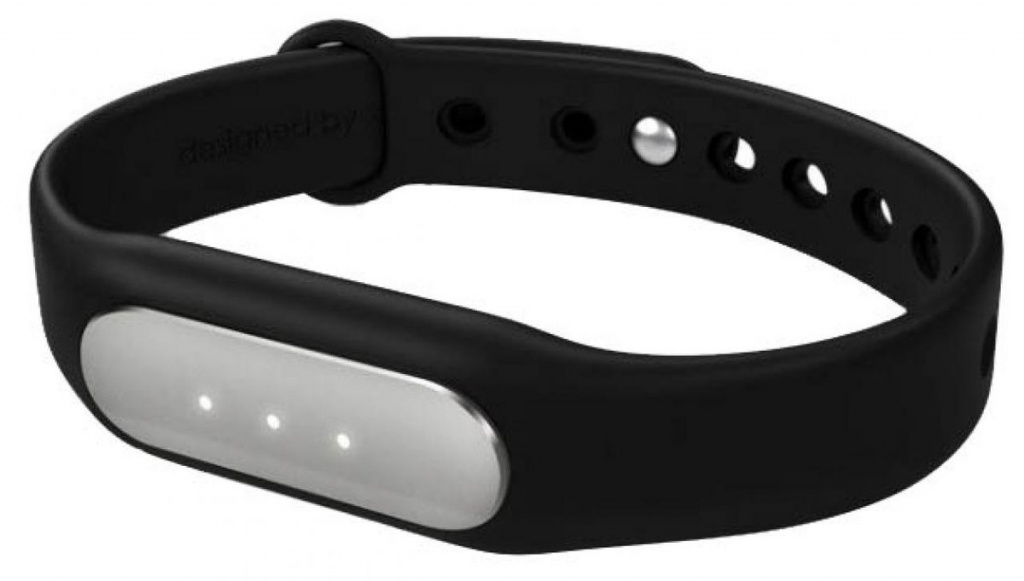
На этом браслете время изменяется только через смартфон и приложение MiFit. Для этого выполняют несколько шагов:
- Установить и открыть приложение.
- Включить Bluetooth.
- Выбрать браслет в списке сопряженных девайсов.
- Фитнес-браслет синхронизируется со смартфоном и автоматически установит настройки времени, которые были на смартфоне.
- Если надо установить будильники на фитнес-браслет, то это выполняется через приложение.
Samsung Galaxy Fit
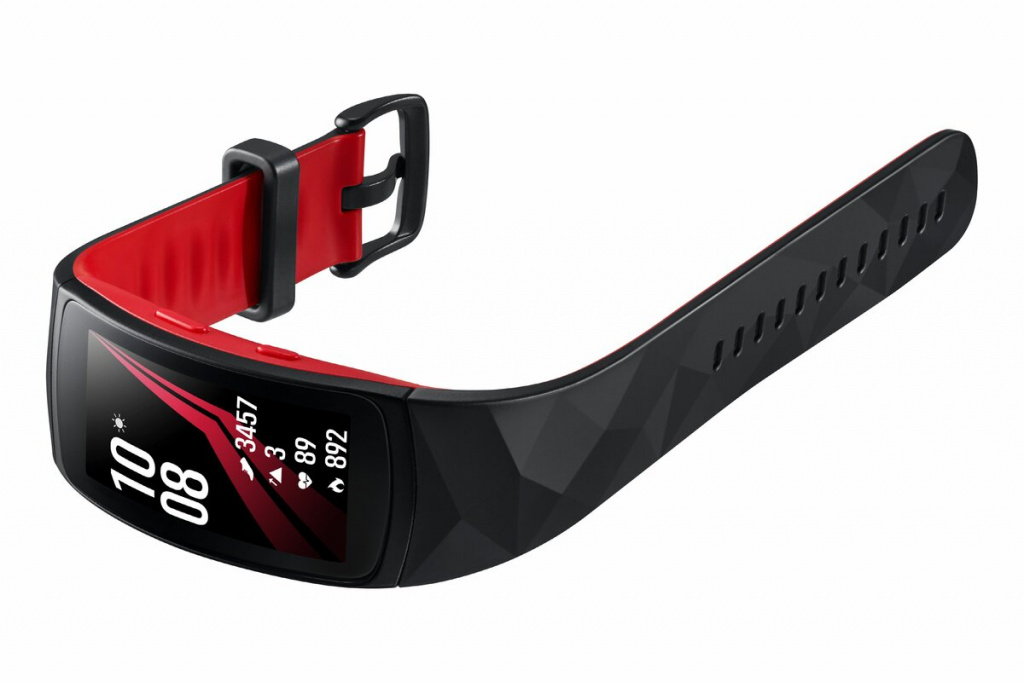
В фитнес-трекере Gear Galaxy Fit данные параметры можно изменить через приложение Samsung Health на телефоне. Синхронизация тоже происходит через Bluetooth.
Apple Watch
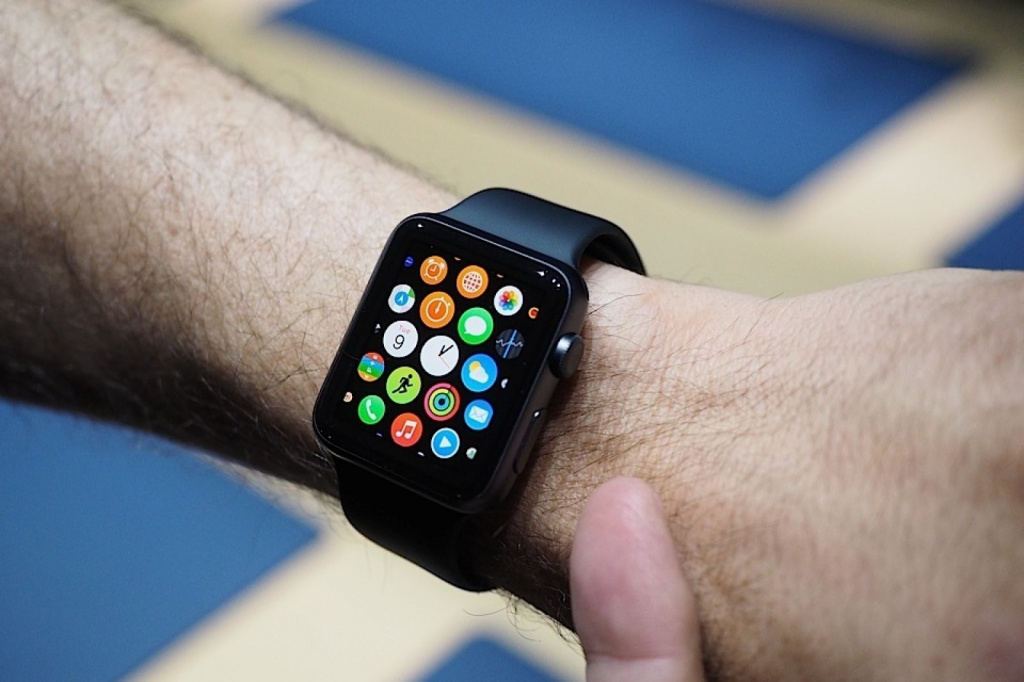
Этот гаджет оснащен сенсорным дисплеем, что позволяет настраивать его без смартфона. Зайдите в настройки, выберите «Время», укажите в открывшемся окне «+0 минут», установите часы с помощью колесика Digital Crown, сохраните. Учтите, что в этом случае изменится время только на текущем циферблате, а уведомления будут приходить все равно по основным настройкам времени, которое совпадает с временем на смартфоне. Изменить настройки времени можно на айфоне через приложение Watch.
Huawei Band
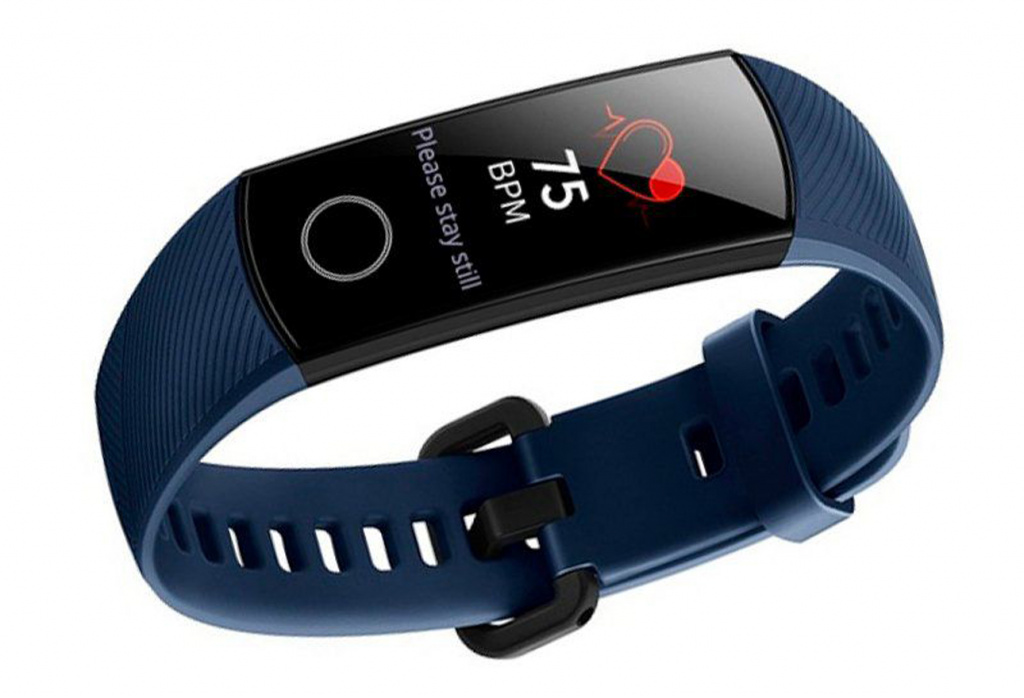
Чтобы откорректировать такие параметры, как время и дата, нужно изменить их на смартфоне, перейти в специальную программу Huawei Health, открыть учетную запись, дать согласие, активировать Bluetooth и синхронизировать трекер c телефоном. Приложение Huawei Health подходит для использования и с фитнес-браслетами Huawei Band и Honor Band, и со смарт-часами Huawei Watch и Honor Watch.
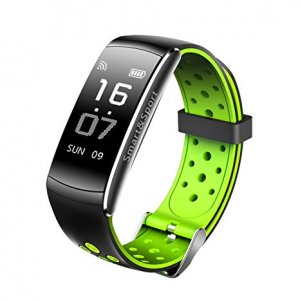
Фитнес-браслеты нового поколения – это компактные гаджеты, предназначенные для определения состояния здоровья и физической активности своего владельца. Они измеряют пульс, считают количество пройденных шагов, отмечают время глубокого сна и фиксируют ежедневный расход калорий.
Помимо этого, производитель предоставляет возможность использовать умное приспособление в качестве часов или будильника. Настроить время на фитнес-браслете можно несколькими способами.
Владелец смарт-девайса может пользоваться заводскими опциями не только с помощью смартфона, сопряженного с устройством, но и нажимая функциональные кнопки на корпусе самого гаджета. В зависимости от бренда фитнес-часов, способы его настройки могут отличаться. Знание методов работы с современной техникой такого типа упростит владельцу ее использование в повседневной жизни.
Содержание
- В каких смарт-трекерах можно настраивать часы и дату без телефона
- Общие рекомендации
- Как установить и изменить время
- Как ставить будильник
- Как поменять дату
- Как выставлять и переводить часы в популярных смарт-гаджетах
- Линейка часов от Xiaomi (Mi Band 1, 2, 3)
- Samsung Gear Fit
- Apple WATCH
- Часы Smart bracelet Goral
- Huawei Honor Band
- Полезное видео
- Основные выводы
В каких смарт-трекерах можно настраивать часы и дату без телефона
Настроить время на фитнес-браслете можно как с использованием предустановленного на смартфоне приложения, так и без него. Абсолютное большинство трекеров при первоначальной синхронизации (посредством Bluetooth) с телефоном своего владельца автоматически считывают время часового пояса, отображаемого на дисплее. Если этого не произошло, производители “умных гаджетов” рекомендуют прибегнуть к ручной настройке.
Не задействуя смартфон при этом, установить часы и дату удастся только на премиальных моделях фитнес-браслетов. Среди них:
- Fitbit Blaze;
- Motorola Moto 360 Sport;
- Microsoft Band 2;
- ASUS ZenWatch 3 (WI503Q) leather;
- Withings Steel HR 40mm;
- Garmin Vivoactive HR;
- Garmin Fenix 3 Sapphire HR.
При некорректном отображении заданных параметров на дисплее смарт-часов (время на браслете не совпадает со временем на телефоне или не удается сохранить выбранные настройки) следует проверить гаджет на предмет неисправности. Причиной подобной дисфункции может стать:
- заводской брак (в подобном случае необходимо как можно скорее обратиться в сервисный центр производителя, предоставив чек, гарантийный талон, само устройство и все комплектующие к нему в упаковке продавца);
- «пиратская» прошивка используемого смартфона, непредназначенная для сопряжения с официальной прошивкой “умного” браслета (относится к телефонам на ОС Android, где имеется возможность скачать операционную систему бесплатно на непроверенных сайтах);
- сбои в работе приложения или самого трекера (необходимо перезагрузить гаджет);
- автоматическая смена часового пояса, например, при перелете в другую страну (необходимо перезагрузить оба устройства и провести повторную синхронизацию или ручную настройку времени и даты).
Важно! Опция установки времени на фитнес-браслете без использования предустановленного приложения может быть доступна, только если гаджет обладает полноценным сенсорным экраном или имеет более 2 кнопок на корпусе. Знание этой детали поможет визуально определить, предусмотрена ли производителем функция ручной настройки девайса.
Общие рекомендации
Вне зависимости, привезен ли был фитнес-браслет из Китая (например, XIOMI Mi Band) или выпускается в Калифорнии (например, Apple Watch), базовые опции девайсов обычно идентичны: время, дата, будильник, пульсометр, шагомер и мониторинг фаз сна. Классические варианты настроек указываются производителем в инструкции и представляют собой простейшую последовательность действий.
Как установить и изменить время
Время на фитнес-трекере устанавливается автоматически, считывая информацию с сопряжённого смартфона. Большинство производителей популярных браслетов предусматривают только возможность ручного выбора формата времени (то, как часы будут отображаться на самом гаджете). Соответственно, чтобы установить рассматриваемый параметр на новых смарт-часах, необходимо скачать приложение, требуемое создателями девайса, синхронизировать устройства и дождаться обновления прошивки (опционально). Проделав эти действия, время на браслете автоматически установится.
При необходимости изменить заданный параметр владельцам “умных” браслетов необходимо откорректировать часы и минуты на своем телефоне. После этого следует переподключить трекер к смартфону, дождаться полной синхронизации и, при необходимости, обновления ПО.
Как ставить будильник
Согласно общим рекомендациям к использованию смарт-часов, чтобы поставить на них будильник, владельцу следует также воспользоваться предустановленным приложением. Это наиболее простой и быстрый способ установить желаемое время для пробуждения.
Приложения для фитнес-браслетов должны содержать вкладку «Будильник», где пользователь и указывает часы и минуты, когда гаджет среагирует. Трекер может вибрировать с заданной интенсивностью или издавать звуковой сигнал. Абсолютное большинство производителей снабжают свои устройства опцией «Настойчивого пробуждения». Ее суть в том, что владельцу браслета в момент срабатывания будильника необходимо не просто нажать на конкретную функциональную кнопку, чтобы его выключить, но и сделать это с заданной продолжительностью времени и интенсивностью. В противном случае гаджет среагирует повторно спустя 5-10 минут.
Важно! Если владелец девайса отключил будильник, но в течение 10 минут трекер не зафиксировал физической активности, звуковой или вибросигнал прозвучит снова и будет повторяться до тех пор, пока по всем показателям (пульс, шаги) не будет очевидно, что пользователь не спит.
Чтобы установить «Умный будильник», который будет срабатывать с заданной периодичностью по дням недели, необходимо воспользоваться отдельным приложением, в зависимости от бренда фитнес-браслета. Обычно они неофициальные, что обуславливает необходимость строго следовать инструкции и не синхронизировать будильник и часы через официальное приложение после установки времени на «пиратском».
Как поменять дату
Поменять в часах дату пользователю проще всего с помощью предустановленного приложения. При первой синхронизации с телефоном браслет «запомнит» данные, выводимые на дисплее основного гаджета и скопирует их на свой экран (если владелец часов воспользуется опцией вывода даты на основную панель смарт-девайса). При дальнейшей необходимости внесения конкретных изменений месяца, дня или года пользователю фитнес-браслета следует изменить параметры в своем телефоне, после чего переподключить устройства, обновить прошивку часов и дождаться завершения полной синхронизации гаджетов.
Как выставлять и переводить часы в популярных смарт-гаджетах
Порядок настройки часов незначительно различается, в зависимости от модели и производителя фитнес-браслета. Знание алгоритма по настройке популярных смарт-гаджетов поможет пользователю быстрее сориентироваться в установке времени на устройстве, даже если оно другой малознакомой фирмы.
Линейка часов от Xiaomi (Mi Band 1, 2, 3)
На фитнес-браслете этой фирмы нельзя выставить или перевести часы без использования смартфона. Производитель предусмотрел осуществление этой опции только с помощью приложения Mi Fit, доступного для скачивания на всех мобильных платформах. Чтобы настроить время на Xiaomi Mi Band, следует:
- Открыть предустановленное приложение.
- В перечне сопряженных со смартфоном устройств выбрать свой браслет.
- Перейти в раздел «Профиль».
- Кликнуть на вкладку «Настройка дисплея» и выбрать «Формат времени».
- Определившись с оптимальным вариантом отображения часов и минут на дисплее смарт-браслета, сохранить изменения.
Samsung Gear Fit
Производитель линейки фитнес-браслетов Samsung Gear Fit допускает возможность настройки времени на устройстве без предварительной загрузки сторонних приложений. Для этого необходимо:
- Зайти в меню «Настройки» на самих часах.
- Кликнуть на вкладку «Время и дата».
- Установить дату в требуемом формате (обычно ДД.ММ.ГГ).
- Выбрать формат времени (обычно 24 ч) и установить соответствующее значение часов и минут.
- Подтвердить сохранение изменений.
Apple WATCH
Фитнес-браслет премиальной линейки от калифорнийского производителя снабжен полноценным сенсорным экраном. Это позволяет не устанавливать дополнительного ПО на смартфон, а задавать настройки на самом браслете. Чтобы выставить или перевести часы от Apple, следует:
- Зайти в меню «Настройки», нажав соответствующее поле на дисплее.
- Выбрать вкладку «Время».
- Указать в появившемся окне «+0 минут» для дальнейшего сохранения заданных параметров, вне зависимости от исходного часового пояса.
- Используя функциональное «колесико» на корпусе гаджета «Digital Crown», установить часы и минуты.
- Выбрать «Сохранить».
Важно! Apple Watch позволяют переводить пользователю время только вперед, при этом периодически автоматически синхронизируясь с фактическим часовым поясом места пребывания человека.
Часы Smart bracelet Goral
Часы Smart bracelet Goral относятся к бюджетным фитнес-трекерам. Не имея достаточного количества функциональных кнопок на корпусе, а также полноценного сенсорного экрана, гаджет позволяет пользователю настраивать параметры только через предустановленное приложение JYou. Время задается автоматически после синхронизации со смартфоном, изменить его вручную нельзя. С помощью приложения можно выбрать формат параметров, выводимых на дисплей. Для этого нужно:
- Открыть приложение.
- Во вкладке «Время» выбрать предпочтительный формат.
- Сохранить изменения.
При желании изменить отображаемые на браслете часы и минуты следует изменить соответствующие данные на смартфоне и повторить синхронизацию устройств.
Huawei Honor Band
На корпусе Huawei Honor Band находится только одна функциональная сенсорная кнопка. Она предназначена для переключения между режимами мониторинга активности пользователя (сон, бег, плавание, ходьба и так далее), а также для корректной синхронизации со смартфоном. Настройка базовых параметров (время и дата) происходит автоматически после сопряжения с телефоном посредством предустановленного приложения Huawei Wear или Huawei Health. Чтобы откорректировать данные, следует:
- Изменить время на смартфоне.
- Открыть официальное приложение.
- Зарегистрировать свою учетную запись (или создать новую).
- Согласиться с Пользовательским соглашением.
- Включить Bluetooth на смартфоне.
- Синхронизировать фитнес-браслет с телефоном, после чего измененные пользователем параметры отобразятся на дисплее наручного гаджета.
Полезное видео
Основные выводы
- В зависимости от модели и производителя фитнес-браслета, настройка времени может производиться как с использованием смартфона, так и без него.
- При некорректном отображении заданных параметров следует проверить смарт-часы на предмет неисправности или наличия ошибок в ПО.
- Знание последовательности основных действий и рекомендаций для выставления и перевода времени, выводимого на дисплей популярных моделей трекеров, поможет справиться с аналогичной задачей на устройствах менее известных брендов.
Несмотря на то, что некоторые модели фитнес-браслетов имеют опцию ручной настройки базовых параметров, чаще всего установка времени и даты происходит автоматически после синхронизации со смартфоном. Это значительно упрощает использование смарт-часов для неопытных пользователей, следящих за своим здоровьем и образом жизни с помощью “умного” трекера.
Учитывая незначительные изменения фитнес-браслета Honor Band 5 по сравнению с предшественником, настройка, подключение и функции практически не изменились, поэтому вполне можно было бы пользоваться инструкцией для Honor Band 4. Но мы все-таки решили сделать инструкцию для фитнес-браслета Huawei Honor Band 5 с учетом всех комментариев и вопросов к прошлому мануалу. В конце инструкции вы найдете ответы на самые часто-задаваемые вопросы по эксплуатации этого фитнес-браслета.
Начнем с основных технических характеристик Honor Band 5 и заодно сравним их с Band 4.
| Характеристики | Honor Band 5 | Xiaomi Mi Band 4 |
|---|---|---|
| Тип дисплея | Цветной AMOLED | Цветной AMOLED |
| Размер экрана | 0,95 дюйма | 0, 95 дюйма |
| Разрешение экрана | 240*120 пикселей | 240*120 пикселей |
| Тип сенсора | Сенсорный экран | Сенсорный экран |
| Аккумулятор | 100 мАч, до 14 дней автономной работы | 135 мАч, до 20 дней автономной работы |
| NFC | Есть, опционально | Есть, опционально |
| Защита от воды | Водонепроницаемость до 50 метров | Водонепроницаемость до 50 метров |
| Управление жестами | Есть | Есть |
| Bluetooth | Bluetooth 4.2 BLE | Bluetooth 5.0 |
| Датчик уровня кислорода | Есть | Нет |
| Акселерометр | 6-осевой | 6-осевой |
| Спортивных режимов | 11 режимов | 6 режимов |
| Габариты | 43×17,2×11,5 (корпус) | 46,9 × 17,9 × 12 мм |
| Вес | 22,7 грамма | 22 грамма |
Чем отличается китайская версия Honor Band 5 от глобальной
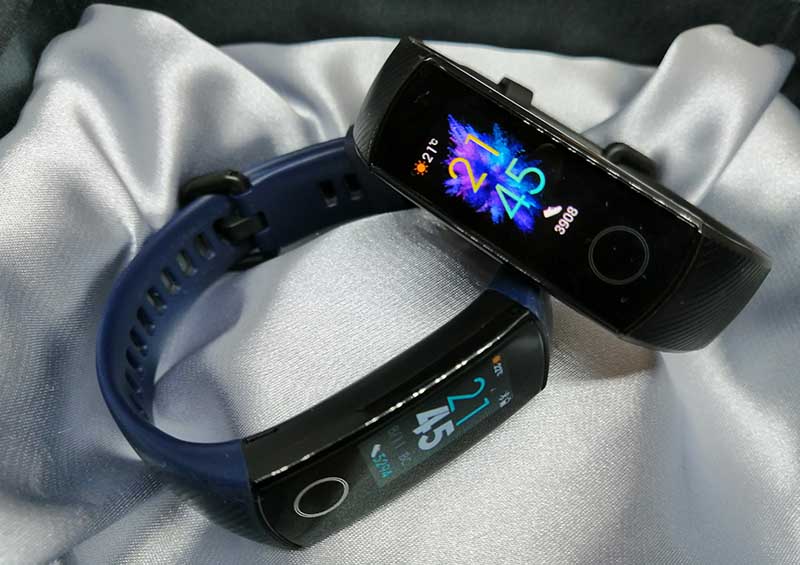
Принципиальной разницы между китайской и глобальной версиями устройства нет, не считая надписей на коробке и языка инструкции. Но, на данный момент в глобальной версии браслета не активна функция измерения уровня насыщения крови кислородом. Но сам датчик имеется и эту функции должны активировать немного позже. В версии для китайского рынка эта функция работает.
Комплектация
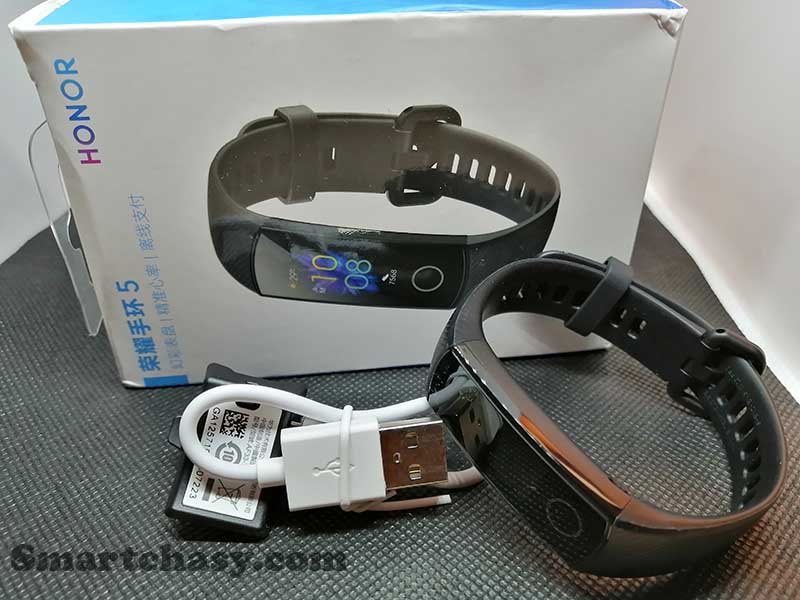
Комплектация устройства очень скромная:
- Сам фитнес-браслет.
- Зарядный кредл.
- Короткий microUSB-кабель.
- Документация.
Что умеет Honor Band 5?
- Показывать время, дату и день недели.
- Измерять частоту пульса в автоматическом режиме или режиме реального времени.
- Определять уровень насыщения крови кислородом.
- Оценивать качество сна (с разделением сна на фазы и рекомендациями по его улучшению).
- Отслеживать 10 спортивных режимов (бег на улице, бег на беговой дорожке, ходьбу, ходьбу на улице, велосипед, велотренажер, эллипс, гребной тренажер, плавание и свободную тренировку).
- Считать шаги, расстояние и израсходованные калории.
- Уведомлять о звонках, СМС и сообщениях из социальных сетей.
- Напоминать о необходимости активности.
- Показывать прогноз погоды на текущий день.
- Управлять камерой смартфона (только для смартфонов с EMUI 8.1+).
- Также есть функция будильника (обычный и умный), поиск смартфона, таймер и секундомер.
Прежде, чем перейти к подключению браслета и его настройке, разберемся с зарядкой и включением/выключением.
Как включить Honor Band 5
Для включения гаджета необходимо подключить зарядное устройство и браслет включится автоматически после зарядки.
Как заряжать?
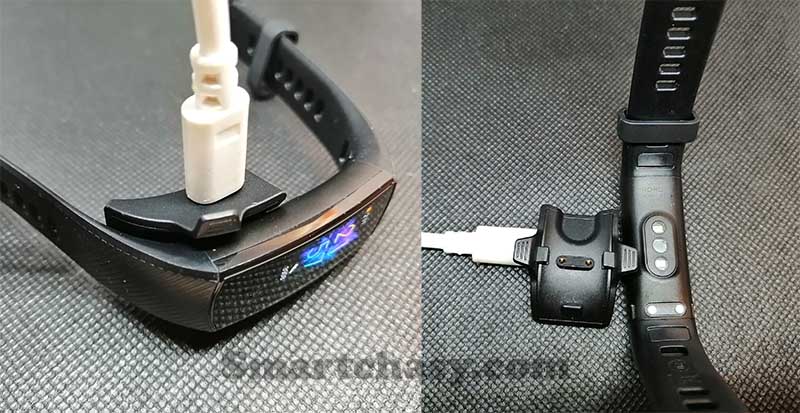
Для зарядки используется фирменное зарядное устройство, которое закрепляется на нижней части браслета. В комплекте поставляется короткий кабель microUSB – USB. Один его конец вставляется в разъем зарядного устройства, второй в порт USB компьютера, ноутбука или любого исправного блока питания с любым амперажом. Процесс зарядки до 100% занимает примерно 1,5 – 2 часа.
Как настроить дату, время и язык?
Дата и время и язык автоматически настроятся после подключения браслета к смартфона. Без сопряжения изменить время невозможно.
Как выключить Honor Band 5?
Выключается браслет из меню. Для этого нужно перейти в меню “Еще”, затем “Система” и “Выключение”. Здесь же можно перезагрузить трекер или сбросить настройки до заводских.
Как подключить Honor Band 5 к смартфону?
Для полноценного использования всех функций браслета и его настройки понадобится мобильное приложение. Называется оно Huawei Health (Здоровье). К сторонним приложениям подключить браслет не получится (после подключения есть возможность отправить данные из Huawei Health в Google Fit и MyFitnesPAl).
В зависимости от марки и модели телефона скачать приложение можно из App Gallery, Google Play или App Store. Найти в магазинах приложений его можно по названию или скачать по этой ссылке для смартфонов на ANDROID, или по этой для владельцев iPhone.
С мая 2020 года Huawei Health из Play Маркет перестало нормально работать на смартфонах ряда производителей. Решается проблема установкой приложения «Здоровье» из фирменного магазина приложений компании Huawei – AppGallery. Для этого сначала придется установить AppGallery (вот отсюда: https://huaweimobileservices.com/appgallery/) на свой смартфон, а потом из него скачать Huawei Health.
В смартфонах Huawei и Honor приложение “Здоровье” обычно уже предустановлено, но перед сопряжением с браслетом его необходимо обновить до актуальной версии, иначе браслета попросту может не быть в списке доступных устройств.
После установки и запуска приложения потребуется зарегистрировать аккаунт или выполнить вход, если аккаунт уже был зарегистрирован. Затем приложение предложит ознакомиться с правилами, соглашениями и уведомлением о конфиденциальности, а также попросит дать доступ к местоположению и звонкам. Даем все разрешения и можно переходить к сопряжению браслета с телефоном.
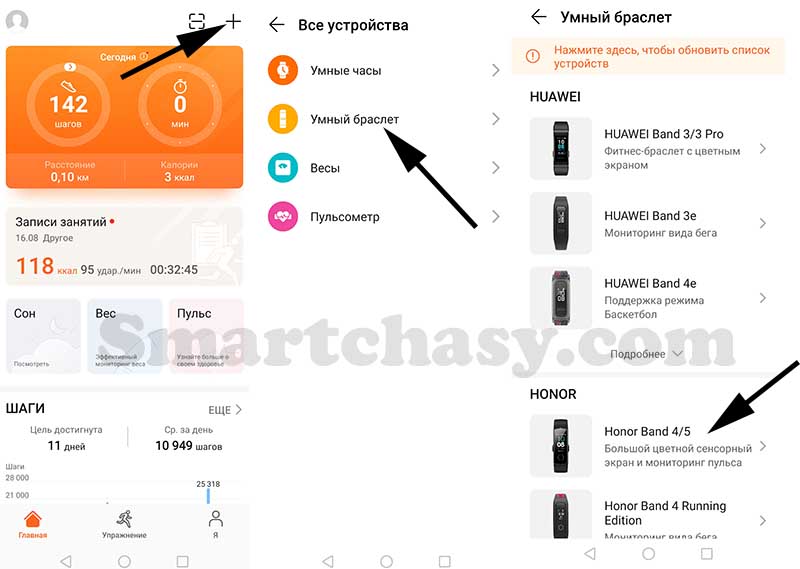
- Нажимаем добавить устройство (плюс в правом верхнем углу экрана).
- Выбираем из списка “Умный браслет”.
- Выбираем из списка Honor Band 4/5.
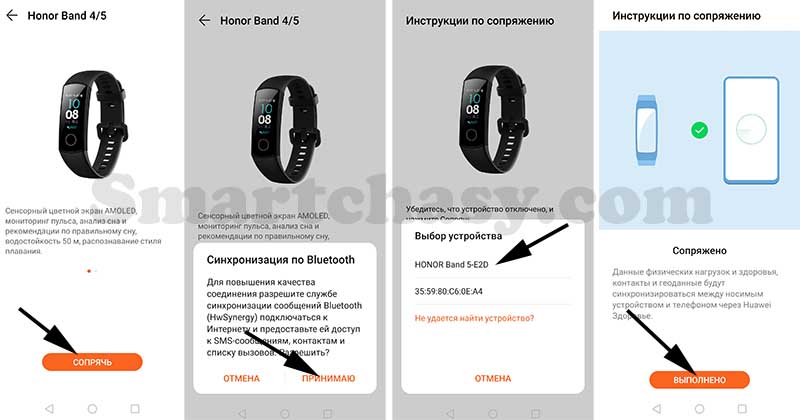
- Нажимаем “Сопрячь”, принимаем синхронизацию по Bluetooth.
- В новом окне выбираем из списка браслет подтверждаем сопряжение касанием значка на экране браслета и жмем “Выполнено”.
- Теперь остается выполнить обновление программного обеспечения и можно переходить к настройкам.
После сопряжения и обновления браслет автоматически переведется на тот язык, который установлен в смартфоне. Если в телефоне установлен язык не поддерживаемый браслетом, меню останется на китайском. В случае с моим экземпляром Honor Band 5 после обновления программного обеспечения интерфейс остался таким же, как у Honor Band 4. Ситуацию удалось исправить подключением по VPN и обновлением программного обеспечения.
Настройка Honor Band 5
Настройки Honor Band 5 условно можно разделить на две части: настройка профиля и настройка функций. Первые выполняются во вкладке “Я”. Здесь задаются цели по количеству шагов и весу, а также указываются персональные данные, такие как пол, дата рождения, рост и вес. Эти данные нужны для более точного подсчета параметров активности.
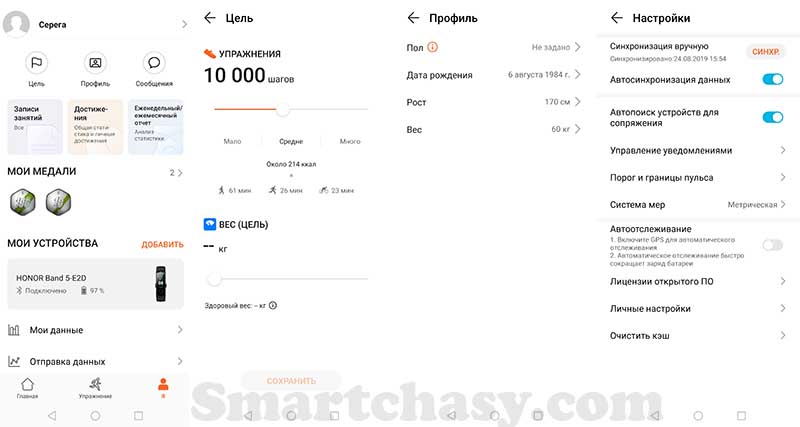
В этом же меню выполняются следующие настройки:
- ВКЛ/ОТКЛ автоматической синхронизации данных.
- Активируется автоматический поиск устройств для сопряжения.
- Настраиваются уведомления о достижении цели (шаги).
- Предупреждение о превышении пульса и настройка порога частоты пульса.
- Выбирается система мер.
- Настраивается синхронизация данных с облачным хранилищем.
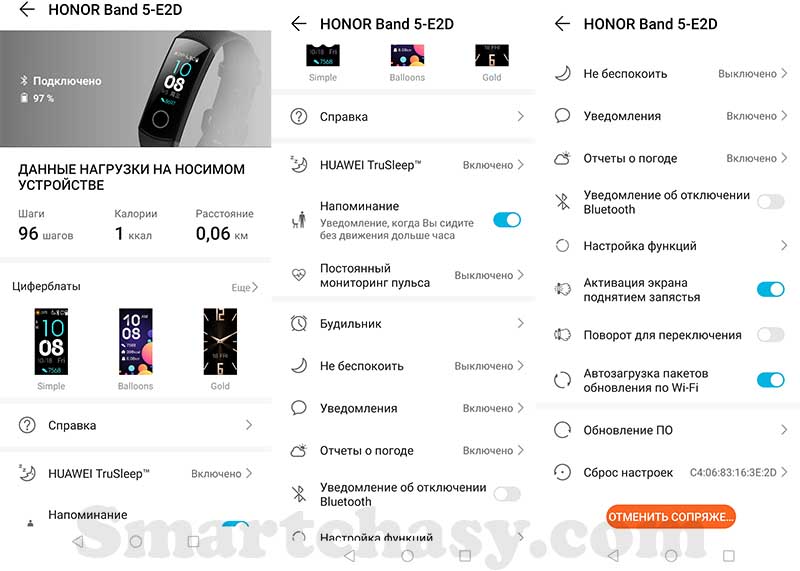
Чтобы перейти к настройкам функций браслет нужно нажать на значок браслета в правом верхнем углу вкладки “Главная” или выбрать браслет в разделе “Мои устройства” во вкладке “Я”.
Настройки Honor Band 5 следующие:
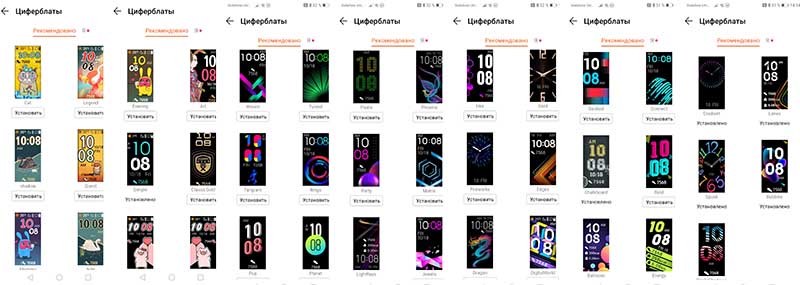
Циферблаты. У предыдущей версии фитнес-браслета на сегодняшний день выбор циферблатов ограничен 4 вариантами. Для Honor Band 5 выбор значительно больше – около 40 вариантов.
Huawei TruSleep. Включение этой функции позволяет максимально эффективно анализировать состояние сна с анализом дыхания, диагностикой 6 типов проблем сна и советами по его улучшению от Гарвардской медицинской школы. Без включения TruSleep браслет также мониторит сон, но в этом случае вы увидите только продолжительность сна с разделением на легкую и глубокую фазы. Включение TruSleep повышает энергопотребление браслета.
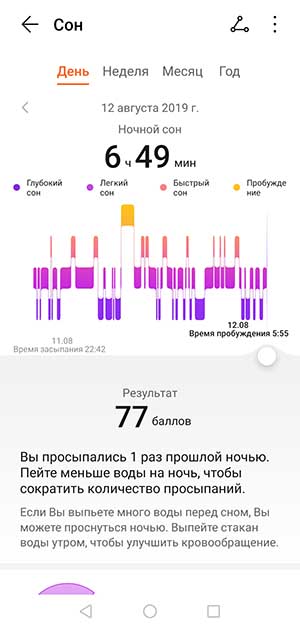
Напоминание. При включении этой опции браслет будет каждый час вибрацией напоминать о необходимости размяться.
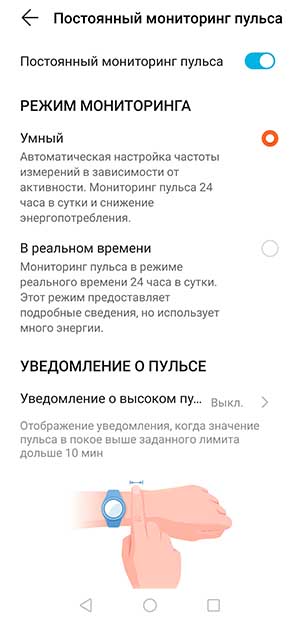
Постоянный мониторинг пульса. Есть несколько режимов вариантов измерения частоты пульса:
- Однократное измерение. Измерение запускается с браслета.
- “Умный” режим. Браслет автоматически измеряет частоту сердечных сокращений в зависимости от активности.
- В режиме реального времени. При включении этого режима трекер измеряет пульс в режиме 24/7, предоставляя максимально подробные данные. Но, это самый энергозатратный режим работы.
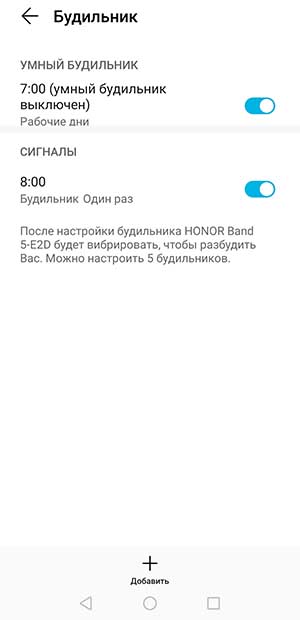
Будильник. В приложении можно настроить до 5 сигналов будильника, один из которых “умный”. Последний следит за фазами сна и будит владельца в наиболее благоприятный момент (в фазе быстрого сна). То есть, если вы установили будильник на 6 часов, а будильник зафиксировал фазу быстрого сна в 5:50, то он разбудит вас именно в это время. Временную разницу можно ограничить 5 – 30 минутами. Судя по отзывам, умный будильник работает не у всех пользователей.
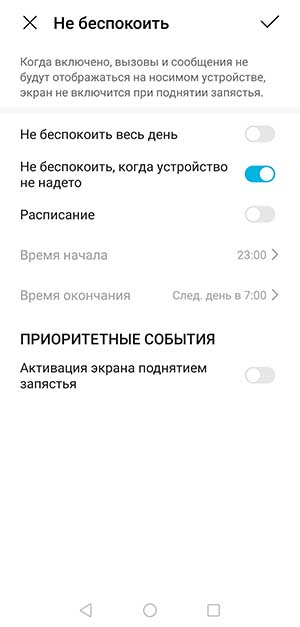
Не беспокоить. При активации этого режима экран не будет включаться по поднятию руки, а также на браслет не будут приходить уведомления о звонках и сообщениях. Можно настроить расписание включения режима “Не беспокоить”, а также выбрать один из сценариев работы режима.
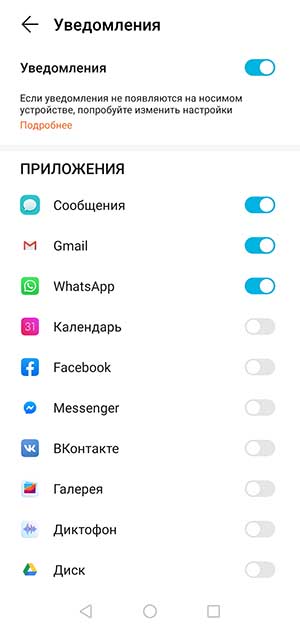
Уведомления (включение уведомлений на браслете и выбор приложений для которых уведомления разрешены).
Отчеты о погоде. Для отображения на экране браслета погоды на текущий день необходимо активировать эту функцию и разрешить приложению доступ к геоданным.
Уведомление об отключении Bluetooth. Активировав эту функцию, при разрыве связи трекера со смартфоном браслет уведомит об этом вибрацией.
Настройка функций. В этом разделе можно изменять порядок отображения значков функций на экране браслета и удалять неиспользуемые.
Активация экрана поднятием запястья.
Поворот для переключения. Включив эту функцию можно переключать интерфейсы вращением запястья.
Автозагрузка пакетов обновлений по Wi-Fi.
Обновление ПО.
Сброс настроек.
Отключение браслета.
Управление браслетом Honor Band 5
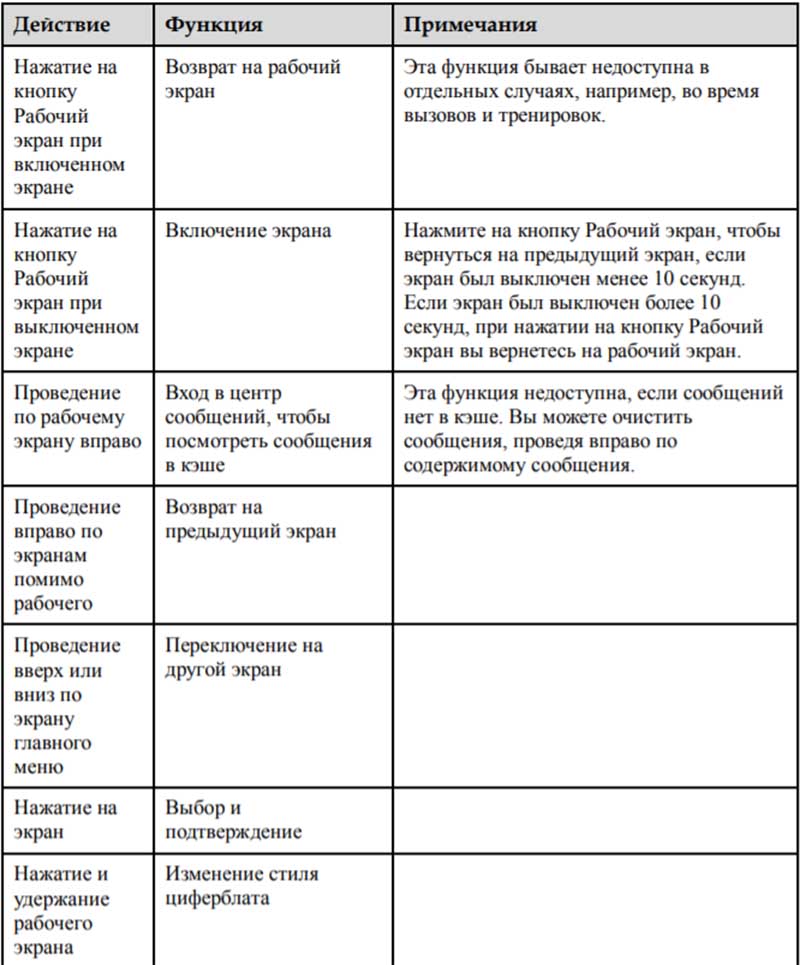
Трекер оснащен сенсорным экраном. Команды на экране выполняются с помощью нажатия, проведения по экрану и удержания пальцем. Для удобства есть кнопка возврата на главный экран в нижней части дисплея. Всю логику управления можно увидеть на изображении ниже.
Меню браслета состоит из следующих пунктов:
- Главный экран.
- Шагомер. При нажатии на значок на экране отображаются 5 параметров:
- Количество шагов
- Калории
- Расстояние
- Время средней-высокой нагрузки за текущие сутки в минутах.
- Часы активности. Например 8/10 означает, что 8 часов вы провели активно, а 2 часа активности не было.
- Пульс. Для запуска однократного измерения пульса нужно нажать кнопку и немного подождать. Измерение выполняется примерно 45 секунд, а значения обновляются каждых 3 секунды.
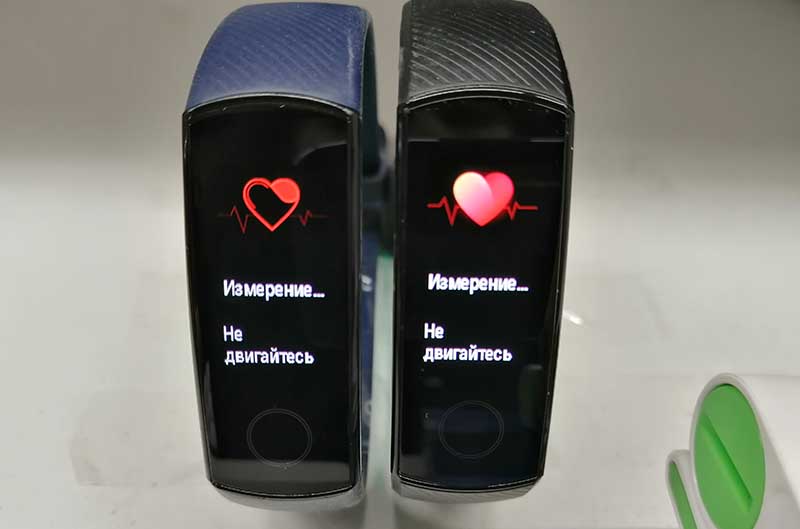
- SpO2. Датчик кислорода – одно из основных отличий Band 5 от Band 4. Многие считают, что эта функция просто маркетинговый ход, но это не совсем так, и для некоторых пользователей она действительно может быть полезной. Нормой являются значения от 90 до 100%. Если содержание кислорода находится в пределах 70% – 89%, стоит отдохнуть, а если значение будет ниже 70%, производитель рекомендует обращаться к специалистам.
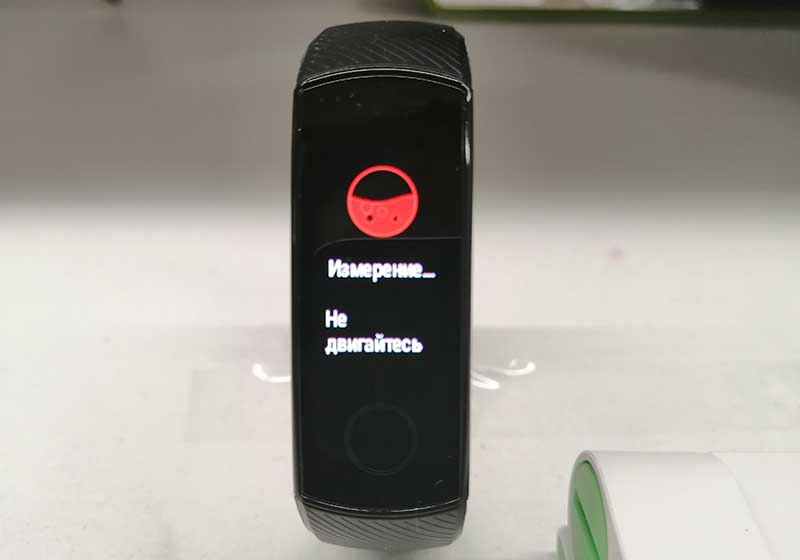
Проверить, что датчик действительно работает можно очень просто. Достаточно выдохнуть и максимально долго задержать дыхание. Через несколько секунд процент содержания кислорода начнет снижаться, а после возобновления дыхания показатель начнет подниматься вверх.
- Сон (продолжительность сна за текущие сутки). Активировать мониторинг сна вручную не нужно. Браслет сам зафиксирует начало сна и пробуждения.
- Меню тренировок. Honor Band 5 позволяет отслеживать 10 типов тренировок: бег на улице, бег на беговой дорожке, ходьбу, ходьбу на улице, велосипед, велотренажер, эллипс, гребной тренажер, плавание и свободную тренировку.
Во всех режимах можно задать цель по количеству шагов, расстоянию и количеству сожженных калорий. При выборе тренировки на открытой местности задействуется GPS-модуль смартфона. Во время тренировки на экране браслета отображается пульс, темп, время и дистанция, но одновременно на экране выводится только два параметра, а настроить их порядок невозможно.
Запустить тренировку можно как из меню браслета, так и из специального раздела в приложении “Здоровье”.
- Сообщения. В памяти сохраняется до 10 сообщений. С кириллицей у браслета никаких проблем нет, отображается сообщение полностью и вполне читабельно.
- Меню настроек (таймер, секундомер, яркость, поиск смартфона, циферблаты, состояние батареи, а также сброс, перезагрузка, выключение и информация о браслете.
- Оплата AliPay. Эту функцию можно сразу отключить, так как за пределами Китая она бесполезна. На Родине браслетом можно оплатить покупки с помощью считывания QR-кода платежной системы AliPay.
Повторюсь, что в приложении можно поменять порядок функций местами и удалить неиспользуемые функции.
Вопросы и ответы
Можно ли плавать в Honor Band 5?
Да, можно. Браслет водонепроницаем до 50 метров (статическое давление водяного столба). При включении режима плавания экран блокируется, а браслет может определять виды плавания по взмахам руками, например, баттерфляй, плавание на спине, плавание вольным стилем и брасс, а также регистрировать количество калорий, взмахов руками, скорость, частоту гребков, круги, расстояние и средний показатель SWOLF.
Считает ли браслет этажи (высоту)?
Нет, у Honor Band 5 нет ни GPS, ни барометрического высотомера, поэтому считать шаги он не умеет.
Умеет ли Honor Band 5 измерять артериальное давление?
Нет, не умеет.
Какая реальная автономность?
При самом активном использовании браслет придется заряжать примерно раз в 6-7 дней. В самом экономном режиме одного заряда батареи хватает примерно на 2 недели.
Работает ли NFC в Honor Band 5?
В глобальной версии браслета модуль NFC отсутствует. Для китайского рынка доступна версия с NFC. Там с его помощью можно оплачивать проезд в общественном транспорте, а также оплачивать покупки с помощью платежной системы AliPay. За пределами Китая браслетом можно расплатиться только самим браслетом :).
Можно ли управлять музыкой с Honor Band 5?
Нет.
Есть ли GPS в этом браслете?
Нет, модуля GPS нет.
Удаленное управление камерой смартфона
Браслет может управлять камерой смартфона исключительно моделей под управлением ANDROID с интерфейсом EMUI 8.1+ (смартфоны под брендами Honor и Huawei).
Как заменить ремешок на Honor Band 5?
Ремешок у Honor Band 5 съемный, поэтому его можно заменить как на новый, так и на ремешок от версии Honor Band 4. Меняется ремешок очень просто. Достаточно поддеть чем-нибудь острым пластиковую защелку на внутренней стороне ремешка и потянуть фиксатор вверх. Затем можно отсоединить обе части ремешка и заменить его на новый в обратном порядке.
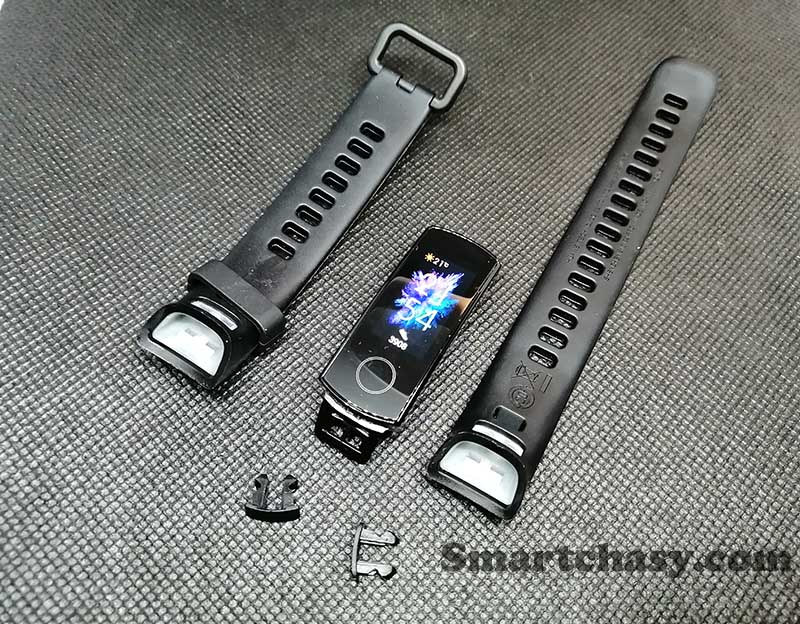
Где купить ремешок для Honor Band 5?
Самый большой выбор и самые выгодные цены на сменные ремешки предлагает интернет площадка Алиэкспресс. Самый большой выбор силиконовых ремешков у этого продавца, металлических миланских браслетов у этого.
Как изменить яркость экрана?
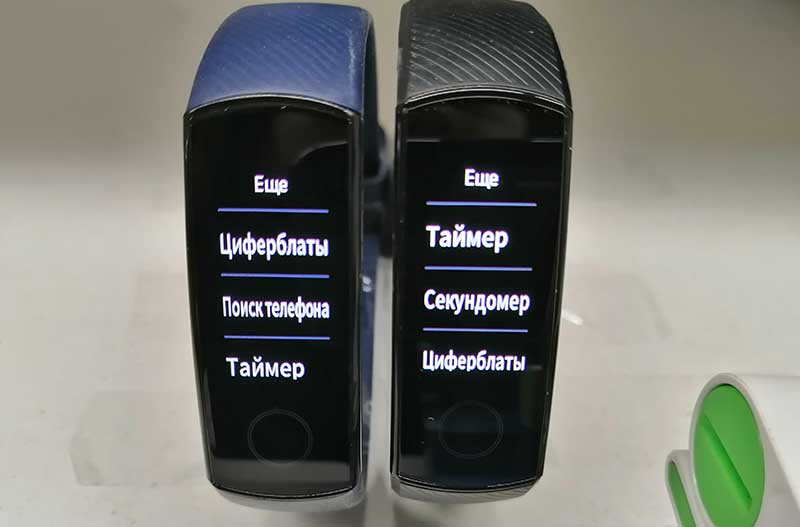
Для изменения яркости нужно провести по экрану браслета вверх или вниз до экрана “Еще”. Далее выбираем “яркость” и в следующем меню еще раз “яркость”. Нажатием “+” яркость увеличивается, “-“ — уменьшается. Можно включить автоматическое авто-уменьшение яркости ночью сдвинув ползунок.
Как изменить циферблат Honor Band 5?
Изменить циферблат можно несколькими способами. Первый – это долгое нажатие на главном экране, а затем перелистывание свайпами вверх или вниз до выбора нужного. Второй вариант – выбрать пункт “Еще”, а затем “Циферблаты”. Третий способ – замена циферблата через приложение. Заходим в настройки браслета, далее “Циферблаты”, выбираем понравившийся, и жмем “Установить”.
Подключается ли браслет к сторонним спортивным приложениям?
Нет, для сопряжения со смартфоном используется приложение Huawei Healt (Здоровье). После сопряжения можно передавать данные в приложения Google Fit и MyFitnesPAl.
Как удалить все сообщения с браслета?
В памяти браслета могут сохраняться до 10 сообщений. Чтобы удалить все, в разделе «сообщения» свайпнуть в самый низ, нажать на кнопку «удалить все».
Что лучше, Honor Band 5, или Xiaomi Mi Band 4?
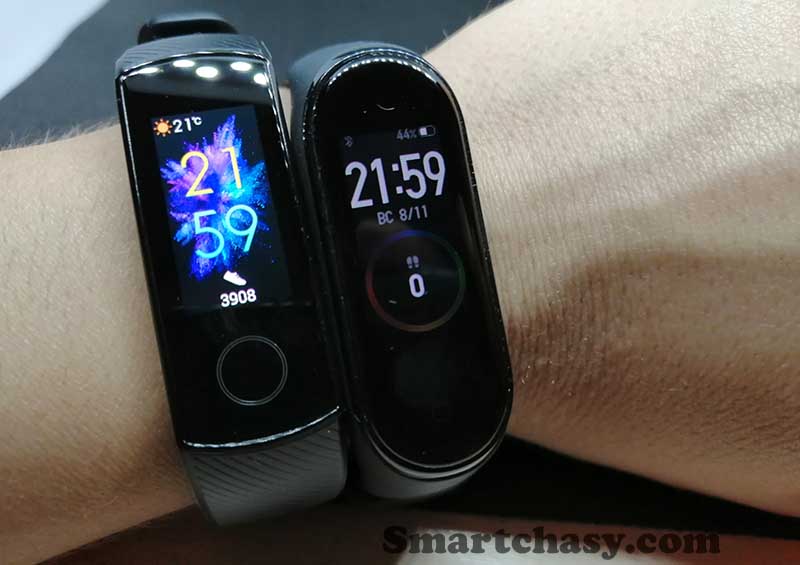
Сравнение Honor Band 5 и Xiaomi Mi Band 4 мы делали в этой статье.
Чем отличаются Honor Band 5 и Honor Band 4?
Мы сравнивали Honor Band 5 с предшественником в этом сравнении.
Куда жаловаться на работу Honor Band 5?
Здесь все зависит от того, где трекер приобретался. Проверить браслет по серийному номеру можно здесь. Сюда о проблемах можно писать если устройство приобреталось в России, а сюда: honorglobal@hihonor.com, если он был приобретен за пределами РФ.
Где купить Honor Band 5?
Конечно же, выгоднее всего покупать фитнес-браслет на китайских онлайн-площадках. Ниже список продавцов с Алиэкспресс с большим количеством заказов и положительных отзывов.
Магазин honor Mobile OfficiaI Store. Цена – 27,27$.
Магазин HongKong Willvast Store. Цена – 25,88$.
Магазин Larnia Store. Цена – 25,89$.
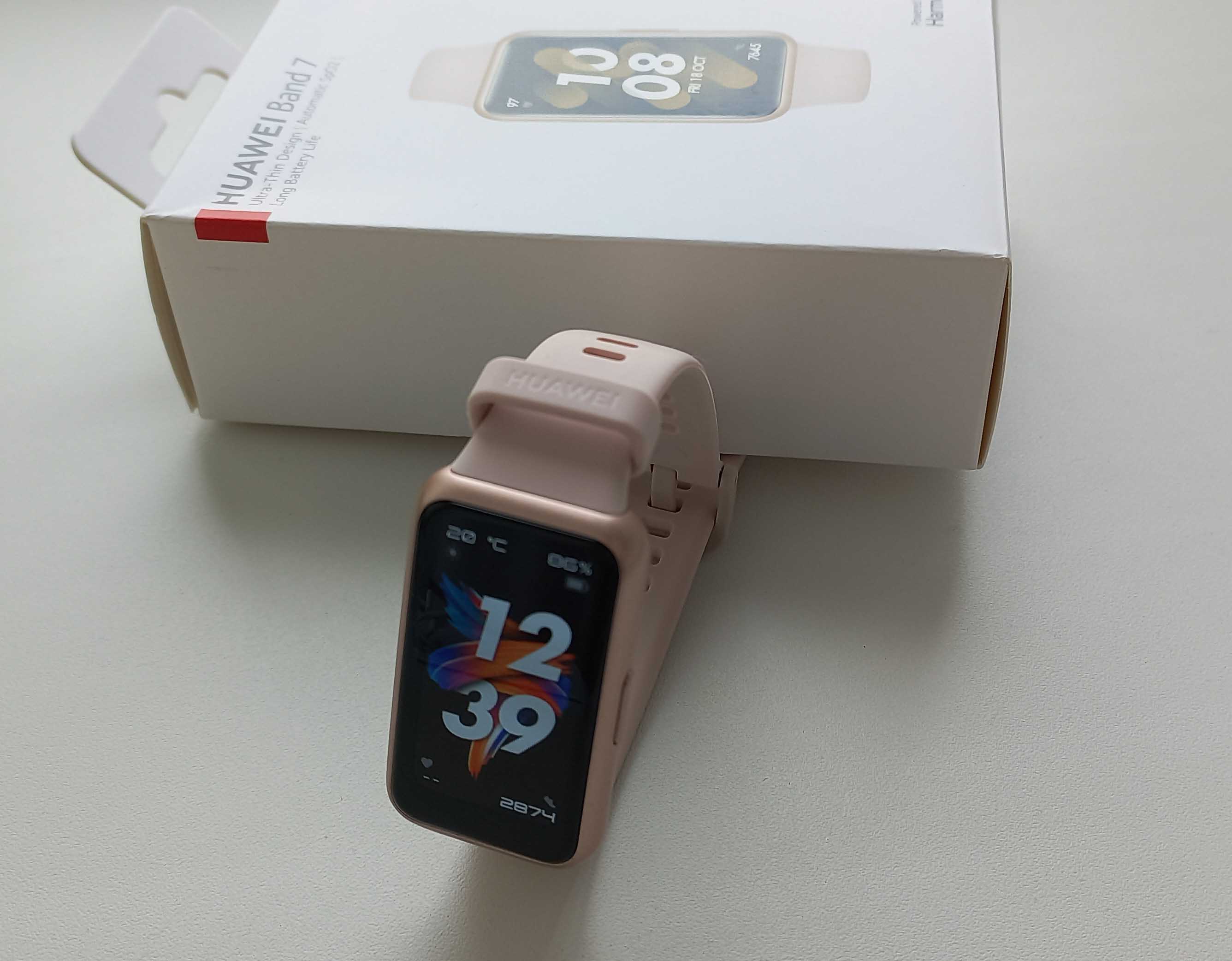 Фитнес-браслет Huawei Band 7 является сложным устройством, которое требует сопряжения с телефоном и настройки. Так как эти процедуры у многих вызывают затруднения, мы простыми словами объясним их по шагам. Выполнив описанные в статье действия, вы научитесь подключать гаджет к вашему телефону, обновлять его, управлять им и сделаете все необходимые первичные настройки. Данная инструкция также применима к моделям Huawei Band 6 и Honor Band 6.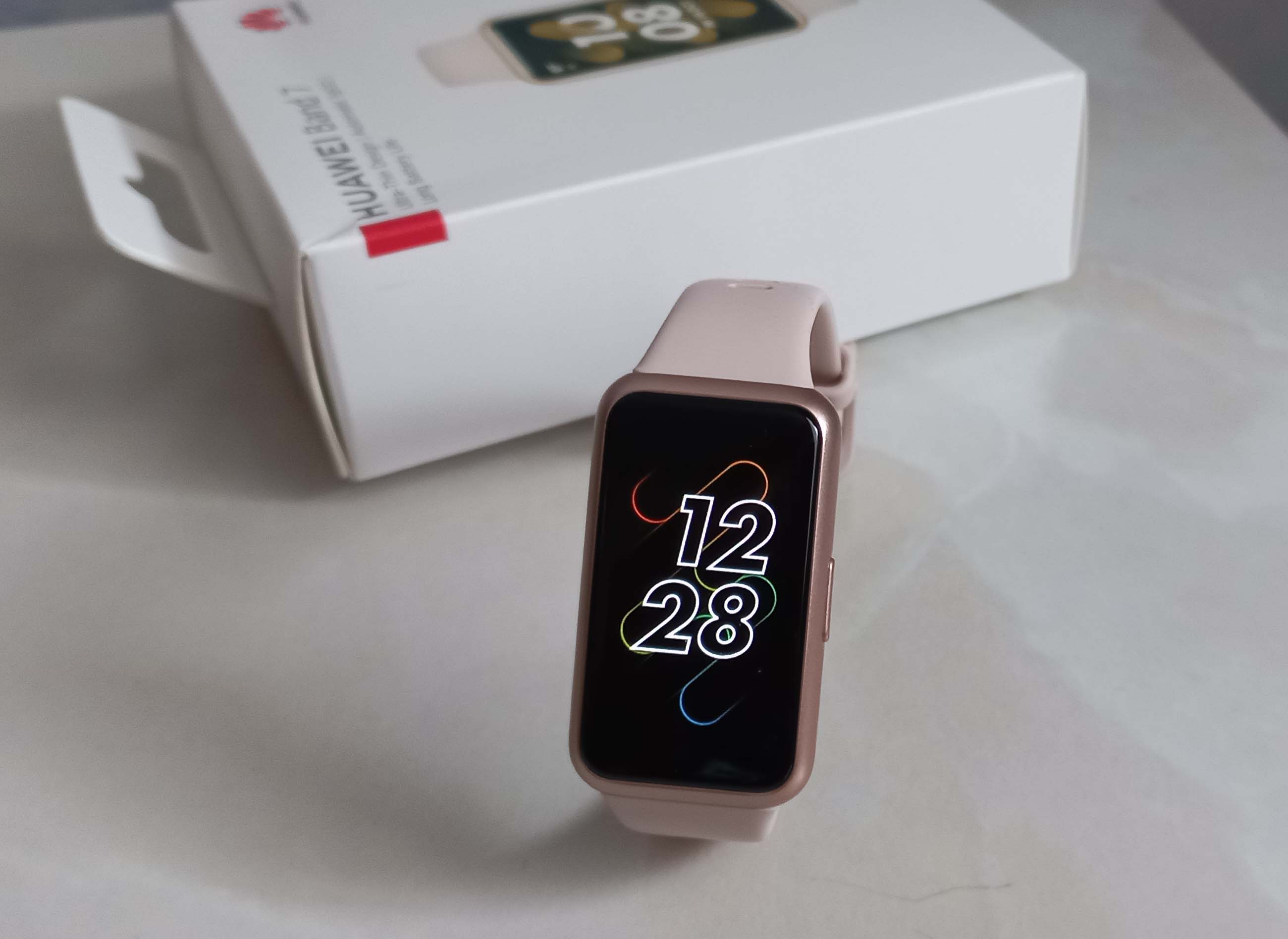
Смарт-браслет может прийти к вам с завода полностью разряженным или с уровнем заряда, недостаточным для его обновления. Поэтому перед подключением и настройкой мы рекомендуем вам полностью зарядить его. Для этого достаньте из коробки зарядный кабель (сложен в отдельный отсек). Протрите зарядные контакты кабеля и самого фитнес-браслета (на обратной стороне) и соедините контакты так, чтобы они примагнитились к корпусу часов. USB‑разъем зарядного кабеля подключите к любому подходящему источнику питания (подробнее об этом в следующем абзаце). При успешном подключении вы увидите значок зарядки на экране часов и цифры в кружке, которые показывают процент заряда. Так как зарядное устройство держится на корпусе только за счет слабого магнита, следите за тем, чтобы контакты не разъединились. По достижению 100% отключите часы от источника питания.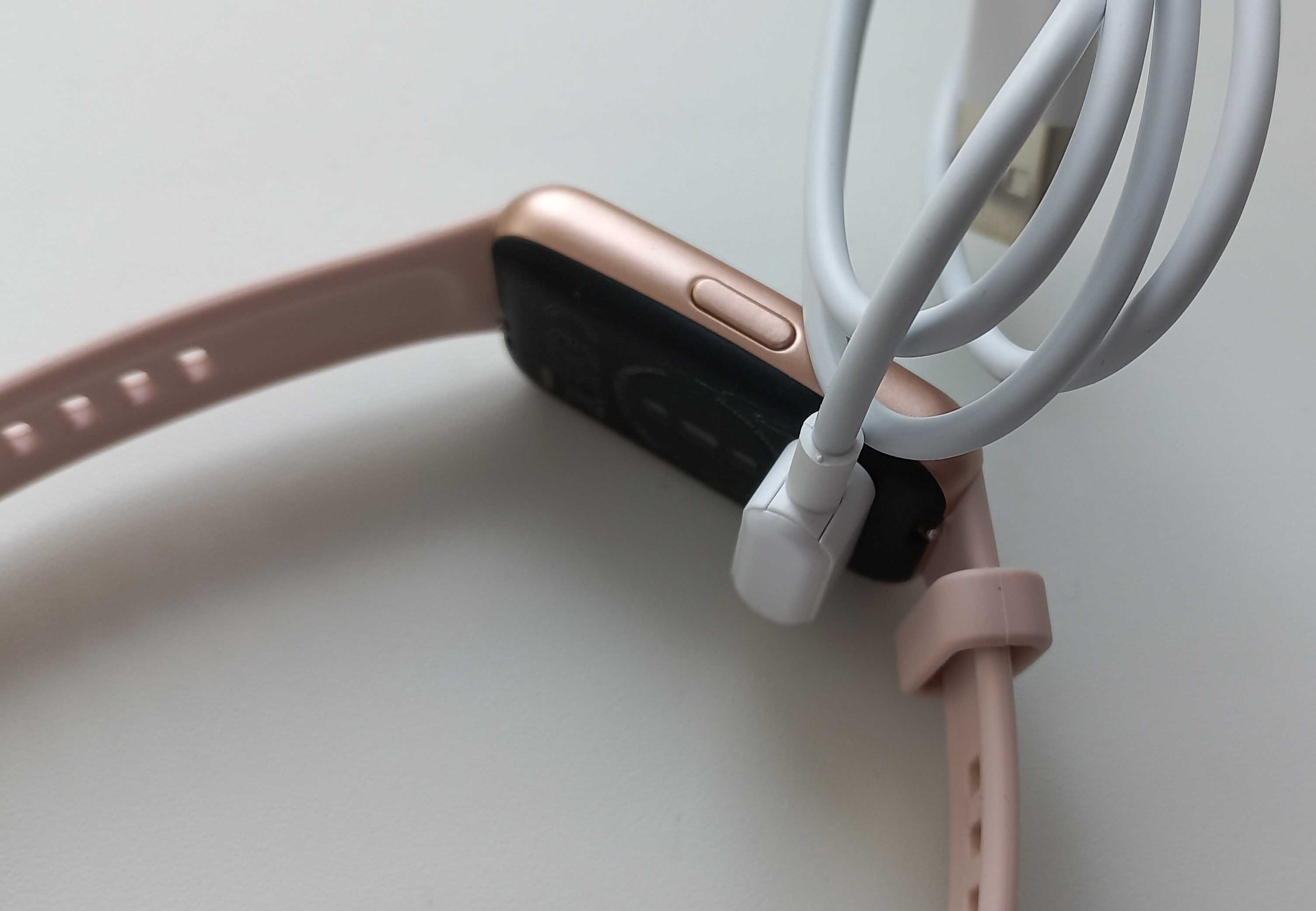 Вы можете заряжать фитнес-браслет от зарядного устройства своего телефона, если в нем есть гнездо для USB-кабеля. Так же зарядка возможна от ноутбука, стационарного компьютера, подходящего пауэрбанка и других устройств с USB-портом. В процессе пополнения энергии разряженного гаджета вначале включается быстрая зарядка, что позволяет подзарядить его на пару дней работы в случае, если он полностью разряжен, а времени на полный заряд у вас нет. Затем умный браслет переходит в режим обычной зарядки. При достижении низкого уровня заряда гаджет начнет вас регулярно предупреждать об этом. Если вы допустите полную разрядку, гаджет перестанет включаться, и даже при постановке на зарядку придется некоторое время ждать его отклика.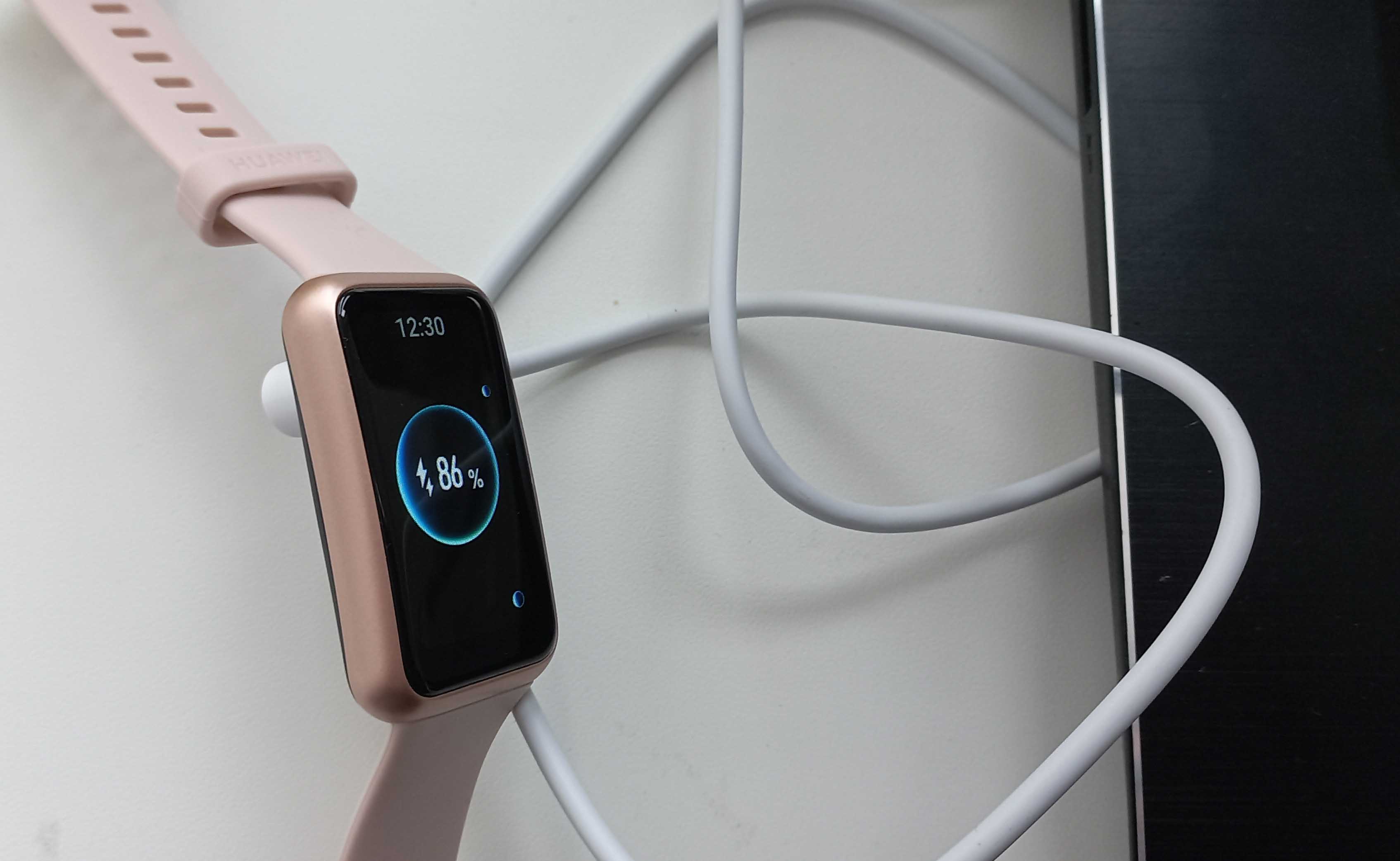
Как подключить фитнес-браслет Huawei Band 7 к телефону
Установка приложения Huawei Health
Чтобы настроить Huawei Band 7, вам нужно вначале подключить его к телефону. Это делается через специальное фирменное приложение Huawei Health («Здоровье»). Для его установки откройте на своем телефоне магазин приложений, например Google Play или App Store. Забейте в строку поиска название Huawei Health, затем кликните «Установить» и дождитесь окончания этого процесса. После установки нажмите «Открыть». Вы можете заметить, что в Google Play последнее обновление приложения датируется 15 июля 2020 года. Пусть вас это не смущает — весь период с июля 2020 года по сентябрь 2022 года приложение исправно обновлялось несколько раз в месяц.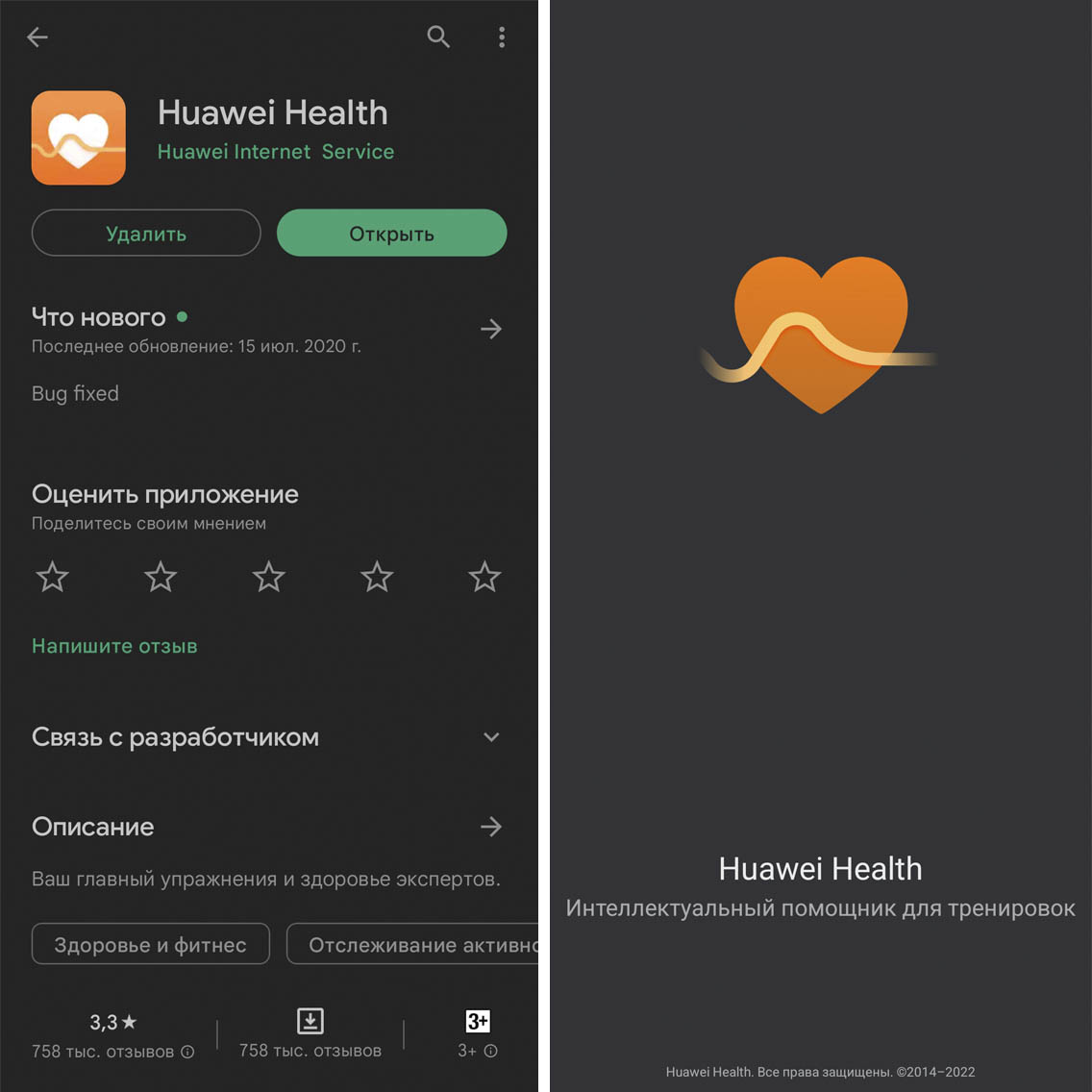 После установки приложение будет много раз просить вашего подтверждения при знакомстве с условиями использования, спрашивать разрешение на сбор ваших персональных данных, на подключение геолокации, блютуза и другие. Примите все эти соглашения и выдайте все запрашиваемые разрешения. Без разрешений вы не сможете пользоваться всем богатым функционалом браслета.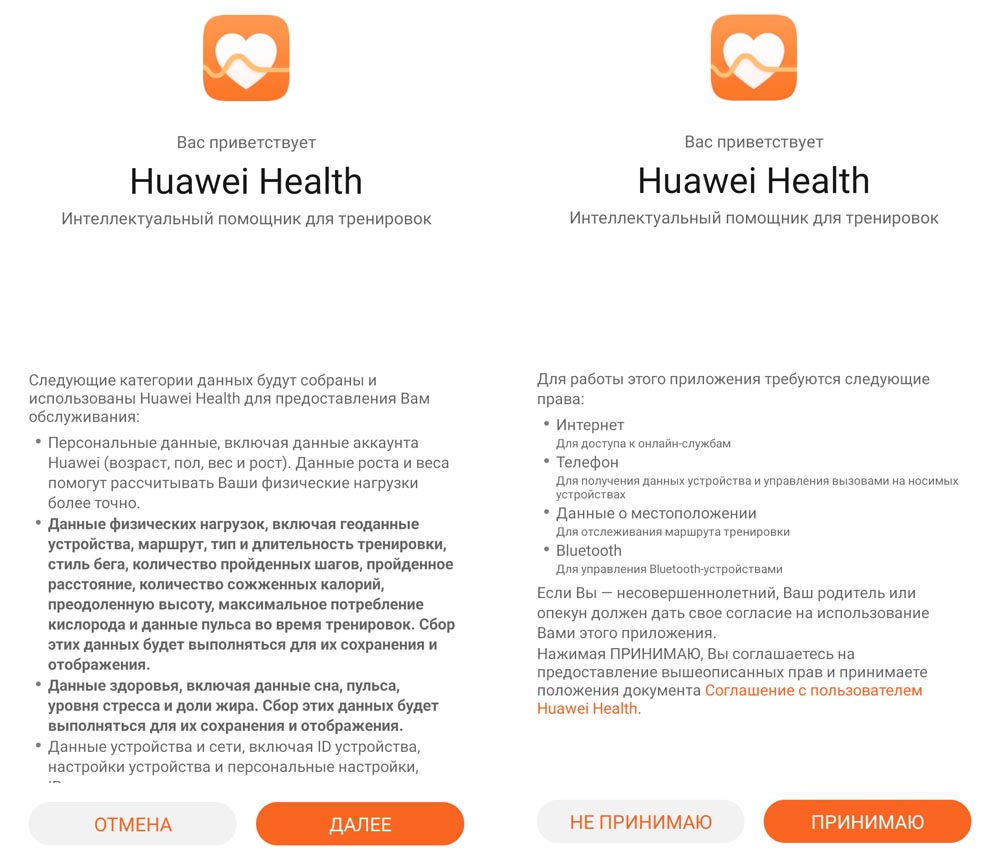
Регистрация в приложении Huawei Health
Мы рекомендуем вам обязательно пройти регистрацию в Huawei Health, так как без нее вы не сможете пользоваться всеми возможностями гаджета. Для регистрации перейдите на вкладку «Я» и кликните по иконке вверху. При регистрации обязательно запишите все вводимые данные: почтовый ящик, пароль и прочее. Это связано с тем, что вход в аккаунт будет каждый день осуществляться автоматически, и со временем вы забудете введенные данные. Но в случае переустановки приложения или сброса телефона вам потребуется снова входить в свой аккаунт.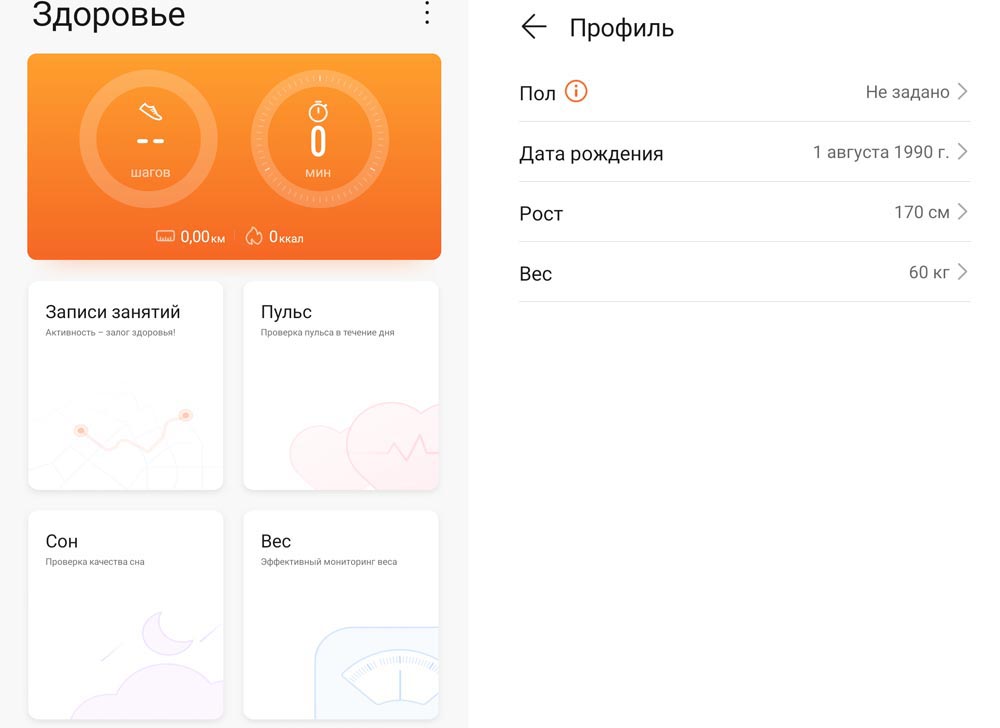
Подключение Huawei Band 7 к телефону
Убедитесь, что ваш телефон и фитнес-браслет имеют достаточный уровень заряда, так как обновление займет много времени, а сбои во время обновления могут вывести фитнес-браслет из строя. Включите на телефоне блютуз и геолокацию. Нажмите боковую кнопку браслета и выберите нужный вам язык, при необходимости перелистывая экран вверх или вниз. Откройте установленное вами приложение Huawei Health, перейдите на вкладку «Устройства» и кликните кнопку «Добавить». Телефон начнет поиск находящихся поблизости устройств. Если он не видит ваш браслет, поднесите его ближе к телефону. После нахождения устройства кликните кнопку «Привязать» напротив строки Huawei Band 7. После этого браслет издаст вибрацию, а на его экране появится предложение выполнить сопряжение с телефоном. Нажмите галочку.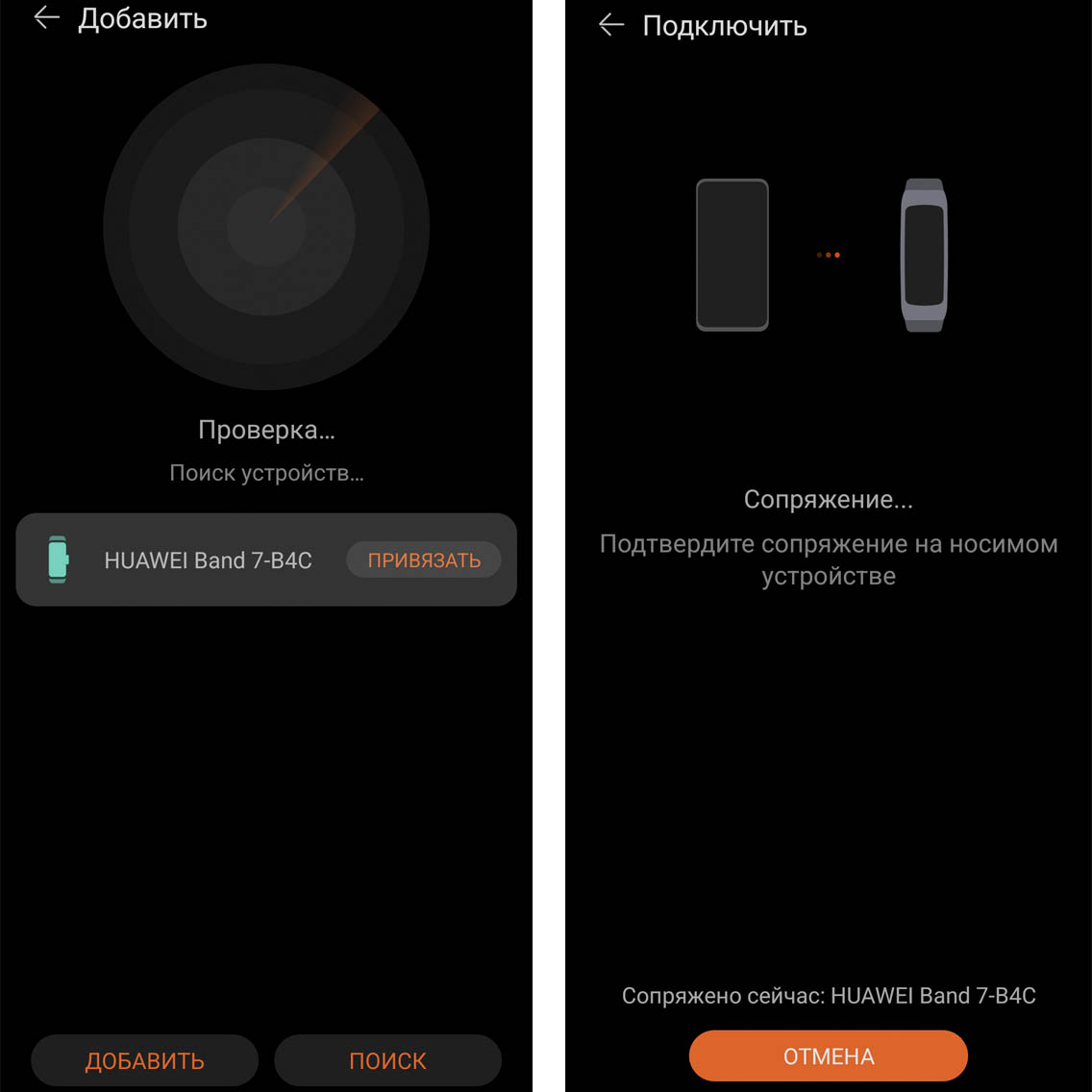 На следующем экране вы можете поставить галочки в строке об автозагрузке и автоустановке. Далее мы видим предупреждение о том, что происходит, если ваш браслет не будет подключен к телефону. Основная проблема будет заключаться в том, что вы не сможете получать на него сообщения и звонки с телефона. Обращаем ваше внимание, что для постоянного контакта с браслетом на телефоне должен быть включен Bluetooth. Также телефон может потерять связь с браслетом, если вы далеко отойдете от телефона, если возникнут помехи связи и в других случаях. Прочитайте другие рекомендации и нажмите «Ок». На этом процедура подключения завершена, однако вам нужно еще выполнить обновление браслета, как описано ниже.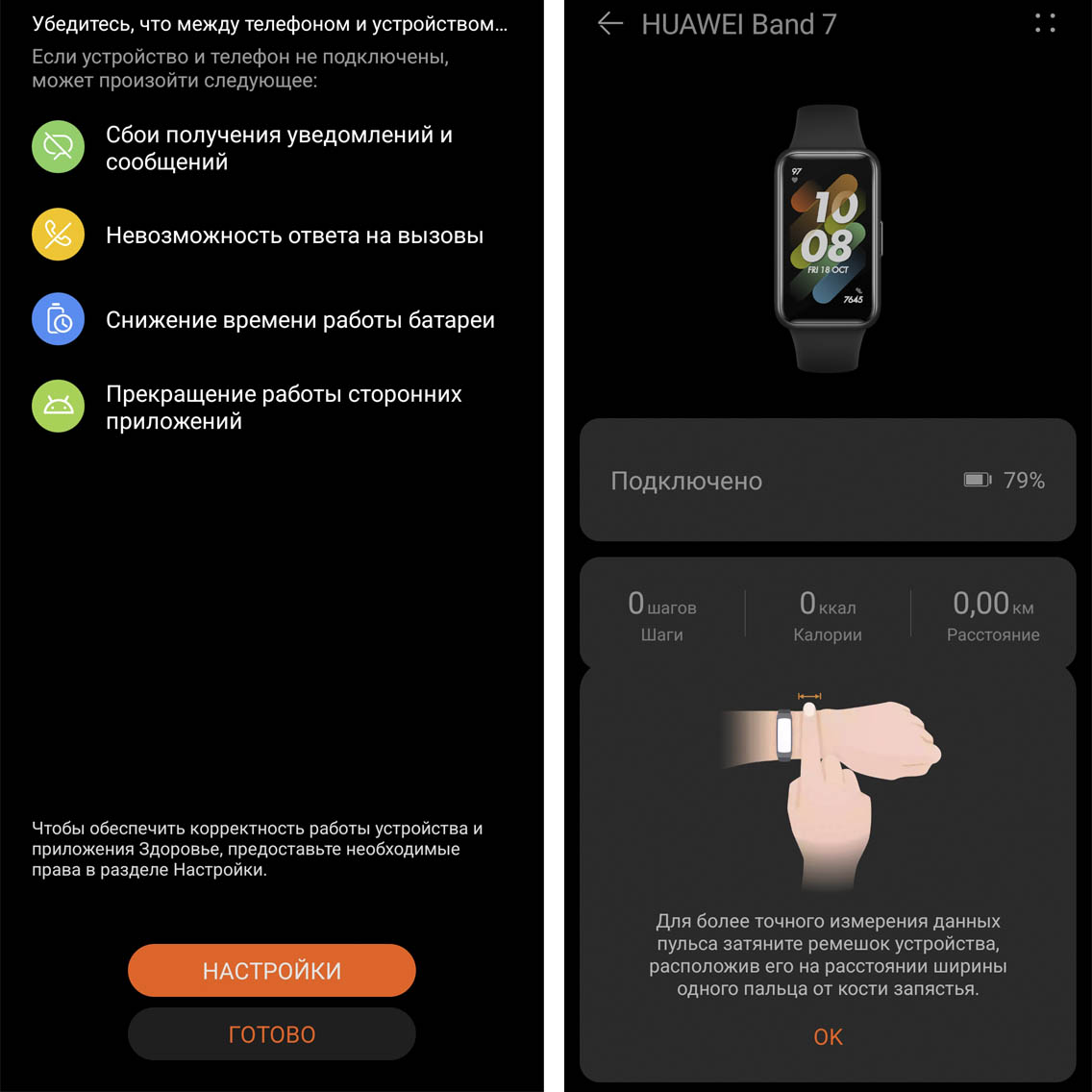
Обновление Huawei Band 7
При первом подключении с завода фитнес-браслет часто сам предлагает выполнить обновление. Не отказывайтесь от этой возможности, так как с каждым обновлением в гаджете появляются новые функции или другие улучшения вроде стабильности работы. Проверить наличие доступных обновлений вы можете и сами, для чего в приложении Huawei Health на вкладке «Устройства» кликните по строке Huawei Band 7 и пролистайте вниз до строки «Проверка обновлений». Запустите процесс обновления, расположив часы рядом с телефоном. Обратите внимание, что обновление устройства — это долгий процесс, в ходе которого вы не сможете пользоваться браслетом.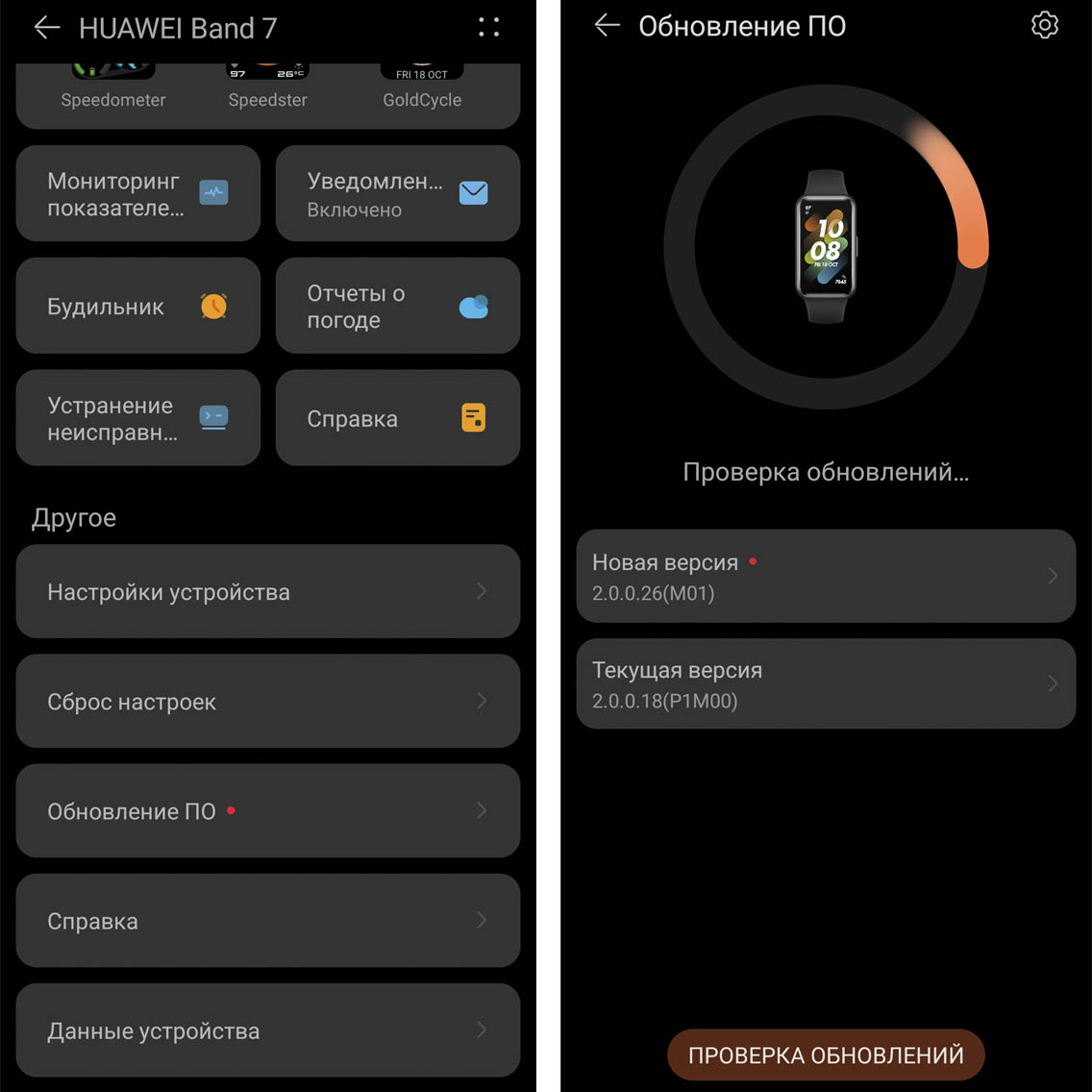
Также вам могут быть доступны и обновления для самого приложения Huawei Health. Для их обнаружения перейдите на вкладку «Я», пролистайте вниз и найдите строку «Проверка обновлений». При наличии обновлений в одноименной строке появится оранжевая точка. Запустите обновление и дождитесь его окончания.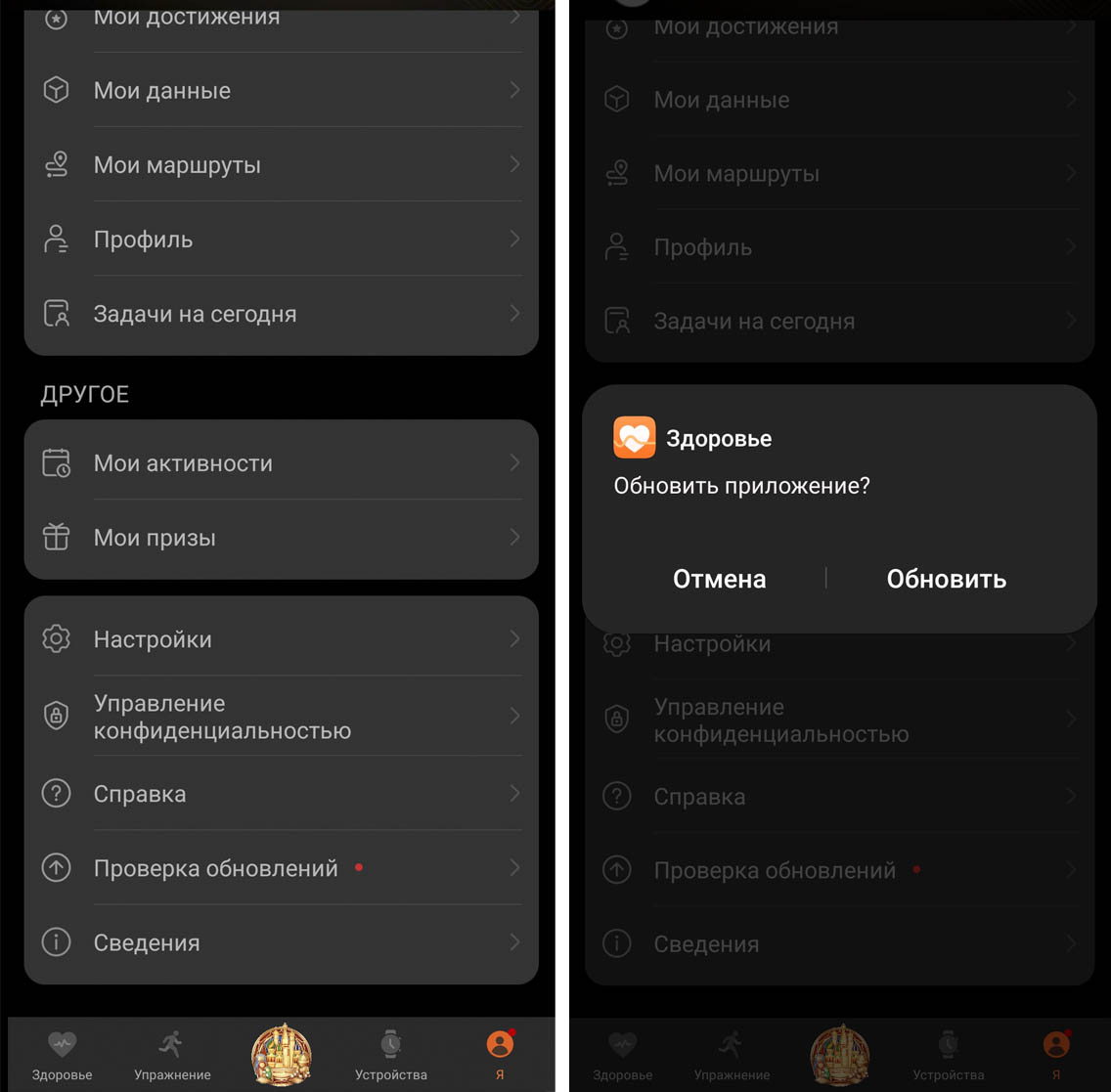
Управление умным браслетом Huawei Band 7
Для управления фитнес-браслетом используйте свайпы в стороны, вверх и вниз. Если вы находитесь на главном экране, свайп сверху вниз выведет быстрое меню, свайп снизу вверх переведет в список пришедших сообщений, а вправо или влево поможет перейти в раздел музыки, погоды и других. Для выбора пункта используйте касание, а для смены циферблата – касание по циферблату с удержанием пальца. Если при нахождении на главном экране вы накроете весь экран часов ладонью, то он сразу погаснет.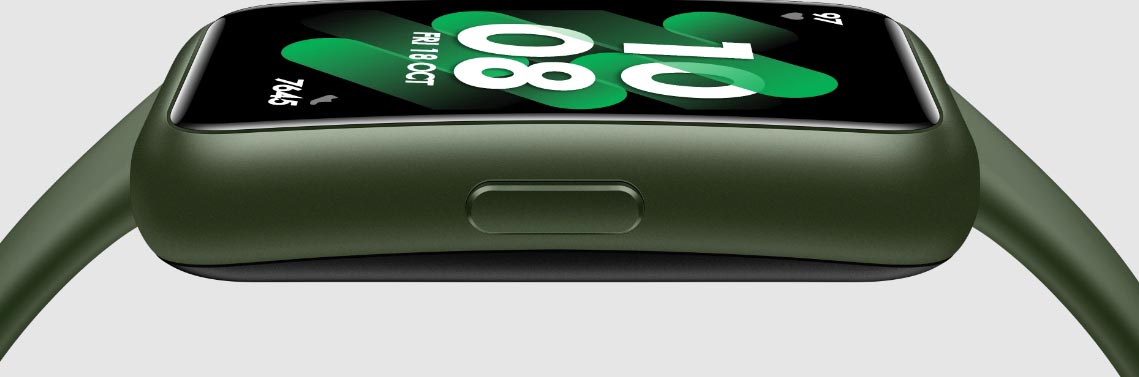
Запомните также, что для возврата на предыдущий экран вам нужно всегда делать свайп слева направо. Для перехода в общее меню, в том числе и для вызова раздела тренировок, нажмите боковую кнопку. Она же используется для возврата на главный экран. Если вы будете удерживать несколько секунд боковую кнопку, тогда перейдете в режим системных настроек, где сможете перезагрузить или выключить фитнес-браслет.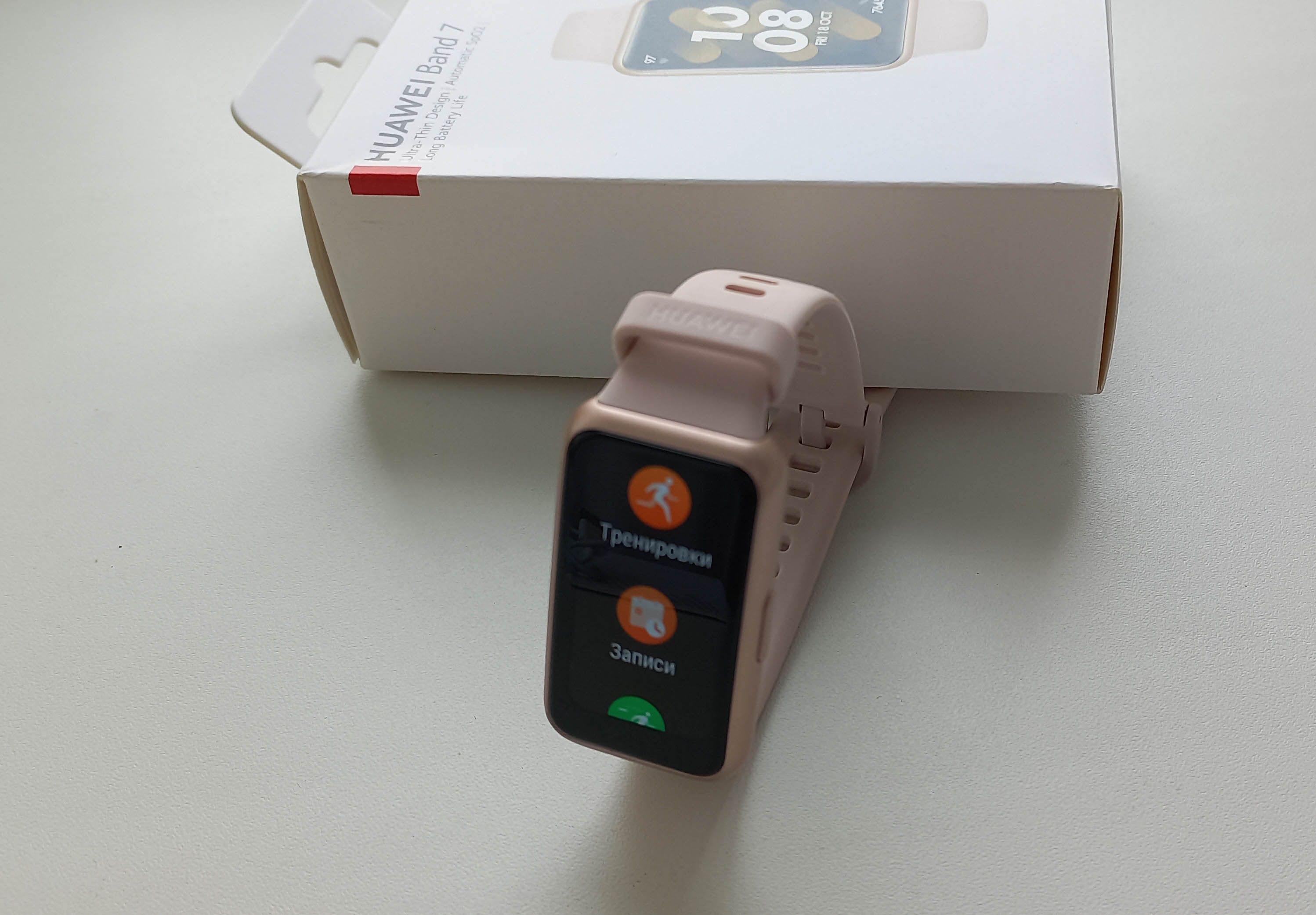 Как настроить фитнес-браслет Huawei Band 7 После подключения браслета к телефону нужно еще сделать ряд настроек, чтобы вы могли полностью оценить все его возможности.
Персональные настройки
Huawei Band 7 использует множество сложных алгоритмов подсчета, в которых задействованы собранные с датчиков данные и ваши личные параметры, такие как возраст, рост, вес и другие. Если вы зададите их, браслет будет правильно выводить вам кардиозоны или давать рекомендации в соответствии с вашими возможностями. Поэтому перейдите на вкладку «Я», заполните поля раздела «Профиль» и настройке цель в разделе «Настройки» и строке «Цель». Для начала задайте количество шагов, к которому будете стремиться каждый день. Если вы новичок, поставьте 6000 шагов (при отсутствии проблем со здоровьем), иначе можете сразу поставить рекомендуемые 10 тысяч шагов.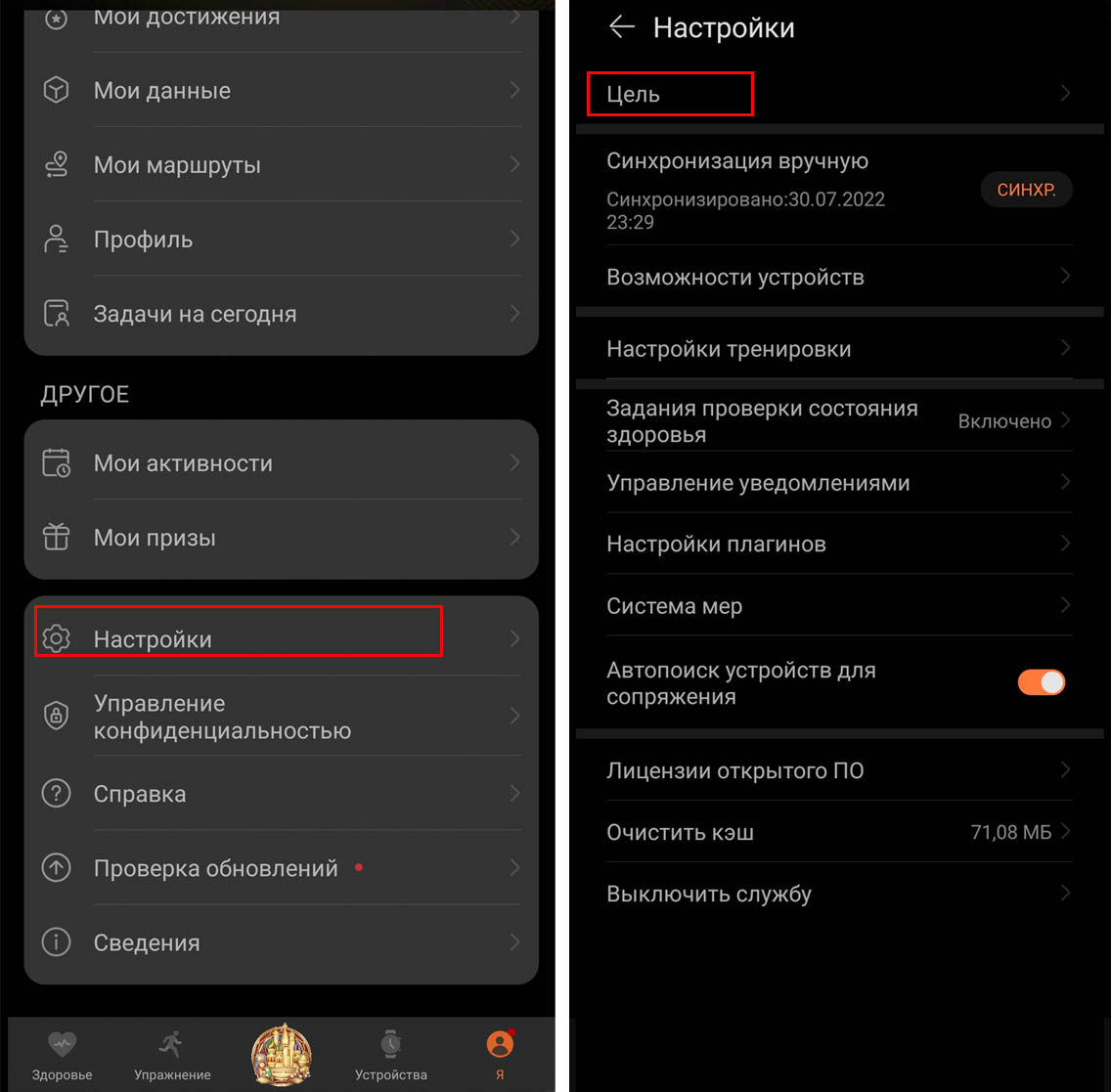
Настройка уведомлений в Huawei Band 7
Ваш браслет умеет получать сообщения и звонки, которые приходят с телефона. Но для этого соответствующую функцию нужно активировать. Для этого откройте вкладку «Устройства», затем кликните по Huawei Band 7 и перейдите в раздел уведомлений. В строке «Уведомления» переведите бегунок в активное положение, а затем отметьте, от каких именно приложений вы хотели бы получать сообщения на браслет. В первую очередь это могут быть мессенджеры, почта и банковские программы.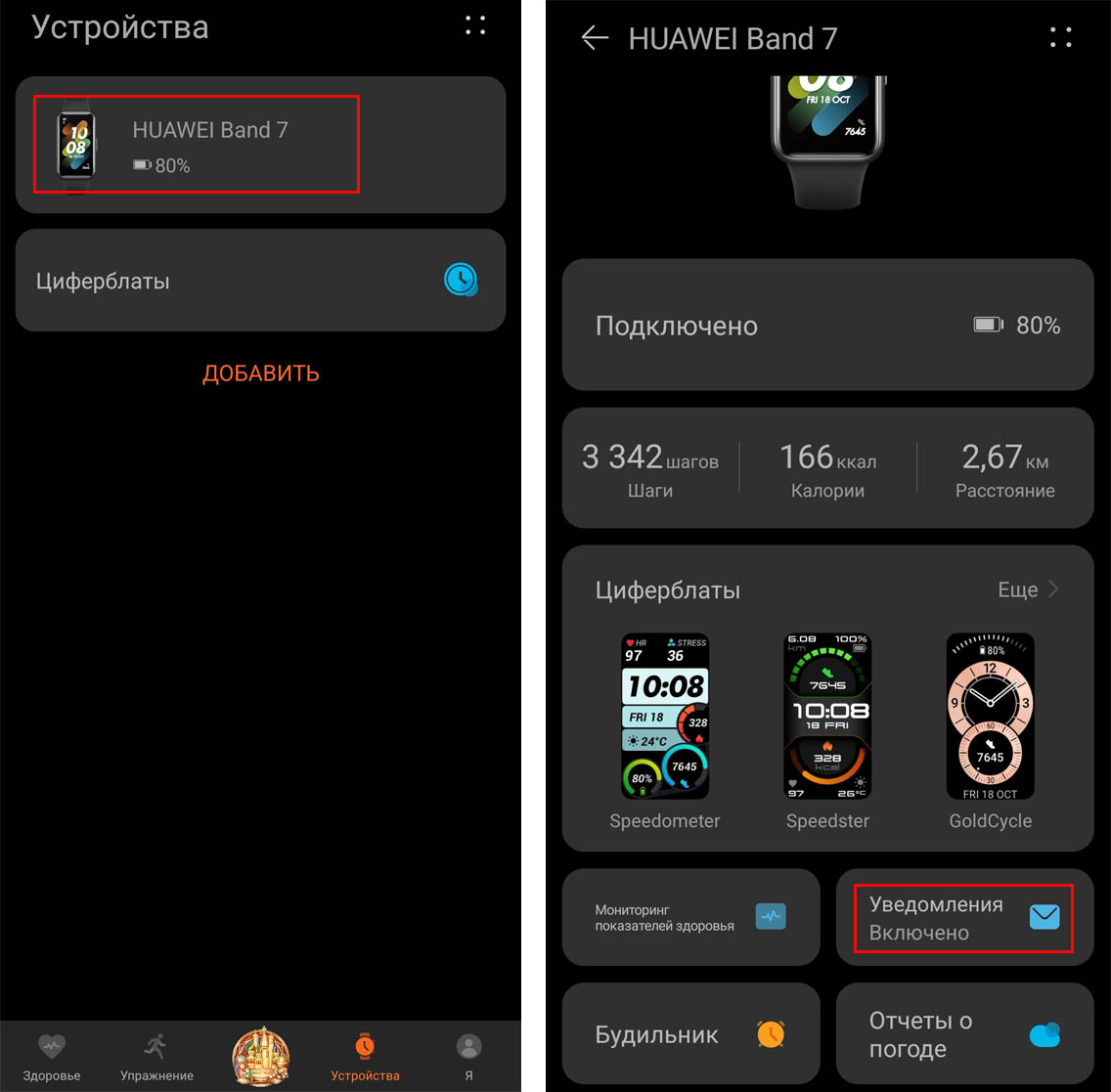
Можно также настроить и те уведомления, которые приходят на браслет из приложения Huawei Health. Для их настройки перейдите на вкладку «Я», зайдите в «Настройки», затем в «Управление уведомлениями» и оставьте то, что вам нужно. Если пока не знаете, что из этого вам хотелось бы получать, оставьте все, но запомните, где это выключается. Кстати, можно и полностью запретить приложению присылать на браслет уведомления (они будут приходить только на телефон). Это делается через настройку уведомлений от приложений, которую мы описали в предыдущем абзаце.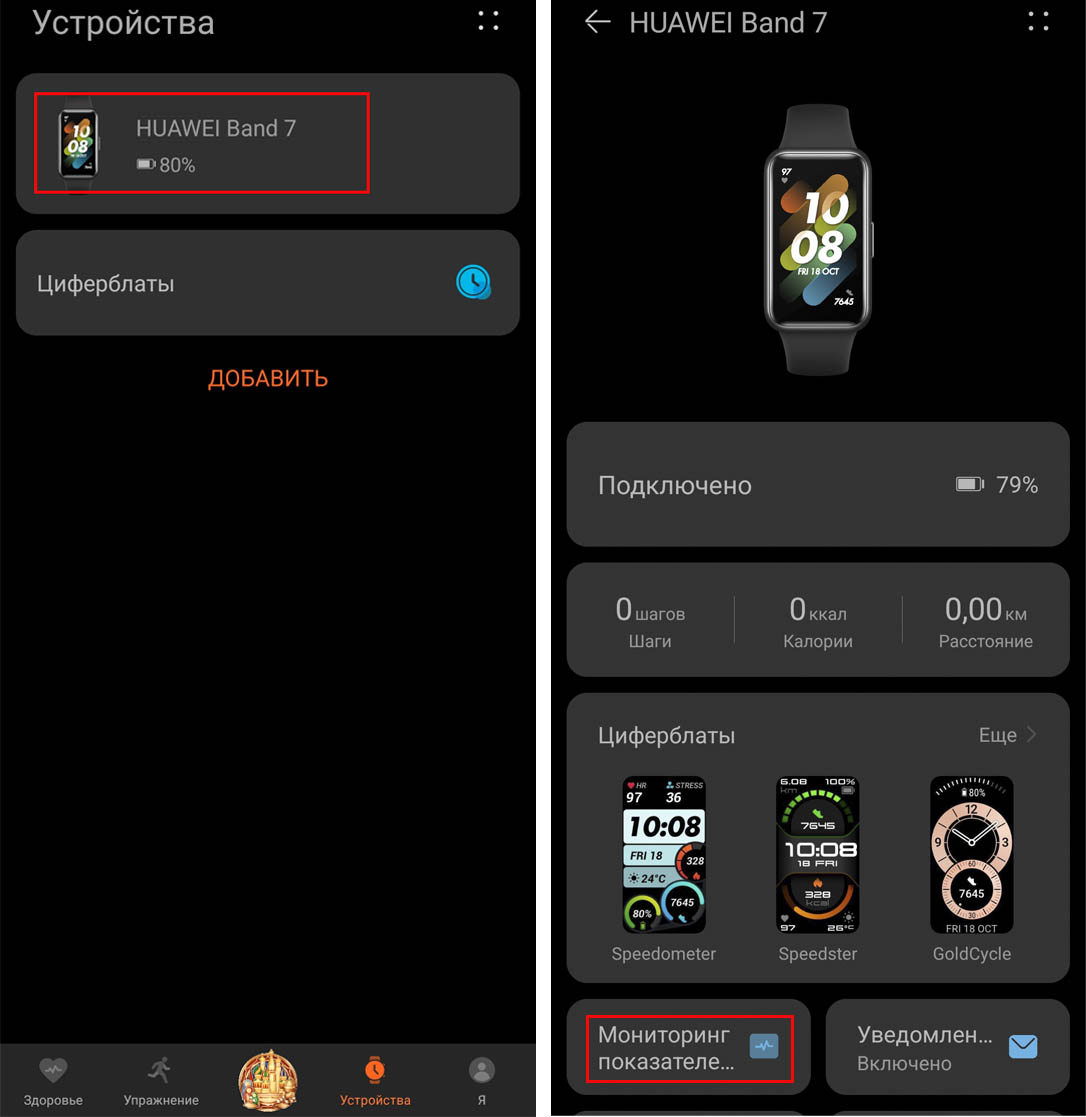
Настройка мониторинга состояния здоровья
Также рекомендуем настроить мониторинги всех основных показателей, чтобы оценить уровень своего здоровья. Снова перейдите на вкладку «Устройства», кликните по строке Huawei Band 7 и откройте раздел «Мониторинг показателей здоровья». Активируйте все мониторинги и задайте внутри них нужные вам настройки. При замерах теста уровня стресса вам понадобится сначала выполнить калибровку. Об измерениях мы подробно расскажем в других статьях.
Объясним простыми словами, зачем нужны мониторинги. В браслете предусмотрена возможность делать разовые замеры пульса, SPO2, уровня стресса и других показателей. Однако если эти данные будут собираться круглосуточно через определенный период, вы будете видеть более полную картину своего состояния. Особенно полезно смотреть на те же характеристики сна, пульса или уровне стресса в длинные промежутки времени – недели и месяцы. При этом на обратной стороне вашего браслета будут часто включаться датчики, которые участвуют в сборе необходимых данных. Минусом включения всех мониторингов является то, что батарея будет разряжаться быстрее.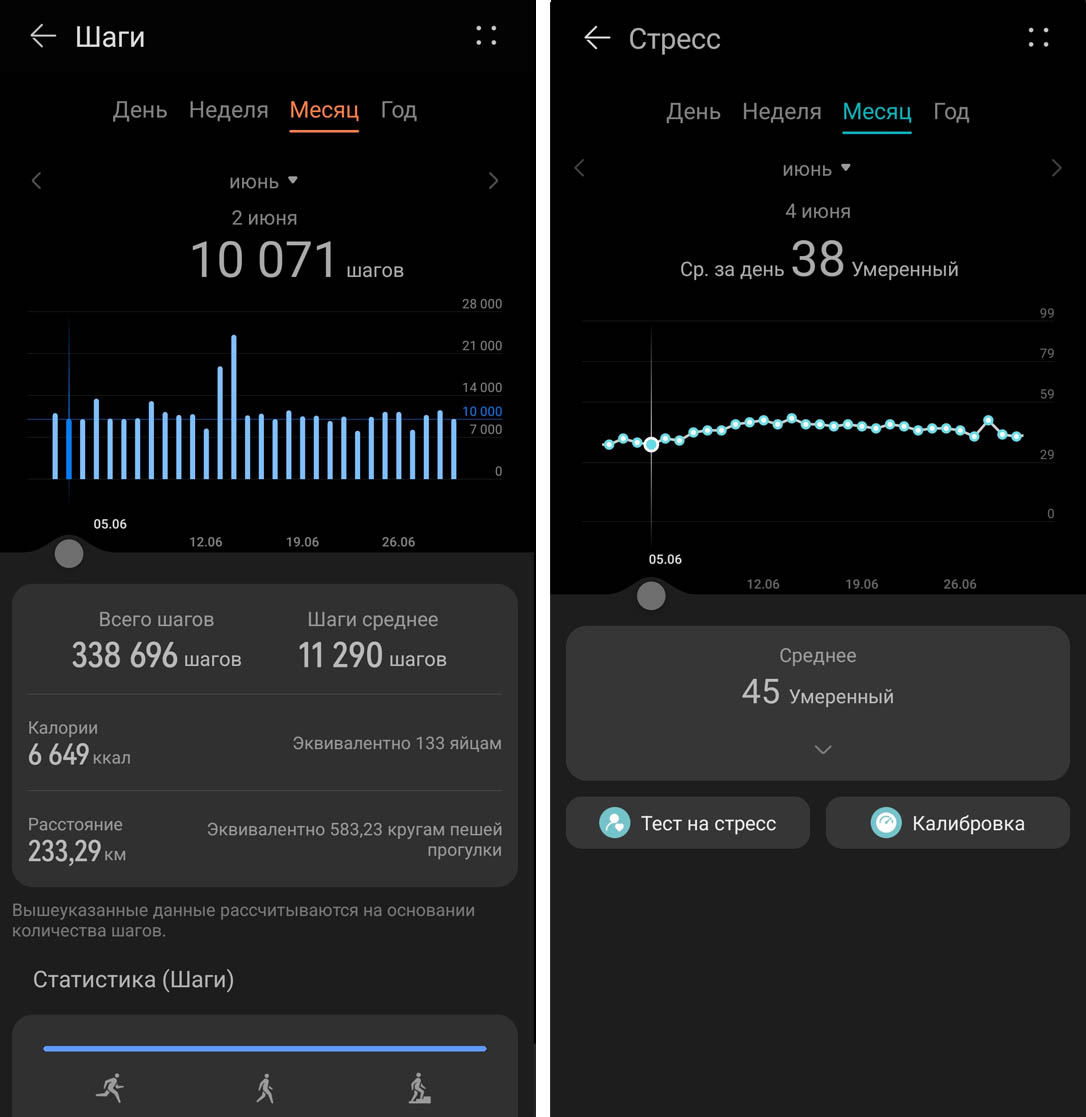
В рамках данной статьи мы рассмотрели только базовые настройки фитнес-браслета Huawei Band 7. Однако для полноценного использования гаджета вам еще нужно научиться настраивать тренировки, музыкальный плеер, экран и многое другое. Это поможет вам использовать фитнес-трекер не просто как часы, но как современного умного помощника в ведении здорового образа жизни, общении или планировании дел.

Если вы еще не стали обладателем фитнес-браслета от Huawei и находитесь в процессе выбора, то рекомендуем вам ознакомиться с подробным обзором Huawei Band 6 или Honor Band 6.
Если вы впервые столкнулись с умной электроникой от Huawei, то действуйте по следующей инструкции:
1
Достаньте браслет из коробки и сразу поставьте на зарядку. Чаще всего трекер приходит уже заряженный, но дабы избежать проблем во время первой синхронизации, лучше изначально зарядить устройство на 100%;

2
Установите на ваш смартфон приложение Huawei Health. Оно официально представлено в магазинах Play Маркет, App Store и AppGallery (для владельцев смартфона Huawei/Honor);

03
Запустите приложение, дайте согласие на обработку и использование персональных данных, а также предоставьте все запрашиваемые приложением права доступа. После этого откроется главный экран приложения, состоящий из 4 разделов: Здоровье, Упражнения, Устройства и Я;

4
Перейдите в раздел «Я», а затем на вкладку «Профиль» и заполните всю личную информацию о себе. Обязательно указывайте реальные данные, так как они будут играть ключевую роль в подсчете спортивных метрик;

5
Возьмите фитнес-браслет в руки и зажмите механическую кнопку на правой грани – трекер включится и на экране появится меню выбора языка. Huawei Band 6 с самой первой прошивки локализован под множество стран и языков, но вам нужно найти и выбрать русский. После выбора языка браслет перейдет в режим сопряжения;

6
Запустите приложение «Huawei Health» на смартфоне. Перейдите на вкладку «Устройства» и нажмите «Добавить». В появившемся меню выберите «Умный браслет». После этого перед вами появится список всех фитнес-браслетов от компании Huawei/Honor, в котором вам нужно найти и выбрать «Huawei Band 6», либо «Honor Band 6» в зависимости от того, какой браслет вы используете. Если Вы не нашли своего браслета, то обновите список нажатием на всплывающее в верхней части экрана окно;

7
После выбора браслета откроется окно с краткой информацией о нем, Вам нужно нажать на кнопку «Сопрячь». Появится окно поиска устройств, в котором нужно выбрать ваш браслет. Желательно, чтобы на данном этапе браслет находился рядом со смартфоном;

8
Начнется сопряжение, а на экране браслета появится окно, в котором нужно дать согласие на коннект с вашим смартфоном, нажав галочку. На смартфоне появится уведомление об успешной синхронизации и будет предложено 2 варианта настройки автоматической установки обновления. Я рекомендую поставить галочки напротив обоих пунктов и нажать кнопку «Продолжить»;

9
Сразу после успешной синхронизации приложение может запросить доступ к уведомлениям, контактам и списку вызовов – я рекомендую сразу его предоставить;

10
Все! Синхронизация завершена и браслет полностью готов к эксплуатации и первичным настройкам, о которых мы поговорим ниже.

Первоначальные настройки
В первую очередь пользователь должен убедиться, что фитнес-браслет и приложение обновлены до актуальной версии, после чего можно приступать к основным настройкам.
Обновление до последней версии
Обновление приложения

К сожалению, последние обновления появляются на Play Маркет и App Store с большой задержкой, а все из-за специфической политики данных магазинов приложений. Если вам хочется установить самую последнюю версию Huawei Health, а ждать ее появления на официальных площадках нет желания, то вы можете сделать следующее:
- Откройте приложение Huawei Health на смартфоне;
- Перейдите в раздел «Я»;
- Откройте вкладку «Обновить приложение»;
- Вас перекинет на официальный сайт магазина приложений Huawei (AppGallery), с которого можно будет скачать apk-файл с самым последним обновлением;
- Затем откройте скачанный файл и нажмите «Установить» — приложение будет обновлено до актуальной версии.

Важно! Для установки сторонних apk файлов нужно дать разрешение в настройках вашего смартфона.
Обновление прошивки фитнес-браслета
Если у вас установлена последняя версия приложения, то, скорее всего, оно само предложить вам обновить ваш браслет до последней версии посредством всплывающего окна. Но на всякий случай актуальность прошивки стоит проверить:
- Откройте приложение Huawei Health;
- Перейдите в раздел «Устройства»;
- Выберите ваш фитнес-браслет;
- Проскрольте в самый низ экрана и нажмите на пункт «Обновление ПО»;
- Если существует более новая версия прошивки, то на экране появится кнопка «Обновить» — нажмите ее и начнется процесс автоматической установки обновления на ваш браслет;
- Если же в пункте «Обновление ПО» будет написано «Текущая версия является последней», то обновлять ничего не нужно.

Обновить прошивку можно и через интерфейс самого фитнес-браслета:
- Разблокируйте браслет;
- Зайдите в основное меню, нажав на механическую кнопку на боковой грани трекера;
- С помощью свайпа вверх найдите раздел «Настройки» и перейдите в него;
- Откройте пункт «Система»;
- Нажмите на подпункт «Обновление»;
- Подтвердите загрузку обновления нажатием на синюю кнопку на экране;
- Далее браслет сам установит последнюю версию ПО, а затем перезагрузится.
Настройка приложения Huawei Health
Все настройки приложения Huawei Health находятся в разделе «Я». Здесь вы сможете просмотреть свои еженедельные и ежемесячные отчеты активности и сравнить их между собой, создать план беговой тренировки, ознакомиться со всеми полученными медалями (медали выдаются за конкретные спортивные достижения), получить доступ к данным здоровья и отредактировать их, проверить наличие обновлений для приложения и многое другое.
Но сейчас нас интересуют исключительно настройки, чтобы попасть в которые нужно перейти по следующему пути: «Я»->«Настройки».
Цели
В первую очередь следует задать цели в соответствующем пункте. Всего можно установить 2 цели: по шагам и по весу. Сразу скажу, что цель по весу имеет смысл устанавливать только в том случае, если у вас есть умные весы от Huawei, которые можно синхронизировать с приложением Huawei Health. Если весов нет, то данные показатель не трогаем.
Что касается шагов, то это цель на каждый день, то есть вы указываете количество шагов, которое хотели бы проходить ежедневно. По умолчанию там стоит цель в 10 000 шагов – это рекомендованная всеми медицинскими учреждениями в мире норма, к которой должен стремиться каждый человек. Если у вас сидячий образ жизни и вы мало ходите, то рекомендую начать с цели в 5000-8000 шагов. Для себя я установил цель в 15000 шагов, так как ежедневно занимаюсь физической активностью.

Уведомления
Далее переходим в пункт «Управление уведомлениями» и включаем те уведомления, которые вы хотите получить. Лично у меня включены все уведомления, кроме «Системные уведомления», так как я не нуждаюсь в постоянном получении отчетов, рекомендаций и советов, но вы можете активировать и этот пункт, чтобы проверить его эффективность.

Остальные настройки
Я не буду подробно останавливаться на каждом пункте настроек, а просто покажу скриншоты с оптимальной конфигурацией, подходящей для каждого пользователя:

Настройки тренировки
Я говорю про «Напоминания о тренировках». С помощью него можно настроить оповещения о необходимости проведения тренировки, которые будут приходить с определенной периодичностью в указанное время. Если у вас уже есть план тренировок, то делайте следующее:
- В приложении Huawei Health перейдите в раздел «Я»;
- Откройте пункт «Настройки» и перейдите в «Настройки тренировки»;
- Нажмите на подпункт «Напоминания о тренировках»;
- Переведите бегунок напротив «Напоминания» в активное состояние;
- Задайте время суток, в которое вы собираетесь проводить тренировки;
- Укажите дни недели, по которым вы собираетесь тренироваться.
Настройка уведомлений
Если на этапе первого запуска приложения Huawei Health вы дали разрешение на доступ к уведомлениям вашего смартфона, то отправка уведомлений на фитнес-браслет будет включена автоматически, но она все еще будет требовать дополнительной настройки.
Как настроить уведомления на фитнес-браслете:
- Откройте приложение Huawei Health и перейдите в раздел «Устройства»;
- Выберите ваш фитнес-браслет в списке устройств;
- Перейдите в категорию «Уведомления»;
- Переведите бегунок напротив пункта «Уведомления» во включенное положение;
- Ниже, под заголовком «Приложения», отметьте те приложения, от которых вы хотели бы получать уведомления на фитнес-браслете.

Все, теперь все уведомления, приходящие на ваш смартфон из отмеченных источников, будут дублироваться и на экран фитнес-браслета, а также сохраняться в его памяти.
Настройка циферблатов
Итак, если вы хотите сменить циферблат на фитнес-браслете, то вам сначала нужно выбрать подходящий в магазине циферблатов приложения Huawei Health, а затем выгрузить его на устройство. Всего можно выгрузить до 32 циферблатов, все они будут доступны на самом браслете, и вы сможете менять их, не прибегая к помощи приложения.
Большая часть людей на первое время точно откажется от покупки заставок на экран своего фитнес-браслета, поэтому ниже я расскажу вам, как установить на Huawei Band 6/Honor Band 6 бесплатный циферблат.
Как установить циферблат
- Откройте приложение Huawei Health и перейдите в раздел «Устройства»;
- Выберите ваш фитнес-браслет в списке устройств;
- Перейдите в категорию «Циферблаты» и предоставьте все запрашиваемые разрешения;
- В строке быстрого доступа выберите раздел «Бесплатные»;
- Теперь с помощью скролла ознакомьтесь со всеми имеющимися циферблатами и выберите подходящий, нажав на него;
- Откроется панель выбранного циферблата, в которой вам нужно нажать на кнопку «Установить»;
- Дождитесь завершения установки и циферблат автоматически появится на экране вашего браслета.

После того, как вы установили циферблат на экран, он автоматически сохранится в памяти браслета и в дальнейшем вы сможете поменять его на другой/установить заново через пункт «Циферблат» в меню настроек фитнес-браслета, то есть больше заходить в магазин через приложение будет не нужно.
Теперь вы знаете, как загружать и менять циферблаты, осталось научить вас удалять их из памяти фитнес-браслета.
Как удалить циферблат из памяти браслета
- Откройте приложение Huawei Health и перейдите в раздел «Устройства»;
- Выберите ваш фитнес-браслет в списке устройств;
- Перейдите в категорию «Циферблаты»;
- Откройте раздел «Я»;
- Нажмите на кнопку «Изменить» и выберите циферблаты, которые хотите удалить из памяти браслета. Чтобы удалить конкретный циферблат нужно нажать на серый крестик в его правом верхнем углу;
- Затем нажмите на галочку напротив заголовка «Изменить».

Настройка мониторинга состояния здоровья
Под мониторингом состояния здоровья мы имеем в виду настройку всех метрик, которые строятся на основе работы PPG-сенсора, то есть это пульс, стресс и SpO2.
Настройка мониторинга пульса
Как настроить мониторинг пульса
- Откройте приложение Huawei Health и перейдите в раздел «Устройства»;
- Выберите ваш фитнес-браслет в списке устройств;
- Перейдите в категорию «Мониторинг показателей здоровья»;
- Выберите пункт «Постоянный мониторинг пульса»;
- Передвиньте бегунок напротив надписи «Постоянный мониторинг пульса» во включенное положение;
- Все, теперь пульса будет автоматически измеряться 24/7, а вся статистика будет доступны в разделе «Здоровье» приложения Huawei Health.

Людям, у которых есть проблемы с сердечно-сосудистой системой, также будет полезна функция оповещения о высоком/низком пульса. Она работает следующим образом – если в состоянии покоя (то есть браслет видит, что вы не занимаетесь физической активностью) ваш пульс поднимается до критического значения (это значение устанавливает сам пользователь) и держится на уровне или выше него в течение 10 минут, то на фитнес-браслет приходит специальное уведомление.
Как установить оповещения о повышенном/пониженном пульсе
- Откройте приложение Huawei Health и перейдите в раздел «Устройства»;
- Выберите ваш фитнес-браслет в списке устройств;
- Перейдите в категорию «Мониторинг показателей здоровья»;
- Выберите пункт «Постоянный мониторинг пульса»;
- Проследите, чтобы бегунок напротив надписи «Постоянный мониторинг пульса» был в активном положении;
- В разделе «Уведомления» перейдите в подпункт «Высокий пульс» и выберите то значение пульса, по достижению которого вы хотели бы получать уведомления на вашем фитнес-браслете. После этого нажмите на «ОК». Если вы испытываете трудности в выборе значения, то могу сказать, что даже для пожилого человека пульс в состоянии покой выше 100 уд/мин – это ненормальное явление;
- Далее перейдите в подпункт «Низкий пульс» и аналогично пункту «6» выберите значение, но уже нижней границы пульса. Здесь выбор значения зависит от вашего обычного пульса в состоянии покоя, если он держится в районе 70-90 уд/мин, то 50 для вас уже будет критичным показателем.

Настройка мониторинга стресса
- Откройте приложение Huawei Health и перейдите в раздел «Устройства»;
- Выберите ваш фитнес-браслет в списке устройств;
- Перейдите в категорию «Мониторинг показателей здоровья»;
- Откройте пункт «Тест уровня стресса»;
- Передвиньте бегунок напротив надписи «Тест уровня стресса» во включенное положение.

Теперь уровень стресса будет измеряться в автоматическом режиме 24 часа в сутки. К сожалению, настроить периодичность измерений на Honor/Huawei Band 6 нельзя, браслет будет сам делать замеры в зависимости от текущего состояния пользователя. В среднем промежуток между измерениями составляет от 30 до 60 минут. С подробной статистикой мониторинга можно ознакомиться в приложении Huawei Health в разделе «Здоровье».
Настройка мониторинга уровня кислорода в крови
- Откройте приложение Huawei Health и перейдите в раздел «Устройства»;
- Выберите ваш фитнес-браслет в списке устройств;
- Перейдите в категорию «Мониторинг показателей здоровья»;
- Нажмите на пункт «Автоизмерение SpO2»;
- Передвиньте бегунок во включенное состояние напротив надписи «Автоизмерение SpO2»;
- Задайте оповещение о низком уровне кислорода в крови, перейдя в «Уведомления о низком пульсе», и нажмите «ОК». Рекомендую выбрать значение 90%, так как падение сатурации до этого уровня уже требует обращения к врачу.

Задать частоту измерений уровня кислорода в крови также нельзя, она будет определяться автоматически в зависимости от состояния пользователя. У меня промежутки между замерами варьировались от 10 до 30 минут, но будьте готовы к пробелам в 1-2 часа, которые будут обусловлены невозможностью провести измерение. Напомню, что для успешного измерения пользователь должен в течение 15-30 секунд находиться в неподвижном состоянии, а ремешок должен быть плотно закреплен на запястье. Статистика измерений будет доступна в приложении Huawei Health в разделе «Здоровье».
Настройка мониторинга сна
Мониторинг сна включается в одно нажатие, поэтому я не буду выносить данную инструкцию в отдельный пункт, а оставлю здесь.
- Откройте приложение Huawei Health и перейдите в раздел «Устройства»;
- Выберите ваш фитнес-браслет в списке устройств;
- Перейдите в категорию «Мониторинг показателей здоровья»;
- Откройте пункт «HUAWEI TruSleep»;
- Передвиньте бегунок во включенное состояние напротив надписи HUAWEI TruSleep;
- Нажмите на кнопку «ОК» в сплывающем окне.

Теперь браслет будет автоматически вести анализ вашего сна и сохранять всю статистику в приложении Huawei Health в разделе «Здоровье».
Настройка будильника
Будильник у шестого бэнда можно использовать не только по прямому назначению, но и, например, для напоминания об определенных событиях. Давайте для начала разберемся, как создать обычный будильник.
Как установить обычный будильник:
- Откройте приложение Huawei Health и перейдите в раздел «Устройства»;
- Выберите ваш фитнес-браслет в списке устройств;
- Перейдите в категорию «Будильник»;
- Нажмите на кнопку «Добавить», чтобы создать новый будильник;
- Установите время, в которое он должен сработать;
- Нажмите на пункт «Повтор» и выберите дни, по которым он должен срабатывать, и нажмите «ОК»;
- Нажав на пункт «Тег», вы можете изменить название вашего будильника, но это необязательно;
- Нажмите на галочку в правой верхней части экрана. Будильник появится в основной категории под заголовком «Сигналы», с помощью расположенного напротив бегунка можно включать/отключать его.

Есть у шестерки и уникальный «Умный будильник», о работе которого я подробно рассказывал здесь.
Как установить умный будильник:
- Откройте приложение Huawei Health и перейдите в раздел «Устройства»;
- Выберите ваш фитнес-браслет в списке устройств;
- Перейдите в категорию «Будильник»;
- Нажмите на умный будильник в верхней части экрана, вы перейдете на страницу его редактирования;
- Установите время, в которое вы точно хотите проснуться;
- Нажмите на пункт «Умный будильник» и выберите промежуток срабатывания в 30 минут;
- Перейдите в пункт «Повтор», выберите дни, по которым он должен срабатывать, и нажмите «ОК»;
- Нажмите на галочку в правой верхней части дисплея;
- Все! Умный будильник установлен. Теперь он будет будить вас в наиболее благоприятной фазе сна в тридцатиминутном промежутке до того времени, на которое вы его завели.

*Важное пояснение. Можно завести только один умный будильник, он всегда будет находиться в категории «Будильник» под заголовком «Умный будильник» — удалить его нельзя, можно только отредактировать, либо отключить.
Дополнительные настройки
Дополнительных настроек у Huawei и Honor Band 6 не так много, но в первую очередь мы затронем настройки прогноза погоды, так как многие данный модуль используют ежедневно.
Как настроить прогноз погоды:
- Откройте приложение Huawei Health и перейдите в раздел «Устройства»;
- Выберите ваш фитнес-браслет в списке устройств;
- Перейдите в категорию «Отчет о погоде»;
- Передвиньте бегунок во включенное состояние напротив надписи «Отчеты о погоде»;
- Под заголовком «Единицы измерения температуры» выберите «Цельсий»;
- Все! Теперь браслет будет автоматически определять населенный пункт, в котором вы находитесь и отображать прогноз погоды для него.

И напоследок давайте настроим работу дополнительных функций. Сразу скажу, что понадобятся они не всем, поэтому вы можете смело пропускать данный пункт, если вам не интересны следующие возможности: управление музыкой смартфона через фитнес-браслет, уведомление о разрыве Bluetooth (функция анти-потеря) и активация дисплея поднятием запястья.
Настройка дополнительного функционала
- Откройте приложение Huawei Health и перейдите в раздел «Устройства»;
- Выберите ваш фитнес-браслет в списке устройств;
- Проскрольте до заголовка «Другое» и перейдите в категорию «Настройки устройства»;
- Активируйте бегунок напротив всех трех представленных пунктов.*

Небольшое пояснение. Если вы впервые пользуетесь фитнес-браслетом, то вам точно стоит попробовать функцию «Активация поднятием устройства», но лично я ее всегда отключаю, так как она мне скорее мешает, чем помогает. Что касается управления музыкой и уведомления о разрыве соединения, то данные возможности очень полезны и ценятся многими пользователями.
Настройка женского календаря
В характеристиках фитнес-браслета указано наличие календаря менструальных циклов для женщин, но найти и настроить его получается далеко не у всех, поэтому давайте разберемся, как это сделать.
Как настроить женский календарь
- Откройте приложение Huawei Health в разделе «Здоровье»;
- Проскрольте в самый низ и нажмите на виджет «Календарь цикла»;
- Предоставьте разрешение на установку дополнительного приложения «Quick App» (это обязательно), нажав на кнопку «Разрешить»;
- В окне «Доступ к данным» поставьте галочки напротив всех пунктов, кроме «Синхронизация данных с облаком» и нажмите «Готово»;
- Приложение автоматически установится на устройство, а перед вами откроется сам календарь циклов, в котором нужно нажать на кнопку «Еще» и во всплывающем окне выбрать «Изменить период»;
- Далее нужно установить индивидуальную длительность менструального периода и длительность цикла, после чего вернуться назад, нажав на стрелочку в левой верхней части экрана;
- В календаре цикла нажмите на кнопку «Запись периода»;
- Затем вам нужно выбрать день начала последних месячных с помощью календаря на экране и перевести бегунок «Период начался» во включенное положение – программа автоматически сгенерирует прогноз, а на самом фитнес-браслете в меню появится пункт «Календарь цикла», в котором будет представлен прогноз в кратком виде;
- Для каждого дня месячных вы можете указывать характерные симптомы и особенности вроде обильности выделений, наличия боли и общего физического состояния. Для этого просто перейдите в календарь, выберите нужный день и отметьте имеющиеся симптомы.


Настройки на самом фитнес-браслете
Выше я представил инструкцию по полной настройке фитнес-браслета через приложение Huawei Health, но на этом статья не заканчивается. Есть же еще настройки и в самом фитнес-браслете. Я не хочу сильно растягивать повествование, поэтому ниже максимально кратко изложу, как настроить ту или иную функцию в Honor/Huawei Band 6.
Как поменять циферблат через фитнес-браслет
- Разблокируйте браслет нажатием на боковую кнопку;
- Еще раз нажмите на боковую кнопку, чтобы перейти в основное меню;
- Проскрольте до пункта «Настройки» и перейдите в него;
- Выберите подпункт «Экран»;
- Нажмите на «Циферблат»;
- С помощью свайпа влево/вправо выберите подходящий циферблат и нажмите на него.

Как изменить пункты в горизонтальном меню (меню быстрого доступа)
Речь идет про меню, которое доступно на основном экране при совершении действий свайп влево/вправо.
- Разблокируйте браслет нажатием на боковую кнопку;
- Еще раз нажмите на боковую кнопку, чтобы перейти в основное меню;
- Проскрольте до пункта «Настройки» и перейдите в него;
- Выберите подпункт «Экран»;
- Нажмите на «Избранное»;
- Нажатием на красный кружок с белой линией удалите пункты, которые вы не хотите видеть в меню быстрого доступа;
- Проскрольте в самый низ экрана и нажмите на кнопку «Добавить»;
- Из предложенного списка выберите виджеты, которые вы бы хотели видеть в меню быстрого доступа и нажмите «ОК»;
- С помощью стрелочек измените прядок следования уже имеющихся в меню пунктов.
Как изменить яркость экрана
- Разблокируйте браслет нажатием на боковую кнопку;
- Еще раз нажмите на боковую кнопку, чтобы перейти в основное меню;
- Проскрольте до пункта «Настройки» и перейдите в него;
- Выберите подпункт «Экран»;
- Откройте «Настройки яркости»;
- Нажмите на «Яркость», с помощью свайпа вверх/вниз выберите подходящий уровень яркости и нажмите «ОК». Небольшой совет – днем в помещении оптимальный уровень яркости – 3, а на улице – 5, вечером лучше ставить на 1;
- Активируйте бегунок у пункта «Уменьшать яркость ночью»;

Как изменить время автоотключения дисплея
- Разблокируйте браслет нажатием на боковую кнопку;
- Еще раз нажмите на боковую кнопку, чтобы перейти в основное меню;
- Проскрольте до пункта «Настройки» и перейдите в него;
- Выберите подпункт «Экран»;
- Перейдите в «Другое»;
- Нажмите на «Спящий режим», с помощью свайпа ввер/вниз выберите подходящее вам время активности дисплея до автоотключения и нажмите «ОК»;
- Во всплывающем окне нажмите на галочку.

Как изменить уровень вибрации
- Разблокируйте браслет нажатием на боковую кнопку;
- Еще раз нажмите на боковую кнопку, чтобы перейти в основное меню;
- Проскрольте до пункта «Настройки» и перейдите в него;
- Выберите подпункт «Вибрация»;
- С помощью свайппа вверх/вниз выберите уровень вибрации, либо вообще отключите ее. Я советую всем ставить силу вибрации на максимум;
- Нажмите «ОК».
Как включить автоопределение тренировки
- Разблокируйте браслет нажатием на боковую кнопку;
- Еще раз нажмите на боковую кнопку, чтобы перейти в основное меню;
- Проскрольте до пункта «Настройки» и перейдите в него;
- Выберите подпункт «Настройки тренировки»;
- Переведите бегунок под заголовком «Определение тренировки» во включенное положение.

Как перевести фитнес-браслет в режим не беспокоить
- Разблокируйте браслет нажатием на боковую кнопку;
- Еще раз нажмите на боковую кнопку, чтобы перейти в основное меню;
- Проскрольте до пункта «Настройки» и перейдите в него;
- Выберите подпункт «Не беспокоить»;
- Если вы хотите временно отключить оповещения об уведомлениях и звонках на браслете, то просто передвиньте бегунок напротив пункта «Весь день» во включенное положение и во всплывающем окне нажмите на галочку. Когда захотите снова включить оповещения, то верните бегунок в изначальное положение;
- Если же вы хотите, чтобы оповещения об уведомлениях отключались ежедневно в одно и то же время, то передвиньте бегунок под заголовком «Расписание» во включенное положение и во всплывающем окне нажмите на галочку. Затем проскрольте вниз и установите время начала и конца работы режима «Не беспокоить».

На этом настройку фитнес-браслета можно считать завершенной, но в конце я бы хотел порекомендовать вам одну статью.
Недавно мы провели большой-тест сравнение фитнес-браслета Huawei Band 6 с главным конкурентом – Xiaomi Mi Band 6. Ознакомиться с ним можно здесь:

Понравилась статья?

Опубликовал
в
Статьи
Honor Band
05 Февраля, 2021
Носимые устройства от Хонор завоевали огромную популярность на международном рынке. Одним из самых известных и продаваемых гаджетов является фитнес-трекер пятого поколения. Но как настроить Honor Band 5, чтобы все функции правильно работали — об этом поговорим в сегодняшнем материале.
Включение и отключение
Поставьте гаджет на зарядку, чтобы он включился. Если устройство находится в спящем режиме, несколько раз тапните по дисплею. В настройках есть опция «Активация экрана поднятием запястья»: экран трекера загорается, когда пользователь пошевелит рукой.
Браслет деактивируется программным способом. Это большое преимущество по сравнению с конкурентом Mi Band 5. Для выключения трекер не нужно полностью разряжать. Достаточно сделать свайп по экрану, зайти в «Еще» и открыть вкладку «Система». Потом тапнуть по строке «Выключение» и подтвердить выбор.
Сопряжение

Полный функционал пятого Хонора доступен после подключения к смартфону. У нас есть подробный гайд, которая поможет правильно законнектить устройства. Если вкратце:
- Скачиваем и устанавливаем приложение Huawei Health.
-
Открываем вкладку «Устройства» и жмем «Добавить».

-
Заходим в раздел «Умный браслет» и выбираем «Honor Band 4/5».
-
Кликаем внизу «Сопрячь».
- На часах подтверждаем операцию, нажав по зеленой галочке.


Оповещения
Управлять уведомлениями можно в программе «Здоровье». Открываем меню подключенного браслета и заходим в раздел «Уведомления». Активируем первую строку, чтобы напоминания со смартфона приходили на экран фитнес-трекера.
Отмечаем галочками конкретные приложения. Например, вам нужны уведомления от Gmail, WhatsApp, Viber и Instagram. Ищем эти программы и передвигаем ползунки напротив них в состояние «Вкл».
Отображение входящих вызовов и сообщений настроено по умолчанию. Если оповещения не приходят, проверьте, все ли необходимые разрешения выданы приложению. Софт должен иметь доступ к телефону, звонкам, контактам и SMS.
Дата и время
Самостоятельно указать часовой пояс, текущее время и день недели нельзя. После подключения автоматически выставятся те же параметры, что указаны на телефоне. Можно выбрать только стиль отображения даты и времени посредством смены циферблата. Подробнее о вотчфейсах читайте здесь.
Будильники
Honor Band 5 будит пользователя с помощью вибрации. Допускается установка пяти сигналов. Вам нужно указать время пробуждения и частоту срабатывания — один раз, ежедневно, по будням.
Интересной фишкой является наличие Smart alarm. «Умный будильник» завибрирует, только когда человек войдет в фазу быстрого сна. Для этого нужно выставить временной промежуток. Для примера: если хотите встать в 7:00, установите диапазон пробуждения с половины седьмого до семи утра.
Режим «Не беспокоить»
Постоянные уведомления иногда надоедают. Активируйте функцию «Не беспокоить», чтобы оповещения не приходили в течение определенного времени. Есть три варианта:
- Ограничение действует целый день.
- Напоминания не приходят, если браслет не надет.
- Режим включается по расписанию. Например, с 22:00 до 6:30.
Настройка функций
Раздел предназначен для настройки опций, отображаемых на экране трекера. Параметры можно передвигать. Размещайте в начале списка те функции, которыми пользуетесь ежедневно. Ненужные элементы скрывайте, нажав по красному кружку с минусом.
Музыка
Если Хонор Бенд 5 синхронизирован с телефоном Андроид, появится управление плеером. Лучше всего функция работает на смартфонах Huawei и Honor. С другими моделями возможны неполадки. На Айфонах удаленное взаимодействие с аудио недоступно.
Для включения опции переходим в настройки носимого устройства и активируем ползунок напротив «Управление воспроизведением музыки». В разделе «Настройка функций» перемещаем параметр в рабочую зону.
Обновление прошивки
Обычно новая версия оболочки устанавливается автоматически при стабильном подключении к сети Wi-Fi. Но процедуру также можно провести вручную. Заходим в «Мои устройства» — «Honor Band 5». Открываем пункт «Обновление ПО». Если свежая прошивка доступна, жмем по оранжевой кнопке «Обновить». Операция занимает 20-40 минут. Смартфон и часы должны быть заряжены хотя бы на 50%.
Проверяем галочку возле «Автозагрузка пакетов обновления по Wi-Fi», чтобы в дальнейшем сборки загружались без помощи юзера.
Перезагрузка и сброс настроек
Эти действия выполняются через системное меню на фитнес-браслете. На экране находим «Еще» — «Система». Кликаем «Перезагрузка» или «Сброс». Тапаем по галочке для подтверждения.
Hard reset также проводится в приложении Huawei Health. В параметрах носимого гаджета ищем строку «Сброс настроек».
Мы рассмотрели, как настроить «умные» часы Honor Band 5. Еще больше важной и полезной информации есть в отдельной инструкции.
Обратите внимание на аксессуары к Honor Band 5