
В сервисе Family Link можно выбрать, какой контент будет доступен ребенку в приложении «YouTube Детям».
Доступные варианты
Для самых маленьких
Это видео для детей 4 лет и младше. Они помогают в игровой форме развивать творческие способности ребенка и поощрять тягу к знаниям и открытиям. В результатах поиска также будет показываться только контент этой категории. Учтите, что мы не оцениваем каждый ролик вручную – контент отбирается системой с помощью автоматических фильтров. Если вы обнаружите недопустимое видео, заблокируйте его или отправьте нам на проверку. Подробнее…
Для дошкольников
В эту подборку входят ролики для детей 5–8 лет – мультфильмы, детские песни, видео о поделках и не только. Учтите, что мы не проверяем каждый из них вручную. Контент отбирается системой с помощью автоматических фильтров, поэтому в приложении все равно могут встречаться нежелательные видео. В результатах поиска также будут показываться только ролики из этой подборки. Отключить функцию поиска можно в настройках. Подробнее…
Для детей постарше
Это контент для зрителей от 9 до 12 лет. В подборку входят музыкальные клипы, видео об играх, научные передачи и многое другое. Учтите, что мы не проверяем весь контент вручную. Он отбирается системой с помощью автоматических фильтров, поэтому в приложении все равно могут встречаться нежелательные видео. В результатах поиска будут показываться только видео для детей 12-летнего возраста и младше. Отключить функцию поиска можно в настройках. Подробнее…
Изменить настройки можно в любое время. Если ваш ребенок пользуется приложением «YouTube Детям» через свой аккаунт Google, вы можете указать возрастную категорию двумя способами:
- в приложении Family Link на своем устройстве;
- в настройках связанного родительского аккаунта YouTube.
Подробнее о том, как изменять настройки родительского контроля…
Как выбрать возрастную категорию в приложении Family Link
Эта информация оказалась полезной?
Как можно улучшить эту статью?

Download Article
Download Article
YouTube is a Google property, and like other sites the company owns, it gets age information about you from your Google+ account. So, in order to change your age on YouTube, you have to alter (or add) your birthdate on Google+.
-

1
Go to YouTube.com.
-
2
Click on «Sign in.» It’s the blue link in the upper right corner of the browser window.
- Your browser may automatically sign you into Google+. If this is the case, click on your profile picture in the upper-right corner of the browser window.
Advertisement
-
3
Enter your credentials.
-
4
Click on «Sign In.»
-
5
Click on your profile picture. You should see your Google+ profile picture in the upper-right corner of the browser window. When you click on it, a dialog box will open.
-
6
Click on your email address.
-
7
Click on «Your personal info.» The link is located on the far left side of the browser window, in the center, under the «Personal info & privacy» menu.
-
8
Click on «Birthday.»
-
9
Click on the edit icon. Located to the right of the birthday info displayed on your screen, the edit icon is a gray pencil.
-
10
Update your birthday.
-
11
Click on «Update.» This is in blue text in the lower right corner of the dialog box.
-
12
Click on «Confirm.» Your age will now be changed on YouTube.


Advertisement
-
1
Tap Your Web Browser App.
-
2
-
3
Tap «Go to Google Account». This will be on the top right side of webpage.
-
4
Select your google account to log in. If you do not have a google account added in device, you may be prompted to add one. If you have multiple accounts on your device, you will be asked to select one of them.
-
5
Tap on the your Profile icon. It is located in the upper-right of your screen.
-
6
Tap «Manage your Google Account».
-
7
Tap and select the tab «Personal Info» It is the second tab on the top.
-
8
Scroll down and tap on «Birthday» option.
-
9
Make any changes or updates to your birthday.
-
10
Choose who can see your birthday. You can allow anyone to see your birthday or can keep it only visible up to yourself.
-
11
Tap on the blue «save» button after making required changes.
-
12
Review & confirm you age in the next dialogue box. Tap on «Confirm» to finalize changes.Your age is now changed in YouTube.


Advertisement
Ask a Question
200 characters left
Include your email address to get a message when this question is answered.
Submit
Advertisement
Thanks for submitting a tip for review!
-
Be aware that Google’s terms and conditions do not allow children under the age of 18 to watch restricted videos. If you furnish a phony birth date to Google, you could be banned from YouTube.
Advertisement
About This Article
Thanks to all authors for creating a page that has been read 121,226 times.
Is this article up to date?
Download Article
Download Article
YouTube is a Google property, and like other sites the company owns, it gets age information about you from your Google+ account. So, in order to change your age on YouTube, you have to alter (or add) your birthdate on Google+.
-
1
Go to YouTube.com.
-
2
Click on «Sign in.» It’s the blue link in the upper right corner of the browser window.
- Your browser may automatically sign you into Google+. If this is the case, click on your profile picture in the upper-right corner of the browser window.
Advertisement
-
3
Enter your credentials.
-
4
Click on «Sign In.»
-
5
Click on your profile picture. You should see your Google+ profile picture in the upper-right corner of the browser window. When you click on it, a dialog box will open.
-
6
Click on your email address.
-
7
Click on «Your personal info.» The link is located on the far left side of the browser window, in the center, under the «Personal info & privacy» menu.
-
8
Click on «Birthday.»
-
9
Click on the edit icon. Located to the right of the birthday info displayed on your screen, the edit icon is a gray pencil.
-
10
Update your birthday.
-
11
Click on «Update.» This is in blue text in the lower right corner of the dialog box.
-
12
Click on «Confirm.» Your age will now be changed on YouTube.
Advertisement
-
1
Tap Your Web Browser App.
-
2
-
3
Tap «Go to Google Account». This will be on the top right side of webpage.
-
4
Select your google account to log in. If you do not have a google account added in device, you may be prompted to add one. If you have multiple accounts on your device, you will be asked to select one of them.
-
5
Tap on the your Profile icon. It is located in the upper-right of your screen.
-
6
Tap «Manage your Google Account».
-
7
Tap and select the tab «Personal Info» It is the second tab on the top.
-
8
Scroll down and tap on «Birthday» option.
-
9
Make any changes or updates to your birthday.
-
10
Choose who can see your birthday. You can allow anyone to see your birthday or can keep it only visible up to yourself.
-
11
Tap on the blue «save» button after making required changes.
-
12
Review & confirm you age in the next dialogue box. Tap on «Confirm» to finalize changes.Your age is now changed in YouTube.
Advertisement
Ask a Question
200 characters left
Include your email address to get a message when this question is answered.
Submit
Advertisement
Thanks for submitting a tip for review!
-
Be aware that Google’s terms and conditions do not allow children under the age of 18 to watch restricted videos. If you furnish a phony birth date to Google, you could be banned from YouTube.
Advertisement
About This Article
Thanks to all authors for creating a page that has been read 121,226 times.
Is this article up to date?
Содержание
- Как поменять возраст в YouTube
- Что делать при блокировке аккаунта из-за неправильно указанного возраста
- Вопросы и ответы
Если при регистрации своего аккаунта Google вы ошибочно указали неверный возраст и из-за этого теперь не можете просматривать некоторые видео на Ютубе, то исправить это достаточно просто. От пользователя требуется только изменить определенные данные в настройках личной информации. Давайте подробнее разберемся, как изменить дату рождения в YouTube.
Как поменять возраст в YouTube
К сожалению, в мобильной версии Ютуба еще нет функции, позволяющей менять возраст, поэтому в этой статье мы разберем только, как сделать это через полную версию сайта на компьютере. Кроме этого также расскажем, что делать, если аккаунт был заблокирован из-за указания неправильной даты рождения.
Поскольку профиль Ютуба одновременно является и аккаунтом Google, то настройки изменяются не совсем на сайте YouTube. Чтобы поменять дату рождения вам необходимо:
- Зайти на сайт Ютуб, нажать на значок своего профиля и перейти в «Настройки».
- Здесь в разделе «Общая информация» найти пункт «Настройки аккаунта» и открыть его.
- Теперь вы будете перемещены на страницу своего профиля в Google. В разделе «Конфиденциальность» перейдите в «Личная информация».
- Найдите пункт «Дата рождения» и кликните на стрелку справа.
- Напротив даты рождения нажмите на значок в виде карандаша, чтобы перейти к редактированию.
- Обновите информацию и не забудьте ее сохранить.
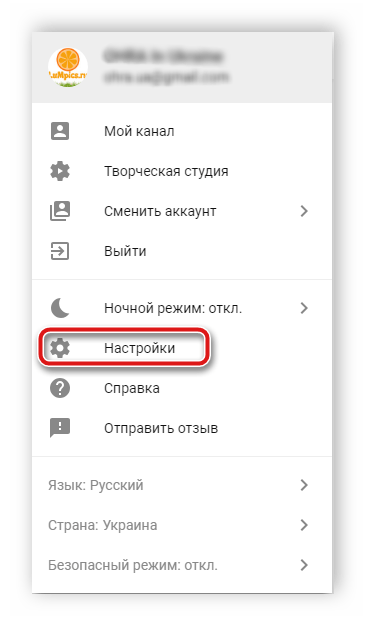


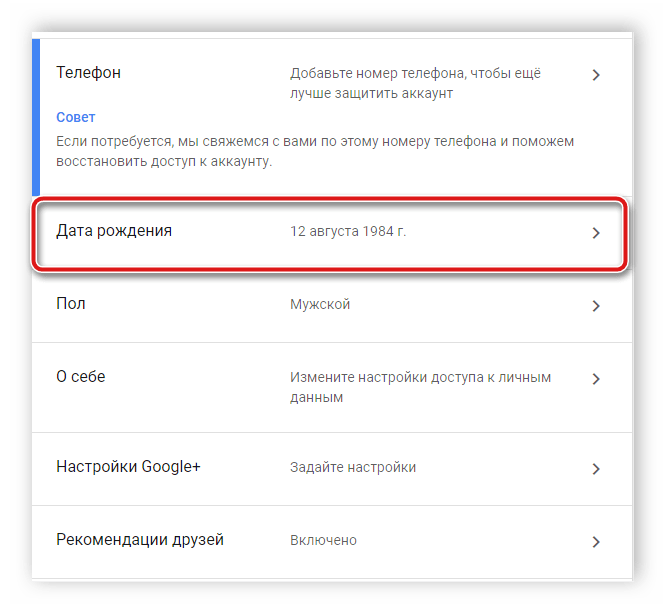
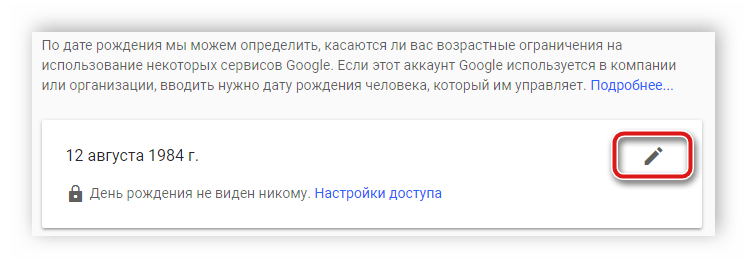
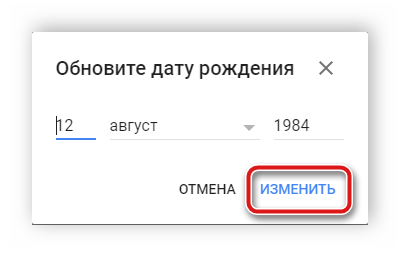
Ваш возраст изменится сразу же, после чего достаточно перейти на Ютуб и продолжить просмотр видео.
Что делать при блокировке аккаунта из-за неправильно указанного возраста
Во время регистрации профиля Google от пользователя требуется указать дату рождения. Если ваш указанный возраст меньше тринадцати лет, то доступ к аккаунту ограничивается и через 30 дней он будет удален. Если вы указали такой возраст ошибочно или случайно изменили настройки, то можно обратиться в службу поддержки с подтверждением вашей реальной даты рождения. Делается это следующим образом:
- При попытке входа на экране отобразится специальная ссылка, перейдя по которой вам необходимо будет заполнить указанную форму.
- Администрация Google требует отправить им электронную копию документа, удостоверяющего личность, или совершить перевод с карты на сумму тридцать центов. Данный перевод отправится в службу защиты детей, также на несколько дней на карте может быть заблокирована сумма размером до одного доллара, она вернется на счет сразу же после того, как сотрудники проверят вашу личность.
- Проверять статус запроса достаточно легко – просто перейдите на страницу входа в аккаунт и введите свои регистрационные данные. В случае, когда профиль не разблокирован, на экране появится статус запроса.
Перейти на страницу входа в аккаунт Google
Проверка длится иногда до нескольких недель, однако если вы перевели тридцать центов, то возраст подтверждается мгновенно и через несколько часов доступ к аккаунту будет возращен.

Перейти на страницу поддержки Google
Сегодня мы подробно рассмотрели процесс изменения возраст в YouTube, в этом нет ничего сложного, все действия выполняются буквально за несколько минут. Хотим обратить внимание родителей, что не нужно создавать ребенку профиль и указывать возраст старше 18 лет, ведь после этого снимаются ограничения и легко можно наткнуться на шок-контент.
Читайте также: Блокируем YouTube от ребенка на компьютере
Еще статьи по данной теме:
Помогла ли Вам статья?
Как установить возрастные ограничения для загруженного видео
Откройте приложение YouTube. выберите «Ваши видео». Нажмите на значок с тремя точками рядом с нужным видео. Отметьте Видео только для тех, кому есть 18.
На YouTube действуют особые правила в отношении материалов для детей разного возраста, которые во многом совпадают с ограничениями для фильмов и телевизионных передач. Руководствуясь этими правилами, мы отбираем видео для каждой из категорий контента в контролируемых аккаунтах. Наши требования составлялись с учетом мнения специалистов по детскому развитию, медиапродуктам для детей, цифровому обучению и сетевому этикету. Материалы проверяются на соответствие правилам автоматически, поэтому детям все же могут встречаться нежелательные видео. Чтобы это происходило как можно реже, наша команда разработчиков и специалистов постоянно совершенствует алгоритмы.
- Как поставить ограничение по возрасту на ютуб?
- Как сделать детский режим на ютубе?
- Как установить ограничение по возрасту?
- Как закрыть ребенку доступ в ютуб?
- Какие есть возрастные ограничения?
- Как ограничить доступ к видео на YouTube?
- Как поставить возрастное ограничение на YouTube на телефоне?
- Как заблокировать нежелательный контент на ютубе?
- Как фильтровать контент на ютубе?
- Как оградить детей от нежелательных сайтов?
- Как включить ограничение?
- Какой самый лучший родительский контроль?
- Как настроить родительский контроль?
- Как ограничить доступ к каналу на YouTube?
- Как ограничить время просмотра на YouTube?
- Что значит возрастное ограничение 12+?
- Как ютуб определяет детский контент?
- Что такое детский режим?
- Что такое детский контент на ютубе?
- Для чего нужно ограничение по возрасту?
- Какое приложение для контроля телефона ребенка?
- Как работает родительский контроль?
- Как поставить детский режим на ютуб на телевизоре?
- Как заблокировать канал в ютубе 2022?
- Как сделать чтобы видео можно было смотреть только на ютубе?
- Как поставить ограничение по возрасту на айфон?
- Как ограничить доступ в ютуб на айфоне?
- Как запретить доступ к сайтам для взрослых на андроид?
- Как поставить ограничения на использование приложений?
- Как ограничить доступ к Ютубу на телефоне?
- Как заблокировать канал на ютубе от детей на телефоне?
- Как включить родительский контроль на ютубе на телевизоре?
Как поставить ограничение по возрасту на ютуб?
На YouTube:
- Войдите в аккаунт, с которым связан аккаунт ребенка или профиль в приложении «YouTube Детям».
- Нажмите на фото профиля.
- Нажмите Настройки.
- Нажмите Родительский контроль.
- Выберите профиль или аккаунт ребенка.
- Если вы хотите задать настройки контента для контролируемого аккаунта YouTube:
Как сделать детский режим на ютубе?
Как включить или отключить безопасный режим:
- Откройте приложение Family Link. на своем устройстве.
- Нажмите Настройки Фильтры.
- Выберите вариант «YouTube».
- Установите переключатель «Безопасный режим» в положение «Вкл.» или «Выкл.».
Как установить ограничение по возрасту?
На устройстве Android ребенка:
- Откройте приложение «Настройки» на устройстве ребенка.
- Нажмите Google. Родительский контроль.
- Нажмите Начать.
- Выберите Ребенок или подросток.
- Нажмите Далее.
- Выберите аккаунт ребенка или создайте новый.
- Нажмите Далее
- Следуйте инструкциям по настройке родительского контроля.
Как закрыть ребенку доступ в ютуб?
- Войдите в приложение YouTube.
- Откройте видео или страницу канала.
- Нажмите на значок «Ещё» рядом с видео или каналом, или
- В открывшемся диалоговом окне выберите В YouTube Детям.
- Нажмите Закрыть доступ рядом с профилем ребенка.
- После того как кнопка «Закрыть доступ» сменится на кнопку Поделиться, нажмите Готово.
Какие есть возрастные ограничения?
В России существует пять категорий возрастных ограничений информационной продукции: 0+, 6+, 12+, 16+ и 18+. Критерии, по которым присваивается та или иная категория, достаточно четко прописаны в Федеральном законе «О защите детей от информации, причиняющей вред их здоровью и развитию».
Как ограничить доступ к видео на YouTube?
Как изменить настройки доступа к видео:
- Войдите в аккаунт и откройте Творческую студию YouTube.
- В меню слева выберите Контент.
- Наведите указатель мыши на нужное видео.
- Нажмите на стрелку вниз в разделе «Параметры доступа» и выберите один из вариантов: Открытый доступ, Доступ по ссылке или Ограниченный доступ.
Как поставить возрастное ограничение на YouTube на телефоне?
Как установить возрастные ограничения при загрузке видео:
- Откройте приложение YouTube.
- В нижней части экрана нажмите на значок «Создать»
- Выберите нужный файл и нажмите Далее.
- Добавьте информацию о видео и нажмите Далее в правом верхнем углу экрана.
- Выберите «Возрастные ограничения (дополнительно)»
Как заблокировать нежелательный контент на ютубе?
Как заблокировать отдельные каналы?:
- Авторизуйтесь и найдите ролик Ютуб канала, который вы хотите заблокировать;
- Нажать на три точки под видео;
- Выбрать пункт «Не интересует»;
- Указать причину, например, «мне оно не понравилось»;
- Нажать «Отправить»
Как фильтровать контент на ютубе?
В приложении YouTube:
- Откройте приложение YouTube.
- Нажмите на значок поиска.
- Введите поисковый запрос.
- В правом верхнем углу экрана нажмите «Ещё» Фильтры.
- Выберите фильтры, которые хотите добавить, например по дате загрузки, длительности и наличию субтитров.
- Чтобы изменить набор фильтров, просто нажмите кнопку Фильтр.
Как оградить детей от нежелательных сайтов?
Как ограничить доступ ребенка к определенным сайтам:
- Откройте приложение Family Link.
- Выберите профиль ребенка.
- Нажмите Настройки Google Chrome.
- Выберите нужный параметр: Одобрить доступ ко всем сайтам.
- Чтобы разрешить или заблокировать определенные сайты, нажмите Управление сайтами.
Как включить ограничение?
Ограничения можно настроить только для устройств с Android 7.0 или более поздней версии.Важно!:
- Откройте приложение Family Link.
- Выберите профиль ребенка.
- Нажмите Управление устройствами Ограничения для приложений.
- Выберите нужное приложение.
- Нажмите «Разрешать всегда» Готово.
Какой самый лучший родительский контроль?
Лучшими по сумме всех оценок были признаны лучшими как для iOS так и Android приложения Kaspersky SafeKids и Kidslox. Для ОС Android добавилось Mobile Fence Parental Control, а в iOS высшего балла заслужил еще и встроенный в систему родительский контроль.
Как настроить родительский контроль?
На устройстве Android ребенка:
- Откройте приложение «Настройки» на устройстве ребенка.
- Нажмите Google. Родительский контроль.
- Нажмите Начать.
- Выберите Ребенок или подросток.
- Нажмите Далее.
- Выберите аккаунт ребенка или создайте новый.
- Нажмите Далее
- Следуйте инструкциям по настройке родительского контроля.
Как ограничить доступ к каналу на YouTube?
Как изменить роль или закрыть доступ:
- Откройте Творческую студию.
- На панели слева выберите Настройки.
- Нажмите Разрешения.
- Выберите пользователя, которого вы хотите удалить, и нажмите на значок стрелки вниз.
- Измените настройки доступа или нажмите Закрыть доступ.
Как ограничить время просмотра на YouTube?
Вот как установить таймер:
- Коснитесь значка замка внизу любой страницы приложения.
- Введите цифры, которые появятся на экране, или укажите свой код доступа.
- Нажмите Таймер.
- С помощью ползунка или значков и установите ограничение по времени.
- Нажмите кнопку Запустить таймер.
Что значит возрастное ограничение 12+?
Информационная продукция для детей, достигших возраста двенадцати лет (12+)
Как ютуб определяет детский контент?
Определите, есть ли в вашем контенте материалы, которые могут быть интересны детям. Например, показаны ли в нем актеры или персонажи, популярные у младшей аудитории, а также встречаются ли истории, песни, игры и занятия, ориентированные на детей? Если да, то, скорее всего, ваши видео можно отнести к детскому контенту.
Что такое детский режим?
Опция «Детский режим» (Kids Home) содержит развлекательный и безопасный для детей контент, обучающий их в игровой форме. Вы можете ограничивать время игры и установить лимитированный доступ, а также получать отчеты об использовании устройства и контролировать занятия Вашего ребенка.
Что такое детский контент на ютубе?
Детский контент Англ. Также известный как Десткие Видео. Это классификация Видеороликов записей, Предназначеных для младшей Аудитории 6-8 лет, Загружаемые На видеохостинг YouTube.
Для чего нужно ограничение по возрасту?
Возрастные ограничения служат для того, чтобы родители сразу могли понять, подходит ли фильм детям. Как правило, ограничения присваиваются фильмам с непристойной лексикой, сценами сексуального и жестокого характера, а также упоминанием наркотиков.
Какое приложение для контроля телефона ребенка?
К слову, именно приложение Family Link прославилось тем, что современные дети легко обходят его запреты:
- Google Family Link.
- Google Family Link.
- Контроль с Kaspersky Safe Kids.
- Родительский контроль SafeKids.
- Find My Kids: GPS трекер 0+
- Родительский контроль Кроха
- Родительский контроль Kroha.
- Kidslox Родительский Контроль
Как работает родительский контроль?
Приложение нужно установить дважды — на телефон родителя и на телефон или планшет ребенка. В своем приложении взрослый получит код, который нужно ввести в приложении ребенка, затем можно настроить ограничения. Например, запретить ребенку скачивать новые программы, а некоторые — заблокировать.
Как поставить детский режим на ютуб на телевизоре?
О приложении «YouTube Детям» для телевизора:
- Откройте сервис Smart Hub.
- Перейдите в раздел с приложениями.
- Выберите Samsung Apps (Приложения Samsung).
- Выберите Search (Поиск).
- Введите «YouTube Детям».
- Выберите приложение из результатов поиска.
- Нажмите Enter (Выбрать), чтобы начать скачивание.
Как заблокировать канал в ютубе 2022?
Вы можете заблокировать нежелательный контент, просто ориентируясь на рекомендации в профиле ребёнка. Для этого необходимо зайти в профиль, найти нежелательный канал и кликнуть на флажок. Таким же путем можно при необходимости разблокировать канал.
Как сделать чтобы видео можно было смотреть только на ютубе?
Войдите в Творческую студию YouTube. Откройте раздел Контент в меню слева и выберите нужное видео. нажмите Развернуть. Найдите раздел «Лицензия и распространение» и в поле Распространение выберите нужный вариант: «Видео доступно на всех платформах» или «Видео доступно только на коммерческих платформах».
Как поставить ограничение по возрасту на айфон?
Предотвращение доступа к ненормативному контенту и возрастной ценз:
- Перейдите в меню «Настройки» и выберите функцию «Экранное время».
- Нажмите «Контент и конфиденциальность», а затем — «Ограничения контента».
- Выберите настройки для каждой функции или настройку в разделе «Разрешенный контент магазина».
Как ограничить доступ в ютуб на айфоне?
Как заблокировать YouTube на iPhone или iPad ребёнка:
- Если у вас есть доступ к iPhone или iPad, зайдите в Настройки > Экранное время > Контент и конфиденциальность > Ограничения контента.
- Выберите пункт Программы и выберите 12+.
Как запретить доступ к сайтам для взрослых на андроид?
Как включить или отключить Безопасный поиск:
- На телефоне или планшете Android откройте приложение Google.
- В правом верхнем углу экрана нажмите на значок профиля Настройки Скрывать непристойные результаты.
- Включите или отключите функцию Фильтр результатов сексуального характера.
Как поставить ограничения на использование приложений?
Как задать ограничения для каждого приложения
Выберите профиль ребенка. На карточке «Управление приложениями» нажмите Задать ограничения. Задайте ежедневное ограничение по времени использования приложения. Нажмите Установить.
Как ограничить доступ к Ютубу на телефоне?
Все просто: зайти на главную страницу сервиса; перейдите в самый низ страницы; активируйте «Безопасный режим».
Как заблокировать канал на ютубе от детей на телефоне?
Опишем один из самых простых способов, для этого вам необходимо:
- Авторизуйтесь и найдите ролик Ютуб канала, который вы хотите заблокировать;
- Нажать на три точки под видео;
- Выбрать пункт «Не интересует»;
- Указать причину, например, «мне оно не понравилось»;
- Нажать «Отправить»
Как включить родительский контроль на ютубе на телевизоре?
Для этого нужно зайти в настройки аккаунта, найти раздел «безопасный режим» и поставить там галочку. При помощи дополнительных опций можно защитить родительский контроль Youtube — так перенастроить режим из безопасного будет нельзя.
Ответить
Как изменить возраст в Ютубе и обойти ограничение
На чтение 4 мин. Опубликовано 06.09.2021
Содержание
- Способы изменить возраст в аккаунте
- На телефоне
- Через компьютер
- Действия при блокировке аккаунта из-за неверно указанного возраста
Зачастую поменять возраст в Ютубе нужно для того, чтобы обойти возрастные ограничения при просмотре видеороликов. Сервис позволяет это сделать без наложения санкцией, но в будущем, если по какой-то причине обман вскроется, аккаунт будет заблокирован. В статье помимо руководства о разблокировке, будут приложены подробные инструкции по изменению даты рождения в профиле Google.
Способы изменить возраст в аккаунте
Изменить возраст в Ютубе можно с помощью компьютера, воспользовавшись веб-версией сайта, или через мобильное приложение на смартфоне. Оба варианта приводят к одинаковым последствиям и являются универсальными.
На телефоне
Чтобы обойти ограничения на возраст на Ютубе с помощью мобильного устройства, необходимо через профиль канала войти в настройки аккаунта Google, где сменить личные данные на нужные. Для этого нужно воспользоваться приложением YouTube, предварительно авторизовавшись в нем.
Пошаговое руководство:
- Находясь на вкладке «Главная», нажмите по иконке профиля в верхнем правом углу.

- В раскрывшемся меню, коснитесь ссылки «Управление аккаунтом Google».

- После обновления страницы на вкладке «Главная» перейдите в раздел «Конфиденциальность и персонализация».

- Пролистайте страницу ниже до блока «Профиль», после чего перейдите в него.

- Нажмите по пункту «Дата рождения».

- В раскрывшейся форме введите нужные значения и нажмите по кнопке «Сохранить».

После этого информация обновится, о чем будет сообщено во всплывающем уведомлении в нижней части экрана. С этого момента видеоролики на YouTube с пометкой 18+ станут доступны к просмотру.
Через компьютер
Убрать ограничения на возраст на Ютубе можно и через браузер на компьютере. Для этого тоже предварительно необходимо зайти на официальный сайт видеохостинга и авторизоваться там.
Пошаговое руководство:
- Раскройте меню профиля, щелкнув мышкой по иконке учетной записи в верхнем правом углу экрана. В появившемся списке перейдите по ссылке «Управление аккаунтом Google».

- Среди доступных разделов перейдите в «Конфиденциальность и персонализация».

- Перейдите во вкладку «Личная информация», которая расположена на верхней панели.

- Кликните по строке «Дата рождения».

- В появившейся форме впишите новые данные и подтвердите изменения нажатием по кнопке «Сохранить».

Внесенные правки вступят в силу незамедлительно, после чего на YouTube к просмотру станет доступен дополнительный контент.
Действия при блокировке аккаунта из-за неверно указанного возраста
Если указанный при регистрации или после изменения возраст приведет к блокировке аккаунта, о чем будет сообщено в соответствующем оповещении при попытке войти в учетную запись, то есть возможность снять ограничения, обратившись в техническую поддержку Google.
Чтобы полностью разблокировать профиль, необходимо при отправке анкеты приложить к ней электронный слепок документа, удостоверяющего личность, где будет указан реальный возраст. Универсальным средством в этом случае выступает паспорт.
Действия при блокировке аккаунта по причине некорректно указанного возраста:
- Выполните попытку входа в свой аккаунт, а после появления сообщения о невозможности выполнения этого действия, перейдите по ссылке, которая там отобразится.
- Загрузится страница анкеты, в которой необходимо указать свои личные данные, привести доказательства невиновности и прикрепить документ для подтверждения личности. В качестве альтернативы можно отправить банковский перевод на сумму 30 центов на указанный там номер. Эти деньги пойдут в благотворительные фонды, а сама транзакция подтвердит совершеннолетие, так как подобные сделки может проводить человек, достигший 18 лет.
- Дождитесь рассмотрения заявки администрацией, после чего выполните авторизацию в своем аккаунте.
С деталями процедуры по восстановлению доступа к учетной записи можно ознакомиться на соответствующей странице поддержки Google, перейдя по этой ссылке.
В зависимости от банка, при отправке средств с карты может списаться дополнительно 1 доллар, который впоследствии будет возвращен, после одобрения перевода.
Google не вводит ограничений на изменение личных данных в профиле, но если ложная информация нарушает правила сообщества, например YouTube, могут быть наложены санкции в виде блокировки аккаунта. В таких случаях обязательно нужно обратиться в техническую поддержку сервиса.

Екатерина Панова
Давно занимаюсь социальными сетями и СММ, первой узнаю о новых фишках и обновлениях, которые всегда публикую на своем сайте.
Задать вопрос
Задавайте интересующие вопросы, постараюсь ответить
Несколько действительно рабочих способов, ознакомившись с которыми вы узнаете, как обойти возрастные ограничения на Youtube. Вам не придется устанавливать никаких дополнительных программ и расширений — все способы, описанные ниже, работают прямо в браузере.
С недавних пор youtube ужесточил возрастные ограничения, поэтому многие способы, которые работали раньше, теперь не работают. 1 и 2 способы, а также способ обхода ограничений на андроид на данный момент (декабрь 2021) продолжают работать.
1 способ – изменить возраст в аккаунте google
Самый простой и универсальный способ – указать в своем Google-аккаунте дату рождения, чтобы возраст был 18 лет или больше. Сделать это можно в настройках профиля, перейдя по данной ссылке:
https://myaccount.google.com/birthday
Если по какой-то причине данный способ не подходит (не хочется менять дату рождения, нет возможности войти в аккаунт или вообще нет аккаунта, и т.д.), то есть несколько других способов, о них ниже.
2 способ – использование сайта savefrom.net
Просмотр видео с помощью сайта savefrom.net. Данный сайт предназначен для скачивания видео с youtube и множества других сайтов, однако видео на нем можно посмотреть и не скачивая. Для этого перейдите на русскую версию сайта:
https://ru.savefrom.net
Затем вставьте ссылку на видео, как показано на скриншоте. Дождитесь, пока ссылка обработается. Пролистайте вниз до надписи «Скачать видео онлайн». Слева будет обложка видео, при нажатии на которую видео должно начать воспроизводиться. Справа — кнопка для скачивания, при нажатии на которую видео можно скачать на устройство и посмотреть позже. Также можно выбрать, в каком разрешении скачивать видео — актуально для медленного или лимитированного интернета.
Иногда видео загружается медленно, но если нет аккаунта, а посмотреть хочется, то это единственный простой способ.
Данный сайт следует посещать с осторожностью, так как на нем присутствует навязчивая реклама. Внимательно следите за тем, куда нажимаете.

Обход возрастных ограничений youtube на андроид
Обойти возрастные ограничения youtube на андроид можно с помощью приложения NewPipe. Для этого скачайте и установите на свое устройство приложение с официального сайта:
https://newpipe.net/#download

Обратите внимание, что данного приложения нет в play market, поэтому на вашем устройстве должно быть включено разрешение на установку приложений из неизвестных источников. На разных устройствах расположение настроек может отличаться. Пример для xiaomi:
«Настройки» -> «Система и устройство» -> «Расширенные настройки» -> «Конфиденциальность». Найдите здесь пункт «Неизвестные источники» и активируйте его. После установки разрешение можно отключить.
Еще один вариант – при попытке установить приложение телефон или планшет не разрешит установку и попросит включить разрешение. Перейдите в предлагаемый пункт меню и активируйте установку приложений из неизвестных источников.
Запустите установленное приложение. Перейдите в «Меню» -> «Настройки» -> «Контент». Найдите пункт «Контент с возрастными ограничениями» и включите его. Затем здесь же отключите «Безопасный режим Youtube»:

Если необходимо, чтобы при переходе по ссылке видео открывалось в приложении NewPipe, а не в стандартном приложении youtube, стандартное приложение нужно отключить или удалить. Иначе придется искать видео по названию в самом приложении. На xiaomi это можно сделать с помощью приложения Hidden Settings for MIUI ссылка на google play. Установите и запустите приложение, затем перейдите в «Manage Applications», найдите стандартное приложение youtube и нажмите «Отключить». Будьте осторожны! Не изменяйте больше никаких настроек, если не уверены в своих действиях.
Отключить стандартное приложение возможно на многих моделях устройств, но способы для каждого устройства отличаются. Ищите метод отключения стандартного приложения youtube по запросу «как отключить приложение на модель вашего устройства» или «как удалить приложение на модель вашего устройства».
После данной манипуляции все ссылки, ведущие на youtube, будут открываться в NewPipe. Минус такого способа в том, что встроенные в другие приложения видео (например, вконтакте) будут воспроизводиться, но приложение вконтакте каждый раз будет просить включить стандартное приложение youtube.
Приложение работает на любых устройствах, начиная с версии android 4.4 и новее. NewPipe Legacy работает на устройствах с android 4.1 и новее. Не требует сервисов google на устройстве, благодаря чему работает практически везде, но из-за этой особенности нет возможности войти в свой аккаунт. Без рекламы и переведено на множество языков, в том числе и русский.
Есть модификация данного приложения под названием Pure Tuber. Само приложение не может воспроизводить видео с ограничениями, но позволяет войти в аккаунт google. Причем аккаунт может быть не тот, который используется на телефоне/планшете, а любой другой. Благодаря этому вы можете зарегистрировать еще один аккаунт с «правильным» возрастом и почти полноценно использовать youtube.
Минусы этих приложений в том, что в них пока (ноябрь 2021) не реализована возможность просматривать YouTube Shorts, т. е. короткие видео. Также есть проблемы с воспроизведением трансляций. Обычные видео работают без проблем.
Способы ниже на данный момент (ноябрь 2021) больше не работают.
3 способ – правка url
Обычная ссылка на видео выглядит примерно так:
|
https://www.youtube.com/watch?v=6LZM3_wp2ps |
По этой ссылке загружается само видео, комментарии, похожие видео и прочее. Если заменить в ссылке watch?v= на v/, чтобы получилось следующее:
|
https://www.youtube.com/v/6LZM3_wp2ps |
то видео откроется в полноэкранном режиме и его удастся посмотреть. Минус этого способа в том, что загрузится только видео, без комментариев.

4 способ – использование сайта nsfwyoutube.com
В начале ссылки нужно добавить NSFW, чтобы ссылка приняла вот такой вид:
|
https://www.nsfwyoutube.com/watch?v=6LZM3_wp2ps |
В этом случае происходит перенаправление на сайт nsfwyoutube.com, на котором откроется страница со встроенным видео и возрастные ограничения действовать не будут.

5 способ – вставка видео на сторонний сайт
Еще один способ – вставить видео на сайт, на котором есть возможность встраивать видео с youtube. Например, вконтакте. Достаточно вставить ссылку у себя на странице, в личное сообщение, комментарий в какой-либо группе, или в виде новой записи в своей группе, если такая имеется. Затем дождаться, пока контакт «подхватит» ссылку и отобразит видео:

При этом его не обязательно отправлять, можно сразу смотреть. Некоторые видео могут не работать на сторонних сайтах, если автор запретил встраивать видео. В этом случае вы увидите такой текст: «Автор запретил показывать (воспроизводить) видео на сторонних сайтах, для просмотра видео перейдите на сайт Youtube». В этом случае подойдет только первый способ, с изменением своего возраста.
Настоятельно не рекомендуется пользоваться программами и расширениями из непроверенных источников, так как они могут нанести вред вашему устройству.
YouTube — это видеоплатформа со множеством контента. Конечно, среди них есть и ролики, защищенные возрастным цензом или ограниченным режимом.
Таким образом, несовершеннолетние не могут получить доступ к определенному контенту. Но, как говорится, из всех правил есть исключения. И есть очень простой способ снять возрастное ограничение видео YouTube.
Очевидно, что несовершеннолетние должны дождаться достижения совершеннолетия, чтобы получить доступ к контенту и соблюдать правила использования. Но предположим, что в учетной записи появилась ошибка и, несмотря на то, что вы совершеннолетние, все еще есть проблемы с просмотром видео для взрослой аудитории. Вот как это решается.
Есть два способа отключить опцию возрастного ограничения на YouTube. Если вы используете смартфон или планшет, самый простой — первый. Однако браузер также может помочь.
Как смотреть видео для взрослых на YouTube с мобильного
Просмотр видео на YouTube для взрослых может быть затруднен, если дата рождения в вашей учетной записи Google классифицирует вас как несовершеннолетних. Чтобы отключить возрастное ограничение в приложении на мобильном устройстве, выполните следующие действия:
- Откройте приложение Google Chrome на своем мобильном телефоне.
- Нажмите на значок с тремя точками и выберите параметр «Настройки».
- Коснитесь значка своей учетной записи.
- Выберите опцию «Управление учетной записью Google».
- Перейдите на вкладку Личная информация в открывшемся окне.
- Прокрутите вниз до раздела «Дата рождения».
- Измените год рождения так, чтобы вам исполнилось бы 18 лет (например, в 2022 году следует указать 2003 или 2004, в зависимости от месяца).
- Нажмите «Сохранить».
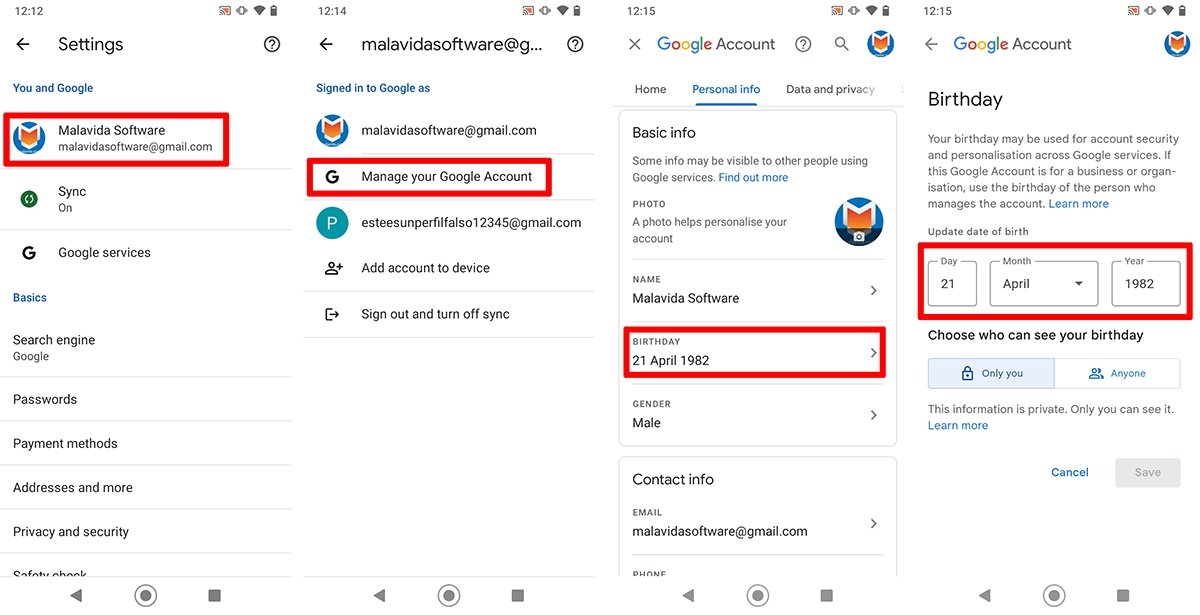 Шаги по изменению даты рождения в учетной записи Google
После того таких изменений учетная запись YouTube, связанная с вашим профилем Google, обнаружит, что ее владелец достиг совершеннолетия. Другими словами, сообщение об ограничении возраста больше не должно появляться.
Как отключить возрастное ограничение YouTube в браузере
Если вы не хотите трогать данные учетной записи Google, также есть возможность прибегнуть к браузеру. Для этого нужен URL-адрес видео и немного изменить его, введя буквы «nsfw» (что означает not safe for work или «небезопасно для работы») непосредственно перед «youtube».
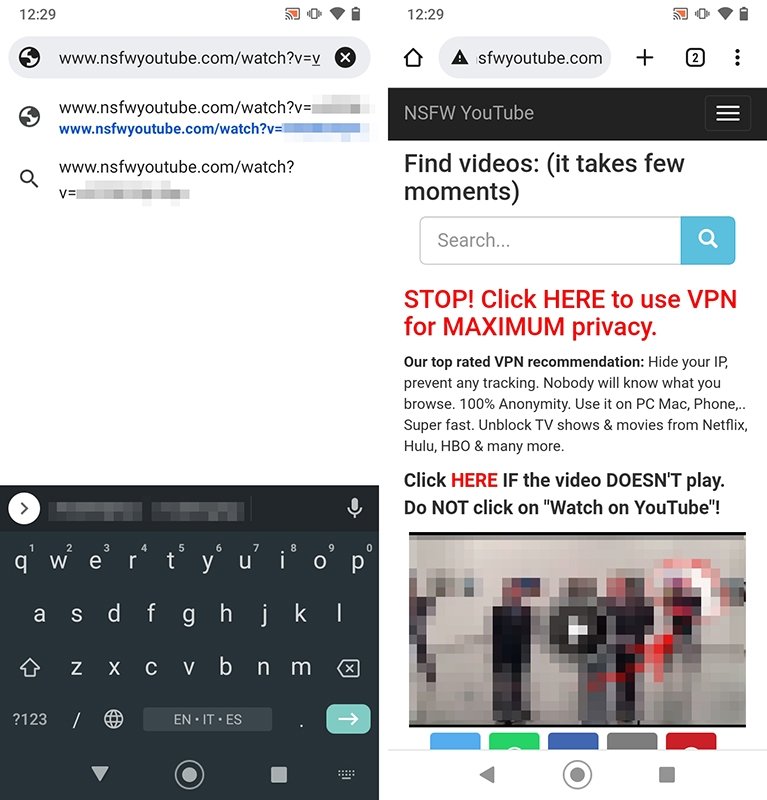 Возрастные ограничения на YouTube можно обойти, изменив URL-адрес видеоролика
Новый URL-адрес должен выглядеть примерно так: «www.nsfwyoutube.com/watch…». Удобство в том, что в этом случае видео откроется на другой веб-странице вне YouTube.
Обойти возрастное ограничение в Ютубе не так сложно. Пользователю нужно изменить возраст в Google Account или использовать сервисы для запуска видеоклипов.
Оглавление
- Как убрать возрастное ограничение в YouTube
- Редактировать профиль в Google
- Использовать сервис для YouTube
- Скачать видеозапись с помощью savefrom
- Отключить безопасный режим
- Как работает возрастное ограничение в Ютубе
Как убрать возрастное ограничение в YouTube
Убрать возрастное ограничение в Ютубе пользователь сможет через настройки своей учетной записи. Это мешает просмотру контента, который может быть с высоким рейтингом или отмечено, как «не рекомендуемое» для пользователей младше 18. На некоторых видео есть отдельная пометка, где написано: «Вы уверены, что вам есть 18».
Как убрать:
- снять «Безопасный режим» в настройках. Если он ранее был включен для фильтрации контента;
- изменить возраст в настройках Google;
- отдельные сервисы для просмотра видео;
- скачать запись по ссылке.
Скачивать по URL пользователь может только одну видеозапись, предварительно скопировав адрес. Поэтому постоянный просмотр таким способом невозможен.
Через сервисы – также, всего одно видео. Сайт открывает отдельную видеозапись и пользователь сможет её просто просмотреть. Отсутствуют комментарии и возможность поставить лайк, посмотреть количество зрителей или добавить в плейлист.
С нецензурными и грубыми выражениями
60%
Допущенные сцены насилия (в рамках кинематографа или социальных роликов)
30%
Опасные вайны и трюки
40%
Домашние химические опыты
65%
Редактировать профиль в Google
Один из вариантов, как убрать ограничение в Ютубе на возраст – использовать редактирование профиля в Google. Чтобы перейти к изменениям, нужно убедиться, что страница была подключена к YouTube.
Как добавить новые персональные данные:
- Перейти в Ютуб – нажать по своей аватарке.
- Выбрать: «Персональные данные в YouTube».

- Пролистать до конца «Аккаунт Google» – сбоку: «Личная информация».

- Дата рождения – изменить и подтвердить.


Далее, нужно открыть новую вкладку с YouTube и посмотреть, какие изменения произошли. Также, сразу проверить: не включен ли родительский контроль на странице или «Безопасный режим». Если отредактировать возраст, но не отключить фильтрацию – контент будет подобран, как и ранее, с ограничением по просмотру.
Использовать сервис для YouTube
Второй вариант, как посмотреть видео в Ютубе с ограниченным доступом – использовать редактирование адресной строки.
Актуальный вариант:
- Перейти в Ютуб – скопировать ссылку на нужный ролик.
- Открыть еще одну пустую вкладку – вставить URL.
- Перед словом: «youtube» вставить: «nsfw», вот так должно быть https://www.nsfwyoutube.com/watch…
- НажатьEnter.


Появится отдельный сайт, где доступен контент из социальной сети. При этом, пользователь не сможет переходить на другие клипы – откроется официальный YouTube. Но в сервисе можно выбрать качество, отображение субтитров и открыть полноразмерную демонстрацию.
Скачать видеозапись с помощью savefrom
С помощью сервиса savefrom можно не только снять ограничение в Ютубе, но и получить видеозапись на смартфон. При скачивании пользователь должен выбрать качество, в котором видео будет отправлено на компьютер или телефон.
Как получить видео через savefrom:
- Перейти к клипу в Ютубе – нажать по адресной строке.
- Скопировать URL – перейти в Savefrom.
- Вставить ссылку – нажать: «Поиск».
- Скачать видео на компьютер или смартфон.
Если в оригинальной записи было несколько вариантов качества, то при скачивании появится несколько вариантов: низкое и высокое. Пользователь может выбирать формат, который ему необходим.
Отключить безопасный режим
Чтобы убрать фильтрацию контента, пользователю нужно отключить безопасный режим в настройках учетной записи. Она может быть включена ранее, если аккаунтом пользуются дети до 12 лет.
Как выключить:
- Нажать по своей аватарке.
- Пролистать в выпадающем меню список – Безопасный режим.
- Выключить.
После – перезагрузить страницу и посмотреть, какие видео появились в рекомендациях. Кроме отключения в компьютерной версии, безопасный режим будет отключен и в мобильной.
Он необходим, чтобы удалить из рекомендаций контент, содержащий нецензурную лексику, эротическую тематику. Помимо основной фильтрации, в Ютубе разграничены детские и взрослые подразделы.
Как работает возрастное ограничение в Ютубе
Возрастное ограничение в Ютубе разбито на несколько категорий, которые относятся к детям и пользователям, которые не создали аккаунт.
Подразделы YouTube, которые не будут показаны:
- изображение травмоопасных действий;
- опасные розыгрыши;
- изображение обнаженной натуры или эротика;
- наркотические вещества или запрещенных препаратов;
- сцены насилия;
- грубые выражения.
Указанные категории контента не будут доступны детям или пользователям без авторизации. Иногда под одну из тем попадают видео популярного блогера, поэтому снимая безопасный режим, владелец страницы сможет их посмотреть.
Чтобы полностью ограничить контент от запрещенных клипов – для детей предусмотрено отдельное приложение YouTube Kids. С его помощью можно указать возраст ребенка и выбрать те видеозаписи, которые будут в рекомендациях.