
Когда ходишь с одним и тем же смартфоном больше полугода, он может надоесть. Но покупать новый вроде нет оснований: телефон вполне справляется с приложениями и играми. Мы собрали 5 советов, которые помогут освежить ваш смартфон.
Смените лаунчер
Лаунчер — это программная оболочка, определяющая, как выглядит Рабочий стол вашего телефона. Ее смена может взглянуть на ваш гаджет по-новому. Интересные лаунчеры:
Яндекс.Лончер
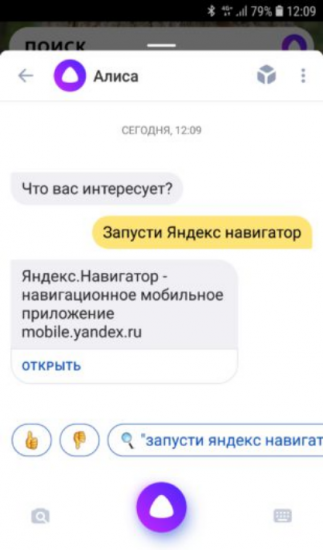
Эта программа превращает любой гаджет в Яндекс.Телефон с Алисой, которую тут можно вынести на Главный экран вместо или вместе с Ок, Google.
POCO Launcher
Почувствуйте себя хозяином телефона Сяоми с помощью фирменного лаунчера POCO.
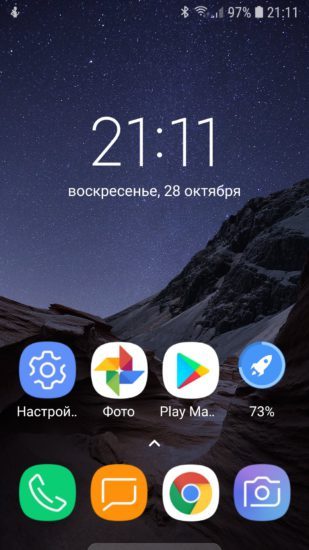
Как сменить на телефоне лаунчер по-умолчанию рассказано в нашей статье.
Microsoft launcher
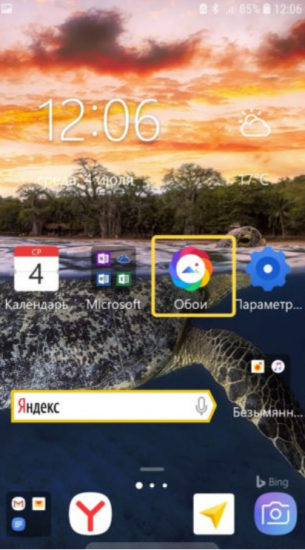
Особенность этой оболочки — регулярно обновляемые обои из коллекции bing, которые нравятся владельцам компьютеров под управлением Windows 10.
Установите живые обои
В отличие от обычных, живые обои анимированные, что создает эффект реальной картинки. Например, на этом варианте экрана блокировки двигаются волны.
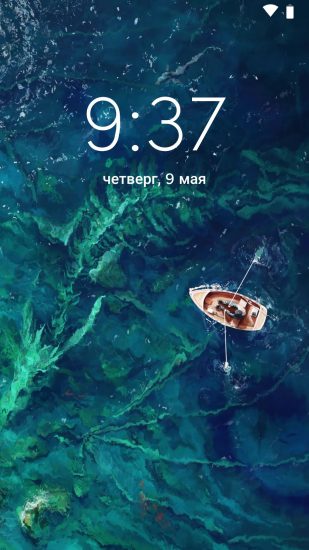
Также есть 3D-обои. Они меняют свой вид, в зависимости от попорота смартфона. Зрителю кажется, что они объемные.
Измените тему оформления
На телефоне можно сменить тему оформления. Это изменит обои, вид значков. У разных производителей это делается по-разному. На Samsung для этого есть отдельное приложение Galaxy Themes.
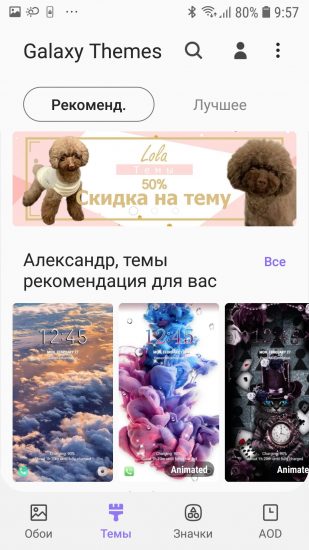
Вы можете поменять отдельно обои, значки или все вместе (тему). Это моментально изменит вид смартфона.
Измените рингтон
Поменять мелодию сигнала вызова или сообщения можно стандартными средствами Android. В Настройках найдите пункт Звуки и вибрация. Выберите Мелодия звонка или Звуки уведомлений.
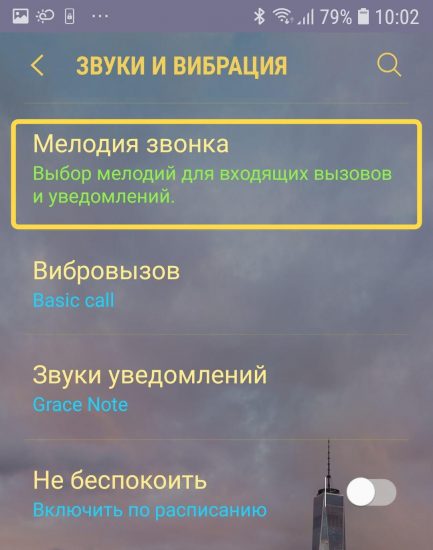
Рингтон можно поменять и в приложении управления Темой оформления.
Поменяйте чехол
Смена чехла — единственный способ преобразить телефон снаружи, так как программы сделать это не могут. Выбор дизайна для каждой популярной модели исчисляется сотнями и даже тысячами. Можно взять с красивым рисунком.
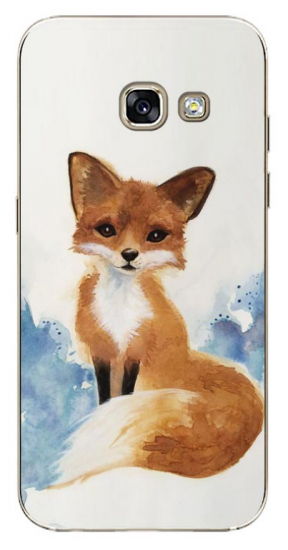
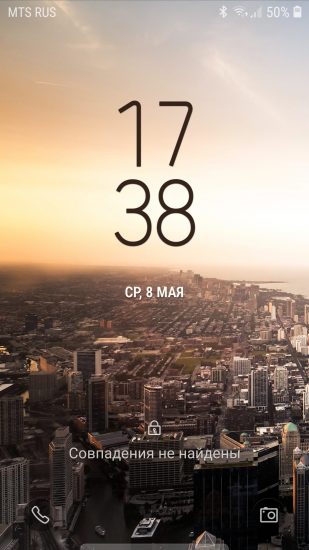
Или в цвет экрана блокировки.
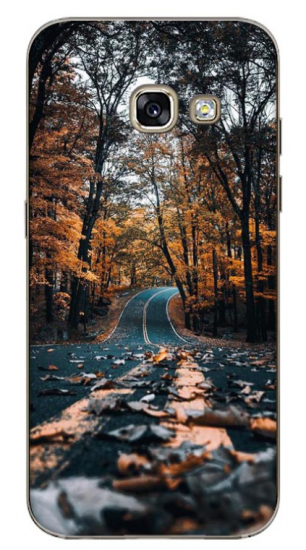
Стоимость вопроса — от 100 рублей при заказе из Китая.
Мы часто пользуемся мобильным телефоном в течение дня. В настоящее время уровень использования мобильных телефонов очень высок. Во многих случаях мы полагаемся на свои мобильные устройства. Помимо использования устройства, мы также любим украшать его разным внешним оборудованием или внутренними темами. Мы всегда избирательно выбираем тематику. Для Android доступно множество тем, но не все они одинаковы для всех. Следовательно, мы собираемся обсудить 20 лучших тем для Android.
В этой статье я расскажу о 20 лучших темах для Android-устройств. Их принимают после определенных исследований. Исследования включают анализ объема загрузок, анализ отзывов пользователей, анализ оценок пользователей и т. Д. Надеюсь, вам понравятся эти приложения, и ваше устройство будет выглядеть и работать лучше. Я также надеюсь, что вы сможете узнать лучшие темы для Android
3D тема для Android
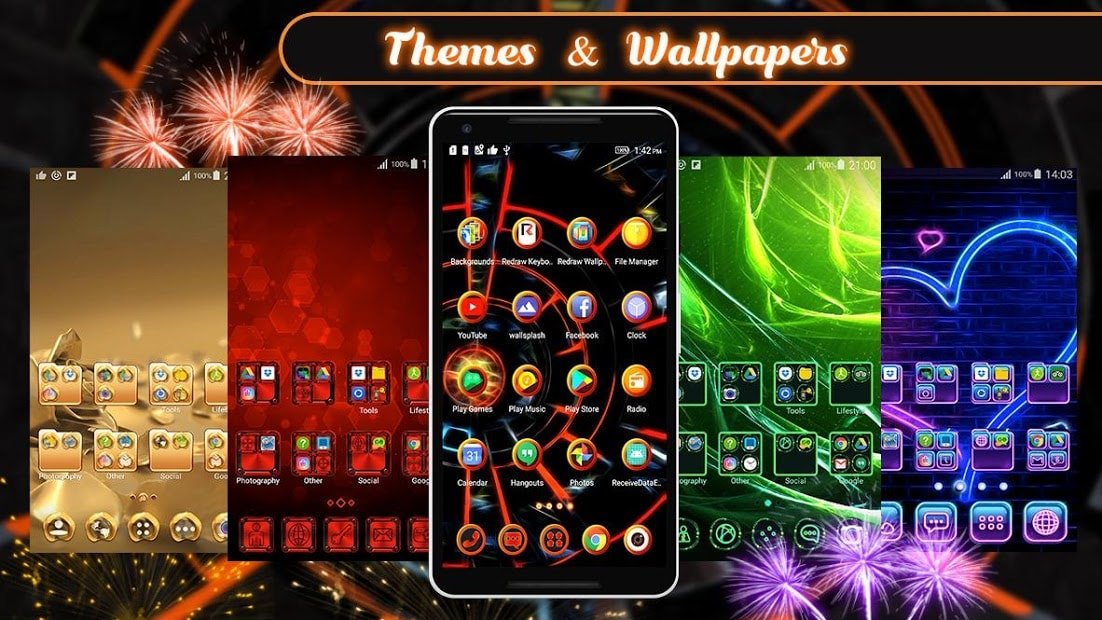
Эта тема — одна из лучших тем для Android, разработанная талантливыми художниками, чтобы вы могли настроить свое устройство с помощью классной темы, красивой графики, потрясающих значков так, как вы хотите. Это бесплатное приложение отлично работает на вашем устройстве Android, и это поднимет внешний вид вашего устройства на новый уровень. Вы можете очень легко скачать и установить приложение, а процесс очень прост. Вам обязательно понравится приложение, если вы примените его интересные функции.
Важные особенности
- Установка очень проста.
- Великолепное сочетание иконок, графики и тем огромного размера.
- Это позволяет легко настроить по своему вкусу.
- Визуальные эффекты отличные.
- Вы также можете изменить стиль и цвет шрифта в теме.
- В приложение интегрирована маска значков для всех значков приложений.


Пусковая установка новых версий 3D
Если ваш мобильный домашний экран и темы вас не устраивают, вам следует переключиться на приложение Launcher New Versions 3D. Это потрясающая, потрясающая, потрясающая графика, значки и обои, которые вам никогда не надоест. Вы можете очень быстро адаптировать приложение и настроить свой телефон так, как хотите. Вам понравятся его удивительные функции, эта тема перенесет ваш телефон в новое измерение, потому что это одна из лучших тем для Android.
Важные особенности
- Простота установки и эксплуатации.
- Это придает вашей домашней странице трехмерный вид.
- Вы можете очень быстро изменить внешний вид своего телефона.
- Визуальные эффекты потрясающие, а графика очень классная.
- Вы получите набор пользовательских значков с бесплатными масками значков.
- Вы также можете настроить цвет и стиль шрифта в соответствии с вашими значками.
Тема 3D Space Galaxy
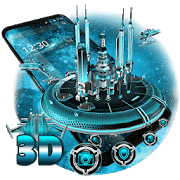
Это для тех, кто любит космос и галактику. Это приложение предоставит темы, которые сделают трехмерный вид космоса и вселенной. Приложение содержит живые обои, а иконки представляют собой оформленные пакеты. Вы можете легко загрузить и установить это бесплатное приложение тем, чтобы украсить свой телефон красивой темой. Голографическая форма с синим эффектом сделала это приложение необычным. Экран вашего телефона будет снабжен яркой и яркой технологией с анимированным XNUMXD изображением.
Важные особенности
- Чтобы использовать приложение, вам не нужно иметь root права.
- защищать приложение от перца — нормально; Их нужно спрятать в специальные папки.
- В приложении есть огромная коллекция тем, относящихся к разным категориям.
- Классно выглядящий экран блокировки поразит вас и защитит телефон от посторонних.
- Интерфейс поражает своим новым внешним видом.

Электрическая черная пусковая установка
Это приложение предназначено для меломанов и любителей темнокожих. У него крутые, но прямые черные обои с правильными иконками. Хотя дизайн очень простой, общий вид свежий. Сочетание черного цвета и музыкальных звуков перенесет вас в новый мир тем. Несмотря на то, что оно предназначено для меломанов, оно понравится всем благодаря художественному сочетанию дизайна и функциональности.
Важные особенности
- Темы — это крутой и уникальный дизайн для пользователей Hola Launcher.
- Есть десятки унифицированных иконок HD.
- Доступно множество черных HD-обоев, которые можно легко настроить.
- Приложение представит вам простую и минималистичную программу запуска с выдающимися темами, а также обоями и шрифтами.
- Все темы и обои будут обновляться каждую пятницу.
- Есть 10000 значков с простыми вариантами настройки.
- Каждый день вы будете ощущать новый облик, чем раньше.

Чисто белое сердце любви
Эта тема представляет собой отличное сочетание белого и черного, где максимальная часть — белая, а значки — черные. Обои с сердечком любви предназначены для работы прямо на экране мобильного телефона. У него есть черно-белый экран блокировки, разработанный с любовным сердцем на простых обоях. Более 100 подходящих любимых приложений с упрощенным набором значков в черно-белой теме. Во всем вам понравится тема.
Важные особенности
- Работает только на CM Launcher.
- Блокировка черного экрана с прекрасным простым чистым белым фоном.
- Есть черно-белый экран блокировки любви, который защищает конфиденциальность.
- Есть отдельная тема в зависимости от выбора мужчин и женщин.
- Помимо обычных обоев, он также предлагает тему любви в сочетании с футбольной темой.

НОВАЯ тема для телефона X
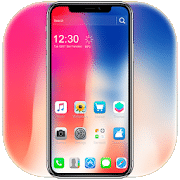
Среди множества тем эта тема является новой с множеством красивых значков, обоев с графикой HD и многими другими темами. Вы получите все категории тем, такие как комиксы, фотография, автомобили, научная фантастика и т. Д. Эта стильная тема помогает вашему устройству работать более плавно и выглядеть умнее. Вы получите большой опыт работы с этой темой. Кроме того, вы получите очень крутую и привлекательную графику, которая доставит вам визуальное удовольствие.
Важные особенности
- В теме есть черный экран блокировки ужасов для полной защиты конфиденциальности, который появляется после того, как вы проведете пальцем вверх по экрану блокировки.
- Прогноз погоды имеет элегантный внешний вид и потрясающий интерфейс.
- Он выполняет выбор максимально возможных категорий тем, чтобы придать роскошный вид.
- Вы будете по-новому смотреть на каждый экран, который вы переворачиваете.
- Вы можете настроить свою тему, поделиться ею с друзьями и удивить их.
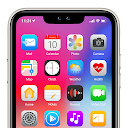
Современная тема для компьютерной пусковой установки
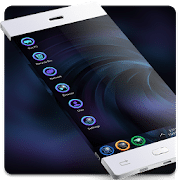
Это одна из лучших тем для Android, которая подарит вам опыт мини-ПК. Это лучше всего подходит для стиля запуска Windows Land. Тема выполнена в синем дизайне. Вы получите много обоев для экрана. Плавная анимация с классными наборами значков сделала эту тему потрясающей. Эта тема позволит вам опробовать новую категорию тем на вашем устройстве.
Важные особенности
- Тема похожа на компьютер.
- Анимация иконок очень плавная.
- Есть пакеты значков для многих настраиваемых любимых приложений.
- Красивые обои украсят ваш экран.
- Ваш телефон будет похож на научную фантастику.
- Эта тема потребляет меньше энергии аккумулятора.
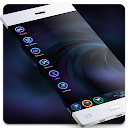
Розовая летняя цветочная тема
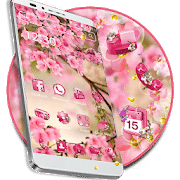
Тема Розовый летний цветок специально создана для тех, кто любит розовый и цветы. Тема придает розовому цвету цифровой вид сквозь цветы и делает его крутым. Эта стильная тема — одна из лучших тем для Android, которая заставит все ваши значки выглядеть потрясающе. Большинство телефонов поддерживают эту тему, и она работает правильно. Вы испытаете розовое приложение, которое плавно и быстро работает с летними ощущениями.
Важные особенности
- Он содержит широкую категорию тем.
- Вы можете настроить обои.
- Вы можете создавать свои собственные темы DIY.
- Безопасность телефона с помощью темы отличная, и вы можете легко ее настроить.
- Вы можете создавать свои собственные темы DIY и делиться ими с другими.
- Анимация по мотивам лета.
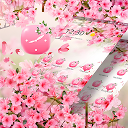
Приложение Темы
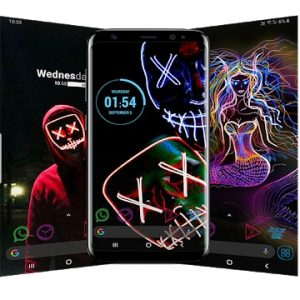
Приложение «Темы» предоставляет темы фэнтези для устройств Android с последним пакетом значков. Он предназначен для пользователей Neox Launcher. Он отлично работает со всеми обновлениями Android с его крутыми HD-обоями и значками. Вы можете скачать эту тему бесплатно и украсить свой телефон современными и стильными обоями и значками. Характеристики упаковки отличные и вряд ли она вам не понравится. По этой причине это одна из лучших функций для Android.
Важные особенности
- Neox Launcher поддерживает эту тему.
- Тематические иконки в HD качестве.
- Есть приборная панель, которая представляет собой многомерный дизайн.
- Вы можете применять темы одним щелчком мыши.
- Есть отличный инструмент круглосуточно.

Тема капли воды
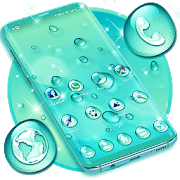
Это одна из лучших тем для Android из-за ее выдающегося внешнего вида и производительности. Вы можете изменить экран своего мобильного телефона с помощью новой крутой темы капли воды. Все обои созданы с эффектом капли воды, а наборы значков выровнены по фону. У вас также есть возможность настроить тему. Нет сомнений, что вам понравится эта тема.
Важные особенности
- Вы можете настроить тему в соответствии с интерфейсом вашего устройства.
- Все значки темы будут в форме капли воды.
- Визуальные эффекты темы великолепны.
- Скачать, установить и использовать очень просто.
- Он разработан с официальной темой Go Launcher.
- Тема плавная и корректно работает.

Вам также может быть интересно: 22 лучших темы для запуска Nova
Надеемся, вы нашли хотя бы одну из лучших тем для Android. Поделитесь своим мнением и опытом с нами в комментариях.
Любой смартфон однажды станет старым. В этот момент можно выбрать один из следующих вариантов: пойти в магазин и купить новый, смириться и пользоваться дальше или попробовать немного освежить его. Не так давно я нашел в шкафу свой старенький Huawei P10 и решил вдохнуть в него новую жизнь. В этой статье расскажу, как я это сделал. В результате получился смартфон, который стал существенно новее и даже стал лучше работать. Если вы совершите такие же действия, вы сможете пользоваться своим старым смартфоном и не переживать по поводу того, что с ним что-то не так. Можно сказать, вы даже сэкономите свои деньги. Вы получите более новый смартфон не потратив почти ни рубля. Спустя год вы продадите его в более хорошем состоянии и при желании купите что-то более современное. Итак! О каких же способах я хочу рассказать?
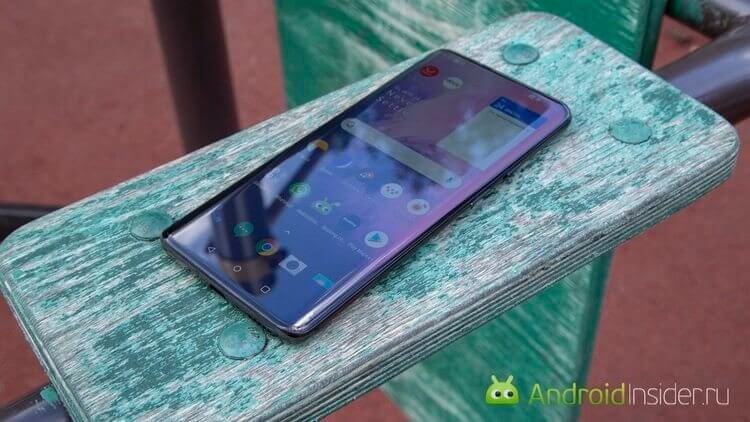
Так может засиять даже старый смартфон.
Содержание
- 1 Как я изменил внешний вид смартфона
- 2 Я полностью очистил смартфон
- 3 Сброс смартфона
- 4 Как я очистил память смартфона
- 5 Я установил сторонний лаунчер
- 6 Я изменил тему смартфона
- 7 Я кастомизировал экран блокировки
- 8 Мои впечатления от обновления смартфона
Как я изменил внешний вид смартфона
Самое первое и главное, что я сделал со своим смартфоном, это изменил его внешний вид. Для этого достаточно купить новый чехол или наклеить на корпус наклейку. Так можно легко и быстро изменить внешний вид смартфона. Тем более, что чехлы сейчас есть с очень симпатичным дизайном. Особенно много их на AliExpress. Порой кажется, что там есть буквально все. Я купил несколько и очень доволен.
Если чехлов вам будет недостаточно или просто вы их не любите, вторым отличным вариантом будут наклейки. Мало того, что они есть в виде готовых выкроек под все популярные модели смартфонов, их еще можно сделать самому. Для этого достаточно купить кусок виниловой пленки и вырезать его по форме корпуса. Найти такую пленку можно или на том же ”Алике”, или в автомобильной студии, которая занимается оклейкой автомобилей. Как правило, они режут материал от рулона шириной полтора метра и продают материал погонными метрами. То есть, минимум, что можно купить это кусок полтора метра на метр. Но однажды мне понадобился небольшой кусок и я обратился к мастерам. За символические деньги я купил обрезки, которых более чем хватило для мои задач.
Я полностью очистил смартфон
Если вы когда-нибудь продавали автомобиль, вы вспомните, как в нем становилось чисто после предпродажной подготовки. Даже если вы и в обычное время следите за машиной, перед продажей уборка все рано обычно более тщательная. В итоге машина выглядит новой.

Для чистки смартфона можно использовать только мягкие материалы.
Также и со смартфоном. Я просто вычистил его, включая прорези динамиков, разъемов и кнопок. В итоге он стал выглядеть намного лучше. Для чистки можно использовать специальные средства, но лучше не усердствовать. Особенно, если смартфон не имеет защиты от воды. Воспользуйтесь микрофиброй или специальными салфетками. Их я и выбрал.
На днях Олег Кусов рассказывал о том, как можно дезинфицировать смартфон во время коронавируса. Эти советы могут пригодиться, чтобы держать смартфон в чистоте.
Сброс смартфона
Если содержимое смартфона для вас не так важно, вам стоит произвести полный сброс, как сделал я. Так можно удалить ненужные приложения, которые могут существенно тормозить работу смартфона. Для это надо перейти в настройки и поиском найти раздел ”Сброс”. Или найти его самостоятельно. ”Сброс” находится в настройках смартфона. Обычно в разделе ”О телефоне” или в разделе ”Безопасность”.
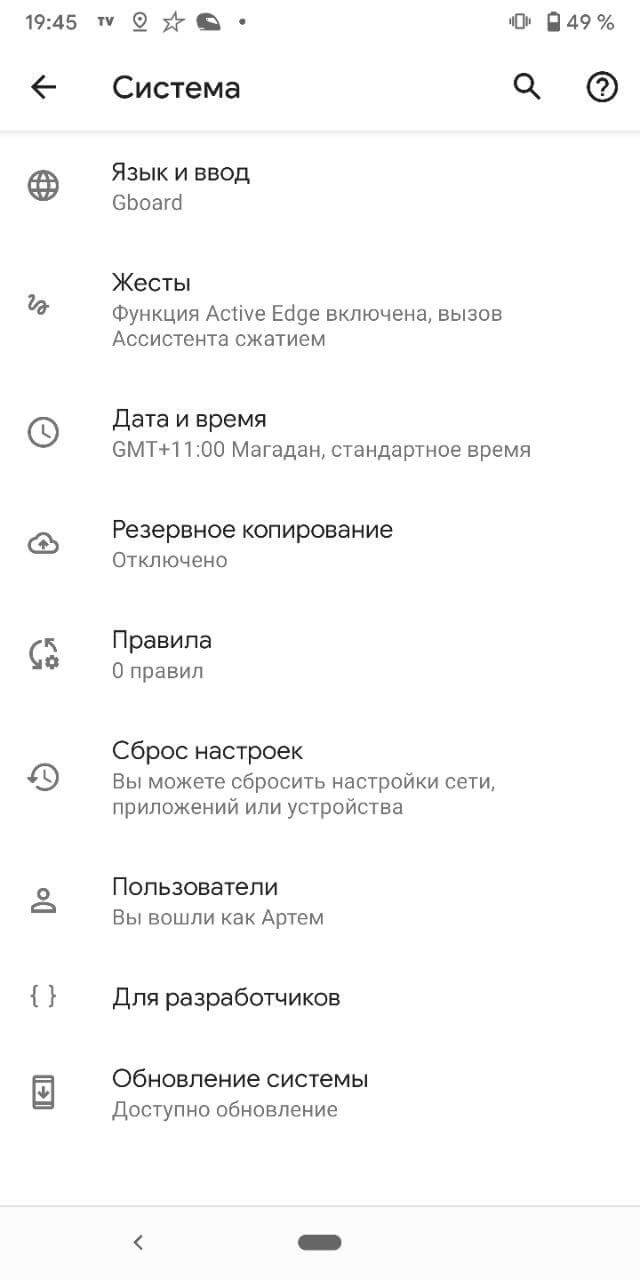
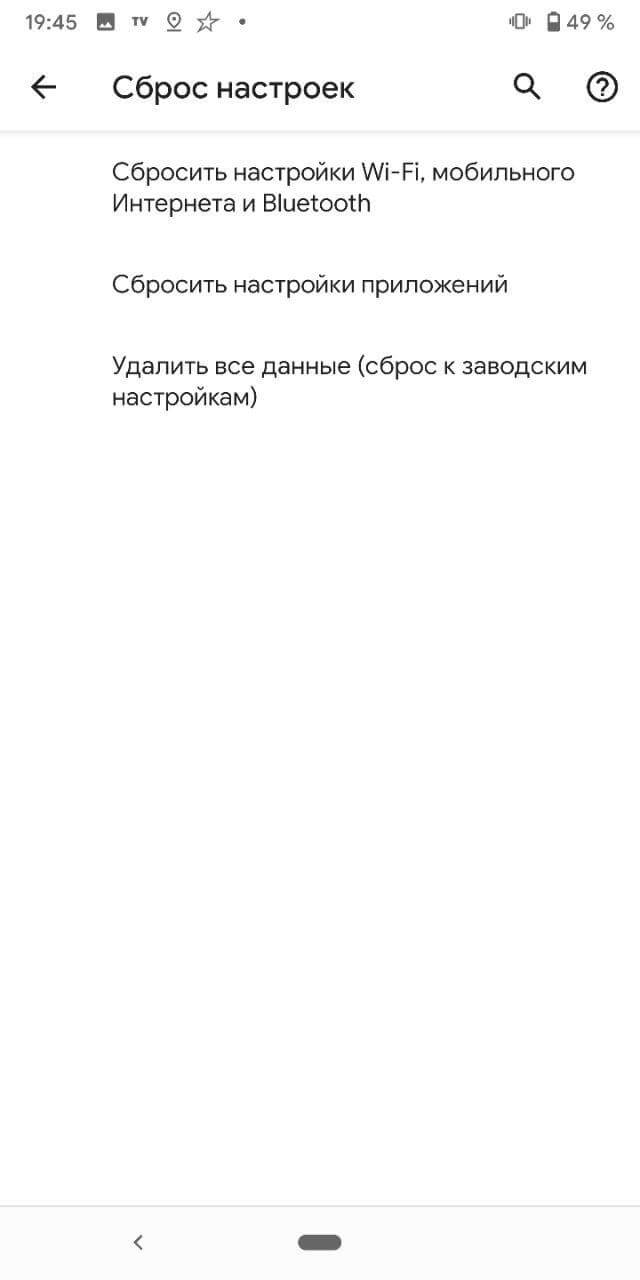
После сброса я настроил смартфон как новый и только потом ввел все учетки. Заодно этот способ позволил переосмыслить важность приложений, которые были у меня установлены. После сброса надо устанавливать только то, что нужно на первое время, и постепенно добавлять другие по мере необходимости. Не надо ставить приложения на всякий случай.
Эти советы помогут настроить Android-смартфон не только после покупки, но и после сброса.
В конце этого пункта я должен еще раз предупредить. ВНИМАНИЕ, вы сотрете все данные, если пойдете этим путем. Заранее сохраните все, что вам нужно.
Как я очистил память смартфона
Если у вас нет возможности полностью сбросить свой смартфон, можно просто очистить память. Это будет не так эффективно, но все равно немного поможет.
Особое внимание следует уделить файлам во встроенной памяти и лишним приложениям, которые следует удалить. Но стоит помнить, что не стоит пользоваться специальными программами-очистителями для смартфонов. В большинстве своем такие программы или просто бесполезны, или вредны. Будьте с ними осторожны!
Я установил сторонний лаунчер
Android хорош тем, что на него можно достаточно легко установить любой сторонний лаунчер. Так можно немного иначе взглянуть на свой смартфон. Он станет намного свежее и вызовет ощущение чего-то нового.
В этот раз я не стал заморачиваться с этой процедурой, но подобное я пару раз делал на других своих смартфонах и разница действительно есть.
Как установить лаунчер именно на ваш смартфон, надо изучать отдельно, так как моделей бесчисленное множество и у многих есть свои особенности. Есть особенности и самих лаунчеров. Иван Кузнецов недавно делился способом установить OnePlus Launcher на любой Android-смартфон. Почему нет? Это очень неплохой вариант.
Я изменил тему смартфона
Одним из советов, чтобы освежить смартфон, можно назвать смену обоев. Но на этом мы останавливаться подробно не будем, тут и так все понятно. Я пошел дальше и изменил тему.
Многие смартфоны из коробки имеют приложение, позволяющее менять тему. В смартфонах Huawei эта функция вынесена в настройки, но некоторые устройства не поддерживают такую легкую смену тем. Для них придется скачивать приложения или в некоторых случаях даже рутовать. Зато в результате вы избавитесь от надоевшего внешнего вида и получите принципиально новую прорисовку интерфейса без сложностей и лишней перегрузки системы.
А еще можно установить темную тему. Вот только нужна ли она?
Я кастомизировал экран блокировки
Помню времена своего первого Android-смартфона, которым был HTC Desire. Это был неплохой аппарат для своего времени, а перешел я на него с первого поколения iPhone. На тот момент разница от перехода была очень существенной.
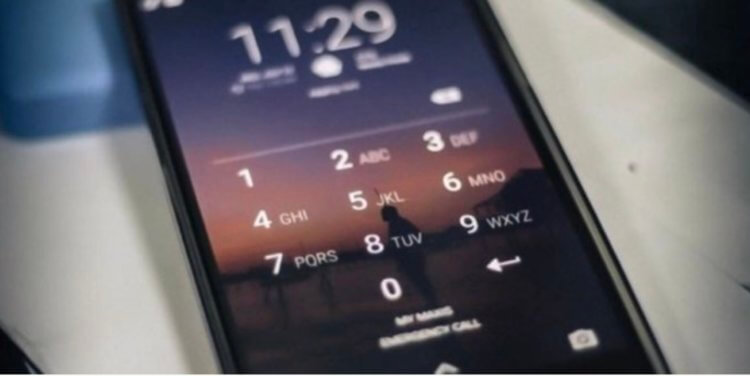
Кастомизация экрана блокировки очень сильно меняет внешний вид смартфона.
Какое-то время я пользовался им в коробочном варианте. Из кастомизации были только установленные приложения. Позже я решил попробовать кастомизировать главный экран и испытал то самое ощущение нового смартфона. Я навешал на экране виджетов, которые может и замедляли систему, но очень сильно радовали глаз.
Все новости из мира Android вы можете узнать из нашего новостного канала в Telegram или из Google News.
Аналогичным способом я поступил в этот раз. Тем более, что кастомизировать можно не только домашний экран, но даже экран блокировки. Так эффект получился еще более выраженным. Тем более, мы рассказывали, как кастомизировать экран блокировки.
Мои впечатления от обновления смартфона
Все приведенное выше за парой исключений является ”косметикой”. Применение этих пунктов по отдельности вряд ли даст ощущение нового смартфона, но если обновить все сразу, скорее всего, вы действительно по-новому взглянете на свое средство связи.
Я попробовал и мне очень понравилось. Для новых смартфонов, которые еще не успели надоесть, это не так актуально, а для старичков более чем.
Если у вас есть другие способы визуального, тактильного или функционального обновления своего смартфона, напишите в комментариях, что вы сделали и с какой моделью смартфона.

Современные смартфоны довольно надежны, даже бюджетными моделями без особых проблем можно пользоваться годами. Но со временем любой гаджет начинает надоедать. Все в нем уже знакомо и привычно, и даже обновления операционной системы, вносившие хоть какое-то разнообразие, уже не приходят.
Если телефон приелся вам до чертиков, пора брать дело в свои руки. Расскажем, как освежить старый Android и пользоваться почти что новым устройством.
Новый лаунчер
Ничто так не мозолит глаза, как приевшийся интерфейс. Мириться с ним вовсе не обязательно, ведь на Android полно возможностей кастомизации. Проще всего для этого воспользоваться лаунчерами, которыми заполнен Google Play. С их помощью можно полностью изменить вид рабочего стола, а заодно получить полезные функции вроде умного поиска, управления жестами и других фич, которых раньше в устройстве не было.
Вот несколько хороших лаунчеров, гарантирующих вам новый опыт взаимодействия со смартфоном:
- Nova Launcher
- Niagara Launcher
- Microsoft Launcher

Новые иконки
После установки лаунчера можно заняться иконками приложений, которые вы тоже видите большую часть времени. Почему бы не подобрать красивый пак? Неплохо смотрится Viral — Free Icon Pack, у этих иконок сдержанные цвета и клевый современный дизайн. Ценителям монохромного минимализма можно посоветовать Whicons — White Icon Pack. Или классический Pixel Icon Pack с эталонными иконками из чистой версии Android.

Новые обои
Устанавливать новые иконки и оставить старые обои — плохая идея. Ведь фон рабочего стола должен сочетаться с остальными его элементами. Создатели иконок обычно добавляют к ним подходящие обои, чтобы пользователь долго не мучился с выбором, но никто не мешает подобрать что-нибудь самостоятельно. Тысячи бомбезных картинок можно найти, к примеру, в приложении Walli Wallpapers. Также попробуйте ZEDGE — там есть абсолютно все, и WallP, в котором собраны оригинальные обои с разных новых смартфонов.

Новый экран блокировки
Первые, что вы видите перед тем, как начать пользоваться смартфоном, — это экран блокировки. Изображение на нем тоже можно изменить, в том числе на анимированное. Но лучше на этом не останавливаться и добавить еще чего-нибудь полезного. Например, виджетов, которые будут выводить различную информацию без необходимости разблокировать смартфон. Тот же календарь или свежие погодные сводки.
Рекомендуем:
- Fine Lock — виджеты и полная настраиваемость локскрина
- Блокировка экрана и уведомления с iOS 14
- Живые обои на экран блокировки LiveWall
Новые аксессуары
Ну и, конечно, не стоит забывать и о внешнем виде самого смартфона. Устройство будет восприниматься совершенно по другому, если прикупить для него красивый чехол. Или не чехол, а защитные наклейки, которые среди владельцев смартфонов набирают все большую популярность. Чтобы не переплачивать и за то, и за другое, лучше заказывать аксессуары с AliExpress. У проверенного продавца качество будет ничем не хуже, а цена — намного ниже, чем в местных магазинах.

Подписывайтесь на наш Яндекс.Дзен, чтобы не пропустить крутые статьи
Telegram-канал с лучшими скидками и оперативным обновлением новостей
Geekville во «Вконтакте» — наша группа со всем актуальным контентом
10 способов сделать ваш старый телефон Android совершенно новым
- Измените обои. Начнем с самого простого, что можно сделать, чтобы ваше устройство выглядело свежим: смените обои. …
- Убери это. Нет, правда. …
- Наденьте на него футляр. …
- Используйте настраиваемую пусковую установку. …
- И настраиваемый экран блокировки. …
- Изучите темы. …
- Освободите место.
11 мар. 2020 г.
Как мне персонализировать свой телефон Android?
Ознакомьтесь с нашим списком полезных советов по Android.
- Переносите свои контакты, приложения и другие данные. …
- Замените главный экран на средство запуска. …
- Установите лучшую клавиатуру. …
- Добавьте виджеты на главные экраны. …
- Скачать обои. …
- Настройте приложения по умолчанию. …
- Настройте свой экран блокировки. …
- Получите root-права на своем устройстве.
19 ночей. 2019 г.
Как украсить свой телефон Android?
7 отличных способов настроить свой телефон Android
- Украсить обоями. Ежедневные важные для вас технические новости. …
- Добавьте виджеты. Виджеты — это небольшие программы, которые запускаются на главном экране. …
- Установите лаунчер. …
- Загрузите набор значков. …
- Очистите свои уведомления. …
- Используйте папки приложений. …
- Попробуйте новую клавиатуру.
25 центов 2018 г.
Как заставить мой телефон работать как новый?
7 способов сохранить работоспособность вашего смартфона как новый
- Держите свое программное обеспечение в актуальном состоянии. Первый шаг к тому, чтобы ваш смартфон работал как новый, — это обновлять программное обеспечение. …
- Удалите приложения, которые вам больше не нужны. …
- Сократите фоновые задачи. …
- Очистите свой домашний экран. …
- Уменьшите анимацию. …
- Очистите место для хранения. …
- Перезагрузите свой телефон.
30 окт. 2017 г.
Что вы можете делать на своем телефоне, когда вам скучно?
Вот они:
- Без потока. Это приложение предназначено для тренировки вашего скучающего ума, когда вы пытаетесь убить время. …
- 2048. Это лучший способ дать вашему мозгу столь необходимую тренировку. …
- OpenTalk. Как мы уже говорили ранее, разговор — один из лучших способов скоротать время. …
- Паперама. …
- Пузырчатая пленка. …
- НатмблАпон. …
- QuizUp. …
- AnonyChat.
Как я могу персонализировать свой телефон?
Вот самые крутые способы изменить внешний вид вашего телефона Android.
- Установите CyanogenMod. …
- Используйте классное изображение для домашнего экрана. …
- Используйте крутые обои. …
- Используйте новые наборы значков. …
- Получите несколько настраиваемых виджетов. …
- Стань ретро. …
- Сменить лаунчер. …
- Используйте классную тему.
31 юл. 2012 г.
Какие значки в верхней части моего телефона?
Список значков Android
- Значок плюса в круге. Этот значок означает, что вы можете сэкономить на использовании данных, зайдя в настройки данных на вашем устройстве. …
- Значок двух горизонтальных стрелок. …
- Значки G, E и H. …
- Значок H +. …
- Значок 4G LTE. …
- Значок R. …
- Значок пустого треугольника. …
- Значок вызова телефонной трубки с значком Wi-Fi.
21 июн. 2017 г.
Какие лучшие приложения для настройки вашего Android?
Даже если ни один из этих вариантов не подходит, читайте дальше, потому что мы нашли много других вариантов лучшей программы запуска Android для вашего телефона.
- Nova Launcher. (Изображение предоставлено: TeslaCoil Software)…
- Smart Launcher 5.…
- Ниагарская пусковая установка. …
- AIO Launcher. …
- Пусковая установка Hyperion. …
- Настраиваемая пиксельная пусковая установка. …
- ПОКО Лаунчер. …
- Лаунчер Майкрософт.
2 мар. 2021 г.
Как настроить телефон Samsung?
Вот как настроить практически все в телефоне Samsung.
- Обновите обои и экран блокировки. …
- Измените свою тему. …
- Придайте вашим иконам новый вид. …
- Установите другую клавиатуру. …
- Настройте уведомления на экране блокировки. …
- Измените свой Always On Display (AOD) и часы. …
- Скрыть или отобразить элементы в строке состояния.
4 апр. 2019 г.
Как сделать так, чтобы ваш телефон выглядел мило?
10 приложений, которые сделают ваш телефон симпатичным
- Создатель обоев для рабочего стола из мультфильмов. Если вы девчушка и любите милые (и розовые) вещи, это приложение как раз для вас. …
- Перейти SMS Pro. …
- Цветность. …
- Уникальные замки. …
- Мультяшный пакет FlipFont. …
- Розовый дизайнер домашнего экрана. …
- Значки приложений + настройка значков на главном экране. …
- CocoPPa.
2 сред. 2015 г.
Какой телефон Android мне выбрать?
Лучшие телефоны Android, которые вы можете купить сегодня
- Google Pixel 4a. Лучший телефон Android также является одним из самых доступных. …
- Samsung Galaxy S21 Ultra. Лучший Android-телефон премиум-класса. …
- Samsung Galaxy Note 20 Ultra. …
- OnePlus 8 Pro. …
- Samsung Galaxy Note 20.…
- Moto G Power (2021)…
- Samsung Galaxy S21. …
- Google Пиксель 4а 5G.
1 мар. 2021 г.
Как сделать скриншоты более четкими на Android?
Так что для скриншотов с высоким разрешением ваш источник тоже должен быть в высоком разрешении. Самый простой способ — просто удерживать кнопку питания и кнопку уменьшения громкости вместе в течение короткой секунды или двух.
Почему экран моего телефона Samsung нечеткий?
Экран может быть размытым по нескольким причинам. Например, вы могли уронить устройство в бассейн с водой или уронить его на землю. Если у вашего телефона есть проблема с оборудованием, которую нельзя решить путем сброса настроек телефона, вам нужно будет отнести устройство для физического ремонта.
Какое разрешение у моего экрана?
Как определить разрешение экрана вашего Android-смартфона
- Нажмите «Настройки».
- Затем нажмите «Показать».
- Затем нажмите разрешение экрана.
Помните те первые пару недель, когда вы только купили телефон? К сожалению, эти приятные ощущения от новой вещи проходят со временем. Но в наших силах их вернуть! И не обязательно для этого тратить сотни долларов на новый смартфон. Вам всего лишь стоит немного изменить уже имеющийся.
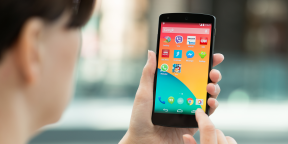
Каждому из нас известен эффект новизны. Первые дни и даже недели ты обожаешь вещь, которую купил. Аккуратно с ней обращаешься, сдуваешь с неё пылинки. Но с течением времени вещь надоедает и иногда даже раздражает.
То же самое касается и наших смартфонов. Но смартфон, как правило, вещь довольно дорогая, и менять его очень часто могут только богатые люди. Если вы к таким себя не относите, то можно вернуть эффект новизны с помощью нового чехла. Также можно вернуть радость от пользования телефоном, сильно изменив его настройки и внешний вид системы.
Вы, наверное, уже слышали, что для серьёзных изменений в смартфоне нужно получать root-доступ, то есть полный доступ ко всем настройкам системы. Но это не так! Давайте посмотрим, как можно изменить ваш смартфон, не теряя при этом гарантии.
Меняем домашний экран
Чаще всего вы видите именно домашний экран своего смартфона. Ведь именно здесь расположены иконки программ, которые вам часто нужны. Также, скорее всего, здесь расположены важные для вас виджеты. А значит, начать изменять внешний вид системы вашего смартфона стоит именно с этого экрана.
Существуют десятки различных лаунчеров, которые изменят ваш домашний экран до неузнаваемости. Купили смартфон на Android, но захотелось попробовать Windows? Нет проблем, для этого есть специальный лаунчер. Кроме того, есть очень необычные лаунчеры, которые совсем не похожи ни на одну из систем. Существуют также лаунчеры, которые подстраиваются под ваши требования, но не один раз при настройке, а в каждый момент, когда вы пользуетесь своим телефоном. Советую вам также обратить внимание на подборку лучших лаунчеров от нашего автора Дмитрия Горчакова.
Хоть большинство лаунчеров ставят также свой набор иконок, не факт, что он вам понравится. Но у вас есть возможность выбрать такие иконки, которые придутся вам по душе. Мы уже знакомили вас на страницах Лайфхакера с наборами иконок для вашего смартфона.
Установите новые виджеты. Это также неплохой способ обновить домашний экран. Скорее всего, на вашем домашнем экране установлен виджет часов. Поменяйте его на более функциональный погодный виджет. У вас будет доступ к большему количеству информации с домашнего экрана. Например, у меня на одном виджете отображается время, погода и следующий будильник.
И последним штрихом изменения вашего домашнего экрана является, конечно же, установка новой заставки. Если у вас Android 5 с Material Design, то лучшим выбором будут обои в этом же стиле. Также у вас есть возможность поставить погодные обои. Они будут меняться в зависимости от того, какая погода за окном.
А сейчас немного о вредном, но красивом. Это я про живые обои. Вредно для аккумулятора вашего смартфона, но красиво для ваших глаз. На Лайфхакере вы можете найти инструкцию, как сделать живые обои самому.
Меняем экран блокировки
Вторым шагом к изменению внешнего вида системы вашего смартфона является смена экрана блокировки. Это именно тот экран, который вы видите, когда включаете свой смартфон. Начать можно с установки новой заставки локскрина.
Для этого экрана также существует большое количество специальных приложений. Они кардинально изменят внешний вид экрана блокировки вашего смартфона. Так же, как и с изменением домашнего экрана, вы можете придать локскрину стиль другой операционной системы. Например, поставить локскрин, который выполнен в стиле iPhone. Есть и более функциональные локскрины, которые умеют отображать погоду и другую информацию.
Устанавливаем новую клавиатуру
При использовании смартфона мы практически постоянно вводим какой-нибудь текст. Например, пишем сообщения знакомым, набираем электронные письма по работе, ищем какую-нибудь информацию. И каждый раз мы используем клавиатуру.
Пользуетесь исключительно той клавиатурой, которая была установлена по умолчанию? Или, может быть, вы давно пользуетесь какой-нибудь одной клавиатурой? Попробуйте что-нибудь новенькое. Благо для Android их существует огромное количество.
Есть клавиатуры, которые сильно отличаются от других даже подходом к набору текста. Есть настоящие зубры данной сферы — Swype и Swiftkey. Swype, по моему мнению, лучшая клавиатура для Android, которая только может быть.
Кроме замены клавиатуры, домашнего экрана и экрана блокировки, вы можете попробовать заменить ваши любимые приложения чем-нибудь новым. Например, вместо музыкального плеера, установленного по умолчанию, начать использовать более продвинутые приложения. В общем, способов изменить ваш смартфон существуют десятки, если не сотни. Какой выбрать — решать только вам. Мы лишь задали направление. Кто знает, возможно, эта статья спасёт ваш бюджет от ненужных трат.
ОС Android легко кастомизируется, для этого существует огромное количество приложений, в том числе и лаунчеры. Обычно пользователи предпочитают стандартные лаунчеры в стиле чистого Android, такие как Nova Launcher или Lawnchair, но кроме них существует множество необычных и странных, но интересных альтернатив, которые мы сегодня рассмотрим.
Этот лаунчер представляет из себя простой минималистичный набор кликабельных строк. На главном экране посередине находятся программы, которые пользователь может разместить или удалить по своему желанию, а сверху располагается различная информация. Жест влево от правого края открывает меню всех приложений, где можно ориентироваться по алфавиту, либо через поиск. Долгое удержание в области левого края главного экрана открывает меню настроек, где можно отключить или включить определённые элементы интерфейса.
Computer Launcher имитирует внешний вид операционной системы Windows 10, о чём говорит строка состояния внизу, наличие папки «Этот компьютер» (встроенный файловый менеджер) и меню «Пуск», в котором доступны все приложения. На главном экране по умолчанию располагаются часы, виджет поиска и некоторый список приложений, который можно редактировать. По нажатию кнопки в правом нижнем углу доступны переключатели Wi-Fi, Bluetooth и прочих параметров.
AIO Launcher
AIO Launcher также весьма минималистичен, но при этом здесь есть огромное количество разделов с разной информацией или возможными доступными действиями, в правом нижнем углу можно открыть поиск по приложениям или различной информации в интернете. Жест вправо от левого края открывает список приложений, где можно ориентироваться по алфавиту. Настройка лаунчера происходит посредством перемещения разделов вправо, после чего открывается панель перемещения раздела и его настройки.
Лаунчер выполнен в серых тонах, в том числе таким цветовым фильтром обладают и иконки приложений. На главном экране можно создать или удалить папки, в которых размещаются приложения. Доступ ко всему списку приложений осуществляется через папку «App Box». В нижней части лаунчера имеется поиск по приложениям и кнопка для настройки главного экрана и самого лаунчера. Первые три пункта отвечают за тему главного экрана, четвёртый позволяет создать папку, а пятый предоставляет доступ к настройкам.
Android 4.0 и выше
По моему мнению, ap15 — самый красивый из минималистичных лаунчеров. В нём нет ничего лишнего, кроме списка приложений на главном экране, который представлен в виде чего-то вроде пузырей разного размера. Сам размер регулируется автоматически, в зависимости от того, насколько часто вы пользуетесь приложением.
Как уже можно было догадаться, этот лаунчер имитирует командную строку терминала Linux. Чтобы найти нужное приложение, нужно ввести его название в строке внизу, после чего оно отобразится внизу и его можно будет запустить. После запуска приложение остаётся в нижней панели для того, чтобы у пользователя была возможность быстро запустить его. В верхней части лаунчера отображается различная информация, например, количество свободной оперативной памяти. Остальные возможности (настройка лаунчера и его тем) доступны через команды, список которых можно получить, введя «help».
Из всех представленных, этот лаунчер больше всех похож на обычный. Его особенность заключается в том, что в качестве обоев здесь служат настраиваемые плитки. По умолчанию на их месте стоят картинки, календарь, часы и список часто запускаемых приложений. Иначе говоря, плитки являются неким подобием виджетов. В остальном здесь всё предельно схоже с обычным лаунчером — на главном экране можно настроить сетку приложений, а список всех их них открывается свайпом вверх. Подобно POCO Launcher, в списке приложений доступны различные категории и настройки.
Android 5.0 и выше
Самый лёгкий лаунчер из представленных, так как, соответствуя названию, в нём почти ничего нет. В отличие от ap15, лаунчер не имеет красивой оболочки, но зато отображает иконки. Главный экран представляет из себя простой список приложений с возможностью навигации по ним посредством поиска. Приложения можно удалять, если долго удерживать палец на одном из них.
Android 4.0.3 и выше
В этом лаунчере нет ничего, кроме сетки приложений, в которой можно ориентироваться зажимая палец и перемещая его по ней. Это действие сопровождается приятной анимацией, помогающей ориентироваться в огромном списке приложений.
Niagara Launcher по сути является простым списком приложений с удобной навигацией по алфавиту. При начальной настройке предлагается выбрать избранные приложения, список которых будет открываться по умолчанию. На главном экране вверху имеется виджет часов, справа доступна навигация по списку приложений. Если перейти к конкретной букве и отпустить палец, откроется весь список.