
Мы не удивимся, если вы запаникуете, если не сможете сделать музыку полноэкранной на iOS 16 на своем iPhone. В конце концов, это одно из наших любимых визуальных удовольствий.
iOS 16 стала самым большим изменением экрана блокировки iPhone за последние несколько лет. Он позволяет изменять и настраивать часы, добавлять виджеты и даже использовать новый эффект глубины для придания более эстетичного вида. Эти улучшения дизайна также распространяются на музыкальный проигрыватель, который теперь занимает весь экран.
Но если вы недавно обновлялись, то могли заметить, что ваш музыкальный проигрыватель на экране блокировки по умолчанию свернут. Так как же увеличить размер музыкального проигрывателя на экране блокировки? Давай выясним!
Начните с воспроизведения музыки в приложении «Музыка», а затем заблокируйте устройство. Вы должны получить небольшой музыкальный проигрыватель, как показано ниже. Теперь коснитесь обложки альбома воспроизводимой в данный момент песни.
Теперь музыкальный проигрыватель развернется и закроет весь экран. У вас должно быть больше обложек альбомов и больше элементов управления воспроизведением. Фон также должен быть окрашен, чтобы поддержать вашу эстетику.
Вот GIF того, как это работает.
И вот как вы можете увеличить размер своего музыкального проигрывателя на экране блокировки iOS 16!
Часто задаваемые вопросы
Вот несколько часто задаваемых вопросов, которые помогут вам познакомиться с новым музыкальным проигрывателем.
Можете ли вы использовать полноэкранный режим по умолчанию?
Ваш iPhone запомнит ваш предыдущий выбор размера музыкального проигрывателя экрана блокировки при следующем запуске музыкального приложения. Таким образом, вы можете просто переключиться на полноэкранный музыкальный проигрыватель при закрытии приложения, чтобы использовать его по умолчанию на вашем iPhone.
Поддерживает ли Spotify экран блокировки музыки iOS 16?
Да, Spotify поддерживает эту функцию. Коснитесь обложки альбома на экране блокировки при следующем воспроизведении музыки в Spotify, чтобы использовать полноэкранный музыкальный проигрыватель.
Поддерживает ли YouTube и YouTube Music экран блокировки музыки iOS 16?
Да, вы можете использовать эту функцию с YouTube и YouTube Music, если у вас есть премиум-подписка. Вам нужна возможность воспроизводить музыку и видео в фоновом режиме, чтобы использовать музыкальный проигрыватель на экране блокировки.
Могут ли сторонние музыкальные приложения использовать эту функцию?
Да, пока стороннее музыкальное приложение использует Now Playing API, оно может использовать новый и улучшенный музыкальный проигрыватель в iOS 16.
Мы надеемся, что этот пост помог вам легко развернуть музыкальный проигрыватель на экране блокировки. Есть еще вопросы? Оставьте их в комментариях ниже!
В настройках телефона заходим в блокировку экрана и безопасность. Затем нажмите уведомления на экране блокировки. Затем вы можете выбрать, какие приложения вы хотите отображать на экране блокировки. Мне пришлось отметить приложение для воспроизведения музыки, чтобы элементы управления воспроизведением / паузой / пропуском отображались на моем экране блокировки.
Как заставить музыку воспроизводиться на моем заблокированном экране?
Все, что вам нужно сделать, это зайти в настройки телефона и ввести «Приложения и уведомления», щелкнуть музыкальное приложение, нажать на использование данных и затем очистить кеш … «СДЕЛАНО» … Это все, что вам нужно сделать.
Как добавить музыку на главный экран?
Android
- Откройте браузер Chrome (Интернет)
- После того, как вы вошли в My Music Staff, нажмите на 3 точки в стопке (настройки Chrome), расположенные в правом верхнем углу экрана.
- Нажмите «Добавить ярлык», чтобы добавить эту страницу в закладки. Задайте имя «Мой музыкальный коллектив» (или любое другое имя, которое должно отображаться на главном экране).
- Нажмите «Добавить».
Как мне слушать YouTube с заблокированным экраном?
Перейдите на веб-сайт YouTube в браузере, нажмите кнопку настроек (три точки) в правом верхнем углу страницы и отметьте сайт для ПК. Выполнив описанные выше действия, нажмите на видео, чтобы воспроизвести его, и оно будет продолжать воспроизводиться даже после того, как вы заблокируете свой телефон.
Изменить тип экрана блокировки
- Проведите по панели уведомлений вниз и щелкните значок шестеренки, чтобы получить доступ к настройкам.
- Щелкните на экране блокировки.
- Выберите «Тип блокировки экрана».
- Измените экран блокировки, чтобы использовать тип или типы ввода, которые вы хотите использовать для разблокировки телефона.
8 ян. 2020 г.
Почему Spotify не на экране блокировки?
Настройки> Звуки и уведомления> Уведомление> Пока заблокировано> Скрыть конфиденциальный контент (оставьте все уведомления Spotify отключенными). В дополнение к вышесказанному вы должны разрешить уведомления на экране блокировки через настройки безопасности.
Как сделать так, чтобы моя музыка не воспроизводилась на экране блокировки?
Перейдите в «Настройки» -> «Устройство» -> «Экран» -> «Пробуждение экрана»: и измените его с «Уведомления на экране блокировки» на «Разблокировать». Имейте в виду, что это заблокирует ВСЕ приложениям от изменения экрана блокировки, а не только музыкальные приложения … но похоже, что только музыкальные приложения в любом случае используют эту функцию.
Как создать музыкальный ярлык на моем iPhone?
1) Откройте приложение «Ярлыки» на своем iPhone, iPad или iPod touch с iOS 12 или новее. 2) Коснитесь вкладки Галерея внизу. 3) Выберите ярлык «Воспроизвести альбом» под заголовком «Изучить Apple Music», нажмите «Получить ярлык», а затем нажмите «Готово», чтобы подтвердить добавление его в свою библиотеку.
Используйте виджеты на своем iPhone и iPod touch
- На главном экране нажмите и удерживайте виджет или пустую область, пока приложения не начнут покачиваться.
- Нажмите кнопку «Добавить». в верхнем левом углу.
- Выберите виджет, выберите один из трех размеров виджета, затем нажмите «Добавить виджет».
- Нажмите «Готово».
14 окт. 2020 г.
Вы можете просто послушать аудио на YouTube?
Аудио Только Youtube. Расширение Chrome «Только аудио на YouTube» позволяет вам отключить только видео на YouTube, что экономит использование Интернета более чем на 50%, когда вы хотите слушать песни на YouTube. Примечание. Он не поддерживает видео в прямом эфире на Youtube. Вы можете включить / отключить его, просто щелкнув значок, показанный на панели расширений.
Какое приложение может воспроизводить YouTube в фоновом режиме?
Зайдите в Google Play Store на своем Android-смартфоне. Загрузите приложение VLC для Android. После загрузки перейдите в приложение YouTube. Откройте видео, которое хотите воспроизвести в фоновом режиме.
Как вы используете приложение для блокировки экрана?
Вы можете настроить блокировку экрана, чтобы обезопасить свой телефон или планшет Android.
…
Установить или изменить блокировку экрана
- Откройте приложение «Настройки» вашего телефона.
- Коснитесь Безопасность. …
- Чтобы выбрать тип блокировки экрана, коснитесь «Блокировка экрана». …
- Коснитесь параметра блокировки экрана, который хотите использовать.
Как изменить значки на заблокированном экране Android?
Изменение значков ярлыков на экране блокировки по умолчанию
- На главном экране коснитесь клавиши меню> Настройки экрана блокировки.
- Коснитесь ярлыков. ПРИМЕЧАНИЕ. Вы можете получить доступ к настройке «Ярлыки», только если для экрана блокировки установлено значение «Смахивание».
- Коснитесь одного из значков внизу экрана, затем коснитесь приложения, которым хотите его заменить.
- Нажмите «Сохранить», чтобы сохранить эти настройки.
Чтобы добавить виджет экрана блокировки, коснитесь большого значка плюса на экране блокировки. Если вы не видите этого значка, проведите по экрану блокировки влево или вправо. В отображаемом списке выберите виджет для добавления, например Календарь, Gmail, Цифровые часы или другие виджеты. … Перетащите виджет на значок «Удалить», и он исчезнет.
When I’m listening to music on my Android using Music Player, I want to see what song I’m listening to on my lock screen, and maybe even play/pause and go forward/backward on the playlist, but not change the playlist.
How can I get this kind of a setting? Do I have to write my own app?

Sid
4,1589 gold badges34 silver badges59 bronze badges
asked Aug 8, 2013 at 16:01

3
By default, the stock player has the player controls in Android. Play a song from your stock music player app (the one which was originally included in your mobile) and play a song. When you turn off the screen and get back to the lock screen, you must be able to see the player controls.
You can also try Sony Walkman which offers a number of features including lock screen controls. You can also use an app like Simply Lockscreen to enable music player functionality to your lock screen.

answered Aug 8, 2013 at 16:11
SidSid
4,1589 gold badges34 silver badges59 bronze badges
2
On my LG:
-
Settings-General-Apps & Notifications-Notifications-Lock Screen-Show All Notifications
-
Settings-General-Apps & Notifications-Notifications-Apps-Music-Categories-Medium (low setting will not work)
answered Sep 12, 2021 at 21:16

ChrisChris
111 bronze badge
The upgrade to Android 4.3 came from my service provider last week, so I upgraded. Now I can play and pause music from the lock screen!
answered Feb 24, 2014 at 6:31
NobleUpliftNobleUplift
6875 gold badges11 silver badges23 bronze badges
On your Andriod phone, when you can’t see the music playing, on the lock screen. All you need to do is go to your phone settings and enter ‘Apps & Notification’ click on the music app, tap on the data usage and then clear your cache..»IT’S DONE»… That’s all you need to do. It’s pretty simple right?
But you should only do this if you don’t care about your playlists anymore, cause as you clear your cache it removes all the playlists you’ve created from your music app and then your songs will start showing on the lock screen again.
NOTE: please do not clear your data usage, ONLY CLEAR YOUR CACHE because you may lose all your songs.
answered Aug 29, 2020 at 18:39

Tap and hold on the app until you see the 2 section dropbox. It should say/show APPS and WIDGETS. Tap on widgets. You should be seeing the Amazon Music widget. Tap and hold on the screen. You will be able to drag the Amazon control app onto your screen and yes, it does work on locked screens.

Andrew T.♦
13.5k9 gold badges66 silver badges108 bronze badges
answered Oct 16, 2021 at 19:58

You must log in to answer this question.
Not the answer you’re looking for? Browse other questions tagged
.
Not the answer you’re looking for? Browse other questions tagged
.
When I’m listening to music on my Android using Music Player, I want to see what song I’m listening to on my lock screen, and maybe even play/pause and go forward/backward on the playlist, but not change the playlist.
How can I get this kind of a setting? Do I have to write my own app?
Sid
4,1589 gold badges34 silver badges59 bronze badges
asked Aug 8, 2013 at 16:01
3
By default, the stock player has the player controls in Android. Play a song from your stock music player app (the one which was originally included in your mobile) and play a song. When you turn off the screen and get back to the lock screen, you must be able to see the player controls.
You can also try Sony Walkman which offers a number of features including lock screen controls. You can also use an app like Simply Lockscreen to enable music player functionality to your lock screen.
answered Aug 8, 2013 at 16:11
SidSid
4,1589 gold badges34 silver badges59 bronze badges
2
On my LG:
-
Settings-General-Apps & Notifications-Notifications-Lock Screen-Show All Notifications
-
Settings-General-Apps & Notifications-Notifications-Apps-Music-Categories-Medium (low setting will not work)
answered Sep 12, 2021 at 21:16
ChrisChris
111 bronze badge
The upgrade to Android 4.3 came from my service provider last week, so I upgraded. Now I can play and pause music from the lock screen!
answered Feb 24, 2014 at 6:31
NobleUpliftNobleUplift
6875 gold badges11 silver badges23 bronze badges
On your Andriod phone, when you can’t see the music playing, on the lock screen. All you need to do is go to your phone settings and enter ‘Apps & Notification’ click on the music app, tap on the data usage and then clear your cache..»IT’S DONE»… That’s all you need to do. It’s pretty simple right?
But you should only do this if you don’t care about your playlists anymore, cause as you clear your cache it removes all the playlists you’ve created from your music app and then your songs will start showing on the lock screen again.
NOTE: please do not clear your data usage, ONLY CLEAR YOUR CACHE because you may lose all your songs.
answered Aug 29, 2020 at 18:39
Tap and hold on the app until you see the 2 section dropbox. It should say/show APPS and WIDGETS. Tap on widgets. You should be seeing the Amazon Music widget. Tap and hold on the screen. You will be able to drag the Amazon control app onto your screen and yes, it does work on locked screens.
Andrew T.♦
13.5k9 gold badges66 silver badges108 bronze badges
answered Oct 16, 2021 at 19:58
You must log in to answer this question.
Not the answer you’re looking for? Browse other questions tagged
.
Not the answer you’re looking for? Browse other questions tagged
.
Несмотря на требовательность к ресурсам, я никогда не мог обвинить Android в недостатке функций. В отличие от iOS, мобильная операционка Google всегда предлагала максимально широкий спектр возможностей. Не то чтобы она совсем не оставляла разработчикам пространства для дальнейшего совершенствования, но большая часть механизмов и инструментов, облегчающих использование, было реализовано уже очень давно. Но поскольку у Android всегда были проблемы с обновлениями, а, следовательно, и с расширением возможностей, основным источником новых функций для ОС были именно приложения.
В Android 11 много классных функций, и виджет управления музыкой — один из них
Как на Android включить управление нажатиями по задней крышке из iOS 14
В Android 11 разработчики Google решили усовершенствовать механику управления воспроизведением аудио. Для этого они добавили в шторку уведомлений небольшой виджет с кнопками плей/пауза, перемотки и переключения между источниками воспроизведения. Довольно странно, что встроить аналогичное нововведение в предыдущие версии ОС, например, посредством обновления сервисов Google Play, компании не удалось. Впрочем, это не значит, что получить идентичный инструмент нельзя. Напротив, очень даже можно.
Виджет управления музыкой на Android
- Скачайте приложение Power Shade из Google Play;
- Запустите приложение и дайте ему необходимые привилегии;
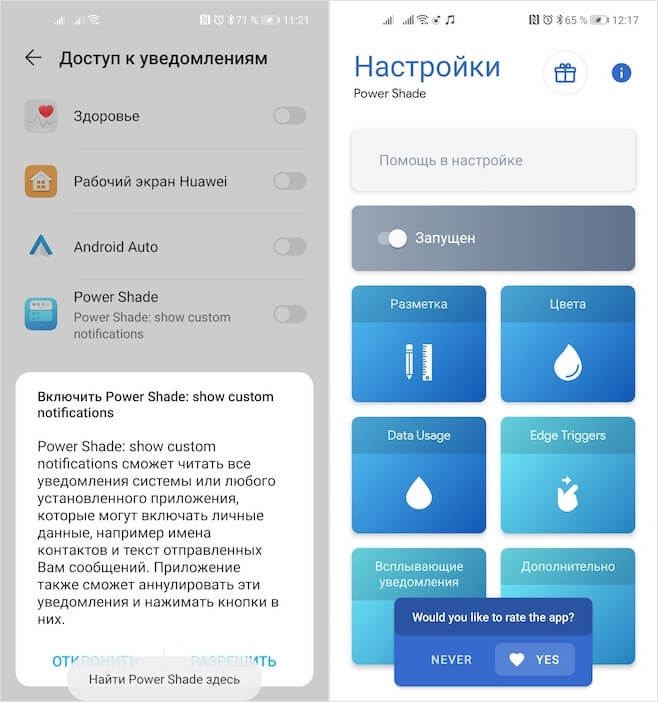
Без разрешений Power Shade работать не будет
- Включите Power Shade ползунком «Запущен»;
- Включите любой трек, откройте шторку уведомлений и управляйте воспроизведением.
Google запретит бьюти-режимы камер в Android 11
На первый взгляд, может показаться, что виджет меняет просто внешнее оформление инструмента управления воспроизведением, который в Android есть и так, но в менее привлекательном виде. Однако это не так. Помимо того, что он позволяет с удобством переключаться между треками, он ещё и предлагает горячий доступ к внешним источникам воспроизведения. Например, у меня постоянно к смартфону подключена колонка, которая стоит на кухне. Уж не знаю, в чём было дело, но без этого виджета мне приходилось постоянно включать и отключать её принудительно, чтобы произошёл сброс соединения и музыку можно было вывести на неё.
Как переключить воспроизведение на Android
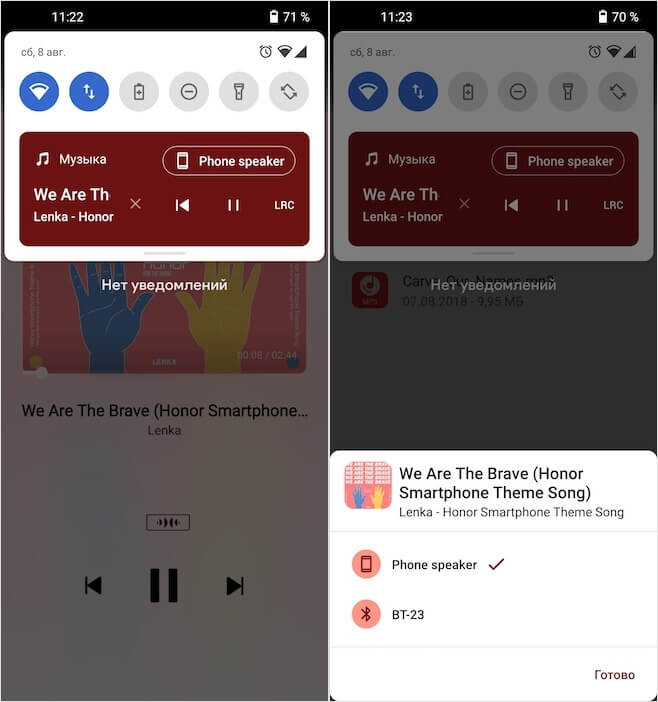
Power Shade — супер-удобная штука, которой мне очень не хватало
С Power Shade всё происходит мгновенно. Я просто нажимаю на кнопку Phone Speaker, в открывающемся окне выбираю колонку или наушники в зависимости от того, что в данный момент подключено к смартфону, и отправляю воспроизведение на внешний источник звука. Это супер-удобно. Но и на этом преимущества виджета не заканчиваются. Оказывается, он может параллельно держать в памяти сразу несколько треков, если они воспроизводятся из разных приложений. Я таким образом могу воспроизводить треки из памяти самого смартфона и из приложения «Яндекс.Музыка», которым время от времени тоже пользуюсь. А переключаться между ними можно просто свайпами влево и вправо.
Как на Android включить индикатор камеры и микрофона из iOS 14
Благодаря таким приложениям, как Power Shade, я в который раз уже убеждаюсь в том, что для расширения возможностей Android совершенно не нужны обновления. Если мы не говорим о вопросах безопасности и общего быстродействия операционной системы, а затрагиваем тему исключительно наращивания функций, то в этом у приложений из Google Play банально нет конкурентов. Та же iOS сильно ограничивает пользователей и не особенно позволяет им совершенствовать доступный перечень функций, оставляя это право в основном за обновлениями.
Установленный виджет — это одно из окон, через которое мы черпаем то, что нас интересует в окружающем информационном поле. Конечно, хочется, чтобы эта связь была всегда под рукой. В этой статье мы рассмотрим, как можно добавить виджет на экран блокировки (Lockscreen, англ.) в Андроиде.
Хотя такие операции доступны только для разных модификаций Android версии 4, но и для других тоже есть выход.
Предварительные действия
Вначале советуем провести настройку самого Lockscreen. Для этого в «Настройках» нужно переместиться в раздел «Безопасности», а в нём — открыть функцию «Блокировки экрана».
Если выбрать «Ни один», то блокировочный экран у вас возникать не будет и разместить на нём виджет вам не удастся по определению.
Предлагаем вам в качестве самого удобного из возможных способов разблокирования выбрать «свайпом» — это не будет занимать много времени (по сравнению с вводом pin-кода) на деблокировку.
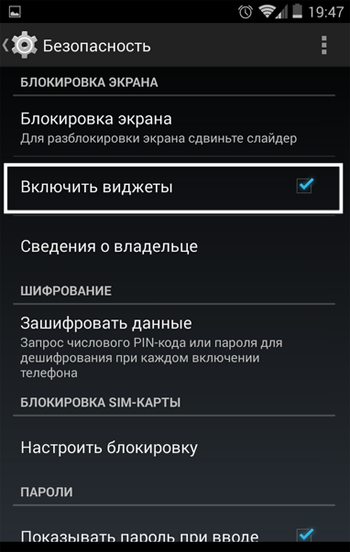
Кроме того, убедитесь, что ваш виджет включён — в «Настройках» — «Безопасности и блокировки» — «Включить виджеты»:
Добавление
Теперь при отключённом дисплее проведите свайпом влево или вправо для появления пиктограммы «+»:
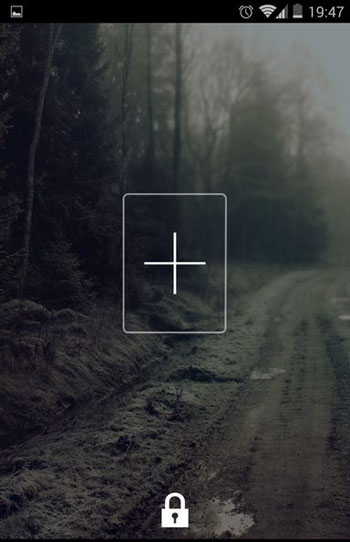
После её активации перед вами будет открыт ваш набор для выбора и вам остаётся только коснуться одного из них, чтобы добавить на экран.
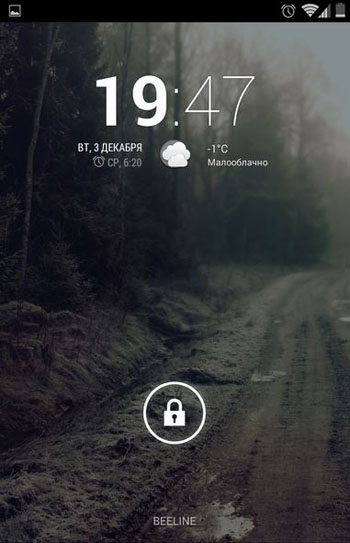
Можно подстроить его размеры: перемещение нижней части приведёт к увеличению, а передвижение верхней части — к уменьшению габаритов видимого фрагмента.
Удаление
Если вам захочется убрать виджет с блокировочного экрана, то можно использовать один из двух вариантов действий:
- отключение всех виджетов снятием галочки их включения в «Настройках» «Безопасности и блокировки»;
- прикоснуться к нему на экране и, удерживая, передвинуть в нужное место.
Поиск новых
В Play Store отыщется немало дополнительных, достойных вашего внимания виджетов, интегрированных в Lockscreen.
Программный экран-конструктор
Стереотипные экраны не обладают возможностью создания индивидуального духа, не дают особого выбора в дизайне и мешают проявлению пользовательского творчества.
Что уж говорить о случаях, когда необходимо очень быстро воспользоваться режимом видеокамеры или попросту включить фонарик.
Одна из подобных программ-приложений для конструирования экрана блокировки под свои требования — WidgetLocker — позволит очень глубоко поработать над видом заблокированного экрана. Это вам не просто «добавить» или «убрать» виджет.
Здесь есть возможность выбора действий с любым из элементов благодаря появляющемуся меню при долгом касании. Коррекция ползунков включает в себя много стилистических вариантов. Например, протяжке ползунка можно назначить какое-то действие.
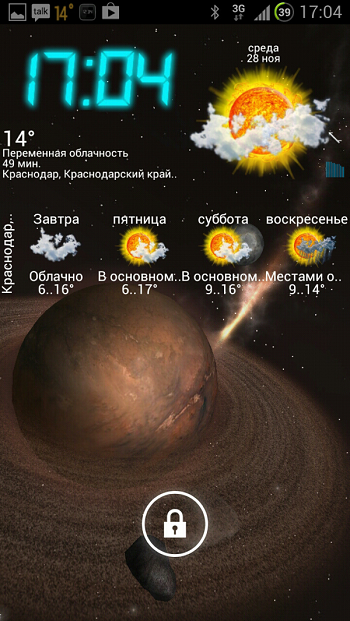
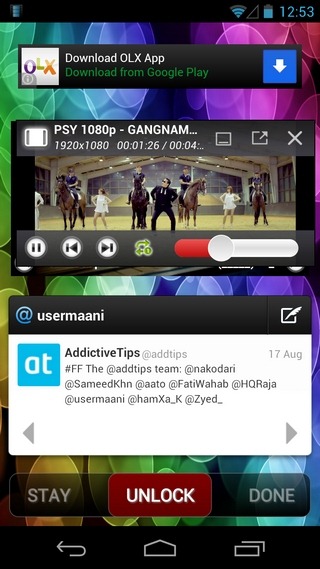
Вот один из результатов:
А это произведение получено с использованием другого приложения — Widget Lock:
Таких приложений в интернете вы найдёте не один десяток. Среди них есть множество бесплатных.
Выбирайте, устанавливайте. Наслаждайтесь видом и получайте важную информацию, не расходуя лишнего времени на переключение.
Читайте наши следующие статьи. Задавайте вопросы, оставляйте комментарии.
Любой современный музыкальный плеер для Xiaomi (Redmi) обладает панелью управления воспроизведением музыки на заблокированном аппарате.
Это удобно, чтобы переключить трек или остановить воспроизведение не обязательно разблокировать устройство и искать плеер среди прочих запущенных приложений.
Но иногда управление музыкой отключается, и пользователи не знают, как его вернуть.
Необходимо отметить, что эта панель относится к классу «Уведомлений», если она пропала – искать решение необходимо где-то в уведомлениях для конкретного приложения.
На своём телефоне Xiaomi Mi 9 SE я смог повторить пропажу управления на заблокированном смартфоне путём отключения определённого класса уведомлений для плеера VLC, а потом вернуть её, вернув разрешение назад, сейчас я вам покажу как это сделать.
Откройте настройки, найдите пункт «Приложения».

Далее нажмите на «Все приложения».

В списке найдите плеер, настройки которого необходимо исправить, для примера я использую VLC.

Теперь войдите в меню «Уведомления».

Промотайте вниз, пока не увидите разделение на классы, в данном примере это «Разное», «Сканирование медиатеки» и «Воспроизведение», нас интересует последнее.

Убедитесь, что класс активен с помощью переключателя в верхней части экрана, после чего обратите внимание на строку «На экране блокировки», её значение должно принять «Показывать уведомление полностью». Параметр «Важность» оставьте на «Низкая», в моём случае это не мешало.

Теперь закройте приложение, и перезапустите его, включите воспроизведение музыки и заблокируйте телефон. Управление воспроизведением во время блокировки появилось и отлично работает.
Как убрать плеер с заблокированного аппарата – проделайте тот же путь, но отключите переключатель уведомлений класса «Воспроизведение», с экрана блокировки он исчезнет.

Об авторе: MiMaster
Привет, меня зовут Тимур. Я с детства увлекался компьютерами и IT-Индустрией, мне это нравится, это моя страсть. Последние несколько лет глубоко увлёкся компанией Xiaomi: идеологией, техникой и уникальным подходом к взрывному росту бизнеса. Владею многими гаджетами Xiaomi и делюсь опытом их использования, но главное — решением проблем и казусов, возникающих при неожиданных обстоятельствах, на страницах сайта mi-check.ru
На чтение 3 мин Просмотров 8.4к. Опубликовано 06.06.2016
Несмотря на то что новые версии Android содержат ряд различных нововведений, бывает непросто забыть информацию о старых версиях этой «операционки». В нашей статье мы покажем вам, как установить виджеты на экран блокировки вашего Android-смартфона. Мы проведём такую процедуру на примере более старой версии Android, так как эта функциональность была ухудшена с появлением версии Lollipop.
Итак, представляем вам руководство, как можно устанавливать виджеты на экран блокировки Android.
Содержание
- Как установить виджеты на экран блокировки
- Несколько советов перед началом установки
- Установка одного или нескольких виджетов на экран блокировки
- Лучший виджет для экрана блокировки
Как установить виджеты на экран блокировки
Как мы уже говорили выше, нет возможности устанавливать виджеты на экран блокировки в любой версии Android. Вы можете сделать это, начиная от версии Android 4.0 Ice Cream Sandwich до версии Android 4.4 KitKat.

Несколько советов перед началом установки
Для того чтобы установить один или несколько виджетов на экран блокировки, вначале рекомендуется настроить блокировку экрана с или без PIN-кода. Для этого нужно зайти в системные настройки, и в них открыть меню безопасности. В нём затем следует нажать на опцию «Блокировка экрана» и выбрать подходящий для вас способ блокировки.

Примечание: какой бы способ блокировки вы ни выбрали, любой из них работает, за исключением варианта под названием «Ни один». Если вы впервые проводите установку виджета, то мы рискнём предположить, что вы предпочтёте вариант «Разблокировка свайпом», так как он позволит вам без проблем попробовать все ваши виджеты, не утруждая вас вводить пин-код или делать разблокировку шаблона.
Установка одного или нескольких виджетов на экран блокировки
Чтобы вы могли добавить один или несколько виджетов, вы должны:
• Отключить дисплей вашего смартфона или планшета;
• После этого сделать свайп влево или вправо;
• Когда появиться иконка «+», нажать на неё;
• Перед вами возникнет список виджетов, и вам будет предложено выбрать из него.
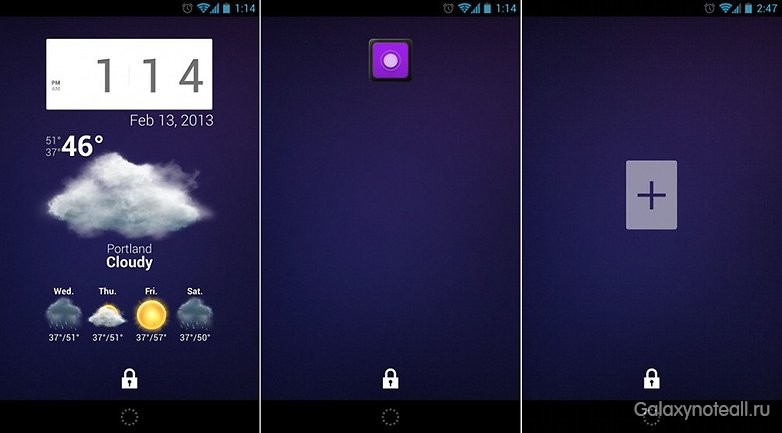
Вот и все. Теперь вы знаете, как добавить виджет на экран блокировки вашего Android-смартфона. Плюс, вы также сможете взаимодействовать с таким виджетом – вам стоит просто положить на него палец и перетащить вниз для увеличения. Такая процедура позволит вам увидеть дополнительную информацию.
Лучший виджет для экрана блокировки
Для нас лучшим виджетом является DashClock. Помимо классных основных функций, разработчик этого приложения предоставляет доступ к API другим разработчикам, чтобы они могли вносить новые функции в DashClock.
А вы уже пробовали добавлять виджеты на экран блокировки? Расскажите в комментариях, что вы думаете о них.