
Изменение существующего макета
-
На вкладке Вид нажмите кнопку Образец слайдов.
-
В области эскизов, содержащей образцы и макеты слайдов, выберите макет с самым подходящим расположением заполнителей.
Примечание: На верхнем эскизе всегда показан образец слайдов, а под ним — макеты слайдов.

-
Чтобы изменить существующий макет, выполните одно или несколько следующих действий.
-
Чтобы добавить заполнитель, на вкладке Образец слайдов нажмите кнопку Вставить заполнитель и выберите нужный тип заполнителя из списка. Нажмите расположение на макете и перетащите элемент, чтобы нарисовать заполнитель.
-
Добавление, изменение и удаление замещего на макете слайда.
-
-
Чтобы переименовать настроенный макет, щелкните его правой кнопкой мыши в списке эскизов макетов и выберите пункт Переименовать макет.
-
В диалоговом окне Переименование макета введите новое имя, описывающее созданный макет, и нажмите кнопку Переименовать.
-
На вкладке Образец слайдов выберите команду Закрыть режим образца.

Применение обновлений к слайдам
-
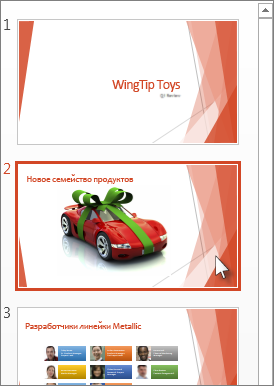
В Обычном режиме в области эскизов нажмите слайд, к которому вы хотите повторно применить измененный макет.
Примечание: Чтобы выделить несколько слайдов, нажмите и удерживайте клавишу CTRL, а затем нажимайте каждый слайд.
-
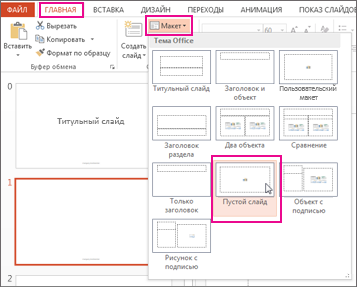
На вкладке Главная в группе Слайды нажмите кнопку Макет и выберите макет, который вы изменили в режиме образца слайдов.
Дополнительные сведения
Общие сведения о макете слайда
Общие сведения об образце слайдов
Добавление заполнителей для текста, изображений, видеозаписей и другого содержимого
Изменение существующего макета
-
На вкладке Вид в группе Режимы образцов выберите пункт Образец слайдов.
-
В области, содержащей образцы слайдов и макеты, выберите макет, который вы хотите изменить.
-
Отредактируйте макет.
Примечание: Если назначение исходного макета изменилось, переименуйте его.
-
В группе Закрыть нажмите кнопку Закрыть режим образца.
Применение обновлений к слайдам
-
В обычном режиме в области с вкладками «Структура» и «Слайды» выберите вкладку Слайды.
-
Щелкните слайды, к которым вы хотите применить измененный макет.
-
На вкладке Главная в группе Слайды нажмите кнопку Макет и выберите макет, который вы изменили.
К началу страницы
Важно:
Office 2007 больше не поддерживается. Перейдите на Microsoft 365, чтобы работать удаленно с любого устройства и продолжать получать поддержку.
Обновить
Изменение существующего макета
-
На вкладке Вид в группе Режимы просмотра презентации выберите пункт Образец слайдов.
-
В области, содержащей образцы слайдов и макеты, выберите макет, который вы хотите изменить.
-
Выполните одно из указанных ниже действий.
-
Добавление в макет одного или нескольких заполнителей содержимого
-
Настройка номеров страниц, придатков и headers для раздаток
-
Настройка нуминга, примечаний и страниц заметок
-
К началу страницы
Содержание
- Возможности редактирования
- Изменение визуального оформления
- Настройка компоновки и шаблоны
- Изменение размера
- Добавление переходов
- Заключение
- Вопросы и ответы
Далеко не во всех случаях полотна презентации – слайды – в своем базовом виде устраивают пользователя. Причин на то может быть сотня. И во имя создания качественной демонстрации нельзя мириться с чем-то, что не вписывается в общие требования и правила. Так что нужно заняться редактированием слайда.
Возможности редактирования
В презентации PowerPoint присутствует широкий выбор инструментов, которые позволят качественно изменить многие стандартные аспекты.
При этом данную программу сложно назвать по-настоящему универсальной площадкой. Если ознакомиться с аналогами PowerPoint, можно увидеть, сколько функций еще недостает в этом приложении. Однако, как минимум, отредактировать слайды можно.
Изменение визуального оформления
Оформление слайдов для презентации играет важнейшую роль, задавая общий характер и тон всему документу. Потому важно верно его настроить.
Необходимые инструменты находятся во вкладке «Дизайн» в шапке приложения.
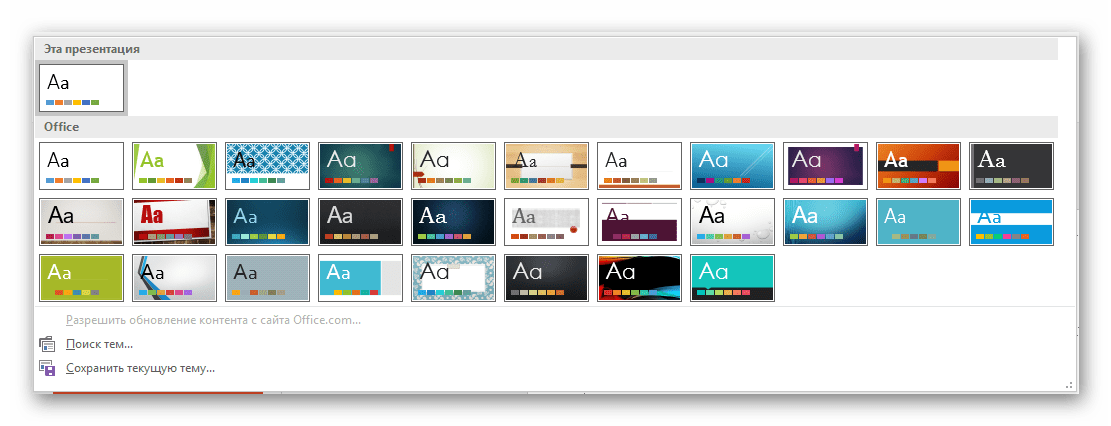
- Первая область называется «Темы». Здесь можно выбрать предустановленные стандартные варианты оформления. Они включают в себя широкий список изменений – фон, дополнительные декоративные элементы, параметры текста в областях (цвет, шрифт, размер, расположение) и так далее. Следует как минимум попробовать каждую, чтобы оценить, как это будет выглядеть в итоге. При нажатии на каждую отдельную тему она автоматически применяется ко всей презентации.

Пользователь также может нажать на специальную кнопку, чтобы развернуть полный список доступных стилей.
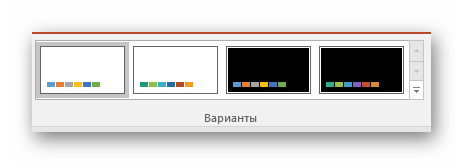
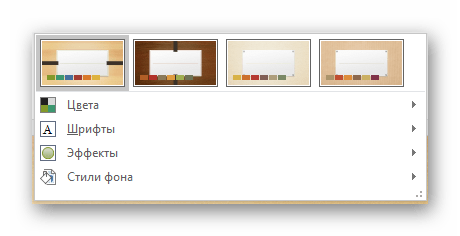
- Область «Варианты» предлагает 4 варианта выбранной темы.

Здесь же можно нажать на специальную кнопку, чтобы открыть дополнительное окно для настройки варианта. Здесь можно произвести более глубокие и точные настройки стиля, если что-то в нем не устраивает.
- Область «Настроить» служит для изменения размера и входа в более точный режим настройки внешнего вида.

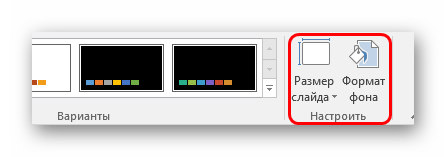
Про последний стоит поговорить отдельно. В «Формате фона» содержится большое число самых разных настроек. В основном они разделены на 3 вкладки.
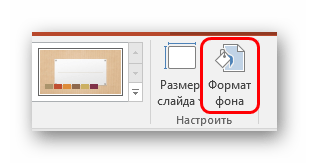
- Первая – «Заливка». Здесь можно произвести выбор общего фона для слайдов, используя заливку, узорное заполнение, изображения и так далее.
- Вторая – «Эффекты». Тут доступна настройка дополнительных элементов художественного оформления.
- Третья называется «Рисунок» и позволяет производить настройки поставленного в качестве фона изображения.
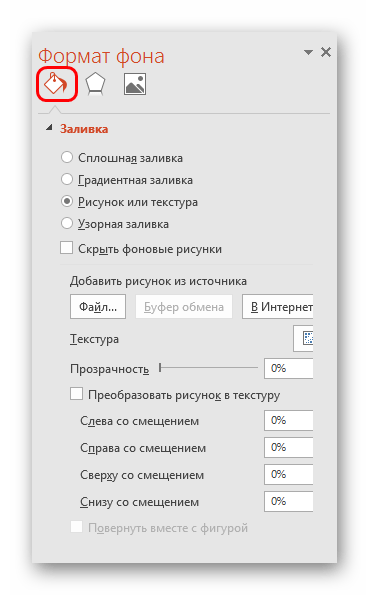
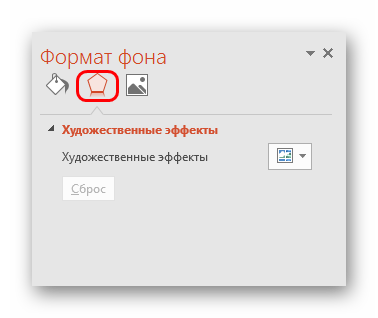

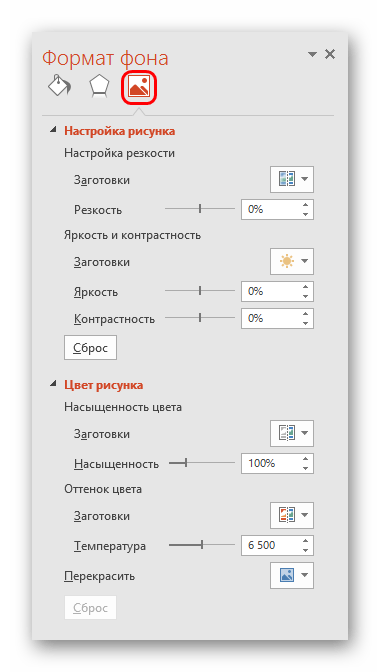
Любые изменения здесь применяются автоматически. Стоит отметить, что настройка данным способом работает только на конкретном слайде, который был перед этим выбран пользователем. Чтобы распространить результат на всю презентацию, внизу предусмотрена кнопка «Применить ко всем слайдам».
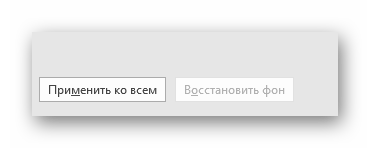
Если ранее не был выбран предустановленный тип дизайна, то здесь будет всего одна вкладка – «Заливка».
Важно помнить, что визуальный стиль тоже требует точности настоящего художника для корректного выполнения. Так что не стоит спешить – лучше перебрать несколько вариантов, чем представить публике дурно выглядящий результат.
Также можно добавить собственных статичных элементов. Для этого нужно вставить в презентацию специальный элемент или узор, нажать на него правой кнопкой мыши и выбрать во всплывающем меню вариант «На задний план». Теперь это будет красоваться на фоне и не помешает никакому содержимому.
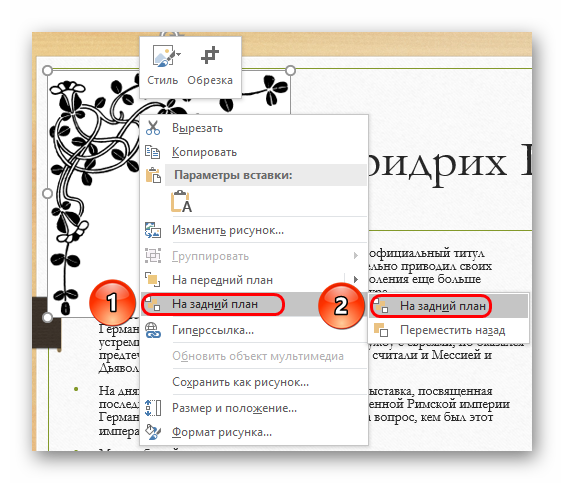
Однако так придется применять узоры к каждому слайду вручную. Так что лучше всего будет добавить такие декоративные элементы в шаблон, но об этом следующий пункт.
Настройка компоновки и шаблоны
Второе, что имеет критически важное значение для слайда – это его содержимое. Пользователь может свободно настроить широкий ряд параметров, касающихся распределения областей для внесения той или иной информации.
- Для этой цели служат макеты. Чтобы применить один из них к слайду, нужно нажать правой кнопкой мыши на слайде в списке слева и выбрать во всплывающем меню вариант «Макет».
- Появится отдельный раздел, где будут представлены все имеющиеся варианты. Разработчиками программы предусмотрены шаблоны практически на любой случай.
- При нажатии на понравившийся вариант выбранный макет автоматически применится для конкретного слайда.


Стоит отметить, что все новые страницы, которые будут создаваться после него, также будут использовать данный вид компоновки информации.
Однако не всегда имеющиеся стандартные шаблоны могут удовлетворить потребностям пользователя. Так что может понадобиться сделать собственный вариант со всеми нужными вариантами.
- Для этого нужно войти во вкладку «Вид».
- Здесь нас интересует кнопка «Образец слайдов».
- После ее нажатия программа перейдет в специальный режим для работы с шаблонами. Здесь можно как создать свой собственный, используя кнопку «Вставить макет»…
- … так и отредактировать какой-либо из имеющихся, выбрав из бокового списка.
- Здесь пользователь может произвести абсолютно любые установки для типа слайдов, который впоследствии будет широко применяться в презентации. Базовые инструменты во вкладке «Образец слайдов» позволяют добавлять новые области для содержимого и заголовки, настраивать визуальный стиль, изменять размер. Все это дает возможность создать действительно неповторимый шаблон для слайда.

Остальные вкладки («Главная», «Вставка», «Анимация» и др.) позволяют точно так же настраивать слайд, как и в основной презентации, например, можно установить шрифты и цвет для текста.
- После окончания подготовки своего шаблона следует дать ему уникальное имя, чтобы отличать среди других. Это делается с помощью кнопки «Переименовать».
- Остается лишь выйти из режима работы с шаблонами, нажав на кнопку «Закрыть режим образца».



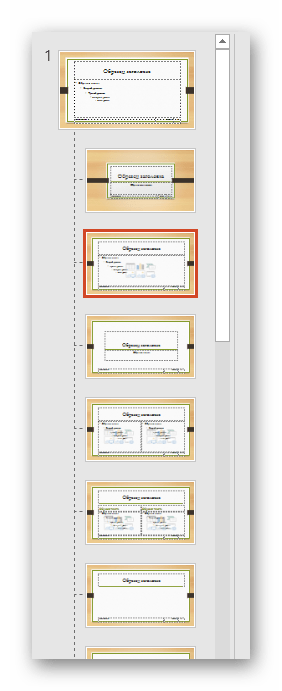
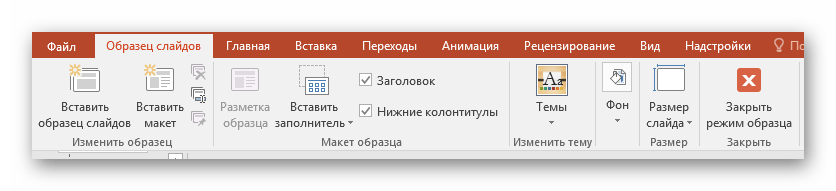


Теперь вышеописанным методом можно применить свой макет для любого слайда и пользоваться дальше.
Изменение размера
Пользователь также может достаточно гибко настраивать габариты страниц в презентации. Настраивать можно, к сожалению, только весь документ, по отдельности каждому слайду назначить свой размер не удастся.
Урок: Как изменить размер слайда
Добавление переходов
Последним аспектом, который касается слайдов, является настройка переходов. Данная функция позволяет определить эффект или анимацию того, как один кадр будет сменять другой. Это позволяет добиться сглаженности перехода между страницами, да и в целом очень приятно смотрится.
- Настройки этой функции находятся в одноименной вкладке в шапке программы – «Переходы».
- Первая область под названием «Переход к этому слайду» позволяет выбрать эффект, с которым один слайд будет сменять другой.
- При нажатии на соответствующую кнопку разворачивается полный список всех доступных эффектов.
- Для дополнительной настройки анимации следует нажать тут же на кнопку «Параметры эффектов».
- Вторая область – «Время показа слайдов» — открывает возможности для редактирования длительности автоматического показа, тип переключения перехода, звук при переходе и так далее.
- Для применения полученных эффектов для всех слайдов нужно нажать на кнопку «Применить ко всем».
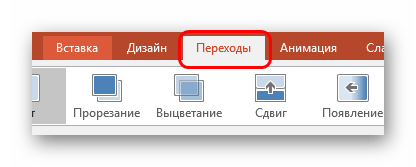

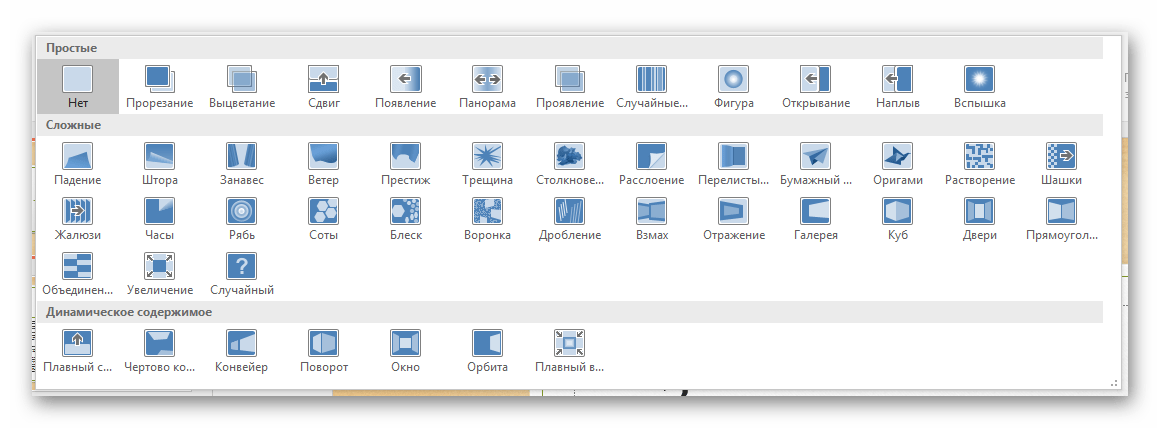
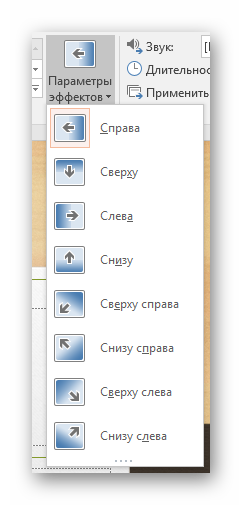
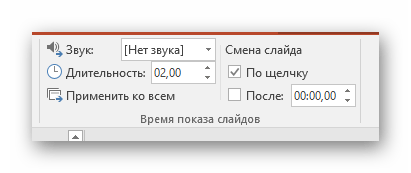
С этими настройками презентация выглядит лучше во время просмотра. Но стоит также отметить, что большое количество слайдов с такими переходами может значительно увеличить время демонстрации за счет того, что его будут отнимать как раз затраты на переходы. Так что лучше всего делать такие эффекты для небольших документов.
Заключение
Данный набор вариантов не сделает презентацию вершиной мастерства, однако позволит действительно добиться высоких результатов от слайда как в визуальной части, так и в плане функциональности. Так что не всегда можно позволить себе делать документ на стандартной странице.
Макеты в презентации — это очень важный аспект, который поможет придать слайдам необходимый внешний вид и оформление. Но как можно сменить макет?
Как редактировать макет в powerpoint?
Далеко не каждый пользователь знает о том, что в PowerPoint можно менять макеты слайдов. Существуют они для того, чтобы красиво и правильно оформлять информацию. Например, для титульного листа используется один макет, для диаграмм и изображений с текстом второй, а для представления нового блока в презентации уже третий макет. Использование данного функционала будет не только экономить время на создании, но и правильно оформляет информацию. Однако как можно это сделать? Необходимо сделать следующее:
- Добавить новый или взять имеющийся слайд, который необходимо изменить.
- Во вкладке «Главная» в верхней панели инструментов найти «Лента».
- Перейти в «Слайды».
- Кликнуть на клавишу «Макет».
Стоит отметить, что для первого слайда у пользователя по умолчанию будет использоваться титульный лист. Все последующие будут созданы в совершенно другом макете: заголовок и текст.
Данная инструкция позволяет пользователю буквально за пару секунд изменить макет слайда, не трогая объекты вокруг. Но изменить макет можно вместе с дизайном. Это также интересный способ правильно и очень красиво оформить свою презентацию. Чтобы этого сделать, необходимо сделать следующее:
- Зайти во вкладку «Дизайн».
- Перейти в «Лента».
- Выбрать новый вариант «Темы».
- Определиться с новым дизайном
После этого тема выбранного слайда будет моментально меняться. Для каждого макета меняется дизайн. Например, внешний вид титульного листа будет кардинально отличаться от слайда с текстом и заголовком. Однако цветовая гамма и отдельные элементы будут едиными, создавая красивую композицию.
То есть пользователь может выбирать абсолютно любой вариант для дизайна и макет. Они будут иметь общий внешний вид с отличиями от макета. Если использовать макеты и темы, то пользователь очень сильно экономит время на создании презентации, но выглядеть она будет гораздо красивее.
Порой перемещать объекты на слайдах очень сильно утомляют, поэтому проще все установить в линию. Это поможет дополнить презентацию и ее тему, создавая профессиональный внешний вид.
Теперь пользователь точно знает, как правильно играть и менять внешний вид презентации. Зрителям будет намного приятнее смотреть на действительно красивую картинку, которая дополнена информацией и рассказами. Буквально за несколько минут можно создать что-то красивое без лишних проблем и трудозатрат. Темы можно применять одну на всех с помощью одной клавиши. Это самый лучший способ создать хорошее впечатление на визуальную составляющую часть информационной презентации.
Содержание
- 1 Как изменить стиль одного слайда?
- 2 Как изменить слайд в готовой презентации?
- 3 Как в презентации изменить макет?
- 3.1 Добавление нового макета слайда в образец слайдов
- 4 Как поменять шрифт на всех слайдах?
- 5 Как сделать разный дизайн для слайдов?
- 6 Как применить стиль только к одному слайду?
- 6.1 Чтобы применить Дизайн слайда к слайду, выбранным в PowerPoint 2007, выполните следующие действия.
- 7 Как изменить презентацию только для чтения?
- 7.1 Вы можете сделать презентацию доступной только для чтения, отключив ввод текста, вставку и другие функции редактирования.
- 8 Как применить шаблон оформления ко всем слайдам?
- 8.1 Выполните одно из следующих действий:
- 9 Как редактировать презентацию PPS?
- 9.1 Открыть слайд-шоу с расширением pps и ppsx для редактирования можно двумя способами.
- 10 Что такое макет слайда?
- 11 Как изменить цвет темы в презентации?
- 11.1 Изменение цветов темы
- 12 Как убрать фон в презентации?
- 12.1 Удаление фонового рисунка или подложки со слайдов в PowerPoint для Mac
- 13 Как сделать шрифт по умолчанию в презентации?
- 13.1 Изменение шрифта по умолчанию в PowerPoint
- 14 Как красиво сделать текст в презентации?
- 15 Как изменить цвет текста на всех слайдах?
- 15.1 Изменение цвета текста на нескольких слайдах
- 16 Как сделать разный фон в презентации?
- 17 Как установить шаблон для презентации?
- 17.1 Добавление шаблона в папку «подразделы шаблонов» для специальных возможностей
- 18 Как сделать шаблон для презентации?
- 19 Как выбрать фон для слайда?
- 20 Что такое произвольный показ?
- 21 Как поставить картинку в качестве фона в PowerPoint 2003?
- 21.1 Установить фоновый рисунок для файлов PowerPoint в PowerPoint 2003
- 22 Можно ли редактировать презентацию?
- 23 Как открыть для редактирования файл в формате Демонстрация Power Point (* PPS?
- 24 Как изменить положение текстовой надписи на слайде?
Как изменить стиль одного слайда?
Чтобы применить к презентации тему (добавив цвет, форматирование и эффекты в макет), на вкладке темаОбразец слайдов в группе Изменить тему нажмите кнопку Темы и выберите тему.
Чтобы изменить фон, на вкладке Образец слайдов в группе Фон нажмите кнопку Стили фона и выберите фон.
Как изменить слайд в готовой презентации?
Рекомендуемый клип · 120 сек.
Редактирование готовой презентации (6 класс) — YouTube
YouTube
Начало рекомендуемого клипа
Конец рекомендуемого клипа
Как в презентации изменить макет?
Добавление нового макета слайда в образец слайдов
- В меню Вид выберите пункт Образец, а затем — Образец слайдов.
- В области навигации щелкните образец слайдов.
- Откройте вкладку Образец слайдов и в группе Образец слайдов нажмите кнопку Создать макет.
- Внесите дополнительные изменения в новый макет слайда.
Ещё
Как поменять шрифт на всех слайдах?
0:00
3:21
Рекомендуемый клип · 90 сек.
PowerPoint Изменение шрифта презентации — YouTube
YouTube
Начало рекомендуемого клипа
Конец рекомендуемого клипа
Как сделать разный дизайн для слайдов?
Сначала нужно кликнуть на слайд (который мы хотим изменить) , затем зайти в Дизайн, выбрать нужный фон, затем нажать на него правой кнопкой мыши и поставить: Применить только к текущему слайду. Затем кликаем первой мышкой на другой слайд и потом делаем всё, как и с первым слайдом.
Как применить стиль только к одному слайду?
Чтобы применить Дизайн слайда к слайду, выбранным в PowerPoint 2007, выполните следующие действия.
- Выберите слайд, к которому требуется применить макет.
- На вкладке « Дизайн » щелкните правой кнопкой мыши конструктор в группе темы и выберите команду Применить к выделенным слайдам.
19 апр. 2018 г.
Как изменить презентацию только для чтения?
Вы можете сделать презентацию доступной только для чтения, отключив ввод текста, вставку и другие функции редактирования.
- На вкладке Файл перейдите к разделу Сведения.
- Нажмите кнопку Защита презентации и выберите пункт Пометить как окончательный.
Как применить шаблон оформления ко всем слайдам?
Выполните одно из следующих действий:
- Чтобы применить шаблон оформления слайда ко всем слайдам презентации, установите флажок Замена страницы фона и нажмите кнопку ОК.
- Чтобы применить шаблон оформления слайда только к текущему слайду, снимите флажок Замена страницы фона и нажмите кнопку ОК.
27 дек. 2016 г.
Как редактировать презентацию PPS?
Открыть слайд-шоу с расширением pps и ppsx для редактирования можно двумя способами.
- 1 Способ. Открыть PPS через PoiwerPoint. Запустить PowerPoint. Нажать на Файл — Открыть
- Способ. Изменить расширение файла pps. Перейти в папку, где находится файл pps или ppsx.
12 июн. 2013 г.
Что такое макет слайда?
PowerPoint включает стандартных макетов с каждой темы. Макеты слайдов, которые определяют внешний вид содержимого на слайды, которые можно добавить в презентацию. Заполнители в макеты слайдов наследуют форматирование и иногда размер и положение, от образца слайдов.26 июн. 2018 г.
Как изменить цвет темы в презентации?
Изменение цветов темы
- Чтобы открыть коллекцию цветов, на вкладке Конструктор в группе Варианты щелкните стрелку вниз:
- Последовательно выберите пункты Цвета > Настроить цвета.
- В диалоговом окне Создание новых цветов темы в разделе Цвета темы выполните одно из указанных ниже действий.
Ещё
Как убрать фон в презентации?
Удаление фонового рисунка или подложки со слайдов в PowerPoint для Mac
- В меню Вид выберите Образец > Образец слайдов.
- В области эскизов слева выберите любые макеты слайдов, с которых требуется удалить подложку.
- На вкладке Образец слайдов нажмите кнопку Стили фона.
- Щелкните Формат фона.
Ещё
Как сделать шрифт по умолчанию в презентации?
Изменение шрифта по умолчанию в PowerPoint
- На вкладке Вид щелкните Образец слайдов.
- На вкладке Образец слайдов щелкните раскрывающееся меню Шрифты. Выберите шрифт, который вы хотите использовать для всех слайдов в презентации.
- Нажмите кнопку Закрыть режим образца. Текст в презентации будет автоматически обновлен до нового шрифта.
Как красиво сделать текст в презентации?
0:01
6:27
Рекомендуемый клип · 79 сек.
Как в PowerPoint вставить красивый текст — YouTube
YouTube
Начало рекомендуемого клипа
Конец рекомендуемого клипа
Как изменить цвет текста на всех слайдах?
Изменение цвета текста на нескольких слайдах
- На вкладке Вид нажмите кнопку Образец слайдов.
- В левой области эскизов выберите макет, содержащий текст, цвет которого вы хотите изменить.
- Выберите текст в макете, который вы хотите изменить.
Ещё
Как сделать разный фон в презентации?
0:10
5:18
Рекомендуемый клип · 77 сек.
Как поменять фон в PowerPoint 2016? (Microsoft Office) — YouTube
YouTube
Начало рекомендуемого клипа
Конец рекомендуемого клипа
Как установить шаблон для презентации?
Добавление шаблона в папку «подразделы шаблонов» для специальных возможностей
- Скопируйте или сохраните файл шаблона (POTX) в папке Templates по адресу:
- На вкладке <ui>Файл</ui> нажмите кнопку <ui>Создать</ui>.
- Выберите персональный или особый.
- Под выбранной вкладкой выберите папку, в которой хранится ваш шаблон.
Ещё
Как сделать шаблон для презентации?
Рекомендуемый клип · 97 сек.
Как сделать шаблон для презентации powerpoint — YouTube
YouTube
Начало рекомендуемого клипа
Конец рекомендуемого клипа
Как выбрать фон для слайда?
0:33
4:24
Рекомендуемый клип · 116 сек.
Как подобрать и установить фон для презентации — YouTube
YouTube
Начало рекомендуемого клипа
Конец рекомендуемого клипа
Что такое произвольный показ?
Одну и ту же презентацию можно адаптировать для разных аудиторий, создав произвольные показы. Произвольный показ — это либо слайды, сгруппированные в презентацию, которые можно демонстрировать независимо от всего показа, либо группы слайдов в презентации, на которые созданы гиперссылки.27 нояб. 2014 г.
Как поставить картинку в качестве фона в PowerPoint 2003?
Установить фоновый рисунок для файлов PowerPoint в PowerPoint 2003
- Открыть / Создать файл PowerPoint.
- Выберите один слайд, Щелкните правой кнопкой мыши, А затем нажмите Фон.
- Нажмите на Выпадающее меню, Выберите Заливки .
- ВыберитеКартинкавкладку в верхней части диалоговом окне Способы заливки.
Ещё
Можно ли редактировать презентацию?
Рекомендуемый клип · 76 сек.
Редактирование готовой презентации (6 класс) — YouTube
YouTube
Начало рекомендуемого клипа
Конец рекомендуемого клипа
Как открыть для редактирования файл в формате Демонстрация Power Point (* PPS?
- В веб-обозревателе откройте папку «OneDrive» и найдите файл .pptx.
- Нажмите кнопку Просмотр для открытия файла в PowerPoint веб-приложения.
- Чтобы открыть файл в PowerPoint на вашем компьютере, нажмите кнопку Открыть в PowerPoint .
- Нажмите клавишу F12 , чтобы открыть диалоговое окно Сохранить как .
Ещё
23 февр. 2017 г.
Как изменить положение текстовой надписи на слайде?
Добавление надписи
На вкладке Вставка в группе Текст нажмите кнопку Надпись. Примечание: При использовании восточноазиатских языков выберите в раскрывающемся меню Надпись способ выравнивания — По горизонтали или По вертикали. Щелкните слайд, а затем перетащите указатель, чтобы нарисовать надпись.

Download Article
Download Article
Templates can speed up the creation of projects, but they can also slow productivity down when they are slightly incorrect, out-of-date, or disorganized. This wikiHow article will show you how to control the look and feel of all of your slides by editing a template in PowerPoint on a computer.
-
1
Open your PowerPoint template. Since the features are similar between the computer program, the web app, and the mobile app, this method works for them all.
- If you don’t have a PowerPoint template, you can search the web for one or create your own.
-
2
Click the View tab. You’ll find this in the ribbon above the project.
Advertisement
-
3
Click Slide Master. The program window will resize to fit both the single-slide preview and the blueprint of your entire slideshow. They are organized by groups, but there is usually only one group and one slide master. Any edits you make here (not contextual) will change on all the slides.
-
4
Edit the template. The slides on the left are your master slides, or blueprints, for all similar slides. Changing one thing on a slide will change it throughout the slideshow.[1]
- For example, if you change the font on a text-based slide, the entire group’s font will change. In Slide Master view, you will see a menu of formatting options, like adding or removing the slide title and footers, changing the background styles, hiding or showing the background graphics, and changing the theme.
- You can add elements such as an image placeholder throughout your slideshow, like a logo. Use Insert Placeholder from the Slide Master menu to add an image or a text box that will appear in the same spot, with the same dimensions, throughout the slideshow.
- Using the Themes drop-down, you can apply a pre-made consistent color scheme and font. Since not all themes will work with your customized template, you can use the colors and font styles as inspiration. Use the Colors and Fonts drop-downs to further customize your template.
-
5
Click Close Master. This looks like a red X in a box. You’ll find this at the end of the Slide Master toolbar.
-
6
Save your template. You’ll need to save it so you can use it again in PowerPoint.
- From the File tab, select Save As.
- In the «Save as File Type» menu, choose PowerPoint template. It will save in your Custom Office Templates folder with a .potx extension.[2]
- Click Save after you’ve given the template a name.


Advertisement
Ask a Question
200 characters left
Include your email address to get a message when this question is answered.
Submit
Advertisement
-
If you don’t already have a Microsoft Office account, you can get a free trial version for a limited time.
Thanks for submitting a tip for review!
Advertisement
References
About This Article
Article SummaryX
1. Open a PowerPoint Template.
2. Click Slide Master from the View tab.
3. Edit the slide masters themes, colors, fonts, and placeholders.
4. Click Save as from the File tab.
5. Click PowerPoint Template from Save File Type….
6. Click Save.
Did this summary help you?
Thanks to all authors for creating a page that has been read 55,959 times.
Is this article up to date?
Download Article
Download Article
Templates can speed up the creation of projects, but they can also slow productivity down when they are slightly incorrect, out-of-date, or disorganized. This wikiHow article will show you how to control the look and feel of all of your slides by editing a template in PowerPoint on a computer.
-
1
Open your PowerPoint template. Since the features are similar between the computer program, the web app, and the mobile app, this method works for them all.
- If you don’t have a PowerPoint template, you can search the web for one or create your own.
-
2
Click the View tab. You’ll find this in the ribbon above the project.
Advertisement
-
3
Click Slide Master. The program window will resize to fit both the single-slide preview and the blueprint of your entire slideshow. They are organized by groups, but there is usually only one group and one slide master. Any edits you make here (not contextual) will change on all the slides.
-
4
Edit the template. The slides on the left are your master slides, or blueprints, for all similar slides. Changing one thing on a slide will change it throughout the slideshow.[1]
- For example, if you change the font on a text-based slide, the entire group’s font will change. In Slide Master view, you will see a menu of formatting options, like adding or removing the slide title and footers, changing the background styles, hiding or showing the background graphics, and changing the theme.
- You can add elements such as an image placeholder throughout your slideshow, like a logo. Use Insert Placeholder from the Slide Master menu to add an image or a text box that will appear in the same spot, with the same dimensions, throughout the slideshow.
- Using the Themes drop-down, you can apply a pre-made consistent color scheme and font. Since not all themes will work with your customized template, you can use the colors and font styles as inspiration. Use the Colors and Fonts drop-downs to further customize your template.
-
5
Click Close Master. This looks like a red X in a box. You’ll find this at the end of the Slide Master toolbar.
-
6
Save your template. You’ll need to save it so you can use it again in PowerPoint.
- From the File tab, select Save As.
- In the «Save as File Type» menu, choose PowerPoint template. It will save in your Custom Office Templates folder with a .potx extension.[2]
- Click Save after you’ve given the template a name.
Advertisement
Ask a Question
200 characters left
Include your email address to get a message when this question is answered.
Submit
Advertisement
-
If you don’t already have a Microsoft Office account, you can get a free trial version for a limited time.
Thanks for submitting a tip for review!
Advertisement
References
About This Article
Article SummaryX
1. Open a PowerPoint Template.
2. Click Slide Master from the View tab.
3. Edit the slide masters themes, colors, fonts, and placeholders.
4. Click Save as from the File tab.
5. Click PowerPoint Template from Save File Type….
6. Click Save.
Did this summary help you?
Thanks to all authors for creating a page that has been read 55,959 times.
Is this article up to date?
Если Вы не знаете, как изменить макет слайда в PowerPoint, то самое время приступить к чтению этой статьи. Все пошаговые фото сделаны в 2021 версии программы, но эти советы также помогут и владельцам 2019, 2016 и даже 2010 повер поинта.
Для того чтобы сделать презентацию более информативной порой необходимо вставить короткое видео. Именно про то как вставить видео в презентацию PowerPoint есть отдельная статья, всем советуем.
Как изменить макет слайда в PowerPoint?
Чтобы изменить макет слайда нужно открыть презентацию и выбрать любой из слайдов.

Сразу на в главном меню можно провести все изменения макета слайда.

Для редактирования макета есть две кнопки «Создать слайд» и «Макет».

Открыв раздел «Создать слайд» можно увидеть различные типы слайдов. Изменив основной макет можно сделать пустой слайд, титульный слайд или оставить только заголовок. На панели доступно 11 видов макетов, которые будут актуальны под любые цели презентации.

Теперь рассмотрим раздел «Макет». Внимательный читатель может заметить, что и здесь и в разделе «Создать слайд» все те же 11 макетов. В чем разница?
Раздел «Макет» отвечает за активированный (действующий слайд). А вот в разделе «Создать слайд» макет применяется для создания следующего слайда.
Меняем макет в конструкторе

Также изменить макет в презентации powerpoint можно при помощи раздела «Конструктор».

Самую большую часть раздела занимает подраздел «Темы». Здесь можно выбрать любой макет, который будет применяться для всей презентации. Цветовая гамма и дизайн макетов очень разнообразны. Всего по умолчанию доступно 44 различных дизайна.

Если навести курсор на любой из макетов и немного подождать можно увидеть как это будет выглядеть.

Следующим подразделом являются «Варианты». Здесь можно изменить цветовую гамму макетов, обновить шрифты, наложить эффекты или же задать стили фона.

Многообразие одних цветовых гамм кружит голову.

Ну и в самом конце можно изменить размер слайда (стандартный размер сторон презентации 4:3) его можно изменить на 16:9.

Или же можно настроить формат фона. Фон может быть сплошным, градиентным, рисунком и даже текстурой или узором. Вы также можете сделать фоном любой из рисунков или картинок. Даже прозрачность фона может быть настроена до полупозрачного или полностью непрозрачного.
На этом все! Теперь Вы знаете, как изменить макет слайда в PowerPoint. Не забывайте оставлять комментарии и делиться записью с друзьями. Всем спасибо!
Оценка статьи:
 Загрузка…
Содержание
- — Как изменить формат презентации 16 на 9?
- — Как изменить стиль одного слайда?
- — Как поменять формат презентации с PPTX на PDF?
- — Как изменить формат презентации?
- — Какой размер слайда в PowerPoint?
- — Как сделать формат а3 в PowerPoint?
- — Как поменять тему в готовой презентации?
- — Какие типы эффектов анимации можно применить к объектам в PowerPoint?
- — Как вставить новый слайд в определенное место презентации?
- — Как изменить формат презентации в PDF?
- — Как превратить презентацию в фото?
- — Как перевести формат PPTX в PPT?
- — Как сделать слайд прямоугольным?
- — Как создать красивую презентацию?
Как изменить формат презентации 16 на 9?
Выбор размера слайда «Стандартный» или «Широкоэкранный»
- На вкладке «Конструктор» на ленте в группе «Настройка» найдите вкладку «Размер слайда» в правом конце панели инструментов.
- Выберите «Размер слайда».
- Выберите стандартный (4:3) или широкоэкранный (16:9).
Как изменить стиль одного слайда?
На вкладке Вид в группе Режимы образцов выберите пункт Образец слайдов. В области, содержащей образцы слайдов и макеты, выберите макет, который вы хотите изменить. Отредактируйте макет. Примечание: Если назначение исходного макета изменилось, переименуйте его.
Как поменять формат презентации с PPTX на PDF?
Следуйте инструкции:
- Откройте презентацию PowerPoint и нажмите Print (Печать)
- Выберите Универсальный Конвертер Документов из списка принтеров и нажмите Properties (Свойства)
- Перейдите на вкладку File Format (Формат файла) и укажите PDF Document (Документ PDF)
Как изменить формат презентации?
Смена формата файлов по умолчанию
- На вкладке Файл выберите пункт Параметры.
- Нажмите кнопку Сохранить.
- В разделе Сохранение презентаций в списке Сохранять файлы в этом формате выберите формат, который вы хотите использовать по умолчанию.
Какой размер слайда в PowerPoint?
PowerPoint поддерживает создание растровых изображений до 100 000 000 пикселей (ширина х высота). Для стандартных широкоэкранных слайдов (13,3” x 7,5”) это означает максимальное значение DPI, равное 1000. Для стандартных широкоэкранных слайдов (10” x 7,5”) это означает максимальное значение DPI, равное 1155.
Как сделать формат а3 в PowerPoint?
Нужно перейти во вкладку «Дизайн» в шапке презентации. Здесь нам потребуется самая последняя область – «Настроить». Здесь находится кнопка «Размер слайда». При нажатии на нее открывается короткое меню, содержащее два варианта – «Стандартный» и «Широкоэкранный».
Как поменять тему в готовой презентации?
Вы можете изменить оформление презентации Google, выбрав тему, макет или фоновое изображение.
…
Как изменить тему
- Откройте файл в Google Презентациях на компьютере.
- В верхней части экрана нажмите Слайд Сменить тему.
- Выберите тему на панели справа.
Какие типы эффектов анимации можно применить к объектам в PowerPoint?
В PowerPoint можно использовать четыре вида эффектов анимации:
- Эффекты входа – постепенное появление объектов на экране, вылет на слайд сбоку или внезапное появление на экране.
- Эффекты выхода – вылет объектов из слайда, исчезновение из вида или перемещение за пределы слайда, двигаясь по спирали.
Как вставить новый слайд в определенное место презентации?
Добавление нового слайда
- В области эскизов слайдов слева щелкните слайд, за которым требуется вставить новый.
- На вкладке Главная нажмите кнопку Новый слайд.
- В диалоговом окне Создать слайд выберите макет, который вы хотите использовать для нового слайда. …
- Нажмите кнопку Добавить слайд.
Как изменить формат презентации в PDF?
Сохранение презентаций PowerPoint в формате PDF
- На вкладке Файл выберите пункт Экспорт.
- Выберите пункт Создать документ PDF/XPS, а затем нажмите кнопку Создать PDF/XPS.
- В диалоговом окне Опубликовать как PDF или XPS выберите расположение, в котором требуется сохранить файл.
Как превратить презентацию в фото?
Следуйте инструкции:
- Добавьте файлы презентации PowerPoint в программу Print Conductor.
- Выберите Универсальный Конвертер Документов из списка принтеров
- Нажмите Change Settings (Изменить настройки) и укажите JPEG Image (изображение JPEG) в качестве формата выходного файла
Как перевести формат PPTX в PPT?
Как конвертировать PPTX в файл PPT?
- Выберите файл PPTX, который вы хотите конвертировать
- Изменить качество или размер (опция)
- Нажмите на «Начать конвертирование» для конвертирования файла из PPTX в PPT.
- Загрузите ваш файл PPT.
Как сделать слайд прямоугольным?
Изменение размера слайда
- На вкладке «Конструктор» в группе «Настроить» справа нажмите кнопку «Размер слайда».
- Выберите пункт Настроить размер слайдов.
- Выберите конфигурацию в раскрывающемся списке Размер слайдов или задайте произвольные размеры в полях Ширина и Высота.
- Нажмите кнопку ОК.
Как создать красивую презентацию?
Как сделать классную презентацию, если вы не дизайнер
- Как красиво оформить презентацию
- Откажитесь от готовых шаблонов
- Используйте хорошее сочетание цветов
- Используйте во всей презентации не более 5 цветов
- Соблюдайте контрастность текста и фона
- Откажитесь от теней, градиентов и других старомодных эффектов
3 апр. 2019 г.
Интересные материалы:
При какой задолженности запрещен выезд за границу?
При сокращении сколько окладов выплачивают работодатели?
Присед со штангой как правильно?
Профессия дизайнер что нужно знать?
Профосмотр по приказу 302н что входит?
Протеин whey что это?
Психиатр сколько зарабатывает?
Псилоцибе сколько есть?
Псилоцибин как принимать?
Q10 что это?