
Содержание
- Как подключить наушники
- Немного теории
- Подключение проводных наушников
- Способ 1: к системному блоку сзади
- Способ 2: к передней или боковой панели
- Если нет звука
- Беспроводное подключение
- Возможные проблемы
- Как подключить наушники с микрофоном к компьютеру или ноутбуку
- Подключение наушников: основные моменты
- Виды разъемов и штекеров / переходники
- Если у вас один линейный выход для наушников и колонок
- Проверка драйверов на аудио-карту
- Настройка Windows и аудио-драйвера. Нет звука в наушниках
- Проверка микрофона
Как подключить наушники
В этом уроке мы рассмотрим, как подключить наушники к домашнему компьютеру или ноутбуку. Научимся подключать проводные и беспроводные гарнитуры, решать возможные проблемы.
Немного теории
По способу подключения наушники бывают двух типов: проводные и беспроводные. Это касается как обычных устройств, так и гарнитур (с микрофоном).
Проводные имеют специальный Audio Jack разъем, который вставляется в гнездо звуковой карты на передней или задней панели компьютера.

В устройствах с микрофоном обычно два штекера: зеленого и розового цвета. На каждом есть иконка с обозначением.

Всё чаще встречаются гарнитуры с одним штекером, который подключает и наушники, и микрофон. На нем три контакта, когда у стандартных их только два.

Для правильной работы подобной гарнитуры звуковая карта должна иметь поддержку комбинированного подключения. Вы сможете это определить по специальному значку возле разъема.

Беспроводные требуют наличие встроенного или внешнего блютуз передатчика. Внешний можно подключить в любой свободный USB порт.

Перед тем приступить к практической части, рекомендую проверить устройство на исправность. Для этого достаточно подсоединить штекер к телефону (планшету) и прослушать звук. Аналогично можно проверить и беспроводное устройство: включите на телефоне блютуз и выполните сопряжение с девайсом.
Подключение проводных наушников
Способ 1: к системному блоку сзади
При подключении к стационарному компьютеру следует для начала использовать заднюю панель, так как передняя может быть не активной. Осмотрите заднюю часть системного блока. На ней должно быть несколько гнезд разного цвета.
Наушники нужно подключать в гнездо зеленого цвета, а микрофон — в розовое.
Голубое гнездо служит для подключения устройств у которых предусмотрен линейный выход.

Затем если на вашем компьютере установлен совместимый драйвер, активируется программа настройки звука с запросом о подключении. Выберите наушники и кликните ОК. На этом настройка закончена.

Но если запрос не появился и звук в наушниках не проигрывается, потребуется вручную выполнить настройку.
1 . В меню Пуск напечатайте панель управления , и откройте приложение.

2 . Перейдите в раздел «Звук».

3 . Отобразятся все аудио устройства. Убедитесь, что напротив наушников стоит зеленая галочка. Если галочка на другом устройстве, выберите наушники и нажмите на кнопку «По умолчанию».

Способ 2: к передней или боковой панели
Если всё работает исправно, то при подключении к передней или боковой панели, девайс сразу активируется. При этом запрос на подключение может и не появиться.
Обратите внимание: гнездо может быть бесцветным – просто небольшое круглое отверстие с маркировкой.

Если нет звука
Громкость на минимуме
Проверьте переключатель звука на самом устройстве. Возможно, уровень настроен на минимум. Дополнительно щелкните по значку громкоговорителя в панели задач и увеличьте громкость.

Не настроены драйверы звуковой карты
Бывает, на компьютере не установлен совместимый аудио драйвер. Как следствие, звука вообще может не быть.
1 . Щелкните правой кнопкой мыши по Пуск и откройте «Диспетчер устройств».

2 . Разверните вкладку звуковых устройств. Щелкните правой кнопкой по устройству с восклицательным знаком и выберите пункт «Обновить драйверы».

3 . Кликните на «Автоматический поиск обновленных драйверов» для поиска программы под вашу модель в интернете.

Подробнее читайте в уроке Как обновить драйвера.
Отключена служба аудио
В системе может произойти сбой, который приведет к остановке работы аудио службы.
1 . Щелкните правой кнопкой мыши по Пуск, перейдите в «Управление компьютером».

2 . В левой части окна, в пункте «Службы и приложения», откройте «Службы». Дважды кликните по «Windows Audio».

3 . Убедитесь, что служба запущена. А также, что переключатель в поле «Тип запуска» установлен в положение «Автоматически».

Наушники отключены в настройках
1 . В меню Пуск напечатайте панель управления , и откройте приложение.
2 . Перейдите в раздел «Звук».
3 . Щелкните правой кнопкой мыши по значку наушников и нажмите «Включить».

Беспроводное подключение
Данный тип подключения отличается от проводного тем, что компьютер должен иметь встроенный или внешний блютуз передатчик для сопряжения с устройством.
Сначала нужно убедиться, что подобной передатчик установлен. Для этого переходим в «Диспетчер устройств», щелкнув правой кнопкой мыши по Пуск.
Раскрываем меню «Bluetooth». Устройство должно быть готово к работе, без иконки восклицательного или вопросительного знака.

Затем приступаем к подключению. Для этого раскрываем полный список приложений в панели задач. Кликаем правой кнопкой мыши по значку блютуза, в контекстном меню выбираем пункт «Добавление устройства Bluetooth».

В найденном списке выполняем подключение к устройству.

Подтверждаем сопряжение, введя секретный код на обоих устройствах.

Если сопряжение прошло успешно, на наушниках загорится голубой индикатор и начнет проигрываться звук.
На заметку . В ноутбуках блютуз передатчик уже встроен. В стационарных ПК обычно его нет, но можно дополнительно купить.
Возможные проблемы
Компьютер не находит наушники
Для подключения некоторых девайсов нужно выполнить определенный алгоритм действий. Он будет описан в инструкции, которая идет в комплекте с устройством. Или же можно найти мануал в интернете для конкретной модели. Возможно, потребуется установка дополнительного драйвера или ПО.
Неправильно указан источник воспроизведения
Не во всех случаях после сопряжения звук переключается на воспроизведение через наушники.
1 . В меню Пуск напечатайте панель управления , запустите приложение.
2 . Откройте раздел «Звук».
3 . Щелкните правой кнопкой мыши по значку с наушниками, в контекстном меню выберите их по умолчанию.

Не получается выполнить сопряжение
- Проверьте и обновите блютуз драйвера на ПК.
- Отключите и повторно активируйте режим поиска на компьютере и наушниках.
- Если устройство когда-то было сопряжено, удалите его из списка подключенных и добавьте заново.
- Убедитесь, что наушники исправны. Для проверки выполните сопряжение с другим устройством, например, с телефоном.
Звук играет только в одном наушнике
Проблема характерна для двух отдельных устройств, работающих через кейс. Некоторые модели правильно работают только при извлечении их из кейса в определённом порядке – сначала правое, затем левое.
Также может обрываться соединение. Чаще всего такая проблема встречается у девайсов низкого качества.
Автор: Илья Курбанов
Редактор: Илья Кривошеев
Источник
Как подключить наушники с микрофоном к компьютеру или ноутбуку

Достаточно много вопросов всегда возникает со звуком: то его нет, то плохо слышно, то разъемы не те, чтобы подключить штекер, то еще что-нибудь.
В этой статье хотел бы остановиться на вопросе подключения и настройки компьютерных наушников с микрофоном (примерно таких, как на рис. 1).
Ведь без них довольно сложно представить себе нормальную работу за ПК: не поговоришь с друзьями и родственниками по интернету, не послушаешь музыку или не посмотришь фильм вечером (чтобы никому не мешать) и т.д.
Рекомендую статьи ниже для ознакомления:
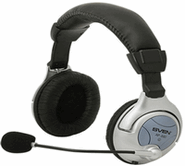
Рис.1. Наушники с микрофоном // в качестве примера (не реклама!)

Подключение наушников: основные моменты
Виды разъемов и штекеров / переходники
Самые распространенные классические компьютерные наушники с микрофоном имеют два штекера: зеленый и розовый (см. рис. 2). Зеленый — это для передачи сигнала на наушники, а розовый — для микрофона.
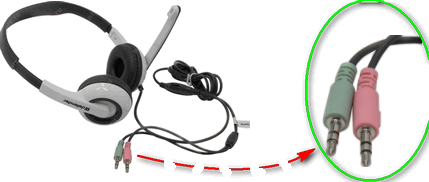
Рис. 2. 2 штекера на классических компьютерных наушниках (их еще называют мини-джек (Mini Jack))
Собственно, если посмотрите на заднюю стенку системного блока компьютера — то увидите 3 разъема (рис. 3). Цвета у них обычно всегда стандартные: розовый (для микрофона), синий (линейный вход для подключения аудио-устройств), и зеленый (линейный выход для наушников, колонок и пр.).
👉 Кстати, таких разъемов (как на рис. 3) может и не быть, если у вас на ПК не установлена аудио-карта. Как узнать ее модель и определить установлена ли она, можете из этой статьи.
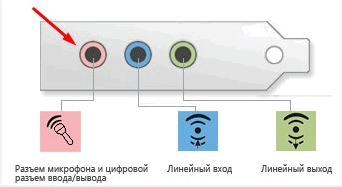
Рис. 3. Выходы на задней стенке компьютера
Собственно, если все так и есть — вам нужно всего лишь не перепутать цвета и подключить штекеры в нужные разъемы. Все просто.
Что касается ноутбуков — то у них разъем не всегда помечается цветом: часто просто нарисован значок наушников или микрофона.
Кстати, обратите внимание, что у более новых ноутбуков — встречается гарнитурный разъем (см. рис. 4). Т.е. если классических аудио-выходов 2, то, когда имеешь дело с гарнитурным разъемом — он 1 (на нем характерный значок, см. разницу на рис. 4)!
Рис.4. Разъемы на ноутбуках
Если у вас классические компьютерные наушники, а на ноутбуке установлен как раз-таки такой гарнитурный разъем, у вас несколько выходов:
- купить специальный переходник (см. рис. 6). Стоит он не дорого, продается во многих компьютерных магазинах;
- купить небольшую аудио-карту, подключаемую к USB-порту (также есть дешевые варианты);
- можно купить новые гарнитурные наушники (или поменяться с кем-нибудь 👌);
- если вам не нужен микрофон — можно попытаться подключить зеленый штекер от наушников к гарнитурному разъему. В большинстве случаев наушники у вас будут работать (хотя так делать не рекомендуется!).
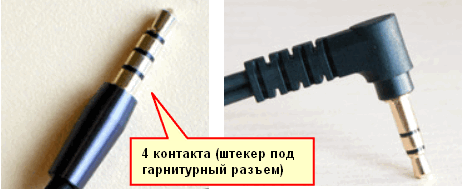
Рис. 5. Разные штекеры на наушниках
Кстати, обратите внимание, что штекер на гарнитурных наушниках имеет 4 контакта (штекер на классических наушниках — имеет 3 контакта). Даже по этому признаку можно легко определить, что за наушники покупаете.
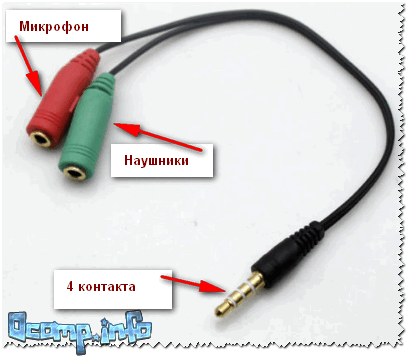
Рис. 6. Переходник для подключения классических компьютерных наушников к гарнитурному разъему (кстати, есть и обратные переходники, чтобы подключать гарнитурные наушники к классическим аудио-выходам)
👉 Еще одна статья вам в помощь!
Один вход для наушников и микрофона в ноутбуке — как их подключить
👉 Еще один момент!
На дорогих (чаще всего студийных) наушниках устанавливается штекер Jack (на классических наушниках Mini Jack). Если у вас на компьютере/ноутбуке нет Jack-разъема, можно купить небольшой переходник с Jack на Mini Jack (см. рис. 7) и спокойно пользоваться этими «ушами».
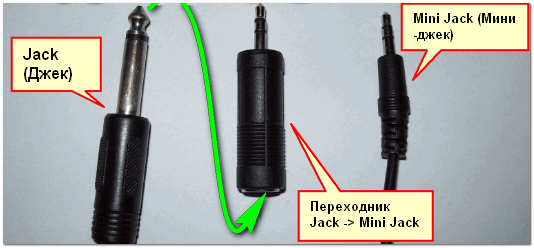
Рис. 7. Штекеры (Джек и Мини-джек). Переходник
Если у вас один линейный выход для наушников и колонок
Иногда меня спрашивают, как быть, если нужно подключить и наушники, и колонки к компьютеру, а у него же ведь один линейный выход (т.е. один аудио-разъем) на задней стенке системного блока. Попробую дать пару рекомендаций на этот счет.
1. Использовать аудио-выход на колонках
На многих колонках есть специальные аудио-разъемы для подключения наушников. Когда вы подключите к ним наушники — звук в колонках пропадет. Не очень удобно может получиться, если вдруг штекер случайно отойдет из гнезда (особенно, если это будет вечером, когда все спят ✌). Поэтому см. второй вариант.
Аудио-разъем на колонках для подключения наушников
2. Купить раздвоитель (спец. переходник)
Можно подключить колонки и наушники параллельно к аудио-разъему (раздвоителю, см. скриншот ниже). Использование раздвоителя, на мой взгляд, имеет свои преимущества:
- звук одновременно идет и в колонки, и в наушники;
- если вам не нужны колонки — просто выключите их (таким образом, если даже штекер наушников вылетит из гнезда — никакого шума из колонок не будет!);
- цена вопроса — копеечная.
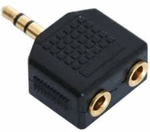
3. Использовать переднюю панельку на системном блоке
На некоторых системных блоках, на передней панельке, есть дополнительные мультимедийные разъемы (если такой панельки нет — ей можно также обзавестись, многие сервис-центры легко подключают ее). Собственно, к такой панельке можно легко подключить и наушники, и микрофон (и еще много чего полезного 👌).
Проверка драйверов на аудио-карту
Будем считать, что непосредственно со штекерами и разъемами разобрались, «провода» теперь подключены 👌. Следующий шаг — это проверка и настройка драйверов.
И должен сказать, что драйвера вызывают, порой, достаточно много проблем со звуком. Драйверов, чаще всего, попросту нет, либо установлена не актуальная версия, вызывающая конфликты.
Чтобы посмотреть, есть ли драйвер в системе на вашу аудио-карту — откройте диспетчер устройств (для этого нужно нажать сочетание кнопок WIN+R , и ввести команду devmgmt.msc ).

Рис. 8. Как открыть диспетчер устройств // WIN+R (Окно «Выполнить»).
Далее раскройте вкладку «Звуковые, игровые и видеоустройства» — там должно быть название вашей аудио-карты (в моем случае «Conexant SmartAudio HD»).
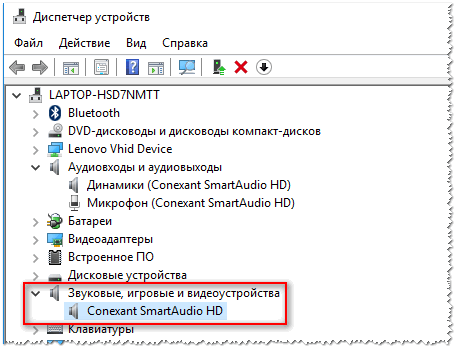
Рис. 9. Звуковые, игровые и видеоустройства
Если напротив вашего устройства горит желтый восклицательный знак — значит драйвера в системе нет. Кстати, обычно те устройства, к которым отсутствуют драйвера, находятся во вкладке «Другие устройства» .
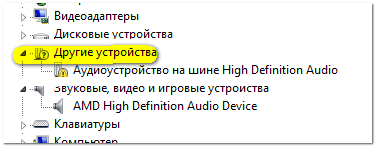
Рис. 10. Драйвера на аудиоустройство нет! Необходимо обновить!
Что касается обновления драйверов, рекомендую ознакомиться со статьями ниже. У меня на блоге уже были такие тематические статьи, повторяться не буду.
2) Программы для обновления драйверов — моя подборка софта.
Настройка Windows и аудио-драйвера. Нет звука в наушниках
Если штекер от наушников правильно подключен (к нужному разъему), драйвера установлены — у вас уже должен быть звук (пусть пока и не очень качественен). Если у вас совсем нет звука, рекомендую также 👉 ознакомиться с материалами этой статьи.
Первое, что нужно сделать — это проверить регулятор громкости на самих наушниках. Такой регулятор есть на большинстве компьютерных «ушей» (см. рис. 11).
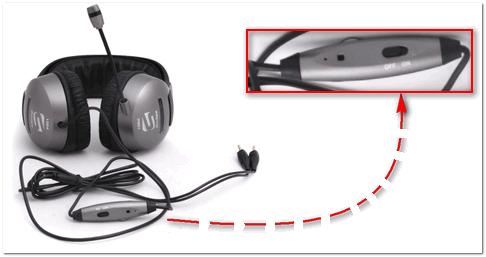
Рис. 11. Включить/выключить микрофон; прибавить/убавить громкость
Затем обратите внимание на уровень громкости: щелкните по значку звука в трее. Часто вот такая банальная вещь является причиной в отсутствии звука.
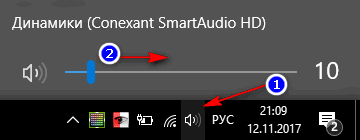
Рис. 12. Прибавляем громкость
После этого, рекомендую проверить также микшер громкости (вполне возможно, что у вас убавлен звук в конкретном приложении). Чтобы его открыть — просто щелкните правой кнопкой мышки по значку звука в трее, в появившемся меню выберите «Микшер громкости» , как на рис. 13.
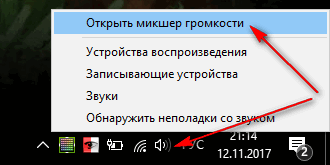
Рис. 13. Открыть микшер громкости
На скриншоте микшера громкости на рис. 14, например, убавлены системные звуки (точнее даже отключены). Для первоначальной проверки и настройки — рекомендую все ползунки сдвинуть выше.
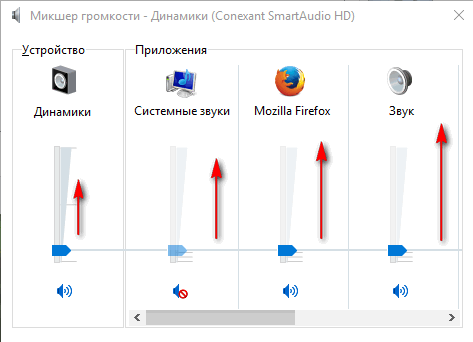
Рис. 14. Микшер громкости — прибавляем всё!
После чего, откройте 👉 панель управления Windows раздел «Оборудование и звук» (актуально для Windows 7/8/10). В этом разделе откройте вкладку «Звук» , см. рис. 15.
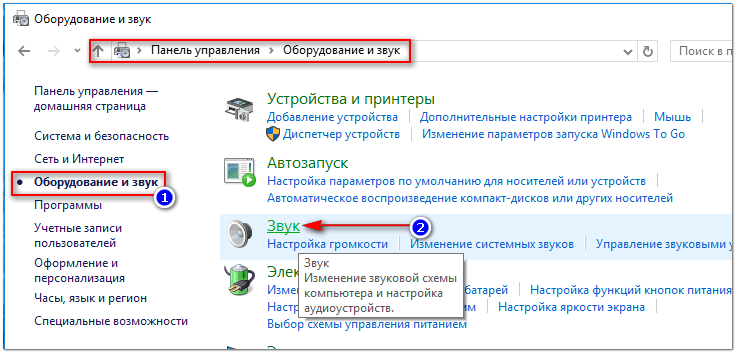
Рис. 15. Открываем вкладку ЗВУК
В нем обязательно проверьте, чтобы напротив вашего устройства воспроизведения стояла зеленая галочка — т.е. оно было выбрано по умолчанию!
Примечание: устройство по умолчанию для воспроизведения звука может быть выбрано Windows то, которое вообще отключено! И тогда, звука не будет!
Если вы не знаете какое устройство сделать по умолчанию для воспроизведения звука — попробуйте каждое, поочередно, предварительно включив какую-нибудь песенку/фильм.
Для проверки качества звучания — выберите нужное устройство: щелкните по нему правой кнопкой мышки, и в меню выберите «Проверка» . Должна прозвучать короткая мелодия сначала из одного динамика, потом из второго.
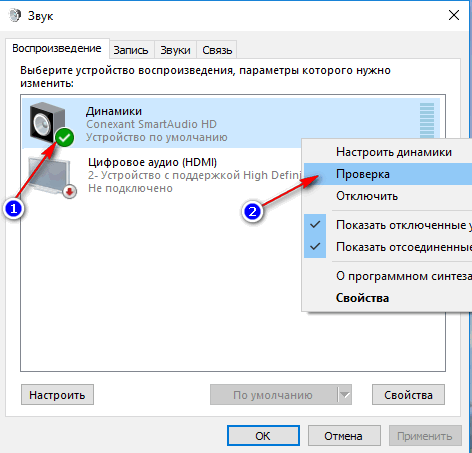
Рис. 16. Проверка динамиков, наушников
👉 И еще одно!
Не забудьте проверить и задать настройки звука в ваших аудио-драйверах. Открыть их настройки можно с помощью значка в трее (рядом с часами, если там есть их значок), либо в панели управления в разделе «Оборудование и звук» , как на рис. 17.
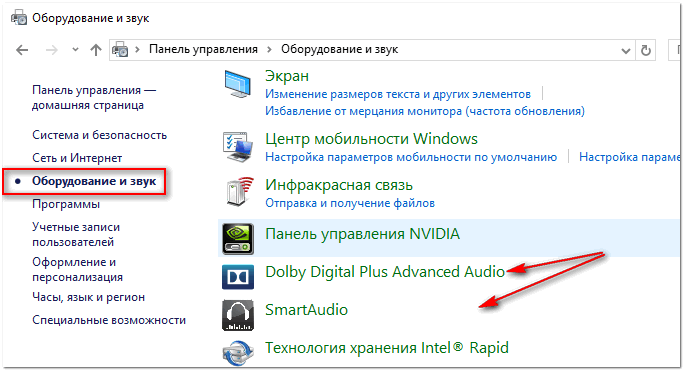
Рис. 17. Настройка аудио-драйверов
Собственно, сама настройка драйверов будет зависеть от конкретного производителя. Дать здесь какие-либо конкретные рекомендации достаточно сложно.
Пример такой тонкой настройки наушников представлен на рис. 18: можно убавить громкость левого или правого «уха», задать громкость наушников и микрофона, проверить работу аудио-разъемов, задать нужный эффект звучания и многое другое.
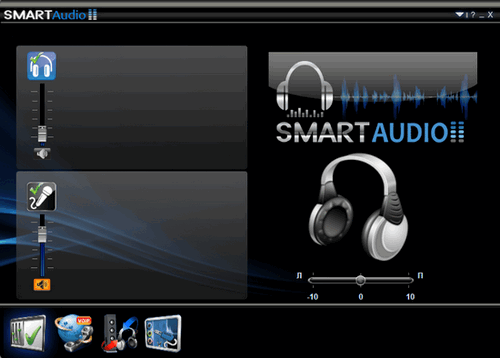
Рис. 18. Smart Audio — тонкая настройка звука
Проверка микрофона
Вас плохо слышит ваш собеседник (или не слышит вовсе), есть посторонние шумы, шипение и пр. «прелести» — и другие проблемы могут быть из-за того, что не произведена тонкая настройка микрофона в Windows и приложении для разговоров, которое вы используете (Skype, Viber и др.).
В Windows настроить микрофон можно во вкладке «Звук» (открыть ее можно в панели управления, в разделе «Оборудование и звук» ) . Для задания основных параметров — откройте свойства микрофона, см. рис. 19.
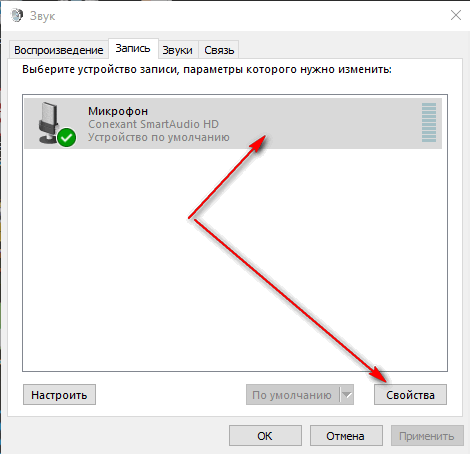
Рис. 19. Свойства микрофона
Вообще, у меня на блоге относительно недавно была статья по проверке и настройке микрофона в Windows, поэтому здесь не повторяюсь (ссылка на статью ниже).

Дополнения в комментариях приветствуются.
Ну а на этом всё, всем быстрой и удачной настройки.
Источник
Содержание
- Как подключить и настроить наушники к компьютеру с Windows 10
- Настройка наушников в Windows 10
- Глубокая настройка звука наушников в Windows 10
- Выбор режима наушников в настройках вашей звуковой карты
- Windows 10 не видит наушники. Как подключить и настроить
- Нет звука. Обновление драйверов
- Не работают наушники или микрофон
- Измените автоопределение входа
- Проверьте гарнитуру
- Нет звука: другие причины
- Важное
- Вопрос: Как переключить наушники на гарнитуру Windows 10?
- Как переключить микрофон на наушники Windows 10?
- Что делать если компьютер не видит наушники на Windows 10?
- Как подключить наушники с микрофоном к компьютеру в один разъем?
- Как быстро переключаться между наушниками и колонками?
- Как переключить звук с динамиков на наушники на компьютере?
- Как настроить наушники с микрофоном?
- Как использовать наушники как микрофон на ПК?
- Как сделать из наушников микрофон?
- Как подключить обычные наушники к компьютеру Windows 10?
- Что делать если не компьютер не видит наушники?
- Как подключить проводные наушники к виндовс 10?
- Как использовать микрофон от наушников для телефона на ПК?
- Как включить наушники на передней панели компьютера Windows 10?
- Где есть разъем для наушников в компьютере?
- Подключение и настройка звучания проводных наушников
- Подключение проводных наушников
- Устройства звука в Windows
- Настройка звука в наушниках
- Громкость и баланс
- Enhancements (Звуковые эффекты)
- Частота дискретизации
- Пространственный звук
- Как настроить гарнитуру в Windows 10
- Как установить динамики или наушники на компьютер с Windows 10?
- Как мне сделать мои наушники аудиоустройством по умолчанию на моем компьютере?
- Записывайте звук через наушники
- Заключение
Как подключить и настроить наушники к компьютеру с Windows 10
Физическое подключение наушников к компьютеру с Windows 10 осуществляется точно также, как и к любому другому компьютеру. Вам необходимо найти аудиогнездо, которое обозначено зелёным цветом. Зелёный цвет означает, что к этому гнезду можно подключить либо наушники, либо колонки.
Розовый цвет означает, что к гнезду нужно подключить микрофон, а синее означает, что это гнездо предназначено для подключения к нему внешнего устройства захвата звука.
Нас интересует гнездо с зелёным цветом.
Цветовая дифференциация гнёзд используется на стационарных компьютерах, на встроенных или отдельных внутренних и внешних звуковых картах. Но если вы хотите подключить наушники к ноутбуку с Windows 10, гнездо может не быть обозначено зелёным цветом. Вообще, на ноутбуках, чаще всего, есть лишь одно гнездо и выбирать вам не придётся. Оно будет иметь чёрный цвет, или цвет корпуса ноутбука. Но в любом случае, гнездо будет в единственном экземпляре и наушники нужно подключить к нему. Это справедливо для 90% современных ноутбуков, которые предназначены для домашнего использования. Если у вас на руках оказался экзотический ноутбук, который имеет несколько аудиогнёзд, вам нужно быть внимательным и прочитать инструкцию к ноутбуку, либо посмотреть на цветовую дифференциацию гнёзд.
Вы подключили наушники к аудиогнезду, теперь нужно настроить операционную систему Windows 10 для работы с наушниками.
Мы договоримся, что звуковая карта компьютера находится в рабочем состоянии, и для неё установлены подходящие драйвера.
Настройка наушников в Windows 10
Вы подключили наушники к аудиогнезду компьютера с Windows 10, теперь нужно настроить программную часть. Для начала я предлагаю простой вариант настройки наушников в Windows 10 с помощью новой панели управления. 
Нажмите на кнопку «Пуск», затем найдите значок шестерёнки и нажмите на него. 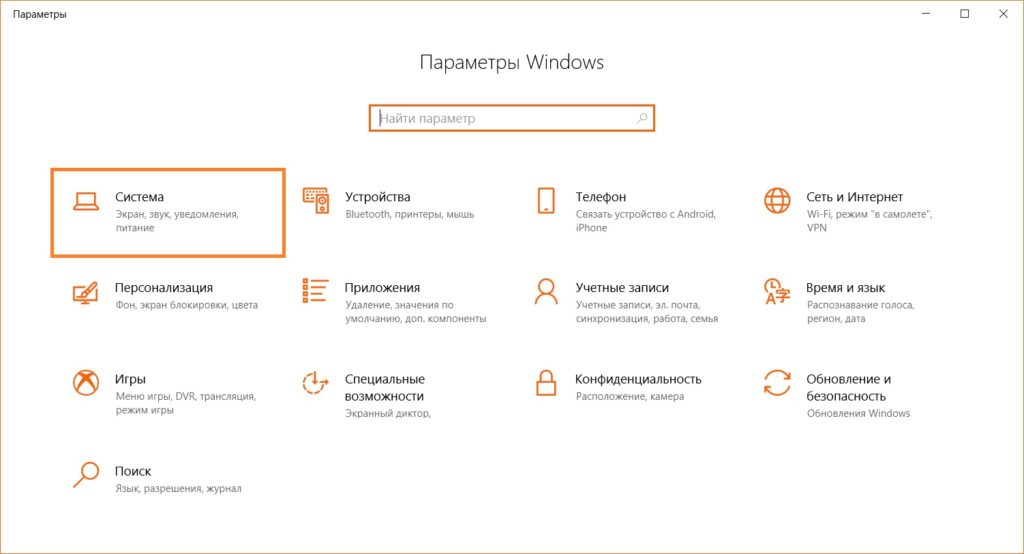
Открылась панель управления Windows 10, в которой вам нужно выбрать пункт «Система». 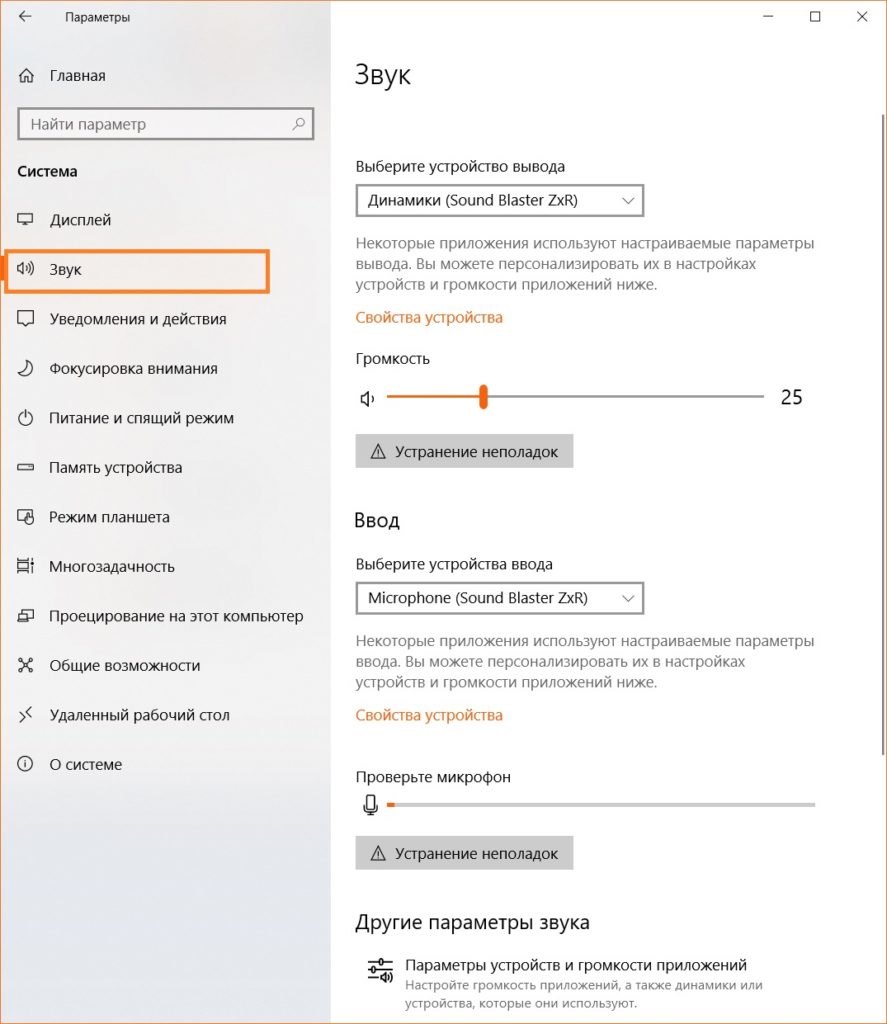
Вы попали в настройки системы. Теперь найдите в списке, который расположен в левой части, раздел «Звук» и перед вами появится панель управления звуковым устройством.
Первое, что вам необходимо сделать это выбрать устройство вывода, которое будет воспроизводить звук. Нажмите на всплывающее меню и выберите ваше устройство. Перед названием устройства должно быть слово «Динамики». Если у вас не установлена отдельная звуковая карта или иной звуковой интерфейс, скорее всего, но не обязательно, устройство будет называться Realtek.
В моём случае у меня в компьютере установлено несколько звуковых интерфейсов, в качестве демонстрации я буду использовать звуковую карту Creative Sound Blaster ZxR.
Теперь, когда вы выбрали нужное устройство, необходимо установить приемлемый уровень громкости. Пока вы не знаете на каком значении громкости ваши наушники будут звучать комфортно, рекомендую установить её на небольшое значение, например, на 25 единиц. Некоторые наушники на значении 25 будут играть тихо, другие громко, но в любом случае такой уровень громкости не должен повредить наушники или испугать вас очень громким звуком.
Вы уже должны слышать звук в наушниках. Если его до сих пор нет, и вы знаете, что звуковой интерфейс компьютера точно рабочий, нужно пролистать страницу вниз и найти пункт «Параметры устройств и громкости приложений». Нажмите на это меню. 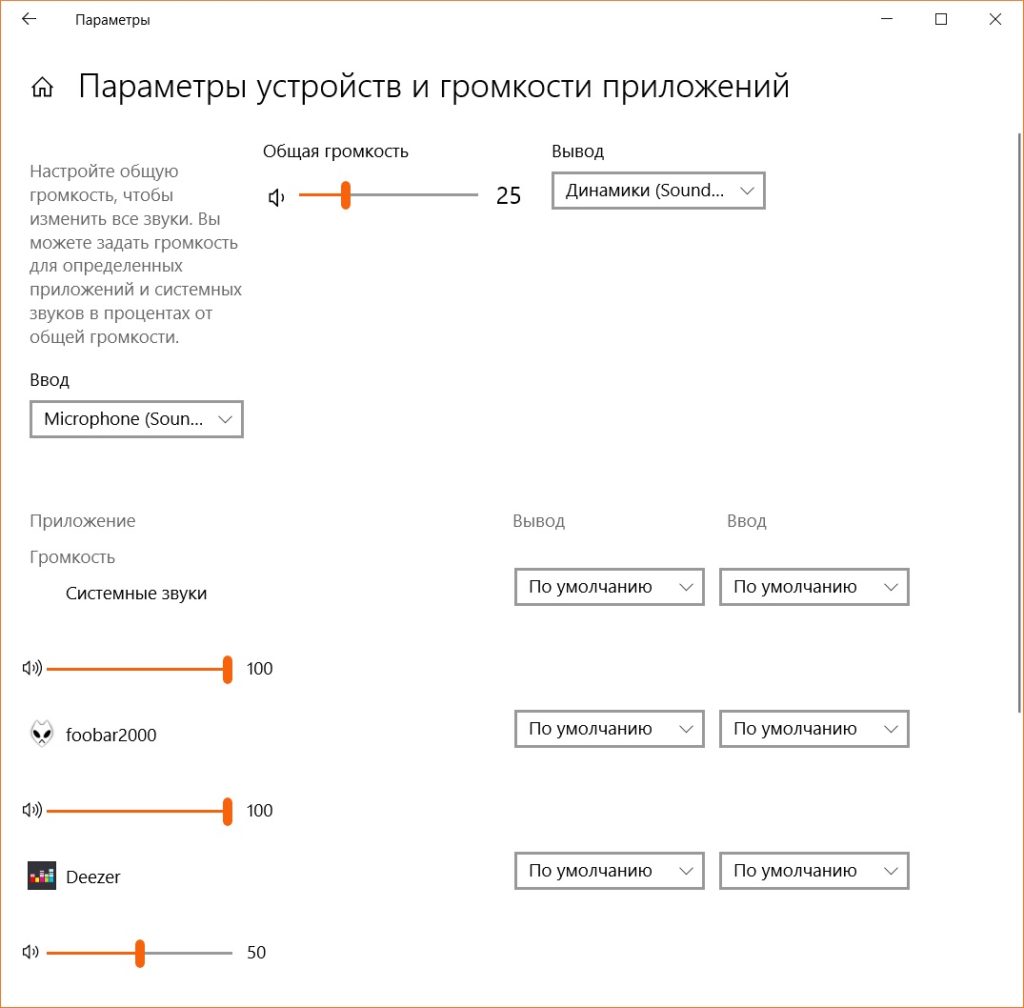
Вы увидите настройки громкости для каждого из запущенных приложений, которые работают со звуком. Убедитесь, что для каждого приложения стоят необходимые вам значения. Для примера я запустил 2 музыкальных плеера, один из которых имеет громкость 100 единиц, второй 50 единиц.
В этом меню вы можете гибко настраивать желаемую громкость для каждого приложения. Убедитесь, что эти значения не равны 0, иначе вы не будете слышать звук от них.
Если звука до сих пор нет, значит либо наушники, либо звуковой интерфейс компьютера с Windows 10 не работают в штатном режиме и необходимо вмешательство опытного пользователя или администратора.
Глубокая настройка звука наушников в Windows 10
Предлагаю вам ознакомится с более глубокой настройкой звука наушников в Windows 10, которая может понадобится для достижения наилучшего качества звучания музыки и игр. 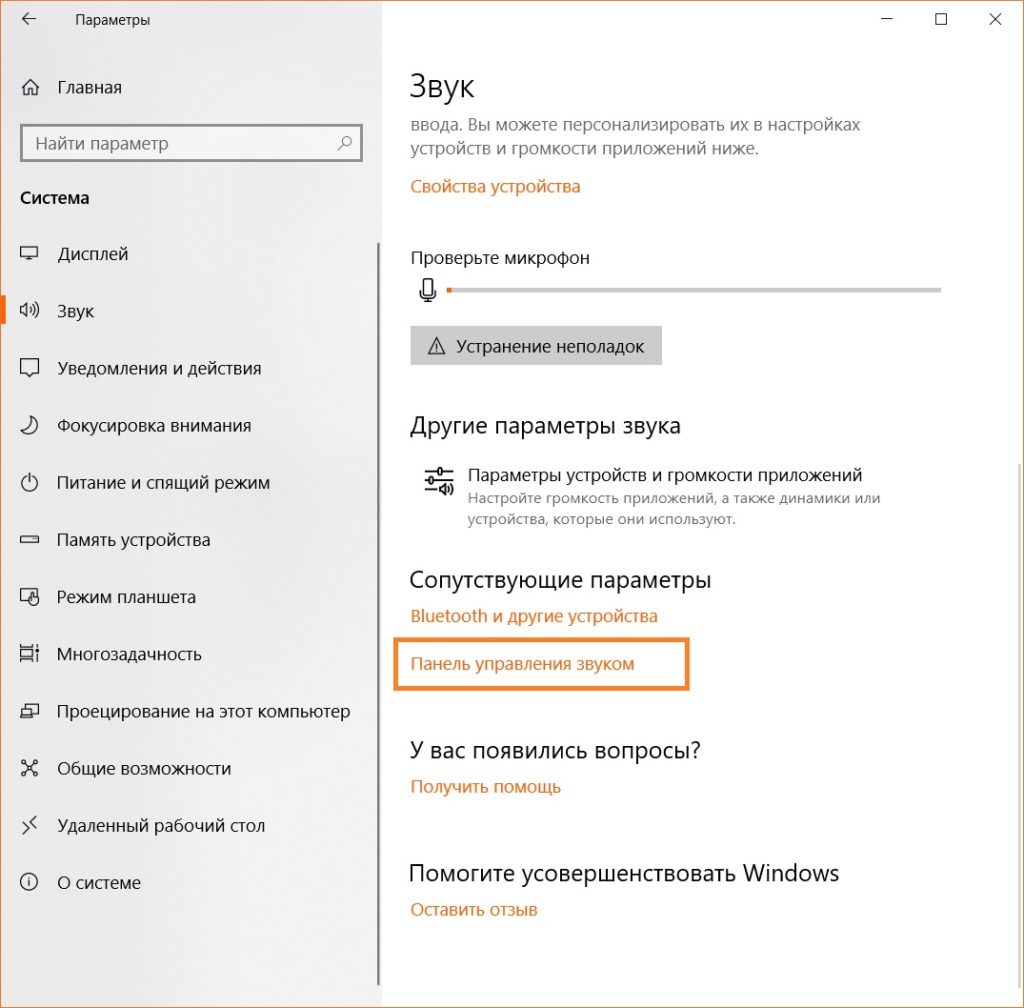
Необходимо нажать на кнопку «Панель управления звуком». 
Вы оказались в окне управления звуковыми устройствами Windows 10. Первым делом вам нужно выбрать воспроизводящее устройство. Для иллюстрации я буду использовать звуковую карту Sound Blaster ZxR.
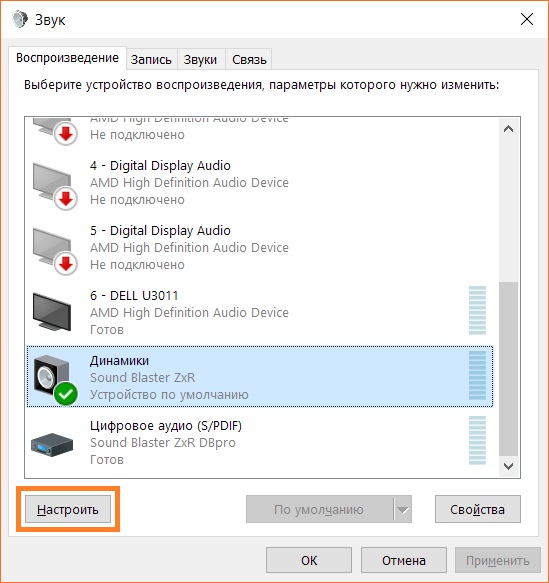
Выберите устройство и нажмите на кнопку «Настроить». 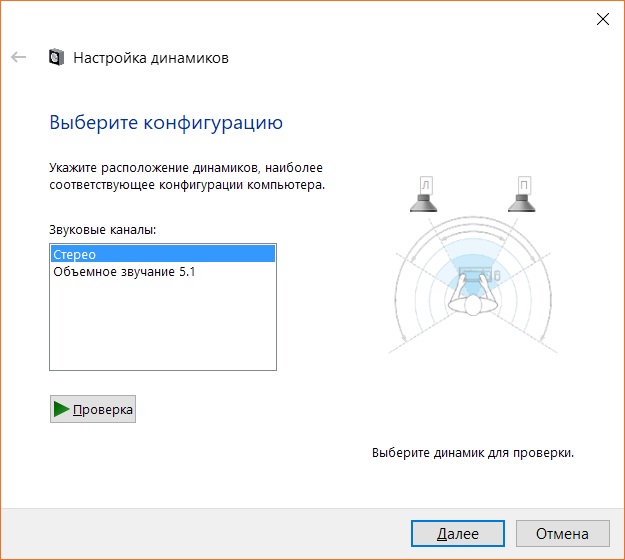
Выберите режим «Стерео». 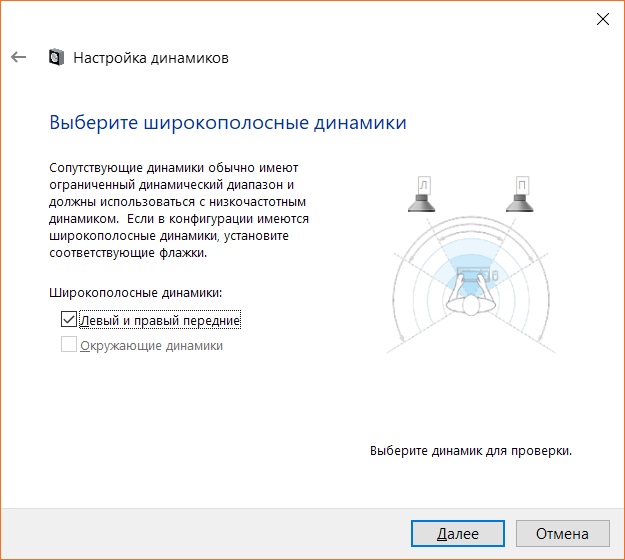
Установите галочку «Широкополосные динамики левый и правый». 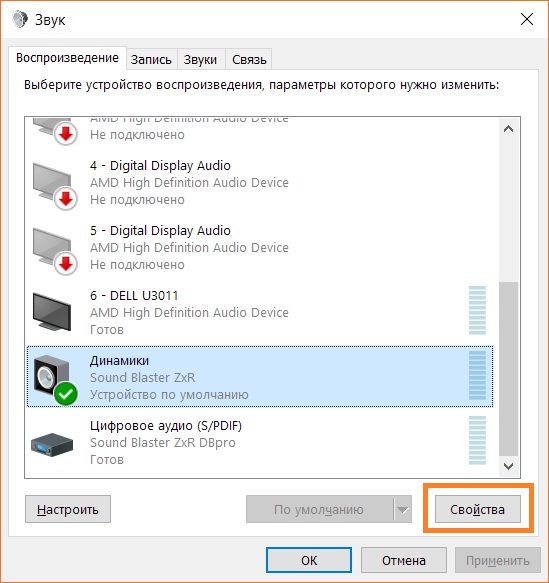
После этого мы вернёмся в окно управления звуковыми устройствами Windows 10. Теперь нажмите кнопку «Свойства». 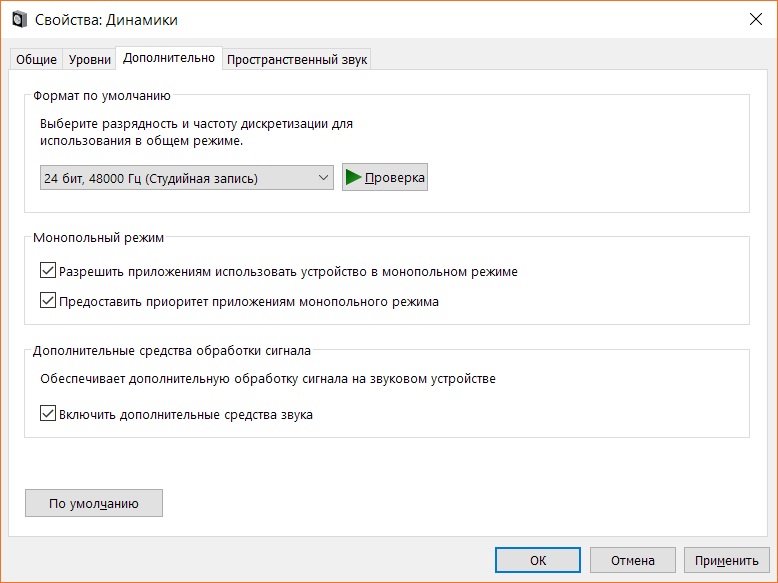
Необходимо выбрать вкладку «Дополнительно» и нажать на кнопку «По умолчанию». Это вернёт настройки, которые рекомендует производитель для этого звукового устройства. Если в этом режиме звук в наушниках будет работать, значит, всё в порядке. В этом случае можно экспериментировать с настройкой частоты дискретизации и битностью звука. Но, обычно, этого не требуется.
Всё, теперь звук в наушниках в Windows 10 должен работать нормально. Если звука всё ещё нет, убедитесь, что у вас на компьютере установлены верные драйвера для звукового устройство и оно активно. Если драйвера установлены, но звука всё ещё нет, скорее всего, проблема серьёзная и требует вмешательства технического специалиста в сервисном центре.
Выбор режима наушников в настройках вашей звуковой карты
Все операции, которые я описал выше, являются обязательными. Однако, не всегда их бывает достаточно. Если на вашем компьютере с Windows 10 установлена простая звуковая карта с драйверами, которые предоставляет операционная система, описанных выше действий будет достаточно.
Но если у вас установлены фирменные драйвера с необходимым дополнительным программным обеспечением, нужны дополнительные действия.
Для иллюстрации я приведу вам отображение настроек для моей звуковой карты Creative Sound Blaster ZxR.

Как видите, мне необходимо дополнительно активировать режим воспроизведения звука в наушниках в фирменном программном обеспечении, которое управляет работой звуковой карты. В верхней части скриншота видно переключатель, который меняет режим воспроизведения с наушников на динамики и наоборот. Если я произведу все действия, которые описаны в статье выше, но забуду включить наушники в фирменной программе, звука в наушниках не будет.
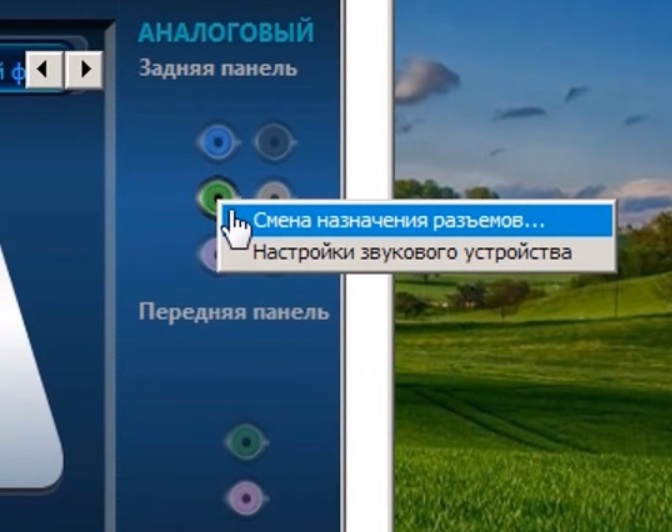
Для звуковых карт Realtek это также справедливо, но только в том случае, если для них установлено фирменное программное обеспечение для глубокого управления звуковой картой. Например, на скриншоте сверху видно, что в программе управления Realtek можно выбрать зелёное гнездо (к которому подключаются наушники) и задать ему режим работы «Наушники».
Это необходимо сделать обязательно, т.к. эта настройка влияет на работу устройства с конкретным типом звуковоспроизводящего оборудования. Как мы знаем, наушники могут иметь значение сопротивления в очень широком диапазоне от 16 до 300 Ом и выше. Это значит, что звуковая карта должна подавать на них сигнал с разной силой тока. При подключении колонок такого выбора для звуковой карты нет, т.к. колонки, в основном, являются активными и самостоятельно занимаются преобразованием сигнала, получая от звуковой карты сигнал с определёнными значениями по силе тока и напряжению.
Иными словами, проверьте есть ли на компьютере с Windows 10 фирменное программное обеспечение управления работы звуковой карты, и если оно есть убедитесь, что в нём вы выставили режим работы с наушниками. Это важно как для качества звука, так и для того, чтобы звук в наушниках вообще появился.
Источник
Windows 10 не видит наушники. Как подключить и настроить
Подчас Windows не позволяет порадоваться покупке или подарку. Компьютер не работает или скорее работает не так, «как полагается». О не самых приятных проблемах со звуком и решениях расскажу далее.
Самая популярная проблема — в Windows 10 нет звука. То микрофон, то колонки, то наушники не подключаются, и нет решения проблемы. Звук может пропасть без какого-то повода, например, при нарушении работы драйверов. Это и есть наиболее частая причина проблем.
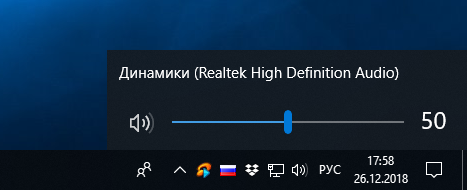
Сперва любой пользователь наблюдает за значком динамика в трее. Он может быть не перечеркнут, то есть, звук должен появиться. Поэтому Windows 10 скорее всего настаивает, чтобы вы сделали диагностику звуковых устройств. Кликните правой кнопкой на значок динамика и выберите пункт «Устранение неполадок со звуком». Это может помочь, но может и нет.
Нет звука. Обновление драйверов
Если неполадок система не нашла, то проверьте драйвера. Вероятно, Windows 10 могла самостоятельно обновить ПО, но это никак не помогло.
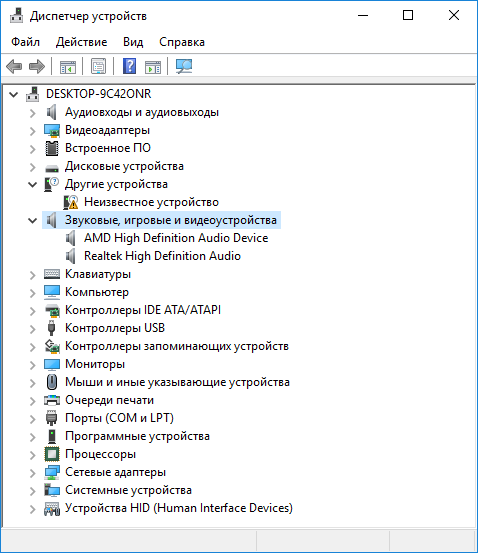
Иногда драйверов под Windows 10 найти не удаётся. Можно загрузить файлы для Windows 7 и установить их в режиме совместимости, только при условии совпадения разрядности (x64 или x86).
Кроме проблем с драйверами, звук может пропасть из-за отключения аудио-карты в BIOS или службы Windows Audio, которую можно включить через раздел «Администрирование».
Не работают наушники или микрофон
Это внешняя звуковая периферия, и способы лечения неполадок похожи. Проверьте, включены ли устройства, все ли кнопки нажаты и бегунки переведены в положение «ON». Потом проверьте, в правильное ли гнездо подключили провод и работает ли оно.
Новые материнские платы поставляются с многочисленными портами для объемного звучания. Не забудьте проверить цвета гнёзд.
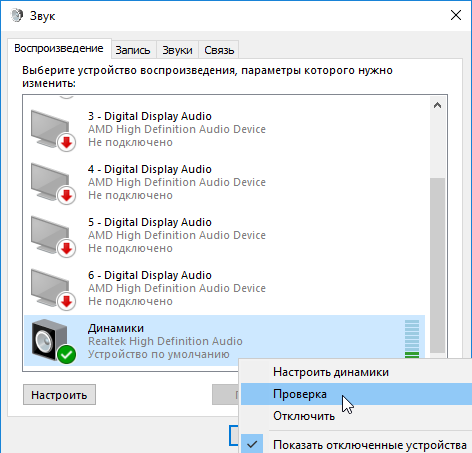
В случае лишь микрофона ещё можно попытаться оценить настройку. Зайдите в «Панель управления» > «Звук», выберите пункты «Запись» и «Микрофон», нажмите «Свойства». Проверьте вкладки: все ли параметры включены, в том числе на панели управления звуком.
Измените автоопределение входа
Если у вас установлены другие программы для настройки звука, например, Realtek HD Audio Manager, то отключите функцию обнаружения гнезда или смените назначение гнезда.
Проверьте гарнитуру
В зависимости от марки и модели устройств ими можно управлять кнопками на кабеле. В них могут встраивать ползунки громкости и кнопки отключения звука.
Нет звука: другие причины
Важное
Обзор ActionDash: статистика использования Android в красках, но без смысла

Как отправлять несжатые изображения через WhatsApp
Источник
Вопрос: Как переключить наушники на гарнитуру Windows 10?
Как переключить микрофон на наушники Windows 10?
Выберите Пуск > Параметры > Система > Звук. В разделе «Параметры звука» откройте Ввод > Выберите устройства ввода, затем выберите микрофон или записывающее устройство, которое вы хотите использовать.
Что делать если компьютер не видит наушники на Windows 10?
Не работают наушники или микрофон
Как подключить наушники с микрофоном к компьютеру в один разъем?
1. Подключаем наушники с микрофоном к компьютеру с 1 штекером → в 1 разъем Комбинированный одинарный штекер (наушники + микрофон) подключается → в комбинированный одинарный разъем (наушники + микрофон) = наушники и микрофон должны работать сразу после подключения.
Как быстро переключаться между наушниками и колонками?
Теперь вы можете переключаться между наушниками и динамиками всего в два клика:
Как переключить звук с динамиков на наушники на компьютере?
Как попасть в панель управления звуковоспроизводящих устройств в Windows. В правом нижнем углу экрана найдите часы, слева от них будет значок «Динамик», нажмите на него правой кнопкой мыши. В всплывающем меню нужно выбрать пункт «Звуки» и нажать на него левой кнопкой мыши.
Как настроить наушники с микрофоном?
Иногда, чтобы понять, как настроить микрофон на наушниках, вначале надо «заставить» компьютер его увидеть. Для этого:
Как использовать наушники как микрофон на ПК?
Чтобы подключить наушники как микрофон, нужно:
Как сделать из наушников микрофон?
Как подключить обычные наушники к компьютеру Windows 10?
Выберите Открыть настройки звука. Выберите Панель управления звуком справа. Выберите наушники (должна быть зеленая галочка). Нажмите Свойства.
…
Проверка вывода звука в Windows 10
Что делать если не компьютер не видит наушники?
Если гарнитура не распознается компьютером, попробуйте выполнить следующие действия:
Как подключить проводные наушники к виндовс 10?
Открыть на ПК или ноутбуке список доступных устройств. Для этого в операционной системе Windows 10 нужно нажать на значок Bluetooth на панели быстрого доступа и выбрать пункт «Добавить устройство» в появившемся меню. В списке появится название наушников. Необходимо просто нажать на него, чтобы произошло подключение.
Как использовать микрофон от наушников для телефона на ПК?
Попробуйте подключать разъем в гнездо для наушников (зеленое) и для микрофона (розовое) по очереди, и смотрите за результатом. Использовать специальный переходник. Можно приобрести переходник, который из одного разъема Jack5 будет делать два, и тогда вы сможете полноценно пользоваться как наушниками, так и микрофоном.
Как включить наушники на передней панели компьютера Windows 10?
Распространенный способ, как включить переднюю панель для наушников на windows 10, – через Реалтек. Для функционирования наушников следует нажать на вкладку «Динамики», перейти к дополнительным настройкам. В появившемся окне отмечается разделение выходных гнезд и отключение автоматического определения гнезда.
Где есть разъем для наушников в компьютере?
Для работы беспроводных наушников в компьютере должен быть встроенный или внешний Bluetooth-модуль. Для подсоединения убедитесь, что он активирован, включите наушники, а затем перейдите в настройки Bluetooth. Дождитесь, пока система обнаружит наушники, найдите их в списке и нажмите «Подключить».
Источник
Подключение и настройка звучания проводных наушников
Несмотря на всю простоту подключения наушников к компьютеру и их настройку в ОС Windows, у пользователей возникают вопросы и проблемы. Например, не подходит штекер или кажется, что звук может быть лучше, чем есть. В этой статье разберёмся как же правильно использовать наушники с ноутбуком/компьютером.
Подключение проводных наушников
Первая проблема может возникнуть уже на этапе подключения штекера наушников в гнездо. Разделим встречающиеся штекера на:
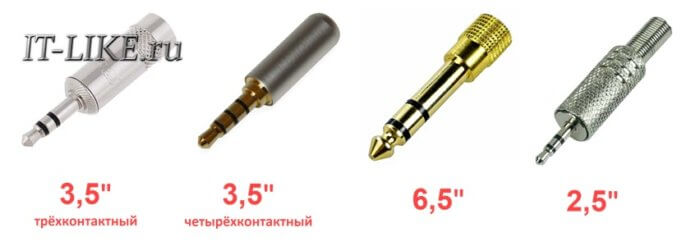
На компьютерах и ноутбуках не бывает разъёмов для 6,5” и 2,5” наушников, но их можно подключить также как 3,5” наушники через специальные переходники. Зато всегда есть 3,5” гнездо спереди:

и сзади системного блока:
На ноутбуках бывает два отдельных или один комбинированный разъём:
Если разъёмов два, то один для наушников/колонок, а второй для микрофона. Если разъём всего один, то в него можно вставлять как обычные наушники (трёхконтактный штекер), так и наушники с микрофоном (гарнитура) с четырёхконтактным штекером.
Проще говоря, наушники с микрофоном с 4-х контактным штекером можно вставлять в любое гнездо, но если оно не рассчитано на микрофон, то он просто не будет работать, но в наушниках будет звук. Трёхконтактный штекер вставляется как в обычное, так и в комбинированное гнездо, никакие переходники не требуются.
Устройства звука в Windows
В правом верхнем углу нажмите на «Дополнительные настройки устройства» :
Можно выбрать из двух режимов: классический и многопотоковый. В многопотоковом режиме задние и передние выходы работают отдельно, т.е. можно настроить вывод разного звука на колонки, подключённые сзади, и на наушники спереди. В классическом режиме эти гнёзда настроены на одинаковый звуковой поток. Также, в Диспетчере Realtek бывает доступно переназначение гнёзд, таким образом вы сможете назначить для наушников не зелёное, а, например, чёрное гнездо.
Настройка звука в наушниках
Если звука до сих пор нет, то почитайте статью про решение проблем со звуком. Когда звук в наушниках появился, можно настроить параметры звучания, для этого перейдите в панель управления звуком на вкладку «Воспроизведение» и кликните два раза по устройству.
Громкость и баланс
Перейдём на вкладку «Уровни» :
С помощью ползунка устанавливается общий уровень громкость, но он также доступен по клику по значку динамика возле часиков. А вот баланс левого и правого каналов доступен только из этого окна. Нажмите кнопку «Баланс» и выставьте уровень правого и левого каналов, если в этом есть необходимость. При изменении общей громкости, уровни правого и левого каналов будут меняться пропорционально установленным вами значениям.
Enhancements (Звуковые эффекты)
На вкладке «Enhancements» настраиваются звуковые эффекты, их ещё называют улучшением качества звука. Список эффектов отличается, в зависимости от звуковой карты и драйверов, но логика применения одна. Галка «Disable all enhancements» отключает все звуковые «улучшалки», поэтому чтобы эффекты работали в наушниках, нужно снять галку:
Далее, отмечаем нужный эффект и нажимаем кнопку «Settings» (настройка). Для каждого эффекта будут свои настройки. Вот список некоторых «улучшайзеров»:
Частота дискретизации
Блок «Монопольный режим» не трогаем, но если в вашей программе нет звука после того, как запускается какая-то другая программа, то уберите обе галочки.
Пространственный звук
На вкладке «Пространственный звук» попробуйте:
Оцените, есть ли эффект в фильмах или играх. Если у вас остались вопросы по работе наушников, то не стесняйтесь спрашивать в комментариях.
Источник
Как настроить гарнитуру в Windows 10
Обновление: Перестаньте получать сообщения об ошибках и замедляйте работу своей системы с помощью нашего инструмента оптимизации. Получите это сейчас на эту ссылку
Как установить динамики или наушники на компьютер с Windows 10?

Как мне сделать мои наушники аудиоустройством по умолчанию на моем компьютере?
Записывайте звук через наушники
Если ваши наушники используются как микрофон, они должны работать из коробки. Вам потребуется программное обеспечение для записи и выберите микрофон гарнитуры в качестве микрофона по умолчанию для записи звука. Так же, как мы хотели стандартное устройство вывода, нам нужно выбрать устройство ввода.
Вы должны вручную выбрать микрофон для каждого запроса. Если у вас более одного микрофона (веб-камера, наушники, выделенный микрофон), вы можете выбрать тот, который подходит вам больше всего.
Заключение
Вы можете использовать свою мобильную гарнитуру с настольным ПК, выполнив процедуру, описанную в этой статье. Все, что вам нужно сделать, это правильно подключить мобильную гарнитуру к настольному ПК. Вам не нужно покупать дорогие колонки и микрофоны для настольного ПК, если у вас есть мобильные гарнитуры. С настольным ПК можно использовать все типы мобильных гарнитур. Вы можете легко слушать музыку, смотреть фильмы, звонить в Skype и назначать другие встречи. С помощью этого метода вы можете удобно использовать мобильную гарнитуру с настольным ПК.

CCNA, веб-разработчик, ПК для устранения неполадок
Я компьютерный энтузиаст и практикующий ИТ-специалист. У меня за плечами многолетний опыт работы в области компьютерного программирования, устранения неисправностей и ремонта оборудования. Я специализируюсь на веб-разработке и дизайне баз данных. У меня также есть сертификат CCNA для проектирования сетей и устранения неполадок.
Источник
Как изменить настройки гарнитуры?
На вкладке «Звук» щелкните «Управление аудиоустройствами». На вкладке «Воспроизведение» щелкните гарнитуру, а затем нажмите кнопку «Установить по умолчанию». На вкладке «Запись» щелкните гарнитуру, а затем нажмите кнопку «Установить по умолчанию». Щелкните ОК, чтобы сохранить изменения.
Чтобы получить доступ к функциям универсального доступа на устройстве Android, откройте приложение «Настройки». В приложении «Настройки» выберите «Специальные возможности» из списка. На экране специальных возможностей прокрутите вниз до раздела «Аудио и экранный текст». Настроить слайдер для баланса звука.
Как отключить режим наушников?
Отключить режим наушников на телефонах Android
- Перезагрузите телефон. Первое, что вы можете сделать, чтобы вывести телефон из режима наушников, — это перезапустить его. …
- Выньте аккумулятор телефона. …
- Повторно подключите наушники. …
- Чистка разъема для наушников. …
- Пропылесосьте домкрат. …
- Перезагрузите телефон. …
- Подключите и удалите наушники. …
- Перезагрузите свой iPhone.
Как настроить наушники на Android?
Проводные наушники 3.5 мм
- На телефоне или планшете Android скажите «Окей, Google, откройте настройки Ассистента». Теперь перейдите в настройки Ассистента.
- Коснитесь Устройства Проводные наушники.
- Включите Получить помощь от Google.
Как сделать наушники по умолчанию?
Компьютерные гарнитуры: как установить гарнитуру в качестве аудиоустройства по умолчанию
- Нажмите Пуск, а затем нажмите Панель управления.
- Щелкните Звуки и аудиоустройства. …
- Щелкните вкладку Аудио.
- В разделе «Воспроизведение звука» и «Запись звука» выберите гарнитуру в качестве устройства по умолчанию из раскрывающихся списков.
- Нажмите кнопку ОК, чтобы сохранить изменения.
Как изменить настройки наушников на моем ноутбуке?
Настройка динамиков и наушников в свойствах звука
- Нажмите кнопку Пуск, выберите пункт Панель управления.
- Нажмите «Оборудование и звук».
- Щелкните Звук.
- Щелкните «Колонки и наушники».
- Щелкните Установить по умолчанию, а затем щелкните ОК.
Как изменить настройки наушников на моем Samsung?
Как настроить баланс звука наушников в смартфонах Samsung?
- 1 Проведите пальцем вверх, чтобы открыть экран приложений, или нажмите «Приложения».
- 2 Коснитесь «Настройки».
- 3 Прокрутите вниз и коснитесь Доступность.
- 4 Коснитесь Слуха (или Улучшения слуха).
- 5 Теперь отрегулируйте баланс звука соответствующим образом.
Как мне изменить настройки динамика на моем Android?
Установите динамик по умолчанию, умный дисплей или телевизор
- На телефоне или планшете Android откройте приложение Google Home.
- Внизу нажмите «Дом».
- Выберите свое устройство.
- В правом верхнем углу нажмите Настройки устройства.
- Выберите устройство воспроизведения по умолчанию: Для музыки и звука: нажмите «Аудио» Музыкальный динамик по умолчанию. …
- Выберите устройство воспроизведения по умолчанию.
Почему на моем телефоне есть значок наушников?
Символ означает, что телефон считает, что наушники подключены к Android или iOS, при этом режим наушников остается активным. Это направляет всю музыку, звонки и другие звуки через разъем для наушников, а не через динамики.
Почему звук на моем телефоне работает только в наушниках?
На данный момент эта проблема вызвана одной из двух возможностей: Мусор, застрявший внутри разъема для наушников или порта Lightning, заставляет ваш iPhone задуматься наушники подключены. Разъем для наушников или порт Lightning повреждены физически или из-за попадания жидкости.
Наушники – незаменимый аксессуар для владельцев компьютеров и ноутбуков. Без них сложно представить прослушивание музыки, просмотр кино или прохождение игры. При этом не все знают, как подключить наушники к ноуту и как устранить неполадки синхронизации. В этой статье расскажем все о подключении проводных и беспроводных гарнитур.
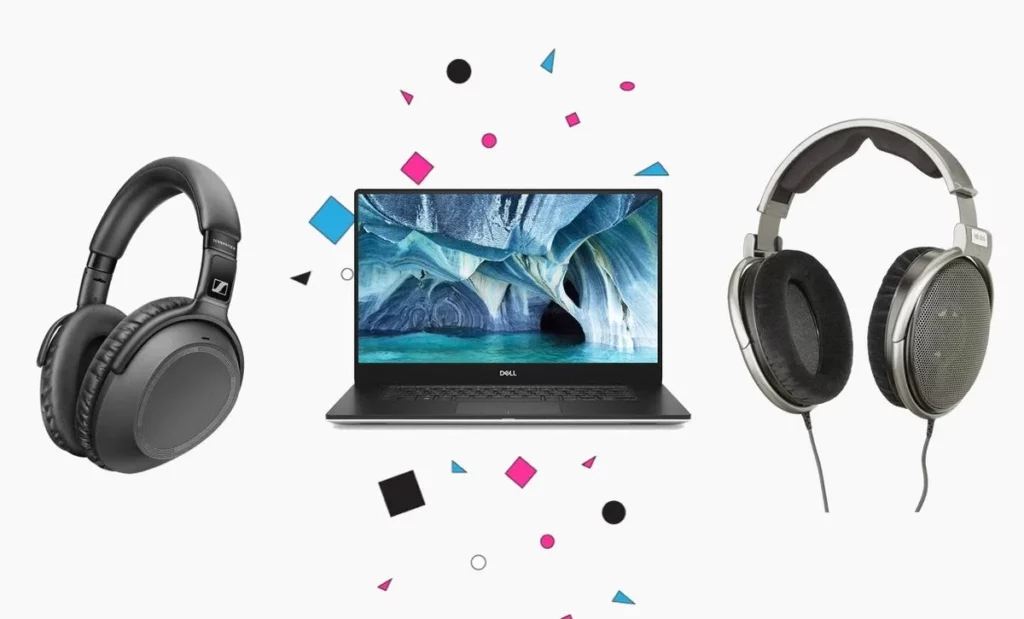
Способы подключения проводных наушников к ноутбуку
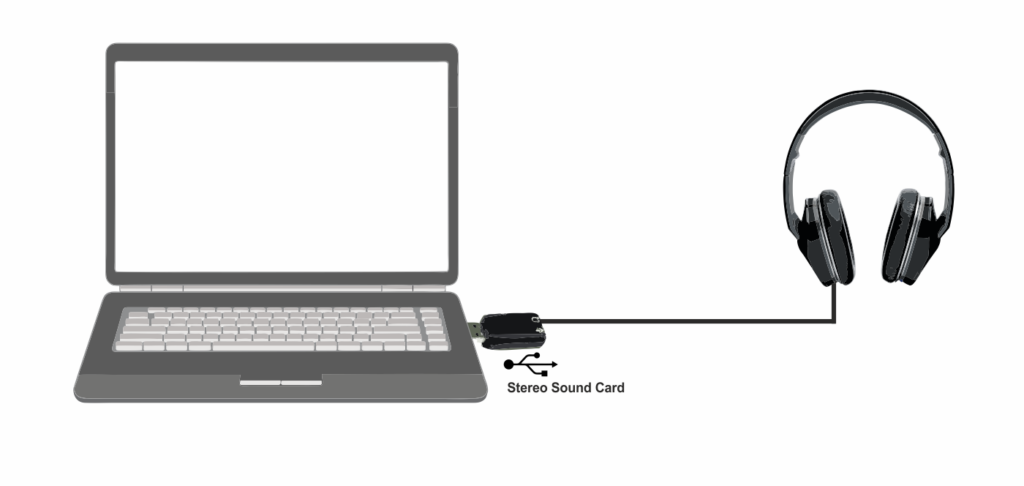
Несмотря на то, что беспроводные гарнитуры набрали молниеносную популярность, многие пользователи продолжают работать с проводными моделями. Подсоединить такие устройства к ноуту можно посредством двух штекеров: USB, 3.5 мм (mini jack).
Подключение через USB
К универсальному USB-разъему можно подключить широкий ассортимент устройств, включая накопители памяти, телефоны, телефонные аксессуары и, конечно, наушники. Зачастую вариант с ЮСБ-кабелем используется в персональных компьютерах, для подключения игровых гарнитур. В ноутбуках он также возможен, например, если нужно одновременно подключить к устройству наушники и микрофон посредством провода.
Подключение через кабель 3.5 мм (minijack)
Самый распространенный вариант подключения – 3.5-миллиметровые разъемы звуковой карты. Они есть у большинства моделей ноутбуков и во всех стационарных компьютерах. Отметим, что в ПК для гарнитуры и микрофона используются отдельные гнезда. В ноутбуках, в целях экономии места, используется комбинированный разъем.
Подключаются наушники довольно просто: вставить провод в 3.5 мм разъем в корпусе ноутбука.
Как подключить к ноутбуку проводные наушники с микрофоном и без
Проводные гарнитуры с микрофоном могут иметь как один, так и два провода. Если кабеля два, то их необходимо вставить в аудиопорты в соответствии с их маркировкой или цветовым обозначением. Сложности могут быть вызваны, если количество кабелей не совпадает с доступными разъемами ноутбука. В таком случае нужен специальный переходник.
Проблем с подключением наушников без микрофона возникнуть не должно. Поскольку гарнитуры в них нет, кабель будет всего один.
Способы подключения беспроводных наушников к ноутбуку
Для подключения беспроводных гарнитур в компьютере должен быть встроенный Bluetooth. Проверить его наличие можно в настройках устройства. Часто значок Блютуз изображен в углу экрана. Если это технологии нет, то понадобится купить внешний Bluetooth-модуль, найти который можно в любом магазине техники.
Далее рассмотрим особенности подключения компьютерных наушников на операционных системах Windows, iOS (компании Apple). Эти алгоритмы действий актуальны для гарнитур с любой конструкцией, включая TWS (ТВС).
Подключение на Windows 7/8/10 и XP
Рассмотрим, как подсоединить гарнитуру к ноутбуку на примере операционной системы Windows 10:
- Открыть меню Windows, нажав на шестеренку в левом нижнем углу рабочего стола.
- В разделе «Устройства» выбрать пункт «Bluetooth и другие устройства».
- Найти раздел Bluetooth и проверить его цвет. Он должен гореть синим цветом. Если нет, то включить его вручную нажатием по нему.
- Нажать «Добавление Bluetooth или другого устройства».
- Выбрать тип подключения и подтвердить синхронизацию, нажав на иконку гарнитуры.
При желании пользователь может установить гарнитуру как опцию по умолчанию. Отметим, что схема подключения беспроводных гарнитур на Windows 7 и Windows 8 принципиально не отличается от той, которая свойственна Windows 10. Правда, в Windows 7 некоторые пункты могут иметь другое наименование. Например, меню Windows обозначается как «Пуск». Вместо «Служебные Windows» используется раздел «Панель управления».
Особенности подключения в ноутбуках Apple
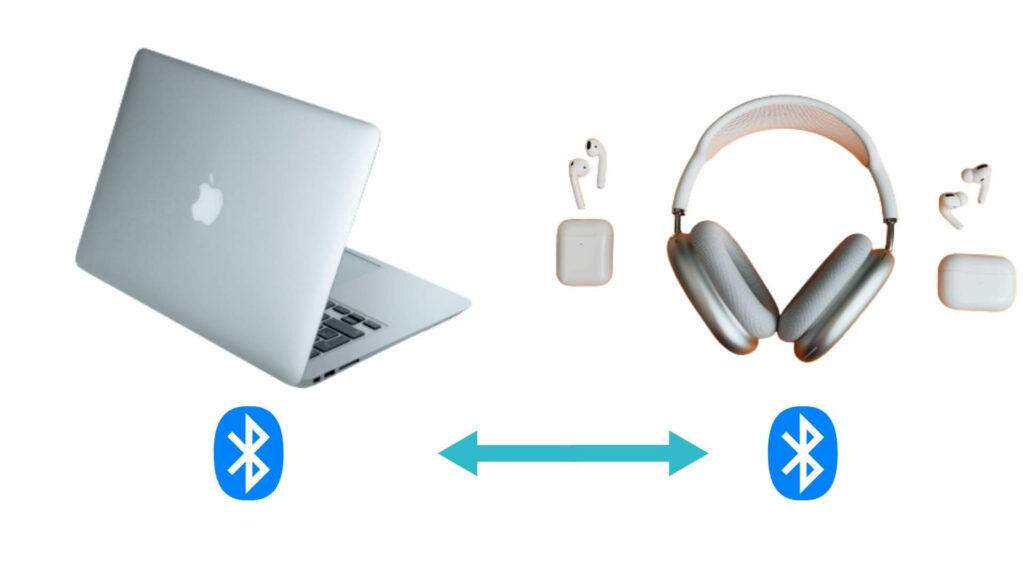
Компания Apple выпускает свои ноутбуки под названием MacBook. Их главное отличие от компьютеров остальных компаний – другая операционная система. В MacBook используется ОС MacOS с иным интерфейсом и функциями. Рассмотрим, как подключать Bluetooth-наушники к ним правильно:
- Включение гарнитуры и ноутбука.
- Нажатие на значок Apple в левом верхнем углу рабочего стола. Далее – «Системные настройки».
- Переход к разделу Bluetooth и его включение.
- На экране отобразятся найденные устройства. Выбрать нужное и нажать «Подключить».
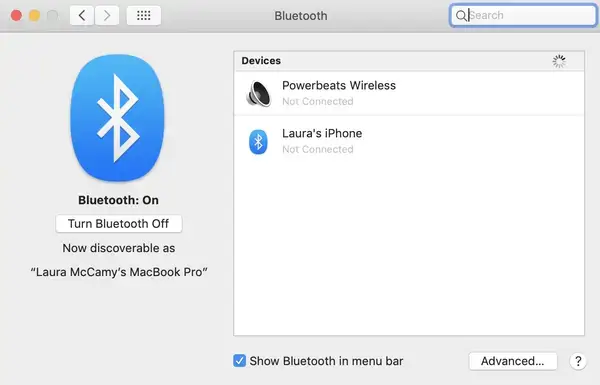
Данную процедуру выполняют один раз. В дальнейшем устройство будет автоматически синхронизироваться с ноутбуком при включении.
Возможные проблемы подключения наушников
Иногда даже при правильном подключении наушников появляются неисправности. Они могут быть вызваны разными причинами, рассмотрим самые распространенные проблемы:
- Неисправность устройства. Гарнитура подключена правильно, но звук не идет. Нужно убедиться в работоспособности гаджета. Для этого достаточно подключить его к смартфону или планшету и включить повторно. Некоторые наушники имеют мобильные приложения или программы на компьютер, где можно производить их настройки.
- Устройство не поддерживает версию Bluetooth-адаптера. Распространенная ситуация, когда Bluetooth-адаптер имеет версию, не поддерживаемую гарнитурами. Вариантов решения проблемы два: приобрести внешний адаптер с нужной версией или заменить гарнитуру.
- Неисправность разъема подключения. Со временем разъемы ноутбука изнашиваются, разбалтываются. Следует подсоединить гарнитуру к смартфону или планшету. Если она заработает, вероятно, проблема в разъеме.
- Не работает драйвер. В этом случае в «Диспетчере устройств» ноутбука необходимо посмотреть название адаптера и установить для него ПО с сайта производителя. После установки/обновления драйвера компьютер перезагружают и выполняют подключение повторно.
- Проблемы со звуковой картой. Звука нет только в наушниках или еще и в динамиках? Следует настроить звук и выполнить соединение заново. Если проблема не решена, ее причина может быть в физических проблемах со звуковой картой.
- Наушники подключаются, но работают со сбоями и разрывами соединения. Чтобы это исправить, необходимо выключить и снова включить гаджет. Другие способы – перезагрузить ноутбук, отсоединить гарнитуру на 20-30 секунд.
- Звук идет только в одном наушнике. Проблема характерна для TWS-гарнитур, работающих и подзаряжаемых через кейс. Некоторые гарнитуры работают корректно только при извлечении вкладышей из кейса в строгом порядке – сначала право, далее левое.
Есть ли разница в подключении разных фирм наушников
В продаже распространены наушники от таких компаний, как:
- Acer (Асер);
- Asus (Асус);
- Lenovo (Леново);
- Sony (Сони);
- Huawei (Хуавей);
- Honor (Хонор);
- Philips (Филипс);
- Samsung (Самсунг);
- Bose (Бос);
- Defender (Дефендер);
- Dell (Делл);
- JBL (Джибиэль);
- Realme (Реалми);
- Sennheiser (Зенхайзер).
Разницы в подключении наушников разных фирм нет.
Вывод
Принцип подключения наушников к ноутбуку очень простой. Для проводной гарнитуры достаточно вставить кабель в разъем USB или 3.5 мм порт устройства. При подключении беспроводных наушников включают Bluetooth в настройках устройства. Если во время соединения возникли проблемы, в первую очередь проверяют работоспособность наушников, подключая их к телефону или планшету. Если гаджет исправен, то проблему ищут в самом ноутбуке.
Подключение и настройка звучания проводных наушников
Несмотря на всю простоту подключения наушников к компьютеру и их настройку в ОС Windows, у пользователей возникают вопросы и проблемы. Например, не подходит штекер или кажется, что звук может быть лучше, чем есть. В этой статье разберёмся как же правильно использовать наушники с ноутбуком/компьютером.
Подключение проводных наушников
Первая проблема может возникнуть уже на этапе подключения штекера наушников в гнездо. Разделим встречающиеся штекера на:
- Стандартный 3,5” трёхконтактный — есть на большинстве наушников;
- Комбинированный 3,5” четырёхконтактный – используется на наушниках с микрофоном;
- Редко встречающийся 6,5” штекер выглядит также, но больше в несколько раз;
- Маленький трёхконтактный штекер 2,5” был раньше на некоторых гарнитурах для мобильных телефонов.
На компьютерах и ноутбуках не бывает разъёмов для 6,5” и 2,5” наушников, но их можно подключить также как 3,5” наушники через специальные переходники. Зато всегда есть 3,5” гнездо спереди:
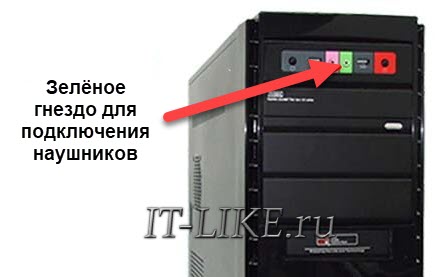
и сзади системного блока:
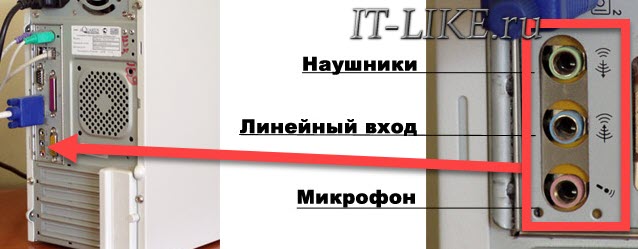
По стандарту оно зелёного цвета или со значком . В такой разъём можно вставлять наушники или гарнитуру с микрофоном. Иногда, передняя панель не подключена к материнской плате, и наушники не работают при подключении к передней панели, но работают, если их вставить сзади системного блока. В таком случае нужно открыть крышку компьютера и разобраться с проводами и местом их подключения к материнской плате, согласно нанесённым обозначениям.
На ноутбуках бывает два отдельных или один комбинированный разъём:
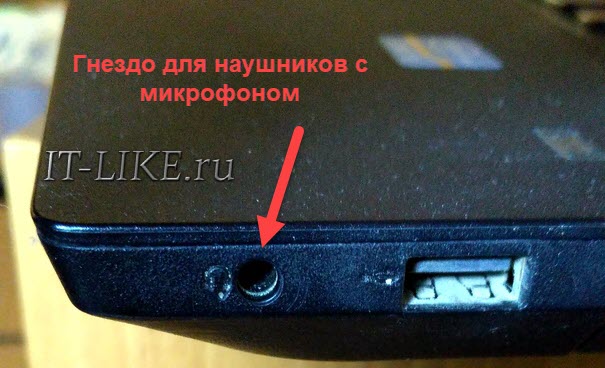
Если разъёмов два, то один для наушников/колонок, а второй для микрофона. Если разъём всего один, то в него можно вставлять как обычные наушники (трёхконтактный штекер), так и наушники с микрофоном (гарнитура) с четырёхконтактным штекером.
Проще говоря, наушники с микрофоном с 4-х контактным штекером можно вставлять в любое гнездо, но если оно не рассчитано на микрофон, то он просто не будет работать, но в наушниках будет звук. Трёхконтактный штекер вставляется как в обычное, так и в комбинированное гнездо, никакие переходники не требуются.
В Windows 7,8 и 10 звуковая система устроена так, что звук выводится на текущее . Откроем панель управления звуком, для этого нажимаем правой кнопкой по значку динамика возле часиков и выбираем и перейдём на вкладку :

На скриншоте указано, что звук будет выводиться на , потому что оно выбрано как . Также есть , оно используется в мессенджерах типа Skype, Viber, WhatsApp:

Когда вы подключили наушники, здесь может появиться новое устройство, и если оно не помечено как , тогда нажмите по нему правой кнопкой и выберите :

Обычно в списке всего одно устройство, но если у вас есть телевизор или монитор, подключенный по HDMI, то вы увидите его в списке звуковых устройств Виндовс. Можно легко понять, к какому устройству вы подключили наушники, для этого нажимайте правой кнопкой по очереди на каждое устройство и выбирайте . В наушниках должен прозвучать тестовый сигнал. Запись микрофона настраивается аналогично.
На некоторых звуковых картах Realtek можно разделять задние и передние гнёзда компьютера, т.е., чтобы задние и передние гнёзда отображались как одно общее, или же как два отдельных устройства. Для этого перейдите в и поищите там :

В правом верхнем углу нажмите на :

Можно выбрать из двух режимов: классический и многопотоковый. В многопотоковом режиме задние и передние выходы работают отдельно, т.е. можно настроить вывод разного звука на колонки, подключённые сзади, и на наушники спереди. В классическом режиме эти гнёзда настроены на одинаковый звуковой поток. Также, в Диспетчере Realtek бывает доступно переназначение гнёзд, таким образом вы сможете назначить для наушников не зелёное, а, например, чёрное гнездо.
Настройка звука в наушниках
Если звука до сих пор нет, то почитайте статью про решение проблем со звуком. Когда звук в наушниках появился, можно настроить параметры звучания, для этого перейдите в панель управления звуком на вкладку и кликните два раза по устройству.
Громкость и баланс
Перейдём на вкладку :
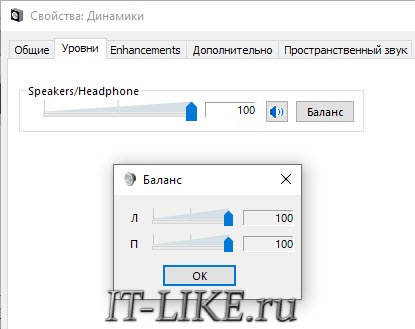
С помощью ползунка устанавливается общий уровень громкость, но он также доступен по клику по значку динамика возле часиков. А вот баланс левого и правого каналов доступен только из этого окна. Нажмите кнопку и выставьте уровень правого и левого каналов, если в этом есть необходимость. При изменении общей громкости, уровни правого и левого каналов будут меняться пропорционально установленным вами значениям.
Enhancements (Звуковые эффекты)
На вкладке настраиваются звуковые эффекты, их ещё называют улучшением качества звука. Список эффектов отличается, в зависимости от звуковой карты и драйверов, но логика применения одна. Галка отключает все звуковые «улучшалки», поэтому чтобы эффекты работали в наушниках, нужно снять галку:
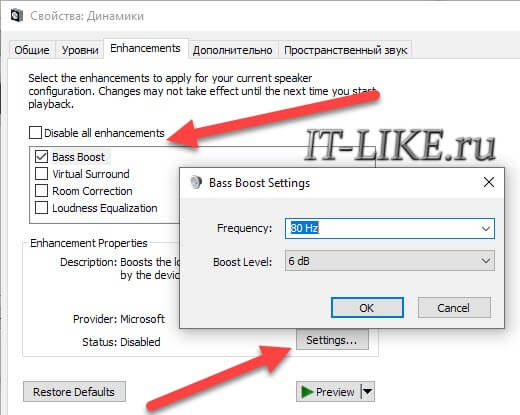
Далее, отмечаем нужный эффект и нажимаем кнопку (настройка). Для каждого эффекта будут свои настройки. Вот список некоторых «улучшайзеров»:
- Bass Boost: увеличивает уровень низких частот. В настройках нужно выбрать частоту (Frequency) и уровень усиления (Boost Level). Для наушников подходят значения частоты 50-100 Hz, усиление 3-12 dB, подбирается индивидуально на слух;
- Virtual Surround: кодирует многоканальный звук как стерео (для ресиверов);
- Room Correction: позволяет настроить звук с помощью откалиброванного микрофона для компенсации отражающих способностей комнаты, не актуально при подключении наушников;
- Loudness Equalization: уравнивает громкие и тихие звуки, может пригодится для прослушивания в наушников тихих записей;
- Equalizer: эквалайзер для настройки тембра звучания, встречается реже.
Оценить влияние эффекта на качество звука поможет кнопка . Она проигрывает тестовый звук, или ваш аудиофайл.
Частота дискретизации
На вкладке не нужно ничего менять, но если вы прослушиваете высококачественные фонограммы с частотой дискретизации выше 48 КГц, т.е. смысл выбрать из списка или . В обычном случае, разницы в качестве звучания не слышно, но увеличивается нагрузка на процессор. По умолчанию должно быть установлено .
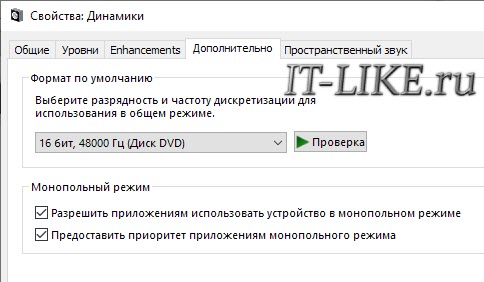
Блок не трогаем, но если в вашей программе нет звука после того, как запускается какая-то другая программа, то уберите обе галочки.
Пространственный звук
На вкладке попробуйте:
- выбрать ;
- .
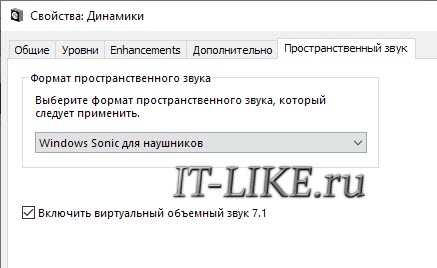
Оцените, есть ли эффект в фильмах или играх. Если у вас остались вопросы по работе наушников, то не стесняйтесь спрашивать в комментариях.

Download Article
A step-by-step guide to hooking up a headset to a desktop or laptop computer
Download Article
- Connect a Wireless Headset
- Connect a Wired Headset
- Configure Your Headset
- Video
- Q&A
- Tips
|
|
|
|
|
Do you have a headset that you want to connect to your Windows PC? Depending on the type of headset, you may be able to pair it wirelessly using Bluetooth or a dongle, or plug it in to your computer’s headphone jack, USB port, or HDMI port. Once you connect your headset to your PC, you can use its built-in microphone to chat while gaming, make phone calls, join video conferences, and more. This wikiHow guide will show you the easiest way to connect a wireless or wired headset to your Windows 10 or 11 PC and make it your default audio device.
Things You Should Know
- To connect a Bluetooth headset, turn on Bluetooth in Windows Settings, place the headset into pairing mode, select your headset, and click Pair.
- If your wireless headset comes with a dongle, insert it into a USB port, then turn on your headset to connect instantly.
- Wired headsets may connect to your PC using a 3.5mm headphone jack, USB 3.0 port, or HDMI cable.
- Some wired headsets have a two-ended 3.5mm connector, which you’ll plug in to both the headphone and microphone jacks.
-

1
Make sure the headset is charged or has batteries. Newer wireless headsets can be charged using a USB cable. If you’ve just taken your headset out of the packaging, connect it to a power source to charge it fully before pairing. If your headset requires AAA or AA batteries, insert them now.
-
2
Connect the wireless dongle, if present. Many wireless headsets connect to your computer using a wireless USB dongle, which you’ll find in the original packaging. If your headset came with a wireless dongle, plug it into any free USB port on your PC.
- If your headset connects with Bluetooth, we’ll cover pairing it with your PC in a moment.
Advertisement
-
3
Turn on your headset. Press the headset’s power button to turn it on. If the headset isn’t fully charged, you might also want to connect it to its charger to ensure that it stays on during the connection process.
- If you are using a wireless dongle, your PC should connect to the headset automatically. You can now skip to Configure Your Headset to learn how to make your headset the default listening (speaker) and microphone when it’s connected to your PC.
-
4
Open your Windows Settings. You’ll find this gear icon in the Windows Start menu on both Windows 10 and Windows 11.
- You can also use the keyboard shortcut Windows key + i to open your settings.
-
5
Open your Bluetooth settings. The process is a little different depending on your version of Windows:[1]
- Windows 10: Click Devices on the Settings panel, then click Bluetooth & other devices.
- Windows 11: Click Bluetooth & devices in the left panel.
-
6
Turn Bluetooth on (if it isn’t already on). If the Bluetooth switch is off, click it to turn it on now.
-
7
Click Add Device or Add Bluetooth or other device. You’ll see one of these two options near the top of the window.
-
8
Select Bluetooth. You’ll find this at the top of the Bluetooth menu.
-
9
Put your Bluetooth headphones in pairing mode. The way you do this is going to be different from one Bluetooth headset model to the next.
- Some headsets have a dedicated Pairing button that you press and hold. If yours doesn’t, you may need to press and hold the power button.
- You will hear a tone or see a flashing light to indicate the headset is in pairing mode.
- Consult your headset’s manual if you can’t find the pairing button.
-
10
Select your headset. It should appear in the Bluetooth menu within a few seconds. The headset’s name will likely be a combination of the manufacturer’s name and the headset’s model number.
- If the headset doesn’t appear in the Bluetooth menu, turn Bluetooth off, press the pairing button on your headset, and then turn Bluetooth back on.
-
11
Click Pair. It’s below the headset’s name. Clicking this should prompt your headset to connect to your computer at this point. Your headset is now connected to your PC and ready to configure.
- See Configure Your Headset to learn how to make your headset the default listening (speaker) and microphone when it’s connected to your PC.


Advertisement
-
1
Check your headset’s connections. Depending on the type of headset you have, you will see one or more of the following connection types:
- 3.5-mm audio-out — This is the standard audio-out plug-in (also known as an aux plug) that you see on headphones and speaker systems. 3.5mm connectors plug into headphone ports, and are sometimes green in color and may have a headset icon on it.
- 3.5-mm microphone — Most newer headsets have a single 3.5mm jack for both audio-out and the microphone, but some older headsets may have two separate 3.5mm jacks for audio out and the microphone. The mic jack will sometimes be pink and/or have a microphone icon.
- USB — USB 2.0 and 3.0 connectors are flat and rectangular, while newer USB Type-C ports are small and oval-shaped. These plug into USB ports on your PC.
- HDMI — HDMI inputs transmit both video and audio signals. They are rectangular and flat and look kind of look like an USB port, except they are longer and have notched corners.
-
2
Find your PC’s audio inputs. Laptop PCs typically have the 3.5mm audio-out port on the left, right, or front side of the keyboard, while desktop PCs may have these ports on the front or back of the tower. Microphone ports are usually pink, while headphone ports are usually green.
- On laptops that don’t have color-coded ports, the audio-in port will have an image of headphones next to it and the microphone input will have an image of a microphone next to it.
- If you have a headset that has a separate 3.5 mm jack for the audio and the microphone, but your computer only has one 3.5-mm port, you can use an adapter to connect both jacks to a single port.
- USB port locations, but you’ll normally find them near the audio ports. USB 3.0 ports will either have a blue band on the inside or will have an icon that resembles a fork and says «SS» for super speed.
- HDMI ports are usually on the side or front of laptops, and on the back of desktop towers. If you have an all-in-one computer monitor, you can find the HDMI port on the side or back of the monitor.
-
3
Plug your headset into your computer. After you identify what type of connection your headset uses, match it with the correct port on your PC and plug it in.
-
4
Plug your headset into a power source if necessary. Some headsets require external power sources, though most will be powered via USB if this is the case. If you need to attach your headset to an external power source (e.g., a wall socket), do so. Once this is done, your headset is ready to be set up in Windows settings.
- Now that your headset is connected to your PC, see Configure Your Headset to learn how to make it your default audio device and microphone.


Advertisement
-
1
Open your Windows Sound settings. The steps to locate your sound settings will be a little different depending on your version of Windows:
- Windows 10:
- Press the Windows key on your keyboard, type sound, and then click Sound.
- Windows 11:
- Press the Windows key on your keyboard.
- Type Sound.
- Click Sound Settings.
- Scroll down and click More sound settings in the «Advanced» section.
-
2
Click your headset on the Playback tab. This tab opens by default and displays all of the devices you can use to listen to audio on your PC. Click your headset to select it now.
-
3
Click the Set Default. It’s at the bottom of the window. Your headset will now be the default output device whenever it is connected to your PC.
- If the option is grayed out, that means your headset is already set up as the default playback device.
-
4
Click the Recording tab. It’s at the top of the Sound window.
-
5
Click your headset to select it. This highlights your headset.
-
6
Click the Set Default button. Now your headset’s microphone will be the default audio input whenever it’s connected to your PC.
-
7
Click Apply, then click OK (Windows 10 only). Doing so saves your settings. You’re now ready to begin using your headset with your computer.


Advertisement
Add New Question
-
Question
What if I don’t have a microphone jack on my laptop/desktop?

Buy a USB headphone adapter. You can get one on Amazon and they’re inexpensive.
-
Question
What do you mean by TRRS?
TRS is the jack with the three connections, «Tip, Ring and Sleeve», typical for stereo headphone connectors. TRRS has four connections, «Tip, Ring, Ring and Sleeve».
-
Question
How do I set up my headset with a microphone attached to my Windows 10?
There are multiple ways of doing this, depending on the type of headphones you have. If you have USB headphones, simply plug them into an open USB port on your computer. You may need to install driver software from your manufacturer, which can be found on their website or included in the box on a USB drive or a CD. If you have headphones with a 3.5mm jack, plug them into the headphone port on your computer. If your computer’s jack doesn’t have TRRS (which allows a separate microphone connection, which is what you need for a headset), you may need to buy external hardware.


See more answers
Ask a Question
200 characters left
Include your email address to get a message when this question is answered.
Submit
Advertisement
Video
Thanks for submitting a tip for review!
Advertisement
About This Article
Article SummaryX
1. Identify if your headset uses a wired or wireless connection.
2. Connect your headset to the proper port if it’s a wired headset.
3. Put your headset in Bluetooth pairing mode if it’s a Bluetooth headset or plug in the wireless dongle.
4. Click the Windows Start menu and type «Bluetooth.»
5. Click Bluetooth and other device settings.
6. Ensure Bluetooth is turned on.
7. Click Add Device or Add Bluetooth or other device.
8. Click Bluetooth.
9. Put your headset in Pairing mode.
10. Click your Bluetooth device.
Did this summary help you?
Thanks to all authors for creating a page that has been read 563,513 times.