
TIFF или TIF — это файл изображения, содержащий одно или много изображений. Он похож на другие более распространенные форматы изображений, такие как JPG и PNG, но отличается тем, что способен хранить несколько изображений, а иногда и другие типы файлов. Этот формат очень популярен среди фотографов и графических художников, поскольку позволяет передавать несколько связанных изображений в одном несжатом файле.
Между тем, файл Portable Document Format — или PDF — используется для хранения и обмена цифровыми документами. Как и TIFF, PDF может хранить несколько страниц документа. PDF идеально подходит для документов, поскольку он выглядит одинаково независимо от платформы. Это означает, что вы можете создать PDF с помощью macOS, и он будет выглядеть одинаково на ПК с Windows, на что не всегда можно рассчитывать при использовании других форматов, таких как DOC.
Почему вам следует конвертировать TIFF в PDF?
Хотя TIFF можно сжимать, чаще всего они представляют собой несжатые изображения. Это обычно делает TIFF довольно большими по размеру. Если вы хотите отправить TIFF по электронной почте, например, вы можете столкнуться с проблемой ограничения размера файла. PDF, с другой стороны, обычно намного меньше, что облегчает загрузку или отправку по электронной почте. Это очевидная причина для преобразования TIFF в PDF.
Аналогичным образом, TIFF обычно содержат высококачественные редактируемые изображения. Если вы фотограф и хотите поделиться некоторыми своими изображениями с потенциальным клиентом, вы можете беспокоиться о том, что клиент может отредактировать их без вашего ведома. Преобразование TIFF с несколькими изображениями в один PDF позволяет клиенту увидеть изображения, но может ограничить его возможность поделиться ими или редактировать их.
Как конвертировать файлы TIFF в PDF бесплатно?
Наш инструмент может бесплатно конвертировать любой TIFF в PDF. Для начала загрузите один или до 20 TIFF. Вы можете сделать это, просто перетащив TIFF в область с надписью “Перетащите файлы сюда.” или нажав кнопку “ЗАГРУЗИТЬ”. В любом случае, ваш TIFF начнет немедленное преобразование.
После этого вы можете нажать кнопку “СКАЧАТЬ” под загруженным изображением. Если ваш TIFF — это одно изображение, оно будет загружено в виде одностраничного PDF. Если изображений несколько, они будут преобразованы в различные страницы одного PDF.
Если вы загрузите несколько TIFF и нажмете кнопку “ОБЩИЙ ФАЙЛ”, вы получите один PDF со всеми изображениями во всех TIFF. Страницы будут объединены в том порядке, в котором вы их загрузили.
Независимо от того, что вы загрузили, не забудьте загрузить преобразованные PDF-файлы в течение часа. Через 60 минут наш инструмент очистит сервер от всех загруженных и преобразованных файлов. Если вы прождете больше часа, вам придется загружать файлы заново.
Безопасно ли конвертировать TIFF в PDF?
Когда вы загружаете TIFF, наш инструмент создает копию этого файла на нашем сервере. Затем он конвертирует эту загруженную копию в PDF. Другими словами, ваш оригинальный TIFF остается на вашем компьютере нетронутым, поэтому вы знаете, что он в безопасности!
Наш сервер также удаляет все загруженные и преобразованные файлы через 60 минут. Это гарантирует, что мы не храним ваши конфиденциальные данные. Вы можете быть уверены, что все, что вы загрузите сюда, будет удалено!
Сконвертируйте ваши tiff-файлы в pdf онлайн и бесплатно
Перетащите файлы сюда. 100 MB максимальный размер файла или Регистрация
Конвертировать в TIFF
tiff
Теговый формат графических файлов
TIFF ― это формат для сохранения растровой графики. Он используется для сканирования и оптического распознавания текста, отправки факсов, а также в издательской отрасли; его часто поддерживают самые различные графические приложения. Этот формат был разработан Aldus Corporation совместно с Microsoft для использования с PostScript. Авторские права на него принадлежат Adobe Systems. Этот формат используется для сохранения изображений с большой глубиной цвета.
Конвертер PDF
Портативный формат документов
PDF ― это формат электронных документов, разработанный Adobe Systems с использованием некоторых функций языка PostScript. Официальная программа для просмотра документов в этом формате ― это Adobe Reader. Чаще всего PDF-файл представляет собой сочетание текста с растровой и векторной графикой, текстовыми формами, скриптами, написанными на JavaScript, а также иными элементами.
Как сконвертировать TIFF в PDF
Шаг 1
Загрузите tiff-файл(ы)
Выберите файлы с компьютера, Google Диска, Dropbox, по ссылке или перетащив их на страницу.
Шаг 2
Выберите «в pdf»
Выберите pdf или любой другой формат, который вам нужен (более 200 поддерживаемых форматов)
Шаг 3
Загрузите ваш pdf-файл
Позвольте файлу сконвертироваться и вы сразу сможете скачать ваш pdf-файл
Рейтинг TIFF в PDF
4.8 (6,739 голосов)
Вам необходимо сконвертировать и скачать любой файл, чтобы оценить конвертацию!
Вопросы и ответы
Как я могу конвертировать файлы TIFF в PDF?
- Используйте блок выбора файлов, чтобы выбрать файлы TIFF, которые вы хотите преобразовать в PDF формат.
- Начните конвертацию ваших файлов TIFF, нажав на кнопку Конвертировать.
- Сохраните преобразованные файлы TIFF как PDF используя кнопку скачивания.
Безопасно ли использовать инструменты PDF24?
PDF24 серьезно относится к защите файлов и данных. Мы хотим, чтобы пользователи могли доверять нам. Поэтому мы постоянно работаем над проблемами безопасности.
- Все передачи файлов зашифрованы.
- Все файлы удаляются автоматически из обрабатывающего сервера в течение часа после обработки.
- Мы не храним файлы и не оцениваем их. Файлы используются только по назначению.
- PDF24 принадлежит немецкой компании Geek Software GmbH. Все обрабатывающие серверы находятся в центрах обработки данных на территории ЕС.
- Кроме того, вы можете получить настольную версию инструментов PDF24 вместе с PDF24 Creator. Все ваши файлы остаются на вашем компьютере, так как эта программа работает офлайн.
Могу ли я использовать PDF24 на Mac, Linux или смартфоне?
Да, вы можете использовать PDF24 Tools в любой системе, в которой у вас есть доступ в Интернет. Откройте PDF24 Tools в веб-браузере, таком как Chrome, и используйте инструменты прямо в веб-браузере. Никакого другого программного обеспечения устанавливать не нужно.
Вы также можете установить PDF24 в качестве приложения на свой смартфон. Для этого откройте инструменты PDF24 в Chrome на своем смартфоне. Затем щелкните значок «Установить» в правом верхнем углу адресной строки или добавьте PDF24 на начальный экран через меню Chrome.
Могу ли я использовать PDF24 в офлайн без подключения к Интернету?
Да, пользователи Windows также могут использовать PDF24 в офлайн, то есть без подключения к Интернету. Просто скачайте бесплатный PDF24 Creator и установите программное обеспечение. PDF24 Creator переносит все инструменты PDF24 на ваш компьютер в виде настольного приложения. Пользователи других операционных систем должны продолжать использовать PDF24 Tools.
Оцените наш инструмент
Альтернатива: PDF24 Creator
Приложения для Windows с похожим функционалом
Как конвертировать из ТИФФ в ПДФ онлайн и на компьютере
Формат PDF является удобным решением для хранения многостраничных документов. Он используется для официальных форм, договоров, портфолио, презентаций, электронных книг и т.д. Его можно открывать в браузере или специальных просмотрщиках. В TIFF обычно сохраняют отсканированные бумаги и фото. Расширение также применяется при отправке факсов, оптическом распознавании символов на снимке и печати в полиграфических центрах.
Если вы хотите объединить несколько изображений TIFF, переслать файл по электронной почте или загрузить его в социальные сети, то лучше переформатировать его. В этой статье вы найдете 6 пошаговых инструкций, как легко конвертировать TIFF в PDF онлайн бесплатно или с помощью компьютерных программ.
Содержание
- Как перевести TIFF в PDF на ПК
- PDF Commander
- PDF Candy
- AVS Document Converter
- Как конвертировать ТИФФ в ПДФ в онлайн конвертере
- TIFF в PDF
- PDF24 Tools
- Convertio
- Заключение
- Популярные вопросы
Как перевести TIFF в PDF на ПК
Если вы часто работаете с различной документацией, то хорошим вариантом будет установить софт. Таким образом вы не будете зависеть от интернет-соединения и сможете быстро преобразовать любые файлы в PDF. Также в отличие от онлайн-ресурсов компьютерное ПО не ограничивает размер или количество загружаемых элементов.
PDF Commander
Удобный PDF редактор, который предлагает инструменты для просмотра, редактирования и конвертации файлов разных форматов. Вы сможете объединять любое количество картинок JPG, PNG, TIFF, корректировать порядок страниц, накладывать текст и электронные подписи, устанавливать разрешение итога и многое другое.
Софт можно скачать бесплатно. Весь функционал доступен на пробный период. По завершении демоверсии пользователь сможет использовать ПО как просмотрщик.
Как преобразовать TIFF в PDF в программе:
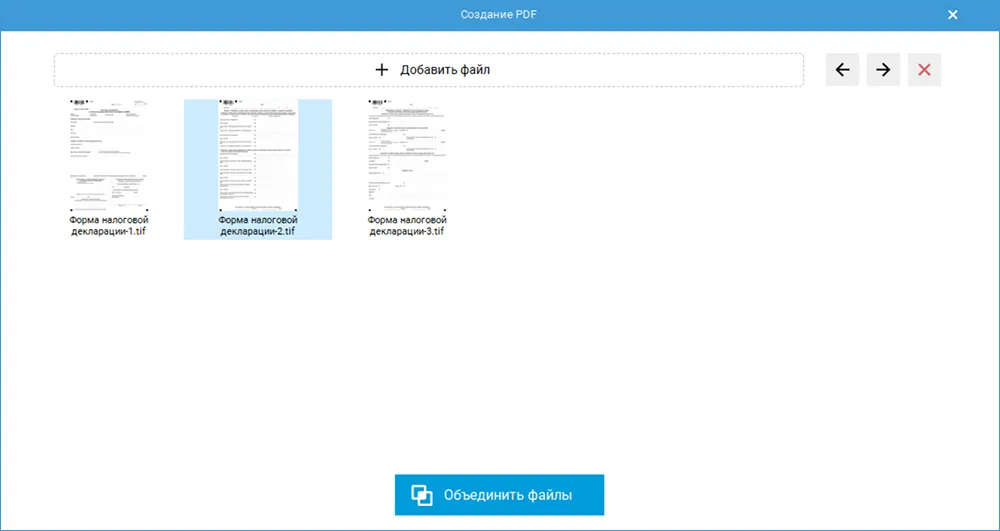
- Скачайте дистрибутив софта по ссылке выше и установите редактор на компьютер. Запустите ПО и щелкните по «Объединить в PDF». Примените функцию «Выбрать файлы» и укажите нужные объекты на диске. Если необходимо, отрегулируйте их порядок с помощью стрелок в верхней части окна. Когда все готово, подтвердите действие, и изображения будут склеены и загружены.

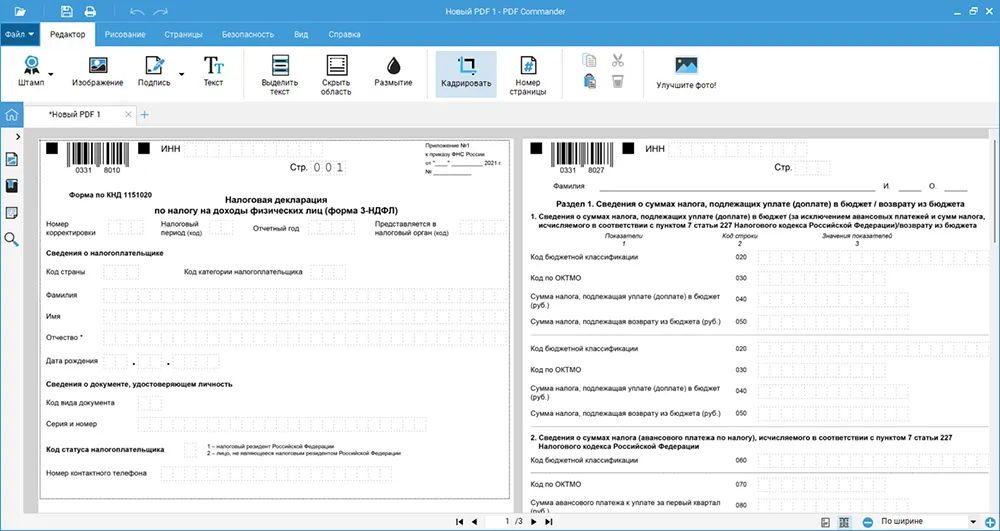
- Перед конвертацией есть возможность внести коррективы в содержимое. Если на странице есть пустые поля, в категории «Редактор» щелкните «Кадрировать». Выделите область, которую нужно сохранить. Лишняя часть остается за пределами рамки.
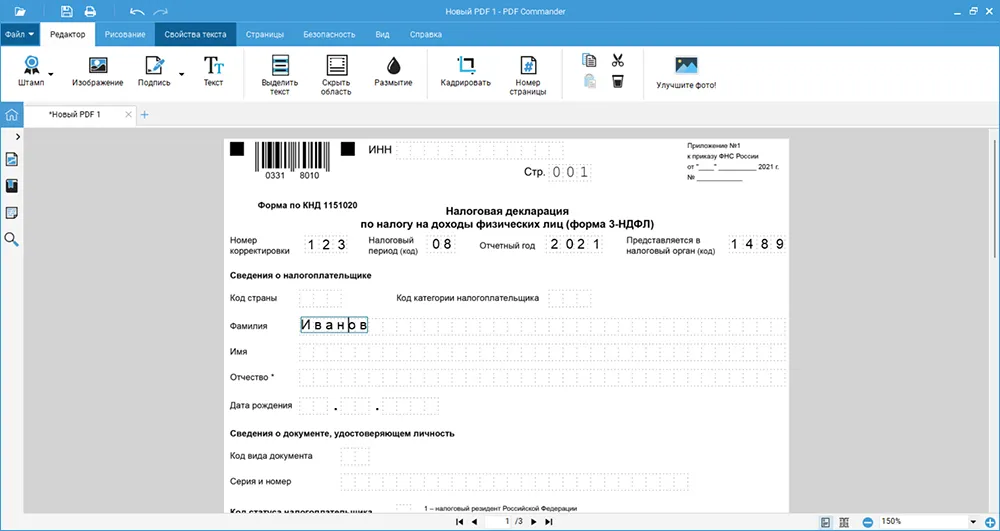
Также в разделе «Редактор» вы сможете добавить текст, подписать форму, скрыть участки с конфиденциальными сведениями, поставить печать, добавить нумерацию.
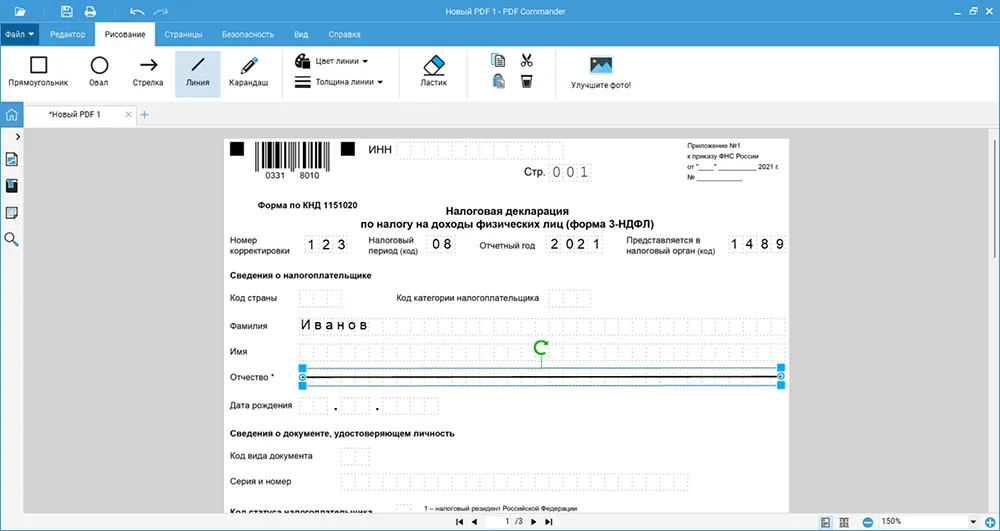
Во вкладке «Рисование» есть возможность наложить стрелки и фигуры любого цвета, объекты произвольной формы, закрасить нежелательные значки, слова и т.д.
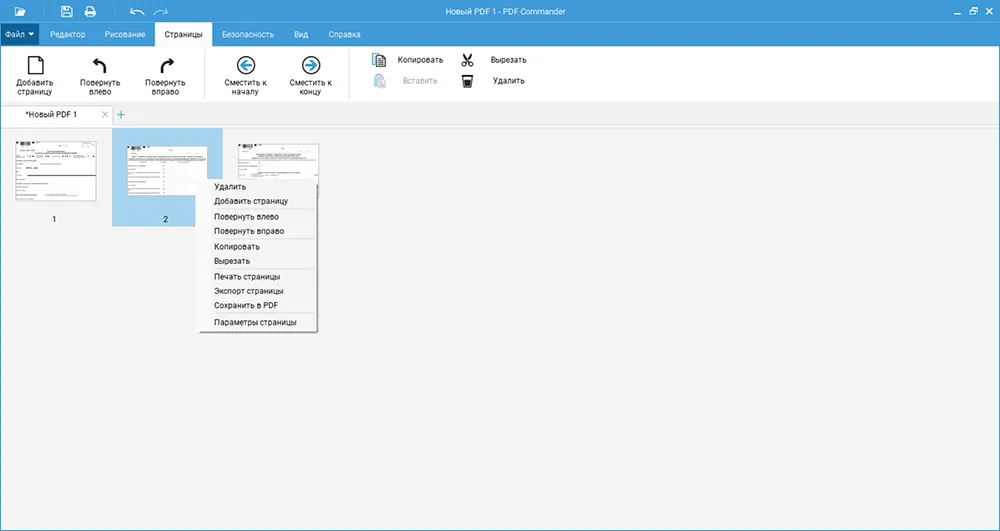
В категории «Страницы» можно повернуть листы на 90 градусов, удалить лишние, дублировать их.
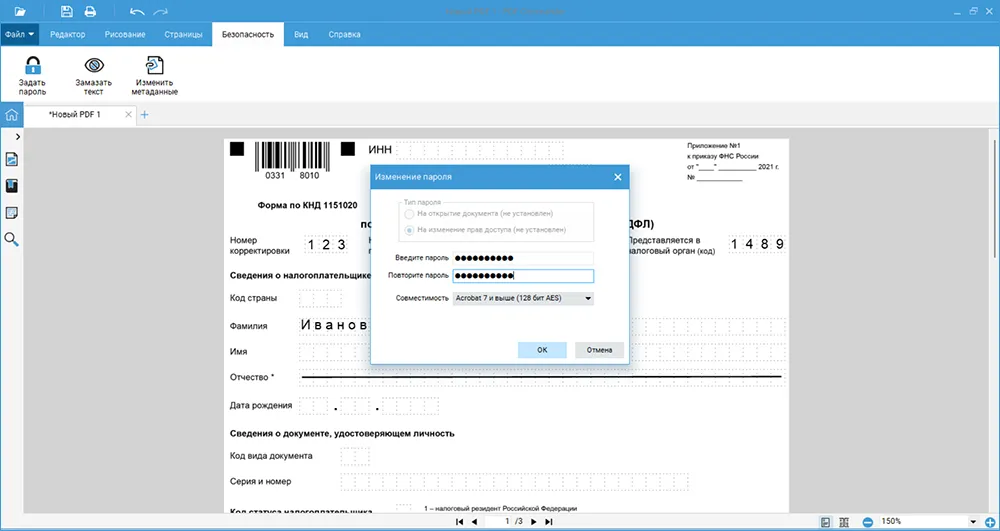
В разделе «Безопасность» возможны установка пароля на открытие и изменение, скрытие части текста и коррекция метаданных.
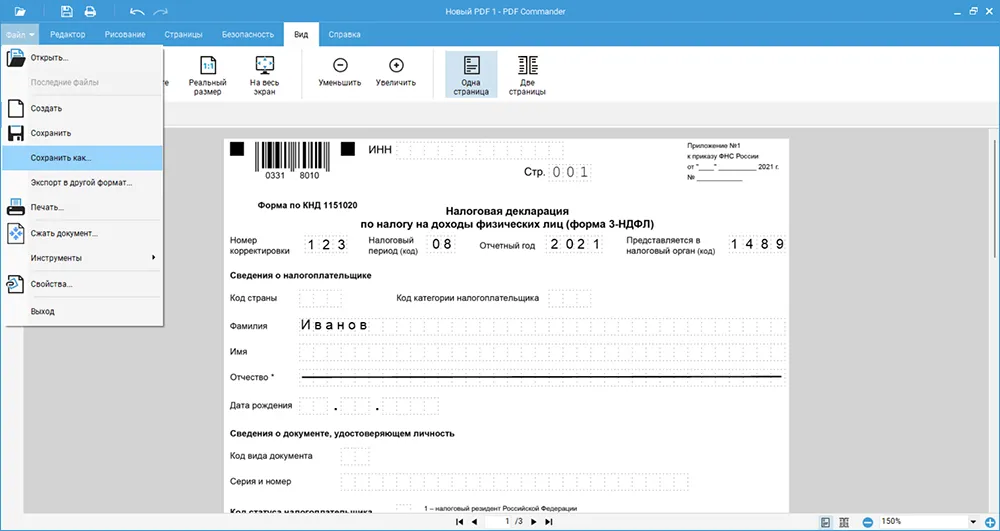
- Для экспорта задействуйте функцию «Файл» — «Сохранить как». Введите название копии и укажите папку на диске.
PDF Candy
Подходит для конвертации и объединения изображений. Позволит выполнить склейку двух и более картинок или произвести пакетный перевод нескольких фото. Также предлагает опции для сжатия документов, кадрирования, шифрования. Оформлять работы с нуля, вносить изменения в содержимое или подписывать формы в приложении нельзя.
Программное обеспечение можно получить бесплатно с ограничениями. В базовом тарифе вы можете выполнять только 3 задачи в день. Чтобы производить любое количество операций, потребуется купить бессрочную лицензию. Также обратите внимание, что ПО официально не поддерживает Windows 11 и может работать со сбоями на этой ОС.
Конвертируем многостраничный файл TIFF в PDF в софте:
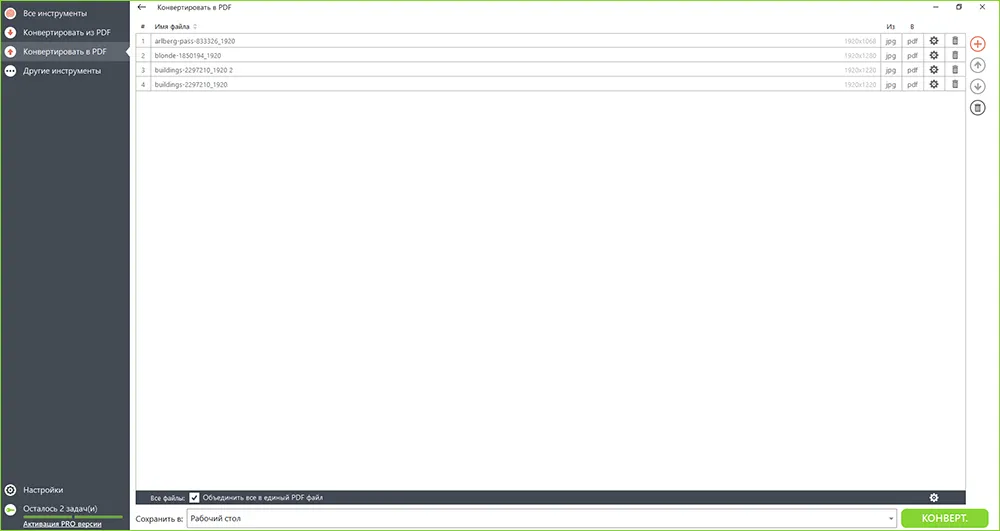
- Загрузите PDF Candy по ссылке и запустите программное обеспечение. Перейдите в раздел «Конвертировать в PDF». Нажмите на значок «+» и импортируйте материалы.
- Чтобы регулировать порядок страниц, выделите строку с названием картинки и поднимите ее вверх или вниз с помощью стрелок. Если вы случайно добавили ненужный элемент, поставьте на него курсор и щелкните по значку «корзины».
- Поставьте галочку рядом с «Объединить все в единый файл». Подберите папку в поле «Сохранить в». Примените «Конвертировать» и дождитесь завершения процесса. Для дополнительной обработки, например кадрирования, вам потребуется повторно загружать работу в программу.
AVS Document Converter
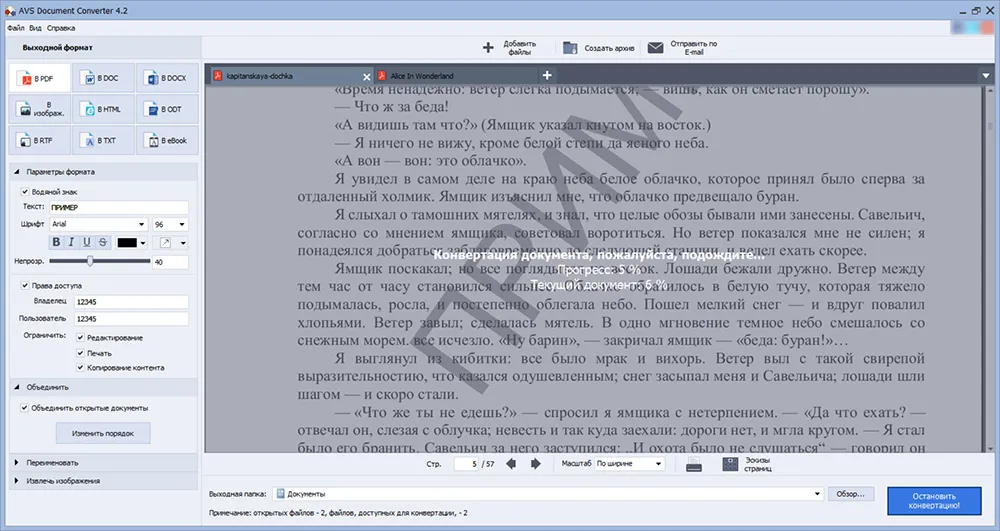
Позволит переформатировать материалы в DOC, JPG, PNG, HTML, TXT и другие. При переводе в PDF программа позволит наложить подпись или вотермарк, установить защитный код на открытие или коррекцию. Добавленные снимки TIFF можно объединять, переименовывать, извлекать из них иллюстрации.
Софт можно загрузить без ограничений на русском языке. Он отличается продуманным интерфейсом, в котором новичок сможет разобраться за несколько минут. Однако стоит учитывать, что в ПО нет инструментов для редактирования. Вы не сможете удалять лишние листы, добавлять надписи, перемещать иллюстрации и многое другое.
Чтобы конвертировать ТИФФ в ПДФ:
- Запустите AVS Document Converter и на верхней панели задействуйте функцию «Добавить файлы». Найдите их в локальной памяти и дважды кликните по миниатюре в проводнике.
- В левой панели укажите выходное расширение. Чтобы наложить надпись, поставьте галочку рядом со строкой «Водяной знак». Введите текст и отрегулируйте параметры оформления. Для шифрования сделайте флажок рядом с «Правами доступа». Напечатайте свой пароль и выберите тип ограничения.
- Склеить загруженные элементы можно с помощью инструмента «Объединить открытые документы». Если необходимо скорректировать последовательность их отображения, нажмите на «Изменить порядок».
- В поле «Выходная папка» выберите директорию вывода результата. Запустите переформатирование. Процент выполнения задачи будет отображаться в интерфейсе программного обеспечения. Обязательно посмотрите итог перед закрытием софта, так как иногда ухудшается исходное качество.
Как конвертировать ТИФФ в ПДФ в онлайн конвертере
Для однократного перевода необязательно устанавливать ПО — можно выполнить обработку в браузере. Конвертация TIFF в PDF онлайн возможна на различных веб-платформах. Но сайты ограничивают величину загружаемых картинок или их количество.
TIFF в PDF
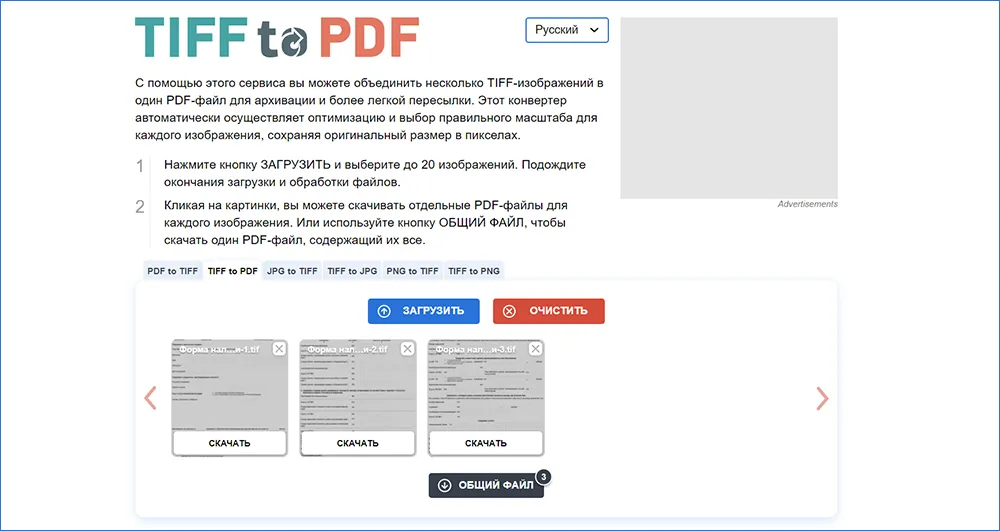
Простая веб-площадка для переформатирования материалов в различные расширения. Поддерживает JPG, PNG и др. Позволяет импортировать до 20 изображений с компьютера и быстро переводить их в PDF по отдельности или объединять в один документ.
Импорт и перевод фотографий или сканов с ПК может занять время, поэтому будьте готовы не закрывать вкладку несколько минут. Загруженные данные хранятся менее часа, поэтому обязательно скачивайте итог после завершения обработки данных.
Чтобы преобразовать из ТИФФ в ПДФ бесплатно в онлайн конвертере:
- Откройте площадку в любом браузере, например Google Chrome. Примените функцию «Загрузить» или перетащите материалы из проводника во вкладку с веб-страницей.
- Преобразование выполняется автоматически без участия пользователя. Платформа самостоятельно оптимизирует разрешение и размер картинок и выбирает подходящий масштаб.
- Чтобы выгрузить ПДФ по отдельности, наведите на миниатюру и щелкните по «Скачать». Для объединения используйте опцию «Общий файл». Введите новое название.
PDF24 Tools
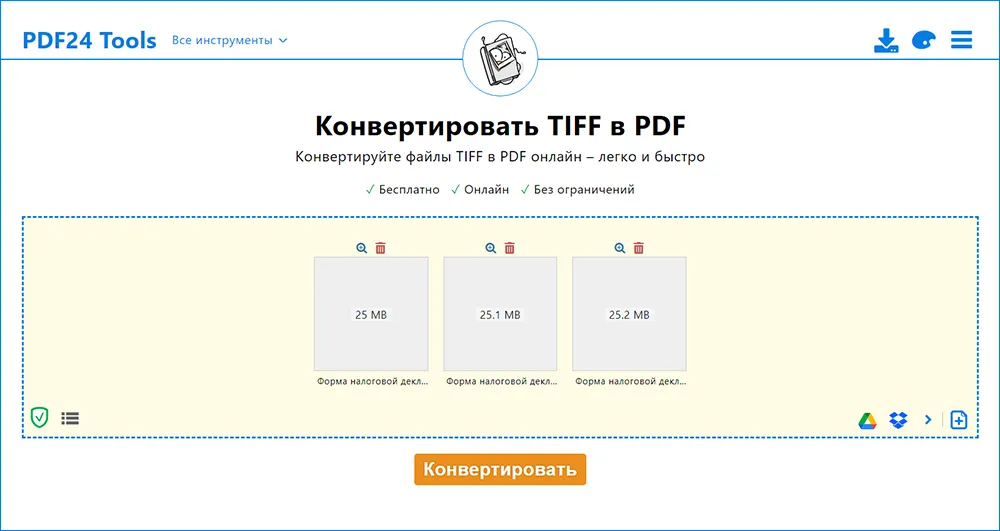
Простой онлайн конвертер TIFF в PDF позволит перевести несколько материалов одновременно, оценить предварительный результат в браузере и выгрузить его на компьютер без ограничений.
Функционал сайта доступен бесплатно без платных подписок или рекламы. Из недостатков можно отметить то, что все дополнительные инструменты должны использоваться только в других вкладках. Если вам требуются опции для редактирования, понадобится сперва скачать результат переконвертации, а затем повторно импортировать его на сайт.
Чтобы перевести объект в другой формат:
- Перейдите на страницу PDF24 Tools и щелкните по «Выбрать файлы» для импорта с ПК. Также можно просто переместить их из проводника. Для загрузки из облачных хранилищ Google и Dropbox нажмите на стрелку и кликните по иконке сервиса.
- Запустите процесс и дождитесь его конца. На портале нельзя настраивать свойства переконвертации или указывать определенное разрешение листа.
- Ресурс сохраняет результат в архив. Выгрузите его на ПК, а затем извлеките данные из него.
Convertio
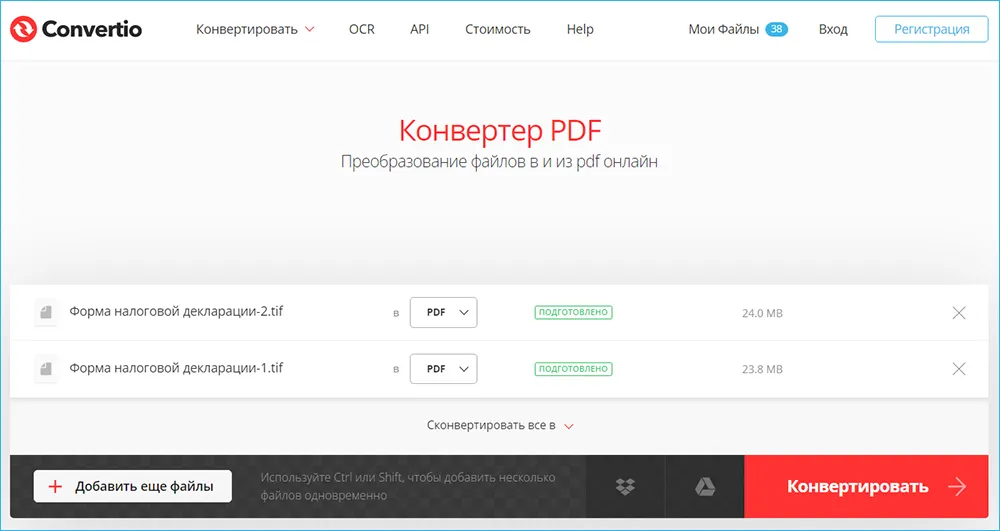
Популярный онлайн-сервис для переформатирования фотографий, книг, аудиофайлов, видеороликов и т.д. Позволит быстро переконвертировать несколько документов и выгрузить их на ПК без водяных знаков. Результат будет храниться на сервере разработчика в течение 24 часов.
В базовом пакете без регистрации можно импортировать сканы размером менее 100 МБ. Также количество одновременных преобразований ограничено двумя. Скорость обработки снижена по сравнению с платными тарифами.
Как перевести ТИФФ в ПДФ онлайн:
- Откройте Convertio в новой вкладке в браузере. Чтобы загрузить объекты с компьютера, задействуйте кнопку «Выберите файлы» и найдите их на диске. Также есть возможность импортировать их с Google Drive и Dropbox.
- Проверьте выходное расширение у каждого элемента. Кликните по «Конвертировать» и подождите окончания операции.
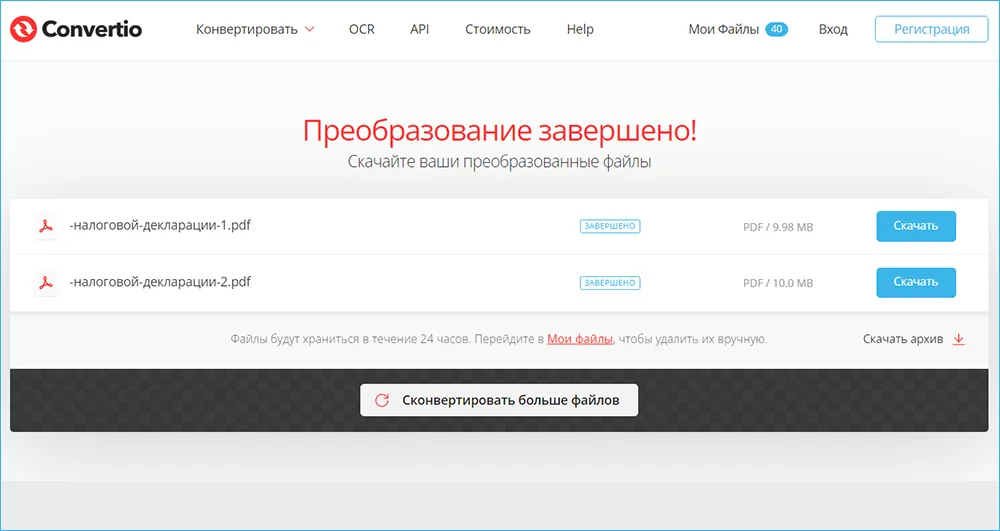
- Статус перевода будет отображаться в названии вкладки. Когда появиться значок «Завершено», вы можете сохранить работу на компьютер. Если было загружено несколько изображений, скачайте архив.
Заключение
Теперь вы знаете, как перевести формат TIFF в PDF онлайн или в программе на ПК. Выбор зависит от желаемых инструментов:
- Если вы ищете инструмент для полноценной работы с ПДФ, то оптимальным решением будет PDF Commander. В приложении можно преобразовывать материалы различных форматов, менять последовательность страниц и удалять лишние, добавлять текст и многое другое.
- При частом переформатировании документов и объединении сканов, установите бесплатный конвертер AVS Document Converter. Он распространяется свободно без ограничений, но не содержит опции для редактуры содержимого.
- Для однократной конвертации подходят веб-платформы. Их можно использовать при коррекции небольших фото, которые не содержат конфиденциальную информацию. Лучшие сайты: PDF24 Tools и Convertio.
Выберите подходящий для себя вариант и переконвертируйте документ прямо сейчас. Удачи!
Ответы на часто задаваемые вопросы:
Как открыть формат TIFF?
Кадры с таким расширения открываются большинством стандартных программ. На Windows 11 и 10 можно воспользоваться приложением «Фотографии», а на версии 7 и VIsta — «Средством для просмотра фотографий». На MacOS примените ПО «Preview». Также есть возможность задействовать сторонний софт, например Adobe Photoshop, ФотоМАСТЕР.
Многостраничный ТИФФ вы можете посмотреть через Microsoft Office Document Imaging и «Программу просмотра изображений и факсов».
Как файл TIFF перевести в PNG?
Для однократного преобразования воспользуйтесь популярной веб-платформой Convertio. Перейдите на сайт и щелкните по «Выберите файл». Укажите его на жестком диске. В поле с выходным расширением поставьте PNG. Дождитесь 100% и скачайте итог.
Актуальные статьи
Нужен многофункциональный редактор и
конвертер для PDF?
Скачайте 100% рабочую версию!
Решение 1. Как конвертировать TIFF в PDF на Mac
Если вы хотите конвертировать TIFF в PDF на Mac, вы можете найти несколько решений от Google или других поисковых систем. Существуют функции для преобразования изображения TIFF в PDF. Тем не менее, вы можете бесплатно преобразовать TIFF в PDF на Mac без использования стороннего программного обеспечения. Просто откройте с предварительный просмотр, а затем вы также можете конвертировать TIFF в PDF в пакетном режиме.
Шаг 1: откройте Finder в OS X, чтобы выбрать Фотографии в формате TIFF. После этого получите к ним доступ с помощью предварительный просмотр. Вы можете запустить предварительный просмотр и перетащить изображения в конвертер Mac. Если вы раньше не знали Preview, воспользуйтесь значком поиска в правом верхнем углу рабочего стола, чтобы найти Preview.
Шаг 2: Независимо от того, сколько изображений вам нужно преобразовать, весь процесс преобразования одиночных или групповых изображений TIFF в PDF аналогичен. Что касается одиночных изображений TIFF, вам нужно выбрать Файл. После этого выберите Экспортировать в PDF… значок для сохранения в формате PDF. Что касается пакетного преобразования форматов TIFF в изображения PDF, вам необходимо выбрать их перед передачей. Вы можете использовать мышь или щелкнуть Command и A одновременно.
Шаг 3: Дайте новые имена преобразованным фотографиям PDF и выберите папку для сохранения. Наконец, нажмите Сохраните чтобы бесплатно завершить преобразование PDF на Mac.

С помощью программного обеспечения для предварительного просмотра на Mac вы также можете редактировать изображения TIFF, поворачивать, увеличивать или уменьшать масштаб, комментировать, переворачивать и т. д. Однако предварительный просмотр не подходит для преобразования файлов TIFF в PDF. Поэтому вам нужно использовать другие онлайн-редакторы для преобразования TIFF в PDF или загружать их на Mac.
Решение 2.Как перенести TIFF в PDF в Windows
1. Конвертируйте TIFF в PDF с помощью Adobe Reader.
Adobe Reader это выбор для бесплатного преобразования TIFF в PDF в Windows. Вся установка Adobe Acrobat Reader DC проста в эксплуатации. Нажмите на Установить сейчас значок, чтобы начать преобразование TIFF в бесплатную подготовку PDF. После этого дважды щелкните установочный файл бесплатного конвертера PDF шаг за шагом. Войдите в Adobe Reader перед преобразованием TIFF в PDF.
Шаг 1: Нажмите Файл список, чтобы получить Откройте выбор. Затем откройте файлы или изображения TIFF с помощью Adobe Reader.
Шаг 2: Нажмите Создать PDF-файл онлайн вариант. После этого вы можете получить окно для преобразования PDF. Исходный файл TIFF находится справа. Нажмите на Конвертировать значку.
Шаг 3: Выберите Получить PDF-файл чтобы получить новый файл PDF. Наконец, нажмите Скачать чтобы сохранить новые PDF-файлы в нужных папках.

2. Конвертируйте TIFF в PDF с помощью Adobe Acrobat.
Более того, другой редактор Adobe также может достичь того же результата преобразования, Adobe Acrobat Pro. Вам разрешено редактировать, создавать и конвертировать PDF-файлы, что означает, что вы также можете конвертировать PDF в TIFF. Первый шаг — найти файлы TIFF, которые вам не нужны, в шагах руководства по преобразованию TIFF в PDF.
Шаг 1: щелкните правой кнопкой мыши файл формата TIFF и выберите Преобразовать в Adobe PDF выбор. После этого вы увидите всплывающее окно Adobe Acrobat 11 Pro.
Шаг 2: Нажмите Экспортировать значок и переименуйте преобразованные PDF-файлы. На данный момент вы уже можете просматривать PDF-файлы с помощью Adobe Reader или других программ для просмотра PDF.

Вы также можете бесплатно напрямую конвертировать TIFF в PDF в Windows. Выбирать Печать / PDF выбор после открытия изображений TIFF. После этого коснитесь Конвертер PDF Elite значок для сохранения изображений TIFF в формате PDF. Основным недостатком преобразования в формат PDF в Windows является то, что вы не можете передавать файлы, как это делает Mac Preview.
3. Конвертируйте TIFF в PDF с помощью WidsMob PDFEdit.
WidsMob PDFПравить — это профессиональный редактор PDF для редактирования PDF, подписи и сертификации файлов и управления ими, а также расширения возможностей редактирования PDF. Вы можете легко использовать этот PDFEdit для преобразования изображений TIFF в формат PDF за несколько простых шагов. Выполните следующие шаги, чтобы узнать, как сохранить формат TIFF в формате PDF.
Win Скачать
Mac Скачать
Шаг 1. Установите этот профессиональный редактор PDF и откройте программу на своем компьютере. Нажмите Создавай в верхнем списке и выберите Из файлов… чтобы добавить изображение в формате TIFF в программу.

Шаг 2. Вы можете предварительно просмотреть файл изображения TIFF, прежде чем преобразовать его в формат PDF. Вы можете редактировать, например добавлять водяной знак или комментарии перед преобразованием.

Шаг 3. После редактирования нажмите Файл в строке меню и выберите Сохранить как для преобразования изображения TIFF в файл PDF.

(Необязательно) Шаг 4, Вы также можете выбрать Печать / PDF на Файл из строки меню. Выбирать Microsoft Print to PDF для быстрой печати файла TIFF в формате PDF.
Win Скачать
Mac Скачать