
Выполнить эту простую операцию можно всего в несколько кликов.

Тип, а точнее, формат файла, — это своеобразный идентификатор, который имеют любые данные на компьютере. Он нужен для того, чтобы система понимала, в каком приложении их следует открывать. Формат файла указывается в виде расширения — двух‑трёх символов после точки в конце имени. Например: фото.jpg, документ.txt, песня.mp3.
По сути, изменение типа файла — это его преобразование в другой формат с помощью конвертера. А то, что большинство пользователей подразумевает под этой процедурой, на самом деле является сменой расширения.
Так можно поступить в случае, когда необходимо открыть один из вариантов формата файлов в приложении, которое не хочет с ним работать. Например, изменить расширение аудиофайла с M4A на MP3 и подсунуть его проигрывателю. Это сработает для таких простых манипуляций, но не поможет в случаях преобразования видео в аудио или EPUB‑книги в FB*2.
Если вас интересует именно конвертация — ознакомьтесь с другими статьями Лайфхакера на эту тему.
Если же необходимо изменить тип файла для того, чтобы он открылся в вашем приложении, читайте дальше.
Как изменить тип файла в Windows
Расширения файлов не видны в Windows по умолчанию. Поэтому для их правки сначала необходимо включить отображение в настройках «Проводника». В Windows 10 для этого следует открыть папку с нужным файлом, перейти в меню «Вид» и поставить галочку напротив пункта «Расширения имён файлов».
В более старых версиях нужно воспользоваться универсальным способом. Открыть «Панель управления» → «Параметры папок», а затем на вкладке «Вид» снять галочку с пункта «Скрывать расширения для зарегистрированных типов файлов» и нажать кнопку «Применить».
Теперь, когда расширение отображается в имени файла, для изменения достаточно переименовать его, вписав новое после точки, — через стандартное меню или кликнув на выделенное имя. Если что‑то пойдёт не так, аналогичным образом легко будет вернуть всё назад.
Как изменить тип файла в macOS
macOS тоже скрывает расширения файлов по умолчанию, так что придётся для начала изменить соответствующую опцию. Для этого нужно запустить Finder и открыть его настройки сочетанием Command + < или через меню Finder → «Настройки». И в разделе «Дополнения» отметить пункт «Показывать все расширения имён файлов».
Остаётся переименовать файл, нажав Enter или сделав два клика по названию. Вместо старого расширения нужно вписать новое, затем нажать Enter и подтвердить действие, кликнув «Использовать…».
Как изменить тип файла в Linux
В Linux‑дистрибутивах всё гораздо проще. Здесь расширение файлов отображается всегда. Поэтому, для того чтобы изменить его, нужно всего лишь выбрать в контекстном меню «Переименовать» по правому клику и задать новое имя с необходимым расширением.
Читайте также 💿⚙️💻
- 8 удобных сервисов для быстрого расшаривания файлов
- 8 альтернативных файл-менеджеров для Windows, которые стоит попробовать
- Лучшие инструменты для массового переименования файлов в Windows, macOS и Linux
- Как удалить файл, который не удаляется
- Как обмениваться файлами по воздуху между Windows, macOS, Linux, iOS и Android
*Деятельность Meta Platforms Inc. и принадлежащих ей социальных сетей Facebook и Instagram запрещена на территории РФ.
Нажмите «Файл» в меню «Предварительный просмотр», а затем нажмите «Сохранить как». Откроется диалоговое окно. Введите имя файла, затем щелкните папку на вашем Mac, в которой вы хотите сохранить файл JPEG. Щелкните раскрывающееся меню «Формат», а затем щелкните «JPEG». Нажмите «Сохранить», чтобы сохранить файл как файл изображения JPEG.
Как сохранить фотографию в формате JPEG на моем Macbook?
Щелкните правой кнопкой мыши, чтобы сохранить изображение на Mac
- Щелкните правой кнопкой мыши изображение, затем выберите «Сохранить изображение как…» в раскрывающемся меню. Нажмите «Сохранить изображение как…»…
- Введите имя файла, которое вы хотите использовать для выбранного изображения, и выберите, где файл будет сохранен.
- Нажмите синюю кнопку «Сохранить».
8.07.2019
Как изменить PNG на JPG на Mac?
Как конвертировать png в jpg с помощью приложения Mac Preview
- Откройте предварительный просмотр, а затем найдите PNG во всплывающем окне.
- Щелкните Файл> Экспорт.
- Назовите свой файл и выберите место для его сохранения.
- Измените раскрывающееся меню формата на JPG и отрегулируйте ползунок «Качество».
- Затем нажмите Сохранить.
7.12.2020
Вы также можете щелкнуть файл правой кнопкой мыши, указать на меню «Открыть с помощью», а затем выбрать параметр «Предварительный просмотр». В окне предварительного просмотра щелкните меню «Файл», а затем щелкните команду «Экспорт». Во всплывающем окне выберите JPEG в качестве формата и используйте ползунок «Качество», чтобы изменить степень сжатия, используемую для сохранения изображения.
Как изменить docx на JPEG на Mac?
Вариант 1
- Щелкните правой кнопкой мыши файл Docx и откройте с помощью предварительного просмотра.
- Затем перейдите в «Файл»> «Экспортировать как PDF».
- Затем сохраните файл PDF и откройте его с помощью Preview agan.
- Перейдите в «Файл»> «Экспорт», затем выберите вывод в формате JPEG.
- Нажмите «Сохранить», чтобы преобразовать Docx в JPG на Mac.
16.02.2021
Как загрузить изображение на Mac?
В программе «Фото» выберите «Файл» > «Импорт». Выберите фотографии или папку, которые вы хотите импортировать, затем нажмите Проверить для импорта. Если вы выбрали несколько фотографий или видео, выберите фотографии или видео, которые хотите импортировать, затем нажмите «Импортировать [число] выбранных» или «Импортировать все».
Как сделать изображение в формате PNG на Mac?
Нажмите «Файл» > «Экспорт», введите имя, добавьте тег (необязательно) и выберите место для его сохранения. Нажмите всплывающее меню «Формат» и выберите формат изображения (например, PNG). Щелкните Сохранить.
Как преобразовать JPEG в JPG на Mac?
Преобразование типов графических файлов с помощью Preview на Mac
- В приложении «Просмотр» на Mac откройте файл, затем выберите «Файл» > «Экспорт».
- Нажмите всплывающее меню «Формат», затем выберите тип файла. …
- Введите новое имя или выберите новое место для сохранения преобразованного файла, затем нажмите «Сохранить».
Как сохранить файл PNG на Mac?
Преобразование изображения с помощью Mac
Откройте изображение в режиме предварительного просмотра, щелкнув файл правой кнопкой мыши и выбрав «Открыть с помощью» > «Просмотр». В предварительном просмотре выберите «Файл» > «Экспорт». В появившемся окне убедитесь, что вы выбрали PNG в качестве формата файла. Переименуйте файл, если хотите, и нажмите «Сохранить».
Является ли фотография iPhone jpg?
При включенной настройке «Наиболее совместимые» все изображения iPhone будут захвачены как файлы JPEG, сохранены как файлы JPEG и скопированы как файлы изображений JPEG. Это может помочь при отправке и совместном использовании изображений, а использование JPEG в качестве формата изображения для камеры iPhone в любом случае было по умолчанию со времен первого iPhone.
Как превратить iphoto в JPEG?
Это просто.
- Перейдите в настройки iOS и проведите пальцем вниз до камеры. Он похоронен в 6-м блоке, в том, где Музыка вверху.
- Коснитесь Форматы.
- Нажмите «Наиболее совместимые», чтобы установить формат фотографий по умолчанию — JPG. Смотрите скриншот.
16.04.2020
Как преобразовать фотографии Apple в JPEG?
В приложении «Фотографии» на Mac выберите элемент, который хотите экспортировать. Выберите «Файл» > «Экспорт» > «Экспорт [количество] фотографий». Щелкните всплывающее меню «Тип фотографии» и выберите тип файла для экспортируемых фотографий. JPEG создает файлы небольшого размера, подходящие для использования на веб-сайтах и в других приложениях для работы с фотографиями.
Как преобразовать PDF в JPG на Mac?
Преобразование PDF в JPG на Mac
- Откройте Перестановка. …
- Перетащите PDF-файл, который вы хотите преобразовать в Permute.
- После загрузки PDF выберите «JPEG» в меню преобразования.
- Нажмите кнопку «Пуск» в левом нижнем углу окна.
Как преобразовать DOCX в изображение?
Как конвертировать файлы DOCX в JPG онлайн
- Откройте конвертер файлов на Smallpdf.
- Перетащите файл DOCX на панель инструментов.
- На следующей странице щелкните «в JPG». ‘
- Нажмите «Преобразовать целые страницы» на следующей странице.
- Загрузите файл в формате JPG.
13.02.2020
Как изменить docx на JPEG?
Откройте файл DOCX в Microsoft Word 2007 или более поздней версии. Нажмите «Файл» и выберите «Сохранить как». В разделе «Тип файла» выберите «PDF (.pdf)» и нажмите «Сохранить». Файл PDF автоматически запустится в Adobe Acrobat. Нажмите «Файл» и выберите «Сохранить как». В разделе «Тип файла» выберите «JPEG (.
 |
|
6 февраля в 12:47 10
Если вам требуется быстро изменить формат большого количества изображений, например, для загрузки на сайт, то можно создать для этого специальную папку.
Она будет самостоятельно конвертировать картинки в нужный формат. Нужно только закинуть в неё требующиеся файлы.
Для этого потребуется использовать штатное приложение Automator.
Как создать папку-конвертер
1. Запустите приложение Automator.
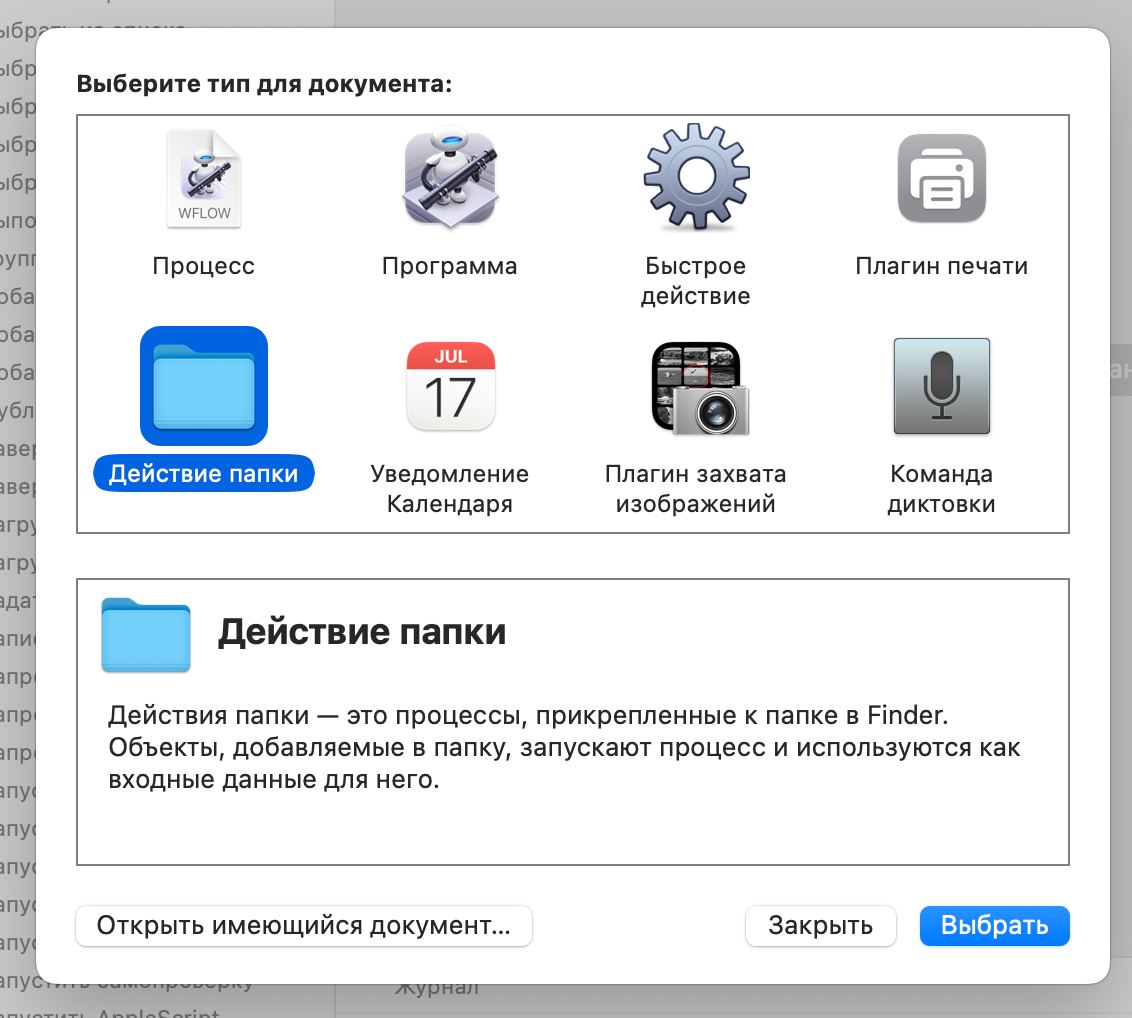
2. Выберите Новый документ -> Действие папки -> Действие папки получает файлы и папки, добавленные в -> Другое.
3. Выберите нужную папку.
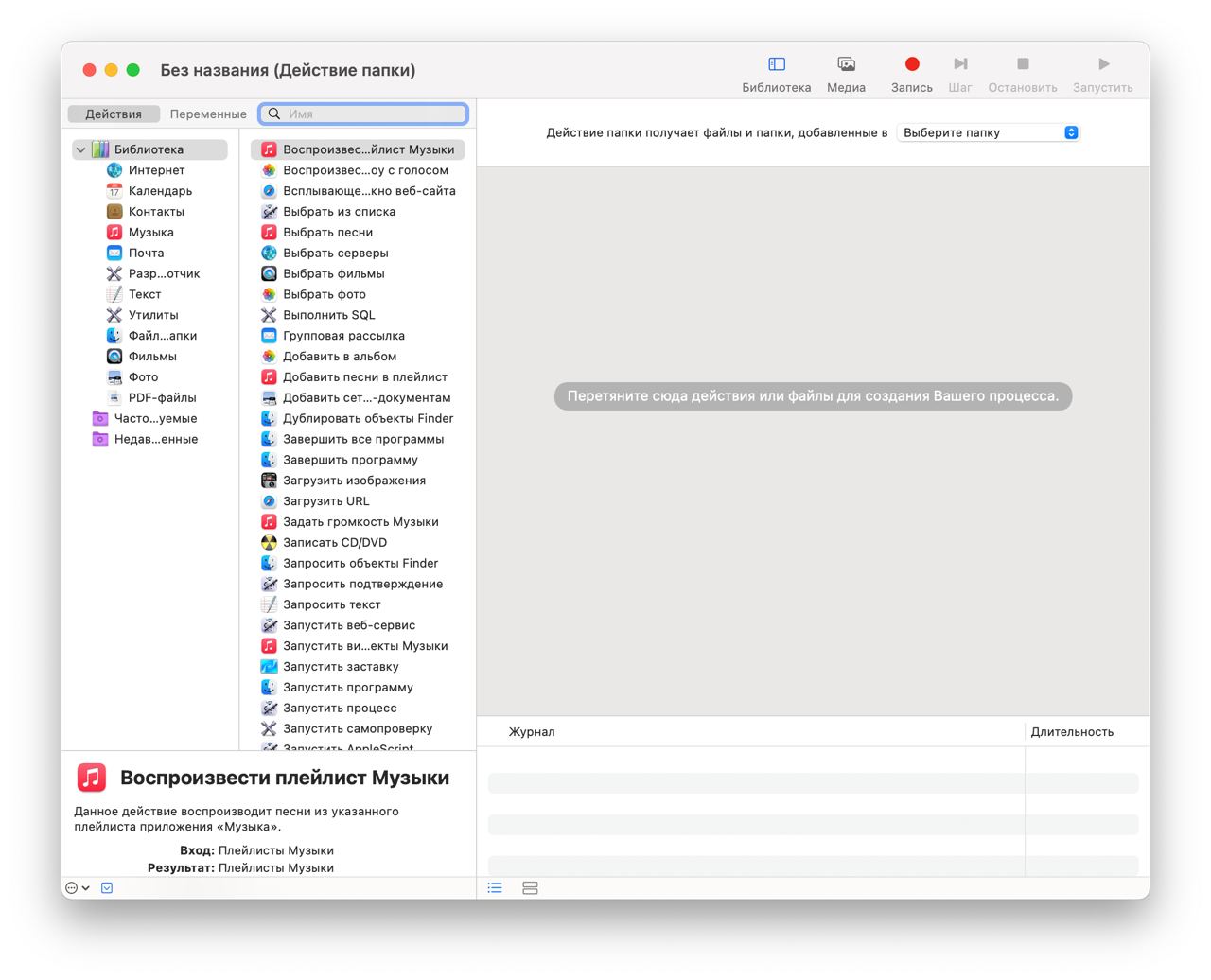
4. В боковой панели нажмите Фото. Из столбца Действия перетащите Изменить тип изображений в рабочую область. Выберите нужный формат, в который будут конвертироваться картинки.
5. Нажмите Command-S, назовите действие Преобразование изображений и нажмите Сохранить.
Вот и всё. Теперь ваша папка будет сама конвертировать файлы в нужный формат. [MacRumors]

 (18 голосов, общий рейтинг: 4.94 из 5)
🤓 Хочешь больше? Подпишись на наш Telegram.

iPhones.ru
Полезное действие для быстрой обработки файлов.
- macOS,
- инструкции,
- фото
Артём Баусов
@Dralker
Главный по новостям, кликбейту и опечаткам. Люблю электротехнику и занимаюсь огненной магией.
Telegram: @TemaBausov
Многие люди не понимают, что когда они делают снимок или снимают видео на своем новом устройстве Apple, фотография сохраняется в виде файла HEIC, который в значительной степени несовместим с большинством программного обеспечения на рынке.
Когда это произойдет, вам нужно будет перенести файл HEIC в более распространенный формат, например JPG. Вот тут-то и начинается преобразование, и оно необходимо, если вы хотите просматривать или редактировать фотографии и видео в другой программе.
Как конвертировать HEIC в JPG на MacBook?

Чтобы преобразовать файл HEIC, сначала найдите файл и откройте его в режиме предварительного просмотра. Затем слева вверху найдите кнопку «Файл» и нажмите на нее. Выберите «Экспорт» в раскрывающемся меню, которое откроет новое окно. Наконец, измените параметр рядом с «форматом» с HEIC на JPG и нажмите «Сохранить».
В окне экспорта у вас также есть возможность изменить имя нового файла, а также место его сохранения. Вам также следует подумать об изменении качества файла при его преобразовании из HEIC в JPG. После сохранения новый файл будет находиться в указанном вами месте, а исходный файл останется без изменений.
Подробный разбор проблемы

HEIC — это формат файла, который используется почти исключительно Apple, и, хотя он имеет некоторые преимущества, с ним может быть сложно работать на устройствах, отличных от Apple. Поэтому в какой-то момент вам нужно будет преобразовать файл HEIC в JPG, чтобы его можно было использовать на других устройствах.
Если вы планируете использовать файл только на своем Mac, вы можете без проблем отредактировать его и загрузить, если используете программное обеспечение Apple. Но если вы хотите, чтобы файл можно было просматривать на других устройствах или просто хотите обеспечить максимальную совместимость, то лучше всего преобразовать файл.
К счастью, Apple поняла, что многие пользователи не захотят хранить файлы в формате HEIC, и упростила изменение форматов файлов на Mac. На самом деле конвертировать гораздо проще при использовании Mac, чем на других устройствах, таких как компьютер с Windows.
Существует три разных способа конвертировать файл HEIC в JPG. Некоторые из них немного проще, чем другие, но все они довольно просты. Имейте в виду, что вы по-прежнему можете редактировать и изменять файл в формате JPG на Mac.
Как конвертировать HEIC в JPG на Mac с помощью Preview.
Преобразование изображения из HEIC из в JPG в режиме предварительного просмотра — один из самых простых способов быстро изменить формат изображения. Процесс очень прост, и вы можете сделать это с помощью программного обеспечения, уже установленного на вашем Mac.

Шаг 1: Откройте файл
Первое, что нужно сделать, чтобы преобразовать фотографии HEIC в формат JPG, — это найти изображение на своем компьютере и открыть его в режиме предварительного просмотра.

Шаг 2: перейдите к экспорту
В режиме предварительного просмотра перейдите в верхнюю левую часть экрана и нажмите кнопку «Файл», чтобы открыть раскрывающееся меню. В раскрывающемся меню нажмите «Экспорт», чтобы открыть окно экспорта.

Шаг 3: Изменить формат файла
В открывшемся окне «Экспорт» вы должны увидеть несколько полей и вариантов. Здесь вы можете изменить имя файла, а также место его сохранения. Но главное изменение, которое вы должны сделать, находится внизу рядом с «Формат». Щелкните стрелку раскрывающегося списка и измените формат с HEIC на JPEG.

Шаг 4: Сохранить
После изменения формата вы также можете изменить качество нового файла изображения. Используйте ползунок, чтобы сжать изображение до меньшего размера; когда вы закончите вносить изменения, нажмите «Сохранить», чтобы создать новый файл. Затем вы можете перейти к изображению в указанном месте.
Как конвертировать HEIC в JPG на Mac с помощью Automator.
Метод Automator немного сложен, но если вы будете следовать перечисленным шагам, у вас не возникнет никаких проблем. Кроме того, это идеальный вариант для тех, кому в будущем потребуется конвертировать больше файлов. Это настраивает ваш Mac для еще более простых преобразований с этого момента.

Шаг 1: Откройте Автоматизатор
Сначала откройте Automator, перейдя в папку «Приложения». Оказавшись там, найдите либо «Быстрое действие», либо «Сервис» (в зависимости от используемой версии MacOS). На более новых компьютерах Mac служба будет отмечена символом шестеренки; щелкните по нему, чтобы открыть Automator.

Шаг 2: Найдите «Изображение»
В окне Automator найдите раскрывающиеся меню и щелкните тот, который говорит «Рабочий процесс получает текущий» или «Сервис получает текущий», затем выберите «Файлы изображений».

Шаг 3: Изменить тип файла
Затем просмотрите список «Действия» и выберите «Библиотека», затем «Фотографии». Наконец, перетащите «Изменить тип изображений» в серую область справа.
Шаг 4: Подтвердите местоположение и формат
В новом поле выберите тип изображения «JPEG». Затем убедитесь, что новое расположение файла указано правильно, и нажмите «Сохранить».

Шаг 5: Экспорт
Теперь, когда вы создали сценарий, все, что вам нужно сделать, это экспортировать его для использования. Перейдите в «Файл», а затем «Экспорт», он попросит вас назвать сценарий, поэтому выберите что-то вроде HEIC в JPEG и выберите «Сохранить». Вы можете сохранить его в любом месте, но вы должны разместить его в удобном месте, потому что вы будете к нему возвращаться.

Шаг 6: Найдите сценарий
После сохранения найдите сохраненный файл и откройте его; появится всплывающее окно с вопросом, хотите ли вы установить его. Нажмите «Установить» и подождите, пока скрипт завершит установку. После завершения нажмите «Готово».

Шаг 7: Конвертируйте автоматически
Теперь вы можете быстро и легко конвертировать фактические изображения из HEIC в JPEG. Для начала найдите изображение, которое хотите преобразовать, в Finder. Затем щелкните правой кнопкой мыши изображение или изображения и посмотрите в нижнюю часть меню.
В нижней части меню вы должны увидеть «Службы», наведите на него курсор или щелкните, чтобы открыть другое боковое всплывающее окно и найти сценарий, который вы назвали ранее. В данном случае это «HEIC в JPEG». Как только вы нажмете эту кнопку, он автоматически преобразует изображение или изображения в новый формат файла. Вся ваша работа сделана, и любые будущие переводы так же просты.
Последний способ преобразования файла HEIC в JPG, который мы рассмотрим, — это преобразование в Фото. Хотя этот метод намного быстрее, чем предыдущий, он требует от вас импорта фотографий, которые вы хотите преобразовать, в приложение «Фотографии».
Шаг 1: добавьте изображение к фотографиям

Первое, что вы должны сделать, чтобы преобразовать файлы HEIC в файлы JPG через Фото, — это импортировать их. Сделайте это, сначала открыв приложение «Фотографии». Если изображение или изображения, которые вы хотите преобразовать, еще не находятся в приложении «Фотографии», вам необходимо их импортировать.
Импортируйте свои фотографии в приложение, нажав «Файл» в верхней левой части экрана и выбрав «Импорт» в раскрывающемся меню. Должно открыться новое окно, в котором вы можете выбрать фотографии, которые хотите импортировать.
Шаг 2: выберите изображение для преобразования

Выберите изображения, которые вы хотите преобразовать. Вы можете выбрать один или выделить несколько. Выбрав изображение или изображения, перейдите в «Файл» в левом верхнем углу и выберите «Экспорт». В следующем открывшемся меню выберите «Преобразовать (X) изображения».
Шаг 3: Выберите «JPEG»

Откроется новое окно, где нужно выбрать способ сохранения нового файла. Просто выберите «JPEG» из списка «Тип фото».
Шаг 4: Установите местоположение
Наконец, проверьте другие настройки, такие как имя файла, и внесите необходимые изменения. Когда вы закончите, нажмите «Экспорт», чтобы преобразовать файлы HEIC в JPG.
Вы только что удалили свой файл из корзины MacBook? Вот как это исправить!
Часто задаваемые вопросы
Можете ли вы массово изменить HEIC на JPG?
Да, вы можете массово редактировать файлы HEIC в JPG с помощью всех обсуждаемых здесь методов. Самый быстрый способ изменить форматы файлов — использовать метод приложения «Фотографии». Однако, если вы предвидите необходимость редактировать много файлов в будущем, лучше всего настроить скрипт в Automator.
Как я могу конвертировать HEIC в JPG без программного обеспечения?
У Apple есть несколько встроенных в MacOS опций, которые позволяют легко преобразовать файл HEIC в JPG. Кроме того, как Preview, так и Photos предустановлены на всех компьютерах Mac, так что у вас не возникнет проблем с доступом к программному обеспечению; плюс они оба бесплатные.
Какая программа открывает фотографии HEIC?
И фотографии, и предварительный просмотр в MacOS позволяют открывать файлы HEIC. Любое программное обеспечение, разработанное для Mac, должно иметь возможность открывать этот собственный формат файла. Другое программное обеспечение для обработки фотографий, такое как Adobe Lightroom, также совместимо с HEIC; даже более новые версии Microsoft Photos могут открывать файлы HEIC.
Вывод:
Когда Apple впервые начала использовать файлы HEIC, это застало многих пользователей врасплох, потому что они не слышали об этом типе файла, а большинство программ не поддерживали его за пределами MacOS. Сегодня формат файлов определенно более широко распространен, но многие устройства по-прежнему требуют формат JPG.
К счастью, у Apple есть несколько способов конвертировать эти файлы, встроенные в macOS, и у каждого есть свое место. Это также включает в себя возможность конвертировать файлы в большом количестве. То, что они добавили эту возможность конвертировать файлы, не только полезно, но и избавляет потребителей от необходимости использовать дорогостоящие или ненадежные сторонние инструменты.
Говоря о стороннем программном обеспечении, в Интернете есть сотни инструментов и программ, которые утверждают, что конвертируют файлы. Хотя есть несколько очень законных вариантов, есть также много мошенников и инструментов, которые не работают так, как рекламируется.
Post Views: 34
Стоит отметить, что всем известное приложение «Просмотр» совсем не пользуется огромной популярностью среди пользователей Mac. На самом деле такое приложение очень даже не плохое и умеет редактировать самые различные картинки. Кроме всего прочего, благодаря данному приложению у вас всегда будет возможность конвертировать изображения в самые различные форматы.
Также стоит выделить тот факт, что программа может отображать любое количество изображений с самыми популярными на сегодняшний день форматами.
Содержание
- Как можно перевести форматы на Mac?
- Почему такая процедура необходима?
- Сколько потребуется времени для конвертации изображений в MacOS в любые форматы?
Как можно перевести форматы на Mac?
- Первое, что вам потребуется сделать – выбрать определенное количество картинок, которые вы желаете обработать. После чего нужно нажать правой кнопочкой мышки и кликнуть на «Открыть».

- Далее вам потребуется совершить щелчок мышки по любому изображению, которое расположилось слева и нажать Cmd +A. Это позволит открыть сразу все изображения. Также существует еще один вариант выполнения данной процедуры. Необходимо в меню выбрать «Правку», а затем выбрать «Всё».

- В меню вам потребуется нажать на «Файл», а затем экспортировать картинки.

- Окно, которое откроется перед вами, позволит вам выбрать нужный формат конвертирования. Для того чтобы открылся полный список необходимых форматов, нужно будет нажать и удерживать кнопку Alt. После чего нажмите на «Формат».

- Тут можно будет выбрать формат, а также указать и место, куда необходимо сохранить картинку.

Почему такая процедура необходима?
Стоит выделить тот факт, что зачастую мы скачиваем различные картинки с интернета, совсем не обращая внимания на формат изображения. Если потребуется вы, конечно же, можете для начала посмотреть на формат, а затем уже приступить к скачиванию. Однако бывает и так, что картинка существует только в данном формате.
Стоит обратить внимание и на тот факт, что скачивать изображения в лучше всего только с проверенных и надежных источников. Достаточно часто современные Мак-устройства просто не определяют старые форматы фотографий, поэтому именно предложенный способ является самым простым и действенным.
Что касается данного вопроса, то здесь все зависит от нескольких показателей, которые вы должны обязательно учесть.
- Прежде всего, нужно понимать, что, чем больше изображений будет обрабатываться, тем больше потребуется на это времени.
- Кроме этого, на время работы влияет и конфигурация самого компьютера. От процессора и оперативной памяти зависит очень многое.
- Также стоит выделить и тот факт, что на скорость работы влияет и вес изображения. Цифровые фотографии будут обрабатываться гораздо дольше, чем просты картинки с интернета.
Вот таким простым и доступным способом вы можете легко решить проблему с конвертацией форматов изображений в MacOS.

Консультант сайта appleiwatch.name, соавтор статей. Работает с продукцией Apple более 10 лет.
Содержание
- Как конвертировать аудио и видеофайлы на Mac OS X стандартными средствами
- Видео
- Конвертация видео с помощью QuickTime Player
- Конвертация музыки и фильмов через Finder
- Простые способы конвертировать видео и извлекать аудио из видео на Mac
- Часть 1. Конвертируйте видео в MOV / MP4 / AVI / WMV на Mac
- Способ 1: использовать онлайн-программное обеспечение для конвертирования видео
- Способ 2: конвертировать видео файлы с помощью Video Converter для Mac
- Часть 2. Редактирование, кадрирование, обрезка видеофайлов в Mac OS X
- Часть 3. Извлечение звуковой дорожки из видео на Mac
- Дополнительные функции, которые вы можете узнать о Video Converter для Mac
- конвертер видео для Mac
- Один из лучших видеоконвертеров для Mac
- Конвертируйте во все популярные форматы
- Сжимайте медиафайлы
- Редактируйте ролики
- Вставляйте субтитры
- Попробуйте интеллектуальное улучшение качества
- Универсальный видеоконвертер для Mac
- Как пользоваться программой
- Простые способы изменить размер видео на Mac без потери качества
- Часть 1. Зачем нужно изменять размер видео?
- Часть 2. Как изменить размер видео?
- Опция 1. Редактируйте видео с помощью iMyMac Video Converter
- Шаг 1. Загрузите iMyMac Video Converter
- Шаг 2. Добавьте видео
- Шаг 3. Редактировать видео
- Шаг 4. Выберите подходящий формат файла.
- Шаг 5. Конвертируйте и загружайте видео меньшего размера
- Вариант №2. Используйте QuickTime Player для изменения размера видео
- Шаг 1. Запустите QuickTime Player.
- Шаг 2. Выберите размер файла.
- Шаг 3. Задайте местоположение для файла иCлизать на Сохранить
- Вариант №3. Изменение размера видео с помощью CompressVideo
- Часть 3. Вывод
- Как конвертировать AVI видео файлы на Mac
- Часть 1: Как конвертировать AVI-файлы в другие видеоформаты на Mac
- Часть 2: Как конвертировать любые видеофайлы в формат AVI на Mac
Как конвертировать аудио и видеофайлы на Mac OS X стандартными средствами
Для iPad и iPhone существует большое количество сторонних видеопроигрывателей, но у всех них есть один недостаток — эти плееры зачастую сильно сокращают время работы батареи iPhone или iPad. В связи с этим мы рекомендуем по возможности использовать для воспроизведения видео стандартный видеоплеер iOS.
Однако стандартный проигрыватель работает только с видеофайлами, сжатыми в Mpeg-4, что доставляет некоторые неудобства. Немногие пользователи загружают видеоконтент посредством iTunes, не все умеют (не хотят) использовать специальные программы для конвертации видео. В этой статье мы расскажем, как конвертировать видео для последующего просмотра на iPhone или iPad с помощью QuickTime. А также как конвертировать аудио и видеофайлы в OS X прямо из Finder.
Видео
Основной упор в статье сделан на конвертации видео для iPad, но полученный файл можно будет просматривать и на других iOS-устройствах, а также на Apple TV. Единственное: важно учитывать разрешение видео. Если Вы собираетесь смотреть видео на iPad первого поколения или iPhone 3GS, то рекомендуем установить в настройках разрешение видео 480p, в то время, как iPad 2/3/4/mini или iPhone 4/4S/5 способны воспроизводить видео с разрешением 720p или 1080р.
Конвертация видео с помощью QuickTime Player
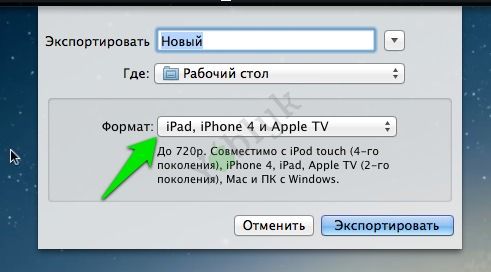 Время конвертации, конечно же, зависит от длительности и разрешения видеофайла. Если Вы хотите переконвертировать формат, не поддерживаемый Quick Time, то можно использовать бесплатную утилиту Handbrake.
Конвертация музыки и фильмов через Finder
Мало кто знает про встроенный конвертер медиафайлов, который пояился вместе с выходом OS X 10.7 Lion. Для того, что бы воспользоваться этой опцией, убедитесь, что она включена на Вашем Mac:
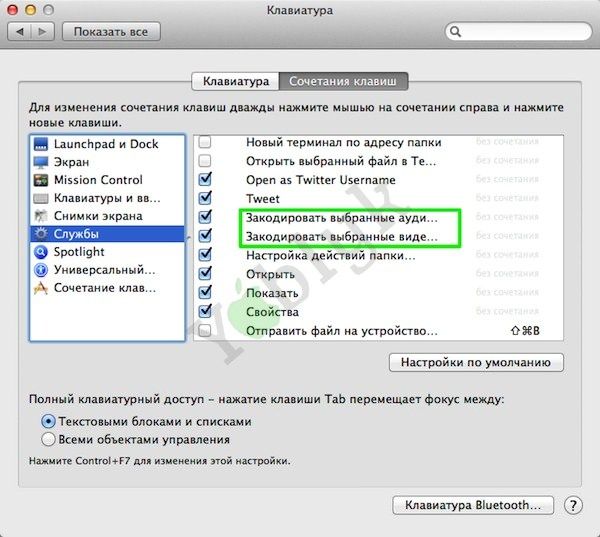 Чтобы конвертировать музыку или видео в Finder нажмите на нужный файл правой кнопкой мыши и выберите пункт Закодировать выбранные аудиовидео файлы.
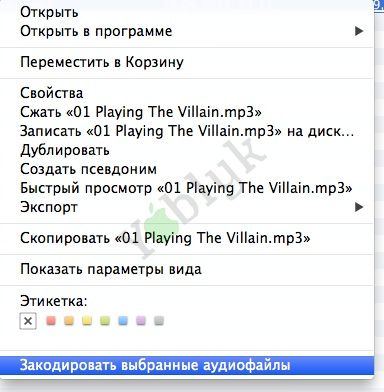
После этого появится диалоговое окно с выбором выходного формата.
Источник
Простые способы конвертировать видео и извлекать аудио из видео на Mac
В повседневной жизни вы можете регулярно просматривать веб-сайты для обмена видео и смотреть онлайн-видео в свободное время. Иногда некоторые видео настолько интересны или полезны, что вы хотите загрузить их в Mac OS X Macbook Pro / Air для дальнейшего просмотра. Нет сомнений, что вы будете очень часто бесплатно загружать видео с YouTube и других популярных видео-сайтов, таких как Vimeo, DailyMotion, SoundCloud и т. Д. И поскольку вы все время обновляете Facebook, вы, безусловно, часто сохраняете видео из Facebook на Mac и iOS / Android.
Конвертировать видео на Mac
Однако многие загруженные видео не воспроизводятся на ITunes, QuickTime Player или другие медиаплееры из-за неподдерживаемых форматов видео. Существует также другая ситуация, когда вы хотите получить аудиодорожку из целевого видео, чтобы сэкономить больше места для хранения. Что вы должны сделать? В следующей части этой статьи мы в основном поговорим о том, как конвертировать видео в подходящие форматы и извлекать аудиофайлы из исходных видео на Mac.
Часть 1. Конвертируйте видео в MOV / MP4 / AVI / WMV на Mac
Способ 1: использовать онлайн-программное обеспечение для конвертирования видео
Если вам нужно конвертировать только некоторые видеоклипы на Mac, вам не нужно устанавливать программу конвертирования видео для изменения форматов. Есть много онлайн видео конвертеров, которые могут вам помочь. Итак, сначала мы расскажем вам, как конвертировать видео в MOV / MP4 / AVI / WMV в Интернете.
Шаг 2 Нажмите кнопку «SELECT OR DROP FILE» и добавьте исходное видео из всплывающего окна.
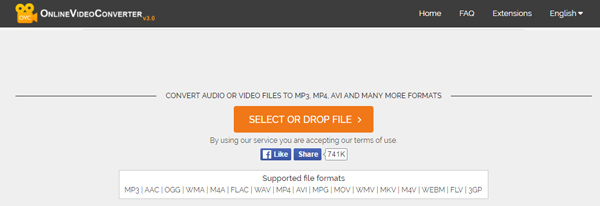
Шаг 3 Загрузка видео займет некоторое время, и после этого вам нужно выбрать предпочтительный формат в качестве формата вывода и нажать «СТАРТ».
Процесс преобразования займет разное время в зависимости от размера видеоданных. С помощью этой онлайн-программы вы можете конвертировать MKV в MOV или конвертировать FLV в MP4 на Mac. Но этот метод предназначен только для преобразования коротких сегментов видео, потому что это будет стоить вам очень много времени для завершения онлайн-конвертации видео. Если вы хотите с высокой скоростью конвертировать высококачественный фильм в другие форматы, вам следует продолжить чтение и перейти ко второму способу.
Способ 2: конвертировать видео файлы с помощью Video Converter для Mac
Помимо скорости конвертации, вы должны уделять больше внимания качеству конвертируемого видео, когда у вас есть потребность конвертировать видео. Здесь мы искренне рекомендуем профессиональный Mac Video Converter чтобы помочь вам изменить форматы видео. Сначала бесплатно скачайте и установите его на свой Mac.
Шаг 1 Добавление видеофайлов
Запустите это приложение для конвертирования видео на Mac. Нажмите «Добавить файл» в верхнем списке, чтобы загрузить видео, которое вы хотите конвертировать.
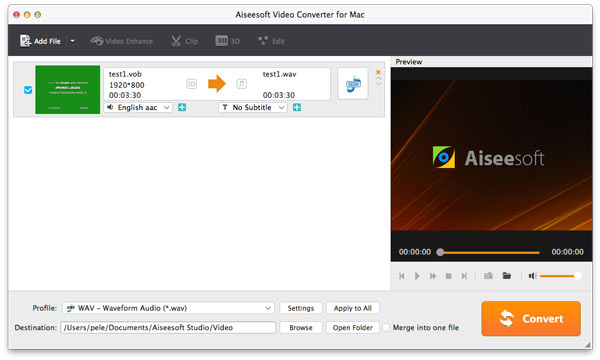
Шаг 2 Настройки вывода
Вкладка «Профиль» и выберите нужный формат видео из выпадающего списка. Он позволяет конвертировать обычное видео в формат 3D и 4K / HD / SD без потери качества.
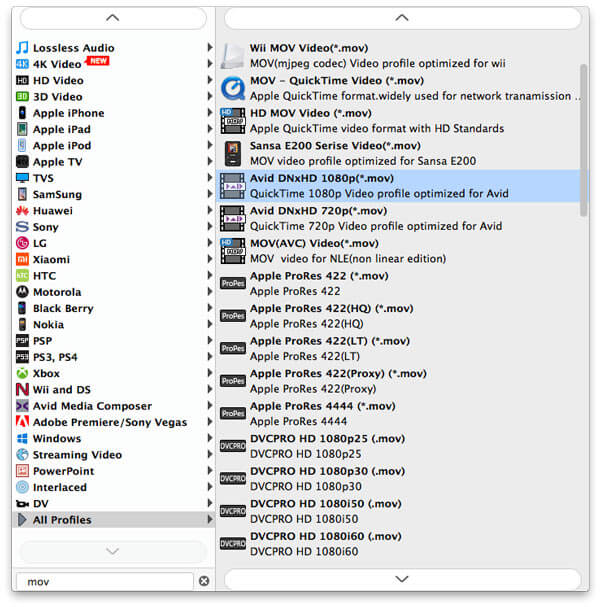
Нажмите кнопку «Обзор», чтобы выбрать папку для вывода видео из всплывающего окна.
Шаг 3 Начать конвертацию
После этого нажмите кнопку «Конвертировать», чтобы начать преобразование целевого видео в нужный вам формат. В течение нескольких минут процесс конвертации видео будет завершен. Тогда вы можете свободно наслаждаться видео на Mac.
Часть 2. Редактирование, кадрирование, обрезка видеофайлов в Mac OS X
Если вы хотите отредактировать фильм перед его преобразованием, Video Converter для Mac предоставляет вам множество мощных функций, включая:
Шаг 1 Обрезать видео файлы
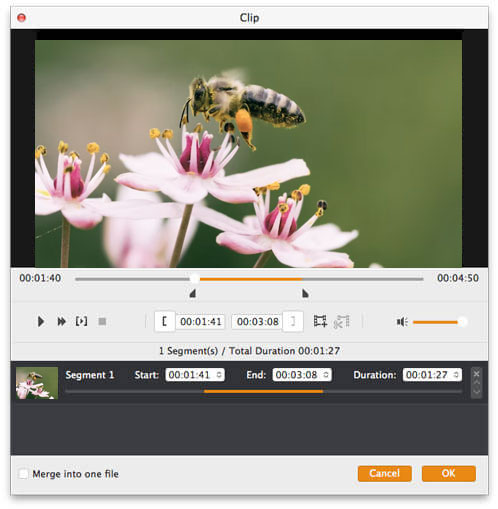
Aiseesoft Video Converter для Mac позволяет обрезать видео, поэтому вы можете конвертировать видео клипы на Mac. Нажмите кнопку «Обрезать», чтобы открыть окно «Обрезка», затем установите время начала и время окончания, перетаскивая время начала и ползунок «Время окончания», чтобы преобразовать клип из фильма в Mac OS X.
Шаг 2 Обрезать фильм видео
Это также хороший видео конвертер. Если вы хотите удалить черные края или просто преобразовать часть области видео из вашего видеофайла, вы можете нажать кнопку «Обрезать» и указать область, перетаскивая рамку вокруг видео или устанавливая значения кадрирования: «Вверх», «Кнопка», «Влево». и прямо, непосредственно вводя значения урожая.
Вы также можете выбрать выходное соотношение сторон и доступны следующие параметры:
Keep Original, полный экран, 16: 9 и 4: 3.
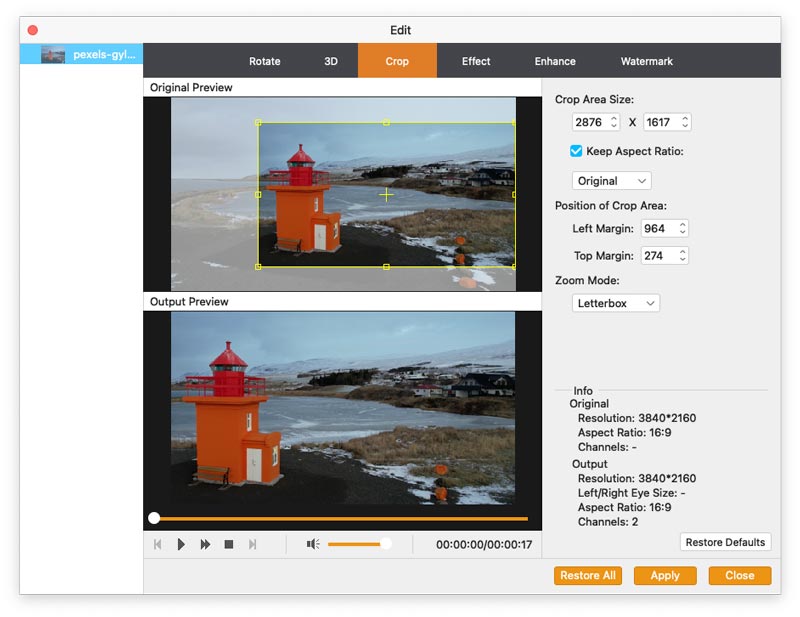
Нажмите кнопку «Обзор», чтобы выбрать папку для вывода видео из всплывающего окна.
Если вы хотите отрегулировать видеоэффект вашего фильма, вы можете нажать кнопку «Эффект» и перетащить каждый ползунок регулировки эффекта, чтобы установить яркость, контрастность, насыщенность и громкость видео. Вы также можете выбрать специальный эффект из раскрывающегося списка «Эффект», чтобы применить его к своему фильму.
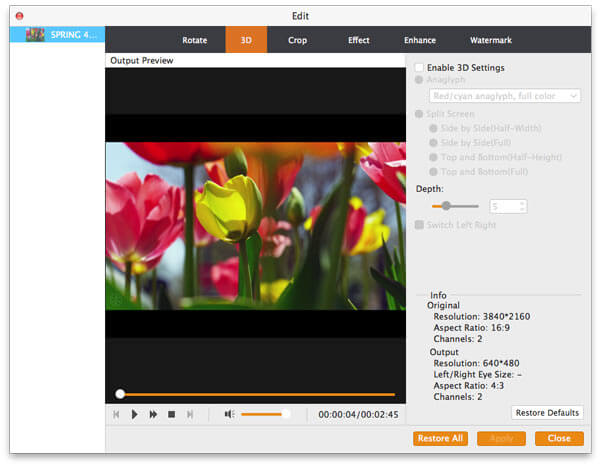
Часть 3. Извлечение звуковой дорожки из видео на Mac
Если аудиоконтент является вашей единственной потребностью, и вы предпочитаете слушать лекции, презентации или песни без сопроводительного видео, что вы можете сделать, чтобы извлечь аудиодорожку из видео? В таком случае мощный конвертер, приведенный выше, все еще может стать вашим большим помощником.
После импорта видеофайла в программу конвертирования видео вы можете выбрать подходящий аудиоформат из выпадающего списка «Профиль». Затем одним нажатием на кнопку «Преобразовать» он позволяет извлечь звуковую дорожку из видео и преобразовать аудиофайл в нужный аудиоформат. Таким образом, вы можете легко конвертировать MP4 в MP3 или извлекать MP3 из YouTube или других загруженных видео.
Дополнительные функции, которые вы можете узнать о Video Converter для Mac
1. Как профессиональное программное обеспечение для конвертирования видео, оно может легко конвертировать любое видео в MP4 или другие часто используемые форматы на Mac.
2. Помимо преобразования форматов между видео и аудио. Это может помочь вам преобразовать источник звука в другой формат аудио. Например, вы можете легко конвертировать AAC в MP3 или изменить WMA на MP3 для вашего MP3-плеера.
3. Он предоставляет несколько параметров настройки для редактирования видео / аудио, улучшения качества видео и настройки видеоэффектов.
4. Это изумительное программное обеспечение для конвертирования видео может добавить 3D-эффекты к выходному видео. Он может превратить обычное 2D-видео в фантастическое 3D-видео для лучшего визуального удовольствия.
В этой статье мы покажем вам эффективные способы конвертирования видеофайлов и извлечения аудио из видео на Mac. Загружаются ли видео с веб-сайтов или делятся ими друзья, вы можете использовать методы для решения своих проблем.

17 апреля 2018 г. 17:59 / Обновлено Дженни Райан в Video Converter
Вот простые способы конвертировать MPG в MP4 на Mac. Вы можете прочитать и узнать, как конвертировать видео MPG в соответствии с различными требованиями.
Если вы не знаете, какой конвертер AVI в FLV выбрать, то эта статья может предложить вам несколько полезных обзоров и сравнений.
В этой статье вы познакомитесь с 10 лучшими бесплатными видеоредакторами для Mac и узнаете, как создавать и редактировать видео / фильмы на Mac.

Авторские права © 2022 Aiseesoft Studio. Все права защищены.
Источник
конвертер видео для Mac
Конвертируйте медиафайлы в 180+ форматов. Сжимайте. Редактируйте.
Нажимая на кнопку, вы скачиваете бесплатную версию Movavi Video Converter.*
Один из лучших видеоконвертеров для Mac
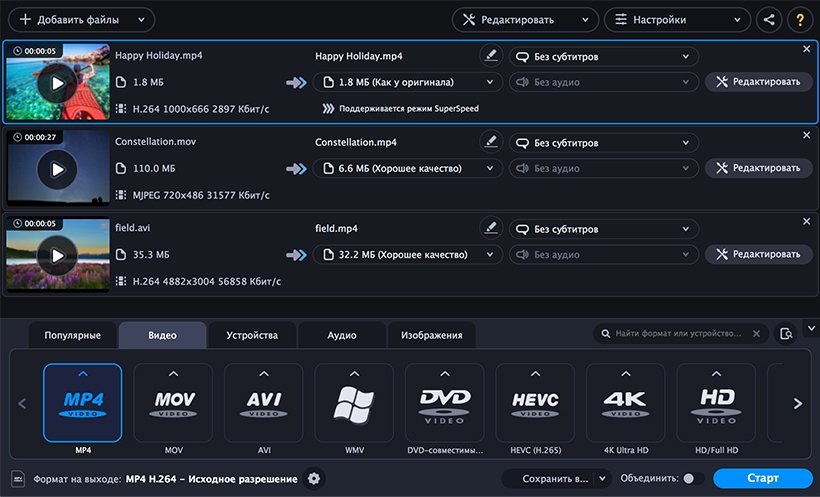
Конвертируйте во все популярные форматы
Мгновенно конвертируйте фильмы, музыку и фото. Сохраняйте медиафайлы в любом формате для любого устройства или платформы.
Посмотреть список форматов
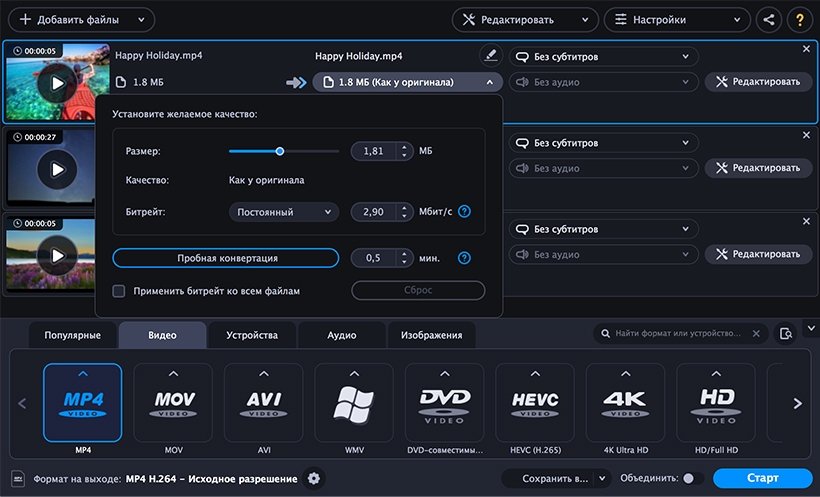
Сжимайте медиафайлы
Уменьшайте размер видеофайлов без снижения качества, чтобы освободить место для своей коллекции.

Редактируйте ролики
Выполняйте обрезку видео. Улучшайте изображение, регулируйте цвета, добавляйте эффекты. Склеивайте несколько медиафайлов в один.
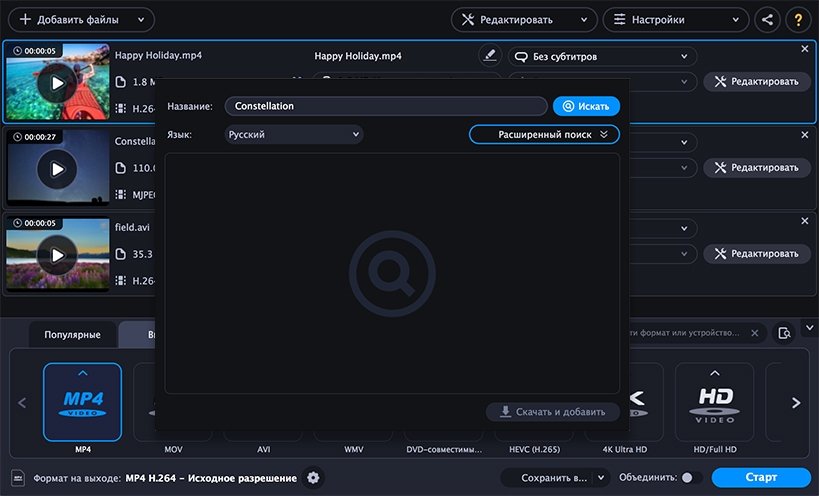
Вставляйте субтитры
Находите нужные субтитры в Сети прямо из приложения или загружайте их с рабочего стола.
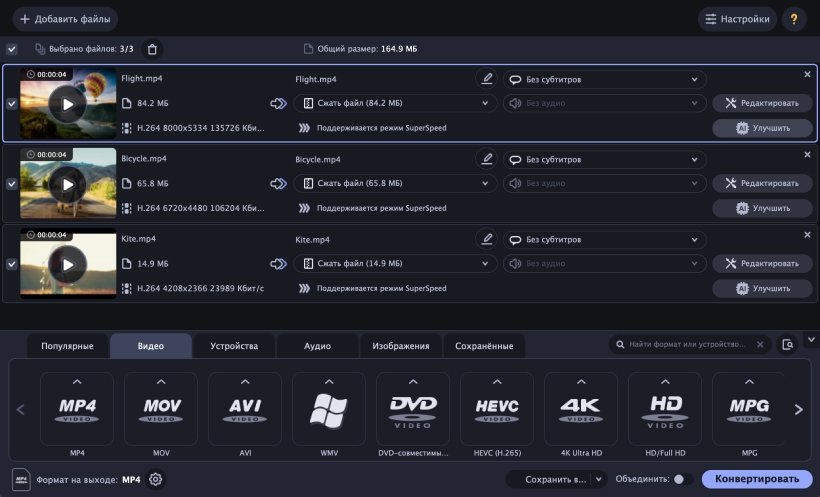
Попробуйте интеллектуальное улучшение качества
Откройте для себя новую функцию улучшения видео с помощью искусственного интеллекта.
Универсальный видеоконвертер для Mac
Вам нужно простое и понятное приложение, которое гарантированно конвертирует любые файлы мультимедиа на macOS? Movavi Video Converter для Mac – один из самых быстрых способов экспортировать видео-, аудио- и фотофайлы в нужный формат. Начните пользоваться нашей программой и забудьте про форматные ограничения!
Конвертер видео для Mac от Movavi поддерживает все популярные форматы, в том числе MOV, MP4, MKV, AVI, WMV, JPG, GIF, VOB, DVD, RAW, MP3 и многие другие, для последних моделей устройств от ведущих производителей – Apple (iPad, iPhone), Samsung, Sony, Xiaomi, Huawei и других.
Не нужно быть техническим специалистом. Просто скачайте видеоконвертер для macOS и изменяйте файлы по своему усмотрению.
Как пользоваться программой
Перетащите медиафайлы в окно конвертера.
Нажмите на иконку желаемого формата.
Нажмите Конвертировать, чтобы начать обработку.
Источник
Простые способы изменить размер видео на Mac без потери качества

Написано Памела Гарсия Последнее обновление: сентябрь 3, 2022
Технический эксперт по написанию текстов, который умеет писать сообщения об устранении неполадок в любой проблеме Mac и помог многим читателям спасти свои компьютеры Mac.
Часть 1. Зачем нужно изменять размер видео?
Еще одна причина того, почему вам нужно знать, как изменять размер видео, заключается в том, что такие платформы, как Instagram, Facebook, Vimeo, all have various aspect ratios that you have to comply with. If you intend to upload videos to those platforms, you need to make sure your video complies with the size requirement. If you don’t comply, then your video might display odd-looking images or even worse, might not play at all.
Часть 2. Как изменить размер видео?
Есть много программ, которые можно использовать для изменения размера видео. Ниже представлены три варианта. Взгляните на каждый из них и выберите вариант, который вам больше всего подходит.
Опция 1. Редактируйте видео с помощью iMyMac Video Converter
Была основана Конвертер видео iMyMac может изменить размер вашего видео всего за несколько секунд. Он может конвертировать ваше видео в формат меньшего размера. В то же время вы можете убедиться в его функциях редактирования, чтобы обрезать видео.
Это практически единственная программа, которую вам нужно отредактируйте свое видео, Взгляните на приведенные ниже шаги, чтобы увидеть, как работает iMyMac Video Converter.
Продолжайте читать подробные инструкции, перечисленные ниже. Они покажут вам более четкую картину того, как работает iMyMac Video Converter.
Шаг 1. Загрузите iMyMac Video Converter
Нажмите на это ссылке чтобы загрузить конвертер видео iMyMac. После завершения загрузки дождитесь завершения установки. Затем запустите программу, чтобы начать с ней работать.
Шаг 2. Добавьте видео
Первое, что вы заметите, это простой интерфейс iMyMac Video Converter. Это в значительной степени простая программа. Добавить видео очень просто. Вам просто нужно нажать на знак + рядом с «Добавить файлы». Как только вы нажмете на это, вы сможете найти видео на своем Mac. Как только вы его увидите, нажмите на него, чтобы добавить в программу.
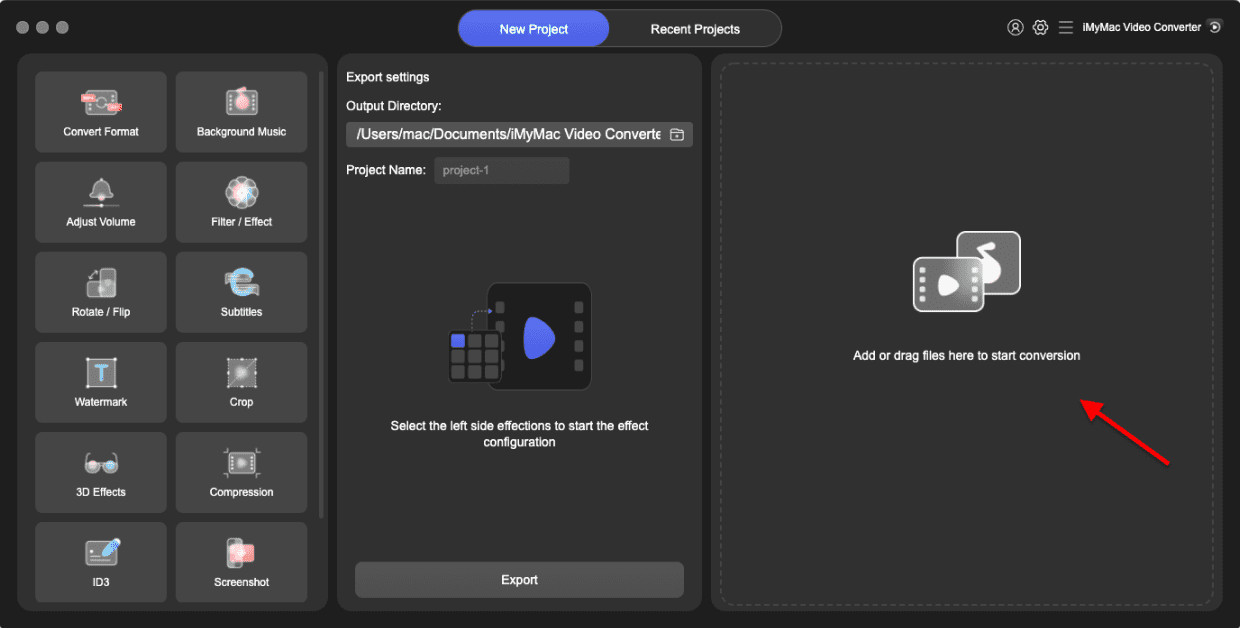
Шаг 3. Редактировать видео
Теперь, когда видео добавлено, вы можете легко его отредактировать. Наведите курсор на среднюю часть программы. Вы познакомитесь с различными функциями редактирования iMyMac Video Converter. Щелкните Обрезать. Вы также можете использовать другие функции редактирования, если хотите.
Шаг 4. Выберите подходящий формат файла.
С помощью программы iMyMac вы также можете выбрать подходящий формат файла для изменения размера вашего видео. Наведите курсор на Преобразовать все задачи в и выберите формат файла.
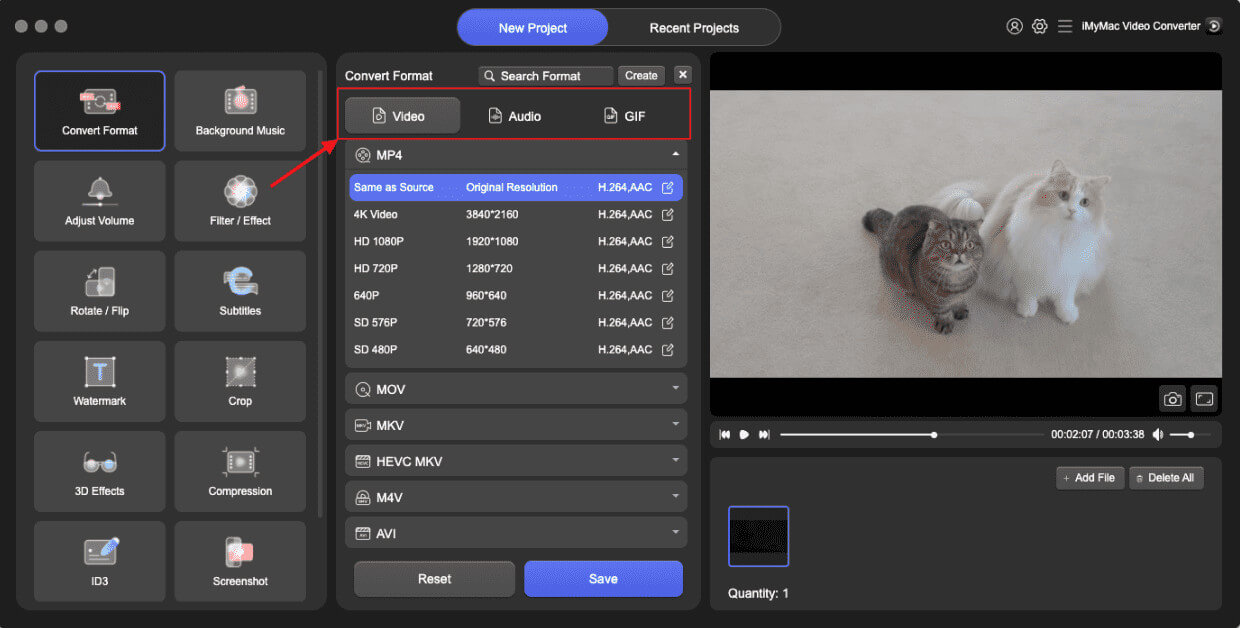
Шаг 5. Конвертируйте и загружайте видео меньшего размера
Прежде чем конвертировать видео в меньший размер, обязательно установите папку назначения. Вы можете сделать это, щелкнув вкладку «Обзор», расположенную в нижней части экрана. Когда вы закончите, вы можете щелкнуть вкладку «Конвертировать все», чтобы загрузить видео.
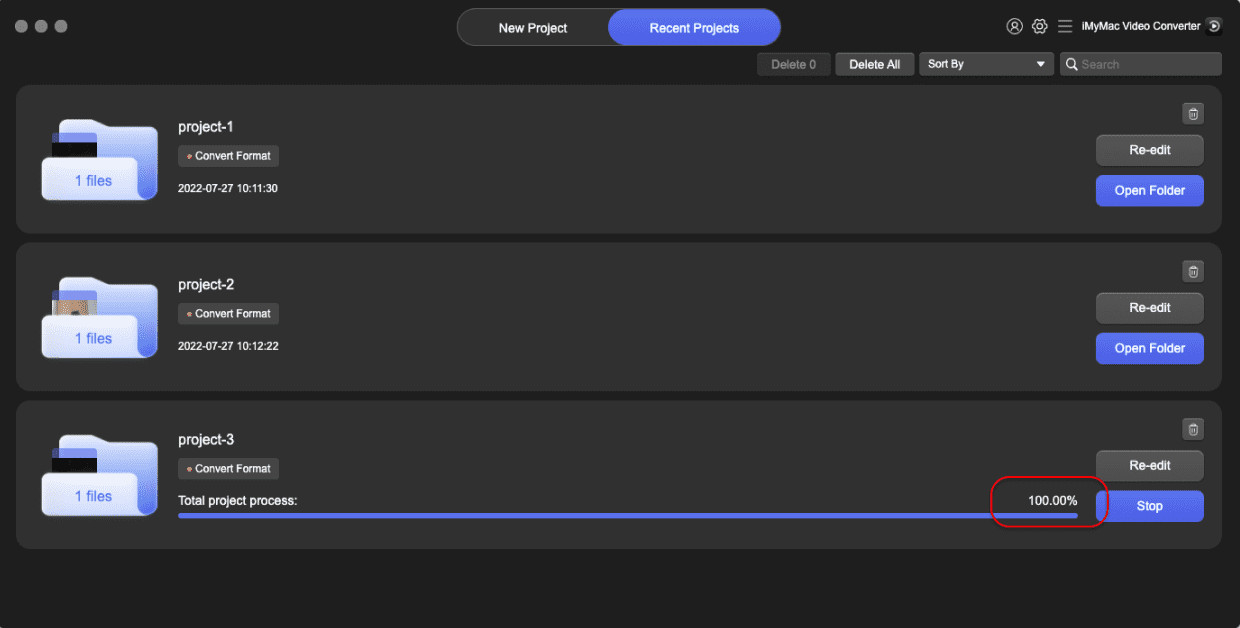
Вариант №2. Используйте QuickTime Player для изменения размера видео
Знаете ли вы, что можно использовать QuickTime Player изменить размер видео? Следующие шаги покажут вам, как вы можете его использовать.
Шаг 1. Запустите QuickTime Player.
Наведите курсор на Dock и щелкните QuickTime Player, чтобы запустить его. Как только QuickTime Player появится на вашем экране, переместите курсор в верхнее меню и нажмите «Файл».
Шаг 2. Выберите размер файла.
После того, как вы нажмете «Файл» в верхнем меню, появится раскрывающийся список. Прокрутите вниз и нажмите «Экспортировать как». Появится другое раскрывающееся меню. Оттуда вы можете выбрать размер файла.
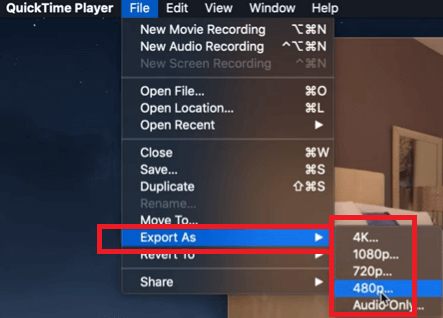
Шаг 3. Задайте местоположение для файла и Cлизать на Сохранить
После того, как вы выбрали размер файла, появится другое окно. Оттуда вы можете указать место для загрузки. Когда вы закончите с этим, нажмите на вкладку «Сохранить».
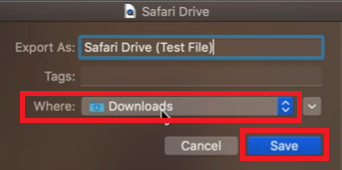
Вариант №3. Изменение размера видео с помощью CompressVideo
Часть 3. Вывод
Теперь вы знаете, как изменить размер видео. Как видите, лучше всего это сделать с помощью Конвертер видео iMyMac, Вы можете редактировать свои видео и в то же время конвертировать их в гораздо меньший формат. Таким образом вы не потеряете качество видео.
Вы знаете, как изменить размер видео? Если да, то какой программой вы пользуетесь? Не стесняйтесь делиться с нами некоторыми своими советами и приемами. Наши читатели будут рады услышать от вас.
Прекрасно Спасибо за ваш рейтинг.
Источник
Как конвертировать AVI видео файлы на Mac
Джастин Сабрина Обновлен сентября 01, 2022
На прошлой неделе я путешествовал со своей девушкой в Турции. В этом приятном путешествии я использовал цифровую камеру Sony, чтобы записать много запоминающихся видео, все эти записанные видео в формате AVI. Поскольку я использую MacBook Pro, я хочу импортировать это видео AVI на мой MacBook Pro или Apple TV для просмотра на большом экране, но медиаплеер QuickTime и Apple TV не поддерживают воспроизведение видеофайлов AVI, я хочу знать, как смотреть AVI на MacBook Pro? Любой бесплатный видео конвертер AVI в конвертировать AVI в MOV, что QuickTime совместимые форматы?»- Тим
Мой друг прислал мне видеоурок в формате AVI, я хочу синхронизировать это видео AVI с iPhone X для просмотра, куда бы я ни шел, как конвертировать AVI видео в MP4 что iPhone X совместимый формат?»- Тина
Я использую свой телефон Samsung снимать видео MP4, но качество записанного видео не очень хорошее, я хочу знать как конвертировать MP4 видео в HD AVI или HD MP4 для обмена на Youtube?»- Китсон
СОДЕРЖАНИЕ
AVI является аббревиатурой от Audio Video Interleave, мультимедийного формата файлов, представленного Microsoft в ноябре 1992 для борьбы с технологией Apple Quicktime, возможно, это одна из причин, по которой медиаплеер Apple QuickTime не поддерживает все типы видеофайлов AVI, Apple QuickTime может воспроизводить видеофайлы MKV, MTS, FLV, MPEG-4 и WMV. Если вы хотите воспроизводить AVI-файлы на продуктах Apple, необходимо конвертировать AVI-файлы в MP4, M4V или MOV, чтобы обеспечить совместимость с устройствами iOS iPhone / iPad / iPod, настольными компьютерами Mac OS и MacBook.
Часть 1: Как конвертировать AVI-файлы в другие видеоформаты на Mac
Шаг 1. Установите и Lancuh UkeySoft AVI Video Converter для Mac
После установки UkeySoft Video Converter, пожалуйста, запустите программу UkeySoft AVI Video Converter, и вы попадете в интерфейс программы.
Шаг 2. Добавьте видео файлы AVI, которые вы хотите конвертировать
Нажмите кнопку «Добавить файлы» в левом верхнем углу, чтобы просмотреть папки вашего компьютера и импортировать видеофайлы AVI в программу, или вы также можете перетащить видеофайлы AVI в основной интерфейс программы.
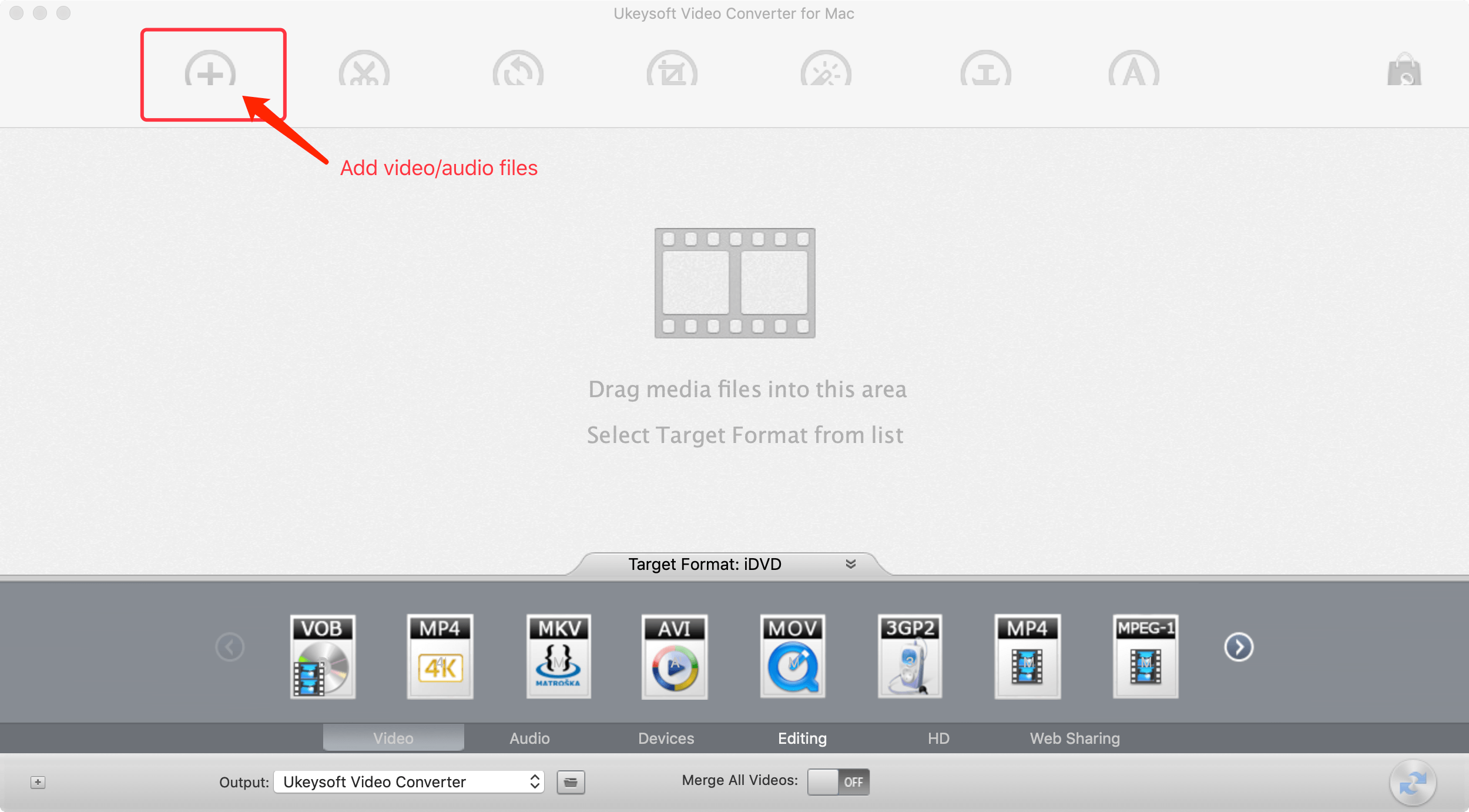
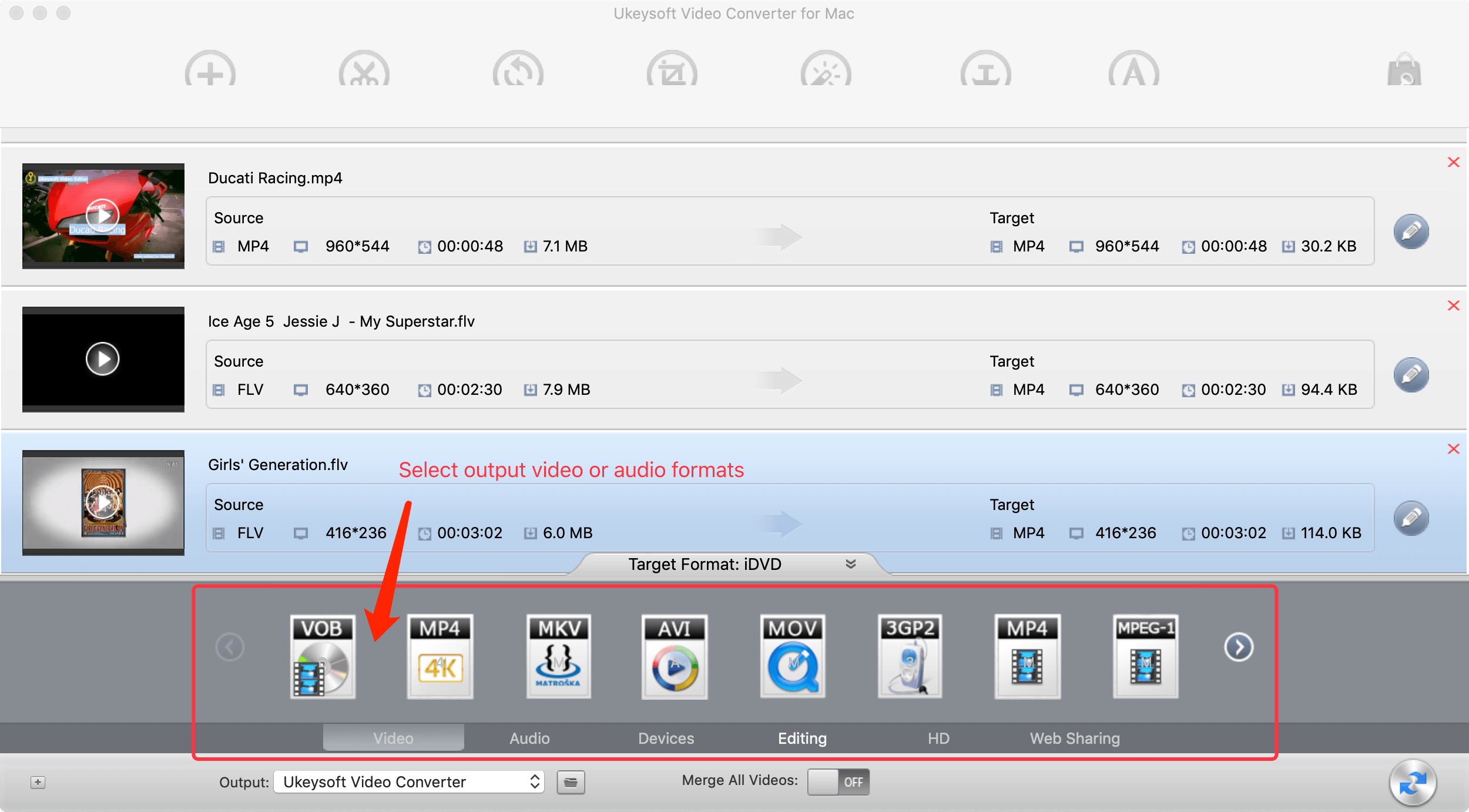
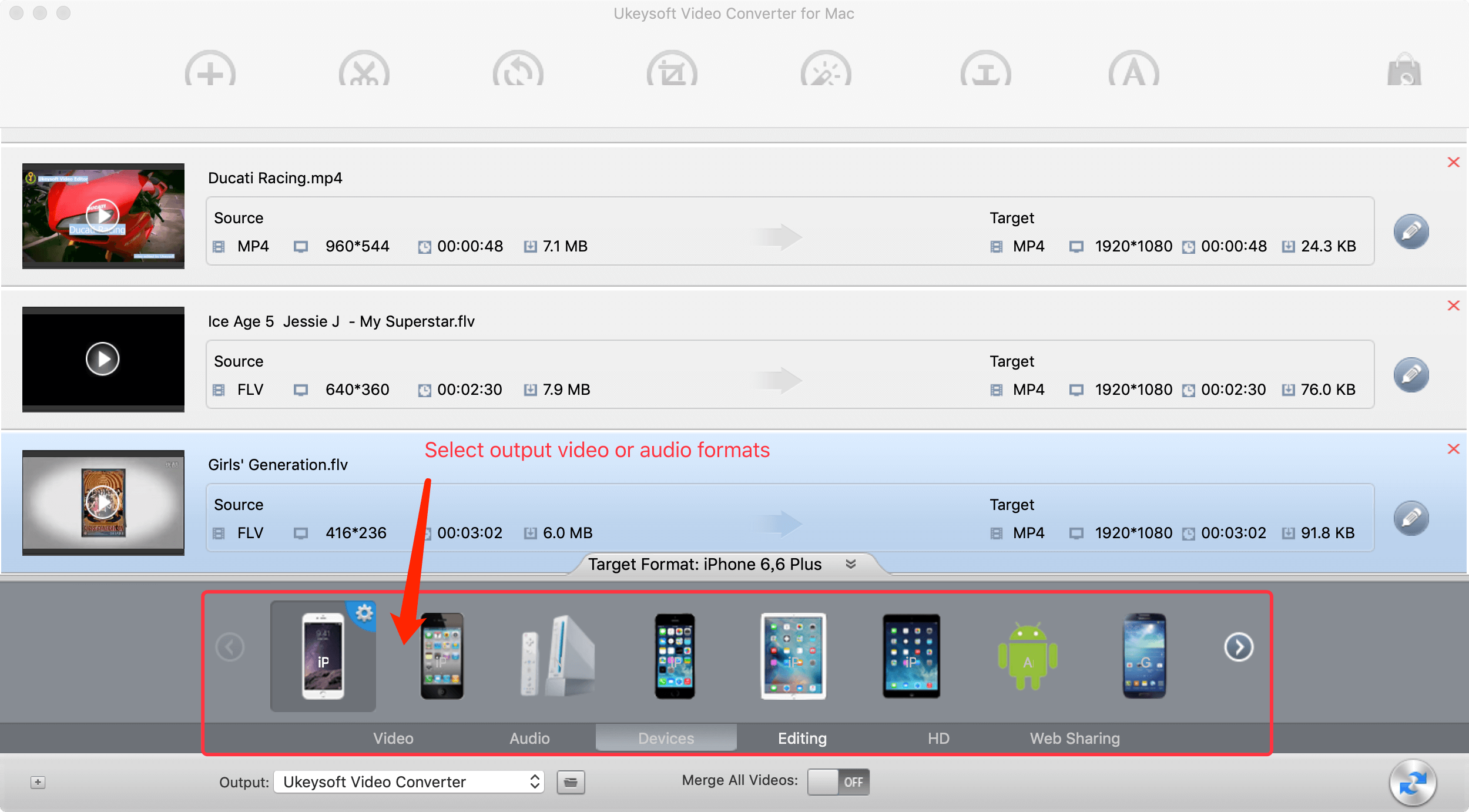
Вы также можете напрямую конвертировать AVI видео в iPhone / iPad / iPod / Android-совместимый видео формат
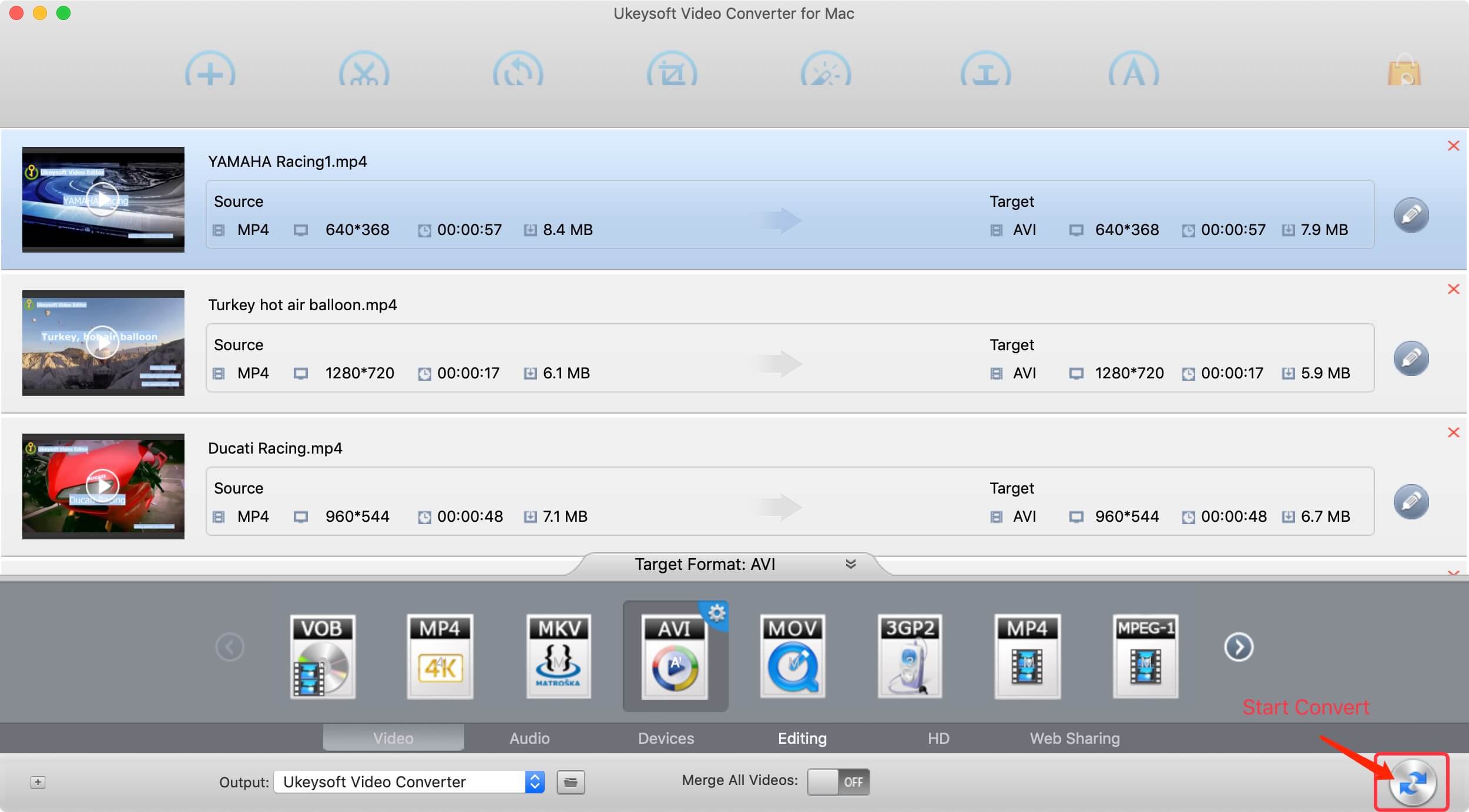
Шаг 4. Начало преобразования AVI Vide файлов.
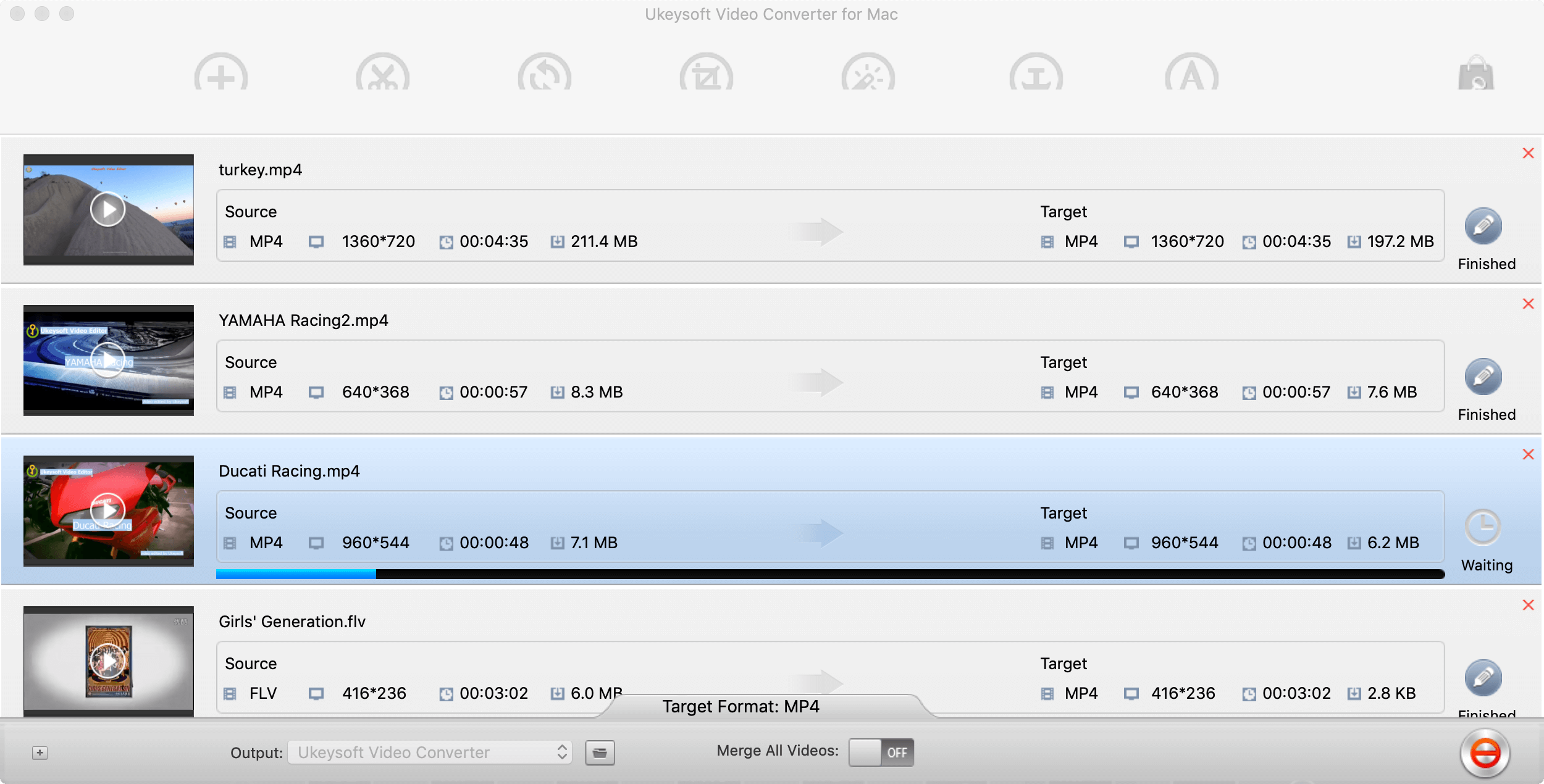
Перед тем, как конвертировать ваши AVI видео файлы в другой видеоформат, если вам нужно отредактировать видео, вы найдете функции редактирования вверху. Далее вам нужно выбрать такие функции, как обрезка, поворот, обрезка видео и добавление эффекта, водяного знака, субтитров. После того, как вы подтвердите все настройки, вы можете нажать кнопку «Начать преобразование», чтобы конвертировать AVI в MP4, M4V, FLV, MOV и другие форматы видео, На мгновение вы получите без потерь качество видео на вашем компьютере Mac.
Часть 2: Как конвертировать любые видеофайлы в формат AVI на Mac
Если ваши устройства или медиаплееры поддерживают формат AVI, вы также можете использовать наш UkeySoft AVI Video Converter для преобразования любого формата видео в AVI, давайте научим вас простому руководству по преобразованию видео в HD AVI (DivX AVI видео со стандартами HD) и обычным AVI. видео формат.
Давай покажу тебе как конвертировать MP4 в AVI как пример.
Шаг 1. Загрузите и запустите UkeySoft MP4 для AVI Video Converter для Mac
Загрузите, установите и запустите Mac Video Converter на вашем компьютере Mac.
Шаг 2. Добавить MP4 видео в программу
Нажмите кнопку «Добавить файлы”, Чтобы добавить свои AVI-файлы в основной интерфейс программы UkeySoft MP4 to AVI Video Converter.
Шаг 3. Выберите AVI в качестве формата преобразования
На «Формат вывода», Пожалуйста, выберите . AVI В качестве выходного формата программа поддерживает конвертирование MP4 в HD AVI видео.
Шаг 4. Запустите преобразование MP4 в AVI
Просто нажмите «Начать конвертировать», Чтобы конвертировать импортированное видео MP4 в AVI. После завершения процесса конвертации, пожалуйста, нажмите значок «Открыть вывод», чтобы указать, где должны быть сохранены ваши конвертированные видеофайлы.
Выше приведены два простых руководства для AVI Video Converter от UkeySoft для преобразования ваших AVI-файлов в MP4, MOV, FLV, MKV, 3GP, AVCHD, iOS / Android-совместимый формат видео или в любой другой онлайн-видео-сайт, поддерживающий видео форматы. Video Converter также может помочь вам конвертировать любые видеофайлы в формат AVI, а также извлекать аудиофайлы в формате MP3, WAV, FLAC и других популярных аудиоформатов из видео AVI.
После преобразования AVI в MP4, MOV или другие видеоформаты вы можете воспроизводить преобразованные видеофайлы AVI на компьютере Mac и других устройствах Apple, у нас был лучший опыт с упомянутым выше решением UkeySoft Video Converter. Если вы ищете, вероятно, самый простой способ потоковой передачи видео в формате AVI на Mac, UkeySoft Video Converter определенно вам подходит. Если вы хотите отредактировать видео AVI, вы также можете использовать UkeySoft Video Editor, который может помочь вам легко вырезать, объединять, обрезать, обрезать и вращать ваши видео файлы AVI.
Источник